

SlimComputer — бесплатная утилита SlimWare Utilities для Windows, созданная вокруг одной практической задачи: помочь пользователю убрать с компьютера лишние предустановленные приложения, trialware, рекламные ярлыки, тулбары, браузерные дополнения и элементы автозагрузки. Программа не заменяет полноценный набор системного администрирования, но закрывает типичный сценарий нового или давно не обслуживаемого ПК: в системе есть программы, которые пользователь не устанавливал осознанно, браузер оброс расширениями, старт Windows замедлен лишними процессами, а на рабочем столе остались рекламные ссылки.
Важная особенность SlimComputer — community ratings. Программа показывает не только найденные элементы, но и пользовательскую оценку каждого кандидата на удаление или отключение. Такая логика особенно полезна там, где название приложения ничего не говорит владельцу компьютера: вместо слепого удаления пользователь видит рейтинг, издателя, расположение и может принять решение более аккуратно. PCWorld отдельно описывает эту модель: оценки формируются не самой программой, а на основе пользовательских голосов, собранных SlimComputer.
SlimComputer обзор стоит рассматривать как разбор конкретной старой Windows-утилиты с понятной специализацией, а не как обзор всех оптимизаторов сразу. У программы есть собственная структура интерфейса: Main для запуска проверки, Restore для отката отключённых элементов, Optimize для автозагрузки и служб, Uninstaller для установленных программ, Browsers для браузерных компонентов и Windows Tools для быстрого перехода к системным инструментам Windows.
Краткая карточка SlimComputer
| Параметр | Данные по SlimComputer |
| Название | SlimComputer |
| Разработчик | SlimWare Utilities / Slimware Utilities, Inc. |
| Тип программы | утилита очистки и оптимизации Windows |
| Основная задача | удаление предустановленного ПО, trialware, тулбаров, рекламных ярлыков и лишней автозагрузки |
| Лицензия | Freeware |
| Основная кнопка интерфейса | Run Scan |
| Основные разделы | Main, Restore, Optimize, Uninstaller, Browsers, Windows Tools |
| Браузеры в разделе Browsers | Internet Explorer, Firefox, Chrome, Opera, Safari |
| Механизм рекомендаций | community ratings |
| Восстановление изменений | Restore и Restore List |
| Дополнительный раздел | Windows Tools с ярлыками системных инструментов Windows |
| Формат работы | сканирование, просмотр найденных элементов, ручной выбор действия |
SlimComputer для Windows ориентирован на пользователя, которому нужно не просто открыть стандартный список установленных приложений, а увидеть несколько связанных зон системы в одном интерфейсе. В обычном деинсталляторе Windows отображаются программы, но не показываются рекламные ярлыки, тулбары, браузерные дополнения и многие элементы автозагрузки. SlimComputer собирает эти задачи в одном рабочем процессе: сначала Run Scan, затем разбор найденных объектов, потом удаление, отключение или восстановление.
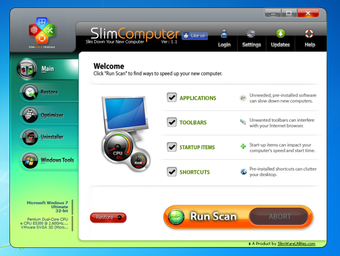
На скриншоте видно, что интерфейс построен вокруг крупной кнопки Run Scan. Слева расположена вертикальная панель навигации, а в центральной области перечислены проверяемые категории: Applications, Toolbars, Startup Items и Shortcuts. Такая структура показывает основную идею программы: SlimComputer не предлагает пользователю десятки мелких настроек на первом экране, а ведёт его через проверку конкретных источников лишней нагрузки.
Для каких задач подходит SlimComputer
SlimComputer создан для удаления bloatware — лишних программ и элементов, которые появляются на компьютере вместе с предустановленным набором производителя, рекламными пакетами, пробными предложениями или сторонними установщиками. В описании запуска программы выделялись trial offers, promotional software, advertising links, unwanted toolbars, start-up items и shortcuts. Это не абстрактная очистка системы, а вполне конкретная работа с тем, что пользователь видит после покупки ПК или после длительной установки разных бесплатных программ.
Удаление предустановленных программ
Главный сценарий SlimComputer — удаление предустановленных программ. На новом ноутбуке или брендированном системном блоке в Windows часто присутствуют пробные версии антивирусов, рекламные панели, игровые порталы, вспомогательные программы производителя, утилиты регистрации, ярлыки магазинов и демоверсии коммерческих продуктов. Часть такого набора не нужна пользователю, но удалить всё подряд небезопасно: в той же группе могут находиться драйверные панели, утилиты питания, средства восстановления или компоненты для горячих клавиш.
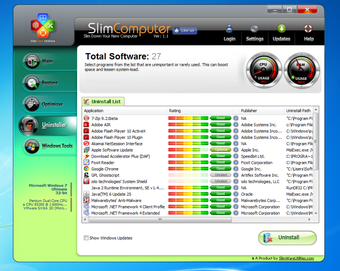
SlimComputer решает эту задачу не через автоматическое массовое удаление, а через список с оценками и сведениями по каждому элементу. В разделе Uninstaller отображаются приложения, community rating и издатель; пользователь выбирает кандидатов на удаление вручную. Такой подход полезен для очистки нового компьютера от bloatware, но требует внимательности: рейтинг помогает ориентироваться, однако не отменяет проверки назначения программы.
Удаление trialware и рекламных предложений
Trialware — пробные версии коммерческих приложений, которые работают ограниченное время, выводят напоминания о покупке или добавляют собственные службы и автозагрузку. SlimComputer выделял удаление trial offers как одну из основных функций. В практическом сценарии это означает, что владелец ПК может убрать пробные антивирусы, медиапакеты, офисные демоверсии и рекламные помощники, если они не нужны в рабочей конфигурации.
Здесь SlimComputer удобнее стандартного удаления через Windows за счёт дополнительного контекста. В списке видны не только названия, но и пользовательская оценка. Когда приложение известно как необязательное, его проще отнести к кандидатам на удаление. Когда название похоже на драйвер, системный компонент или OEM-утилиту, элемент лучше оставить до проверки назначения.
Удаление тулбаров в браузере
Раздел Browsers в SlimComputer работает с браузерными расширениями, плагинами, add-ins и тулбарами. Программа поддерживает Internet Explorer, Firefox, Chrome, Opera и Safari, а также позволяет менять homepage и search provider.
Для периода, когда SlimComputer активно развивался, тулбары были одной из самых заметных проблем пользовательских ПК. Они добавляли панели в браузер, меняли домашнюю страницу, подменяли поисковик, внедряли собственные кнопки и могли снижать скорость запуска браузера. SlimComputer показывает такие элементы отдельно от обычных программ, поэтому пользователь не ищет их в разных меню браузеров.
Управление автозагрузкой Windows
В Optimize есть работа с Startup и Services. Это не удаление программ, а настройка того, что запускается вместе с Windows. Такой сценарий важен, когда приложение само по себе нужно, но его постоянный запуск при входе в систему не требуется. Например, программа обновления, медиацентр, помощник печати или облачный клиент могут быть отключены из автозагрузки без удаления основной программы.
SlimComputer показывает элементы автозагрузки вместе с community rating, location и publisher. Это помогает отличать понятные пользовательские приложения от служебных компонентов. При ошибочном отключении часть изменений можно вернуть через Restore List.
Удаление ненужных ярлыков
В Run Scan проверяется категория Shortcuts. Это важная деталь: SlimComputer работает не только с установленными программами, но и с визуальным мусором на рабочем столе. Рекламные ссылки и предустановленные ярлыки не всегда занимают много места, но они мешают ориентироваться в системе и часто ведут к сервисам, которыми пользователь не пользуется.
Удаление ярлыков — безопаснее, чем удаление программ или отключение служб, но и здесь полезен контроль. Если ярлык ведёт к нужной OEM-утилите, его можно оставить; если это рекламная ссылка или остаток пробного предложения, его проще убрать.
Интерфейс SlimComputer: логика разделов и рабочий процесс
Интерфейс SlimComputer построен как вертикальная навигация слева и рабочая область справа. На панели находятся разделы Main, Restore, Optimize, Uninstaller, Browsers и Windows Tools. В верхней части окна доступны Login, Settings, Updates и Help. Такой набор отражает логику программы: пользователь запускает проверку, разбирает найденное, оптимизирует автозагрузку, удаляет ненужные приложения, проверяет браузеры и при необходимости возвращает отключённое.
Main
Main — стартовая зона SlimComputer. Здесь находится Run Scan и категории, которые программа проверяет: Applications, Toolbars, Startup Items и Shortcuts. Для пользователя это главный вход в программу. Не нужно отдельно открывать деинсталлятор, браузерные настройки и автозагрузку — первичная проверка собирает основные кандидаты на удаление в одном сценарии.
Run Scan запускает анализ и формирует список результатов. После проверки пользователь видит найденные элементы, их рейтинг и доступные действия. Важно, что SlimComputer не должен использоваться как инструмент удалить всё найденное. Программа эффективнее работает как помощник для сортировки: она показывает, что можно рассмотреть, а окончательное решение остаётся за пользователем.
Restore
Restore нужен для возврата отключённых элементов. В программах очистки это особенно важный раздел: ошибка при настройке автозагрузки или браузера не должна превращаться в долгий ручной поиск исходных параметров. SlimComputer сохраняет отключённые start-up items, toolbars и shortcuts в механике восстановления, чтобы пользователь мог вернуть изменённое состояние.
Restore не заменяет точку восстановления Windows. Это внутренний механизм SlimComputer для тех изменений, которые программа умеет отслеживать. Если пользователь удалил программу через Uninstaller, вернуть её через Restore как отключённый элемент нельзя; потребуется установщик самой программы или системное восстановление, если оно было создано заранее.
Optimize
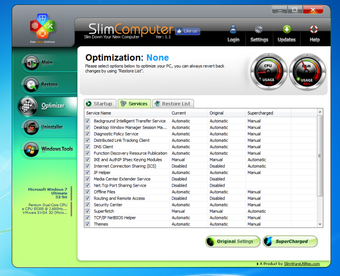
Optimize отвечает за автозапуск и службы. Внутри него используются вкладки Startup, Services и Restore List. На скриншотах раздела видны варианты Original Settings и SuperCharged для служб. Это показывает, что SlimComputer не ограничивается простым списком автозагрузки: он предлагает режимы настройки служб, но работа с этим разделом требует максимальной осторожности.
Раздел Optimize полезен, когда Windows запускается медленно из-за лишних программ в фоне. При этом отключать службы без понимания назначения нельзя: среди них могут быть компоненты безопасности, сетевые службы, драйверные сервисы, инструменты производителя ноутбука и функции, от которых зависят устройства. Для автозагрузки подход проще: если приложение не должно открываться вместе с Windows, его можно отключить из Startup и оставить саму программу установленной.
Uninstaller
Uninstaller — раздел для удаления установленных программ. Он показывает общий список приложений, community rating, издателя и дополнительные сведения. В отличие от стандартного окна Windows, здесь пользователь получает ориентир по тому, насколько приложение считается нужным или лишним в оценках сообщества.
SlimComputer не является специализированным глубоким деинсталлятором уровня Revo Uninstaller или IObit Uninstaller. Его сильная сторона не в поиске каждого остаточного файла после удаления, а в выборе кандидатов на удаление среди предустановленных, рекламных и редко используемых программ. Если задача — удалить приложение вместе с остатками, лучше использовать отдельный деинсталлятор. Если задача — понять, что из OEM-набора и пробных программ можно убрать, SlimComputer подходит точнее.
Browsers
Browsers — один из самых полезных разделов SlimComputer для старых Windows-систем. Программа работает с Internet Explorer, Firefox, Chrome, Opera и Safari; в разделе отображаются расширения, плагины, add-ins и тулбары, а также доступны настройки домашней страницы и поискового провайдера.
В сценарии удаления тулбаров в браузере SlimComputer удобен тем, что показывает браузерные элементы в общей логике очистки компьютера. Пользователь видит не только приложение в Windows, но и дополнения внутри браузера, которые могли попасть туда вместе с установкой другого софта. Это особенно важно для старых систем, где нежелательные панели и BHO-компоненты Internet Explorer были типичной причиной жалоб на медленный браузер и изменённую домашнюю страницу.
Windows Tools
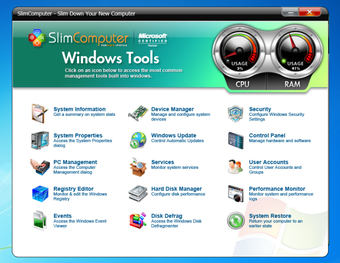
Windows Tools — справочный и навигационный раздел. Он не добавляет новые функции в Windows, а открывает встроенные инструменты: System Information, PC Management, Registry Editor, Device Manager, Windows Updates, Control Panel, User Account, Disk Defrag и System Restore. В этом же окне отображаются индикаторы CPU и памяти.

Windows Tools полезен пользователю, который не помнит, где находятся системные оснастки. Например, после очистки автозагрузки можно открыть Device Manager и проверить устройства, перейти в Windows Updates для обновлений или запустить System Restore. Это не замена панели управления, а альтернативная точка входа в стандартные инструменты.
Как работает Run Scan
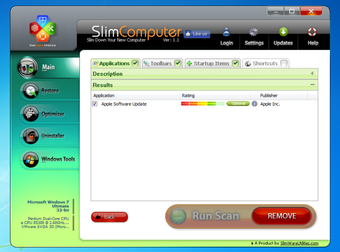
Run Scan — центральное действие SlimComputer. Оно запускает проверку категорий, которые чаще всего связаны с bloatware и лишней нагрузкой: Applications, Toolbars, Startup Items и Shortcuts. После сканирования программа показывает результаты с оценками, а пользователь выбирает, что удалить, отключить или оставить.
Что проверяет сканирование
В рабочем сценарии SlimComputer проверяет несколько типов объектов:
- Applications — установленные программы, включая пробные и предустановленные приложения;
- Toolbars — панели и дополнительные элементы браузеров;
- Startup Items — приложения и компоненты, запускающиеся вместе с Windows;
- Shortcuts — ярлыки, включая предустановленные и рекламные ссылки;
- Browser add-ons — расширения, плагины и add-ins в разделе Browsers;
- Services — службы в разделе Optimize.
Такое сканирование отличается от обычной очистки временных файлов. SlimComputer не сводит задачу к удалению кеша или освобождению нескольких мегабайт. Основной акцент — на элементах, которые меняют поведение системы: запускаются автоматически, добавляют интерфейсные компоненты, меняют браузер или присутствуют в системе без реальной необходимости для пользователя.
Что означает community rating
Community rating — не технический диагноз, а ориентир на основе оценок других пользователей. PCWorld подчёркивал, что SlimComputer сам не знает окончательно, какая программа нужна конкретному владельцу ПК; он показывает агрегированную оценку, которую можно использовать как часть решения.
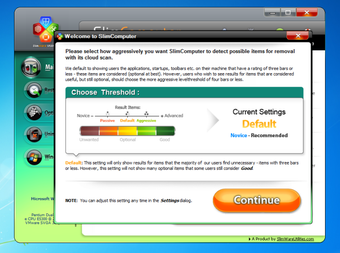
В интерфейсе рейтинг визуально показан цветной шкалой: красные и жёлтые зоны помогают заметить спорные элементы, зелёные — элементы с более благоприятной оценкой. Рядом может отображаться статус вроде Optional, Good или Unrated. Для удаления предустановленных программ это удобно: пользователь не обязан вручную искать каждое название в интернете, но всё равно должен проверить назначение элемента перед действием.
Как правильно читать результаты
После Run Scan не нужно выбирать все найденные объекты. Правильный порядок работы такой:
- Посмотреть название найденного элемента.
- Проверить publisher.
- Оценить location, если программа показывает расположение.
- Сопоставить community rating с реальной задачей.
- Отделить рекламные и пробные приложения от драйверов, служб и OEM-компонентов.
- Удалять или отключать элементы небольшими группами.
- Перезагружать Windows после значимых изменений.
- Использовать Restore List, если отключённый объект понадобился снова.
Этот подход особенно важен для ноутбуков. Утилита производителя может выглядеть лишней, но отвечать за функциональные клавиши, режимы питания, тачпад, Wi-Fi-профили или восстановление заводского образа. SlimComputer помогает увидеть кандидатов, но не должен превращаться в инструмент бездумной очистки.
Optimize: автозагрузка, службы и восстановление отключённых элементов
Раздел Optimize в SlimComputer предназначен для тех случаев, когда проблема не в установленной программе как таковой, а в её постоянной работе в фоне. Приложение может быть нужно раз в месяц, но его updater, tray-agent или helper запускается каждый день вместе с Windows. Именно такие элементы часто замедляют старт системы и создают ощущение тяжёлого компьютера.
Startup
Startup показывает элементы автозагрузки. Это зона, где SlimComputer полезен даже без удаления программ. Пользователь может оставить приложение установленным, но убрать его из старта Windows. Например, если программа обновления, медиапомощник или служебный модуль не нужен при каждом входе в систему, его можно отключить.
Преимущество Startup в SlimComputer — наличие community rating, location и publisher. Стандартный список автозагрузки не всегда объясняет, что делает элемент. В SlimComputer пользователь получает дополнительный контекст и может решить, нужен ли компонент постоянно.
Для Startup подходит осторожная стратегия:
- отключать только понятные пользовательские приложения;
- не трогать элементы безопасности без проверки;
- не отключать драйверные панели, если они отвечают за устройство;
- не удалять приложение только потому, что оно есть в автозагрузке;
- после отключения проверять, изменилась ли работа нужных программ.
Services
Services — более рискованный подраздел Optimize. Службы Windows и службовые компоненты приложений работают глубже, чем обычная автозагрузка. На скриншоте раздела видны параметры Original Settings и SuperCharged; это режимы, связанные с изменением состояния служб.
Работа со службами требует понимания назначения каждой строки. Служба может отвечать за сеть, печать, обновления, драйверы, безопасность, синхронизацию или функции производителя ноутбука. Отключение неподходящей службы приводит не к ускорению, а к ошибкам: перестаёт работать устройство, не открывается компонент Windows, ломается обновление или пропадает функциональность программы.
Практически безопаснее начинать с Startup, а Services использовать только для очевидных сторонних элементов. Если служба связана с Microsoft, драйвером, антивирусом, сетевым адаптером или OEM-пакетом, её не стоит отключать без отдельной проверки.
Restore List
Restore List в Optimize нужен для возврата отключённых элементов. Это важная страховка при работе с автозагрузкой и службами. Если после отключения программа перестала выполнять нужную функцию, элемент можно вернуть из списка восстановления.
Restore List особенно полезен при последовательной очистке. Пользователь отключает несколько элементов, перезагружает Windows, проверяет работу системы и оставляет только безопасные изменения. Если проблема появилась, проще вернуть последнюю группу, чем вручную искать исходное состояние.
Uninstaller: удаление программ с учётом рейтингов
Uninstaller в SlimComputer — это не просто дубль стандартного списка программ. Раздел показывает установленные приложения и добавляет к ним community rating. В старом OEM-наборе Windows такой подход полезен: названия многих компонентов выглядят одинаково непонятно, и без контекста трудно отличить рекламный пакет от нужного драйверного инструмента.
Softpedia описывает Uninstaller как отдельную функцию удаления программ, включая возможность работать со списком Windows updates и использовать поиск по элементам.
Чем Uninstaller отличается от стандартного удаления Windows
Стандартное окно Windows показывает название программы, издателя, дату установки и размер, если эти данные доступны. SlimComputer добавляет слой рекомендаций. Для пользователя это означает не автоматическое решение, а более удобную сортировку:
| Критерий | Стандартное удаление Windows | Uninstaller в SlimComputer |
| Список установленных программ | Есть | Есть |
| Community rating | Нет | Есть |
| Быстрый отбор редко используемого и необязательного ПО | Ограничен | Удобнее за счёт рейтингов |
| Работа с контекстом bloatware | Нет отдельной логики | Есть фокус на предустановленных и лишних программах |
| Глубокая очистка остатков | Нет | Не основной профиль SlimComputer |
SlimComputer удобен, когда нужно решить, какие программы из предустановленного набора удалить в первую очередь. Для удаления остатков после сложной деинсталляции лучше использовать Geek Uninstaller, Wise Program Uninstaller или Revo Uninstaller.
Какие программы рассматривать на удаление
В Uninstaller первыми кандидатами становятся:
- пробные версии коммерческих программ, которыми пользователь не пользуется;
- рекламные помощники производителя;
- панели магазинов и сервисов;
- игры и медиацентры, установленные как промо;
- программы регистрации и маркетинговые компоненты;
- старые update-helper, которые запускаются отдельно от основной программы;
- приложения с низкой оценкой сообщества и понятным рекламным назначением.
Не стоит удалять без проверки:
- драйверы устройств;
- пакеты Microsoft Visual C++;
- компоненты .NET Framework;
- утилиты управления питанием ноутбука;
- программы для восстановления заводского состояния;
- панели тачпада, аудио, видеокарты и Wi-Fi;
- компоненты корпоративного доступа, VPN или безопасности.
Browsers: расширения, тулбары, домашняя страница и поисковик
Раздел Browsers работает с браузерной средой. SlimComputer поддерживает Internet Explorer, Firefox, Chrome, Opera и Safari, показывает расширения и плагины, помогает удалять нежелательные браузерные компоненты, а также менять homepage и search provider.
Для старых Windows-компьютеров это один из ключевых разделов программы. Нежелательные тулбары часто устанавливались вместе с бесплатными программами, меняли домашнюю страницу, добавляли собственную поисковую систему и усложняли интерфейс браузера. Пользователь мог удалить основную программу, но расширение или BHO-компонент оставался внутри браузера. SlimComputer выносит такие элементы в отдельный раздел, поэтому очистка не ограничивается деинсталляцией приложений.
Что можно сделать в Browsers
В Browsers пользователь работает с такими объектами:
- тулбары;
- Browser Helper Objects для Internet Explorer;
- расширения;
- плагины;
- add-ins;
- домашняя страница;
- search provider.
Интерфейс показывает браузеры списком слева: Internet Explorer, Firefox, Chrome, Opera и Safari. В центральной части отображаются найденные элементы, их rating и дополнительные признаки. Для удаления используется выбор элемента и действие Remove Selected, а для сохранения изменений в настройках браузера — Save.
Когда раздел Browsers особенно полезен
Browsers нужен в трёх типичных ситуациях.
Первая — браузер открывается с чужой домашней страницей. Тогда в SlimComputer следует проверить homepage и search provider. Если домашняя страница заменена рекламным сайтом или поисковик изменён без явного согласия пользователя, настройку можно вернуть.
Вторая — в браузере появилась лишняя панель. В этом случае нужно открыть вкладки Toolbar, BHO, ActiveX или аналогичные элементы в зависимости от браузера и удалить нежелательное расширение.
Третья — браузер стал запускаться медленнее после установки бесплатной программы. Причина часто находится не в самой Windows, а в расширении, плагине или служебном компоненте браузера. SlimComputer помогает увидеть такие элементы в одном окне.
Ограничение раздела Browsers
PCWorld указывал, что SlimComputer не находит весь мусор: в проверке автора программа не обнаружила MyAshampoo Internet Explorer toolbar и Google Firefox toolbar. Это важное ограничение для реального использования. SlimComputer полезен, но после него всё равно нужно вручную проверить меню расширений внутри самого браузера.
Для старых браузерных тулбаров SlimComputer остаётся удобным инструментом первичной очистки. Для современных браузеров дополнительно нужны встроенные менеджеры расширений Chrome, Firefox, Edge или другого браузера, потому что экосистема расширений и политики безопасности менялись быстрее, чем SlimComputer.
Restore: восстановление после отключения элементов
Restore — раздел, который делает работу SlimComputer менее рискованной. Программа не просто удаляет или отключает элементы, а сохраняет часть изменений для возврата. PCWorld описывал, что SlimComputer позволяет восстанавливать removed или disabled items, включая disabled start-ups, toolbars и shortcuts.
Что возвращается через Restore
Restore полезен для таких объектов:
- отключённые элементы автозагрузки;
- отключённые тулбары;
- удалённые или скрытые ярлыки;
- элементы, попавшие в Restore List после оптимизации.
Это не универсальная отмена всех действий. Если программа была полностью удалена через деинсталляцию, Restore не превращается в архив установщиков. Если изменены системные службы Windows вручную или через другой инструмент, SlimComputer не обязан знать исходное состояние. Поэтому перед большой очисткой системы лучше создать точку восстановления Windows через System Restore.
Как использовать Restore правильно
Restore нужен не после каждой операции, а при появлении конкретной проблемы. Например, после отключения элемента автозагрузки перестала запускаться нужная панель устройства. Тогда пользователь открывает Restore или Restore List, возвращает отключённый элемент и перезагружает Windows. Если проблема исчезла, элемент был связан с нужной функцией.
Практичный порядок работы:
- Отключить небольшую группу понятных элементов.
- Перезагрузить Windows.
- Проверить работу устройств, браузера и нужных программ.
- При ошибке открыть Restore.
- Вернуть последний отключённый элемент.
- Повторить проверку.
Такой подход лучше массового удаления. SlimComputer раскрывает кандидатов, но безопасная очистка всегда строится на последовательности и проверке результата.
Windows Tools: быстрый доступ к системным инструментам
Windows Tools в SlimComputer — это панель ярлыков к встроенным инструментам Windows. В этом разделе есть System Information, System Properties, PC Management, Registry Editor, Events, Device Manager, Windows Update, Services, Hard Disk Manager, Disk Defrag, Security Settings, Control Panel, User Account, Performance и System Restore.
Смысл раздела не в том, чтобы заменить Windows. Он сокращает путь к тем инструментам, которые часто нужны после очистки и оптимизации:
- System Information помогает посмотреть сведения о системе;
- Device Manager нужен для проверки устройств и драйверов;
- Windows Update используется для обновлений;
- Services открывает системную оснастку служб;
- Disk Defrag связан с обслуживанием диска;
- System Restore используется для восстановления состояния Windows;
- Control Panel открывает классические настройки.
Windows Tools особенно удобен для пользователя, который не работает с системными оснастками каждый день. После очистки автозагрузки можно сразу открыть Services или Device Manager и проверить, что нужные компоненты остались в рабочем состоянии. После удаления trialware можно открыть Control Panel и убедиться, что нежелательных программ больше нет.
Пошаговая инструкция: как пользоваться SlimComputer
SlimComputer лучше использовать как инструмент аккуратной разборки системы, а не как кнопку моментального ускорения. У программы есть Run Scan, рейтинги и Restore List, но итоговая безопасность зависит от порядка действий.
Шаг 1. Подготовить Windows к очистке
Перед запуском SlimComputer нужно закрыть браузеры и программы, которые могут быть связаны с удаляемыми элементами. Если открыт Chrome, Firefox или Internet Explorer, удаление тулбара или плагина может пройти некорректно. Если работает приложение, которое планируется удалить, деинсталляция может потребовать перезагрузку.
Для безопасной подготовки выполните три действия:
- создайте точку восстановления Windows через System Restore;
- закройте браузеры, офисные приложения и фоновые помощники;
- убедитесь, что работаете из учётной записи с правами администратора.
Точка восстановления особенно важна при работе с Optimize и Services. Восстановление SlimComputer помогает вернуть часть отключённых элементов, но системная точка восстановления шире: она фиксирует состояние Windows на уровне системных параметров.
Шаг 2. Запустить Run Scan
Откройте Main и нажмите Run Scan. В центральной области SlimComputer показывает категории Applications, Toolbars, Startup Items и Shortcuts. Эти флажки соответствуют зонам проверки: установленные приложения, браузерные панели, автозагрузка и ярлыки.
После запуска проверки дождитесь формирования списка. Не прерывайте сканирование, если программа уже анализирует элементы автозагрузки или браузерные дополнения. По завершении SlimComputer покажет результаты, rating и доступные действия.
Шаг 3. Разобрать результаты Run Scan
После сканирования не выбирайте всё сразу. Начните с очевидных категорий:
- рекламные ярлыки;
- trialware;
- тулбары;
- приложения с понятным рекламным назначением;
- программы, которыми вы не пользуетесь;
- элементы автозагрузки, не связанные с драйверами и безопасностью.
Для каждого элемента смотрите название, publisher, rating и location. Если программа относится к Microsoft, производителю ноутбука, драйверу, тачпаду, видеокарте, Wi-Fi, аудио или восстановлению системы, её не нужно удалять без проверки. Если это рекламная панель, пробный пакет или ярлык партнёрского сервиса, такой элемент подходит для удаления.
Шаг 4. Очистить автозагрузку в Optimize
Откройте Optimize и начните со Startup. Это безопаснее, чем Services, потому что отключение автозагрузки не удаляет саму программу. Выберите элементы, которые не нужны при каждом запуске Windows: помощники обновлений, трей-агенты, медиапанели, рекламные компоненты и второстепенные утилиты.
После отключения нескольких элементов перезагрузите Windows. Проверьте, запускаются ли нужные программы вручную и работают ли устройства. Если всё исправно, изменения можно оставить. Если пропала нужная функция, верните элемент через Restore List.
Шаг 5. Проверить Services без массового отключения
Во вкладке Services не применяйте настройки ко всем строкам подряд. Службы работают глубже, чем приложения автозагрузки. Не отключайте:
- службы Microsoft без понимания назначения;
- службы антивируса и защиты;
- сетевые службы;
- драйверные службы;
- компоненты аудио, видео, тачпада и Wi-Fi;
- службы производителя ноутбука, связанные с питанием и клавишами;
- компоненты резервного копирования и восстановления.
В Services уместно работать только с очевидными сторонними службами, которые относятся к удалённой программе, рекламному помощнику или trialware. Если элемент вызывает сомнение, оставьте его включённым.
Шаг 6. Удалить ненужные программы через Uninstaller
Откройте Uninstaller. В списке установленных программ отсортируйте кандидатов по смыслу: trialware, promotional software, рекламные приложения, ненужные помощники и устаревшие компоненты. Community rating помогает, но решение принимайте по назначению программы.
Удаляйте программы по одной или небольшими группами. После удаления крупного trialware или антивирусного пакета перезагрузите Windows. Если программа была связана с браузером, после перезагрузки проверьте раздел Browsers и настройки домашней страницы.
Шаг 7. Убрать тулбары и расширения в Browsers
Откройте Browsers и выберите нужный браузер слева. Для Internet Explorer проверьте Toolbar, BHO и ActiveX. Для других браузеров смотрите extensions, plugins и add-ins. Если домашняя страница или поисковик изменены, проверьте homepage и search provider.
Удаляйте только нежелательные элементы. Расширения вроде PDF-helper, Java plugin или Office-компонентов могут быть нужны отдельным сайтам или программам. После удаления откройте браузер и проверьте:
- стартовую страницу;
- поисковик по умолчанию;
- список расширений;
- наличие лишних панелей;
- скорость запуска;
- работу нужных сайтов.
Шаг 8. Проверить Windows Tools и System Restore
После очистки откройте Windows Tools. Через Device Manager проверьте, что нет проблем с устройствами. Через System Information можно посмотреть базовую конфигурацию системы. Через System Restore сохраняется возможность вернуться к системному состоянию, если очистка затронула важные компоненты.
Windows Tools в SlimComputer: быстрый доступ к Device Manager, Windows Update, Control Panel и System Restore
Windows Tools не нужно использовать для каждой мелкой операции. Раздел полезен в конце: он помогает быстро проверить, что система работает штатно после удаления программ, отключения автозагрузки и очистки браузера.
Шаг 9. Проверить результат
Проверка результата важнее количества удалённых элементов. После работы SlimComputer выполните такой контроль:
- Windows загружается без ошибок;
- браузер открывается с нужной домашней страницей;
- поисковик не заменён рекламным сервисом;
- лишние панели исчезли;
- нужные программы запускаются вручную;
- Wi-Fi, звук, видео, тачпад и функциональные клавиши работают;
- в автозагрузке не осталось очевидного рекламного мусора;
- удалённые trialware не появляются снова после перезагрузки.
Если появилась ошибка, не продолжайте очистку. Откройте Restore или Restore List и верните последние отключённые элементы. Если удаление было полным, используйте точку восстановления Windows или установщик нужной программы.
Системные требования
SlimComputer относится к лёгким Windows-утилитам. В карточке Softpedia для программы указаны Windows 10 32/64-bit, Windows 8 32/64-bit, Windows 7 32/64-bit, Windows Vista 32/64-bit, Windows XP и Windows 2K, файл slimcomputer-setup.exe и размер 3.5 MB; в системных требованиях отдельно указан минимум 256 MB RAM. MajorGeeks для сборки 1.3.30422.65320 указывает Win 8 / Win 7 / Vista / XP, размер 638 KB и лицензию Freeware.
| Параметр | Данные |
| Платформа | Windows |
| Поддерживаемые Windows в карточке Softpedia | Windows 10, Windows 8, Windows 7, Windows Vista, Windows XP, Windows 2K |
| Поддерживаемые Windows в карточке MajorGeeks | Win 8, Win 7, Vista, XP |
| Минимальная RAM | 256 MB RAM |
| Имя установочного файла | slimcomputer-setup.exe |
| Лицензия | Freeware |
| Категория | System Utilities / System Tweak / System Maintenance |
Разные каталоги дают разные размеры установочного файла, поэтому размер не стоит использовать как основной критерий идентификации. Для пользователя важнее другое: SlimComputer рассчитан на классические настольные версии Windows и старую модель обслуживания системы, где тулбары, OEM-приложения и отдельные элементы автозагрузки были частой проблемой.
Плюсы и минусы SlimComputer
Плюсы:
- бесплатная лицензия Freeware;
- понятная стартовая кнопка Run Scan;
- отдельные разделы Main, Restore, Optimize, Uninstaller, Browsers и Windows Tools;
- проверка приложений, тулбаров, автозагрузки и ярлыков в одном сценарии;
- community ratings для оценки найденных элементов;
- Uninstaller помогает выбирать программы на удаление с учётом рейтинга;
- Browsers работает с расширениями, плагинами, тулбарами, homepage и search provider;
- Optimize разделяет Startup, Services и Restore List;
- Restore помогает вернуть часть отключённых элементов;
- Windows Tools собирает быстрые переходы к системным инструментам Windows;
- низкие требования к памяти по карточке программы.
Минусы:
- SlimComputer не находит все тулбары, что отмечал PCWorld;
- community ratings помогают ориентироваться, но не являются гарантией правильного удаления;
- работа со службами в Optimize требует осторожности;
- программа не заменяет специализированные деинсталляторы с глубоким поиском остатков;
- Restore не возвращает полностью удалённые программы как установочные пакеты;
- поддержка современных браузерных механизмов не является сильной стороной старой архитектуры программы;
- для сложной диагностики автозапуска SlimComputer уступает Sysinternals Autoruns;
- перед очисткой всё равно нужна точка восстановления Windows.
Сравнение SlimComputer с аналогами
SlimComputer нужно сравнивать не со всеми оптимизаторами подряд, а с программами, которые пересекаются с ним по отдельным задачам: удаление bloatware, работа с автозагрузкой, деинсталляция приложений, удаление встроенных Windows-приложений и разбор сомнительных программ.
| Программа | Основной сценарий | Сильная сторона | Ограничение по сравнению со SlimComputer |
| SlimComputer | удаление предустановленного ПО, trialware, тулбаров, ярлыков и автозагрузки | единый процесс Run Scan и community ratings | не является глубоким деинсталлятором и не находит весь мусор |
| Should I Remove It? | помощь в решении, какие программы удалить | crowdsourced-рекомендации по установленным программам | меньше фокус на браузерных тулбарах и Windows Tools |
| The PC Decrapifier | очистка нового ПК от OEM-мусора | простая идея удаления crapware | уже не такой широкий набор разделов, как Optimize/Browsers/Windows Tools |
| O&O AppBuster | удаление встроенных приложений Windows 10/11 | работа с современными Windows apps, скрытыми приложениями и восстановлением | не предназначен для старых тулбаров и trialware |
| Revo Uninstaller | удаление программ и остатков | Hunter Mode и поиск остатков после стандартного удаления | не строится вокруг community ratings bloatware |
| CCleaner | очистка временных файлов, автозагрузка, обслуживание | универсальный набор очистки и оптимизации | не специализируется на очистке нового ПК от OEM-bloatware |
| Autoruns | глубокий анализ автозапуска Windows | показывает расширения оболочки, тулбары, browser helper objects, службы и другие точки автозапуска | рассчитан на опытных пользователей, не является деинсталлятором |
SlimComputer и Should I Remove It?
Should I Remove It? похож на SlimComputer идеей пользовательских рекомендаций. Это freeware-утилита Reason Software, использующая crowdsourced data для рекомендаций по удалению программ из Windows.
Разница в охвате. Should I Remove It? помогает понять, стоит ли удалять конкретную установленную программу. SlimComputer шире в рамках старого Windows-сценария: он проверяет не только приложения, но и тулбары, автозагрузку, ярлыки, браузерные компоненты и предлагает Windows Tools. Если пользователь хочет только справочный ориентир по списку программ, Should I Remove It? проще. Если нужна очистка нового компьютера от bloatware в нескольких зонах, SlimComputer логичнее.
SlimComputer и O&O AppBuster
O&O AppBuster работает с предустановленными приложениями Windows 10 и Windows 11, показывает установленные, доступные и скрытые приложения, позволяет удалять нежелательные Windows apps и восстанавливать их одним кликом; программа портативная и бесплатная.
Это другой тип задачи. SlimComputer разбирает классический набор bloatware: trialware, тулбары, рекламные ссылки, автозагрузку и ярлыки. O&O AppBuster сильнее там, где нужно убрать встроенные приложения Windows 10/11. Для современного ПК с лишними Microsoft Store-приложениями O&O AppBuster подходит точнее. Для старого ноутбука с тулбарами, trialware и рекламными ярлыками SlimComputer ближе к задаче.
SlimComputer и Revo Uninstaller
Revo Uninstaller Free ориентирован на удаление программ; Hunter Mode позволяет управлять удалением или автозапуском через целевой значок, который перетаскивается на окно программы, ярлык или значок в трее.
SlimComputer отличается задачей. Он помогает выбрать, что удалить, и показывает community rating, но не является главным инструментом для чистки остатков. Revo Uninstaller полезнее, когда приложение плохо удаляется, оставляет файлы, записи реестра или не отображается корректно в стандартном деинсталляторе. SlimComputer уместнее на первом этапе разбора системы: найти trialware, тулбары, рекламные элементы и лишнюю автозагрузку.
SlimComputer и CCleaner
CCleaner — более универсальный инструмент обслуживания: очистка временных файлов, история браузеров, кэш, управление автозагрузкой и дополнительные инструменты. SlimComputer уже по назначению: он не заменяет чистильщик временных файлов, а помогает убрать предустановленные программы и связанные элементы.
Если задача — освободить место за счёт временных файлов, очистить кэш и привести в порядок следы использования, нужен CCleaner или аналог из раздела оптимизации системы. Если задача — убрать trialware, тулбары, рекламные ссылки и ненужную автозагрузку после покупки ПК, SlimComputer соответствует задаче точнее.
SlimComputer и Autoruns
Autoruns — инструмент Sysinternals для глубокого анализа автозапуска. Microsoft описывает Autoruns как утилиту, которая показывает Explorer shell extensions, toolbars, browser helper objects, Winlogon notifications, auto-start services и другие точки автозапуска.
Autoruns намного глубже SlimComputer, но требует опыта. В нём легко увидеть сотни элементов, включая драйверы, кодеки, расширения оболочки и системные точки запуска. SlimComputer проще: он показывает ограниченный набор пользовательски понятных зон и даёт community ratings. Для домашнего пользователя SlimComputer безопаснее как первый шаг. Для специалиста, который ищет конкретный автозапуск или BHO, Autoruns информативнее.
Отзывы пользователей и профильных изданий
Оценки SlimComputer в каталогах и обзорах отличаются: редакционные обзоры чаще подчёркивали простоту и полезность community ratings, а пользовательские оценки распределялись шире. Это нормальная картина для утилиты, работающей с потенциально рискованной зоной: удаление программ, автозагрузка и браузерные дополнения дают хороший эффект только при внимательном выборе элементов.
PCWorld
PCWorld оценивал SlimComputer как полезный инструмент, но подчёркивал ограничение: программа не обнаруживает весь мусор на ПК. В обзоре отдельно указано, что SlimComputer не нашёл MyAshampoo Internet Explorer toolbar и Google Firefox toolbar на тестовой системе автора. Там же отмечено, что программу разумно использовать вместе с другими инструментами и стандартным удалением Windows.
Для практического вывода это важнее любой оценки. SlimComputer помогает, но не отменяет ручную проверку. После Browsers нужно открыть сами браузеры и посмотреть список расширений. После Uninstaller стоит проверить стандартный список программ Windows. После Optimize полезно проверить автозагрузку другими средствами, если проблема сохраняется.
Softpedia
Softpedia поставила SlimComputer 5.0/5. В обзоре выделены чистый интерфейс, сканирование unneeded software, browsers, startup items и desktop shortcuts, работа с автозагрузкой и службами, Uninstaller, поддержка Internet Explorer, Firefox, Chrome, Opera и Safari, изменение homepage и search provider, а также Windows Tools.
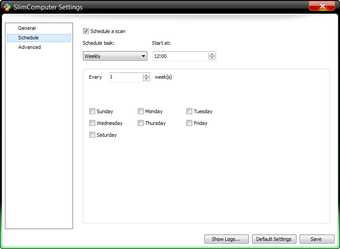
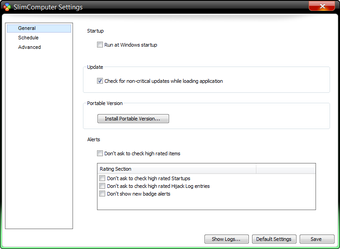
Softpedia также описывает Settings: автоматический запуск вместе с Windows, включение логов, создание portable version, планирование recurring scanning/cleaning tasks и настройку scanner threshold. Эти параметры показывают, что SlimComputer задумывался не только как одноразовая программа для нового ПК, но и как утилита, которую можно запускать повторно для контроля появления новых лишних элементов.
Software Informer
Software Informer показывает SlimComputer как freeware-программу, используемую 176 людьми в каталоге, и пользовательскую оценку 3.1 на основе 13 голосов. В редакционном описании выделены user-friendly interface, many configurations, fast and accurate scan и доступ к problem ratings offered by other users.
Разница между редакционной оценкой и пользовательскими голосами показательна. Программа понятна и полезна по идее, но результаты зависят от конкретной системы и ожиданий. Если пользователь ждёт автоматического исправления всех проблем производительности, SlimComputer не закрывает такую задачу. Если задача конкретная — удалить trialware, тулбары и лишние startup items, программа ближе к ожиданиям.
MajorGeeks
MajorGeeks даёт SlimComputer пользовательскую оценку 4 на основе 31 голоса и описывает программу как решение для удаления нежелательного ПО. В списке функций указаны Remove unwanted Software, Remove Trial Offers, Remove Toolbars, Remove Ad Links и Disable unneeded services.
Эта оценка хорошо совпадает с реальным назначением SlimComputer. Программу воспринимают как узкий инструмент очистки, а не как универсальную платформу обслуживания Windows. Сильнее всего она раскрывается в ситуациях, где есть явно лишний набор предустановленных и рекламных элементов.
Усреднённое мнение пользователей сети
Пользовательские оценки в каталогах дают неоднородную картину: Software Informer показывает 3.1/5 на основе 13 голосов, MajorGeeks — 4/5 на основе 31 голоса, UpdateStar отображает 5/5.
Средний вывод по этим оценкам такой: SlimComputer воспринимается положительно как простая программа для удаления предустановленного мусора, но не как безошибочный оптимизатор. Сильные стороны — Run Scan, понятные разделы и community ratings. Слабые — неполное обнаружение тулбаров, зависимость от ручного решения и ограниченная пригодность для сложной современной диагностики.
Безопасность и аккуратность при использовании SlimComputer
SlimComputer работает с зонами, где ошибка может повлиять на поведение Windows: автозагрузка, службы, браузерные расширения, удаление программ. Поэтому безопасная работа строится на трёх принципах: резервная точка, выборочное действие и проверка результата.
Создайте точку восстановления
Перед большой очисткой нужно открыть System Restore через Windows Tools или стандартные средства Windows и создать точку восстановления. Это особенно важно перед работой с Services. Restore List внутри SlimComputer помогает вернуть отключённые элементы, но системная точка восстановления защищает шире.
Не удаляйте драйверные и OEM-компоненты без проверки
На ноутбуках OEM-компоненты часто отвечают за функции, которые неочевидны по названию. Удаление такой утилиты может отключить горячие клавиши, режимы питания, индикацию батареи, тачпадные жесты, аудиопанель или инструменты восстановления. Если publisher связан с производителем ноутбука или устройства, решение нужно принимать аккуратно.
Не отключайте службы массово
Services в Optimize — самая рискованная зона SlimComputer. Отключение лишней службы может ускорить старт, но отключение нужной службы ломает работу компонента. В отличие от ярлыка или тулбара, служба часто не видна пользователю напрямую, поэтому последствия обнаруживаются позже.
Безопасная стратегия:
- сначала чистить Applications, Toolbars и Shortcuts;
- затем отключать понятные Startup Items;
- Services трогать только при ясном назначении элемента;
- после каждой группы изменений перезагружать Windows;
- при проблеме использовать Restore List.
Не полагайтесь только на community ratings
Community ratings полезны, но не заменяют понимание контекста. Один и тот же компонент может быть лишним на одном ПК и нужным на другом. Например, утилита производителя может получать низкую оценку как рекламная или редко используемая, но на конкретном ноутбуке отвечать за важную функцию. Рейтинг — ориентир, не приказ.
Проверяйте браузеры вручную
SlimComputer удаляет многие тулбары и расширения, но PCWorld показал, что не все. После раздела Browsers нужно открыть сам браузер и проверить список расширений, поисковик и домашнюю страницу. Это особенно важно, если проблема была связана с подменой поиска или рекламной панелью.
Типичные ошибки при работе со SlimComputer
Удаление всех найденных элементов сразу
Run Scan показывает кандидатов, а не список обязательного удаления. Если выбрать всё подряд, можно убрать полезные компоненты. Правильнее сначала удалить очевидный рекламный мусор, затем trialware, потом проверить автозагрузку и только после этого переходить к спорным программам.
Игнорирование publisher
Publisher помогает отличить рекламный пакет от драйверного компонента. Если издатель — производитель ноутбука, Microsoft, Intel, AMD, NVIDIA, Realtek, Synaptics или другой поставщик устройства, удаление требует проверки. Если издатель относится к рекламной панели или пробному пакету, кандидат на удаление более очевиден.
Отключение служб ради ускорения
Отключение служб не гарантирует ускорение. Многие службы запускаются по требованию и не мешают пользователю. Массовое отключение Services приводит к ошибкам чаще, чем к заметному выигрышу. В SlimComputer лучше начинать с Startup, а Services использовать точечно.
Ожидание, что SlimComputer ускорит любой компьютер
SlimComputer не ремонтирует старый диск, не добавляет оперативную память, не исправляет аппаратные проблемы и не заменяет антивирусную проверку. Он удаляет и отключает лишние элементы. Если компьютер медленный из-за HDD, нехватки RAM, перегрева, неисправного диска или вредоносного ПО, эффект от SlimComputer будет ограничен.
Отказ от проверки после очистки
После удаления программ и отключения автозагрузки нужно перезагрузить Windows и проверить систему. Если сразу продолжить удаление, потом сложнее понять, какой элемент вызвал проблему. Последовательная очистка экономит время на откате.
Использование SlimComputer вместо специализированных инструментов
Для глубокой деинсталляции нужен Revo Uninstaller или аналог. Для анализа всех точек автозапуска нужен Autoruns. Для удаления встроенных Windows 10/11 apps нужен O&O AppBuster. SlimComputer находится между этими сценариями: он удобен для первичной очистки bloatware, но не заменяет все инструменты обслуживания.
Кому подходит SlimComputer
| Сценарий | Насколько подходит SlimComputer | Что учитывать |
| Старый ПК с большим количеством trialware | Хорошо подходит | Начинать с Run Scan и Uninstaller |
| Ноутбук с OEM-набором программ | Подходит с осторожностью | Не удалять компоненты производителя без проверки |
| Браузер с тулбарами и сменённой домашней страницей | Подходит для первичной очистки | После Browsers проверить расширения вручную |
| Медленная загрузка Windows из-за автозагрузки | Подходит | Работать со Startup, не начинать со Services |
| Полное удаление программы с остатками | Подходит ограниченно | Лучше использовать Revo Uninstaller, Geek Uninstaller или Wise Program Uninstaller |
| Глубокий анализ автозапуска | Не главный инструмент | Для этого сильнее Autoruns |
| Удаление встроенных приложений Windows 10/11 | Не основной сценарий | Для этой задачи ближе O&O AppBuster |
| Регулярная очистка временных файлов | Не профильная задача | Для этого лучше CCleaner или аналоги |
SlimComputer подходит пользователю, который хочет навести порядок в старой Windows-системе или разобрать набор предустановленных программ. Он особенно полезен, если нужно быстро увидеть приложения, тулбары, ярлыки и автозагрузку в одном интерфейсе. Программа менее полезна там, где требуется глубокая техническая диагностика, современное управление Windows apps или удаление сложных остатков после деинсталляции.
Внутренние альтернативы и смежные программы на freeexe.net
Для задач, близких к SlimComputer, на freeexe.net полезны несколько разделов и программ. Раздел оптимизации системы подходит для выбора утилит обслуживания Windows. Раздел деинсталляторов полезен, когда основная задача — удаление программ. Для управления автозагрузкой и системными компонентами можно смотреть Autoruns, для удаления программ — Revo Uninstaller, IObit Uninstaller, Geek Uninstaller и Wise Program Uninstaller, для общей очистки — CCleaner, для комплексного обслуживания — Glary Utilities и Wise Care 365.
SlimComputer стоит ставить в один ряд не с современными универсальными пакетами, а с инструментами, которые помогают разобрать что лишнее в системе. Его смысл — быстро отделить bloatware, trialware, тулбары и автозапуск от действительно нужных компонентов.
Частые вопросы о SlimComputer
SlimComputer бесплатная программа?
Да. SlimComputer распространяется как Freeware. Это подтверждается карточками UpdateStar, Software Informer, Softpedia и MajorGeeks.
Что делает Run Scan?
Run Scan запускает проверку Applications, Toolbars, Startup Items и Shortcuts. После сканирования SlimComputer показывает найденные элементы и помогает решить, что удалить, отключить или оставить.
Можно ли восстановить отключённые элементы?
Да. Для этого используются Restore и Restore List. Через них возвращаются отключённые элементы автозагрузки, тулбары и ярлыки, которые SlimComputer сохранил для отката.
SlimComputer удаляет программы полностью?
SlimComputer удаляет программы через свой Uninstaller, но его главная специализация — выбор кандидатов на удаление и очистка bloatware. Для глубокого удаления остатков лучше использовать специализированный деинсталлятор.
SlimComputer удаляет тулбары?
Да. Удаление тулбаров — одна из основных задач SlimComputer. В разделе Browsers программа работает с тулбарами, расширениями, плагинами, add-ins, homepage и search provider.
SlimComputer поддерживает браузеры?
В разделе Browsers указана поддержка Internet Explorer, Firefox, Chrome, Opera и Safari.
Можно ли отключать службы через Optimize?
Можно, но только точечно и после проверки назначения. Services — рискованный раздел, потому что службы могут быть связаны с драйверами, безопасностью, сетью и функциями производителя устройства. Начинать очистку лучше со Startup.
Чем SlimComputer отличается от CCleaner?
CCleaner ориентирован на очистку временных файлов, следов браузеров и общий набор обслуживания. SlimComputer ориентирован на bloatware: предустановленные программы, trialware, тулбары, рекламные ссылки, ярлыки и автозагрузку.
Чем SlimComputer отличается от Should I Remove It?
Should I Remove It? помогает решить, какие установленные программы стоит удалить, используя crowdsourced data. SlimComputer шире в рамках первичной очистки: кроме программ, он работает с тулбарами, startup items, shortcuts, браузерными элементами и Windows Tools.
Почему после SlimComputer нужно проверять браузер вручную?
SlimComputer не находит все тулбары. PCWorld описывал случай, когда программа не обнаружила MyAshampoo Internet Explorer toolbar и Google Firefox toolbar. Поэтому после Browsers нужно открыть сам браузер и проверить расширения вручную.
Итог
SlimComputer — узкая и понятная утилита для очистки Windows-компьютера от предустановленного ПО, trialware, тулбаров, рекламных ярлыков и лишних элементов автозагрузки. Её сильная сторона — не универсальное обслуживание системы, а связка Run Scan, community ratings, Uninstaller, Browsers, Optimize и Restore. Программа помогает увидеть лишние элементы в одном интерфейсе и принять решение не вслепую, а с учётом рейтингов, издателя и расположения.
Для старого ПК с набором рекламных программ, пробных пакетов и браузерных тулбаров SlimComputer остаётся логичным инструментом первичной разборки. Для глубокого удаления остатков лучше выбрать Revo Uninstaller или другой деинсталлятор. Для анализа всех точек автозапуска сильнее Autoruns. Для удаления встроенных приложений Windows 10/11 точнее подходит O&O AppBuster. Для чистки временных файлов и регулярного обслуживания ближе CCleaner и комплексные оптимизаторы.
Лучший сценарий использования SlimComputer — осторожная пошаговая очистка: создать точку восстановления, запустить Run Scan, удалить очевидный bloatware, проверить Browsers, отключить понятную автозагрузку, не трогать службы без проверки и использовать Restore List при ошибке. Такой подход даёт пользу от программы и снижает риск удалить компонент, который нужен конкретной системе.
Список изменений
Версия 0.9: бета-этап:
- Версия 0.9 появилась в июле 2010 года. Это ранний этап, когда SlimComputer уже формировал свою главную специализацию: анализировать предустановленное и необязательное ПО на Windows-компьютере. В этот период программа была интересна не только как деинсталлятор, а как инструмент, использующий обратную связь сообщества для рекомендаций по удалению.
- Бета-логика важна для понимания программы. SlimComputer не строился как классический чистильщик диска. Его идея — собрать данные о необязательных программах и помочь пользователю отличить нужные компоненты от предустановленного мусора.
Версия 1.0: публичный запуск:
- Версия 1.0 вышла в октябре 2010 года. В это же время был анонсирован рыночный запуск SlimComputer как бесплатной программы для очистки новых компьютеров от bloatware и лишнего предустановленного софта. В описании запуска выделялись trial offers, promotional software, advertising links, unwanted toolbars, start-up items и shortcuts.
- Для пользователя это означало понятный сценарий: после покупки ПК можно открыть SlimComputer, запустить Run Scan и получить список того, что производитель или партнёрские установщики добавили в систему. Программа стала решением именно для первичной настройки Windows, а не только для регулярного удаления временных файлов.
Версия 1.1: обновлённое сканирование и социальная логика:
- В марте 2011 года появилась версия 1.1. В changelog Softpedia для сборки 1.1.4115.1033 отмечены Updated Scan, New Social Interaction и Reasons Logic. Для сборки 1.1.13436.7416 указан Integrated AV scan using Virus Total Public API.
- Updated Scan связан с улучшением самой проверки. New Social Interaction отражает развитие community-механики — важной части SlimComputer, где пользовательские оценки помогают принимать решение. Reasons Logic показывает, что программа не просто выводила список, а развивала объяснительную часть: почему элемент попадает в результаты и как его оценивать.
- Интеграция AV scan через Virus Total Public API добавила дополнительный слой проверки. Это не превращало SlimComputer в антивирус, но усиливало анализ подозрительных элементов в рамках очистки системы.
Версия 1.2: развитие проверки и интеграции AV scan:
- Версия 1.2 появилась летом 2011 года. В changelog для 1.2.13700.51616 снова указаны Updated Scan, New Social Interaction и Reasons Logic, а для 1.2.14730.57794 — Integrated AV scan using Virus Total Public API.
- По развитию видно, что SlimComputer укреплял две линии: качество обнаружения и социальный слой рекомендаций. Это логично для программы, которая работает не с однозначно вредоносными файлами, а с серой зоной: trialware, тулбары, рекламные ссылки и необязательные компоненты. Здесь простой бинарной оценки опасно / безопасно недостаточно; пользователю нужно понимать, насколько элемент нужен именно ему.
Версия 1.3: доработка интерфейса входа и международных клавиатур:
- Версия 1.3 появилась в сентябре 2011 года, а сборка 1.3.21617.25430 датирована 20 июня 2012 года. В changelog для этой сборки указаны исправления UI в Login dialog и совместимости create account / Facebook login dialogs с AltGr на международных клавиатурах.
- Эти изменения относятся не к расширению очистки, а к удобству аккаунтной и социальной части интерфейса. Для программы с community ratings это важно: Login, создание аккаунта и социальная интеграция были связаны с механизмом пользовательского участия.
Поздние сборки 1.3:
- В каталогах встречаются сборки 1.3.30422.65320 и 1.3.30878. MajorGeeks указывает 1.3.30422.65320 с датой 26 июня 2013, UpdateStar отображает 1.3.30878 и дату выпуска 11 июля 2013.
- История SlimComputer показывает, что программа сформировалась как продукт своего времени: она отвечала на проблему OEM-bloatware, тулбаров и навязанных пробных пакетов в Windows. Именно поэтому в обзоре важно оценивать её не как универсальный современный комбайн, а как специализированную утилиту для удаления предустановленного ПО и связанных элементов.


 *EXE — расширение исполняемого файла. Сайт является партнером проекта
Оставте свой отзыв о SlimComputer