
Bolide Slideshow Creator — настольная программа для Windows, которая превращает набор фотографий в видеофайл со слайдами, переходами, движением кадра, текстовыми комментариями и фоновой музыкой. Её задача не в полноценном видеомонтаже, а в сборке фотошоу: пользователь добавляет изображения, раскладывает их на шкале проекта, выбирает эффекты между кадрами, подключает аудио и сохраняет результат в AVI, MKV, FLV, MP4 или WMV. Программа работает без рекламы и водяных знаков, а готовое слайд-шоу можно сохранить в разрешении до 1920×1080.
Главная ценность Bolide Slideshow Creator — понятный рабочий процесс без обязательной подписки, онлайн-аккаунта и загрузки фотографий на сторонний сервер. Это локальная программа для создания слайд-шоу из фотографий с музыкой: все действия выполняются на компьютере, а итоговый ролик сохраняется как обычный видеофайл. Такой формат удобен для семейного архива, поздравительного ролика, свадебного фотошоу, школьной презентации из снимков, демонстрации фотоотчёта на телевизоре или публикации готового видео на видеоплатформе.
В отличие от видеоредакторов, где пользователь работает с несколькими дорожками, цветокоррекцией, масками, сложными титрами и ручным монтажом клипов, Bolide Slideshow Creator концентрируется на одном сценарии: сделать видео из фотографий. Это снижает порог входа. В проекте есть вкладки для изображений, аудиофайлов и переходов, область предпросмотра, шкала слайдами и кнопка Make video file для вывода готового ролика.
Краткая карточка Bolide Slideshow Creator
| Параметр | Что важно знать |
|---|---|
| Назначение | Создание видеослайд-шоу из фотографий с музыкой, переходами и текстовыми комментариями |
| Тип программы | Настольная программа для Windows |
| Лицензия | Бесплатная программа без рекламы и водяных знаков |
| Поддерживаемые ОС | Windows XP, Windows 7, Windows 8, Windows 10, Windows 11; в профильных каталогах также указывается Windows Vista |
| Основной сценарий | Слайд-шоу из фотографий с музыкой, семейное фотошоу, видеоальбом, ролик для просмотра на ПК или телевизоре |
| Изображения | Поддержка широкого набора графических форматов; в обзоре Softpedia перечислены JPG, BMP, ICO и EMF |
| Аудио | MP3, AAC, WMA, M4A, MP4, OGG для фоновой музыки |
| Видеоэкспорт | AVI, MKV, FLV, MP4, WMV |
| Разрешение вывода | От 128×160 до 1920×1080 |
| Текст | Комментарии к фотографиям, автоматическое добавление имени файла и даты съёмки |
| Движение кадра | Pan&zoom, включая автоматическую случайную настройку |
| Переходы | Набор эффектов между слайдами, включая 3D-переходы в поздней ветке программы |
| Работа с аудио | Несколько аудиофайлов, обрезка аудиоклипов, подгонка длительности видеоряда под аудиодорожку |
| Проекты | Сохранение проекта для последующего редактирования |
| Основное ограничение | Программа рассчитана на фотослайд-шоу, а не на полноценный монтаж видеоклипов |
Формально Bolide Slideshow Creator можно назвать программой для слайд-шоу без водяных знаков, но такое описание неполное. Она закрывает не только базовую склейку фото в ролик, но и несколько важных этапов подготовки: сортировку кадров, настройку длительности слайдов, подбор переходов, добавление музыки, текстовых подписей и экспорт в несколько форматов. При этом в ней нет перегруза функциями, которые нужны видеомонтажёрам, но мешают тем, кто хочет собрать фотошоу без изучения сложного редактора.
Для каких задач подходит Bolide Slideshow Creator
Bolide Slideshow Creator подходит для проектов, где основным материалом служат фотографии. Это важное ограничение: программа не заменяет видеоредактор, но хорошо работает как инструмент для превращения статичных снимков в последовательный ролик.
Типичные сценарии:
семейный видеоальбом из отпуска, праздника, выпускного или дня рождения;
свадебное фотошоу с музыкой и плавными переходами;
поздравительный ролик из фотографий и коротких текстовых вставок;
демонстрация фотоотчёта на телевизоре через MP4, AVI, MKV, WMV или FLV;
ролик из фотографий для YouTube или Facebook;
архивное видео из старых оцифрованных снимков;
учебная или школьная презентация, где важнее простота, чем сложная анимация;
фотоистория с подписями, датами и фоновым аудио.
Программа особенно полезна, когда нужно создать слайд-шоу на компьютере без онлайн-сервиса. В браузерных редакторах фотографии приходится отправлять на сервер, а в Bolide Slideshow Creator проект собирается локально. Для личных фотоархивов это практично: исходные изображения остаются на компьютере, а на выходе получается отдельный видеофайл.
Для сложной работы с видео лучше использовать другой класс программ. Если в проекте нужны видеоклипы, многодорожечный монтаж, точная работа со звуком, анимация титров, маски, стабилизация или цветовая коррекция, Bolide Slideshow Creator быстро упрётся в свою специализацию. В таких случаях логичнее смотреть в сторону Movavi Video Editor, Shotcut, VSDC Free Video Editor или других видеоредакторов.
Интерфейс и логика работы
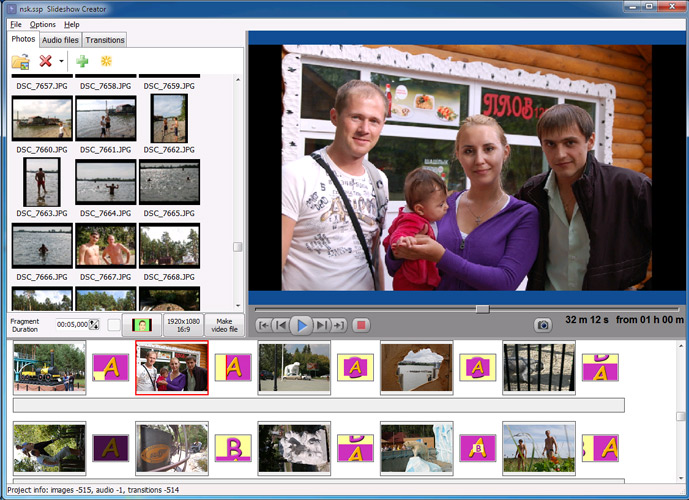
Интерфейс Bolide Slideshow Creator построен вокруг трёх вкладок: Photos, Audio files и Transitions. В верхней части окна находятся меню File, Options и Help. Справа расположена область предпросмотра, где пользователь видит выбранный слайд или проигрывание фрагмента проекта. Внизу находится шкала слайдами, переходами и аудиодорожкой. Такой принцип напоминает упрощённую монтажную ленту: изображения и переходы расположены последовательно, поэтому порядок будущего видео виден сразу.
Вкладка Photos используется для добавления изображений. После импорта фотографии отображаются в виде миниатюр. Их можно переносить на шкалу проекта, менять порядок и выбирать для дальнейшей настройки. В нижней части рабочего окна видна информация о проекте: количество изображений, аудиофайлов и переходов. Это помогает оценить структуру ролика до сохранения видео.
Вкладка Audio files отвечает за музыку. На ней пользователь добавляет один или несколько аудиофайлов, после чего переносит их в проект. В истории программы отдельно появлялась колонка Duration для списка аудиофайлов, поэтому длительность дорожек можно учитывать при сборке ролика. Для слайд-шоу с одной песней это особенно важно: видеоряд должен не заканчиваться слишком рано и не тянуться после завершения музыки.
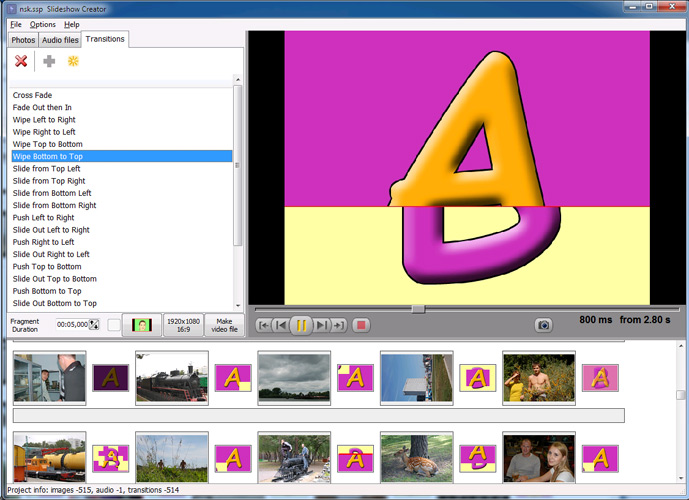
Вкладка Transitions содержит переходы между слайдами. Эффекты можно назначать вручную или использовать автоматическую расстановку. На шкале переходы отображаются отдельными блоками между фотографиями, поэтому сразу видно, где стоит эффект смены кадра, а где фото сменяется без выраженного визуального движения.
Кнопка Make video file запускает сохранение готового ролика. В меню File также есть пункт File-Save as video file — он появился для случаев, когда пользователи не видели кнопку сохранения видео в рабочем окне.
Основные возможности Bolide Slideshow Creator
Bolide Slideshow Creator не пытается быть универсальной студией монтажа. Набор функций связан с подготовкой фотошоу: добавить изображения, настроить порядок, оживить статичные кадры, подобрать переходы, положить музыку и сохранить результат в видеофайл. Такой набор закрывает большинство бытовых задач, где нужна бесплатная программа для слайд-шоу.
Добавление фотографий и построение видеоряда
Работа начинается с импорта изображений. Фотографии появляются в списке на вкладке Photos, а затем перетаскиваются на шкалу проекта. Пользователь может выстраивать снимки вручную: сначала общий план, затем портреты, затем детали, затем финальный кадр. Такой порядок важен для восприятия ролика, потому что случайная последовательность быстро разрушает историю.
Программа поддерживает drag-and-drop для работы со слайдами в раскадровке, а также операции cut/copy/paste. Эти функции были добавлены уже в ранней ветке программы и сделали работу со шкалой более похожей на обычное редактирование объектов: слайды можно перемещать, копировать и удалять без пересборки проекта с нуля.
Для проектов с большим количеством снимков полезна автоматическая сортировка. В истории версий отдельно указаны добавление всех фотографий из локальной библиотеки с сортировкой по времени и позднее — добавление локальных фотографий с сортировкой по имени файла. Это помогает при работе с фотоархивами, где снимки уже имеют правильную хронологию или нумерацию.
Переходы между фотографиями
Переходы — один из главных инструментов визуального оформления слайд-шоу. В Bolide Slideshow Creator они вынесены на вкладку Transitions. Пользователь выбирает эффект и назначает его между двумя кадрами. В интерфейсе переход отображается как отдельный элемент на шкале, поэтому проект читается не только как цепочка фотографий, но и как последовательность смен кадров.
В программе есть разные типы переходов: плавные, сдвигающие, вытесняющие, динамичные. В истории версий зафиксировано добавление новых переходов, включая 3D-эффекты. Отдельно полезна автоматическая расстановка эффектов: пользователь может поручить программе добавить случайные переходы или применить выбранные варианты к набору слайдов.
Переходы лучше использовать умеренно. В семейном ролике допустимы разные эффекты, особенно если задача — сделать динамичное видео из отпуска или праздника. Для спокойного архива, памятного ролика или презентации лучше выбрать ограниченный набор: например, плавное появление, мягкое вытеснение и pan&zoom. Когда каждый кадр меняется разным эффектом, внимание переключается с фотографий на анимацию.
Эффект pan&zoom
Pan&zoom оживляет статичные снимки за счёт движения внутри кадра. Фото не просто появляется на экране: изображение плавно увеличивается, уменьшается или смещается. Такой эффект близок к Ken Burns effect, который часто используют в документальных и архивных роликах. В Bolide Slideshow Creator pan&zoom появился как отдельное крупное улучшение, а затем получил исправления и возможность автоматического случайного применения.
Эффект особенно хорошо работает с фотографиями высокого разрешения. Если снимок достаточно крупный, программа может плавно приближать лицо, деталь пейзажа или центральный объект без заметной потери качества в FullHD-ролике. На небольших изображениях чрезмерное приближение быстро показывает пикселизацию, поэтому для старых фотографий лучше использовать мягкое движение или оставить статичный кадр.
Pan&zoom уместен в таких сценах:
портреты, где движение можно направить к лицу;
групповые фотографии, где зритель должен заметить конкретного человека;
пейзажи, где плавное движение раскрывает пространство;
архивные снимки, где нужно добавить динамику без лишних переходов;
титульные кадры, которые не должны выглядеть неподвижной заставкой.
Текстовые комментарии к фотографиям
Текстовые комментарии появились в версии v1.2 Build 1007. Они позволяют добавлять подписи к фотографиям: имена людей, даты, места, короткие пояснения, названия событий. В более поздней ветке появилась возможность автоматически добавлять имя файла и дату съёмки.
Для семейного архива это не декоративная функция, а способ сохранить контекст. Через несколько лет зритель может не помнить место съёмки, дату поездки или участников события. Подпись под кадром решает эту проблему, не превращая ролик в длинную презентацию.
Текст стоит делать коротким. Хорошо работают подписи вроде:
Сочи, июль 2024;
Первый день путешествия;
Выпускной вечер;
Семейный архив: 1998 год;
Прогулка у моря.
Длинные предложения хуже читаются в динамике. Если слайд показывается 4–5 секунд, зритель должен успеть рассмотреть фотографию, прочитать подпись и воспринять переход к следующему кадру. Для длинного текста лучше вставить пустой кадр с титром.
Пустые кадры для титров
В версии v2.1 Build 2002 появилась вставка пустого кадра на шкалу проекта. Такой кадр удобно использовать как титульную заставку, разделитель между главами или финальную подпись.
Пустой кадр решает несколько задач:
отделяет одну часть слайд-шоу от другой;
даёт место для названия события;
позволяет сделать вступление без фотографии;
помогает добавить финальную благодарность или дату;
делает ролик структурнее, если фотографий много.
Например, свадебное фотошоу можно разделить на блоки Утро, Церемония, Прогулка, Банкет. Семейный архив можно разбить по годам или поездкам. Без таких разделителей длинное слайд-шоу превращается в непрерывную ленту снимков, где зритель быстро теряет ориентир.
Цвет фона слайдов
В версии v2.2 Build 2003 появилась настройка фонового цвета для отдельных слайдов через правый клик, а также настройка цвета фона по умолчанию в Options.
Фон важен, когда фотографии имеют другое соотношение сторон, чем итоговое видео. Например, вертикальный портрет в горизонтальном FullHD-ролике оставляет пустые области по бокам. Если фон выбран неудачно, эти поля отвлекают. Нейтральный тёмный или спокойный однотонный фон часто выглядит лучше, чем яркая заливка.
Фоновый цвет полезен и для пустых кадров. На титульном слайде можно поставить однотонный фон и добавить текст. Такой кадр выглядит аккуратнее, чем случайная фотография с наложенной крупной надписью.
Поворот и отражение фотографий
В версии v2.0 Build 2000 появилась возможность поворачивать и зеркально отражать фотографии. Это практичная функция для фотоархива: старые снимки, изображения с телефона или отсканированные кадры часто попадают в проект с неправильной ориентацией.
Поворот нужен, когда вертикальная фотография отображается боком. Зеркальное отражение пригодится реже, но оно полезно для исправления сканов, ошибочно отражённых при обработке. Эти действия выполняются внутри проекта и не требуют открывать отдельный фоторедактор только ради ориентации кадра.
Работа с музыкой
Фоновая музыка добавляется через вкладку Audio files. Программа поддерживает MP3, AAC, WMA, M4A, MP4 и OGG для аудиодорожки. В проект можно добавить несколько треков, что удобно для длинных фотошоу. Например, спокойная мелодия может сопровождать вступление, более ритмичная — основную часть, а тихий трек — финал.
В версии v2.0 Build 2000 появилась обрезка аудиоклипов. Это важно, когда песня начинается с длинной паузы, имеет слишком длинное вступление или заканчивается не в нужном месте. Там же появилась кнопка Video=Audio, которая автоматически подгоняет длительность видеодорожки под текущую аудиодорожку.
Функция Video=Audio особенно полезна новичкам. Без неё приходится вручную пересчитывать длительность каждого слайда: если песня длится 3 минуты, а в проекте 45 фотографий, нужно подобрать среднюю продолжительность показа и переходов так, чтобы финальный кадр совпал с окончанием музыки. Автоматическая подгонка снимает эту рутинную часть.
Предпросмотр результата
В области предпросмотра пользователь видит, как выглядит выбранный фрагмент. В версии v1.3 Build 1009 появился полноэкранный предпросмотр с возможностью непрерывного воспроизведения. Это важно для финальной проверки: мелкие ошибки порядка кадров, слишком резкий переход, неудачная подпись или слишком длинная пауза лучше видны при просмотре ролика целиком.
Предпросмотр стоит использовать несколько раз:
после добавления всех фотографий;
после автоматической расстановки переходов;
после добавления текста;
после настройки музыки;
перед сохранением видеофайла.
Такой контроль помогает избежать ситуации, когда ошибка обнаруживается только после завершения экспорта.
Поддерживаемые форматы изображений, аудио и видео
Bolide Slideshow Creator работает с широким набором изображений, а в качестве фоновой музыки принимает MP3, AAC, WMA, M4A, MP4 и OGG. Результат сохраняется в AVI, MKV, FLV, MP4 или WMV. Для видеофайла доступно разрешение от 128×160 до 1920×1080, то есть пользователь может подготовить как маленький ролик, так и FullHD слайд-шоу.
Форматы в рабочем процессе
| Этап | Форматы и возможности |
|---|---|
| Импорт фотографий | Широкий набор графических форматов; среди примеров в профильном обзоре указаны JPG, BMP, ICO, EMF |
| Фоновая музыка | MP3, AAC, WMA, M4A, MP4, OGG |
| Экспорт видео | AVI, MKV, FLV, MP4, WMV |
| Разрешение | От 128×160 до 1920×1080 |
| Проект | Сохранение для последующего редактирования |
MP4 удобен для просмотра на современных устройствах, публикации в интернете и передачи через мессенджеры. AVI и WMV остаются полезными для старых систем и медиаплееров. MKV подходит для домашнего архива и просмотра на устройствах, которые уверенно работают с контейнером Matroska. FLV относится к более старому веб-видео, но его наличие показывает, что программа развивалась в период, когда этот формат ещё широко использовался.
Важное разграничение: Bolide Slideshow Creator создаёт видео из фотографий. Для добавления видеоклипов на монтажную шкалу разработчик отдельно предлагает Bolide Movie Creator, а не Slideshow Creator. Это не недостаток конкретной функции, а граница назначения программы: она рассчитана на фотослайд-шоу, а не на монтаж видеофрагментов.
Как создать слайд-шоу в Bolide Slideshow Creator
Рабочий процесс в Bolide Slideshow Creator состоит из нескольких последовательных шагов. Сначала формируется набор фотографий, затем добавляется музыка, после этого настраиваются переходы, длительность и подписи, а в конце проект сохраняется как видеофайл.
Шаг 1. Подготовить фотографии
Перед импортом стоит привести фотоархив в порядок. Программа позволяет сортировать изображения, но лучше заранее удалить явные дубли, технический брак, случайные кадры и снимки с неправильной ориентацией. Чем чище исходный набор, тем меньше правок потребуется внутри проекта.
Для слайд-шоу лучше выбирать не все фотографии подряд, а только кадры, которые двигают историю. Например, для ролика из путешествия достаточно показать дорогу, место, людей, детали, главные события и финал. Десять почти одинаковых снимков одного здания перегружают ролик сильнее, чем один удачный общий план и один крупный фрагмент.
Шаг 2. Добавить изображения на вкладке Photos
На вкладке Photos пользователь добавляет фотографии в проект. После добавления они отображаются миниатюрами. Из этого списка изображения переносятся на нижнюю шкалу, где собирается последовательность будущего видео.
Если фотографии названы по порядку или идут в хронологии съёмки, можно использовать сортировку. Для ручной истории лучше менять порядок самостоятельно: поставить сильный первый кадр, чередовать общие и крупные планы, не ставить рядом слишком похожие фотографии.
Шаг 3. Разложить фотографии на шкале проекта
На шкале проекта видно, в каком порядке фотографии появятся в ролике. Здесь же отображаются переходы между ними. Слайды можно перемещать, копировать, удалять и переставлять. Подход простой: пользователь видит видеоряд как ленту миниатюр, а не как абстрактный список файлов.
Для длинного слайд-шоу удобно работать блоками. Например:
сначала собрать первые 10–15 фотографий;
поставить переходы;
добавить подписи;
проверить фрагмент в предпросмотре;
перейти к следующей части.
Так проще контролировать темп. Если сразу положить на шкалу 200 фотографий, ошибки порядка и повторяющиеся кадры сложнее заметить.
Шаг 4. Добавить музыку на вкладке Audio files
На вкладке Audio files добавляется фоновая музыка. После добавления трек переносится в проект. Важно подбирать аудио не только по настроению, но и по длительности. Короткая песня при большом количестве фотографий заставит уменьшать время показа каждого кадра; слишком длинная музыка приведёт к затянутому ролику.
Для семейного видео оптимальна музыка без резких перепадов громкости. Если трек имеет длинное вступление, его можно обрезать. Если видеоряд нужно синхронизировать с аудио, используется кнопка Video=Audio, которая подгоняет длительность видеодорожки под текущую аудиодорожку.
Шаг 5. Выбрать переходы на вкладке Transitions
На вкладке Transitions выбираются эффекты смены кадров. Их можно добавлять вручную или поручить программе автоматическую расстановку. Для первого проекта лучше не смешивать слишком много типов переходов. Два-три визуально близких эффекта выглядят аккуратнее, чем случайная коллекция всех доступных вариантов.
В предпросмотре переходов видно, как один кадр сменяет другой. Если эффект слишком активный, его лучше оставить для динамичных фрагментов: праздника, детского ролика, путешествия. Для архивных и памятных фотошоу спокойные переходы воспринимаются лучше.
Шаг 6. Настроить длительность кадра
Длительность кадра определяет ритм всего ролика. Слишком короткие слайды не дают рассмотреть детали. Слишком длинные — делают видео монотонным. В интерфейсе для слайда отображается Fragment Duration, где задаётся время фрагмента.
Практический ориентир:
| Тип слайда | Подходящая длительность |
|---|---|
| Обычная фотография без текста | 3–5 секунд |
| Фотография с короткой подписью | 5–7 секунд |
| Групповой снимок с множеством деталей | 6–8 секунд |
| Титульный пустой кадр | 4–6 секунд |
| Финальный кадр | 5–8 секунд |
Эти значения не нужно превращать в жёсткое правило. Если музыка медленная, кадры можно держать дольше. Если ролик динамичный, длительность сокращается, но зритель всё равно должен успеть рассмотреть фотографию.
Шаг 7. Добавить подписи и титульные кадры
Текстовые комментарии помогают объяснить, где сделан снимок, кто на фотографии и к какому событию относится кадр. Для начала ролика можно вставить пустой кадр с названием, для конца — финальную подпись. Пустые кадры особенно полезны, если слайд-шоу делится на главы.
Текст не стоит размещать на сложном фоне без подготовки. Если фотография пёстрая, подпись становится плохо читаемой. В таких случаях лучше использовать однотонный пустой кадр или подобрать фон с низкой детализацией.
Шаг 8. Проверить проект в предпросмотре
Перед сохранением нужно проиграть ролик или хотя бы несколько фрагментов. Проверка показывает:
не нарушен ли порядок кадров;
не стоят ли рядом одинаковые фотографии;
читаются ли подписи;
не слишком ли быстро сменяются слайды;
не выбивается ли переход из общего стиля;
совпадает ли длительность видеоряда с музыкой;
нет ли боковых полей с неподходящим цветом фона;
не повернута ли часть фотографий неправильно.
Полноэкранный предпросмотр полезен для оценки ролика как готового видео. В небольшом окне часть дефектов незаметна: мелкий текст, неудачные поля, резкие перепады между светлыми и тёмными кадрами.
Шаг 9. Сохранить видео через Make video file
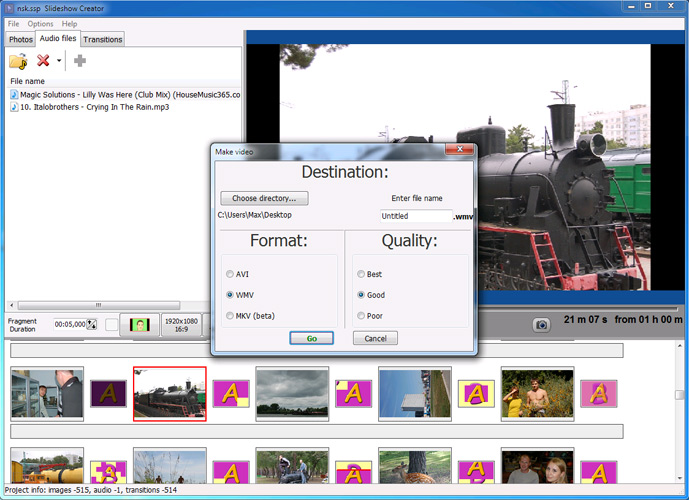
Финальный вывод запускается кнопкой Make video file. В окне сохранения выбирается папка через Choose directory..., указывается имя файла в поле Enter file name, затем задаётся формат и качество. В блоке Quality доступны варианты Best, Good и Poor. Для запуска используется кнопка Go, для отмены — Cancel.
Для домашнего архива и просмотра на телевизоре лучше выбирать формат MP4 или MKV, а качество — Best или Good. Poor подходит только для чернового результата, проверки длительности или ситуаций, где размер файла важнее качества. При итоговом сохранении семейного ролика низкое качество быстро становится заметным на больших экранах.
Настройка переходов и эффекта pan&zoom
Переходы и pan&zoom отвечают за визуальную динамику. Без них слайд-шоу выглядит как последовательный просмотр фотографий. С ними ролик становится похожим на собранное видео, где кадры меняются с ритмом, а внутри статичных снимков появляется движение.
Как выбирать переходы
Хороший переход не должен спорить с фотографией. Его задача — мягко соединить два кадра. В Bolide Slideshow Creator есть разные эффекты, но не каждый подходит для любого сюжета.
| Сценарий | Какие переходы использовать |
|---|---|
| Семейный архив | Мягкие плавные переходы, редкий pan&zoom |
| Детский праздник | Более динамичные переходы, но без хаотичной смены каждого эффекта |
| Свадебное фотошоу | Плавные переходы, лёгкое приближение, минимум резких движений |
| Туристический ролик | Чередование pan&zoom, вытеснений и плавных смен |
| Фотоотчёт для работы или учёбы | Простые переходы, стабильная длительность кадров |
| Архив старых снимков | Плавное появление, спокойный pan&zoom, нейтральный фон |
Автоматическая расстановка переходов ускоряет сборку, но результат всё равно нужно просматривать. Случайный эффект может хорошо смотреться между двумя пейзажами и плохо — между портретом и титульным кадром. Для аккуратного ролика лучше после автоматической расстановки вручную заменить слишком активные варианты.
Как использовать pan&zoom без перегруза
Pan&zoom уместен не на каждом кадре. Если все фотографии постоянно приближаются, отъезжают и смещаются, ролик становится утомительным. Хороший приём — использовать движение там, где оно помогает направить внимание.
Примеры:
на общем групповом снимке можно плавно приблизиться к центральным людям;
на пейзаже — медленно сместить кадр вдоль горизонта;
на фотографии здания — начать с общего вида и приблизить важную деталь;
на старом снимке — добавить небольшое увеличение без резких движений;
на титульном кадре — сделать едва заметное приближение, чтобы заставка не была статичной.
Pan&zoom лучше сочетать с простыми переходами. Если между кадрами уже стоит активный 3D-эффект, а внутри каждого фото есть заметное движение, видеоряд выглядит нервно. Для спокойного слайд-шоу достаточно движения на каждом втором или третьем кадре.
Работа с музыкой и длительностью ролика
Музыка задаёт темп слайд-шоу сильнее, чем переходы. Одна и та же подборка фотографий воспринимается по-разному под спокойную мелодию, ритмичный трек или торжественную композицию. Bolide Slideshow Creator позволяет добавить фоновое аудио, использовать несколько треков, обрезать аудиоклипы и подгонять длительность видеоряда под музыку.
Подбор музыки
Для слайд-шоу лучше выбирать музыку, которая не мешает рассматривать фотографии. В семейных роликах хорошо работают инструментальные треки или песни без резких пауз. Для свадебного фотошоу часто нужен медленный темп. Для путешествия можно выбрать более энергичное сопровождение, но переходы и длительность кадров должны соответствовать ритму.
Если музыка меняется внутри проекта, желательно ставить смену трека на смысловой границе: после титра, после пустого кадра или после завершения блока. Резкая смена аудио посередине серии похожих фотографий воспринимается как ошибка монтажа.
Подгонка слайдов под аудио
Кнопка Video=Audio автоматически изменяет длительность видеодорожки так, чтобы она соответствовала текущей аудиодорожке. Это одна из самых практичных функций программы. Она помогает избежать двух типичных ошибок: музыка заканчивается раньше финального кадра или, наоборот, видео обрывается, когда аудио ещё продолжается.
Подгонка длительности особенно полезна в трёх случаях:
проект собирается под одну конкретную песню;
в слайд-шоу много фотографий и вручную считать длительность неудобно;
ролик должен выглядеть завершённым без длинной тишины в конце.
После применения Video=Audio всё равно стоит проверить отдельные кадры. Автоматическая подгонка может сделать каждый слайд формально правильным по времени, но некоторые фотографии требуют большей длительности: групповые снимки, кадры с текстом, фотографии с большим количеством деталей.
Обрезка аудиофайлов
Обрезка аудиоклипов нужна, когда фрагмент музыки должен начинаться не с первой секунды или заканчиваться до реального конца файла. Например, у песни может быть длинное вступление, которое не подходит для начального титра. Или финал трека содержит затухание, которое слишком растягивает ролик.
Для слайд-шоу из фотографий это важнее, чем кажется. Музыка и видеоряд должны завершаться вместе, иначе даже хорошо подобранные фото выглядят неаккуратно собранными.
Текстовые комментарии, пустые кадры и фон слайдов
Текст, пустые кадры и фон — вспомогательные инструменты, но именно они делают фотошоу понятным. Без них длинный ролик часто превращается в последовательность красивых, но не связанных между собой фотографий.
Подписи к фотографиям
Подписи нужны там, где без текста теряется смысл. В туристическом ролике это место, город или дата. В семейном архиве — имена, событие, год. В учебной презентации — короткое пояснение к изображению. В Bolide Slideshow Creator текстовые комментарии добавляются к фотографиям, а в истории версий отдельно появилась автоматическая вставка имени файла и даты съёмки.
Подпись должна быть короче обычного абзаца. Формула простая: один слайд — одна мысль. Если нужен длинный комментарий, лучше сделать отдельный титровый кадр. Такой подход сохраняет читаемость и не закрывает важные детали фотографии.
Пустые кадры как структура ролика
Пустой кадр удобен для титула, раздела и финала. Он помогает зрителю понять, что начинается новая часть истории. Например, в слайд-шоу из отпуска можно сделать такие разделы:
Дорога;
Первый день;
Город;
Море;
Возвращение.
В семейном архиве пустые кадры можно использовать по годам. В свадебном ролике — по этапам события. В школьной презентации — по темам. Это простой способ структурировать длинный видеоряд без сложного монтажа.
Фон слайда
Фон особенно заметен в роликах, где смешаны вертикальные и горизонтальные фото. Горизонтальный FullHD-ролик имеет соотношение 16:9, а фотографии могут быть 4:3, 3:2, 1:1 или вертикальными. Если изображение не заполняет весь кадр, появляются поля. В Bolide Slideshow Creator можно задавать цвет фона для отдельных слайдов и цвет по умолчанию в Options.
Для большинства проектов лучше использовать спокойный фон: чёрный, тёмно-серый, белый или цвет, близкий к общей палитре фотографий. Яркие фоны быстро отвлекают, особенно рядом с портретами и архивными снимками.
Экспорт готового слайд-шоу
Экспорт — последний этап, на котором проект превращается в видеофайл. Bolide Slideshow Creator сохраняет результат в AVI, MKV, FLV, MP4 и WMV. Это делает программу совместимой с разными сценариями просмотра: от старых ПК до современных телевизоров и онлайн-площадок.
Как выбрать формат
| Формат | Когда подходит |
|---|---|
| MP4 | Универсальный вариант для современных устройств, публикации в интернете и передачи файла |
| MKV | Домашний архив, просмотр на медиаплеерах и телевизорах с поддержкой Matroska |
| AVI | Старые ПК, старые медиаплееры, совместимость с рядом классических программ |
| WMV | Windows-среда, старые проекты и устройства, где удобен формат Microsoft |
| FLV | Старые веб-сценарии; для новых проектов чаще выбирают MP4 |
Для большинства пользователей оптимальным выбором будет MP4. Этот формат проще передавать, смотреть на разных устройствах и публиковать. MKV хорош для домашнего архива, но не каждое старое устройство воспроизводит его без проблем. AVI и WMV полезны для совместимости со старой техникой, но для новых роликов они не всегда удобнее MP4.
Как выбрать качество
В окне Make video доступны уровни качества Best, Good и Poor. Для финального ролика разумно выбирать Best или Good. Poor подходит для черновой проверки, когда нужно быстро оценить порядок фотографий, длительность и музыку, но не качество картинки.
Разрешение до 1920×1080 делает программу пригодной для FullHD слайд-шоу. Для просмотра на телевизоре или мониторе стоит выбирать разрешение, соответствующее экрану. Если исходные фотографии небольшие, повышение разрешения не добавит деталей, но может увеличить размер файла. Если снимки качественные, FullHD сохраняет больше визуальной информации и лучше выглядит на большом экране.
Что проверить перед сохранением
Перед нажатием Go стоит проверить:
выбранную папку через Choose directory...;
имя файла в Enter file name;
формат видео;
уровень качества;
длительность ролика;
наличие звука;
порядок слайдов;
читаемость текста;
цвет фона на вертикальных фотографиях;
финальный кадр.
Окно сохранения также важно для контроля результата: пользователь видит, куда будет записан файл и в каком формате. Это снижает риск потерять готовый ролик среди временных файлов или сохранить его в неподходящем виде.
Системные требования
Bolide Slideshow Creator рассчитан на Windows. Поддерживаются Windows XP, Windows 7, Windows 8, Windows 10 и Windows 11; в профильных каталогах также указана совместимость с Windows Vista.
| Компонент | Требование или подтверждённая характеристика |
|---|---|
| Операционная система | Windows XP, Windows 7, Windows 8, Windows 10, Windows 11 |
| Дополнительно по каталогам | Windows Vista также указана в Softpedia |
| Разрядность | В Softpedia указаны Windows 10/8/7 32-bit и 64-bit |
| Размер файла программы | Softpedia указывает 8,6 МБ |
| Назначение ресурсов | Работа с фото, переходами, предпросмотром и кодированием видео |
| Вывод видео | До 1920×1080 |
Программа относится к лёгким настольным инструментам. Она не требует такого же уровня ресурсов, как современные видеоредакторы с многодорожечным монтажом, эффектами, нейросетевыми функциями и обработкой 4K-видео. При этом итоговое кодирование всё равно зависит от количества фотографий, длительности ролика, выбранного качества и разрешения. Чем длиннее слайд-шоу и чем выше качество вывода, тем дольше будет сохраняться видеофайл.
На старых компьютерах разумно работать поэтапно: сначала собрать короткий фрагмент, проверить экспорт, затем делать полный ролик. Это особенно полезно при проектах с большим количеством изображений и музыкой.
Преимущества и ограничения
Bolide Slideshow Creator сильнее всего раскрывается как простая бесплатная программа для слайд-шоу из фотографий с музыкой. Её не нужно оценивать по критериям профессионального видеоредактора: у неё другой класс задач.
Плюсы:
программа работает бесплатно, без рекламы и водяных знаков;
проект собирается локально на компьютере, без загрузки фотографий в онлайн-сервис;
интерфейс построен вокруг понятной цепочки Photos → Audio files → Transitions → Make video file;
можно сохранить слайд-шоу в AVI, MKV, FLV, MP4 или WMV;
поддерживается вывод до FullHD;
есть фоновая музыка в MP3, AAC, WMA, M4A, MP4 и OGG;
доступна подгонка длительности видеоряда под аудиодорожку через Video=Audio;
есть pan&zoom для оживления статичных кадров;
можно добавлять текстовые комментарии к фотографиям;
пустые кадры подходят для титров и разделителей;
цвет фона можно задавать для отдельных слайдов;
есть поворот и зеркальное отражение фотографий;
проекты можно сохранять для последующего редактирования;
программа подходит для пользователей без опыта видеомонтажа.
Минусы:
программа ориентирована на фотографии, а не на монтаж видеоклипов;
набор инструментов проще, чем в полноценных видеоредакторах;
оформление интерфейса выглядит старомодно по сравнению с современными редакторами;
автоматическая расстановка переходов требует последующей проверки;
для сложных титров, анимации, многодорожечного звука и цветовой обработки нужен другой инструмент;
при большом количестве фотографий проект нужно внимательно просматривать перед экспортом;
вертикальные фото в горизонтальном видео требуют ручной настройки фона или аккуратного кадрирования;
для записи DVD или Blu-ray понадобится отдельная программа, если требуется именно диск с меню и совместимостью с оптическим плеером.
Сильная сторона Bolide Slideshow Creator — отсутствие лишнего. Пользователь не выбирает между десятками монтажных дорожек и панелей эффектов, а последовательно собирает фотошоу. Ограничение вытекает из того же принципа: если задача выходит за пределы фотографий, музыки, переходов и базовых подписей, программа перестаёт быть достаточной.
Сравнение с аналогами
Bolide Slideshow Creator логично сравнивать не с профессиональными монтажными системами, а с программами, которые помогают сделать видео из фотографий. Ниже — сравнение с несколькими реальными альтернативами: Icecream Slideshow Maker, 4K Slideshow Maker, PhotoStage Slideshow Software, Windows Movie Maker 2012 и Movavi Video Editor в сценарии создания фотошоу.
| Программа | Сильная сторона | Ограничение по сравнению с Bolide Slideshow Creator | Кому подходит |
|---|---|---|---|
| Bolide Slideshow Creator | Бесплатное фотослайд-шоу без водяных знаков, экспорт в AVI/MKV/FLV/MP4/WMV, pan&zoom, Video=Audio | Нет полноценного видеомонтажа клипов | Тем, кому нужно локально собрать фото в видео |
| Icecream Slideshow Maker | Современный интерфейс, музыка, текст, переходы, предпросмотр, сортировка, прямые варианты публикации и запись DVD | Часть расширенных функций отделена от бесплатного режима | Тем, кто хочет более современную оболочку и простую публикацию |
| 4K Slideshow Maker | Windows, macOS и Linux; вывод 1080p, 720p и Ultra 4K; пресеты для YouTube/Facebook/iPhone/iPad | Меньше акцент на ручную структуру с титровыми кадрами и классическую шкалу с переходами | Тем, кому нужен кроссплатформенный инструмент и 4K-вывод |
| PhotoStage Slideshow Software | Работа с фото, видео и аудио, запись/добавление narration, публикация в облачные и видеосервисы | Интерфейс и набор функций шире, поэтому освоение сложнее | Тем, кому нужны фото, видео, дикторский голос и больше настроек |
| Windows Movie Maker 2012 | Простая работа с фото и видео, знакомая старым пользователям Windows логика | Разработка прекращена, программа не является современным поддерживаемым решением | Тем, кто уже привык к старому Movie Maker |
| Movavi Video Editor | Полноценный видеоредактор с переходами, эффектами и расширенной обработкой | Бесплатный пробный режим имеет ограничения, включая водяной знак при экспорте | Тем, кому нужно не только фотошоу, но и монтаж видео |
Icecream Slideshow Maker ближе всего к Bolide Slideshow Creator по назначению: это тоже программа для создания слайд-шоу. Она поддерживает добавление музыки MP3, M4A и WAV, текст к слайдам, предпросмотр, настройку длительности, более 25 переходов, сортировку и экспорт в высоком разрешении. В бесплатной версии можно создавать видео из фотографий без водяного знака, а расширенные функции вынесены в PRO. Для пользователя, которому важен современный интерфейс, Icecream выглядит привлекательнее. Для тех, кому нужна полностью бесплатная классическая программа с простым экспортом в несколько форматов, Bolide Slideshow Creator остаётся прямым вариантом.
4K Slideshow Maker отличается кроссплатформенностью и ориентацией на высокое разрешение. Он работает на PC, macOS и Linux, сохраняет слайд-шоу в 1080p, 720p и Ultra 4K, поддерживает добавление собственной музыки, предпросмотр, настройку длительности слайдов и переходов, Ken Burns effect и пресеты для YouTube и Facebook. Это хорошая альтернатива, если нужна не только Windows-среда или важен 4K-вывод. Bolide Slideshow Creator проще и более консервативен: его сильная сторона — локальная сборка FullHD-фотошоу без водяных знаков и без перегруза современными онлайн-ориентированными функциями.
PhotoStage Slideshow Software заметно шире по возможностям. Он рассчитан на создание слайд-шоу из цифровых изображений, фотографий и видеофайлов, поддерживает множество графических, видео- и аудиоформатов, позволяет записывать narration с микрофона, просматривать результат во время редактирования, добавлять эффекты, переходы и цветовые настройки, а также выгружать экспортированные файлы в Dropbox, Flickr, Google Drive, OneDrive, Vimeo и YouTube. Если в проекте нужны видеоклипы и озвучка, PhotoStage функциональнее. Если задача ограничена фотографиями, музыкой и простыми подписями, Bolide Slideshow Creator быстрее приводит к результату.
Windows Movie Maker 2012 остаётся понятным ориентиром для пользователей, которые давно работали с домашним видео на Windows. Он удобен тем, что умеет собирать фото и видео в простые ролики. Ограничение — прекращённая разработка. Для новых проектов, где нужен именно простой инструмент для слайд-шоу из фотографий, Bolide Slideshow Creator выглядит более узконаправленным и не требует использовать старую неподдерживаемую программу.
Movavi Video Editor — другой класс инструмента. Он полезен, если слайд-шоу является частью большого видеопроекта: нужны клипы, эффекты, переходы, субтитры, удаление шума, motion tracking, slow motion и другие функции. В пробном режиме Movavi есть ограничения: водяной знак на экспортированных клипах, лимит 60 секунд видео или половина длины аудио и блокировка части расширенных функций при экспорте. Поэтому для бесплатного слайд-шоу без водяных знаков Bolide Slideshow Creator практичнее, а для полноценного монтажа Movavi функциональнее.
Отзывы пользователей и профильных журналов
Оценки Bolide Slideshow Creator в профильных каталогах и пользовательских отзывах сходятся в одном: программу воспринимают как простой инструмент для фотослайд-шоу, а не как профессиональную монтажную систему.
Softpedia оценивает Bolide Slideshow Creator как приложение для менее опытных пользователей, которым нужно создать слайд-шоу из изображений с переходами и фоновой музыкой. В обзоре отмечены импорт фото и аудио через файловый браузер или drag-and-drop, перенос элементов на шкалу проекта, переходы, текст, pan zoom, поворот и зеркальное отражение изображения, предпросмотр, обрезка аудио, изменение соотношения сторон, настройка длительности кадра, сохранение проекта и экспорт в AVI, WMV, FLV, MP4 или MKV. Итоговая редакционная оценка Softpedia — 3.5/5, пользовательская — 4.4/5 на основе 31 голоса.
При этом Softpedia прямо отделяет программу от профессиональных решений: она не предназначена для сложного создания слайд-шоу, но не требует предыдущего опыта и быстро закрывает свою задачу. В том же обзоре зафиксирована проблема с экспортом аудиодорожки во время оценки редакции, поэтому пользовательские проекты нужно проверять после сохранения, особенно если результат предназначен для публикации или показа на мероприятии.
WinTotal описывает Free Bolide Slideshow Creator как бесплатную программу, которая создаёт анимированное слайд-шоу из изображений с фоновой музыкой, множеством эффектов перехода и экспортом в разные видеоформаты. В плюсах издание выделяет множество переходов, случайное применение эффектов к изображениям, несколько треков фоновой музыки, подгонку длины слайд-шоу к музыке и разные форматы экспорта. В минусах указаны плохой перевод и не самая наглядная поверхность интерфейса.
CHIP в материале о бесплатном создании слайд-шоу относит Bolide Slideshow Creator к мощным инструментам для анимированных диашоу: отмечает timeline для изображений и переходов, множество эффектов переходов и панорамирования, текстовые вставки в отдельных кадрах и широкий выбор форматов при сохранении видео. Критика CHIP направлена на интерфейс и сложность управления: издание называет оболочку неинтуитивной и отмечает смесь английского и немецкого в локализации.
Пользовательские отзывы на SnapFiles дают более смешанную картину. Средняя оценка там — 4 из 5 на основе 4 отзывов. Положительные отзывы хвалят простоту, вставку и удаление изображений, графические эффекты между кадрами, добавление музыки, сохранение в MKV и HD. Негативный отзыв по ранней версии указывает на проблемы с распознаванием изображений и общую сырость работы в конкретной конфигурации.
Усреднённое впечатление такое: пользователи ценят Bolide Slideshow Creator за бесплатность, понятный результат и быстрый путь от фотографий к видеофайлу. Критика чаще касается интерфейса, локализации, базового характера функций и отдельных проблем ранних сборок. Поэтому программу стоит выбирать не как универсальный инструмент для любых презентаций, а как простой редактор фотослайд-шоу, где главный результат — видео из изображений с музыкой и переходами.
Для кого Bolide Slideshow Creator будет удачным выбором
Bolide Slideshow Creator лучше всего подходит пользователям, которым нужен готовый видеоролик из фотографий без сложного монтажа. Это не программа для дизайнеров презентаций и не редактор видеоблога, а понятный инструмент для фотоисторий.
Новичок без опыта монтажа
Новичку важны три вещи: не запутаться в интерфейсе, быстро увидеть результат и не столкнуться с водяным знаком после экспорта. Bolide Slideshow Creator закрывает эти требования. Фотографии добавляются на вкладке Photos, музыка — на Audio files, переходы — на Transitions, а сохранение запускается через Make video file.
Новичку стоит начинать с короткого проекта на 10–20 фотографий. Такой объём позволяет понять, как работают переходы, длительность кадра, музыка и экспорт, не тратя время на пересборку большого ролика.
Семейный архив
Для семейного архива важны подписи, даты, порядок и спокойное оформление. Bolide Slideshow Creator позволяет добавить текстовые комментарии, использовать имя файла и дату съёмки, вставлять пустые кадры и сохранять результат в видеофайл. Это удобно, когда нужно превратить набор фотографий в понятную историю.
В семейном ролике лучше избегать чрезмерно активных переходов. Основной ценностью остаются люди и события, а не эффект смены кадра. Pan&zoom можно использовать точечно: приблизить лица, показать детали, оживить старые фотографии.
Свадебное или праздничное фотошоу
Для свадебного, юбилейного или выпускного ролика важна синхронизация с музыкой. Функция Video=Audio помогает подогнать длительность видеоряда под выбранный трек. Пустые кадры подходят для титула, а текстовые комментарии — для дат, имён и коротких подписей.
В таких проектах особенно важно проверить финальный видеофайл до показа. Нужно убедиться, что музыка экспортировалась, текст читается, а длительность ролика совпадает с планом мероприятия.
Пользователь старого ПК
Программа небольшая и рассчитана на Windows, включая старые версии системы. Это делает её полезной для пользователей, которым не подходят современные тяжёлые видеоредакторы. При этом нужно учитывать, что сохранение длинного FullHD-ролика всё равно создаёт нагрузку на процессор и занимает время.
На слабом компьютере лучше не собирать огромный проект сразу. Практичнее разбить ролик на части или сначала сделать пробный экспорт с несколькими фотографиями.
Пользователь, которому нужен MP4 или MKV без монтажа видео
Если задача — собрать фотографии и получить готовый MP4 или MKV, Bolide Slideshow Creator подходит лучше, чем универсальный редактор с лишними функциями. Пользователь не тратит время на изучение монтажной логики, а работает с фотографиями, переходами и музыкой.
Если же нужно объединять видеозаписи, вырезать фрагменты, менять громкость клипов, добавлять несколько дорожек и делать сложные титры, лучше перейти к видеоредактору.
Когда лучше выбрать другую программу
Bolide Slideshow Creator не нужно использовать там, где задача явно выходит за пределы фотослайд-шоу. Это снижает риск разочарования: программа хороша в своём классе, но не закрывает все сценарии работы с видео.
Нужен монтаж видеоклипов
Если проект состоит не только из фотографий, но и из видеозаписей, нужны другие инструменты. Для видеоклипов подойдут Shotcut, VSDC Free Video Editor, Movavi Video Editor или другие редакторы. Bolide Slideshow Creator прямо ориентирован на фотографии, а для добавления видеоклипов на timeline у Bolide существует отдельный продукт Bolide Movie Creator.
Нужна сложная работа с титрами
Текстовые комментарии в Bolide Slideshow Creator подходят для коротких подписей. Если нужны анимированные титры, нижние трети, сложные заставки, шаблоны, движение текста, маски и стили, потребуется редактор с расширенными инструментами оформления.
Для простого семейного ролика достаточно подписи Крым, 2024 или День рождения. Для корпоративного ролика с фирменным стилем этого мало.
Нужен вертикальный ролик для соцсетей
Bolide Slideshow Creator сохраняет видео с настройкой разрешения, но программа не ориентирована на современные форматы вертикального контента, шаблоны Reels, Shorts или TikTok. Вертикальные фото можно использовать, фон можно настроить, но полноценная работа с вертикальными шаблонами удобнее в современных видеоредакторах и мобильных приложениях.
Нужны шаблоны и автоматический дизайн
Bolide Slideshow Creator не делает ролик за пользователя по готовой теме. Он даёт шкалу, фотографии, переходы, музыку, подписи и экспорт. Если нужен мастер с готовыми шаблонами путешествие, семья, свадьба, праздник, стоит смотреть в сторону более современных слайд-шоу-редакторов.
Нужна запись на DVD или Blu-ray с меню
Программа сохраняет слайд-шоу как видеофайл. Если требуется полноценный DVD или Blu-ray с меню, главами и совместимостью с оптическими плеерами, потребуется отдельная программа для авторинга. Для простого просмотра на телевизоре чаще достаточно MP4 или MKV на USB-накопителе, но это уже зависит от конкретного телевизора и поддерживаемых форматов.
Частые ошибки при создании слайд-шоу
Даже простая программа не защищает от ошибок композиции. Bolide Slideshow Creator помогает собрать ролик, но качество результата зависит от исходных фотографий, порядка, музыки, длительности и переходов.
Слишком много фотографий
Главная ошибка — добавлять в проект весь фотоархив. Если в папке 300 снимков, это не значит, что все они должны попасть в ролик. Зритель быстрее воспринимает отобранную историю, чем полный набор похожих кадров.
Лучше выбрать:
общий план места;
несколько портретов;
детали;
ключевые события;
финальный кадр.
Дубли, смазанные фото и повторяющиеся ракурсы лучше удалить до импорта.
Случайный порядок кадров
Слайд-шоу должно иметь логику. Даже семейный ролик выигрывает от простого сценария: начало, развитие, финал. Если фотографии перемешаны, зритель не понимает, где поездка началась, какое событие главное и почему кадры сменяют друг друга именно так.
Порядок можно строить по времени, месту, людям или смысловым главам. Пустые кадры помогают разделять части.
Слишком активные переходы
Большое количество разных переходов выглядит эффектно только в первые секунды. Затем оно начинает мешать просмотру. Для спокойного ролика лучше использовать ограниченный набор эффектов. Активные 3D-переходы стоит оставлять для отдельных фрагментов, где они действительно поддерживают настроение.
Неподходящая длительность слайдов
Если слайды слишком короткие, зритель не успевает рассмотреть фотографии. Если слишком длинные — ролик теряет темп. Особенно внимательно нужно относиться к кадрам с текстом и групповым снимкам: им требуется больше времени.
После применения Video=Audio полезно вручную проверить ключевые фотографии. Автоматическая подгонка решает общую длительность, но не всегда учитывает смысл отдельного кадра.
Музыка не совпадает с настроением
Весёлая музыка под памятный архив или слишком медленная композиция под активный праздник создают диссонанс. Фоновая дорожка должна поддерживать фотографии. Если ролик делится на разные части, можно использовать несколько аудиофайлов.
Текст плохо читается
Подпись на пёстрой фотографии часто теряется. Если текст важен, лучше использовать пустой кадр, однотонный фон или фотографию с достаточно свободным участком. Длинные подписи лучше сокращать.
Неправильный формат экспорта
Для большинства новых устройств удобен MP4. Для архива можно выбрать MKV. AVI и WMV полезны в отдельных старых сценариях, но не всегда удобны для передачи и публикации. Перед финальным сохранением стоит понимать, где ролик будут смотреть: на компьютере, телевизоре, телефоне или в интернете.
Нет проверки итогового файла
Предпросмотр внутри программы не заменяет просмотр сохранённого видео. После экспорта нужно открыть готовый файл и проверить звук, изображение, длительность, подписи и финальные секунды. Это особенно важно, если ролик готовится для события, где не будет времени исправлять ошибку.
Практические рекомендации по сборке хорошего фотошоу
Bolide Slideshow Creator даёт базовые инструменты, но хороший результат строится на подготовке. Слайд-шоу воспринимается лучше, когда у него есть структура, темп и понятный визуальный стиль.
Сначала отберите материал
Перед запуском программы стоит создать отдельную папку и скопировать туда только фотографии для проекта. Это защищает от случайного добавления лишних снимков и упрощает сортировку. Файлы можно переименовать с номерами: 001, 002, 003. Тогда порядок будет проще контролировать.
Держите один стиль переходов
Для большинства проектов достаточно двух-трёх переходов. Например: плавное появление, мягкое вытеснение, pan&zoom. Если использовать все эффекты подряд, фотошоу становится демонстрацией переходов, а не историей.
Настраивайте темп под музыку
Слайд-шоу с музыкой должно дышать в ритме трека. Если музыка спокойная, кадры можно держать дольше. Если музыка энергичная, слайды можно менять чаще, но без резкой мельтешни. Video=Audio помогает выровнять общую длительность, а ручная проверка — сохранить смысловую читаемость.
Не перегружайте текст
Текстовые комментарии должны пояснять, а не заменять фотографию. Хорошая подпись короткая и конкретная. Если хочется рассказать длинную историю, лучше сделать несколько пустых кадров с разделами или использовать другой формат ролика.
Проверяйте вертикальные фотографии
Вертикальные снимки часто дают поля по бокам. В Bolide Slideshow Creator можно настроить фон, поэтому такие кадры не обязательно исключать. Но если вертикальных фотографий много, стоит заранее решить, каким будет фон, чтобы ролик выглядел единообразно.
Делайте черновой экспорт
Перед финальным сохранением длинного проекта полезно сделать короткий черновой ролик. Он покажет, как программа выводит звук, формат, переходы и качество. После этого можно сохранять полный проект с меньшим риском.
Bolide Slideshow Creator и смежные программы на freeexe
Если задача шире, чем фотослайд-шоу, рядом с Bolide Slideshow Creator логично рассматривать программы из соседних категорий. Для простого слайд-шоу близкими аналогами остаются Icecream Slideshow Maker, 4K Slideshow Maker и DVD Slideshow GUI. Для более сложной работы с видео подойдут Видеомонтаж, ВидеоШОУ, Movavi Video Editor, Shotcut и VSDC Free Video Editor.
Для подготовки изображений перед сборкой ролика могут пригодиться фоторедакторы и просмотрщики: ФотоМАСТЕР, Домашняя Фотостудия, GIMP, Paint.NET, XnView, FastStone Image Viewer. Они не заменяют Bolide Slideshow Creator, но помогают заранее повернуть, обрезать, улучшить или отсортировать фотографии.
Такой набор программ закрывает полный цикл: сначала подготовить фото, затем собрать слайд-шоу, а при необходимости перейти к видеоредактору для более сложного монтажа.
Итоговая оценка Bolide Slideshow Creator
Bolide Slideshow Creator — удачный инструмент для пользователей, которым нужно быстро и бесплатно создать слайд-шоу из фотографий с музыкой, переходами, pan&zoom, подписями и экспортом в видеофайл. Программа работает в своём узком классе: она не подменяет видеоредактор, но хорошо закрывает задачу создания фотошоу на компьютере.
Её стоит выбирать для семейного архива, поздравительного ролика, свадебного фотошоу, видео из путешествия, школьной презентации из снимков и других проектов, где основа — фотографии. Сильные стороны — бесплатный режим без водяных знаков, локальная работа, несколько форматов экспорта, FullHD, Video=Audio, текстовые комментарии и понятная структура вкладок Photos, Audio files, Transitions.
Для монтажа видеоклипов, сложных титров, вертикальных роликов, шаблонного дизайна и профессиональной обработки лучше выбрать другой инструмент. Но если задача звучит просто: сделать видео из фотографий, добавить музыку, настроить переходы и получить готовый MP4, MKV, AVI, WMV или FLV, Bolide Slideshow Creator остаётся практичным вариантом без лишней сложности.
Список изменений
v1.0 Build 999: первый публичный релиз:
- Первый публичный релиз заложил базовую идею программы: собрать фотографии в видеоряд и сохранить слайд-шоу как видео. Уже в этой логике Bolide Slideshow Creator отличался от обычного просмотрщика изображений. Пользователь получал не показ фотографий внутри программы, а самостоятельный видеоролик, который можно передать или воспроизвести отдельно.
v1.1 Build 1003: удобнее работа с раскадровкой и больше переходов:
- В v1.1 Build 1003 появились drag-and-drop и операции cut/copy/paste для фотографий в раскадровке. Это сделало редактирование последовательности заметно удобнее: слайды можно было переставлять и копировать обычными действиями, а не пересобирать проект вручную.
- В эту же ветку добавили новые переходы, возможность добавить все фотографии из локальной библиотеки с сортировкой по времени и массовое выделение фотографий или эффектов в раскадровке с применением изменений. Для больших фотоархивов это важное улучшение: пользователь мог менять параметры не по одному слайду, а сразу для группы.
- Технически в этой версии также улучшили сохранение AVI за счёт XviD и исправили сохранение MKV для аппаратных HD-плееров. Это показывает, что разработка касалась не только интерфейса, но и совместимости готовых роликов с внешними устройствами.
v1.2 Build 1007: текстовые комментарии и переводы:
- В v1.2 Build 1007 появилась возможность добавлять текстовые комментарии к фотографиям. Для слайд-шоу это ключевая функция: без текста ролик показывает изображения, но не всегда объясняет контекст. Подписи делают фотошоу понятнее и позволяют использовать программу не только для семейных роликов, но и для простых учебных, архивных и презентационных задач.
- Также были добавлены переводы интерфейса на Portuguese (Brazilian), German, Dutch, Italian и French, а сообщённые ошибки исправлялись. Расширение переводов важно для программы такого типа: она ориентирована на пользователей без монтажного опыта, поэтому язык интерфейса напрямую влияет на освоение.
v1.3 Build 1009: полноэкранный предпросмотр и автоматические подписи:
- В v1.3 Build 1009 появился полноэкранный предпросмотр с возможностью непрерывного воспроизведения. Это улучшение связано с контролем качества: пользователь может посмотреть слайд-шоу почти так же, как его увидит зритель.
- В этой же версии добавили загрузку всех фотографий из локальной библиотеки с сортировкой по имени файла, автоматическое добавление имени файла и даты съёмки на слайды, звуковое уведомление о завершении создания видео и отображение прогресса создания видео на панели задач Windows 7. Эти изменения делают программу удобнее для длинных проектов: сортировка, подписи и контроль процесса уменьшают количество ручных действий.
v1.4 Build 1013: pan&zoom и улучшение вывода в видео:
- v1.4 Build 1013 добавила эффект pan&zoom. Именно он сделал фотослайд-шоу более динамичным: кадры перестали быть только статичными изображениями с переходами между ними.
- В этой версии также появился пункт File-Save as video file , потому что часть пользователей не видела кнопку Make video file . Это практичное интерфейсное решение: важная функция получила дополнительный путь в меню. Ещё одно улучшение — колонка Duration в списке аудиофайлов, благодаря которой пользователь может видеть длительность музыки прямо в рабочем процессе.
v2.0 Build 2000: MP4, FLV, обрезка аудио и Video=Audio:
- v2.0 Build 2000 стала крупным шагом для экспорта и синхронизации. В программу добавили сохранение слайд-шоу в FLV и MP4, обрезку аудиоклипов, кнопку Video=Audio , поворот и зеркальное отражение фотографий, диалог прогресса с оставшимся временем во время кодирования, автоматическую случайную настройку pan&zoom и вариант pan&zoom с нулевой паузой.
- Для пользователя это означает несколько практических улучшений сразу. MP4 расширил применимость готовых роликов. Обрезка аудио и Video=Audio упростили подгонку музыки. Поворот и отражение снимков сократили необходимость открывать внешний редактор для мелких исправлений. Диалог прогресса сделал сохранение видео понятнее: пользователь видит, что процесс идёт, и может оценить время ожидания.
v2.1 Build 2002: пустые кадры и исправления pan&zoom:
- В v2.1 Build 2002 появилась вставка пустого кадра на шкалу. Это улучшило работу с титрами и разделителями. Для длинных роликов пустой кадр стал способом структурировать проект без привлечения сторонних инструментов.
- Также были исправлены проблемы с повторным воспроизведением в полноэкранном режиме, внесены исправления в pan&zoom и устранены мелкие ошибки. Это типичная доработка стабильности после крупного функционального обновления.
v2.2 Build 2003: новые переходы, 3D-эффекты и фон слайдов:
- v2.2 Build 2003 добавила 13 новых переходов, включая несколько 3D-эффектов. Появилась возможность задавать цвет фона для отдельных слайдов через правый клик, а в Options — цвет фона по умолчанию. Также был добавлен польский перевод интерфейса.
- Это развитие закрывает визуальные задачи, которые часто возникают в фотошоу: сделать смену кадров разнообразнее и аккуратно оформить фотографии с разным соотношением сторон. Цвет фона особенно полезен при вертикальных снимках в горизонтальном ролике и при титульных кадрах.


 *EXE — расширение исполняемого файла. Сайт является партнером проекта
Оставте свой отзыв о Bolide Slideshow Creator