

Bzzt! Image Editor — настольная программа для Windows, которая обрабатывает изображения пакетно: сжимает файлы, меняет размер, поворачивает картинки и конвертирует их в JPG или PNG. Это не графический редактор уровня GIMP, Paint.NET или Krita: в Bzzt! Image Editor нет слоёв, кистей, ретуши и сложной цветовой коррекции. Программа решает другую задачу — быстро подготовить набор изображений к публикации, отправке или хранению без ручной обработки каждого файла.
Главная особенность Bzzt! Image Editor — схема Drag and Drop. Пользователь заранее выбирает параметры вывода, затем перетаскивает файлы или папку в область Drag and Drop либо нажимает Browse. После добавления изображений программа сразу запускает обработку, поэтому настройки Output и Edit нужно выставлять до загрузки файлов.
Bzzt! Image Editor удобен в ситуациях, где полноценный фоторедактор только замедляет работу. Для уменьшения папки фотографий перед загрузкой на сайт не нужны инструменты выделения, плагины и панели ретуши: достаточно выбрать формат, качество, папку вывода и при необходимости указать новую ширину или высоту. Для просмотра и сортировки фотографий больше подходят XnView, XnView MP, IrfanView или FastStone Image Viewer, а Bzzt! Image Editor нужен именно для быстрой пакетной подготовки файлов.
Что такое Bzzt! Image Editor и какие задачи он решает
Bzzt! Image Editor относится к утилитам пакетной обработки изображений. Программа принимает отдельные файлы и целые папки, после чего применяет к ним заранее выбранные действия: compression, resize, rotate и convert. Такая логика отличается от обычного редактора изображений: пользователь не открывает каждую фотографию в отдельном рабочем холсте, не выбирает инструмент вручную для каждой картинки и не сохраняет результат по одному файлу. Вся обработка строится вокруг набора параметров, которые применяются ко всей группе изображений.
Основные задачи Bzzt! Image Editor:
уменьшение веса JPG и PNG перед публикацией;
пакетное изменение размера изображений по Width и Height;
сохранение пропорций через Maintain aspect ratio;
пропуск маленьких изображений через Only resize if original is larger;
поворот изображений на 90° Clockwise, 180° или 90° Counterclockwise;
конвертация входных изображений в JPG или PNG;
сохранение результата в исходной папке с переименованием или в отдельном каталоге;
применение водяного знака в Bzzt! Image Editor Pro.
Bzzt! Image Editor особенно полезен для однотипных задач. Например, владелец сайта получает папку с фотографиями шириной 4000 пикселей, а для публикации нужны изображения 1200 пикселей по длинной стороне. В обычном редакторе такую папку приходится открывать, уменьшать и сохранять вручную либо настраивать отдельный batch-скрипт. В Bzzt! Image Editor достаточно открыть Show output settings, перейти на Edit, включить Resize, задать Width или Height, оставить Maintain aspect ratio включённым и добавить папку в Drag and Drop.
Для карточек товаров программа помогает привести изображения к единому размеру и формату. Если исходники приходят в PNG, JPG, BMP, GIF или других поддерживаемых форматах, Bzzt! Image Editor подготавливает результат в JPG или PNG. Для публикации скриншотов интерфейса можно выбрать PNG, чтобы сохранить чёткие линии и текст. Для фотографий товаров чаще используют JPG, потому что Output Quality позволяет контролировать баланс между размером файла и визуальным качеством.
Bzzt! Image Editor не заменяет программы из раздела графических редакторов. Он не рассчитан на ручную ретушь лица, удаление объектов, работу с масками, выделение сложных областей, рисование кистями, коррекцию RAW и монтаж изображений. Его область — быстрая пакетная подготовка уже готовых картинок.
Краткая карточка программы
| Параметр | Значение |
|---|---|
| Название | Bzzt! Image Editor |
| Разработчик | Shane Gowland / SingularLabs |
| Тип | настольная программа для пакетной обработки изображений |
| Основные действия | Compress, Resize, Rotate, Convert |
| Платформа | Windows |
| Подтверждённые системы | Windows 7, Windows 8, Windows 10, 32/64-bit |
| Требование из карточки Softpedia | .NET Framework 4.5 |
| Форматы вывода | JPG/JPEG и PNG |
| Подтверждённые входные форматы | PNG, JPG/JPEG, BMP, GIF, WebP, TIFF, EPS, SVG, JPEG XL и другие форматы, поддержанные в истории релизов |
| Пакетная обработка | файлы и папки |
| Бесплатная редакция | есть |
| Pro-функции | Image Watermarking и Automatic Updates |
| Главное ограничение | нет полноценного ручного редактирования фото |
Softpedia описывает Bzzt! Image Editor как простой инструмент для batch mode: resize, convert и compress коллекций изображений. В той же карточке указаны Windows 7/8/10 32/64-bit, .NET Framework 4.5, размер установочного файла 21.9 MB и оценка редакции 3.0/5.
Для практического обзора важнее не размер установщика, а модель работы. Bzzt! Image Editor не требует собирать сложную цепочку действий, как в более функциональных пакетных конвертерах. Пользователь выбирает несколько базовых параметров и сразу обрабатывает файлы. Такая простота делает программу удобной для разовой задачи, но ограничивает её при сложной обработке изображений.
Интерфейс и логика работы
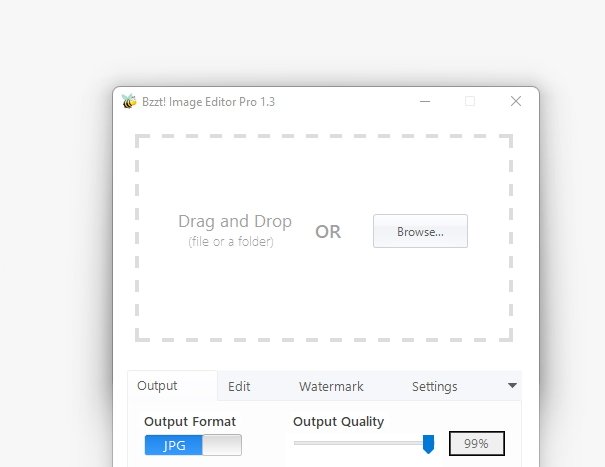
Интерфейс Bzzt! Image Editor построен вокруг одного окна. В верхней части находится большая пунктирная зона Drag and Drop с подписью file or a folder. Рядом расположена кнопка Browse, через которую выбирают отдельные файлы или папку. В нижней части окна находится панель настроек; в компактном виде она скрыта, а раскрывается через Show output settings.
В рабочей зоне нет дерева каталогов, миниатюр, панели истории, отдельного окна предпросмотра и списка добавленных файлов. Это сознательно упрощённая схема: Bzzt! Image Editor не превращается в менеджер изображений, а сразу выполняет обработку после добавления файлов. Из-за этого программа требует обратного порядка действий по сравнению с большинством редакторов: сначала настройки, потом добавление изображений.
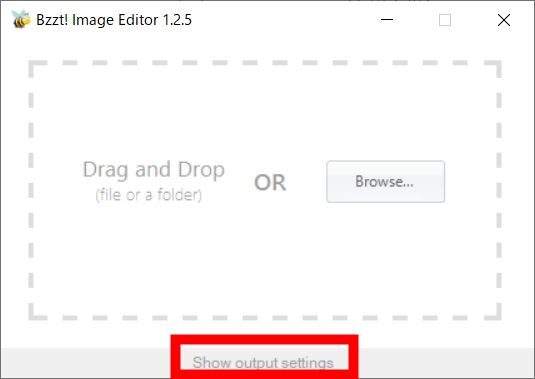
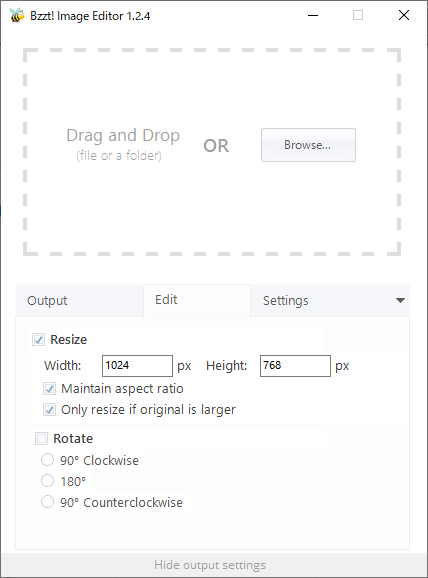
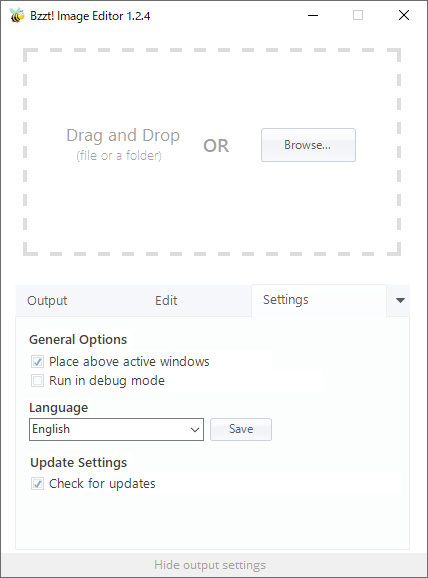
После раскрытия настроек доступны вкладки Output, Edit и Settings. В Pro-редакции добавляется Watermark. На вкладке Output задаются формат, качество, место сохранения и режим дополнительного сжатия. На вкладке Edit включаются Resize и Rotate. В Settings находится File Rename Pattern, который управляет схемой переименования при сохранении в ту же папку с новым именем.
Такая структура делает Bzzt! Image Editor понятной для пользователя, которому нужна программа для уменьшения размера фото без Photoshop. В интерфейсе нет длинного меню с десятками фильтров, зато основные параметры находятся в одном месте. При этом минимализм создаёт и главный риск: если оставить Output Location в режиме Overwrite original, программа перезапишет исходники. Для безопасной работы лучше выбирать Same folder, but renamed или Custom.
Основные функции Bzzt! Image Editor
Сжатие изображений
Bzzt! Image Editor автоматически применяет сжатие ко всем обработанным файлам. В Output используется блок Additional Compression, где доступны режимы Lossy и Lossless. Lossy ориентирован на меньший размер файла, Lossless — на сохранение качества. Для JPEG работает ползунок Output Quality: чем ниже значение, тем сильнее уменьшается файл за счёт качества изображения.

Lossy подходит для фотографий, которые публикуются в интернете, отправляются по почте или загружаются в карточки товаров. В этих сценариях размер файла влияет на скорость загрузки страницы, отправку архива и общий вес папки. При умеренном снижении Output Quality фотография остаётся пригодной для просмотра на сайте, но занимает меньше места.
Lossless выбирают для изображений, где важна точность: скриншоты интерфейса, схемы, изображения с мелким текстом, технические иллюстрации, простые графики. Такой режим не предназначен для максимального уменьшения файла любой ценой. Его смысл — применить оптимизацию без потерь, сохранив исходную визуальную структуру.
При работе с JPEG важно учитывать, что каждое новое сохранение с потерями ухудшает файл. Поэтому Bzzt! Image Editor безопаснее применять к копиям исходной папки. Для архива оригиналов лучше оставить исходники без изменений, а обработанный результат складывать в отдельный каталог через Custom.
Изменение размера
Resize находится на вкладке Edit. Пользователь включает флажок Resize и задаёт Width и Height в пикселях. Maintain aspect ratio сохраняет соотношение сторон, чтобы фотография не растягивалась по горизонтали или вертикали. Only resize if original is larger пропускает изображения, которые уже меньше заданных размеров, и не увеличивает маленькие картинки искусственно.
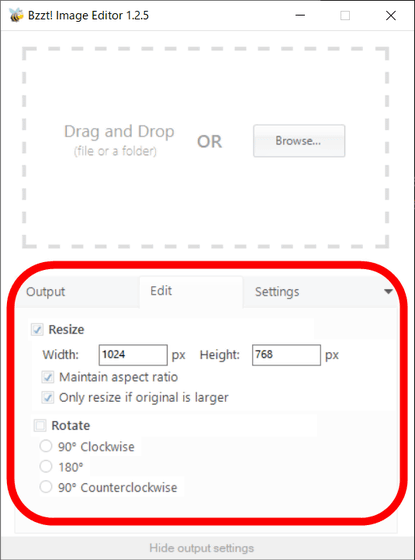
Maintain aspect ratio лучше оставлять включённым почти всегда. При выключении программа подгоняет изображение под заданные Width и Height без сохранения исходных пропорций. Для фотографий это приводит к искажению людей, предметов и текста. Отключение пропорций оправдано только для технических заготовок, где точная геометрия не важна или исходник уже подготовлен под нужное соотношение.
Only resize if original is larger полезен при смешанной папке, где есть крупные фотографии и уже готовые миниатюры. Без этой опции маленькие изображения увеличиваются до заданного размера, а увеличение не добавляет деталей. В результате картинка становится крупнее по пикселям, но визуально остаётся размытой. С включённой опцией программа уменьшает только большие файлы и не трогает изображения, которые уже меньше целевого размера.
Extent решает отдельную задачу: превращает прямоугольное изображение в квадратное, добавляя белый фон по меньшей стороне. Эта функция полезна для каталогов и карточек, где требуется квадратная область, но нельзя обрезать предмет. Например, вертикальная фотография товара получает белые поля слева и справа, а горизонтальная — сверху и снизу.

Конвертация форматов
Bzzt! Image Editor конвертирует изображения в JPEG/JPG и PNG. В Output Format выбирается нужный формат вывода. Для JPEG доступен Output Quality, для PNG основной смысл заключается в сохранении чётких линий, текста и прозрачности там, где она сохраняется в рабочем сценарии. Функциональность программы включает convert dozens of image formats to JPEG and PNG; переключение вывода между PNG и JPG используется прямо в рабочей вкладке Output.
JPG стоит выбирать для фотографий, иллюстраций с плавными переходами цвета и изображений, где важен небольшой вес. PNG лучше подходит для скриншотов, схем, логотипов, интерфейсных элементов и картинок с резкими границами. Если папка содержит фотографии для сайта, чаще выбирают JPG. Если готовятся изображения с текстом, кнопками или таблицами, PNG сохраняет такие детали предсказуемее.
Поддержка входных форматов развивалась постепенно. В описаниях и истории релизов подтверждены PNG, JPG/JPEG, BMP, GIF, WebP, SVG, EPS и JPEG XL. SourceForge дополнительно перечисляет TIFF, EPS, BMP и другие распространённые расширения как поддерживаемые для обработки. При этом вывод у Bzzt! Image Editor остаётся сфокусированным на JPG и PNG, поэтому для многоформатного экспорта лучше смотреть в сторону XnView MP, Converseen или отдельных конвертеров.
Поворот изображений
Rotate находится на вкладке Edit рядом с Resize. Для поворота доступны 90° Clockwise, 180° и 90° Counterclockwise. Функция полезна при обработке папки с фотографиями, где часть кадров снята в неправильной ориентации, а вручную открывать каждый файл неудобно.
Bzzt! Image Editor применяет поворот пакетно. Пользователь включает Rotate, выбирает направление и добавляет файлы. При необходимости Rotate комбинируется с Resize и конвертацией формата. Например, можно одновременно повернуть фотографии, уменьшить их до заданной ширины и сохранить в JPG.
Ограничение заключается в отсутствии визуального отбора внутри самой программы. Если в папке есть изображения с разной ориентацией, а повернуть нужно только часть, их лучше заранее разделить на отдельные папки. Bzzt! Image Editor применяет выбранный поворот ко всем добавленным файлам.
Переименование файлов
Режим Same folder, but renamed сохраняет результат в той же папке, но с новым именем. По умолчанию к имени добавляется суффикс _bzzt. В Settings доступен File Rename Pattern, где используются переменные {original_filename} и {num}. Переменная {original_filename} сохраняет исходное имя в шаблоне, а {num} добавляет номер при пакетной обработке нескольких файлов.
Переименование важно для безопасной работы. Если выбрать Overwrite original, исходный файл будет заменён обработанным. Для разовой подготовки изображений это рискованный вариант: ошибка в Output Quality, Width, Height или Output Format сразу повлияет на оригиналы. Same folder, but renamed позволяет быстро сравнить исходник и результат в одной папке, а Custom переносит обработанные изображения в отдельный каталог.
Пример безопасной схемы:
| Задача | Output Location | File Rename Pattern |
|---|---|---|
| Быстро сравнить оригинал и результат | Same folder, but renamed | {original_filename}_bzzt |
| Подготовить серию для публикации | Custom | не критично, файлы сохраняются отдельно |
| Сделать нумерованную выгрузку | Same folder, but renamed | {original_filename}_{num} |
| Заменить копии в рабочей папке | Overwrite original | только после резервного копирования |
Водяные знаки в Bzzt! Image Editor Pro
Image Watermarking доступен в Bzzt! Image Editor Pro. Pro-редакция добавляет batch image watermarking и automatic updates. Водяной знак выбирается как изображение, накладывается на целые папки фотографий, поддерживает настройку location, repetition и opacity.
В бесплатной редакции доступны Drag & Drop UI, Bulk Image Processing, Resize & Rotate, Image Format Conversion, Compression & Optimization. В Pro добавлены Automatic Updates и Image Watermarking.
Bzzt! Image Editor Pro уместен для фотографов, владельцев каталогов и авторов контента, которым нужно регулярно ставить водяной знак на серию изображений. В бесплатной редакции такой задачи нет, поэтому для watermark без Pro приходится использовать альтернативы: FastStone Photo Resizer, XnConvert, Pixillion Image Converter или полноценный редактор.
Поддерживаемые форматы
Bzzt! Image Editor устроен как конвертер с широким входом и узким, понятным выводом. Программа принимает разные форматы изображений, но сохраняет результат в JPG или PNG. Это удобно для веб-подготовки, где чаще всего нужны именно эти два формата, но ограничивает программу в сравнении с многоформатными конвертерами.
| Группа | Форматы и сведения |
|---|---|
| Основные входные форматы из обзора Softpedia | PNG, JPG/JPEG, BMP, GIF |
| Форматы, добавленные в истории развития | WebP, SVG, EPS, JPEG XL |
| Дополнительно перечисленные форматы обработки | TIFF, EPS, BMP и другие распространённые расширения |
| Форматы вывода | JPG/JPEG, PNG |
| Форматы для специализированного профессионального workflow | RAW не относится к сильным сторонам Bzzt! Image Editor |
Поддержка WebP появилась в ветке 1.2.2. SVG был добавлен в 1.2.3, EPS — в 1.2.7, JPEG XL — в 1.2.9 и 1.3. Эти изменения показывают, что программа развивалась не как обычный редактор пиксельной ретуши, а как утилита пакетной обработки и конвертации.
Для выбора формата вывода достаточно практического правила. JPG подходит для фотографий и иллюстраций с большим количеством оттенков. PNG подходит для скриншотов, интерфейсов, логотипов и изображений с резкими контурами. Если нужен WebP, AVIF, TIFF, PDF, HEIC или RAW на выходе, Bzzt! Image Editor не является подходящим инструментом; для таких сценариев лучше использовать XnConvert, Converseen или Pixillion Image Converter.
Как пользоваться Bzzt! Image Editor
Подготовка изображений перед обработкой
Перед запуском пакетной обработки нужно подготовить папку. Bzzt! Image Editor работает быстро и сразу применяет настройки после добавления файлов, поэтому порядок действий влияет на безопасность результата.
Оптимальный порядок подготовки:
Создать копию папки с исходниками.
Решить, какой формат нужен на выходе: JPG или PNG.
Определить целевой размер в пикселях.
Выбрать режим сохранения: Same folder, but renamed или Custom.
Проверить, нужен ли Resize, Rotate, Additional Compression.
Добавить файлы через Drag and Drop или Browse только после настройки.
Для рабочих фотографий лучше использовать Custom и сохранять результат в отдельную папку. Для быстрой проверки качества подойдёт Same folder, but renamed: рядом с исходником появится обработанная копия, и различия легко сравнить в любом просмотрщике изображений.
Как сжать изображения
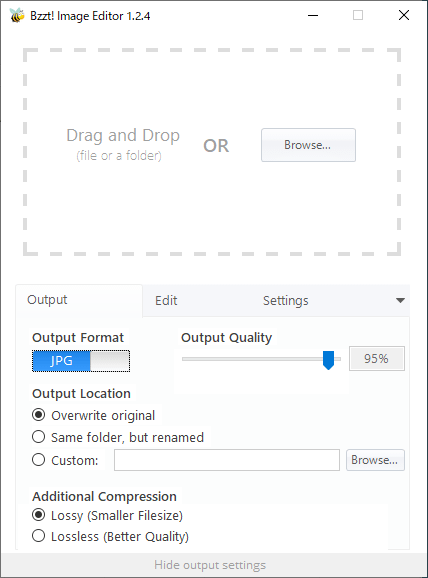
Для сжатия используется вкладка Output. Пользователь раскрывает нижнюю панель через Show output settings, выбирает Output Format, выставляет Output Quality для JPG и задаёт Additional Compression. Lossy уменьшает вес сильнее, Lossless сохраняет качество.
Порядок действий:
Открыть Bzzt! Image Editor.
Нажать Show output settings.
На вкладке Output выбрать Output Format: JPG или PNG.
Для JPG настроить Output Quality.
В Additional Compression выбрать Lossy или Lossless.
В Output Location выбрать Same folder, but renamed или Custom.
Добавить изображения в Drag and Drop или нажать Browse.
Проверить результат в папке вывода.
Для фотографий сайта можно начать с JPG и Output Quality около высокого значения, затем сравнить размер и качество результата. Для скриншотов интерфейса лучше выбрать PNG и Lossless, чтобы не размывать текст и тонкие линии.
Как изменить размер нескольких изображений
Resize находится на вкладке Edit. Настройка работает по пикселям: пользователь задаёт Width и Height. Maintain aspect ratio сохраняет пропорции, а Only resize if original is larger предотвращает увеличение маленьких файлов.
Порядок действий:
Нажать Show output settings.
Перейти на вкладку Edit.
Включить Resize.
Указать Width и Height.
Оставить Maintain aspect ratio включённым для фотографий.
Включить Only resize if original is larger при обработке смешанной папки.
Перейти на Output и выбрать папку сохранения.
Добавить файлы или папку.
Для подготовки изображений к публикации в CMS удобно задавать максимальную ширину. Например, если сайт показывает картинки в области до 1200 пикселей, нет смысла хранить фотографии шириной 4000 пикселей в публикационной папке. Resize уменьшает такие изображения, а Output Quality дополнительно снижает вес JPG.
Как конвертировать изображения в JPG или PNG
Конвертация в Bzzt! Image Editor не требует отдельного мастера. Output Format задаёт формат результата, а Drag and Drop запускает обработку.
Порядок действий:
Открыть Show output settings.
На вкладке Output выбрать JPG или PNG.
Выбрать Output Location.
Отключить Resize и Rotate, если нужна только смена формата.
Добавить файлы.
Такой сценарий удобен, когда папка содержит изображения разных форматов, а для публикации нужен единый JPG или PNG. При конвертации PNG в JPG нужно учитывать фон: в истории релизов Bzzt! Image Editor исправлялась обработка прозрачности при PNG to JPG, чтобы прозрачные области заменялись белым, а не чёрным.
Как повернуть изображения
Поворот включается на вкладке Edit. Пользователь ставит флажок Rotate и выбирает один из трёх вариантов: 90° Clockwise, 180° или 90° Counterclockwise.
Порядок действий:
Открыть Show output settings.
Перейти на Edit.
Включить Rotate.
Выбрать направление поворота.
При необходимости включить Resize.
Настроить Output Location.
Добавить изображения.
Перед пакетным поворотом лучше отделить фотографии, которым нужен одинаковый разворот. Bzzt! Image Editor применяет выбранную операцию ко всей добавленной группе, поэтому смешанные папки требуют предварительной сортировки.
Как не испортить оригиналы
Главное правило Bzzt! Image Editor — не использовать Overwrite original без копии. Вкладка Output содержит три варианта Output Location: Overwrite original, Same folder, but renamed и Custom.
| Режим | Что делает | Когда использовать | Риск |
|---|---|---|---|
| Overwrite original | заменяет исходные файлы | только для копии рабочей папки | потеря оригинала при неправильных настройках |
| Same folder, but renamed | сохраняет рядом новый файл | быстрый контроль результата | папка заполняется копиями |
| Custom | сохраняет в выбранную папку | подготовка публикационной версии | нужно следить за выбранным каталогом |
Для постоянной работы лучше создать привычную схему: исходники лежат в папке Original, результат сохраняется в папку Web или Output. Такой порядок исключает случайную перезапись и упрощает проверку результата.
Настройки вывода
Output — самая важная вкладка Bzzt! Image Editor. Именно здесь задаётся, что будет создано после обработки: формат, качество, папка и метод сжатия. Пользователь не выбирает эти параметры на этапе сохранения, как в обычном редакторе. Он задаёт их заранее, а затем добавляет изображения.
| Настройка | Назначение | Практический сценарий | Что контролировать |
|---|---|---|---|
| Output Format | выбор JPG или PNG | единый формат для сайта или архива | соответствие типу изображения |
| Output Quality | качество JPG | уменьшение веса фотографий | не снижать чрезмерно для важных изображений |
| Output Location | место сохранения результата | защита исходников | не оставлять Overwrite original без копии |
| Overwrite original | перезапись исходника | обработка копий | необратимая замена файла |
| Same folder, but renamed | сохранение рядом с новым именем | сравнение результата и оригинала | порядок имён в папке |
| Custom | отдельная папка | публикационная выгрузка | правильный путь |
| Additional Compression | Lossy или Lossless | оптимизация веса | баланс размера и качества |
| File Rename Pattern | шаблон имени | пакетное переименование | уникальность имён через {num} |
Output Format не нужно рассматривать отдельно от содержимого изображения. Фотографии чаще сохраняют в JPG, потому что Output Quality управляет весом. Скриншоты, схемы и интерфейсные изображения чаще сохраняют в PNG, потому что сжатие JPEG добавляет артефакты вокруг букв и тонких линий.
Output Location влияет на безопасность больше, чем любой другой параметр. Даже идеально подобранное качество не поможет, если исходная папка перезаписана неправильным размером. Поэтому Overwrite original должен использоваться только в копии. Для обычной работы безопаснее Same folder, but renamed или Custom.
Преимущества и ограничения
Плюсы
Bzzt! Image Editor выполняет пакетную обработку файлов и папок без сложной настройки.
Drag and Drop сокращает количество действий: пользователь перетаскивает изображения в пунктирную область и сразу получает результат.
Output, Edit и Settings находятся в одном окне, поэтому не нужно переходить по нескольким диалогам.
Resize поддерживает Maintain aspect ratio и Only resize if original is larger.
Additional Compression даёт выбор между Lossy и Lossless.
Output Quality позволяет контролировать качество JPG.
Output Location поддерживает отдельную папку и сохранение рядом с переименованием.
File Rename Pattern использует
{original_filename}и{num}для уникальных имён.Бесплатная редакция не содержит рекламы и тулбаров.
Bzzt! Image Editor Pro добавляет водяные знаки и автоматические обновления.
Минусы
Программа не является полноценным фоторедактором: нет слоёв, масок, кистей, ретуши и сложной коррекции.
Вывод сфокусирован на JPG и PNG.
Нет встроенного визуального отбора файлов перед обработкой.
Настройки нужно задать до добавления изображений.
Overwrite original опасен без резервной копии.
Водяные знаки доступны только в Pro-редакции.
Для Linux и macOS лучше выбирать кроссплатформенные альтернативы.
Для RAW, HEIC, AVIF, PDF и многоформатного экспорта удобнее XnConvert, Converseen или Pixillion.
Softpedia отдельно подчёркивает, что Bzzt! Image Editor быстро готовит коллекции изображений для web uploading, но не является full-featured editor для улучшения качества фотоколлекций. Это точное описание границ программы: она сильна в batch resize, compress и convert, но не в художественной обработке.
Системные требования
Bzzt! Image Editor работает в Windows 7, Windows 8 и Windows 10, включая 32- и 64-битные редакции. Для запуска требуется .NET Framework 4.5. Карточка Softpedia относит программу к Windows-приложениям и указывает файл bzzt-setup-1.3.exe размером 21.9 MB.
| Компонент | Требование |
|---|---|
| Операционная система | Windows 7 / Windows 8 / Windows 10 |
| Разрядность | 32-bit и 64-bit |
| Платформа выполнения | .NET Framework 4.5 |
| Тип приложения | настольная программа |
| Подтверждённые версии для macOS/Linux | не заявлены для Bzzt! Image Editor |
Для работы с большими папками важны свободное место на диске и аккуратная организация каталогов. Bzzt! Image Editor создаёт новые файлы или заменяет существующие, поэтому перед пакетной обработкой нужно убедиться, что папка вывода выбрана правильно и на диске достаточно места для обработанной копии.
Отзывы пользователей и профильных журналов
Softpedia
Softpedia оценивает Bzzt! Image Editor на 3.0/5 в редакционном обзоре и на 4.0/5 по пользовательскому голосованию на странице программы. В обзоре выделены быстрый batch mode, one-window interface, drag and drop отдельных файлов и папок, настройка PNG/JPG, качество JPG, resize по width/height и выбор output location. Главный минус сформулирован прямо: программа далека от full-featured editor и не предназначена для улучшения качества фотоколлекций.
Для обзора это важная оценка: Bzzt! Image Editor воспринимается не как конкурент Photoshop, а как простая программа для подготовки набора изображений. Сильная сторона — скорость и простая конфигурация. Ограничение — отсутствие продвинутого редактирования.
gHacks
gHacks описывает Bzzt! Image Editor как freeware batch image resizer and conversion tool. В материале подчёркнута простая работа через Browse или drag and drop из Explorer, но отмечена особенность интерфейса: после добавления файлов нет привычного визуального списка, потому что программа сразу начинает converting/resizing. Поэтому автор обзора отдельно обращает внимание на необходимость настроить options до добавления pictures.
Этот отзыв хорошо объясняет, почему Bzzt! Image Editor одновременно простой и требовательный к порядку действий. Интерфейс минималистичный, но пользователь должен понимать, что Drag and Drop здесь является запуском обработки, а не добавлением в очередь ожидания.
GIGAZINE
GIGAZINE показывает Bzzt! Image Editor как бесплатную программу, которая сжимает, меняет размер, поворачивает и меняет формат файлов через drag and drop. В разборе показаны Show output settings, вкладки Output и Edit, Output Format JPG/PNG, Output Location, Output Quality, Additional Compression, Resize и Rotate. В примере GIGAZINE после обработки размер файла стал примерно вдвое меньше, а визуальная разница в показанном сравнении не была заметна.
Для пользователя это подтверждает главный сценарий программы: выбрать несколько параметров, перетащить файл в Drag and Drop и получить уменьшенную копию. Обзор также показывает, что Bzzt! Image Editor не перегружает интерфейс дополнительными окнами.
SourceForge
На SourceForge Bzzt! Image Editor представлен как продукт SingularLabs для compress, rotate, resize и convert images. Страница перечисляет output JPG and PNG, lossy/lossless compression, Output Quality slider for JPEG, Free Version и цену Pro от $14.95 per year. Раздел Ratings/Reviews показывает 0.0/5 и сообщение, что программа ещё не имеет отзывов на этой площадке.
Нулевая оценка на SourceForge не означает негативную репутацию: она связана с отсутствием пользовательских отзывов на этой странице. Для оценки программы полезнее смотреть не только агрегатор, но и редакционные обзоры Softpedia, gHacks и GIGAZINE, где подробно разобраны интерфейс и сценарии использования.
Усреднённое мнение по публичным обзорам
В обзорах повторяется одна и та же картина: Bzzt! Image Editor ценят за простоту, локальную пакетную обработку, Drag and Drop, быстрый resize/compress/convert и понятный набор настроек. Критика сосредоточена вокруг узкой специализации: нет полноценного редактирования, нет широкого экспорта, нет визуального списка добавленных файлов и нет инструментов художественной обработки.
Такой профиль делает Bzzt! Image Editor хорошим выбором для быстрой подготовки изображений, но не для дизайнерской работы. Программа не претендует на роль центрального редактора в графическом workflow. Она закрывает отдельный этап: привести папку картинок к нужному формату, размеру и весу.
Сравнение с аналогами
Bzzt! Image Editor нужно сравнивать не с Photoshop, а с программами пакетной обработки и конвертации. Наиболее близкие альтернативы — XnConvert, FastStone Photo Resizer, Converseen и Pixillion Image Converter. Они решают похожие задачи, но отличаются глубиной настроек, платформами и количеством форматов.
| Программа | Платформы | Пакетная обработка | Resize | Compress | Convert | Watermark | Rename | Сильный сценарий |
|---|---|---|---|---|---|---|---|---|
| Bzzt! Image Editor | Windows | да | да | да | JPG/PNG | Pro | да | быстрое сжатие, resize и конвертация без сложной настройки |
| XnConvert | Windows, macOS, Linux | да | да | да | широкий набор форматов | да | да | сложные цепочки действий и многоформатная обработка |
| FastStone Photo Resizer | Windows | да | да | частично через параметры вывода | да | да | да | пакетное переименование, watermark, text, crop |
| Converseen | Windows, Linux, macOS, FreeBSD | да | да | зависит от формата и настроек | 100+ форматов | нет как главный акцент | да | кроссплатформенная конвертация и PDF to images |
| Pixillion Image Converter | Windows, macOS | да | да | да | много форматов, включая RAW/HEIC/PDF | да | частично | коммерческий многоформатный конвертер с preview и эффектами |
Bzzt! Image Editor и XnConvert
XnConvert — более мощный пакетный конвертер. Он работает на Windows, macOS и Linux, поддерживает автоматизацию обработки коллекций, rotate, convert, compress и более 80 actions, включая resize, crop, color adjustments и filters. Также XnConvert поддерживает широкий набор форматов: JPEG, TIFF, PNG, GIF, WebP, PSD, JPEG2000, JPEG XL, OpenEXR, camera RAW, AVIF, HEIC, HEIF, PDF, DNG, CR2 и другие.
Bzzt! Image Editor проще. В нём меньше действий, меньше форматов вывода и меньше параметров. Это плюс для пользователя, которому нужно быстро уменьшить папку JPG и PNG, и минус для тех, кто строит сложную цепочку обработки. Если нужен пакетный resize и сжатие без изучения десятков действий, Bzzt! Image Editor удобнее. Если нужен workflow с crop, filters, metadata и большим списком форматов, лучше XnConvert.
Bzzt! Image Editor и FastStone Photo Resizer
FastStone Photo Resizer — Windows-программа для convert, rename, resize, crop, rotate, change color depth, add text and watermarks в batch mode. Она также поддерживает drag and drop.
В сравнении с Bzzt! Image Editor FastStone Photo Resizer шире по набору операций. Он лучше подходит для регулярной пакетной обработки, где нужно одновременно переименовать файлы, добавить текст, поставить водяной знак, обрезать изображение и изменить глубину цвета. Bzzt! Image Editor выигрывает простотой: пользователь видит меньше параметров и быстрее доходит до результата.
Для задач с водяными знаками бесплатный FastStone Photo Resizer часто практичнее, потому что watermark в Bzzt! Image Editor относится к Pro-редакции. Для обычного сжатия и resize без дополнительных эффектов Bzzt! Image Editor выглядит легче.
Bzzt! Image Editor и Converseen
Converseen — бесплатный кроссплатформенный batch image processor для Windows, Linux, macOS, FreeBSD и других систем. Он позволяет convert, resize, rotate и flip большое количество изображений, а также превращать PDF document в набор изображений. Converseen поддерживает 100+ форматов и настройку размера, resolution и filename.
Bzzt! Image Editor уступает Converseen по платформам и форматам, но выигрывает в простоте для пользователя Windows. Если задача ограничена JPG/PNG, сжатием и изменением размера, Bzzt! Image Editor требует меньше решений. Если нужно обрабатывать PDF, запускать программу на Linux или macOS, выбирать из сотни форматов и тонко настраивать выход, Converseen подходит лучше.
Bzzt! Image Editor и Pixillion Image Converter
Pixillion Image Converter от NCH Software — многоформатный конвертер для Windows и Mac. Он поддерживает batch conversion, форматы JPG, HEIC, WEBP, PNG, JPEG, PDF, CR2, DNG и другие, умеет rotate, resize, compress, добавлять captions, watermarks, logos, обновлять metadata, preview images before converting, работать с RAW и применять фильтры.
Bzzt! Image Editor легче и уже по назначению. Он не предлагает RAW, HEIC, PDF, metadata, filters и расширенный preview. Его преимущество — минимальное число настроек для базовой подготовки изображений. Pixillion лучше подходит для коммерческого многоформатного workflow, где нужно работать с большим количеством типов файлов и эффектов. Bzzt! Image Editor подходит для быстрого локального resize/compress/convert без сложного интерфейса.
Для каких сценариев подходит Bzzt! Image Editor
Подготовка картинок для сайта
Bzzt! Image Editor хорошо подходит для подготовки иллюстраций перед загрузкой в CMS. Типичный порядок: выбрать JPG, выставить Output Quality, включить Resize, задать ширину, оставить Maintain aspect ratio и сохранить результат через Custom. Так исходная папка остаётся нетронутой, а публикационная версия попадает в отдельный каталог.
Для сайта важно не только качество, но и вес файлов. Слишком крупные фотографии замедляют загрузку страницы. Bzzt! Image Editor решает эту проблему двумя способами: уменьшает пиксельные размеры через Resize и снижает вес через JPEG quality и Additional Compression.
Карточки товаров и каталоги
В карточках товаров часто требуется единый визуальный размер. Extent помогает получить квадратное изображение на белом фоне без обрезки предмета. Это удобно для фотографий обуви, аксессуаров, бытовой техники, упаковок и других объектов, которые должны помещаться в одинаковую сетку.
Если фотографии приходят от разных поставщиков, Bzzt! Image Editor помогает привести их к единому формату JPG или PNG. Для безопасной обработки лучше использовать Custom, чтобы не смешивать исходники и готовые файлы.
Отправка фотографий по почте или в мессенджере
Большие фотографии с телефона занимают много места. Bzzt! Image Editor позволяет уменьшить папку перед отправкой: выбрать JPG, снизить Output Quality, включить Resize и сохранить копии. Получившаяся папка удобнее для пересылки, а исходники остаются в архиве.
Пакетная конвертация в JPG или PNG
Если в папке смешаны BMP, GIF, PNG, JPG и другие поддерживаемые форматы, программа помогает получить единый формат результата. Для фотографий выбирают JPG, для скриншотов и схем — PNG. При этом Bzzt! Image Editor не стоит использовать как универсальный конвертер всех форматов: его выход ограничен JPG и PNG.
Локальная обработка без онлайн-сервисов
Bzzt! Image Editor работает как настольная программа, поэтому изображения не нужно загружать в браузерный сервис. Это удобно для личных фотографий, внутренних материалов, скриншотов рабочего интерфейса и изображений, которые не должны попадать в сторонние веб-инструменты. Для конфиденциальных файлов всё равно нужна дисциплина хранения: отдельные папки, резервные копии и контроль прав доступа.
Когда лучше выбрать другую программу
Bzzt! Image Editor не должен закрывать все задачи обработки изображений. В некоторых сценариях альтернативы подходят лучше.
| Сценарий | Более подходящий вариант |
|---|---|
| Нужны десятки выходных форматов | XnConvert, Converseen, Pixillion |
| Нужны RAW, HEIC, AVIF, PDF | XnConvert или Pixillion |
| Нужен Linux или macOS | XnConvert или Converseen |
| Нужны watermark и text без Pro-редакции Bzzt! | FastStone Photo Resizer, XnConvert |
| Нужны слои, маски, кисти, ретушь | GIMP, Paint.NET, Krita, Photoshop |
| Нужна удобная навигация по фотоархиву | XnView, XnView MP, IrfanView, FastStone Image Viewer |
| Нужна пакетная обработка с crop, filters и цветовыми действиями | XnConvert или Pixillion |
| Нужна простая одноразовая подготовка JPG/PNG | Bzzt! Image Editor |
Если задача состоит в пакетном уменьшении и конвертации изображений, Bzzt! Image Editor остаётся рациональным выбором. Если требуется сложная обработка, лучше сразу выбрать инструмент с большим набором действий, чтобы не переносить файлы между несколькими программами.
Типичные ошибки при работе
Добавление файлов до настройки Output и Edit
Bzzt! Image Editor начинает обработку сразу после добавления изображений. Поэтому сначала нужно открыть Show output settings, выбрать Output Format, Output Quality, Output Location, Resize и Rotate, а только потом использовать Drag and Drop или Browse.
Использование Overwrite original без копии
Overwrite original заменяет исходные файлы. При неправильном Output Quality или Width пользователь теряет оригинальные изображения в этой папке. Для обычной работы безопаснее Custom или Same folder, but renamed.
Отключение Maintain aspect ratio для фотографий
Без Maintain aspect ratio изображение подгоняется под заданные Width и Height с нарушением пропорций. Это приводит к растянутым лицам, предметам и тексту. Для фотографий и карточек товаров эту опцию лучше оставлять включённой.
Увеличение маленьких изображений
Если не включить Only resize if original is larger, маленькие изображения увеличиваются до заданных размеров. Увеличение не добавляет детализацию и ухудшает визуальное впечатление. Эта настройка особенно важна для смешанных папок.
Выбор JPG для скриншотов с мелким текстом
JPEG-сжатие создаёт артефакты вокруг букв и тонких линий. Для скриншотов интерфейса, таблиц и схем лучше выбирать PNG. JPG подходит для фотографий и иллюстраций без мелкого текста.
Ожидание функций полноценного редактора
Bzzt! Image Editor не редактирует фотографию вручную. В нём нет ретуши, выделения объектов, слоёв и масок. Если изображение нужно сначала исправить художественно, его обрабатывают в редакторе, а Bzzt! Image Editor используют уже на финальном этапе для уменьшения, сжатия и конвертации.
Безопасность и приватность локальной обработки
Bzzt! Image Editor выполняет обработку на компьютере пользователя. Это отличает программу от онлайн-сервисов, где файлы нужно загружать в браузер. Для личных фотографий, внутренних скриншотов и материалов сайта локальная обработка часто удобнее: файлы остаются в папках Windows, а результат сохраняется в выбранное место.
При этом локальная программа не отменяет базовые правила безопасности:
обрабатывать копии, а не единственный архив;
не использовать Overwrite original для важных файлов;
хранить исходники отдельно от готовых публикационных изображений;
проверять папку Custom перед запуском большой партии;
удалять ненужные копии после проверки результата;
учитывать, что при сжатии в отдельных версиях удаляется EXIF metadata.
Удаление EXIF metadata при сжатии было добавлено в ветке 1.2.5. Это полезно, когда в исходных фотографиях есть служебные данные, не нужные в публикационной копии.
Практические рекомендации по настройкам
| Задача | Output Format | Output Quality | Additional Compression | Resize | Output Location | Комментарий |
|---|---|---|---|---|---|---|
| Фото для статьи на сайте | JPG | средне-высокое значение | Lossy | включить | Custom | уменьшить ширину до размера контентной области |
| Скриншоты интерфейса | PNG | не применяется как JPEG | Lossless | при необходимости | Custom | сохранить чёткость текста |
| Карточки товаров | JPG или PNG | зависит от типа изображения | Lossy для фото, Lossless для схем | включить | Custom | Extent помогает получить квадрат |
| Отправка фото по почте | JPG | снизить осторожно | Lossy | включить | Same folder, but renamed | быстро получить облегчённые копии |
| Архив копий для просмотра | JPG | высокое значение | Lossy или Lossless | включить | Custom | исходники оставить отдельно |
| Конвертация смешанной папки | JPG или PNG | по формату | по задаче | отключить, если размер менять не нужно | Custom | получить единый формат |
Для регулярной работы удобно сохранить один и тот же порядок: сначала Output, затем Edit, затем проверка Output Location, потом Drag and Drop. Такой порядок снижает риск случайной перезаписи и помогает получать одинаковый результат из разных папок.
Ответы на частые вопросы
Bzzt! Image Editor бесплатная?
У Bzzt! Image Editor есть Free edition. Бесплатная редакция включает Drag & Drop UI, Bulk Image Processing, Resize & Rotate, Image Format Conversion, Compression & Optimization. Pro-редакция добавляет Automatic Updates и Image Watermarking.
Есть ли русский язык?
Русская локализация появилась в стабильной ветке 1.0, а в последующих релизах обновлялась. В истории версий также фиксируются обновления Russian localization.
Можно ли обрабатывать папки?
Да. Интерфейс Drag and Drop принимает file or a folder, а обзоры подтверждают обработку отдельных файлов и целых папок.
Какие форматы можно получить на выходе?
Bzzt! Image Editor сохраняет результат в JPG/JPEG и PNG. Output Format переключает формат вывода между этими вариантами.
Есть ли WebP?
Поддержка .webp images была добавлена в ветке 1.2.2.
Есть ли JPEG XL?
Поддержка JPEG XL добавлена в ветке 1.2.9 и расширена через .jxl extension в 1.3.
Можно ли поставить водяной знак?
Да, но Image Watermarking относится к Bzzt! Image Editor Pro. В Pro можно применять водяной знак к целым папкам, настраивать location, repetition и opacity.
Чем Pro отличается от Free?
Free включает Drag & Drop UI, Bulk Image Processing, Resize & Rotate, Image Format Conversion, Compression & Optimization. Pro дополнительно включает Automatic Updates и Image Watermarking.
Можно ли отменить перезапись оригиналов?
Bzzt! Image Editor даёт выбор Output Location. Чтобы не перезаписывать оригиналы, нужно выбрать Same folder, but renamed или Custom вместо Overwrite original.
Подходит ли программа для ретуши фото?
Нет. Bzzt! Image Editor не предназначен для ретуши, слоёв, масок и художественной обработки. Для этого лучше использовать GIMP, Paint.NET, Krita или другой полноценный редактор изображений.
Есть ли версия для macOS или Linux?
Bzzt! Image Editor рассматривается как Windows-программа. Для macOS и Linux лучше выбирать кроссплатформенные пакетные инструменты, например XnConvert или Converseen. XnConvert работает на Windows, macOS и Linux, а Converseen — на Windows, Linux, macOS и FreeBSD.
Что выбрать вместо Bzzt! Image Editor?
Для сложных цепочек обработки — XnConvert. Для Windows-задач с watermark, text, crop и rename — FastStone Photo Resizer. Для Linux/macOS и 100+ форматов — Converseen. Для многоформатного коммерческого конвертирования с RAW, HEIC, PDF, metadata и preview — Pixillion Image Converter.
Итог: кому стоит использовать Bzzt! Image Editor
Bzzt! Image Editor стоит использовать тем, кому нужна быстрая пакетная обработка изображений в Windows: сжать фотографии, уменьшить размер, повернуть серию файлов, привести папку к JPG или PNG, подготовить изображения для сайта, каталога, письма или архива. Программа особенно удобна, когда задача повторяется, но не требует сложной графической обработки.
Для разовой задачи Bzzt! Image Editor хорош тем, что не заставляет изучать большой редактор. Для регулярной работы он удобен при понятном шаблоне: Output Format, Output Quality, Resize, Output Location и Drag and Drop. Для публикации на сайте лучше сохранять результат через Custom, а исходники держать отдельно.
Для профессиональной ретуши, RAW, сложной цветокоррекции, слоёв и масок Bzzt! Image Editor не подходит. Для большого набора форматов, macOS/Linux и многошаговых операций лучше выбрать XnConvert, Converseen, Pixillion или другой специализированный пакетный конвертер. Для своего основного сценария — compress, resize, rotate и convert — Bzzt! Image Editor остаётся простым и понятным инструментом без лишних панелей и перегруженного интерфейса.
Список изменений
Первая beta: drag-and-drop-идея и базовая пакетная обработка:
- Первая beta Bzzt! Image Editor появилась как инструмент для batch image editing. В ней уже были заложены основные действия: drag-and-drop interface, convert, compress и resize. Главный сценарий формулировался как уменьшение изображений перед загрузкой в web.
- На этом этапе программа ещё не была универсальным конвертером. Она решала конкретную задачу: быстро уменьшить и подготовить файлы без запуска тяжёлого редактора. Именно эта концепция сохранилась в последующих релизах.
Beta #2: поворот, прозрачность PNG и пропорции:
- Beta #2 добавила rotate, поддержку переводов, maintain/ignore aspect ratio, настройку topmost-поведения окна, transparent PNG images и возможность отключить automatic update check. Также были исправлены проблемы с изменением значений output image dimension.
- Этот релиз важен для понимания интерфейса Bzzt! Image Editor. Программа стала не просто сжимать и менять размер, а получила базовые параметры, без которых пакетный resize часто приводит к ошибкам: контроль пропорций и поворот.
Bzzt! Image Editor 1.0: стабильная ветка и русская локализация:
- В стабильном релизе появились Russian и Greek translations, доработки интерфейса для более длинных переводов, option to disable image resizing и option to skip resizing if the original image is already smaller than the output size. Последняя функция позже воспринимается как обычная настройка Only resize if original is larger, но в истории программы это важное улучшение: оно защищает маленькие изображения от искусственного увеличения.
- Русская локализация делает программу понятнее для пользователей, которые не работают постоянно с англоязычными графическими терминами. При этом названия технических элементов вроде Output, Edit, Resize, Rotate, Lossy и Lossless часто встречаются в англоязычном интерфейсе и документации, поэтому в обзоре они сохранены в оригинальном написании.
Bzzt! Image Editor 1.1: Lossy/Lossless и языковые улучшения:
- В ветке 1.1 появилась возможность переключаться между lossy и lossless compression, обновилась библиотека обработки изображений, была добавлена Brazilian Portuguese translation, обновлена Greek translation и появилась automatic language detection при первом запуске.
- С точки зрения пользователя это релиз, который разделил два разных подхода к сжатию. Lossy используется для уменьшения веса, Lossless — для сохранения качества. В дальнейшем этот выбор стал одним из основных параметров Output.
Bzzt! Image Editor 1.2: производительность и подготовка Pro-редакции:
- В 1.2 появились performance improvements, исправления memory leak, уточнения интерфейса, более точный progress bar при обработке нескольких файлов, Dutch, Swedish и French translations, обновления Greek и Russian translations. В этом же релизном цикле была подготовлена Pro-версия с automatic updating и bulk image watermarking.
- Этот этап закрепил направление развития: Bzzt! Image Editor остался простым пакетным инструментом, но получил улучшения стабильности и локализации. Для программы, которая обрабатывает папки, точность progress bar и работа с памятью важнее декоративных функций.
Bzzt! Image Editor Pro и ветка 1.2.1:
- Bzzt! Image Editor Pro добавил watermarking tool для целых папок, настройку location, repetition и opacity, а также automatic updates. В 1.2.1 появился opacity slider для watermark tool, улучшенная обработка ошибок, better logging, обновление библиотеки обработки и Estonian localization.
- Pro-редакция не меняет базовую логику Bzzt! Image Editor. Она добавляет функции, нужные при регулярной публикации изображений: автоматическое обновление и пакетное нанесение водяного знака.
Bzzt! Image Editor 1.2.2–1.2.7: новые форматы:
- В 1.2.2 появилась поддержка .webp images, обновилась библиотека обработки, были исправлены memory management issues и обновлены Greek, Estonian и Russian localizations. В 1.2.3 добавилась conversion of SVG images. В 1.2.7 появилась поддержка .EPS image files.
- Эти релизы расширили входные возможности программы. Bzzt! Image Editor стал полезнее для пользователей, которые получают изображения не только в JPG и PNG, но и в форматах, встречающихся в веб-графике и векторных материалах.
Bzzt! Image Editor 1.2.4–1.2.6: стабильность, EXIF и прозрачность:
- В 1.2.4 была обновлена библиотека ImageMagick до 7.0.8-47. В 1.2.5 при сжатии стала удаляться EXIF metadata, а ImageMagick обновился до 7.0.8-54. В 1.2.6 программа стала принимать файлы с uppercase extensions, сохранять изменения resize height/width, заменять прозрачность белым при PNG to JPG conversion и получила German и Chinese localizations.
- Удаление EXIF metadata при сжатии важно для приватности и веса файла: из обработанной копии убираются служебные данные, которые не нужны для обычной публикации. Замена прозрачности белым при PNG to JPG делает результат предсказуемее, потому что JPG не поддерживает альфа-канал.
Bzzt! Image Editor 1.2.8: новая обработка и Extent:
- В 1.2.8 была переработана image processing functionality, улучшены performance and responsiveness, обновлена underlying image processing library, добавлен Extent для создания квадратных изображений из прямоугольных и добавлена Simplified Chinese localization.
- Extent особенно полезен для каталогов товаров, где изображения должны помещаться в квадратную область без обрезки. Вместо crop программа добавляет белое поле, поэтому предмет остаётся целым.
Bzzt! Image Editor 1.2.9 и 1.3: переименование и JPEG XL:
- В 1.2.9 появились custom file renaming rules через Settings -> File Rename Pattern, поддержка JPEG XL, исправление ошибки с растягиванием изображений при одновременном использовании Extent и Resize, Italian translation, обновления Greek, French и Russian translations, восстановление automatic updates для Pro и запоминание custom output paths. В 1.3 была добавлена поддержка JPEG XL files через .jxl extension, увеличена высота панели настроек, обновлены Russian и Simplified Chinese localizations, обновлена библиотека обработки и улучшена гибкость File Rename Patterns через {num} .
- Эти релизы усилили две практические стороны программы: обработку новых форматов и безопасное именование файлов. File Rename Pattern делает Bzzt! Image Editor полезнее при регулярных выгрузках, где нельзя получать одинаковые имена или вручную переименовывать результат.


 *EXE — расширение исполняемого файла. Сайт является партнером проекта
Оставте свой отзыв о Bzzt Image Editor