
Cinegy Desktop & Cloud Desktop — клиентская рабочая среда для доступа к Cinegy Archive MAM. Программа используется не как одиночный домашний видеоредактор, а как часть инфраструктуры телепроизводства: через неё пользователи открывают централизованный медиархив, ищут материалы, создают и редактируют объекты в базе, работают с метаданными, подготавливают клипы, собирают последовательности, оформляют истории для новостного выпуска и передают материалы в дальнейший монтажный или эфирный процесс. Cinegy Desktop получает права пользователя через логин и пароль, связанные с ADS, LDAP или другой корпоративной системой аутентификации; профиль определяет доступные функции, права, раскладки окон и рабочие настройки.
Главная особенность программы — работа не с разрозненными файлами на диске, а с объектами Cinegy Archive. Материалы хранятся в центральной SQL-базе и в сетевых медиа-хранилищах, а пользователь видит их через Explorer-подобную структуру: папки, Roll, ClipBin, Sequence, DocumentBin, Story, News Program и другие объекты. Такой подход важен для редакций, где один и тот же материал проходит путь от ingest до логирования, чернового монтажа, утверждения, экспорта, выпуска в эфир и последующего архивного хранения.
Cinegy Desktop обзор нельзя строить по логике массовых редакторов вроде импортировал файл — нарезал — экспортировал ролик. Здесь центральная задача другая: дать нескольким пользователям управляемый доступ к медиабазе, сохранить метаданные, не потерять связи между исходными клипами и монтажными объектами, контролировать права доступа и поддерживать производство, где один материал используют журналист, логгер, монтажёр, выпускающий редактор и технический специалист. Для обычного видеомонтажа без Cinegy Archive рациональнее смотреть в сторону DaVinci Resolve, Avidemux, Shotcut, VSDC Free Video Editor, VirtualDub или других программ из раздела мультимедийных редакторов.
Что такое Cinegy Desktop
Cinegy Desktop — настольный клиент к Cinegy Archive. Он открывает пользователю централизованный архив через знакомую древовидную навигацию, позволяет создавать, управлять и редактировать элементы в базе, работать с медиа, метаданными, монтажными объектами и производственными контейнерами. Интерфейс следует Windows-логике: окна можно открывать, закреплять, сворачивать, разворачивать, располагать поверх рабочего пространства, а часто используемые инструменты вынесены на Main Toolbar.
В рабочей среде Cinegy Desktop объект не равен обычному файлу. Roll хранит мастер-клипы после захвата или импорта, ClipBin используется для отбора и группировки клипов, Sequence открывается на Timeline, Story обслуживает новостной сценарий, DocumentBin хранит документы и графику, News Program объединяет rundown и связанные истории выпуска. Эта модель ближе к медиапроизводственной базе данных, чем к файловому менеджеру или стандартному NLE.
Cinegy Desktop программа нужна там, где важно не просто смонтировать видео, а организовать весь путь материала. В архиве сохраняются данные о происхождении, описании, правах, программе, дате, операторе, технических параметрах, производственных заметках и других полях. Модель метаданных настраивается администратором под требования конкретной организации, поэтому редакция, спортивный канал, архивная служба и продакшн-группа используют одну программу, но видят разные наборы полей и правил работы.
Main Toolbar показывает логику программы в сжатом виде. Кнопка Search открывает встроенный поиск по Cinegy Archive, Root выводит корень архива в отдельном окне, Navigator используется для перехода к файлам на компьютере и в сети, Modules открывает список доступных модулей и окон, Layouts отвечает за рабочие раскладки, MRU показывает недавно открытые объекты. Undo и Redo работают со списком действий: пользователь выбирает не только последний шаг, но и позицию в списке, до которой нужно откатить или повторить операции. Глубина Undo достигает 99 уровней, но при одновременной работе нескольких пользователей с одним bin список может быть короче из-за совместных изменений.
Для кого предназначена Cinegy Desktop
Cinegy Desktop рассчитана на организации, где медиафайлы не лежат в личных папках отдельных сотрудников, а проходят через общий архив, права, описание и производственные статусы. Программа подходит телеканалам, новостным редакциям, корпоративным медиаслужбам, архивным отделам, продакшн-студиям и командам, работающим с вещательным циклом. В таких условиях один файл быстро превращается в несколько сущностей: исходный материал, прокси, клипы для отбора, монтажная Sequence, Story для выпуска, экспортный job и архивная запись.
Логгер использует Cinegy Desktop для разметки и описания материалов. Он открывает Roll или ClipBin, просматривает клипы, заполняет табличные поля, добавляет комментарии, уточняет производственные данные и помогает сделать архив пригодным для поиска. Редактор ищет нужный фрагмент, отбирает клипы в ClipBin, собирает предварительный монтаж или передаёт материал монтажёру. Монтажёр работает с Sequence на Timeline, где доступны дорожки, клипы, графические изображения, маркеры, In/Out, выбор фрагментов, перемещение сегментов, работа с промежутками и просмотр метаданных прямо из таймлайна.
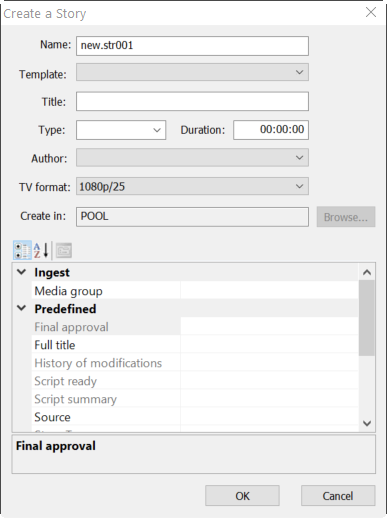
Для новостного производства Cinegy Desktop важна не только монтажными инструментами. В News Program Manager создаются Stories, они попадают в pool или rundown, затем редактируются, утверждаются и используются в структуре выпуска. Команда New Story… открывает Create a Story, где задаются Name, Template, Title, Type, Duration, Author, TV format и место создания. Story можно сформировать перетаскиванием Sequence, клипа из ClipBin или Roll, либо объекта из DocumentBin в pool или rundown.
Администратор получает от Cinegy Desktop другую ценность: рабочая среда привязана к правам, профилям и функциям пользователя. Учётная запись определяет, какие разделы архива доступны, какие действия разрешены, какие окна и настройки подгружаются при входе. Профили хранятся в Cinegy Archive database, поэтому пользователь получает свою раскладку и параметры при следующем запуске программы.
Место Cinegy Desktop в экосистеме Cinegy
Cinegy Desktop раскрывается внутри связки продуктов Cinegy. Центральный слой — Cinegy Archive MAM, где хранятся объекты, метаданные, структура архива и пользовательские профили. Desktop является клиентом, через который редакция взаимодействует с этим архивом. Cinegy Capture Desktop Edition добавляет ingest живых потоков, Cinegy Convert Desktop Edition используется для файловых источников и задач транскодирования, Cinegy Archive Browser связывает архив с внешними NLE, Cinegy Outgest отвечает за экспортные операции, Cinegy Title применяется в титрах и графике, Cinegy Air и Cinegy Studio закрывают эфирные и newsroom-сценарии.
Такой набор делает Cinegy Desktop не отдельным монтажным приложением, а производственной консолью. Пользователь не обязан вручную переносить файлы между локальными папками, таблицами и монтажными проектами: он работает с объектами базы, а связанные модули выполняют ingest, конвертацию, экспорт и подготовку для сторонних систем. Это особенно заметно в job folders: Cinegy Convert job folder — специальная папка в структуре Cinegy Archive, где job drop targets запускают автоматизированный экспорт, импорт и другие повторяемые операции. Клип, Roll, ClipBin или Sequence можно перетащить в job drop target либо отправить командой Send to job drop target; после выбора цели и Apply появляется окно Create a Job.
Для команд, уже работающих в Avid Media Composer или Adobe Premiere, важна роль Cinegy Archive Browser. В режиме AAF+MXF Op-Atom он создаёт AAF и MXF-файлы, которые принимают Avid Media Composer, Adobe Premiere и другие NLE с поддержкой таких файлов. При передаче учитываются In и Out, а AAF хранит сведения о клипах, эффектах, дополнительных метаданных и ссылках на созданные MXF-файлы. Объекты Cinegy Archive — клипы, Rolls, ClipBins, Sequences — перетаскиваются из Archive Browser в рабочее пространство NLE.
Основные возможности Cinegy Desktop
Работа с Cinegy Archive
Cinegy Desktop открывает Cinegy Archive через древовидную структуру, напоминающую каталог Windows. В этой структуре папки выступают контейнерами для терминальных объектов и других папок, а сами объекты открываются в специализированных окнах: bins и Rolls — в bin window, Sequences — на Timeline, клипы — в Clip Viewer. Такая архитектура отделяет хранение и описание материала от способа его просмотра или редактирования.

В производстве это даёт понятную цепочку. Захваченный или импортированный материал попадает в Roll. Из него редактор или логгер выбирает рабочие фрагменты, складывает их в ClipBin, добавляет описание, комментирует, формирует подборку. Sequence собирает монтажный результат, а Story связывает медиа, сценарий и newsroom-объекты. Вместо копирования файлов между папками команда работает с ссылками, метаданными и объектами архива.
Доступ к объектам управляется через права. Для любого объекта можно задавать доступ через Cinegy Archive Manager, а в Desktop пользователь видит только то, что разрешено его роли и профилю. Это особенно важно для новостей, спортивных архивов, юридически чувствительных материалов, рекламных блоков и продакшн-проектов, где часть медиаданных доступна не всем участникам процесса.
Поиск и навигация
Поиск в Cinegy Desktop встроен в саму логику архива. Когда база растёт, ручной просмотр дерева становится неэффективным, поэтому Search открывает отдельное поисковое окно. Поиск запускается двумя основными способами: из главной панели или через Modules > Main, тогда охватывается вся база Cinegy Archive; либо через контекстное меню нужного узла командой Search from here…, тогда область ограничивается выбранной папкой или объектом дерева.
Поиск удобен для редактора, который ищет архивные кадры по описанию, программе, дате, теме или производственным признакам. Для логгера он помогает проверить, как уже описаны похожие материалы. Для выпускающего редактора Search from here… уменьшает шум: можно искать не по всей базе, а только внутри раздела конкретной передачи, папки импортированных материалов или набора сюжетов.
Navigator дополняет архивную навигацию доступом к локальным и сетевым файлам. Root быстро открывает корень Cinegy Archive в новом окне. MRU ускоряет возврат к недавно открытым bins и Rolls: пользователь не ищет объект повторно в дереве, а выбирает его из списка недавно использованных элементов, где типы объектов различаются по иконкам.
Логирование и метаданные
Cinegy Desktop MAM ценен именно работой с метаданными. Table View в bin window похож на электронную таблицу: сверху отображается storyboard, снизу — табличная часть с полями клипов. В нижней части окна вкладки группируют поля метаданных в несколько отдельных таблиц, а сам набор полей зависит от конфигурации базы и требований организации.
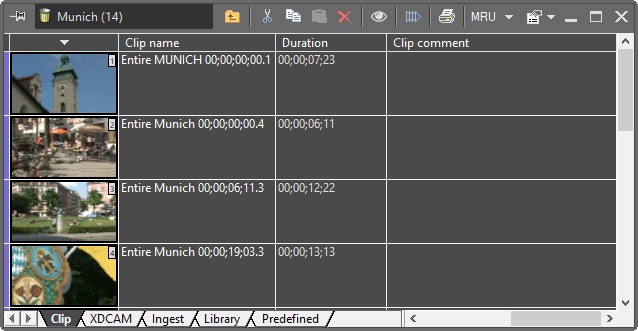
Поля редактируются так же, как в таблице: пользователь нажимает нужную ячейку и вводит данные. Для длинных текстовых полей доступен floating editor: рядом с выбранным полем появляется кнопка, открывающая отдельное окно редактора текста. Если вместо описания используется URL-ссылка, она подсвечивается и открывается в браузере. Auto Fill помогает повторять часто вводимые значения: при наборе текста система предлагает вариант на основе ранее заполненных полей, а Enter принимает подсказку.
Для архивной службы это означает, что Cinegy Desktop не ограничивается переименованием клипа. В одном месте фиксируются производственные, юридические, редакционные и технические данные: кто снимал, к какой программе относится материал, какие права и ограничения действуют, какая дата и тема, какие заметки важны для повторного использования. Чем аккуратнее заполнены поля, тем точнее Search, тем быстрее редакторы находят нужные кадры и тем меньше повторных съёмок или ручных уточнений.
Roll и ClipBin
Roll — контейнер мастер-клипов, связанных с захватом или импортом. Он логичен для первичной регистрации материала: после ingest команда получает набор исходных клипов, которые нужно просмотреть, описать, распределить и использовать дальше. ClipBin — рабочий контейнер для отбора: в него складывают фрагменты, которые нужны редактору, монтажёру или журналисту.
Bin открывается двойным щелчком по соответствующей иконке в Explorer window. По умолчанию новый bin открывается вместо ранее открытого, а Shift + double-click открывает его в новом окне. Интерфейс bin состоит из двух частей: storyboard view сверху и table view снизу. Storyboard удобен для визуального отбора по миниатюрам, Table View — для метаданных и точной работы с описанием.
На практике ClipBin становится рабочей подборкой. Редактор может собрать несколько клипов из разных Roll, расположить их в нужном порядке, посмотреть через Clip Viewer, описать, передать в Sequence или использовать в Story. Для новостей это особенно важно: журналист не тратит время на полный архивный массив, а формирует компактную подборку кадров для сюжета.
Sequence и Timeline
Sequence в Cinegy Desktop открывается на Timeline. Здесь выполняются монтажные операции: размещение клипов и графических изображений на видеодорожках, работа с аудиодорожками, отображение миниатюр, аудиоволн, маркеров, In/Out, выбор клипов, перемещение сегментов, извлечение участка, обработка промежутков и просмотр метаданных элемента на таймлайне.

Timeline поддерживает визуальные миниатюры клипов и графических изображений на видеодорожках. В Timeline Preferences можно снять Show thumbnails, чтобы отображать монтаж без миниатюр. Для аудио доступна настройка Show waveform, после чего волна появляется на аудиодорожках. Цвета клипов определяются при capture/import, но отображение цветных полос отключается параметром Use clip color.
Для навигации по монтажу предусмотрены команды Zoom In, Zoom Out, To project, To selection и Maximal. Временную шкалу можно масштабировать через меню Timeline или правым щелчком по time scale control. Клавиатурные команды ускоряют работу: Up уменьшает масштаб, Down увеличивает, Ctrl + Up показывает проект целиком, Shift + Up масштабирует к выделению, Ctrl + Down — к текущей позиции, Shift + Down возвращает предыдущий уровень масштаба.
Клип или multiclip выбирается щелчком. Если видео- и аудиодорожки связаны, выбираются соответствующие треки. Диапазон клипов выделяется протягиванием рамки по пустой зоне Timeline, отдельные клипы добавляются через Ctrl + click, а Ctrl + A выделяет все элементы. Сегменты перемещаются перетаскиванием; видео и аудио обычно движутся вместе, но выбор дорожек позволяет работать с ними отдельно.
Важная функция для повторного использования монтажа — Dismantle. Команда Dismantle в меню Timeline собирает все клипы, использованные в Sequence, в один ClipBin. Это удобно, когда монтажная последовательность уже создана, но нужно передать набор исходников другому сотруднику, проверить использованные материалы или подготовить отдельную подборку для архива.
Маркеры, In/Out и промежутки
Timeline в Cinegy Desktop подходит не только для линейной сборки клипов. Маркеры добавляются на позиции слайдера кнопкой Add a marker, горячей клавишей H или командой Add a marker из контекстного меню линейки. Маркер указывает на начало кадра. Редактирование выполняется через Edit markers: там добавляется timecode, комментарий, удаляется маркер, меняется его позиция и цвет. Для выделения событий доступно 10 цветов.
Маркеры включаются в Timeline event list, поэтому к ним можно привязываться и переходить через Next event и Previous event. Snap to markers включается в Timeline Preferences и работает вместе с режимом snap-to-edges через Ctrl + E. In и Out задаются кнопками In и Out или клавишами I/E и R/O; интервал между ними отображается серым на линейке Timeline и в Sequence Viewer. Этот интервал используется для операций с выбранным участком.
Промежутки между клипами Cinegy Desktop обрабатывает как отдельные объекты. Gap появляется, когда элементы Timeline не примыкают друг к другу или когда материал был lift-операцией удалён с сохранением пустого места. Отдельный gap можно выбрать и удалить, а команда Ripple delete в контекстном меню сдвигает последующие элементы влево на длительность удалённого промежутка.
Изменение аспектного соотношения и метаданные на Timeline
Cinegy Desktop позволяет просматривать метаданные клипа прямо с Timeline. Для этого выбирают нужный видео- или аудиотрек, открывают контекстное меню и используют Show metadata. В отдельном диалоге показываются поля выбранного элемента. Там же выполняется изменение Target aspect для клипа внутри Sequence: пользователь открывает metadata properties, находит поле Target aspect и выбирает нужный формат из списка. Изменение применяется к Timeline project и не модифицирует оригинальный master clip.
Эта деталь важна для телепроизводства: исходный материал остаётся в архиве без разрушительного изменения, а монтажная Sequence получает собственные параметры отображения. Архивная целостность сохраняется, но конкретный выпуск или сюжет можно привести к нужному формату в пределах проекта.
Story и News Program
Story в Cinegy Desktop связывает видеоматериалы, сценарный текст, графику и newsroom-процесс. В News Program Manager новая история создаётся через New Story… в контекстном меню pool или rundown. В окне Create a Story заполняются Name, Template, Title, Type, Duration, Author, TV format и Create in. Поле Create in указывает pool или rundown и не редактируется пользователем. После OK открывается Story Editor.
Pool используется как контейнер для Stories, которые находятся в работе, ожидают утверждения или уже завершены. Story добавляется в pool перетаскиванием из explorer tree либо через Copy и Paste. После редактирования и утверждения Story добавляется в rundown перетаскиванием на нужную позицию. В rundown Story выделяется жирным в pool. Если Story уже открыта другим пользователем, она становится read-only и получает статус Locked. Истории с заданным authorized author доступны для редактирования только этому автору или группе и news director.
Для редакции это даёт управляемую схему выпуска: заготовки сюжетов живут в pool, готовые материалы попадают в rundown, права и статусы не дают случайно изменить утверждённый или занятый другим сотрудником объект. Story можно заменить другой Story, news item, Sequence, клипом из ClipBin/Roll или объектом из DocumentBin через перетаскивание с удержанием Ctrl; при таком сценарии исходный type, target duration и author переносятся в Create a Story dialog.
Импорт и захват медиа
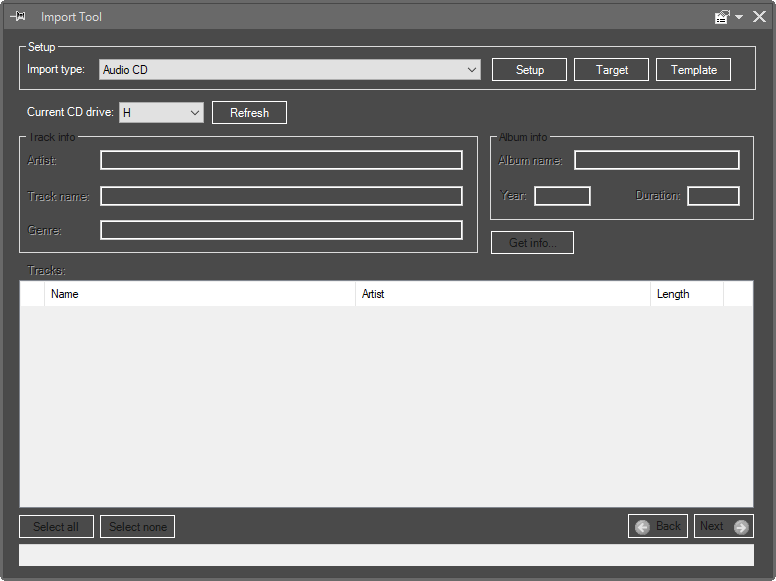
Cinegy Desktop использует два основных пути регистрации новых материалов в Cinegy Archive: live streams захватываются через Capture Control plugin, а файловые источники добавляются через Cinegy Convert plugin. Capture Control plugin устанавливается вместе с Cinegy Capture на рабочую машину и становится доступен в Modules главной панели Desktop. Он запускает Cinegy Capture Control в отдельном окне. Desktop edition связана с лицензией Cinegy Desktop, предназначена для базовых ingest-задач, поддерживает создание high-resolution и low-resolution файлов и регистрирует захваченные материалы как Rolls в Cinegy Archive.
У Desktop edition Cinegy Capture есть производственные ограничения: один Capture Engine за сессию, отсутствие live preview, отсутствие Cinegy Capture Planner, отсутствие gang control и отсутствие Cinegy Capture Web Control. Эти ограничения показывают назначение: базовый ingest из Desktop, а не замена полной системы многоканального захвата.

MXF Importer импортирует MXF-файлы вместе со связанными метаданными через общий импортный процесс. Файлы или папки добавляются с локальных дисков или сетевых хранилищ через кнопку добавления и соответствующий пункт выпадающего меню. Список Selected clips можно очищать кнопкой удаления, слева расположен Clip Viewer для предпросмотра выделенного клипа. Для MXF OP1a с generic H.264 / AVC Long GOP essence предпросмотр недоступен. В настройках MXF import можно включить Import all clips from one session into a single Roll, чтобы клипы одного TV format регистрировались в одном Roll.
Sony XDCAM media plug-in импортирует видео-, аудиоконтент и связанные метаданные в Cinegy Archive. В Import configuration доступны High quality, Proxy quality, Use high-quality audio и New Roll per DiscID. High quality импортирует только материалы высокого разрешения, Proxy quality — только низкое разрешение, Use high-quality audio добавляет аудио высокого качества к низкоразрешённому видео, а New Roll per DiscID раскладывает клипы одного TV format, disk ID и целевой папки в отдельный Roll.
Экспорт и job folders
Cinegy Desktop поддерживает экспорт через связку с Cinegy Convert и job folders. Job folder — специальный тип папки в структуре Cinegy Archive; внутри находятся job drop targets, настроенные для автоматизированного экспорта, импорта и повторяемых операций. Это удобно для стандартных выходных форматов: пользователь отправляет ClipBin, Roll, клип или Sequence в нужную цель, а система формирует task с заранее заданными параметрами.
Типовой процесс выглядит так:
Пользователь выбирает клип, Roll, ClipBin или Sequence.
Перетаскивает объект в job drop target либо выбирает Send to job drop target.
В открывшемся окне выбирает нужную цель.
Нажимает Apply.
В Create a Job проверяет автоматически созданное Job name, при необходимости добавляет комментарий и метаданные.
После создания job обработка выполняется Cinegy Convert.
Если выбранный job drop target не обрабатывает передаваемый объект, Apply остаётся неактивной. После создания job вставленные в job drop target nodes становятся read-only и не редактируются до завершения обработки.
Такой подход хорошо подходит для регулярных производственных операций: выпуск архива в заданный формат, подготовка материала для внешней системы, создание файлов для передачи партнёрам, формирование задач на транскодирование. Редактор не выбирает вручную кодек, контейнер и путь для каждого повторяющегося задания; эти параметры задаёт администратор workflow.
Интеграция с Avid Media Composer, Adobe Premiere и внешними NLE
Cinegy Archive Browser дополняет Cinegy Desktop в сценариях, где архив остаётся центральным хранилищем, а финальный монтаж выполняется во внешней NLE. В режиме AAF+MXF Op-Atom Archive Browser создаёт AAF и MXF-файлы. MXF формируются в соответствии с настройками папки, а в передачу попадает только участок исходного материала, заданный In и Out. AAF содержит информацию о клипах, эффектах, дополнительных метаданных и ссылках на MXF.
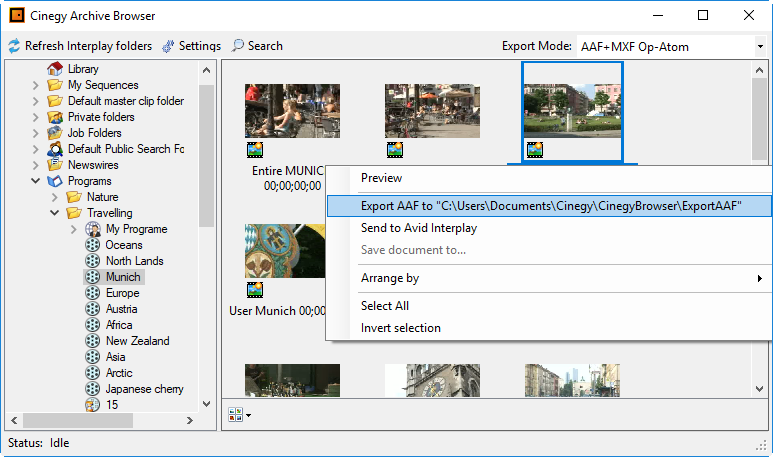

В Windows-сценарии объект из Cinegy Archive Browser можно перетащить прямо в bin Avid Media Composer или рабочую область Adobe Premiere. Если NLE работает на macOS, AAF и MXF создаются перетаскиванием объекта в папку на Windows, после чего файлы копируются на Mac или открываются через сеть. Альтернативный путь — команда Export AAF to… в контекстном меню выбранного объекта, а затем Import в Avid Media Composer или Adobe Premiere.
Для команд с Avid это важный компромисс. Cinegy Desktop не заменяет Media Composer как полноценную монтажную систему для сложного финального монтажа, но обеспечивает доступ к медиабазе, отбор, метаданные, подготовку фрагментов и передачу в Avid без ручной потери связей между архивом и монтажным проектом.
Интерфейс Cinegy Desktop
Рабочее пространство и окна
Интерфейс Cinegy Desktop строится на нескольких окнах, которые пользователь открывает из архива и модулей. Bin, Roll, Clip Viewer, Sequence, Search, News Program Manager и другие окна можно располагать на рабочем пространстве, закреплять и разворачивать. В caption некоторых окон есть Pin: он фиксирует размер и позицию окна. Full Screen разворачивает поддерживаемые окна, например bins и Clip Viewer, а Restore возвращает обычный размер. Roll-up сворачивает окно так, что на экране остаётся только floating caption.
Команда Hide убирает открытое окно с экрана; вернуть его можно через Modules. Docking view позволяет закрепить Sequence window к краю рабочей области, чтобы она прилипала к границам Desktop. Для пользователя это полезно на многомониторной станции: архив, таблица метаданных, Clip Viewer и Timeline остаются разложенными под конкретный сценарий.
Main Toolbar в реальной работе
Main Toolbar не нужно воспринимать как набор кнопок ради кнопок. Undo и Redo помогают при редактировании bin и Sequence; Search используется при поиске архивного материала; Root возвращает к началу базы; Navigator открывает локальные и сетевые файлы; Modules включает дополнительные окна, например Cinegy Convert или Capture Control; Layouts переключает пользовательские раскладки; MRU возвращает к недавно открытым Rolls и bins; Help открывает справку; Tool Menu содержит дополнительные команды окна.
Через Tool Menu также доступны системные команды Exit, Minimize, Maximize и Restore. В разделе Interface выбирается тема: Windows Default, Light Cinegy Theme или Dark Cinegy Theme. Новая тема применяется после перезапуска Desktop. Это не влияет на workflow, но помогает настроить рабочее место под освещение аппаратной, монтажной или newsroom-зала.
Explorer tree
Explorer tree отображает содержимое Cinegy Archive как дерево. В нём пользователь видит доступные папки, bins, Rolls, Sequences и другие объекты. Структура хранится на сервере Cinegy Archive, поэтому разные рабочие станции обращаются к одной логической базе. Это отличает Cinegy Desktop от локального видеоредактора: в Premiere Pro или DaVinci Resolve проект обычно открывает конкретный пользователь, а в Cinegy Desktop несколько сотрудников работают с общей медиаструктурой, где доступ регулируется правами.
В дереве удобно держать производственную иерархию: Library, Imported materials, программы, новости, сезонные папки, пользовательские bins, job folders. Один раздел может обслуживать архив, другой — текущий выпуск, третий — подготовку материалов, четвёртый — экспортные задания. Чем дисциплинированнее структура, тем меньше ручного поиска и ошибок при передаче материалов между отделами.
Table View и storyboard
Bin window объединяет два способа работы. Storyboard view помогает быстро ориентироваться по миниатюрам, а Table View показывает поля. Табличный режим важен для логгера и архивиста: он видит Clip name, Duration, комментарии и настроенные организацией поля. Если поле длинное, floating editor удобнее, чем редактирование в узкой ячейке. Auto Fill уменьшает повторный ручной ввод однотипных значений.
Для редактора storyboard полезен как визуальная доска. Он видит кадры, выбирает фрагменты, перетаскивает клипы и сразу проверяет порядок. Для архивиста важнее нижняя таблица: там задаются признаки, по которым материал потом найдёт вся редакция.
Пошаговая инструкция: базовый рабочий процесс в Cinegy Desktop
Шаг 1. Запуск и вход в рабочую среду
Cinegy Desktop запускается с рабочего стола Windows. Программа должна быть подключена к серверу Cinegy Archive и иметь доступ к сетевым медиаресурсам Archive. Пользователь работает как Windows domain user; при входе используются стандартные Windows login credentials, после чего Desktop запускается без отдельной процедуры входа. Аккаунт определяет права, настройки и preferences.
При закрытии Cinegy Desktop пользователь автоматически выходит из среды, а настройки сохраняются в профиле. Один и тот же пользователь не входит одновременно с разных рабочих станций: это предотвращает неоднозначность профиля и конфликт раскладок.
Шаг 2. Открытие нужного раздела архива
После запуска рабочий процесс начинается с Explorer tree. Пользователь открывает нужную папку, Roll, ClipBin, Sequence или Story. Если нужно вернуться к началу базы, используется Root. Если недавно открытый объект ещё нужен, удобнее взять его из MRU: там отображаются последние bins и Rolls с иконками типа объекта.
При работе с большим архивом лучше не раскрывать всё дерево вручную. Search из Main Toolbar ищет по всей базе, а Search from here… через контекстное меню выбранной папки ограничивает область. Это сокращает количество лишних совпадений и помогает искать только внутри конкретной передачи, выпуска или раздела imported materials.
Шаг 3. Поиск материала
Для поиска по всей базе используется Search в главной панели. Для локального поиска по разделу нужно щёлкнуть правой кнопкой по узлу в Explorer tree и выбрать Search from here…. Оба способа открывают одно и то же окно поиска, но область отличается: вся база или выбранная ветка.

В редакционном сценарии это выглядит так: редактор открывает папку программы, выбирает Search from here…, вводит тему или фрагмент описания и получает материалы, которые уже были залогированы в нужном разделе. Если найти материал по тексту не получается, проблема обычно не в поиске, а в качестве метаданных: Clip comment, производственные поля и описания должны заполняться на этапе ingest и логирования.
Шаг 4. Отбор в ClipBin
Найденные клипы открываются в Clip Viewer, просматриваются и собираются в ClipBin. ClipBin удобен как монтажная корзина: туда попадают только фрагменты, которые нужны для сюжета или подборки. В storyboard view легко увидеть порядок, а в Table View — проверить длительность, названия, комментарии и другие поля.
Когда ClipBin открыт, с ним можно работать как с отдельным рабочим окном. Double-click открывает bin на месте предыдущего, Shift + double-click — в новом окне. Это полезно, когда нужно сравнить два bins: один с исходным Roll, второй с отобранными клипами.
Шаг 5. Заполнение метаданных
После отбора пользователь переходит в Table View. Там он нажимает нужную ячейку и заполняет поля. Для длинных текстов открывается floating editor, для повторяющихся значений помогает Auto Fill. Если организация использует несколько групп метаданных, они разделены вкладками в нижней части окна.
Правильное заполнение таблицы сразу влияет на дальнейшее производство. Материал становится доступнее через Search, редакторы видят контекст без звонков логгеру, монтажёры понимают происхождение клипа, а архивисты сохраняют историю использования. В Cinegy Desktop метаданные — не дополнительная заметка, а часть производственного объекта.
Шаг 6. Создание Sequence
Когда подборка готова, из ClipBin формируется Sequence. Sequence открывается на Timeline. На видеодорожках отображаются клипы и графика, на аудиодорожках — звуковые сегменты. В Timeline Preferences можно включать миниатюры и waveform, чтобы видеть содержание кадров и звуковую форму.
Для черновой сборки редактор выбирает клипы, перемещает сегменты, задаёт In и Out, добавляет маркеры, удаляет лишние промежутки через Ripple delete. Для точного просмотра монтаж масштабируется командами Zoom In, Zoom Out, To project, To selection и Maximal.
Шаг 7. Проверка и разметка Timeline
На Timeline можно поставить маркеры в важных местах: начало синхрона, проблемный кадр, место для графики, точку проверки звука. Команда Edit markers позволяет добавить timecode и комментарий, а цвет помогает различать типы событий. Маркеры включаются в Timeline event list, поэтому по ним удобно перемещаться.
Если фрагменты не стыкуются, между ними появляется gap. Gap удаляется через Ripple delete, после чего последующие элементы сдвигаются влево. Это удобно для новостной сборки, где лишняя пауза между фрагментами влияет на длительность Story и rundown.
Шаг 8. Подготовка Story
Для новостного выпуска Sequence, клип или объект DocumentBin перетаскивается в pool или rundown. Появляется Create a Story, где задаются Name, Template, Title, Type, Duration, Author и другие параметры. После OK открывается Story Editor.
Story в pool можно дорабатывать, утверждать и затем переносить в rundown. Если Story уже редактирует другой пользователь, она становится read-only и получает Locked status. Это защищает выпуск от ситуации, когда два человека одновременно меняют один и тот же сюжет.
Шаг 9. Экспорт или передача дальше
Для автоматизированного вывода пользователь отправляет клип, Roll, ClipBin или Sequence в job drop target. Через Send to job drop target выбирается цель, нажимается Apply, затем в Create a Job проверяется имя задания, комментарий и метаданные. Cinegy Convert обрабатывает job и выводит результат в заранее настроенное назначение.
Для внешнего монтажа используется Cinegy Archive Browser. В AAF+MXF Op-Atom mode объект переносится в Avid Media Composer или Adobe Premiere, либо через Export AAF to… создаются файлы, которые затем импортируются в NLE.
Работа с форматами, кодеками и устройствами
Cinegy Desktop поддерживает вещательные TV formats для SD, HD, UHD и 4K/8K-сценариев. В SD доступны PAL и NTSC в 4:3 и 16:9. В HD перечислены 720p/50, 720p/59.94, 1080p/23.976, 1080p/24, 1080p/25, 1080p/29.97, 1080i/50, 1080p/50, 1080i/59.94 и 1080p/59.94. В UHD и 4K присутствуют 2048x1080, 3840x2160, 4096x2160 и 7680x4320 с разными частотами кадров и drop/non-drop timecode.
Нативно поддерживаются IMX, DV, MPEG-2, AVC-Intra / AVC-Ultra, XAVC Intra, Apple ProRes, Avid DNxHD/HR, Cinegy Daniel2, H.264 и HEVC. Для части кодеков требуется отдельная codec license в зависимости от редакции продукта или комплекта поставки.

Экспорт в файл включает FLV, AVI через установленные DirectShow filters, MPG, MP4, MXF Operational Pattern 1A / AS-03, QuickTime, Real Media, WAV, WMV и WMA. Также доступны Export to EDL, Export to ALE, Export to XML и Export to XML for Final Cut. Для вывода на ленту и consolidate to tape поддерживаются DeckLink SDI, FireWire IEEE(1394) device и AJA Kona Family.
Для мониторинга через SDI поддерживаются AJA, Blackmagic Design и Deltacast. Поддерживаемое видеожелезо для control monitor output включает VGA-карту с DirectX overlay на video out, Blackmagic Design DeckLink, AJA Kona, AJA Corvid, Deltacast и distributed memory buffer.
Системные требования
Cinegy Desktop работает в инфраструктуре, где производительность зависит от сценария: SD, HD, UHD, ingest, import, export, наличие внешних приложений, кодеки, сетевое хранилище, SDI-мониторинг и GPU decoding. Поэтому требования следует читать не как минимум для запуска, а как ориентиры для рабочих станций.
| Компонент | Рекомендации и поддержка |
|---|---|
| Операционные системы | Windows Server 2019, Windows Server 2022, Windows 11 |
| SD operations | Dual-core 2 GHz или лучше; Core2Duo/Core i5 как ориентир; 2 GB RAM или лучше, 4 GB при 64-bit OS; Gigabit Ethernet |
| HD operations | Single six-core 2 GHz или лучше; Core i7 / single Xeon 56xx как ориентир; либо dual quad/six-core; 6 GB RAM; Gigabit Ethernet |
| Память | SD video — минимум 4 GB RAM; HD video — минимум 6 GB RAM; желательно 6 GB или больше |
| SDI monitoring | AJA, Blackmagic Design, Deltacast |
| GPU | Для обычных сценариев подходят современные NVIDIA и многие интегрированные Intel-адаптеры; для control video monitor output требования выше |
| H.264 и Daniel2 GPU decoding offload | Нужны подходящая NVIDIA card и graphics driver; при других картах используется CPU decoding |
| Daniel2 GPU encoding/decoding | NVIDIA video boards с CUDA Compute Capability 3.5 и выше |
| NVIDIA driver | Минимальная поддерживаемая версия — 456.81; latest supported driver branch — R580 |
Поддерживаемые операционные системы должны быть обновлены Microsoft updates и hotfixes. Для SDI-карты нужно отдельно проверить совместимость с выбранной ОС. Для Cinegy Title в связке с Desktop сертифицированы NVIDIA boards; для HD applications графический адаптер должен иметь минимум 256 MB памяти и 128-bit memory bus или лучше.
Для практического выбора рабочей станции важны три фактора. Первый — разрешение и частота кадров: SD, HD, UHD и 4K нагружают систему по-разному. Второй — кодеки: H.264, HEVC, Daniel2, ProRes и DNxHD/HR отличаются нагрузкой на CPU/GPU и требованиями к лицензированию. Третий — общий workflow: если на той же станции одновременно открыты Desktop, Cinegy Convert Client, внешняя NLE и дополнительные утилиты, памяти и CPU нужно больше, чем для одиночного просмотра клипов.
Плюсы и минусы Cinegy Desktop
Плюсы:
прямой доступ к Cinegy Archive MAM через Explorer-подобный интерфейс;
работа с производственными объектами Roll, ClipBin, Sequence, Story, DocumentBin и News Program;
встроенный поиск по всей базе или от выбранного узла через Search from here…;
развитая работа с метаданными в Table View, включая floating editor и Auto Fill;
Timeline с миниатюрами, waveform, маркерами, In/Out, выбором клипов, перемещением сегментов и обработкой gaps;
Story и rundown workflow для новостного производства;
интеграция с Avid Media Composer и Adobe Premiere через Cinegy Archive Browser, AAF и MXF;
автоматизация вывода через Cinegy Convert job folders и job drop targets;
разграничение прав через корпоративную идентификацию, пользовательские профили и роли;

поддержка broadcast formats, SDI monitoring и профессиональных экспортных сценариев.
Минусы:
программа раскрывается только внутри инфраструктуры Cinegy Archive;
для одиночного домашнего монтажа Cinegy Desktop избыточна;
рабочие возможности зависят от прав пользователя, профиля и настроек базы;
для ingest, import, export и batch processing требуются связанные компоненты Cinegy Capture и Cinegy Convert;
часть кодеков требует отдельной лицензии;
Desktop edition Cinegy Capture ограничена одним Capture Engine, не поддерживает live preview, Capture Planner, gang control и Web Control;
сложность внедрения выше, чем у автономных видеоредакторов;
качество поиска напрямую зависит от дисциплины заполнения метаданных;
при совместной работе Undo может быть короче ожидаемого из-за изменений, внесённых с других рабочих станций;
выбранные job drop target nodes становятся read-only до завершения обработки.
Сравнение с аналогами
Cinegy Desktop корректно сравнивать не только с видеоредакторами, но и с производственными MAM/newsroom-средами. Программа совмещает доступ к медиархиву, логирование, отбор, монтажную подготовку, работу с новостными Stories и интеграцию с внешними NLE. Поэтому прямой аналог зависит от задачи: финальный монтаж, архив, newsroom, вещательный выпуск или совместная работа.
| Программа / платформа | Основное назначение | Чем отличается от Cinegy Desktop | Когда выбрать |
|---|---|---|---|
| Avid Media Composer | Профессиональный нелинейный монтаж | Сильнее как финальная монтажная система; Cinegy Desktop сильнее как клиент к Cinegy Archive, логированию, ClipBin/Story и MAM-workflow | Нужен глубокий монтаж, multicam, finishing и работа в Avid-среде |
| Avid MediaCentral | Newsroom и media workflow | Ближе к newsroom-платформе Avid; Cinegy Desktop работает внутри экосистемы Cinegy Archive | Редакция уже построена на Avid |
| Adobe Premiere Pro | Креативный монтаж, постпродакшн, интеграция с Adobe | Premiere Pro удобнее для одиночного монтажа и креативных проектов; Cinegy Desktop ориентирован на архив, метаданные и broadcast workflow | Нужен универсальный NLE без внедрения Cinegy Archive |
| DaVinci Resolve Studio | Монтаж, цветокоррекция, звук, finishing | Resolve сильнее в color grading и finishing; Cinegy Desktop сильнее в MAM, logging, Story и доступе к центральному архиву | Нужны цветокоррекция, постпродакшн и самостоятельный проект |
| Grass Valley EDIUS | Broadcast-монтаж и быстрый NLE workflow | EDIUS — монтажная система; Cinegy Desktop — клиент к архиву и производственной базе | Нужен монтаж без полноценного Cinegy MAM |
| Dalet Galaxy five | Newsroom, MAM и production workflow | Сопоставим на уровне newsroom/MAM, но использует другую экосистему | Организация выбирает платформу для редакции и архива |
| Viz One / Vizrt workflows | MAM, графика, newsroom, вещательные процессы | Сильная интеграция с Vizrt-графикой; Cinegy Desktop связан с Cinegy Archive, Cinegy Air, Cinegy Convert и Cinegy Title | Канал строит workflow вокруг Vizrt или Cinegy |
| Shotcut | Настольный видеоредактор | Не является MAM-клиентом; подходит для самостоятельного монтажа | Нужен видеоредактор без серверной инфраструктуры |
| Avidemux | Простая обработка и перекодирование видео | Не решает задачи архива, newsroom и совместной работы | Нужна быстрая нарезка или простая обработка файла |
| VirtualDub | Классическая обработка видео | Не подходит для современного MAM/newsroom workflow | Нужна простая локальная обработка старого типа |
Cinegy Desktop выигрывает там, где есть централизованный архив, роли пользователей, метаданные, регулярный ingest, newsroom-процесс и необходимость передавать материалы в эфирную или монтажную цепочку. Если пользователь работает один, не использует Cinegy Archive и хочет смонтировать ролик для сайта, YouTube или соцсетей, проще выбрать автономный редактор из раздела видео и аудио.
Отзывы пользователей и профильных журналов
Cinegy Desktop редко обсуждается как массовая программа, потому что её аудитория — broadcast-инженеры, системные интеграторы, newsroom-команды, архивисты и монтажные группы. В открытых профессиональных публикациях программа описывается как front end к Cinegy Archive MAM, который даёт доступ к live ingested video feeds и материалам архива, а также объединяет logging, editing, post-production, news production, import/export в сторонние NLE и automation systems.

Профильные отраслевые публикации отмечают не простоту для новичков, а производственную роль: Cinegy Desktop используется вместе с Cinegy Archive для поиска, просмотра, отбора и редактирования материала из любой точки рабочего процесса. В материалах отраслевых медиа подчёркивается, что Cinegy Archive ведёт logging и accumulation metadata по жизненному циклу assets, а локальные и удалённые real-time collaboration tools Cinegy Desktop позволяют loggers, story editors и video editors работать с материалом даже во время ingest.
Усреднённое мнение пользователей профессиональных систем сводится к нескольким повторяющимся оценкам. Сильная сторона Cinegy Desktop — единый доступ к архиву, совместная работа, метаданные, централизованные права, связь с ingest/export и возможность работать с материалом до финального монтажа. Основные сложности — зависимость от правильной настройки Cinegy Archive, требований к инфраструктуре, лицензий, серверных компонентов, сети и дисциплины пользователей. Это не программа, которую раскрывают за вечер на домашнем компьютере; она требует внедрения и администрирования.
Для технических специалистов ценность Cinegy Desktop заключается в предсказуемости workflow. В редакции можно задать структуру архива, шаблоны метаданных, job drop targets, права доступа и типовые действия. Для творческих монтажёров ограничением становится то, что Desktop не заменяет специализированную NLE с развитым finishing, цветом и сложным post-production. Поэтому Cinegy Desktop часто используется перед Avid Media Composer или Adobe Premiere: архив, отбор и подготовка остаются в Cinegy, а сложный монтаж выполняется во внешней системе через AAF/MXF или другие поддерживаемые workflow.
Типичные сценарии использования
Логирование поступивших материалов
Логгер открывает Roll с импортированным или захваченным материалом, просматривает клипы в Clip Viewer, уточняет описания и заполняет Table View. Для длинных описаний используется floating editor, для повторяющихся значений — Auto Fill. После этого материал становится пригодным для поиска по редакционным и производственным признакам.
Отбор кадров для сюжета
Редактор ищет архивные кадры через Search или Search from here…, открывает найденные клипы, собирает рабочую подборку в ClipBin и передаёт её монтажёру или использует для создания Story. ClipBin удобен тем, что отделяет полезные фрагменты от полного Roll и сохраняет связь с архивом.
Черновой монтаж
Sequence на Timeline позволяет быстро собрать порядок фрагментов, удалить лишние gaps через Ripple delete, задать In/Out, расставить маркеры и проверить длительность. Такой rough-cut подходит для подготовки Story, проверки структуры сюжета или передачи в финальный монтаж.
Новостной выпуск
В News Program Manager редакция создаёт Stories, держит их в pool, переносит утверждённые материалы в rundown и контролирует статусы. Story может содержать клипы, Sequence, документы и графические объекты. Locked status защищает историю от одновременного редактирования.
Экспорт в типовой формат
Продакшн-команда отправляет готовую Sequence или ClipBin в job drop target. Cinegy Convert создаёт job, применяет заранее настроенный профиль и выводит материал в нужное место. Это полезно для повторяемых экспортов, где нельзя каждый раз вручную выбирать параметры.
Передача в Avid Media Composer или Adobe Premiere
Монтажная группа открывает Cinegy Archive Browser, выбирает объект архива и передаёт его в NLE через AAF+MXF Op-Atom. В AAF сохраняются данные о клипах, эффектах, метаданных и связях с MXF-файлами. Такой workflow нужен там, где финальная сборка выполняется во внешней монтажной системе, но исходники и описания остаются в Cinegy Archive.
Архивное повторное использование
После выпуска материал остаётся в архиве с метаданными и производственной историей. Через Search можно снова найти нужный сюжет, фрагмент, исходник или Sequence, собрать новый ClipBin и подготовить повторный экспорт. Это снижает зависимость от личной памяти сотрудников и локальных папок.
Ограничения и важные нюансы перед внедрением
Cinegy Desktop требует Cinegy Archive. Без архива программа теряет основное назначение: дерево объектов, права, профили, централизованные метаданные, Roll, ClipBin, Sequence и Story как элементы общей базы. Это не инструмент для разовой установки на попробовать без серверной части и медиаструктуры.
Права пользователя определяют доступные действия. Один сотрудник видит только свой раздел, другой имеет право редактировать rundown, третий может запускать job drop targets, четвёртый работает только с просмотром и логированием. В Connection info… отображается информация о текущем пользователе, компьютере, Cinegy Archive server и используемых databases, а список User’s Actions зависит от назначенных прав.
Работа с несколькими пользователями требует дисциплины. Если Story открыта другим сотрудником, она становится read-only. Если несколько человек меняют один bin, Undo может оказаться короче ожидаемого. Если job уже создан и объект вставлен в job drop target, node становится read-only до завершения обработки. Эти ограничения не являются недостатками интерфейса; они защищают общий workflow от конфликтов.
Поиск зависит от метаданных. Cinegy Desktop содержит встроенный search, но пустые или небрежно заполненные поля снижают качество результата. Для редакции важно заранее согласовать набор полей: программа, тема, дата, автор, оператор, права, статус, география, персонажи, производственные комментарии. Администратор настраивает модель, а пользователи должны регулярно её заполнять.
Техническая инфраструктура влияет на работу сильнее, чем в обычном видеоредакторе. Нужны поддерживаемая ОС, сеть, доступ к медиашарам, корректная настройка SDI-карт при мониторинге, подходящие GPU-драйверы для H.264/Daniel2 offload, лицензии на нужные компоненты и правильные настройки Capture/Convert. При ошибке на любом уровне страдает не только один проект, а весь производственный поток.
Безопасность, права доступа и совместная работа
Cinegy Desktop идентифицирует пользователей через логин и пароль, которые централизованно разрешаются через ADS, LDAP или другую корпоративную аутентификацию. Дополнительно поддерживается Two-Factor Authentication. Права, профиль и доступные software features задаются для конкретного пользователя.
Профиль пользователя хранит раскладки окон, позиции plug-in windows и настройки. После входа загружается последняя сохранённая конфигурация. Это удобно для рабочих мест с разными ролями: логгеру важны Table View и Clip Viewer, редактору — Search, ClipBin и Story Editor, монтажёру — Timeline и просмотр, выпускающему — News Program Manager.
Система блокировок защищает объекты от конфликтов. Story, открытая другим пользователем, получает read-only состояние и Locked status. Утверждённые Stories становятся read-only для всех, кроме пользователей с ролью Edit Approved Story. Story с authorized author редактируется только автором, соответствующей группой или news director.
Для больших редакций это важнее, чем визуальная простота интерфейса. В одной базе могут работать логгеры, продюсеры, редакторы, монтажёры, инженеры и архивисты. Cinegy Desktop не просто показывает им одинаковую папку, а отдаёт каждому рабочую роль с разрешёнными действиями.
Практические советы по выбору
Телеканалу
Cinegy Desktop подходит телеканалу, если уже есть или планируется централизованный Cinegy Archive, ingest через Cinegy Capture, автоматизация вывода через Cinegy Convert, связь с Cinegy Air и newsroom-процессы. Главный критерий — не количество монтажных эффектов, а управляемый путь материала от поступления до архива и эфира.
Новостной редакции
Новостной редакции важны Story, News Program Manager, pool, rundown, права, Locked status и возможность быстро собрать материал из ClipBin или Sequence. Cinegy Desktop особенно полезен, когда журналист, редактор и монтажёр работают параллельно, а выпуск требует строгого контроля длительности и статусов.
Архивной службе
Архивистам нужна Table View, настраиваемая модель метаданных, Search, Roll, ClipBin и понятная древовидная структура. Чем больше материалов хранится в базе, тем выше ценность аккуратного logging. Cinegy Desktop помогает сделать архив не складом файлов, а рабочей базой повторного использования.
Монтажной группе
Монтажёрам Cinegy Desktop удобен для отбора, rough-cut, просмотра, подготовки Sequence и передачи в Avid или Adobe Premiere через Cinegy Archive Browser. Для сложной финальной цветокоррекции, многослойного композитинга или audio post-production лучше использовать специализированные NLE и finishing-инструменты.
Команде с Avid Media Composer
Связка Cinegy Desktop + Cinegy Archive Browser + Avid Media Composer логична, если архив и предварительная подготовка живут в Cinegy, а финальная сборка делается в Avid. AAF+MXF workflow сохраняет In/Out и переносит проектные данные.
Одиночному пользователю
Для одиночного пользователя без Cinegy Archive программа нерациональна. Она требует серверной логики, прав, базы, медиа-хранилищ и связанной инфраструктуры. Для локального монтажа лучше выбрать Shotcut, Avidemux, VSDC Free Video Editor, VirtualDub, Movavi Video Editor или другой редактор под конкретную задачу.
Частые ошибки при работе с Cinegy Desktop
Путать Cinegy Desktop с обычным видеоредактором. Программа имеет Timeline и монтажные функции, но её основная роль — доступ к Cinegy Archive, метаданным, bins, Stories, job folders и производственному workflow.
Игнорировать метаданные. Пустые поля в Table View ухудшают поиск и повторное использование. Logging должен быть частью производственного процесса, а не дополнительной задачей после монтажа.
Работать вне структуры архива. Если пользователи копируют материалы локально и обходят Cinegy Archive, теряются права, история, связи с Roll/ClipBin/Sequence и автоматизация через job folders.
Не учитывать права. Отсутствие доступа к папке, команде или job drop target не исправляется интерфейсной настройкой на рабочем месте. Права задаются на уровне пользователя, роли и Archive.
Ожидать от Desktop edition Capture возможностей полной Capture Pro. Desktop edition ограничена одним Capture Engine, не имеет live preview, Capture Planner, gang control и Web Control.

Передавать в job drop target неподходящий объект. Если цель не может обработать выбранный объект, Apply неактивна, а при несовпадении аудио- или видеопараметров job не создаётся.
Забывать о read-only состояниях. Story, открытая другим пользователем, утверждённая Story или объект внутри processing job могут быть недоступны для редактирования. Это нормальная защита workflow, а не сбой.
Не проверять совместимость кодеков и лицензий. Некоторые кодеки требуют отдельной лицензии; GPU decoding offload для H.264 и Daniel2 работает только с подходящей NVIDIA card и driver.
FAQ
Можно ли использовать Cinegy Desktop без Cinegy Archive?
Нет, рабочий смысл Cinegy Desktop связан с Cinegy Archive. Программа открывает центральную базу, использует профили, права, объекты, bins, Rolls, Sequences, Stories и job folders. Без этой инфраструктуры она не заменяет обычный видеоредактор.
Подходит ли Cinegy Desktop для домашнего монтажа?
Cinegy Desktop не рассчитан на домашний монтаж. Для одиночного пользователя без MAM, сервера, прав и newsroom-процесса лучше выбрать локальный редактор из раздела мультимедийных редакторов.
Чем Cinegy Desktop отличается от Adobe Premiere Pro?
Adobe Premiere Pro — NLE для монтажа и постпродакшна. Cinegy Desktop — клиент к Cinegy Archive MAM с логированием, метаданными, bins, Stories, job folders и интеграцией в broadcast workflow. Premiere удобнее для самостоятельного монтажа, Cinegy Desktop — для командной работы с архивом и производственными объектами.
Что такое Roll?
Roll — контейнер мастер-клипов, появляющихся после capture или import. Он используется как исходная производственная единица, из которой затем выбирают клипы, создают ClipBin, Sequence или Story.
Что такое ClipBin?
ClipBin — контейнер для отобранных клипов. Он удобен для редакторской подборки, rough-cut, подготовки Story и передачи материалов монтажёру.
Что такое Sequence?
Sequence — монтажный объект, который открывается на Timeline. В нём размещаются клипы, графические изображения, аудио, markers, In/Out и монтажные сегменты.
Для чего нужен Cinegy Archive Browser?
Cinegy Archive Browser связывает Cinegy Archive с внешними NLE. Через AAF+MXF Op-Atom workflow он передаёт клипы, Rolls, ClipBins и Sequences в Avid Media Composer, Adobe Premiere и другие системы, поддерживающие AAF/MXF.
Можно ли импортировать MXF?
Да, MXF Importer импортирует MXF-файлы и связанные метаданные в Cinegy Archive через общий импортный процесс. В интерфейсе добавляются файлы или папки, выбранные клипы показываются в списке, а слева расположен Clip Viewer.
Поддерживается ли Sony XDCAM?
Да, Sony XDCAM media plug-in импортирует видео, аудио и associated metadata. В настройках выбираются High quality, Proxy quality, Use high-quality audio и New Roll per DiscID.
Можно ли автоматизировать экспорт?
Да, через Cinegy Convert job folders и job drop targets. Объекты отправляются drag-and-drop или командой Send to job drop target, затем создаётся job с именем, комментариями и метаданными.
Что важнее всего в системных требованиях?
Для SD и HD важны CPU, RAM и Gigabit Ethernet. Для H.264 и Daniel2 GPU decoding offload требуется подходящая NVIDIA card и graphics driver. Для SDI monitoring важна совместимость AJA, Blackmagic Design или Deltacast с выбранной ОС.
Итог
Cinegy Desktop & Cloud Desktop стоит выбирать не как ещё один видеоредактор, а как рабочее место для Cinegy Archive MAM. Программа подходит командам, которым нужны централизованный архив, метаданные, права доступа, ingest, logging, ClipBin, Sequence, Story, rundown, job folders и интеграция с Avid Media Composer или Adobe Premiere. Её сильная сторона — управляемый производственный процесс, где материал не теряется между локальными папками, монтажными проектами и экспортными задачами.
Для телеканала Cinegy Desktop закрывает доступ к архиву, подготовку материалов и связь с эфирным workflow. Для новостной редакции важны Stories, pool, rundown и блокировки. Для архивной службы — Table View, Search и настраиваемые метаданные. Для монтажной группы — rough-cut, Timeline и передача в NLE. Для одиночного пользователя без Cinegy Archive программа избыточна: в этом сценарии практичнее использовать автономный редактор, например Shotcut, Avidemux, VSDC Free Video Editor или VirtualDub.
Список изменений
От клиента к медиапроизводственной рабочей среде:
- Cinegy Desktop развивалась как rich front-end к Cinegy Archive: рабочее место, которое даёт доступ к централизованной медиабазе и поддерживает collaborative workflow. Ранняя логика продукта уже включала доступ к архиву, создание и редактирование объектов, просмотр, логирование, bins, Rolls и Sequences. Основная идея не менялась: Desktop обслуживает не отдельный файл, а производственный объект в MAM-системе.
- Эволюция шла по нескольким направлениям: расширение форматов, улучшение интеграций с внешними NLE, развитие GPU-ускорения, поддержка UHD, работа с титрами, автоматизация через Convert, новостной workflow через Stories и News Program Manager. Появление более тесной связки с Capture и Convert сделало Desktop точкой входа не только для просмотра архива, но и для регистрации новых медиа и постановки задач обработки.
Cinegy Desktop 12:
- Cinegy Desktop 12 получил заметные изменения для broadcast workflow: UHD support до 60p, real-time GPU accelerated effects with keyframing, integrated editions Cinegy Capture для local ingest, Cinegy Convert для automated import/export/task automation, hardware-accelerated video engine для real-time UHD editing, расширенную интеграцию с Avid и high-DPI-aware interface для retina-style displays.
- Этот этап важен для понимания роли программы. Desktop перестал быть только окном к архиву и стал активным инструментом производства: ingest, logging, editing, post-production, news production, import/export в сторонние NLE и automation-системы сосредоточились вокруг одного рабочего места.
Cinegy Desktop 22.11:
- В 22.11 были исправления и улучшения в Desktop и News Program Manager. Среди значимых изменений — синхронизация Sequence start timecode со start OTC вставленного клипа, улучшенная обработка GPU codecs, обновлённый licensing service и исправления, связанные с Timeline, экспортом MXF AS-03, Audio Recorder, RDP-сценарием работы с Effect Editor и News Program Manager.
- Для титров в этой ветке действовало важное ограничение: Desktop рендерил только Titler templates, созданные в Cinegy Titler v21.9, и не поддерживал templates более поздних версий. Для создания или редактирования таких templates на машине с Desktop требовался Cinegy Titler Editor v21.9.
Дальнейшая линия развития:
- Следующие изменения продолжили движение к современной broadcast-инфраструктуре: поддержка RAW video RGB in MOV container, обновления совместимости с Air, Title и mam, уточнения по DNxHD/HR licensing и постепенный уход от старого Cinegy Type. Для пользователя это означает, что Cinegy Desktop сохраняет роль центрального клиента к архиву, но технические детали workflow зависят от конкретной сборки, набора лицензий и настроек организации.
- История версий показывает не косметическое развитие интерфейса, а усложнение производственного контура: больше автоматизации, больше связи с внешними монтажными системами, больше зависимости от GPU, больше внимания к централизованным правам и совместному использованию объектов.


 *EXE — расширение исполняемого файла. Сайт является партнером проекта
Оставте свой отзыв о Cinegy Desktop