

Grass Valley EDIUS 11 Pro — профессиональная программа для нелинейного видеомонтажа на Windows. Она рассчитана на проекты, где важны стабильная работа с разными форматами, монтаж на таймлайне, точная подрезка, многокамерная сборка, цветокоррекция, экспорт готового файла и организация большого количества исходников. Видеоредактор EDIUS используют в сценариях, где материал приходит с разных камер, рекордеров и мобильных устройств, а монтажёр не хочет начинать проект с долгой предварительной конвертации файлов.
Главная особенность EDIUS Pro — ориентация на рабочий процесс редактора, которому нужно быстро собрать сюжет, интервью, репортаж, концертную запись, обучающий ролик, корпоративное видео или материал для публикации. В программе есть отдельные окна для просмотра, медиатеки, таймлайна, эффектов, маркеров, фоновых заданий и Mync. Такой подход делает Grass Valley EDIUS не универсальным комбайном для всего, а монтажной средой, где основные действия сосредоточены вокруг клипов, дорожек, эффектов и вывода результата.
EDIUS 11 Pro хорошо раскрывается в проектах с большим количеством исходников: видео с разных камер, отдельные аудиодорожки, титры, графика, цветовые правки, маркеры и несколько последовательностей можно держать в одном рабочем пространстве. При этом программа сохраняет традиционную монтажную логику: материал добавляется в Bin, просматривается в Player, собирается на Timeline, проверяется в Recorder, корректируется через Effect palette и Information palette, а затем выводится через Print to File.
Для читателя, который выбирает программу для монтажа видео на Windows, важно понимать не только список возможностей, но и характер редактора. EDIUS 11 Pro ближе к профессиональным монтажным системам, чем к бытовым редакторам с готовыми шаблонами. В нём есть инструменты для быстрой нарезки, работы с несколькими дорожками, цветокоррекции, многокамерного монтажа и экспорта, но результат зависит от грамотной организации проекта и понимания таймлайна.
Что такое EDIUS 11 Pro и для каких задач он нужен
EDIUS 11 Pro — настольный видеоредактор для Windows, построенный вокруг классического нелинейного монтажа. В центре работы находится Timeline window: на дорожках размещаются видео, звук, титры, графические элементы, Adjustment Clip и фрагменты разных последовательностей. Пользователь собирает монтаж не линейно от начала до конца, а свободно перемещает клипы, подрезает фрагменты, меняет порядок сцен, добавляет эффекты и экспортирует готовый вариант.
Программа подходит для задач, где монтажёр работает не с одним коротким роликом, а с материалом, который требует отбора, сортировки и контроля:
монтаж интервью с несколькими камерами;
сборка репортажей и новостных сюжетов;
подготовка корпоративного видео;
монтаж лекций, вебинаров и обучающих материалов;
обработка event-съёмки;
создание документальных фрагментов;
подготовка роликов для публикации в интернете;
работа с архивом файлов разных форматов;
монтаж 4K и 8K-проектов на подходящей рабочей станции.
EDIUS Pro ценен там, где нужно объединять клипы с разным происхождением. В одном проекте могут оказаться файлы с видеокамер, рекордеров, фотоаппаратов, мобильных устройств и отдельных аудиорекордеров. Для такого материала важны не только эффекты, но и нормальная организация: папки в Bin, просмотр через Source Browser, метаданные в Mync, маркеры, комментарии, рейтинги и понятная структура дорожек.
Программа для видеомонтажа EDIUS не пытается скрыть профессиональные элементы интерфейса. В рабочем окне видны дорожки, таймкод, панели, списки эффектов, параметры клипа, шкалы и служебные индикаторы. Это помогает опытному монтажёру, но требует привыкания от пользователя, который раньше работал только в простых редакторах с крупными кнопками и готовыми темами.
EDIUS 11 Pro особенно уместен в ситуациях, где монтаж нужно делать регулярно. Для разовой нарезки одного домашнего ролика достаточно более простого решения. Для потока материалов с разными форматами, дедлайнами и повторяющимися этапами лучше подходит редактор, который позволяет выстроить привычную схему: импорт, отбор, разметка, монтаж, цвет, звук, экспорт, проверка результата.
Редакции EDIUS и место Pro-версии
В линейке EDIUS есть несколько редакций, рассчитанных на разные рабочие сценарии. Для обзора важна именно EDIUS 11 Pro: это версия для самостоятельной монтажной работы на Windows, когда пользователю нужен полноценный редактор без отдельной инфраструктуры телекомпании или монтажной сети.
Pro-редакция закрывает основной цикл видеопроизводства:
создание проекта;
импорт и каталогизация исходников;
монтаж на таймлайне;
подрезка клипов;
работа с несколькими дорожками;
использование эффектов;
цветокоррекция;
многокамерная сборка;
работа со звуком;
экспорт файла.
Workgroup-редакция ориентирована на более сложную командную среду. В сравнении с Pro она важнее для студий, где несколько участников работают с общими материалами и проектами. Broadcast-редакция относится к вещательным задачам и аппаратным сценариям. Для индивидуального монтажёра, видеографа, редактора корпоративного контента или небольшой студии EDIUS 11 Pro остаётся базовой профессиональной точкой входа в экосистему Grass Valley EDIUS.
Такое разделение помогает не путать программу с обычными редакторами для быстрых роликов. EDIUS Pro — не шаблонный конструктор, а монтажный инструмент. Он не заменяет операторскую подготовку, звукорежиссуру и сценарную работу, но даёт рабочую среду, в которой можно собрать материал, выровнять изображение, организовать дорожки, подготовить экспорт и передать итоговый файл дальше по производственной цепочке.
Интерфейс и логика рабочего окна
Интерфейс EDIUS 11 Pro построен из нескольких крупных зон. Их можно размещать на одном мониторе или разносить по двум экранам. В двухмониторной схеме монтажёр получает больше места для таймлайна, палитр и окна просмотра; в одномониторной схеме программа объединяет панели в компактное рабочее пространство.
Основные элементы интерфейса:
| Элемент | Назначение |
|---|---|
| Preview window | Просмотр материала и результата монтажа. В двухоконной схеме слева отображается Player, справа Recorder. |
| Player | Просмотр исходного клипа, установка точек In и Out, отправка выбранного фрагмента в Bin или на таймлайн. |
| Recorder | Просмотр текущей последовательности на таймлайне и контроль результата монтажа. |
| Bin window | Хранилище клипов, папок и материалов, добавленных в проект. |
| Source Browser | Просмотр источников на внешних устройствах и носителях, работа с файловыми структурами камер. |
| Timeline window | Главная монтажная область с дорожками видео, звука, титров и эффектов. |
| Information palette | Просмотр информации о выбранном объекте и настройка применённых эффектов. |
| Effect palette | Палитра эффектов, переходов, фильтров, аудиообработки и цветокоррекции. |
| Marker palette | Управление маркерами последовательности и маркерами клипов. |
| Mync window | Доступ к содержимому Mync внутри EDIUS. |
| Job window | Контроль фоновых задач, включая рендеринг, экспорт и создание proxy. |
В верхней части интерфейса находится строка меню: File, Edit, View, Clip, Marker, Mode, Capture, Render, Tools, Settings, Help. Через неё открываются системные настройки, операции экспорта, режимы просмотра, настройки проекта и монтажные команды. Часть действий вынесена на кнопки в окне Player, Recorder и на панели таймлайна, поэтому опытный пользователь не обязан каждый раз идти в меню.
Bin window выполняет роль проектной медиатеки. Сюда помещаются клипы, субклипы, последовательности, графика и другие элементы проекта. В обычной схеме монтажёр сначала просматривает исходник в Player, отмечает нужный фрагмент, добавляет его в Bin, а затем размещает на Timeline. Такой порядок помогает не превращать таймлайн в хаотичную свалку исходных файлов.
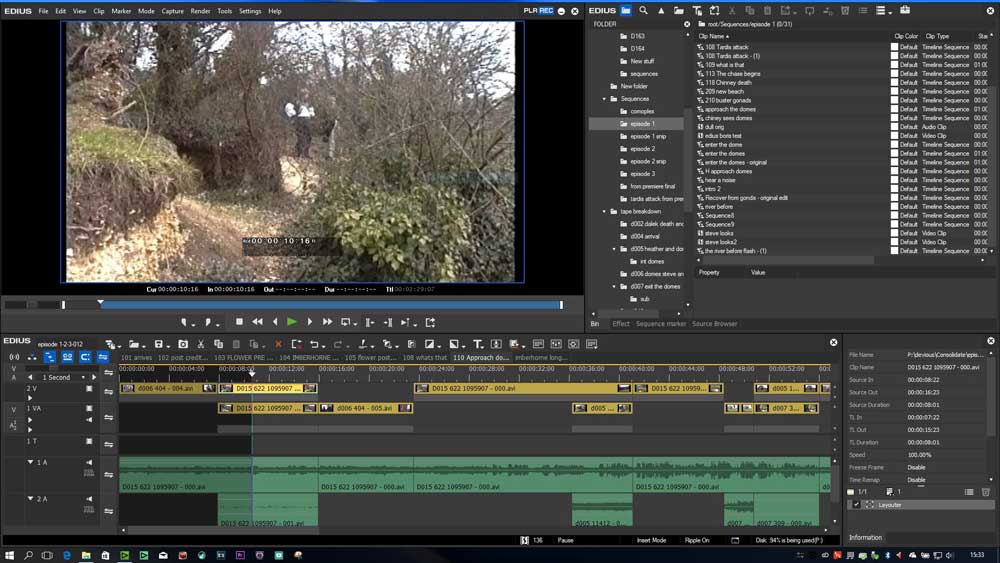
Timeline window — рабочая зона, где выполняется сам монтаж видео. На дорожках можно размещать фрагменты, двигать их по времени, подрезать, добавлять переходы, совмещать видео и звук, применять фильтры, строить многослойные композиции и вставлять Adjustment Clip для правки нескольких клипов сразу. В нижней части окна видны режимы монтажа, индикаторы буфера и другие служебные элементы.
Information palette удобна при точной настройке. Когда на таймлайне выбран клип, в этой палитре отображается информация о нём и список применённых эффектов. Там же открываются параметры Layouter и других фильтров. Это особенно полезно при цветокоррекции, кадрировании, масштабировании, работе с кривыми и повторном использовании настроек.
Effect palette устроена как каталог. В левой части отображается дерево папок, в правой — содержимое выбранного раздела. Для цветокоррекции используются инструменты из соответствующего блока, для монтажа — переходы и фильтры, для звука — аудиоэффекты. При выборе анимированного эффекта в палитре отображается его миниатюрное представление.
Marker palette помогает работать с длинными проектами. В ней можно хранить маркеры последовательности и клиповые маркеры, переходить к нужным точкам, добавлять комментарии, импортировать и экспортировать списки маркеров. Для интервью это удобно при разметке важных реплик; для репортажа — при выделении удачных дублей; для обучающего видео — при фиксации будущих глав.
Job window показывает фоновые процессы. Когда пользователь запускает экспорт, рендеринг или создание proxy, задача попадает в очередь. Через окно заданий можно отслеживать статус, прогресс, приостанавливать или отменять отдельные операции. Это делает экспорт более прозрачным: монтажёр видит, что происходит с проектом после запуска вывода.
Основные функции EDIUS 11 Pro
EDIUS 11 Pro объединяет несколько групп инструментов: монтаж, управление медиа, цвет, звук, многокамерная работа, эффекты, экспорт и командные возможности через связку с Mync и Chorus Hub. Для обзора важнее не перечислить все пункты меню, а показать, какие реальные задачи закрывает программа.
Нелинейный монтаж на таймлайне
Монтаж в EDIUS строится вокруг последовательностей и дорожек. Пользователь размещает клипы на Timeline, двигает их по времени, подрезает границы, выравнивает звук, добавляет переходы и проверяет результат в Recorder. Дорожки можно использовать для разных типов материала: основное видео, дополнительные планы, титры, музыка, речь, шумы, эффекты.
При работе с интервью типовой порядок выглядит так: основная камера помещается на видеодорожку, звук синхронизируется по отдельной аудиодорожке, дополнительные планы используются как перебивки, а маркеры фиксируют сильные фрагменты речи. В новостном сюжете монтажёр быстро собирает последовательность из синхронов, закадрового текста, B-roll и графических вставок.
В EDIUS есть режим Trimming Mode. Он включается через Mode → Trimming Mode или клавишей F6. В этом режиме монтажёр точнее подгоняет монтажные стыки, двигая точки редактирования на 1 или 10 кадров. Возврат к обычному режиму выполняется через Normal Mode или F5. Для сюжетов с речью и музыкальным ритмом такая точность важнее, чем простое перетаскивание мышью.
Работа с разными форматами
EDIUS 11 Pro рассчитан на форматно-гибкий монтаж. Программа поддерживает современные сценарии работы с H.264, H.265/HEVC, HEIF, Sony XAVC H до 8K и другими профессиональными форматами. Для монтажёра это означает, что проект можно собирать из материалов разного происхождения и приводить их к общей структуре уже внутри монтажной среды.
В реальном проекте это выглядит так: часть материала снята на беззеркальную камеру, часть — на профессиональную видеокамеру, часть — на смартфон, звук записан отдельно, а графика подготовлена в стороннем редакторе. EDIUS позволяет строить монтаж вокруг содержания, а не вокруг ручной перекодировки каждого файла перед началом работы.
Форматная гибкость особенно важна для новостей, event-съёмки и корпоративных роликов. В таких проектах время уходит не только на творческий монтаж, но и на техническую подготовку. Чем меньше промежуточных операций перед таймлайном, тем быстрее материал превращается в рабочую последовательность.
Многокамерный монтаж
Multicam editing в EDIUS 11 Pro позволяет работать с материалом, записанным несколькими камерами. В многокамерном режиме клипы размещаются на таймлайне по общей временной оси, а монтажёр переключается между ракурсами во время воспроизведения. Программа поддерживает одновременный просмотр и монтаж до 16 клипов на экране.
Это полезно для концертов, интервью, конференций, спортивных событий, свадебной съёмки и обучающих занятий. В таких проектах важна не только синхронизация, но и быстрый выбор лучшего ракурса: общий план, крупный план, реакция аудитории, экран презентации, ведущий, гость, сцена.
После первичной многокамерной сборки выбранные фрагменты можно перенести на одну дорожку. Это упрощает дальнейшую цветокоррекцию, работу со звуком, титрами и финальной структурой ролика. В EDIUS многокамерный режим не заменяет обычный таймлайн, а дополняет его: сначала выбираются ракурсы, затем проект дорабатывается как обычная последовательность.
Цветокоррекция и визуальная обработка
Цветокоррекция в EDIUS 11 Pro выполняется через эффекты и палитры. В Effect palette есть раздел Color Correction, а применённые фильтры настраиваются через Information palette. На скриншотах интерфейса видны инструменты вроде 3-Way Color Correction, Color Balance, Color Wheel, Monotone, Negate, Poster Color, Primary Color Correction, Sepia, Solarization, YUV Curve и других фильтров.
В обычном проекте цветовая правка решает несколько задач:
выровнять экспозицию между соседними планами;
скорректировать баланс белого;
привести камеры к близкому визуальному виду;
усилить контраст;
снизить избыточную насыщенность;
подготовить картинку к публикации;
применить общий стиль к сцене через Adjustment Clip.
Adjustment Clip особенно полезен, когда одну и ту же правку нужно наложить не на один фрагмент, а на диапазон клипов и дорожек. Такой клип размещается на таймлайне как отдельный контейнер для фильтров. Если интервью собрано из нескольких планов, общий цветовой фильтр можно держать над нужным участком, не копируя эффект на каждый клип вручную.
Цветокоррекция в EDIUS не превращает программу в специализированную систему грейдинга уровня DaVinci Resolve, но даёт достаточно инструментов для монтажной правки: привести материал к единому виду, исправить заметные различия между камерами, подготовить картинку к сдаче и сохранить управляемый таймлайн.
Эффекты, переходы и Layouter
Effect palette содержит видеоэффекты, аудиоэффекты, переходы, фильтры и инструменты композитинга. Эффект добавляется к клипу, после чего его параметры появляются в Information palette. Такой принцип удобен: монтажёр видит не только сам клип, но и список обработок, которые уже применены.
Layouter отображается для клипов с видеосодержимым и используется для изменения расположения изображения в кадре. Через него настраиваются масштабирование, позиция, кадрирование и трансформация. Это нужно при работе с картинкой в картинке, вертикальными фрагментами, презентациями, фрагментами экранной записи и материалом, который требует подгонки под итоговое соотношение сторон.
Переходы применяются между фрагментами, но в профессиональном монтаже они не заменяют структуру сцены. В EDIUS их удобно использовать дозированно: для мягкой смены планов, перехода между блоками, оформления титров или разделения частей ролика. При репортажной сборке чаще работает прямой монтажный стык; при корпоративном ролике и обучающем видео переходы помогают отделить смысловые части.
Звук и аудиообработка
В EDIUS 11 Pro звук редактируется вместе с видео на таймлайне. Аудиодорожки можно размещать отдельно, подрезать, синхронизировать, выравнивать уровни и обрабатывать эффектами. Для интервью и обучающего видео это не второстепенная часть: плохая читаемость речи делает ролик непригодным даже при хорошей картинке.
В состав EDIUS 11 входит аудионабор Acon Digital для обработки, восстановления и подготовки звука. Для монтажёра это означает, что базовые операции с речью, шумом и уровнем можно выполнять без постоянного перехода в отдельную цифровую аудиостанцию. При сложном сведении звук всё равно удобнее отдавать в специализированную среду, но для регулярных монтажных задач встроенных возможностей достаточно.
В Job window отображаются фоновые операции, связанные не только с видео, но и с процессами подготовки проекта. Это помогает контролировать создание proxy, экспорт и рендеринг, не теряя понимания, на каком этапе находится работа.
Экспорт и пресеты для публикации
Экспорт в EDIUS выполняется через Recorder: пользователь нажимает Export и выбирает Print to File. Альтернативный путь — File → Export → Print to File. Для быстрого вызова используется F11. В диалоге Print to File выбирается категория, формат, пресет и дополнительные параметры вывода.
В EDIUS 11 Pro есть экспортные пресеты для социальных платформ, включая YouTube и Facebook. Для роликов, которые готовятся в горизонтальном, вертикальном или квадратном формате, это сокращает количество ручных настроек. Монтажёр выбирает подходящую цель, проверяет параметры и сохраняет файл.
Экспорт можно выполнять в формат, отличающийся от настроек проекта. Для этого в Print to File включается Enable Conversion, после чего становятся доступны экспортеры и пресеты с преобразованием. Пользователь может сохранить собственные настройки как preset, а часто используемый вариант — зарегистрировать как Default Exporter.

Такой подход удобен для студий, которые регулярно готовят несколько версий одного проекта: мастер-файл, файл для YouTube, короткий вертикальный фрагмент, предварительный вариант для согласования и сжатую версию для быстрой передачи. Важно не путать экспорт с монтажом: правильный пресет не исправляет ошибки таймлайна, но помогает стабильно получать файл с нужными параметрами.
Работа с медиа, Mync и проектной структурой
Mync — медиаменеджер, связанный с EDIUS. В EDIUS 11 Pro окно Mync доступно прямо внутри интерфейса редактора: оно отображает содержимое раздела Management, а данные в Mync window и в Mync синхронизированы. Клип из Mync можно зарегистрировать в Bin или поместить на Timeline перетаскиванием.
В простом проекте Mync можно не превращать в отдельный этап: достаточно добавить клипы в Bin и начать монтаж. В большом проекте медиаменеджмент становится обязательной частью работы. Когда в папке лежат десятки часов исходников, без рейтингов, меток, комментариев и группировки монтажёр теряет время на повторный просмотр одних и тех же дублей.
Mync помогает организовать исходники до активного монтажа:
просмотреть клипы;
оценить удачные дубли;
добавить теги;
работать с комментариями;
видеть техническую информацию о файле;
подготовить материал к передаче в EDIUS;
отделить рабочие клипы от лишних дублей.
Для интервью удобно отмечать удачные ответы и технические проблемы: шум, перебитую фразу, пересвет, неверный фокус. Для event-съёмки полезны рейтинги и цветовые метки. Для корпоративного ролика Mync помогает разделить исходники по сценам, локациям, героям и типам планов.
Bin window остаётся монтажным центром внутри проекта. В нём удобно создавать папки по логике конкретной работы:
| Папка в Bin | Что хранить |
| Interview | Основные синхроны и субклипы интервью. |
| B-roll | Перебивки, общие планы, детали, дополнительные сцены. |
| Audio | Отдельные записи с рекордеров, музыка, шумы, озвучка. |
| Graphics | Логотипы, заставки, изображения, элементы оформления. |
| Sequences | Основная последовательность, черновики, версии монтажа. |
| Exports | Файлы, добавленные в Bin после вывода через Print to File. |
Хорошая структура Bin снижает риск ошибок. Монтажёр быстрее находит нужный дубль, не путает финальные и черновые версии, видит, какие фрагменты уже используются, и не ломает проект случайным удалением важного материала.
Chorus Hub и командная работа
Chorus Hub в EDIUS 11 связан с командными рабочими процессами. Его задача — централизовать управление медиа и проектами между EDIUS и Mync, синхронизировать работу и упростить доступ к материалам. Для одиночного монтажёра это не главный аргумент при выборе Pro-версии, но для студии или редакции такая архитектура важна.
Командная работа в видеопроизводстве отличается от обычного совместного редактирования документа. Несколько участников могут работать с тяжёлыми медиафайлами, разными версиями последовательностей, прокси, метаданными, графикой, звуком и промежуточными экспортами. Без общей системы растёт риск конфликтов: один участник использует старый файл, другой меняет структуру папок, третий не видит новые материалы.
Chorus Hub помогает выстраивать более управляемую схему:
медиа и проекты связаны через общий центр;
Mync используется для организации материалов;
EDIUS остаётся монтажным инструментом;
команда работает не с разрозненными копиями, а с согласованной структурой;
уменьшается количество ручных операций с файлами;
проще контролировать, какие материалы уже доступны участникам.
Для небольшого продакшена Pro-редакции часто достаточно. Для редакции, где несколько монтажёров, ассистентов и продюсеров работают с одними и теми же материалами, Workgroup-сценарии и Chorus Hub становятся важнее. Поэтому при выборе EDIUS нужно учитывать не только инструменты таймлайна, но и организацию всей команды.
Практическая инструкция: базовый монтаж в EDIUS 11 Pro
Ниже — рабочий порядок для типового проекта: есть несколько видеофайлов, отдельный звук, графика и задача собрать готовый ролик. Это не замена обучающему курсу, а понятная схема, по которой можно оценить логику EDIUS Pro.
Шаг 1. Создать проект и выбрать параметры
При запуске EDIUS пользователь создаёт проект с нужными настройками. Для точной настройки используются project presets: разрешение, частота кадров, формат рендеринга, количество дорожек и другие параметры. Настройки проекта можно менять через Settings → Project Settings или через список Save Project на таймлайне.
Для стабильной работы важно сразу выбрать параметры, близкие к итоговому результату. Если ролик готовится в 4K 25p, проект лучше создавать под эту структуру. Если результат нужен в Full HD, а исходники сняты в 4K, можно монтировать с учётом будущего вывода и использовать запас разрешения для кадрирования.
При создании проекта стоит заранее определить:
итоговое разрешение;
частоту кадров;
формат аудио;
количество видео- и аудиодорожек;
структуру папок проекта;
место хранения исходников;
место хранения экспортов.

Ошибки на этом этапе проявляются позже: несовпадение частоты кадров даёт лишние преобразования, хаотичное хранение файлов ломает проект при переносе, отсутствие структуры Bin усложняет поиск нужных дублей.
Шаг 2. Добавить материалы в Bin
Исходники можно добавлять через Bin window, Source Browser или Player. Если клип открыт в Player, его можно зарегистрировать в Bin через кнопку Add Clip on Player to Bin. Другой способ — перетащить клип правой кнопкой в Bin и выбрать Add clip(s). Для отдельного фрагмента между In и Out создаётся subclip, который ссылается на тот же исходный файл, но отображается как отдельный монтажный элемент.
Subclip полезен при интервью. Вместо того чтобы держать на таймлайне длинный часовой файл, пользователь отмечает удачные фрагменты и регистрирует их как отдельные элементы. Названия субклипов можно сделать понятными: ответ о продукте, история клиента, финальная мысль, ошибка дубля. Такая подготовка ускоряет сборку.
Для камерных структур удобнее использовать Source Browser. Он помогает работать с материалом, который хранится на карте памяти или в папке камеры. Если файл нужно не только зарегистрировать, но и перенести на компьютер, применяется Add and Transfer to Bin. Это важный момент: клип в Bin может ссылаться на исходный носитель, поэтому перед монтажом нужно убедиться, что материал хранится в постоянной проектной папке.
Шаг 3. Организовать материал
После импорта материалы лучше разложить по папкам. Даже короткий проект быстро становится неудобным, если все клипы лежат в одном списке. EDIUS позволяет выстроить структуру вручную: видео, звук, графика, музыка, последовательности, экспортированные версии.
Рекомендуемый порядок для интервью:
создать папку с основными камерами;
отдельно разместить внешний звук;
выделить папку для перебивок;
создать папку для титров и логотипов;
поместить черновые последовательности отдельно от финальной;
использовать маркеры для важных мест на таймлайне.
На этом этапе Mync помогает отобрать материал до активного монтажа. В Mync window можно ориентироваться по миниатюрам, рейтингу, тегам и комментариям. После отбора клипы отправляются в Bin или сразу на Timeline.
Шаг 4. Собрать черновой монтаж
Черновой монтаж начинается с размещения основных клипов на Timeline. Для интервью это синхрон или несколько синхронов; для ролика — сцены в смысловом порядке; для репортажа — структура подводка — событие — комментарии — вывод. На этом этапе не стоит тратить много времени на эффекты: сначала проверяется логика истории.
Рабочий порядок:
поместить основные клипы на видеодорожку;
выровнять звук;
удалить технические паузы и неудачные фрагменты;
добавить перебивки на верхние дорожки;
проверить общий темп;
отметить проблемные места маркерами;
сохранить отдельную черновую последовательность.
Timeline в EDIUS удобен для покадровой подрезки. В обычном режиме границы клипов можно двигать мышью, а в Trimming Mode точнее корректировать стыки. Для речи важно не обрезать вдохи и окончания фраз слишком резко. Для музыки нужно следить, чтобы монтажные точки попадали в ритм, а не конфликтовали с ним.
Шаг 5. Добавить перебивки, титры и графику
После черновой сборки добавляются дополнительные планы. Перебивки закрывают монтажные склейки, помогают объяснить контекст и делают видео визуально разнообразнее. В EDIUS они размещаются на верхних видеодорожках, поверх основной камеры.
Графические элементы и титры лучше держать отдельно. Если в проекте есть логотип, нижние трети, заставка и финальный экран, их стоит вынести в отдельную папку Bin. Это снижает риск случайно использовать старую версию файла или потерять нужный элемент.
Layouter применяется, когда нужно подогнать картинку под кадр, сделать picture-in-picture, масштабировать фрагмент, изменить позицию или кадрировать вертикальное видео. Для экранных записей Layouter помогает выделить нужную область, не создавая отдельный файл в сторонней программе.
Шаг 6. Выполнить цветовую правку
Цветокоррекция начинается не с красивого стиля, а с выравнивания технических различий. Если две камеры снимали одну сцену, картинка должна выглядеть близко по яркости, контрасту и балансу белого. Для этого используется Effect palette и настройки применённых эффектов в Information palette.
Рабочая последовательность:
выбрать клип на Timeline;
открыть Effect palette;
перейти к разделу Color Correction;
применить подходящий фильтр;
настроить параметры в Information palette;
сравнить соседние планы;
повторить правку или перенести её на Adjustment Clip.

Adjustment Clip полезен для общей коррекции сцены. Например, вся часть интервью снята в одном помещении и требует одинакового снижения насыщенности. Вместо копирования фильтра на каждый фрагмент можно разместить Adjustment Clip над нужным диапазоном и настраивать правку в одном месте.
Сильную стилизацию лучше применять после базового выравнивания. Если сразу добавить контрастный стиль, сложнее заметить пересвет, проваленные тени или разные оттенки кожи между камерами.
Шаг 7. Настроить звук
Звук проверяется после чернового монтажа и до финального экспорта. Важно убедиться, что речь читается, музыка не перекрывает голос, а уровни соседних фрагментов не прыгают. В EDIUS аудиодорожки видны на Timeline, поэтому монтажёр может выравнивать фрагменты вместе с картинкой.
Минимальный контроль звука включает:
синхронизацию внешней записи с видео;
удаление лишних пауз;
выравнивание громкости речи;
аккуратное снижение музыки под голосом;
проверку резких стыков;
использование аудиоэффектов для проблемных фрагментов;
финальный просмотр на нормальной громкости.
Если звук содержит сложные шумы, реверберацию или несколько проблемных источников, стоит уделить отдельное время обработке. Встроенные инструменты EDIUS и Acon Digital помогают с монтажными задачами, но плохая запись всё равно требует внимательной ручной проверки.
Шаг 8. Проверить проект перед экспортом
Перед выводом файла нужно просмотреть последовательность от начала до конца. Проверка по частям не заменяет полный просмотр: ошибка может появиться на стыке сцен, при переходе, в титрах или в конце ролика.
Чек-лист перед экспортом:
нет ли чёрных кадров между клипами;
совпадают ли звук и изображение;
не обрываются ли фразы;
нет ли случайно выключенной дорожки;
корректно ли отображаются титры;
не перекрывают ли логотипы важные детали;
одинаково ли выглядят планы одной сцены;
нет ли слишком громкой музыки;
правильно ли выбран диапазон экспорта;
сохранён ли проект перед выводом.
Marker palette помогает фиксировать проблемные места. Если при просмотре найден недочёт, лучше поставить маркер с комментарием, а не останавливать проверку каждый раз. После полного просмотра можно вернуться к маркерам и исправить всё списком.
Шаг 9. Экспортировать файл
Финальный вывод запускается через Recorder → Export → Print to File или через File → Export → Print to File. В диалоге выбирается категория экспорта, формат, пресет и папка сохранения. Для социальных платформ можно использовать Target и соответствующие пресеты. Для собственного стандартного вывода удобно создать preset или зарегистрировать Default Exporter.
После запуска экспорт попадает в фоновые задания. Статус отображается в Job window и GV Job Monitor. Если файл добавляется обратно в Bin, его можно сразу увидеть в проекте и проверить без поиска в проводнике.
После экспорта файл нужно открыть и просмотреть отдельно. Проверка внутри монтажного проекта не гарантирует, что итоговый файл сохранился правильно. Нужно проверить длительность, изображение, звук, титры и первые/последние секунды. Для публикации в интернете стоит также убедиться, что соотношение сторон соответствует площадке: горизонтальное, вертикальное или квадратное видео.
Поддерживаемые форматы и экспортные сценарии
EDIUS 11 Pro ориентирован на работу с профессиональными и потребительскими форматами, которые встречаются в видеопроизводстве. Для пользователя важны три стороны: что можно импортировать, как программа воспроизводит материал на таймлайне и в каком виде можно вывести результат.
На уровне монтажа EDIUS поддерживает работу с материалами высокого разрешения, включая 4K и 8K-сценарии. Для H.264 и H.265/HEVC используется GPU-accelerated decoding, что помогает при воспроизведении современных кодеков на подходящей видеокарте. Для Sony XAVC H доступна поддержка до 8K; также в EDIUS 11 добавлена поддержка HEIF.
Типовые экспортные сценарии:
| Сценарий | Что важно настроить |
| Файл для согласования | Умеренный битрейт, понятное имя, небольшое разрешение или стандартный MP4. |
| Ролик для YouTube | Горизонтальный формат, корректное разрешение, H.264/H.265, проверенный звук. |
| Вертикальный клип | Вертикальное соотношение сторон, кадрирование через Layouter, пресет под целевую площадку. |
| Квадратное видео | Контроль композиции, безопасные поля для текста, правильная рамка кадра. |
| Мастер-файл | Максимально качественный вывод с параметрами, согласованными с дальнейшей обработкой. |
| Архивный вариант | Понятная структура имени, дата, версия, стабильный формат хранения. |
Для регулярной работы важно создать правила именования. Например: project_scene_version_date. Это помогает не путать финальный файл с промежуточным экспортом. EDIUS позволяет добавлять выведенный файл в Bin, но внешняя папка с экспортами всё равно должна быть организована.
При выводе в формат, отличающийся от настроек проекта, используется Enable Conversion. Это нужно, когда проект смонтирован в одном разрешении или частоте кадров, а итоговый файл требуется в другом формате. Преобразование не должно быть случайным: перед экспортом нужно понимать, зачем меняются параметры и как это повлияет на качество.
Системные требования
EDIUS 11 Pro работает на Windows 10 64-bit версии 21H2 или новее и Windows 11. Для базового запуска требуется процессор Intel 5th Gen или новее либо сопоставимый AMD CPU, 8 ГБ RAM и видеокарта с 1 ГБ VRAM. Для 4K/8K-проектов требуется больше памяти: 16 ГБ RAM или более и 2 ГБ VRAM или более. SSD указан как рекомендуемый системный накопитель.
| Компонент | Требование для EDIUS 11 |
| Операционная система | Windows 10 64-bit 21H2 или новее, Windows 11 |
| Процессор | Intel 5th Gen или новее либо сопоставимый AMD CPU |
| Оперативная память | 8 ГБ RAM или больше |
| RAM для 4K/8K | 16 ГБ или больше |
| Накопитель | SSD рекомендуется |
| Видеокарта | 1 ГБ VRAM или больше |
| Видеопамять для 4K/8K | 2 ГБ VRAM или больше |
| VisTitle | Pixel Shader 3.0 и DirectX 11; примеры уровня Intel UHD Graphics 630, NVIDIA GTX1050, Radeon HD 2600 или лучше |
| Звук | Sound card with WDM driver support |
| Сеть | Интернет нужен для первичной активации лицензии и ежемесячного подтверждения использования |
| Языки интерфейса | English, French, German, Italian, Spanish, Chinese traditional; Chinese simplified доступен в китайской версии, Japanese — в японской версии |
Минимальные требования не равны комфортной монтажной станции. Для Full HD-проектов с простыми эффектами достаточно более скромной конфигурации. Для 4K, 8K, многокамерного монтажа, тяжёлых кодеков, цветокоррекции и длинных таймлайнов нужна рабочая станция с запасом по CPU, RAM, видеопамяти и дисковой подсистеме.

Практически важны три компонента:
RAM. Чем больше исходников, дорожек, эффектов и фоновых задач, тем выше нагрузка на память. Для 4K/8K 16 ГБ — нижняя планка, а не комфортный запас.
Накопители. SSD для системы и быстрый отдельный диск для медиа уменьшают задержки при чтении файлов. Медленные внешние носители ухудшают воспроизведение.
GPU и декодирование. H.264/H.265 сильно нагружают систему, поэтому видеокарта и аппаратное декодирование влияют на плавность просмотра.
Для стабильной работы также важна организация файлов. Даже мощный компьютер не спасает проект, если исходники лежат на случайной карте памяти, внешнем диске с нестабильным подключением или в папке, которую затем переименовали.
Плюсы и минусы EDIUS 11 Pro
Плюсы:
программа ориентирована на профессиональный нелинейный монтаж, а не на шаблонное создание роликов;
рабочее пространство включает Player, Recorder, Bin, Source Browser, Timeline, Effect palette, Information palette, Marker palette, Mync window и Job window;
EDIUS Pro хорошо подходит для проектов с материалами разных форматов и источников;
поддерживается монтаж 4K и 8K на подходящем компьютере;
есть GPU-accelerated decoding для H.264/H.265;
доступен multicam editing с одновременной работой до 16 клипов на экране;
Adjustment Clip упрощает применение эффектов к нескольким клипам и дорожкам;
Mync помогает организовывать исходники и передавать их в Bin или на Timeline;
Job window показывает фоновые задачи экспорта, рендеринга и proxy;
экспорт через Print to File поддерживает собственные пресеты и целевые варианты для социальных платформ;
программа логична для монтажёров, привыкших к профессиональным NLE с таймлайном, палитрами и точной подрезкой.
Минусы:
EDIUS 11 Pro рассчитан на Windows и не подходит пользователям, которым нужен монтажный редактор для macOS или Linux;
интерфейс требует привыкания, особенно после простых редакторов с минимальным количеством панелей;
для 4K/8K, multicam и тяжёлых кодеков нужен компьютер с запасом по CPU, RAM, GPU и дискам;
русская локализация не входит в международный список поддерживаемых языков интерфейса;
пользователю нужно понимать структуру проекта, работу с Bin, Source Browser, Timeline и экспортными параметрами;
для глубокой цветокоррекции, сложного композитинга и VFX могут потребоваться специализированные инструменты или другая программа;
командные сценарии раскрываются полнее в Workgroup-среде и с Chorus Hub, а не только в одиночной Pro-работе.
Сравнение с аналогами
EDIUS 11 Pro нужно сравнивать не с любыми видеоредакторами, а с программами, которые реально используются для монтажа: Adobe Premiere Pro, DaVinci Resolve Studio, VEGAS Pro, Avid Media Composer и Final Cut Pro. У каждой программы своя логика, аудитория и сильная сторона.
| Программа | Платформы | Сильная сторона | Ограничение относительно EDIUS |
| EDIUS 11 Pro | Windows | Быстрый монтаж разных форматов, профессиональный таймлайн, Mync, multicam, вещательные сценарии | Нет версии для macOS/Linux, требует освоения профессионального интерфейса |
| Adobe Premiere Pro | Windows, macOS | Интеграция с Adobe After Effects, Photoshop и Creative Cloud, распространённость в индустрии | Подписочная модель и высокая зависимость от экосистемы Adobe |
| DaVinci Resolve Studio | Windows, macOS, Linux | Цветокоррекция, Fusion, Fairlight, единая среда постпродакшена | Интерфейс шире и сложнее, чем нужно для быстрого монтажного сценария |
| VEGAS Pro | Windows | Гибкий таймлайн, встроенные VFX, аудио и титры, настраиваемое рабочее пространство | Подход к монтажу отличается от классических NLE и не всем подходит после EDIUS |
| Avid Media Composer | Windows, macOS | Крупные студийные и телевизионные рабочие процессы, совместная работа, Avid NEXIS | Высокий порог входа и ориентация на сложную инфраструктуру |
| Final Cut Pro | macOS, iPadOS | Быстрый монтаж в экосистеме Apple, Magnetic Timeline, оптимизация под Mac | Не подходит пользователям Windows |
EDIUS 11 Pro и Adobe Premiere Pro
Adobe Premiere Pro удобен тем, кто работает внутри экосистемы Adobe: графика в Photoshop, моушн-дизайн в After Effects, звук в Audition, библиотека Creative Cloud, шаблоны, плагины и командные сценарии. Для агентств и студий, где весь производственный процесс уже построен на Adobe, Premiere Pro логичен.
EDIUS 11 Pro сильнее там, где монтажёр работает на Windows, часто получает материалы разных форматов и хочет держать основной цикл в одной локальной монтажной среде. В EDIUS меньше привязки к внешней экосистеме, а рабочая логика сосредоточена вокруг таймлайна, Bin, Mync и экспорта.
Выбор между ними зависит от задач. Для проекта с большим количеством графики из After Effects Premiere Pro удобнее. Для новостного монтажа, документальной сборки, event-материала и смешанных камерных исходников EDIUS Pro остаётся сильным вариантом.
EDIUS 11 Pro и DaVinci Resolve Studio
DaVinci Resolve Studio объединяет монтаж, цветокоррекцию, Fusion для визуальных эффектов и Fairlight для звука. Это сильная среда полного постпродакшена, особенно когда цвет и финальная обработка стоят на первом месте. Resolve также доступен на Windows, macOS и Linux, что делает его универсальнее по платформам.
EDIUS 11 Pro выглядит более прямолинейным монтажным инструментом. Его интерфейс не делится на страницы Media, Cut, Edit, Fusion, Color, Fairlight и Deliver. Пользователь работает в монтажном окне, с палитрами, Bin, Timeline и Job window. Для тех, кому нужно быстро собирать материал, а не строить сложный композитинг, это может быть удобнее.
DaVinci Resolve лучше выбрать для проектов, где цветокоррекция и VFX занимают большую часть работы. EDIUS 11 Pro лучше подходит для монтажёров, которым нужна скорость сборки, устойчивость к разным форматам и привычная NLE-логика.
EDIUS 11 Pro и VEGAS Pro
VEGAS Pro тоже работает на Windows и предлагает монтаж, эффекты, аудио, титры, GPU-ускорение и настраиваемое рабочее пространство. Его ценят за особую логику таймлайна и гибкость при быстром размещении событий.
EDIUS Pro отличается более вещательной и классической NLE-структурой. В нём сильнее выражены Bin, Source Browser, Player/Recorder, палитры и проектный медиаменеджмент. Для монтажёра, который привык к традиционной схеме источник — медиатека — таймлайн — рекордер — экспорт, EDIUS выглядит более предсказуемо.
VEGAS Pro стоит рассматривать тем, кому нравится его способ редактирования на таймлайне. EDIUS 11 Pro лучше подходит тем, кто работает с камерными форматами, многокамерной сборкой, проектной структурой и форматно-гибким монтажом.

EDIUS 11 Pro и Avid Media Composer
Avid Media Composer остаётся сильной системой для крупных студийных и телевизионных производств. Его рабочие процессы связаны с совместным доступом к проектам, bin, медиа и инфраструктурой Avid NEXIS. Для больших команд это серьёзное преимущество.
EDIUS 11 Pro проще поставить в индивидуальную или небольшую студийную среду. Он не требует крупной инфраструктуры для базовой работы, но при этом сохраняет профессиональный характер монтажа. Для телеканала или большой постпродакшн-цепочки Avid может быть естественнее; для независимого монтажёра, видеографа и небольшой команды EDIUS часто рациональнее.
EDIUS 11 Pro и Final Cut Pro
Final Cut Pro ориентирован на пользователей Mac и iPad. Его Magnetic Timeline, оптимизация под Apple Silicon и интеграция с экосистемой Apple удобны тем, кто уже работает на macOS. Для мобильной и настольной работы внутри Apple-среды это сильный редактор.
EDIUS 11 Pro находится на другой стороне: Windows, классический таймлайн, Player/Recorder, Bin, Source Browser, Mync и форматная гибкость. Пользователь Windows не рассматривает Final Cut Pro как прямую замену, а пользователь Mac не сможет заменить Final Cut на EDIUS без перехода на Windows.
Отзывы пользователей и профильных изданий
Отзывы об EDIUS чаще всего сходятся вокруг нескольких тем: скорость монтажа, работа с разными форматами, удобство для опытных редакторов, стабильность на подходящем компьютере и необходимость привыкнуть к интерфейсу.
На Capterra у EDIUS Pro указана усреднённая оценка 4.4 на основе 7 отзывов. Отдельно выделены оценки Ease of Use 4.6, Features 4.1, Customer Service 4.0 и Value for Money 4.2. В пользовательских отзывах положительно оценивают скорость, простоту рабочего пространства после привыкания и способность работать с HD-материалами. Среди ограничений встречаются замечания о слабой пригодности для маломощных систем и разном восприятии возможностей при сложных задачах.
Профильные издания и тематические сайты оценивают EDIUS в более широком контексте. Videomaker в обзоре EDIUS 5 выделял real-time performance и broad format support. Sound on Sound в обзоре EDIUS 6 характеризовал редактор как capable and versatile NLE. Эти оценки относятся к более ранним версиям, но они хорошо объясняют устойчивую репутацию программы: EDIUS долго развивался вокруг быстрого монтажа и широкой поддержки форматов.
FWD в обзоре EDIUS 11 Pro и Workgroup отмечает, что EDIUS больше 20 лет присутствует в мире нелинейного монтажа, а Pro-версия рассчитана на standalone-пользователя, тогда как Workgroup ориентирована на совместную работу. В материале отдельно подчёркивается сильная сторона EDIUS: смешивание разных форматов и кодеков на одной таймлинии без предварительной конвертации.
Усреднённое мнение пользователей сети можно сформулировать так: EDIUS Pro нравится тем, кто монтирует регулярно, работает с разными исходниками и ценит скорость. Новичкам без опыта в NLE интерфейс может показаться насыщенным. Пользователи, которые приходят из Premiere Pro, DaVinci Resolve или VEGAS Pro, оценивают EDIUS по-разному: одним нравится его прямой монтажный подход, другим не хватает привычных инструментов экосистемы, глубокой цветовой страницы или другого принципа таймлайна.
Кому подойдёт EDIUS 11 Pro
EDIUS 11 Pro не нужно выбирать только потому, что это профессиональная программа. Он подходит конкретным группам пользователей и задач.
| Сценарий | Почему EDIUS подходит |
| Новостной монтаж | Быстрая сборка сюжета, работа с разными источниками, понятный Timeline, экспорт через Print to File. |
| Event-видеография | Многокамерные съёмки, длинные записи, перебивки, быстрый монтаж 4K-материала. |
| Интервью и документальные фрагменты | Marker palette, Bin, subclips, точная подрезка, работа с отдельным звуком. |
| Корпоративное видео | Комбинация интервью, B-roll, графики, титров, музыки и нескольких экспортных версий. |
| Обучающие ролики | Работа с длинными записями, маркерами, титрами, экранными фрагментами и последовательностями. |
| Небольшая студия на Windows | Профессиональный таймлайн без перехода на macOS или крупную Avid-инфраструктуру. |
| Команда с медиаменеджментом | Mync и Chorus Hub помогают организовать материалы и проекты. |
Для новичка EDIUS 11 Pro имеет смысл, если цель — освоить профессиональный монтаж, а не просто быстро склеить несколько клипов. Нужно быть готовым разобраться в Bin, Timeline, палитрах, проектных настройках и экспорте. Для простых роликов с минимальной обработкой проще начать с более лёгких редакторов, например со смежных материалов на FreeEXE о Shotcut, Avidemux, Movavi Video Editor или разделе мультимедийных редакторов.
Для опытного монтажёра EDIUS интересен другой стороной: скорость, форматная гибкость, точный тримминг, multicam, Mync, Job window, Adjustment Clip и понятный вывод. Если работа уже построена на Windows и регулярных проектах, программа закрывает основной монтажный цикл без перехода в другую операционную систему.
Когда лучше выбрать другую программу
EDIUS 11 Pro не является универсальной заменой всем видеоредакторам. Его сильная сторона — монтаж на Windows, работа с разными форматами и профессиональная NLE-логика. В других сценариях удобнее выбрать альтернативу.
DaVinci Resolve Studio лучше подходит, когда проект строится вокруг цветокоррекции, Fusion-композитинга, Fairlight-звука и полного постпродакшена в одной среде. Если монтаж — только часть большого цветового и VFX-процесса, Resolve даст больше специализированных модулей.
Adobe Premiere Pro рационален для пользователей Adobe Creative Cloud. Если в проекте много After Effects, Photoshop, Motion Graphics templates и совместной работы внутри Adobe, переход на EDIUS может усложнить обмен.
Final Cut Pro выбирают пользователи Mac и iPad. Для монтажёра, который работает на Apple Silicon и использует экосистему Apple, EDIUS не будет прямой заменой, потому что программа рассчитана на Windows.
Avid Media Composer остаётся сильным выбором для крупных студий, телепроизводства и инфраструктуры с Avid NEXIS. Если вся команда работает в Avid-среде, EDIUS Pro не заменяет эту систему организационно.
VEGAS Pro подойдёт тем, кому ближе его свободная таймлайновая логика, настраиваемые рабочие пространства и встроенные аудио/VFX-сценарии. EDIUS лучше тем, кто предпочитает традиционную схему с Bin, Source Browser, Player, Recorder и палитрами.
Типичные ошибки при работе с EDIUS 11 Pro
Даже профессиональный редактор не защищает от организационных ошибок. В EDIUS многие проблемы возникают не из-за функций программы, а из-за неправильной подготовки проекта.
Хранение исходников на временном носителе
Клип в Bin может ссылаться на файл, который лежит на карте памяти или внешнем диске. Если носитель отключить, переименовать папку или переместить файлы, проект потеряет связь с материалами. Перед монтажом исходники нужно перенести в постоянную папку проекта.
Смешивание всех файлов в одном списке
Без структуры Bin пользователь быстро теряется. Видео, звук, графика, экспортированные файлы и последовательности должны лежать отдельно. Для длинных проектов лучше создавать папки по сценам, камерам, датам или типам материала.
Слишком ранняя цветовая стилизация
Сначала нужно выровнять камеры и экспозицию, затем применять общий стиль. Если сразу добавить сильный эффект, сложнее заметить технические проблемы.
Экспорт без полного просмотра
Нельзя проверять только начало ролика. Ошибка может быть в середине, в титре, в звуке, на последнем кадре или в месте, где случайно выключена дорожка. Перед экспортом нужен полный просмотр таймлайна, после экспорта — отдельная проверка файла.
Неверные настройки проекта
Частота кадров, разрешение и соотношение сторон должны соответствовать задаче. Если ролик нужен вертикальным, это нужно учитывать до финального кадрирования, а не только на этапе экспорта.
Игнорирование Job window
Фоновые задачи нужно контролировать. Если рендеринг, proxy или экспорт выполняются в очереди, Job window показывает статус и помогает понять, завершён ли процесс.
Практические советы по выбору рабочего сценария
EDIUS Pro раскрывается лучше, когда монтажёр заранее выбирает рабочий сценарий. Для разных задач нужны разные акценты.
| Задача | Как работать в EDIUS |
| Быстро собрать интервью | Использовать subclips, Marker palette, отдельные папки Bin для вопросов и ответов. |
| Смонтировать событие с нескольких камер | Применить multicam editing, синхронизировать ракурсы, затем перенести выбранные планы на одну дорожку. |
| Подготовить ролик для YouTube | Монтировать в горизонтальном проекте, проверить звук, использовать Print to File и подходящий export preset. |
| Сделать вертикальную версию | Проверить композицию через Layouter, не обрезать важные объекты, использовать целевой формат. |
| Работать с большим архивом | Использовать Mync, рейтинги, теги, комментарии и структуру Bin. |
| Сдать несколько версий | Создать exporter presets и понятные имена файлов. |
| Подготовить проект для дальнейшей обработки | Использовать AAF-экспорт с пониманием ограничений по эффектам, дорожкам и исходникам. |
Если проект повторяется регулярно, стоит один раз настроить шаблон структуры: папки, дорожки, пресеты экспорта, naming-файлов, место хранения исходников. EDIUS не навязывает этот порядок, но хорошо работает, когда пользователь сам дисциплинирует проект.
Частые вопросы
EDIUS 11 Pro подходит для новичков?
Подходит тем новичкам, которые готовы учиться профессиональному монтажу. Интерфейс насыщен окнами, палитрами и настройками, поэтому для первого бытового ролика программа может показаться сложной. Для регулярного монтажа на Windows освоение EDIUS оправдано: пользователь сразу учится работать с Bin, Timeline, Source Browser, маркерами, эффектами и экспортом.
Можно ли монтировать 4K и 8K?
Да, EDIUS 11 Pro рассчитан на 4K/8K-проекты при подходящем компьютере. Для таких задач требуется больше оперативной памяти, видеопамяти и быстрые накопители. Минимальные требования позволяют запустить программу, но для комфортного многодорожечного монтажа нужен запас производительности.
Есть ли русский интерфейс?
В международном списке поддерживаемых языков EDIUS 11 указаны English, French, German, Italian, Spanish и Chinese traditional. Chinese simplified доступен в китайской версии, Japanese — в японской версии. Русский язык в этом списке не указан.
Чем EDIUS 11 Pro отличается от Workgroup?
Pro-редакция рассчитана на самостоятельную профессиональную монтажную работу. Workgroup важнее для командных и сетевых сценариев, где требуется более развитая организация совместной работы. Для одиночного монтажёра, видеографа или небольшой студии Pro-версии достаточно для основного монтажного цикла.
Можно ли использовать EDIUS для YouTube?
Да. В EDIUS 11 Pro есть целевые export presets для социальных платформ, включая YouTube и Facebook. Пользователь монтирует ролик на Timeline, проверяет последовательность, открывает Print to File и выбирает подходящий вариант вывода.
Нужна ли отдельная программа для организации исходников?
Mync входит в рабочую логику EDIUS и доступен через Mync window внутри интерфейса. Для простых проектов достаточно Bin, для крупных проектов Mync помогает с просмотром, метаданными, тегами, рейтингами и передачей клипов в монтаж.
Подойдёт ли EDIUS вместо DaVinci Resolve?
Для быстрого монтажа разных форматов на Windows — да, EDIUS может быть удобнее. Для глубокой цветокоррекции, Fusion-композитинга и комплексного постпродакшена DaVinci Resolve Studio сильнее. Выбор зависит от того, что занимает основное время проекта: монтаж или полный цикл обработки.
Можно ли использовать EDIUS для многокамерного интервью?
Да. Multicam editing позволяет синхронизировать несколько камер, смотреть ракурсы одновременно и выбирать нужные планы во время воспроизведения. После первичной сборки выбранные клипы можно перенести на одну дорожку и продолжить обычный монтаж.
Как контролировать экспорт?
Экспорт запускается через Recorder → Export → Print to File или File → Export → Print to File. После запуска задача отображается в Job window и GV Job Monitor. Там виден прогресс, а при необходимости процесс можно приостановить или отменить.
Итог
Grass Valley EDIUS 11 Pro — профессиональный видеоредактор для Windows, который лучше всего подходит монтажёрам с регулярными проектами, разными исходниками и потребностью в стабильном таймлайне. Его сильные стороны — нелинейный монтаж, форматная гибкость, multicam editing, Mync, Adjustment Clip, Job window и управляемый экспорт через Print to File.
Для разовой склейки простого ролика EDIUS избыточен. Для интервью, репортажей, event-съёмки, корпоративного видео, обучающих материалов и проектов с несколькими камерами программа даёт рабочую структуру, в которой можно быстро отбирать, монтировать, корректировать и выводить готовый файл.
Выбирать EDIUS 11 Pro стоит тем, кто работает на Windows, хочет профессиональный монтажный таймлайн и готов выстроить аккуратную проектную организацию. Для глубокой цветокоррекции лучше смотреть в сторону DaVinci Resolve, для macOS — Final Cut Pro, для Adobe-экосистемы — Premiere Pro, для крупных студийных пайплайнов — Avid Media Composer. Для монтажёра, которому нужна скорость работы с разными форматами и предсказуемый экспорт, EDIUS Pro остаётся сильным специализированным инструментом.
Список изменений
Ранние версии: Canopus EDIUS:
- Первая версия EDIUS вышла как монтажная программа для Windows XP. Ранний EDIUS развивал идеи DVEdit и StormEdit, но предлагал более современную нелинейную среду. Для того времени важны были real-time editing, работа с DV, HDV, MPEG и связка программного монтажа с видеожелезом Canopus.
- EDIUS 2.0 усилил работу с MPEG-1 и MPEG-2, позволял монтировать материал для DVD-Video и выполнять эффекты, keying, transitions и titles в realtime-сценариях. Это отражало потребности эпохи: DVD-производство было массовой задачей, а HDV только становился доступным для широкого круга видеографов.
Переход под Grass Valley:
- После перехода Canopus в орбиту Grass Valley программа стала частью более широкой профессиональной экосистемы. EDIUS 4 развивал поддержку форматов, улучшал таймлайн и управление файлами, добавлял работу с Panasonic P2 и MXF. Для вещательных и репортажных задач это было важнее, чем декоративные шаблоны: редактор должен был принимать материалы с профессиональных камер и быстро выдавать результат.
- EDIUS 5 усилил репутацию программы как редактора с хорошей производительностью и широкой поддержкой форматов. Профильные обзоры того периода часто выделяли realtime-поведение и умение работать с разными источниками. Для монтажёров, которые собирали длинные проекты на Windows, это было серьёзным аргументом.
EDIUS 6 и развитие профессионального таймлайна:
- EDIUS 6 продолжил развитие в сторону универсального NLE для Windows. В этот период программа уже конкурировала с Adobe Premiere Pro, Avid Media Composer, Final Cut Pro и Sony Vegas. Важными оставались стабильность, таймлайн, работа с камерными форматами, многодорожечный монтаж и точная подрезка.
- Для пользователя EDIUS 6 стал этапом, когда редактор окончательно воспринимался не как узкая утилита под конкретное железо, а как самостоятельная профессиональная программа. Подход к интерфейсу, Bin, палитрам и таймлайну в дальнейшем развивался, но основная логика оставалась узнаваемой.
EDIUS 7, 8 и 9: 4K, HDR и обновление производственного сценария:
- В линейке EDIUS 7 появилась поддержка 4K-видео. Для монтажёров это был важный технологический рубеж: 4K перестал быть только форматом для дорогих производств и постепенно стал обычной задачей для камер, корпоративного видео и документальных проектов.
- EDIUS 8 и 9 развивали поддержку современных форматов, профессиональных камер, HDR-сценариев и стабильной работы с разными исходниками. В этот период рынок видеомонтажа менялся: пользователи переходили на новые кодеки, росло разрешение, проекты становились тяжелее, а ожидания к realtime-воспроизведению повышались.
EDIUS X: фоновый рендеринг и обновлённая архитектура:
- EDIUS X стал крупным архитектурным этапом. В нём усилилась роль фоновых процессов, рендеринга и очередей заданий. Для пользователя это означало более удобную работу с задачами, которые раньше могли сильнее прерывать монтажный процесс.
- EDIUS X также закрепил идею, что монтажёр должен иметь возможность продолжать работу, пока часть технических операций выполняется отдельно. Job window и GV Job Monitor в дальнейшем стали естественной частью рабочего пространства EDIUS.
EDIUS 11: Mync, Chorus Hub, Adjustment Clip и новые экспортные сценарии:
- EDIUS 11 усилил связку монтажной программы с Mync и Chorus Hub. Внутри интерфейса появилось Mync window, позволяющее работать с медиаменеджментом без постоянного переключения между приложениями. Это особенно важно для проектов с большим количеством клипов и метаданных.
- Adjustment Clip стал заметным изменением для цветокоррекции и эффектов. Он позволяет применять фильтры к нескольким клипам и дорожкам через отдельный клип-контейнер на таймлайне. Такой подход удобен для сцен, где требуется общая обработка: единая цветовая правка, лёгкий стилистический слой, коррекция контраста или технический фильтр поверх группы фрагментов.
- В EDIUS 11 также появились целевые экспортные пресеты для социальных платформ, Mync Window, поддержка HEIF и Sony XAVC H. Для современного видеопроизводства это логичное развитие: монтажёр работает не только с телевизионным горизонтальным форматом, но и с материалами для разных площадок, где нужны горизонтальные, вертикальные и квадратные версии.


 *EXE — расширение исполняемого файла. Сайт является партнером проекта
Оставте свой отзыв о Edius Pro