

CombineZP — специализированная Windows-программа для фокус-стекинга: она обрабатывает серию цифровых изображений одного объекта, снятых с разной точкой фокусировки, и собирает итоговый кадр с расширенной глубиной резкости. В отличие от обычного фоторедактора, CombineZP не предназначена для ретуши портретов, цветокоррекции, каталогизации фотографий или рисования. Её основная задача — склейка кадров по резкости, когда один снимок не способен показать весь объект резко из-за малой глубины резкости.
Название CombineZP раскрывается через логику семейства CombineZ: буква Z связана с осью глубины и обработкой стека кадров, а P — с пирамидальными алгоритмами. Программа продолжает линию CombineZ5 и CombineZM, но ориентирована именно на обработку стеков цифровых изображений с использованием стандартных макросов и нескольких методов объединения. Практически это означает, что пользователь загружает набор одинаковых по размеру кадров, выбирает метод вроде Do Stack, Do Soft Stack, Pyramid Weighted Average или All Methods, запускает обработку кнопкой GO, а затем сохраняет прямоугольную область результата.
CombineZP особенно востребована в макрофотографии, микрофотографии, предметной съёмке, съёмке минералов, насекомых, растений, электронных компонентов и других объектов, где резкость по всей глубине получить одним кадром сложно. У программы устаревший интерфейс, но рабочая логика остаётся понятной: серия снимков превращается в один композитный кадр, а пользователь выбирает из нескольких вариантов обработки тот результат, где меньше ореолов, провалов деталей и неудачных переходов между резкими зонами.
Для базовой обработки CombineZP не требует сложной цепочки действий. В типовом сценарии достаточно нажать NEW, выбрать кадры серии, в выпадающем списке указать метод обработки и запустить его через GO. Для более точной работы используются меню File, Stack, Macro, Rectangle, Pyramid и встроенный Macro Editor. Такой подход делает программу одновременно простой для первого знакомства и достаточно гибкой для тех, кто хочет управлять выравниванием, усреднением, пирамидальными методами и пользовательскими макросами.
Для каких задач нужна CombineZP
Главная задача CombineZP — получить один резкий кадр из серии снимков, где каждый исходник содержит резкость только в своей части объекта. Такой процесс называют focus stacking, фокус-стекингом, объединением стеков или склейкой кадров по резкости. В макросъёмке глубина резкости становится настолько малой, что даже закрытая диафрагма не решает проблему полностью: передняя часть объекта уже резкая, середина частично размыта, задний план выпадает из фокуса. CombineZP работает именно с такими сериями.
Программа полезна в ситуациях, где объект неподвижен, кадрирование сохраняется, а фокус последовательно смещается от ближней части объекта к дальней. В результате получается стек изображений: набор файлов одинаковой ширины и высоты, снятых с разной фокусной плоскостью. CombineZP анализирует кадры, совмещает их и формирует одно изображение с большей глубиной резкости.
Макрофотография
В макрофотографии CombineZP применяют для съёмки мелких объектов: насекомых, цветов, семян, монет, деталей часов, ювелирных изделий, текстуры бумаги, ткани, минералов и радиодеталей. Программа объединяет зоны резкости, которые в исходных кадрах находятся на разных уровнях глубины. Для макрообъектов это особенно важно: при большом увеличении глубина резкости уменьшается, а детали вроде усиков, лапок, кристаллических граней и рельефа поверхности часто находятся в разных фокусных плоскостях.
Микрофотография
В микроскопии CombineZP используют для получения более информативного изображения образца. Пользователь снимает объект через микроскоп, постепенно меняя фокусировку, затем загружает серию кадров в программу. Итоговый кадр помогает показать структуру объекта, которую трудно рассмотреть на одном снимке. Такой сценарий встречается при работе с биологическими препаратами, минералами, волокнами, мелкими электронными компонентами и другими объектами, где глубина резкости ограничена оптикой микроскопа.
Предметная съёмка
В предметной съёмке программа помогает, когда нужно показать небольшой объект резким от переднего края до заднего. Это удобно для каталожных фотографий, технических иллюстраций, обзоров коллекционных предметов, съёмки деталей механизмов. CombineZP не заменяет свет, штатив и аккуратную подготовку серии, но снимает главное ограничение одного кадра: невозможность одновременно держать в фокусе все важные плоскости.
Минералы, кристаллы и коллекционные образцы
Минералы и кристаллы часто имеют сложный рельеф, блестящие грани, глубокие углубления и мелкие структуры. Один снимок фиксирует резкость только на части поверхности. CombineZP позволяет собрать несколько фокусных плоскостей в одно изображение и выбрать алгоритм, который лучше справляется с бликами, контрастными гранями и участками низкой детализации. Для таких объектов полезны не только Do Stack, но и пирамидальные методы, включая Pyramid Maximum Contrast и Pyramid Weighted Average.
Астрофотография как дополнительный сценарий
CombineZP используют не только для макросъёмки. Программа умеет корректировать сдвиг, поворот и масштаб при совмещении кадров, поэтому её применяют для объединения звёздных снимков. В таком сценарии важны команды выравнивания, работа с 8-bit TIFF и последующее сохранение прямоугольной области результата через File | Save Rectangle As. Астрофотография не является главным назначением программы, но показывает, что CombineZP умеет работать не только с классическими макро-стеками.
Кому подойдёт CombineZP
CombineZP рассчитана на пользователей, которым нужен бесплатный инструмент для фокус-стекинга без сложной коммерческой экосистемы. Программа не предлагает современный интерфейс, встроенный RAW-процессор, каталог фотографий и развитую ручную ретушь результата. Её сильная сторона — обработка стеков изображений через готовые методы и макросы.
Новичкам в фокус-стекинге
Для первого знакомства с фокус-стекингом CombineZP подходит тем, кто готов работать с простым набором действий: подготовить серию снимков, нажать NEW, выбрать All Methods или Do Stack, запустить GO, затем сохранить результат. Программа не скрывает рабочий процесс за современными мастерами и автоматическими помощниками, поэтому пользователь сразу видит принцип: стек загружается, метод выполняется, результат появляется в рабочей области.
Новичку важно понимать два ограничения. Во-первых, CombineZP чувствительна к качеству исходной серии. Во-вторых, программа не исправляет грубые ошибки съёмки: смаз, сильное движение объекта, разные размеры кадров, резкие изменения освещения и хаотический порядок фокусных плоскостей. Если серия снята аккуратно, первый результат получается быстро. Если исходники подготовлены плохо, программа честно показывает проблемы стека в виде ореолов, разрывов деталей и неудачных переходов.
Макрофотографам с небольшим бюджетом
CombineZP удобна для тех, кто снимает макро нерегулярно и не хочет покупать отдельную коммерческую программу. В такой роли она закрывает базовую задачу: собрать стек изображений в один кадр с расширенной глубиной резкости. После обработки результат можно доработать в GIMP, Paint.NET, Krita или другом редакторе из раздела графических редакторов.
Пользователям старых Windows-ПК
Интерфейс CombineZP выглядит как классическая Windows-программа с верхним меню, панелью кнопок и рабочей областью. Это преимущество для старых компьютеров и привычной настольной среды: нет тяжёлых библиотек, облачных функций, постоянной синхронизации и сложной авторизации. Программа ориентирована на локальную обработку файлов и не требует от пользователя перехода на сервисную модель.
Пользователям микроскопов
Для микрофотографии CombineZP ценна простой логикой обработки: серия кадров через окуляр или камеру микроскопа превращается в один более информативный снимок. Такой сценарий не требует продвинутой ретуши в самой программе. Пользователь загружает серию JPEG или подготовленных TIFF, запускает выравнивание и сравнивает результаты разных методов. Для учебных лабораторий, домашних микроскопов и любительской микросъёмки этого достаточно, если кадры сделаны последовательно и без смещения образца.
Тем, кто хочет разбираться в алгоритмах
CombineZP показывает разные варианты объединения: мягкий стек, взвешенное усреднение, пирамидальные методы, максимальный контраст, запуск всех стандартных методов. Это полезно тем, кто хочет не просто нажать одну кнопку, а понять, как разные алгоритмы реагируют на волоски, кристаллы, блестящие поверхности, шум, контрастные границы и слабодетализированные области.
Основные характеристики CombineZP
| Параметр | Что важно знать | ||
|---|---|---|---|
| Тип программы | Фокус-стекинг и обработка стеков цифровых изображений | ||
| Основная задача | Создание одного изображения с расширенной глубиной резкости из серии кадров | ||
| Разработчик | Alan Hadley | ||
| Платформа | Microsoft Windows | ||
| Лицензия | GPL | ||
| Рабочая модель | Локальная обработка файлов на компьютере | ||
| Основная единица работы | Стек изображений одинаковой ширины и высоты | ||
| Основные команды | NEW, GO, SAVE, **File | New**, **File | Save Rectangle As**, Macro, Stack |
| Подходящие сценарии | Макрофотография, микрофотография, предметная съёмка, минералы, электронные компоненты | ||
| Важные ограничения | Нет поддержки 16-bit изображений, программа работает только в Windows, исходные кадры должны быть упорядочены по глубине |
CombineZP нельзя оценивать как универсальный фоторедактор. Это не альтернатива Photoshop, Lightroom, GIMP или Paint.NET для общей обработки фотографий. Она решает конкретную задачу: объединяет стек изображений. Поэтому в обзоре программы важны не кисти, слои, фильтры и пресеты, а качество выравнивания, методы стекинга, работа с макросами, требования к исходным кадрам и сохранение результата.
Интерфейс CombineZP
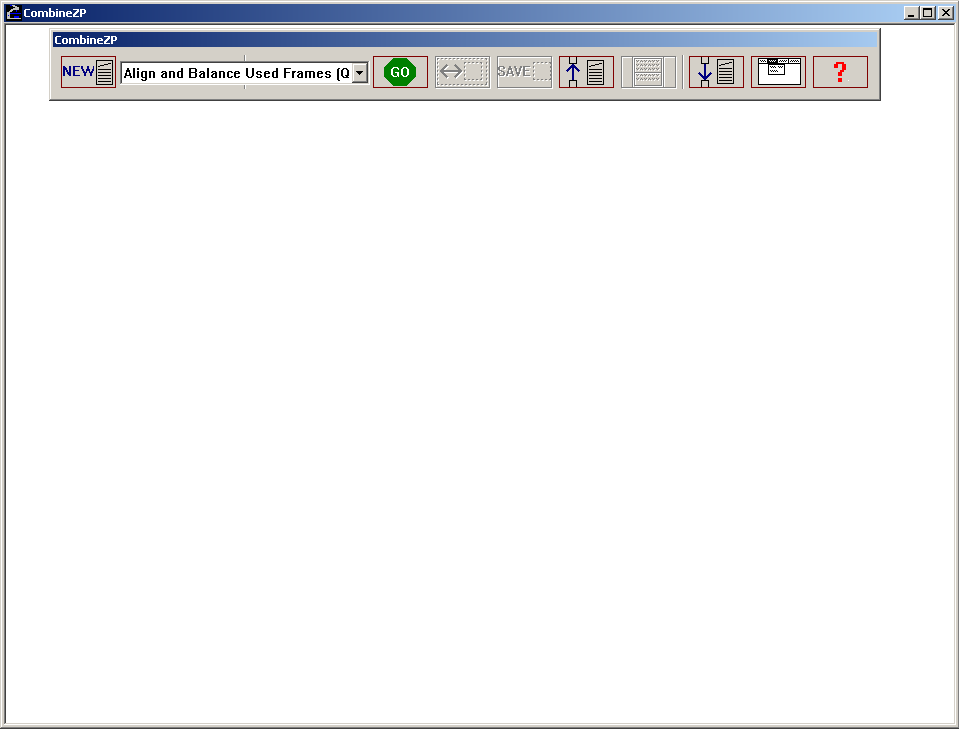
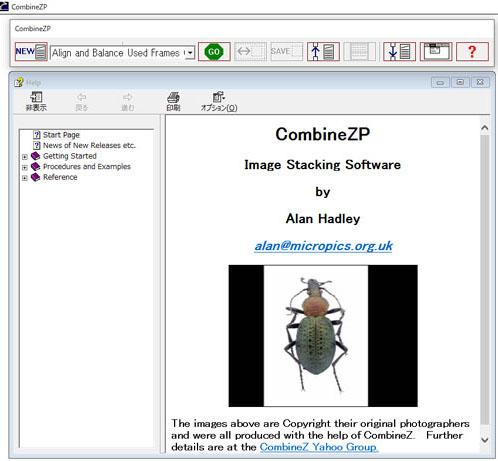
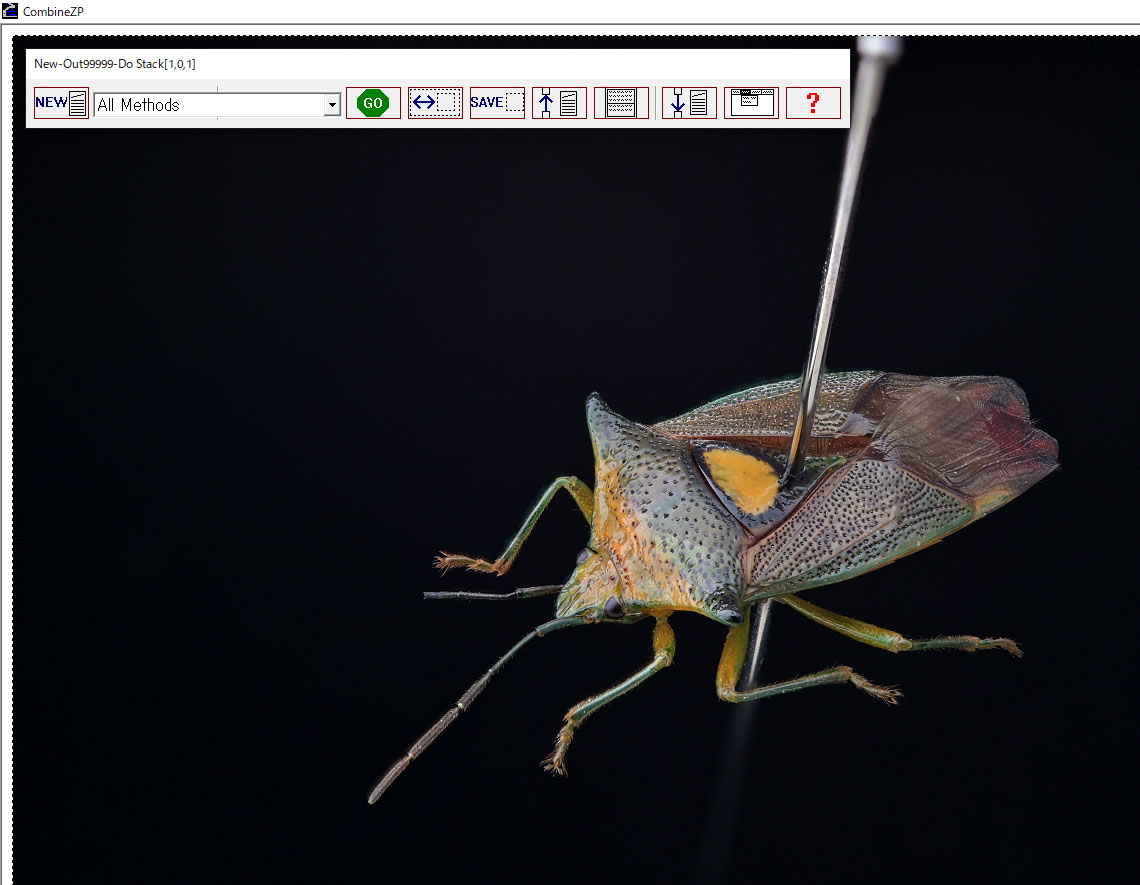
Внешне CombineZP выглядит как классическая программа для Windows: сверху находится строка меню, ниже — панель с крупными кнопками и выпадающим списком команд, основную часть окна занимает область просмотра. На первом запуске интерфейс не выглядит современным, но главные элементы быстро читаются: NEW загружает серию кадров, выпадающий список выбирает макрос или метод обработки, GO запускает выбранную операцию, SAVE сохраняет результат.
Кнопка NEW нужна для загрузки исходных изображений. Она соответствует сценарию File | New, когда пользователь выбирает несколько файлов серии. Для корректного стека кадры должны иметь одинаковые размеры. Если серия подготовлена заранее и все файлы лежат в одной папке, их можно выбрать за один раз. После загрузки программа работает уже не с отдельной фотографией, а со стеком.
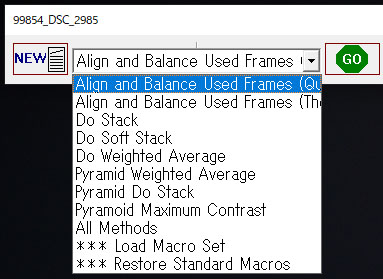
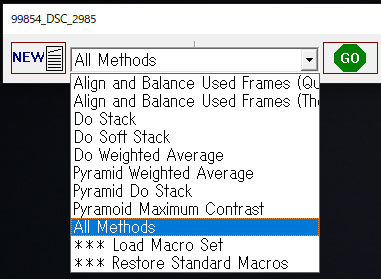
Выпадающий список рядом с кнопкой GO — центральный элемент быстрого управления. В нём выбираются стандартные операции: выравнивание, балансировка, базовое объединение, мягкий стек, взвешенное усреднение, пирамидальные методы и All Methods. Такой подход отличается от современных программ, где пользователь часто выбирает режим через отдельные вкладки. В CombineZP рабочий процесс сосредоточен в одном списке и кнопке запуска.
Меню File используется для операций с файлами: создание нового стека, очистка, сохранение результата. Меню Stack содержит команды для выравнивания, изменения размеров и операций со стеком. Меню Macro отвечает за наборы макросов, редактирование последовательностей и восстановление стандартных макросов. Меню Rectangle связано с прямоугольной областью, которую пользователь выделяет перед сохранением. Меню Pyramid относится к пирамидальным операциям, важным для обработки сложных макросюжетов.
В интерфейсе нет привычной панели слоёв, как в Photoshop или GIMP. CombineZP не предлагает пользователю вручную маскировать каждый кадр. Вместо этого программа выполняет автоматические методы и выдаёт результат. Ручной контроль реализован иначе: через выбор алгоритма, подготовку стека, выравнивание, порядок кадров, выделение области сохранения и макросы.
Как работает фокус-стекинг в CombineZP
Фокус-стекинг в CombineZP строится на серии кадров одного объекта. Каждый снимок фиксирует свою фокусную плоскость: на первом резок ближний край, на следующих — средняя часть, затем дальняя часть. Программа анализирует стек и формирует композит, где резкие участки берутся из разных исходников.
Рабочий процесс состоит из нескольких стадий:
Подготовка серии. Пользователь снимает объект с разной точкой фокусировки.
Загрузка кадров. Файлы добавляются в CombineZP через NEW или File | New.
Выравнивание. Программа совмещает кадры, компенсируя сдвиг, поворот и изменение масштаба.
Объединение. Выбранный метод формирует итоговое изображение.
Оценка результата. Пользователь сравнивает варианты, особенно если запускался All Methods.
Сохранение. Готовая область сохраняется через SAVE или File | Save Rectangle As.
Фокус-стекинг в CombineZP особенно зависит от порядка кадров. Стек должен идти по глубине: от ближней фокусной плоскости к дальней или в обратном порядке, если порядок затем изменяется в самой программе. Хаотичная последовательность кадров ухудшает результат, потому что соседние изображения в стеке перестают соответствовать плавному движению фокуса.
Почему один кадр не решает задачу
При макросъёмке объект увеличивается, а глубина резкости уменьшается. Даже при закрытой диафрагме часть деталей остаётся размытой. При сильном закрытии диафрагмы появляется другая проблема: дифракция снижает общую детализацию. CombineZP предлагает другой путь: вместо попытки сделать один кадр резким по всей глубине пользователь снимает серию на оптимальных настройках, а затем объединяет резкие зоны.
Почему исходники должны быть одинакового размера
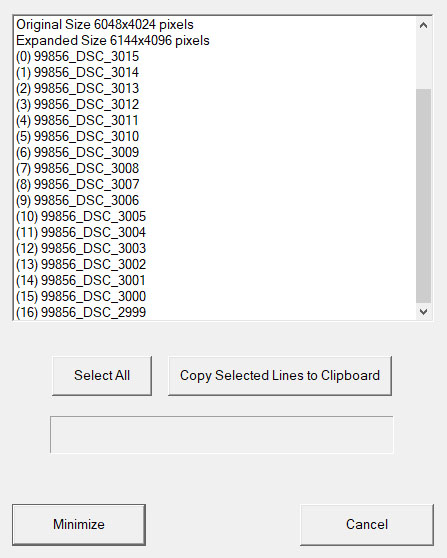
CombineZP работает со стеком изображений одинаковой ширины и высоты. Это принципиальное требование. Если кадры имеют разные размеры, программа не получает корректную структуру стека. Поэтому перед загрузкой не следует произвольно обрезать отдельные кадры серии. Кадрирование, изменение размера и конвертацию нужно выполнять одинаково для всех файлов.
Почему важно выравнивание
Даже при съёмке со штатива в серии возникают микросдвиги. При макросъёмке меняется масштаб объекта при переводе фокуса, а при предметной съёмке возможны небольшие смещения камеры или объекта. Команды выравнивания в CombineZP помогают привести кадры к единой геометрии. Для сложных случаев используется Stack | Size and Alignment | Auto (Shift + Rotate + Scale): эта команда учитывает сдвиг, поворот и масштаб, что особенно важно при сериях, где кадры не совпадают идеально.
Поддерживаемые входные данные и форматы
CombineZP обрабатывает стеки цифровых изображений. Стек — это набор кадров одинаковой ширины и высоты, снятых как последовательность одного объекта. Программа рассчитана не на одиночное фото, а на серию. Чем аккуратнее серия, тем меньше артефактов появляется в итоговом изображении.
Для рабочего процесса важны следующие правила:
| Элемент | Требование |
| Размер кадров | Все изображения в стеке должны иметь одинаковую ширину и высоту |
| Порядок | Кадры идут по фокусной глубине, без хаотического перемешивания |
| RAW | RAW-файлы нужно предварительно конвертировать |
| 16-bit | 16-bit изображения не поддерживаются |
| Практический формат для подготовки | 8-bit TIFF или JPEG в зависимости от исходного материала |
| Сохранение результата | Используются распространённые растровые форматы, включая JPG, TIF, BMP, GIF и PNG |
Отсутствие поддержки 16-bit изображений важно учитывать заранее. Если серия подготовлена из RAW, её нужно конвертировать до загрузки. При макрофотографии это обычно делают в отдельном редакторе или RAW-конвертере: выравнивают базовую экспозицию, баланс белого, сохраняют одинаковый размер и только затем открывают файлы в CombineZP.
Для просмотра, отбора и предварительной подготовки кадров удобно использовать программы из соседних категорий: XnView, FastStone Image Viewer, IrfanView. Они не заменяют фокус-стекинг, но помогают быстро просмотреть серию, удалить смазанные кадры, проверить порядок и убедиться, что размеры файлов совпадают.
Подготовка снимков перед обработкой
Качество результата в CombineZP начинается не в программе, а во время съёмки. Алгоритмы стекинга хорошо работают с последовательными, стабильными и предсказуемыми кадрами. Если объект движется, освещение меняется, а фокус перескакивает между плоскостями, программа получает сложный стек и выдаёт больше артефактов.
Как снимать серию для CombineZP
Для предметной и макросъёмки нужна последовательность кадров. Камера стоит на штативе или жёсткой опоре, объект не двигается, свет остаётся одинаковым. Фокус переводится постепенно — от ближней части объекта к дальней. Каждый кадр добавляет новую резкую область, а соседние снимки частично перекрываются по глубине.
Практичная схема:
Установить камеру на штатив.
Зафиксировать композицию.
Выставить постоянную экспозицию.
Отключить автоматические изменения, которые меняют яркость между кадрами.
Начать с ближней точки объекта.
Последовательно смещать фокус.
Делать кадры с небольшим перекрытием резких зон.
Удалить снимки со смазом, сильным движением или ошибочной экспозицией.
Конвертировать серию в поддерживаемый формат.
Сохранить одинаковый размер всех кадров.
Для микроскопа логика похожа: объект остаётся на месте, а фокусировка меняется ручкой микроскопа. Важно не перескакивать через большие участки глубины. Если между соседними кадрами нет перекрытия резких зон, итоговый композит получит провалы детализации.
Что ухудшает результат
На результат влияют не только алгоритмы CombineZP. Проблемы чаще появляются из-за исходного материала:
объект сдвинулся между кадрами;
часть серии снята с другой яркостью;
в кадрах есть смаз от движения камеры;
файлы имеют разные размеры;
отдельные кадры повернуты или обрезаны иначе;
фокус перемещался неравномерно;
в серии есть дубли без новой резкой области;
порядок файлов нарушен;
на блестящих поверхностях менялись блики;
объект имеет тонкие волоски или прозрачные края, которые сложны для автоматического объединения.
CombineZP справляется с небольшими сдвигами и изменениями масштаба, но не превращает плохую серию в безупречный результат. Чем лучше подготовлен стек изображений, тем меньше времени потребуется на сравнение методов и последующую доработку.
Пошаговая инструкция: как сделать фокус-стекинг в CombineZP
Базовый процесс в CombineZP строится вокруг кнопок NEW, GO, SAVE и выпадающего списка методов. Перед запуском стоит подготовить отдельную папку с кадрами серии, чтобы не выбирать лишние файлы и не нарушать порядок.
Шаг 1. Подготовить файлы серии
Перед открытием CombineZP нужно убедиться, что все кадры принадлежат одной серии, имеют одинаковые размеры и идут в правильном порядке. RAW и 16-bit файлы предварительно конвертируются в формат, который программа принимает в рабочий стек. Для простой макросерии подходит JPEG, для более аккуратной промежуточной обработки — 8-bit TIFF.
Шаг 2. Загрузить стек через NEW
После запуска программы нажимают NEW. Эта кнопка открывает выбор файлов. Пользователь выделяет все кадры серии и подтверждает загрузку. То же действие доступно через File | New. После загрузки CombineZP формирует стек, с которым будут работать последующие команды.
Если меню в верхней части скрыто, используется кнопка Enable Menu. После включения меню становятся доступны разделы File, Macro, View, Stack, Frame, Rectangle, Points, Pyramid, Filter, Movie, Help, Undo.
Шаг 3. Выполнить выравнивание
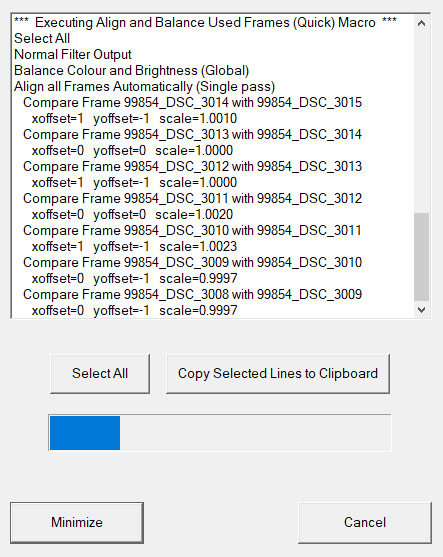
Для обычной макросерии удобно начать с Align and Balance Used Frames. В быстрых сценариях используют Align and Balance Used Frames (Quick), для более сложных — Align and Balance Used Frames (Thorough). Если кадры отличаются не только сдвигом, но и поворотом или масштабом, применяется Stack | Size and Alignment | Auto (Shift + Rotate + Scale).
Выравнивание не создаёт финальную фотографию. Оно подготавливает стек: совмещает кадры, чтобы последующий метод мог корректно выбирать резкие области. Если пропустить этот этап, итоговый кадр получает двоение контуров, смещение деталей и неровные края.
Шаг 4. Выбрать метод стекинга
После выравнивания выбирают метод обработки. Для первого результата подходит Do Stack. Для сравнения нескольких вариантов выбирают All Methods. Этот режим запускает набор стандартных методов и создаёт несколько выходных изображений, из которых пользователь выбирает лучший.
Для объектов с тонкими деталями, волосками, кристаллическими гранями и сложным рельефом полезны пирамидальные методы. Pyramid Do Stack и Pyramid Weighted Average часто дают другой характер переходов между резкими областями, чем обычный Do Stack. Pyramid Maximum Contrast подчёркивает контрастные детали, но способен усилить шум и жёсткость изображения.
Шаг 5. Запустить обработку через GO
Кнопка GO запускает выбранную команду. Время обработки зависит от количества кадров, размера изображений и выбранного метода. All Methods работает дольше одного метода, потому что последовательно выполняет несколько вариантов. После завершения пользователь просматривает результат и сравнивает выходные кадры.
Шаг 6. Выделить прямоугольную область
После обработки в рабочей области может быть виден не весь полезный кадр: по краям появляются пустые или неровные участки из-за выравнивания и сдвигов. Поэтому перед сохранением пользователь выделяет прямоугольник с нужной областью изображения. Это похоже на кадрирование: сохраняется не технический мусор по краям, а чистая часть композита.
Шаг 7. Сохранить итоговый файл
Готовый результат сохраняют кнопкой SAVE или через File | Save Rectangle As. Вариант с прямоугольником особенно удобен после выравнивания, когда края кадра содержат смещённые зоны. При сохранении выбирают формат файла. После CombineZP итоговое изображение часто дорабатывают в отдельном редакторе: корректируют уровни, контраст, баланс белого, резкость и локальные дефекты.
Алгоритмы обработки в CombineZP
CombineZP ценна тем, что не ограничивает пользователя одним режимом. В программе есть несколько стандартных методов, каждый из которых по-разному обрабатывает резкость, контраст, шум, тонкие детали и переходы между фокусными плоскостями.
| Метод | Назначение | Когда использовать |
| Align and Balance Used Frames (Quick) | Быстрое выравнивание и балансировка кадров | Для простых серий с небольшими сдвигами |
| Align and Balance Used Frames (Thorough) | Более тщательное выравнивание | Для макросерий с заметными отличиями между кадрами |
| Do Stack | Базовая сборка резких областей | Первый пробный результат и простые объекты |
| Do Soft Stack | Более мягкое объединение | Сюжеты, где жёсткие переходы выглядят плохо |
| Do Weighted Average | Взвешенное усреднение | Сцены, где важно сгладить шум и резкие перепады |
| Pyramid Weighted Average | Пирамидальное взвешенное усреднение | Сложные макрообъекты с мелкими деталями |
| Pyramid Do Stack | Пирамидальный стекинг | Объекты с рельефом, волосками, кристаллами |
| Pyramid Maximum Contrast | Выбор областей по контрасту | Детализированные поверхности, где нужно подчеркнуть структуру |
| All Methods | Запуск нескольких методов | Сравнение вариантов и выбор лучшего результата |
Do Stack
Do Stack — базовый метод для быстрого получения итогового изображения. Его используют, когда серия снята аккуратно, объект неподвижен, а резкие зоны хорошо перекрываются. Метод подходит для первого запуска, потому что показывает, насколько исходный стек пригоден для обработки. Если Do Stack даёт сильные ореолы или разрывы, проблема часто находится не только в алгоритме, но и в исходной серии.
Do Soft Stack
Do Soft Stack делает объединение мягче. Такой вариант полезен, когда обычный Do Stack даёт слишком жёсткие переходы между участками, взятыми из разных кадров. Мягкий результат не всегда выглядит максимально детальным, но часто лучше подходит для объектов с плавной фактурой, матовыми поверхностями и тонкими переходами.
Do Weighted Average
Do Weighted Average использует взвешенное усреднение. В сравнении с прямым выбором резких участков такой подход помогает сгладить шум и смягчить резкие границы. Метод полезен для серий с умеренным шумом и однородными поверхностями, где агрессивный выбор контрастных зон создаёт слишком грубую картинку.
Pyramid Weighted Average
Pyramid Weighted Average относится к пирамидальным методам. В макрофотографии он помогает обрабатывать сложные детали на разных масштабах: крупный рельеф, мелкие волоски, текстуру поверхности, границы между зонами резкости. Такой метод стоит запускать, когда обычные варианты дают неубедительный результат на тонких структурах.
Pyramid Do Stack
Pyramid Do Stack подходит для сцен, где важно сохранить детализацию на разных уровнях. Он особенно полезен для минералов, насекомых, микроскопических объектов и технических деталей. Результат требует проверки: пирамидальные методы способны дать больше полезной структуры, но также выявляют шум, блики и неудачные участки исходников.
Pyramid Maximum Contrast
Pyramid Maximum Contrast делает акцент на контрастных деталях. Это помогает вытянуть фактуру, но требует осторожности с блестящими поверхностями и шумом. Если объект содержит резкие грани, кристаллы или хорошо выраженный микрорельеф, метод часто даёт информативный вариант для сравнения. Если серия шумная, результат становится грубее.
All Methods
All Methods — самый удобный режим для выбора лучшего результата. Он запускает несколько методов и позволяет сравнить выходные изображения. Для новичка это простой способ понять, как один и тот же стек ведёт себя в разных алгоритмах. Для опытного пользователя — экономия ручных запусков, особенно когда объект сложный и заранее неясно, какой метод справится лучше.
Работа с макросами
Макросы в CombineZP — это последовательности команд, которые выполняются как единая операция. Они позволяют автоматизировать повторяющиеся сценарии: выравнивание, усреднение, пирамидальную обработку, сохранение промежуточных результатов. Стандартные макросы уже встроены в программу, а пользователь может редактировать наборы через Macro Editor.
Файлы наборов макросов имеют расширение .czm. Внутри набора может быть до десяти макросов. Макросы с именами, начинающимися с подчёркивания, используются как неактивные заготовки. Чтобы пользовательский макрос запускался через меню, имя не должно начинаться с подчёркивания.
Когда нужны макросы
Для обычного фокус-стекинга достаточно стандартного списка методов. Макросы нужны, когда пользователь повторяет одну и ту же цепочку действий: сначала выравнивает кадры, затем выполняет усреднение, затем применяет дополнительную операцию. Это особенно удобно для серий одного типа: например, одинаковые микроскопические стек-серии или повторяющиеся предметные съёмки.
Как открыть Macro Editor
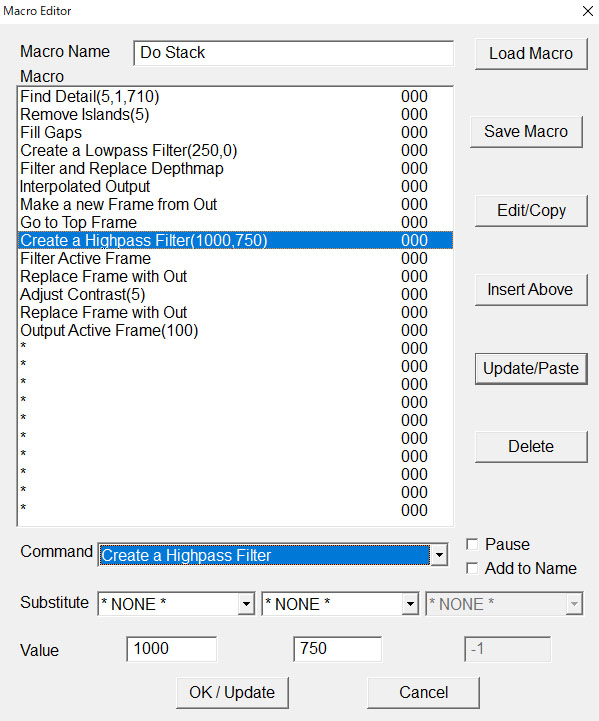
Работа начинается через меню Macro | Edit | Macros. В окне Macro Editor отображаются имя макроса, список команд, поле Command, параметры Substitute и Value, а справа расположены кнопки Load Macro, Save Macro, Edit/Copy, Insert Above, Update/Paste, Delete, OK / Update, Cancel.
Как добавить команду в макрос
В поле Command выбирается команда, например Align Automatic Shift+Rotate+Scale. После настройки параметров команда добавляется кнопкой Update/Paste. Эта кнопка фиксирует выбранный шаг в списке макроса. Если нужно вставить команду выше текущей строки, используется Insert Above. Для удаления ошибочного шага применяется Delete.
Как сохранить пользовательский макрос
После добавления всех шагов используется Save Macro. Затем окно закрывается через OK / Update. Если макрос должен храниться в отдельном наборе, применяется Macro | Edit | Save Macro Set As. Для возврата к стандартной структуре используется Macro | Restore Standard Macros.
Макросы расширяют возможности CombineZP, но требуют аккуратности. Ошибка в последовательности приводит к неправильной обработке всего стека. Поэтому перед автоматизацией стоит несколько раз выполнить операции вручную: загрузить стек, запустить выравнивание, выбрать метод, проверить результат, сохранить прямоугольную область. После этого цепочку удобно переносить в макрос.
Качество результата: от чего оно зависит
Итоговое изображение в CombineZP определяется тремя группами факторов: исходной серией, выбранным методом и последующей доработкой. Программа хорошо выполняет свою задачу, когда кадры сняты последовательно, объект не движется, освещение стабильно, а резкие зоны перекрываются.
Количество кадров
Чем глубже объект, тем больше кадров требуется. Для плоского предмета достаточно короткой серии. Для насекомого, минерала или микроскопического объекта нужен плотный стек, где каждая новая фокусная плоскость перекрывает предыдущую. Недостаток кадров создаёт провалы резкости: программа не находит чёткую область для части объекта.
Перекрытие резких зон
Соседние кадры должны перекрываться по глубине. Если один снимок резок на переднем крае, а следующий сразу на дальнем, середина останется некачественной. CombineZP не восстанавливает отсутствующую информацию. Она выбирает и объединяет то, что есть в исходниках.
Движение объекта
Фокус-стекинг лучше всего работает с неподвижными объектами. Насекомое, живой цветок на ветру, блестящий предмет с меняющимися отражениями или вода в кадре усложняют обработку. При движении программа получает не один объект в разных фокусных плоскостях, а разные состояния объекта. Это приводит к двоению, прозрачным краям, ореолам и разрывам контуров.
Изменение масштаба
При переводе фокуса в макросъёмке масштаб может немного меняться. CombineZP учитывает это через выравнивание со сдвигом, поворотом и масштабом. Но сильные изменения всё равно ухудшают результат: края кадра становятся неровными, полезная область уменьшается, а после обработки требуется аккуратное выделение прямоугольника.
Шум и блики
Шум мешает алгоритмам выбирать резкие детали. Контрастные шумовые точки могут восприниматься как полезная структура. Блики на минералах, металле и глянцевых поверхностях создают похожую проблему: в разных кадрах они выглядят по-разному, и итоговый композит получает пятна или жёсткие переходы. Для таких сцен полезно сравнивать Do Stack, Do Weighted Average, Pyramid Weighted Average и Pyramid Maximum Contrast, а затем дорабатывать результат во внешнем редакторе.
Преимущества и ограничения
Плюсы
CombineZP бесплатно решает конкретную задачу фокус-стекинга без подписки и сложной авторизации.
Программа работает локально на Windows-компьютере и не требует отправлять изображения в облачный сервис.
Встроенные методы позволяют сравнивать разные варианты объединения одного стека.
Режим All Methods удобен для новичков и сложных серий, потому что создаёт несколько результатов за один запуск.
Пирамидальные методы полезны для макрообъектов с мелкими деталями, волосками, кристаллами и рельефной поверхностью.
Команды выравнивания учитывают сдвиг, поворот и масштаб, что важно при макросъёмке.
Macro Editor позволяет автоматизировать повторяющиеся цепочки действий.
Результат сохраняется как обычное растровое изображение, которое затем можно обработать в GIMP, Paint.NET, Photoshop или другом редакторе.
Интерфейс не перегружен современными сервисными функциями: основная работа сосредоточена вокруг загрузки стека, выбора метода и запуска обработки.
Программа подходит для учебных экспериментов с фокус-стекингом, микрофотографией и предметной съёмкой.
Минусы
Интерфейс устарел и требует привыкания, особенно после современных графических редакторов.
Программа работает только в Windows.
16-bit изображения не поддерживаются, поэтому часть рабочих процессов с RAW требует предварительной конвертации.
Нет современного встроенного RAW-процессора.
Ручная ретушь результата внутри программы ограничена по сравнению с Zerene Stacker и Helicon Focus.
Результат сильно зависит от качества исходной серии.
Большие стеки и крупные файлы нагружают старую архитектуру программы.
На сложных объектах появляются ореолы, жёсткие переходы и участки, требующие доработки во внешнем редакторе.
Программа не подходит для универсальной обработки фотографий, каталогизации и полноценной цветокоррекции.
Пользователю нужно понимать порядок кадров, выравнивание, прямоугольник сохранения и различия между методами.
Системные требования
CombineZP относится к настольным Windows-программам. Она рассчитана на локальную обработку изображений и не требует браузера, учётной записи или сетевого подключения для выполнения стекинга. Основное требование — среда Microsoft Windows и достаточный объём оперативной памяти для выбранного размера стека.

| Компонент | Требование для работы |
| Операционная система | Microsoft Windows |
| Архитектура программы | 32-bit Windows-приложение |
| Входные данные | Стек цифровых изображений одинаковой ширины и высоты |
| Ограничение по разрядности изображений | 16-bit изображения не поддерживаются |
| Основной ресурс | Оперативная память и процессорное время при обработке стека |
| Практическая рекомендация | Чем больше кадров и выше разрешение, тем сильнее нагрузка на компьютер |
Для небольших JPEG-серий программа работает значительно легче, чем для больших TIFF-стеков. Если серия содержит десятки крупных файлов, обработка через All Methods занимает больше времени, чем запуск одного метода. Для старых компьютеров разумно сначала протестировать короткую серию, затем увеличивать количество кадров.
Отзывы пользователей и профильных журналов
Оценка CombineZP в профессиональной и пользовательской среде неоднородна. Программа получает уважение за бесплатность, рабочие алгоритмы и способность решать трудную задачу макрофотографии, но её регулярно критикуют за интерфейс, старую логику управления и необходимость внешней доработки результата.
Мнение профильных изданий
Фотографические издания рассматривают CombineZP как узкоспециализированную утилиту для макросъёмки. В таких обзорах обычно подчёркиваются две стороны программы. Первая — она решает классическую проблему макрофотографов: малая глубина резкости не позволяет показать объект полностью резким одним кадром. Вторая — интерфейс выглядит непривычно и требует нескольких шагов, прежде чем пользователь получает результат.
В практических описаниях рабочий процесс сводится к понятной цепочке: загрузить одиночные изображения кнопкой New, выбрать All Methods или Do Stack, нажать GO, сохранить результат через Save или выделить прямоугольник и сохранить только нужную область. Такой подход показывает, что CombineZP не требует большого количества настроек для первого результата, но требует понимания, что именно программа делает со стеком.
Мнение профильных сообществ
В профильных сообществах макрофотографов CombineZP ценят за разные алгоритмы и возможность получить несколько выходных изображений из одного стека. Пользователи сравнивают Do Soft Stack, Do Weighted Average, Pyramid Do Stack, Pyramid Weighted Average, Pyramid Maximum Contrast и Do Stack, выбирая вариант под конкретный объект.
Для минералов и кристаллов часто важны пирамидальные методы: они помогают сохранить структуру в областях с низким контрастом, сложной фактурой и бликами. Для насекомых и объектов с волосками результат зависит от того, как алгоритм справляется с перекрывающимися тонкими деталями. В таких случаях CombineZP даёт основу, которую затем дорабатывают в редакторе.
Усреднённое пользовательское мнение
Пользовательское мнение можно описать так: CombineZP нравится тем, кто готов принять старый интерфейс ради бесплатного фокус-стекинга. Первые результаты получают быстро, если серия подготовлена аккуратно. Негативные оценки связаны не столько с самой идеей программы, сколько с устаревшей оболочкой, сложностью отдельных команд, отсутствием привычной ручной ретуши и проблемами больших или плохо снятых стеков.
Для новичка главное преимущество — быстрый вход: NEW, All Methods, GO, SAVE. Для опытного пользователя интереснее другое: макросы, пирамидальные методы, выравнивание со сдвигом, поворотом и масштабом, сравнение нескольких выходов. Поэтому CombineZP воспринимается не как современный комфортный редактор, а как рабочий инструмент, который полезен при понимании его ограничений.
Сравнение с аналогами
CombineZP конкурирует не с универсальными фоторедакторами, а с программами и инструментами, которые умеют объединять кадры с разными зонами резкости. При сравнении важно учитывать не только качество результата, но и модель работы: есть ли ручная ретушь, поддерживается ли пакетная обработка, насколько удобно работать с большими стеками, какие форматы принимаются, сколько контроля получает пользователь.
| Программа | Основная роль | Сильная сторона | Ограничение по сравнению с CombineZP или наоборот |
| CombineZP | Бесплатный фокус-стекинг в Windows | Несколько методов, макросы, локальная обработка | Устаревший интерфейс, нет 16-bit, ограниченная ручная ретушь |
| Zerene Stacker | Специализированный коммерческий фокус-стекинг | PMax, DMap, сильная ретушь, проекты, пакетная обработка | Требует покупки, сложнее для разовой задачи |
| Helicon Focus | Коммерческий фокус-стекинг для фото и микросъёмки | Методы A/B/C, ретушь, работа с RAW, сохранение в JPEG/TIFF/DNG | Коммерческая модель, больше функций, чем нужно для простого эксперимента |
| Adobe Photoshop | Универсальный редактор с Auto-Blend Layers | Слои, маски, цветокоррекция, ретушь | Фокус-стекинг — не отдельная специализированная среда |
| ImageJ/Fiji EDF | Научная обработка изображений | Алгоритмы для микроскопии, Sobel, variance, wavelets | Интерфейс и логика рассчитаны на научные задачи, не на массовую макрофотографию |
CombineZP и Zerene Stacker
Zerene Stacker — более современный специализированный инструмент для фокус-стекинга. Его основные методы PMax и DMap рассчитаны на разные типы результата: PMax лучше сохраняет детали и работает со сложными структурами, DMap лучше держит гладкость и цвет, но требует настройки и ретуши на сложных объектах. Встроенная ретушь Zerene Stacker позволяет объединять лучшие части нескольких выходов и отдельных исходных кадров.
CombineZP выигрывает бесплатностью и простотой базового запуска. Для разового знакомства с фокус-стекингом она доступнее: пользователь загружает стек, выбирает All Methods и сравнивает результаты. Zerene Stacker сильнее для регулярной макросъёмки, больших серий, ретуши сложных областей и проектов, к которым нужно возвращаться позже.
CombineZP и Helicon Focus
Helicon Focus — коммерческая программа для фокус-стекинга с современным интерфейсом, методами рендеринга, настройками радиуса и сглаживания, ретушью, работой с исходными изображениями и выходами. В ней есть инструменты Copy from source, Clone, Erase, сохранение проектов и дополнительные функции вроде глубинной карты.
CombineZP проще и старше. Она не предлагает такого уровня ручной доводки результата, зато остаётся удобной для бесплатного старта. Если нужно быстро обработать небольшую макросерию, CombineZP справляется. Если задача регулярная, коммерческая и требует ручного исправления ореолов, Helicon Focus удобнее.
CombineZP и Adobe Photoshop
Photoshop умеет собирать изображение с расширенной глубиной резкости через загрузку файлов в слои, Auto-Align Layers и Auto-Blend Layers с методом Stack Images. Его преимущество — весь результат сразу находится в среде слоёв, масок, ретуши, цветокоррекции и подготовки к публикации. Для фотографа, который уже работает в Photoshop, это удобно.
CombineZP выигрывает как отдельная бесплатная программа, предназначенная именно для стеков. Она не требует подписки и не перегружена функциями, которые не относятся к фокус-стекингу. Но Photoshop сильнее в ручной правке, масках, локальных коррекциях и финальной обработке.
CombineZP и ImageJ/Fiji
ImageJ/Fiji с плагинами Extended Depth of Field ориентирован на микроскопию и научную обработку. Там используются алгоритмы Sobel, variance, real wavelets и complex wavelets, а также режимы для более точной работы с микроскопическими данными. Это не прямой бытовой аналог CombineZP, а инструмент для пользователей, которым важны воспроизводимость, научная обработка и работа с изображениями как с данными.
CombineZP ближе к макрофотографу и любителю предметной съёмки. Она проще в базовом сценарии и не требует погружения в экосистему научных плагинов. ImageJ/Fiji подходит тем, кто работает с микроскопией системно и хочет больше алгоритмического контроля.
Когда выбрать CombineZP
CombineZP разумно выбрать, когда нужна бесплатная программа для фокус-стекинга, серия не слишком большая, пользователь работает в Windows и готов дорабатывать результат во внешнем редакторе. Это хороший вариант для учебных задач, первых экспериментов, любительской макросъёмки и микрофотографии без бюджета на коммерческий стекер.
Для регулярной коммерческой макросъёмки лучше сравнить результат с Zerene Stacker и Helicon Focus. Для задач, где финальная ретушь важнее самой сборки, удобен Photoshop. Для научной микроскопии стоит рассмотреть ImageJ/Fiji.
Типичные ошибки при работе с CombineZP
Загрузка файлов разного размера
CombineZP работает со стеком одинаковых по размеру изображений. Если один кадр обрезан, повёрнут или сохранён в другом разрешении, серия перестаёт быть корректной. Перед загрузкой нужно проверить размеры всех файлов.
Нарушенный порядок кадров
Стек должен отражать движение фокуса по глубине. Если кадры перемешаны, программа получает нелогичную последовательность и хуже объединяет резкие зоны. Имена файлов лучше сохранять в порядке съёмки.
Попытка загрузить RAW без подготовки
RAW-файлы нужно конвертировать заранее. CombineZP не является RAW-конвертером. Перед обработкой серия переводится в поддерживаемый растровый формат с одинаковым размером и согласованной экспозицией.
Использование 16-bit файлов
16-bit изображения не поддерживаются. Если пользователь готовит TIFF из RAW, нужно сохранить 8-bit вариант. Иначе рабочий процесс остановится ещё до стекинга.
Пропуск выравнивания
Без выравнивания даже хорошая серия может дать двоение контуров. Перед финальным методом стоит выполнить Align and Balance Used Frames или Stack | Size and Alignment | Auto (Shift + Rotate + Scale).
Выбор одного метода без сравнения
Один метод не всегда лучший. Для сложных объектов полезно запускать All Methods и сравнивать выходы. Особенно это важно для кристаллов, насекомых, волосков, блестящих деталей и микроскопических объектов.
Сохранение без прямоугольника
После выравнивания края часто содержат пустые зоны или смещённые фрагменты. Выделение прямоугольной области перед сохранением помогает получить чистый результат без технических краёв.
Ожидание финальной ретуши внутри CombineZP
CombineZP собирает стек, но не заменяет полноценную ручную ретушь. Ореолы, шум, локальные дефекты и цветовые правки удобнее исправлять в отдельном редакторе. Для этой роли подходят GIMP, Paint.NET, Krita, Photoshop или другой привычный инструмент.
Практические сценарии использования
Насекомые и мелкие живые объекты
Для насекомых CombineZP полезна при съёмке неподвижных экземпляров или постановочных кадров, где объект не меняет положение. Важны маленькие шаги фокусировки и отсутствие движения усиков, лапок и крыльев. Если тонкие элементы смещаются между кадрами, программа создаёт ореолы или повторяющиеся контуры.
Минералы и кристаллы
Минералы требуют сравнения методов. Pyramid Maximum Contrast помогает выявить структуру граней, Pyramid Weighted Average даёт другой баланс детализации и гладкости, Do Weighted Average смягчает шум. После стекинга часто нужна локальная доработка бликов и контраста.
Электронные компоненты
Платы, микросхемы, контакты и механические детали хорошо подходят для CombineZP, если серия снята со штатива или микроскопа. У таких объектов много плоскостей, маркировок, рельефа и мелких деталей. Итоговый кадр можно использовать как иллюстрацию для инструкции, ремонта или обзора.
Учебная микроскопия
В учебной микроскопии CombineZP помогает показать образец более наглядно. Студент или преподаватель получает не один снимок с узкой зоной резкости, а композит, где больше структур видно одновременно. Для корректного результата важно плавно менять фокус и не двигать препарат.
Предметная съёмка для публикаций
Небольшие товары, детали, коллекционные предметы и текстуры можно снимать серией, а затем собирать в CombineZP. После сохранения результата картинку дорабатывают в редакторе: выравнивают фон, убирают пыль, корректируют цвет, повышают локальный контраст.
Подготовка результата после CombineZP
CombineZP создаёт базовый композит. Финальная фотография часто требует дополнительной обработки. Это нормальная часть фокус-стекинга: программа объединяет резкость, а редактор доводит изображение до публикационного состояния.
После сохранения результата обычно проверяют:
края кадра после выравнивания;
ореолы вокруг тонких деталей;
двоение контуров;
шум на однородном фоне;
цветовые скачки между участками;
блики и пересвеченные зоны;
локальные провалы резкости;
неудачные переходы между фокусными слоями.
Для базовой доработки подойдут GIMP, Paint.NET, Krita. Для просмотра и отбора исходников удобны XnView, IrfanView, FastStone Image Viewer. Если нужна работа с векторными подписями, стрелками и схемами поверх результата, можно использовать Inkscape.
Частые вопросы
Можно ли использовать CombineZP как обычный фоторедактор?
Нет. CombineZP предназначена для обработки стеков изображений. Для ретуши, рисования, слоёв, масок и цветокоррекции лучше использовать отдельный графический редактор.
Подходит ли CombineZP для RAW?
RAW нужно предварительно конвертировать. Программа не заменяет RAW-конвертер и не строит рабочий процесс вокруг прямой обработки RAW-файлов.
Поддерживает ли CombineZP 16-bit TIFF?
16-bit изображения не поддерживаются. Для обработки готовят 8-bit файлы.
Что выбрать первым: Do Stack или All Methods?
Для быстрого результата подходит Do Stack. Для сравнения вариантов лучше выбрать All Methods, особенно если объект сложный и заранее неизвестно, какой алгоритм даст меньше артефактов.
Почему результат получается с ореолами?
Ореолы появляются из-за движения объекта, недостатка кадров, плохого перекрытия резких зон, бликов, шума, неправильного порядка кадров или сложной геометрии объекта. Часто помогает другой метод обработки и последующая ретушь.
Почему нужно выделять прямоугольник перед сохранением?
После выравнивания края кадра могут содержать пустые или смещённые области. Прямоугольник позволяет сохранить только полезную часть результата.
Есть ли смысл запускать пирамидальные методы?
Да, если объект содержит тонкие детали, рельеф, волоски, кристаллические грани или сложные переходы. Pyramid Weighted Average, Pyramid Do Stack и Pyramid Maximum Contrast дают варианты, которые стоит сравнить с обычным Do Stack.
Подходит ли CombineZP для новичка?
Подходит, если серия подготовлена правильно и пользователь готов принять старый интерфейс. Для первого результата достаточно загрузить кадры через NEW, выбрать All Methods или Do Stack, нажать GO и сохранить результат.
Итог: стоит ли использовать CombineZP
CombineZP остаётся полезной программой для фокус-стекинга, когда нужен бесплатный Windows-инструмент для объединения стеков изображений. Она не конкурирует с современными коммерческими стекерами по комфорту интерфейса и ручной ретуши, но выполняет основную задачу: собирает серию кадров в изображение с расширенной глубиной резкости.
Для первого знакомства с фокус-стекингом CombineZP подходит лучше многих перегруженных решений. Пользователь сразу работает с сутью процесса: стек, выравнивание, метод, запуск, результат. Для регулярной макросъёмки нужно учитывать ограничения: отсутствие 16-bit, устаревшая оболочка, зависимость от качества исходников, необходимость внешней доработки. Для сложных коммерческих стеков удобнее Zerene Stacker или Helicon Focus, для финальной ретуши — Photoshop, GIMP или Paint.NET, для научной микроскопии — ImageJ/Fiji.
Оптимальный сценарий для CombineZP — аккуратно снятая серия неподвижного объекта, Windows-компьютер, желание получить бесплатный результат и готовность сравнить несколько методов. В такой роли программа остаётся практичной: NEW загружает кадры, All Methods помогает выбрать лучший алгоритм, GO запускает обработку, File | Save Rectangle As сохраняет чистую область результата, а финальная доводка выполняется в отдельном редакторе.
Список изменений
CombineZ5:
- CombineZ5 был рассчитан на более старые версии Windows и стал основой дальнейшего развития семейства. Его рабочая идея уже была связана с объединением кадров по глубине резкости. Для пользователей макрофотографии это был один из доступных способов получить изображение с большой глубиной резкости без коммерческого пакета.
CombineZM:
- CombineZM развил подход к обработке стеков и добавил акцент на работу с последовательностями и движением. Эта версия использовалась до появления CombineZP и стала промежуточным этапом между ранней веткой и пирамидальными методами. В сравнении с CombineZ5 она лучше отражала потребности пользователей, которые обрабатывали не одиночные кадры, а наборы изображений.
CombineZP:
- CombineZP стала преемником CombineZM и получила название CombineZ-Pyramid. Практически это выразилось в расширенной роли пирамидальных методов обработки. Для макрофотографии это важно: сложные объекты редко состоят из простых плоскостей. Волоски, кристаллы, рельеф, мелкая фактура и перекрывающиеся структуры требуют алгоритмов, которые учитывают детали на разных масштабах.
Текущее место программы:
- CombineZP не развивается как современные коммерческие пакеты с регулярными интерфейсными обновлениями, автоматическими профилями камер и расширенной ретушью. Её используют как старый, но рабочий инструмент для локального фокус-стекинга. Поэтому оценивать программу нужно не по внешнему виду, а по способности обработать стек изображений и дать результат, пригодный для дальнейшей правки.


 *EXE — расширение исполняемого файла. Сайт является партнером проекта
Оставте свой отзыв о CombineZP