
Zerene Stacker — специализированная программа для focus stacking: она объединяет серию кадров, снятых с разной точкой фокусировки, в одно изображение с увеличенной глубиной резкости. Главная область применения — макрофотография, микрофотография, предметная съемка и сложные стеки, где обычной глубины резкости объектива недостаточно. Программа особенно полезна при съемке насекомых, минералов, монет, ювелирных изделий, печатных плат, часовых механизмов, коллекционных предметов и лабораторных образцов.
В отличие от универсальных редакторов, Zerene Stacker не пытается быть заменой RAW-конвертеру, каталогу фотографий или редактору слоев. Ее задача уже: принять серию подготовленных JPEG или TIFF, выровнять кадры, построить стек одним из двух алгоритмов, дать инструменты для ручной ретуши проблемных зон и сохранить итоговый файл. Такой подход делает программу не еще одним фоторедактором, а рабочим инструментом для склейки фокус-стека.
Zerene Stacker работает на Windows, macOS и Linux. Основные методы обработки — PMax и DMap. PMax лучше вытягивает мелкие детали и сложные перекрывающиеся структуры, DMap лучше сохраняет исходную плавность тонов и цвета. Встроенная ретушь позволяет не выбирать один алгоритм навсегда, а собрать финальное изображение из нескольких результатов и отдельных исходных кадров. Именно эта связка — PMax, DMap и ручная доводка — делает программу заметной в задачах, где автоматическая склейка дает ореолы, прозрачные волоски, муть на границах или потерю фактуры.
Zerene Stacker не занимается художественной цветокоррекцией, удалением объектов, сложной ретушью кожи, каталогизацией снимков или дизайном. Для этих задач логично использовать отдельные инструменты: RAW-подготовку можно делать в Adobe Photoshop Lightroom, последующую правку — в GIMP, Krita, Paint.NET или другом редакторе. Zerene Stacker занимает промежуточный этап: после съемки и базовой подготовки файлов, но до финального редактирования и публикации.
Для каких задач нужен Zerene Stacker
Фокус-стекинг требуется там, где один кадр не может дать резкость по всей глубине объекта. В макросъемке глубина резкости резко уменьшается: чем выше увеличение, тем тоньше зона фокуса. При съемке мухи, жука, минерала, монеты или микросхемы передняя часть объекта может быть резкой, а задняя уже размытой. Если закрывать диафрагму слишком сильно, появляется дифракционное размягчение, а не полноценная резкость. Zerene Stacker решает задачу иначе: пользователь снимает серию кадров с постепенным смещением фокуса, а программа берет из каждого кадра резкие участки и собирает итоговое изображение.
Для макрофотографа программа полезна по трем причинам. Во-первых, она автоматически выравнивает кадры, компенсируя сдвиги, изменение масштаба, поворот и различия яркости, которые возникают при ручной съемке, фокусировке кольцом объектива или работе с фокусировочными рельсами. Во-вторых, она предлагает два разных алгоритма, а не один универсальный режим. В-третьих, она дает ретушь внутри проекта, где источником исправления может быть не только исходный кадр, но и другой результат стека.
В предметной съемке Zerene Stacker помогает показать мелкий объект целиком резким: от ближайшего края до дальних выступов. Это удобно для каталогов, архивов, коллекций, технических иллюстраций и научных карточек, где важна не художественная размытость, а читаемость деталей. Для ювелирных изделий программа помогает сохранить грани и фактуру металла, для минералов — кристаллическую структуру, для монет — рельеф и микродетали поверхности.
В микрофотографии Zerene Stacker работает с уже полученными изображениями. Программа не является драйвером камеры и не берет на себя управление микроскопом. Она обрабатывает файлы, которые создает камера или другое ПО. Для профессиональных сценариев в старших редакциях есть функции, связанные со StackShot rail, batch processing, slabbing, сохранением метаданных и расширенной ретушью, но базовая логика остается прежней: сначала серия кадров, затем обработка стека.
Краткая характеристика программы
| Параметр | Описание |
|---|---|
| Назначение | Объединение серии снимков с разной точкой фокусировки |
| Основная область | Макрофотография, предметная съемка, микрофотография, научные изображения |
| Главные алгоритмы | PMax и DMap |
| Ретушь | Встроенная, с источниками из исходных кадров и других output images |
| Входные форматы | JPEG и TIFF; PNG и BMP читаются, но не являются основными выходными форматами |
| Выходные форматы | JPEG и TIFF, включая 8-bit и 16-bit RGB TIFF |
| RAW | Требует предварительной конвертации в RGB-формат, чаще всего TIFF |
| Платформы | Windows, macOS, Linux |
| Проекты | Сохраняются как рабочая структура Zerene Stacker с .zsj и .zsy |
| Пакетная работа | Есть Batch Queue и batch scripts |
| Подходящий пользователь | Макрофотограф, предметный фотограф, научный специалист, коллекционер, лаборатория |
Zerene Stacker лучше раскрывается не на одном-двух случайных кадрах, а на продуманной серии. Чем аккуратнее снят стек, тем меньше ручной ретуши понадобится после автоматической обработки. Программа умеет компенсировать типичные технические сдвиги, но не превращает плохую съемочную серию в безупречный результат. Если в исходных кадрах нет резкой информации по важной части объекта, программе нечего взять для итогового изображения.
Интерфейс Zerene Stacker
Главное окно Zerene Stacker построено вокруг рабочего процесса фокус-стекинга. Слева находится список Input Files, где отображаются исходные кадры. Ниже расположен список Output Images — туда попадают результаты обработки: PMax, DMap, варианты после ретуши и другие созданные выходные изображения. Основную часть окна занимают области просмотра: в них можно сравнивать исходный кадр, готовый стек или результат ретуши.
Верхнее меню содержит разделы File, Edit, Stack, Tools, Batch, Options и Help. Пользователь загружает кадры через File > Add File(s) или перетаскиванием из Windows Explorer / Finder, запускает обработку через меню Stack, переходит к исправлениям через Edit > Start Retouching, а сохраняет финальный файл через File > Save Output Image или File > Save Output Image(s). Такая структура не перегружена декоративными панелями: интерфейс ориентирован на обработку стека, сравнение вариантов и доведение результата.
На скриншоте видно типичную логику окна: слева список исходных кадров, справа готовый результат PMax, в центральной области — один из исходников. Внизу у просмотрщиков есть поле Scale, где задается масштаб отображения. Это важно при проверке результата: дефекты стека часто незаметны на уменьшенном изображении, но хорошо видны при 50%, 100% или при просмотре конкретной проблемной зоны.
Панель Input Files используется не только как список файлов. В Zerene Stacker можно быстро проигрывать стек как ленту кадров: при press-and-drag по списку исходников изображение в окне просмотра меняется вслед за выделением. После выравнивания полезен флажок Show as adjusted: он показывает кадры уже с учетом выполненного alignment, поэтому движение объекта, сдвиг, поворот или неудачный кадр становятся заметнее.
Панель Output Images работает как набор кандидатов на финальный результат. В ней могут одновременно лежать PMax, DMap, второй DMap с другим contrast threshold, результат Stack Selected и финальная версия после ретуши. Это удобнее, чем экспортировать каждый промежуточный файл во внешний редактор: пользователь сравнивает варианты прямо внутри проекта и переносит удачные участки из одного результата в другой.
Основные возможности Zerene Stacker
Загрузка исходных кадров
Работа начинается с добавления серии изображений в Input Files. В меню для этого используется File > Add File(s); второй способ — перетащить файлы из проводника или Finder. Программа рассчитана на JPEG и TIFF, причем для качественной обработки макростека предпочтительны TIFF-файлы, особенно 16-bit RGB TIFF после RAW-конвертации.
Zerene Stacker не обрабатывает RAW напрямую как рабочий формат стека. RAW, включая DNG, сначала переводится в RGB-формат, чаще всего TIFF, а затем уже загружается в программу. Такая схема полезна тем, что базовые параметры изображения фиксируются до стекинга: баланс белого, восстановление светов, начальная коррекция тонов и шумоподавление применяются одинаково ко всем кадрам. Для регулярной подготовки серий удобно использовать RAW-конвертер, а для просмотра и сортировки готовых файлов — графические просмотрщики вроде XnView, XnView MP или FastStone Image Viewer.
Главное правило подготовки: все кадры одной серии должны быть одного размера. Ошибка с разными размерами часто появляется после случайного поворота, auto-rotate, обрезки, экспорта части кадров с другим профилем обработки или ручного вмешательства в отдельные исходники. Zerene Stacker выравнивает изображения по содержанию, но не превращает набор разноразмерных файлов в корректную серию.
Выравнивание кадров и построение первого стека
Базовый запуск выполняется через Stack > Align & Stack All (PMax). Команда одновременно выравнивает кадры и собирает результат методом PMax. После обработки новый элемент появляется в Output Images. Для первого знакомства этого достаточно: пользователь видит, как серия с разными плоскостями фокуса превращается в один резкий композит.
Выравнивание нужно не только для кадров, снятых с рук. Даже при штативе и рельсах в макросъемке меняется масштаб, возможны микросдвиги, дрожание от спуска, различия освещения и небольшие ошибки механики. В настройках Options > Preferences > Alignment Zerene Stacker учитывает масштаб, сдвиг по X/Y, rotation и brightness. В стабильной лабораторной схеме часть опций можно отключить для ускорения, но в типичной макросъемке стандартная коррекция закрывает основные проблемы.

Результат после PMax не всегда становится финальным. На сложных объектах PMax может усилить микроконтраст, шум и зернистость, зато хорошо вытягивает мелкую структуру. Поэтому рабочий процесс часто строится так: сначала PMax для оценки деталей, затем DMap для более естественных цветов и плавных областей, после этого ретушь.
Метод PMax
PMax — pyramid method. Он хорошо ищет и сохраняет детали даже в низкоконтрастных и слегка размытых областях. Это важно для макрофотографии насекомых: щетинки, волоски, перекрывающиеся лапки, фасетки глаз, полупрозрачные края и тонкие структуры часто теряются в более простых алгоритмах. PMax лучше справляется с такими участками, потому что агрессивно отбирает локальную резкость на разных масштабах.
Сильная сторона PMax одновременно является его ограничением. Алгоритм стремится сохранить максимум мелкой структуры, поэтому на 100% может усилить шум, сделать изображение жестче и изменить восприятие цвета. На однотонном фоне, глянцевых предметах и плавных градиентах это заметнее, чем на фактурном объекте. Поэтому PMax часто используют как источник деталей для ретуши, а не как единственный финальный вариант.
Практический сценарий: при съемке жука DMap сохраняет более спокойный цвет панциря и фон, но теряет часть волосков на лапках. PMax сохраняет волоски, но делает фон грубее. В Zerene Stacker можно взять DMap как основу, выбрать PMax источником в режиме ретуши и кистью перенести только нужные волоски, не портя остальную область.
Метод DMap
DMap — depth map method. Он строит карту глубины и на ее основе собирает итоговое изображение. Такой подход лучше сохраняет исходную плавность тонов и цвета, но хуже вытягивает слабую деталь по сравнению с PMax. Для гладких предметов, спокойного фона, крупных лепестков, полированных поверхностей и объектов без сложных волосков DMap часто дает более естественную основу.
При обработке DMap важен этап Contrast Threshold Setting. На этом этапе пользователь двигает ползунок Percentile, а программа показывает маску: области без значимой детали становятся черными. Слишком низкий threshold оставляет мусор, шум и ореолы вокруг объекта. Слишком высокий threshold удаляет часть полезной детали. Правильная настройка оставляет объект читаемым, а фон и неинформативные области убирает из расчета.
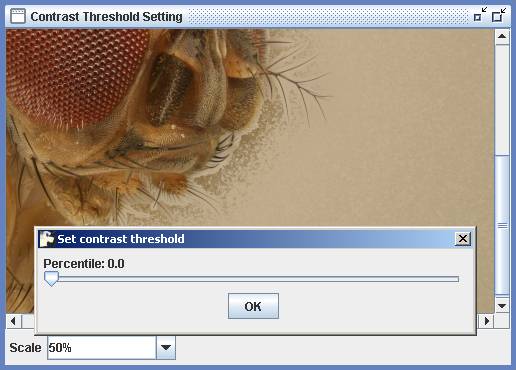
На этом изображении ползунок стоит на Percentile: 0.0. Вокруг объекта остается много неинформативной области: DMap будет учитывать слишком много шума и слабых деталей фона, что приводит к ореолам и пятнам.
При промежуточном значении Percentile: 55.0 значительная часть фона уходит в черную маску, но важные участки объекта остаются видимыми. В реальной работе пользователь подбирает threshold по конкретному стеку: фон, освещение, контраст объекта и характер деталей меняют оптимальное значение.
Дополнительные параметры DMap находятся в Options > Preferences > DMap Settings. Там важны Estimation Radius и Smoothing Radius. Большие значения подходят для простых форм и мягких деталей, меньшие — для резкой высококонтрастной структуры. Для сложного стека DMap можно запускать несколько раз с разными настройками, а затем объединять результаты через ретушь.
Ретушь внутри Zerene Stacker
Ретушь — одна из главных причин использовать Zerene Stacker вместо простого автоматического слияния. В режиме ретуши пользователь выбирает базовый output image, запускает Edit > Start Retouching, затем выбирает источник: другой output image или отдельный кадр из Input Files. Кистью переносятся участки источника в итоговое изображение.
Ретушь работает не как художественная кисть с эффектами, а как точный перенос пикселей из одного выровненного источника в другой. Это важно при исправлении ореолов, прозрачного переднего плана, потерянных волосков, пятен DMap, шумных участков PMax и дефектов на границах. Когда ретушь завершена, нужно выполнить Edit > Commit Retouching. Если результат не нужен, используется Edit > Cancel Retouching. Пока активен режим ретуши, часть обычных команд сохранения недоступна, поэтому сначала завершают ретушь, затем сохраняют output image.
Инструменты управления продуманы под длинные стеки. Желтый круг показывает размер кисти. Колесо мыши меняет размер кисти, клавиши [ и ] делают ее меньше или больше. Пробел включает руку для панорамирования и масштабирования. Клавиша s временно показывает source image вместо destination image, что помогает быстро сравнить два варианта. При удержании Shift над исходным кадром можно перемещаться по глубине стека и находить именно тот кадр, где нужная деталь находится в фокусе.
Режим ретуши особенно важен для объектов с волосками, щетинками и пересечениями. На глубоком стеке часть переднего плана может выглядеть прозрачной: фон как будто просвечивает через тонкую структуру. В таком случае удобно найти исходный кадр, где эта структура резкая и непрозрачная, и перенести ее в финальный результат. Для больших проблемных областей быстрее сначала выполнить Stack > Stack Selected (PMax) или Stack > Stack Selected (DMap) по нужной группе кадров, а потом ретушировать из частичного результата.
Stack Selected
Stack > Stack Selected нужен, когда вся серия слишком сложна для автоматического исправления одного участка. Пользователь выделяет только те исходные кадры, где нужная зона находится в фокусе, и запускает стек по выбранным кадрам. Новый output image затем используется как источник ретуши для полного стека.
Этот прием удобен при transparent foreground — дефекте, характерном для глубоких стеков с большим увеличением. Сначала строится общий Stack All, затем находится участок, где передний объект выглядит прозрачным или раздвоенным. После этого выделяются кадры, где именно этот участок резкий, запускается Stack Selected, и результат переносится в общий стек через ретушь. Такой подход быстрее, чем вручную красить проблему из десятков отдельных кадров.
Batch Processing
Batch processing в Zerene Stacker рассчитан на обработку нескольких папок или проектов без постоянного ручного запуска. В Batch Queue пользователь задает набор источников и задач: создать проекты, выполнить PMax, выполнить DMap, сохранить проекты, записать output images во внешние файлы. После настройки Save Batch To Queue добавляет задачу в очередь, а Run All Batches запускает выполнение.

Пакетная обработка полезна при серийной предметной съемке, лабораторной обработке, каталогизации коллекций и макропроектах, где за один день создается несколько стеков. Например, фотограф снимает 20 минералов, для каждого объекта получает отдельную папку с TIFF-файлами, а вечером ставит Zerene Stacker на последовательную обработку PMax и DMap. Утром остаются проверка, ретушь и финальный экспорт.
Для сложных рабочих процессов есть batch scripts. Скрипт описывает, откуда брать входные файлы, какой метод запускать и куда сохранять output images. Через Batch > Show Batch Dialog… можно создать задачу в интерфейсе, а через Batch > Save Batch Script… сохранить XML-сценарий. Такой режим нужен не всем, но он важен для автоматизации в лаборатории, интеграции с другими программами и повторяемой обработки однотипных серий.
Проекты Zerene Stacker
В Zerene Stacker важно разделять проект и финальное изображение. File > Save Project сохраняет рабочее состояние: ссылки на input images, параметры alignment, brightness adjustments, output images во внутреннем lossless-формате, часть настроек Options > Preferences. Проект нужен, чтобы вернуться к ретуши, пересобрать фрагмент, продолжить сравнение PMax и DMap или сохранить промежуточную структуру работы.
Финальный файл создается через File > Save Output Image или File > Save Output Image(s). Именно эта команда сохраняет TIFF или JPEG. Ошибка новичка — нажать File > Save Project, получить папку с .zsj и .zsy, а потом пытаться открыть ее в Photoshop, просмотрщике или системе публикации. .zsj и .zsy — рабочие файлы Zerene Stacker, не итоговый экспорт для сайта, печати или передачи заказчику.
Пошаговая инструкция: как собрать первый стек в Zerene Stacker
Шаг 1. Подготовить серию кадров
Для первого стека нужна серия снимков одного объекта с последовательным смещением плоскости фокуса. Важные условия:
объект не должен заметно двигаться;
камера должна быть стабильно установлена;
шаг фокусировки должен быть достаточно мелким;
первый и последний кадр должны покрывать все важные зоны объекта;
экспозиция и баланс белого должны быть одинаковыми для всей серии;
все файлы должны иметь одинаковый размер.
Для макросъемки насекомых и мелких предметов полезно начинать чуть раньше передней границы резкости и заканчивать чуть позже задней. Лишние кадры на краях серии обычно менее опасны, чем пропущенная зона фокуса: кадры без значимой резкой информации будут почти проигнорированы, а пропущенный слой резкости даст дырку или размытую полосу в результате.
Шаг 2. Подготовить файлы перед загрузкой
Если серия снята в RAW, файлы сначала конвертируются в TIFF. Для качественного результата подходит 16-bit TIFF: он сохраняет запас тонов и лучше переносит дальнейшую обработку. На этапе RAW-конвертации нужно одинаково применить баланс белого, базовую коррекцию экспозиции, восстановление светов, умеренное шумоподавление и начальную коррекцию контраста. Слишком сильная резкость до стекинга не нужна: если кадры перешарплены, исправлять это придется через повторную обработку всей серии.
JPEG тоже подходит для работы, особенно для учебных стеков, простых предметных серий и ситуаций, где исходный материал уже готов. Но для макро с последующей ретушью и печатью TIFF остается более гибким вариантом.
Шаг 3. Добавить изображения в Input Files
После запуска программы кадры добавляются через File > Add File(s) или перетаскиваются в окно Zerene Stacker. В Input Files появится список исходников. Перед обработкой полезно быстро пройтись по списку: press-and-drag по кадрам помогает увидеть, нет ли резкого скачка, пропущенной зоны, случайного поворота, движения объекта или кадра с другой яркостью.
Если стек уже выровнен после первого запуска, флажок Show as adjusted помогает оценить движение с учетом alignment. На хорошем стеке при просмотре после выравнивания меняется в основном плоскость резкости, а объект остается на месте.
Шаг 4. Запустить PMax
Для первого результата используется Stack > Align & Stack All (PMax). Программа выравнивает кадры и строит output image. После завершения результат появляется в Output Images. На этом этапе не стоит сразу сохранять финальный JPEG: сначала нужно проверить края объекта, фон, волоски, блестящие зоны, переходы между резкостью и размытием.
Проверка проводится не только на уменьшенном масштабе. В поле Scale нужно переключаться между полным видом, 50%, 100% и локальными участками. Типичные проблемы PMax — шум на гладком фоне, усиленный микроконтраст, жесткие переходы и цветовые изменения. Если объект волосатый или имеет много пересечений, PMax часто дает лучший материал для тонких деталей.

Шаг 5. Запустить DMap
После PMax запускается DMap. Во время обработки программа открывает Contrast Threshold Setting. Ползунок Percentile регулирует отделение значимой детали от шума и фона. Черная маска показывает участки, которые не будут считаться полезной деталью. Нужно подобрать значение так, чтобы фоновые ореолы и мусор исчезли, но важные части объекта не провалились в маску.
После подтверждения кнопкой OK DMap завершает расчет и создает output image. Его нужно сравнить с PMax. DMap обычно выглядит спокойнее по цвету и тону, но может потерять тонкие волоски, края и низкоконтрастную фактуру. На простом предмете DMap может стать финальной основой. На сложном насекомом он часто требует переноса деталей из PMax.
Шаг 6. Выбрать основу для ретуши
В Output Images нужно выбрать вариант, который содержит больше всего удачных областей. Для гладких предметов и естественных цветов основой часто становится DMap. Для сложных волосков и фактуры — PMax. На практике выбор зависит от объекта: у минерала с резкими гранями PMax может дать лучшую структуру, а у глянцевого предмета DMap сохранит более спокойные тона.
Затем запускается Edit > Start Retouching. В качестве source image выбирается другой output image или исходный кадр. Если основой выбран DMap, то PMax можно использовать для восстановления волосков, граней и резких деталей. Если основой выбран PMax, DMap помогает исправлять шум, фон, пятна и чрезмерно жесткие переходы.
Шаг 7. Ретушировать проблемные зоны
Кисть в режиме ретуши переносит данные из источника в destination image. Размер кисти меняется колесом мыши или клавишами [ и ]. Клавиша s помогает временно показать источник, чтобы точно увидеть, что будет перенесено. Для поиска нужного исходного кадра удобно удерживать Shift и перемещаться по стеку.
Ретушь лучше выполнять небольшими участками. На волосках и границах объекта кисть должна быть меньше проблемной зоны, чтобы не перенести лишний фон. На мягких участках фона, наоборот, кисть может быть крупнее. После исправления очередной области полезно отпустить s и сравнить результат с исходным вариантом.
Шаг 8. Завершить ретушь и сохранить результат
После завершения исправлений выполняется Edit > Commit Retouching. Zerene Stacker создает новый output image — уже с внесенными правками. Если работа будет продолжаться, проект сохраняется через File > Save Project. Если нужен готовый файл, используется File > Save Output Image или File > Save Output Image(s).
Для дальнейшей обработки лучше сохранять TIFF, особенно если после Zerene Stacker планируются цветокоррекция, удаление пыли, подготовка к печати или публикации. JPEG подходит для готовой версии, отправки, веб-страницы и быстрых демонстрационных файлов.
Форматы, экспорт и работа с цветом
Zerene Stacker работает с JPEG и TIFF как основными входными и выходными форматами. TIFF поддерживается в 8-bit и 16-bit RGB. PNG и BMP могут читаться, но программа не использует их как основные форматы сохранения output images. Для качественного фокус-стекинга предпочтителен путь RAW → 16-bit TIFF → Zerene Stacker → 16-bit TIFF → финальная обработка.
RAW-файлы не открываются как полноценный рабочий формат. Это не недостаток конкретной камеры и не проблема установки: стек строится по RGB-изображениям. Сначала RAW конвертируется в TIFF, затем серия попадает в Zerene Stacker. Такой порядок дает контроль над цветом и тоном еще до склейки, что особенно важно при PMax: этот метод может усилить контраст, поэтому исходные TIFF не стоит делать чрезмерно жесткими.
Сохранение выполняется через File > Save Output Image(s). Для JPEG доступны параметры качества, для TIFF — выбор 8-bit или 16-bit. File > Save Project не заменяет экспорт: проект сохраняет рабочие данные и структуру Zerene Stacker, а не универсальный файл изображения.
Цветовые профили по умолчанию копируются из входных файлов в сохраненные JPEG или TIFF. В Options > Preferences > Color Management есть настройка output option Copy profile from input. Это важно при подготовке файлов для дальнейшей обработки: если профиль потерян или неправильно интерпретирован, в другом редакторе изображение может выглядеть иначе.
С метаданными нужно учитывать редакцию программы. Сохранение EXIF, IPTC, Lightroom keywords и других метаданных относится к Pro-only возможностям. В Prosumer и Professional эта функция включается по умолчанию, в других режимах ее нужно проверять отдельно. Для фотографа, который передает файлы клиенту или ведет архив с объективами, экспозицией и GPS, это существенная функция.
Отдельный частый вопрос — 72 ppi в итоговом файле. Zerene Stacker сохраняет то же количество пикселей, что было в входных кадрах; значение ppi не уменьшает детализацию. Если внешний просмотрщик показывает 72 ppi, это означает отсутствие явной ppi-метки или интерпретацию со стороны программы просмотра. Для печати важны реальный размер в пикселях и нужный физический размер отпечатка.
Системные требования
Zerene Stacker работает на Windows, macOS и Linux. Для новых сборок требуется 64-bit processor и современная операционная система: Windows 10/11, macOS 10.14 Mojave или новее, либо актуальные Linux-системы. Программа использует Java runtime, но поставляется в виде готовых сборок под поддерживаемые платформы и типы процессоров.
Главный ресурс для Zerene Stacker — оперативная память. Требование зависит не от количества файлов в папке как такового, а от размера кадра в мегапикселях и глубины обработки. Практический ориентир — не менее 100 MB DRAM на каждый 1 MP изображения, без учета памяти для операционной системы и других приложений. Для 30 MP изображений программе нужно не менее 3 GB только под собственную работу; комфортнее закладывать больше, до 200 MB на 1 MP, когда это возможно.
| Сценарий | Что учитывать |
|---|---|
| Небольшие учебные стеки | Достаточно умеренного объема RAM, если кадры небольшие |
| 24–36 MP камера | Нужно рассчитывать память по размеру кадра, а не только по числу файлов |
| Глубокие макростеки 100+ кадров | Важны 64-bit система, запас RAM и свободное место под проект |
| 16-bit TIFF | Требует больше памяти и дискового пространства, но лучше подходит для качества |
| Микрофотография с большими сериями | Нужна дисциплина в папках, проектах и batch processing |
| Старый 32-bit компьютер | Ограничивает размер кадров и практическую пригодность для крупных стеков |
Zerene Stacker рассчитан на глубокие стеки. В программе нет внутреннего фиксированного лимита глубины; пользователи обрабатывают серии больше 100 изображений, а известные крупные стеки достигают 1000+ кадров. Но большие серии требуют соответствующего компьютера. Если кадры имеют высокий мегапиксельный размер, 16-bit TIFF и большое число исходников, слабое место почти всегда RAM и дисковая нагрузка.
Для стабильной работы также важны:
свободное место на диске под проекты и кеши;
одинаковый формат и размер кадров в серии;

отключение лишних приложений при крупных стеках;
понятная структура папок для исходников, проектов и экспортированных файлов;
регулярное сохранение проекта перед долгой ретушью.
Лицензии, пробный режим и редакции
Zerene Stacker выпускается в нескольких редакциях: Professional Edition, Prosumer Edition, Personal Edition и Student Edition. Различия связаны не только с ценой, но и с разрешенными сценариями использования и набором функций. Professional предназначена для заработка, коммерческой работы, организаций, музеев, государственных структур и финансируемых проектов. Prosumer рассчитана на продвинутых некоммерческих пользователей. Personal — базовая редакция для личных задач. Student — редакция для студентов аккредитованных программ.
| Редакция | Основной сценарий | Что важно учитывать |
|---|---|---|
| Professional Edition | Коммерческая работа, организации, музеи, funded activities | Доступ к расширенным техническим функциям и поддержке |
| Prosumer Edition | Продвинутый личный некоммерческий workflow | Технические функции уровня Professional по сниженной цене для advanced consumers |
| Personal Edition | Личные базовые задачи | Есть функции для обычного стекинга и временные пробы Pro-only возможностей |
| Student Edition | Обучение в аккредитованной программе | Технически ближе к Personal, действует по условиям студенческого статуса |
Цены указаны как разовая покупка: Professional Edition — $289 USD, Prosumer Edition — $189 USD, Personal Edition — $89 USD, Student Edition — $39 USD. Периодических платежей нет; итоговая сумма может включать налоги по региону. После покупки license key снимает ограничение пробного режима, без установки другой программы и без сброса настроек.
30-дневный пробный режим полнофункционален. После истечения пробного периода программа продолжает запускаться, но экранные изображения получают watermark, а сохранение изображений и проектов отключается. Pro-only функции имеют отдельные пробные периоды: пункт меню может быть помечен (Pro), после первого использования доступ сохраняется на 30 календарных дней, затем без Prosumer или Professional он становится недоступным.
К Pro-only функциям относятся сохранение расширенных метаданных, Lightroom plugin, dust and hot pixels mask, slabbing, DMap first-pass cache, overlap I/O with computation, уменьшение частоты обновления экрана для глубоких стеков, дополнительные brush types, multi-step undo при ретуши, дополнительные interpolators, StackShot controller, ingest and stack images while they are being shot, яркостная подстройка при ретуши темных областей, сохранение aligned and brightness-corrected input images и экспорт depth map из DMap в TIFF.
Отзывы пользователей и профильных изданий
Профессиональные и любительские обсуждения Zerene Stacker сходятся в нескольких пунктах. Программу ценят за качество результата на сложных макростеках, сильную ретушь, возможность комбинировать PMax и DMap, работу с глубокими сериями и контроль над проблемными областями. Ограничения тоже повторяются: интерфейс требует привыкания, ручная ретушь остается частью серьезного workflow, PMax может усиливать шум, а большие TIFF-стеки требуют много памяти.
Photography Life в обзоре Zerene Stacker выделяет высокое качество фокус-стеков, относительную простоту базового процесса и инструменты для исправления проблем, связанных с motion, focus breathing и другими причинами артефактов. Это хорошо совпадает с реальным позиционированием программы: она не ограничивается кнопкой автоматического слияния, а дает рабочие инструменты для доводки результата.
В c’t Digital Photography программа получила положительную оценку в сравнении с Helicon Focus, CombineZP и Photoshop CS5. Итоговая оценка сводилась к тому, что Zerene Stacker дала удачное сочетание качества результата и удобства, хотя Helicon Focus был отмечен как более быстрый и интуитивный среди участников теста. CombineZP рассматривался как бесплатный Windows-вариант с менее интуитивным интерфейсом и средним результатом, а Photoshop CS5 — как вариант с более слабой автоматической склейкой и без ручного вмешательства в сам процесс стекинга.
На Photomacrography.net Zerene Stacker обсуждается особенно активно, потому что аудитория форума связана с макро- и микрофотографией. В обсуждениях часто подчеркиваются чистые результаты на глубоких high-magnification stacks, меньшие halo и stacking mush по сравнению с отдельными альтернативами, а также удобство ретуши. При этом участники не воспринимают программу как магическое решение: для сложных объектов требуется понимание PMax, DMap, выбор исходников и аккуратная ретушь.
В научном сравнении коммерческих top-end focus stacking setups Zerene Stacker и Helicon Focus дали удовлетворительные результаты, но Zerene Stacker был отмечен как программа с большим числом возможностей для ретуши, а Helicon Focus — как более быстрый инструмент в обработке изображений. Это честная рамка сравнения: Zerene Stacker сильнее там, где важен контроль и ручная доводка, Helicon Focus часто привлекателен там, где приоритет — скорость.
Усредненное мнение пользователей сети можно сформулировать так: Zerene Stacker выбирают не за современный глянцевый интерфейс, а за предсказуемый результат на сложных стеках. Новички быстро получают первый PMax через Stack > Align & Stack All (PMax), но качественная обработка насекомого, цветка на ветру или микроскопического объекта требует освоения DMap threshold, ретуши и сохранения проекта.
Сравнение с аналогами
Zerene Stacker нужно сравнивать не с любыми фоторедакторами, а с конкретными инструментами, которые применяются для focus stacking. Важно учитывать тип задачи: одноразовая склейка простого close-up, регулярная макросъемка, глубокие микростеки, предметный каталог, коммерческий workflow или научная документация.
| Программа | Сильная сторона | Ограничение | Когда выбирать |
|---|---|---|---|
| Zerene Stacker | PMax/DMap, сильная ретушь, глубокие стеки, проекты, batch workflow | Требует понимания алгоритмов и ручной доводки для сложных объектов | Макро, микрофотография, предметные серии, сложные объекты с волосками и ореолами |
| Helicon Focus | Высокая скорость, специализированный workflow, автоматизация | Для сложных зон требуется сравнивать качество ретуши и артефакты на конкретном материале | Большие объемы регулярной обработки, когда скорость важнее тонкой ручной сборки |
| Adobe Photoshop | Удобен, если уже используется в финальной обработке; есть Auto-Align/Auto-Blend Layers | Не специализирован под глубокие макростеки и сложную ретушь внутри процесса стекинга | Простые стеки, работа в уже существующем Photoshop-процессе |
| Affinity Photo | Focus Merge внутри универсального редактора без подписки | Меньше специализированных инструментов именно под глубокий макро workflow | Разовые и умеренно сложные задачи, когда нужен общий редактор |
| CombineZP | Бесплатный исторический Windows-инструмент | Устаревший интерфейс, ограниченный комфорт работы, средний результат в сравнительных материалах | Эксперименты, учебные задачи, старые инструкции |
| PICOLAY | Легкая бесплатная программа, популярная в микрофотографии | Другой уровень интерфейса и автоматизации | Простые микрофотографические задачи и бюджетный сценарий |
Zerene Stacker и Helicon Focus
Helicon Focus — главный коммерческий аналог. Он также ориентирован на фокус-стекинг, используется в макро, микросъемке и предметной фотографии. В сравнениях Helicon Focus часто выигрывает по скорости и простоте автоматического workflow. Zerene Stacker сильнее воспринимается там, где важны ручная ретушь, сочетание PMax/DMap и контроль отдельных участков.
Для фотографа, который обрабатывает десятки стандартных предметных стеков в день, скорость Helicon Focus может быть решающей. Для макрофотографа, который собирает один сложный стек насекомого из сотен кадров и тратит время на ручную доводку волосков, Zerene Stacker дает больше контроля. Выбор зависит не от абстрактного качества программы, а от того, что важнее: быстрый поток или точная работа с проблемными зонами.
Zerene Stacker и Adobe Photoshop
Photoshop умеет собирать фокус-стек через выравнивание слоев и автоматическое смешивание. Для простых сцен этого бывает достаточно. Преимущество Photoshop — он часто уже есть в рабочем процессе фотографа, а итоговая правка, слои, маски, цвет, резкость и подготовка к публикации выполняются в нем же.
Zerene Stacker выигрывает на специализированных макрозадачах. В Photoshop пользователь работает со слоями и масками вручную, а Zerene Stacker сразу организует input files, output images, PMax, DMap, Stack Selected, project save и retouching source внутри одного стекового проекта. Для глубоких серий с волосками, прозрачным передним планом и повторным DMap это удобнее, чем строить сложную структуру слоев вручную.
Zerene Stacker и Affinity Photo
Affinity Photo полезен, когда нужен универсальный редактор с функцией Focus Merge. Он подходит для разовой сборки стека, предметной съемки средней сложности и пользователей, которые не хотят держать отдельный специализированный инструмент. Но Affinity Photo не повторяет внутреннюю логику Zerene Stacker с PMax/DMap, стековыми проектами, DMap threshold, Stack Selected и глубокой ретушью между несколькими output images.
Zerene Stacker стоит выбирать, когда focus stacking — не случайная функция, а регулярная часть работы. Affinity Photo логичен, когда стекинг — один из многих инструментов в общей графической обработке.

Zerene Stacker и CombineZP
CombineZP остается известным среди любителей фокус-стекинга как бесплатный Windows-инструмент. Его упоминают в старых макроинструкциях, учебных материалах и обсуждениях бюджетных вариантов. Но по удобству, поддержке современных систем, рабочему процессу и ретуши он уступает специализированным коммерческим решениям.
Zerene Stacker лучше подходит для регулярной работы, сохранения проектов, контроля алгоритмов и доводки результата. CombineZP имеет смысл как экспериментальный вариант или инструмент для старого Windows-сценария, но не как основной workflow для сложной макрофотографии.
Zerene Stacker и PICOLAY
PICOLAY — легкая бесплатная программа, которую используют в микрофотографии и макросъемке. Она интересна для простых стеков, учебных задач и ситуаций, где нужен минимальный бюджет. Ее сильная сторона — доступность и малая нагрузка для базового сценария.
Zerene Stacker относится к другому уровню контроля: проекты, PMax/DMap, ретушь, batch processing, StackShot-интеграция в старших редакциях и работа с глубокими сериями. Для лабораторного или коллекционного workflow, где результат нужно проверять, возвращаться к проекту и аккуратно исправлять дефекты, Zerene Stacker удобнее.
Преимущества и ограничения Zerene Stacker
Плюсы:
два основных алгоритма, PMax и DMap, закрывают разные типы объектов;
PMax хорошо сохраняет мелкую структуру, волоски, щетинки и слабоконтрастные детали;
DMap лучше держит плавность тонов и исходное ощущение цвета;
ретушь позволяет переносить участки из другого output image или исходного кадра;
Stack Selected ускоряет исправление проблемных зон в глубоких стеках;
проекты сохраняют рабочее состояние и позволяют вернуться к ретуши;
Batch Queue подходит для обработки нескольких папок и проектов;
поддерживаются Windows, macOS и Linux;
программа работает с 8-bit и 16-bit TIFF;
доступны настройки alignment, DMap, caching, image saving, color management;
есть сценарии для глубоких стеков, макро, микрофотографии и предметной съемки;
старшие редакции добавляют Pro-only функции для профессионального workflow.
Минусы:
RAW-файлы нужно предварительно конвертировать в TIFF или другой RGB-формат;
интерфейс требует привыкания, особенно при переходе от обычных фоторедакторов;

сложные стеки редко заканчиваются полностью автоматической склейкой без ретуши;
PMax может усиливать шум, контраст и менять восприятие цвета;
DMap требует аккуратной настройки contrast threshold;
большие 16-bit TIFF-стеки требуют значительного объема RAM;
часть функций относится к Prosumer/Professional;
проектные файлы .zsj и .zsy нельзя использовать как финальные изображения вне Zerene Stacker;
при слабой съемочной серии программа не восстановит зоны, которые нигде не попали в фокус.
Практические сценарии использования
Макрофотография насекомых
Насекомые — один из самых сложных объектов для focus stacking. У них есть волоски, щетинки, прозрачные крылья, фасеточные глаза, лапки, усики и множество пересечений. Один алгоритм редко дает идеальный результат по всему кадру. PMax сохраняет тонкие структуры, но может усилить шум и контраст. DMap дает более спокойный тон, но может потерять волоски или оставить ореолы на границе.
В Zerene Stacker для такого объекта рационален комбинированный workflow:
загрузить серию TIFF или JPEG;
выполнить Stack > Align & Stack All (PMax);
выполнить DMap и подобрать Percentile;
выбрать более спокойный результат основой;
запустить Edit > Start Retouching;
перенести волоски и резкие границы из PMax;
исправить прозрачные элементы через исходные кадры или Stack Selected;
завершить Edit > Commit Retouching;
сохранить проект и финальный TIFF.
Такой процесс занимает больше времени, чем один автоматический запуск, но дает контроль над областями, где ценность кадра определяется именно мелкими деталями.
Предметная съемка
В предметной фотографии Zerene Stacker полезен, когда объект небольшой, объемный и должен быть резким целиком. Это кольца, часы, монеты, минералы, электроника, детали механизмов, коллекционные модели, марки с рельефом, макеты и образцы для каталога. Фокус-стекинг решает задачу, которую нельзя нормально закрыть одной диафрагмой без потери резкости из-за дифракции.

Для предметки часто важны спокойные переходы и отсутствие агрессивного микроконтраста. Поэтому DMap может быть хорошей базой, а PMax — источником для отдельных граней и мелкой фактуры. После Zerene Stacker финальный TIFF можно открывать в редакторе для удаления пыли, выравнивания фона, цветокоррекции и подготовки к публикации. Для связанных задач на сайте уместны материалы про Fotor, GIMP, Paint.NET и FastStone Image Viewer.
Микрофотография и лабораторные изображения
В микрофотографии стек может содержать десятки и сотни кадров, потому что глубина резкости при большом увеличении становится крайне малой. Zerene Stacker обрабатывает такие серии как изображения: она не зависит от конкретного микроскопа, камеры или контроллера, если итоговые файлы подготовлены в подходящем формате.
Для лабораторного использования важны повторяемость, структура проектов и сохранение метаданных. Если серия относится к научному образцу, лучше сохранять не только финальный TIFF, но и проект, исходную папку, настройки и промежуточные варианты. При повторной проверке можно вернуться к Output Images, сравнить PMax/DMap и уточнить ретушь.
Ландшафт и close-up
Zerene Stacker можно применять не только в экстремальном макро. В close-up и ландшафте focus stacking помогает сохранить резкость от переднего плана до дальних объектов. Но в таких задачах программа конкурирует с функциями камеры, Lightroom/Photoshop workflow и универсальными редакторами. Сильная сторона Zerene Stacker раскрывается сильнее там, где стек глубокий, объект сложный, а ручная доводка важнее скорости.
Типичные ошибки при работе
Сохранение проекта вместо изображения
Самая частая ошибка — использовать File > Save Project и считать, что получен готовый TIFF или JPEG. Проект хранит рабочую структуру Zerene Stacker. Для финального файла нужна команда File > Save Output Image(s). Если результат должен открываться в редакторе, отправляться заказчику, загружаться на сайт или печататься, нужен именно output image.
Попытка загрузить RAW без подготовки
Zerene Stacker работает с JPEG и TIFF как основными форматами стека. RAW нужно конвертировать. При этом лучше не менять отдельные кадры серии вручную после конвертации: кадры должны быть одинакового размера и иметь единый цветовой workflow.
Использование только одного алгоритма
PMax и DMap дополняют друг друга. Ошибка — построить только PMax, увидеть шум и отказаться от результата, не попробовав DMap. Обратная ошибка — построить только DMap, потерять волоски и решить, что стек испорчен. В сложной макросъемке нужно иметь оба результата в одном проекте, чтобы ретушировать между ними.
Слишком плотная обрезка при съемке
Zerene Stacker гарантирует чистый результат только в области, которая присутствует во всех source frames. При фокусировке меняется поле зрения, и итог может быть обрезан по узкому краю стека. Поэтому объект нужно снимать с запасом по краям, особенно если фокусировка выполняется рельсами или объектив меняет масштаб при наведении.
Игнорирование движения объекта
В макро даже легкое движение цветка, усика или крыла может дать motion echoes, раздвоение и артефакты. Проблемные кадры можно обнаружить, проигрывая Input Files как ленту. Если движение есть только в одном-двух кадрах, их можно исключить или использовать Stack Selected/ретушь. Если объект двигался постоянно, автоматический результат будет требовать больше ручной работы.
Недооценка памяти
Большой стек из 16-bit TIFF на 30–60 MP — тяжелая задача. При нехватке RAM программа будет работать медленнее или упираться в ограничения. Перед крупным проектом нужно оценить размер кадра, число файлов и доступную память, а также закрыть лишние приложения.
Чрезмерная резкость до стекинга
Резкость до Zerene Stacker должна быть осторожной. Если усилить шум и ореолы на каждом исходном кадре, PMax может принять их за деталь и перенести в итог. Лучше выполнить базовое шумоподавление без потери деталей, собрать стек, а финальную резкость применить после ретуши.
Как получить лучший результат
Для хорошего результата в Zerene Stacker важна не только сама программа, но и дисциплина съемки. Стекинг не заменяет правильный исходный материал. На этапе съемки нужно обеспечить стабильность камеры, объекта и света. На этапе подготовки — одинаковую RAW-конвертацию и формат файлов. На этапе обработки — сравнение алгоритмов и ретушь.
Практический порядок для сложного макростека:
подготовить серию с запасом по фокусу спереди и сзади;
конвертировать RAW в 16-bit TIFF с одинаковыми настройками;
загрузить файлы в Input Files;
просмотреть серию как ленту до обработки;
выполнить PMax;
выполнить DMap с осознанным threshold;
сравнить результаты на 50% и 100%;

выбрать базовый output image;
ретушировать проблемные области из PMax, DMap и исходных кадров;
использовать Stack Selected для локальных проблем;
сохранить проект;
экспортировать финальный TIFF;
выполнять финальную цветокоррекцию и подготовку вне Zerene Stacker.
Для предметной съемки алгоритм проще. Если объект стабилен, свет постоянный, а фон не содержит мелких паразитных деталей, DMap часто дает основу с хорошим цветом. PMax полезен для граней, рельефа и фактуры. Ретушь обычно занимает меньше времени, чем в макросъемке насекомых.
Для микрофотографии и лабораторной работы важнее повторяемость. Стоит сохранять исходные TIFF, проект, финальные output images и записывать параметры съемки. Если используется batch workflow, сначала нужно интерактивно подобрать DMap contrast threshold на типичном стеке, а затем применять похожие настройки к однотипным сериям.
Работа с артефактами
Ореолы
Ореолы появляются вокруг контрастных границ, волосков, лепестков, краев минералов и бликующих деталей. DMap может оставлять halo при неудачном threshold, PMax может создавать жесткие переходы или шумные края. Исправление зависит от причины: иногда достаточно другого DMap threshold, иногда проще взять PMax как источник для резкого края, а фон восстановить из DMap.
Прозрачный передний план
Transparent foreground возникает, когда передний тонкий объект выглядит полупрозрачным, а фон как будто просвечивает через него. В глубоких макростеках это частая проблема. Лучший путь — найти кадры, где передний объект действительно резкий и непрозрачный, собрать Stack Selected по этим кадрам или ретушировать из исходника.
Dust trails и hot pixel trails
Пылевые и горячие пиксели могут превращаться в дорожки, потому что программа выравнивает объект, а дефекты сенсора остаются в фиксированных координатах исходных кадров. В результате дефект движется относительно объекта и повторяется линией. В Pro-only workflow есть dust/hot pixels mask, который помогает избегать таких дефектов при стекинге.
Edge streaks
Полосы по краям появляются, когда часть кадров не покрывает область, выбранную как основа. Zerene Stacker по умолчанию стремится обрезать результат по узкому краю стека, чтобы избежать таких проблем. Если принудительно сохранять поле зрения широкого края, можно получить streaked edges. Лучший способ профилактики — снимать с запасом и следить за кадрированием на обоих концах стека.
Шум после PMax
PMax сохраняет самую резкую структуру на разных масштабах, поэтому ему сложно отделять реальную микродеталь от пиксельного шума на самом мелком уровне. Параметр Grit Suppression снижает этот эффект ценой небольшого компромисса по тончайшей детали. Проверять лучше на 100%: один и тот же результат может казаться чистым в уменьшении и грубым в фактическом размере.
Кому подойдет Zerene Stacker
| Пользователь | Подойдет ли программа | Причина |
|---|---|---|
| Новичок в focus stacking | Да, если готов освоить базовый workflow | Первый PMax запускается быстро, но сложные стеки требуют понимания |
| Макрофотограф | Да | PMax, DMap и ретушь хорошо подходят для насекомых, цветов, минералов |
| Предметный фотограф | Да | Удобно получать резкость по всей глубине небольшого объекта |
| Микрофотограф | Да | Программа рассчитана на глубокие стеки и точную обработку |
| Пользователь Photoshop | Зависит от сложности | Простые стеки можно собрать в Photoshop, сложные удобнее в Zerene Stacker |
| Коммерческий фотограф | Да, при правильной редакции | Professional Edition закрывает коммерческое и институциональное использование |
| Студент | Да, при соответствии условиям Student Edition | Есть отдельная учебная редакция |
| Пользователь с малым бюджетом | Зависит от регулярности задач | Есть бесплатные альтернативы, но меньше контроля и удобства |
| Лаборатория или музей | Да | Важны проекты, метаданные, повторяемость и глубокие стеки |
Zerene Stacker не нужен тем, кто редко собирает один простой стек и уже получает приемлемый результат в универсальном редакторе. Программа оправдывает себя, когда стекинг становится регулярной задачей, а качество результата определяется не только автоматическим объединением, но и возможностью исправить сложные участки.
Частые вопросы
Есть ли русская версия Zerene Stacker?
Подтвержденной русской локализации интерфейса для Zerene Stacker нет. Меню и элементы управления используются на английском: File, Stack, Edit, Options, Input Files, Output Images, Start Retouching, Save Output Image. Для работы достаточно освоить небольшой набор команд, потому что интерфейс специализированный и повторяется от проекта к проекту.
Можно ли обработать RAW?
RAW нужно сначала конвертировать в RGB-формат, обычно TIFF. Для качества подходит 16-bit TIFF. После этого файлы добавляются в Input Files и обрабатываются как обычный стек.
Что лучше: PMax или DMap?
PMax лучше сохраняет мелкие детали, волоски, щетинки и низкоконтрастную структуру. DMap лучше сохраняет плавность и цвет. В сложной макросъемке лучше строить оба варианта и объединять их через ретушь.
Можно ли сохранить JPEG?
Да. Итоговое изображение сохраняется через File > Save Output Image(s) с выбором JPEG или TIFF. Для дальнейшей обработки лучше TIFF, для публикации и отправки подходит JPEG.
Что такое .zsj и .zsy?
Это рабочие файлы проекта Zerene Stacker. .zsj описывает проект, а .zsy хранит output images во внутреннем формате. Это не финальные изображения для просмотра, печати или публикации. Для финального файла используется экспорт через File > Save Output Image(s).
Почему результат обрезается?
Zerene Stacker обрезает итог по области, которая присутствует во всех исходных кадрах. При фокусировке поле зрения может меняться, поэтому часть краев оказывается вне отдельных source frames. Правильная профилактика — снимать с запасом и проверять кадрирование на обоих концах серии.
Нужно ли сохранять проект?
Проект нужно сохранять, если планируется ретушь, повторный DMap, сравнение output images, возврат к работе или архивирование процесса. Если результат полностью готов и дальнейшая работа в Zerene Stacker не нужна, достаточно сохранить output image в TIFF или JPEG.
Подходит ли Zerene Stacker для очень больших стеков?
Да, программа рассчитана на глубокие стеки, но производительность зависит от размера кадров, глубины стека, формата файлов, доступной RAM и настроек. Для 16-bit TIFF и высокомегапиксельных камер нужен заметный запас памяти.
Итог
Zerene Stacker — программа для тех, кому нужен не просто автоматический focus stacking, а контролируемая обработка стека фотографий. Ее сильная сторона — сочетание PMax, DMap, ретуши, проектов, Stack Selected и batch workflow. Для макрофотографии насекомых, микрофотографии, предметной съемки и глубоких стеков это дает практическое преимущество: пользователь может не мириться с ореолами, потерянными волосками, шумным фоном или неудачным DMap, а собрать финальный результат из лучших участков разных источников.
Для простых стеков достаточно универсального редактора или более автоматического инструмента. Для регулярной макросъемки, научных изображений, каталогов мелких объектов и сложных сцен Zerene Stacker выглядит более подходящим вариантом: он требует освоения, но возвращает это контролем над результатом.
Список изменений
История версий и развитие Zerene Stacker:
- История Zerene Stacker показывает, что программа развивалась не как универсальный редактор, а как специализированный инструмент для фокус-стекинга. В ранних сборках 2009 года появились функции, которые задали направление: запуск PMax и DMap одной командой, сохранение нескольких output images за один шаг, синтетический skew для stereo pairs и rocking animation, stereo preview и снижение требований к памяти при alignment и stacking. Уже на этом этапе программа была ориентирована не только на один финальный кадр, но и на работу с несколькими вариантами результата.
- В последующие годы развивались ретушь, производительность, обработка больших стеков, совместимость с системами и рабочие сценарии для макро. Важным направлением стала точность управления DMap: настройки radius, threshold и повторные расчеты дают пользователю контроль над тем, какие участки считать значимой деталью. Вместо полностью автоматического черного ящика программа постепенно усиливала инструменты, где решение принимает фотограф.
- К 2018 году заметный акцент появился на высоких DPI-дисплеях, интерфейсном масштабировании и работе с современными runtime-средами. Были добавлены улучшения для отображения, сохранения и настройки, включая high DPI поведение, Nearest Neighbor interpolator для регистрационных тестов, экспорт registration parameters, работу со StackShot и корректность предупреждений при сохранении на Mac.
- Период 2019–2020 важен для batch workflow. В программе появилась Batch > Slabbing… , затем расширялись настройки slab generation, dust/defects mask, защита от edge streaks, новые шаблоны именования output images, перестройка порядка главного меню в логику File , Stack , Edit , сохранение числа cores/processors между запусками и dark mode Look & Feel. Для пользователей глубоких макростеков это был переход от обработки единичных серий к более системной работе с большими наборами файлов.
- В 2021 году появилась native build для Apple Silicon на macOS, улучшались File > Remove from list , StackShot controller, DOF calculator и совместимость. В этом же периоде программа перешла на новые Java-среды, что улучшило обновление интерфейса на macOS и поддержало более современные системы.
- В 2022 году развивалась работа с проектами и сохранением результатов. Появилось автоматическое сохранение проекта при новом или переименованном output image, переименование output images в файловой системе при сохранении проекта, ускорение чтения и записи .zsy, уточнение подсказок при выборе папки сохранения и стандартный шаблон именования output images вида с датой, временем и методом. Это важно для длинных проектов: когда в Output Images лежат PMax, DMap, несколько DMap с разными threshold и версии после ретуши, понятное именование снижает риск перепутать результат.
- В 2024 году усилилось управление цветом и метаданными. Появились изменения в output naming template, обновления ExifTool для копирования метаданных, автоматическое сохранение проекта после переименования output image и улучшения обработки последовательностей файлов, созданных Lightroom и Capture One. Отдельно важен переход, при котором использование input file profiles для screen displays стало доступно на всех уровнях лицензии, а не только как Pro-only опция.
- Развитие 2025–2026 годов связано с современными платформами, ARM и упаковкой приложений. В истории изменений появились native Windows on ARM installer, macOS universal distribution для Apple Silicon ARM и Intel, изменения Java/runtime, accessibility support, улучшения EXIF и исправления в launch configuration. Для пользователя это означает, что Zerene Stacker продолжает адаптироваться под новые типы компьютеров, а не остается привязанным к старой настольной среде.


 *EXE — расширение исполняемого файла. Сайт является партнером проекта
Оставте свой отзыв о Zerene Stacker