

Imerge Pro — фоторедактор FXhome для неразрушающего композитинга изображений, работы с RAW-файлами, слоями, масками, хромакеем, цветокоррекцией и пакетным экспортом. Программа рассчитана не на каталогизацию фотобиблиотеки и не на быстрые бытовые правки, а на сборку сложных изображений из нескольких источников: предметная съёмка, рекламные композиты, зелёный экран, варианты фонов, версии одного макета для разных форматов и подготовка серий изображений.
Главная особенность Imerge Pro — сочетание RAW-обработки и слоёв. В классическом процессе фотограф сначала проявляет RAW в отдельном редакторе, затем переносит TIFF или PSD в графический редактор и уже там собирает композицию. Imerge Pro сокращает этот разрыв: исходные изображения остаются редактируемыми, эффекты применяются неразрушающе, а слои можно менять, переставлять, маскировать и экспортировать в разных комбинациях. За счёт этого редактор ближе к специализированному инструменту для композитинга, чем к обычному RAW-конвертеру.
Программа особенно интересна тем, кто работает с однотипными сценами: например, снимает людей на зелёном фоне, делает карточки товаров с разными задниками, собирает постеры, подготавливает изображения для маркетплейсов или создаёт несколько визуальных вариантов из одних и тех же исходников. В таких задачах важны не только кисти и цвет, но и воспроизводимый процесс: импорт серии файлов, одинаковые эффекты на слое, быстрый просмотр результата, аккуратный keying и пакетный экспорт.
При выборе Imerge Pro нужно учитывать важное ограничение: программа больше не развивается как активный продукт FXhome. Установленные копии сохраняют практическую ценность для уже настроенного рабочего процесса, но для проектов, завязанных на новые камеры, новые версии Windows или macOS и долгосрочную поддержку, безопаснее рассматривать альтернативы. Поэтому обзор Imerge Pro стоит читать как разбор конкретной программы и её возможностей, а не как рекомендацию всем переходить на неё в качестве основного редактора.
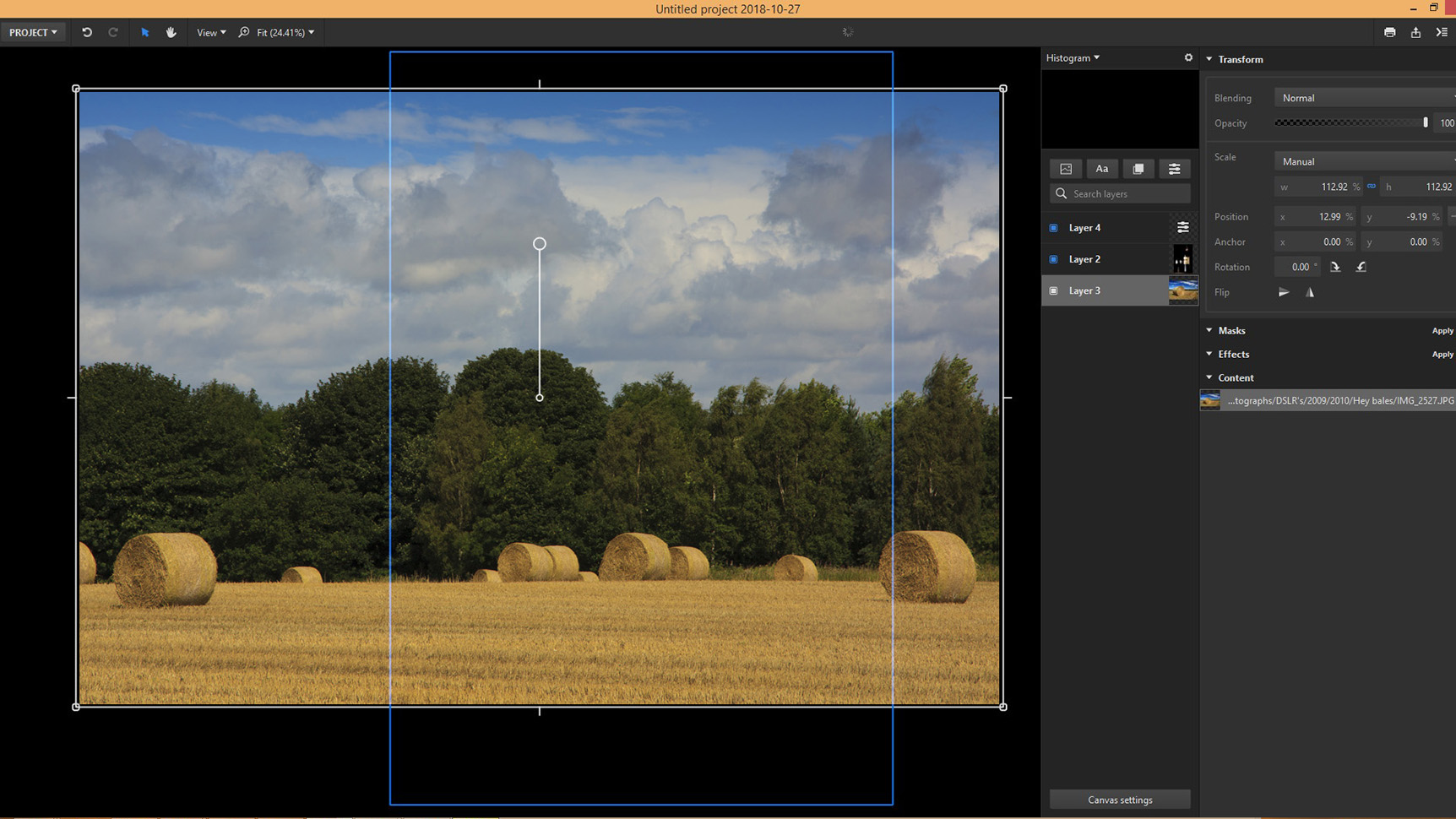
Что такое Imerge Pro и чем он отличается от обычного фоторедактора
Imerge Pro работает с изображением как с композицией из независимых элементов. Каждый слой хранит собственное содержимое, настройки трансформации, маски и эффекты. Пользователь не обязан сразу запекать результат в пиксели: экспозицию, баланс белого, маску, эффект резкости, цветовой сдвиг или параметры хромакея можно менять после сборки композиции.
Такой подход особенно важен для RAW-композитинга. RAW-файл содержит больше данных для коррекции света и цвета, чем обычный JPEG. Когда объект, фон и дополнительные элементы остаются в редактируемом виде, проще согласовать освещение между слоями. Например, фон можно сделать холоднее, объект — чуть светлее, а края — обработать через Light Wrap, не разрушая исходные файлы.
Imerge Pro отличается от классического графического редактора несколькими принципами:
слои используются не только для ручного монтажа, но и как контейнеры для нескольких вариантов содержимого;
эффекты применяются к слоям и остаются редактируемыми;
маски можно использовать не только на уровне слоя, но и на уровне отдельного эффекта;
пакетный экспорт строится вокруг Content Variations и Custom Export List;
инструменты keying вынесены в отдельную группу и рассчитаны на зелёный фон, синий фон, белые и чёрные подложки;
рабочий процесс ориентирован на быструю сборку вариантов, а не на рисование с нуля.
Обычный RAW-конвертер удобен для проявки серий фотографий, но плохо подходит для сложного совмещения нескольких объектов. Классический растровый редактор даёт много ручного контроля, но часто требует отдельного RAW-этапа. Imerge Pro занимает промежуточную позицию: он берёт RAW-обработку, слои, эффекты и экспортные очереди и объединяет их в одном окне.
Для каких задач подходит Imerge Pro
Imerge Pro полезен там, где исходные изображения нужно не просто улучшить, а собрать в итоговую композицию. Это не универсальная замена всем графическим редакторам, а специализированная программа для конкретных сценариев.
Студийная съёмка на зелёном и синем фоне
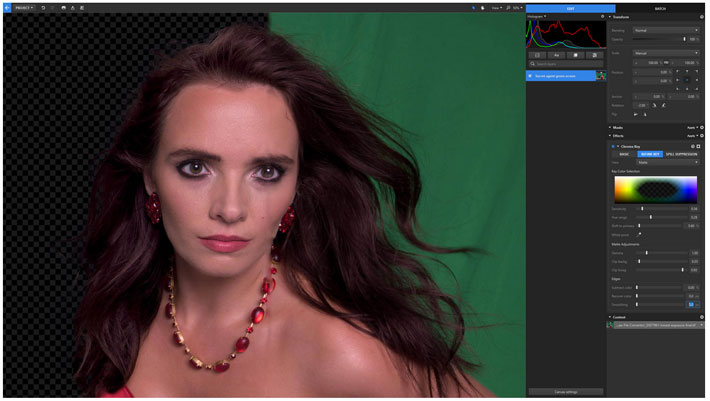
В Imerge Pro есть отдельные инструменты для удаления цветного фона: Chroma Key, Color Difference Key, Luminance Key, Spill Removal, Matte Cleaner, Remove Color Matting и Light Wrap. Для студийной фотографии это означает, что объект можно вырезать, уточнить край, убрать зелёный или синий рефлекс, согласовать объект с новым фоном и сразу проверить результат в Viewer.
Рабочий сценарий выглядит так: фотограф снимает модель или предмет на зелёном фоне, импортирует изображение в проект, применяет keying-эффект, подбирает настройки Screen color и View matte, затем добавляет фон и корректирует свет. При аккуратно снятом исходнике большая часть работы уходит не на ручное вырезание, а на точную настройку края и цветового перехода.
Предметная и рекламная фотография
Для предметной съёмки важны варианты. Один и тот же товар может понадобиться на белом фоне, на цветной подложке, в композиции с текстом, в горизонтальном баннере и квадратной карточке. В Imerge Pro слой может содержать несколько content variations, поэтому пользователь собирает проект так, чтобы менять фон, объект или декоративные элементы без пересоздания всей композиции.
Такой подход удобен для каталогов, карточек маркетплейсов, рекламных объявлений и социальных сетей. Вместо серии отдельных файлов с разными версиями можно держать проект, где объект, фон, текст и декоративные элементы управляются слоями.
Постеры и стилизованные композиты
Imerge Pro поддерживает эффекты для цвета, тона, деталей, размытия, света, бликов и стилизации. В редакторе можно собрать фантазийный постер, промо-изображение или сложный коллаж из нескольких фотографий. Программа не рассчитана на полноценную цифровую живопись как Krita, но подходит для композитинга, где главная работа — импорт, маскирование, цветовое согласование и экспорт.
Быстрая подготовка нескольких вариантов изображения
Batch screen и Content Variations позволяют экспортировать комбинации слоёв. Например, в проекте есть 7 вариантов персонажа и 2 варианта фона. Imerge Pro считает итоговое число изображений и экспортирует комбинации как пакет. Это сильная сторона программы для тех, кто готовит наборы изображений под рекламу, презентации, event-фотографию или A/B-варианты креативов.
Локальная работа без браузерного редактора
Imerge Pro — настольная программа. Файлы обрабатываются в локальном проекте, а не в браузерной форме. Для фотографа это важно, когда исходники крупные, проект содержит RAW, TIFF или несколько слоёв, а результат нужно контролировать без загрузки материалов в онлайн-сервис.
Статус программы и важные ограничения для выбора
Imerge Pro относится к линейке FXhome, куда также входили HitFilm и другие творческие инструменты. Программа больше не получает новых функций, обновлений для будущего оборудования и активной продуктовой поддержки. Для уже созданных проектов это не отменяет возможностей редактора, но меняет подход к выбору.
Главный практический вывод такой: Imerge Pro имеет смысл рассматривать как рабочий инструмент для пользователей, у которых уже есть установленная и активированная копия, отлаженный процесс и совместимая система. Для новой долгосрочной рабочей станции с расчётом на годы обновлений безопаснее выбрать поддерживаемый редактор: Adobe Photoshop, Affinity Photo, Capture One Pro, ON1 Photo RAW или другой современный инструмент.
Ограничение особенно важно для RAW-форматов. Поддержка RAW зависит от движка декодирования и профилей камер. Если рабочий процесс строится вокруг новых камер, новых объективов и постоянного обновления операционной системы, прекращение развития становится не формальностью, а реальным риском: новые файлы, новые графические драйверы и новые версии ОС могут потребовать поддержки, которой у Imerge Pro уже нет.
При этом сама программа остаётся ценной для разбора: её интерфейс, логика слоёв, Content Variations и набор keying-инструментов показывают редкий для фоторедактора подход к RAW-композитингу. Даже при выборе альтернативы полезно понимать, какие задачи Imerge Pro решал особенно хорошо.
Интерфейс и рабочая область
Интерфейс Imerge Pro построен вокруг трёх основных экранов: Projects Screen, Edit screen и Batch screen. Projects Screen используется для доступа к проектам, Edit screen — для основной обработки и композитинга, Batch screen — для вывода изображений и управления вариантами.
Projects Screen
При запуске пользователь попадает в Projects Screen. В этом разделе отображаются последние проекты, инструменты создания нового проекта, открытия существующего проекта и элементы доступа к обучающим материалам. Для постоянной работы это стартовая панель: отсюда удобно открыть прошлую композицию, продолжить редактирование или создать новый проект под свежую съёмку.
В верхней области расположен Header bar с логотипом Imerge Pro и доступом к настройкам программы. В списке проектов можно искать и открывать файлы независимо от того, где они физически хранятся на диске. Для пользователя, который ведёт несколько серий работ — например, товары, портреты, рекламные фоны, — это помогает быстрее возвращаться к нужному макету.
Edit screen
Edit screen — основная рабочая область. Здесь расположены Viewer, Layer list, Layer Inspector, верхняя панель инструментов и настройки выбранного слоя. В Viewer показывается изображение и результат всех текущих преобразований. Если слой выделен, его можно трансформировать прямо на холсте: менять масштаб, положение, поворот и кадрирование.
Layer list показывает порядок слоёв. Верхние слои перекрывают нижние, а эффекты и маски отображаются внутри соответствующего слоя. Это удобно для контроля композиции: пользователь видит, где находится фон, где объект, где текст, где корректирующий слой, а где маска или keying-эффект.
Layer Inspector — самая насыщенная часть интерфейса. В нём находятся Transform, Masks, Effects и Content. Transform отвечает за геометрию слоя: масштаб, позицию, привязку, поворот и отражение. Masks управляет прозрачностью отдельных областей. Effects содержит применённые эффекты и позволяет добавлять новые. Content показывает изображение, которым заполнен слой, и даёт возможность заменить содержимое без сброса настроек слоя.
Viewer и инструменты просмотра
Viewer — центральная область просмотра. Здесь оценивается композиция, край после хромакея, совпадение масштаба, цветовой баланс и положение объектов. В верхней части Viewer находятся инструменты, которые управляют не только изображением, но и способом его просмотра.
Select tool используется для манипуляций с содержимым. Pan tool перемещает видимую область без изменения композиции. Crop tool меняет размер или форму холста. Snapping Menu помогает включать и отключать привязки, чтобы элементы легче совмещались по краям, центру или другим опорным точкам. View Menu управляет отображением каналов, сеток и предупреждений о пересветах. Zoom Menu переключает масштаб просмотра: крупный масштаб нужен для проверки волос, стекла и полупрозрачных краёв, общий вид — для оценки композиции целиком.
Export screen
Экспорт в Imerge Pro выделен в отдельную рабочую часть. Export Queue хранит задания на вывод, Outputs определяют формат, место сохранения и правила именования, а Batch управляет комбинациями слоёв и вариантов. Такой интерфейс удобен для проектов, где один результат нужно вывести в нескольких форматах или разрешениях.
В обычном редакторе пользователь часто вручную сохраняет одну версию, меняет параметры, снова сохраняет вторую. В Imerge Pro можно заранее настроить выходные параметры, добавить задания в очередь и вывести серию результатов как единый процесс.
Поддерживаемые форматы импорта
Imerge Pro принимает распространённые растровые форматы, RAW-файлы разных камер и несколько специализированных форматов. Это важно для композитинга: исходниками могут быть снимки с камеры, прозрачные PNG, HDR-фоны, PSD-макеты и TIFF-файлы после сторонней обработки.
| Группа | Форматы | Практическое значение |
|---|---|---|
| Стандартные изображения | JPEG, JPG, BMP, TGA | Подходят для готовых изображений, референсов, быстрых макетов и материалов без прозрачности |
| Форматы с прозрачностью и повышенным качеством | PNG, TIF, TIFF | Полезны для логотипов, вырезанных объектов, полиграфических заготовок и материалов с альфа-каналом |
| RAW | NEF, NRW, CRW, CR2, CR3, ARW, RAF, RW2, ORF, SRW, DNG | Нужны для редактирования исходных данных камеры с расширенной коррекцией света и цвета |
| Специализированные форматы | EXR, HDR, PSD, PSB | Применяются для расширенного динамического диапазона, графики и обмена с другими редакторами |
JPEG, JPG, BMP и TGA относятся к стандартным форматам с цветом до 8 бит на канал. Imerge Pro переводит такие изображения в 16-битную обработку внутри проекта, но это не добавляет недостающие данные в сам исходник. Если файл изначально был сжатым JPEG, программа не восстанавливает информацию, потерянную при сжатии. Поэтому для серьёзной цветокоррекции лучше использовать RAW, TIFF или PNG.
PNG и TIFF подходят для более качественного рабочего процесса. PNG важен для изображений с прозрачностью, а TIFF удобен как промежуточный формат высокого качества. RAW-файлы дают больше контроля над экспозицией, балансом белого и восстановлением светов.
PSD и PSB в Imerge Pro используются с ограничением: многослойные файлы импортируются как сведённое изображение с видимыми слоями. Отдельные слои PSD внутри Imerge Pro не редактируются. Это важный момент для пользователей Photoshop: PSD можно использовать как источник, но не как полноценный редактируемый документ со всей внутренней структурой.
EXR поддерживается как single layer, поэтому его стоит воспринимать как формат для расширенного диапазона и обмена, а не как аналог многослойного EXR-композитинга из профессиональных VFX-пакетов.
RAW-обработка и 16-битный рабочий процесс
Imerge Pro создавался вокруг идеи неразрушающего RAW image compositor. Внутри проекта обработка выполняется в 16-битном цветовом пространстве, что даёт больше запаса при коррекции, чем работа с обычным 8-битным JPEG. Особенно это заметно при сильном изменении экспозиции, восстановлении светов, выравнивании фона и объекта, а также при стилизации изображения через градиенты и тональные эффекты.
В программе доступны несколько RAW engines. RAW engine 3.0 использует GPU-ускорение и улучшает обработку светов и управление дефектными пикселями. RAW engine 2.0 даёт более широкий диапазон регулировок по отдельным параметрам по сравнению с RAW engine 1.0, особенно при восстановлении светлых областей. При импорте RAW пользователь выбирает движок декодирования, который будет применяться к изображению.
Для камер с X-Trans-сенсором используется XT engine. Для редких камер без Bayer filter обработка идёт через RAW engine 1.0. Это показывает, что RAW-модуль Imerge Pro не является просто универсальным контейнером: он учитывает разные типы сенсоров и способы декодирования.
В практической работе это даёт несколько преимуществ:
объект и фон можно согласовывать по экспозиции внутри одной композиции;
баланс белого можно менять после сборки слоя;
детали в светах и тенях сохраняются лучше, чем при работе с уже сжатым JPEG;
эффекты и маски применяются без разрушения исходного файла;
один RAW можно использовать в разных вариантах проекта с разными настройками.
Но RAW-композитинг не делает слабый исходник идеальным. Если кадр снят с сильным пересветом, смазом, шумом или плохим зелёным фоном, программа даёт инструменты для коррекции, но не заменяет качественную съёмку. Для хромакея по-прежнему важны равномерный фон, отделение объекта от задника и отсутствие сильных цветных рефлексов.
Работа со слоями
Слои в Imerge Pro — основа проекта. Они используются для фоновых изображений, объектов, текста, корректировок, вариантов и составных элементов. В отличие от простого редактора, где слой часто воспринимается как отдельная пиксельная плёнка, в Imerge Pro слой работает как контейнер: он может содержать несколько изображений, а маски и эффекты сохраняются независимо от конкретного содержимого.
Это особенно полезно при создании вариантов. Например, слой Background Layer может содержать несколько фонов, а слой Character Layer — несколько объектов или фотографий человека. Пользователь меняет содержимое слоя, но не пересобирает маску, трансформацию и эффекты каждый раз с нуля.
Layer list
Layer list показывает стек слоёв. Порядок влияет на итоговую композицию: фон размещается ниже, объект — выше, текст и декоративные элементы — ещё выше. Если на слой добавлены эффекты и маски, они остаются связанными с этим слоем. Это упрощает контроль сложных проектов, где одновременно используются фон, предмет, тень, световой эффект, цветовая коррекция и текст.
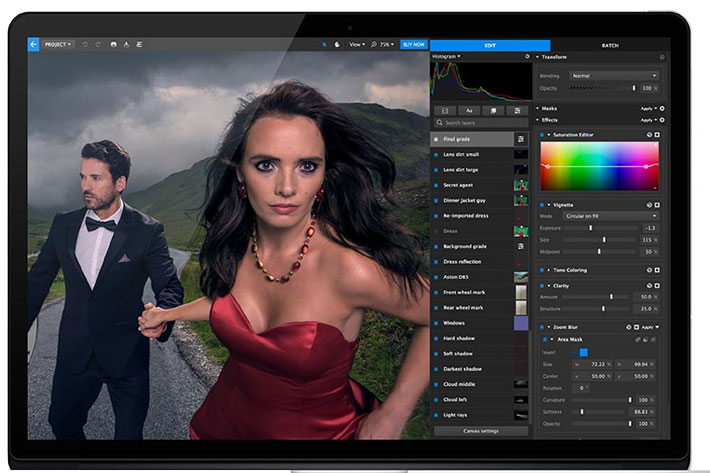
Layer Inspector
Layer Inspector показывает параметры выделенного слоя. Основные области:
Transform — положение, масштаб, поворот, якорная точка, отражение и прозрачность;
Masks — маски, управляющие видимостью областей слоя;
Effects — применённые эффекты и их настройки;
Content — изображение или набор изображений внутри слоя.
Когда нужно заменить товар на другой, но оставить ту же тень, цветокоррекцию и положение, пользователь работает через Content. Когда нужно подвинуть объект в кадре, меняется Transform. Когда нужно уточнить край, используется Masks или keying-эффекты. Разделение этих задач делает процесс предсказуемым.
Stacked layers и группы
В развитии Imerge Pro появилась работа с групповыми слоями. Это расширило возможности сложного композитинга: несколько элементов можно объединять логически, применять к ним общую структуру и удобнее организовывать проект. Для постера или рекламного макета это важно, потому что фон, объект, декоративчный свет и текст быстро превращаются в десятки элементов.
Группировка не заменяет профессиональный node-based compositing, как в Natron или Blackmagic Fusion, но для фоторедактора с RAW-слоями она делает проект заметно чище.
Маски: как Imerge Pro управляет видимостью и эффектами
Маски в Imerge Pro применяются к слоям и отдельным эффектам. Это важное отличие от простых редакторов: можно ограничить не только видимость объекта, но и область действия конкретной коррекции. Например, один эффект изменяет цвет только на фоне, другой повышает резкость только на товаре, третий осветляет лицо, а четвёртый мягко затемняет края кадра.
В программе используются разные типы масок:
| Тип маски | Для чего подходит |
| Brush masks | Ручное уточнение области кистью |
| Gradient masks | Плавные переходы, затемнение края, локальная коррекция неба или пола |
| Area masks | Быстрое ограничение области прямоугольником, скруглённым прямоугольником или эллипсом |
| Vector masks | Чёткие геометрические области |
| Image color masks | Выделение по цвету |
| Image alpha masks | Использование альфа-канала изображения |
| Image luminance masks | Выделение по яркости |
| Masks for effects | Ограничение действия конкретного эффекта |
Маски слоя
Маска слоя управляет прозрачностью самого слоя. Это нужно, когда необходимо скрыть часть изображения, отделить объект от фона или вписать элемент в композицию. Для грубой геометрии достаточно Area mask, для плавного перехода — Gradient mask, для ручной доработки — Brush mask.
Маски эффектов
Маска эффекта ограничивает действие конкретной обработки. Например, на слой можно добавить Saturation Editor и применить его только к части изображения, не меняя весь объект. Или добавить Sharpen к деталям товара, но не трогать фон, где резкость только подчеркнула бы шум.
В этом Imerge Pro ближе к профессиональному неразрушающему процессу: эффект остаётся в списке Effects, его можно отключить, изменить, переупорядочить, а маску — уточнить.
Практический пример
Предмет снят на сером фоне, но нужно сделать рекламный кадр на тёплом цветном заднике. Пользователь добавляет объект как верхний слой, фон как нижний, применяет keying или маску к объекту, затем добавляет Color Adjustment только к объекту, чтобы согласовать его с фоном. Если цвет фона меняется, корректировка объекта остаётся редактируемой, а маска не пересоздаётся.
Эффекты и коррекция изображения
Эффекты Imerge Pro сгруппированы по назначению. В программе есть Blur effects, Brush effects, Color effects, Color correction effects, Correction effects, Details effects, Distort effects, Generate effects, Keying effects, Lights & Flares, Styles effects, Stylize effects и Tone effects. Пользователь добавляет эффект в область Effects выбранного слоя, после чего настройки появляются прямо в Layer Inspector.
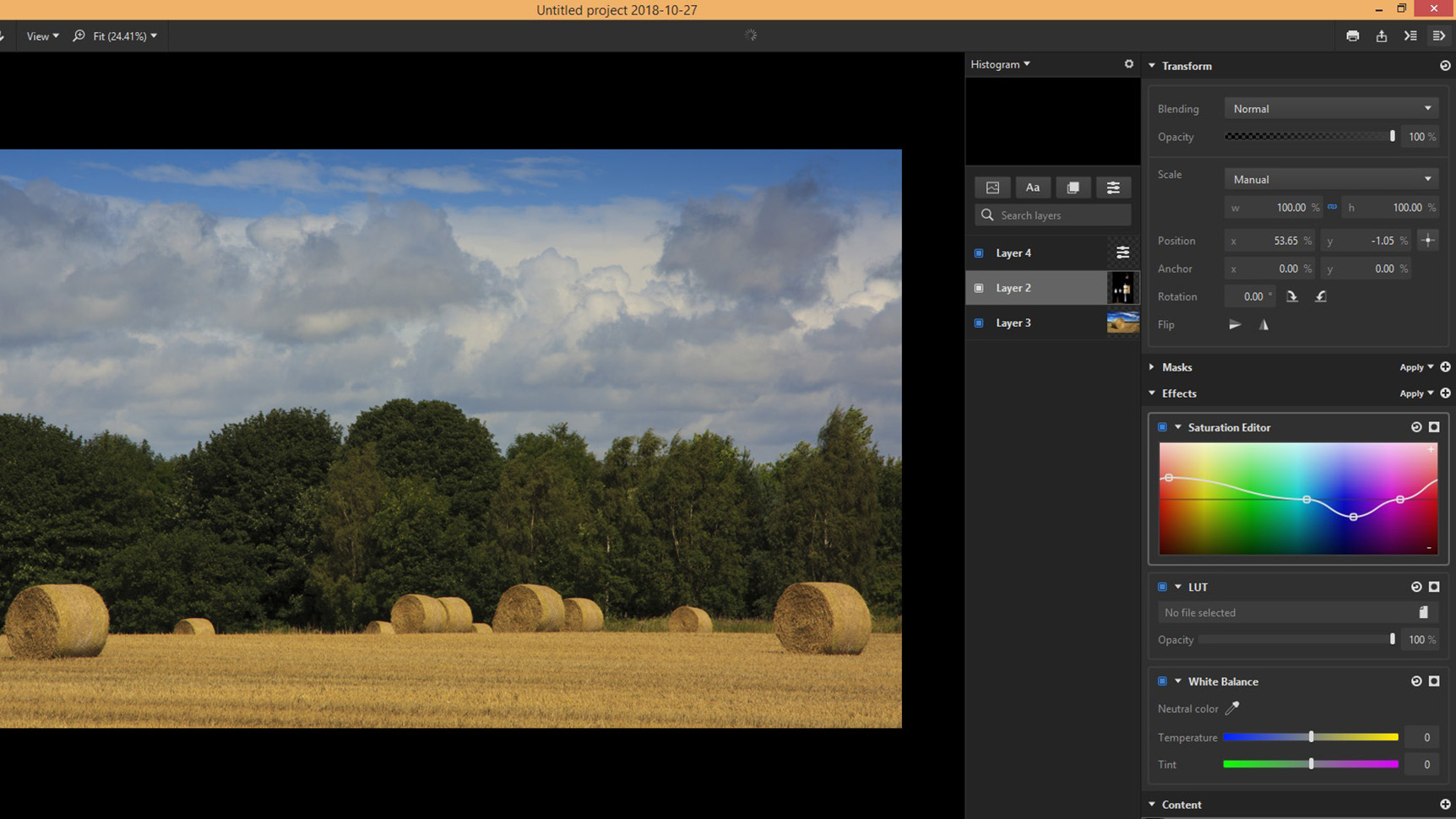
Цвет и тон
Color correction effects отвечают за исправление и стилизацию цвета. В интерфейсе можно работать с Saturation Editor, White Balance, LUT и другими инструментами коррекции. Для композитинга это не декоративный этап, а часть сборки: объект и фон должны совпадать по температуре, контрасту, насыщенности и направлению света.
Saturation Editor полезен, когда нужно изменить насыщенность определённого диапазона, а не всей картинки. White Balance помогает согласовать исходники, снятые при разном освещении. LUT применяется для общего цветового стиля, но его лучше использовать после базового выравнивания слоёв, иначе эффект только усилит различия между объектом и фоном.
Детали и резкость
Details effects помогают работать с локальным восприятием резкости и фактуры. В рекламной фотографии это важно для товара, ткани, металла, стекла и текстурированных поверхностей. Резкость стоит применять избирательно: если усилить весь слой целиком, шум на фоне и артефакты по краям могут стать заметнее.
Размытие
Blur effects используются для согласования глубины резкости. Если объект снят резко, а фон имеет мягкое размытие, объект может выглядеть вклеенным. Добавление контролируемого blur к отдельным элементам или маске помогает согласовать изображение. Важно не размывать объект целиком без причины: в качественном композите резкость должна соответствовать оптике, масштабу и предполагаемой дистанции.
Brush effects
В более позднем развитии программы появились Clone Stamp и Healing Brush. Clone Stamp переносит образец из одной области изображения в другую, а Healing Brush подходит для исправления дефектов с учётом окружающих пикселей. Эти инструменты приближают Imerge Pro к ретуши, но программа всё равно остаётся сильнее именно в композитинге, а не в глубокой портретной ретуши уровня Photoshop.
Lights & Flares
Световые эффекты помогают добавить Glow, Light Rays и другие визуальные акценты. Их стоит использовать осторожно: избыток световых эффектов быстро делает композицию искусственной. В хорошем композите Light Wrap и Glow работают как способ объединить объект с фоном, а не как самостоятельное украшение.
Хромакей и удаление фона
Keying effects — один из самых сильных разделов Imerge Pro. Программа поддерживает несколько подходов к удалению фона: Chroma Key, Color Difference Key, Luminance Key, Matte Cleaner, Remove Color Matting, Remove Stock Background и Spill Removal. Эти инструменты закрывают разные ситуации: зелёный экран, синий экран, белый или чёрный фон, цветные ореолы, паразитные рефлексы и уточнение края.
Chroma Key
Chroma Key используется для удаления однотонного цветного фона. Это основной инструмент для green screen photography. Он подходит для сцен, где объект снят на зелёном или синем фоне, а цвет фона должен стать прозрачным. В типовом процессе пользователь добавляет Chroma Key в Effects выбранного слоя, настраивает удаляемый цвет, контролирует край и проверяет результат в Viewer.
Chroma Key проще всего применять к правильно снятому материалу: равномерный фон, достаточная дистанция объекта от задника, отсутствие теней, отсутствие зелёного света на коже, волосах и краях одежды. Если фон освещён неровно, одного базового удаления цвета недостаточно: понадобится Matte Cleaner, Spill Removal и ручная маска.
Color Difference Key
Color Difference Key удаляет фон по цветовой разнице. В настройке Screen color доступны Automatic, Green, Blue и Red. Automatic анализирует изображение и выбирает цвет, который удаляет самую большую область. Green применяется для зелёного фона, Blue — для синего, Red — для красного. Красный фон не подходит для большинства портретных задач, но может использоваться для отдельных предметов и объектов.
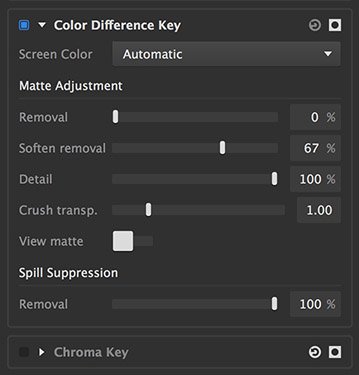
В разделе Matte Adjustment находятся параметры Removal, Soften removal, Detail, Crush transparency и View matte. Removal расширяет диапазон удаляемого цвета. Soften removal помогает переводить почти прозрачные области в более чистую прозрачность. Detail восстанавливает участки, которые должны остаться непрозрачными, но частично потерялись при keying. Crush transparency убирает остаточные артефакты в прозрачных областях. View matte показывает матт в градациях серого и помогает точнее увидеть, что реально удаляется.
Spill suppression отвечает за подавление цветового паразитного оттенка. При съёмке на зелёном фоне свет часто отражается от задника и попадает на края объекта, волосы, белую одежду или глянцевые поверхности. Removal в Spill suppression уменьшает этот оттенок в результате keying.
Luminance Key
Luminance Key удаляет области по яркости. Он полезен для белого или чёрного фона, когда цветовой информации недостаточно для Chroma Key или Color Difference Key. В эффекте есть вкладки Basic и Refine Key. Basic используется для основных настроек, Refine Key — для точной доработки диапазона.

Channel to key выбирает канал, по которому строится ключ: Luminosity, Lightness или Intensity. Key type задаёт, что удалять: Remove darker для тёмных областей или Remove brighter для светлых. Threshold управляет мягкостью края, а Tolerance — шириной удаляемого диапазона. View matte нужен для контроля матта.
Color Match Background помогает согласовать цвет объекта с нижележащим изображением. Light Wrap внутри Luminance Key изменяет края результата на основе цветов фона. В ярких композициях это помогает избежать ощущения, что объект просто вставлен поверх новой картинки.
Matte Cleaner
Matte Cleaner дорабатывает результат keying. Feather размывает край матта на заданное число пикселей. Smooth edge сглаживает мелкие неровности края. Shrink/Expand сдвигает край внутрь или наружу. View matte переключает просмотр результата в виде матта.
Эти параметры особенно важны для волос, стекла, меха, ткани с тонкими краями и предметов со сложным силуэтом. Слишком сильный Feather делает объект мягким и нерезким. Чрезмерный Shrink удаляет детали по краю. Слишком агрессивный Expand возвращает остатки фона. Поэтому Matte Cleaner используют небольшими значениями и постоянно сверяются с Viewer.
Remove Color Matting
Remove Color Matting устраняет цветной ореол на краях объекта после удаления фона. Пользователь выбирает цвет, который нужно убрать. Это полезно, когда по краю остался зелёный, синий, белый или другой оттенок старой подложки, но прозрачность при этом нужно сохранить.
Remove Stock Background
Remove Stock Background рассчитан на изображения, снятые на чёрном или белом фоне. В настройке Background выбирается Black или White. Channel определяет метод расчёта области удаления: Max RGB, Luminance или Average RGB. Balance меняет диапазон удаления, а View Matte показывает матт. Такой инструмент удобен для стоковых элементов, дымки, бликов, огня, пыли, световых объектов и других изображений, которые часто распространяются на чёрном или белом фоне.
Spill Removal
Spill Removal убирает нежелательный цветовой рефлекс. В настройке Color to remove выбирается удаляемый оттенок, Strength управляет интенсивностью. Этот эффект часто применяют после основного keying, когда силуэт уже отделён, но на краях остаётся цвет задника.
Light Wrap и реалистичность композитинга
Light Wrap имитирует ситуацию, когда свет от фона частично оборачивается вокруг краёв объекта. В реальной съёмке свет не обрывается строго по силуэту: яркий фон, небо, окно или отражающая поверхность дают мягкое свечение по контуру. Если объект просто вырезать и поставить на фон, край будет выглядеть слишком сухим. Light Wrap помогает объединить слои.

У Light Wrap есть ключевые параметры:
Size задаёт ширину области по краю, на которую влияет эффект;
Opacity управляет силой световой обводки;
Blend mode выбирает режим смешивания с изображением.
Light Wrap хорошо работает на объектах, которые помещаются на яркий фон: человек на фоне окна, предмет на светлой подложке, объект на солнечном пейзаже, стеклянная бутылка на улице. На тёмном фоне эффект должен быть слабее. Если Size слишком большой, объект начнёт светиться неестественно. Если Opacity завышен, край станет похож на декоративный glow, а не на физически правдоподобное взаимодействие света.
В Imerge Pro Light Wrap можно использовать как отдельный эффект и как часть некоторых keying-настроек. В обоих случаях задача одна: скрыть границу между вырезанным объектом и новым окружением.
Пакетная обработка и экспорт вариантов
Batch screen — одна из причин, по которой Imerge Pro выделяется среди обычных фоторедакторов. Программа умеет экспортировать не только один итоговый кадр, но и набор комбинаций, основанных на содержимом слоёв. Это важно для каталогов, event-фотографии, рекламных креативов и проектов, где нужно быстро получить несколько версий изображения.

Content Variations
Content Variations показывает слои, внутри которых есть несколько вариантов содержимого. Для каждого такого слоя можно выбрать All или Single. All означает, что в экспорт попадут все варианты слоя. Single означает, что будет использован один выбранный вариант. При выборе Single появляется Change selected, где можно выбрать конкретный thumbnail.
Image count внизу панели показывает, сколько изображений будет экспортировано с учётом комбинаций и выходных форматов. Это важная защита от ошибки: если пользователь случайно оставит All на нескольких слоях, итоговое число файлов может резко вырасти.
Пример: в проекте есть слой Character Layer с 7 вариантами и Background Layer с 2 вариантами. При выборе All для персонажа и All для фона программа подготовит 14 изображений. Если для Background Layer выбрать Single, а для Character Layer оставить All, экспортируется 7 изображений на одном фоне.
Custom Export List
Custom Export List используется для ручного отбора конкретных комбинаций. Пользователь собирает нужный вариант в Edit screen, нажимает Add to export list, затем меняет комбинацию и добавляет следующую. В Batch screen эти элементы отображаются в списке. Каждый пункт можно развернуть и посмотреть, какие слои и content variations входят в выбранный экспорт.
Это удобно, когда нужны не все математические комбинации, а только утверждённые варианты. Например, из десяти фонов подходят только три, а из семи изображений объекта — только два. Автоматический экспорт всех сочетаний дал бы лишние файлы, а Custom Export List сохраняет только выбранные.
Export Queue и Outputs
Export Queue управляет заданиями вывода. В очередь можно поставить несколько задач и обработать их последовательно. Outputs задают формат, путь, параметры кодирования и правила именования. Это позволяет вывести один и тот же результат, например, в JPEG для публикации, PNG с прозрачностью и TIFF для архива.
Hot folder export и event-сценарии
В Imerge Pro есть работа с Hot Folders. Папка отслеживается программой, а новые изображения автоматически попадают в проект как content variations. Это полезно при съёмке с подключённой камерой. В event-фотографии можно заранее настроить фон, маску, хромакей и экспорт, а новые кадры будут попадать в композицию по мере сохранения на диск.
Такой сценарий особенно удобен для зелёного экрана на мероприятии: фотограф делает снимок, камера сохраняет файл в папку, Imerge Pro добавляет изображение в слой, применяет эффекты и показывает результат в готовом оформлении.
Форматы экспорта и выходные параметры
Imerge Pro экспортирует изображения в форматы, подходящие для публикации, прозрачной графики и качественного архива. В ранней версии вывод был ограничен JPEG, TIFF и PNG, затем появились 16-битный экспорт и поддержка HDR/OpenEXR в контексте расширенных выходных форматов. В рабочем процессе важно выбирать формат по задаче, а не сохранять всё одинаково.
| Формат | Когда использовать |
| JPEG | Публикация, веб-страницы, предпросмотр, изображения без прозрачности |
| PNG | Прозрачность, логотипы, элементы интерфейса, изображения для дальнейшей сборки |
| TIFF | Архив, печать, передача в другой редактор без сильного сжатия |
| HDR / OpenEXR | Материалы с расширенным диапазоном, специализированный обмен, сцены со сложным светом |
JPEG остаётся самым удобным форматом для финальной доставки, но он 8-битный и сжатый. Его не стоит использовать как единственный промежуточный файл для дальнейшей обработки. PNG подходит для прозрачных изображений, но при фотографическом контенте может давать крупные файлы. TIFF удобен для сохранения качества и передачи результата дальше. OpenEXR и HDR нужны там, где важен расширенный диапазон и обмен со специализированными инструментами.
В Imerge Pro экспорт связан не только с форматом, но и с Outputs. Пользователь может настроить несколько выходных наборов: например, большой TIFF, веб-JPEG и PNG с прозрачностью. При пакетной обработке это увеличивает итоговое число файлов, поэтому Image count в Batch screen нужно проверять перед запуском Export.
Пошаговая инструкция: базовый композит в Imerge Pro
Базовый композит в Imerge Pro строится вокруг простого процесса: создать проект, импортировать изображения, расположить слои, применить маску или keying, согласовать цвет, настроить экспорт. Ниже — рабочая последовательность без лишних действий.
Шаг 1. Создайте проект и задайте холст
В Projects Screen создаётся новый проект. Размер холста выбирается под конечную задачу: квадрат для карточки, горизонтальный формат для баннера, вертикальный — для постера или истории. Если исходник крупнее холста, его можно масштабировать в Transform. Если композиция строится вокруг фотографии, удобнее подогнать холст под главный кадр и уже потом добавлять остальные элементы.
Шаг 2. Импортируйте фон
Фон добавляется через Project menu → Import to project, сочетанием CTRL+I на Windows или CMD+I на Mac, через плюс в Content controls или перетаскиванием файла на canvas или layer list. После импорта фон размещается в нижней части Layer list. Если это пейзаж, интерьер или студийная подложка, его стоит сразу проверить по масштабу и кадрированию.
Шаг 3. Добавьте объект верхним слоем
Объект импортируется как отдельный image layer. В Layer list он должен находиться выше фона. В Viewer объект перемещается Select tool, а в Transform уточняются Scale, Position, Anchor и Rotation. На этом этапе не нужно сразу добиваться идеального цвета: сначала важнее правильно поставить объект в перспективу, масштаб и композицию.
Шаг 4. Удалите старый фон
Если объект снят на зелёном фоне, добавьте Chroma Key или Color Difference Key в Effects. Для белого или чёрного фона используйте Luminance Key или Remove Stock Background. Включайте View matte при тонкой настройке: цветное изображение часто скрывает мелкие ошибки, а матт сразу показывает серые полупрозрачные зоны, дырки в объекте и остатки фона.
Шаг 5. Уточните край
После удаления фона используйте Matte Cleaner. Feather помогает смягчить слишком резкий край, Smooth edge убирает мелкие неровности, Shrink/Expand сдвигает границу. На волосах, стекле и сложной ткани значения должны быть умеренными. Лучше сделать несколько небольших правок, чем одним движением потерять детали.
Шаг 6. Уберите цветовой рефлекс
Если на объекте остался зелёный или синий оттенок, добавьте Spill Removal. В Color to remove выбирается цвет паразитного рефлекса, Strength регулирует силу удаления. На портретах этот этап особенно важен для волос, кожи и белой одежды.
Шаг 7. Согласуйте свет и цвет
В Layer Inspector добавьте корректирующие эффекты к объекту или фону. White Balance помогает совместить температуру, Saturation Editor — убрать лишнюю насыщенность конкретного диапазона, тональные эффекты — выровнять контраст. Если фон яркий, добавьте Light Wrap с небольшим Size и умеренной Opacity.
Шаг 8. Проверьте композицию в Viewer
Переключайте масштаб через Zoom Menu. На общем масштабе оценивайте композицию, на крупном — края и артефакты. Проверьте три вещи: объект не должен иметь цветного ореола, резкость объекта и фона должна выглядеть согласованно, свет по краям не должен противоречить фону.
Шаг 9. Настройте Outputs и Export Queue
В Export screen создайте нужные Outputs. Для публикации используйте JPEG, для прозрачного результата — PNG, для архива — TIFF. Добавьте задание в Export Queue и проверьте имя файла, папку и формат перед запуском.
Пошаговая инструкция: удаление зелёного фона
Зелёный фон — один из основных сценариев Imerge Pro. Хороший результат зависит от съёмки и от последовательности настройки.
Подготовка исходника
Перед обработкой важно оценить фотографию. Равномерный зелёный фон удаляется быстрее. Тени на фоне, складки ткани, пересветы, зелёные отражения на объекте и совпадение цвета одежды с фоном усложняют keying. Imerge Pro даёт инструменты для исправления, но не отменяет требований к исходному материалу.
Последовательность обработки
Импортируйте фон композиции и фотографию объекта.
Разместите объект выше фона в Layer list.
В Effects добавьте Chroma Key или Color Difference Key.
В Screen color выберите Green или Automatic.
Включите View matte, чтобы увидеть реальный матт.
Настройте Removal так, чтобы зелёный фон исчез.
Используйте Detail, чтобы вернуть частично потерянные края объекта.
Увеличьте Crush transparency, если в прозрачной зоне остались пятна.
Добавьте Spill Removal и уберите зелёный оттенок с краёв.
Доработайте край через Matte Cleaner.
Добавьте Light Wrap, если фон светлый и объект выглядит вклеенным.
Проверьте результат на 100% и в общем масштабе.
Что проверять после keying
После удаления зелёного фона нужно смотреть не только на то, исчез ли фон. Важны детали:
волосы и тонкие края не должны превращаться в жёсткую шапку;
прозрачные элементы должны сохранять частичную прозрачность;
белая одежда не должна становиться зелёной по краям;
вокруг объекта не должно быть тёмного или цветного контура;
объект должен совпадать с фоном по яркости и температуре;
тень должна соответствовать направлению света.
Если объект выглядит вырезанным, проблема не всегда в маске. Часто виноваты несовпадающая резкость, цветовая температура или отсутствие взаимодействия света между слоями. В этом случае помогают White Balance, Saturation Editor, Light Wrap и аккуратное размытие фона.
Пошаговая инструкция: пакетный экспорт вариантов
Пакетный экспорт в Imerge Pro полезен, когда нужно подготовить набор изображений из комбинаций слоёв. Это не просто сохранение нескольких файлов, а система генерации вариантов.
Пример задачи
Есть персонаж или товар, снятый в нескольких вариантах. Есть несколько фонов. Нужно получить серию готовых изображений: каждый объект на выбранных фонах, с одинаковой цветокоррекцией, размером и экспортными параметрами.
Подготовка проекта
Создайте слой для фона.
Добавьте в него несколько изображений как content variations.
Создайте слой для объекта.
Добавьте варианты объекта в тот же слой или в отдельные слои, в зависимости от структуры проекта.
Примените к объекту keying, маску, цветокоррекцию и Light Wrap.
Проверьте, что эффекты остаются на слое и применяются к каждому варианту содержимого.
Настройте Outputs: формат, папку, правила именования.
Экспорт всех сочетаний
В Batch screen откройте Content Variations. Для слоёв, по которым нужны все варианты, выберите All. Для слоёв, где нужен один выбранный вариант, используйте Single и Change selected. Перед нажатием Export проверьте Image count. Это число показывает, сколько файлов будет создано с учётом комбинаций и выходных форматов.
Если число неожиданно большое, значит All включён на лишнем слое или Outputs содержит больше форматов, чем нужно.
Экспорт выбранных сочетаний
Для ручного набора результатов используйте Custom Export List. В Edit screen выставьте нужную комбинацию слоёв, нажмите Add to export list, затем соберите следующую комбинацию и добавьте её. После перехода в Batch screen список уже будет готов к выводу. Такой способ удобен для финальных утверждённых вариантов, когда не нужны все возможные комбинации.
Системные требования
Системные требования Imerge Pro отражают характер программы: ей нужны 64-битная ОС, достаточно оперативной памяти и видеокарта с запасом видеопамяти для крупных изображений. Особенно важна графика: RAW-декодирование и тяжёлые эффекты используют GPU-ускорение.
| Компонент | Требование |
| Операционная система Windows | Windows 10 64-bit, Windows 8.1 64-bit |
| Операционная система macOS | macOS 10.14 Mojave, macOS 10.13 High Sierra, OS X 10.12 Sierra |
| Процессор | Intel Core i3, Core i5 или Core i7 |
| Оперативная память | минимум 4 ГБ, рекомендовано 8 ГБ |
| Графика | минимум 2 ГБ видеопамяти |
| Крупные проекты | 4 ГБ видеопамяти и больше для проектов 24 МП и выше |
Минимальные требования подходят для запуска и базовой работы, но для RAW-композитинга лучше ориентироваться на рекомендованные параметры. Проект с несколькими 24-мегапиксельными слоями, keying-эффектами, Light Wrap, масками и экспортом в несколько форматов будет заметно тяжелее, чем одиночная коррекция JPEG.
На слабой системе ограничения проявляются в трёх местах: импорт RAW, отзывчивость Viewer при включённых эффектах и скорость экспорта. Если программа используется для event-сценария с Hot Folder, запас производительности особенно важен, потому что новые изображения должны быстро появляться в композиции.
Плюсы и минусы Imerge Pro
Плюсы
неразрушающий RAW-композитинг внутри одного проекта;
работа со слоями, масками и эффектами без немедленного разрушения исходников;

сильные инструменты удаления фона: Chroma Key, Color Difference Key, Luminance Key, Matte Cleaner, Spill Removal;
Light Wrap помогает реалистичнее объединять объект и фон;
Content Variations и Custom Export List ускоряют подготовку серий изображений;
поддерживаются RAW-форматы NEF, NRW, CRW, CR2, CR3, ARW, RAF, RW2, ORF, SRW и DNG;
есть импорт PNG, TIFF, EXR, HDR, PSD и PSB;
эффекты можно маскировать отдельно от масок слоя;
Export Queue и Outputs позволяют заранее настраивать несколько вариантов вывода;
Hot Folders подходят для студийных и event-сценариев.
Минусы
программа больше не развивается и не получает новые функции;
активная продуктовая поддержка прекращена;
совместимость с будущими ОС, драйверами и новым оборудованием не гарантируется;
PSD и PSB импортируются как сведённое изображение, отдельные слои внутри Imerge Pro не редактируются;
EXR используется как single layer, поэтому программа не заменяет профессиональный EXR/VFX-композитинг;
для тяжёлых RAW-проектов нужна видеокарта с достаточной видеопамятью;
интерфейс требует привыкания, если пользователь ожидает классический Photoshop-подход;
программа не заменяет полноценный каталогизатор фотографий;
глубокая ретушь и рисование развиты слабее, чем в Photoshop, Affinity Photo или Krita.
Отзывы пользователей и профильных журналов
Профильные издания оценивали Imerge Pro прежде всего как необычное сочетание RAW workflow и интерактивного композитинга. Digital Camera World выделял сильную сторону программы в работе с RAW, слоями, хромакеем, масками и цветокоррекцией. В обзоре отмечались чистые извлечения при Chroma Key, полезность Luminance и Colour Range-подходов, сохранение отражений на полупрозрачных материалах и удобство настройки отдельных элементов композиции.
CG Channel рассматривал Imerge Pro как более узкий и сфокусированный инструмент по сравнению с приложениями Adobe. В раннем релизе подчёркивались 16-битная обработка, неразрушающий процесс, неограниченные слои, 21 blending mode, 38 фильтров и эффектов, маски на эффектах, keying-инструменты, Light Wrap, spill removal и пакетный экспорт вариантов. При этом редактор не предлагал часть функций, привычных пользователям Photoshop, включая продвинутые интеллектуальные инструменты заполнения и распознавания.
PetaPixel обращал внимание на развитие Imerge Pro 8: Clone Stamp, Healing Brush, Split Tone, Gradient Map, поддержку CR3 и усиление интерфейса. Для фотографов это было важным шагом, потому что программа стала закрывать не только сборку композита, но и часть ретуши и стилизации.
Пользовательское восприятие у программы было неоднородным. Сильнее всего Imerge Pro ценили фотографы и создатели визуального контента, которым нужен был RAW-композитинг, зелёный экран и пакетная подготовка вариантов. Им нравилась идея живых правок, слоёв-контейнеров и экспорта комбинаций. Скептические отзывы чаще касались меньшей известности программы, более узкой экосистемы, отличий от привычного Photoshop-процесса и дальнейшего прекращения развития FXhome-продуктов.
После остановки развития отношение стало более практичным: Imerge Pro воспринимается как интересный и функциональный завершённый инструмент, но не как безопасный выбор для новой долгосрочной инфраструктуры. Пользователи с готовыми проектами продолжают ценить его рабочий процесс, а новые пользователи чаще сравнивают его с поддерживаемыми альтернативами.
Сравнение с аналогами
Imerge Pro нельзя сравнивать с аналогами только по количеству инструментов. Его сильная сторона — неразрушающий RAW-композитинг и экспорт вариантов. Поэтому в сравнении важны конкретные сценарии: ретушь, слои, RAW, хромакей, пакетный экспорт, поддержка, обучение и долгосрочная надёжность.
| Программа | Сильная сторона | Где Imerge Pro сильнее | Где Imerge Pro уступает |
| Adobe Photoshop | Глубокая ретушь, слои, маски, плагины, стандарты индустрии | Более специализированная логика RAW-композитинга и content variations | Меньше инструментов ретуши, меньше экосистема, нет активного развития |
| Affinity Photo | Разовая покупка, мощный растровый редактор, RAW Persona, ретушь | Удобнее для пакетной генерации вариантов из слоёв-контейнеров | Affinity Photo шире как универсальный редактор и развивается активнее |
| Capture One Pro | RAW-проявка, цвет, tethered shooting, студийный процесс | Imerge Pro лучше подходит для многослойного композитинга и keying | Capture One сильнее в каталогизации, проявке и работе с камерами |
| Adobe Lightroom Classic | Каталог, массовая проявка, пресеты, библиотека | Imerge Pro позволяет собирать композиции со слоями и удалять фон | Lightroom не про композитинг, но сильнее как фотоархив и массовый RAW-редактор |
| GIMP | Бесплатный растровый редактор, слои, маски, плагины | Imerge Pro удобнее для RAW-композитинга, keying и вариативного экспорта | GIMP бесплатен, развивается и имеет широкое сообщество |
| Krita | Рисование, иллюстрация, кисти, планшеты | Imerge Pro лучше для фото-композитинга и зелёного экрана | Krita сильнее в цифровой живописи и работе кистями |
| Paint.NET | Простые правки, лёгкий интерфейс, базовые слои | Imerge Pro несравнимо сильнее в RAW, масках, keying и batch-вариантах | Paint.NET проще и легче для бытовых задач |
| ON1 Photo RAW | RAW-обработка, эффекты, слои, каталогизация | Imerge Pro точнее сфокусирован на композитинге и Content Variations | ON1 Photo RAW активнее как современный фотоцентр |
| Adobe Photoshop Lightroom | RAW-каталог, пресеты, организация библиотеки | Imerge Pro даёт слои, keying и композитинг | Lightroom не заменяет редактор для сложной сборки изображения |
| Natron | Node-based compositing, VFX-процесс | Imerge Pro проще для фотографа и RAW-слоёв | Natron сильнее для узлового композитинга и VFX-логики |
Imerge Pro против Photoshop
Photoshop универсальнее. Он лучше подходит для ретуши кожи, сложного фотомонтажа, дизайна, макетов, смарт-объектов, генеративных функций, плагинов и файлового обмена через PSD. Imerge Pro выигрывает там, где проект строится вокруг RAW-слоёв, content variations и быстрого keying. Если нужна глубокая ручная ретушь, Photoshop сильнее. Если нужно быстро собрать серию композитов из RAW-исходников и экспортировать варианты, Imerge Pro удобнее по логике.
Imerge Pro против Lightroom Classic
Lightroom Classic — это библиотека, проявка и массовая коррекция фотографий. Он хорошо работает с большими каталогами, пресетами, рейтингами, метаданными и сериями снимков. Imerge Pro не заменяет Lightroom как фотобиблиотеку, но даёт то, чего Lightroom не делает как основную задачу: слои, маски объектов, keying, Light Wrap и композиции из нескольких изображений.
Imerge Pro против Capture One Pro
Capture One Pro силён в студийной RAW-проявке, цвете и tethered shooting. Он подходит для коммерческой фотографии, где важны цветовые профили, управление съёмкой и точная проявка. Imerge Pro лучше для сборки финального композита, удаления фона и генерации вариантов. В студийном процессе эти программы закрывают разные этапы: Capture One — съёмка и проявка, Imerge Pro — композитинг.
Imerge Pro против GIMP
GIMP бесплатен, гибок и развивается. Он удобен для пользователей, которым нужен растровый редактор без подписки. Но RAW-композитинг, layer content variations и специализированная batch-логика Imerge Pro в GIMP не повторяются напрямую. GIMP выигрывает доступностью и сообществом, Imerge Pro — специализированным процессом для RAW и хромакея.
Imerge Pro против Krita
Krita ориентирована на художников, иллюстраторов и цифровую живопись. Её сильные стороны — кисти, планшеты, стабилизация линий, текстуры и рисование. Imerge Pro рассчитан на фотографический композитинг: импорт RAW, слои, маски, keying, цветовое согласование и экспорт. Для иллюстрации лучше Krita, для зелёного экрана и фото-композита — Imerge Pro.
Типичные ошибки при работе с Imerge Pro
Ожидание редактируемого PSD
PSD и PSB импортируются как сведённое изображение. Видимые слои попадут в Imerge Pro, но отдельные слои Photoshop не будут доступны для редактирования. Если нужно сохранить структуру PSD, лучше до импорта экспортировать отдельные элементы как PNG или TIFF и собрать их в Imerge Pro слоями.
Слишком агрессивный keying
Чрезмерное увеличение Removal, Crush transparency или Shrink/Expand быстро уничтожает тонкие детали. На волосах, стекле и ткани это заметно сразу. Правильный процесс — включать View matte, менять параметры небольшими шагами и проверять результат на 100%.
Игнорирование цветового рефлекса
После удаления зелёного фона объект может сохранять зелёный оттенок по краям. Без Spill Removal композиция выглядит дешёвой даже при чистой маске. Цветовой рефлекс нужно убирать отдельно, особенно на светлых и глянцевых объектах.
Перебор Light Wrap
Light Wrap должен помогать объекту вписаться в фон, а не превращать край в светящийся контур. Умеренные Size и Opacity выглядят естественнее. Если фон тёмный, эффект нужен слабый или не нужен вообще.
Непроверенный Image count
В Batch screen легко получить больше файлов, чем ожидалось. Несколько слоёв с All и несколько Outputs быстро перемножаются. Перед Export нужно проверять Image count и включать Single там, где нужен один вариант.
Работа с тяжёлыми RAW на слабой системе
RAW-слои, 16-битная обработка, keying, маски и несколько выходных форматов требуют памяти и видеоресурсов. На слабой системе Viewer реагирует медленнее, экспорт занимает больше времени, а Hot Folder-сценарии теряют смысл.
Использование Imerge Pro как полного аналога Photoshop
Imerge Pro силён в композитинге, RAW-слоях, keying и вариантах. Photoshop сильнее как универсальная среда ретуши, дизайна и обмена PSD. Если задача — сложная портретная ретушь, макет с множеством текстовых блоков или подготовка полиграфического дизайна, Imerge Pro не закрывает всё так же широко.
Когда Imerge Pro стоит использовать
Imerge Pro хорошо подходит для завершённого локального процесса, где программа уже установлена, система совместима, а задачи совпадают с её сильными сторонами. Особенно оправдано использование в таких сценариях:
у пользователя уже есть рабочая копия программы и проекты в её формате;
нужно собирать фото-композиты из RAW-источников;
регулярно используется зелёный или синий фон;
требуется быстро менять фоны, объекты или варианты слоёв;
важен пакетный экспорт комбинаций;
проект не зависит от будущих обновлений RAW-профилей и ОС;
рабочая станция стабильна и не меняется каждый месяц.
Для студии, которая снимает однотипные изображения и уже построила процесс вокруг Imerge Pro, программа остаётся полезной. Например, event-фотография с Hot Folder, готовым фоном и автоматическим применением keying может быть быстрее, чем ручная обработка каждого файла в универсальном редакторе.
Когда лучше выбрать альтернативу
Imerge Pro не стоит выбирать как новый основной редактор для долгосрочного рабочего процесса, если критичны обновления, поддержка новых камер и стабильность на будущих операционных системах. В таких случаях лучше сразу смотреть на поддерживаемые программы.
Выбор зависит от задачи:
| Сценарий | Более подходящее решение |
| Глубокая ретушь, PSD, плагины, дизайн | Adobe Photoshop |
| Универсальный редактор без подписки | Affinity Photo |
| Студийная RAW-проявка и цвет | Capture One Pro |
| Каталог фотографий и массовая проявка | Adobe Lightroom Classic |
| Бесплатный растровый редактор | GIMP |
| Цифровая живопись и иллюстрация | Krita |
| Базовые правки без сложного обучения | Paint.NET |
| Узловой композитинг и VFX | Natron, Blackmagic Fusion |
Если требуется современная программа с регулярными обновлениями, Imerge Pro уступает почти всем активным конкурентам. Если требуется именно разобранный выше workflow — RAW-слои, keying, content variations и batch export, — аналогов с таким же сочетанием меньше, но прекращение развития всё равно остаётся главным ограничением.
Практические рекомендации по выбору рабочего процесса
Для новичка
Новичку Imerge Pro имеет смысл изучать через простую композицию: фон, объект, один keying-эффект, Matte Cleaner и экспорт в JPEG. Не стоит начинать с проекта, где десятки слоёв, несколько фонов и сложные эффекты. Сначала нужно понять Layer list, Layer Inspector, Viewer, Effects и Content.
Для фотографа с зелёным экраном
Лучший сценарий — заранее настроить шаблон проекта: фон, слой объекта, Chroma Key или Color Difference Key, Spill Removal, Light Wrap и Outputs. После этого новые фотографии можно импортировать в тот же слой и проверять результат. Для event-съёмки дополнительно полезны Hot Folders.
Для предметной съёмки
Предметному фотографу стоит использовать Content Variations: один слой для товара, один слой для фона, отдельный слой для текста или декоративного элемента. Это позволяет быстро выводить набор карточек и баннеров. Главное — строго следить за именованием слоёв и Image count.
Для дизайнера рекламных креативов
Imerge Pro удобен для сборки вариативных изображений, но не заменяет полноценную дизайн-среду. Текстовые возможности есть, эффекты есть, но сложные макеты с большим количеством типографики лучше готовить в другом инструменте. Imerge Pro можно использовать как этап сборки визуала, а финальную верстку делать отдельно.
Для долгосрочной студии
Студии стоит держать Imerge Pro только там, где он уже встроен в процесс и стабильно работает на конкретной системе. Для новых рабочих мест и новых проектов лучше выбрать активный редактор. Это снижает риск проблем с будущими камерами, драйверами и ОС.
Итог
Imerge Pro — редкий фоторедактор, в котором RAW-обработка, слои, маски, keying и пакетный экспорт вариантов собраны в одном рабочем процессе. Его сильные стороны раскрываются в зелёном экране, предметной съёмке, рекламных композитах и задачах, где один проект должен давать несколько готовых изображений.
Программа особенно хороша там, где нужно сохранить редактируемость: менять RAW-параметры, подбирать фон, уточнять маску, включать View matte, подавлять spill, добавлять Light Wrap и выводить несколько версий через Content Variations или Custom Export List. В таких задачах Imerge Pro удобнее обычного RAW-конвертера и быстрее многих универсальных редакторов.
Главное ограничение — завершённый статус программы. Для уже настроенного рабочего места Imerge Pro остаётся полезным инструментом. Для нового долгосрочного процесса разумнее выбирать поддерживаемые альтернативы. Если нужна глубокая ретушь и стандартизированный обмен файлами, лучше Photoshop или Affinity Photo. Если важна RAW-библиотека, подойдут Lightroom Classic или Capture One Pro. Если нужен бесплатный редактор, стоит смотреть на GIMP. Если задача — именно RAW-композитинг с хромакеем и пакетными вариантами, Imerge Pro остаётся интересной программой, но использовать её стоит с учётом прекращённого развития.
Список изменений
Первый релиз:
- Первый релиз Imerge Pro представил идею неразрушающего RAW-композитинга. Программа работала с RAW и стандартными растровыми форматами, поддерживала слои, эффекты, маски, keying и 16-битную внутреннюю обработку. В раннем состоянии экспорт был более ограниченным, а набор инструментов уже был сфокусирован на композитинге: Chroma Key, Color Difference Key, Luminance Key, Light Wrap, spill suppression, blend modes и пакетные варианты.
- Важная черта первого релиза — редактор не пытался сразу заменить весь Photoshop. Он предлагал отдельную логику: меньше универсальных функций, больше внимания RAW-слоям, keying и вариативному экспорту.
Imerge Pro 2:
- В Imerge Pro 2 был добавлен GPU-based RAW conversion engine, который ускорял импорт RAW и улучшал восстановление деталей в пересвеченных областях. Появился 16-битный экспорт в PNG, TIFF, HDR и OpenEXR, сохранилось ограничение single-layer OpenEXR. Также появились улучшения интерфейса, поиск по слоям, более удобная вставка эффектов и масок, обновлённое отображение превью и thumbnail на Hi-DPI-дисплеях.
- Это был важный этап, потому что программа стала сильнее именно в тех местах, ради которых её выбирали: RAW-декодирование, качество вывода и рабочая скорость.
Imerge Pro 3:
- Imerge Pro 3 усилил работу со структурой проекта. Появились group layers, которые позволили объединять элементы и управлять сложными композициями удобнее. Также были переработки интерфейса и render engine, добавлены улучшения tooltips, переключения эффектов и масок с клавиатуры, доработки цветовых элементов интерфейса, поведения шрифтов, кадрирования и перемещения слоёв.
- Для пользователя это означало более зрелый редактор: проект можно было строить не только как линейный набор слоёв, но и как организованную структуру.
Imerge Pro 4 и дальнейшее развитие:
- После третьей версии развитие продолжилось через пользовательские улучшения, интерфейсные доработки, новые эффекты и расширение рабочего процесса. Программа постепенно уходила от образа экспериментального RAW-композитора к более полноценному фоторедактору для композитинга.
Imerge Pro 8:
- Imerge Pro 8 добавил Clone Stamp, Healing Brush, Split Tone, Gradient Map, поддержку CR3 и другие улучшения. Clone Stamp и Healing Brush закрыли часть ретуши, которой не хватало ранним версиям. Split Tone и Gradient Map расширили стилизацию и цветовой грейдинг. Поддержка CR3 была важна для пользователей Canon RAW.
- Этот этап сделал программу ближе к привычным фоторедакторам, но её сильной стороной всё равно остался неразрушающий композитинг, а не универсальная ретушь.
Линейка 2021:
- В линейке 2021 усилились экспортные и workflow-возможности: Export Queue, Outputs, Batch export, Hot folder export, расширенные настройки приложения, новые эффекты, работа с шаблонами и пресетами. Структура интерфейса стала более системной: Projects Screen, Edit screen, Export screen и Batch-логика получили чёткое разделение.
- Именно в этом состоянии Imerge Pro наиболее полно раскрывает свою идею: проекты со слоями, RAW-исходниками, эффектами, масками, content variations и очередью экспорта.
Завершение развития:
- После закрытия направления FXhome программа перестала получать дальнейшие обновления. Это не отменяет существующие функции, но переводит Imerge Pro в категорию завершённых инструментов. Для старых проектов и совместимых рабочих станций он остаётся применимым, для новых долгосрочных процессов требуется оценивать риски совместимости.


 *EXE — расширение исполняемого файла. Сайт является партнером проекта
Оставте свой отзыв о Imerge Pro