

Corel PHOTO-PAINT — профессиональный растровый редактор в составе CorelDRAW Graphics Suite. Его используют для обработки фотографий, ретуши, удаления фона, работы с масками, создания коллажей, подготовки изображений к печати и веб-публикации. В отличие от CorelDRAW, который ориентирован на векторную графику, макеты, иллюстрации и страницы, Corel PHOTO-PAINT работает с пикселями: фотографиями, сканами, текстурами, растровыми фрагментами макетов и изображениями для коммерческого дизайна. PHOTO-PAINT входит в пакет вместе с CorelDRAW, Corel Font Manager, CorelDRAW Web и CAPTURE для Windows; Corel PHOTO-PAINT в составе пакета используется как программа для редактирования изображений и пиксельного дизайна.
Главный смысл программы — дать дизайнеру растровый модуль внутри Corel-экосистемы. Пользователь редактирует фото, вырезает объект, исправляет цвет, собирает композицию из нескольких изображений, добавляет текст или эффект, затем передаёт результат в CorelDRAW для верстки листовки, вывески, карточки товара, упаковки, баннера или печатного макета. Такой сценарий отличает редактор изображений Corel от отдельных фоторедакторов: PHOTO-PAINT не живёт изолированно от векторной среды, а закрывает пиксельную часть рабочего процесса.
Для пользователей, которые уже работают с CorelDRAW, Corel PHOTO-PAINT выглядит естественным продолжением пакета. Здесь есть Objects docker для многослойных композиций, Adjustments docker для цветокоррекции, Effects docker для неразрушающих эффектов, маски, Cutout Lab, AI background removal, AI Mask from Subject, Smart Selection Mask tool, Healing Clone tool, Red-Eye Removal tool, Smart Carver и Perspective Correction tool. Набор закрывает типичные задачи рекламного дизайна, полиграфии, ретуши и подготовки изображений для сайта.
PHOTO-PAINT не стоит воспринимать как простой просмотрщик или быстрый редактор для пары фильтров. Это рабочая программа для растровой графики, где важно сохранять исходник, проверять разрешение, контролировать цвет, аккуратно обрабатывать края маски и понимать разницу между редактируемым проектом и финальным экспортом. Для простых бытовых задач удобнее подойдут более лёгкие редакторы; для полноценной связки с векторными макетами Corel PHOTO-PAINT раскрывается лучше.
Краткая карточка программы
| Параметр | Значение |
|---|---|
| Название | Corel PHOTO-PAINT |
| Тип | растровый редактор, фоторедактор, инструмент пиксельного дизайна |
| Экосистема | CorelDRAW Graphics Suite |
| Основные задачи | ретушь, цветокоррекция, маски, удаление фона, фотомонтаж, эффекты, подготовка к печати и вебу |
| Платформы | Windows и Mac в составе соответствующего пакета CorelDRAW Graphics Suite |
| Родной формат | CPT — Corel PHOTO-PAINT image |
| Совместимость | импорт и экспорт PSD, поддержка многих графических и издательских форматов |
| Связка с векторным редактором | интегрированный рабочий процесс с CorelDRAW |
| Близкие аналоги | Adobe Photoshop, Affinity Photo, GIMP, Corel PaintShop Pro, Krita |
Corel PHOTO-PAINT для Windows и Corel PHOTO-PAINT для Mac рассчитаны на настольную работу с изображениями. Программа подходит тем, кто готовит графику не только для экрана, но и для печати: рекламные макеты, изображения для упаковки, фотографии товаров, растровые элементы фирменного стиля, коллажи и иллюстрации с текстурами. Внутри пакета CorelDRAW Graphics Suite PHOTO-PAINT отвечает за photo editing and pixel-based design, а CorelDRAW — за vector illustration and page layout.
Родной формат CPT сохраняет изображение как редактируемый проект PHOTO-PAINT. Для обмена с Adobe-средой используется PSD: программа импортирует PSD через File > Image Import или открывает его через File > Image Open, а при экспорте в PSD сохраняет объекты Corel PHOTO-PAINT как слои. Для веба применяются JPG, GIF и PNG; для передачи в другие графические приложения среди рекомендуемых форматов для Adobe Photoshop используются PSD и TIF.
Интерфейс Corel PHOTO-PAINT
Рабочая среда Corel PHOTO-PAINT построена вокруг изображения. В центре находится документ, слева — панель инструментов, сверху — меню и панель свойств, справа — dockers, которые открывают управление объектами, настройками, эффектами, цветами и другими параметрами. Такой интерфейс удобен для поэтапной обработки: сначала пользователь открывает изображение, затем выбирает инструмент, уточняет параметры на property bar, контролирует слои через Objects docker и применяет коррекцию через Adjustments docker.
Основные группы меню отражают реальные этапы работы:
File — открытие, импорт, экспорт, сохранение;
Edit — операции редактирования и отмены действий;
View — масштаб, направляющие, отображение;
Image — параметры изображения, размер, режимы и базовые операции;
Adjust — цвет и тон;
Effects — фильтры, художественные и технические эффекты;
Mask — выделение областей, маски, уточнение границ;
Object — объекты, группы, порядок наложения, свойства;
Tools — инструменты и настройки;
Window — управление окнами и dockers;
Help — справка и обучающие материалы.
Панель инструментов содержит средства выделения, ретуши, рисования, заливки, текста, трансформации, масок и навигации. В отличие от редакторов, где слои всегда называются layers, Corel PHOTO-PAINT использует логику Objects: объектом становится независимый растровый элемент, который лежит поверх фона, имеет собственные свойства и редактируется отдельно от остальных частей изображения. В практической работе это похоже на слои, но терминология Corel связана с объектной моделью пакета.
Интерфейс не сводит работу к одной панели. Для цветокоррекции открывают Adjustments docker, для объектов — Objects docker, для эффектов — Effects docker, для масок — команды Mask и соответствующие инструменты. Такой подход удобен при сложной обработке: пользователь не применяет все изменения к единственному слою, а разделяет работу на участки, сохраняет объект отдельно, ограничивает эффект маской и возвращается к настройкам без разрушения исходных пикселей.
PHOTO-PAINT отличается от Adobe Photoshop не столько общим принципом, сколько терминологией и связкой с CorelDRAW. Photoshop чаще оказывается центром растровой работы в Adobe Creative Cloud; Corel PHOTO-PAINT работает как пиксельный модуль внутри CorelDRAW Graphics Suite. После ретуши изображение удобно использовать в векторном макете CorelDRAW, а при необходимости передавать наружу через PSD, TIFF, JPG, PNG и другие форматы.
Основные возможности Corel PHOTO-PAINT
Редактирование фотографий
Базовая обработка начинается с композиции кадра. В Corel PHOTO-PAINT доступны обрезка, выравнивание, масштабирование, сшивание изображений, работа с перспективой и коррекция искажений объектива. В блоке Edit программа работает с Crop, Straighten tool, Smart Carver, Stitch, Scale и Perspective Correction tool.
Crop используется для обрезки лишних краёв, приведения изображения к нужному соотношению сторон и подготовки файла под макет. При работе с карточкой товара обрезка помогает убрать пустые поля; при подготовке обложки — собрать кадр так, чтобы объект не конфликтовал с текстом; при полиграфии — подогнать изображение под область печати.
Straighten tool исправляет наклон фотографии. Это заметно на снимках интерьеров, документов, горизонта, витрин и предметной съёмки, где даже небольшой перекос создаёт ощущение небрежной подготовки. Инструмент выравнивания нужен до цветокоррекции и ретуши: сначала исправляется геометрия, затем тон, цвет и детали.
Perspective Correction tool применяется к зданиям, вывескам, упаковке, предметам, снятым под углом. Инструмент интерактивно корректирует перспективу объектов, зданий и ориентиров, а также помогает устранить бочкообразные и подушкообразные искажения, возникающие из-за объектива камеры. Для фотографий архитектуры это один из самых полезных инструментов: вертикали становятся ровнее, а объект выглядит ближе к реальной форме.
Smart Carver решает другую задачу: он помогает изменять изображение с учётом содержимого. В ретуши Smart Carver используется и для удаления нежелательных элементов: пользователь закрашивает область, которую нужно убрать, а программа пересобирает изображение вокруг неё. Этот инструмент связан с устранением unwanted photo elements.
Ретушь и восстановление изображений
Ретушь фото в Corel PHOTO-PAINT строится на ручных инструментах, которые дают контроль над конкретными фрагментами изображения. Здесь есть Healing Clone tool, Red-Eye Removal tool, Clone tool, Touch-up brush tool, Blur, Sharpen, Smear, Smudge и Blend. Healing Clone tool исправляет дефекты изображения, используя sampled texture и подгоняя её к цвету окружающей области.
Healing Clone tool подходит для удаления мелких дефектов кожи, пыли, пятен, царапин, мусора на фоне, небольших складок и случайных объектов. Его отличие от простого клонирования — подстройка под окружающий цвет. При портретной ретуши это снижает риск появления грубого штампа, когда исправленный участок сразу заметен.
Red-Eye Removal tool рассчитан на исправление красных глаз на фотографиях. Рабочий порядок простой: выбрать Red-Eye Removal tool в toolbox, задать Nib size под размер глаза, затем кликнуть по глазу, чтобы убрать красные пиксели. На property bar доступен Tolerance, а также выбор формы кисти через Nib shape picker. Инструмент работает с изображениями в Paletted, Lab, RGB и CMYK color modes.
Sharpen, Blur, Smear, Smudge и Blend полезны для локальной доработки. Sharpen подчёркивает детали, Blur смягчает жёсткие переходы, Smear имитирует растягивание влажной краски, Smudge размазывает пиксели, Blend помогает сгладить переходы между цветами. Эти инструменты требуют умеренности: сильное повышение резкости создаёт ореолы, а чрезмерное размытие превращает кожу и текстуры в пластик.
Для старых сканов и фотографий с мелкими повреждениями PHOTO-PAINT удобен тем, что позволяет совмещать ретушь с масками и объектами. Дефекты можно исправлять на отдельном объекте, сохранять оригинальный фон, проверять результат в масштабе 100% и возвращаться к исходной версии при неудачной правке.
Цветокоррекция и тональная коррекция
Цветокоррекция в Corel PHOTO-PAINT сосредоточена вокруг Adjustments docker. В нём корректируют температуру, оттенок, насыщенность, яркость, контраст, используют Histogram и работают с цветовыми каналами. Коррекция применяется ко всему изображению, объекту или editable area, если область заранее ограничена маской.
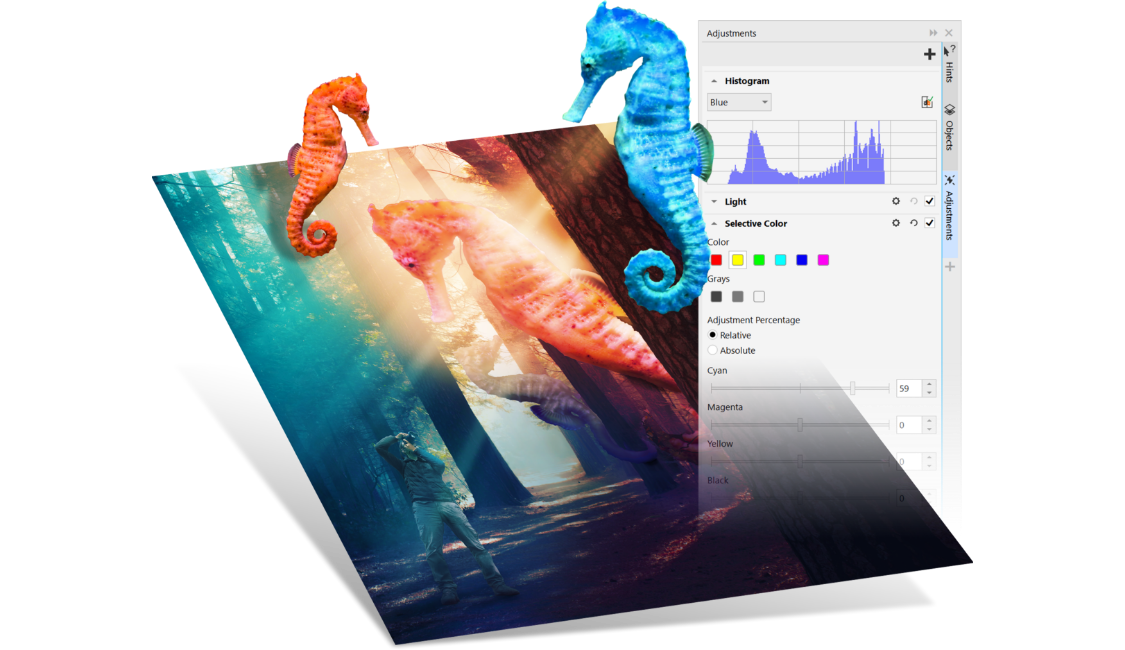
При подготовке фотографий для сайта обычно требуется выровнять баланс белого, поднять читаемость объекта, убрать лишнюю желтизну или синеву, сделать фон ровнее. В печатном сценарии важнее контролировать тональные провалы, пересветы и цветовую согласованность с макетом. Adjustments docker помогает работать не только вручную: часть параметров корректируется автоматически, но финальная проверка остаётся за пользователем.
Фильтры коррекции дают больше контроля, чем одноразовое изменение изображения. Их применяют к полному изображению, отдельному object layer или выделенной области. Это особенно важно при локальной правке: фон можно приглушить, лицо сделать светлее, товар — контрастнее, а текстуру — насыщеннее, не меняя остальную часть фотографии.
Практический пример: для портрета на афишу сначала создают маску лица, затем через Adjustments docker повышают яркость и мягко корректируют оттенок кожи. Фон при этом не трогается. Если нужно усилить только одежду или объект в руках, создаётся отдельная editable area. Такой подход даёт лучший контроль, чем глобальное повышение насыщенности, которое одновременно меняет кожу, фон, одежду и тени.
Маски и выделения
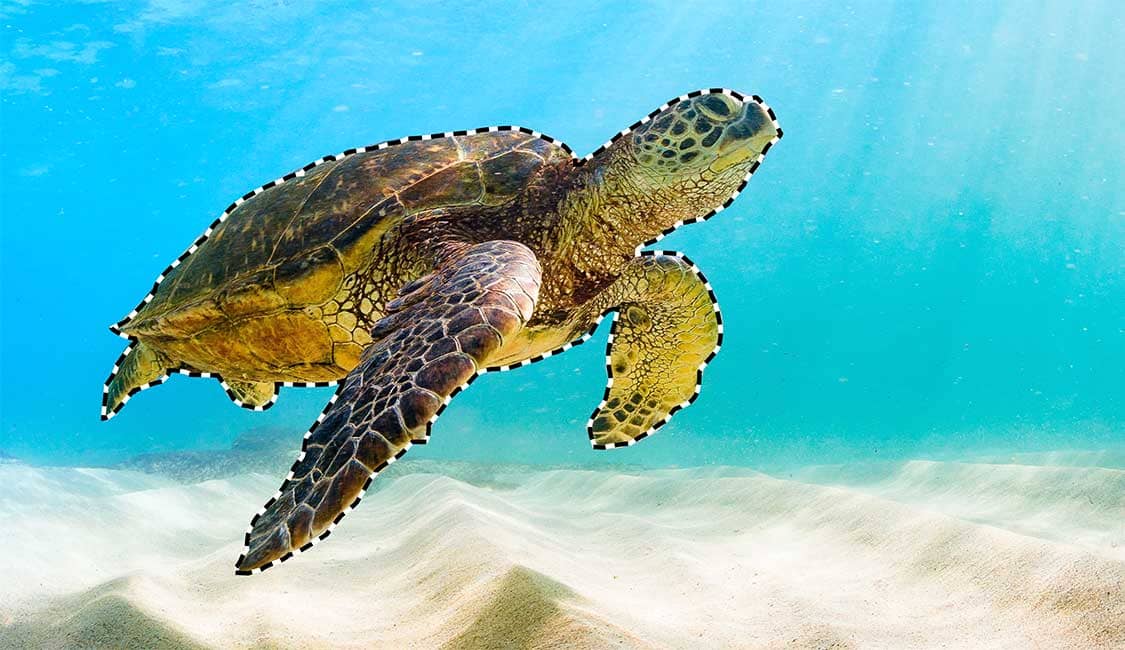
Маски в Corel PHOTO-PAINT нужны для точной локальной обработки. Маска отделяет область редактирования от защищённой части изображения: выделенную зону корректируют, окрашивают, размывают, осветляют, вырезают или превращают в объект, а остальная часть фотографии остаётся без изменений. Маски изолируют объекты или конкретные части изображения для выборочного применения эффектов и правок.
Для быстрого выделения используется Smart Selection Mask tool. Он определяет editable area на основе границ формы или области. Это удобно, когда объект имеет заметный край: человек на контрастном фоне, товар на однотонной поверхности, здание на фоне неба, животное на светлой стене. Пользователь проводит по области, а инструмент расширяет выделение по границам.
AI Mask from Subject создаёт маску вокруг основного объекта с одним действием. Рабочий путь выглядит так: открыть изображение, выбрать Mask > Mask from Subject, проверить наложение маски, затем применить коррекцию, эффект или редактирование к выделенной области. Такой вариант особенно полезен для портретов, предметной съёмки и рекламных изображений, где основной объект должен отделяться от фона.
Маску нужно проверять по краю. Волосы, мех, прозрачная ткань, стекло, тонкие ветки и сложные контуры требуют ручного уточнения. Хороший результат получается не из-за одного автоматического действия, а из-за правильной последовательности: автоматическое выделение, проверка масштаба, уточнение границы, feathering, локальные исправления и только затем экспорт.
В PHOTO-PAINT маски применяются не только для вырезания. Они полезны при цветокоррекции, художественных эффектах, размывании фона, повышении резкости объекта, локальном затемнении, ретуши кожи и работе с текстурами. Маску можно инвертировать, мягко растушевать, использовать для копирования области и превращения выделения в независимый объект.
Удаление фона
Удаление фона в Corel PHOTO-PAINT выполняется несколькими способами. Выбор зависит от сложности изображения и требований к краю объекта.
| Способ | Для чего подходит | Особенности |
|---|---|---|
| AI background removal | быстрые вырезания объектов, предметная съёмка, изображения для карточек товаров | фон удаляется в одно действие, результат нужно проверять на сложных краях |
| AI Mask from Subject | портреты, основной объект на фотографии, локальная коррекция | создаёт маску объекта, после чего пользователь применяет правки к выделенной зоне |
| Smart Selection Mask tool | объекты с читаемыми границами | помогает выделить область по краю формы |
| Cutout Lab | сложные случаи, где нужно вручную контролировать край | пользователь обводит границу объекта и уточняет результат |
| Ручные маски | максимальный контроль | подходят для волос, меха, полупрозрачных деталей и неоднородного фона |
AI background removal удаляет фон в одно действие и формирует готовый результат даже вокруг мелких деталей вроде волос и ткани. Это one-click AI tool для мгновенного удаления фона с сохранением тонких деталей. В коммерческой работе такой инструмент полезен для карточек товаров, баннеров, коллажей, презентаций и социальных сетей.
Cutout Lab нужен, когда автоматическое удаление требует уточнения. В этом окне пользователь проводит Highlighter Tool по краю объекта, задаёт Nib size, выбирает Highlight color и Fill color, настраивает Preview Settings и определяет Cutout results. Варианты результата включают вырезание объекта, сохранение с исходным изображением и создание clip mask.
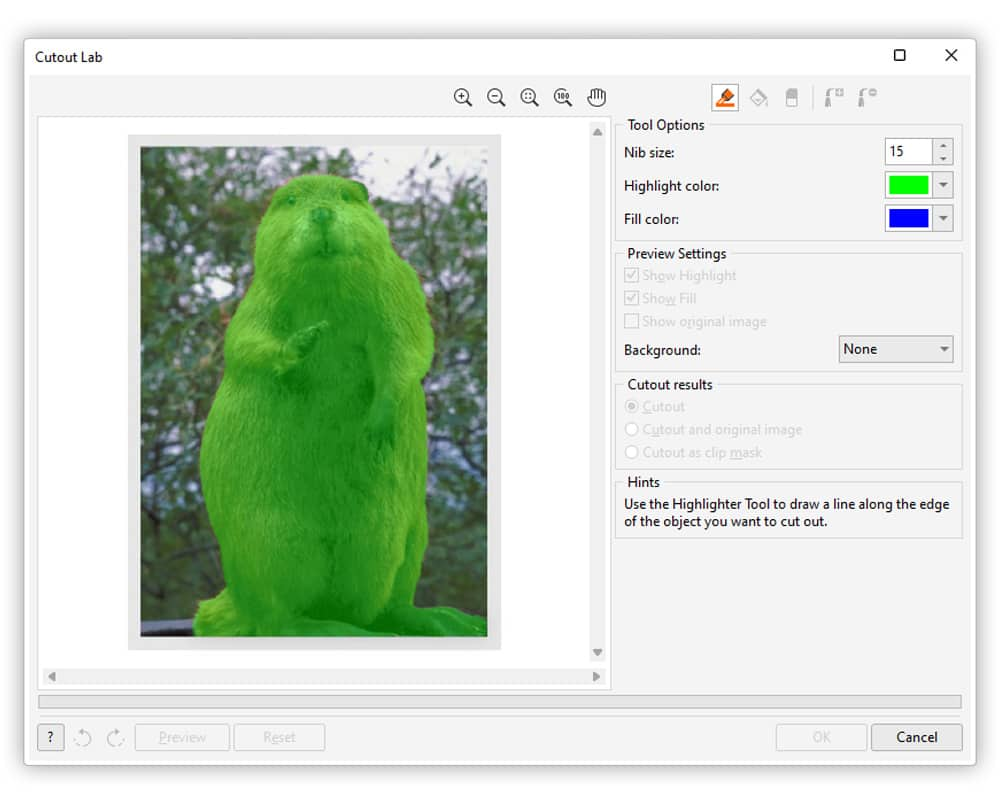
Для точного удаления фона важно не торопиться с экспортом. После автоматического вырезания или Cutout Lab изображение нужно проверить на прозрачном и контрастном фоне. Ошибки чаще всего видны по контуру волос, шерсти, кружева, стекла, теней и мелких просветов. Если край выглядит грязным, маску уточняют вручную, добавляют лёгкое feathering или исправляют отдельные участки кистью.
Объекты, слои и фотомонтаж
В Corel PHOTO-PAINT композиции собираются через Objects. Объекты — независимые элементы изображения, наложенные друг на друга. Их можно перемещать, масштабировать, поворачивать, отражать, группировать, скрывать, менять порядок, редактировать отдельно от фона и других элементов. PHOTO-PAINT позволяет редактировать Objects без изменения остальных объектов или background.
Objects docker важен при создании рекламных изображений. Например, для баннера используются фон, вырезанный товар, декоративная текстура, тень, текстовая плашка и дополнительный эффект. Каждый элемент хранится отдельным объектом. Если нужно заменить фон, товар не трогается. Если требуется сместить тень, не меняется сам товар. Если нужно уменьшить декоративный элемент, текст и фон остаются на месте.
Clip masks работают с группой объектов, не разрушая внутренние пиксели. Их используют, когда нужно изменить прозрачность, применить эффект или ограничить видимость группы, не редактируя каждый объект отдельно. В PHOTO-PAINT clip mask позволяет настроить свойства группы объектов без изменения пикселей отдельных объектов.

Фотомонтаж в Corel PHOTO-PAINT удобен в трёх сценариях:
Объект на новом фоне. Товар, человек или предмет вырезается через AI background removal, Cutout Lab или маску, после чего размещается на другом фоне.
Коллаж из нескольких изображений. Каждая фотография становится отдельным объектом, к ней применяются собственные эффекты и корректировки.
Макет для дальнейшей верстки. PHOTO-PAINT готовит растровую часть, а финальная сборка с векторными элементами выполняется в CorelDRAW.
Такая логика особенно полезна в полиграфии и рекламе: один и тот же вырезанный объект используется в листовке, баннере, карточке товара и постере, а исходник остаётся редактируемым.
Эффекты
Effects docker отвечает за неразрушающие эффекты. Corel PHOTO-PAINT включает special effects filters и camera effects; эффекты можно применять к объекту, изменять и экспериментировать с ними без изменения исходного объекта. Effects docker inspector выступает центром неразрушающего редактирования эффектов.
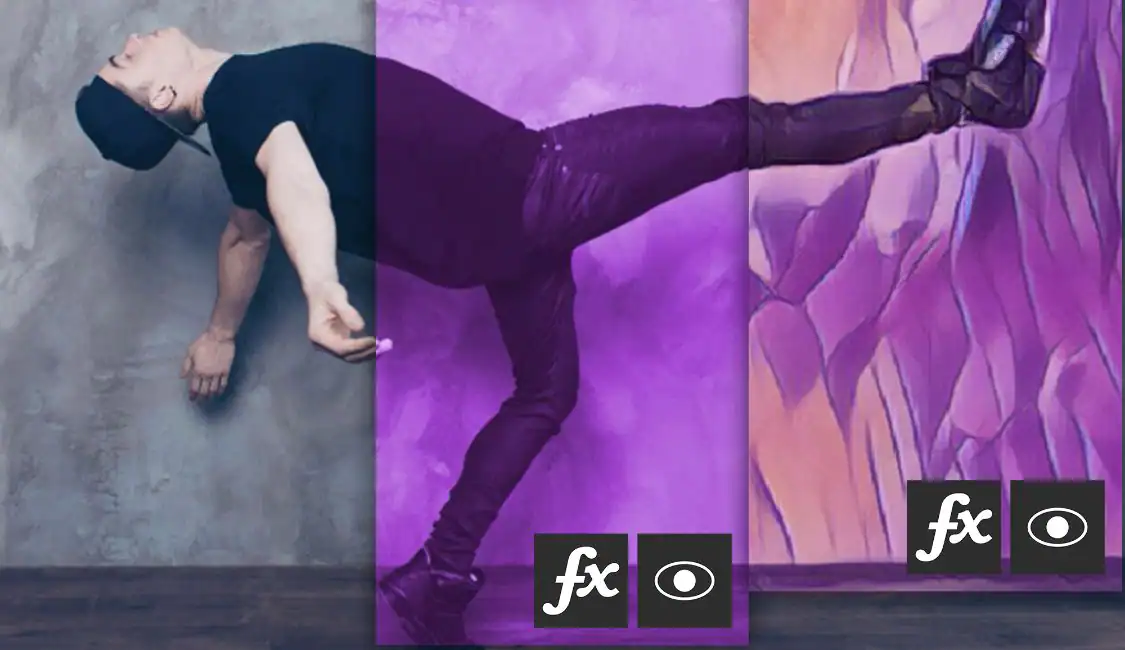
Эффекты в PHOTO-PAINT применяются к:
полному изображению;
отдельному объекту;
editable area, заданной маской;
группе объектов через clip mask;
растровому элементу в составе сложной композиции.
Неразрушающий подход важен при коммерческой работе. Дизайнер показывает заказчику несколько вариантов: более мягкий фон, сепия, блик, имитация живописи, усиленная резкость, затемнение краёв. Если эффект применяется через Effects docker, его легче включать, отключать и менять. Если эффект запечён в пикселях без копии, вернуть исходный вид сложнее.
AI Art Style effects превращают фотографии в изображения, стилизованные под живопись, абстрактные формы и другие визуальные манеры. Такие эффекты уместны в постерах, обложках, иллюстративных блоках, фонах и декоративных изображениях. Для товарной фотографии и полиграфической подготовки их применяют осторожно: эффект не должен искажать форму продукта, текстуру материала и важные детали.
Текст, типографика и оформление
Corel PHOTO-PAINT добавляет текст прямо на изображение. Это нужно для афиш, обложек, баннеров, карточек товаров, превью, рекламных иллюстраций и визуалов для сайта. Текст можно размещать поверх фотографии, подгонять к композиции, сочетать с прозрачностью, эффектами и масками.
Программа поддерживает fitting text to a path: текст располагается вдоль неровной линии или траектории. Это полезно для декоративных надписей на постерах, круглых стикеров, упаковки, обложек и иллюстраций, где обычная горизонтальная строка выглядит слишком статично. Также можно заполнять текст текстурами и паттернами.
Variable font support позволяет интерактивно менять свойства шрифта, включая width, weight и slant. Это помогает подобрать плотность и наклон надписи под конкретное изображение, не перебирая десятки отдельных начертаний. В дизайне рекламной графики это важно: текст должен читаться на фоне фотографии, не закрывать главный объект и сохранять визуальную связь с макетом.
В отличие от CorelDRAW, где типографика чаще используется в макетах и векторных объектах, PHOTO-PAINT применяет текст внутри растровой композиции. Если нужен точный многостраничный макет, его собирают в CorelDRAW; если нужно встроить надпись в фото, обработать её текстурой, маской или эффектом, удобно работать в PHOTO-PAINT.
Рисование и кисти
Corel PHOTO-PAINT поддерживает рисование по изображению. В программе есть brushstrokes, имитирующие акварель, фломастеры и другие материалы, а также Image Sprayer tool, который рисует bitmap-элементами. При работе со стилусом учитываются pressure, tilt, bearing и rotation.
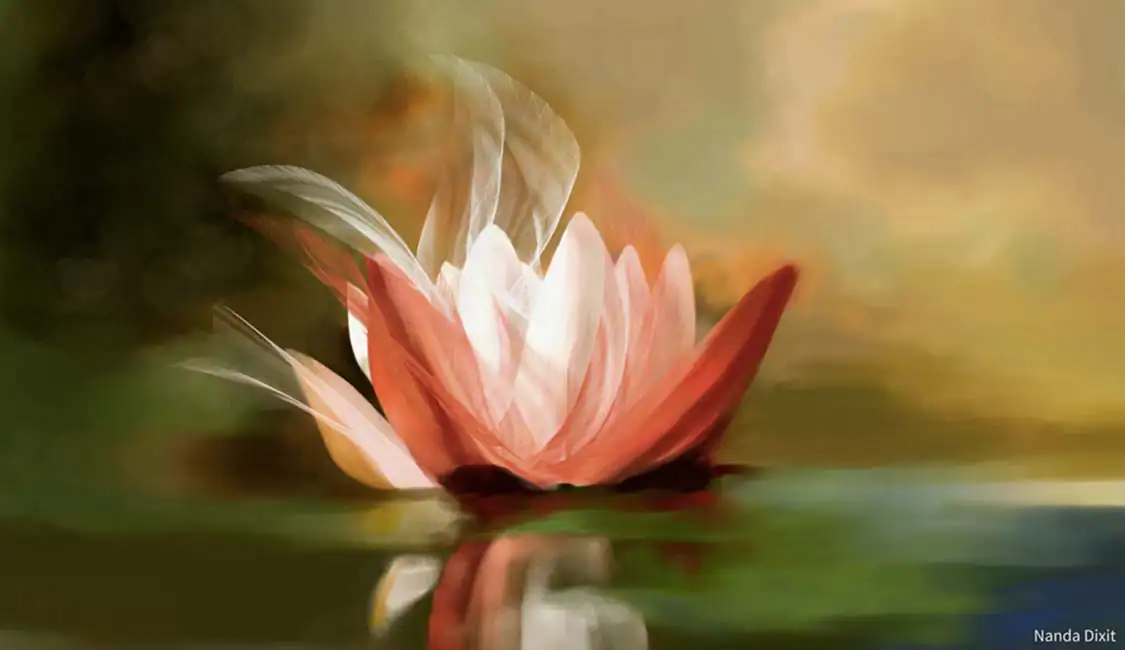
Рисование в PHOTO-PAINT полезно не только художникам. Дизайнер использует кисти для дорисовки света, тени, пыли, бликов, фона, текстуры, дымки, мягких переходов и декоративных деталей. В предметной фотографии кисть помогает аккуратно затемнить край, добавить подсветку или скрыть мелкий дефект фона. В коллаже — соединить фрагменты так, чтобы они выглядели частью одной сцены.
Для цифровой живописи Corel PHOTO-PAINT подходит как растровая среда, но его не стоит путать с Corel Painter. Painter ориентирован на имитацию традиционных художественных материалов и живописный процесс; PHOTO-PAINT сильнее в обработке изображений, масках, ретуши, объектах, цветокоррекции и связке с CorelDRAW. Если главная задача — иллюстрация кистями, стоит сравнить программу с Krita. Если задача — фоторедактирование внутри CorelDRAW Graphics Suite, PHOTO-PAINT логичнее.
AI-инструменты
AI-функции в Corel PHOTO-PAINT ускоряют задачи, которые раньше выполнялись вручную: удаление фона, выделение объекта, генерация изображений, преобразование изображения по текстовому описанию, увеличение размера и устранение артефактов. В CorelDRAW Graphics Suite AI Generate работает в CorelDRAW и Corel PHOTO-PAINT как docker/inspector для prompt-based image generation и prompt-based image editing; также присутствуют one-click AI background removal и AI-powered image masking.
К AI-инструментам относятся:
AI Generate docker / inspector — создание изображений по текстовому описанию;
Remix Image — переработка существующего изображения, изменение объекта или окружения;
AI background removal — удаление фона одним действием;
AI Mask from Subject — автоматическая маска основного объекта;
AI-powered upsampling — увеличение изображения;
Artifact removal — устранение артефактов сильно сжатых JPEG;
AI Art Style effects — стилизация изображения.
AI background removal особенно полезен в товарной фотографии и дизайне для маркетплейсов. Если фон мешает, объект быстро отделяется и переносится на чистую подложку. AI Mask from Subject лучше подходит, когда объект нужно не вырезать, а локально обработать: осветлить лицо, усилить резкость только на товаре, применить эффект к человеку, не меняя фон.
Ограничение AI-инструментов связано с системой AI credits. Подписчики и пользователи maintenance получают ежемесячный лимит, а покупатели бессрочной лицензии — фиксированный набор AI credits; дополнительные credits приобретаются отдельно. Поэтому при интенсивном использовании генеративных функций важно учитывать не только наличие инструмента, но и режим доступа к AI-операциям.
Поддерживаемые форматы и совместимость
Corel PHOTO-PAINT поддерживает широкий набор форматов, включая AI, BMP, CGM, CDR, CMX, CPT, CUR, DWG, DXF, EPS, PS/PRN, GIF, JPG, JP2 и другие. В списке форматов также присутствует Corel PHOTO-PAINT (CPT), а для Photoshop-среды используется PSD.
Главные форматы для повседневной работы:
| Формат | Когда использовать |
|---|---|
| CPT | редактируемый исходник Corel PHOTO-PAINT |
| PSD | обмен с Adobe Photoshop и другими редакторами, где нужны слои |
| TIFF | печать, передача в издательские и графические приложения |
| PNG | веб-графика с прозрачностью, интерфейсные изображения, элементы дизайна |
| JPG | фотографии для сайта, соцсетей, карточек товаров без прозрачности |
| GIF | простая веб-графика с ограниченной палитрой |
| BMP | совместимость с Windows-приложениями и простыми просмотрщиками |
CPT стоит сохранять как рабочий файл. Он нужен, если изображение содержит объекты, маски, эффекты, текст и редактируемые фрагменты. Экспорт в JPG или PNG создаёт финальную копию, но не заменяет исходник. При передаче в Photoshop-среду лучше использовать PSD, потому что Corel PHOTO-PAINT сохраняет многие свойства изображения, включая objects and masks, а объекты PHOTO-PAINT могут сохраняться как слои PSD.
Для печати чаще важны TIFF, правильное разрешение, цветовой режим и отсутствие чрезмерного сжатия. Для веба важны размер, вес, прозрачность и формат: PNG для прозрачного фона, JPG для фотографий, GIF для простых изображений. При подготовке изображений к сайту или маркетплейсу разумно хранить CPT, экспортировать PNG/JPG отдельно и не заменять исходный проект финальным файлом.
Как работать в Corel PHOTO-PAINT: базовые сценарии
Как открыть изображение и подготовить рабочее пространство
Работа начинается с открытия изображения и настройки среды. Пользователь открывает файл через File > Image Open или размещает файл в активном изображении через File > Image Import. Для PSD предусмотрены оба сценария: открыть как изображение или импортировать как объект в активный документ.
Порядок подготовки:
Открыть изображение через File > Image Open.
Проверить размер, разрешение и цветовой режим.
Настроить масштаб просмотра: общий вид для композиции, 100% для контроля резкости и дефектов.
Открыть нужные панели через Window: Objects docker, Adjustments docker, Effects docker.
Создать копию фонового объекта или сохранить исходник в CPT.
Выполнять правки поэтапно: геометрия, цвет, ретушь, маски, эффекты, экспорт.
Такой порядок снижает риск испортить единственный файл. Растровая обработка редко состоит из одного действия: сначала исправляется кадрирование и перспектива, затем цвет, потом дефекты, затем локальные маски и эффекты. Если нарушить последовательность, часть работы приходится переделывать.
Как исправить цвет и тон
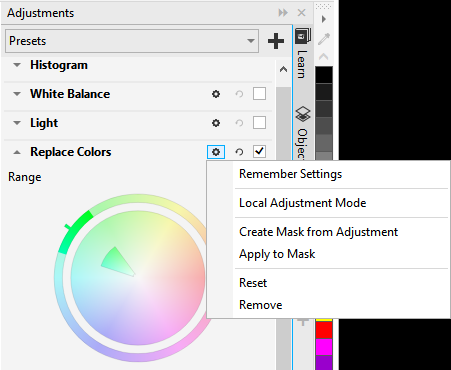
Цветокоррекция начинается с анализа изображения: слишком тёплый или холодный оттенок, недодержка, пересвет, низкий контраст, тусклые цвета, провалы в тенях. В PHOTO-PAINT для этого открывают Adjustments docker / inspector, где доступны температура, tint, saturation, brightness, contrast, histogram и работа с каналами.
Порядок:
Открыть изображение.
Перейти к Adjustments docker.
Сначала исправить баланс белого: temperature и tint.
Затем настроить brightness и contrast.
Проверить histogram, чтобы не потерять детали в светах и тенях.
При необходимости создать маску для локальной коррекции.
Сравнить результат с исходным изображением.
Если изображение готовится для печати, яркость на мониторе не должна быть единственным ориентиром. Важно учитывать цветовой профиль, разрешение и последующий вывод. Для веба важнее читаемость на разных экранах и умеренный вес файла. В обоих сценариях лучше сохранить редактируемый CPT, а затем экспортировать отдельную копию.
Как удалить фон
Удаление фона выбирается по сложности объекта. Простые предметы и портреты обрабатываются через AI background removal или AI Mask from Subject. Сложные края уточняются через Cutout Lab или ручную маску.
Порядок быстрого варианта:
Открыть изображение в Corel PHOTO-PAINT.
Применить AI background removal.
Проверить край объекта на прозрачном фоне.
Увеличить масштаб и посмотреть волосы, мех, ткань, просветы, тени.
Уточнить маску вручную, если видны остатки фона.
Сохранить рабочий файл в CPT.
Экспортировать финальную копию в PNG, если нужна прозрачность.
Порядок ручного варианта через Cutout Lab:
Открыть изображение.
Перейти к инструменту вырезания через Cutout Lab.
В Cutout Lab настроить Nib size, Highlight color и Fill color.
Провести Highlighter Tool вдоль края объекта.
Заполнить область, которую нужно сохранить.
Использовать Preview для проверки результата.
Выбрать подходящий Cutout result.
Подтвердить результат и проверить край в основном документе.
Cutout Lab особенно полезен на изображениях, где автоматическое выделение оставляет грязный контур. Ручная обводка занимает больше времени, но даёт контроль над границей объекта и помогает сохранить тонкие детали.
Как сделать ретушь портрета
Ретушь портрета в PHOTO-PAINT выполняется локально. Сначала исправляются технические дефекты, затем тон и цвет, затем мелкие детали. Нельзя начинать с сильного размытия кожи: оно уничтожает фактуру и делает портрет неестественным.
Порядок:
Создать копию рабочего объекта.
Убрать красные глаза через Red-Eye Removal tool: выбрать инструмент, задать Nib size, кликнуть по глазу.
Убрать мелкие дефекты через Healing Clone tool.
Проверить кожу на 100% масштабе.
Использовать Blur, Smear, Smudge и Blend только локально.
Усилить резкость на глазах, волосах или важных деталях, не применяя Sharpen ко всему лицу.
Через маску отделить лицо от фона, если нужно изменить свет или тон только на портрете.
Сохранить CPT и экспортировать копию.
Red-Eye Removal tool имеет Tolerance на property bar, что помогает отделять красный цвет в глазу от красноватых оттенков кожи. Healing Clone tool использует текстуру с образца и подгоняет её под цвет окружающей области, поэтому подходит для прыщей, пыли, царапин и мелких дефектов.
Как подготовить изображение для сайта или печати
Подготовка изображения зависит от конечного носителя. Для сайта важны размер, вес, прозрачность и читаемость на экране. Для печати — разрешение, цвет, отсутствие артефактов, корректная резкость и подходящий формат.
Для сайта:
Обрезать лишнее через Crop.
Исправить наклон и перспективу.
Удалить фон, если нужен объект на прозрачной подложке.
Проверить край маски.
Настроить яркость, контраст, насыщенность.
Экспортировать PNG для прозрачности или JPG для фотографии.
Сохранить редактируемый CPT отдельно.
Для печати:

Проверить размер изображения и разрешение.
Исправить перспективу и кадрирование до ретуши.
Сделать цветокоррекцию через Adjustments docker.
Убрать дефекты через Healing Clone tool и другие инструменты ретуши.
Избегать сильного JPEG-сжатия.
Экспортировать в подходящий формат, чаще TIFF или PSD, если требуется дальнейшая работа.
Перед передачей проверить изображение в масштабе 100%.
Corel PHOTO-PAINT включает инструменты для подготовки изображений к печати и вебу: для веба используются web preset для распространённых размеров, оптимизация и экспорт; для печати доступны параметры вывода для домашних принтеров, печатных сервисов и печати на холсте.
Плюсы и минусы Corel PHOTO-PAINT
Плюсы
Интеграция с CorelDRAW. PHOTO-PAINT закрывает растровую обработку внутри пакета CorelDRAW Graphics Suite, поэтому изображение удобно использовать в векторных макетах, полиграфии и рекламном дизайне.
Полноценная работа с растровыми изображениями. Программа редактирует фотографии, сканы, текстуры, пиксельные композиции, растровые объекты и изображения для печати.
Поддержка PSD. Corel PHOTO-PAINT импортирует и экспортирует PSD, а объекты PHOTO-PAINT сохраняются как слои PSD.
Objects docker. Объекты редактируются отдельно от фона и друг от друга, что удобно для коллажей, баннеров и сложных композиций.
Clip masks. Маски для групп объектов помогают менять свойства группы без изменения пикселей каждого отдельного элемента.
Сильные инструменты выделения. Smart Selection Mask tool, AI Mask from Subject, ручные маски и Cutout Lab покрывают быстрые и точные сценарии.
AI background removal. Быстро удаляет фон и ускоряет подготовку карточек товаров, коллажей и рекламных изображений.
Adjustments docker. Цвет и тон настраиваются вручную или автоматически, доступны histogram и работа с каналами.
Effects docker. Эффекты применяются неразрушающе к объектам, что удобно при подборе визуального стиля.
Инструменты ретуши. Healing Clone tool, Red-Eye Removal tool, Smart Carver, Clone tool и Touch-up brush tool решают разные задачи восстановления и исправления фото.
Рисование и кисти. Поддерживаются brushstrokes, Image Sprayer tool и работа со стилусом с учётом pressure, tilt, bearing и rotation.
Гибкая модель доступа к пакету. CorelDRAW Graphics Suite доступен не только по подписке, но и через покупку бессрочной лицензии; при этом часть преимуществ связана с подпиской или maintenance.
Минусы
Программа раскрывается в составе CorelDRAW Graphics Suite. Тем, кому нужен только простой фоторедактор без CorelDRAW, пакет может показаться избыточным.
Интерфейс требует привыкания после Photoshop. Логика Objects, dockers, терминология Corel и связка с CorelDRAW отличаются от Adobe-подхода.
AI-функции зависят от AI credits. При активном использовании генерации, ремикса и других AI-операций нужно учитывать лимиты и режим доступа.
Mac- и Windows-состав пакета различаются. CAPTURE доступен только для Windows.
Крупные файлы требуют ресурсов. Минимальные требования подходят для запуска, но большие PSD/CPT, многослойные композиции, маски, эффекты и AI-операции комфортнее обрабатывать на системе с запасом RAM и видеопамяти.
Для RAW-каталогизации нужен другой инструмент. PHOTO-PAINT редактирует изображения, но не заменяет специализированный RAW-каталогизатор вроде Lightroom или Capture One.
Для цифровой живописи есть более специализированные редакторы. Krita и Corel Painter ориентированы на рисование глубже, чем PHOTO-PAINT.
Системные требования
Corel PHOTO-PAINT использует требования CorelDRAW Graphics Suite для соответствующей платформы. Для Windows поддерживаются Windows 11 и Windows 10 64-bit, процессоры Intel Core i3/i5/i7/i9 7-го поколения или новее либо AMD Ryzen 3/5/7/9, Threadripper, EPYC, 8 GB RAM минимум и 16 GB RAM или больше как рекомендованный объём, 5.5 GB места на диске, OpenCL 1.2-compatible video card с 3 GB VRAM или больше, экран 1280 × 720 при 100% scaling и рекомендованное разрешение 1920 × 1080 или выше.
| Компонент | Windows |
|---|---|
| Операционная система | Windows 11 или Windows 10, 64-bit |
| Процессор | Intel Core i3/i5/i7/i9 7-го поколения или новее; AMD Ryzen 3/5/7/9, Threadripper, EPYC |
| RAM | минимум 8 GB, рекомендовано 16 GB или больше |
| Диск | 5.5 GB для приложения и установочных файлов |
| GPU | OpenCL 1.2-compatible video card, 3 GB VRAM или больше |
| Экран | 1280 × 720 при 100% scaling; рекомендовано 1920 × 1080 или выше |
| Ввод | mouse, tablet или multi-touch screen |
| Интернет | нужен для установки, аутентификации и доступа к онлайн-компонентам |
Для Mac поддерживаются macOS Tahoe, macOS Sequoia или macOS Sonoma с latest revision, Apple Silicon или multicore Intel processor with AVX2 support, 8 GB RAM минимум и 16 GB RAM или больше как рекомендованный объём, 3 GB места на диске, SSD рекомендован, case-sensitive file systems не поддерживаются, требуется OpenCL 1.2-compatible video card с 3 GB VRAM или больше, экран 1920 × 1200, mouse или tablet, а также интернет для установки и аутентификации.
| Компонент | Mac |
|---|---|
| Операционная система | macOS Tahoe, macOS Sequoia или macOS Sonoma |
| Процессор | Apple Silicon или multicore Intel processor with AVX2 support |
| RAM | минимум 8 GB, рекомендовано 16 GB или больше |
| Диск | 3 GB для файлов приложения, SSD рекомендован |
| Файловая система | case-sensitive file systems не поддерживаются |
| GPU | OpenCL 1.2-compatible video card, 3 GB VRAM или больше |
| Экран | 1920 × 1200 |
| Ввод | mouse или tablet |
| Интернет | нужен для установки, аутентификации и онлайн-компонентов |
Для реальной работы с Corel PHOTO-PAINT важны не только минимальные значения. Большие изображения, PSD с множеством слоёв, CPT с объектами, AI background removal, Effects docker и сложные маски используют память и видеоресурсы. Если планируется работа с полиграфическими файлами, крупными фотографиями, многообъектными коллажами и пакетной подготовкой графики, лучше ориентироваться на рекомендованные 16 GB RAM или выше, SSD и видеокарту с запасом VRAM.
Сравнение с аналогами
Corel PHOTO-PAINT нужно сравнивать не с абстрактными редакторами, а с конкретными программами, которые решают похожие задачи: Adobe Photoshop, Affinity Photo, GIMP, Corel PaintShop Pro и Krita. Внутри freeexe можно дополнительно посмотреть страницы GIMP, Paint.NET, Krita, Adobe Photoshop Lightroom и раздел графических редакторов.
| Программа | Сильная сторона | Ограничение относительно Corel PHOTO-PAINT | Лучший сценарий |
|---|---|---|---|
| Corel PHOTO-PAINT | растровая обработка внутри CorelDRAW Graphics Suite | избыточен без CorelDRAW-сценариев | дизайн, полиграфия, ретушь, вырезание объектов, макеты |
| Adobe Photoshop | отраслевой стандарт растровой обработки и композитинга | подписочная экосистема Adobe, другой рабочий процесс | команды, где уже используется Adobe Creative Cloud |
| Affinity Photo | самостоятельный фоторедактор с покупкой без подписки | нет такой прямой связки с CorelDRAW | ретушь и фотомонтаж без CorelDRAW |
| GIMP | бесплатный редактор с открытым исходным кодом | интерфейс и полиграфический поток требуют привыкания | бесплатная растровая обработка |
| Corel PaintShop Pro | отдельный фоторедактор Corel для Windows | не является полноценной заменой связке CorelDRAW + PHOTO-PAINT | домашняя и полупрофессиональная обработка фото на Windows |
| Krita | цифровое рисование, кисти, иллюстрация | не фокусируется на связке с CorelDRAW и полиграфическим пакетом | рисование, концепт-арт, иллюстрация |
Corel PHOTO-PAINT и Adobe Photoshop
Adobe Photoshop остаётся главным ориентиром в профессиональной растровой обработке. Он силён в ретуши, композитинге, масках, смарт-объектах, цветокоррекции, AI-инструментах, расширениях и совместной работе внутри Adobe Creative Cloud. Corel PHOTO-PAINT идёт другим путём: он закрывает Photoshop-подобную часть задач внутри CorelDRAW Graphics Suite и интегрируется с CorelDRAW.
TechRadar называет Corel PHOTO-PAINT pixel-based photo editing and digital painting tool, а сам пакет рассматривает как сочетание graphic design software, drawing tools и photo editor. Для пользователя Corel это важнее, чем прямое копирование Photoshop: фото обрабатывается там же, где собирается векторный и печатный проект.
Photoshop сильнее там, где весь процесс уже завязан на Adobe: Lightroom, Illustrator, InDesign, Adobe Fonts, Creative Cloud Libraries, общие стандарты студии. PHOTO-PAINT выигрывает для пользователей CorelDRAW, полиграфистов, дизайнеров вывесок, рекламных материалов и тех, кто хочет обрабатывать фото без выхода из Corel-пакета.
Corel PHOTO-PAINT и Affinity Photo
Affinity Photo — самостоятельный фоторедактор для ретуши, композитинга и растрового дизайна. Он не требует CorelDRAW Graphics Suite и удобен тем, кто ищет отдельную альтернативу Photoshop. Corel PHOTO-PAINT сильнее связан с CorelDRAW: обработанное изображение сразу становится частью векторного или печатного процесса.
Если пользователь делает только ретушь и фотомонтаж, Affinity Photo выглядит компактнее. Если в работе есть листовки, упаковка, макеты, векторные элементы, печатная подготовка и CorelDRAW, PHOTO-PAINT логичнее. Его преимущество — не изолированная мощность, а связка: фотография исправляется в растровом редакторе, затем используется в CorelDRAW без смены экосистемы.
Corel PHOTO-PAINT и GIMP
GIMP — бесплатный растровый редактор с большим набором инструментов, слоями, масками, фильтрами и расширениями. Он подходит тем, кто не готов платить за коммерческий пакет и готов осваивать собственную логику интерфейса. Для многих пользователей GIMP остаётся главным бесплатным вариантом для редактирования изображений.
Corel PHOTO-PAINT удобнее в рабочем процессе CorelDRAW Graphics Suite. Здесь важны Objects docker, интеграция с CorelDRAW, PSD-обмен, печатные сценарии, Adjustments docker, Effects docker, Cutout Lab и AI background removal. GIMP сильнее как бесплатная универсальная альтернатива, PHOTO-PAINT — как часть коммерческого дизайнерского пакета.
Corel PHOTO-PAINT и Corel PaintShop Pro
Corel PaintShop Pro и Corel PHOTO-PAINT часто сравнивают из-за бренда Corel, но их рабочие сценарии различаются. PaintShop Pro — самостоятельный фоторедактор для Windows. PHOTO-PAINT — растровый модуль CorelDRAW Graphics Suite, ориентированный на связку с CorelDRAW и задачами графического дизайна.
Если нужен отдельный редактор фотографий на Windows без полного пакета CorelDRAW, PaintShop Pro может быть проще. Если нужно редактировать фотографии для листовок, вывесок, упаковки, рекламных баннеров и макетов, PHOTO-PAINT удобнее, потому что работает рядом с CorelDRAW и использует общую дизайнерскую среду.
Corel PHOTO-PAINT и Krita
Krita сильна в цифровом рисовании. Её выбирают художники, иллюстраторы, концепт-артисты, авторы комиксов и те, кому важны кисти, стабилизация, слои и художественный процесс. Corel PHOTO-PAINT тоже поддерживает кисти, Image Sprayer tool, stylus pressure, tilt, bearing и rotation, но его главный профиль шире: обработка фото, маски, объекты, эффекты, ретушь, подготовка к печати и интеграция с CorelDRAW.
Для рисования с нуля Krita часто удобнее. Для обработки фотографии, удаления фона, подготовки изображения к макету и работы с CorelDRAW лучше подходит PHOTO-PAINT. Если один проект включает иллюстрацию, ретушь и векторную верстку, инструменты можно комбинировать: рисовать в специализированной среде, а готовую растровую часть дорабатывать в PHOTO-PAINT.
Отзывы пользователей и профильных журналов
Мнение профильных изданий
TechRadar рассматривает CorelDRAW Graphics Suite как набор приложений, где CorelDRAW отвечает за vector-based illustration and layout design, а Corel PHOTO-PAINT — за pixel-based photo editing and digital painting. В обзоре также отмечено, что CAPTURE доступен только пользователям Windows, а Mac-пользователи получают не весь набор компонентов пакета.
В обзоре TechRadar по предыдущей редакции CorelDRAW Graphics Suite PHOTO-PAINT описан как Photoshop equivalent для редактирования изображений и pixel-based projects; также отмечено, что PHOTO-PAINT рассчитан на дружелюбное вхождение через welcome page и обучающие материалы. Это хорошо совпадает с реальным позиционированием программы: она рассчитана на профессиональные задачи, но встроенные подсказки и учебные материалы помогают пользователю быстрее освоить инструменты.
Creative Bloq оценивает AI-добавления в Corel PHOTO-PAINT как более прямую конкуренцию Photoshop: background removal, one-click cutouts и image clean-ups сокращают разрыв в быстрой AI-манипуляции фотографиями. При этом издание подчёркивает, что AI-инструменты в CorelDRAW-процессе остаются преимущественно растровыми и не становятся полностью native для векторной работы.
Вывод из профильных обзоров ровный: Corel PHOTO-PAINT силён как часть CorelDRAW Graphics Suite, а не как случайный дополнительный редактор. Его ценят за пиксельную обработку, маски, ретушь, связь с CorelDRAW и всё более развитые AI-инструменты. Претензии чаще связаны с ресурсами, разницей платформенных компонентов и тем, что пользователям Adobe требуется адаптация к другой экосистеме.
Усреднённое мнение пользователей сети
Пользовательские оценки CorelDRAW Graphics Suite на агрегаторах, размещённые на странице продукта, показывают высокий уровень удовлетворённости: 4.3 из 5 на G2, 4.5 из 5 на SourceForge, 9.5 из 10 на TrustRadius и 4.5 из 5 на Capterra. Эти оценки относятся ко всему пакету CorelDRAW Graphics Suite, но PHOTO-PAINT является одним из его основных приложений.
Положительные отзывы обычно связаны с такими пунктами:
удобство для пользователей, давно работающих с CorelDRAW;

связка вектора, макета, фото и шрифтов в одном пакете;
готовность к рекламному дизайну, полиграфии и вывескам;
наличие бессрочной покупки наряду с подпиской;
понятный переход от растровой обработки к макету;
достаточный набор инструментов для ретуши, масок и цветокоррекции.
Негативные оценки чаще касаются не отдельной функции PHOTO-PAINT, а общей модели пакета:
привыкание после Photoshop;
нагрузка на старые компьютеры;
различия между подпиской, maintenance и бессрочной лицензией;
AI credits для генеративных функций;
отсутствие CAPTURE на Mac;
избыточность пакета для простого редактирования фотографий.
Для дизайнеров наружной рекламы, полиграфистов, специалистов по фирменному стилю и пользователей CorelDRAW отзывы обычно положительные: PHOTO-PAINT закрывает растровые правки без перехода в другую среду. Для фотографов, которые ищут RAW-каталог, пакет выглядит менее прямым решением. Для новичка, которому нужно только обрезать фото и добавить фильтр, Corel PHOTO-PAINT будет слишком подробным инструментом.
Практические сценарии использования
Дизайнер рекламной продукции
Corel PHOTO-PAINT удобен для рекламного дизайнера, который работает с листовками, баннерами, вывесками, карточками товаров, афишами, упаковкой и изображениями для сайта. В CorelDRAW собирается векторный макет, а PHOTO-PAINT обрабатывает растровую часть: фотографию товара, фон, текстуру, вырезанный объект, коллаж или портрет.
Типичный сценарий:
Получить фотографию товара.
Исправить перспективу через Perspective Correction tool.
Убрать дефекты через Healing Clone tool.
Удалить фон через AI background removal или Cutout Lab.
Настроить цвет через Adjustments docker.
Сохранить CPT.
Передать изображение в CorelDRAW для макета.
Такой процесс особенно важен для карточек маркетплейсов и печатной рекламы. Дизайнеру нужно быстро отделять объект от фона, делать его контрастнее, подгонять под фирменные цвета и сохранять редактируемый исходник.
Фотограф
Для фотографа Corel PHOTO-PAINT полезен как редактор точечной ретуши, локальной коррекции и подготовки отдельных изображений. Он не заменяет RAW-каталогизатор, зато хорошо подходит для финальной доработки: убрать красные глаза, исправить мелкие дефекты, вырезать объект, усилить детали, подготовить файл к печати или вебу.
Сильные стороны для фотографа:
Healing Clone tool для дефектов;
Red-Eye Removal tool для вспышки;
Adjustments docker для цвета и тона;
masks для локальной обработки;
Effects docker для управляемых эффектов;
Smart Carver для нежелательных элементов;
Perspective Correction tool для архитектуры и предметной съёмки.
Если в работе много RAW-файлов, каталогов, серийной цветокоррекции и отбора фотосессий, дополнительно нужен RAW-редактор. Если нужна ручная ретушь одного изображения и подготовка к дизайнерскому макету, PHOTO-PAINT подходит.
Полиграфия и препресс
В полиграфии растровое изображение должно быть не просто красивым на экране. Важны размер, разрешение, цветовой режим, резкость, отсутствие артефактов и готовность к размещению в макете. Corel PHOTO-PAINT помогает подготовить bitmap-часть перед передачей в CorelDRAW или другой макет.
Рабочие задачи:
проверка качества фотографий перед печатью;
коррекция тона и цвета;
удаление мусора, царапин, пыли;
подготовка растрового фона;
вырезание объектов;
сохранение PSD или TIFF для дальнейшей передачи;
экспорт изображений для макетов.
В связке с CorelDRAW это полезно для типографий, студий наружной рекламы, производителей упаковки, печатных салонов и дизайнеров, которые совмещают растровую и векторную подготовку.
Контент для сайта и соцсетей
Для сайта и соцсетей Corel PHOTO-PAINT помогает быстро подготовить визуал: обрезать кадр, убрать фон, добавить текст, сделать цвет ярче, экспортировать в PNG или JPG. Программа полезна, когда нужен не просто фильтр, а аккуратная подготовка изображения под конкретный формат.
Примеры:
товар на прозрачном фоне для сайта;
обложка с текстом;
баннер с вырезанным объектом;
фон для презентации;
превью для статьи;
графика для рекламной кампании.
Для регулярной работы важно сохранять CPT-шаблон. Тогда один и тот же дизайн легко адаптировать под разные размеры: квадрат, вертикальный баннер, горизонтальную обложку, карточку товара и печатный макет.
Цифровое рисование
Corel PHOTO-PAINT поддерживает рисование, кисти, заливки, паттерны, текстуры и работу со стилусом. Это позволяет дорисовывать детали прямо в растровом редакторе: свет, тени, фон, декоративные элементы, иллюстративные штрихи. Image Sprayer tool добавляет рисование bitmap-элементами, а stylus pressure и tilt помогают сделать штрих живее.
Для чистого digital painting лучше сравнить PHOTO-PAINT с Krita и Corel Painter. Для комбинированной работы — фото, ретушь, коллаж, текст, эффект и дальнейшая векторная верстка — PHOTO-PAINT удобнее, потому что остаётся внутри CorelDRAW Graphics Suite.
Что важно настроить после установки
Corel PHOTO-PAINT лучше сразу привести к своему рабочему процессу. Это снижает количество лишних действий и ускоряет повторяющиеся задачи.
Рабочее пространство
Пользователю стоит открыть нужные dockers и оставить их в удобных местах. Для большинства задач нужны:
Objects docker — управление объектами;
Adjustments docker — цвет и тон;
Effects docker — эффекты;
панели цвета и материалов;
панель свойств выбранного инструмента;
навигация по изображению.
CorelDRAW Graphics Suite поддерживает настройку workspace, импорт рабочих пространств из предыдущих редакций и predefined workspaces для организации инструментов под разные отраслевые задачи.
Горячие клавиши
В CorelDRAW Graphics Suite доступны настройки shortcut keys для часто используемых tools and commands. Для PHOTO-PAINT это полезно при ретуши и масках: быстрый доступ к увеличению, кисти, маске, отмене действия, переключению объектов и инструментам выделения ускоряет работу сильнее, чем поиск команд в меню.
Цвет и вывод
Перед печатной работой важно проверить цветовые профили, режим изображения, параметры экспорта и требования типографии. PHOTO-PAINT используется для растровой подготовки, но финальный печатный результат зависит от всего процесса: изображения, макета, профиля, материала и печатной машины.
Для веба логика другая: важны формат, вес, прозрачность и видимость на экранах. PNG с прозрачностью подходит для вырезанных объектов, JPG — для фотографий без прозрачности, а рабочий CPT хранится отдельно.
Графический планшет
Если используется стилус, нужно проверить чувствительность пера и поведение кистей. PHOTO-PAINT поддерживает изменение внешнего вида мазка через pressure, tilt, bearing и rotation. Это важно для ретуши, рисования теней, мягких переходов, масок и ручной доработки краёв.
Производительность
Для стабильной работы с крупными файлами нужно обновить драйверы видеокарты, использовать SSD и держать запас оперативной памяти. Для оптимальной производительности нужны актуальные device drivers. В реальной работе это заметно при открытии больших PSD/CPT, работе с AI background removal, Effects docker и многообъектными композициями.
Типичные ошибки при работе
Редактировать единственный файл без копии
Самая дорогая ошибка — открыть фотографию, внести серию необратимых изменений и сохранить поверх исходника. В Corel PHOTO-PAINT лучше хранить исходную фотографию отдельно, рабочий файл сохранять в CPT, а экспортные копии делать в PNG, JPG, TIFF или PSD.
Сразу применять эффекты необратимо
Effects docker позволяет работать неразрушающе. Если эффект сразу применяется к пикселям без копии, его сложнее ослабить или убрать. Для коммерческих макетов лучше оставлять эффекты редактируемыми до финального согласования.
Не проверять край маски
AI background removal и AI Mask from Subject ускоряют выделение, но край нужно проверять вручную. Волосы, шерсть, прозрачные ткани, стекло, тени и мелкие просветы требуют увеличения масштаба. Если край не проверен, объект на новом фоне выглядит вырезанным грубо.
Использовать маленькое изображение для печати
Файл, который хорошо выглядит в соцсетях, не всегда подходит для печати. При увеличении появляются пиксели, шум, размытость и артефакты. Перед печатной подготовкой нужно проверить физический размер и разрешение, а не только внешний вид в окне программы.
Экспортировать только финальный JPEG
JPEG удобен для просмотра и публикации, но он не хранит редактируемую структуру проекта. Если после экспорта понадобится заменить фон, убрать эффект или сдвинуть объект, без CPT или PSD придётся делать работу заново.
Слишком усиливать резкость и контраст
Sharpen и контраст помогают сделать изображение выразительнее, но избыток создаёт ореолы, пересветы, провалы в тенях и грубую кожу. Резкость лучше применять локально: глаза, текстура товара, важная деталь. Фон и кожа часто требуют более мягкой обработки.
Игнорировать AI credits
AI Generate, Remix Image и другие AI-операции используют AI credits. Для разовых задач это не проблема; при активной генерации и массовой подготовке изображений лимиты становятся частью планирования работы.
Сравнивать PHOTO-PAINT и CorelDRAW как одинаковые редакторы
CorelDRAW и Corel PHOTO-PAINT решают разные задачи. CorelDRAW создаёт векторные макеты, страницы, иллюстрации и объекты. PHOTO-PAINT обрабатывает пиксели: фото, маски, ретушь, эффекты, bitmap-объекты. Хороший результат часто получается именно в связке, а не при попытке заменить один редактор другим.
Кому стоит использовать Corel PHOTO-PAINT
Corel PHOTO-PAINT стоит использовать тем, кто работает с CorelDRAW Graphics Suite и регулярно обрабатывает растровые изображения для дизайна. Программа особенно полезна, когда в одном проекте встречаются фото, вектор, текст, логотипы, печатный макет и веб-экспорт.
Подходящие пользователи:
дизайнеры рекламной продукции;
полиграфисты;
специалисты по наружной рекламе;
дизайнеры упаковки;
контент-менеджеры интернет-магазинов;
пользователи CorelDRAW;
фотографы, которым нужна ручная ретушь отдельных изображений;
малый бизнес, который готовит маркетинговые материалы внутри компании;
дизайнеры, которым важна бессрочная покупка пакета наряду с подпиской;
специалисты, которые часто удаляют фон, готовят карточки товаров и собирают растровые коллажи.
Corel PHOTO-PAINT хорош там, где обработка фотографии не заканчивается на самой фотографии. Изображение затем идёт в листовку, каталог, сайт, упаковку, вывеску, презентацию или рекламный баннер. В этом сценарии связь с CorelDRAW становится главным преимуществом.
Кому лучше выбрать другой редактор
Corel PHOTO-PAINT не является универсально лучшим вариантом для всех. Выбор зависит от рабочего процесса.
Adobe Photoshop лучше выбрать командам, где уже используется Adobe Creative Cloud, PSD — основной рабочий стандарт, а обмен файлами построен вокруг Photoshop, Illustrator, InDesign и Lightroom. Photoshop также удобнее, если заказчики и подрядчики требуют именно Adobe-процесс.
Affinity Photo подходит тем, кому нужен отдельный фоторедактор без полного пакета CorelDRAW Graphics Suite. Он хорош для ретуши, композиций и обработки изображений, когда векторная часть Corel не нужна.
GIMP стоит выбрать при нулевом бюджете и готовности осваивать бесплатную среду. Это вариант для пользователей, которым важнее отсутствие оплаты, чем интеграция с коммерческим дизайнерским пакетом. Внутренняя страница: GIMP.
Paint.NET удобен для простых правок на Windows: обрезка, базовая коррекция, несложные слои, быстрые изображения для бытовых задач. Для масок, объектов, профессиональной печати и связки с CorelDRAW PHOTO-PAINT значительно глубже. Внутренняя страница: Paint.NET.
Krita лучше для цифрового рисования, иллюстраций, концепт-арта и кистей. PHOTO-PAINT умеет рисовать, но его профиль — фоторедактирование, маски, ретушь, объекты и подготовка изображений в рамках CorelDRAW Graphics Suite. Внутренняя страница: Krita.
Lightroom или Capture One лучше для фотографа, который обрабатывает серии RAW, ведёт каталоги, делает отбор, синхронизирует пресеты и управляет большим фотоархивом. PHOTO-PAINT удобен для точечной ретуши и финальной доработки отдельных изображений, но не заменяет каталогизатор. Внутренняя страница: Adobe Photoshop Lightroom.
Итог
Corel PHOTO-PAINT — растровый редактор для пользователей, которым нужна обработка изображений внутри CorelDRAW Graphics Suite. Его сильные стороны — связка с CorelDRAW, работа с объектами, масками и clip masks, Adjustments docker, Effects docker, Cutout Lab, AI background removal, AI Mask from Subject, Healing Clone tool, Red-Eye Removal tool, Smart Carver, Perspective Correction tool и поддержка PSD.
Для владельца CorelDRAW Graphics Suite PHOTO-PAINT стоит использовать как основной растровый модуль: в нём удобно ретушировать фото, удалять фон, готовить изображения к макету, исправлять цвет и собирать пиксельные композиции. Для дизайнера печатной продукции программа сильна тем, что растровая обработка не отрывается от векторного и полиграфического процесса. Для фотографа она полезна как редактор ручной ретуши и локальной обработки, но не заменяет RAW-каталогизатор. Для новичка без CorelDRAW-задач набор возможностей будет избыточным.
Corel PHOTO-PAINT особенно хорошо подходит для задач, где фотография становится частью дизайна: баннер, листовка, упаковка, карточка товара, афиша, сайт, вывеска, презентация. Если рабочий процесс уже построен вокруг Adobe, логичнее Photoshop. Если нужен бесплатный редактор, разумнее GIMP. Если нужна цифровая живопись, стоит смотреть Krita. Если требуется растровая обработка в связке с CorelDRAW, Corel PHOTO-PAINT остаётся одним из самых практичных вариантов.
Список изменений
Появление Corel PHOTO-PAINT:
- Corel PHOTO-PAINT появился как часть развития CorelDRAW в сторону полноценного графического пакета. Важным рубежом стал CorelDRAW 3: в этой редакции появился Corel PHOTO-PAINT, который добавил возможность создавать, редактировать и изменять растровые изображения. CorelDRAW 3 также стал первой suite of graphics applications for Windows.
- Это определило роль PHOTO-PAINT на годы вперёд. Программа не была просто дополнительной утилитой для фильтров; она закрывала тот участок, который векторный CorelDRAW не должен был выполнять сам: обработку фотографий, пиксельную ретушь, работу с bitmap-изображениями и растровыми фрагментами макетов.
Развитие вместе с CorelDRAW Graphics Suite:
- После включения в пакет Corel PHOTO-PAINT развивался как растровый редактор рядом с CorelDRAW. Векторная часть отвечала за логотипы, страницы, иллюстрации, вывески, схемы, упаковку и макеты. PHOTO-PAINT обрабатывал изображения, которые попадали в эти макеты: фотографии, отсканированные материалы, фоны, текстуры, вырезанные объекты, пиксельные эффекты и финальные растровые элементы.
- В CorelDRAW 4 Photo-Paint продолжил входить в комплект как инструмент bitmap editing. В этот период пакет закреплял идею графической suite: рядом с векторным редактором находились приложения для растровой обработки, презентаций, диаграмм, анимации и трассировки.
- Главное направление развития PHOTO-PAINT — переход от базового редактирования bitmap к многослойным композициям, объектам, маскам, продвинутой коррекции, эффектам, поддержке форматов и интеграции с профессиональными рабочими процессами CorelDRAW Graphics Suite. Поэтому история программы тесно связана не только с новыми инструментами, но и с расширением задач: от редактирования фотографий до подготовки коммерческой графики.
Этап Windows-ориентированного развития и возвращение на Mac:
- После долгого периода, когда профессиональная CorelDRAW Graphics Suite была связана преимущественно с Windows, пакет вернулся на Mac в 2019 году. Возвращение CorelDRAW Graphics Suite на macOS расширило аудиторию пакета, а Mac-версия получила Corel PHOTO-PAINT для photo editing. Обновление 2019 для Mac добавляло исправления и Touch Bar support для Corel PHOTO-PAINT.
- Это изменило аудиторию PHOTO-PAINT. Программа снова стала частью рабочего процесса для пользователей Mac, которым нужен CorelDRAW, Corel PHOTO-PAINT и общий графический пакет. Для смешанных студий, где часть специалистов работает на Windows, а часть на Mac, это важно: файлы, макеты и растровые элементы проще держать в одной экосистеме.
Развитие в сторону неразрушающего редактирования:
- Современная логика PHOTO-PAINT всё больше строится вокруг сохранения исходных данных. Объекты редактируются независимо от фона, clip masks позволяют менять свойства групп, Effects docker хранит эффекты как изменяемые элементы, а adjustment filters применяются к изображению, объекту или editable area.
- Такой подход особенно важен в коммерческом дизайне. Заказчик просит заменить фон, поменять цвет, вернуть прежний эффект, сдвинуть объект, сделать другой вариант под формат соцсети или печати. Если всё сведено в один слой, правки занимают больше времени. Если файл собран через objects, masks и effects, изменения вносятся точнее.
Переход к AI-функциям:
- Новый этап развития PHOTO-PAINT связан с AI-инструментами. В Corel PHOTO-PAINT появились AI background removal, AI-assisted masking, AI Generate docker/inspector, Remix Image, AI-powered upsampling, artifact removal и AI Art Style effects. CorelDRAW Graphics Suite использует AI Generate в CorelDRAW и PHOTO-PAINT, а также предлагает one-click background removal и AI-powered image masking.
- AI-функции не отменили классические инструменты. Cutout Lab, Smart Selection Mask tool, Healing Clone tool, Red-Eye Removal tool, Objects docker, Adjustments docker и Effects docker сохраняют значение. Изменился баланс: быстрый черновой результат создаётся быстрее, а ручная доводка остаётся частью профессионального процесса. Это особенно заметно при сложных краях, портретах, товарах с прозрачными деталями и изображениях для печати.


 *EXE — расширение исполняемого файла. Сайт является партнером проекта
Оставте свой отзыв о Corel PHOTO-PAINT