
Cut-photo.ru — русскоязычный онлайн-обрезатель фотографий, рассчитанный на одну основную задачу: обрезать изображение в браузере без установки отдельной программы. Сервис работает как простой редактор для кадрирования: пользователь загружает фотографию, выделяет прямоугольную область, нажимает кнопку Обрезать, а затем сохраняет готовый файл через кнопку Скачать или через пункт браузера Сохранить как…. Интерфейс не перегружен панелями, слоями, фильтрами и дополнительными режимами, поэтому Cut-photo.ru подходит для случаев, когда нужно быстро вырезать фрагмент фото, убрать лишние края или подготовить изображение нужного размера.
Сервис не заменяет полноценный фоторедактор вроде GIMP, Paint.NET или Fotor. Его задача уже: дать пользователю инструмент для ручной прямоугольной обрезки. Такая специализация полезна, когда не нужны ретушь, слои, коррекция цвета, работа с масками, эффекты, текстовые блоки и пакетные операции. Cut-photo.ru открывается в браузере и сразу показывает рабочую область с загрузкой фотографии, показателями размера и будущим результатом кадрирования.
Главное отличие Cut-photo.ru от крупных онлайн-редакторов — отсутствие лишнего маршрута перед обработкой. Пользователь не выбирает шаблон проекта, не открывает холст, не проходит регистрацию и не разбирается с несколькими рабочими режимами. Сценарий состоит из короткой последовательности: загрузить изображение, потянуть границы рамки, подтвердить обрезку и сохранить итог. Для разовой задачи такой подход удобнее, чем запускать редактор с большим набором функций.
Cut-photo.ru особенно уместен в бытовых и рабочих ситуациях, где нужно быстро подготовить одно изображение:
убрать пустое поле вокруг объекта;
отрезать лишний край скриншота;
сделать компактный фрагмент фотографии для анкеты, карточки, публикации или документа;
вырезать центральную часть снимка без изменения композиции вручную в сложном редакторе;
обрезать фото онлайн на чужом компьютере без установки ПО;
привести изображение к нужной области перед загрузкой на сайт, форум, доску объявлений или в письмо;
быстро получить кадр из большой фотографии с цифровой камеры.
В этом обзоре Cut-photo.ru рассматривается как конкретный браузерный инструмент, а не как общий класс программ для обработки изображений. Поэтому в оценке важны не абстрактные возможности фоторедакторов, а реальные действия, которые доступны именно здесь: загрузка изображения, выделение области, контроль будущего размера, кнопки Обрезать, Назад, Очистить, Скачать и сохранение результата.
Основные характеристики Cut-photo.ru
Cut-photo.ru относится к утилитарным онлайн-сервисам: он выполняет одну операцию и не требует предварительной настройки. В рабочем окне есть область загрузки, показатели размеров, окно предварительного просмотра и кнопки управления результатом. После загрузки изображение отображается в масштабе, удобном для редактирования, а итоговый файл получается в реальном размере выбранного фрагмента. Это важно при работе с большими фотографиями: пользователь видит уменьшенное представление на экране, но сервис сохраняет кадр не как уменьшенную картинку предпросмотра, а как фрагмент исходного изображения.
| Параметр | Что предлагает Cut-photo.ru |
|---|---|
| Тип инструмента | Онлайн-сервис для обрезки фотографий и изображений |
| Основная задача | Ручное прямоугольное кадрирование |
| Установка | Не требуется |
| Регистрация | Не требуется для базовой обрезки |
| Язык интерфейса | Русский |
| Загрузка файла | Перетаскивание изображения в окно или выбор через системное окно Обзор |
| Контроль результата | Показатели Реальный размер, В масштабе, Получится на выходе |
| Предпросмотр | Блок Предварительный просмотр |
| Подтверждение операции | Кнопка Обрезать |
| Повторная правка | Кнопка Назад |
| Очистка текущего файла | Кнопка Очистить |
| Сохранение | Кнопка Скачать или Сохранить как… через контекстное меню браузера |
| Поддерживаемые форматы | JPG, JPEG, PNG, GIF, BMP и другие распространённые форматы изображений |
| Работа с большими фото | Большие изображения масштабируются для удобства редактирования, итог сохраняется в реальном размере |
| Обновление страницы | Обрезка выполняется без постоянного обновления страницы |
| Назначение | Быстрая обрезка одного изображения без сложного редактирования |
Cut-photo.ru не выглядит как мини-фотошоп и не пытается заменить раздел графических редакторов. Его логика ближе к отдельной функции внутри редактора: открыть файл, задать границы кадра, применить обрезку. Поэтому сервис хорошо воспринимается пользователями, которым нужно не редактировать фотографию целиком, а быстро вырезать нужный фрагмент.
Сильная сторона такого подхода — предсказуемость. В Cut-photo.ru нет длинного меню экспорта, набора шаблонов, коллекции эффектов, слоёв, панелей с историей правок и инструментов ретуши. На экране остаются только элементы, связанные с текущей задачей. Пользователь сразу понимает, где находится изображение, где меняется область кадрирования и какая кнопка применяет действие.
Ограничение вытекает из той же простоты: сервис не рассчитан на сложный монтаж. В нём не подтверждены круглая обрезка, пакетная обработка, удаление фона, автоматическое распознавание объекта, работа с масками, настройка яркости, добавление текста и экспорт в разные форматы через отдельное меню. Для таких задач логичнее выбрать полноценный редактор или другой онлайн-инструмент.
Интерфейс Cut-photo.ru
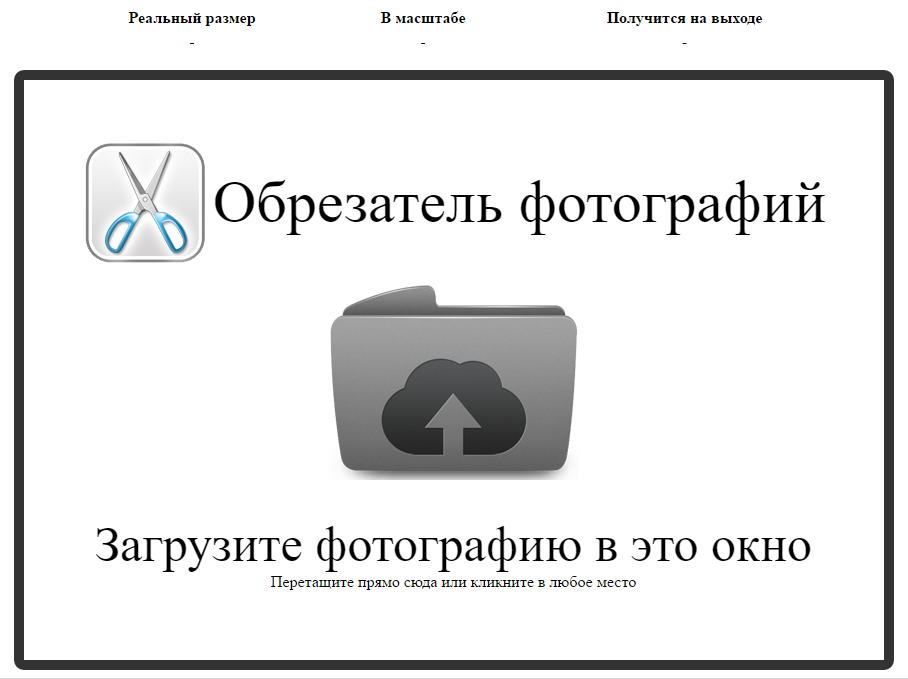
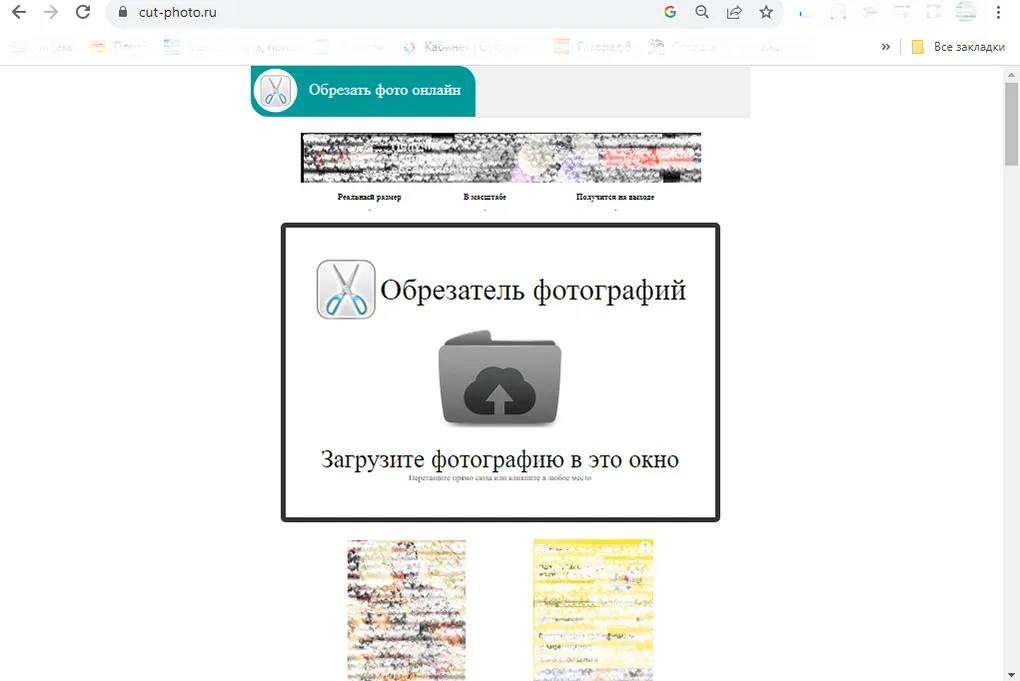
Интерфейс Cut-photo.ru построен вокруг центральной рабочей зоны. В верхней части расположены три показателя: Реальный размер, В масштабе и Получится на выходе. Они помогают отличать исходные размеры изображения от того, что видно в окне, и от будущего размера обрезанного фрагмента. Для простого кадрирования это важнее, чем набор декоративных кнопок: пользователь понимает, какой размер получится после обрезки, ещё до нажатия Обрезать.
Стартовое состояние сервиса показывает крупную область с подписью Загрузите фотографию в это окно. Под ней размещена подсказка Перетащите прямо сюда или кликните в любое место. Это означает, что загрузка работает двумя способами: файл можно перетащить мышью с компьютера в окно сервиса или выбрать через системный файловый менеджер. Второй вариант удобен, когда изображение лежит в папке с несколькими файлами и его проще найти через окно выбора.
После загрузки фото центральная область превращается в рабочее поле для кадрирования. На изображении появляется прямоугольная рамка с границами. Пользователь меняет её размер мышью и перемещает область так, чтобы внутри остался нужный фрагмент. Всё, что находится за пределами рамки, будет удалено из итогового изображения.
Внизу интерфейса находятся кнопки управления. Обрезать запускает обработку выбранной области. Очистить удаляет текущую фотографию из рабочего окна и возвращает пользователя к загрузке другого изображения. После применения операции появляется возможность сохранить результат через Скачать. Если область выбрана неудачно, кнопка Назад возвращает к предыдущему состоянию, чтобы заново выставить рамку и повторить обрезку.
Важно, что Cut-photo.ru не заставляет переходить между несколькими страницами ради одного изображения. Рабочий процесс остаётся внутри одного окна: загрузка, выделение, обрезка, возврат, очистка и сохранение связаны между собой без лишних экранов. Для простого обрезателя картинок это правильная архитектура: чем меньше переходов, тем меньше вероятность ошибиться и потерять результат.
Отдельного внимания заслуживает блок Предварительный просмотр. Он нужен не для художественной оценки фотографии, а для контроля результата. Когда область выделена, пользователь видит, какой фрагмент останется после операции. Это помогает не обрезать важную деталь: лицо на портрете, край документа, подпись на скриншоте, элемент товара или часть интерфейса.
Интерфейс Cut-photo.ru выглядит простым и даже старомодным по сравнению с современными редакторами, где много анимации, боковых панелей и модальных окон. Но для сервиса с одной функцией это не минус само по себе. При обрезке фото главное — видеть исходник, рамку и итоговый размер, а не выбирать между десятками инструментов.
Как пользоваться Cut-photo.ru: подробная инструкция
Работа с Cut-photo.ru сводится к нескольким действиям, но каждое из них влияет на итоговый файл. Ошибка чаще всего возникает не при нажатии кнопки, а на этапе выбора рамки: пользователь оставляет слишком много пустого пространства, отрезает важную деталь или не смотрит на размер будущего изображения. Поэтому лучше проходить обрезку последовательно.
Шаг 1. Открыть сервис и загрузить изображение
После открытия Cut-photo.ru на экране появляется область загрузки. В неё можно перетащить файл с компьютера. Этот способ удобен, когда фотография уже видна в папке или на рабочем столе. Достаточно зажать файл мышью и перенести его в окно с подписью Загрузите фотографию в это окно.
Второй способ — кликнуть по области загрузки. После клика открывается системный файловый менеджер операционной системы, где пользователь выбирает изображение через окно Обзор. Этот вариант удобен для поиска файла в папках, на внешнем диске или в каталоге загрузок. Cut-photo.ru принимает распространённые графические форматы, среди основных указаны JPG, JPEG, PNG, GIF и BMP.
Перед загрузкой стоит проверить, что выбран именно тот файл. Если рядом лежат исходник, копия и уже обработанная версия, лучше заранее посмотреть имя и миниатюру. Cut-photo.ru не предназначен для организации фотоархива, поэтому сортировку и выбор файлов удобнее делать до загрузки. Для просмотра и отбора большого количества изображений подойдут отдельные программы вроде XnView, FastStone Image Viewer или других просмотрщиков из раздела image-viewers.
Шаг 2. Выделить нужный фрагмент
После загрузки изображения на нём появляется область кадрирования. Её границы нужно двигать мышью. Всё, что остаётся внутри прямоугольника, попадёт в итоговый файл. Всё, что находится снаружи, будет отброшено.
На этом этапе важно не торопиться. Для портрета оставляют пространство вокруг головы и плеч, чтобы кадр не выглядел слишком тесным. Для документа или скриншота рамку ставят ближе к краям полезной области, чтобы убрать пустые поля. Для фотографии товара лучше оставить немного фона вокруг объекта, если изображение будет использоваться в карточке, письме или объявлении.
Показатель Получится на выходе помогает контролировать будущий размер. Он динамически меняется при изменении рамки. Если нужно обрезать фото нужного размера, рамку подгоняют так, чтобы показатель соответствовал требуемым значениям. Это особенно полезно при подготовке изображений для сайтов, где важны ширина и высота в пикселях.
Шаг 3. Проверить реальный размер и масштаб
Большие изображения в Cut-photo.ru автоматически отображаются в уменьшенном виде, чтобы их можно было удобно редактировать на экране. Поэтому пользователь видит не полный исходный масштаб, а рабочую копию в окне. Для контроля сверху есть показатели Реальный размер и В масштабе. Первый относится к исходному изображению, второй — к отображению в интерфейсе.
Такой подход удобен при работе с фотографиями с камеры или смартфона. Изображение может быть намного шире экрана, но пользователь всё равно видит его целиком или почти целиком и может выставить рамку без горизонтальной прокрутки. Итог при этом формируется по реальному фрагменту исходника, а не по уменьшенной картинке, которая видна в окне.
Если задача связана с точным размером, стоит ориентироваться не на визуальное ощущение, а на цифры. Например, если нужен фрагмент 800 × 600 пикселей, пользователь добивается такого размера через рамку и показатель Получится на выходе. Если точные пиксели не критичны, достаточно проверить, чтобы в кадре осталась нужная композиция.
Шаг 4. Нажать Обрезать
Когда область выбрана, обработка запускается большой зелёной кнопкой Обрезать. Эта кнопка применяет кадрирование к текущему изображению и формирует итоговый файл. До её нажатия можно менять рамку сколько угодно раз, уточнять границы и контролировать будущий размер.

Нажимать Обрезать стоит только после проверки трёх вещей:
внутри рамки остался весь нужный объект;
по краям нет лишних полос, пустых полей и случайных деталей;
показатель Получится на выходе соответствует задаче или хотя бы не даёт слишком маленький файл.
При обрезке портрета лучше не ставить рамку вплотную к лицу. При подготовке изображения товара не стоит обрезать края самого объекта. При обработке скриншота важно сохранить все элементы, которые нужны для понимания: подписи, кнопки, часть окна, номер шага или строку состояния.
Шаг 5. Скачать готовое изображение
После обрезки результат можно сохранить двумя способами. Первый — нажать кнопку Скачать, которая находится под изображением. Второй — использовать правую кнопку мыши и выбрать Сохранить как… в контекстном меню браузера. Оба варианта относятся к сохранению уже обрезанного изображения.

После сохранения файл лучше открыть локально и проверить результат. Особенно это важно, если изображение отправляется в анкету, документ, карточку товара или публикацию. На экране браузера фрагмент может выглядеть нормальным, но при отдельном просмотре станут заметны слишком плотные края, лишняя полоса фона или недостаточный размер.
Шаг 6. Вернуться назад или очистить рабочее окно
Если результат получился неудачным, Cut-photo.ru позволяет вернуться к предыдущему состоянию кнопкой Назад. Это полезно, когда изображение обрезалось слишком сильно или рамку нужно немного сдвинуть. Пользователь возвращается, меняет границы и повторно нажимает Обрезать.
Для другой фотографии используется Очистить. Эта кнопка удаляет текущий файл из интерфейса и возвращает рабочее окно к состоянию загрузки. После очистки можно перетащить новое изображение или выбрать его через системное окно. Операция выполняется без обновления всей страницы, поэтому повторная обработка нескольких отдельных фото не требует каждый раз открывать сервис заново.

Что можно сделать в Cut-photo.ru
Cut-photo.ru выполняет не весь спектр обработки изображений, а конкретную операцию кадрирования. В нём можно обрезать фото онлайн, вырезать фрагмент фотографии, убрать лишние края, подготовить прямоугольный кадр и сохранить итоговый файл. Такой набор кажется узким, но именно он нужен во многих повседневных задачах.
Обрезать фотографию прямоугольником
Основной сценарий — прямоугольная обрезка. Пользователь выделяет область рамкой, а сервис удаляет всё, что находится за её пределами. Это подходит для большинства стандартных ситуаций: портрет, предметная фотография, скриншот, документ, иллюстрация, изображение для карточки или публикации.
Прямоугольник остаётся самым универсальным форматом кадрирования. Он подходит для сайтов, почтовых вложений, презентаций, документов и каталогов. Если нужна круглая аватарка, фигурная маска или вырезание объекта по контуру, Cut-photo.ru не является подходящим инструментом: такие задачи решаются в редакторах с масками, фигурами или автоматическим удалением фона.
Вырезать нужную часть большого снимка
Cut-photo.ru рассчитан на работу с крупными изображениями: большие фотографии отображаются в масштабе, удобном для редактирования, а итог получается в реальном размере выбранного фрагмента.
Например, на фотографии может быть человек в полный рост, а нужен только портрет. Или на общем кадре товара есть лишний стол, фон и соседние предметы, а нужен сам объект. В Cut-photo.ru рамку можно поставить вокруг нужной части и сохранить только этот фрагмент.
Подготовить изображение к публикации
Перед загрузкой на сайт, форум, маркетплейс, доску объявлений или в профиль часто нужно убрать лишние края. Cut-photo.ru помогает сделать это без сложного редактора. Пользователь открывает сервис, кадрирует фото и получает более аккуратный файл.
Для социальных сетей и площадок с точными шаблонами у Cut-photo.ru есть ограничение: здесь нет готовых пресетов под обложки, сторис, публикации, квадратные аватары или баннеры. Размер нужно подбирать вручную по показателю Получится на выходе. Если важны готовые пропорции и шаблоны, удобнее смотреть в сторону сервисов, где такие наборы встроены.
Обрезать скриншот
Скриншоты часто содержат лишние элементы: панель задач, пустое пространство, часть браузера, соседние окна. Cut-photo.ru позволяет быстро оставить только полезную область. Это удобно при подготовке инструкции, сообщения в поддержку, отчёта, заметки или иллюстрации к статье.
Для скриншотов важна точность. Если обрезать слишком сильно, читатель не увидит контекст: название окна, кнопку, пункт меню или строку состояния. Поэтому рамку лучше выставлять так, чтобы полезная информация оставалась внутри с небольшим запасом по краям.
Уменьшить композицию без изменения исходного смысла
Обрезка — это не только техническое действие, но и работа с композицией. Cut-photo.ru помогает сделать объект крупнее в кадре, убрать отвлекающие детали и сфокусировать внимание на нужной части изображения. При этом сервис не меняет цвета, резкость, контраст и фон. Он просто оставляет выбранный фрагмент.
Такой подход полезен, когда исходное фото уже нормальное по качеству, но плохо скомпоновано. Например, объект стоит слишком далеко, в кадре есть лишний край комнаты, много пустого неба или посторонняя деталь сбоку. Ручная рамка позволяет убрать лишнее без дальнейшей обработки.
Поддерживаемые форматы и работа с большими изображениями
Cut-photo.ru поддерживает распространённые форматы изображений, среди которых указаны JPG, JPEG, PNG, GIF и BMP. Для пользователя это означает, что сервис подходит для типичных файлов со смартфона, камеры, скриншотов, сохранённых картинок и изображений из графических редакторов.
| Формат | Где встречается | Что учитывать при обрезке |
|---|---|---|
| JPG | Фотографии со смартфонов, камер, сайтов | Хорошо подходит для обычных фотографий |
| JPEG | То же семейство, что JPG | Используется для снимков и веб-изображений |
| PNG | Скриншоты, картинки с прозрачностью, интерфейсы | Хорош для чётких линий, текста и элементов интерфейса |
| GIF | Простые изображения и анимации | Для сложных анимационных сценариев Cut-photo.ru не является специализированным GIF-редактором |
| BMP | Несжатые или малообработанные изображения | Файлы могут быть крупнее, чем JPG и PNG |
При работе с большими фотографиями Cut-photo.ru показывает изображение в масштабе. Это не означает, что сервис уменьшает исходник перед обрезкой. Масштаб нужен для удобства: пользователь видит изображение в окне браузера и может управлять рамкой. Итоговый файл создаётся по реальному размеру выбранной области.
Разница между Реальный размер и В масштабе важна для понимания результата. Реальный размер относится к исходному файлу. В масштабе показывает, как изображение помещено в рабочем окне. Получится на выходе показывает размер будущего обрезанного фрагмента. При подготовке изображения для конкретного места именно последний показатель помогает понять, каким будет итог.
Если требуется точная обрезка в пикселях, Cut-photo.ru даёт визуальный контроль через рамку и показатель результата. Но в нём нет подтверждённых отдельных полей для ввода ширины, высоты, координаты X и координаты Y. Для задач, где нужно выставить числовые параметры вручную, удобнее iLoveIMG: в его инструменте обрезки есть поля Ширина (px), Высота (px), Положение X (px) и Положение Y (px).
Конфиденциальность и хранение загруженных фотографий
Cut-photo.ru работает как онлайн-сервис, поэтому пользователь загружает изображение в браузерное приложение. Для личных снимков, документов, рабочих скриншотов и материалов с персональными данными важно понимать, что происходит с файлами после обработки.
На странице Cut-photo.ru размещено правило: фотографии хранятся на сервере только в течение сессии, а после ухода с сайта удаляются. В политике Toolster дополнительно указано, что текстовые и мультимедийные материалы, загруженные или созданные с помощью сайта, автоматически удаляются после закрытия вкладки. Там же указано, что загруженные материалы не передаются третьим сторонам, а исключением из общего правила о данных посетителей являются сервисы веб-аналитики.
Практический вывод простой: Cut-photo.ru подходит для обычных фотографий, скриншотов и изображений, которые не требуют повышенного режима защиты. Для документов с паспортными данными, медицинских изображений, банковских материалов, коммерческих договоров и закрытых рабочих файлов лучше использовать локальный редактор, где файл не покидает устройство. Такой подход снижает риск, даже если онлайн-сервис описывает автоматическое удаление материалов.
Перед загрузкой изображения стоит проверить, нет ли в нём лишней информации. На скриншоте могут быть видны адреса, вкладки браузера, имена пользователей, номера заказов, фрагменты переписки или данные клиентов. Cut-photo.ru помогает обрезать лишние края, но не скрывает информацию внутри выбранной области. Если нужно замазать текст, скрыть номер или удалить объект, потребуется другой инструмент.
Преимущества и ограничения Cut-photo.ru
Cut-photo.ru удобен именно как узкий инструмент. Его не нужно оценивать по критериям больших редакторов: в нём нет слоёв, масок, кистей и каталогизации, зато есть быстрый маршрут для обрезки изображения. Для пользователей, которым нужно обрезать картинку без установки и регистрации, это главное преимущество.
Плюсы:
работает в браузере и не требует установки локальной программы;
интерфейс на русском языке;
базовый сценарий не требует регистрации;
рамка кадрирования меняется мышью;
показатель Получится на выходе помогает контролировать будущий размер;
большие изображения отображаются в масштабе, а итог создаётся в реальном размере;
есть кнопка Назад для повторной настройки кадра;
есть кнопка Очистить для загрузки другого изображения без полного перезапуска страницы;
результат сохраняется через Скачать или Сохранить как…;
сервис поддерживает распространённые форматы изображений, включая JPG, JPEG, PNG, GIF и BMP.
Минусы:
подтверждена ручная прямоугольная обрезка, без набора фигурных вариантов;
нет подтверждённой круглой обрезки;
нет подтверждённых пресетов для социальных сетей;
нет подтверждённых полей для ручного ввода координат X/Y;
нет подтверждённой пакетной обработки;
нет подтверждённых инструментов ретуши, поворота, текста, фильтров, удаления фона и водяных знаков;
внешний обзор Tonfotos отмечает минималистичный функциональный набор и контекстную рекламу;
сервис не подходит для задач, где нужно обработать серию файлов по одному шаблону.
Сильнее всего Cut-photo.ru раскрывается в разовой задаче. Например, нужно обрезать фото онлайн для анкеты, быстро вырезать фрагмент изображения для сообщения, подготовить картинку к отправке или убрать лишний фон перед публикацией. Если пользователь регулярно обрабатывает десятки файлов, ему больше подойдёт инструмент с пакетной обработкой, шаблонами, сохранёнными пресетами и гибким экспортом.
Сравнение с аналогами
Cut-photo.ru проще большинства популярных онлайн-редакторов. Это не делает его хуже во всех сценариях: для быстрой ручной обрезки одного изображения минимализм может быть преимуществом. Но при сравнении с iLoveIMG, Watermarkly, Visual Watermark, Pixelcut и Fotor видно, что другие сервисы предлагают больше настроек, форм и дополнительных действий.
iLoveIMG удобнее для точной обрезки через числовые поля: в его инструменте есть ширина, высота, положение X и положение Y. Watermarkly и Visual Watermark сильнее при пакетной обработке и работе с формами: в них есть сценарии для нескольких изображений, круглая обрезка, настройки пропорций и дополнительные параметры экспорта. Pixelcut объединяет изменение размера и обрезку, поддерживает JPG, PNG и HEIC, а также указывает ограничения до 100 MB и 8000 × 8000 px. Fotor подходит тем, кому вместе с кадрированием нужны шаблоны, размеры для соцсетей и другие редакторские функции.
| Критерий | Cut-photo.ru | iLoveIMG Crop Image | Watermarkly Crop Photo | Visual Watermark | Pixelcut Resize Image | Fotor Crop Photo |
|---|---|---|---|---|---|---|
| Основная задача | Ручная обрезка фото | Обрезка JPG, PNG, GIF с параметрами в пикселях | Обрезка одного или нескольких изображений | Обрезка, формы, пропорции, экспорт | Изменение размера и обрезка | Обрезка с шаблонами и доп. редакторскими функциями |
| Установка | Не нужна | Не нужна | Не нужна | Не нужна | Не нужна | Не нужна |
| Регистрация для простого сценария | Не нужна | Не акцентируется в рабочем блоке | В базовом сценарии загрузка доступна на странице | Страница описывает бесплатный доступ | Загрузка доступна на странице | Внешний обзор Tonfotos отмечает регистрацию как возможную сложность для Fotor |
| Форма обрезки | Прямоугольник | Прямоугольник | Прямоугольник и круг | Прямоугольник, квадрат, круг | Обрезка в связке с resize | Шаблоны и ручная настройка |
| Точные поля размера | Контроль через Получится на выходе | Ширина, Высота, Положение X, Положение Y | Пользовательские параметры и пропорции | Пользовательские пресеты в пикселях или соотношениях | Resize-сценарий | Ширина и Высота в инструкции |
| Пакетная обработка | Не подтверждена | Не основной акцент страницы | Есть обработка нескольких изображений | Есть обрезка нескольких изображений | Не основной акцент страницы | Не основной акцент страницы обрезки |
| Круглая обрезка | Не подтверждена | Не основной акцент страницы | Есть | Есть | Не основной акцент страницы | Фокус на шаблонах и размерах |
| Работа с облаками | Не подтверждена | Drive и Dropbox | Google Photos и Dropbox при экспорте | Загрузка из облака или по ссылке описана в сценарии | Загрузка с устройства | Редакторская экосистема Fotor |
| Дополнительные функции | Не подтверждены | Точная настройка прямоугольника | Конвертация, изменение размера, метаданные, переименование, размытие лиц/номеров, водяной знак в платной версии | Изменение формата, размера, водяной знак, размытие, выравнивание горизонта | Изменение размера, HD-скачивание без водяного знака | Шаблоны, форматы соцсетей, фон, коллажи и другие инструменты |
Cut-photo.ru и iLoveIMG
iLoveIMG лучше подходит для тех случаев, где важно вручную вписать точные параметры. В его интерфейсе обрезки используются поля Ширина (px), Высота (px), Положение X (px) и Положение Y (px), а также загрузка с компьютера, Drive и Dropbox. Cut-photo.ru проще: пользователь регулирует рамку мышью и контролирует итог через Получится на выходе.
Для разовой обрезки без ввода координат Cut-photo.ru быстрее воспринимается новичком. Для точной верстки, где нужен конкретный прямоугольник по пикселям и положению, iLoveIMG даёт больше контроля.
Cut-photo.ru и Watermarkly
Watermarkly рассчитан на более широкий рабочий процесс. Там можно загрузить несколько картинок, настроить область обрезки, выбрать прямоугольную или круглую форму, использовать стандартные пропорции и пресеты, а на этапе экспорта конвертировать фото в JPEG, PNG или WebP, изменить размер, сохранить метаданные, переименовать файлы, размыть лица или номерные знаки. Для скачивания всей партии используется ZIP-файл, также описан экспорт в Google Photos или Dropbox.
Cut-photo.ru выигрывает простотой, когда файл один и нужна только прямоугольная обрезка. Watermarkly рациональнее выбирать, если нужно обработать серию изображений, использовать круг, сохранить шаблон или выполнить дополнительные действия перед сохранением.
Cut-photo.ru и Visual Watermark
Visual Watermark ближе к Watermarkly по набору функций: поддерживает несколько изображений, формы, фиксированные пропорции, пользовательские пресеты, шаблоны для соцсетей, изменение формата, изменение размера, водяной знак, размытие отдельных участков и выравнивание горизонта в пределах от -7 до +7 градусов.
На фоне Visual Watermark Cut-photo.ru выглядит инструментом для одного действия. Это удобно, когда не нужна настройка экспорта и нет серии файлов. Но если пользователь хочет обрезать фото по кругу, подготовить набор картинок для разных соцсетей или дополнительно скрыть часть изображения, возможностей Cut-photo.ru недостаточно.
Cut-photo.ru и Pixelcut
Pixelcut объединяет изменение размера и обрезку. На странице сервиса указаны JPG, PNG и HEIC, ограничение до 100 MB и 8000 × 8000 px, бесплатное HD-скачивание и отсутствие водяного знака.
Cut-photo.ru больше подходит для базового ручного кадрирования без дизайнерской оболочки. Pixelcut удобнее, если вместе с обрезкой нужно менять размер изображения и работать с современными форматами вроде HEIC. Для пользователя, который просто хочет обрезать картинку без установки, Cut-photo.ru остаётся понятнее.
Cut-photo.ru и Fotor
Fotor — это не только обрезатель, а часть большой редакторской платформы. В его материале по обрезке описаны шаблоны размерностей, размеры для социальных сетей, поля Ширина и Высота, сохранение формата и дополнительные инструменты вроде коллажей и удаления фона.
Cut-photo.ru не конкурирует с Fotor как полноценный редактор. Он полезен тогда, когда пользователь не хочет входить в редакторскую среду ради простой операции. Fotor лучше выбирать для публикаций, где сразу нужны шаблоны, размеры под площадки и дальнейшая обработка.
Отзывы пользователей и профильных публикаций
Публичный образ Cut-photo.ru формируется не через магазины приложений, а через тематические обзоры онлайн-инструментов. Это логично: Cut-photo.ru — сайт, а не мобильное приложение из Google Play или App Store. Поэтому оценки через звёзды в магазинах приложений к нему не применяются.
Самое содержательное внешнее упоминание сервиса даёт Tonfotos в обзоре онлайн-сервисов для обрезки фото. Cut-photo.ru получил 3.1/5 и место №6. Автор обзора описывает его как сервис для одной функции: обрезать фотографию. Среди положительных свойств отмечены простота, понятный сценарий и отсутствие регистрации. Среди ограничений — контекстная реклама, ручное задание области мышью, отсутствие готовых форматов и минимальный набор функций. При этом саму функцию прямоугольной обрезки обзор оценивает положительно: сервис справляется с возложенной задачей.
Ещё одно профильное упоминание есть в материале Про наш компьютер о программах и редакторах для кадрирования изображений. В разделе онлайн-инструментов Cut-photo.ru описан как сервис, где доступно кадрирование по форме прямоугольника. Это совпадает с фактическим устройством интерфейса: пользователь управляет прямоугольной областью и сохраняет результат.
Усреднённое восприятие Cut-photo.ru по таким публикациям сводится к трём тезисам:
сервис удобен для простой и быстрой прямоугольной обрезки;

он не требует установки и регистрации;
его не стоит выбирать для сложного редактирования, фигурных форм, пакетной обработки и подготовки изображений по готовым шаблонам.
Такой профиль нельзя назвать недостатком для всех пользователей. Если человеку нужен именно онлайн-обрезатель фотографий без дополнительных шагов, Cut-photo.ru решает задачу. Если пользователь ожидает редактор с современными шаблонами, автоматикой и расширенным экспортом, сервис покажется слишком простым.
Системные требования
Cut-photo.ru не устанавливается на компьютер, поэтому к нему нельзя применять системные требования в стиле настольных программ: объём оперативной памяти, место на диске, версия установщика, разрядность Windows и наличие отдельных библиотек. Для работы нужен браузер, доступ к сайту и возможность загрузить изображение.
| Компонент | Требование для работы с Cut-photo.ru |
|---|---|
| Устройство | Компьютер, ноутбук, планшет или смартфон с браузером |
| Операционная система | Windows, macOS, Linux, Android, iOS при наличии совместимого браузера |
| Браузер | Современный браузер с поддержкой JavaScript |
| Интернет | Нужен доступ к сайту и загрузка изображения |
| Установка программы | Не требуется |
| Регистрация | Не требуется для базовой обрезки |
| Файлы | Распространённые форматы изображений, включая JPG, JPEG, PNG, GIF, BMP |
| Управление | Мышь или тачпад удобнее для точной настройки рамки |
| Сохранение результата | Кнопка Скачать или Сохранить как… в браузере |
JavaScript важен для работы интерактивного интерфейса. На странице Cut-photo.ru присутствует сообщение Please enable JavaScript для блока комментариев, а сам обрезатель работает как браузерное приложение с интерактивной загрузкой, рамкой и кнопками управления.
На смартфоне или планшете сервис тоже можно открыть в браузере, но точная настройка прямоугольной рамки удобнее на экране с мышью или тачпадом. При небольшом дисплее сложнее попасть в границы области и точно выставить размер. Для грубой обрезки мобильного фото этого достаточно, но для аккуратной подготовки изображения к публикации удобнее компьютер или ноутбук.
Производительность зависит не от Cut-photo.ru как установленной программы, а от размера изображения, скорости соединения и возможностей устройства. Большие фотографии с камеры требуют больше времени на загрузку и обработку, а слабый смартфон или старый браузер могут работать менее комфортно. При этом сервис масштабирует крупные изображения в окне, чтобы пользователь мог управлять кадром без просмотра исходника в полном размере.
Безопасное использование и типичные ошибки
Cut-photo.ru прост, но ошибки при кадрировании всё равно встречаются. Чаще всего они связаны не с интерфейсом, а с невнимательной подготовкой файла и неправильным выбором области.
Загружать изображение без лишних персональных данных
Перед загрузкой стоит посмотреть изображение целиком. На фотографии может быть документ, номер автомобиля, адрес, лицо другого человека, экран с перепиской, личные файлы или служебные данные. Cut-photo.ru удалит только то, что окажется за рамкой. Если конфиденциальная информация попадает внутрь выделенной области, она останется в результате.
Для чувствительных материалов лучше использовать локальный редактор. Если всё же применяется онлайн-обрезка, сначала нужно убедиться, что в выбранном фрагменте нет лишних сведений.
Не закрывать вкладку до сохранения
После обрезки результат нужно сохранить сразу. Политика Toolster предусматривает автоматическое удаление загруженных или созданных материалов после закрытия вкладки, поэтому закрывать страницу до сохранения файла не стоит.
Правильный порядок такой: обрезать изображение, нажать Скачать, открыть сохранённый файл локально, проверить результат, и только после этого закрывать вкладку.
Следить за размером на выходе
Если изображение нужно для конкретного места, ориентироваться только на внешний вид рамки недостаточно. Показатель Получится на выходе показывает будущий размер фрагмента. Его нужно проверять до нажатия Обрезать.
Ошибка часто возникает при обрезке большого фото: на экране фрагмент выглядит крупным, но пользователь не понимает, сколько пикселей останется в файле. Или наоборот: область кажется небольшой в интерфейсе, но из-за исходного размера фотографии итог получается достаточно крупным. Цифровой показатель снимает эту неопределённость.
Не путать обрезку с уменьшением размера
Кадрирование удаляет часть изображения. Оно не равно изменению масштаба всего файла. Если пользователь обрезает фото, он оставляет только выбранную область. Если нужно уменьшить картинку целиком, сохранив всю композицию, нужен инструмент изменения размера, например Free Batch Photo Resizer или онлайн-сервис с resize-функцией.
Cut-photo.ru помогает вырезать фрагмент фото, а не сжимать изображение по ширине и высоте без потери краёв. Это различие важно при подготовке изображений для сайтов и документов.
Не ждать функций ретуши
В Cut-photo.ru не подтверждены инструменты ретуши, фильтры, поворот, удаление фона, размытие, текст, водяные знаки и цветокоррекция. Если на фото нужно убрать объект, скрыть лицо, замазать номер, сделать фон прозрачным или добавить подпись, сервис не решает эту задачу.
Для таких сценариев подойдут редакторы из раздела графических программ. Если нужна локальная обработка с большим набором инструментов, можно смотреть в сторону GIMP или Paint.NET. Если нужен онлайн-редактор с шаблонами и дополнительными функциями, ближе будет Fotor.
Проверять результат после сохранения
После нажатия Скачать готовый файл нужно открыть отдельно. Проверка занимает несколько секунд, но помогает избежать типичных проблем:
обрезан край объекта;
осталось лишнее пустое поле;
размер получился меньше требуемого;
важная подпись или кнопка на скриншоте не попала в кадр;
сохранён не тот файл.
Если ошибка заметна сразу, можно вернуться в Cut-photo.ru через Назад, изменить рамку и повторить обрезку.
Для кого подходит Cut-photo.ru
Cut-photo.ru подходит пользователям, которым нужен быстрый результат без настройки редактора. Это может быть новичок, офисный сотрудник, автор объявления, владелец небольшого сайта, студент, преподаватель, пользователь форума или человек, которому нужно отправить аккуратно обрезанное изображение в переписке.
| Сценарий | Подходит ли Cut-photo.ru | Почему |
|---|---|---|
| Разовая обрезка одной фотографии | Да | Нет установки, регистрации и сложного интерфейса |
| Быстрое кадрирование скриншота | Да | Можно выделить прямоугольную область и сохранить результат |
| Подготовка изображения с контролем размера | Да | Есть показатель Получится на выходе |
| Работа с большим фото | Да | Изображение масштабируется для редактирования, итог остаётся в реальном размере |
| Пакетная обработка десятков файлов | Нет | Пакетная обрезка не подтверждена |
| Круглая аватарка | Нет | Круглая обрезка не подтверждена |
| Пресеты для соцсетей | Нет | Готовые шаблоны не подтверждены |
| Удаление фона | Нет | Это не инструмент вырезания объекта |
| Ретушь и цветокоррекция | Нет | Таких инструментов в подтверждённом интерфейсе нет |
| Точный ввод координат | Ограниченно | Есть показатель результата, но нет подтверждённых полей X/Y |
Для новичка Cut-photo.ru хорош тем, что не требует изучения. На экране видны понятные действия: загрузить, выделить, обрезать, сохранить. Для опытного пользователя сервис полезен как быстрый вспомогательный инструмент, когда запускать полноценный редактор ради одного кадра слишком долго.
Для регулярной работы с изображениями Cut-photo.ru лучше рассматривать как запасной вариант. Если каждый день нужно обрабатывать много файлов, удобнее использовать инструменты с пакетной обработкой, шаблонами, автоматическим переименованием и настройками экспорта. Внутри freeexe для смежных задач можно посмотреть Free Batch Photo Resizer, XnView, FastStone Image Viewer и PicPick.
Практические сценарии использования
Обрезка аватара
Для аватара обычно нужно оставить лицо или верхнюю часть портрета. В Cut-photo.ru пользователь загружает фото, выделяет область вокруг лица и плеч, проверяет размер через Получится на выходе и нажимает Обрезать. Если площадка требует квадрат, рамку придётся подгонять вручную по одинаковым значениям ширины и высоты в показателе результата.
Сервис не делает круглый аватар. Если площадка сама отображает изображение круглым, прямоугольный или квадратный файл можно загрузить туда, а круглая маска применится уже на стороне площадки. Если нужен готовый круглый PNG, нужен другой инструмент.
Обрезка фото товара
Для товара важно оставить сам объект и немного пространства вокруг него. Слишком плотная обрезка делает изображение тесным, а слишком широкая оставляет лишний фон. Cut-photo.ru позволяет вручную поставить рамку вокруг предмета и убрать ненужные края.
Если нужно обработать десятки товаров одинаково, Cut-photo.ru будет медленным вариантом, потому что пакетная обработка не подтверждена. Для серии изображений лучше использовать сервисы с пакетной обрезкой или локальные редакторы.
Обрезка документа или скана
Для документа нужно убрать стол, фон и лишние края, но оставить все строки и печати. В Cut-photo.ru рамка выставляется по границам документа. Перед нажатием Обрезать важно проверить, что не отрезан угол, подпись, дата, номер или строка текста.
Для документов с персональными данными безопаснее локальная обработка. Онлайн-сервис подходит только тогда, когда изображение не содержит чувствительных сведений или пользователь осознанно принимает такой способ обработки.
Обрезка скриншота для инструкции
Скриншот часто нужен не целиком, а только с одной кнопкой, меню или частью окна. Cut-photo.ru позволяет убрать лишнее и оставить нужный фрагмент. При подготовке инструкции лучше сохранять немного контекста: название окна, пункт меню, активную кнопку, часть соседнего интерфейса.
Если нужно дополнительно добавить стрелки, подписи или номера шагов, Cut-photo.ru не подходит. Для аннотаций лучше использовать редактор скриншотов или программу вроде PicPick.
Быстрая обрезка картинки перед отправкой
Иногда изображение нужно привести в аккуратный вид перед отправкой в мессенджер, письмо или форму. В таких случаях Cut-photo.ru удобен: файл открывается в браузере, лишние края убираются, результат сохраняется. Не нужно устанавливать фоторедактор, искать инструмент crop в меню и настраивать экспорт.
Что Cut-photo.ru не делает
Понимание ограничений экономит время. Cut-photo.ru не стоит открывать для задач, которые выходят за пределы прямоугольного кадрирования.
Сервис не предназначен для удаления фона. Если нужно вырезать человека, товар, животное или объект и получить прозрачный фон, нужен инструмент cutout или background remover. Cut-photo.ru просто удаляет прямоугольные края вокруг выбранной области.
Он не выполняет фигурную обрезку. Круг, овал, сердце, звезда, произвольный контур и маски не относятся к подтверждённым возможностям сервиса. Для таких задач подходят редакторы с формами или специальные онлайн-инструменты.
Он не заменяет пакетный редактор. Если нужно обрезать 50 изображений по одному шаблону, каждый файл в Cut-photo.ru придётся обрабатывать вручную. Watermarkly и Visual Watermark в этом сценарии дают больше возможностей за счёт пакетной обработки.
Он не подходит для ретуши. Нельзя подтвердить наличие инструментов для удаления пятен, улучшения кожи, повышения резкости, настройки экспозиции, замены цвета, изменения фона или восстановления фото. Для этого нужны другие программы, например GIMP, Paint.NET, Fotor или специализированные редакторы.
Он не является менеджером фотографий. В нём нельзя сортировать архив, сравнивать похожие снимки, отмечать избранное, редактировать метаданные или просматривать большие папки. Для отбора фото лучше использовать просмотрщики и каталогизаторы.
FAQ по Cut-photo.ru
Нужно ли устанавливать Cut-photo.ru?
Нет. Cut-photo.ru работает в браузере. Пользователь открывает страницу, загружает изображение, выделяет фрагмент и сохраняет результат. Локальный установщик для базового сценария не нужен.
Нужна ли регистрация?
Для основной обрезки регистрация не требуется. Сценарий на странице построен вокруг прямой загрузки изображения, выделения области и кнопки Обрезать.
Какие кнопки используются чаще всего?
В основном процессе используются Обрезать для применения кадра, Скачать для сохранения результата, Назад для возврата к предыдущему состоянию и Очистить для загрузки другого изображения.
Что означает Получится на выходе?
Это показатель будущего размера обрезанного фрагмента. Он помогает понять, каким будет итоговое изображение после применения рамки. При изменении области кадрирования значение меняется.
Можно ли обрезать фото по кругу?
Для Cut-photo.ru подтверждена прямоугольная ручная обрезка. Круглая обрезка не относится к подтверждённым возможностям сервиса. Для круглой формы лучше использовать Watermarkly, Visual Watermark или другой инструмент с выбором формы.
Можно ли обработать сразу много файлов?
Пакетная обработка в Cut-photo.ru не подтверждена. Сервис рассчитан на простую работу с загруженным изображением в текущем окне. Для серии файлов удобнее инструменты с пакетной обрезкой.
Какие форматы поддерживаются?
Среди основных форматов указаны JPG, JPEG, PNG, GIF и BMP. Также заявлена поддержка распространённых форматов изображений.
Можно ли отменить неудачную обрезку?
Для повторной настройки используется кнопка Назад. Она возвращает пользователя к предыдущему состоянию, после чего можно изменить рамку и снова нажать Обрезать.
Как загрузить другое изображение?
Для загрузки другого файла используется Очистить. После очистки интерфейс возвращается к состоянию загрузки, и пользователь выбирает новую фотографию без обновления страницы.
Подходит ли Cut-photo.ru для обработки личных документов?
Для обычных изображений сервис удобен, но документы с персональными данными лучше обрабатывать локально. Cut-photo.ru и политика Toolster описывают удаление материалов после завершения сессии или закрытия вкладки, но для чувствительных файлов безопаснее не передавать изображение в онлайн-сервис.
Итоговая оценка Cut-photo.ru
Cut-photo.ru — простой онлайн-обрезатель фотографий для ручного прямоугольного кадрирования. Его стоит использовать, когда нужно быстро обрезать фото онлайн, вырезать фрагмент изображения, убрать лишние края, подготовить скриншот или получить картинку нужной области без установки программы. Сервис понятен за счёт короткого процесса: загрузка, рамка, Обрезать, Скачать.
Главная ценность Cut-photo.ru — не в количестве функций, а в отсутствии лишних шагов. Он не требует регистрации, не превращает обрезку в работу с большим редактором и показывает будущий размер через Получится на выходе. Для одной фотографии этого достаточно.
Выбирать Cut-photo.ru стоит для разовой обрезки, простых скриншотов, бытовых фотографий и ситуаций, где нужен быстрый результат. Для круглой обрезки, пакетной обработки, точного ввода координат, пресетов для соцсетей, ретуши, удаления фона и сложного экспорта лучше использовать другие инструменты: iLoveIMG для числовых параметров, Watermarkly или Visual Watermark для партий и форм, Fotor для расширенного онлайн-редактирования, а локальные редакторы вроде GIMP и Paint.NET — для полноценной обработки изображений.
Список изменений
История версий и развитие сервиса:
- У Cut-photo.ru нет публичной десктопной линейки с привычными номерами версий, как у локальных программ. Это браузерный инструмент внутри экосистемы Toolster, поэтому его развитие корректнее описывать через историю сервиса, набор доступных функций и место среди других онлайн-инструментов.
- Внизу страницы Cut-photo.ru указан период 2013–2026 и ссылка на Toolster.net. Это фиксирует принадлежность сервиса к набору инструментов Toolster и показывает длительное существование проекта в формате онлайн-приложения.
- Toolster работает как коллекция небольших браузерных приложений. В категории для изображений присутствуют GIF animator , Crop photo , Rotate photo и Reduce image . Cut-photo.ru фактически представляет русскоязычную страницу обрезки, а англоязычная версия Toolster Crop photo использует ту же логику: загрузка изображения, выбор области, показатель Output size , кнопка Crop и сохранение результата.
- Эволюция Cut-photo.ru выглядит не как расширение до универсального редактора, а как сохранение узкого инструмента для одной операции. Сервис не превратился в платформу с шаблонами, слоями, AI-удалением фона и пакетной обработкой. Его публичный функциональный профиль остаётся сфокусированным на прямоугольной обрезке: загрузить изображение, выделить область, обрезать, сохранить.
- В 2023 году Tonfotos включил Cut-photo.ru в обзор онлайн-сервисов для обрезки изображений. Сервис получил оценку 3.1/5 , место №6 , был отмечен как бесплатный и работающий без регистрации. В обзоре подчёркнута минималистичность: Cut-photo.ru выполняет одну функцию, обрезает прямоугольником, не предлагает готовые форматы и задаёт область вручную мышью.
- Такое развитие объясняет текущую роль Cut-photo.ru. Это не сервис, который постоянно наращивает множество дополнительных инструментов. Он остаётся простым онлайн-обрезателем фотографий. Для пользователя это означает стабильный сценарий без переобучения: интерфейс не требует знакомства с новым редактором, а задача решается через одно рабочее окно.


 *EXE — расширение исполняемого файла. Сайт является партнером проекта
Оставте свой отзыв о cut-photo.ru