
Photo Cut Out Editor: Erase Background & Blend In — мобильный фоторедактор для iPhone и iPad, построенный вокруг вырезания объектов, удаления фона, замены фона, создания прозрачных PNG, коллажей, фотомонтажа и подготовки изображений для дальнейшей публикации. Программа не пытается быть универсальным графическим комбайном уровня настольного Photoshop: её главная задача — быстро отделить человека, животное, товар, растение или отдельную деталь от исходного снимка, доработать края и собрать новое изображение прямо на мобильном устройстве.
Приложение удобно рассматривать как редактор фона для iOS с дополнительными инструментами композиции. В нём есть автоматическое вырезание, ручная обводка, Scribble, Brush, Eraser, Lasso, Hair refine tool, Edge refine tool, замена неба, инструменты для фото на документы, слои, текст, фигуры, фильтры, эффекты и режимы наложения. Поэтому Photo Cut Out Editor подходит не только для простой операции удалить фон на фото, но и для ситуаций, где нужно вырезать объект на фото, вставить его на новый фон, сохранить прозрачный PNG на iPhone, сделать стикер, подготовить карточку товара или собрать коллаж.
Основной сценарий выглядит так: пользователь открывает изображение, выбирает инструмент выделения, отделяет объект от фона, уточняет край, переходит к Background или другому блоку оформления, добавляет новый фон, тень, контур, фильтр или текст, затем сохраняет результат через Save либо передаёт его дальше через Share. В этом и заключается сильная сторона программы: большая часть рабочих действий сосредоточена вокруг одного результата — получить отдельный объект или композицию без лишнего фона.
Краткая карточка программы
| Параметр | Данные |
|---|---|
| Полное название | Photo Cut Out Editor: Erase Background & Blend In |
| Тип программы | мобильный фоторедактор для вырезания объектов, замены фона и фотомонтажа |
| Категория | Photo & Video |
| Разработчик | 丽譞 牛 |
| Основные устройства | iPhone, iPad, iPod touch |
| Дополнительная совместимость | Mac с Apple M1 или новее, Apple Vision |
| Минимальные требования для iPhone | iOS 14.0 или новее |
| Минимальные требования для iPad | iPadOS 14.0 или новее |
| Языки интерфейса | English и ещё 32 языка, включая Russian |
| Возрастной рейтинг | 4+ |
| Распространение | бесплатное приложение со встроенными покупками |
| Реклама | присутствует |
| Основные инструменты | AI Cutout, Scribble, Brush, Eraser, Lasso, Smart selection, Chroma Key, Background, ID Card |
| Поддерживаемые форматы | PSD, PNG, WEBP, BMP, JPG |
| Экспорт прозрачности | PNG и WEBP |
| Дополнительные возможности | пакетное вырезание, слои, текст, фигуры, фильтры, эффекты, режимы наложения, замена неба |
Главное отличие Photo Cut Out Editor от простых фоновых ластиков — сочетание автоматического вырезания, ручных инструментов и композиционного блока. Пользователь не ограничен одной кнопкой удаления фона: объект можно уточнить кистью, обработать край, наложить на другой фон, добавить художественный эффект, экспортировать в прозрачном PNG или продолжить работу со слоями.
Для настольной обработки похожие задачи решаются в более сложных редакторах: например, в GIMP, Paint.NET, Krita или ФотоМАСТЕР. Photo Cut Out Editor занимает другую нишу: он рассчитан на мобильный сценарий, когда фон нужно убрать с телефона или планшета без долгой настройки проекта на компьютере.
Для кого подходит Photo Cut Out Editor
Photo Cut Out Editor для iPhone нужен тем, кто регулярно работает с фоном, объектами и быстрыми композициями. Программа закрывает несколько разных задач, но все они связаны с одной логикой: отделить важный объект от исходной фотографии и использовать его отдельно.
Приложение подходит для пользователей, которым нужно:
вырезать человека, животное, растение, товар или личный предмет с исходного снимка;
заменить фон на фото без настольного редактора;
сохранить прозрачный PNG на iPhone или iPad;
подготовить объект для стикера, коллажа, презентации или обложки;
удалить лишний объект на фотографии;
заменить небо на пейзажном снимке;
сделать изображение для карточки товара;
подготовить простое фото на документы;
добавить тень, контур, фильтр, текст или декоративный эффект;
собрать изображение из нескольких слоёв.
Для продавца на маркетплейсе приложение полезно при подготовке предметных снимков: товар можно отделить от домашнего или случайного фона, затем разместить на чистой подложке. Для автора контента Photo Cut Out Editor удобен как приложение для вырезания людей и предметов: из одного фото получается отдельный PNG-объект, который затем используется в сторис, коллаже, миниатюре или обложке.
Для обычного пользователя программа решает бытовые задачи: убрать лишнего человека на пляжном снимке, заменить скучный фон, сделать смешной фотомонтаж, вырезать лицо, создать картинку с прозрачностью для другого приложения. В таких сценариях важны не профессиональные цветовые профили и не сложная подготовка к печати, а быстрый результат на мобильном устройстве.
Photo Cut Out Editor не является лучшим вариантом для всех типов графики. Для сложной ретуши кожи, полиграфических макетов, точной цветокоррекции RAW, подготовки многостраничных материалов и обработки больших архивов удобнее использовать настольные редакторы. Внутри каталога FreeExe к таким задачам ближе раздел редакторов изображений, где собраны программы для работы с графикой на компьютере.
Интерфейс и рабочая логика
Интерфейс Photo Cut Out Editor построен вокруг последовательного перехода от выделения к доработке и сохранению. Пользователь видит рабочую область с фотографией, верхнюю панель с навигацией и действиями, а внизу — инструменты, которые меняются в зависимости от выбранного режима. При вырезании объекта на нижней панели появляются Scribble, Enclose, Brush, Eraser, Shape, Scissor и кнопка Refine для уточнения области.
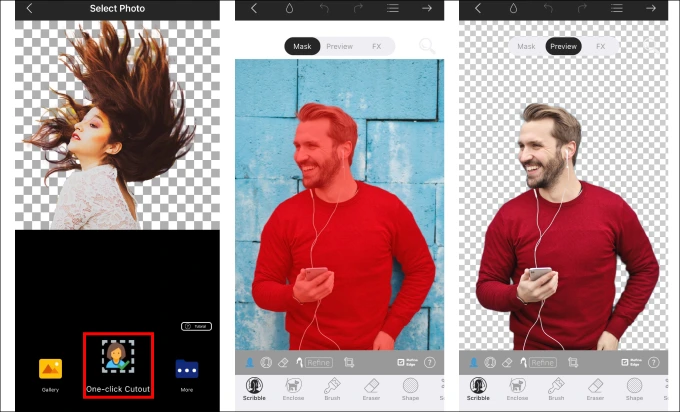
Скриншот с заменой фона хорошо показывает базовую схему работы: объект отделён от исходной фотографии, фон представлен прозрачной шахматной подложкой, а на нижней панели доступны инструменты Scribble, Enclose и Brush. Здесь Photo Cut Out Editor работает не как обычный фильтр, а как редактор маски: пользователь управляет тем, какая часть изображения останется в переднем плане.
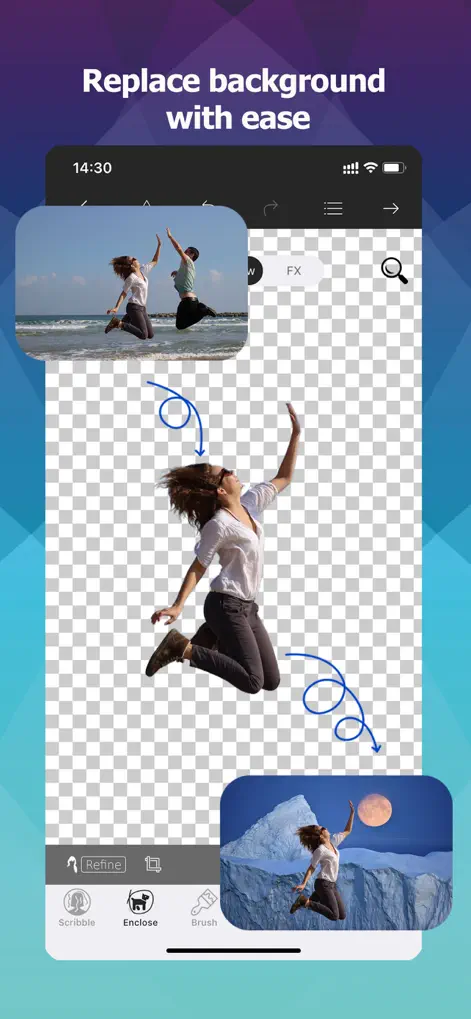
Логика приложения понятна по набору вкладок и кнопок. Scribble применяется для быстрой разметки области, Brush — для ручной коррекции, Eraser — для удаления лишнего, Lasso — для обводки фрагментов, Refine — для уточнения края, Preview — для проверки результата, FX — для эффектов. В режимах оформления появляются Background, Blend, Stroke, Highlight, PopArt и ID Card. В результате пользователь не ищет одну универсальную кнопку: каждая группа инструментов отвечает за отдельный этап обработки.
Верхняя панель в разных экранах содержит стрелку назад, отмену, повтор действия, меню и переход дальше. На экране результатов доступны Save, Share и Add to Sticker. Эта схема хорошо подходит для мобильного интерфейса: сначала нужно получить вырезанный объект, затем решить, сохранить его как отдельный файл, поделиться им или превратить в элемент для дальнейших композиций.
Основные функции Photo Cut Out Editor
Вырезание объектов
Вырезание объектов — центральная функция Photo Cut Out Editor. Программа отделяет от фона людей, животных, растения, промышленные товары, личные предметы и другие объекты. Отдельный акцент сделан на сложных краях: волосах, шерсти, мелких выступающих деталях и контуре объекта.
Для простого снимка с контрастным фоном достаточно автоматического или полуавтоматического выделения. Пользователь указывает область, которую нужно оставить, а затем проверяет результат на прозрачной подложке. Если фон похож по цвету на объект, помогают ручные инструменты: Brush добавляет нужные участки, Eraser убирает лишние, Lasso и Enclose позволяют обвести область целиком.
Вырезание людей особенно важно для коллажей и социальных изображений. Силуэт человека редко имеет простую геометрию: волосы, одежда, пальцы, складки ткани и тени требуют уточнения. Photo Cut Out Editor решает эту задачу через сочетание автоматического выделения и инструментов доработки края. Поэтому приложение лучше воспринимать не как одноразовый фонорез, а как мобильный редактор маски.
Удаление фона
Удаление фона используется в трёх основных сценариях. Первый — получить прозрачный PNG: объект остаётся без подложки и может вставляться в другие приложения. Второй — заменить исходный фон на другой: пейзаж, интерьер, цветовую заливку, шаблон или художественную сцену. Третий — подготовить объект для дальнейшей композиции внутри самого Photo Cut Out Editor.
Экран результатов показывает, что приложение умеет выводить сразу несколько вырезанных объектов на прозрачной шахматной подложке: портрет, башню, животное, перо, лицо и дерево. Внизу расположены Save, Share и Add to Sticker. Такой результат подходит для стикеров, наборов PNG-элементов, карточек товаров и коллажей.

Для прозрачного результата важно выбирать PNG или WEBP, потому что JPG не сохраняет альфа-канал. Если изображение нужно вставить поверх другого фона в редакторе, мессенджере, презентации или приложении для дизайна, прозрачность должна сохраниться именно в формате с поддержкой прозрачного слоя.
Smart selection и ручная разметка
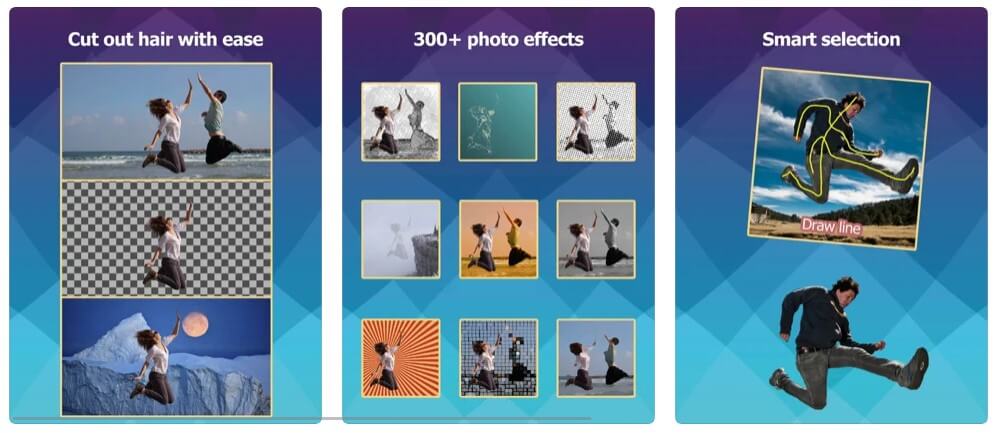
Smart selection помогает ускорить выделение, когда объект имеет заметные границы. На скриншоте видно, как пользователь проводит Draw line по объекту: линия подсказывает программе, где находится передний план, а зелёный контур показывает границу выделения. Такой способ быстрее, чем полностью обводить силуэт по пикселям, но оставляет возможность ручной коррекции.
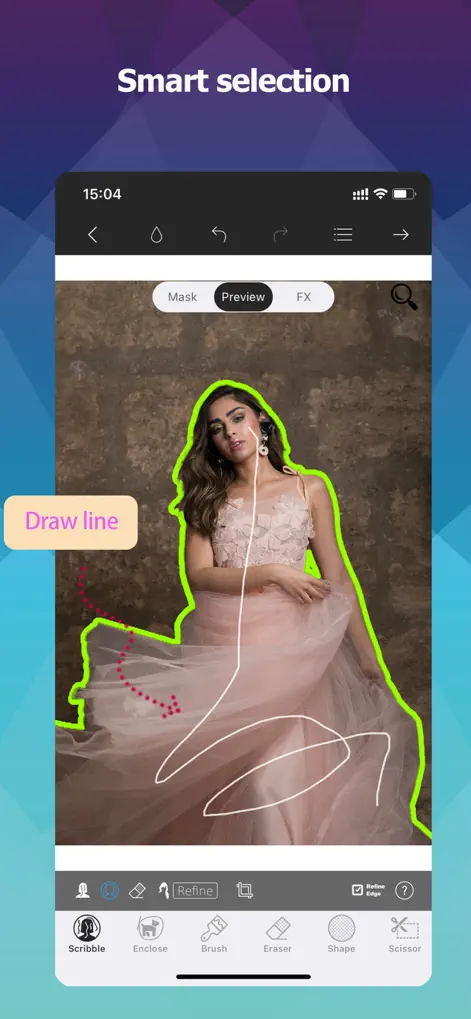
Scribble удобен для грубой разметки, Brush — для уточнения области, Eraser — для удаления лишнего фона, Shape — для простых геометрических выделений, Scissor — для вырезания по контуру. Кнопка Refine нужна там, где автоматический край выглядит грубым: вокруг волос, прозрачной ткани, шерсти, перьев, листвы и мелких деталей.
Для новичка удобнее начинать со Smart selection или Scribble, потому что эти инструменты дают быстрый первый результат. Для аккуратной работы лучше сразу смотреть Preview и возвращаться к Brush или Eraser, если край получился слишком широким или часть объекта пропала.
Волосы, шерсть и сложные края
Hair refine tool — один из важных инструментов Photo Cut Out Editor. Он нужен для участков, где объект не имеет жёсткой границы: волосы, мех, перья, лёгкая ткань, полупрозрачные детали. Без такого уточнения вырезанный объект часто выглядит грубо: волосы превращаются в сплошную массу, края одежды становятся ступенчатыми, вокруг силуэта остаётся ореол старого фона.
Edge refine tool работает с общей границей объекта. Его задача — улучшить переход между передним планом и прозрачностью или новым фоном. Это особенно заметно при переносе объекта на контрастную подложку: неровности, грязный ореол и обрезанные детали сразу бросаются в глаза.
Photo Cut Out Editor позволяет работать с полупрозрачными объектами: стеклянными стаканами, свадебными платьями, перьями и похожими фрагментами. Для таких изображений важно не просто удалить фон, а сохранить ощущение прозрачности. Полностью жёсткая маска разрушает такие детали, поэтому здесь используются инструменты уточнения и мягкие переходы.
Создание прозрачных PNG
Создание прозрачного PNG — один из самых практичных сценариев. Пользователь вырезает объект, проверяет его на шахматной подложке и сохраняет файл с прозрачностью. Такой результат можно использовать в других редакторах, презентациях, документах, социальных сетях, маркетплейсах и мессенджерах.
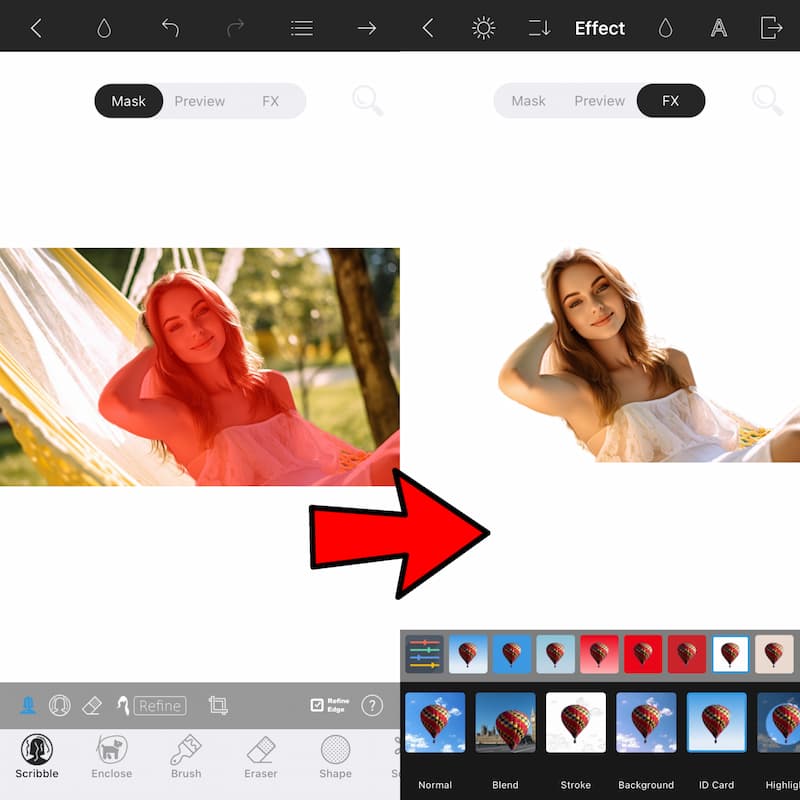
Скриншот с полупрозрачным PNG показывает работу с платьем и мягкими краями: часть исходного фона удалена, прозрачность сохраняется, а нижняя панель оставляет доступ к Scribble, Enclose, Brush, Eraser, Shape и Scissor. Вверху видны Mask, Preview и FX — переключение между маской, проверкой результата и эффектами.
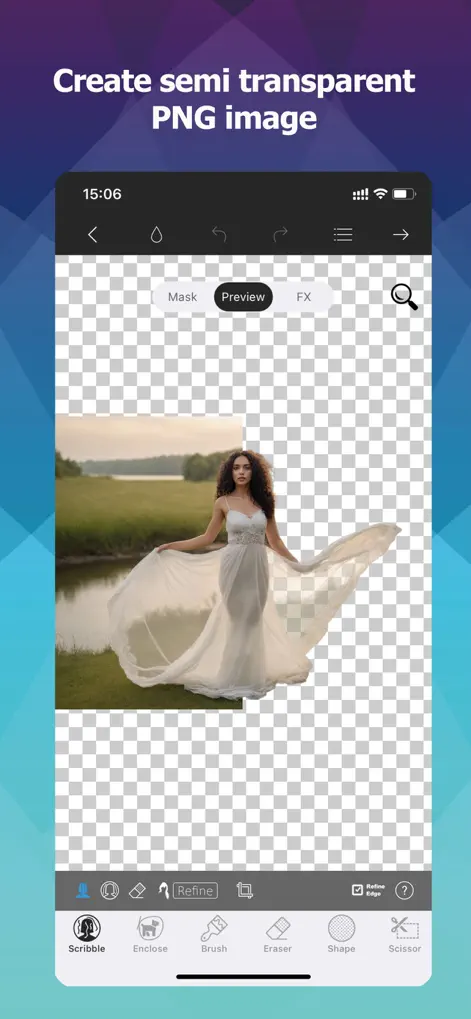
Для прозрачного PNG на iPhone важна проверка перед сохранением. Нужно убедиться, что в режиме Preview нет случайно удалённых частей объекта, а вокруг краёв не осталось фрагментов старого фона. Особенно внимательно стоит смотреть волосы, края одежды, тонкие линии, прозрачные ткани и предметы с отражениями.
Замена фона
Замена фона на фото в Photo Cut Out Editor строится вокруг уже вырезанного объекта. После отделения переднего плана пользователь выбирает новый Background, размещает объект, при необходимости добавляет тень, контур, подсветку или режим наложения. Такой подход подходит для карточек товаров, постеров, аватарок, мемов, коллажей и учебных изображений.
Background не сводится к простой цветовой заливке. В приложении есть встроенные фоновые изображения, а также возможность строить композицию из нескольких элементов. При работе с человеком или предметом важно учитывать перспективу, направление света и цветовую температуру нового фона. Если объект снят при холодном свете, а фон тёплый и солнечный, композиция будет выглядеть менее естественно. В этом случае помогают фильтры, Blend, тени и коррекция края.
Для аккуратной замены фона лучше придерживаться простой последовательности:
Сначала вырезать объект и проверить край на прозрачной подложке.
Затем выбрать новый Background.
После этого подогнать масштаб и положение объекта.
Добавить Stroke или Shadow только тогда, когда они помогают отделить объект от фона.
Проверить изображение в полном размере, а не только в маленьком превью.
Сохранить результат в формате, который подходит для дальнейшего использования.
Замена неба
Photo Cut Out Editor включает замену неба. На скриншоте видно, что в нижней части интерфейса доступны варианты Blue, Sun, Bird, Night, Moon, Cloud, Lightning и другие наборы. Пользователь меняет настроение пейзажной фотографии: серое небо превращается в яркое, дневная сцена получает эффект заката или ночи, над горизонтом появляются птицы, облака или луна.
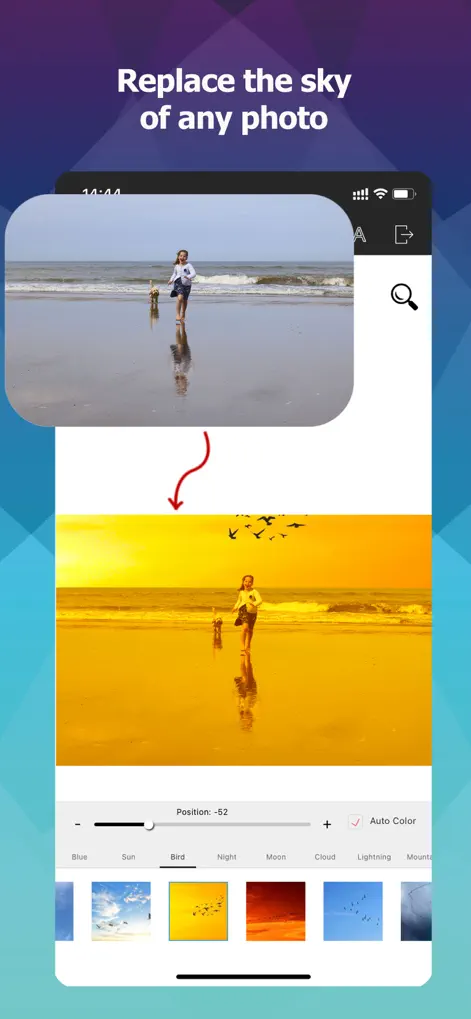
Инструмент полезен для фотографий с большим участком неба: пляж, поле, городской горизонт, пейзаж, путешествие, снимок у воды. Лучше всего он работает, когда линия горизонта читается ясно, а передний план не сливается с облаками. Если на фоне много веток, волос, проводов или мелких деталей, границу нужно проверять внимательнее.
В интерфейсе присутствует параметр Position и Auto Color. Position помогает подстроить положение нового неба, а Auto Color нужен для согласования цветового ощущения сцены. Если небо заменено, но земля, вода и объект остались в старой цветовой гамме, снимок может выглядеть как грубый коллаж. Поэтому после выбора варианта стоит проверить не только верхнюю часть кадра, но и общий баланс изображения.
Удаление лишних объектов
Photo Cut Out Editor умеет удалять нежелательные элементы на фото. На скриншоте показан пример с пляжной сценой: лишний человек на фоне удаляется, а передний объект остаётся на месте. На нижней панели доступны Eraser, Scribble, Enclose и Lasso, а в рабочей области видна область, где объект был убран.
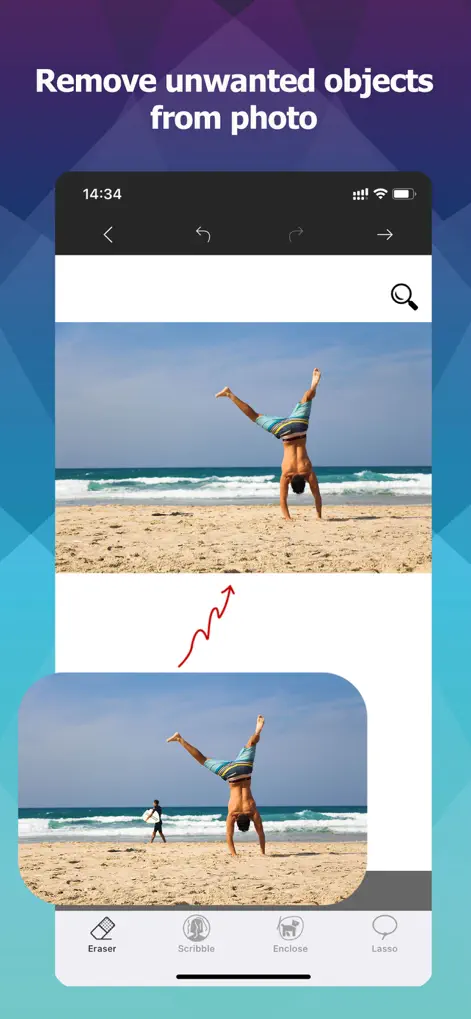
Удаление объектов подходит для снимков, где нежелательный фрагмент расположен на относительно простом фоне: песок, небо, стена, вода, трава, однотонная поверхность. Чем сложнее фон, тем заметнее может быть восстановление. Если за удаляемым объектом скрыта важная деталь — лицо, текст, узор, архитектурная линия, часть товара, — автоматическое восстановление не заменит полноценную ручную ретушь.
В бытовом сценарии инструмент полезен для удаления прохожих, небольшого мусора, лишних предметов на столе, случайных деталей в кадре, проводов или мелких пятен. Для ответственных изображений стоит проверять результат с увеличением: повторяющиеся текстуры, размазанные края и неестественные пятна особенно заметны на однотонных фонах и при печати.
Фото на документы
В Photo Cut Out Editor есть сценарий для паспортных и ID-фотографий. На скриншоте показан портрет на синем фоне, а в нижней панели доступны Blend, Stroke, Background, ID Card, Highlight и PopArt. Приложение вырезает человека, заменяет фон и даёт возможность подготовить аккуратный портретный результат.
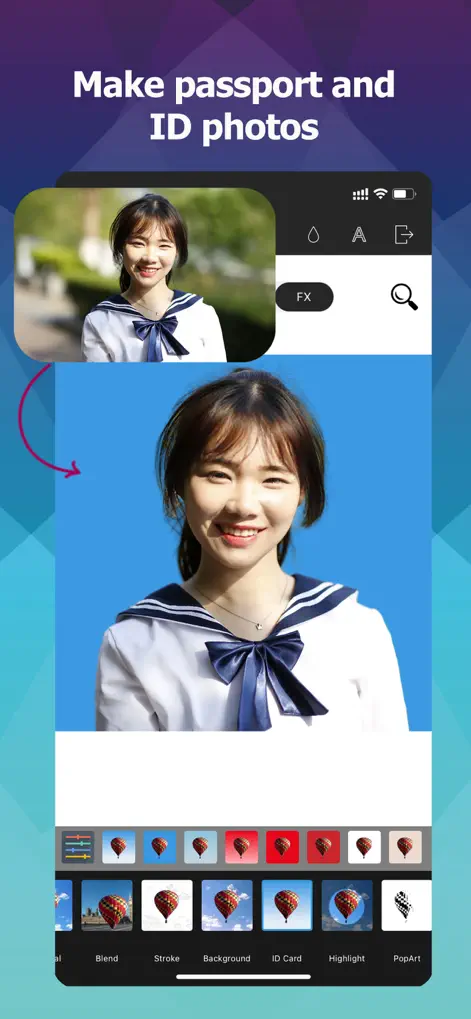
Для фото на документы важна не только замена фона. Нужно учитывать положение головы, выражение лица, отсутствие сильной ретуши, равномерное освещение, отсутствие лишних теней и соответствие требованиям конкретного документа. Photo Cut Out Editor помогает с фоном и композицией, но не заменяет проверку требований учреждения, для которого готовится снимок.
Инструмент ID Card удобен, когда нужно быстро отделить человека от исходного окружения и получить портрет на чистом фоне. Если исходная фотография снята с сильными тенями, поворотом головы, перекрывающими волосами или сложным задним планом, результат нужно дорабатывать через Brush, Eraser и Edge refine tool.
Слои, текст, фигуры и композиции
Photo Cut Out Editor поддерживает layer editing, brushes, text, shapes и другие инструменты для сборки композиций. Это расширяет программу за пределы обычного удаления фона. Вырезанный объект можно разместить поверх другого изображения, добавить текст, использовать фигуры, наложить декоративный элемент, применить контур, тень или художественный эффект.
Слойная работа особенно полезна в трёх случаях. Первый — коллаж, где несколько объектов объединяются в одну сцену. Второй — рекламная картинка или карточка товара, где предмет должен стоять на фоне с текстом и декоративными элементами. Третий — развлекательный монтаж, где человек или предмет переносится в необычную сцену.
В настольных редакторах такие задачи чаще решаются в GIMP, Paint.NET или Krita. Photo Cut Out Editor переносит часть этой логики в мобильный формат: слои и наложение доступны без полноценного рабочего пространства компьютерного редактора.
Фильтры, эффекты и художественная обработка
В приложении есть более 40 фильтров и более 300 заранее подготовленных эффектов. Среди них тени, highlights, outlines, modern art, cartoons, blur, glass, pencil, comic book, mosaic и другие варианты. Эти эффекты применяются не только для украшения, но и для согласования объекта с новым фоном.
Скриншот с творческими инструментами показывает сетку режимов: Cut & Paste, AI Cutout, Enclose, Transparent PNG, Remove Objects, Magic Sky, Fast Mode, Batch Mode, ID Card, Chroma Key, Planet, Double Exposure. Внизу видны разделы Hot, Advanced, AI Art и AI Fix.
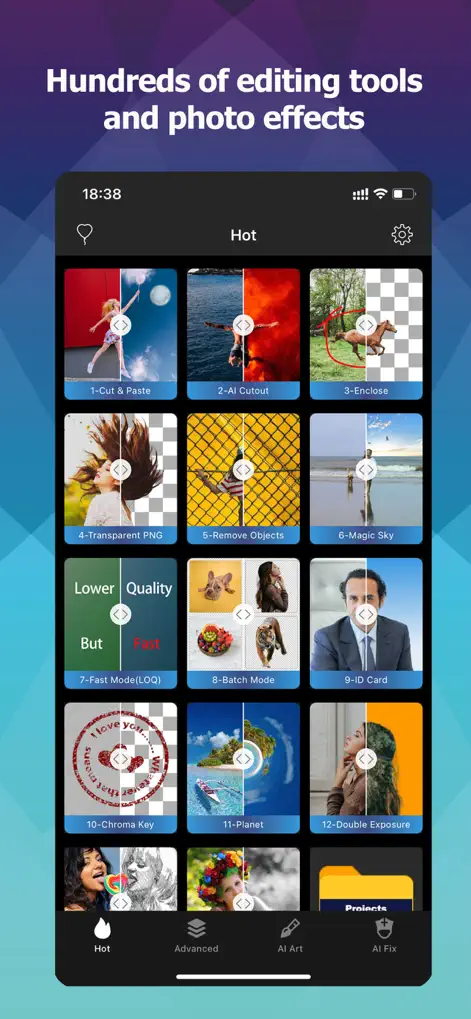
Художественные эффекты пригодятся для стилизации портретов, обложек, аватаров, постеров и изображений для соцсетей. При этом их лучше применять после аккуратного вырезания. Если край объекта уже содержит остатки старого фона, фильтр может усилить проблему: грязный контур станет заметнее, особенно на ярком новом фоне.
Скриншот с художественным эффектом показывает вкладки Mask, Preview и FX, а также инструменты Scribble, Enclose, Brush, Eraser, Shape и Scissor. Это важная деталь интерфейса: художественная обработка не отделена от маски, пользователь может вернуться к уточнению объекта и исправить край.
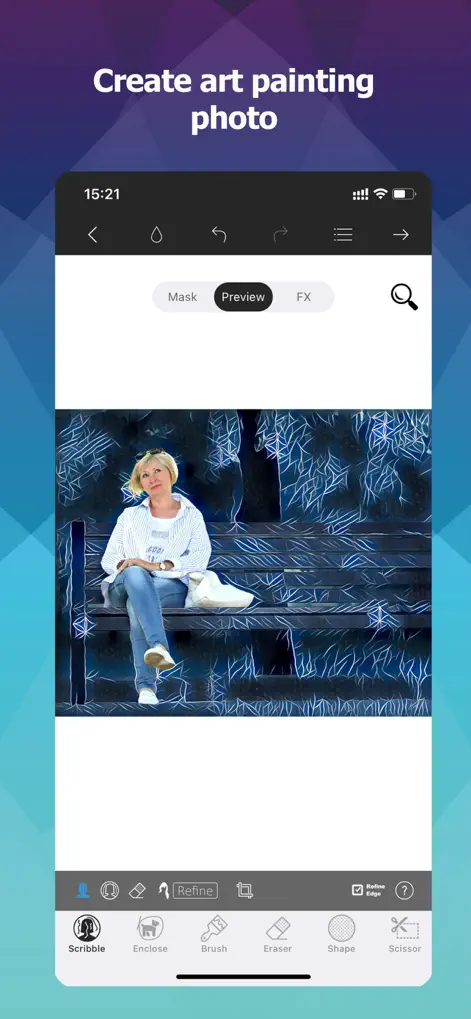
Режимы наложения
В Photo Cut Out Editor есть 21 режим композитинга. Режимы наложения нужны для смешивания слоёв, создания двойной экспозиции, подсветки, затемнения, художественных переходов и более естественного соединения объекта с фоном. В простом сценарии пользователь может вообще не трогать Blend, но для фотомонтажа это один из важных блоков.
Blend помогает, когда передний объект и фон отличаются по свету или цвету. Например, вырезанный человек снят при мягком дневном свете, а новый фон имеет яркий закат. Без дополнительной настройки объект выглядит наклеенным. Режимы наложения, тени, подсветки и фильтры помогают приблизить композицию к единому визуальному стилю.
Для точной обработки режимы наложения требуют опыта. Новичку лучше использовать их умеренно: сначала добиться чистого вырезания, затем добавить фон, после этого проверить тень и только потом применять Blend. Слишком сильный эффект может испортить аккуратную маску и сделать изображение перегруженным.
Поддерживаемые форматы и экспорт
Photo Cut Out Editor работает с форматами, которые важны именно для задач вырезания и композитинга. Программа поддерживает импорт и экспорт PSD, прозрачные PNG, прозрачные WEBP, а также редактирование BMP и JPG. Это делает приложение полезным не только для простого сохранения картинки, но и для дальнейшей обработки в других редакторах.
| Формат | Как используется в Photo Cut Out Editor |
|---|---|
| PSD | импорт и экспорт изображений для работы с редактируемыми слоями |
| PNG | импорт и экспорт изображений с прозрачностью |
| WEBP | импорт и экспорт прозрачных изображений |
| BMP | редактирование обычных растровых изображений |
| JPG | редактирование фотографий без прозрачности |
PNG нужен, когда объект должен остаться без фона. Это основной формат для стикеров, логотипов, вырезанных людей, товаров, декоративных элементов и изображений, которые затем помещаются поверх другого фона. WEBP также поддерживает прозрачность и может быть полезен для веб-графики. JPG подходит для финального изображения с фоном, но не подходит для прозрачной подложки.
PSD важен для пользователей, которые переносят результат в более сложный редактор. Если нужно сохранить структуру слоёв или продолжить работу на компьютере, PSD удобнее обычного плоского изображения. Для мобильного приложения такая поддержка особенно ценна, потому что позволяет начать вырезание на iPhone или iPad, а затем доработать проект в другой среде.
Пошаговая инструкция: как вырезать объект и сохранить прозрачный PNG
Подготовка исходного фото
Для чистого вырезания лучше выбирать изображение, где объект отделяется от фона по цвету, свету или резкости. Человек на однотонной стене, товар на столе, животное на контрастной поверхности или предмет на светлом фоне дадут более аккуратный результат, чем объект на пёстром фоне с похожими оттенками.
Перед началом стоит оценить три детали:
есть ли у объекта тонкие элементы: волосы, шерсть, ветки, шнурки, перья;
не сливается ли объект с фоном;
нужно ли сохранять тень или отражение.
Если нужен отдельный PNG-объект, тень чаще удаляется вместе с фоном. Если создаётся реалистичная композиция, тень можно оставить или добавить заново на новом фоне.
Шаги в Photo Cut Out Editor
Откройте изображение в редакторе.
Перейдите к инструменту вырезания.
Используйте Smart selection, Scribble или Draw line для первичного выделения.
Проверьте границу объекта в Preview.
Добавьте пропущенные части через Brush.
Уберите лишние фрагменты через Eraser.
Для волос, шерсти и мягких краёв используйте Hair refine tool или Edge refine tool.
Переключитесь на предпросмотр с прозрачной подложкой.
Проверьте объект на шахматном фоне.
Используйте Save для сохранения или Share для передачи результата.
Выберите PNG или WEBP, если нужна прозрачность.
Главная ошибка при создании прозрачного PNG — сохранить результат в JPG. В этом случае прозрачная область будет заменена сплошным цветом, и объект перестанет быть отдельным элементом. Для стикеров, карточек товаров и дальнейшего монтажа нужно сохранять формат с альфа-каналом.
Как проверить результат
После вырезания откройте изображение на светлом и тёмном фоне. На светлой подложке хорошо видны тёмные остатки старого фона, на тёмной — светлые ореолы и обрезанные края. Если объект будет использоваться в нескольких местах, такая проверка особенно важна.
Для волос и шерсти лучше смотреть не общий силуэт, а отдельные участки по краям головы, плеч, лап, хвоста, листьев или ткани. Даже маленький серый ореол на прозрачном PNG может выглядеть заметно, когда объект помещается на яркий цветной фон.
Пошаговая инструкция: как заменить фон
Замена фона в Photo Cut Out Editor состоит из двух частей: сначала нужно вырезать объект, затем подобрать новый Background и согласовать композицию. Простая подмена фона редко выглядит хорошо без проверки масштаба, света и тени.
Откройте фото.
Отделите объект через AI Cutout, Scribble, Brush или Lasso.
Перейдите к Preview и убедитесь, что объект вырезан без грубых ошибок.
Откройте Background.
Выберите новый фон или подложку.
Измените масштаб и положение объекта.
Используйте Stroke, если объект нужно визуально отделить от фона.
Добавьте тень, если композиция должна выглядеть объёмной.
Примените фильтр или Blend, если объект и фон отличаются по цвету.
Сохраните результат.
Для товарных фото чаще подходит простой фон: белый, светло-серый, пастельный, однотонный или студийный. Для соцсетей можно использовать более выразительные фоны: пейзажи, абстрактные подложки, градиенты, текстуры. Для коллажей и мемов важнее не реализм, а читаемость объекта и понятный контраст.
Если объект выглядит вклеенным, проблема обычно связана с одной из трёх причин: слишком резкий край, неподходящий свет или неверный масштаб. Резкий край исправляется через Refine и мягкую коррекцию. Свет частично выравнивается фильтрами и Blend. Масштаб нужно подбирать по перспективе фона, а не только по свободному месту на холсте.
Пошаговая инструкция: как заменить небо
Замена неба подходит для пейзажей, пляжных сцен, снимков с городской линией горизонта и фотографий с большой открытой верхней частью кадра. В Photo Cut Out Editor этот сценарий выделен в отдельный инструмент Magic Sky.
Откройте пейзажное фото.
Выберите инструмент замены неба.
Перейдите к вариантам Blue, Sun, Bird, Night, Moon, Cloud или другому набору.
Подберите небо, которое соответствует сцене по настроению.
Настройте Position, если небо нужно сдвинуть.
Используйте Auto Color для согласования цвета.
Проверьте границу горизонта.
Посмотрите, нет ли ошибок вокруг людей, деревьев, зданий, проводов и волос.
Сохраните итоговое изображение.
Лучший результат получается, когда исходное фото имеет понятную границу между небом и остальной сценой. Если небо просвечивает между ветками деревьев, через волосы или сетку, замена требует более внимательной проверки. В таких местах автоматическая маска может оставить старые фрагменты или удалить лишнее.
Для реалистичного результата новое небо должно соответствовать освещению на земле. Яркий закат плохо сочетается с холодным дневным светом на лице. Ночное небо требует затемнения переднего плана. Облака должны совпадать с общим направлением света и перспективой снимка.
Пошаговая инструкция: как удалить лишний объект
Инструменты удаления объектов помогают очистить фото от небольших мешающих деталей. В Photo Cut Out Editor для этого используются Eraser, Lasso, Scribble и Enclose. Выбор инструмента зависит от формы объекта и сложности фона.
Откройте фото.
Увеличьте участок с нежелательным объектом.
Выберите Lasso, если объект имеет сложную форму и его нужно обвести.
Используйте Eraser для ручного удаления небольших участков.
Применяйте Enclose, если объект удобно захватить областью.
Проверьте восстановленный фон.
Исправьте повторяющиеся пятна или неестественные края.
Сохраните результат.
Удаление лучше выполнять маленькими шагами. Если сразу выделить большую область, восстановление фона может выглядеть грубо. Когда объект расположен на песке, стене, небе или траве, результат обычно проще привести в порядок. Когда за объектом находится лицо, текст, геометрический узор или сложная архитектура, точность будет ниже.
Для публикации в соцсетях достаточно проверить изображение в обычном размере. Для печати, карточек товара или делового использования нужно увеличивать фрагмент и смотреть, нет ли размазанных линий, повторов текстуры и заметных следов ретуши.
Пошаговая инструкция: как сделать фото на документы
Photo Cut Out Editor позволяет подготовить портрет с заменой фона и режимом ID Card. Этот сценарий полезен, когда исходный снимок сделан на неподходящем фоне, а нужно получить аккуратное изображение с однотонной подложкой.
Выберите портрет с ровным освещением.
Откройте его в Photo Cut Out Editor.
Вырежьте человека из исходного фона.
Уточните волосы и края одежды через Brush, Eraser и Refine.
Перейдите к Background и выберите подходящий цвет.
Используйте ID Card для подготовки формата.
Проверьте, не изменилась ли форма головы и лица.
Убедитесь, что фон не содержит пятен, теней и лишних деталей.
Сохраните итоговое изображение.
Для документов нельзя полагаться только на красивый визуальный результат. У разных организаций отличаются требования к размеру, фону, положению головы, выражению лица, очкам, теням и ретуши. Photo Cut Out Editor помогает подготовить изображение технически, но финальную проверку нужно проводить по правилам конкретного документа.
Пакетное вырезание
Batch Mode в Photo Cut Out Editor нужен для обработки нескольких изображений за одну операцию. Такой режим особенно полезен при повторяющихся задачах: серия товаров, несколько портретов, набор предметов для каталога, коллекция стикеров, подборка изображений для презентации.
Пакетное вырезание не отменяет ручную проверку. Автоматическое удаление фона может хорошо сработать на одной фотографии и ошибиться на другой, если меняются свет, фон, цвет одежды или форма объекта. Поэтому правильная схема работы выглядит так:
Подготовить серию однотипных фото.
Запустить Batch Mode.
Получить набор вырезанных объектов.
Проверить каждый объект на прозрачной подложке.
Доработать проблемные края вручную.
Сохранить результаты в нужном формате.
Для товарных изображений пакетный режим особенно удобен, когда все предметы сняты в одинаковых условиях. Если один товар сфотографирован на столе, другой на ковре, третий в руках, а четвёртый у окна, качество автоматического вырезания будет разным. Чем единообразнее исходники, тем меньше ручной доработки.
Качество результата: где программа справляется лучше
Photo Cut Out Editor лучше всего раскрывается на фотографиях, где объект хорошо отделён от фона. Это не обязательно должен быть студийный снимок. Достаточно, чтобы контур был читаемым, фон не повторял цвет объекта, а изображение имело нормальное разрешение.
| Тип изображения | Ожидаемый результат | Что проверять |
|---|---|---|
| Портрет на однотонном фоне | быстрое вырезание с минимальной коррекцией | волосы, плечи, края одежды |
| Товар на светлом фоне | чистый объект для карточки или PNG | тени, отражения, мелкие детали |
| Животное | возможна хорошая маска при контрастном фоне | шерсть, уши, лапы, хвост |
| Пейзаж с большим небом | удобная замена неба | горизонт, деревья, провода |
| Полупрозрачная ткань | нужна работа Hair refine tool | мягкие края, прозрачные участки |
| Стекло и отражения | требуется аккуратная доработка | блики, прозрачность, остатки фона |
| Сложный фон | больше ручной коррекции | ореолы, пропущенные участки |
| Низкое разрешение | край может выглядеть грубо | пикселизация, ступеньки, шум |
Самый предсказуемый сценарий — предмет или человек на контрастном фоне. Самый сложный — волосы, шерсть, стекло, фата, прозрачное платье, тонкая сетка, лиственные ветки, дым, блики и отражения. В таких случаях результат зависит не только от алгоритма, но и от ручной доработки.
Плюсы и минусы
Плюсы:
приложение ориентировано на конкретную задачу: вырезание объектов и замену фона;
есть автоматические и ручные инструменты выделения;
поддерживается экспорт прозрачных PNG и WEBP;
есть импорт и экспорт PSD;
доступны Hair refine tool и Edge refine tool для сложных краёв;
можно работать с полупрозрачными объектами;
есть Batch Mode для серии изображений;
поддерживается удаление лишних объектов;
есть замена неба через Magic Sky;
доступны инструменты для ID-фото;
приложение работает со слоями, текстом и фигурами;
есть 21 режим композитинга;
доступно более 40 фильтров и более 300 эффектов;
интерфейс поддерживает русский язык;
приложение подходит для iPhone и iPad.
Минусы:
встроенные покупки ограничивают часть сценариев регулярной работы;
в приложении присутствует реклама;
сложные края требуют ручной доработки;
качество удаления объектов зависит от сложности фона;
мобильный интерфейс менее удобен для больших проектов, чем настольный редактор;
для фото на документы всё равно нужно проверять требования конкретного документа;
JPG не подходит для прозрачного результата;
при сложных композициях нужно вручную согласовывать свет, цвет и тень.
Встроенные покупки и ограничения бесплатного режима
Photo Cut Out Editor распространяется бесплатно, но содержит встроенные покупки. Среди них присутствуют Upgrade to high resolution и Gold VIP. Для пользователя это означает, что перед регулярной обработкой серии изображений нужно проверить, какие действия доступны без оплаты, а какие требуют покупки: высокое разрешение, отдельные премиальные эффекты, экспортные параметры или дополнительные возможности могут быть связаны с платным режимом.
Приложение содержит рекламу. Это важный момент для тех, кто планирует использовать Photo Cut Out Editor как рабочий инструмент. Для разовой обработки реклама редко становится критичным фактором, но при подготовке десятков изображений подряд она влияет на скорость и удобство.
Подписочные условия стандартны для iOS-приложений с автопродлением: управление подпиской выполняется через настройки аккаунта Apple. Перед покупкой Gold VIP или повышением разрешения нужно проверить, какой именно результат требуется: одно изображение с прозрачностью, серия товарных фото, регулярное создание контента или длительная работа с коллажами.
Системные требования
| Устройство | Требование |
|---|---|
| iPhone | iOS 14.0 или новее |
| iPad | iPadOS 14.0 или новее |
| iPod touch | iOS 14.0 или новее |
| Mac | macOS 11.0 или новее, Mac с Apple M1 или новее |
| Apple Vision | visionOS 1.0 или новее |
| Размер приложения | 532.9 MB |
| Возрастной рейтинг | 4+ |
| Языки | English и ещё 32 языка, включая Russian |
| Реклама | присутствует |
| Встроенные покупки | присутствуют |
Photo Cut Out Editor рассчитан прежде всего на мобильный формат. На iPhone удобно быстро вырезать объект, подготовить стикер, заменить фон или сделать изображение для публикации. На iPad проще дорабатывать края: экран больше, кистью и ластиком легче попадать в тонкие участки, удобнее проверять волосы, шерсть и полупрозрачные элементы.
Для Mac указаны macOS 11.0 или новее и компьютер с Apple M1 или новее, при этом приложение не проверено для macOS. Поэтому при выборе инструмента для постоянной работы на компьютере логичнее рассматривать настольные редакторы из раздела графики, а Photo Cut Out Editor использовать как мобильный редактор фона и объектов.
Отзывы пользователей и профильных изданий
Photo Cut Out Editor имеет высокую пользовательскую оценку: 4.6 из 5 на основе 7.2K оценок. Такой рейтинг показывает, что основная задача приложения — вырезать объект и работать с фоном — воспринимается пользователями положительно. В отзывах чаще всего отмечаются простота вырезания, полезность PNG-экспорта, удобство на iPhone и iPad, а также наличие кривой обучения.
Что хвалят пользователи
Положительные отзывы чаще связаны с тем, что Photo Cut Out Editor действительно выполняет заявленную задачу: объект можно отделить от фона, сохранить результат и использовать дальше. Пользователи отмечают работу с фото на телефоне, возможность делать творческие комбинации, вырезать людей и предметы, готовить изображения для социальных сетей.
Для части аудитории важна схожесть логики с настольными редакторами: есть выделение, слой, фон, текст, эффекты и экспорт. Это делает приложение понятным тем, кто уже сталкивался с Photoshop-подобными инструментами, но хочет выполнять часть операций на мобильном устройстве.
Что критикуют пользователи
Критические замечания касаются нескольких тем:
отдельные пользователи отмечают, что для PNG-сохранения или высокого разрешения может потребоваться покупка;
интерфейс требует привыкания, особенно при переходах между экранами;
при мелкой ручной коррекции удобнее работать на iPad, чем на iPhone;
часть отзывов упоминает раздражающие просьбы поставить оценку;
встречаются замечания к отдельным элементам интерфейса, например к экрану выбора цвета шрифта;
сложные композиции требуют времени и ручной доработки.
Такие замечания не отменяют сильные стороны программы, но помогают правильно выбрать сценарий. Для одного изображения на телефонном экране приложение подходит хорошо. Для десятков изображений с ручной коррекцией лучше использовать iPad или настольный редактор.
Оценка профильных площадок
TheiPhoneAppReview описывал приложение как инструмент, который упрощает редактирование фотографий на iOS-устройстве. Это хорошо совпадает с реальной специализацией Photo Cut Out Editor: приложение не заменяет весь профессиональный графический процесс, но делает вырезание объектов и замену фона доступными на мобильном устройстве.
Профильные каталоги мобильных приложений выделяют те же функции: one-click cutout, background removal, layer editing, batch processing, transparent PNG, sky replacement, filters, effects и modes for compositing. Усреднённое мнение по таким описаниям сводится к тому, что Photo Cut Out Editor — не просто фонорез, а мобильный редактор для вырезания и композитинга.
Сравнение с аналогами
Photo Cut Out Editor конкурирует с приложениями, которые тоже вырезают объекты, удаляют фон, создают прозрачные PNG или собирают коллажи. В сравнении важно учитывать не только автоматическое удаление фона, но и ручную коррекцию, слои, экспорт, пакетную обработку и дополнительные инструменты.
| Программа | Основной сценарий | Сильные стороны | Ограничения по сравнению с Photo Cut Out Editor |
|---|---|---|---|
| Photo Cut Out Editor | вырезание объектов, прозрачный PNG, замена фона, слои, эффекты | 7 инструментов вырезания, PNG/WEBP/PSD, Batch Mode, Magic Sky, ID Card, 21 режим наложения | требует ручной проверки сложных краёв |
| ProKnockOut-Cut Paste Photos | вырезание, многослойные композиции, ID photo, MagicEraser | multi-layer composition, MagicEraser, 23 blend modes, transparent PNG | ближе к насыщенному редактору с большим количеством встроенных материалов |
| Pixomatic | AI Photo BG Eraser, удаление фона и объектов, текст, фильтры, merging | Magic Cut, удаление объектов, логотипы, текст, фильтры | больше универсальный мобильный редактор, чем узкий инструмент точного вырезания |
| Superimpose+: Background Eraser | наложение изображений и удаление фона | Analyze, Smart Eraser, Eraser, прозрачный фон, наложение нескольких изображений | сильнее ориентирован на superimpose-композиции |
| Background Eraser: PNG Maker | быстрое удаление фона и прозрачный результат | автоматическое распознавание людей и объектов, transparent background | меньше акцент на сложных композициях и PSD |
| Cut and Paste: Photos Editor | вырезать и вставить объект на другой фон | простая обводка, pinch and drag, настройка brightness и opacity | проще по возможностям, меньше инструментов точной доработки |
| Photoroom | товарные изображения, AI-фоны, пакетное редактирование | сильный сценарий для e-commerce, AI backgrounds, product listings | больше ориентирован на шаблоны и товарную визуализацию |
Photo Cut Out Editor и ProKnockOut-Cut Paste Photos
ProKnockOut-Cut Paste Photos близок по идее: он тоже работает с вырезанием, прозрачным PNG, многослойными композициями, ID photo и удалением объектов. У ProKnockOut есть MagicEraser, multi-layer composition, 100+ filters & effects и 23 blend modes. Photo Cut Out Editor отличается упором на сочетание Scribble, Brush, Hair refine tool, Edge refine tool, Magic Sky, Batch Mode, transparent PNG, WEBP и PSD.
Выбор между ними зависит от привычки к интерфейсу и конкретного сценария. Для точного вырезания с акцентом на волосы, полупрозрачные объекты и PSD удобнее рассматривать Photo Cut Out Editor. Для пользователя, который хочет больше готовых материалов и похожую логику cut paste, ProKnockOut будет прямым конкурентом.
Photo Cut Out Editor и Pixomatic
Pixomatic — более универсальный мобильный редактор. Он включает background and objects removal, clipping out shapes, cropping, text, filters, photo merging, adding logos or watermarks. Его Magic Cut отделяет объект от фона автоматически, а ручной Cut помогает уточнять область.
Photo Cut Out Editor выглядит более специализированным инструментом для вырезания объектов и работы с прозрачностью. Pixomatic удобен, когда кроме фона нужно собрать более широкий визуальный материал: добавить логотип, текст, фильтры, объединить изображения и обработать сцену как полноценный мобильный дизайн.
Photo Cut Out Editor и Superimpose+
Superimpose+ ориентирован на удаление фона и наложение нескольких изображений. В нём есть Analyze для автоматического вырезания, Smart Eraser для удаления областей по контуру и Eraser для ручной очистки. Это хороший вариант для пользователей, которые хотят делать superimpose-композиции и прозрачные PNG.
Photo Cut Out Editor отличается более широким набором связанных сценариев: замена неба, ID Card, Batch Mode, PSD, WEBP, 300+ эффектов и 21 режим наложения. Superimpose+ сильнее воспринимается как инструмент наложения, Photo Cut Out Editor — как редактор вырезания, фона и композиции в одном мобильном рабочем процессе.
Photo Cut Out Editor и Photoroom
Photoroom ориентирован на товарные фото, AI-фоны, e-commerce и пакетное редактирование. Он особенно удобен для продавцов, которым нужно быстро получить студийный вид карточки товара, заменить фон, сделать серию изображений и подготовить листинги.
Photo Cut Out Editor лучше подходит тем, кто хочет больше ручного контроля над маской: Scribble, Brush, Eraser, Lasso, Refine, Hair refine tool, Edge refine tool. Для максимально быстрого товарного шаблона Photoroom удобнее. Для ручной доработки объекта, сохранения прозрачного PNG и художественного монтажа Photo Cut Out Editor даёт больше инструментов внутри мобильного редактора.
Практические сценарии использования
Карточки товаров
Для карточки товара Photo Cut Out Editor используется так: предмет вырезается из исходного окружения, фон заменяется на чистый, затем добавляется тень или лёгкий контур. Прозрачный PNG полезен, если товар нужно использовать в разных макетах: на белом фоне, на цветной подложке, в баннере или в презентации.
Рабочая схема:
Снять товар на максимально простом фоне.
Вырезать предмет через AI Cutout или Smart selection.
Исправить край через Brush и Eraser.
Сохранить прозрачный PNG.
Создать финальное изображение с нужным Background.
Проверить, нет ли остаточной тени или грязного контура.
Для регулярных товарных серий стоит использовать однотипную съёмку. Если свет, фон и расстояние до камеры одинаковые, Batch Mode даст более предсказуемый результат.
Стикеры и PNG-объекты
Для стикера важно получить чистый объект без фона и с аккуратным краем. В Photo Cut Out Editor после вырезания можно использовать Add to Sticker, а также сохранить объект в PNG. Если стикер будет использоваться на разных фонах, нужно проверить его на светлой, тёмной и цветной подложке.
Для стикеров хорошо подходят предметы с узнаваемым силуэтом: лицо, животное, жест, аксессуар, игрушка, еда, символ, надпись. Для читаемости можно добавить Stroke: тонкий контур отделит объект от сложного фона.
Коллажи и фотомонтаж
Фотомонтаж на iPhone в Photo Cut Out Editor строится через несколько слоёв. Пользователь вырезает объект, добавляет новый фон, размещает элементы, применяет Blend, тени, эффекты и текст. Для развлекательного коллажа достаточно точного силуэта и понятного фона. Для реалистичного монтажа нужно согласовывать перспективу, свет, цвет и масштаб.
Пример рабочего процесса:
вырезать человека с исходного фото;
выбрать новый фон;
разместить человека по перспективе;
добавить тень в направлении света;
применить лёгкую цветовую коррекцию;
проверить край волос и одежды;
сохранить итоговое изображение.
Фото для соцсетей
Для соцсетей Photo Cut Out Editor полезен при создании аватаров, сторис, мемов, обложек, постов и миниатюр. Приложение позволяет быстро отделить человека от фона, заменить окружение, добавить эффект, контур, текст или художественную обработку. В таких задачах важнее визуальная выразительность, чем абсолютная реалистичность.
Чтобы изображение хорошо смотрелось в ленте, объект должен читаться в маленьком размере. Поэтому не стоит перегружать фон деталями. Лучше использовать контрастную подложку, аккуратный Stroke и один заметный визуальный акцент.
Фото на документы
Для ID-фото приложение помогает заменить фон и подготовить портрет. Сценарий удобен, если исходное изображение сделано на неподходящей стене, улице или в комнате. Но финальный размер, пропорции лица, фон и допустимость обработки нужно проверять отдельно.
Хороший исходник для ID-фото:
лицо направлено прямо;
нет сильных теней;
волосы не закрывают глаза;
фон не сливается с головой;
снимок достаточно резкий;
лицо не искажено широкоугольной камерой.
Типичные ошибки
Сохранение в JPG вместо PNG
JPG не сохраняет прозрачность. Если после удаления фона выбрать JPG, объект будет сохранён на сплошной подложке. Для прозрачного результата нужен PNG или WEBP.
Отсутствие проверки на другом фоне
Объект может выглядеть чисто на шахматной подложке, но показать серый ореол на тёмном фоне. Проверка на разных подложках помогает обнаружить остатки старого фона.
Слишком грубая маска
Если не использовать Refine, Brush и Eraser, край может получиться ступенчатым. Это особенно заметно на волосах, шерсти, ткани и мелких предметах.
Неверный выбор исходного фото
Фотография с низким разрешением, шумом, сильным размитием и фоном того же цвета, что объект, усложняет работу. Лучше подготовить более качественный исходник, чем тратить время на исправление плохой маски.
Неестественная замена фона
Даже идеально вырезанный объект может выглядеть плохо, если фон не совпадает по свету и перспективе. Человек, снятый в комнате, не всегда естественно смотрится на солнечном пляже без дополнительной коррекции.
Чрезмерное применение эффектов
Фильтры, PopArt, Blur, Glass, Comic Book и другие эффекты полезны, но избыток обработки делает изображение перегруженным. Если задача — товарная карточка или документальное фото, эффекты лучше не использовать.
Как проверить итоговое изображение
Перед сохранением финального результата стоит пройти короткий чек-лист:
объект полностью отделён от старого фона;
волосы, шерсть и тонкие элементы не выглядят обрубленными;
вокруг силуэта нет светлого или тёмного ореола;
прозрачность сохранена в PNG или WEBP;
новый фон совпадает с объектом по масштабу;
направление света не конфликтует с тенью;
объект не выглядит плоской наклейкой, если нужен реализм;
текст и декоративные элементы не перекрывают важные части;
итоговый файл подходит для дальнейшего использования.
Для важного изображения лучше сохранить две версии: прозрачный PNG с отдельным объектом и финальный JPG или PNG с фоном. Прозрачный вариант пригодится, если позже нужно поменять фон, добавить объект в другой макет или доработать изображение в редакторе на компьютере.
Безопасность и конфиденциальность
Photo Cut Out Editor имеет статус Data Not Collected в карточке конфиденциальности App Store: приложение не собирает данные. Для пользователя это важный плюс, потому что фоторедакторы работают с личными изображениями: портретами, семейными снимками, документными фото, товарами, предметами дома и другими визуальными данными.
При этом стоит учитывать общий принцип работы с фотографиями: личные документы, детские снимки, коммерческие изображения и материалы с персональными данными лучше обрабатывать только после проверки настроек доступа к фотографиям на устройстве. На iOS можно ограничивать доступ приложения к выбранным снимкам, а не открывать всю медиатеку.
Чем Photo Cut Out Editor отличается от обычного фонового ластика
Обычный фоновый ластик удаляет похожие пиксели или позволяет стереть область вручную. Photo Cut Out Editor шире: он сочетает автоматическое выделение, ручную коррекцию, уточнение волос, работу с полупрозрачностью, замену фона, эффекты, слои, текст, фигуры, режимы наложения, PSD и пакетную обработку.
Разница особенно заметна на сложных задачах. Для простого предмета на белом фоне хватит почти любого background eraser. Для портрета с волосами, прозрачного платья, коллажа из нескольких объектов, замены неба или подготовки серии PNG Photo Cut Out Editor даёт больше контроля.
Сильная сторона программы — баланс между автоматикой и ручной доработкой. Автоматика ускоряет первый шаг, а Brush, Eraser, Lasso, Refine, Hair refine tool и Edge refine tool позволяют исправить ошибки. Это важнее, чем полностью автоматическое удаление фона без возможности точной коррекции.
Когда лучше выбрать альтернативу
Photo Cut Out Editor подходит не для всех задач. Альтернатива нужна, когда требуется другой тип работы:
для полноценной настольной ретуши — GIMP, Paint.NET или Krita;
для массовой подготовки товарных фото с шаблонами — Photoroom;
для универсального мобильного редактирования с логотипами, текстом и объектами — Pixomatic;
для простого наложения нескольких изображений — Superimpose+;
для минимального удаления фона без дополнительных эффектов — Background Eraser: PNG Maker;
для компьютерной обработки фотографий с большим экраном — редакторы из раздела графики FreeExe.
Photo Cut Out Editor стоит выбирать, когда нужен мобильный контроль над вырезанием объекта: прозрачный PNG, ручная коррекция края, замена фона, Magic Sky, ID Card, Batch Mode, эффекты и слои в одном приложении.
Итог
Photo Cut Out Editor: Erase Background & Blend In — специализированный мобильный редактор для вырезания объектов, удаления и замены фона, создания прозрачных PNG, пакетной обработки, замены неба и сборки простых фотомонтажей. Программа сильнее обычных фоновых ластиков за счёт сочетания AI Cutout, Smart selection, Scribble, Brush, Eraser, Lasso, Hair refine tool, Edge refine tool, слоёв, эффектов, PSD, WEBP и режимов наложения.
Для разовой задачи приложение удобно, когда нужно быстро вырезать объект на фото и заменить фон прямо на iPhone. Для регулярной работы полезны Batch Mode, прозрачный PNG, WEBP и ручная доработка краёв. Для товарных карточек Photo Cut Out Editor подходит при аккуратной съёмке и проверке каждого результата. Для сложного реалистичного фотомонтажа программа даёт хороший мобильный набор инструментов, но настольный редактор остаётся удобнее при большом проекте и точной работе с деталями.
Лучший сценарий для Photo Cut Out Editor — мобильная обработка, где важны скорость, прозрачность, контроль края и возможность сразу собрать новое изображение. Если задача сводится только к автоматическому удалению фона, можно выбрать более простой инструмент. Если нужен управляемый результат с ручной коррекцией, эффектами, слоями и экспортом прозрачных изображений, Photo Cut Out Editor остаётся одним из наиболее функциональных вариантов в своей нише.
Список изменений
Ранний этап: исправления и базовая стабильность:
- Первые заметные обновления были связаны с исправлениями. Для редактора вырезания это важнее, чем кажется: ошибки экспорта, сбои при работе с изображениями и нестабильные инструменты маски напрямую влияют на результат. Если пользователь вырезал объект и не смог сохранить PNG, вся обработка теряет смысл.
Развитие фильтров и совместимости:
- В 2017 году появились новые фильтры и улучшения совместимости. Это расширило приложение от простого инструмента вырезания в сторону более универсального мобильного редактора. Улучшение работы на iPhone X было важно для адаптации интерфейса к новым пропорциям экрана и безопасным зонам.
Появление Magic Sky:
- В 2018 году Photo Cut Out Editor получил Magic Sky — замену неба. Это расширило программу в сторону пейзажной обработки. Теперь приложение работало не только с объектом переднего плана, но и с крупной областью изображения, где нужно распознать границу неба и сцены.
- В этом же периоде исправлялась ошибка экспорта PNG. Для приложения, где прозрачный PNG является одной из ключевых задач, стабильный экспорт имеет принципиальное значение. Без него вырезание объекта не завершает рабочий процесс.
Улучшение точности и Hair refine tool:
- В 2021 году заметный акцент был сделан на повышении точности и Hair refine tool. Это важный этап развития, потому что волосы и шерсть — самые сложные участки для мобильного удаления фона. Улучшение этого инструмента напрямую влияет на портреты, фото животных и изображения с мягким контуром.
Ускорение алгоритма и пакетный режим:
- В 2022 году программа получила ускорение алгоритма, super resolution filter, art filters и Batch Mode. Это изменило сценарий использования: приложение стало удобнее не только для разовой правки, но и для серии изображений. Batch Mode особенно полезен для однотипных товаров, наборов портретов и коллекций объектов.
Полупрозрачные объекты и реалистичный композитинг:
- В 2024 году усилилась работа с Scribble, Hair refine tool и Edge refine tool. Отдельно появилась более точная обработка полупрозрачных объектов: стеклянных стаканов, свадебных платьев, перьев. Также были добавлены foreground-background smart blending tool и foreground projection tool. Эти инструменты направлены на более естественное соединение объекта и нового фона.
Повышение точности one-click cutout:
- В 2025 году улучшена точность one-click cutout tool и оптимизирована память для старых устройств с небольшим объёмом RAM, включая iPhone 6S, iPhone 8 и iPhone X. Для мобильного редактора это важно: вырезание объектов и работа с несколькими слоями требуют ресурсов, а оптимизация памяти помогает выполнять задачи на менее новых устройствах.


 *EXE — расширение исполняемого файла. Сайт является партнером проекта
Оставте свой отзыв о Photo Cut Out Editor