
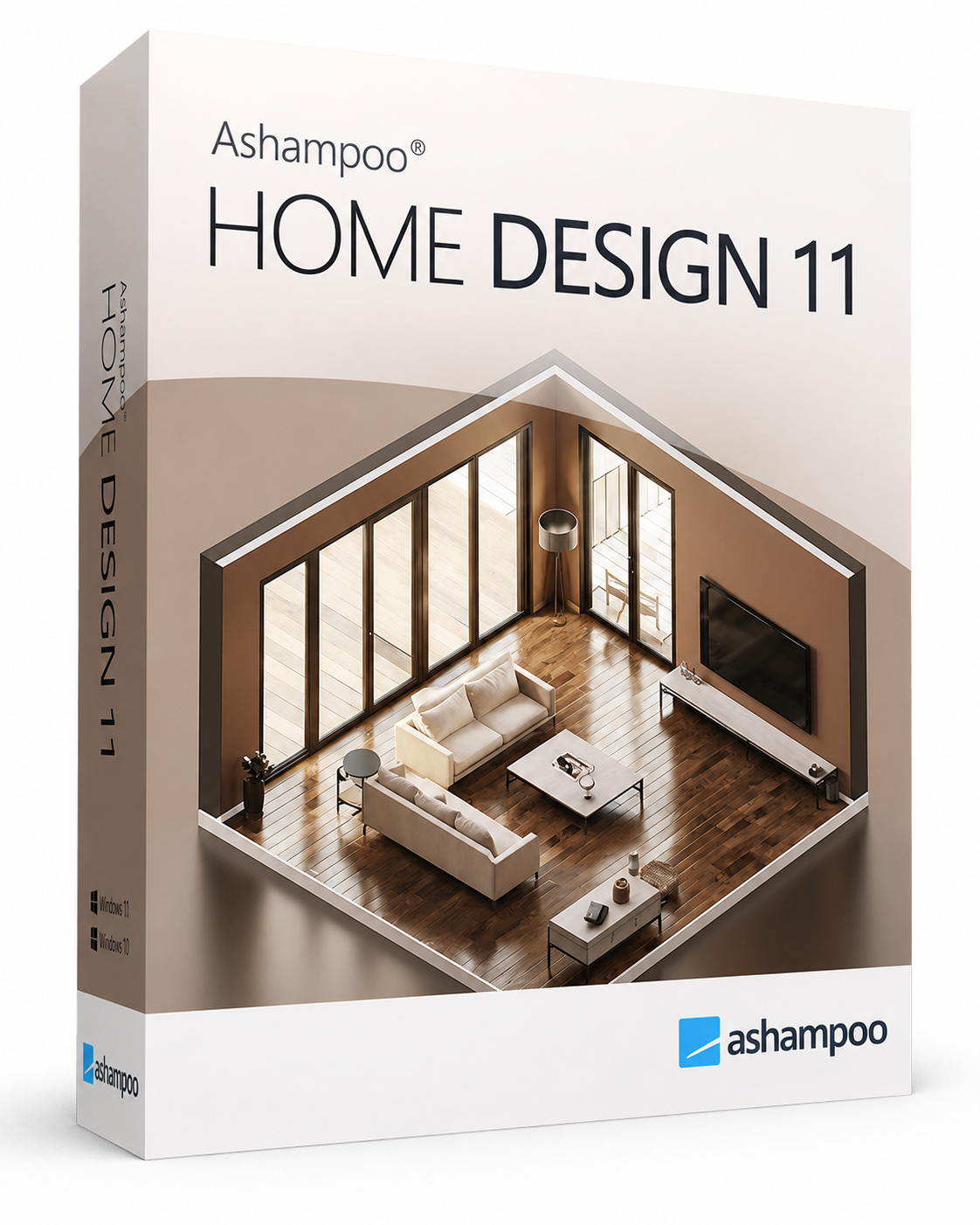
Ashampoo Home Design 11 — настольная программа для проектирования дома на компьютере, планировки квартиры в 3D, меблировки комнат, подготовки 2D-плана помещения и просмотра проекта в объёмном виде. Она рассчитана не на абстрактное рисование красивой комнаты, а на работу с жилым объектом: стенами, дверями, окнами, этажами, лестницами, крышей, участком, мебелью, материалами и фотовольтаической системой на крыше. В одном проекте пользователь собирает конструктивную основу здания, добавляет интерьер и проверяет результат в 3D-просмотре.
В отличие от простых онлайн-планировщиков, Ashampoo Home Design 11 работает как локальный CAD-планировщик для Windows. Логика программы строится вокруг точных размеров, объектов здания и нескольких видов проекта: пользователь не просто перетаскивает диван на схематичный план, а задаёт геометрию помещения, размещает строительные элементы, проверяет модель в 3D и получает расчёты длин, площадей, объёмов и углов. Такой подход удобен при ремонте, перепланировке, подборе мебели, подготовке эскиза дома или обсуждении идеи с подрядчиком.
Программа подходит для нескольких типичных сценариев:
планировка квартиры в 3D перед ремонтом;
создание 3D-модели дома с этажами, окнами, дверями и крышей;
проверка расстановки мебели до покупки;
подбор материалов, фактур и визуального оформления комнат;
проектирование крыши и размещение солнечных панелей;
план участка с садовыми объектами, дорожками, ограждением, гаражом или навесом;
виртуальный обход дома для оценки света, тени, масштаба комнат и удобства проходов.
Ashampoo Home Design 11 не заменяет архитектора при строительном проектировании с инженерной ответственностью, но помогает подготовить понятную визуальную модель будущего дома или ремонта. Владелец квартиры видит, как будет выглядеть комната после перестановки. Пользователь, который планирует дом, собирает основу здания и проверяет крышу, фасады, участок и солнечные модули. Дизайнер-любитель получает программу для дизайна интерьера с 2D- и 3D-представлениями, а не только набор декоративных шаблонов.
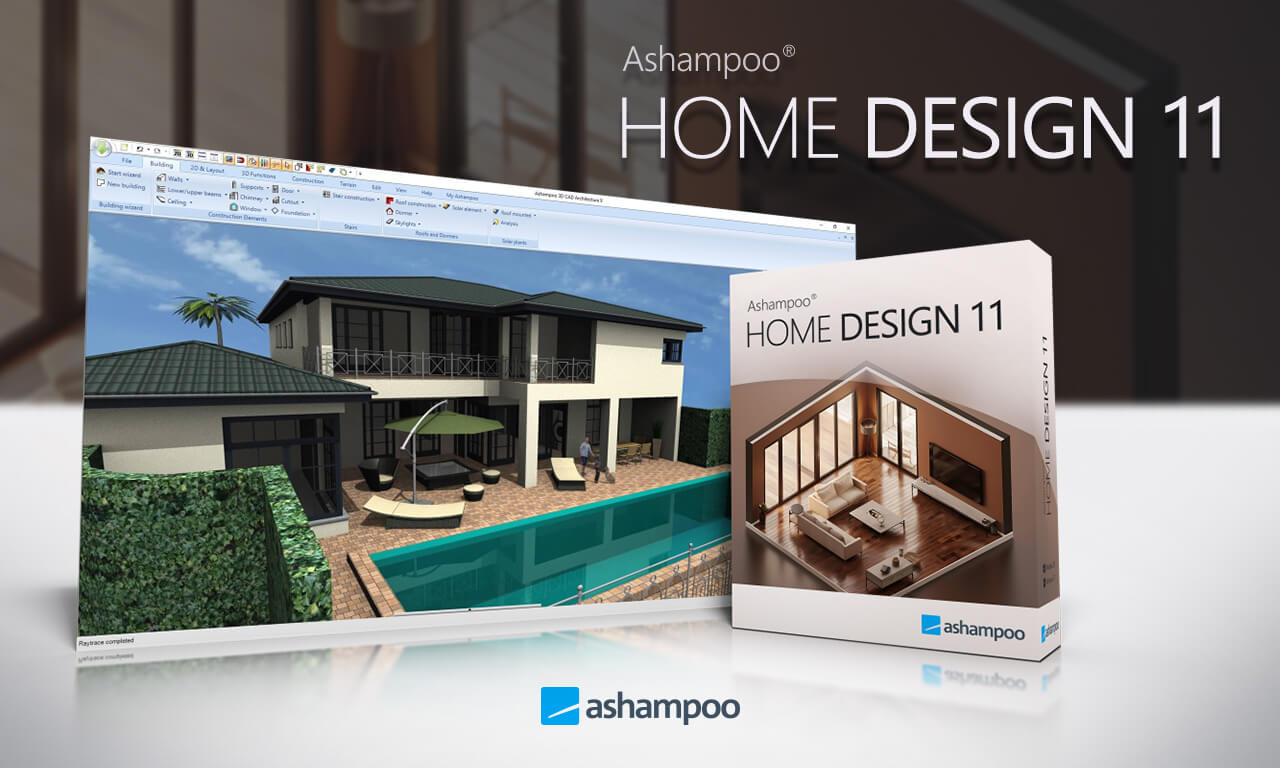
Краткая характеристика программы
Ashampoo Home Design 11 относится к линейке программ Ashampoo для домашнего проектирования и 3D-планирования. Программа ориентирована на жилые пространства: дом, квартиру, сад, террасу, гараж, интерьер и внешнюю часть участка. В ней есть 2D-чертёж, 3D-просмотр, каталог объектов, инструменты здания, строительные элементы, материалы, импорт 3D-моделей, фотовольтаика и автоматические расчёты.
Ключевая особенность программы — сочетание планировщика интерьера и домашнего CAD-инструмента. В обычном интерьерном редакторе пользователь чаще работает с комнатой и мебелью. В Ashampoo Home Design 11 основой служит здание: стены, перекрытия, крыша, окна, двери, лестницы, этажи и участок. После этого добавляется мебель, декор, растения, машины, элементы сада и визуальные материалы.
| Параметр | Что есть в Ashampoo Home Design 11 |
|---|---|
| Тип программы | 3D home design software для Windows |
| Основной сценарий | проектирование, ремонт, меблировка и визуализация жилого пространства |
| Представления проекта | 2D-план, 3D-вид, виды фасадов и несколько окон проекта |
| Объекты здания | стены, двери, окна, лестницы, крыши, слуховые окна, мансардные окна, перекрытия |
| Интерьер | мебель, декоративные элементы, материалы, растения, элементы кухни и ванной |
| Внешняя среда | участок, сад, дорожки, ограждения, гаражи, навесы и наружные объекты |
| Импорт | 3D-объекты SketchUp и Collada |
| Расчёты | длины, площади, углы, объёмы |
| Фотовольтаика | планирование солнечных систем на крыше |
| Языки интерфейса | среди включённых языков есть русский |
| Системы | Windows 11 и Windows 10 |
Поддержка русского языка важна для пользователей, которые не хотят разбираться в строительных терминах на английском или немецком. При этом в обзоре используются оригинальные названия пунктов интерфейса, потому что на скриншотах Ashampoo видны именно англоязычные и немецкие элементы: Building, 2D & Layout, 3D Functions, Construction, Terrain, Edit, View, Help, Catalog, Projects. Русская локализация есть в списке включённых языков продукта.
Интерфейс Ashampoo Home Design 11
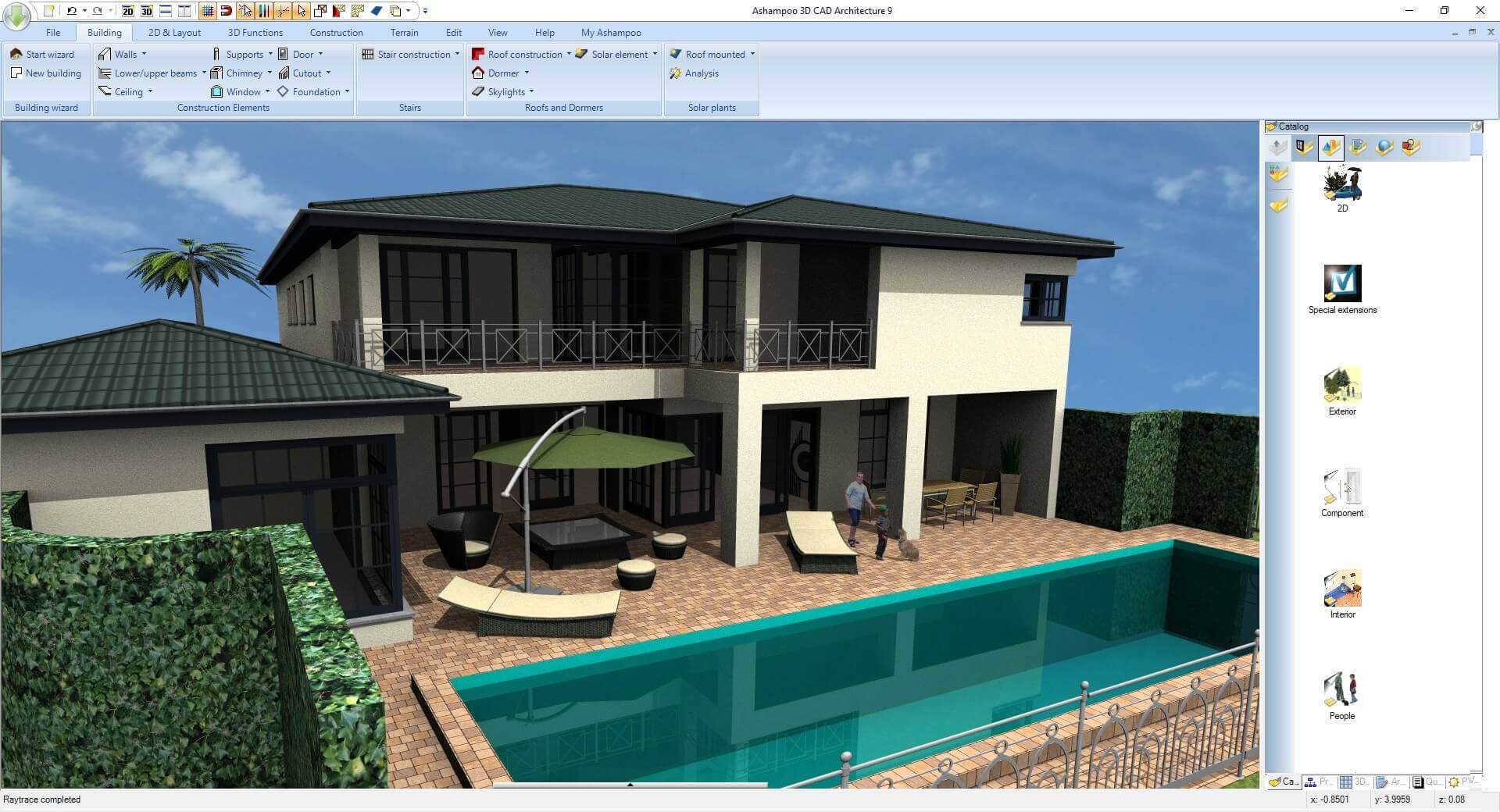
Интерфейс Ashampoo Home Design 11 ближе к классическим CAD-программам, чем к современным мобильным планировщикам. В верхней части окна расположена ribbon-панель с тематическими вкладками. По центру находится рабочая область, где открываются 2D-план, 3D-вид, фасады и другие окна проекта. Справа размещается каталог объектов или панель структуры проекта. Такая компоновка удобна тем, что пользователь видит и геометрию здания, и результат в 3D, но рабочее пространство приходится распределять между несколькими окнами.
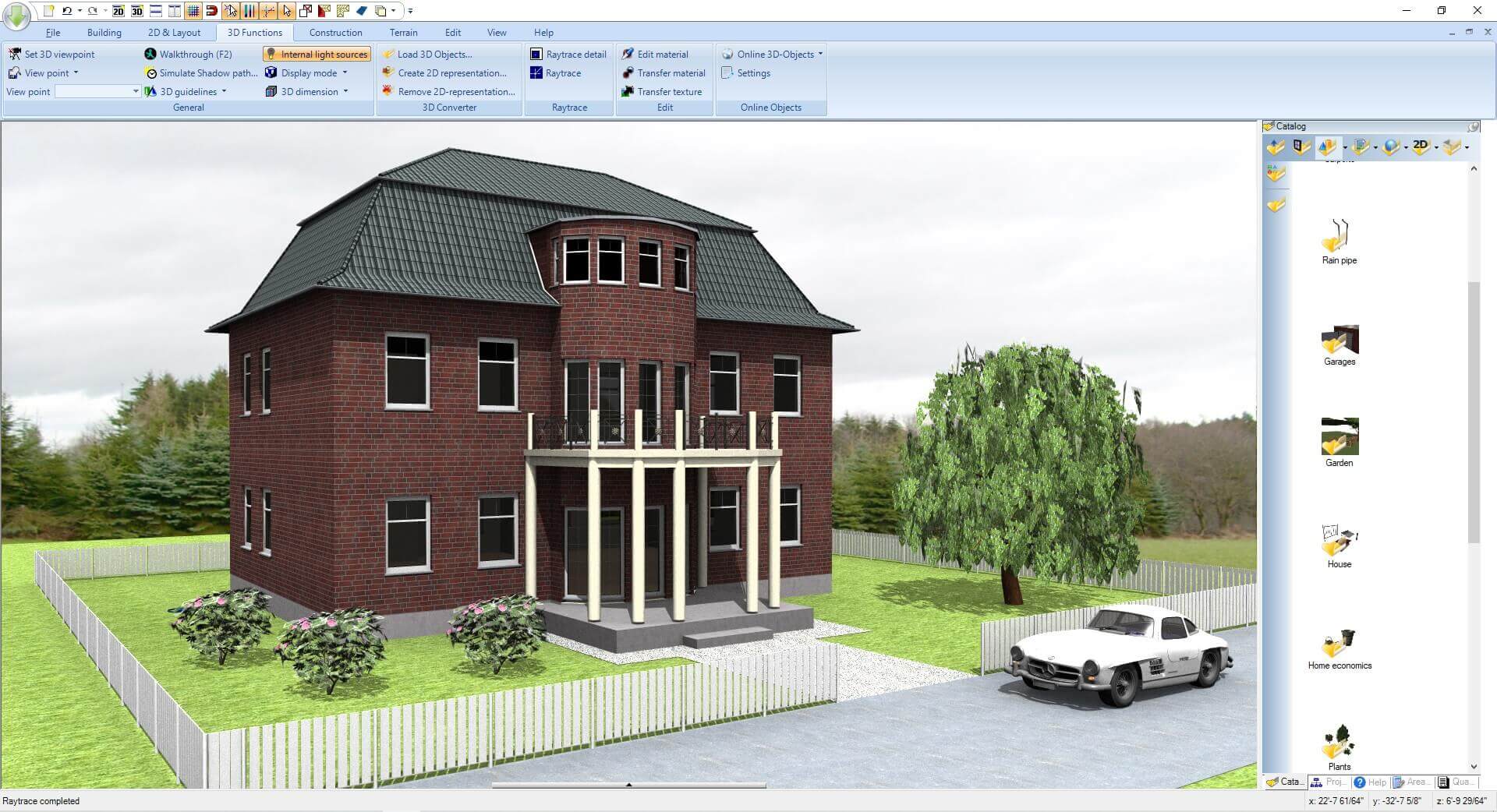
На скриншотах программы хорошо видна логика панели инструментов. Вкладка Building отвечает за основные строительные элементы: Start wizard, New building, Wall, Door, Window, Ceiling, Stair construction, Roof construction, Dormer, Skylights, Solar element, Roof mounted, Analysis. Эти инструменты используются при создании здания, а не только при декоративной настройке комнаты. Когда пользователь добавляет дверь, окно или лестницу, объект становится частью модели и отображается на плане и в 3D.
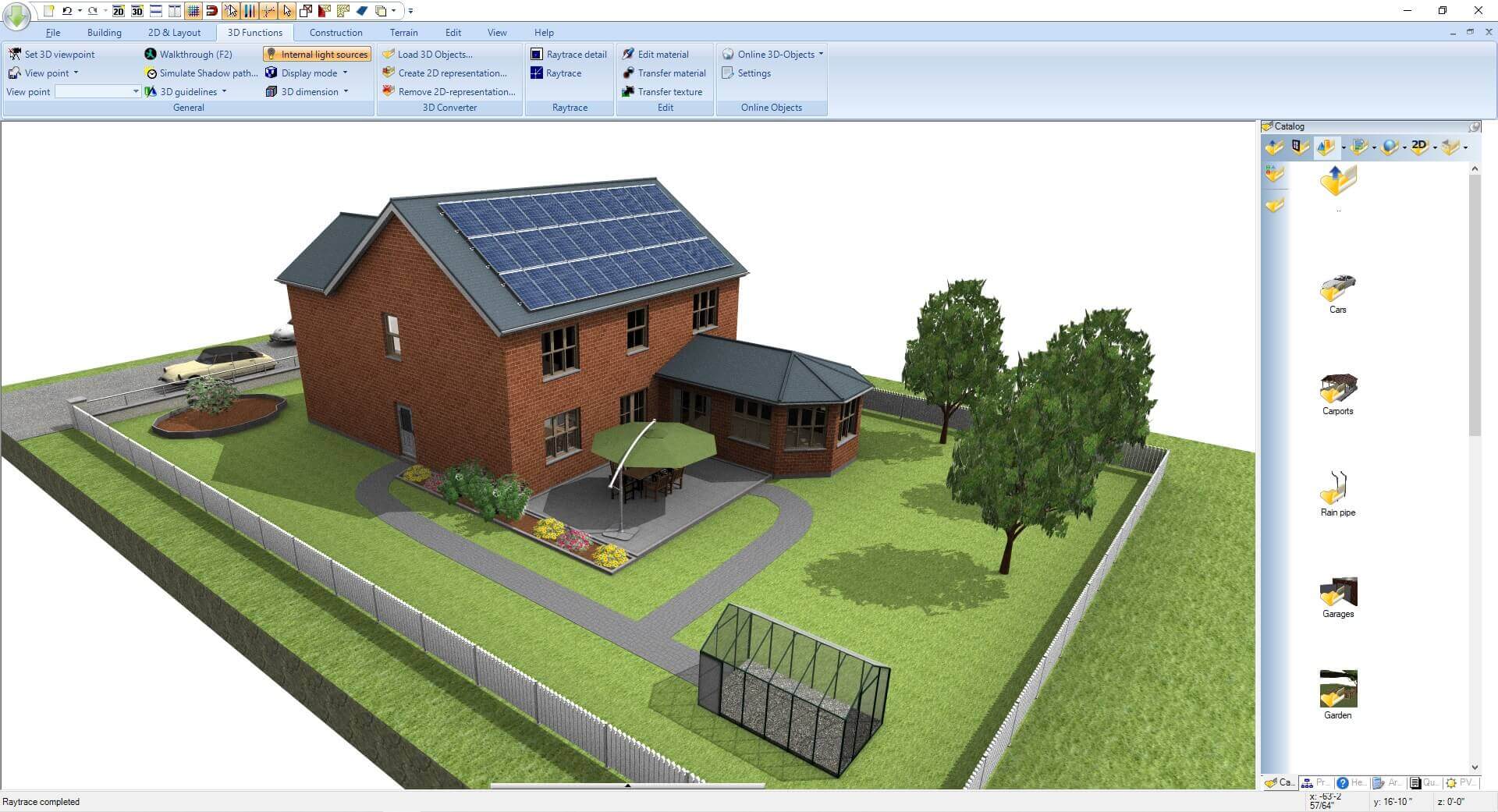
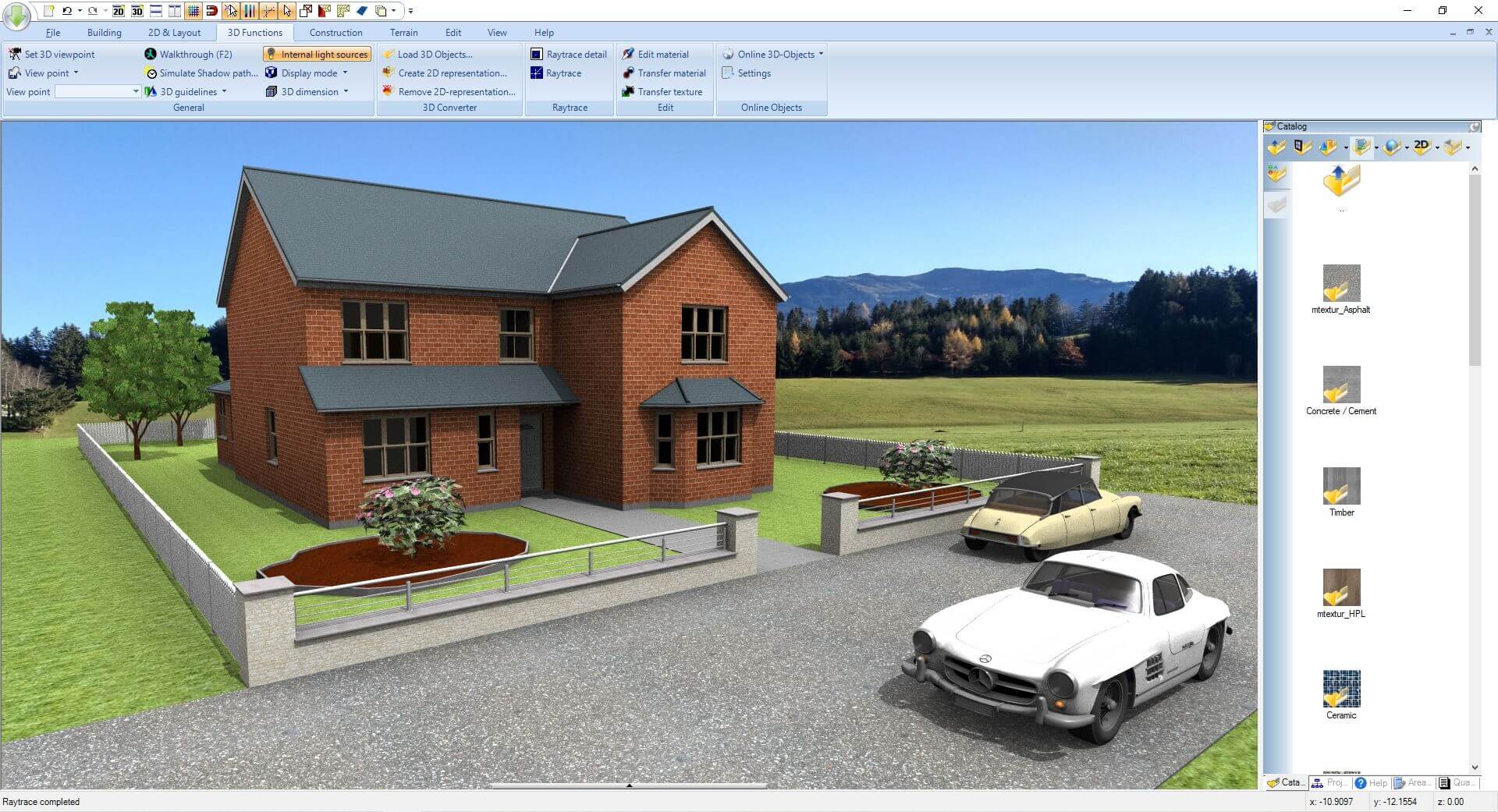
Вкладка 3D Functions отвечает за просмотр и визуализацию. На ней размещены команды 3D viewpoint, Walkthrough, Internal light sources, Display mode, Load 3D Objects, Create 2D representation, Remove 2D representation, Raytrace detail, Raytrace, Edit material, Transfer material, Transfer texture, Online 3D Objects, Settings. Эти элементы показывают, что программа не ограничивается статичным планом: пользователь меняет точку обзора, запускает виртуальный обход дома, настраивает отображение, работает с материалами и импортирует 3D-объекты.
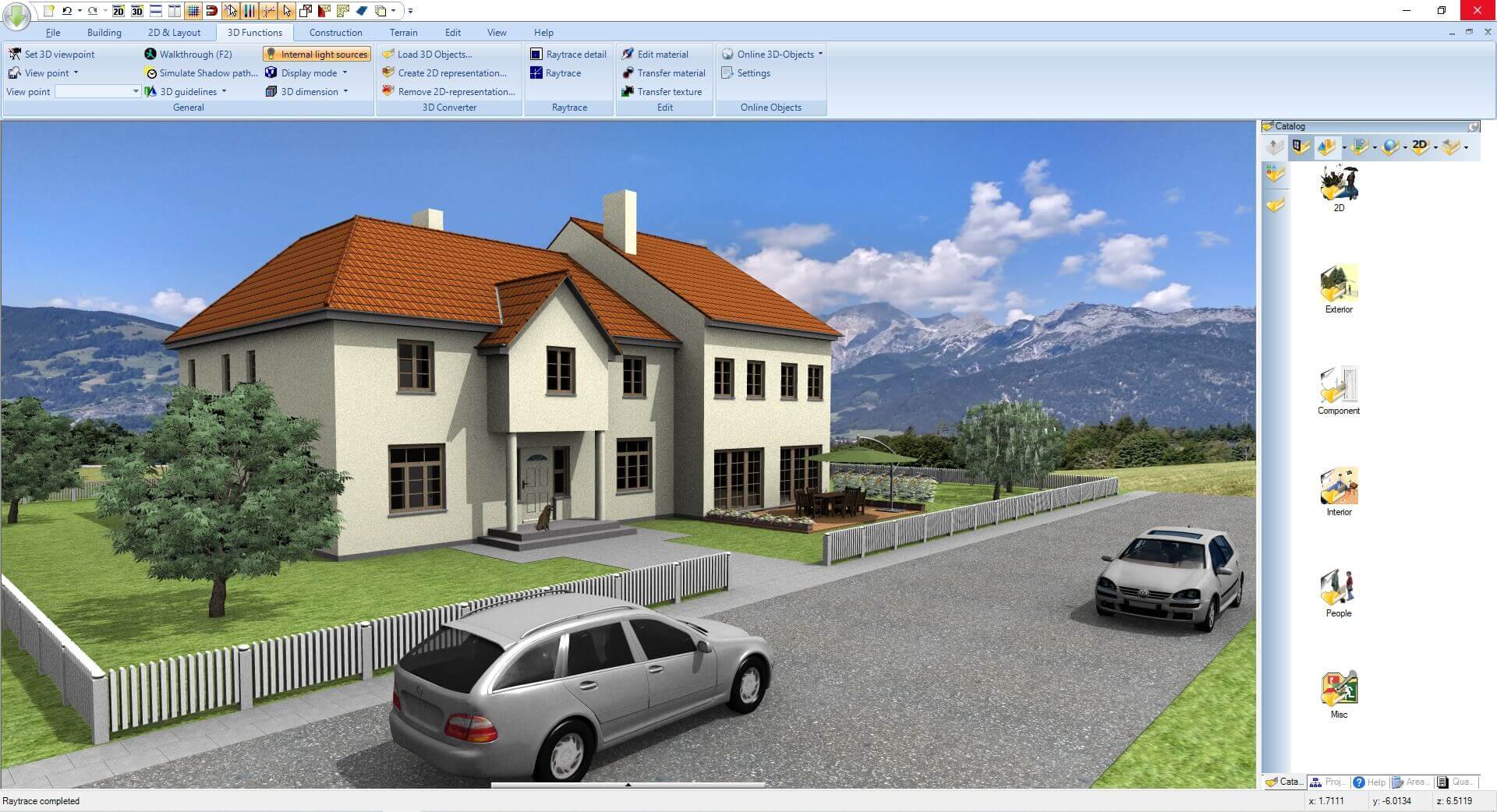
Правая панель Catalog используется для поиска и выбора объектов. На скриншотах в ней видны категории вроде 2D, Exterior, Component, Interior, People, Misc, а также отдельные группы: Cars, Carports, Rain pipe, Garages, Garden, House, Home economics, Plants. Это помогает быстро перейти от строительной части к наполнению сцены: добавить машину у дома, навес, растения, декоративный объект, предмет интерьера или элемент участка.
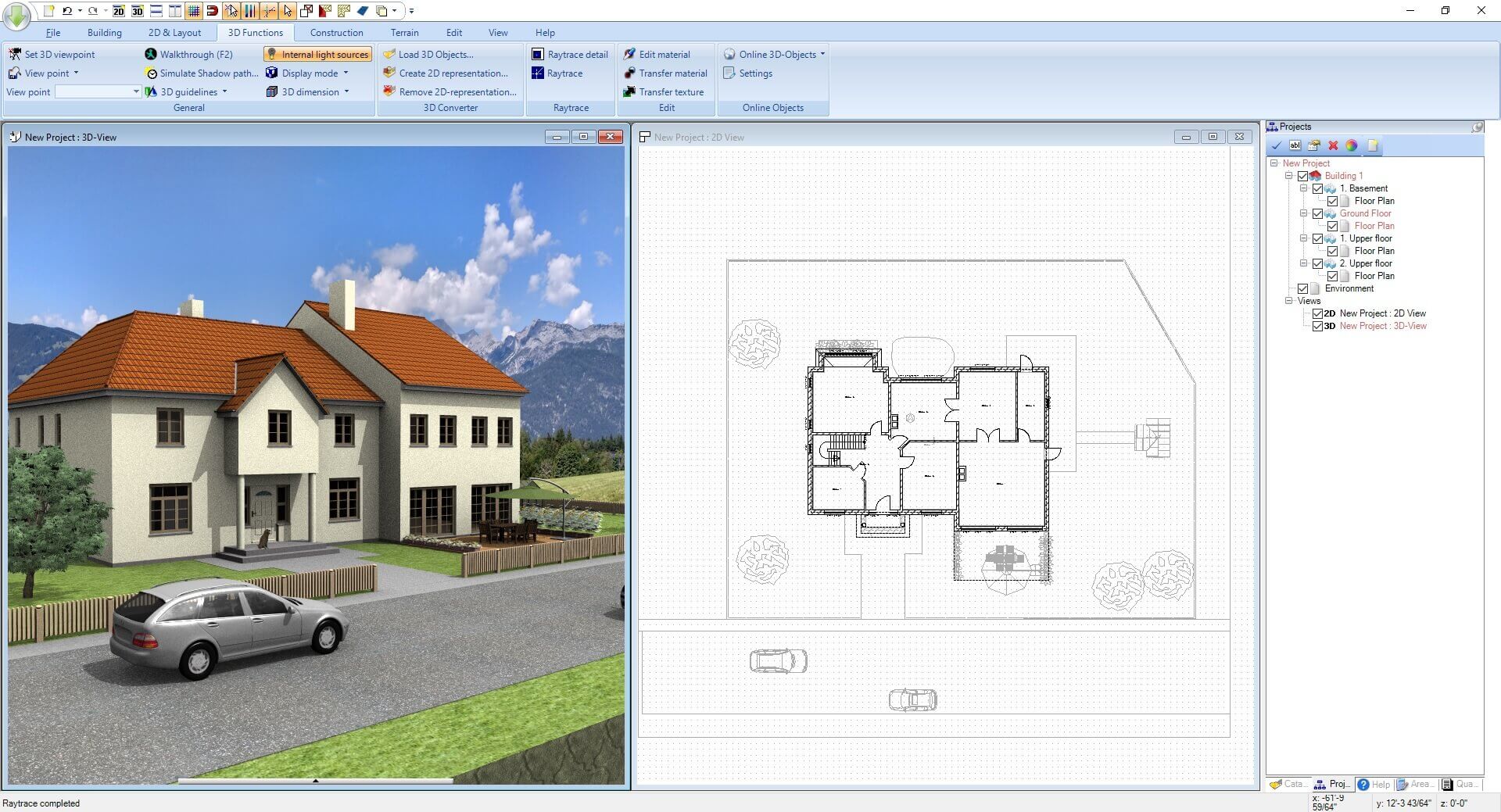
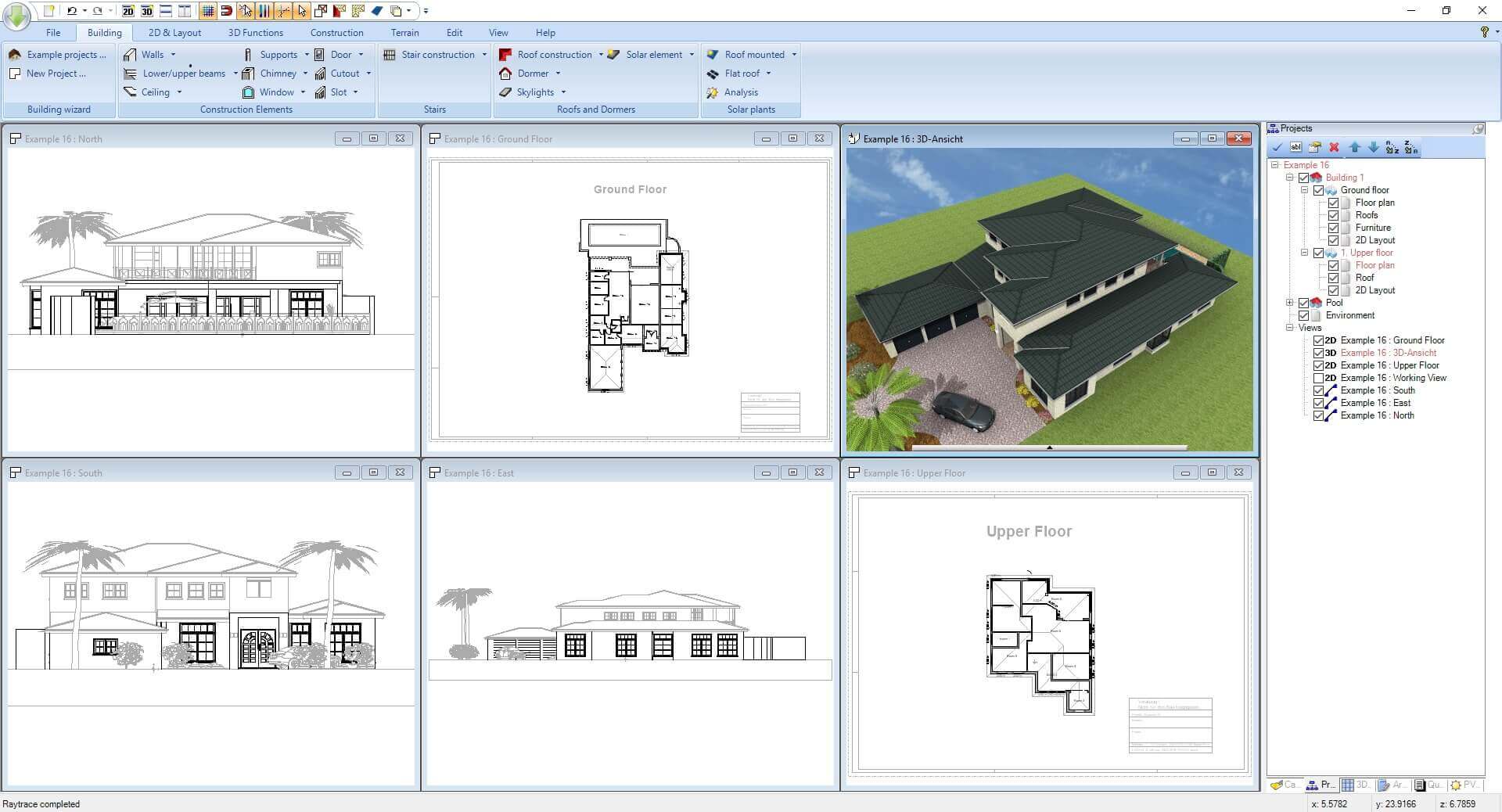
Панель Projects показывает структуру проекта: здание, этажи, план этажа, крыша, план крыши, 2D-layout, фасады и 3D-виды. Такой подход важен для многоэтажных объектов: пользователь не теряется в одной большой сцене, а работает с отдельными уровнями и представлениями. На скриншоте с несколькими окнами открыты фасады, план первого этажа, 3D-вид и план верхнего этажа — это типичный режим проверки проекта с разных сторон.
Интерфейс нельзя назвать минималистичным. Он рассчитан на пользователя, который готов работать с вкладками, окнами, панелями и числовыми параметрами. Это не недостаток для точного проектирования, но важная особенность: Ashampoo Home Design 11 требует внимательности при вводе размеров, выборе объектов и переключении между видами.
Основные возможности Ashampoo Home Design 11
Создание плана дома и квартиры
Работа начинается с основы здания. В Ashampoo Home Design 11 пользователь создаёт 2D-план помещения, добавляет наружные и внутренние стены, задаёт геометрию комнат, размещает окна, двери, лестницы и другие строительные элементы. На плане видны контуры помещений, толщина стен, расположение входов, проходов и объектов. После этого проект проверяется в 3D, где становится понятно, как чертёж превращается в объёмную модель.
Для планировки квартиры в 3D программа особенно полезна при проверке перепланировки и мебели. На 2D-виде удобно контролировать размеры комнат, а в 3D-виде — оценивать визуальное восприятие, проходы, высоту объектов и сочетание материалов. Такой обзор Ashampoo Home Design показывает, что программа работает не как отдельный мебельный конфигуратор, а как инструмент, где планировка и визуализация связаны между собой.
Работа со стенами, комнатами, этажами и перекрытиями
Стены в проекте служат основой для помещений и последующих объектов. При добавлении стен пользователь формирует комнаты, а затем размещает в них двери, окна, мебель и материалы. Этажность поддерживается через структуру проекта: на панели Projects видны уровни здания, планы этажей и связанные с ними виды. На скриншотах присутствуют Ground Floor, Upper Floor, Floor Plan, Roof, Roof Plan и 2D Layout, что показывает работу с многоуровневым проектом.
Перекрытия и потолочные элементы выбираются через строительные инструменты. На вкладке Building присутствует команда Ceiling, а рядом расположены элементы стен, дверей, окон и лестниц. Это удобно, когда пользователь сначала собирает конструктивную оболочку, затем добавляет этаж, крышу и внутреннее наполнение.
Окна, двери, лестницы и крыши
Окна и двери добавляются как строительные элементы, а не как декоративные картинки. Вкладка Building содержит Door и Window, поэтому проёмы создаются в привязке к стенам и сразу влияют на план и 3D-модель. Это важно при ремонте и перепланировке: расположение окон, дверей и проходов определяет будущую расстановку мебели и сценарии движения по комнате.
Лестницы находятся в отдельной группе Stairs. На панели видна команда Stair construction, а также инструменты, связанные с опорными элементами и проёмами. Для многоэтажного дома это позволяет связать этажи в единую модель, а не рисовать лестницу как отдельный визуальный объект.
Крыша проектируется через блок Roofs and Dormers. В нём присутствуют Roof construction, Dormer, Skylights, Solar element, Roof mounted, Analysis. Наличие этих элементов особенно важно для частного дома: пользователь проверяет форму крыши, мансардные окна, слуховые окна и размещение солнечных панелей в одной рабочей среде.
Расстановка мебели и декоративных объектов
Каталог 3D-объектов используется для наполнения комнат. В нём есть интерьерные элементы, мебель, растения, декоративные объекты и наружные категории. При работе с комнатой пользователь размещает предметы на плане и проверяет результат в 3D. Для дизайна комнаты это удобнее, чем рисовать мебель линиями: объект имеет габариты и объём, поэтому его можно оценить в пространстве.
При расстановке мебели важно не ограничиваться красивым видом. Ashampoo Home Design 11 помогает увидеть, хватает ли места для прохода, не перекрывает ли шкаф дверь, как выглядит зона отдыха рядом с окном, где лучше поставить кухонный стол или диван. Виртуальный обход дома дополняет 2D-план: пользователь оценивает интерьер с уровня человека, а не только сверху.
Импорт 3D-объектов SketchUp и Collada
Ashampoo Home Design 11 поддерживает загрузку, редактирование и сохранение 3D-объектов, включая модели SketchUp и Collada. Это расширяет каталог программы: пользователь может добавить в проект не только встроенные объекты, но и сторонние модели мебели, техники, декора или архитектурных элементов.
Импорт SketchUp полезен, когда нужно подобрать конкретный предмет или приблизить проект к реальному интерьеру. Например, в каталоге программы есть типовой диван, но пользователь может импортировать модель похожей формы, если такой объект доступен в совместимом формате. Collada применяется для обмена 3D-моделями между разными программами, поэтому поддержка этого формата помогает использовать готовые элементы из внешних библиотек.
Материалы, текстуры и визуальное оформление
Работа с материалами находится в блоке 3D-функций. На панели видны команды Edit material, Transfer material и Transfer texture. Это означает, что пользователь может не только поставить объект, но и изменить визуальное оформление поверхности: применить другой материал, перенести материал между объектами или назначить текстуру. В практическом сценарии это нужно для стен, полов, фасадов, дорожек, крыш и мебели.
Материалы важны не только для красоты. При планировании ремонта пользователь сравнивает варианты: светлый пол или тёмный, кирпичный фасад или штукатурка, древесная поверхность или металл, плитка на террасе или другой тип покрытия. 3D-визуализация дома помогает увидеть сочетание материалов до покупки отделки.
3D-просмотр, виртуальный обход и светотень
3D-просмотр — одна из центральных функций Ashampoo Home Design 11. Программа показывает проект в объёмном виде, позволяет перемещаться по будущему дому, смотреть на здание снаружи и проходить по интерьеру. Команда Walkthrough на вкладке 3D Functions отвечает за виртуальный обход дома, а 3D viewpoint — за выбор точки обзора.
На скриншотах видно, что 3D-окно может занимать всю рабочую область или располагаться рядом с 2D-планом. Такой режим полезен при пошаговой проверке: пользователь добавил стену на плане — сразу видит её в 3D; поставил окно — проверяет фасад; разместил солнечные панели — оценивает их положение на крыше.
Светотень повышает практическую ценность визуализации. Пользователь видит не только геометрию, но и освещение, тени от здания, мебели и наружных объектов. Это помогает выбирать расположение мебели, проверять ощущение пространства и понимать, как будет восприниматься интерьер при естественном и искусственном свете. В блоке визуализации присутствуют команды Raytrace и Raytrace detail, связанные с более детальной обработкой изображения.
Расчёты длин, площадей, объёмов и углов
Ashampoo Home Design 11 выполняет расчёты длин, площадей, объёмов и углов внутри проекта. Для пользователя это означает меньше ручных вычислений при проверке помещений и строительных элементов. Программа не является простым редактором картинок: она работает с измеряемой моделью, где размеры и геометрия влияют на расчёты.
Расчёт площади помещения полезен при покупке напольного покрытия, оценке отделки стен, подборе мебели и планировании бюджета ремонта. Объём помогает понимать масштаб помещения, а длины и углы — контролировать конструктивную часть. При этом результаты требуют внимательного ввода исходных размеров: ошибка в стене или высоте этажа приведёт к ошибке в дальнейшей модели.
Планирование фотовольтаических систем на крыше
Отдельная сильная сторона Ashampoo Home Design 11 — планирование фотовольтаических систем. Программа помогает размещать солнечные модули на крыше: пользователь выбирает модули из каталога, задаёт размещение, а программа определяет параметры крыши при наведении на нужную сторону. После настройки фотовольтаическая установка добавляется в проект.
Для владельца дома это практичная функция. Солнечные панели на крыше меняют внешний вид здания, требуют проверки площади крыши и должны быть размещены так, чтобы не конфликтовать с мансардными окнами, слуховыми окнами, трубами и другими элементами. Ashampoo Home Design 11 позволяет оценить такую систему ещё на этапе эскиза дома.
Как создать первый проект в Ashampoo Home Design 11
Первый проект лучше начинать не с мебели, а с правильной геометрии. В Ashampoo Home Design 11 интерьер зависит от стен, этажей, окон, дверей и крыши. Если сначала расставить предметы без точной основы, дальше придётся исправлять весь проект.
Подготовка перед созданием модели
Перед началом работы стоит собрать исходные данные:
размеры комнат или будущего дома;
высоту потолков;
толщину стен, если она важна для проекта;
расположение окон и дверей;
размеры крупных предметов мебели;
схему участка, если планируется наружная часть;
форму крыши для частного дома;
место для солнечных панелей, если проект включает фотовольтаику.
Для квартиры достаточно плана БТИ, замеров рулеткой или собственного чертежа. Для дома лучше подготовить схему этажей и примерное расположение крыши. Чем точнее исходные размеры, тем полезнее 3D-модель дома.
Шаг 1. Создание основы через Start wizard
На вкладке Building находится команда Start wizard. Она используется для быстрого начала проекта здания. Через мастер пользователь задаёт базовые параметры, после чего получает основу, которую можно редактировать. Такой подход удобен для новичка: программа не требует сразу вручную собирать все элементы с нуля.
После создания основы нужно проверить масштаб и размеры. На этом этапе важно не переходить к декору: сначала исправляются стены, этажи и основные проёмы. Ошибка в начале проекта потом проявится в крыше, фасадах и расстановке мебели.
Шаг 2. Добавление стен и комнат
Инструмент Wall используется для построения стен. Внутренние перегородки формируют комнаты, а наружные стены задают контур здания. При планировке квартиры в 3D пользователь рисует помещения, затем смотрит, совпадает ли схема с реальным объектом.
Проверка выполняется в двух режимах:
на 2D-плане контролируются размеры, углы, положение стен и дверных проёмов;
в 3D-виде проверяется объём, высота помещений и визуальное восприятие пространства.
Если план строится по существующей квартире, стены лучше добавлять последовательно: сначала наружный контур, затем несущие внутренние стены, затем перегородки. Так проще избежать сдвига всей геометрии.
Шаг 3. Окна и двери
Команды Door и Window добавляют проёмы в стены. После размещения дверей сразу видно, как изменяется движение по квартире или дому. На 2D-плане удобно проверять, не пересекается ли дверное полотно с мебелью, а в 3D — насколько естественно выглядит фасад и интерьер.
При добавлении окон важно контролировать их положение относительно мебели. Высокий шкаф рядом с окном может перекрывать свет, а кухонная зона под окном требует точной высоты и удобного доступа. Ashampoo Home Design 11 помогает увидеть такие конфликты до ремонта.
Шаг 4. Лестница и этажи
Для многоэтажного дома используется блок Stairs и команда Stair construction. Лестница связывает уровни здания, поэтому её лучше добавлять до меблировки. После установки лестницы нужно проверить:
хватает ли места внизу и наверху;
не перекрывает ли лестница проход;
правильно ли она связана с этажами;
соответствует ли её положение плану дома;
не конфликтует ли лестничный проём с будущей крышей или комнатами верхнего этажа.
Даже в предварительном проекте лестница сильно влияет на планировку. Её нельзя воспринимать как декоративный объект: она задаёт движение по дому и занимает значительную площадь.
Шаг 5. Крыша, мансардные элементы и солнечные панели
В блоке Roofs and Dormers находятся Roof construction, Dormer, Skylights, Solar element, Roof mounted и Analysis. Сначала создаётся крыша, затем добавляются дополнительные элементы: слуховые окна, мансардные окна и солнечные панели.
При проектировании крыши нужно проверить не только внешний вид. Крыша влияет на мансарду, фасад, освещение, расположение окон и фотовольтаическую систему. Если планируется установка солнечных модулей, нужно заранее оставить подходящие поверхности и не перегружать крышу другими объектами.
Шаг 6. Переход к 3D-виду и первичная проверка
После создания стен, окон, дверей, этажей и крыши стоит открыть 3D-представление. Команды 3D viewpoint и Walkthrough помогают посмотреть на дом снаружи и внутри. В этот момент выявляются ошибки, которые на 2D-плане могут быть незаметны: слишком узкий проход, неудачное положение окна, тяжёлый фасад, странная форма крыши, конфликт лестницы и перегородок.
Шаг 7. Добавление мебели и материалов
Когда конструктивная основа готова, можно переходить к интерьеру. Через Catalog выбираются мебель, растения, декоративные элементы и материалы. Поверхности настраиваются через Edit material, Transfer material и Transfer texture. Это удобно, когда нужно быстро сравнить варианты отделки: например, один материал пола перенести в другую комнату или заменить текстуру фасада.
Мебель лучше размещать по крупности: сначала кровати, шкафы, диваны, столы и кухонные элементы, затем светильники, декор и растения. Такой порядок снижает количество переделок: крупные предметы определяют движение, а мелкие завершают визуальную сцену.
Шаг 8. Сохранение и регулярная проверка проекта
Пользовательские отзывы по Home Design 11 включают жалобы на отдельные ошибки и сбои, поэтому проект стоит регулярно сохранять во время работы. Один из отзывов прямо подчёркивает необходимость частого сохранения при работе с программой.
Практичный порядок такой:
создать основу здания;
сохранить проект;
добавить окна, двери и лестницы;
сохранить новую версию;
добавить крышу и участок;
сохранить ещё одну версию;
перейти к мебели и материалам;
сохранять проект после крупных изменений.
Так проще откатиться к рабочему состоянию, если эксперимент с крышей, материалом или импортированным объектом оказался неудачным.
Работа с интерьером и мебелью
Ashampoo Home Design 11 подходит для планирования интерьера, когда пользователь хочет увидеть помещение в масштабе. В каталоге доступны объекты для наполнения комнат, а импорт SketchUp и Collada расширяет набор моделей. Программа помогает не только выбрать мебель, но и проверить, как она влияет на пространство: остаётся ли проход, не мешает ли дверь, достаточно ли места между столом и стеной, не выглядит ли комната перегруженной.
Как выстраивать интерьер внутри проекта
Работу с интерьером лучше делить на этапы:
определить функциональные зоны комнаты;
поставить крупную мебель;
проверить проходы на 2D-плане;
перейти в 3D-вид и посмотреть помещение с уровня человека;
настроить материалы пола и стен;
добавить светильники, растения и декор;
проверить результат через виртуальный обход.
В спальне сначала размещаются кровать и шкаф. В гостиной — диван, стол, зона ТВ, проходы к дверям и окнам. В кухне — основные кухонные элементы и техника. В ванной — сантехника и зоны доступа. После этого можно заниматься визуальными материалами, потому что декоративная часть не исправит неправильную геометрию.
Почему 2D и 3D нужно использовать вместе
2D-план показывает точность: размеры, положение стен, дверей, мебели и проходов. 3D-вид показывает ощущение комнаты. В Ashampoo Home Design 11 эти режимы дополняют друг друга. На плане легче понять, влезает ли шкаф в нишу. В 3D легче оценить, не делает ли шкаф комнату визуально тесной.
Особенно полезна связка 2D и 3D при работе с маленькими помещениями. В небольшой комнате лишние 10–15 сантиметров могут решить, откроется ли дверь шкафа или останется ли проход у кровати. В большом помещении 3D-визуализация помогает избежать пустых зон и неудачных пропорций.
Ограничения при подборе мебели
Каталог объектов закрывает типовые задачи, но не гарантирует точного совпадения с конкретной мебелью из магазина. Если нужен объект с конкретным дизайном, стоит использовать импорт 3D-модели в поддерживаемом формате. При этом импортированную модель тоже нужно проверять по габаритам и положению: красивый объект без точных размеров может испортить практическую часть проекта.
Ограничение касается и материалов. В программе можно работать с текстурами и визуальными покрытиями, но экранная картинка не заменяет реальные образцы отделки. Цвет на мониторе зависит от дисплея, освещения сцены и качества текстуры. Для ремонта Ashampoo Home Design 11 лучше использовать как планировщик и визуальный ориентир, а не как единственный источник решения по материалам.
Планирование участка, сада и внешнего вида дома
Ashampoo Home Design 11 работает не только с комнатами. В проект можно добавить участок, садовые объекты, дорожки, ограждения, гаражи, навесы, растения и другие наружные элементы. На скриншотах в каталоге видны категории Exterior, Garden, Garages, Cars, Carports, Plants, поэтому внешний контур дома можно дополнить окружением, а не оставлять модель на пустой плоскости.
План участка помогает понять, как дом связан с двором. Пользователь видит подъезд к гаражу, положение дорожек, место для террасы, расстояние до забора, расположение растений и открытых зон. Для частного дома это так же важно, как интерьер: неудачная дорожка или тесная зона у входа будет мешать каждый день.
Что удобно планировать на участке
В программе уместно собирать следующие наружные сценарии:
подъезд к дому;
место для автомобиля;
гараж или навес;
террасу;
дорожки;
садовые зоны;
растения;
заборы и границы;
внешнее освещение как часть визуальной сцены;
вид дома с разных сторон.
Визуальная проверка участка особенно полезна при размещении террасы и зоны отдыха. На 2D-плане терраса может выглядеть достаточно большой, но в 3D становится понятно, помещается ли там мебель, есть ли нормальный проход и не перекрывает ли навес важный вид.
Где нужна ручная проверка
Даже подробный 3D-планировщик дома не отменяет проверки реальных условий. Для участка важны уклоны, коммуникации, нормы отступов, инженерные ограничения, дренаж, освещённость и реальные размеры. Ashampoo Home Design 11 помогает собрать визуальную модель и проверить идею, но строительные решения требуют отдельного согласования и расчётов.
Практически это означает простой порядок: сначала пользователь создаёт понятный эскиз в программе, затем уточняет размеры и ограничения, после чего передаёт идею специалисту или использует её для обсуждения ремонта и благоустройства.
Фотовольтаика и инженерные расчёты
Фотовольтаический модуль делает Ashampoo Home Design 11 более специализированной программой, чем обычный интерьерный планировщик. Пользователь планирует солнечные панели на крыше, выбирает модули из каталога и задаёт размещение. При наведении на сторону крыши программа определяет параметры этой поверхности, после чего установка добавляется в проект.
Такой сценарий важен для владельцев частных домов. Солнечные модули занимают площадь, меняют внешний вид крыши и должны быть совместимы с её геометрией. В проекте можно заранее увидеть, как панели смотрятся на здании, не конфликтуют ли с мансардными окнами и другими кровельными элементами.
Что даёт планирование солнечных панелей
Функция полезна в нескольких ситуациях:
нужно понять, сколько места на крыше занимает фотовольтаическая система;
требуется показать подрядчику предварительную идею размещения;
важно визуально оценить внешний вид дома с панелями;
нужно проверить, какие участки крыши уже заняты окнами, слуховыми окнами или другими элементами;
пользователь хочет учесть солнечные модули до завершения проекта крыши.
Компьютерные журналы, описывающие Ashampoo Home Design 11, отдельно выделяют PV-модуль и расчётные сценарии, включая параметры солнечной установки. COMPUTER BILD описывает размещение солнечной системы и расчёт показателей вроде номинальной мощности, доли собственного потребления и сэкономленных затрат на электричество.
Расчёты внутри модели
Расчёты длин, площадей, объёмов и углов применяются не только к стенам и комнатам. Они помогают пользователю контролировать проект как измеряемую модель. В этом смысл Ashampoo Home Design 11 как программы для ремонта и перепланировки: пользователь проверяет не только внешний вид, но и числовые параметры.
Для практической работы это особенно важно в трёх случаях:
| Сценарий | Что проверяется |
|---|---|
| Ремонт квартиры | площадь пола, расположение перегородок, проходы, размеры мебели |
| Дом с крышей | форма крыши, окна, слуховые окна, лестница, связь этажей |
| Участок и солнечные панели | место на крыше, внешний вид здания, расположение наружных объектов |
Форматы, импорт, экспорт и печать
Ashampoo Home Design 11 поддерживает импорт 3D-объектов SketchUp и Collada, а также загрузку, редактирование и сохранение 3D-объектов. Это один из ключевых пунктов для пользователей, которым встроенного каталога недостаточно.
Импорт SketchUp
SketchUp-модели полезны для мебели, техники, архитектурных деталей и декоративных объектов. В реальном проекте это работает так: пользователь создаёт основу дома, затем понимает, что в каталоге нет похожего стола, кресла, кухни или наружного объекта, и добавляет модель из совместимого источника. После импорта объект размещается в сцене и проверяется в 3D.
Внутри сайта можно логично связать обзор с материалами по SketchUp, потому что этот формат и сама программа часто используются для 3D-моделирования и подготовки объектов для архитектурных сцен. В карте сайта также есть страницы Sweet Home 3D, Blender и 3DCrafter, которые относятся к смежной теме 3D-планирования и моделирования.
Импорт Collada
Collada — ещё один поддерживаемый формат 3D-объектов. Он нужен для обмена моделями между разными 3D-программами и библиотеками. Для Ashampoo Home Design 11 это означает более широкий выбор объектов: пользователь не ограничен только встроенной базой и может дополнять проект внешними моделями.
2D-представления и визуальные результаты
На панели 3D Functions есть команды Create 2D representation и Remove 2D representation. Они используются при работе с 2D-представлениями 3D-объектов. Это важно для читаемости плана: объект должен выглядеть корректно не только в 3D, но и на 2D-чертежах.
COMPUTER BILD указывает сохранение строительных чертежей и 3D-видов как JPG, BMP или GIF-графику. Этот форматный блок важен для пользователей, которые хотят показать проект другим людям без открытия самой программы: изображение можно отправить, распечатать или вставить в документ.
Системные требования
Ashampoo Home Design 11 работает на Windows 11 и Windows 10. Системы с ARM-процессорами не поддерживаются. Для активации требуется подключение к интернету, лицензия периодически проверяется, а для использования программы нужны полные административные права.
| Требование | Значение |
|---|---|
| Операционная система | Windows 11, Windows 10 |
| ARM-процессоры | не поддерживаются |
| Интернет | нужен для активации |
| Проверка лицензии | выполняется регулярно |
| Права пользователя | требуются полные административные права |
| Устройство | любое устройство, поддерживающее указанные операционные системы |
Практический вывод простой: Ashampoo Home Design 11 лучше выбирать пользователям Windows-ПК и ноутбуков, которые готовы установить настольную программу и работать локально. Для macOS, Linux, iPadOS или Android эта программа не подходит. Для таких сценариев лучше смотреть в сторону других решений, например Sweet Home 3D, Planner 5D или Live Home 3D.
Поддержка русского языка есть в списке включённых языков, поэтому программу можно рассматривать как планирование интерьера на Windows без обязательной работы на английском. В списке также присутствуют Deutsch, English, Nederlands, Français, Polski, Italiano, Español, Türkçe, British English и Slovenský.
Лицензия, пробная версия и покупка
Ashampoo Home Design 11 распространяется как download version. Для программы доступна 30-дневная пробная версия, а также 30-day money back guarantee. Владельцы старой версии могут приобрести upgrade.
В обзоре программы важнее не место покупки, а модель использования. Ashampoo Home Design 11 относится к настольным программам с установкой на Windows, а не к браузерному редактору с постоянной онлайн-сессией. Это удобно, когда пользователь хочет работать с проектом локально и не зависеть от веб-интерфейса во время редактирования.
При выборе лицензии нужно учитывать три момента:
программа требует интернет для активации и регулярной проверки лицензии;
нужны административные права;
Windows 10/11 обязательны, ARM-процессоры не поддерживаются.
Для разового ремонта пробного периода достаточно, чтобы понять интерфейс, собрать одну квартиру или оценить базовые возможности. Для регулярной работы с планировками, домами, участками и фотовольтаикой важнее удобство именно этой CAD-логики: ribbon-панель, несколько окон проекта, 2D/3D-связка, каталог объектов и работа с размерами.
Отзывы пользователей и профильных журналов
Оценки пользователей Ashampoo Home Design 11
Оценки пользователей у Ashampoo Home Design 11 высокие: карточка продукта показывает рейтинг 4,8 из 5 на основе 37 отзывов покупателей, из них 31 отзыв на 5 звёзд, 4 отзыва на 4 звезды, 1 отзыв на 3 звезды, 1 отзыв на 2 звезды и 0 отзывов на 1 звезду. Оценки оставляют пользователи, которые купили или зарегистрировали продукт.
Положительная часть отзывов связана с личным использованием и постепенными улучшениями по сборкам. Один из пользователей пишет, что каждая сборка улучшает приложение, а программа хороша для личного использования. Это типичный профиль Home Design 11: домашний проект, квартира, перестановка, ремонт, собственный дом, предварительная визуализация.
Критика тоже есть. В отзыве пользователя, который покупал программу для визуализации четырёхкомнатной квартиры, отмечены быстрый старт благодаря справке и инструкциям, но также сложности с дверями со стеклянными панелями, ограниченные варианты настройки цветов дерева и отдельных элементов, периодические ошибки и сбои. Там же отдельно подчёркнута необходимость регулярного сохранения.
Среднее впечатление пользователей можно сформулировать так: Ashampoo Home Design 11 хорошо подходит для домашних проектов и личной визуализации, но требует аккуратности, терпения и привычки сохранять работу. Это не лёгкая игрушка с одним экраном и несколькими кнопками, а программа с CAD-подходом, где точность и возможности идут вместе с более сложным интерфейсом.
Мнение TechRadar
TechRadar рассматривал Ashampoo Home Design 9 и отмечал сильные стороны линейки: Windows-программа, покупка без подписки, 30-дневная пробная версия, широкие настройки стен, дверей, окон, крыш и мебели. Одновременно журнал критиковал интерфейс: Windows-only, устаревшее ощущение, громоздкость, тесное рабочее пространство между 2D- и 3D-окнами, необходимость многих ручных действий через числовые поля.
Эта оценка полезна и для понимания Home Design 11. Визуальная логика интерфейса по скриншотам остаётся близкой: ribbon-панель, несколько окон, каталог справа, 2D/3D-представления, отдельные панели проекта. Для пользователя это означает компромисс: больше точных инструментов и расчётов, но меньше лёгкости, чем у современных браузерных планировщиков.
Мнение PCWorld
PCWorld критиковал ранний Ashampoo Home Designer за недостаточную гибкость и ограниченный выбор объектов, особенно на примере кухонных appliances. Эта критика относится к старой версии, но она показывает, как развивалась линейка: от более ограниченного домашнего планировщика к версии, где есть импорт SketchUp и Collada, расширяемый каталог, солнечные системы, 3D-просмотр и расчёты.
Мнение COMPUTER BILD
COMPUTER BILD описывает Ashampoo Home Design 11 как 3D-планировщик дома для Windows, в котором можно проектировать дом, солнечную систему, сад, террасу, квартиру и интерьер. В материале перечислены стены, потолки, двери, окна, лестницы, перила, мастер здания, формы крыши, PV-модуль, гараж, навес, сад, дорожки, декоративный пруд, подпорные стенки, заборы, подписи, ручные и автоматические размеры, 3D-обход, сохранение чертежей и 3D-видов в JPG, BMP или GIF.
Эта оценка подчёркивает практическую широту программы: Ashampoo Home Design 11 покрывает не только интерьер, но и внешнюю часть дома, участок, крышу, визуализацию и солнечные панели. При этом такая широта требует времени на освоение: пользователь работает не с одной комнатой, а с полноценной моделью жилого пространства.
Сравнение с аналогами
Ashampoo Home Design 11 стоит сравнивать не с абстрактными 3D-редакторами, а с конкретными программами для планировки, интерьера и домашнего моделирования. Ближайшие альтернативы отличаются по платформам, сложности, точности и сценарию работы.
| Программа | Платформы | Главный сценарий | Сильная сторона | Ограничение по сравнению с Ashampoo Home Design 11 |
|---|---|---|---|---|
| Ashampoo Home Design 11 | Windows 10/11 | дом, квартира, интерьер, участок, крыша, фотовольтаика | локальная CAD-логика, 2D/3D, расчёты, PV-модуль | только Windows, не поддерживает ARM |
| Sweet Home 3D | Windows, macOS, Linux, iOS, Android | интерьер и планировка помещений | бесплатная интерьерная логика, 2D-план и 3D-просмотр | меньше ориентирован на сложную крышу и фотовольтаику |
| SketchUp | Web и desktop-линейка | универсальное 3D-моделирование | гибкая работа с 3D-моделями | это не специализированный домашний планировщик с готовой CAD-структурой дома |
| RoomSketcher | приложение и онлайн-аккаунт | планы этажей и визуализация | удобен для быстрых планов и презентаций | продвинутые функции завязаны на подписки и тарифы |
| Planner 5D | веб и приложения | быстрый 2D/3D-дизайн дома | доступность из браузера, визуальная простота | веб-подход и высокая нагрузка на устройство в сложных проектах |
| Live Home 3D | Windows, macOS, iPhone, iPad, Vision, Android | дом, интерьер, ландшафт | кроссплатформенность и современная визуальная логика | другой набор инструментов и лицензий, без фокуса на Ashampoo PV-модуле |
| Ashampoo Home Design Pro 11 | Windows | более сложные здания, планы, крыши | расширенная CAD-линейка Ashampoo | избыточен для простого ремонта и расстановки мебели |
Sweet Home 3D
Sweet Home 3D — бесплатная программа для дизайна интерьера, где пользователь размещает мебель на 2D-плане и видит результат в 3D-просмотре. Она работает на Windows, macOS, Linux, iOS и Android, поддерживает импорт планов, 3D-моделей и текстур, а также экспорт PDF, изображений, видео и 3D-файлов.
Sweet Home 3D проще воспринимается как интерьерный планировщик. Она подходит для квартир, комнат и базовой расстановки мебели. Ashampoo Home Design 11 сильнее в задачах, где важны крыша, фотовольтаика, несколько видов проекта, строительные элементы и локальная CAD-структура дома. Для пользователя Windows, который планирует частный дом, Ashampoo выглядит более специализированным выбором. Для быстрой меблировки и кроссплатформенности Sweet Home 3D удобнее.
SketchUp
SketchUp — универсальная 3D-среда. SketchUp for Web работает в браузере, а сама логика SketchUp ориентирована на моделирование объектов и проектных форм. Веб-версия позволяет создавать 3D-модели, сохранять важные виды и формировать справочные чертежи для печати или передачи другим людям.
Сравнение со SketchUp зависит от задачи. Если нужно моделировать нестандартную форму, предмет мебели, архитектурный объект или деталь вручную, SketchUp гибче. Если нужен готовый домашний планировщик с инструментами здания, крыши, PV-системы, каталогом и расчётами, Ashampoo Home Design 11 быстрее приводит пользователя к модели дома. Важный плюс Ashampoo — поддержка импорта SketchUp-моделей: SketchUp может быть источником объектов для проекта Home Design.
RoomSketcher
RoomSketcher ориентирован на создание планов этажей, меблировку и визуализацию. Пользователь создаёт бесплатный аккаунт, рисует план и может перейти на платные возможности для большего количества проектов, профессиональных планов и продвинутых функций.
RoomSketcher удобен, когда нужен быстро оформленный план помещения, презентационный результат или работа через аккаунт. Ashampoo Home Design 11 лучше подходит тем, кто хочет локальную программу для Windows и более плотную работу со зданием: крышей, фасадами, фотовольтаикой, расчётами, несколькими окнами проекта. RoomSketcher проще для быстрых планов, Ashampoo глубже для домашнего CAD-сценария.
Planner 5D
Planner 5D — 2D/3D-инструмент для дизайна дома с браузерной и приложенческой логикой. Он позволяет рисовать план, оформлять интерьер, добавлять мебель и визуализировать проект, включая 4K-рендеры в составе платных возможностей. TechRadar отмечал у Planner 5D доступность из браузера, хорошо организованный интерфейс, переключение между 2D и 3D, работу с мебелью и ландшафтом, но также высокую нагрузку на устройство при проектировании.
Planner 5D лучше выбирать для визуального и относительно быстрого интерьерного сценария, особенно если не хочется ставить Windows-программу. Ashampoo Home Design 11 сильнее в локальной работе, конструктивных элементах, крыше и фотовольтаике. Для пользователя, которому нужна программа для ремонта и перепланировки с точными параметрами, Ashampoo ближе к CAD. Для быстрого веб-эскиза Planner 5D проще.
Live Home 3D
Live Home 3D работает на iPhone, iPad, Vision, Windows, Mac и Android. Это программа для дома и интерьера, где есть 2D-планы, 3D-представление, стены, окна, двери, крыши, Roof Assistant, инструменты ландшафта и версии для разных платформ. Для Windows-версии описаны terrain editing tools, elevation view, light editor и construction tools.
Live Home 3D выигрывает кроссплатформенностью. Она удобнее, если проект нужно переносить между Mac, Windows, iPad или Android. Ashampoo Home Design 11 выбирают в другом сценарии: Windows-ПК, локальная работа, крыша, солнечные панели, расчёты и структура проекта в стиле Ashampoo CAD. Для пользователя, который работает только на Windows и планирует дом с PV-модулем, Home Design 11 выглядит более целевым вариантом.
Ashampoo Home Design Pro 11
Ashampoo Home Design Pro 11 — соседняя программа из той же линейки. Она предназначена для точного планирования зданий, интерьеров и крыш, создания планов, интеграции солнечных систем, реалистичного 3D-вида и автоматических расчётов длин, площадей, углов и объёмов. Pro-версия выделяется, когда проект развивается в полные плановые документы и более технически сложные конструкции.
Home Design 11 достаточно для домашнего проектирования, ремонта, меблировки, участка, крыши и фотовольтаики. Home Design Pro 11 стоит рассматривать, если нужны более сложные документы, расширенная 2D-работа, гибкие крыши и профессиональный запас по инструментам. Для простой квартиры Pro-ветка может быть избыточной.
Преимущества и ограничения Ashampoo Home Design 11
Плюсы
Локальная Windows-программа. Проект редактируется в настольной среде, а не в браузере.
Связка 2D и 3D. Пользователь работает с планом и сразу проверяет объёмную модель.
Строительная логика. В программе есть стены, двери, окна, лестницы, потолки, крыши, слуховые окна и мансардные окна.
Каталог объектов. В проект добавляются мебель, растения, декоративные элементы, машины, гаражи, навесы и садовые объекты.
Импорт SketchUp и Collada. Встроенный каталог можно расширять сторонними 3D-моделями.
Работа с материалами. Команды Edit material, Transfer material и Transfer texture помогают менять визуальное оформление объектов и поверхностей.
Фотовольтаика. Программа поддерживает планирование солнечных панелей на крыше.
Расчёты. Длины, площади, углы и объёмы рассчитываются внутри проекта.
Виртуальный обход. Команда Walkthrough помогает оценить дом изнутри.
Русский язык. Русская локализация включена в список языков.
30-дневная пробная версия. Пользователь может оценить интерфейс и подход перед постоянным использованием.
Минусы
Только Windows 10/11. Для macOS, Linux, iPadOS и Android нужно выбирать другие программы.
ARM-процессоры не поддерживаются. Это ограничивает использование на части современных устройств.
Нужен интернет для активации. Лицензия проверяется повторно через регулярные интервалы.
Требуются административные права. На рабочем или учебном ПК это может стать препятствием.
Интерфейс требует привыкания. Ribbon-панель, несколько окон и CAD-логика сложнее, чем у простых drag-and-drop планировщиков.
Пользовательские отзывы упоминают сбои. При работе с крупным проектом нужно регулярно сохранять файл.
Настройка некоторых объектов может быть ограниченной. В пользовательском отзыве по Home Design 11 отдельно отмечены трудности с дверями со стеклянными панелями и ограниченные варианты цвета для дерева и отдельных элементов.
Практические сценарии использования
Перепланировка квартиры
Для квартиры Ashampoo Home Design 11 полезен как программа для ремонта и перепланировки. Пользователь строит 2D-план, добавляет стены, двери, окна, затем размещает мебель и проверяет результат в 3D. Такой подход помогает заранее увидеть, как изменится пространство после сноса перегородки, переноса дверного проёма или покупки крупного шкафа.
Практический порядок:
перенести размеры квартиры в 2D-план;
поставить наружные и внутренние стены;
добавить окна и двери;
разместить крупную мебель;
проверить проходы;
открыть 3D-вид;
настроить материалы;
сохранить несколько вариантов проекта.
Проектирование частного дома
Для частного дома программа раскрывается шире. Здесь используются этажи, крыша, фасады, участок, гараж, сад, дорожки, солнечные панели и несколько видов проекта. Пользователь создаёт не просто комнаты, а целую 3D-модель дома с окружающей средой.
В таком сценарии особенно важны:
Building для стен, дверей, окон, лестниц и потолков;
Roofs and Dormers для крыши, мансардных окон и слуховых окон;
Solar plants для фотовольтаики;
Catalog для наружных объектов и участка;
Projects для управления этажами, фасадами и видами;
Walkthrough для проверки интерьера и объёма.
Проверка расстановки мебели
Расстановка мебели — один из самых понятных сценариев для новичка. В проект добавляется комната, затем пользователь размещает диван, кровать, стол, шкаф, кухонные элементы и декор. 2D-план помогает проверить размеры, а 3D-просмотр показывает, не выглядит ли помещение перегруженным.
Главная ошибка в этом сценарии — начинать с декоративных объектов. Сначала нужно поставить крупные предметы, потому что они определяют функциональность комнаты. Только потом добавляются растения, светильники, картины, ковры и мелкие элементы.
Подбор места для окон и дверей
Окна и двери влияют на интерьер, фасад и движение по дому. Ashampoo Home Design 11 позволяет проверить расположение проёмов одновременно в плане и в 3D. Это помогает избежать ситуаций, когда дверь мешает шкафу, окно оказывается за крупной мебелью, а фасад выглядит несбалансированно.
В частном доме проёмы лучше проверять вместе с крышей и лестницей. В квартире — вместе с мебелью и проходами. На 3D-виде сразу видно, насколько естественно выглядит окно в комнате и не конфликтует ли дверь с зоной движения.
Размещение солнечных панелей
Фотовольтаический сценарий отличает Ashampoo Home Design 11 от многих интерьерных редакторов. Пользователь создаёт крышу, затем размещает на ней солнечные модули. Программа помогает выбрать сторону крыши и добавить установку в проект.
Для предварительного планирования это удобно: можно показать схему подрядчику, сравнить внешний вид дома с панелями и без них, заранее учесть мансардные окна и другие элементы крыши.
Подготовка проекта для обсуждения
Ashampoo Home Design 11 полезен как визуальный язык между владельцем жилья и исполнителями. Вместо словесного описания можно показать 2D-план, 3D-вид, фасад и расстановку мебели. Это снижает риск недопонимания: подрядчик видит, где должна стоять стена, какое окно планируется, где проходит лестница и как пользователь представляет внешний вид дома.
При этом проект из программы не заменяет рабочую документацию. Он помогает обсуждать идею, согласовывать внешний вид и проверять логику пространства.
Кому стоит выбрать Ashampoo Home Design 11
Ashampoo Home Design 11 стоит выбирать пользователям Windows, которым нужен не просто красивый интерьерный эскиз, а локальный 3D-планировщик дома с точными объектами, расчётами и возможностью работать с крышей. Программа хорошо подходит тем, кто готов разбираться с панелями, вкладками и несколькими видами проекта.
| Пользователь | Почему подходит |
|---|---|
| Владелец квартиры | можно построить план, проверить мебель и варианты ремонта |
| Владелец частного дома | доступны крыша, участок, фасады, гараж, садовые объекты и PV-модуль |
| Новичок с терпением к CAD-логике | есть мастер начала проекта и визуальный 3D-результат |
| Пользователь Windows | программа рассчитана на Windows 10/11 |
| Любитель точных планировок | есть расчёты длин, площадей, углов и объёмов |
| Пользователь с готовыми 3D-моделями | поддерживаются SketchUp и Collada |
| Тот, кто планирует солнечные панели | есть инструменты для фотовольтаики на крыше |
Для разовой перестановки мебели Ashampoo Home Design 11 может показаться сложнее, чем простые онлайн-планировщики. Для дома, участка, крыши и ремонта эта сложность оправдана: пользователь получает больше контроля над объектом и видит проект в разных представлениях.
Когда лучше выбрать другую программу
Ashampoo Home Design 11 не стоит рассматривать как универсальный вариант для всех. У программы есть ясные границы.
Другую программу лучше выбрать, когда:
нужен macOS, Linux, iPadOS или Android;
проект должен открываться в браузере без установки;
нужна совместная работа через онлайн-ссылку;
требуется максимально простой интерфейс для быстрых эскизов;
нужен профессиональный архитектурный CAD с рабочей документацией;
не нужны крыша, участок, расчёты и фотовольтаика;
пользователь не готов работать с несколькими окнами и числовыми параметрами.
Для кроссплатформенной интерьерной работы подойдёт Sweet Home 3D. Для браузерного моделирования и быстрых 2D/3D-эскизов — Planner 5D или RoomSketcher. Для универсального 3D-моделирования объектов — SketchUp или Blender. Для русскоязычных смежных материалов по интерьерному и ландшафтному планированию на сайте также есть Дизайн Интерьера 3D, Мой Дом 3D и Ландшафтный Дизайн 3D.
Частые вопросы
Есть ли русский язык в Ashampoo Home Design 11?
Да. Русский входит в список включённых языков Ashampoo Home Design 11. Помимо него доступны Deutsch, English, Nederlands, Français, Polski, Italiano, Español, Türkçe, British English и Slovenský.
Можно ли работать без интернета?
Для активации требуется подключение к интернету, а лицензия проверяется повторно через регулярные интервалы. Поэтому полностью независимой от интернета программу считать нельзя.
Поддерживается ли Windows 11?
Да. В системных требованиях указаны Windows 11 и Windows 10.
Работает ли программа на ARM-процессорах?
Нет. Системы с ARM-процессорами не поддерживаются.
Можно ли планировать солнечные панели?
Да. В Ashampoo Home Design 11 есть планирование фотовольтаических систем на крыше. Пользователь выбирает модули из каталога, задаёт размещение, а программа определяет параметры крыши при наведении на нужную сторону и добавляет установку в проект.
Можно ли импортировать 3D-модели?
Да. Программа поддерживает импорт и редактирование 3D-объектов, включая SketchUp и Collada.
Подходит ли программа для профессионального проектирования?
Ashampoo Home Design 11 подходит для точного домашнего планирования, визуализации, ремонта, интерьера, участка, крыши и фотовольтаики. Для профессиональных проектов с рабочей документацией, инженерной ответственностью и сложными строительными расчётами лучше рассматривать специализированные CAD/BIM-инструменты или Ashampoo Home Design Pro 11, если нужен более развитый вариант внутри той же линейки.
Чем отличается Ashampoo Home Design 11 от Ashampoo Home Design Pro 11?
Home Design 11 ориентирован на домашнее 3D-планирование, меблировку, ремонт, участок, крышу, импорт объектов и солнечные панели. Home Design Pro 11 рассчитан на более точное планирование зданий, интерьеров и крыш, а также на сценарии, где проект развивается в полноценные плановые документы и технически сложные конструкции.
Что важнее: 2D-план или 3D-вид?
В Ashampoo Home Design 11 важны оба режима. 2D-план нужен для размеров, стен, дверей, окон, мебели и точности. 3D-вид нужен для восприятия пространства, фасадов, света, тени, материалов и виртуального обхода. При ремонте и проектировании дома лучше постоянно переключаться между ними.
Почему проект нужно регулярно сохранять?
Пользовательский отзыв по Home Design 11 упоминает периодические ошибки и сбои, которые мешают работе, и отдельно подчёркивает необходимость регулярного сохранения. Для большой модели дома это особенно важно: проект включает стены, этажи, крышу, мебель, материалы, участок и внешние объекты.
Итог
Ashampoo Home Design 11 — программа для тех, кому нужен подробный 3D-планировщик дома на Windows, а не лёгкая игрушка для расстановки пары предметов. Она объединяет 2D-план, 3D-модель дома, каталог объектов, импорт SketchUp и Collada, материалы, виртуальный обход, расчёты, участок, крышу и солнечные панели. В сильных сценариях программа помогает продумать квартиру, дом, сад, террасу, фасад и фотовольтаическую систему до ремонта или строительства.
Для квартиры Ashampoo Home Design 11 полезен при планировке комнат, мебели и отделки. Для частного дома сильнее раскрываются крыша, участок, фасады, лестницы и PV-модуль. Для пользователя Windows, который готов работать с CAD-логикой и несколькими представлениями проекта, это практичный инструмент с хорошей глубиной. Для быстрого браузерного эскиза, работы на macOS или мобильного сценария лучше выбрать другой планировщик.
Главный критерий выбора — готовность к точной работе. Ashampoo Home Design 11 даёт больше контроля, чем простые онлайн-конструкторы, но требует аккуратного ввода размеров, регулярного сохранения и времени на освоение интерфейса.
Список изменений
Ранний Ashampoo Home Designer:
- В 2010 году PCWorld рассматривал Ashampoo Home Designer как программу для ремонта и интерьерного планирования, но критиковал раннюю версию за ограниченную гибкость и бедный выбор объектов в отдельных категориях. В примере с кухней журнал отмечал недостаточный выбор бытовой техники и трудность понимания объектов в разделе appliances. Этот отзыв важен именно как исторический контекст: он показывает, что ранняя линия была заметно проще и слабее по библиотекам.
Переход к более развитой 3D-линейке:
- В дальнейшем Ashampoo Home Design усиливал 3D-планирование, работу с объектами, строительные элементы и визуализацию. В описании Home Design 9 уже присутствовали Windows 10/11, 30-дневная пробная версия, покупка без подписки, широкие настройки стен, дверей, окон, крыш и мебели. TechRadar отмечал, что программа получила множество улучшений и новых функций, хотя интерфейс сохранил старую логику и ощущался громоздким.
Home Design 10:
- Ashampoo Home Design 10 продолжил ту же концепцию: 3D-планирование дома, проектирование, ремонт и меблировка жилых пространств. В описаниях этой версии сохраняются основные сильные стороны линейки: 3D-просмотр, виртуальный обход, реалистичная светотень, ribbon-панель, группировка функций по темам, импорт SketchUp и Collada, работа с фотовольтаикой и мебелью.
Home Design 11:
- Ashampoo Home Design 11 сохраняет базовую идею линейки и развивает её вокруг 3D-планирования дома, меблировки, импорта объектов, расчётов и фотовольтаики. Программа предназначена для проектирования, перепланировки и меблировки жилых пространств, поддерживает импорт SketchUp и Collada, работу с солнечными системами на крыше, 3D-просмотр и расчёты геометрических параметров.
- Вместе с Home Design 11 существует Ashampoo Home Design Pro 11 . Pro-вариант относится к более профессиональной ветке: он рассчитан на точное планирование зданий, интерьеров и крыш, а также выделяется в задачах, где проект развивается в полноценные плановые документы и более сложные технические конструкции.


 *EXE — расширение исполняемого файла. Сайт является партнером проекта
Оставте свой отзыв о Ashampoo Home Design