

Designify — браузерный AI-фоторедактор Kaleido AI для автоматической подготовки изображений: сервис удалял фон, предлагал готовые дизайны, добавлял новые фоны, тени и элементы, помогал приводить товарные фото к единому виду и поддерживал пакетную обработку в Pro-режиме. В отличие от классических редакторов вроде GIMP, Paint.NET или Adobe Photoshop Lightroom, Designify не строился вокруг ручной ретуши, слоёв, кистей и точной цветокоррекции. Его задача была другой: превратить загруженную фотографию в готовый визуальный материал через автоматическую обработку и выбор подходящего шаблона.
Сервис уже не работает как самостоятельный продукт: Unscreen и Designify были закрыты 1 декабря 2025 года, а домен Designify перенаправляет на Canva AI photo editing. Это важно учитывать при чтении старых инструкций: кнопки Upload Image, Edit, Start Batch, Save Design и Download больше не дают прежний рабочий процесс Designify, но сам продукт остаётся показательным примером того, как развивались AI-инструменты для e-commerce, маркетинга и массовой обработки фото.
Designify обзор уместно читать как разбор конкретной программы, а не целого класса редакторов. У сервиса был собственный интерфейс, собственная логика выбора дизайнов, отдельный Designify Pro, API, Batch Editor и галерея шаблонов для e-commerce, социальных сетей, портретов, fashion-съёмки и автомобильных изображений. В каталоге смежных решений на FreeExe близкие по назначению материалы стоит искать в разделах графических программ, редакторов изображений, а также среди инструментов для пакетной графической обработки вроде Converseen, Picosmos Tools и XnView MP.

На стартовом экране Designify основная логика была видна сразу: пользователь загружал изображение через Upload Image, перетаскивал файл в центральную область или вставлял картинку через cmd+V. В верхней навигации располагались разделы Learn, Designs, Pricing, API, Batch Editor и Login / Sign Up; такой интерфейс показывал, что Designify программа была не локальным редактором, а онлайн-сервисом с учётной записью, галереей дизайнов, отдельным тарифом и средствами автоматизации.
Что такое Designify
Designify объединял автоматическое удаление фона с готовыми визуальными шаблонами. Пользователь загружал фото, а сервис отделял объект от исходного окружения и предлагал набор вариантов: прозрачный фон, белый фон, цветные подложки, фон с тенью, композиции для карточек товаров, портретные варианты, sale-стикеры и другие шаблоны. Поэтому Designify AI был ближе к генератору готовых изображений для публикации, чем к универсальному редактору с ручной настройкой каждого пикселя.
Смысл Designify хорошо раскрывался в e-commerce-сценариях. Для интернет-магазина важно не просто удалить фон с фотографии, а привести десятки или сотни изображений к одному визуальному стандарту: одинаковые пропорции, читаемый объект, нейтральный фон, предсказуемая тень, отсутствие лишних предметов вокруг товара. Designify закрывал именно эту часть работы: загруженное фото превращалось в серию готовых вариантов, из которых можно было выбрать подходящий дизайн и сохранить результат в PNG.
Designify онлайн-сервис был особенно полезен там, где исходники сняты без студии. Например, продавец украшений мог загрузить фото кольца или подвески, выбрать белый фон с тенью и получить изображение, более пригодное для каталога. Продавец одежды мог сделать фон нейтральным, добавить Sale Badge или подготовить фото для маркетплейса. Малый бизнес получал визуально единый каталог без длительной работы в Photoshop-подобном редакторе.
Главное отличие Designify от простого background remover заключалось в следующем: remove.bg фокусировался на вырезании объекта, а Designify добавлял поверх этой операции дизайн-слой. Он не только отделял объект, но и предлагал готовую сцену, компоновку, тень, фон, соотношение сторон и дополнительные элементы. Внутри экосистемы Kaleido эта логика была естественным развитием технологии remove.bg: сначала автоматическое отделение объекта, затем автоматическая подготовка изображения к публикации.
Актуальный статус Designify
Designify закрыт. После 1 декабря 2025 года сервис недоступен как прежний самостоятельный инструмент, а связка Kaleido-аккаунта больше не включает Designify и Unscreen. В рабочем смысле это означает, что старые инструкции с Upload Image, Select Design, Edit и Start Batch имеют историческую ценность, но не являются руководством к действующему сервису.
Домен designify.com ведёт на страницу Canva AI photo editing. Это не полноценное восстановление прежнего Designify, а переход к инструментам Canva для редактирования фото с помощью AI. Canva шире по назначению: она работает с презентациями, постами, плакатами, видео, логотипами и другими макетами, тогда как Designify был сосредоточен на автоматическом дизайне загруженной фотографии.
Для обзора это создаёт важное разделение. Как программа Designify интересен своим интерфейсом, логикой автоматической обработки, тарифом Pro и историей развития Kaleido. Как рабочий инструмент для текущих задач он заменяется альтернативами: Canva, remove.bg, Photoroom, Clipdrop, Cutout.Pro, Adobe Express и локальными графическими редакторами. При выборе замены стоит учитывать не название, а задачу: удаление фона, обработка фото товаров, пакетная обработка изображений, создание маркетингового макета или ручная ретушь.
Интерфейс и логика работы
Интерфейс Designify был построен вокруг короткого сценария: загрузить изображение, выбрать дизайн, при необходимости открыть редактор, сохранить результат. На главном экране центральной точкой была кнопка Upload Image. Под ней находилась подсказка or drop a file, ниже — вариант Paste Image cmd + V. Такой порядок сокращал входной порог: пользователь не выбирал инструмент, кисть или слой, а сразу передавал сервису исходник.
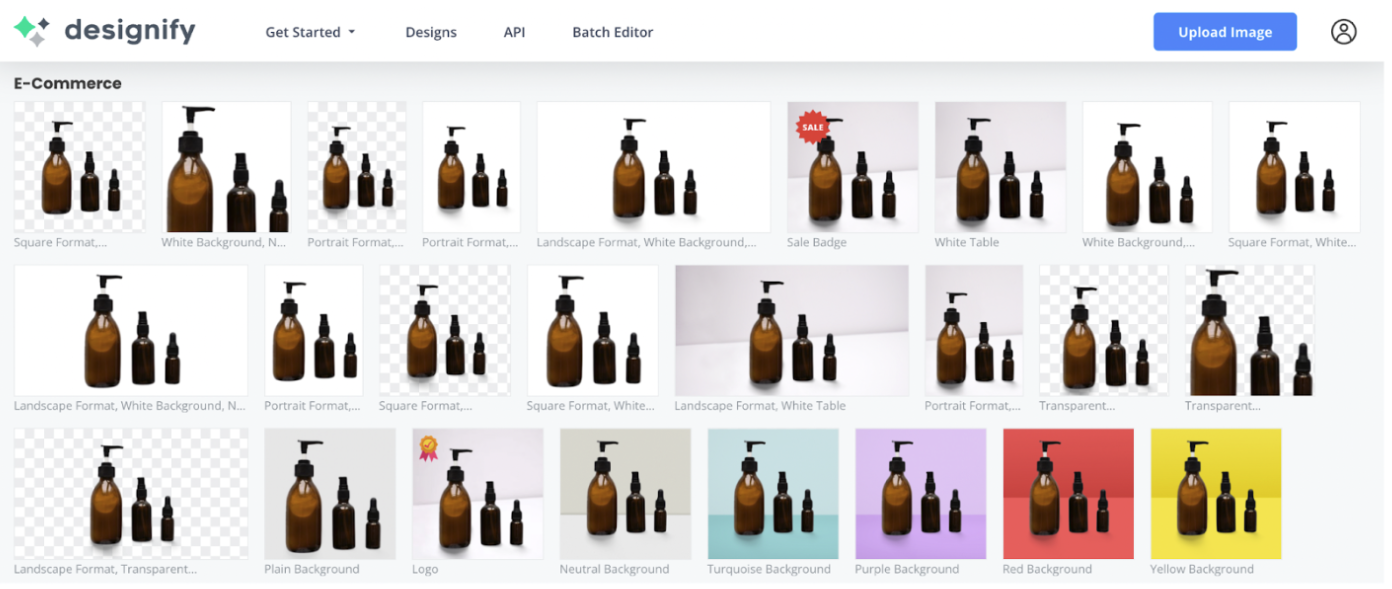
После обработки Designify показывал экран выбора дизайна. Вверху оставалось исходное изображение с удалённым фоном, ниже располагалась галерея вариантов. Для портретов это были Profile Pictures, для товаров — E-Commerce, для одежды и маркетинга — свои наборы фонов и композиций. В этой галерее пользователь выбирал не отдельную операцию, а готовую визуальную подачу.
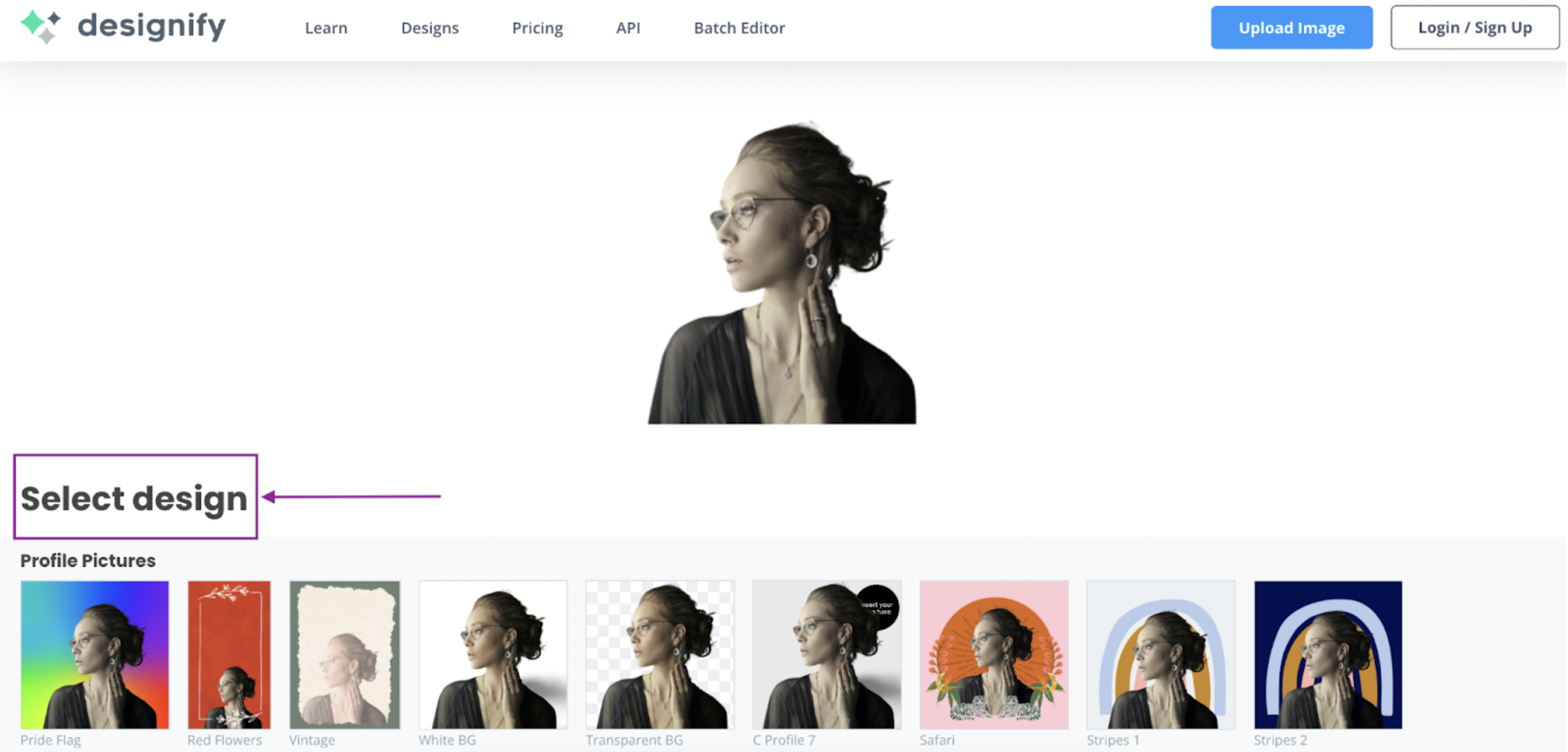
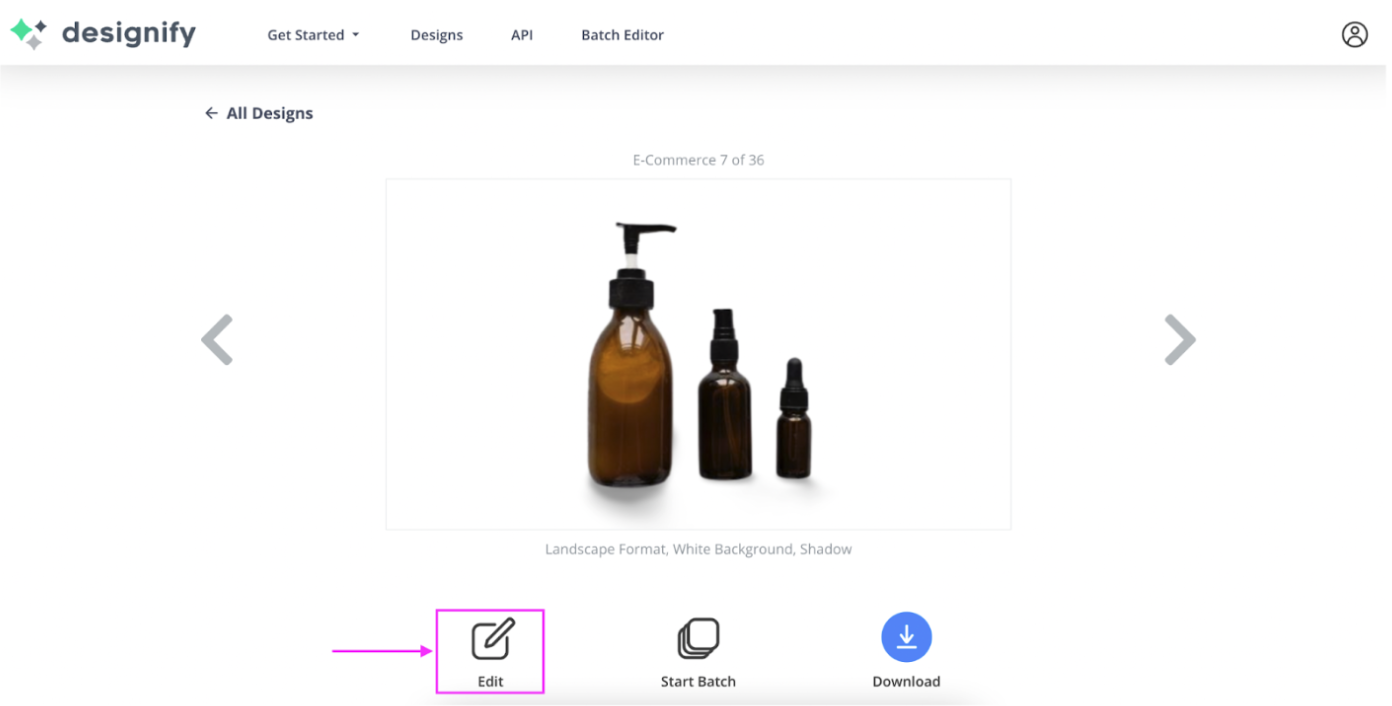
На экране результата были заметны три основные операции: Edit, Start Batch и Download. Edit открывал ручную доработку выбранного варианта, Start Batch переводил сценарий в пакетную обработку, Download сохранял готовое изображение. Такой набор хорошо отражал назначение сервиса: сначала автоматическая генерация вариантов, затем точечное редактирование или масштабирование работы на серию файлов.
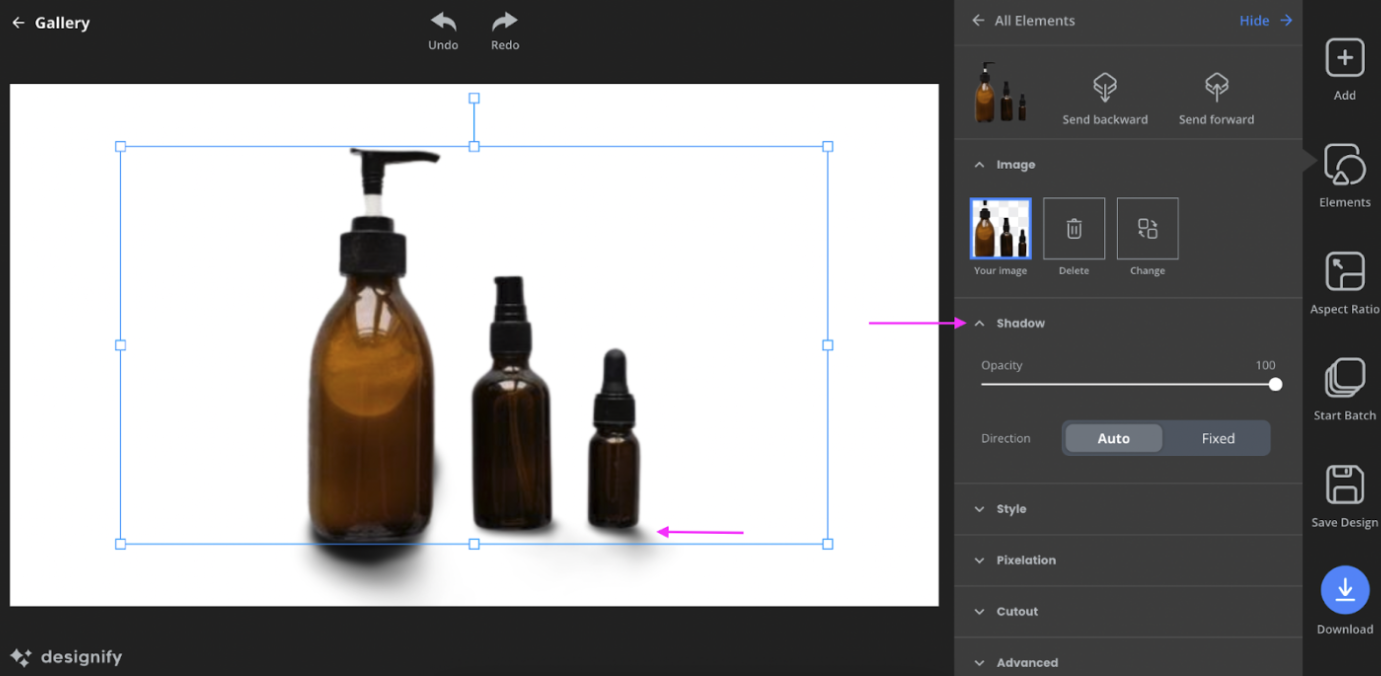
В редакторе справа находилась вертикальная панель с Add, Elements, Aspect Ratio, Start Batch, Save Design и Download. Add добавлял дополнительные изображения, Elements открывал элементы сцены, Aspect Ratio менял размер и пропорции, Start Batch запускал обработку серии, Save Design сохранял настройку в аккаунте, Download выгружал итог. Такой интерфейс был проще, чем рабочее пространство классического графического редактора: вместо множества панелей и меню Designify оставлял несколько действий, связанных с подготовкой готового изображения.
Основные функции Designify
Автоматическое удаление фона
Автоматическое удаление фона было базой всей работы Designify. Пользователь загружал фото, сервис распознавал основной объект, отделял его от исходного окружения и показывал варианты с новым фоном. В e-commerce это закрывало частую проблему: товар снят на столе, полу, в комнате или при случайном освещении, а для карточки нужен чистый фон и единая подача.
В Designify удаление фона не было конечной точкой. После вырезания объекта пользователь видел не только Transparent BG, но и варианты с белым фоном, тенями, цветными подложками и готовыми композициями. Поэтому удаление фона с фотографии превращалось в первый этап подготовки изображения, а не в отдельный результат.
Для простых объектов — бутылки, одежды, украшения, портрета на контрастном фоне — такой подход давал быстрый старт. Для сложных исходников требовалась проверка краёв: волосы, цепочки, прозрачные элементы, блестящие поверхности и пересвеченные участки могли давать менее предсказуемый результат. В отзывах о Designify пользователи отдельно отмечали, что автоматическая обработка иногда искажала исходное фото, а разрешение обработанного результата в бесплатном режиме снижалось.
Готовые дизайны и шаблоны
Галерея Designs отличала Designify от простого сервиса удаления фона. После обработки изображение попадало в набор готовых сцен: Profile Pictures, E-Commerce, прозрачный фон, белый фон, white background with shadow, sale-варианты и другие композиции. Пользователь выбирал стиль, который подходит для публикации, а не настраивал каждую деталь с нуля.


Для товарной фотографии эта логика особенно полезна. Белый фон подходит для маркетплейсов и каталогов, прозрачный — для дальнейшего монтажа, фон с тенью добавляет ощущение объёма, sale-стикер подходит для промо-изображений. В Designify такие варианты находились в одном потоке: сначала Select design, затем Edit или Download.
Шаблоны Designify не заменяли брендбук и работу дизайнера над сложной рекламной кампанией. Их сила была в повторяемости. Когда у магазина 100 фото однотипных товаров, важнее не художественная уникальность каждого кадра, а единый стандарт: одинаковая дистанция до объекта, фон без визуального мусора, аккуратная тень, предсказуемый формат. Designify как AI-фоторедактор решал именно эту производственную задачу.
Тени и визуальная подача товара
Тень в товарном изображении помогает избежать эффекта наклейки. Когда объект просто вырезан и помещён на белый фон, он может выглядеть плоским. Designify добавлял варианты с тенью, а в редакторе элементы сцены раскрывались через Elements. Для украшений, обуви, аксессуаров, косметики и техники это было практично: тень визуально закрепляет предмет на поверхности и делает карточку товара более естественной.
Особенно важна тень для объектов с отражающими и светлыми поверхностями. У ювелирных изделий, стеклянной упаковки или белой обуви контур может теряться на белом фоне. Вариант White BG + Shadow решал эту проблему без ручного рисования тени. Пользователь выбирал готовый дизайн, затем при необходимости открывал Edit и корректировал сцену.
Designify не давал того уровня контроля, который есть в профессиональных редакторах с ручными слоями, масками и режимами наложения. Если нужна точная тень под конкретный источник света, лучше использовать полноценный редактор. Если задача — быстро привести серию товаров к приемлемому каталожному виду, автоматическая тень была сильной стороной сервиса.
Улучшение цветов и общего вида изображения
Designify обрабатывал фотографию не только как объект на фоне, но и как визуальный материал. В описании сервиса и отзывах подчёркивались AI-редактирование, разные фоны и более презентационный вид изображений. Для владельца небольшого магазина это означало, что исходник с телефона можно было быстро подготовить к публикации без ручной работы с уровнями, кривыми и масками.
Улучшение качества изображения в Designify было связано с автоматическим workflow: пользователь выбирал шаблон, а сервис приводил фото к готовой композиции. Это не то же самое, что профессиональная цветокоррекция RAW-файла. Designify не был конкурентом Lightroom в сценариях, где нужно настраивать баланс белого, локальные маски, шум, динамический диапазон и серийную обработку съёмки. Его задача — быстро сделать изображение пригодным для публикации.
Исправление пикселизации
В редакторе Designify раздел Pixelation находился внутри настроек элемента. На скриншоте видны варианты Original и Sharpen: пользователь выбирал элемент изображения, открывал Elements, переходил к параметрам объекта и включал Sharpen, чтобы сделать результат менее пикселизированным.
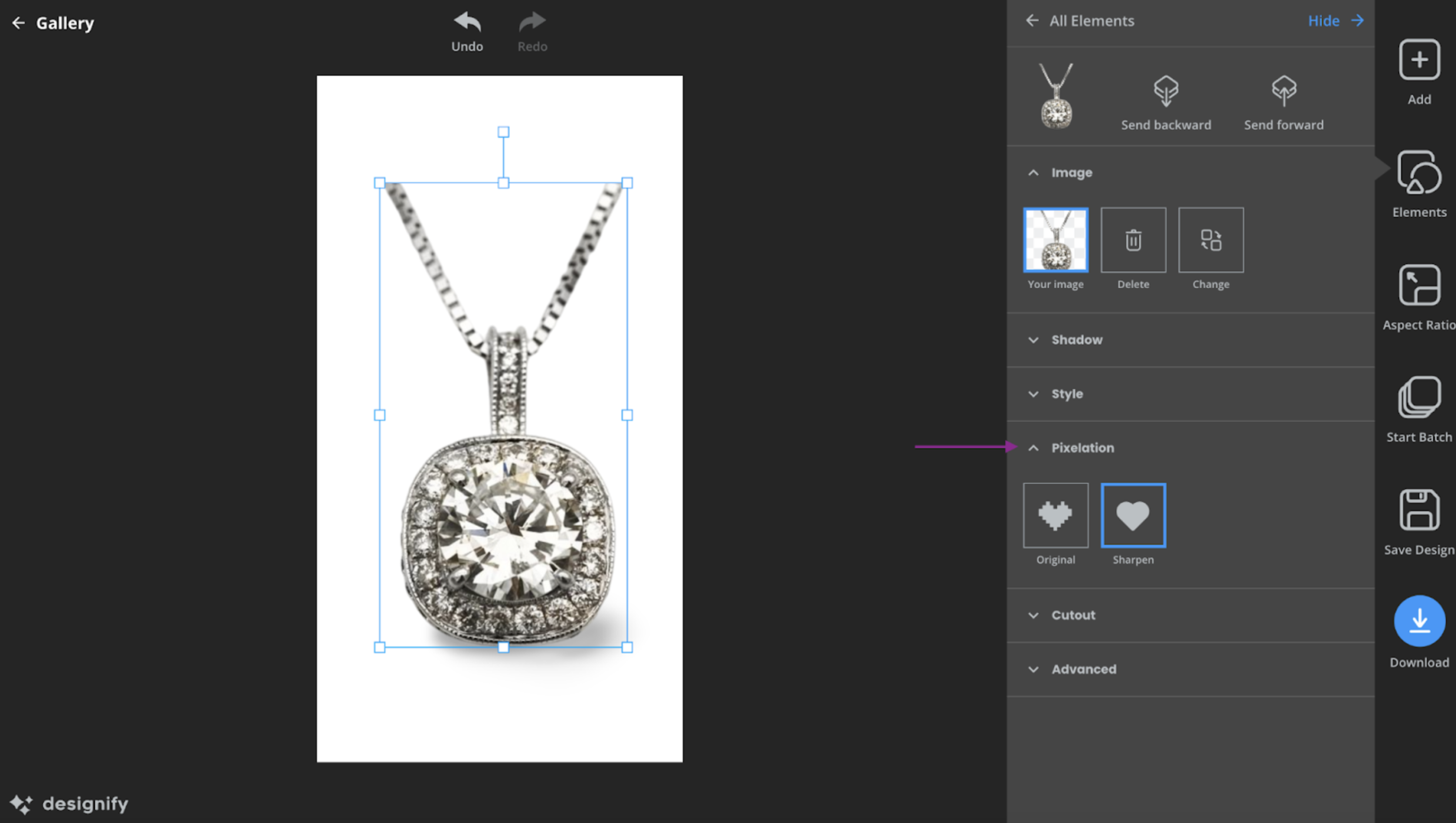
Sharpen не превращал плохой исходник в профессиональный студийный кадр. Его смысл был прикладным: немного улучшить резкость вырезанного объекта или компенсировать визуальную мягкость после автоматической обработки. Для карточек товаров это могло помочь, если фото уже достаточно качественное, но после смены фона объект выглядит менее чётким.
Редактор элементов
Elements был рабочим центром для изменения отдельных частей сцены. На панели отображались добавленные элементы, у каждого были действия редактирования, удаления и перемещения. Для изображения можно было открыть настройки Shadow, Style, Pixelation, Cutout и Advanced. Это давало пользователю ограниченный, но понятный контроль: не слой в профессиональном смысле, а отдельный объект, который можно выделить и изменить.
Add Image позволял добавить в сцену другой файл. В практическом сценарии это использовалось для логотипа, дополнительного фона, декоративного элемента или подписи. Например, продавец одежды мог вырезать модель, добавить фоновое изображение, затем через Cutout убрать белый фон у PNG-элемента с ником или логотипом. Такая схема делала Designify полезным для быстрых социальных карточек и изображений для небольшого бренда.
Aspect Ratio
Aspect Ratio отвечал за размеры и пропорции итогового изображения. В режиме Auto сервис сопоставлял пропорции с основным объектом, а Fixed открывал фиксированные варианты. В интерфейсе были быстрые пресеты вроде 1:1 Square, 3:2 Mid, 2:1 Wide, 3:4 Portrait, 16:9 Landscape, 1:1 Amazon, 1:1 Ebay, 9:16 Instagram Story, 4:5 Instagram Post Portrait, 1:1 Instagram Square и 9:16 Facebook Story.
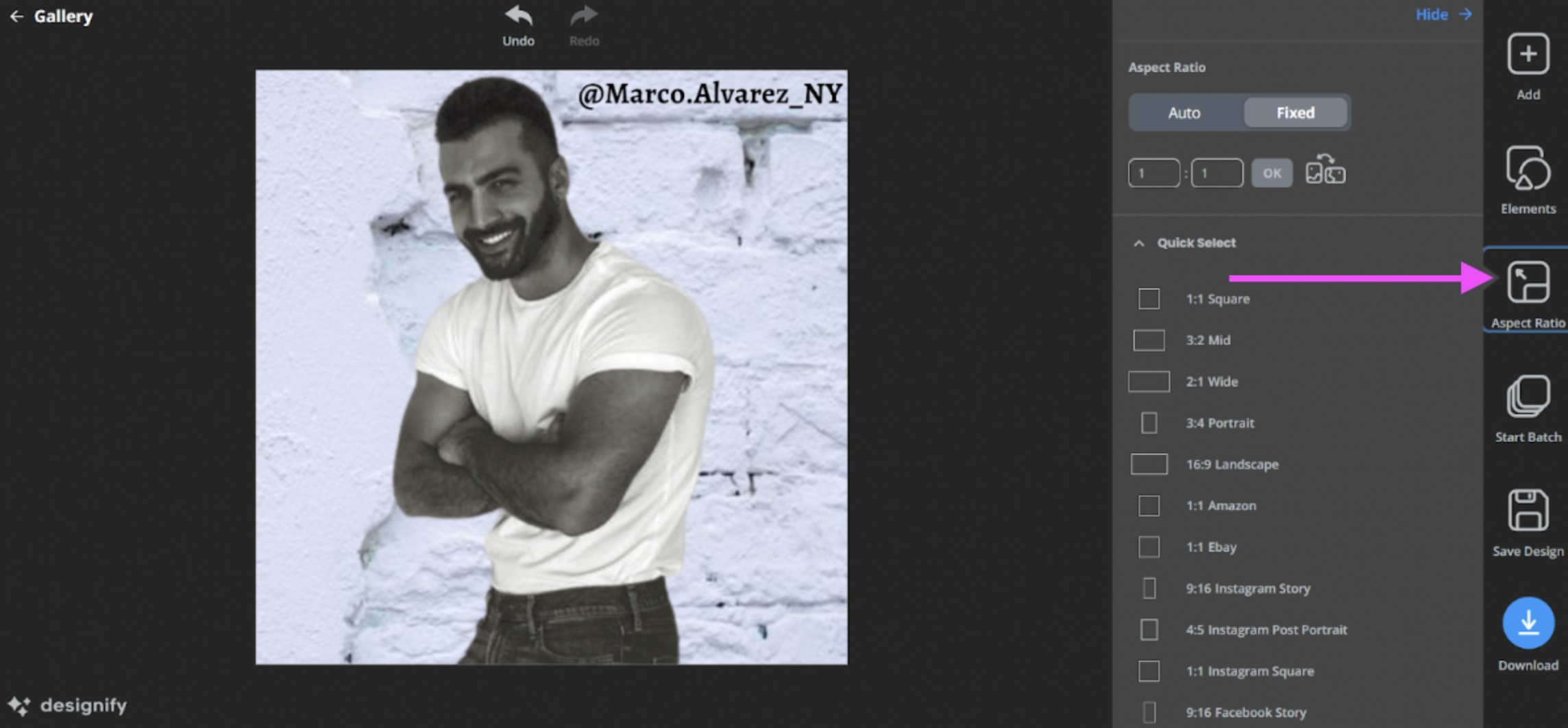
Для подготовки изображений для маркетплейса это была одна из самых практичных функций. Фото товара можно было привести к квадрату 1:1, а затем использовать тот же исходник для Instagram Story или вертикального поста. Без такой настройки приходится вручную кадрировать изображение в другом редакторе и следить, чтобы товар не оказался слишком мелким или обрезанным.
Batch Editor
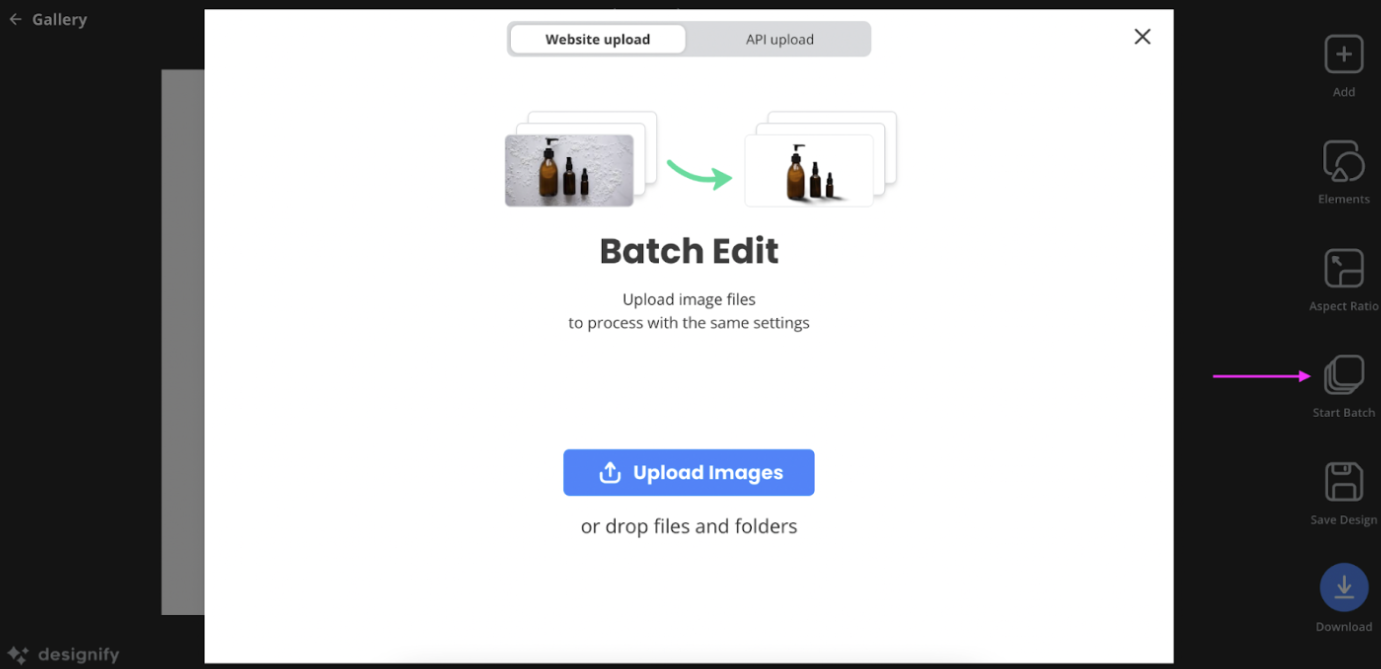
Batch Editor предназначался для обработки серии изображений с одинаковыми настройками. В интерфейсе Start Batch открывал окно Batch Edit с вариантами Website upload и API upload, кнопкой Upload Images и подсказкой or drop files and folders. Нижняя строка сообщала, что обработка любого количества файлов относится к Designify Pro.
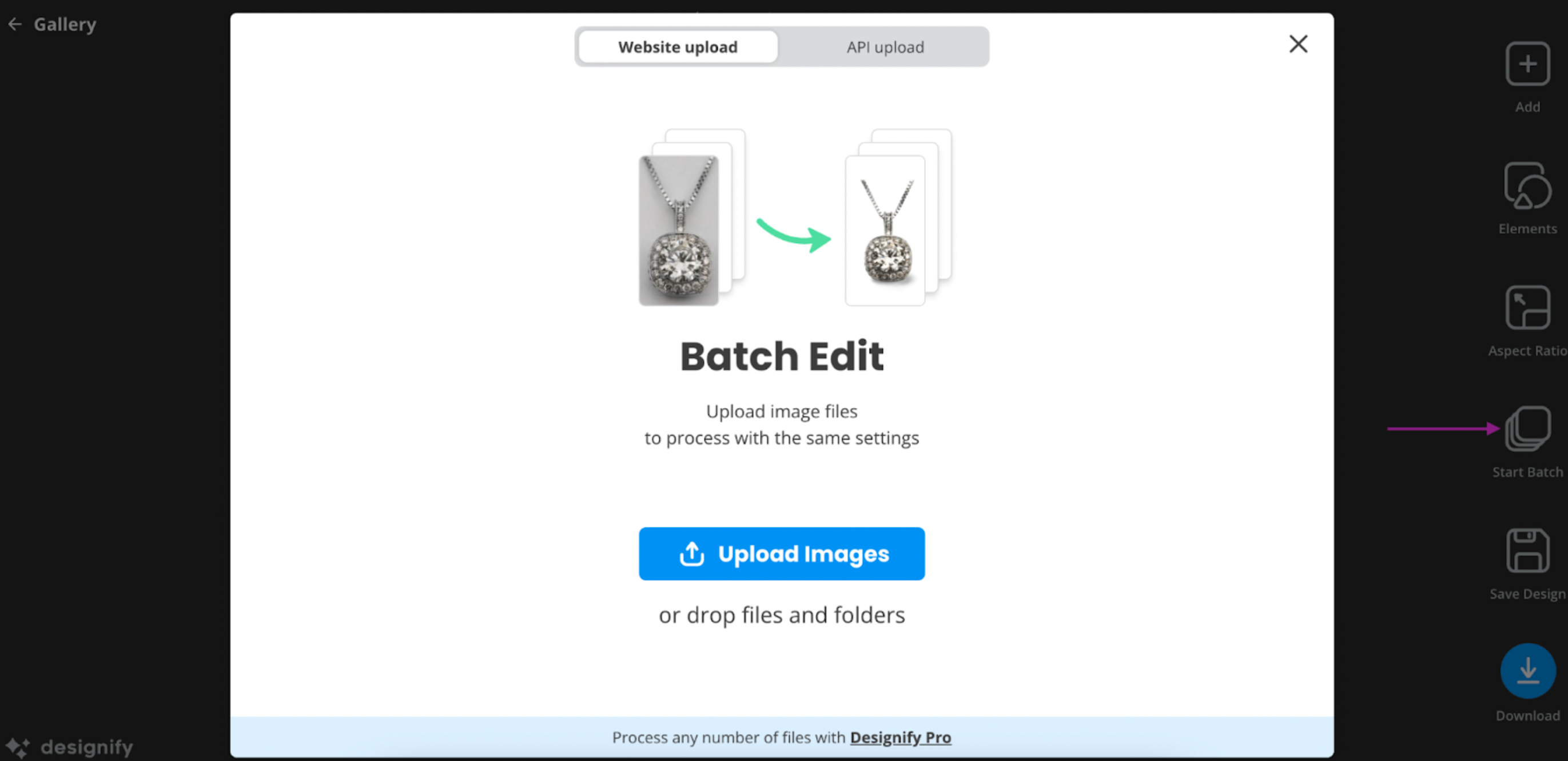
Пакетная обработка была главным аргументом для Designify Pro. Для одного изображения достаточно бесплатного сценария: загрузить фото, выбрать дизайн, нажать Download. Для каталога из десятков или сотен позиций ручной повтор этих действий становится узким местом. Batch Editor решал это иначе: сначала пользователь подбирал внешний вид на одном изображении, затем применял его к серии файлов.
В отличие от обычных пакетных конвертеров, Designify обрабатывал не только размер или формат. Он менял фон, добавлял дизайн, работал с объектом и готовил фото под публикацию. Это делало его ближе к производственному инструменту для e-commerce, чем к простому конвертеру изображений.
API
Designify API был рассчитан на разработчиков и компании, которым нужно встроить автоматическую подготовку изображений в собственный процесс. В Pro-описании подчёркивались API integration, bulk-editing, high-res downloads и сохранение дизайнов. Через API можно было передавать изображения в обработку из сайта, приложения или внутренней системы, а не загружать их вручную через браузер.
API особенно важен для магазинов с регулярным обновлением каталога. Когда товарные фотографии поступают постоянно, ручная обработка через интерфейс замедляет публикацию. Интеграция позволяет включить Designify в цепочку: получение фото, обработка, сохранение результата, публикация в карточку товара. При этом автоматический результат всё равно требовал контроля, потому что AI-обработка может ошибаться на сложных контурах.
Какие задачи можно было сделать в Designify
Designify программа была полезна там, где нужно быстро получить готовую картинку без глубокого знания графического редактора. Основные сценарии связаны с товарными фото, маркетингом и регулярной визуальной рутиной.
Подготовка карточек товаров
Для карточки товара важны три вещи: объект должен быть хорошо виден, фон не должен отвлекать, формат должен соответствовать площадке. Designify помогал решить эти задачи через автоматическое удаление фона, E-Commerce-шаблоны, тени и Aspect Ratio. Продавец мог загрузить фото товара, выбрать White BG + Shadow или другой нейтральный вариант, затем сохранить PNG.
Такой подход был особенно уместен для небольших интернет-магазинов, где нет постоянной фотостудии. Исходники могли быть сняты на смартфон, а Designify приводил их к более ровной визуальной подаче. Для сложных товаров с прозрачными, пушистыми или блестящими деталями требовалась проверка результата перед публикацией.
Обработка фото одежды
В сценарии с одеждой Designify удалял исходный фон, предлагал прозрачный или нейтральный вариант, позволял добавить sale-стикер, логотип или подпись. Для перепродажи одежды и небольших fashion-магазинов это помогало убрать визуальный шум: мебель, стену, пол, случайные предметы в кадре.
В инструкции remove.bg для Vinted использовался именно такой workflow: загрузить фото в Designify, получить изображение с удалённым фоном, выбрать фон или Transparent BG, открыть Edit, добавить фон или социальный handle, при необходимости изменить Aspect Ratio и сохранить результат через Download.
Подготовка изображений для маркетплейса
Для маркетплейсов особенно важны единые пропорции. В Designify были пресеты 1:1 Amazon и 1:1 Ebay, а также квадратные и вертикальные варианты для социальных площадок. Это позволяло не пересобирать файл вручную под каждую площадку.
Нельзя рассматривать Designify как гарантию соответствия правилам конкретного маркетплейса. Площадка может иметь собственные требования к фону, полям, тексту, водяным знакам, логотипам и дополнительным элементам. Designify давал техническую подготовку изображения, но финальную проверку требований площадки выполнял сам пользователь.
Фото автомобилей
Designify включал галереи дизайнов для разных категорий, включая automotive-сценарии. Для автодилеров логика была похожей: автомобиль отделяется от исходного окружения, затем помещается на более чистый или рекламный фон. Это может быть полезно, когда машины фотографируются на разных площадках, в разное время суток и при разном освещении.
Для автомобилей есть ограничение: крупный объект часто имеет сложные отражения, тени под колёсами, стёкла, прозрачные области и детали фона. Автоматическая обработка здесь требует более внимательной проверки, чем у простого предмета на контрастном фоне.
Изображения для соцсетей
Designify подходил для быстрой подготовки картинок под Instagram, Facebook, LinkedIn и другие площадки. Пресеты Aspect Ratio закрывали распространённые форматы: вертикальная история, квадратная публикация, горизонтальный пост. Пользователь мог добавить изображение через Add, изменить элементы через Elements и сохранить готовую картинку.
Это не был полноценный SMM-редактор уровня Canva, где есть сетки, шрифтовые пары, шаблоны постов, презентации и совместная работа над макетами. Designify решал более узкую задачу: привести одно фото к готовой визуальной подаче с новым фоном и простыми элементами.
Массовая обработка однотипных изображений
Designify Pro был ориентирован на массовые задачи: bulk-editing, high-res downloads, сохранение дизайнов и API. Такой набор нужен не случайному пользователю, а тем, кто регулярно работает с большим количеством изображений. Например, магазин добавляет новые позиции каждую неделю, агентство готовит изображения для нескольких клиентов, маркетолог приводит промо-каталог к единому виду.
Если серия изображений снята в разных условиях, автоматизация не снимает проверку качества. После пакетной обработки нужно просмотреть края объектов, убедиться в корректном кадрировании и проверить, что элементы дизайна не перекрывают товар.
Пошаговая инструкция: как работал Designify
Designify работал по принципу короткой цепочки. Пользователь не начинал с выбора кисти, слоя или маски: сначала он загружал исходник, затем сервис предлагал готовые дизайны.
Шаг 1. Загрузить изображение
На стартовом экране пользователь нажимал Upload Image, перетаскивал файл в область загрузки или вставлял изображение через cmd+V. Рядом отображались примеры Try one of these, а под формой находилось упоминание hCaptcha и ссылок на Privacy Policy и Terms of Service. Это подтверждало браузерную модель работы: изображение передавалось в онлайн-сервис, а обработка выполнялась не локально в установленной программе.
Шаг 2. Дождаться автоматической обработки
После загрузки Designify отделял объект от фона и подготавливал варианты дизайна. Пользователь сразу попадал к выбору визуальной подачи. В этот момент не требовалось вручную обводить объект, рисовать маску или выбирать цвет фона пипеткой.
Шаг 3. Выбрать дизайн
На экране Select design отображались варианты по категориям. Для портрета это могли быть Profile Pictures, для товара — E-Commerce. Пользователь выбирал Transparent BG, White BG, White BG + Shadow, Sale или другой вариант. Названия дизайнов были видны под миниатюрами, поэтому выбор строился не только по картинке, но и по типу результата.
Шаг 4. Открыть Edit для ручной доработки
Если автоматический вариант подходил не полностью, пользователь нажимал Edit. В редакторе открывалось изображение на холсте и правая панель с Add, Elements, Aspect Ratio, Start Batch, Save Design и Download. Через Elements можно было выбрать объект, раскрыть Image, Shadow, Style, Pixelation, Cutout и Advanced. Через Add — добавить другое изображение.
Шаг 5. Настроить пропорции
Для публикации в каталоге или соцсетях пользователь открывал Aspect Ratio. Auto сохранял пропорции основного объекта, Fixed давал готовые форматы. Для маркетплейса выбирался квадратный вариант, для истории — вертикальный 9:16, для горизонтального поста — 16:9 Landscape. Это уменьшало риск получить изображение, где товар слишком мелкий, обрезан или находится не в центре.
Шаг 6. Запустить пакетную обработку
Если нужно обработать серию файлов, пользователь нажимал Start Batch. Окно Batch Edit предлагало Website upload и API upload, кнопку Upload Images и возможность перетаскивания файлов и папок. В Pro-сценарии это позволяло применить один дизайн к множеству изображений.
Шаг 7. Сохранить результат
После настройки пользователь нажимал Download. В инструкциях Designify результат сохранялся в PNG. Для повторного использования дизайна был доступен Save Design, но для этой операции требовалась учётная запись.
Тарифы и ограничения
У Designify был бесплатный режим и платный Designify Pro. Бесплатный сценарий подходил для разовой обработки: загрузить фото, выбрать дизайн, сохранить результат. Pro был нужен для массовой работы: bulk-editing, high-res downloads, сохранение любимых дизайнов и API integration. В каталогах ПО цена платного режима указывалась от EUR 39.00/month, бесплатная версия была доступна, free trial не предлагался.
| Параметр | Бесплатный режим | Designify Pro |
|---|---|---|
| Разовая обработка изображения | Да | Да |
| Готовые дизайны | Да | Да |
| Download результата | Да | Да |
| High-res downloads | Нет как Pro-возможность | Да |
| Bulk-editing | Ограничено | Да |
| Save Design | Связано с аккаунтом и Pro-workflow | Да |
| API integration | Нет | Да |
| Целевая аудитория | Разовая обработка, быстрые изображения | Каталоги, магазины, команды, автоматизация |
Бесплатный режим был полезен для знакомства с логикой Designify и единичных задач. Его ограничение — слабая пригодность для производственного потока: если нужно готовить много изображений, сохранять один стиль, работать с высоким разрешением и передавать файлы через API, бесплатного сценария было недостаточно.
Designify Pro был рассчитан на тех, кому важна повторяемость. Для интернет-магазина платный режим имел смысл не из-за одной функции, а из-за связки: сохранить дизайн, применить его к серии файлов, получить изображения в более высоком разрешении и встроить обработку в собственный процесс.
Системные требования
Designify был онлайн-сервисом, поэтому системные требования отличались от локальных программ. Пользователю не требовался установщик Windows или macOS, отдельная видеокарта для рендеринга или локальная база шаблонов. Рабочей средой был браузер, через который открывалась страница сервиса, загружалось изображение и сохранялся готовый PNG.
Практические требования выглядели так:
| Компонент | Требование для работы |
|---|---|
| Доступ к интернету | Нужен для загрузки изображения и получения результата |
| Браузер | Нужен для открытия интерфейса Designify |
| Устройство | Компьютер, ноутбук или мобильное устройство с доступом к браузеру |
| Файлы | Изображения, которые можно загрузить через Upload Image, drag and drop или вставку |
| Учётная запись | Нужна для сохранения дизайнов и Pro-сценариев |
| Локальные ресурсы компьютера | Не были главным фактором, потому что обработка выполнялась как веб-сервис |
Для мобильного сценария Designify тоже был пригоден: в пользовательских отзывах отмечалась работа на мобильных телефонах. Но мобильный экран ограничивает точность ручной доработки: перемещать элементы, проверять контуры и настраивать Aspect Ratio удобнее на большом дисплее.
Плюсы и минусы
Плюсы:
автоматическое удаление фона без ручного выделения объекта;
готовые дизайны для портретов, e-commerce и маркетинговых изображений;
понятный сценарий Upload Image → Select design → Edit → Download;
наличие Aspect Ratio с форматами для маркетплейсов и соцсетей;
Batch Editor для обработки серии изображений;
Designify Pro API для интеграции в сайт, приложение или внутренний workflow;
high-res downloads в платном режиме;
возможность сохранять дизайны и применять их повторно;
браузерный формат работы без установки отдельной программы;
практическая направленность на товарные фото для интернет-магазина.
Минусы:
сервис закрыт и больше не доступен как самостоятельный рабочий инструмент;
автоматическое удаление фона требовало проверки на сложных контурах;
бесплатный режим уступал Pro по производственным возможностям;
точность ручной ретуши ниже, чем в полноценном графическом редакторе;
результат зависел от качества исходной фотографии;
работа требовала загрузки изображений в онлайн-сервис;
сложные задачи с масками, локальной цветокоррекцией и печатными макетами лучше решались в других программах;
при пакетной обработке всё равно нужен контроль результата перед публикацией.
Сравнение с аналогами
Designify корректно сравнивать не с одним редактором, а с несколькими типами инструментов. Remove.bg близок по технологии удаления фона, Photoroom — по e-commerce-сценариям, Canva — по дизайну и текущей экосистеме после закрытия Designify, Clipdrop — по AI-набору для редактирования изображений, Cutout.Pro — по автоматизации визуального контента и API, Adobe Express — по быстрым маркетинговым макетам.
| Программа | Основная задача | Чем похожа на Designify | Главное отличие |
|---|---|---|---|
| remove.bg | Удаление фона с фото | Автоматически отделяет объект и поддерживает API | Не строит весь дизайн-процесс вокруг галереи готовых сцен Designify |
| Photoroom | Товарные фото, фоны, листинги | Сосредоточен на product photos и e-commerce | Сильнее развит как текущий сервис для продавцов и брендов |
| Canva | Универсальный дизайн и AI photo editing | После закрытия Designify домен ведёт к Canva AI photo editing | Canva шире: посты, презентации, видео, шаблоны, командная работа |
| Clipdrop | Набор AI-инструментов для изображений | Умеет работать с фоном, апскейлом, cleanup и relight | Это набор отдельных AI-инструментов, а не старый workflow Designify |
| Cutout.Pro | AI photo/video editing, background remover, API | Есть удаление фона, пакетные и API-сценарии | Больше разных сервисов для фото и видео, другой интерфейс |
| Adobe Express | Быстрые дизайны и удаление фона | Позволяет вырезать объект и продолжить работу в редакторе | Глубже связан с экосистемой Adobe и шаблонными маркетинговыми материалами |
| GIMP | Ручной графический редактор | Может решать похожие задачи по фону и ретуши | Требует ручной работы и навыков, зато даёт больше контроля |
remove.bg лучше выбирать, когда нужна чистая операция удаления фона или API для cutout-задачи. Его API убирает фон одним вызовом, а дополнительные параметры позволяют работать с размером, положением, тенью и фоном. Designify шёл дальше в визуальную подачу, но после закрытия remove.bg остаётся действующим инструментом для базовой операции.
Photoroom ближе всего к Designify по коммерческой логике: product photos, backgrounds, lifestyle shots, marketplace listings. API Photoroom умеет отделять объект, менять освещение, добавлять реалистичную тень, генерировать новый фон и менять размер под требования. Для магазина, которому нужен современный рабочий процесс вместо закрытого Designify, Photoroom выглядит наиболее близкой заменой по направлению.
Canva подходит, когда задача шире одной фотографии. В ней можно собрать пост, баннер, презентацию, рекламный макет, карточку с текстом и визуальными элементами. Для пользователя Designify переход к Canva логичен, если важны шаблоны, графика, публикации и дизайн-система. Но старый Designify был быстрее для узкой операции: загрузить фото товара, выбрать готовую сцену, сохранить результат.
Clipdrop удобен, когда нужны разные AI-операции: Remove background, Replace background, Cleanup, Uncrop, Image upscaler, Relight, Text remover, Universal Resizer. Он больше похож на набор инструментов, чем на один поток подготовки товарной карточки. Для дизайнеров и контент-специалистов это плюс: можно отдельно убрать объект, расширить кадр, убрать лишний предмет или улучшить качество.
Cutout.Pro ближе к автоматизации визуального контента. В нём есть background removal, image restoration, graphic design, content generation и API-интеграции. Для команды, которой нужна обработка фото и видео, Cutout.Pro шире Designify; для пользователя, которому нужен прежний экран Select design с e-commerce-шаблонами, он потребует привыкания к другой структуре.
Adobe Express подходит для быстрых макетов с удалением фона. Он принимает JPG, PNG и WebP, удаляет фон и сохраняет результат как прозрачный PNG, после чего изображение можно доработать в редакторе. Это хороший вариант для социальных публикаций, презентаций и рекламных материалов, но он не повторяет Designify один к одному.
Для ручной обработки остаются GIMP, Paint.NET, Fotor и другие редакторы из раздела image editors. Их стоит выбирать, когда нужен контроль над слоями, ретушью, цветом и локальными правками. Designify выигрывал скоростью и автоматизацией, но уступал там, где требуется точная ручная работа.
Отзывы пользователей и профильных журналов
Отзывы о Designify в каталогах ПО были в целом положительными. На Capterra и Software Advice продукт имел среднюю оценку 4.6 на основе 9 отзывов; пользователи высоко оценивали простоту работы, автоматическую обработку, импорт и экспорт контента, готовые шаблоны и пакетные функции. В GetApp среди функций отдельно выделялись Pre-built templates, Real time editing, Content import/export, Batch processing, Drag & drop и Content sharing.
В отзывах часто повторялись три сильные стороны: Designify легко освоить, он быстро создаёт визуально готовый результат, а Pro-режим полезен для массовой обработки. Пользователи, работавшие с графикой, модой и небольшими магазинами, отмечали пригодность сервиса для социальных сетей и товарных изображений. Один из отзывов прямо описывал использование Designify для batch edit 333 PNGs, другой — создание шаблона и автоматизацию дизайна тысяч изображений.
Критика была связана с природой автоматической обработки. AI-фоторедактор не всегда точно интерпретирует исходник: результат может выглядеть странно, особенно при сложном фоне, неочевидном объекте или проблемном контуре. Ещё один недостаток, отмеченный пользователями, — снижение разрешения обработанных фото в бесплатном режиме. Эти замечания важны: Designify ускорял работу, но не отменял финальную проверку.
Профильные площадки и каталоги описывали Designify как инструмент для AI photo editing, automation tools и product photo workflows. Product Hunt представлял его как сервис, который загружает фото, автоматически превращает его в дизайн и позволяет применить избранные правки к множеству изображений. Software Advice описывал Designify как платформу, которая распознаёт изображения, удаляет фон, предлагает подходящие дизайны, позволяет добавлять логотипы, сохранять дизайны для будущих фото и использовать bulk-editing.
Усреднённое мнение можно сформулировать так: Designify нравился пользователям за скорость, простоту и готовые визуальные варианты, но не был инструментом для безошибочной автоматической ретуши. Его сильная сторона — потоковая подготовка изображений, слабая — ограниченный контроль по сравнению с ручными редакторами.
Безопасность и приватность
Designify работал как онлайн-сервис: пользователь загружал изображение через браузер, а обработка выполнялась на стороне сервиса. Поэтому для клиентских фотографий, товарных каталогов до релиза, внутренних материалов и изображений с персональными данными нужно было учитывать сам факт передачи файлов во внешний сервис.
На стартовой форме Designify присутствовала защита hCaptcha и ссылки на Privacy Policy и Terms of Service. Это не заменяло самостоятельное чтение правил, особенно для бизнеса, который обрабатывает изображения клиентов или товары до публичного запуска. Для разовых фото без конфиденциального содержания риск был меньше, для коммерческих каталогов и клиентских материалов требовалась внутренняя политика: что можно загружать, кто отвечает за проверку, где хранится результат и как удаляются исходники.
После закрытия Designify этот раздел стал ещё практичнее: при переходе на альтернативу нельзя переносить старые ожидания автоматически. У Canva, remove.bg, Photoroom, Clipdrop, Cutout.Pro и Adobe Express разные правила обработки, хранения и использования файлов. Для бизнеса безопасный workflow начинается не с выбора кнопки, а с проверки условий выбранного сервиса.
Для кого Designify был полезен
Продавцы на маркетплейсах
Продавцу важно быстро получить изображение, которое не отвлекает от товара. Designify помогал убрать фон, выбрать квадратный формат, добавить тень и сохранить PNG. Для одиночных объявлений хватало базового сценария, для регулярной продажи большего числа товаров был важен Batch Editor.
Небольшие интернет-магазины
Малому магазину часто невыгодно организовывать полноценную фотостудию для каждой позиции. Designify закрывал промежуточную задачу: сделать фото визуально ровнее, убрать лишний фон, привести карточки к одному виду. Особенно это полезно для аксессуаров, украшений, одежды, обуви, косметики и небольших предметов.
Маркетологи
Маркетолог мог использовать Designify для промо-изображений: sale-стикер, цветной фон, вертикальный формат для истории, квадрат для поста или каталога. Это не заменяло полноценный дизайн баннера, но ускоряло подготовку визуала, когда нужен быстрый материал на основе одной фотографии.
SMM-специалисты
Для соцсетей Designify был полезен благодаря Aspect Ratio и простому добавлению элементов. Фото можно было быстро привести к формату Instagram Story, Instagram Square или Facebook Story. В отличие от редакторов с множеством шаблонов, Designify начинал не с макета, а с загруженного фото.
Дизайнеры
Дизайнер мог использовать Designify как черновой этап: быстро отделить объект, посмотреть варианты фона, получить исходник для дальнейшей работы. Для финальной ретуши, сложного монтажа и точной подготовки к печати всё равно нужен профессиональный редактор.
Разработчики и команды
Для разработчиков ценность представлял API. Если сайт или внутренняя система регулярно получает изображения, Designify Pro API позволял встроить обработку в workflow. Это снижало количество ручных операций, но требовало контроля качества и обработки ошибок.
Пользователи без навыков Photoshop
Designify был понятен тем, кто не умеет работать со слоями, масками, выделениями и кривыми. Интерфейс строился вокруг нескольких действий: Upload Image, Select design, Edit, Download. Для человека без опыта это проще, чем открывать сложный редактор ради одной карточки товара.
Когда Designify не подходил
Designify не был универсальной заменой профессиональному фоторедактору. Он плохо подходил для задач, где результат должен быть полностью контролируемым: точная ретушь кожи, сложный монтаж, ручная работа с масками, подготовка печатного макета, цветокоррекция серии RAW-файлов, восстановление деталей, композитинг и работа с брендированными рекламными материалами.
Ограничения особенно заметны в таких случаях:
объект сливается с фоном или имеет сложный контур;
на фото есть прозрачные элементы, мех, волосы, цепочки, стекло, дым или отражения;
нужна точная тень под конкретный источник света;
требуется работа с несколькими слоями, текстом, сеткой и фирменной графикой;
исходник слишком маленький или сильно сжатый;
требуется локальная обработка без передачи файлов в онлайн-сервис.

В таких задачах лучше использовать сочетание инструментов: remove.bg или Photoroom для первичного отделения объекта, затем GIMP, Paint.NET, Photoshop-подобный редактор или Canva для дальнейшей сборки. Для локального просмотра и сортировки исходников можно использовать XnView MP, а для массового изменения размера и формата — Converseen.
Лучшие альтернативы после закрытия Designify
После закрытия Designify выбор зависит от конкретного сценария. Универсальной замены один к одному нет: старый сервис совмещал удаление фона, шаблоны, пакетный режим и API в своей собственной логике. Поэтому замена подбирается по задаче.
| Сценарий | Подходящая альтернатива | Почему |
|---|---|---|
| Просто удалить фон | remove.bg | Узкая специализация на background removal и API |
| Подготовить товарные фото | Photoroom | Фокус на product photos, marketplace listings, фонах и тенях |
| Сделать пост, баннер или презентацию | Canva | Широкий редактор макетов и AI photo editing |
| Убрать фон, объект, расширить или улучшить кадр | Clipdrop | Набор AI-инструментов для разных операций |
| Обрабатывать фото и видео через AI-сервисы | Cutout.Pro | Много визуальных инструментов и API |
| Быстро вырезать объект и продолжить дизайн | Adobe Express | Удаление фона и дальнейшее редактирование в одном редакторе |
| Сделать точную ручную правку | GIMP или Paint.NET | Больше контроля над изображением |
Для продавца на маркетплейсе ближе всего Photoroom: он строится вокруг product photography и листингов. Для разработчика, которому нужен только cutout, чаще достаточно remove.bg API. Для маркетолога, которому нужно не только фото, но и макет с текстом, фоном и графикой, практичнее Canva или Adobe Express. Для дизайнера, который хочет разные AI-операции над изображением, логичнее Clipdrop. Для команды, которой нужны разные инструменты для фото и видео, стоит рассматривать Cutout.Pro.
Частые ошибки при работе с такими сервисами
Загрузка плохого исходника
Автоматический сервис не исправляет все проблемы исходной фотографии. Если объект размытый, пересвеченный, снят слишком далеко или перекрыт другими предметами, результат будет слабее. Для Designify лучше подходили фотографии, где товар хорошо виден, не перекрыт руками, не теряется на фоне и занимает достаточную часть кадра.
Отсутствие единого стиля
Одна из сильных сторон Designify — повторяемость. Ошибка возникает, когда пользователь каждый раз выбирает другой фон, другую тень и другое соотношение сторон. В итоге каталог выглядит разрозненно. Для магазина лучше заранее выбрать один дизайн: например, White BG + Shadow и 1:1, затем применять его ко всем товарам.
Игнорирование краёв объекта
После автоматического удаления фона нужно проверять контур. На одежде это края ткани, на украшениях — цепочки и мелкие камни, на портретах — волосы, на автомобилях — стёкла и зеркала. Даже хороший AI-результат может требовать повторной обработки или ручной доработки.
Неподходящий формат
Картинка может выглядеть хорошо в редакторе, но плохо в карточке товара, если выбраны неверные пропорции. Aspect Ratio в Designify решал эту проблему через пресеты, но пользователь всё равно должен был выбрать формат под площадку: квадрат для каталога, вертикальный формат для истории, горизонтальный для баннера.
Избыточные элементы
Sale-стикеры, логотипы, подписи и цветные фоны помогают в промо, но мешают в строгих товарных каталогах. Для маркетплейса часто нужен чистый фон и отсутствие лишних надписей. Для социальной сети, наоборот, может быть уместен яркий фон или промо-элемент. Designify давал инструменты, но выбор оставался за пользователем.
Отсутствие финального контроля
Пакетная обработка не означает, что все изображения можно публиковать без просмотра. При массовой подготовке нужно открыть выборку результатов, проверить края, пропорции, тени, читаемость товара, отсутствие обрезанных частей и соответствие правилам площадки.
Практический чек-лист качества результата
Перед публикацией изображения, подготовленного в Designify или похожем сервисе, нужно проверить несколько пунктов:
товар или объект находится в центре и не обрезан;
фон не спорит с цветом товара;
край объекта чистый, без остатков старого фона;
тень выглядит естественно и не перекрывает важные детали;
логотип, sale-стикер или подпись не закрывают товар;
размер изображения достаточен для карточки;
серия товаров выглядит единообразно;
нет случайных артефактов после автоматической обработки;
итоговый файл сохранён в нужном формате.
Для одного изображения такой контроль занимает меньше времени, чем ручная обработка с нуля. Для каталога чек-лист лучше использовать как обязательный этап после Batch Editor: автоматизация ускоряет подготовку, но не заменяет редакторскую проверку.
Итог
Designify был специализированным AI-сервисом для автоматического превращения фотографий в готовые изображения: удаление фона, выбор дизайна, тени, элементы, пропорции, пакетная обработка и API. Его сильная сторона — быстрый workflow для e-commerce и маркетинга: загрузить фото, выбрать вариант, при необходимости открыть Edit, сохранить PNG или применить настройки к серии файлов.
Для разовой обработки исторически хватало бесплатного сценария. Для интернет-магазина, каталога или команды был важен Designify Pro с bulk-editing, high-res downloads, сохранением дизайнов и API. Главные ограничения — зависимость от качества исходника, необходимость проверки автоматического результата, меньший контроль по сравнению с ручными редакторами и закрытие сервиса.
После закрытия Designify его роль распределилась между несколькими инструментами. Remove.bg лучше подходит для чистого удаления фона, Photoroom — для товарных фото и листингов, Canva — для универсального дизайна, Clipdrop — для набора AI-операций, Cutout.Pro — для разных фото- и видеоинструментов с API, Adobe Express — для быстрого удаления фона и продолжения работы в макете. Для точной ручной доработки остаются графические редакторы из раздела редакторов изображений, включая GIMP, Paint.NET и Fotor.
Список изменений
История версий и развитие программы:
- История Designify связана с Kaleido AI — командой, которая развивала визуальные AI-инструменты для автоматического отделения объектов от фона. Базовым продуктом в этой линии стал remove.bg: сервис решал одну узкую задачу, удаление фона с изображения, и сделал её доступной через браузер и API. Позже технология была расширена на видео через Unscreen, а Designify стал следующим шагом: не только вырезать объект, но и оформить готовое изображение. Canva приобрела Kaleido в 2021 году, чтобы интегрировать технологию background removal в свою дизайн-платформу.
- Хронология развития выглядит так:
- Designify Pro стал важным этапом, потому что вывел сервис за пределы разовой обработки одного изображения. В Pro-режиме пользователь мог сохранять дизайны, применять выбранные настройки к большому количеству изображений, получать high-resolution downloads и интегрировать Designify Pro API в сайт, приложение или рабочий процесс. Для интернет-магазина это означало переход от ручной подготовки отдельных картинок к автоматизации каталога.
- Развитие Designify хорошо показывает общий тренд AI-фоторедакторов: сначала сервисы решали одну операцию, затем стали объединять распознавание объекта, фон, композицию, тень, пропорции и экспорт. В этом смысле Designify занимал промежуточное положение между remove.bg и полноценными визуальными редакторами вроде Canva или Adobe Express.


 *EXE — расширение исполняемого файла. Сайт является партнером проекта
Оставте свой отзыв о Designify