

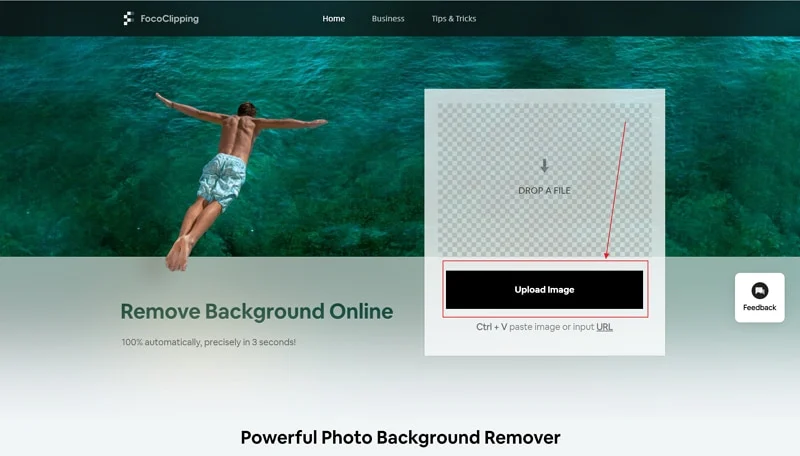
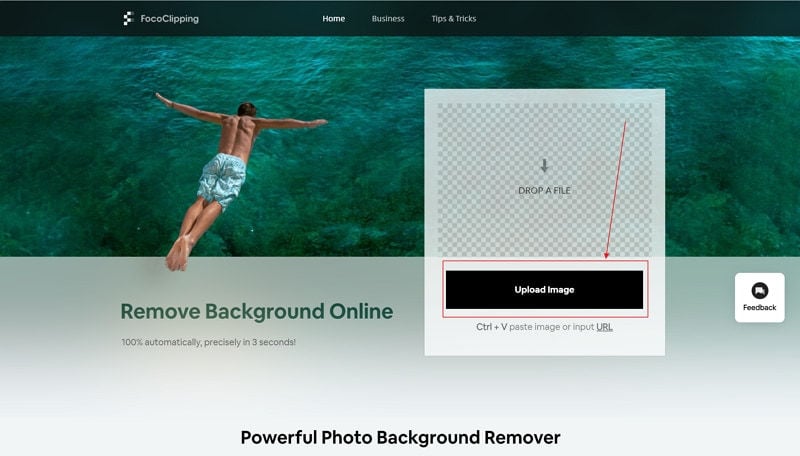
FocoClipping — браузерный сервис для автоматического удаления фона с изображений и ручной доработки результата после обтравки. Программа работает вокруг одной основной задачи: отделить объект от фона, дать пользователю проверить край, исправить проблемные участки, заменить фон или сохранить изображение с прозрачностью. На стартовом экране доступны Drag Files Here, Upload Image, вставка через Ctrl + V, добавление изображения по URL, пакетная загрузка до 30 файлов и поддержка JPG/PNG.
Сервис не заменяет полноценный графический редактор вроде GIMP, Paint.NET или Krita, но закрывает типовую задачу быстрее: убрать фон у портрета, товара, логотипа, автомобиля, снимка недвижимости или изображения животного, а затем скачать PNG или JPG. Для сложной ретуши, слоёв, кистей, цветокоррекции и композитинга нужны отдельные редакторы; для подготовки вырезанных объектов, карточек товаров и прозрачных PNG достаточно инструментов FocoClipping.
Что такое FocoClipping и какие задачи решает программа
FocoClipping относится к сервисам для удаления фона онлайн. Пользователь загружает изображение, программа определяет объект переднего плана и убирает фон. После этого результат отображается в редакторе: слева остаётся исходник, справа — вырезанный объект на шахматной подложке прозрачности. Такой формат удобен для контроля ошибок: сразу видно, остались ли фрагменты старого фона, не обрезались ли края предмета, волосы, ремешки, шнурки, пальцы, шерсть или тонкие линии.
Главная задача FocoClipping — не общее редактирование фотографии, а обтравка. В этом смысле программа полезна для тех случаев, где важна скорость подготовки изображения:
товарная карточка для интернет-магазина;
портрет для презентации, аватара, бейджа или профиля;
логотип с прозрачным фоном;
рекламный баннер с вырезанным объектом;
иллюстрация для лендинга;
объект для макета в Canva, Figma, Photoshop, GIMP или другом редакторе;
серия фотографий, где фон нужно привести к единому виду.
FocoClipping выделяет несколько типов изображений: Portrait, Product, Graphic, Car, Real Estate, Animal. Эти категории видны в рабочем процессе и помогают программе ориентироваться на разные контуры: лицо и волосы, предмет с жёсткими краями, логотип, автомобиль, интерьер или животное.
Для владельца интернет-магазина важнее всего Product: можно убрать случайный фон, привести фотографии к белой или прозрачной подложке, кадрировать объект и добавить тень. Для маркетолога ценен быстрый PNG без фона, который затем вставляется в рекламный макет. Для дизайнера FocoClipping работает как подготовительный инструмент: вырезать объект здесь, а сложную сборку завершить в редакторе вроде Fotor, PicPick или настольной программе из раздела графических редакторов.
Краткая карточка FocoClipping
| Параметр | Описание |
|---|---|
| Название | FocoClipping |
| Тип | онлайн-сервис для удаления и замены фона |
| Формат работы | браузерный редактор |
| Основной сценарий | автоматическая обтравка изображения с ручной доработкой |
| Стартовые способы добавления файла | Drag Files Here, Upload Image, Ctrl + V, URL |
| Поддерживаемые форматы загрузки | JPG, JPEG, PNG |
| Ограничение размера файла | до 15 MB |
| Ограничение разрешения | до 25 Mpx |
| Пакетная обработка | до 30 изображений за один раз |
| Основные режимы | Smart Remove, Manual Remove |
| Инструменты коррекции | Restore, Erase, Keep, Remove, Refine Edge, Define Edge, Hair Touch-up |
| Дополнительная обработка | Background, Crop, Shadow, Outline, Auto Filter, Undo/Redo, Drag, Zoom |
| Экспорт | PNG и JPG |
| Прозрачный фон | через PNG |
| Белый фон и меньший размер файла | через JPG |
| Full-resolution экспорт | через кредиты |
| Бесплатный результат | standard result image |
| Основная аудитория | eCommerce, фотографы, дизайнеры, маркетологи, частные пользователи |
| Локальная установка | не требуется для веб-версии |
Рабочая логика сервиса простая: загрузка, автоматическая обтравка, проверка результата, ручная правка, настройка фона, кадрирование, экспорт. При этом FocoClipping не ограничивается одной кнопкой удаления фона: редактор даёт инструменты для точного края, волос, тени и фона. В этом его отличие от самых простых онлайн-удалителей, где пользователь получает только результат без возможности детально исправить маску.
Интерфейс FocoClipping
Интерфейс FocoClipping построен вокруг окна загрузки и рабочей области редактора. В верхней части сайта доступны разделы Bulk, Use Case, Tips & Tricks, Pricing. В блоке загрузки пользователь видит область Drag Files Here, счётчик выбранных изображений, текст Select more or drag images here, кнопки Cancel и Start, а также кнопку Upload Image для одиночной загрузки. Сервис поддерживает вставку изображения через Ctrl + V и добавление URL.
После загрузки открывается редактор. Верхняя панель содержит переключение между Smart Remove и Manual Remove, действия Undo, Redo, Start over, кнопку повторной загрузки Reupload и Download. В правой части панели расположены инструменты Background, Crop, Shadow. В нижней части рабочей области доступны перемещение изображения и масштабирование через элементы Zoom in/Zoom out.
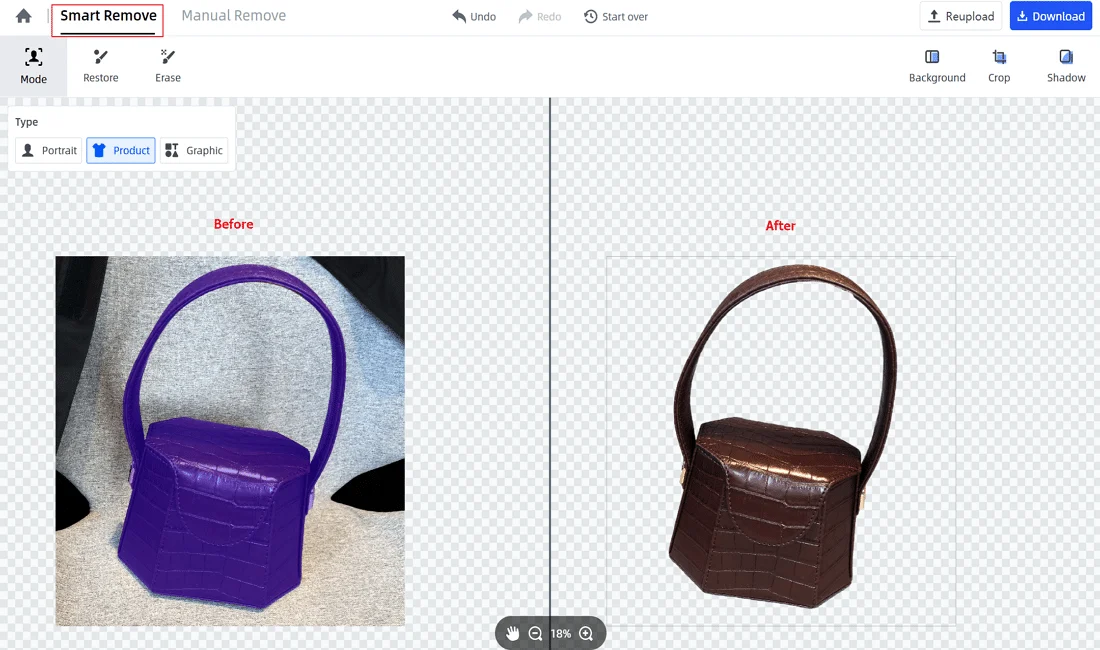
Рабочее пространство разделено на две зоны. Левая часть показывает исходное изображение и разметку, правая — результат после удаления фона. Для пользователя это важнее, чем отдельное окно предпросмотра: правки сразу сопоставляются с итогом. Когда нужно удалить лишний кусок фона, применяется Erase; когда программа убрала часть объекта, используется Restore. При полном переходе к ручной разметке включается Manual Remove.
FocoClipping использует английские названия элементов интерфейса. Это важно учитывать тем, кто ищет сервис с русскоязычным меню: основные кнопки и инструменты отображаются как Upload Image, Smart Remove, Manual Remove, Background, Crop, Shadow, Download. Зато структура интерфейса не перегружена: пользователь работает с визуальной областью, несколькими вкладками и понятными действиями.
Smart Remove: автоматическое удаление фона
Smart Remove — основной режим FocoClipping. После загрузки файла программа автоматически определяет объект и убирает фон. На странице продукта обозначена задача: удалить фон автоматически до 30 изображений за один раз, а режим автоматического удаления определяет передний план и очищает фон.
Режим подходит для изображений, где объект хорошо отделён от окружения:
товар на относительно ровном фоне;
портрет с заметным контуром головы и плеч;
логотип на белом или однотонном фоне;
предмет с чёткой геометрией;
автомобиль на контрастном фоне;
животное, не сливающееся с окружением.
В Smart Remove доступны типы Portrait, Product и Graphic. В примере с товаром пользователь видит выделенный объект слева и итоговую обтравку справа. Такой экран удобен для быстрых исправлений: не нужно уходить в другой модуль, чтобы заметить лишний фрагмент старого фона или обрезанный край.
Автоматическое удаление фона не отменяет контроля качества. У сложных снимков остаются проблемные зоны: волосы, мех, прозрачные детали, сетка, тонкие шнурки, отражающие поверхности, полупрозрачная ткань, тени и участки, близкие по цвету к фону. Поэтому Smart Remove лучше воспринимать как первый проход. Он формирует основу, а окончательная доводка выполняется через Restore, Erase или Manual Remove.
Restore и Erase: быстрая правка после автоматической обработки
В режиме Smart Remove FocoClipping даёт два базовых инструмента правки: Restore и Erase. Restore восстанавливает фрагменты объекта, которые были ошибочно удалены. Erase убирает лишние участки, которые остались после автоматической обтравки. Если программа вырезала нужный край, используется Restore; если фон не удалён полностью, применяется Erase.
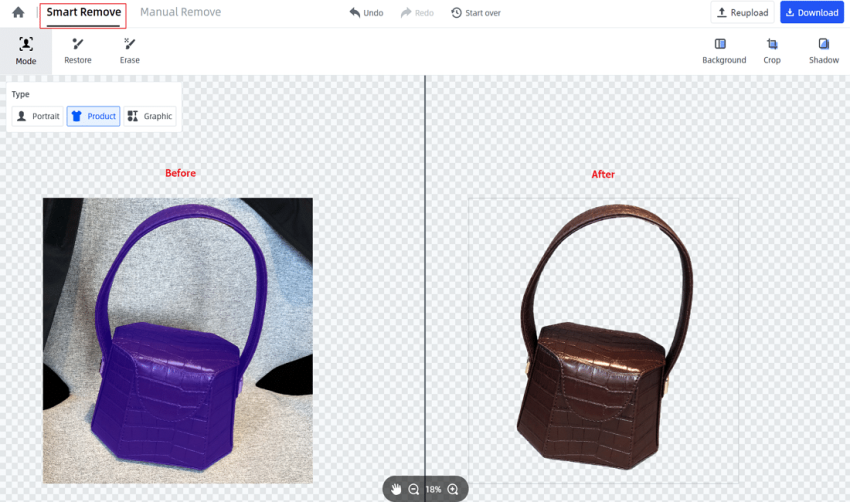
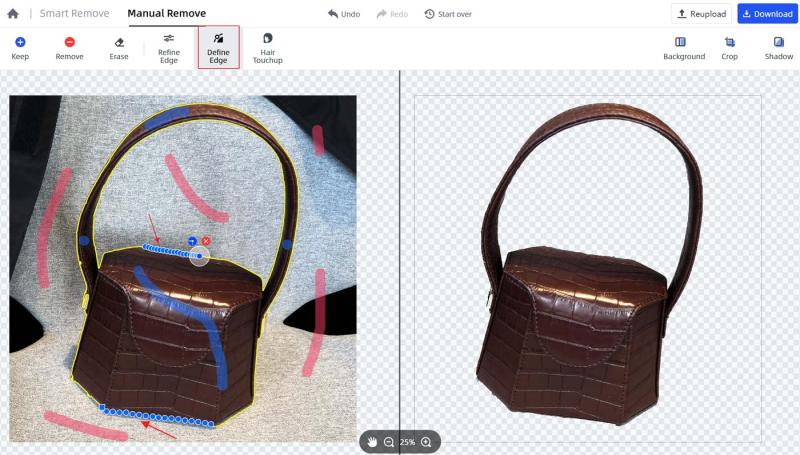
Эта пара инструментов нужна почти в каждом сложном изображении. Например, у сумки на фото автоматический режим отделяет основной корпус, но ошибается на фоне внутри ручки или у тёмных боковых участков. У портрета программа корректно убирает крупные области, но отдельные волоски, пряди и полупрозрачные участки требуют доработки. У логотипа на белом фоне остаются артефакты вокруг букв или тонких элементов.
Restore и Erase работают быстрее, чем полный ручной режим. Пользователь не размечает весь объект заново, а поправляет отдельные места. Это удобно для изображений, где автоматический результат уже близок к готовому. Ручной режим стоит включать тогда, когда объект и фон перепутаны сильнее: фон проходит через предмет, край не распознан, крупная часть товара исчезла или автоматическая маска не соответствует форме объекта.
Manual Remove: ручная разметка сложных изображений
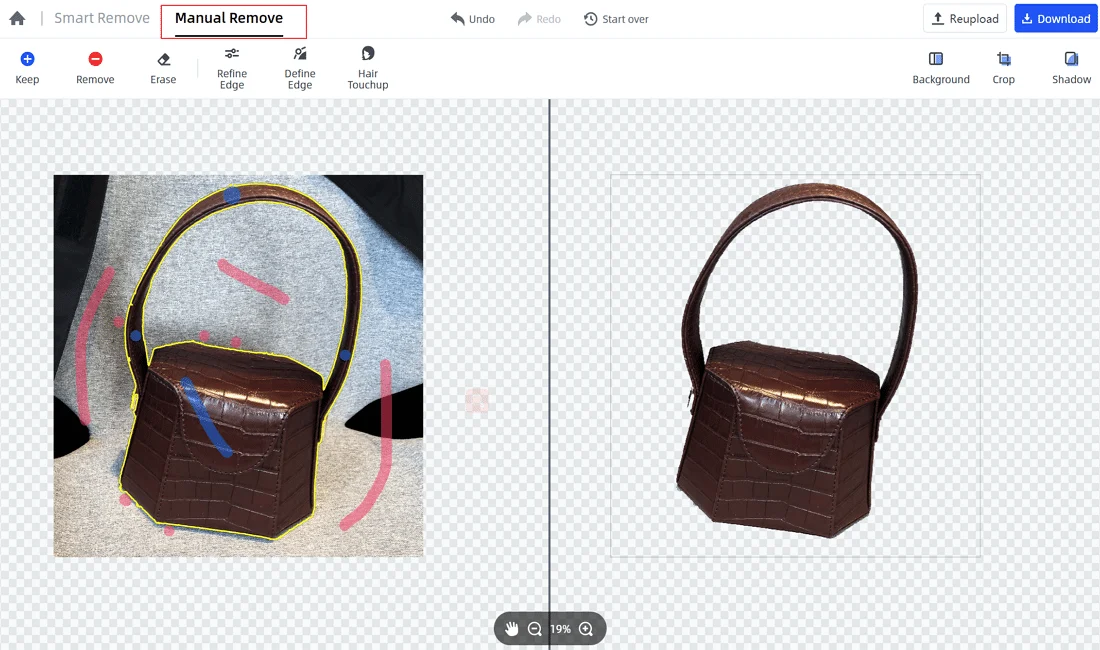
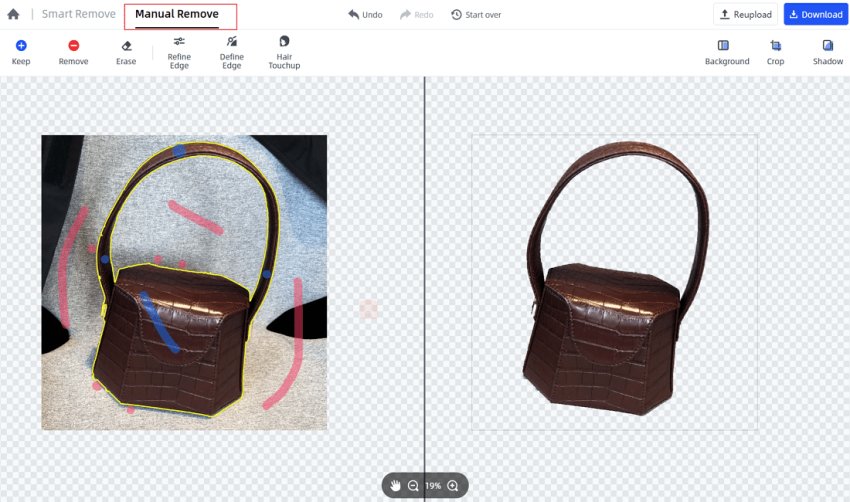
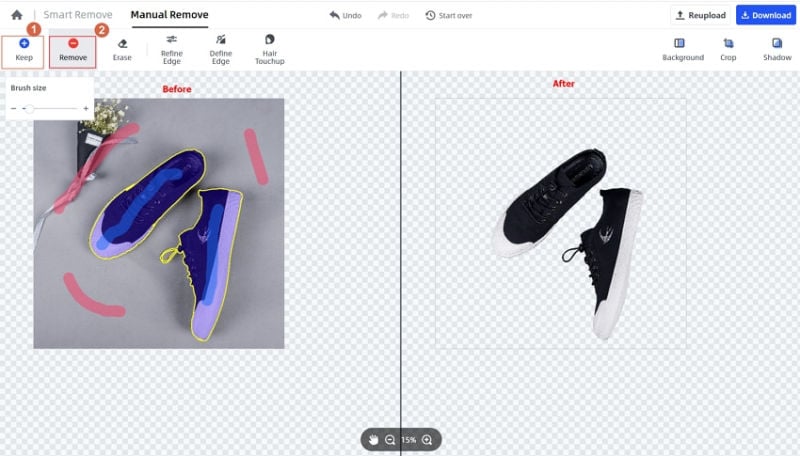
Manual Remove нужен, когда Smart Remove не даёт достаточно точный результат. В этом режиме пользователь вручную отмечает области сохранения и удаления. В FocoClipping используются синие отметки для сохранения объекта и красные отметки для удаления фона; после разметки программа пересчитывает итог, а результат отображается справа.
Manual Remove открывает более полный набор инструментов:
Keep — отметить участок, который должен остаться в кадре;
Remove — отметить часть фона, которую нужно удалить;
Erase — стереть ошибочную разметку;
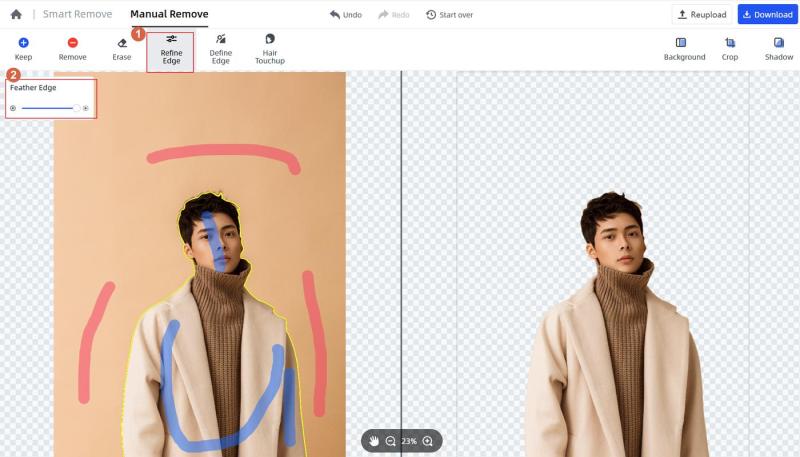
Refine Edge — сгладить и уточнить край;
Define Edge — задать сложный контур вручную;
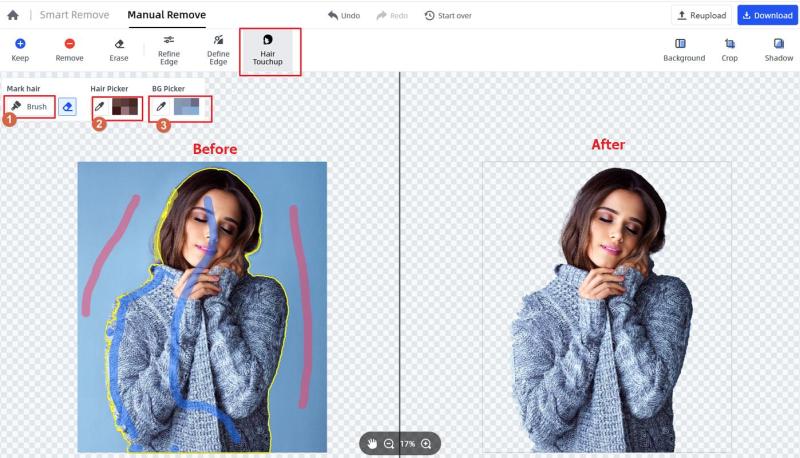
Hair Touch-up — доработать волосы и тонкие детали;
Undo — отменить последнее действие;
Start over — начать ручную разметку заново;
Drag — перемещать изображение в области просмотра;
Zoom in/Zoom out — проверять детали на увеличении.
Manual Remove особенно полезен для предметов, которые частично сливаются с фоном. Например, чёрная обувь на серой ткани, тёмная сумка на тёмной поверхности, белая упаковка на светлом фоне, прозрачный стакан, мех животного или волосы на неоднородном фоне. В таких сценах автоматическая обтравка часто требует подсказок: пользователь ставит синюю отметку внутри объекта, красную — на фоне, а FocoClipping пересчитывает границу.
Важная деталь ручного режима — отметки не нужно проводить точно по краю. Синие и красные линии должны оставаться внутри соответствующих областей. Если провести линию прямо по границе, алгоритму сложнее разделить объект и фон. Поэтому аккуратная разметка строится от крупных зон к деталям: сначала обозначаются очевидные области, затем исправляются мелкие ошибки через Erase и Refine Edge.
Refine Edge, Define Edge и Hair Touch-up
Инструменты уточнения края отличают FocoClipping от простых автоматических сервисов, где результат либо принимается, либо полностью переделывается в другом редакторе. После удаления фона чаще всего страдает не центр объекта, а контур. Именно край выдаёт неаккуратную обтравку: серый ореол, рваная линия, лишние пиксели старого фона, обрезанные волосы, потерянная шерсть или ступенчатый контур.
Refine Edge сглаживает переход и помогает вписать вырезанный объект в новый фон. В ручном режиме этот инструмент связан с настройкой Feather Edge: пользователь регулирует степень сглаживания края, чтобы вырезанный объект выглядел естественнее.
Define Edge работает как инструмент для сложных контуров. Он нужен там, где автоматический край не совпадает с реальной формой объекта: дуга ручки, изгиб обуви, линия кузова автомобиля, сложная упаковка, край мебели, контур логотипа. Define Edge предназначен для ручной работы с прямыми и кривыми линиями.
Hair Touch-up рассчитан на волосы и похожие тонкие детали. В портретах обычная маска часто даёт слишком жёсткий срез: пряди исчезают, край головы становится искусственным, вокруг волос остаётся цветной ореол. Hair Touch-up помогает обработать корни и цветовые участки волос, поэтому портрет после удаления фона выглядит естественнее.
Для товарных изображений Hair Touch-up используется реже, но похожая проблема встречается у меха, кисточек, ворса, нитей, бахромы и тонких декоративных элементов. В таких случаях пользователь комбинирует Manual Remove, Refine Edge и точечную правку через Erase.
Background: замена фона и подготовка итогового изображения
Удаление фона — только первый этап. После обтравки нужно решить, каким будет итоговый файл: прозрачный PNG, белый фон, однотонная подложка, шаблон или собственное изображение. В FocoClipping за это отвечает инструмент Background. Он открывается в правой части редактора и даёт выбор цвета, шаблона или пользовательского фона; в сценарии смены фона используется добавление собственного варианта через +upload.

Прозрачный фон нужен, когда объект дальше используется в другом макете: баннере, презентации, карточке, коллаже, обложке, интерфейсе, лендинге. Для этого выбирается PNG, потому что JPG не хранит прозрачность. Белый фон удобен для многих товарных изображений: он легче вписывается в каталоги, делает сетку карточек однородной и обычно даёт меньший размер файла при экспорте в JPG.
Цветной фон подходит для соцсетей, рекламных креативов и визуальных обложек. Например, портрет можно отделить от случайного фона и поставить на фирменный цвет бренда. Товар можно разместить на светло-сером фоне, чтобы не терять контур белой упаковки. Логотип можно подготовить на контрастной подложке для предварительного просмотра, а итоговую версию сохранить как PNG.
Загрузка собственного фона нужна для более декоративных задач: заменить фон у портрета, поставить объект на подготовленную сцену, создать иллюстрацию для баннера или собрать картинку для публикации. FocoClipping подходит для таких простых операций, но сложное совмещение по перспективе, свету и цвету лучше выполнять в графическом редакторе с полноценными слоями.
Crop, Shadow, Outline и дополнительные инструменты
FocoClipping содержит базовые инструменты финальной обработки: Crop, Shadow, Outline, Auto Filter, Undo/Redo, Drag, Zoom in/Zoom out. Они не превращают сервис в универсальный редактор, но закрывают частые действия после удаления фона.
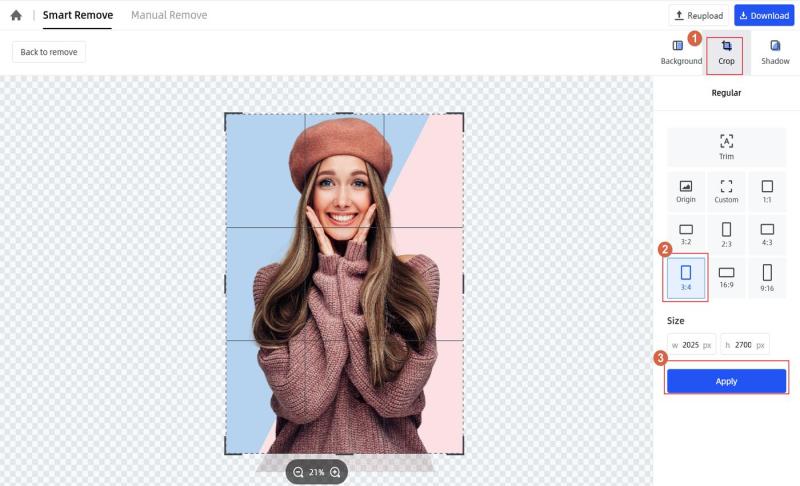
Crop используется для кадрирования. В FocoClipping можно выбрать предустановленный размер, ввести ширину и высоту вручную, изменить рамку перетаскиванием и подтвердить действие через Apply. Для интернет-магазина это особенно важно: товары в каталоге должны иметь похожие отступы и одинаковую композицию. Без кадрирования один товар выглядит слишком крупным, другой — слишком мелким, и сетка карточек теряет аккуратность.
Shadow добавляет тень. Инструмент работает с настройками margin, blur и opacity. Тень нужна для предметов, которые после удаления фона начинают выглядеть плоско. Например, обувь, сумка, техника, косметика и упаковка без тени словно висят в воздухе. Лёгкая тень возвращает ощущение поверхности, но её нужно настраивать осторожно: слишком тёмная или резкая тень выглядит как отдельный графический эффект, а не как естественное освещение.
Outline создаёт обводку вокруг объекта. Этот инструмент полезен для аватаров, превью, иконок, YouTube-обложек, стикеров и социальных сетей. В товарной фотографии обводка используется реже, потому что маркетплейсы и каталоги обычно требуют чистую подачу без лишнего декора.
Auto Filter применяется к портретам и товарам. Это вспомогательная обработка, а не замена цветокоррекции в редакторе. Если исходная фотография плохо освещена, имеет сильный цветовой сдвиг или шум, лучше сначала привести её в порядок в отдельной программе, а затем загружать в FocoClipping для удаления фона.
Drag и масштабирование важны при проверке края. На маленьком масштабе результат выглядит аккуратно, но при увеличении проявляются пропущенные пиксели, остатки фона, неровная линия и лишние участки. Поэтому перед экспортом стоит увеличивать проблемные зоны: волосы, края товара, углы, отверстия, прозрачные детали, мех, шнурки, мелкий текст.
Поддерживаемые форматы, качество и экспорт
FocoClipping принимает JPG, JPEG и PNG. Максимальный размер изображения — 15 MB, максимальное разрешение — 25 Mpx; при превышении 25 Mpx изображение уменьшается до поддерживаемого предела. Эти ограничения важны для фотографов и интернет-магазинов, которые работают с крупными исходниками с камеры. Загружать многомегапиксельные снимки можно, но итоговая обработка остаётся в пределах лимитов сервиса.
Экспорт доступен в PNG и JPG. PNG нужен для прозрачного фона. JPG используется для файла меньшего размера и белого фона. В FocoClipping эти сценарии разделены напрямую: PNG — для прозрачности, JPG — для меньшего размера и белой подложки.
В сервисе есть два уровня результата:
| Тип результата | Что означает | Когда подходит |
|---|---|---|
| Standard result image | бесплатный результат стандартного качества | черновая проверка, небольшая картинка, быстрый PNG для простого использования |
| Full-resolution result image | результат в полном разрешении через кредиты | карточки товаров, печать, крупные баннеры, профессиональная подготовка изображений |
Standard result image имеет ограничение по разрешению до 0.25 Mpx, например 625 × 400. Full-resolution result image находится в диапазоне от 0.25 Mpx до 25 Mpx, например 6250 × 4000, если исходник соответствует требованиям. Если исходное изображение меньше 0.25 Mpx, full-resolution результат с прозрачным фоном недоступен.
Для сайта, небольшого превью или аватара стандартного качества достаточно. Для маркетплейса, печати, каталога, презентации на большом экране и рекламного макета лучше использовать full-resolution. Иначе объект будет выглядеть размытым, особенно после масштабирования.
Тарифы, кредиты и ограничения бесплатного режима
FocoClipping использует кредитную модель для скачивания изображений в полном разрешении: 1 Image = 1 Credit. Один full-resolution результат стоит один кредит, а повторное скачивание того же full-resolution результата не списывает дополнительные кредиты. Preview и standard result images доступны бесплатно.
| Вариант оплаты | Что включает | Кому подходит |
|---|---|---|
| Бесплатный standard result image | скачивание результата стандартного качества | разовая проверка, небольшие изображения, предварительная оценка качества |
| Monthly Plan | ежемесячные пакеты кредитов | регулярная подготовка изображений для магазина, каталога, маркетинга |
| Pay As You Go | покупка кредитов без ежемесячной подписки | нерегулярные задачи, разовые проекты, небольшие партии изображений |
В Monthly Plan доступны пакеты 50, 100, 300, 500, 800 и 1200 кредитов в месяц. На странице цен отображаются суммы $4.99 за 50 кредитов, $6.99 за 100 кредитов, $15.99 за 300 кредитов, $22.99 за 500 кредитов, $32.99 за 800 кредитов и $45.99 за 1200 кредитов. В Pay As You Go доступны пакеты 3, 10, 50, 100, 300 и 500 кредитов с ценами $2.99, $4.99, $8.99, $14.99, $39.99 и $59.99.
Для пользователя важно различать бесплатную обработку и скачивание в полном разрешении. Автоматическое удаление фона и стандартный результат помогают понять, справляется ли программа с конкретными изображениями. Full-resolution нужен тогда, когда результат идёт в работу: карточку товара, рекламный материал, каталог, печать, презентацию или дизайн-макет.
FocoClipping поддерживает оплату банковскими картами и PayPal, а для покупок указана 14-дневная гарантия возврата. В условиях возврата для неудовлетворительного результата есть ограничение: возврат в течение 14 дней связан с лимитом 10 скачиваний.
Системные требования
FocoClipping работает как веб-сервис, поэтому требования отличаются от настольных программ. Для работы нужен браузер, доступ к интернету и возможность загружать локальные файлы. Продукт относится к browser based cloud-платформам, а интерфейс FocoClipping построен вокруг загрузки изображения в браузере.
Практические требования выглядят так:
| Требование | Значение для пользователя |
|---|---|
| Браузер | открытие редактора, загрузка изображения, ручная правка, экспорт |
| Интернет | обработка выполняется через онлайн-сервис |
| Формат файла | JPG, JPEG или PNG |
| Размер файла | не более 15 MB |
| Разрешение | до 25 Mpx |
| Качество исходника | чем лучше контраст объекта и фона, тем проще проверка результата |
| Доступ к файлам | нужен для загрузки изображения и сохранения итогового PNG/JPG |
| Производительность устройства | влияет на комфорт ручной правки, масштабирования и просмотра крупных изображений |
Отдельная установка на Windows, macOS или Linux для веб-версии не требуется. Это удобно для разовых задач: не нужно ставить редактор, настраивать плагины, искать инструменты маски и изучать слои. Ограничение такого подхода тоже очевидно: изображения отправляются в онлайн-сервис, поэтому конфиденциальные материалы, документы, клиентские фотографии и файлы с персональными данными требуют отдельной оценки рисков.
Как удалить фон в FocoClipping: пошаговая инструкция
Шаг 1. Открыть рабочее окно и загрузить изображение
Работа начинается с окна загрузки. Пользователь выбирает Upload Image, перетаскивает файл в область Drag Files Here, вставляет изображение через Ctrl + V или добавляет URL. Для одной фотографии достаточно Upload Image; для серии изображений удобнее сразу использовать пакетный режим.
Файл должен быть в JPG, JPEG или PNG и укладываться в лимит 15 MB. Если изображение слишком маленькое, full-resolution результат с прозрачным фоном не появится, потому что полный результат доступен только для изображений от 0.25 Mpx.
Шаг 2. Дождаться Smart Remove
После загрузки включается автоматическое удаление фона. FocoClipping определяет тип изображения и показывает результат в редакторе. Для товаров пользователь проверяет контур корпуса, ручки, отверстия, тени и светлые края. Для портретов — волосы, уши, плечи, очки, воротник. Для логотипов — внутренние отверстия букв, мелкие элементы и цветные пиксели вокруг контура.
На этом этапе не стоит сразу нажимать Download. Сначала нужно увеличить изображение и проверить проблемные участки. На маленьком масштабе обтравка часто кажется чистой, а при увеличении видны остатки фона и неровные края.
Шаг 3. Исправить мелкие ошибки через Restore и Erase
Если Smart Remove удалил часть объекта, используется Restore. Если программа оставила фон, применяется Erase. Эти инструменты доступны прямо в автоматическом режиме, поэтому пользователь не тратит время на полную ручную разметку.
Пример: у товара исчез маленький фрагмент ремня — Restore возвращает его. У портрета остался светлый ореол вокруг плеча — Erase убирает лишнюю часть. У логотипа сохранился белый прямоугольник внутри буквы — Erase помогает удалить остаток фона.
Шаг 4. Перейти в Manual Remove для сложных контуров
Когда автоматического режима недостаточно, включается Manual Remove. При переходе появляется предупреждение This will discard changes, continue? с подтверждением Ok; после этого пользователь размечает объект синим инструментом сохранения и фон красным инструментом удаления.
Для аккуратной разметки лучше не вести линии по самому краю. Синяя отметка ставится внутри объекта, красная — внутри фона. Если линия зашла не туда, Erase стирает ошибочную разметку. После пересчёта пользователь сравнивает исходник и результат справа.
Шаг 5. Уточнить край
После основной разметки применяется Refine Edge. Для портретов это один из самых важных этапов: волосы не должны выглядеть как вырезанная бумага, а край плеч и одежды не должен иметь цветной ореол. В FocoClipping Refine Edge работает с настройкой Feather Edge, которая помогает сделать край естественнее.
Для контуров сложной формы используется Define Edge. Он полезен там, где объект имеет дуги, углы, отверстия и сложные очертания. Для волос и тонких деталей применяется Hair Touch-up.
Шаг 6. Настроить фон
После удаления фона выбирается результат: прозрачность, белый фон, цветная подложка, шаблон или собственный фон. Для прозрачности нужен PNG. Для белого фона и меньшего размера файла подходит JPG. Если изображение готовится для интернет-магазина, чаще выбирают белый или нейтральный светлый фон. Если объект дальше пойдёт в макет, лучше сохранить прозрачный PNG.
Шаг 7. Кадрировать изображение
Через Crop задаётся размер кадра. В FocoClipping можно выбрать предустановленный размер, ввести ширину и высоту вручную, подвигать рамку и нажать Apply.
Кадрирование особенно важно для серии товаров. Если одна фотография имеет большие отступы, а другая кадрирована слишком плотно, каталог выглядит неаккуратно. Единая рамка делает изображения сопоставимыми.
Шаг 8. Добавить тень
Для предметов на белом фоне можно включить Shadow. Тень настраивается через margin, blur и opacity. Она должна быть слабой и естественной: задача — вернуть ощущение поверхности, а не сделать декоративный эффект.
Шаг 9. Сохранить результат
Кнопка Download открывает выбор формата. PNG сохраняет прозрачный фон, JPG даёт белую подложку и меньший размер файла. В FocoClipping это разделение используется в типовых сценариях: PNG — для прозрачности, JPG — для белого фона и компактного файла.
Перед сохранением нужно проверить:
край объекта на увеличении;
остатки старого фона;
пропавшие детали;
правильность тени;
формат PNG или JPG;
размер результата;
соответствие задаче: сайт, маркетплейс, презентация, печать или макет.
Пакетная обработка изображений
Пакетный режим FocoClipping рассчитан на массовое удаление фона. Стартовый экран поддерживает до 30 изображений за один раз, а в режиме Bulk пользователь добавляет файлы, запускает обработку через Start и затем скачивает результат через Download All.
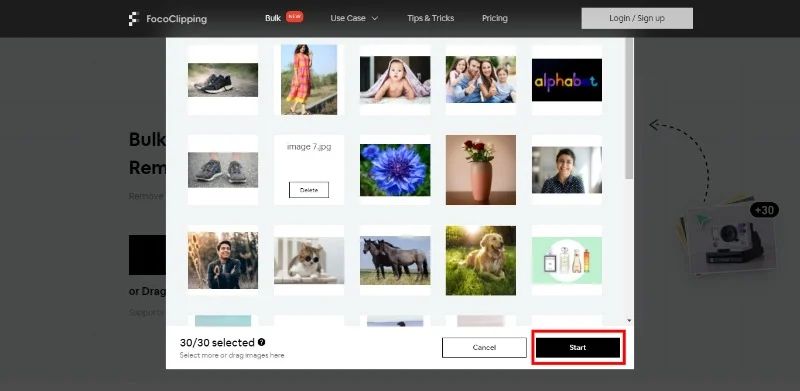
Пакетная обработка особенно полезна для eCommerce. Владелец магазина получает не одну фотографию, а десятки изображений с разными товарами. Обрабатывать их вручную по одной долго: нужно открыть файл, удалить фон, сохранить, перейти к следующему. В FocoClipping серия загружается вместе, после чего пользователь запускает удаление фона и проверяет результаты сеткой.
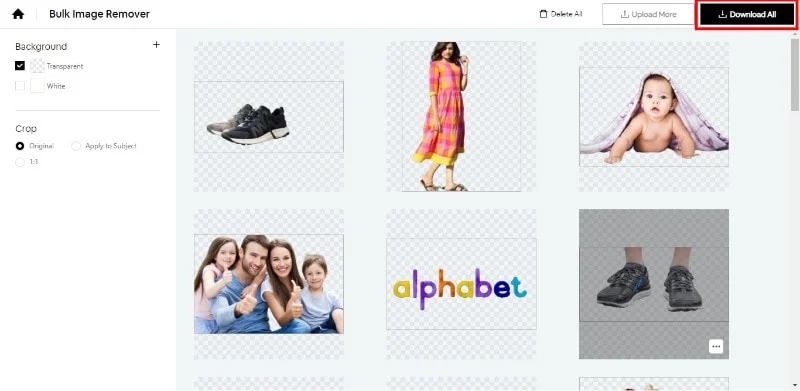
В пакетном режиме важна подготовка исходников. Если серия снята на одинаковом фоне и при похожем освещении, результат получается более однородным. Если в одну загрузку попали портреты, логотипы, товары, животные и сложные сцены, проверка займёт больше времени: разные типы объектов дают разные ошибки.
Пакетная обработка не отменяет ручной контроль. После автоматической обтравки нужно просмотреть каждую картинку, особенно если результат идёт в каталог. Типовые ошибки в серии:
у одного товара остался кусок старого фона;
у другого пропал край упаковки;
у третьего слишком жёстко обрезалась тень;
у портрета исчезли волосы по краю;
у логотипа сохранился белый прямоугольник внутри букв;
у прозрачного предмета потерялись блики.
Для регулярной работы стоит выстроить простой процесс: сначала подготовить исходники, затем загрузить серию до 30 файлов, запустить Start, скачать предварительный результат, проверить проблемные изображения и только после этого расходовать кредиты на full-resolution там, где это действительно нужно.
Подготовка товарного фото для интернет-магазина
FocoClipping хорошо вписывается в рабочий процесс интернет-магазина. Товарные изображения обычно требуют чистого фона, понятного контура, одинаковых отступов и стабильного размера кадра. Сервис закрывает эти действия без сложной ручной маски.
Последовательность для товара:
загрузить фото через Upload Image или пакетный режим;
проверить, что выбран тип Product;
дождаться Smart Remove;
увеличить край товара и проверить контур;
исправить ошибки через Restore и Erase;
при сложном контуре перейти в Manual Remove;
выбрать белый или прозрачный фон через Background;
обрезать кадр через Crop;
добавить лёгкую тень через Shadow;
скачать PNG или JPG.
Для маркетплейса формат зависит от дальнейшей площадки. Если нужно загрузить изображение на белом фоне, подходит JPG. Если товар будет вставляться в макет, рекламный баннер или карточку с фирменным дизайном, лучше сохранить PNG с прозрачностью. Важно не заменять проверку требований площадки общим правилом: разные магазины и рекламные системы предъявляют собственные требования к размеру, фону, полям и качеству изображения.
Товарное фото требует аккуратности на деталях. У обуви проверяются шнурки, подошва и отверстия. У сумки — ручки, ремешки, металлическая фурнитура. У техники — кабели, разъёмы, отражающие грани. У косметики — прозрачные флаконы, крышки, тени, мелкий текст. У одежды — края ткани, рукава, складки и ворс. FocoClipping автоматизирует основу, но финальный файл нужно просматривать на увеличении.
Обработка портрета и волос
Портреты сложнее товарных снимков из-за волос, очков, полупрозрачных элементов, одежды и мягких теней. FocoClipping выделяет Portrait как отдельный тип, а для волос даёт Hair Touch-up. Hair Touch-up предназначен для обработки корней и цветовых деталей волос.
Рабочий процесс для портрета:
загрузить фото;
дождаться Smart Remove;
проверить волосы, плечи, уши, очки и воротник;
восстановить ошибочно удалённые участки через Restore;
удалить остатки фона через Erase;
перейти в Manual Remove, если фон слился с волосами;
использовать Hair Touch-up для тонких деталей;
применить Refine Edge для естественного края;
выбрать прозрачный или цветной фон;
скачать PNG для макета или JPG для готового изображения.
Основная ошибка при портретной обтравке — слишком жёсткий край. Если волосы превращаются в ровную линию, портрет выглядит искусственно. Если вокруг головы остаётся светлый ореол, изображение плохо смотрится на тёмном фоне. Поэтому портрет лучше проверять на разных подложках: прозрачность, белый фон, серый фон, цветной фон. Это помогает увидеть проблемы, которые незаметны на шахматной сетке редактора.
Работа с логотипами, графикой и белым фоном
FocoClipping подходит для графики и удаления белого фона у логотипов. Среди распознаваемых типов присутствует Graphic, а отдельные сценарии сервиса рассчитаны на удаление белого фона.
Для логотипа важно сохранить чистые края и внутренние отверстия. Например, в буквах A, O, P, D фон находится внутри формы. Автоматическое удаление иногда оставляет такие области нетронутыми, поэтому после Smart Remove нужно проверить внутренние просветы. Если белый фон остался, его убирают через Erase или Manual Remove.
PNG — основной формат для логотипов с прозрачностью. JPG подходит только тогда, когда фон должен быть белым. Для дальнейшей вставки в сайт, презентацию, карточку, баннер или дизайн-макет лучше сохранять PNG.
Сложность логотипов зависит от исходника. Чёткий логотип на белом фоне обрабатывается быстро. Скан, сжатый JPG, картинка с тенями, шумом и неровной подложкой требует больше ручной правки. Мелкий текст на низком разрешении лучше не пытаться спасать только удалением фона: если исходник плохой, прозрачный PNG не сделает линии резкими.
Сравнение с аналогами
FocoClipping конкурирует не с универсальными фоторедакторами в целом, а с сервисами удаления фона: remove.bg, Clipping Magic, Adobe Express Background Remover, Canva Background Remover, Pixlr Remove Background, Cutout.Pro и PhotoRoom. Разница между ними не в том, что один сервис удаляет фон, а другой нет; различаются ручная доработка, пакетная обработка, интеграции, тарифная модель и дальнейший редактор.
| Сервис | Формат работы | Пакетная обработка | Ручная доработка | Экспорт | Сильная сторона | Ограничение |
|---|---|---|---|---|---|---|
| FocoClipping | браузерный редактор | до 30 изображений | Smart Remove, Manual Remove, Restore, Erase, Refine Edge, Define Edge, Hair Touch-up | PNG/JPG | сочетание автоматического удаления, ручной правки и базовой подготовки фона | full-resolution через кредиты, зависимость от онлайн-обработки |
| remove.bg | веб-сервис и API | есть платные сценарии и API | базовая правка зависит от сценария использования | прозрачный результат | зрелая автоматизация и API | при больших объёмах важна стоимость кредитов |
| Clipping Magic | веб-редактор | ориентирован на точную ручную правку | Restore, Remove, Hair, Scalpel, режимы Photo/Graphics/Scan | результат после обтравки | сильный контроль разметки и края | требует больше ручного участия |
| Adobe Express Background Remover | веб и мобильный сценарий Adobe Express | используется как часть редактора Adobe Express | дальнейшее редактирование внутри Adobe Express | прозрачный PNG | быстрое удаление фона и продолжение дизайна в Adobe Express | меньше специализированных ручных инструментов края, чем у FocoClipping и Clipping Magic |
| Canva Background Remover | редактор Canva | лимиты зависят от условий Canva | BG Remover и ручное уточнение | PNG с прозрачностью | удобно для макетов, презентаций и социальных сетей | инструмент является частью Canva Pro |
| Pixlr Remove Background | браузерный инструмент Pixlr | поддерживает загрузку нескольких изображений | редактор Pixlr для дальнейшей обработки | PNG | сочетание удаления фона и браузерного фоторедактора | не ориентирован только на обтравку |
| Cutout.Pro | веб, API, массовая обработка | есть bulk processing | набор AI-инструментов | прозрачный PNG и другие сценарии | сильная ориентация на массовую обработку и API | шире по функциям, чем простое удаление фона |
| PhotoRoom | веб, мобильные приложения, API | Batch Mode и API | инструменты товарной фотографии | изображения для eCommerce | сильная ориентация на товарные фото и шаблоны | часть функций рассчитана на коммерческий рабочий процесс |
remove.bg удобен, когда нужен быстрый результат и автоматизация через API. Документация remove.bg описывает API как HTTP-интерфейс и даёт первые 50 API-вызовов в месяц в рамках стартового сценария. FocoClipping ближе к пользователю, которому важна ручная правка прямо в браузере: Restore, Erase, Manual Remove, Refine Edge и Hair Touch-up находятся в одном рабочем процессе.
Clipping Magic сильнее ориентирован на ручную разметку. На странице продукта видны инструменты Restore, Remove, Hair, Scalpel, режимы Photo, Graphics, Scan, кисти и предпросмотр. Для сложных объектов Clipping Magic даёт большой контроль, но FocoClipping проще для тех, кто сначала хочет получить автоматический результат, а затем исправить только проблемные места.
Adobe Express Background Remover хорош для тех, кто после удаления фона сразу собирает дизайн в Adobe Express. Инструмент принимает JPEG, PNG и WEBP до 100 MB и скачивает результат как прозрачный PNG. FocoClipping выигрывает там, где нужна отдельная ручная обтравка, а не дизайн-платформа.
Canva Background Remover встроен в экосистему Canva. Пользователь выбирает изображение, нажимает BG Remover, а затем продолжает работу с макетом. Canva поддерживает скачивание PNG с прозрачным фоном и ручное уточнение после удаления. Для презентаций, соцсетей и шаблонов Canva удобнее. Для отдельной обработки фона без сборки макета FocoClipping выглядит прямее.
Pixlr Remove Background полезен тем, кто хочет остаться в браузерном фоторедакторе. Pixlr использует автоматическое удаление фона, bulk image removal и скачивание PNG для прозрачности. FocoClipping при этом понятнее как узкий сервис для обтравки.
Cutout.Pro сильнее в API и массовых процессах. Его Background Removal API работает как REST API: отправляется файл или URL, возвращается прозрачный PNG. FocoClipping удобнее для пользователя, который хочет видеть и править результат вручную, а не строить автоматический конвейер.
PhotoRoom ориентирован на товарные изображения и eCommerce. Photoroom развивает AI product image generator, background remover и visual editor для коммерческой визуальной работы; API включает Remove Background API и Image Editing API. Для продавцов с большим потоком карточек PhotoRoom даёт более широкую коммерческую среду, а FocoClipping остаётся компактным инструментом удаления и замены фона.
Преимущества FocoClipping
Плюсы:
работает в браузере и не требует установки настольной программы;
поддерживает загрузку через Upload Image, перетаскивание, вставку через Ctrl + V и URL;
обрабатывает JPG, JPEG и PNG;
удаляет фон автоматически через Smart Remove;
даёт ручной режим Manual Remove для сложных изображений;
содержит Restore и Erase для быстрых исправлений;
поддерживает Keep и Remove для ручной разметки;
включает Refine Edge, Define Edge и Hair Touch-up для сложных краёв;

даёт инструменты Background, Crop, Shadow, Outline и Auto Filter;
поддерживает пакетную обработку до 30 изображений за один раз;
экспортирует PNG и JPG;
позволяет сохранить прозрачный фон через PNG;
подходит для портретов, товаров, графики, автомобилей, недвижимости и животных;
использует кредитную модель для full-resolution результата;
не списывает дополнительный кредит за повторное скачивание того же full-resolution результата.
Главное практическое преимущество FocoClipping — баланс между автоматикой и контролем. У простых background remover обычно есть одна кнопка и минимальные настройки. У профессиональных редакторов много возможностей, но для удаления фона нужен навык. FocoClipping занимает промежуточное место: результат появляется автоматически, а проблемные зоны исправляются без перехода в сложную программу.
Ограничения FocoClipping
Минусы:
full-resolution скачивание требует кредитов;
бесплатный standard result image ограничен разрешением до 0.25 Mpx;
сервис зависит от подключения к интернету;
загрузка ограничена форматами JPG/JPEG/PNG;
максимальный размер файла — 15 MB;
максимальное разрешение — 25 Mpx;
пакетная загрузка ограничена 30 изображениями за один раз;
интерфейс использует английские названия кнопок и инструментов;
автоматическая обтравка требует проверки на волосах, мехе, прозрачных объектах, мелких деталях и слабом контрасте;
FocoClipping не заменяет полноценный редактор для слоёв, сложной ретуши, цветокоррекции и композитинга;
онлайн-обработка не подходит без дополнительной оценки для конфиденциальных материалов.
Главное ограничение связано не с самим удалением фона, а с ожиданиями пользователя. Если нужна маленькая картинка для сайта, стандартного результата достаточно. Если требуется полноценный файл для каталога или печати, понадобится full-resolution экспорт. Если объект сложный, автоматический режим лучше рассматривать как черновую маску, а не как гарантированно готовую обтравку.
Отзывы пользователей и профильных площадок
Внешний профиль FocoClipping формируют площадки отзывов и каталоги программ: G2, Product Hunt, Capterra, SaaSworthy, Trustpilot. Это не лабораторные тесты качества обтравки, а пользовательские оценки, карточки продукта и агрегированные описания функций.
G2 обобщает отзывы так: пользователи хвалят простоту, скорость удаления фона, обработку нескольких изображений и качество результата; среди замечаний встречается желание получить больше функций с учётом цены. Это совпадает с реальной логикой продукта: FocoClipping быстро решает узкую задачу, но не является полноценным фоторедактором.
Product Hunt показывает FocoClipping как онлайн-сервис удаления фона с пользовательской оценкой 4.4 на основе 155 отзывов. В видимом отзыве пользователь выделяет AI-обработку, ускорение редактирования изображений для соцсетей и бесплатное использование. Для таких площадок характерны короткие мнения ранних пользователей, поэтому их стоит воспринимать как сигнал о простоте продукта, а не как глубокое техническое сравнение с конкурентами.
Capterra описывает FocoClipping как веб-инструмент, использующий искусственный интеллект для определения переднего плана и удаления фона; в карточке также отмечены JPG/PNG и пакетная обработка. SaaSworthy указывает оценку 4.1/5 по 39 ratings, browser based cloud-платформу, наличие free-forever plan и альтернативы вроде Remove.bg, Cutout.pro и Clickmajic.
Trustpilot даёт более жёсткую картину: часть отзывов отрицательно оценивает рекламу бесплатности, регистрацию, кредиты, подписку и списания; рядом встречаются ранние положительные отзывы о простоте удаления фона и удобстве элементов. Для читателя это практический вывод: перед массовой обработкой и покупкой кредитов нужно проверить результат на нескольких собственных изображениях, разобраться в standard/full-resolution и выбрать понятную модель оплаты.
Крупные профильные издания чаще рассматривают более известные решения вроде Adobe Express, Canva, Pixlr, remove.bg или PhotoRoom. Для FocoClipping заметнее присутствие в каталогах и на площадках отзывов. Поэтому оценивать сервис лучше через конкретную задачу: качество обтравки на собственных изображениях, удобство ручной доработки, стоимость full-resolution и достаточность пакетной обработки до 30 файлов.
Безопасность, приватность и коммерческое использование
FocoClipping работает онлайн, поэтому изображения передаются в веб-сервис. Это удобно для повседневных задач, но требует осторожности с конфиденциальными файлами. Не стоит без проверки загружать документы, закрытые клиентские материалы, фотографии с персональными данными, внутренние корпоративные изображения и файлы, права на которые не разрешают стороннюю обработку.
Для коммерческого использования результата FocoClipping указывает, что изображение, созданное через background eraser, допускается для коммерческих целей, при этом авторские права на исходное изображение остаются у его владельца, а сервис не берёт ответственность за споры по авторским правам. Практический смысл простой: удаление фона не меняет правовой статус картинки. Если фотография чужая, логотип принадлежит бренду или товарный снимок взят без разрешения, прозрачный PNG не делает его свободным для использования.
Для бизнеса лучше разделять три типа изображений:
| Тип изображения | Как работать с FocoClipping |
|---|---|
| Собственные товарные фото | можно использовать для подготовки каталога и маркетинга |
| Клиентские материалы | нужна проверка договоров и правил обработки |
| Документы и персональные данные | лучше не загружать без отдельного разрешения и оценки рисков |
| Чужие изображения из интернета | удаление фона не даёт права на коммерческое использование |
| Логотипы брендов | использовать только при наличии прав или в допустимом контексте |
Если компания работает с закрытыми каталогами, медицинскими снимками, документами, персональными профилями или внутренними материалами, лучше выбирать локальные редакторы или корпоративные инструменты с понятными условиями обработки данных.
Для кого подходит FocoClipping
| Пользователь | Подходит ли FocoClipping | Почему |
|---|---|---|
| Владелец интернет-магазина | да | пакетная обработка, Product, белый фон, Crop, Shadow, PNG/JPG |
| Маркетолог | да | быстрые вырезанные объекты для баннеров, лендингов и соцсетей |
| Дизайнер | да, как вспомогательный инструмент | можно подготовить объект перед работой в макете |
| Фотограф | да, для простых и средних задач | портреты, волосы, ручная доработка |
| Контент-менеджер | да | массовая подготовка изображений без сложного редактора |
| Новичок | да | понятный процесс загрузки и автоматической обработки |
| Профессиональный ретушёр | частично | сервис ускоряет черновую обтравку, но не заменяет полный редактор |
| Компания с закрытыми материалами | с осторожностью | онлайн-обработка требует проверки политики данных |
| Пользователь с одной разовой задачей | да | можно быстро проверить standard result image |
| Команда с большим каталогом | да, если лимит 30 изображений за раз подходит | пакетный режим ускоряет повторяющиеся операции |
FocoClipping лучше всего раскрывается там, где нужно подготовить много похожих изображений с понятным объектом. Например, серия товаров на нейтральном фоне, портреты сотрудников, фото аксессуаров, обуви, косметики, техники, логотипы и графика. Чем хуже исходник, тем больше ручной доработки потребуется.
Для сложной художественной обработки лучше использовать связку: сначала FocoClipping удаляет фон, затем результат дорабатывается в полноценном редакторе. На freeexe для таких задач подходят материалы о GIMP, Paint.NET, Fotor, Krita, PicPick и других графических инструментах.
Типичные ошибки при работе с FocoClipping
Скачивать результат без проверки края
Автоматический результат нужно увеличивать. На общем масштабе изображение выглядит чисто, но после вставки на цветной фон появляются остатки старого фона, ореолы и неровности. Особенно часто проблемы видны вокруг волос, шерсти, прозрачных предметов, ручек сумок, шнурков, пальцев и мелких отверстий.
Выбирать JPG, когда нужна прозрачность
JPG не хранит прозрачный фон. Если объект нужен для дальнейшей вставки в макет, нужен PNG. JPG подходит для белого фона и меньшего размера файла. Это базовое различие прямо встроено в логику экспорта FocoClipping: PNG для прозрачности, JPG для белой подложки и компактности.
Ожидать идеальную обтравку волос без ручной доработки
Волосы — сложный объект для любой автоматической системы. FocoClipping даёт Hair Touch-up и Refine Edge, но пользователь должен проверить контур. Если волосы на фоне близкого цвета, требуется ручная правка.
Загружать слишком маленькие изображения
Низкое разрешение ограничивает итог. Если исходник маленький, full-resolution результат не появится как полноценная версия с прозрачностью. Кроме того, маленькая картинка после обтравки плохо масштабируется.
Смешивать разные типы изображений в одной партии
Пакетная обработка работает быстрее, когда файлы похожи: один тип товара, одинаковый фон, похожее освещение. Если в одной партии портреты, логотипы, животные и сложные сцены, контроль результата усложняется.
Игнорировать фон после обтравки
Прозрачный PNG не всегда является готовым изображением. Товар без тени выглядит плоско, белый предмет теряется на белом фоне, портрет требует аккуратного края на цветной подложке. После удаления фона нужно проверить, как объект выглядит в реальном контексте.
Использовать FocoClipping вместо полноценной ретуши
Сервис удаляет и заменяет фон, кадрирует, добавляет тень и помогает с краем. Он не выполняет весь цикл профессиональной ретуши: сложную чистку кожи, работу со слоями, точную цветокоррекцию, замену света, монтаж нескольких объектов и подготовку макетов. Для этого нужны редакторы вроде GIMP или Paint.NET.

Как проверить качество результата
Перед финальным использованием изображения нужно пройти короткую проверку. Она особенно важна для full-resolution скачивания, потому что кредиты лучше тратить на уже проверенный результат.
Чек-лист качества:
объект не потерял важные детали;
вокруг контура нет цветного ореола;
фон удалён внутри отверстий, ручек, букв и прозрачных областей;
волосы и мех не выглядят слишком грубо обрезанными;
тень не слишком резкая и не слишком тёмная;
кадрирование одинаковое для серии изображений;
формат выбран правильно: PNG для прозрачности, JPG для белого фона;
разрешение достаточно для задачи;
результат хорошо выглядит на белом, сером и цветном фоне;
Для товарных изображений полезно открыть несколько готовых файлов рядом. Если один товар крупнее, другой меньше, третий с другой тенью, каталог выглядит несобранным. В таком случае нужно вернуться к Crop, Shadow и фону.
Для портретов лучше проверить результат на тёмной и светлой подложке. Светлый ореол вокруг волос виден на тёмном фоне, а тёмные остатки старого фона — на светлом. Это помогает исправить ошибки до публикации.
Частые вопросы
Можно ли пользоваться FocoClipping бесплатно?
Да, standard result images доступны бесплатно. Full-resolution скачивание требует кредитов. Один full-resolution результат стоит один кредит, повторное скачивание того же результата не списывает дополнительный кредит.
Чем PNG отличается от JPG в FocoClipping?
PNG сохраняет прозрачный фон. JPG даёт меньший размер файла и белый фон. Для дальнейшего дизайна, коллажей, макетов и вставки объекта на другой фон нужен PNG. Для готовой товарной картинки на белой подложке подходит JPG.
Есть ли пакетная обработка?
Да. FocoClipping поддерживает обработку до 30 изображений за один раз. В пакетном режиме пользователь добавляет файлы, нажимает Start, затем скачивает результат через Download All.
Можно ли удалить фон у логотипа?
Да. FocoClipping поддерживает графику и удаление белого фона. Для логотипов нужно проверять внутренние отверстия букв, мелкие элементы и остатки старого фона. Итоговый формат для прозрачности — PNG.
Подходит ли FocoClipping для маркетплейсов?
Да, сервис подходит для подготовки товарных фото: можно удалить фон, выбрать белую подложку, кадрировать изображение и добавить тень. Требования конкретного маркетплейса нужно проверять отдельно: размеры, поля, допустимый фон и качество изображения задаёт сама площадка.
Можно ли заменить Photoshop или GIMP?
Нет. FocoClipping решает удаление и замену фона, базовое кадрирование, тень и доработку края. Photoshop, GIMP, Paint.NET, Krita и другие редакторы нужны для сложной ретуши, слоёв, композитинга, цветокоррекции и детальной ручной обработки.
Нужна ли установка на компьютер?
Для веб-версии установка не нужна. FocoClipping работает через браузер, а изображения загружаются в онлайн-редактор.
Почему после удаления фона остаётся ореол?
Ореол появляется из-за сложного края, цвета старого фона, низкого качества исходника или недостаточной ручной доработки. В FocoClipping для исправления используются Erase, Restore, Refine Edge, Define Edge и Hair Touch-up.
Какой формат выбрать для товара?
Для белого фона и компактного файла — JPG. Для дальнейшей вставки в макет и прозрачности — PNG. Если товар будет использоваться в разных дизайнах, прозрачный PNG гибче.
Итоговые рекомендации
FocoClipping стоит использовать как специализированный онлайн-инструмент для удаления фона, а не как универсальный фоторедактор. Его сильная сторона — быстрый переход от исходного изображения к вырезанному объекту: загрузка через Upload Image, автоматический Smart Remove, ручная доработка через Manual Remove, настройка Background, Crop и Shadow, экспорт в PNG или JPG.
Для разовой задачи достаточно загрузить изображение, проверить автоматический результат и скачать standard result image либо full-resolution при необходимости. Для интернет-магазина важнее пакетная обработка, единый фон, одинаковое кадрирование и контроль тени. Для портретов нужно уделить внимание волосам, Refine Edge и Hair Touch-up. Для логотипов и графики критичны внутренние отверстия, мелкие элементы и формат PNG.
FocoClipping хорошо работает как промежуточный этап: сначала убрать фон и получить чистый объект, затем использовать результат в Canva, Figma, Adobe Express, GIMP, Paint.NET, Fotor или другом редакторе. Для конфиденциальных материалов и сложной профессиональной ретуши лучше выбирать локальные инструменты или корпоративные решения с понятными правилами обработки данных.
Список изменений
2020 год: запуск команды и базовой идеи:
- Команда FocoClipping основана в 2020 году. В раннем описании проекта сервис был связан с искусственным интеллектом и удалением фона под разные сценарии использования. В футере страниц также указан период copyright 2020–2022.
- Базовая идея сервиса сформировалась вокруг автоматической обтравки: пользователь загружает изображение, система определяет объект, фон удаляется, результат сохраняется как изображение с прозрачностью или белой подложкой. Уже в этой модели важны две вещи: браузерный формат и ориентация не только на дизайнеров, но и на eCommerce, маркетинг, фотографов и частных пользователей.
Ранний этап: Smart Remove и быстрый экспорт:
- Первый устойчивый сценарий FocoClipping — автоматическое удаление фона через Smart Remove . Пользователь загружает файл через Upload Image , программа убирает фон, после чего результат скачивается через Download . Процесс автоматического удаления строится как последовательность: загрузить изображение, дождаться автоматического удаления, проверить before/after и скачать итог.
- Этот этап важен тем, что FocoClipping сразу решал задачу без сложного обучения. В отличие от настольных редакторов, где нужно работать со слоями, масками, выделением и кистями, сервис переводит удаление фона в короткий браузерный процесс.
Развитие ручной доработки: Manual Remove и инструменты края:
- Следующий важный слой функций — Manual Remove . Он добавил контроль над сложными изображениями: синие отметки для объекта, красные для фона, Erase для исправления разметки, Undo и Start over для возврата.
- Появление Manual Remove изменило роль сервиса. FocoClipping перестал быть только автоматической кнопкой. Пользователь получил возможность вмешиваться в результат там, где автоматическая обтравка ошибается. Инструменты Refine Edge , Define Edge и Hair Touch-up расширили этот подход: не просто удалить фон, а сделать край пригодным для дальнейшего использования.
Развитие редактора: Background, Crop, Shadow и Outline:
- После удаления фона у пользователя обычно возникает следующая задача: привести результат к готовому виду. FocoClipping добавил Background для цвета, шаблонов и собственного фона, Crop для размера и композиции, Shadow для объёма, Outline для декоративной обводки. Эти функции работают как дополнительные инструменты после удаления фона.
- Этот этап приблизил сервис к мини-редактору фоновой обработки. FocoClipping не стал конкурировать с профессиональными редакторами во всём, но закрыл стандартные действия, которые чаще всего выполняют после обтравки.
Развитие пакетной обработки:
- Пакетная обработка стала отдельным направлением. Стартовый экран поддерживает до 30 изображений за один раз, а раздел Bulk предназначен для удаления фона у 30 фотографий одновременно, запуска через Start и скачивания через Download All .
- Для eCommerce это ключевое развитие. Один товар можно обработать вручную в любом редакторе, но каталог требует массовости. Пакетная загрузка снижает количество повторяющихся действий: не нужно каждый раз открывать файл, ждать обработки и сохранять его отдельно.
Текущий контекст: связь с insMind:
- На страницах FocoClipping присутствуют переходы и промоблоки insMind, включая упоминания Precision Cutouts , HD Export и AI Background Generation . Это показывает развитие вокруг более широкой экосистемы AI-инструментов для изображений. Для пользователя FocoClipping остаётся понятным как отдельный браузерный сервис удаления фона: загрузка изображения, Smart Remove, Manual Remove, настройка фона, экспорт.


 *EXE — расширение исполняемого файла. Сайт является партнером проекта
Оставте свой отзыв о FocoClipping