
Total 3D Landscape & Deck — настольная программа Individual Software для проектирования двора, сада, террасы, патио, дорожек, бассейна и других элементов участка в 2D и 3D. Она рассчитана прежде всего на домовладельца и пользователя без опыта CAD: проект собирается из готовых объектов и участков, существующую планировку можно перенести по отсканированному чертежу, а результат просматривать в плане, сверху и в трёхмерном обходе. Поздняя подтверждённая версия этой отдельной программы — 11.0 для Windows; продукт относится к старому поколению локальных дизайнеров и сегодня важен именно как автономный инструмент для несложного эскизного планирования, а не как современная BIM- или CAD-система.
Что именно называется Total 3D Landscape & Deck
Название требует точной идентификации, потому что у Individual Software существовало несколько близких продуктов. Самостоятельная программа в карточках версии 11.0 называется Total 3D Landscape & Deck; в розничной упаковке и части каталогов к названию добавлено слово Deluxe. Это та же ландшафтная ветка с исполняемым файлом totalland.exe и документами семейства .lnd. В статье рассматривается именно эта программа, а не Total 3D Home Design Deluxe и не комбинированный Total 3D Home, Landscape & Deck Premium Suite.
Различие принципиально. Total 3D Home Design Deluxe ориентирован на проектирование дома и помещений, а комбинированные Premium Suite объединяли домашнее и ландшафтное проектирование в более широком пакете. Наличие в интерфейсе похожих меню, визуального стиля и общих технологий не делает эти продукты взаимозаменяемыми. Поэтому функции, которые описывались только для Premium Suite, здесь не переносятся автоматически на Total 3D Landscape & Deck.
Разработчик программы — Individual Software Inc. Поздняя подтверждённая отдельная версия имеет номер 11.0. Каталог Softpedia датирует её 7 мая 2014 года и перечисляет Windows XP, Vista, 7 и 8 в 32- и 64-разрядных вариантах. Розничная карточка PMM-L11 дополнительно перечисляет Windows 2000 и Windows 10. Это расхождение важно учитывать: Windows 11 в открытых требованиях этой версии не заявлен, а совместимость со всеми современными сборками Windows не должна считаться гарантированной.
Размер дистрибутива версии 11.0 в каталоге 3D-программ Softpedia указан как 649 MB. Это не то же самое, что место после установки: для розничной сборки PMM-L11 требуется минимум 1,8 GB свободного пространства. Разница нормальна для пакета с библиотеками растений, примерами, графическими ресурсами и обучающими материалами.
Статус продукта и доступность
Total 3D Landscape & Deck распространялся как коммерческий настольный продукт. Розничная карточка PMM-L11 описывает коробочную поставку Retail и DVD-ROM, а Softpedia классифицирует 11.0 как Commercialware. Историческая страница продукта у Individual Software больше не является действующей страницей продажи. Розничная карточка Newegg помечена как Out of Stock, а карточка Free Download Manager сообщает, что прежняя ссылка на загрузку недоступна.
Из этого следует практическое ограничение: публичная прямая загрузка установщика версии 11.0 сейчас не предоставляется. Для легальной установки разумно опираться на сохранённый лицензионный носитель, ранее приобретённый дистрибутив или помощь текущей технической поддержки Individual Software. Случайный файл с названием программы на стороннем файлообменнике нельзя считать эквивалентом исходного коммерческого дистрибутива.
Individual Software продолжает принимать обращения в техническую поддержку по продуктам компании. Форма обращения просит указать название и версию продукта, операционную систему, описание проблемы и контактные данные. Это даёт официальный канал для владельца старой лицензии, но не означает, что отдельная версия 11.0 снова продаётся или что для неё опубликован новый установщик.
Для кого предназначена программа
Основная аудитория Total 3D Landscape & Deck — владелец участка, которому нужно визуально проверить идею до начала работ. В описании розничной версии прямо подчёркнуто, что продукт создан для домовладельца, а не для ландшафтного архитектора или подрядчика, и не требует предыдущего опыта проектирования. Эта направленность определяет весь интерфейс: вместо командной строки, BIM-параметров или сложного редактора геометрии используются готовые участки, библиотека объектов, цветной план и переключаемые режимы просмотра.
Программа уместна, когда нужно разложить участок на газон, террасу, патио, дорожки, ограждения и посадки, посмотреть взаимное расположение зон, подобрать растения из встроенной энциклопедии или показать семье несколько вариантов будущего двора. Для такого сценария важнее быстрое визуальное сравнение компоновок, чем выпуск строительной документации по профессиональному стандарту.
Отдельный сильный сценарий — реконструкция существующего участка. Вместо полного построения площадки «с нуля» пользователь может отсканировать схему, план или другой документ и обвести исходную геометрию. Такой подход документирован и для версии 11.0, и для розничной PMM-L11. Он полезен, когда уже есть бумажный план дома, расположение дорожек или набросок границ участка, который требуется использовать как основу.
Ещё один сценарий — примерка реальных объектов. В программу можно импортировать цифровую фотографию предмета, например садовой мебели, светильника или декоративного элемента, и включить его в виртуальный проект. Это не равно импорту полноценной CAD-модели: подтверждён именно перенос изображения в проект. Поэтому фотографический импорт помогает с визуальной компоновкой, но не заменяет обмен 3D-моделями между профессиональными системами.
Для профессионального бюро ограничения существеннее. В открытых спецификациях Total 3D Landscape & Deck 11.0 не подтверждён современный обмен DWG/DXF/SKP/FBX/OBJ, совместная облачная работа, управление версиями командного проекта или BIM-модель. Профессиональная пресса также отмечала невысокую реалистичность рендера и базовый набор функций. Программа лучше подходит для эскиза и предварительной визуализации, чем для точной координации строителей, смежников и поставщиков.
Какие задачи закрывает Total 3D Landscape & Deck
- Эскиз участка. Газон, терраса, бассейн и другие крупные зоны можно собирать с помощью Smart YardBlocks и затем корректировать их расположение.
- Работа по исходному плану. Отсканированную схему или чертёж можно использовать как подложку для трассировки существующей планировки.
- Подбор растений. Встроенная Plant Encyclopedia содержит 4 600 позиций и позволяет искать растения по 20 характеристикам.
- Проверка композиции. Цветовое кодирование плана помогает отличать растения, мебель, окна, ограждения и другие типы объектов.
- Просмотр проекта. В программе заявлены шесть отдельных 2D- и 3D-представлений, включая Walk Through и Aerial.
- Патио и террасы. Ландшафтный проект дополняется 3D Patio & Deck Design и объектами для наружной зоны — столами, стульями, грилями и другими элементами.
- Ирригация. В продукте документированы инструменты проектирования системы полива с трубами и дождевателями.
- Импорт фотографий. Снимки собственных предметов можно включать в дизайн, чтобы визуально проверить их положение на участке.
Интерфейс и логика рабочего окна
Интерфейс относится к классическому настольному стилю Windows. На опубликованных снимках верхняя строка меню содержит File, Edit, Tools, Activity, View, Level и Help. Под меню расположена панель пиктограмм. Центральную часть занимает план или трёхмерная сцена, а справа открывается контекстная панель параметров выбранного режима или объекта.
В нижней части окна видны переключатели представлений: Space Plan, Design Plan, Irrigation, Walk Through, Aerial и Terrain. Это важная особенность продукта: проект не нужно экспортировать в отдельный визуализатор, чтобы перейти от схемы к просмотру. Пользователь меняет представление одной и той же работы внутри программы.
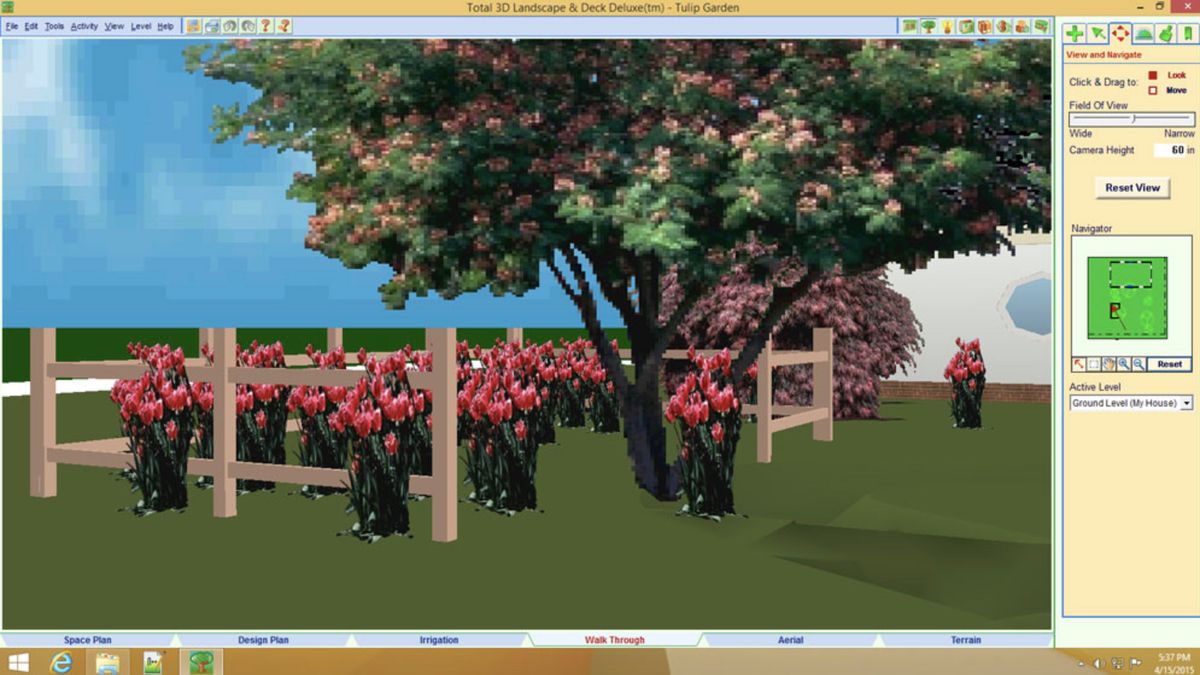
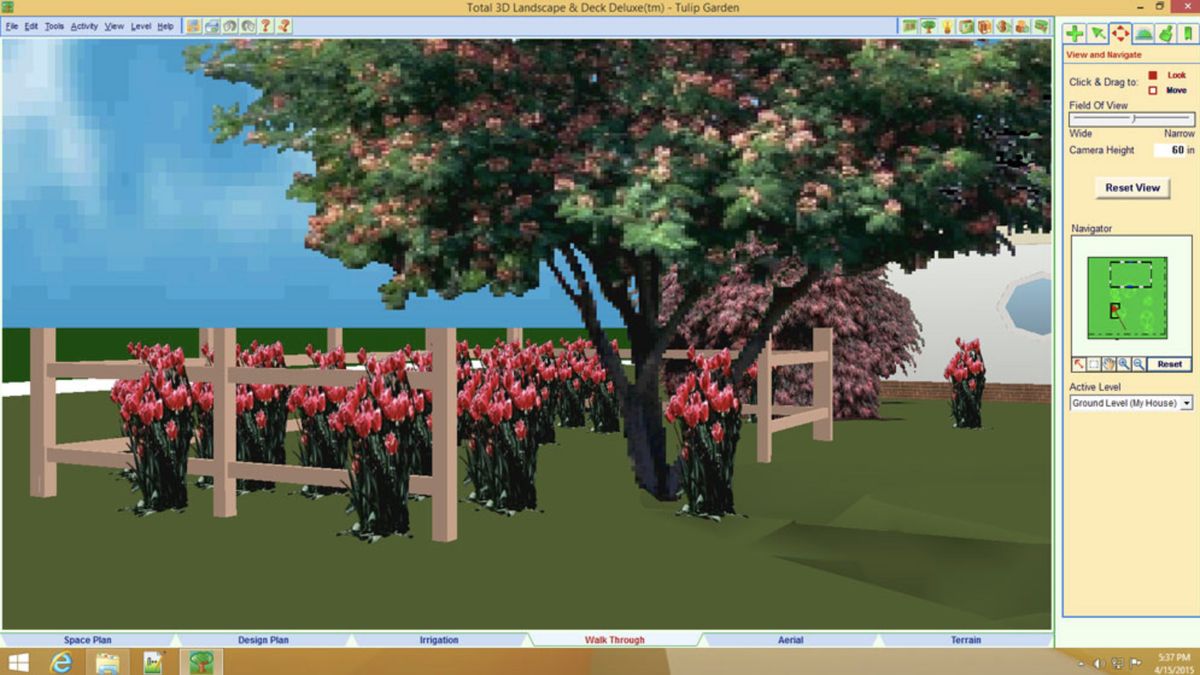
На трёхмерном снимке режима Walk Through справа видна панель View and Navigate. В ней находятся блоки Field Of View, Camera Height, кнопка Reset View, мини-карта Navigator и поле Active Level. Эти элементы показывают, как построен просмотр: положение камеры и направление задаются непосредственно в сцене, а мини-карта помогает контролировать, где находится наблюдатель относительно плана.
Режим Walk Through полезен после того, как основные зоны уже расставлены. Его задача — не редактировать точную геометрию, а проверить восприятие проекта с уровня человека: не перекрывает ли крупное дерево линию обзора, не выглядит ли дорожка слишком узкой относительно соседних элементов, не теряется ли зона отдыха за ограждением. При этом качество картинки остаётся характерным для поколения программы: крупные растения и объекты выглядят заметно более условно, чем в современных фотореалистичных системах.
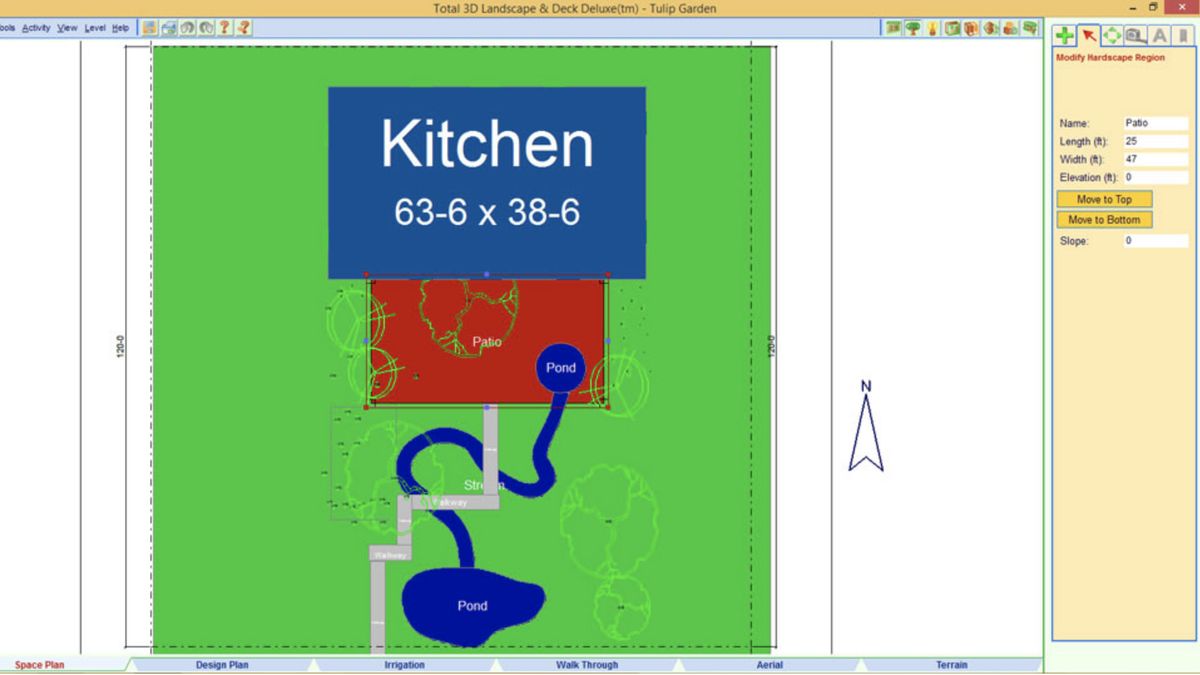
В Design Plan справа показана контекстная панель Modify Hardscape Region. На снимке доступны поля Name, Length (ft), Width (ft), Elevation (ft), команды Move to Top и Move to Bottom, а также параметр Slope. Это подтверждает, что отдельный элемент твёрдого покрытия можно не только перетаскивать, но и редактировать его размеры, высоту, порядок наложения и уклон.
Цветной план на этом снимке содержит подписи объектов и размерные значения. Такой режим удобнее Walk Through для проверки структуры участка: визуальная схема показывает взаимное положение зон, а контекстная панель позволяет корректировать выбранный объект без ухода в отдельное диалоговое окно. Для планирования патио, площадки у бассейна или дорожки эта двухрежимная работа — сначала схема, затем 3D-проверка — является основной логикой программы.
Space Plan и Design Plan
Space Plan служит для грубой пространственной компоновки. В опубликованном интерфейсе видны крупные цветные зоны с подписями, которые позволяют рассматривать участок как набор функциональных областей. На этом этапе разумно определить относительное положение дома, газона, террасы, водоёма и основных проходов, не отвлекаясь на каждое растение.
Design Plan — следующий уровень детализации. Здесь лучше проверять твёрдые покрытия, ограждения, мебель, растения и размеры областей. Цветовое кодирование помогает считывать план быстрее, чем монохромный чертёж, но оно не заменяет размерную проверку: цвет показывает тип объекта, а не гарантирует точность его геометрии.

Розничные материалы отдельно выделяют Color-Coded Design Plan. На таком плане мебель, посадки, окна, ограждения и другие элементы различаются цветом. Практическая ценность этой функции проявляется на насыщенной схеме: вместо поиска объекта по мелкой пиктограмме пользователь сначала ориентируется по типу, затем выбирает конкретный элемент для правки.
Irrigation, Aerial и Terrain
Вкладка Irrigation выделена в отдельное представление. Описание розничной версии подтверждает работу с трубами и sprinkler heads. Это позволяет рассматривать полив как самостоятельный слой проектирования, а не как декоративную часть 3D-сцены. При проверке важно сопоставлять расположение дождевателей с посадками и твёрдыми покрытиями, потому что красивый вид сверху сам по себе не подтверждает корректность реальной гидравлической схемы.
Aerial предназначен для вида сверху. Он удобен после 3D-обхода: человеческий ракурс показывает визуальные перекрытия, а вид сверху быстро выявляет дисбаланс площадей, неудобные обходы и пустые зоны. Terrain выделен отдельной вкладкой интерфейса, однако открытые спецификации именно Total 3D Landscape & Deck 11.0 не дают такого подробного описания инструментов рельефа, как у более широких Premium Suite. Поэтому переносить на эту версию функции из Premium Suite без подтверждения нельзя.

Plant Encyclopedia
Растения вынесены в отдельный библиотечный интерфейс. В опубликованном окне слева и в центре показана сетка фотографий с ботаническими названиями, а справа — панель Search с областью Search and Results, кнопкой добавления выбранного растения в пользовательские элементы и командой Return to Search Results. Такой интерфейс подтверждает, что энциклопедия — не просто справочная страница: найденный вид можно переносить в рабочий набор проекта.
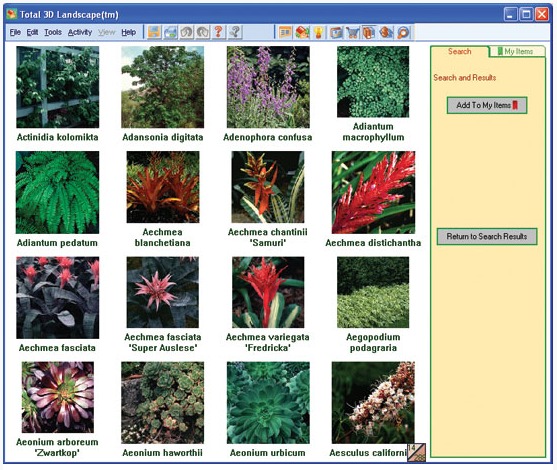
В розничной спецификации указано 4 600 позиций и поиск по 20 характеристикам. Это делает энциклопедию одной из наиболее конкретно документированных частей программы. При этом библиотека должна восприниматься как инструмент отбора и визуализации, а не как замена локальной агрономической консультации: выбор растения по каталожным свойствам ещё не учитывает конкретный анализ почвы, фактическое затенение соседними строениями, местные ограничения и качество посадочного материала.
Установка, доступ и первый запуск
Total 3D Landscape & Deck 11.0 — локальное Windows-приложение, а не браузерный сервис. Для розничной PMM-L11 предусмотрен DVD-ROM, а каталог версии 11.0 фиксирует пакет размером 649 MB. Сейчас публичная прямая ссылка на оригинальный установщик не предоставляется, поэтому этап получения программы отделён от этапа установки: сначала нужен законный дистрибутив, затем проверяется совместимость компьютера.
Перед запуском старого установочного пакета имеет смысл сопоставить компьютер с опубликованными требованиями. Для версии 11.0 каталог совместимости перечисляет Windows XP, Vista, 7 и 8, а розничная карточка PMM-L11 — Windows 2000, XP, Vista, 7 и 10. Windows 11 в этих требованиях не указан. На диске нужно оставить не менее 1,8 GB свободного места; для исходной розничной поставки нужен DVD-ROM. Видео- и звуковая подсистема должны быть совместимы с DirectX 8, минимальное разрешение — 800×600.
Установка старого коммерческого ПО требует аккуратного отношения к происхождению файла. Сам факт совпадения имени пакета или исполняемого файла с названием программы не подтверждает его подлинность. Для сохранённой коробочной версии наиболее проверяемый вариант — использовать исходный диск и лицензионные данные. Для сохранённой цифровой покупки — исходный установочный файл из собственной копии. Текущая поддержка Individual Software принимает обращения с указанием продукта и версии, поэтому у владельца лицензии остаётся канал для уточнения активации и технических проблем.
Последовательность первого запуска
- Проверьте среду. Сверьте Windows, свободное место и видеоподсистему с требованиями. Не считайте Windows 11 официально заявленной средой для 11.0.
- Установите программу из подтверждённого дистрибутива. Розничная поставка использовала DVD-ROM. Конкретные названия шагов старого мастера установки в открытой документации не закреплены, поэтому ориентироваться нужно на мастер именно вашей копии, не перенося названия кнопок из других продуктов Individual Software.
- Запустите приложение и проверьте название. В рабочем окне должна идентифицироваться ландшафтная ветка Total 3D Landscape / Total 3D Landscape & Deck, а не Home Design или Premium Suite.
- Откройте обучающий пример или Sample Garden & Landscape Plan. Розничная версия включает примеры и Video Tutorial. Пример удобнее пустого проекта для первой проверки: в нём сразу доступны готовые объекты, режимы просмотра и навигация.
- Переключите основные виды. Последовательно проверьте Space Plan, Design Plan, Irrigation, Walk Through, Aerial и Terrain. Если рабочая копия соответствует опубликованному интерфейсу, эти режимы дают быстрый способ убедиться, что библиотека и визуализатор установились корректно.
- Проверьте библиотеку растений. Откройте Plant Encyclopedia, выполните поиск и убедитесь, что отображаются фотографии и ботанические названия. Полная розничная спецификация заявляет 4 600 позиций.
- Создайте тестовый проект. Добавьте крупную зону Smart YardBlock, измените её размер и перейдите в Walk Through. Такой короткий тест одновременно проверяет 2D-редактирование, библиотечный объект и 3D-представление.
- Сохраните тестовый документ. Для программы зарегистрирована ассоциация TotalHome Document с расширением .lnd и исполняемым файлом totalland.exe. После сохранения проверьте, что документ повторно открывается именно в нужной программе.
Как убедиться, что установлена нужная программа
У близких продуктов Individual Software похожий визуальный язык, поэтому проверка названия особенно важна. У Total 3D Landscape & Deck в ландшафтном интерфейсе присутствуют режимы Design Plan, Irrigation, Walk Through, Aerial и Terrain, Plant Encyclopedia и Smart YardBlocks. Если рабочая копия в основном предлагает комнаты, интерьер, шкафы и отделочные материалы для помещений, это уже другая ветка — Total 3D Home Design или комбинированный пакет.
Розничная упаковка может использовать название Total 3D Landscape & Deck Deluxe. Слово Deluxe само по себе не означает другой предмет статьи: карточка PMM-L11 использует это полное розничное имя, а текст той же карточки многократно сокращает его до Total 3D Landscape & Deck. Критичнее не наличие слова Deluxe, а отсутствие в названии приставки Home и Premium Suite, которые относятся к соседним продуктам.
Базовый рабочий процесс: от исходного участка до 3D-проверки
Работу удобнее строить от грубой геометрии к деталям. Total 3D Landscape & Deck не требует начинать с декоративных объектов: сначала формируется общая схема участка, затем твёрдые покрытия и основные зоны, после этого добавляются растения и мебель, а в конце выполняется визуальная проверка в нескольких представлениях. Такой порядок соответствует устройству интерфейса и снижает риск того, что мелкие элементы придётся многократно переносить из-за изменения границ газона или террасы.
Шаг 1. Выберите основу проекта
Для нового проекта есть два документированных пути: использовать готовый Sample Garden & Landscape Plan как основу или перенести существующую схему посредством scan and trace. Готовый пример полезен, когда требуется быстро получить композиционный шаблон. Трассировка нужна, когда реальный участок уже существует и его геометрию нельзя заменять условным шаблоном.
При работе с бумажным планом сначала подготовьте максимально ровное изображение: перекос сканирования усложняет визуальное совпадение линий. Затем используйте документ как исходную подложку и переносите только те границы, которые действительно нужны для ландшафта: контур дома, основные проходы, площадки, существующие крупные деревья, ограждения и другие неизменяемые элементы. Цель этого этапа — получить устойчивую базу, а не украсить проект.
Шаг 2. Разложите участок на крупные зоны
Smart YardBlocks — ключевой инструмент упрощённой компоновки. Розничное описание прямо указывает, что перетаскиванием можно создавать целые области газона, террасы, бассейна и другие части участка. Это отличает программу от чистого чертёжного редактора: пользователь начинает с понятного функционального блока, а не с набора отдельных линий.
На первом проходе достаточно определить размеры и взаимное положение крупных областей. Например, участок можно разбить на газон, площадку отдыха, дорожку и бассейн. После этого следует перейти к Aerial или Design Plan и оценить доступы между зонами. Если проходы неудобны или зона отдыха оказалась слишком близко к границе, исправлять это лучше до добавления десятков растений.

Шаг 3. Уточните твёрдые покрытия
После общей компоновки переходите к Design Plan. У выбранной hardscape-region доступны параметры Length, Width, Elevation и Slope, а также изменение порядка наложения через Move to Top и Move to Bottom. Эти настройки дают возможность различить, например, декоративный слой и площадку, поправить высоту и уклон выбранной зоны и не ограничиваться свободным перетаскиванием мышью.
Для практического контроля удобно работать по одному объекту. Выберите площадку, задайте размеры, проверьте её положение относительно дома и границ участка, затем переходите к следующему элементу. Если изменить несколько областей одновременно, визуально труднее понять, какая правка нарушила проход или перекрыла соседнюю зону.
Шаг 4. Добавьте патио, террасу и наружную мебель
В версии PMM-L11 отдельно заявлен 3D Patio & Deck Design. В проект можно добавлять столы, стулья, грили и другие объекты наружного пространства. Это позволяет проверять не только контур террасы, но и её фактическую заполняемость: условная площадка может выглядеть достаточной на плане, но после расстановки мебели проходы станут нагляднее.
Практическая проверка здесь должна включать два ракурса. В Design Plan смотрят на взаимное положение мебели и границ, в Walk Through — на визуальную тесноту, перекрытия и обзор. Если объект соответствует реальному предмету, его фотографию можно импортировать в проект вместо ближайшего библиотечного аналога.
Шаг 5. Подберите растения
Plant Encyclopedia содержит 4 600 позиций и поддерживает поиск по 20 характеристикам. Начинать лучше не с декоративного перебора всех изображений, а с фильтрации. Найденные растения добавляются в пользовательский набор, после чего их проще использовать в проекте. Ботанические названия на карточках помогают избежать путаницы между похожими бытовыми названиями.
После расстановки посадок нужно снова проверить Aerial и Walk Through. Вид сверху показывает плотность и ритм групп, а 3D-обход — то, как посадки закрывают дорожки, мебель и перспективу. Рендер версии 11.0 не предназначен для точной ботанической визуализации фактуры растения: профессиональный обзор Top Ten Reviews отдельно критиковал пикселизованный и условный вид растительности. Поэтому 3D-представление полезнее для массы и расположения, чем для оценки тонких визуальных свойств.

Шаг 6. Настройте полив
После того как посадки определены, переходите на вкладку Irrigation. Розничная спецификация упоминает разные трубы и sprinkler heads. Смысл такого порядка прост: схема полива должна обслуживать уже определённые посадочные зоны, а не диктовать их случайное размещение.
Total 3D Landscape & Deck помогает визуально разложить элементы ирригации, но открытая спецификация не описывает профессиональный гидравлический расчёт давления, расхода и потерь. Поэтому созданная схема годится как проектная визуализация и основа для обсуждения, но технические параметры реальной системы полива требуется проверять отдельно по оборудованию и условиям участка.
Шаг 7. Проверьте 3D и тени
В программе документированы 3D-rendering и Animated 3D Shadows. Тени можно просматривать с учётом времени суток, местоположения и сезона. Такая проверка помогает увидеть, какие зоны оказываются в тени и как крупные объекты влияют на восприятие пространства. Важно не путать визуальную модель с инженерным расчётом инсоляции: продукт предназначен для бытового ландшафтного проектирования, а не для сертифицированного анализа инсоляции.
В Walk Through установите удобную высоту камеры через Camera Height, измените Field Of View и пройдите по основным маршрутам. Затем используйте Reset View и Aerial, чтобы вернуться к общему контролю. Сочетание человеческого ракурса и вида сверху полезнее одного красивого кадра: первый показывает впечатление, второй — структуру.
Шаг 8. Сохраните и перепроверьте документ
Для семейства программы зарегистрирован документ .lnd. После завершения рабочего сеанса важно не ограничиваться сохранением одного финального изображения: редактируемый проект нужен для последующих изменений. Повторное открытие .lnd — простой способ проверить, что проект действительно сохранён как рабочий документ, а не существует только в текущем сеансе.
Перед тем как считать эскиз готовым, сравните его с исходными размерами и бумажным планом. Особенно проверьте контур дома, постоянные сооружения, ширину основных проходов и положение крупных элементов. Программа упрощает визуализацию, но точность исходной геометрии остаётся ответственностью пользователя.
Ключевые функции
Smart YardBlocks и быстрое построение зон
Smart YardBlocks создают крупные ландшафтные области перетаскиванием. В розничном описании приведены газон, deck и pool. Для новичка это снижает входной порог: вместо построения каждой линии отдельно можно начать с смыслового объекта, затем уточнить размеры и расположение.
Сильная сторона YardBlocks — скорость первоначальной компоновки. Ограничение — сама логика шаблонного объекта: когда проект требует нестандартной геометрии, точных узлов и детальной рабочей документации, простого блока недостаточно. Поэтому YardBlocks особенно полезны на стадии варианта, когда нужно быстро сравнить несколько расположений, а не выпускать комплект строительных чертежей.
Scan and trace
Функция scan and trace позволяет использовать изображения, схемы, blueprints и другие документы как исходную основу. Она важна для старых домов и участков, где план существует только на бумаге. Пользователь переносит реальные границы в цифровой проект, после чего добавляет новые ландшафтные зоны.
Качество результата зависит от качества исходного изображения. Перекошенный или растянутый скан нельзя исправить одной трассировкой. Для проверки нужно сопоставить хотя бы одну известную длину на исходном плане с размером соответствующего объекта в проекте. Если контрольная длина не совпадает, дальнейшая детализация бессмысленна до исправления масштаба.
Цветовой план
Color-Coded Design Plan делит элементы по визуальным категориям. В большой схеме это ускоряет чтение: растения, мебель, ограждения и элементы здания не сливаются в одинаковый набор контуров. Цвет особенно полезен при обсуждении варианта с человеком, который не привык читать технические чертежи.
Цветовая кодировка не является системой статусов, спецификацией материалов или BIM-классификацией. Её практическая роль — визуальная. Поэтому важные размеры, высоты и уклоны следует проверять по параметрам выбранных объектов, а не выводить из цвета области.
3D Walk Through, Aerial и динамические тени
Шесть представлений позволяют смотреть на проект с разных задач. Walk Through отвечает за «человеческий» ракурс, Aerial — за пространственный контроль сверху, Design Plan — за редактирование плана. Animated 3D Shadows добавляют временной контекст и помогают увидеть изменение теней.
Профессиональная оценка качества графики у программы сдержанная: Top Ten Reviews описывает растения как грубые и пикселизованные и подчёркивает, что результат значительно уступает современным системам по фотореализму. Поэтому трёхмерный режим разумно использовать как инструмент композиционной проверки, а не как источник рекламного рендера высокого класса.
Импорт собственных фотографий
Пользователь может импортировать фотографию собственного предмета — например, садового кресла — и включить изображение в проект. Это особенно полезно, когда библиотека не содержит нужного конкретного предмета. Розничное описание прямо приводит примеры мебели, наружного освещения, растений и других объектов.
Подтверждённый импорт относится к цифровым изображениям. В спецификациях версии 11.0 не перечислен обмен геометрическими моделями FBX, OBJ, SKP или другими современными 3D-форматами. Поэтому фотографический импорт нужно рассматривать как отдельный механизм визуальной кастомизации.
Примеры и видеообучение
PMM-L11 включает Sample Garden & Landscape Plans и Video Tutorial. Примеры выполняют сразу две функции: дают стартовую компоновку и показывают, как устроен завершённый документ. Для первого знакомства это практичнее пустого проекта, потому что пользователь может переключать виды и наблюдать уже размещённые объекты.
Видеообучение полезно для старого интерфейса, где многие действия распределены между верхними меню, панелью пиктограмм, нижними вкладками и правой контекстной областью. При этом обучающие материалы следует соотносить с установленной редакцией: соседние продукты линейки используют похожий интерфейс, но имеют другой набор разделов.
Plant Encyclopedia: каталог, поиск и практическое применение
Plant Encyclopedia — одна из центральных частей Total 3D Landscape & Deck. Розничная спецификация фиксирует 4 600 растений и 20 характеристик поиска. На интерфейсном снимке видны фотографии, ботанические названия и отдельная поисковая панель. Такой формат удобен для последовательной работы: сначала отбор по параметрам, затем визуальный просмотр кандидатов, после этого добавление выбранных растений в проект.
Каталог особенно полезен на стадии сравнения вариантов посадок. Вместо случайного подбора по картинкам пользователь может сузить список, а затем оценить композицию на Design Plan и в Walk Through. При этом программа не должна подменять локальные сведения о почве, поливе и нормативных расстояниях: энциклопедия помогает выбрать и разместить объект в модели, но фактическая пригодность посадки зависит от условий конкретного участка.
Ирригация
В отдельном режиме Irrigation доступны элементы системы полива; розничное описание называет pipes и sprinkler heads. Наличие самостоятельной вкладки показывает, что полив включён в рабочий процесс, а не представлен одной декоративной иконкой. Это удобно для эскизной координации посадочных зон и дождевателей.
Открытая документация версии 11.0 не публикует профессиональные гидравлические расчёты, спецификации насосов или автоматический подбор давления. Поэтому итоговую систему нельзя принимать к монтажу только по красивому плану. Для реального проекта нужны характеристики оборудования, расход воды, давление, зоны полива и проверка покрытия на местности.
Библиотека материалов и объектов
Обзор версии 11.0 описывает коллекции paints, bricks и других строительных элементов. Для наружной зоны розничная карточка дополнительно перечисляет tables, chairs, grills и другие объекты. В результате пользователь может собирать не только зелёную часть сада, но и обстановку террасы или патио.
Практическая ценность библиотеки — быстрый перебор сочетаний. Например, можно сравнить несколько вариантов покрытия и расстановки мебели, не создавая каждую модель вручную. Ограничение связано с возрастом библиотеки и качеством рендера: визуальный образ помогает выбрать композицию, но не должен считаться точным каталогом современной продукции конкретного производителя.
Смета: почему эту функцию нельзя считать одинаковой во всех описаниях
В открытых материалах есть подтверждённое противоречие. Розничная карточка PMM-L11 и обзор Softpedia для версии 11.0 описывают бюджетный блок с estimated и actual costs для материалов и работ. В то же время профильный обзор Top Ten Reviews 2020 в таблице характеристик указывает Cost estimates: No. Из-за этого сметный модуль не стоит считать гарантированным свойством любой копии, которая распространяется под близким названием.
Практический подход — проверять наличие бюджетного раздела непосредственно в установленной редакции до того, как строить вокруг него рабочий процесс. Даже при наличии полей стоимости эта функция остаётся пользовательской оценкой: опубликованные описания не подтверждают подключение к актуальным ценовым базам поставщиков. Для реальной закупки материалы и работы всё равно сверяются с текущими предложениями.
Форматы, импорт, экспорт и интеграции
Для Total 3D Landscape & Deck подтверждён собственный документ семейства .lnd. PC Matic связывает расширение .lnd с типом TotalHome Document и приложением Total 3D Landscape & Deck Deluxe, физическое имя программы — totalland.exe. Это самый конкретно подтверждённый формат проектного файла для рассматриваемой программы.
Работа с исходными материалами включает цифровые фотографии, изображения, схемы и blueprints. Их можно использовать либо как объект в проекте, либо как основу для scan and trace. Розничная карточка отдельно указывает, что для импорта фотографий может понадобиться scanner or digital camera. Это отражает эпоху выпуска: камера и сканер рассматриваются как периферийные источники изображения, а не как облачные источники данных.
Для печати PMM-L11 заявляет работу с большинством чёрно-белых и цветных принтеров, поддерживаемых Windows. Это позволяет вывести план без обязательного перехода в сторонний редактор. Однако в доступной спецификации не опубликован полный список форматов экспорта плана, поэтому не следует обещать конкретный PDF-, SVG-, DWG- или иной векторный экспорт для версии 11.0.
| Тип данных | Подтверждённая работа | Практическое замечание |
|---|---|---|
| Проект Total 3D | .lnd, TotalHome Document | Используйте как редактируемый рабочий документ и проверяйте повторное открытие. |
| Цифровые фотографии | Импорт в дизайн | Подходит для собственных предметов, растений, мебели и других визуальных объектов. |
| Схемы и чертежи | Scan and trace | Применяются как основа для переноса существующей планировки. |
| Печать | Windows-принтеры | Розничная спецификация заявляет большинство принтеров, поддерживаемых Windows. |
| DWG/DXF/SKP/FBX/OBJ | Не подтверждены для 11.0 | Не рассчитывайте на такую совместимость при обмене с CAD/3D-системами. |
| Облачная синхронизация | Не заявлена в спецификации 11.0 | Продукт рассматривается как локальное Windows-приложение. |
Что означает отсутствие современного CAD-обмена
Для бытового эскиза это не всегда проблема. Если задача — решить, где расположить террасу и клумбу, .lnd, печать и изображения могут быть достаточны. Но если проект должен перейти к архитектору, инженеру или подрядчику в редактируемом CAD-формате, подтверждённого стандартного канала обмена у Total 3D Landscape & Deck 11.0 нет.
В таком случае полезнее рассматривать программу как ранний визуальный этап. Пользователь формулирует идею, проверяет компоновку и распечатывает или показывает результат, а технический проект создаётся в другой системе. Это честнее, чем пытаться сделать старый бытовой дизайнер центром современной цепочки CAD/BIM.
Импорт фотографии не равен импорту 3D-модели
Фраза «import your own items» в обзорах может звучать шире, чем фактический механизм. Подтверждённый сценарий — взять цифровую фотографию собственного предмета и использовать её в дизайне. Это удобно для визуального сравнения, но фотография не несёт той же геометрии и атрибутов, что FBX, OBJ или SKP.
Поэтому масштаб и положение импортированного изображения нужно проверять относительно известных размеров. Если точная ширина предмета важна для прохода или монтажа, одной визуальной картинки недостаточно. В проекте следует ориентироваться на размерные поля зон и на исходные фактические измерения.
Системные требования
Требования Total 3D Landscape & Deck 11.0 отражают поколение программы. Каталог версии 11.0 перечисляет Windows XP, Vista, 7 и 8 в 32- и 64-разрядном вариантах. Розничный SKU PMM-L11 приводит немного другой список: Windows 2000, XP, Vista, 7 и 10. Для остальных компонентов спецификация PMM-L11 значительно подробнее.
| Компонент | Опубликованное требование | Что это означает сегодня |
|---|---|---|
| Операционная система | 11.0: Windows XP/Vista/7/8 32/64-bit; PMM-L11 также перечисляет 2000 и 10 | Windows 11 не входит в опубликованный список совместимости. |
| Процессор | Pentium III или быстрее | Требование очень низкое по современным меркам, но совместимость ОС важнее номинальной мощности CPU. |
| Оперативная память | 128 MB; 256 MB рекомендуется | Даже старый ПК обычно превышает этот объём, однако это не гарантирует работу драйверов и старого графического стека на новой Windows. |
| Свободное место | 1,8 GB минимум для установки | Не путайте с размером пакета 649 MB. |
| Носитель | DVD-ROM | Требуется для исходной розничной поставки на диске. |
| Экран | SVGA 800×600 или выше; High Color 16-bit обязателен, True Color 24/32-bit поддерживается | Интерфейс рассчитан на низкие разрешения своего времени. |
| Графика и звук | Совместимость с DirectX 8 | 3D-просмотр зависит от старого DirectX-графического пути. |
| Печать | Большинство принтеров, поддерживаемых Windows | Фактическая печать на современном устройстве зависит и от наличия подходящего драйвера в используемой Windows. |
| Интернет | Модем и ISP — optional для product downloads | Интернет не указан как обязательное условие базовой работы редактора. |
| Импорт фото | Scanner or digital camera | Нужны только для получения собственных изображений, если они ещё не сохранены на компьютере. |
Как читать два разных списка Windows
Каталог Softpedia относится к конкретной записи 11.0 и явно перечисляет XP, Vista, 7 и 8. Розничная карточка PMM-L11 включает Windows 10, но при этом пропускает Windows 8 и добавляет Windows 2000. Поэтому в паспорте программы безопаснее фиксировать тот набор, который напрямую связан с карточкой 11.0: Windows XP, Vista, 7 и 8.
Windows 10 можно считать отдельно подтверждённой для розничного SKU PMM-L11, но не использовать как единственную характеристику всей версии 11.0. Для Windows 11 подтверждённой совместимости нет. Это особенно важно для старого 3D-приложения, использующего DirectX 8: современное оборудование само по себе не устраняет различия в старых библиотеках, драйверах и поведении установщика.
Размер пакета и место на диске
Число 649 MB относится к пакету версии 11.0 в каталоге 3D design. Число 1,8 GB — минимальное свободное место из системных требований PMM-L11. В карточке программы нельзя подменять одно другим: размер загрузки нужен для понимания дистрибутива, а свободное место — для установки распакованных компонентов и библиотек.
Такое различие ожидаемо для продукта, который включает большую растительную базу, примеры планов, графические ресурсы и видеообучение. При резервировании старой лицензии полезно сохранять не только .lnd-проекты, но и исходный установочный носитель, потому что публичной прямой загрузки для него сейчас нет.
Производительность и качество визуализации
По опубликованным минимальным требованиям Total 3D Landscape & Deck очень лёгок для современного железа: Pentium III и 128 MB RAM давно перестали быть существенным порогом. Однако оценивать программу только по этим цифрам неправильно. Главная неопределённость связана не с количеством памяти, а с возрастом графического стека и совместимостью старой Windows-программы с современными системами.
В 3D-режиме программа строит динамическую сцену, позволяет обходить участок с разных углов и анимировать тени. Для своего класса это полноценная визуальная проверка, но качество рендера ограничено. Top Ten Reviews в 2020 году отдельно отметил crude, pixelated и non-photorealistic вид растительности. Более поздний сравнительный материал Cedreo также характеризует интерфейс как устаревший и противопоставляет продукт современным профессиональным системам.
Практический вывод состоит в разделении двух задач. Для проверки компоновки важны положение камеры, размеры крупных областей, взаимное перекрытие и доступность проходов — здесь старый 3D остаётся полезным. Для презентационного изображения заказчику, выбора фактуры материала по картинке или оценки тонких световых эффектов графическое качество 11.0 недостаточно убедительно по современным меркам.
Как не спутать скорость и точность
Smart YardBlocks позволяют быстро получить первый вариант, но скорость добавления готового блока не гарантирует точности размеров. После перетаскивания нужно перейти к параметрам выбранной области и проверить Length, Width, Elevation и Slope там, где они применимы. То же относится к импортированной фотографии: быстрое добавление объекта не делает его автоматически масштабным.
В насыщенном проекте полезно регулярно переключаться между Design Plan и Aerial. Такой контроль дешевле по времени, чем исправлять всю композицию после завершения 3D-декора. Walk Through оставляйте для проверки перспективы после того, как основные размеры уже стабилизированы.
Практические сценарии
Перепланировка небольшого заднего двора
Для небольшого двора сначала перенесите контур дома и существующие неизменяемые элементы. Затем Smart YardBlocks задайте газон, место отдыха и, при необходимости, бассейн. В Design Plan проверьте проходы и размеры, после чего расставьте мебель. На последнем этапе добавьте посадки и откройте Walk Through.
Проверяемый результат этого сценария — не «красивая картинка», а согласованная компоновка: входы не перекрыты, мебель помещается внутри своей зоны, крупные посадки не закрывают ключевые проходы, а вид сверху не показывает случайных узких полос между элементами.
Проект террасы или патио
Для террасы важны габариты и наполнение. Сначала задайте форму и размер hardscape-region, затем разместите столы, стулья, гриль и другие необходимые объекты из библиотеки или из собственных фотографий. После этого проверьте схему в Design Plan и визуальный объём в Walk Through.
Если задача связана со строительством, Total 3D Landscape & Deck остаётся эскизным уровнем. Рабочие узлы креплений, расчёт несущей способности, локальные строительные нормы и точная спецификация материалов в открытой документации продукта не подтверждены. Поэтому итоговый эскиз служит для выбора планировки, а не заменяет инженерный проект террасы.
Сад с подбором растений
Plant Encyclopedia удобна, когда важен сам выбор видов. Сформируйте основную геометрию клумб, затем отберите растения через поиск по характеристикам и добавьте кандидатов в пользовательский список. После расстановки оцените цветовую схему в плане и общую массу в 3D.
В финальной проверке разделяйте виртуальный и реальный уровни. В проекте контролируются положение и визуальная плотность. На участке дополнительно проверяются фактическая освещённость, почва, доступность воды и требования выбранных видов. Программа предоставляет энциклопедию и визуальный инструмент, но не отменяет садоводческие условия.
Перенос старого бумажного плана
Если сохранился только бумажный чертёж, используйте scan and trace. Скан должен содержать хотя бы один известный размер, по которому можно проверить масштаб после переноса. Сначала обведите дом и границы, затем добавьте существующие дорожки и крупные элементы. Только после этой сверки добавляйте новое озеленение.
Основная ошибка такого сценария — сразу начинать декорирование плохо выровненной подложки. Если масштаб или наклон исходного изображения неверен, каждое последующее измерение будет наследовать ошибку. Поэтому контроль одной-двух известных длин должен предшествовать библиотечным объектам и 3D.
Визуализация существующей мебели
Сфотографируйте предмет, который действительно будет использоваться на участке, и импортируйте изображение в дизайн. Затем разместите его в предполагаемой зоне и сравните несколько вариантов. Этот метод особенно полезен для предметов, которых нет во встроенной библиотеке.
При проверке помните о масштабе. Фотография даёт внешний вид, но не гарантирует точный физический объём. Для критичных проходов и расстояний используйте фактические измерения предмета и размеры зоны, а не только визуальную пропорцию на экране.
Предварительная схема полива
Сначала завершите основные посадочные зоны, затем перейдите в Irrigation и расставьте элементы полива. Визуально проверьте, что сеть согласована с дорожками, патио и клумбами. Такой эскиз удобен для обсуждения расположения труб и дождевателей.
Перед реальным монтажом требуется отдельная инженерная проверка расхода, давления, зон и характеристик оборудования. В спецификации Total 3D Landscape & Deck не заявлен полноценный профессиональный гидравлический расчёт, поэтому визуальная схема не должна восприниматься как готовая монтажная документация.
Проект для обсуждения с подрядчиком
Программа может помочь сформулировать идею до встречи: цветной план показывает зоны, Aerial — общую компоновку, Walk Through — желаемое восприятие. Для подрядчика это удобнее устного описания «хочу террасу здесь, а сад там».
Но передача идеи и выпуск рабочей документации — разные этапы. Если подрядчику нужны DWG/DXF, точные узлы, спецификации, отметки или ведомости, подтверждённого современного CAD-обмена у рассматриваемой версии нет. Эскиз следует использовать как исходное пожелание и затем переводить в подходящий технический формат.
Ограничения, которые важно учитывать до начала проекта
Главное ограничение Total 3D Landscape & Deck связано не с одной отсутствующей командой, а с возрастом всей платформы. Версия 11.0 зафиксирована в 2014 году, интерфейс и графический движок относятся к более раннему поколению Windows-приложений, а отдельная продуктовая страница больше не поддерживается как актуальная страница продажи. Это означает, что программу разумно оценивать как legacy-инструмент, а не как современный сервис с непрерывным выпуском обновлений.
Второе ограничение — качество 3D. Программа умеет строить 3D-сцену, Walk Through и Animated 3D Shadows, но это не делает рендер фотореалистичным. Профильный обзор Top Ten Reviews прямо критикует пикселизованную растительность и устаревшее качество изображения. Для компоновки этого достаточно, для презентационной визуализации высокого класса — нет.
Третье ограничение — подтверждённый обмен данными. Собственный .lnd документ известен, цифровые фотографии и сканированные планы импортируются, печать поддерживается. Современные CAD- и 3D-форматы в спецификации 11.0 не перечислены. Если проект должен регулярно переходить между несколькими профессиональными приложениями, Total 3D Landscape & Deck не следует выбирать как центральный формат обмена.
Четвёртое ограничение — текущая доступность. Newegg больше не продаёт PMM-L11, старый product URL Individual Software не работает как действующая карточка, а каталог загрузок сообщает об исчезнувшей ссылке. Покупка «новой» копии на случайной сторонней площадке без проверки происхождения не решает эту проблему и добавляет риск получить изменённый или неполный установщик.
Пятое ограничение — неоднозначность части старых описаний. Наиболее заметный пример — смета: PMM-L11 и Softpedia описывают контроль estimated/actual costs, а Top Ten Reviews ставит Cost estimates: No. Такая разница требует проверять конкретную установленную редакцию вместо того, чтобы строить обязательный процесс на одной спорной функции.
Плюсы
- ориентация на домовладельца без обязательного опыта CAD;
- Smart YardBlocks для быстрой компоновки газона, террасы, бассейна и других крупных зон;
- scan and trace для переноса существующего бумажного плана;
- шесть представлений проекта, включая Design Plan, Irrigation, Walk Through и Aerial;
- Plant Encyclopedia на 4 600 позиций с поиском по 20 характеристикам;
- импорт собственных цифровых фотографий для визуализации реальных предметов;
- отдельные инструменты ландшафта, патио, deck и полива в одном настольном приложении;
- собственный редактируемый документ .lnd и поддержка печати через Windows;
- низкие опубликованные аппаратные требования для своего поколения.
Минусы
- версия 11.0 относится к устаревшей ветке, а публичная прямая загрузка сейчас не предоставляется;
- Windows 11 не входит в опубликованный список совместимости;
- качество 3D и растительности заметно уступает современным визуализаторам;
- современные CAD/BIM-форматы обмена не подтверждены в спецификации 11.0;
- нет подтверждённого командного облачного рабочего процесса;
- профессиональный обзор отмечает отсутствие быстрого стартового инструмента для точного воспроизведения реального участка с нуля;
- описания сметной функции противоречат друг другу, поэтому её нельзя считать гарантированной для любой поставки;
- инженерные расчёты террасы и гидравлики полива не подтверждены как функции продукта.
Безопасность и приватность
Total 3D Landscape & Deck создавался как локальная Windows-программа. В системных требованиях интернет указан как optional для product downloads, а не как обязательное условие редактирования. Это важно для старой копии: базовые .lnd-проекты и импортированные изображения обрабатываются в настольном рабочем процессе, а не требуют постоянного веб-сеанса.
Основной риск сегодня связан с дистрибутивом. Публичного прямого URL установщика версии 11.0 нет, поэтому особенно важно различать сохранённый лицензионный файл и стороннюю перепаковку. Установщик неизвестного происхождения нельзя считать безопасным только потому, что он запускается и показывает знакомое название.
Для старых поддерживаемых в своё время Windows XP, Vista, 7 и 8 отдельной проблемой является состояние самой операционной системы. Использование такой ОС в интернете увеличивает поверхность риска независимо от Total 3D Landscape & Deck. Если программа нужна для просмотра старого проекта, разумно минимизировать сетевую активность старой среды и передавать файлы через контролируемые носители.
При обращении в текущую поддержку Individual Software форма Service Request запрашивает имя, e-mail, телефон, название продукта, операционную систему, сведения о компьютере и описание проблемы. Поэтому в поле описания не следует без необходимости прикладывать личные планы участка с адресом, документы с лишними персональными сведениями или иные материалы, которые не нужны для диагностики ошибки.
Импорт фотографий также требует базовой гигиены данных. Для визуализации садового кресла или беседки достаточно изображения самого объекта; кадр не обязан содержать номер дома, документы, лица или другие лишние сведения. Чем меньше лишней информации включено в рабочий файл, тем проще хранить и передавать проект.
Частые ошибки и проверка результата
Ошибка: начинать с декоративных деталей
Если сначала расставить десятки растений и мебель, а потом изменить границу террасы, большая часть работы придётся переделывать. Правильнее сначала зафиксировать крупные зоны в Space Plan или Design Plan, затем уточнить hardscape и только после этого переходить к растениям и предметам.
Ошибка: считать Smart YardBlock точным чертежом сразу после перетаскивания
Smart YardBlocks ускоряют компоновку, но точность появляется после проверки размеров. Для hardscape на интерфейсном снимке доступны Length, Width, Elevation и Slope. После каждого крупного изменения перепроверьте размер и положение, особенно рядом с домом, границами участка и узкими проходами.
Ошибка: трассировать перекошенный скан
Scan and trace переносит форму исходного изображения, а не исправляет геометрию плохого скана автоматически. До подробной трассировки найдите известный размер на исходном плане и проверьте его в проекте. Несовпадение означает, что основу нужно скорректировать до размещения новых зон.
Ошибка: оценивать проходы только по 3D
Walk Through хорошо показывает восприятие пространства, но перспектива может скрыть проблемы ширины и взаимного положения. Для проходов и габаритов используйте Design Plan и Aerial, а 3D оставляйте для визуальной проверки. Один режим не заменяет остальные.
Ошибка: принимать рендер растения за точный внешний вид
Библиотека растений большая, но профессиональный обзор отмечает условное и пикселизованное отображение растительности. Используйте 3D для массы и расположения, а выбор конкретного вида подтверждайте по ботаническому названию и реальным характеристикам растения.
Ошибка: строить профессиональный обмен на неподтверждённом формате
Для версии 11.0 подтверждены .lnd, изображения, трассировка документов и печать. DWG, DXF, SKP, FBX и OBJ не входят в подтверждённый список. Если подрядчик требует один из этих форматов, согласуйте способ передачи до начала детальной работы.
Ошибка: считать схему полива монтажным расчётом
Irrigation позволяет визуально разместить трубы и дождеватели, но опубликованная спецификация не описывает расчёт давления, расхода и гидравлических потерь. Перед монтажом проверяются реальные характеристики оборудования и зоны покрытия.
Ошибка: полагаться на смету без проверки редакции
Описание бюджетного модуля расходится между публикациями. До ввода большой номенклатуры убедитесь, что установленная копия действительно содержит нужные поля и что они подходят вашему процессу. Даже при наличии модуля текущие цены материалов и работ должны вводиться и проверяться отдельно.
Ошибка: сохранять только картинку
Редактируемый документ .lnd важнее финального скриншота, если проект предстоит менять. После сохранения закройте тестовый проект и откройте его снова. Если все зоны, объекты и режимы восстанавливаются, рабочий документ сохранён корректно.
Контрольный список готового проекта
- Сверьте контур дома и неизменяемых объектов с исходным планом.
- Проверьте несколько известных размеров, а не одну общую визуальную пропорцию.
- Просмотрите Design Plan и Aerial для проверки геометрии и проходов.
- Откройте Walk Through и пройдите ключевые маршруты с нормальной Camera Height.
- Проверьте крупные посадки на перекрытие дорожек, окон и зон отдыха.
- Для полива убедитесь, что визуальная схема согласована с посадками и твёрдыми покрытиями; инженерные параметры проверяйте вне программы.
- Если используются собственные фотографии, сопоставьте масштаб предметов с фактическими размерами.
- Сохраните .lnd и выполните повторное открытие.
- Если проект передаётся другому человеку, заранее согласуйте формат: печать или изображение подтверждены лучше, чем современный CAD-обмен.
Отзывы пользователей и профильных изданий
Что видно по пользовательским оценкам
Содержательных текстовых отзывов именно о Total 3D Landscape & Deck Deluxe в крупных открытых карточках мало. Newegg для PMM-L11 показывает отсутствие пользовательских отзывов. SourceForge для exact product page также не содержит опубликованных пользовательских обзоров и отображает нулевую агрегированную оценку из-за отсутствия голосов.
Softpedia даёт другой тип сигнала: карточка версии 11.0 имеет пользовательский рейтинг 3,6 из 5 по 21 голосу, но подробные тексты этих голосований на самой карточке не представлены. Поэтому из этой цифры нельзя достоверно извлечь конкретные причины недовольства или одобрения и приписывать их пользователям.
Это важное ограничение для оценки «народного опыта». У продукта достаточно старых карточек, но мало проверяемых длинных отзывов, связанных с точной редакцией. Поэтому выводы о сильных и слабых сторонах лучше строить на документированных функциях и профессиональных обзорах, а не сочинять типичные мнения от имени пользователей.
Оценка профильной прессы
Softpedia оценил программу в 3,5 из 5. В обзоре выделены трассировка исходных схем, шаблоны ландшафта, импорт изображений собственных объектов, энциклопедия растений, ирригация, коллекции материалов и 3D-тени. Общая оценка положительна по полноте бытового набора, особенно для пользователя без CAD-опыта.
Top Ten Reviews в материале 2020 года заметно строже. Издание считает Total 3D Landscape & Deck Deluxe дешёвым входным инструментом для новичка, но критикует crude и pixelated графику, отсутствие quick-start tool для быстрого точного воспроизведения участка и базовый уровень функций. Отдельно отмечается, что 4 600 растений — солидная библиотека по количеству, но качество их 3D-представления уступает более современным конкурентам.
Обновлённый сравнительный материал Cedreo также относит продукт к простым решениям для DIY и владельцев домов и характеризует интерфейс как устаревший. Это совпадает с визуальными снимками: меню и панели функциональны, но по эстетике и плотности управления заметно относятся к старой школе Windows-программ.
Между обзорами есть расхождение по смете. Softpedia и карточка PMM-L11 описывают estimated/actual costs, Top Ten Reviews указывает Cost estimates: No. Поэтому функция сметы не используется как безусловный аргумент «за» или «против» программы: надёжнее считать её редакционно неоднозначной и проверять на установленной копии.
Сравнение с аналогами
Total 3D Landscape & Deck удобнее сравнивать не с универсальными 3D-редакторами, а с программами, которые решают ту же прикладную задачу: позволяют собрать план участка, расставить растения и малые архитектурные элементы, проверить композицию в трёхмерном виде и подготовить проект до начала работ. Для такого сопоставления показательны Realtime Landscaping Architect и Garden Planner. Первая представляет современную профессионально ориентированную Windows-линейку с CAD-обменом и развитой 3D-сценой, вторая — актуальный настольный планировщик сада для Windows и macOS с более лёгким рабочим процессом.
| Критерий | Total 3D Landscape & Deck 11.0 | Realtime Landscaping Architect | Garden Planner |
|---|---|---|---|
| Состояние продуктовой линии | Legacy-выпуск 11.0; дата карточки выпуска — 7 мая 2014 года; отдельная страница продажи у разработчика больше не представлена | Активно поддерживаемая Windows-программа; текущая линейка рассчитана на современные 64-разрядные системы | Активно обновляемая программа; ветка 3.8.87 опубликована в июле 2026 года |
| Основная аудитория | Домовладельцы и пользователи без обязательного опыта CAD, которым нужен визуальный проект участка, сада, патио или террасы | Ландшафтные дизайнеры и пользователи, которым важны детальный 2D/3D-проект, рабочие чертежи и обмен с CAD/3D-файлами | Домовладельцы и садоводы, которым нужен быстрый план участка с объектами и растениями без тяжёлого CAD-процесса |
| Поддерживаемые ОС | Для версии 11.0 зафиксированы Windows XP, Vista, 7 и 8, 32- и 64-разрядные варианты | Windows 10 и 11, 64-bit | Windows и macOS; для Windows текущая страница перечисляет Windows 11, 10 и 7 |
| Основной способ построения | Smart YardBlocks, цветной Design Plan, готовые примеры, Scan & Trace, размещение элементов мышью | Полноценное построение 2D-плана с одновременной 3D-визуализацией, инструментами рельефа, построек, растений, бассейнов, террас и других объектов | Размещение условных объектов и растений на плане перетаскиванием, настройка размеров и свойств, отдельный 3D-просмотр |
| Работа с исходным изображением участка | Есть импорт цифровых фотографий и Scan & Trace для переноса контуров из плана, схемы или изображения | Поддерживается импорт изображений и документов как основы; также есть CAD- и 3D-импорт | Можно импортировать изображение и использовать его как подложку для обводки и компоновки |
| Растения | Энциклопедия примерно из 4 600 растений; поиск по 20 характеристикам; отдельная панель поиска и My Items | Библиотека содержит тысячи растений и отдельные высокодетализированные 3D-модели растений | Набор растительных символов и объектов, списки растений проекта и заметки через Notebook |
| Террасы и патио | Есть 3D Patio & Deck Design и объекты уличной мебели, грилей и элементов благоустройства | Террасы, патио и связанные конструкции входят в общий набор инструментов профессионального ландшафтного проекта | Патио и садовые объекты можно собирать из библиотеки, но программа не позиционируется как специализированный конструктивный CAD для террас |
| Полив | Есть отдельный этап Irrigation с трубами и головками разбрызгивателей | Проект может включать широкий набор инженерных и ландшафтных объектов; набор функций глубже, чем у простого домашнего планировщика | Главный фокус — компоновка сада и объектов, а не инженерное проектирование системы полива |
| 3D | Walk Through и Aerial; отдельные параметры View, Navigate, Field Of View и Camera Height; анимация теней | Интерактивная 3D-визуализация с современными материалами, объектами и средствами презентации | 3D View позволяет проверить пространственную компоновку собранного плана |
| Обмен с CAD и 3D | Для ветки 11.0 зафиксирован документ .lnd; прямой обмен DWG/DXF, IFC или современными форматами SketchUp в спецификации этой ветки не заявлен | Импортирует DWG, DXF и PDF, а также 3D-модели FBX, 3DS, DAE, OBJ и SKP | Ориентирован на собственный проект и печать/изображения; это не замена CAD-конвертеру |
| Требования к компьютеру | Спецификация относится к эпохе Pentium III, 128–256 МБ RAM и DirectX 8; минимальная установка требует 1,8 ГБ на диске | Современная 64-разрядная среда; минимум 4 ГБ RAM, рекомендовано 8 ГБ, требуется существенно больше дискового пространства | Лёгкий настольный редактор; текущая Windows-версия указывает 512 МБ RAM как базовое требование |
| Модель получения | Исторически розничный коммерческий продукт; текущей публичной прямой загрузки версии 11.0 нет | Текущий коммерческий настольный продукт с одноразовой покупкой лицензии | Текущий настольный продукт с 15-дневным пробным периодом и одноразовой оплатой |
Разница между тремя программами особенно заметна на этапе подготовки исходных данных. Total 3D Landscape & Deck построен вокруг домашнего сценария: пользователь может взять фотографию или схему участка, перенести контуры, добавить YardBlocks, растения и объекты, затем переключиться в Walk Through или Aerial. Такой процесс удобен, когда нужно получить понятную визуальную модель без предварительного освоения современной CAD-системы. Ограничение состоит в возрасте форматов и самой платформы: проект остаётся внутри legacy-среды, а подтверждённый документ программы связан с расширением .lnd.
Realtime Landscaping Architect занимает другой уровень по обмену данными. Импорт DWG, DXF и PDF упрощает работу с геодезическими и архитектурными подложками, а FBX, 3DS, DAE, OBJ и SKP позволяют включать сторонние 3D-модели. Это важное отличие для специалиста, которому проект участка нужно связать с данными архитектора, инженера или поставщика моделей. Total 3D Landscape & Deck не стоит выбирать вместо такого процесса только потому, что он тоже показывает участок в 3D: назначение 3D-вида здесь прежде всего визуальное и проектно-бытовое.
Garden Planner ближе к Total 3D Landscape & Deck по порогу входа. В нём также можно импортировать изображение для обводки, разместить растения и объекты, а затем открыть 3D View. Однако актуальная ветка Garden Planner поддерживает современные Windows и macOS и продолжает обновляться. Для пользователя, который начинает новый проект сегодня и не связан со старым .lnd-файлом, это снимает основную проблему совместимости. Total 3D Landscape & Deck остаётся оправданным прежде всего там, где уже существует лицензия, установочный комплект или собственный проект этой программы и важно продолжить работу в знакомой среде.
Когда различия особенно важны
- Нужно открыть существующий .lnd-проект. Приоритет имеет Total 3D Landscape & Deck или совместимая установка той же линейки: смена редактора потребует ручного переноса данных, потому что универсальный обмен форматом .lnd не зафиксирован.
- Нужно начать новый проект на Windows 11. У версии 11.0 Total 3D Landscape & Deck нет опубликованной спецификации поддержки Windows 11. Realtime Landscaping Architect и актуальный Garden Planner имеют современные системные требования.
- Нужен профессиональный CAD-обмен. Realtime Landscaping Architect прямо перечисляет DWG/DXF/PDF и несколько распространённых 3D-форматов. Для Total 3D Landscape & Deck такой контракт не заявлен.
- Нужна простая компоновка сада. Garden Planner и Total 3D Landscape & Deck используют более прямой визуальный подход, чем профессиональный ландшафтный CAD; у Total 3D дополнительно выделены YardBlocks, Irrigation, Walk Through и Aerial.
- Нужен именно проект террасы вместе с садом. Total 3D Landscape & Deck включает 3D Patio & Deck Design, поэтому палуба, патио и наружные элементы являются частью исходной концепции продукта, а не случайным побочным сценарием.
- Требуется актуальная поставка и поддерживаемая ОС. Здесь legacy-статус Total 3D Landscape & Deck становится принципиальным ограничением: современная поддержка компании не означает, что версия 11.0 получила новый системный контракт.
Работа с существующим проектом и перенос на другой компьютер
Для владельца старого проекта важнее всего не переустановить программу любой ценой, а сохранить исходные данные до любых действий. Исполняемый файл линейки идентифицируется как totalland.exe, а документ TotalHome связан с расширением .lnd. Поэтому перед заменой диска, обновлением Windows или экспериментами с совместимостью необходимо скопировать сами .lnd-файлы и все внешние материалы, которые использовались как подложки или пользовательские изображения. Проект и установочный комплект — разные сущности: наличие документа не заменяет саму программу, а установочный носитель не заменяет резервную копию проекта.
Перенос разумно начинать с инвентаризации. На исходном компьютере нужно найти рабочие .lnd-файлы, определить, какие изображения импортировались в проект, сохранить их в отдельной папке и зафиксировать текущую версию приложения. Если на старой системе версия 11.0 открывает проект корректно, такой компьютер лучше сохранить как контрольную среду до завершения переноса. Это особенно полезно потому, что публичный установщик 11.0 больше не распространяется через текущую продуктовую страницу.
- Скопируйте все .lnd-документы на отдельный носитель или в резервное хранилище, не удаляя оригиналы.
- Сохраните импортированные фотографии участка, планы и другие внешние файлы, которые использовались при подготовке проекта.
- Зафиксируйте, какая версия Total 3D Landscape & Deck открывает проект на исходном ПК. В открытой истории встречаются ветки 4.0, 6.0, 9.0 и 11.0, поэтому номер имеет практическое значение.
- Если сохранился законный установочный DVD или иной дистрибутив, сделайте резервную копию носителя в рамках условий вашей лицензии. Не заменяйте его случайным файлом с неустановленным происхождением.
- На целевом компьютере сначала создайте копию одного проекта и проверяйте открытие именно на ней. Исходный .lnd оставьте неизменным.
- После открытия проверьте план, пользовательские изображения, растения, объекты, высоты и 3D-виды. Только после этого переносите остальные проекты.
Если целевая Windows новее заявленного диапазона XP–8, сам факт запуска программы не равен подтверждённой совместимости. Проверять нужно не только старт totalland.exe, но и сохранение проекта, повторное открытие, работу 3D-вида, печать и доступ к пользовательским изображениям. Для legacy-программы критична именно повторяемость полного цикла «открыть — изменить — сохранить — закрыть — снова открыть», потому что единичный успешный запуск ничего не говорит о сохранности данных.
Как подготовить проект к передаче другому человеку
Total 3D Landscape & Deck не относится к современным облачным системам совместного проектирования. Поэтому передача проекта строится вокруг файла и сопутствующих материалов. Получателю потребуется совместимая установка программы; одного изображения участка или скриншота недостаточно для продолжения редактирования. Если цель — только согласование идеи, безопаснее дополнительно подготовить визуальные материалы: печатный план, изображения ключевых 3D-ракурсов и перечень важных растений и элементов. Они не заменяют редактируемый .lnd, но позволяют сверить, что проект открылся без заметных потерь.
Для долгосрочного хранения имеет смысл держать два уровня копий. Первый — оригинальные .lnd-проекты и установочные материалы, необходимые для редактирования. Второй — независимые визуальные результаты, которые можно открыть без программы: распечатанные или сохранённые изображения плана и ключевых видов. Такой подход снижает зависимость от одной старой Windows-среды и помогает не потерять саму проектную идею, даже если впоследствии понадобится вручную переносить её в другой редактор.
Как оценивать результат перед работами на участке
Трёхмерная картинка Total 3D Landscape & Deck полезна как средство пространственной проверки, но не отменяет сверку размеров и реальных условий площадки. Перед закупкой материалов или началом земляных работ нужно пройти проект в нескольких представлениях. Design Plan показывает взаимное положение элементов, Irrigation — схему полива, Walk Through помогает оценить вид с уровня наблюдателя, Aerial — общую композицию сверху. Каждый режим отвечает на свой вопрос, поэтому проверка только одного красивого ракурса недостаточна.
| Что проверять | Где смотреть | Какой дефект можно обнаружить | Что делать после обнаружения |
|---|---|---|---|
| Границы и размеры зон | Design Plan и свойства выделенного региона | Газон, патио или дорожка перекрывают друг друга; ширина или длина не соответствует обмеру | Исправить геометрию и повторно проверить соседние объекты |
| Высоты и уклон | Параметры Hardscape Region, Terrain и 3D-виды | Площадка визуально пересекает рельеф или находится на неверной отметке | Сверить Elevation и Slope, затем открыть Walk Through и Aerial |
| Проходимость маршрутов | Walk Through | Мебель, растения или конструктивные элементы перекрывают проход | Переместить объекты и повторить проход с нескольких направлений |
| Композицию сверху | Aerial | Зоны выглядят несбалансированно, повторяющиеся элементы сконцентрированы в одном месте | Вернуться к Design Plan и перераспределить объекты |
| Тени | 3D-просмотр с Animated 3D Shadows | Посадка или зона отдыха попадает в нежелательную тень в выбранный период | Сопоставить визуализацию с реальной ориентацией участка и скорректировать расположение |
| Систему полива | Irrigation | Трубы и головки не покрывают нужные зоны или конфликтуют с объектами | Исправить схему и отдельно проверить реальный расчёт у специалиста перед монтажом |
| Пользовательские изображения | Design Plan и 3D-представления | Импортированный объект имеет неверный масштаб или положение | Скорректировать размер и позицию, сравнив с известным размером на плане |
Особое внимание нужно уделять тем параметрам, которые программа визуализирует, но не превращает автоматически в инженерное заключение. Наличие режима Irrigation означает, что в проект можно включить трубы и головки разбрызгивателей, однако реальная гидравлика зависит от давления, расхода, длины линий, диаметра труб и характеристик оборудования. Аналогично 3D-представление террасы помогает оценить форму и размещение, но не заменяет расчёт несущих конструкций, местные строительные нормы и проверку основания.
Цветной план полезен для коммуникации с подрядчиком или членами семьи, потому что функциональные зоны различаются визуально. Перед передачей такого плана подпишите критичные размеры и отдельно перечислите решения, которые нельзя определять «по картинке»: отметки, привязки, материалы, конкретные растения и инженерные параметры. Тем самым визуальная модель остаётся тем, чем она является в этой программе, — проектным и презентационным инструментом, а не автоматическим разрешением на строительство.
FAQ по Total 3D Landscape & Deck
Какая версия Total 3D Landscape & Deck является последней подтверждённой?
Для точной продуктовой линии подтверждена версия 11.0. Карточка выпуска датирована 7 мая 2014 года. Более новый номер именно для Total 3D Landscape & Deck не зафиксирован; отдельные продукты Individual Software с похожими словами в названии не относятся автоматически к этой ветке.
Кто разработал программу?
Разработчик — Individual Software Inc. То же имя производителя связано с исполняемым файлом totalland.exe и карточками версий этой линейки. В розничном названии встречается добавление Deluxe, но производитель и назначение остаются теми же.
Работает ли Total 3D Landscape & Deck в Windows 11?
В опубликованных требованиях версии 11.0 перечислены Windows XP, Vista, 7 и 8. Windows 11 в системном контракте этой версии отсутствует. Поэтому запуск на Windows 11 нельзя считать поддерживаемой конфигурацией без отдельной проверки полного цикла открытия, редактирования и сохранения проекта.
Есть ли версия для macOS?
Для Total 3D Landscape & Deck 11.0 подтверждена Windows-платформа; отдельная macOS-версия точной программы не представлена. Пользователю Mac, которому нужен новый проект, практичнее выбирать современный кроссплатформенный планировщик, а для старого .lnd-файла потребуется совместимая Windows-среда.
Где взять установщик версии 11.0?
Публичной прямой ссылки на текущий установщик 11.0 нет. Исторический продукт продавался как коммерческая розничная программа, а прежние каталоги загрузок больше не предоставляют файл. Для владельца лицензии приоритетом остаётся собственный оригинальный носитель или другой законно полученный дистрибутив с проверяемым происхождением.
Какой объём занимает дистрибутив?
Каталог версии 11.0 указывает 649 МБ. Это размер дистрибутива в карточке выпуска, а не минимальный объём установки: розничная спецификация отдельно требует 1,8 ГБ свободного пространства на диске для минимальной установки.
Можно ли начать проект с фотографии или готового плана участка?
Да. Программа поддерживает импорт цифровых изображений и функцию Scan & Trace, предназначенную для переноса контуров с фотографий, схем, планов и других документов. После обводки пользователь продолжает работу в собственном плане, размещая зоны, растения и объекты.
Что такое Smart YardBlocks?
Smart YardBlocks — готовые блоки, которые можно перетаскивать в проект и использовать для быстрой сборки участка. Эта функция снижает количество ручного построения на старте: сначала создаётся крупная композиция, затем отдельные зоны и объекты корректируются по размерам и расположению.
Сколько растений есть в библиотеке?
В Plant Encyclopedia заявлено около 4 600 растений. Поиск использует 20 характеристик. В интерфейсе энциклопедии видны вкладки Search и My Items, область Search and Results и команда Add To My Items, поэтому отбор растений отделён от обычного размещения геометрии участка.
Есть ли проектирование террас и патио?
Да. В набор функций входит 3D Patio & Deck Design. Проект можно дополнять наружной мебелью, столами, стульями, грилями и другими объектами благоустройства, а результат осматривать в трёхмерных режимах.
Есть ли средства для системы полива?
Да. Интерфейс включает отдельный этап Irrigation, а описание функций перечисляет трубы и головки разбрызгивателей. Этот раздел помогает разместить элементы системы на плане, но не заменяет инженерный расчёт расхода, давления и подбора оборудования.
Какие 3D-режимы доступны?
Среди основных представлений есть Walk Through и Aerial. В Walk Through на боковой панели доступны View, Navigate, Field Of View, Camera Height, Reset View, Navigator и Active Level. Для анализа освещения предусмотрены Animated 3D Shadows, зависящие от времени, даты, местоположения и сезона.
Можно ли использовать собственные изображения объектов?
Да. В программу можно импортировать цифровые фотографии существующих ресурсов участка и пользовательских объектов. После вставки нужно проверить масштаб и позицию относительно элементов с известными размерами, иначе визуально правдоподобная сцена даст неверное представление о фактической компоновке.
Какой собственный формат связан с программой?
С приложением связан документ с расширением .lnd. Исполняемый файл линейки идентифицируется как totalland.exe. При резервном копировании старого проекта .lnd-файлы следует сохранять отдельно от установочного комплекта.
Поддерживает ли программа DWG или DXF?
В спецификации версии 11.0 прямой импорт или экспорт DWG/DXF не заявлен. Scan & Trace позволяет использовать изображение или схему как визуальную основу, но это другой процесс: обводка не превращает исходный CAD-файл в редактируемые CAD-объекты.
Есть ли автоматическая оценка стоимости проекта?
В розничной карточке версии 11 упоминается функция ведения предполагаемых и фактических расходов, тогда как более поздний обзор Top Ten Reviews отмечает отсутствие cost estimates. Эти описания противоречат друг другу. На установленной копии следует проверять наличие нужного раздела непосредственно в конкретной редакции, не закладывая автоматическую смету в обязательный рабочий процесс.
Подходит ли программа профессиональному ландшафтному дизайнеру?
Она способна подготовить детальный визуальный план участка, использовать Plant Encyclopedia, полив, террасы и несколько 2D/3D-представлений. При этом современный профессиональный процесс часто требует актуальной Windows-поддержки, CAD-обмена и совместимости с внешними 3D-форматами. Эти возможности у текущих профессиональных конкурентов выражены значительно лучше, поэтому Total 3D Landscape & Deck 11.0 рациональнее рассматривать как legacy-планировщик и инструмент домашнего проектирования.
Что делать, если проект открывается, но 3D выглядит неправильно?
Сначала проверьте размеры и уровни в Design Plan, затем свойства проблемного Hardscape Region, включая Length, Width, Elevation и Slope. После этого сравните Walk Through и Aerial. Если ошибка затрагивает только пользовательский объект, отдельно проверьте масштаб импортированного изображения. Не сохраняйте поверх единственной копии .lnd, пока не убедитесь, что исправленный проект повторно открывается.
Можно ли восстановить проект только по скриншоту?
Скриншот сохраняет внешний вид конкретного ракурса, но не содержит редактируемой структуры .lnd, свойств зон, списка объектов и настроек проекта. Его можно использовать как визуальную опору при ручном восстановлении, однако полноценной заменой исходного документа он не является.
Нужен ли интернет для обычной работы?
В системных требованиях модем и доступ к интернету обозначены как опциональные и связаны с загрузками. Основная модель программы — локальное Windows-приложение с проектными файлами на компьютере. Для обычного редактирования участка постоянное подключение не указано как системное требование.
Как проверить, что перенос на другой компьютер завершён успешно?
Откройте копию .lnd, перейдите через Design Plan, Irrigation, Walk Through и Aerial, проверьте пользовательские изображения и растения, внесите небольшое безопасное изменение, сохраните проект под новым именем, закройте программу и откройте этот файл снова. Только успешное повторное открытие после сохранения подтверждает, что базовый цикл проекта работает в новой среде.
Итоговая оценка
Total 3D Landscape & Deck 11.0 — законченный настольный ландшафтный редактор своего поколения: он объединяет план участка, Smart YardBlocks, Scan & Trace, библиотеку примерно из 4 600 растений, отдельное проектирование полива, 3D Patio & Deck Design, пользовательские фотографии, Walk Through, Aerial и анимированные тени. Его сильная сторона — связный домашний сценарий от исходной схемы до визуальной проверки участка без обязательного CAD-опыта.
Главное ограничение определяется не количеством инструментов, а возрастом продуктовой линии. Системные требования заканчиваются Windows 8, последняя подтверждённая версия 11.0 относится к 2014 году, публичной прямой загрузки больше нет, а современный CAD-обмен для этой ветки не заявлен. Поэтому программу разумно сохранять и использовать прежде всего владельцам существующей лицензии, установочного комплекта и .lnd-проектов. Для нового проекта на современном компьютере актуальный редактор снижает риски совместимости и упрощает обмен данными.
Если задача — продолжить старый проект, приоритетом должны быть резервная копия .lnd, сохранение импортированных изображений и проверка полного цикла работы на целевой Windows. Если требуется профессиональный обмен DWG/DXF и сторонними 3D-моделями, современная ландшафтная CAD-система практичнее. Если нужен простой новый план сада без тяжёлого CAD, актуальный лёгкий планировщик даёт более предсказуемую поддержку современных ОС. Total 3D Landscape & Deck сохраняет ценность именно там, где его собственный рабочий процесс и накопленные проекты важнее перехода на новую платформу.
Список изменений
История версий:
- Линейка Total 3D Landscape существовала задолго до версии 11.0. Открытая история неполна: для старых веток сохранились каталожные карточки и датированные публикации, но разработчик не публикует сейчас полный последовательный changelog по каждому выпуску. Поэтому эволюцию корректно показывать через подтверждённые версии и только те изменения, которые можно связать с конкретной веткой без домыслов.
- Нельзя смешивать эту хронологию с Total 3D Home, Landscape & Deck Premium Suite 11/12. Premium Suite — комбинированный продукт, поэтому более высокий номер такого пакета не является «новой версией» отдельного Total 3D Landscape & Deck. Точно так же функции Premium Suite не следует автоматически переносить в 11.0 рассматриваемой программы.
- Для 6.0 и 9.0 открытая хронология не даёт полноценного списка изменений. Это лучше прямо зафиксировать, чем заполнять таблицу предполагаемыми функциями. Подтверждённая точка 4.0 показывает раннюю основу интерфейса и библиотеки, 9.0 фиксирует бренд Landscape & Deck Deluxe, а 11.0 — поздний документированный набор возможностей.


 *EXE — расширение исполняемого файла. Сайт является партнером проекта
Оставте свой отзыв о Total 3D Landscape & Deck