

Скриншотер.рф — настольная программа для быстрого захвата экрана, разметки снимков, записи видео и передачи файлов через ссылку. В обычном сценарии пользователь нажимает горячую клавишу, выделяет область, добавляет стрелку или текст, а затем получает готовый результат: ссылку, файл в локальной папке или изображение в буфере обмена. Программа закрывает не один отдельный сценарий, а сразу несколько рабочих задач: сделать скриншот экрана, объяснить действие на изображении, записать короткий ролик, передать файл до 2 ГБ и вернуться к ранее загруженным материалам через историю.
Главная особенность Скриншотера — связка локального захвата и облачной ссылки. После создания снимка или записи видео файл можно отправить в облако, а ссылка автоматически попадает в буфер обмена. Это удобно для тех случаев, когда нужно не прикреплять изображение вручную, а сразу вставить ссылку в чат, письмо, задачу в трекере или комментарий в CRM. При этом программа не ограничивается облаком: в редакторе доступны сохранение на диск и копирование результата в буфер обмена.
В обзоре речь идёт именно о Скриншотер.рф, а не о классе программ для захвата экрана. Для смежного сравнения дальше используются реальные аналоги: Lightshot, FastStone Capture, Screenshot Captor, PicPick, OBS Studio, Icecream Screen Recorder и Screen GIF. Эти ссылки ведут на внутренние страницы freeexe.net и помогают быстро перейти к смежным программам, если нужен другой сценарий: расширенный графический редактор, профессиональная запись экрана, GIF-захват или сложная автоматизация.
Краткое резюме
Скриншотер.рф лучше всего подходит пользователям, которым нужен быстрый результат без отдельного графического редактора и ручной загрузки файла в облако. Программа делает скриншоты выделенной области, активного окна и всего экрана, поддерживает запись видео, умеет сохранять результат локально, копировать в буфер обмена и загружать в облачное хранилище. Для разметки в редакторе есть стрелка, карандаш, линия, прямоугольник, текст, нумерация, размытие, настройка толщины и палитра.
| Параметр | Что есть в Скриншотере |
|---|---|
| Основная задача | Скриншоты, запись видео, обмен файлами |
| Захват области | PrtScr |
| Захват активного окна | Alt + PrtScr |
| Захват всего экрана | Shift + PrtScr |
| Запись видео | Через меню в трее или Ctrl + Shift + PrtScr |
| Звук при записи | Системный звук и микрофон |
| Веб-камера | Добавляется в область записи, окно камеры можно перемещать и менять по размеру |
| Редактор | Стрелка, карандаш, линия, прямоугольник, текст, нумерация, размытие, толщина, палитра |
| Сохранение | Облако, буфер обмена, локальная папка |
| История | Скриншоты, видео и файлы в облачном хранилище |
| Передача файлов | Файлы до 2 ГБ через ссылку |
| Хранение без PRO | Скриншоты и видео — 3 месяца; файлы, отправленные через функцию обмена, — 30 дней |
| PRO | Убирает рекламу, расширяет хранение и лимиты записи |
| Windows | Windows 10/11 |
| Старые Windows | Windows 7 и XP не поддерживаются |
| Mac | Приложение для macOS 10.15 и новее |
| Расширение Chrome | Скриншот страницы с прокруткой и запись видео в браузере |
Скриншотер не заменяет Photoshop, GIMP или сложные редакторы изображений. Его задача другая: сделать снимок, быстро отметить важную область, скрыть лишние данные, добавить пояснение и отправить результат. Для технической поддержки, обучения, баг-репортов, переписки с клиентами и подготовки инструкций такой рабочий процесс обычно важнее, чем десятки фильтров и сложная послойная обработка.
Что такое Скриншотер.рф
Скриншотер.рф — утилита, которая постоянно находится в системе и вызывается горячей клавишей, мышью или через значок в системном трее. После запуска пользователь выбирает режим: Сделать скриншот, Записать видео или Отправить файл. Такой набор делает программу не просто скриншотилкой, а небольшим инструментом для визуальной коммуникации: снимок, ролик или файл сразу превращаются в ссылку, которую можно вставить в переписку.

В меню видны основные точки входа. Пункт Сделать скриншот запускает захват области, Записать видео открывает режим записи, Отправить файл позволяет выбрать файл с компьютера, а История ведёт к ранее созданным материалам. Тихий режим нужен для полноэкранных задач: игр, демонстраций, приложений, которые нежелательно сворачивать во время захвата. Через Настройки меняются горячие клавиши, способ сохранения, формат скриншотов и параметры записи.
По назначению Скриншотер находится между лёгкими утилитами вроде Lightshot и более насыщенными инструментами вроде ShareX или FastStone Capture. Lightshot быстрее осваивается, но работает в основном вокруг скриншота выбранной области и простых пометок. ShareX сильнее в автоматизации, но требует больше времени на настройку. Скриншотер делает ставку на готовый сценарий: нажал клавишу, выделил область, добавил пометки, отправил ссылку.
Для кого подходит программа
Скриншотер.рф хорошо раскрывается там, где визуальное объяснение заменяет длинный текст. Снимок экрана с отметкой часто понятнее, чем абзац с описанием кнопки, ошибки или фрагмента интерфейса. Программа особенно полезна, когда нужно быстро показать не только картинку, но и путь действия: где нажать, какую область проверить, что удалить, где повторилась ошибка.
Для поддержки клиентов Скриншотер удобен за счёт короткой цепочки действий. Оператор делает скриншот окна программы, выделяет красной рамкой проблемный участок, закрывает персональные данные инструментом Размытие и отправляет клиенту ссылку. Если вопрос сложнее, вместо одного скриншота можно записать видео с экрана: показать последовательность действий, выбрать источник звука, включить микрофон и объяснить шаги голосом.
Для авторов инструкций важны стрелки, нумерация и текст. Нумерация помогает показать порядок кликов: сначала нажать на пункт меню, затем открыть вкладку, потом сохранить результат. Стрелка хорошо работает для одной важной зоны, прямоугольник — для блока интерфейса, текст — для короткой подписи. Если инструкция публикуется на сайте или отправляется в корпоративный чат, ссылка из облака убирает лишний этап загрузки файла вручную.
Для тестировщиков и разработчиков программа полезна в баг-репортах. Скриншот активного окна через Alt + PrtScr позволяет зафиксировать конкретный диалог или форму, а запись видео помогает показать повторяемость ошибки. Если дефект связан с несколькими действиями, видео часто точнее одного изображения: видно, после какого клика или ввода появляется проблема.
Для удалённой работы и обучения Скриншотер закрывает типовой набор задач: объяснить коллеге, где находится настройка; показать студенту ошибку в интерфейсе; отправить менеджеру фрагмент отчёта; записать короткий ролик с демонстрацией действия. Здесь важны не профессиональные эффекты, а скорость: результат должен быть готов до того, как контекст разговора потерян.
Для обмена файлами программа подходит, когда почта или мессенджер не принимают вложение по размеру. Файл до 2 ГБ можно отправить через контекстное меню Windows или через пункт Отправить файл в трее; ссылка появляется в буфере обмена, а получатель открывает страницу с кнопкой Скачать.
Интерфейс и логика работы
Интерфейс Скриншотера построен вокруг трёх действий: захватить экран, записать видео, отправить файл. Это видно уже по меню в системном трее. Пользователь не открывает большое главное окно перед каждым снимком: программа работает как фоновая утилита и появляется только в момент действия. Такой подход отличает её от редакторов, где сначала нужно создать проект или импортировать изображение.
После запуска скриншота область экрана затемняется, пользователь выделяет рамку, а под рамкой появляется панель инструментов. На панели находятся инструменты разметки и кнопки сохранения. Рамку можно увеличивать, уменьшать и перемещать; сочетание Ctrl + A расширяет рамку на весь экран или возвращает её к исходному размеру.
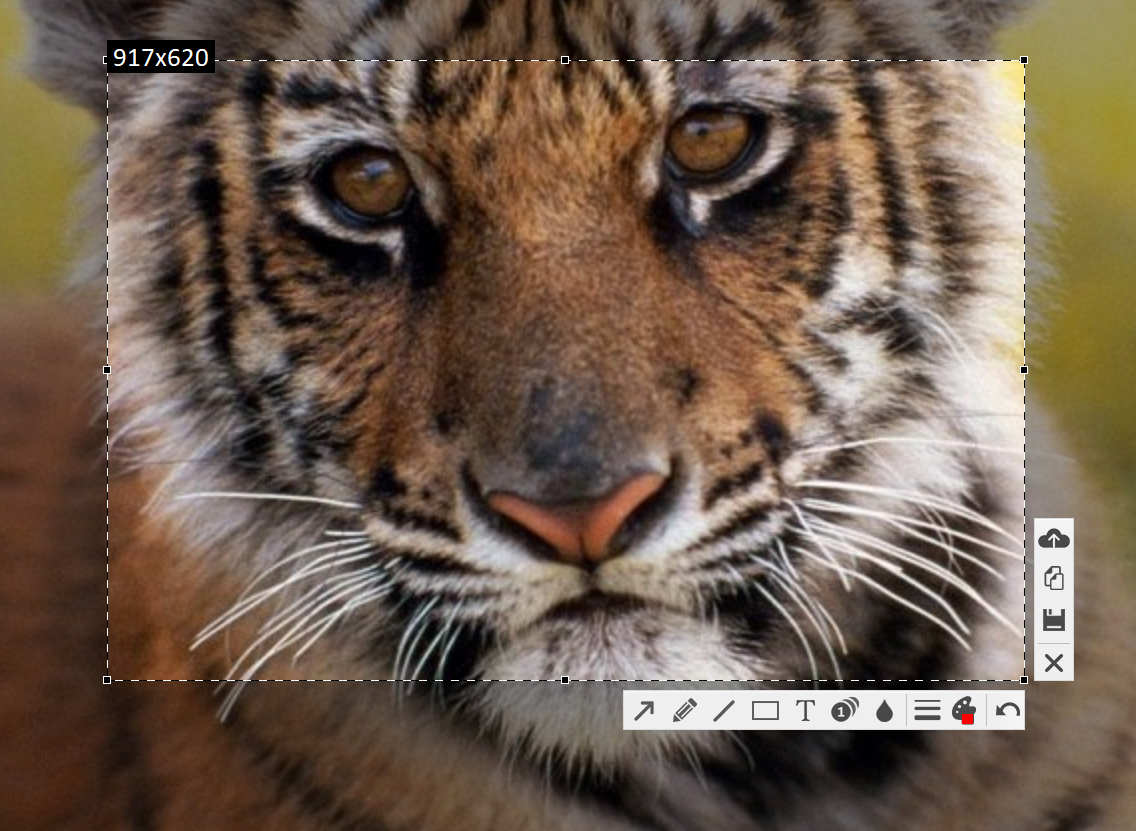
Панель не перегружена: инструменты представлены пиктограммами, а рабочая область остаётся на экране. Это важно для скриншотов интерфейсов, где нельзя закрывать нужный фрагмент большим редактором. Если нужно просто получить ссылку без пометок, инструменты редактирования можно отключить, чтобы программа быстрее переходила к сохранению.
В настройках меняется поведение редактора. Для следующего снимка можно выбрать стартовый инструмент: стрелка, перемещение рамки или запоминание последнего инструмента. Такая настройка полезна тем, кто постоянно делает однотипные скриншоты: например, специалист поддержки чаще начинает со стрелки, а автор инструкций может чаще двигать рамку и уточнять границы захвата.
Окно настроек разделено на вкладки. В старой Windows-версии видны Общие, Как сохранять, Рисование, Видео, Купить ПРО. В блоке сохранения настраивается, куда отправлять скриншот: на сервер с копированием ссылки, в буфер обмена без загрузки на сервер или дополнительно локально в выбранную папку. Там же выбирается формат и качество JPEG.
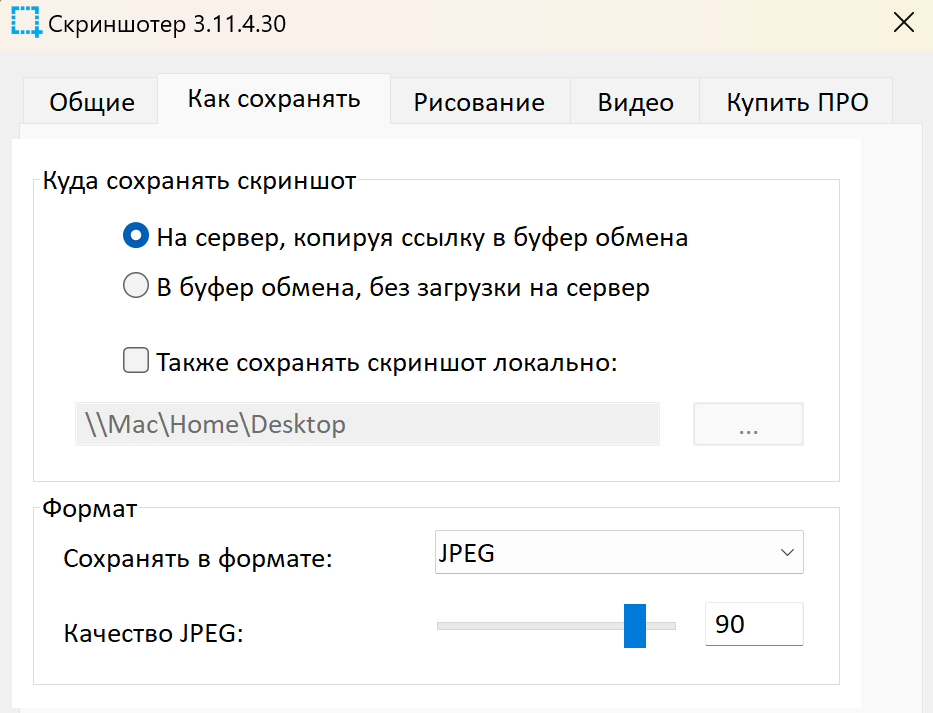
Формат сохранения важен для разных задач. JPEG подходит для изображений с большим количеством цветов и фотографических фрагментов, PNG удобен для интерфейсов, текста, таблиц и окон программ, где важна резкость линий. В истории обновлений отдельно отмечено, что PNG снова стал бесплатным, поэтому формат не сводится только к платному сценарию.
Как делать скриншоты
Скриншотер использует три базовые комбинации:
PrtScr— скриншот выделенной области;Alt + PrtScr— скриншот активного окна;Shift + PrtScr— скриншот всего экрана.
Комбинации можно менять в настройках, поэтому программа не привязана жёстко к одному варианту управления. Это важно, если PrtScr уже занят Ножницами Windows, Яндекс.Диском, OneDrive, Dropbox или другой утилитой для скриншотов.
Скриншот выделенной области
Скриншот выделенной области запускается клавишей PrtScr. После нажатия экран затемняется, пользователь обводит нужный участок рамкой и получает панель редактирования. Такой режим подходит для большинства повседневных задач: показать фрагмент сайта, часть таблицы, ошибку в программе, одну кнопку, область настроек или кусок переписки без лишнего окружения.
Рабочий порядок выглядит так:
Нажать
PrtScr.Выделить область мышью.
При необходимости изменить границы рамки.
Добавить стрелку, текст, прямоугольник, нумерацию или размытие.
Нажать
Enterдля загрузки в облако,Ctrl + Cдля копирования в буфер обмена илиCtrl + Sдля сохранения в папку на компьютере.
Такой сценарий удобен для быстрых пояснений. Например, в переписке с коллегой можно выделить только нужную кнопку и не показывать весь рабочий стол. В заявке в поддержку можно замазать номер заказа, email или другую личную информацию инструментом Размытие. Для инструкции можно добавить числовые метки и показать последовательность действий.
Скриншот активного окна
Alt + PrtScr делает скриншот активного окна. Этот режим нужен, когда на экране много окон, но показать нужно только одно: диалог настроек, сообщение об ошибке, окно программы, форму авторизации, калькулятор, панель управления или небольшое всплывающее окно.
Снимок активного окна полезен тем, что исключает лишний фон. Читателю не приходится искать нужный блок на полном рабочем столе. Если окно содержит персональные данные, перед отправкой можно применить размытие к отдельной области, а не обрезать скриншот вручную в стороннем редакторе.
Скриншот всего экрана
Shift + PrtScr захватывает весь экран. Полный снимок нужен, когда важен контекст: расположение нескольких окон, состояние рабочего стола, внешний вид панели задач, открытое меню, комбинация нескольких программ или демонстрация ошибки, которая зависит от окружения. В редакторе после захвата можно дополнительно обвести нужную часть прямоугольником или добавить стрелку, чтобы зритель не искал проблему самостоятельно.
Полный скриншот не стоит использовать для конфиденциальной информации без проверки. На рабочем столе часто видны имена файлов, уведомления, вкладки браузера, фрагменты переписок и учётные данные. Перед отправкой такого снимка лучше закрыть лишние окна или скрыть чувствительные зоны с помощью размытия.
Вызов двумя кнопками мыши
В Скриншотере есть режим вызова скриншота двумя кнопками мыши одновременно. По умолчанию он отключён, а включается в настройках через пункт Две кнопки мыши одновременно. Такой способ полезен тем, кто делает много снимков подряд и не хочет каждый раз тянуться к клавиатуре.
Режим не всегда нужен. В играх, графических редакторах и программах, где активно используются обе кнопки мыши, случайный вызов скриншота может мешать. Для таких ситуаций в программе есть Тихий режим, который отключает отвлекающие эффекты и вызов двумя кнопками мыши.

Вызов через меню в трее
Через меню в системном трее можно выбрать Сделать скриншот мышью. Этот вариант удобен, если горячие клавиши заняты другой программой, пользователь только осваивает Скриншотер или временно работает за чужим компьютером с непривычной раскладкой. Такой способ медленнее PrtScr, но он наглядный: нужный пункт находится в том же меню, где Записать видео, Отправить файл, История и Настройки.
Редактор скриншотов
Редактор — одна из самых важных частей Скриншотера. Он появляется сразу после выделения области и позволяет подготовить изображение к отправке без открытия отдельной программы. Для обзора программы это принципиальный момент: Скриншотер не просто делает снимок, а помогает превратить его в понятный комментарий.
Рамка захвата и перемещение области
После выделения области рамку можно увеличить, уменьшить или передвинуть. Это полезно, когда первая граница получилась неточной: захвачена лишняя строка, не вошла кнопка, обрезана часть сообщения или на снимок попал ненужный фрагмент. Вместо повторного запуска PrtScr пользователь поправляет рамку на месте.
Ctrl + A расширяет рамку на весь экран или возвращает её к исходному размеру. Такая комбинация пригодится, если сначала пользователь хотел снять маленький фрагмент, а затем понял, что важен весь контекст.
Стрелка
Стрелка используется для точного указания на элемент. Её удобно применять в инструкциях, баг-репортах, переписке с поддержкой и учебных материалах. Достаточно провести линию по скриншоту, и на изображении появляется направленная стрелка. В обновлениях 2025 года появилось редактирование объектов: цвет, размер, перемещение и удаление. Это делает работу с разметкой гибче, потому что неудачный объект можно поправить, а не отменять всю цепочку действий.
Карандаш
Карандаш нужен для свободной пометки. Им можно обвести нестандартную область, подчеркнуть часть текста, нарисовать дугу, отметить фрагмент схемы или быстро выделить ошибку без строгой геометрии. Если удерживать Shift, линия выпрямляется по горизонтали или вертикали. Это удобно, когда нужно подчеркнуть строку в таблице или провести ровную линию рядом с элементом интерфейса.
В истории развития программы отдельно отмечено автосглаживание карандаша и маркера. Для пользователя это означает более аккуратные рукописные пометки: линии выглядят не так рвано, как при обычном рисовании мышью.
Линия
Инструмент Линия появился в истории обновлений отдельно и подходит для подчёркивания, границы или визуального разделителя. Его удобно использовать, когда стрелка избыточна: нужно не указывать направление, а просто выделить строку, разделить блоки или подчеркнуть заголовок.
Прямоугольник
Прямоугольник обводит нужный фрагмент. Это один из самых практичных инструментов для обзора интерфейсов: им можно выделить кнопку, форму, таблицу, блок настроек, сообщение об ошибке, область с ценой или строку в отчёте. В отличие от стрелки, прямоугольник показывает не точку, а границы объекта.
Для инструкций прямоугольник хорошо работает вместе с нумерацией. Например, прямоугольником выделяется зона меню, а цифрами отмечается порядок нажатий. В результате изображение становится не декоративным, а объясняющим.
Текст
Инструмент Текст добавляет надпись прямо на скриншот. Он полезен для коротких пояснений: нажать здесь, проверить значение, не заполнять, ошибка появляется после сохранения. После добавления новый текст можно перетаскивать за пунктирную линию, чтобы не закрывать важный фрагмент.
Текст на скриншоте лучше делать коротким. Скриншотер подходит для поясняющих подписей, но не для длинных абзацев внутри изображения. Если нужно подробное описание, лучше оставить его в письме или статье, а на скриншоте указать только место, к которому относится комментарий.
Нумерация
Нумерация расставляет последовательные метки: 1, 2, 3 и дальше. Это один из самых полезных инструментов для пошаговых инструкций. Пользователь выбирает инструмент и кликает по местам, где нужны метки. Программа сама увеличивает номер, поэтому не нужно вручную печатать цифры и выравнивать их.
Нумерация хорошо подходит для:
маршрута по меню;
последовательности кликов в настройках;
объяснения формы с несколькими полями;
проверки нескольких элементов на одном экране;
инструкции для сотрудника или клиента.
Размытие
Размытие скрывает участок изображения. Пользователь выделяет прямоугольную область, и фрагмент становится заблюренным. Инструмент нужен для защиты личных данных: email, номера телефона, логина, адреса, суммы, внутреннего номера заявки, имени клиента, служебного токена или фрагмента переписки.
Размытие стоит применять до загрузки скриншота в облако. Это особенно важно, если ссылка будет отправлена в общий чат, задачу, комментарий к проекту или внешнему подрядчику. Для скриншотов с персональными данными лучше не надеяться на то, что получатель сам проигнорирует лишнюю информацию.
Толщина линий и палитра
По умолчанию инструменты рисуют тонкие красные линии, но цвет и толщину можно изменить через кнопки Толщина линий и Палитра. Толщина настраивается ползунком, а также меняется колёсиком мыши во время редактирования. Палитра открывает выбор цвета; через Определить цвет можно выбрать произвольный оттенок или указать RGB-код, а через Добавить в набор сохранить цвет в дополнительные.
В рабочих скриншотах лучше придерживаться простого правила: один цвет для главных пометок и другой только для разделения смыслов. Если на одном изображении одновременно красные стрелки, синие рамки, зелёные линии и несколько цветов текста, скриншот становится труднее читать.
Отмена действия
Ctrl + Z отменяет неудачный элемент. Повторное нажатие последовательно удаляет предыдущие действия. Это важно для быстрого редактирования: пользователь может не бояться ошибиться со стрелкой, рамкой или текстом, потому что неудачную разметку можно убрать без пересоздания снимка.
Сохранение из редактора
После редактирования доступны три основных способа завершить работу:
| Действие | Горячая клавиша | Когда удобно |
|---|---|---|
| Загрузить в облако | Enter | Нужно быстро отправить ссылку |
| Скопировать в буфер обмена | Ctrl + C | Нужно вставить изображение в документ, мессенджер или редактор |
| Сохранить на диск | Ctrl + S | Нужно получить файл в локальной папке |
При загрузке на сервер ссылка сразу оказывается в буфере обмена. При сохранении на диск открывается выбор пути; программа запоминает ранее выбранное место сохранения снимков.
Запись видео с экрана
Запись видео запускается через пункт Записать видео в меню трея или сочетанием Ctrl + Shift + PrtScr. После выделения области можно выбрать источник звука, микрофон и включить веб-камеру. Запись подходит для демонстрации действий, которые трудно объяснить одним изображением: повторение ошибки, настройка программы, прохождение формы, короткий урок, проверка сайта, инструкция для клиента.
В режиме записи видеопанель можно перемещать по экрану. На Windows 10/11 панель скрывается в сохранённом видео даже тогда, когда во время записи она попала внутрь выделенной области. Это важно для аккуратных инструкций: зритель видит демонстрируемый интерфейс, а не служебную панель записи.
Окно веб-камеры на записи можно перетаскивать в любое место области, менять размер и переключать форму двойным кликом: прямоугольное окно меняется на круглое и обратно. Такой режим нужен для видеоуроков, демонстраций и персональных объяснений, где важна не только картинка с экрана, но и присутствие говорящего.

Запись видео в Скриншотере ориентирована на быстрые скринкасты, а не на сложный видеомонтаж. Если нужно записывать длинные лекции, стримить, настраивать сцены, источники, битрейт, кодеки, хромакей и многодорожечный звук, лучше смотреть в сторону OBS Studio или специализированных рекордеров. Если задача — показать коллеге, где нажать и что происходит после клика, встроенной записи Скриншотера достаточно.
В бесплатном режиме запись видео дольше 5 минут ограничена, а расширенный сценарий поддерживает запись до 10 часов. В истории обновлений также видно, что лимиты и движок записи развивались постепенно: добавлялись звук, параллельная загрузка видео в облако, выбор микрофона, системный звук, новый движок захвата и поддержка 4K.
Обмен файлами через Скриншотер
Функция обмена файлами позволяет загрузить файл до 2 ГБ в облако и отправить ссылку. Это не скриншот и не видео, а отдельный сценарий внутри программы. Он нужен, когда нужно быстро передать архив, документ, лог, изображение, презентацию, таблицу или другой файл без настройки облачного диска и без ручной загрузки через браузер.
Есть два способа отправки:
Через контекстное меню файла.
Через пункт Отправить файл в меню Скриншотера в системном трее.
В Windows 11 для контекстного меню нужно выбрать Показать дополнительные параметры, а затем Поделиться через Скриншотер. После этого начинается загрузка, а ссылка на файл сразу сохраняется в буфер обмена.
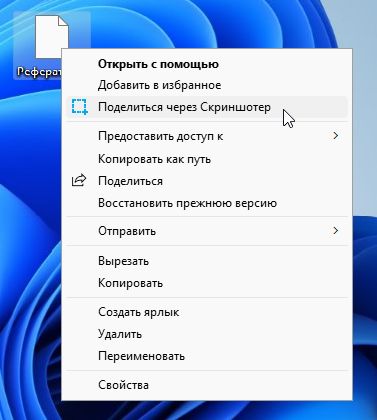
Через значок в трее сценарий похожий: правый клик по иконке Скриншотера, пункт Отправить файл, выбор файла в диалоговом окне и кнопка Открыть. Такой вариант удобен, если файл сложно найти в проводнике или пользователь уже работает с меню программы.

Во время загрузки отображается прогресс, а рядом есть кнопка Отмена. Важная деталь: ссылка уже находится в буфере обмена, поэтому её можно вставить в сообщение ещё до завершения загрузки. Получатель увидит файл после того, как передача завершится.

После загрузки открывается страница файла. На ней отображаются имя, размер, дата загрузки и срок хранения. Получатель получает страницу с кнопкой Скачать. Для файлов, отправленных через Поделиться через Скриншотер, срок хранения составляет 30 дней.

Через Историю файл можно найти повторно, скопировать ссылку или удалить раньше автоматического срока. Для этого в разделе истории выбирается блок Файлы, затем нужный элемент отмечается галочкой, после чего становятся доступны действия Копировать ссылку, Скачать и Удалить.
Облачное хранение и история
По умолчанию после создания скриншота или записи видео файл сохраняется в облачном хранилище, а ссылка копируется в буфер обмена. Чтобы вставить ссылку в чат, письмо или документ, достаточно использовать Ctrl + V или команду Вставить в контекстном меню.
История открывается через правый клик по иконке Скриншотера в панели задач и пункт История. После авторизации пользователь управляет своими файлами в облаке: просматривает ранее созданные снимки и видео, копирует ссылки, скачивает материалы и удаляет ненужные элементы.
Без PRO скриншоты и видео хранятся в облаке 3 месяца; после этого они переносятся в архивное хранилище и перестают быть доступны по публичным ссылкам. По подписке Скриншотер ПРО срок хранения, количество и общий размер файлов не ограничены. Файлы, отправленные через функцию Поделиться через Скриншотер, хранятся 30 дней с момента загрузки.
Практически это означает следующее:
| Тип материала | Где появляется | Срок хранения без PRO | Что можно сделать в истории |
|---|---|---|---|
| Скриншот | После захвата экрана и загрузки в облако | 3 месяца | Открыть, скопировать ссылку, скачать, удалить |
| Видео | После записи и загрузки в облако | 3 месяца | Открыть, скопировать ссылку, скачать, удалить |
| Файл | После отправки через Поделиться через Скриншотер или Отправить файл | 30 дней | Скопировать ссылку, скачать, удалить |
История особенно полезна при регулярной работе. Если пользователь отправил клиенту ссылку на скриншот, а через неделю нужно вернуться к тому же материалу, не приходится искать файл в локальных папках. При этом конфиденциальные снимки нужно удалять осознанно: если изображение не должно храниться в облаке, лучше использовать локальное сохранение или удалить файл из истории сразу после передачи.
Настройки программы
Настройки Скриншотера отвечают за способ вызова, сохранение, работу редактора и видео. Для программы такого типа настройки особенно важны, потому что одна и та же утилита может использоваться по-разному: кто-то делает скриншоты только в буфер обмена, кто-то всегда отправляет ссылку, а кому-то нужно дополнительно сохранять копию в локальную папку.
Настройки сохранения скриншотов
Вкладка сохранения позволяет выбрать, что происходит после снимка. Доступны варианты: отправка на сервер с копированием ссылки в буфер обмена, копирование в буфер обмена без загрузки на сервер, дополнительное локальное сохранение, выбор папки, формат и качество JPEG.
Для разных задач подходят разные настройки:
для поддержки клиентов удобна загрузка в облако со ссылкой в буфере обмена;
для документов и отчётов удобнее копирование в буфер обмена;
для архива работ лучше включить локальное сохранение;
для интерфейсов и текста предпочтителен PNG;
для изображений с фотографиями подходит JPEG с выбранным качеством.
Если программа используется в компании, стоит заранее договориться, какие снимки можно загружать в облако, а какие нужно сохранять только локально. Скриншотер технически поддерживает оба подхода, но ответственность за тип отправляемой информации остаётся на пользователе.
Настройки редактора
В редакторе можно выбрать инструмент, который активируется при следующем вызове: стрелка, перемещение рамки или последний использованный инструмент. Также инструменты редактирования можно отключить, если нужен максимально быстрый сценарий получения ссылки.
Для авторов инструкций удобно оставить редактор включённым: стрелки, рамки, нумерация и текст экономят время на последующем оформлении. Для пользователей, которые просто пересылают снимки без пометок, редактор может быть лишним этапом. В таком случае лучше настроить автоматическое сохранение в нужном режиме.
Настройки толщины и цвета
Толщина линий меняется через отдельное окно с ползунком или колёсиком мыши во время редактирования. Цвет выбирается через палитру, а дополнительные цвета можно сохранить через Добавить в набор. Программа запоминает ранее выбранные цвет и толщину.
Для единообразных инструкций это важно. Если все скриншоты в материале оформлены одинаковыми стрелками, одинаковой толщиной и одним цветом, документ выглядит аккуратнее, а читатель быстрее понимает визуальную систему.
Настройки видео
Для записи видео используется пункт Записать видео или Ctrl + Shift + PrtScr. Перед стартом можно активировать веб-камеру, выбрать источник звука и микрофон. В обновлениях 2024 года панель записи получила выбор микрофона и системного звука до записи, а также скрытие панели в итоговом видео на Windows 10/11.
Если запись используется для поддержки, микрофон помогает дать пояснения голосом. Если нужно показать работу сайта или программы со звуком, пригодится системный звук. Если запись предназначена для инструкции, веб-камеру стоит включать только тогда, когда присутствие говорящего действительно помогает восприятию.
Тихий режим
Тихий режим нужен для полноэкранных приложений, игр и ситуаций, где уведомления, звуки или вспышки мешают работе. При включении режима полноэкранные игры и приложения не сворачиваются во время создания скриншотов или записи видео, а уведомления, звуки, эффекты программы и вызов двумя кнопками мыши отключаются.
Режим включается через иконку Скриншотера в панели задач, раздел Настройки, вкладку Общие и пункт Тихий режим работы программы. Для офисной работы он обычно не нужен, но для игр, презентаций, вебинаров и полноэкранных приложений это полезная настройка.
PRO-версия и ограничения бесплатного режима
Бесплатный режим Скриншотера закрывает базовые задачи: скриншоты, редактор, облачные ссылки, локальное сохранение и короткие записи видео. Ограничения становятся заметны при регулярной работе: в бесплатной версии есть реклама, хранение скриншотов и видео ограничено 3 месяцами, а запись видео дольше 5 минут требует PRO.
| Возможность | Бесплатный режим | PRO |
|---|---|---|
| Скриншоты | Да | Да |
| Редактор | Да | Да |
| Облачные ссылки | Да | Да |
| Хранение скриншотов и видео | 3 месяца | Без ограничения по сроку, количеству и общему размеру |
| Файлы через Поделиться через Скриншотер | 30 дней | Функция доступна, условия хранения скриншотов и видео расширяются через PRO |
| Запись видео | Ограничена по длительности | Расширенные лимиты |
| Реклама | Есть | Отключается |
| Качество записи | Базовый сценарий | Расширенное качество и отключение лимитов |
| Обрезка видео онлайн | Доступна по подписке | Да |
PRO имеет смысл для пользователей, которые каждый день делают скриншоты и записи для работы: поддержка, обучение, документация, продажи, тестирование, сопровождение клиентов. Если Скриншотер нужен раз в месяц, бесплатного режима достаточно, но для длинных видео, постоянного облачного архива и работы без рекламы PRO заметно удобнее.
Отдельно стоит учитывать хранение. Если скриншот нужен только для разового ответа в чате, 3 месяцев достаточно. Если скриншоты используются как часть документации, архива обращений или истории проекта, ограниченный срок хранения становится проблемой: ссылку могут открыть спустя несколько месяцев, а файл уже будет недоступен.
Системные требования
Windows-версия Скриншотера рассчитана на Windows 10/11. Поддержка Windows 7 и XP прекращена: четвёртое поколение программы несовместимо со старыми версиями Windows. Для Mac приложение доступно только для Mac и требует macOS 10.15 или новее; в App Store оно относится к категории Утилиты, распространяется бесплатно и содержит встроенные покупки.
| Платформа | Поддержка |
|---|---|
| Windows 10 | Да |
| Windows 11 | Да |
| Windows 7 | Нет |
| Windows XP | Нет |
| macOS | macOS 10.15 или новее |
| Chrome | Расширение для скриншотов страницы с прокруткой и записи видео |
По аппаратным требованиям в доступных материалах нет точного списка CPU, RAM и видеокарты, поэтому такие параметры не стоит придумывать. При выборе программы достаточно учитывать подтверждённое: Windows 10/11 для настольной версии, macOS 10.15+ для Mac и отдельное расширение Chrome для длинных страниц.
Для слабых компьютеров важна история оптимизации видеозаписи. В 2020 году движок записи перерабатывался с акцентом на мгновенную доступность видео после записи, меньший расход памяти и процессора, а в 2021 году отмечались 30 FPS и улучшение качества записи до FullHD для слабых двухъядерных компьютеров. Эти факты не заменяют точные системные требования, но помогают понять направление развития программы.
Скриншот страницы с прокруткой и расширение Chrome
Скриншот всей страницы с прокруткой в экосистеме Скриншотера делает расширение для Google Chrome. После установки расширения пользователь нажимает на его иконку, выбирает Скрин страницы, ждёт автоматической прокрутки и формирования изображения, после чего готовый снимок открывается в новой вкладке. Чем выше страница, тем дольше формируется итоговое изображение.
Важно разделять настольную программу и расширение. В обычной Windows-версии базовые режимы — область, активное окно и весь экран. Длинный скриншот сайта с прокруткой относится к браузерному расширению. Это нужно учитывать, если задача — снять лендинг, длинную статью, переписку в веб-интерфейсе или страницу интернет-магазина целиком.
В сравнении с аналогами это важное уточнение. Некоторые программы делают прокрутку на уровне настольного приложения, некоторые — через расширение, а некоторые вообще не поддерживают длинные страницы. У Скриншотера этот сценарий привязан к Chrome.
Работа на Windows
На Windows программа работает из системного трея и активно использует PrtScr. Основные действия находятся в контекстном меню значка: Сделать скриншот, Записать видео, Отправить файл, История, Тихий режим, Настройки и другие пункты. Для Windows 10/11 подтверждена поддержка актуального поколения Скриншотера, а Windows 7 и XP больше не поддерживаются.
Одна из типичных Windows-проблем — конфликт PrtScr. В Windows 11 клавиша может открывать Ножницы. Чтобы вернуть её Скриншотеру, в системе нужно открыть Параметры → Специальные возможности → Клавиатура и отключить настройку Используйте клавишу PRINT SCREEN для открытия Ножниц. После изменения может потребоваться перезагрузка.
Если PrtScr занят другой утилитой, практичнее назначить комбинацию из двух или трёх клавиш: Shift + PrtScr, Ctrl + 1, Win + S или другой вариант. Это снижает риск конфликта с системными функциями и сторонними скриншотерами.
Для Windows также важна функция отправки файлов из контекстного меню. В Windows 11 пункт Поделиться через Скриншотер находится после выбора Показать дополнительные параметры. Это небольшое отличие интерфейса, но оно часто сбивает пользователей, которые ожидают увидеть пункт сразу в первом меню.
Работа на Mac
Mac-версия Скриншотера распространяется как приложение для Mac, работает на macOS 10.15 или новее, относится к категории Утилиты, поддерживает русский язык и встроенные покупки. В Mac-приложении есть захват и редактирование скриншотов, запись видео, OCR, облачное хранение, история снимков, загрузка видео в облако по мере завершения записи, поддержка системного звука и микрофона.
Для Mac указаны горячие клавиши:
Shift + Command + 1— захват скриншота;Shift + Command + 2— захват видео и повторное нажатие для остановки;
Command + A— выделение всего экрана рамкой или возврат к исходному размеру рамки;Shift + Command + C— OCR.
Отзывы в App Store показывают специфичные Mac-сценарии. Пользователи отмечали удобство скриншотов, ожидали записи системного звука в старых версиях, жаловались на индикатор записи экрана в верхней панели и на ситуацию, когда приложение кажется неоткрытым, хотя значок может быть скрыт в строке меню. В App Store общий рейтинг не отображается из-за малого количества оценок и отзывов.
Mac-версию стоит рассматривать как отдельную ветку продукта. Она похожа по задачам на Windows-приложение, но использует свои горячие клавиши, системные ограничения macOS и свой канал распространения через App Store.
Сравнение с аналогами
Скриншотер.рф нужно сравнивать не с абстрактными программами, а с конкретными решениями, которые реально закрывают похожие задачи. У каждого аналога своя логика: Lightshot делает ставку на быстрый скриншот области, Joxi — на облачный обмен и кроссплатформенность, Monosnap — на скриншоты, видео и облако, ShareX — на автоматизацию, Greenshot — на лёгкие скриншоты, FastStone Capture — на плотный набор инструментов для захвата, а Ножницы Windows — на встроенный базовый сценарий без установки отдельной программы.
| Программа | Сильная сторона | Где Скриншотер удобнее | Где аналог сильнее |
|---|---|---|---|
| Скриншотер.рф | Скриншоты, видео, облачные ссылки и файлы до 2 ГБ в одном меню | Быстрое получение ссылки, редактор, запись видео, история, отправка файлов | Не рассчитан на сложную автоматизацию как ShareX |
| Lightshot | Быстрый скриншот выбранной области и простая публикация | Есть запись видео, размытие, нумерация, история файлов, отправка файлов | Lightshot проще для одного базового снимка области |
| Joxi | Захват, аннотации, облачная ссылка, Windows/Mac/Linux и браузеры | Скриншотер лучше интегрирует видео, файлы и историю в один рабочий сценарий | Joxi поддерживает Linux и браузерные варианты |
| Monosnap | Скриншоты, запись видео, облако, загрузка файлов | Скриншотер проще для русскоязычного пользователя, которому нужна ссылка сразу после захвата | Monosnap сильнее как международный инструмент с собственной экосистемой |
| ShareX | Автоматизация, open source, множество направлений загрузки | Скриншотер легче освоить без настройки рабочих процессов | ShareX мощнее для продвинутых пользователей Windows |
| FastStone Capture | Захват, редактор, эффекты, портативный сценарий | Скриншотер быстрее даёт облачную ссылку и умеет передавать файлы | FastStone сильнее как традиционный инструмент захвата и обработки |
| Ножницы Windows | Уже встроены в Windows 10/11 | Скриншотер даёт облако, историю, файлы, видео и редактор в едином меню | Ножницы не требуют отдельной программы |
Lightshot
Lightshot делает скриншот выбранной области, позволяет сразу отредактировать изображение, сохранить его локально, скопировать в буфер обмена или загрузить на сервер для получения ссылки. В Lightshot есть история скриншотов, копирование в буфер обмена, редактирование после захвата, сохранение в JPG, PNG или BMP и горячие клавиши.
Скриншотер выигрывает у Lightshot в сценариях, где нужны запись видео, веб-камера, OCR, нумерация, размытие, отправка файлов и работа с историей скриншотов, видео и файлов. Lightshot остаётся понятным вариантом для пользователя, которому нужен только быстрый скриншот области с минимальной разметкой.
Отдельный риск Lightshot — публичность ссылок. WIRED описывал проблему предсказуемых URL Lightshot, из-за которой случайные скриншоты могли находиться перебором адресов. Для рабочих снимков с персональными данными это существенное ограничение, поэтому перед загрузкой в любой облачный скриншотер нужно проверять, что именно попадает на изображение.
Joxi
Joxi — инструмент для захвата, аннотаций и обмена скриншотами. Он поддерживает Windows, Mac, Linux и браузеры Chrome, Firefox, Opera и Yandex; умеет делать скриншоты, добавлять стрелки, текст, размытие и выделения, а затем выдавать ссылку. В Joxi также есть облачное хранение, браузерный захват полных страниц и выбранных областей.
Скриншотер удобнее там, где важна связка скриншоты плюс видео плюс отправка файлов до 2 ГБ. Joxi интереснее тем, кому нужна поддержка Linux или браузерных расширений в нескольких браузерах. Если рабочая среда — Windows 10/11 или macOS и основная задача — быстрые визуальные объяснения с облаком, Скриншотер смотрится проще.
Monosnap
Monosnap совмещает скриншоты, запись видео и загрузку файлов в облако. Это инструмент для Mac и PC с собственным облачным хранилищем; в нём есть захват и редактирование скриншотов, загрузка файлов, запись видео и GIF.
По набору задач Monosnap ближе всего к Скриншотеру: оба работают не только со статичными снимками, но и с записью экрана и облачным обменом. Разница в акценте. Скриншотер ориентирован на русскоязычный интерфейс, быстрые ссылки, Windows-трей, Mac-приложение, историю и отправку файлов из контекстного меню. Monosnap может быть интересен пользователям, которые уже работают в его облачной экосистеме или привыкли к его редактору.
ShareX
ShareX — бесплатная open source-программа для Windows, которая захватывает или записывает любую область экрана, поддерживает обмен, GIF-запись, большое количество направлений загрузки и пользовательские загрузчики. Это инструмент для тех, кому нужна глубокая настройка рабочих процессов.
Скриншотер проще. В нём меньше настроек, но быстрее понятен путь от снимка до ссылки. ShareX лучше для опытного пользователя, который хочет автоматические действия после захвата, нестандартные загрузчики, цепочки обработки, горячие клавиши под разные сценарии и гибкую маршрутизацию файлов. Скриншотер лучше для сотрудника поддержки, менеджера, преподавателя или обычного пользователя, которому важнее не настраивать систему, а сразу объяснять через скриншот или видео.
FastStone Capture
FastStone Capture традиционно сильнее как инструмент захвата и обработки. В T-J он описывается как Windows-приложение, в котором можно размывать участки скриншотов, добавлять эффекты, накладывать водяные знаки и использовать портативную версию с внешнего носителя.
Скриншотер удобнее, когда результат нужно сразу передать по ссылке. FastStone Capture лучше там, где нужно больше локальной обработки, переносимость и дополнительные инструменты захвата без опоры на облачный обмен. Если задача — быстро отправить коллеге скриншот с пометкой, Скриншотер короче по цепочке действий. Если задача — собрать серию локальных снимков, обработать их и хранить в проектной папке, FastStone Capture может быть удобнее.
Screenshot Captor и PicPick
Screenshot Captor и PicPick относятся к программам, где важен расширенный набор инструментов для снимков и редактирования. Их стоит рассматривать, если пользователю нужно больше возможностей обработки изображения, чем даёт компактный редактор Скриншотера. При этом Скриншотер выигрывает в сценариях, где главное — облачная ссылка, история, видео и отправка файлов из одного меню.
Встроенные Ножницы Windows
Ножницы Windows доступны без установки отдельной программы и запускаются сочетанием Win + Shift + S. Встроенный инструмент умеет делать снимок всего экрана, отдельного окна или нужной области, редактировать изображение и сохранять результат в буфер обмена.
Встроенный инструмент хорош для разовых скриншотов. Скриншотер нужен, когда поверх базового снимка требуется облачная ссылка, история, передача файлов, запись видео, веб-камера, OCR и быстрый редактор с нумерацией и размытием. Если человек делает один скриншот в неделю и отправляет его вручную, Ножниц достаточно. Если скриншоты — часть ежедневной коммуникации, Скриншотер удобнее.
Отзывы пользователей и профильных изданий
Отзывы о Скриншотере делятся на несколько повторяющихся тем. В положительных откликах чаще выделяются простота скриншотов, быстрые ссылки, удобство редактора и возможность записывать видео. Пользователи отмечают лёгкость создания скриншотов и записи видео, удобную настройку, качество скриншотов, поддержку и развитие продукта.
Mac-отзывы в App Store показывают более смешанную картину. Пользователи хвалят скриншоты, но указывают на проблемы с индикатором записи экрана в macOS, ожидание записи системного звука в старых версиях и ситуацию, когда приложение кажется неоткрытым из-за скрытого значка в строке меню. Общий рейтинг в App Store не отображается, потому что оценок и отзывов слишком мало.
Профильные и околопрофильные материалы рассматривают Скриншотер в контексте программ для скриншотов и записи экрана. Hi-Tech Mail включал Скриншотер в подборку программ для записи видео с экрана и описывал сценарий запуска записи через Ctrl + Shift + PrtSc, выделение области и управление записью через специальную панель. В том же материале Скриншотер характеризуется как программа с простым интерфейсом, поддержкой записи со звуком и микрофоном.
Zvonobot включал Скриншотер.рф в подборку бесплатных программ для создания скриншотов наряду с Яндекс.Диском, ФотоСКРИН, Mail.ru, Lightshot, Joxi, Movavi Screen Recorder, Monosnap и Snagit. Это показывает, что программа воспринимается как один из заметных русскоязычных вариантов среди скриншотеров, а не как узкая утилита только для одного сценария.
Icecream Apps в материале о скриншотерах для Windows и macOS упоминает Скриншотер в контексте облачной интеграции, хранения и обмена файлами, а среди ограничений указывает необходимость учётной записи для облачной интеграции и платную подписку для расширенных возможностей.
В комментариях к подборке T-J пользователи обсуждают разные скриншотеры: Lightshot, Joxi, ShareX, Monosnap, Яндекс.Диск, стандартные инструменты и Скриншотер. Один из комментариев прямо описывает переход на Скриншотер после нескольких сервисов и отмечает быстрое открытие и доступность файлов; другие пользователи больше хвалят ShareX, Joxi или стандартные инструменты. Это не редакционная оценка, а пользовательская дискуссия, но она хорошо показывает реальный набор альтернатив, с которыми сравнивают Скриншотер.
Усреднённо восприятие программы можно описать так: Скриншотер нравится тем, кто ценит короткий путь от снимка до ссылки и не хочет настраивать сложный инструмент; претензии чаще относятся к ограничениям бесплатного режима, рекламе, облачной зависимости, Mac-индикатору записи и неочевидности отдельных пунктов интерфейса для новых пользователей.
Плюсы и минусы
Плюсы:
скриншоты, запись видео и отправка файлов собраны в одном меню;
есть быстрые горячие клавиши для области, активного окна и всего экрана;
скриншот можно загрузить в облако, скопировать в буфер обмена или сохранить локально;
ссылка после загрузки автоматически попадает в буфер обмена;
редактор открывается сразу после выделения области;
в редакторе есть стрелка, карандаш, линия, прямоугольник, текст, нумерация и размытие;
толщина линий меняется ползунком и колёсиком мыши;
палитра позволяет выбрать цвет и сохранить дополнительный цвет;
поддерживается запись видео со звуком и микрофоном;
в запись можно добавить веб-камеру;
панель записи на Windows 10/11 скрывается в итоговом видео;
есть Тихий режим для полноэкранных приложений;
история помогает вернуться к скриншотам, видео и файлам;
можно отправлять файлы до 2 ГБ;
есть OCR и AI-сценарии работы с изображением;
доступна Mac-версия для macOS 10.15 и новее;
для Chrome есть скриншот страницы с прокруткой.

Минусы:
Windows 7 и XP не поддерживаются;
бесплатное хранение скриншотов и видео ограничено 3 месяцами;
файлы, отправленные через функцию обмена, хранятся 30 дней;
запись видео дольше 5 минут требует PRO;
в бесплатном режиме есть реклама;
часть функций связана с облаком, поэтому для полностью локального рабочего процесса нужно настраивать сохранение отдельно;
скриншот страницы с прокруткой относится к расширению Chrome, а не к базовому режиму настольной программы;
Mac-отзывы указывают на проблемы с индикатором записи экрана и скрытым значком в строке меню;
общий рейтинг в App Store не отображается из-за малого количества оценок;
ShareX сильнее для сложной автоматизации, а FastStone Capture — для плотной локальной обработки.
Практические инструкции
Как сделать скриншот области
Нажмите
PrtScr.Выделите нужную область мышью.
При необходимости измените размер рамки.
Добавьте стрелку, прямоугольник, текст, нумерацию или размытие.
Нажмите
Enter, если нужна ссылка.Нажмите
Ctrl + C, если нужно вставить изображение в мессенджер, документ или редактор.Нажмите
Ctrl + S, если нужен файл на компьютере.
Этот способ лучше всего подходит для фрагмента сайта, окна программы, отдельной ошибки или короткой инструкции. Если область выделена неточно, не запускайте скриншот заново: потяните рамку за границы или переместите её.
Как сделать скриншот активного окна
Откройте нужное окно и сделайте его активным.
Нажмите
Alt + PrtScr.Проверьте, не попали ли в снимок лишние данные.
Добавьте пометки в редакторе.
Сохраните снимок одним из трёх способов:
Enter,Ctrl + CилиCtrl + S.
Этот режим удобен для диалогов, ошибок, настроек и программных окон. Он избавляет от необходимости вручную обрезать рабочий стол.
Как сделать скриншот всего экрана
Нажмите
Shift + PrtScr.Проверьте, что на экране нет лишних уведомлений и конфиденциальных данных.
Обведите нужную часть прямоугольником или стрелкой.
Сохраните результат.
Полный экран лучше использовать тогда, когда важен контекст: несколько окон, панель задач, расположение элементов, состояние рабочего стола.
Как скопировать скриншот в буфер обмена
Сделайте скриншот.
Отредактируйте его при необходимости.
Нажмите
Ctrl + C.Вставьте изображение в нужное место через
Ctrl + V.
Этот сценарий хорош для документов, чатов и заметок, где не нужна отдельная ссылка. Изображение вставляется напрямую, без промежуточного файла.
Как сохранить снимок в папку
Сделайте скриншот.
Нажмите
Ctrl + S.Выберите папку.
Сохраните файл.
Скриншотер запоминает ранее выбранное место сохранения, поэтому при регулярной работе не нужно каждый раз искать ту же папку.
Как записать видео
Нажмите правой кнопкой мыши по иконке Скриншотера в трее.
Выберите Записать видео.
Или используйте
Ctrl + Shift + PrtScr.Выделите область записи.

Выберите микрофон и системный звук.
При необходимости включите веб-камеру.
Нажмите Старт.
Используйте панель управления для паузы, остановки или удаления записи.
Для короткой инструкции лучше заранее закрыть лишние окна и уведомления. Если записывается рабочий процесс с голосом, перед стартом стоит проверить микрофон и источник системного звука.
Как отправить файл
Найдите файл в проводнике.
Нажмите по нему правой кнопкой мыши.
В Windows 11 выберите Показать дополнительные параметры.
Нажмите Поделиться через Скриншотер.
Дождитесь загрузки.
Вставьте ссылку из буфера обмена в нужное сообщение.
Альтернативный вариант: открыть меню Скриншотера в трее, выбрать Отправить файл, указать файл и нажать Открыть.
Как изменить поведение PrtScr в Windows 11
Откройте Параметры.
Перейдите в Специальные возможности.
Откройте Клавиатура.
Отключите Используйте клавишу PRINT SCREEN для открытия Ножниц.
При необходимости перезагрузите компьютер.
В настройках Скриншотера назначьте надёжную комбинацию, если
PrtScrконфликтует с другой программой.
Как удалить файл из облака
Откройте меню Скриншотера через иконку в трее.
Выберите История.
Найдите нужный скриншот, видео или файл.
Отметьте элемент галочкой.
Нажмите Удалить.
Если нужно удалить все файлы и саму учётную запись, это выполняется через обращение в поддержку, а не через обычный массовый выбор в истории.
Частые проблемы и способы решения
PrtScr открывает Ножницы
В Windows 11 клавиша PrtScr может быть назначена на системные Ножницы. Решение — отключить настройку Используйте клавишу PRINT SCREEN для открытия Ножниц в разделе Параметры → Специальные возможности → Клавиатура.
Скриншотер сообщает, что клавиша занята
Клавишу PrtScr могут перехватывать другие программы: Яндекс.Диск, OneDrive, Dropbox или другой инструмент для скриншотов. В таком случае нужно отключить перехват в той программе или назначить Скриншотеру другую комбинацию из двух или трёх клавиш.
Не появляется редактор
Сначала нужно проверить Тихий режим. Он отключает режим области с редактором и убирает уведомления. Если пользователь ожидает панель редактора, а программа ведёт себя слишком тихо, причина часто именно в этом режиме.
Значок не виден в трее
Windows может прятать значок под стрелкой рядом с областью уведомлений. В инструкции по записи видео отдельно отмечено, что иконка иногда скрывается под стрелкой. На Mac похожая ситуация описана в ответе разработчика в App Store: значок может скрываться в строке меню.
Видео получилось слишком длинным
В бесплатном режиме запись дольше 5 минут ограничена. Для длинных записей нужна PRO-подписка или другой рекордер. Если длинное видео требуется регулярно, стоит сравнить Скриншотер с OBS Studio, Icecream Screen Recorder и другими программами для записи экрана.
Ссылка на старый скриншот перестала открываться
В бесплатном режиме скриншоты и видео хранятся 3 месяца, затем переносятся в архивное хранилище и перестают быть доступны по публичным ссылкам. Для материалов, которые должны открываться долго, нужно использовать PRO или локальное сохранение.
Нужно скрыть персональные данные
Перед отправкой используйте Размытие. Инструмент выделяет прямоугольную область и скрывает её. Если на снимке много конфиденциальных деталей, лучше сделать новый скриншот меньшей области, а не пытаться замазать весь экран.
Безопасность и приватность
Скриншотер тесно связан с облачным обменом. Это удобно, но требует аккуратности: всё, что загружается в облако, доступно по ссылке. Перед нажатием Enter нужно проверить, не попали ли на скриншот пароли, токены, номера заказов, адреса, email, финансовые данные, внутренние документы, переписки или вкладки браузера.
Для безопасной работы лучше придерживаться простых правил:
снимайте только нужную область, а не весь экран;
применяйте размытие до загрузки в облако;
используйте локальное сохранение для материалов с чувствительной информацией;
удаляйте из истории файлы, которые не должны храниться;
не отправляйте публичные ссылки в каналы, где их увидят посторонние;
для рабочих инструкций заранее закройте уведомления, личные чаты и лишние вкладки.
Mac-приложение не ведёт сбор данных по указанной разработчиком политике конфиденциальности, но пользовательские отзывы также указывают на беспокойство по поводу индикатора записи экрана в macOS. Это не отменяет функций программы, но для Mac-сценария важно следить за системным индикатором и обновлениями приложения.
Кому стоит выбрать Скриншотер.рф
Скриншотер.рф стоит выбрать пользователю Windows 10/11 или macOS, которому нужно быстро делать снимки, отмечать важные элементы и отправлять ссылку. Программа особенно хорошо подходит тем, кто постоянно объясняет что-то через экран: специалистам поддержки, преподавателям, менеджерам проектов, тестировщикам, авторам инструкций, удалённым сотрудникам и пользователям, которые часто пересылают изображения в мессенджеры.
Для новичка Скриншотер удобен тем, что основные действия находятся в одном меню и запускаются понятными комбинациями. Не нужно разбираться с профилями, сложными сценариями, пользовательскими загрузчиками и длинными настройками. Достаточно освоить PrtScr, редактор и три способа сохранения.
Для опытного пользователя важнее гибкость. Скриншотер даёт настройку горячих клавиш, выбор сохранения, локальную папку, редактор, историю, видео, отправку файлов и OCR. Но если требуется автоматизация каждого шага, массовая обработка, нестандартные загрузчики и сложные цепочки действий, лучше рассмотреть ShareX.
Для разовой задачи достаточно бесплатного режима. Можно сделать скриншот, добавить стрелку или размытие, отправить ссылку и закрыть программу до следующего случая. Для регулярной работы важнее PRO: хранение без ограничения по сроку, отключение рекламы и расширенные лимиты записи.
Для бизнеса Скриншотер удобен как инструмент визуальной коммуникации. Он сокращает количество длинных объяснений в переписке: вместо описания где в левом верхнем углу нажать на третий пункт сотрудник отправляет картинку с нумерацией. Но для материалов с персональными данными нужно заранее установить правила: что можно загружать в облако, что нужно сохранять локально и когда удалять файлы из истории.
Для мобильного сценария Скриншотер не является главным выбором: обзор касается настольной программы для Windows и Mac. Если задача связана с телефоном, лучше искать мобильные приложения или системные средства iOS/Android.
Для длинных обучающих видео, стриминга и профессиональной записи экрана лучше выбрать отдельный рекордер. Скриншотер силён в коротких объяснениях и быстрых ссылках, а не в сложном видеопроизводстве.
Итог
Скриншотер.рф — удачный вариант для тех, кто часто делает скриншоты и хочет сразу получать результат: ссылку, файл, изображение в буфере обмена или короткое видео с экрана. Программа сильна не отдельной функцией, а связкой: захват области, быстрый редактор, облако, история, запись видео, микрофон, системный звук, веб-камера и отправка файлов до 2 ГБ.
Для базовых снимков без облака хватит встроенных Ножниц Windows или системных средств macOS. Для сложной автоматизации лучше подходит ShareX. Для локальной обработки и классического захвата стоит сравнить программу с FastStone Capture, Screenshot Captor и PicPick. Для быстрых рабочих объяснений, поддержки клиентов, инструкций, баг-репортов и обмена файлами Скриншотер.рф даёт более короткий путь: выделить область, добавить пометку, нажать Enter и вставить ссылку.
Список изменений
2015: облачные ссылки, горячие клавиши и локальное сохранение:
- В июле 2015 года появился сценарий, который остаётся основой Скриншотера: скриншот сразу отправляется на сервер, а ссылка помещается в буфер обмена. Тогда же появились настройка горячих клавиш, выбор способа сохранения — локально или на сервере — и настройка отображения курсора на скриншоте.
- В ноябре 2015 года добавились дополнительные варианты поведения: скриншот мог открываться в браузере, появилась настройка сохранения в буфер обмена, а также экспериментальный вызов двумя кнопками мыши одновременно.
2016: рисование, активное окно и игровой режим:
- В 2016 году в программе появился блок рисования: возможность делать пометки прямо после выделения области. Также добавился снимок активного окна комбинацией Alt + PrtScr . Для пользователей, которым нужен был быстрый скриншот без разметки, рисование сначала можно было отключать или включать через Ctrl в режиме выбора области.
- В конце 2016 года появился игровой режим. В нём Скриншотер делал снимки и сохранял их в локальную папку без прерывания игры, сворачивания и вызова редактора. Для полноэкранных приложений это было важным шагом: обычные скриншотеры часто мешали игровому процессу или неудачно перехватывали фокус окна.
2017: история, размытие и отправка изображений с диска:
- В апреле 2017 года появилась история скриншотов. Она открывалась через иконку программы в панели задач и пункт Мои Скриншоты, а вход через ВКонтакте или Google привязывал историю к учётной записи. В том же году функция размытия стала работать через выделение прямоугольной области, что удобнее точечного ручного замазывания.
- Осенью 2017 года добавилась возможность делиться изображениями прямо с жёсткого диска. Это стало переходом от чистого захвата экрана к обмену уже готовыми файлами.
2018: тихий режим и улучшение видеоскриншотов:
- В июне 2018 года появился Тихий режим. Он отключал звуки, уведомления, вспышки и вызов двумя кнопками мыши — всё, что могло выбить пользователя из полноэкранного приложения или игры. Также увеличилось время видеоскриншотов, появилась настройка сохранения видеоскриншотов на сервер или в локальную папку, а редактор начал запоминать папку сохранения для Ctrl + S .
2020: звук, передача файлов и новый движок видео:
- В 2020 году запись видео стала заметно важнее. В июне появилась запись видео со звуком, увеличилось время записи при загрузке в облако и локальном сохранении, а также появилась передача файлов до 2 ГБ через пункт Поделиться через Скриншотер.
- Осенью 2020 года переработали движок видеозаписи. Видео стало доступно сразу после записи без постобработки, программа стала адаптироваться к компьютеру, а нагрузка на память и процессор снижалась. Затем появился режим распознавания графического режима работы, чтобы не получать чёрные пустые картинки и видео при захвате полноэкранных программ и игр.
2021: 30 FPS, FullHD и инструмент Линия:
- В январе 2021 года максимальная частота кадров видео поднялась до 30 FPS, улучшилось качество записи для слабых двухъядерных компьютеров до FullHD, была исправлена утечка памяти при записи видео и появился инструмент Линия в редакторе.
2022: толщина линий, числовые метки и автозапуск:
- В декабре 2022 года в редактор добавили выбор толщины линии, включая изменение колёсиком мыши. Появились числовые метки для обозначения последовательности действий, цветное затемнение экрана при выборе области, возможность отключать автозапуск при старте Windows и улучшения тихого режима.
- Для инструкций это одно из самых важных обновлений. Числовые метки превращают скриншот из простой картинки в пошаговую схему, а изменение толщины линий помогает делать пометки заметными на разных изображениях.
2023: расширение Chrome, Mac и серверная архитектура:
- В 2023 году расширение Chrome получило скриншоты страницы целиком с прокруткой и запись видео с параллельной загрузкой в облако. Mac-версия получила параллельную загрузку видео, автоматическое сохранение ссылки в буфер обмена после завершения записи, выбор микрофона и поддержку PRO на Mac.
- В том же году была переработана серверная часть проекта: переход в датацентр в Москве, новая архитектура, облачные технологии, резервное хранение и снижение задержек при загрузке и открытии файлов.
2024: .NET-ядро, обрезка видео, 4K, OCR и AI:
- В 2024 году ядро программы было переписано на .NET, что связывалось со стабильностью и более быстрой загрузкой файлов в облако. Появилась обрезка видео в браузере по подписке PRO, новый движок захвата видео, выбор микрофона и системного звука до записи, скрытие панели на итоговом видео, поддержка 4K и OCR.
- Также в Скриншотере появились AI-функции: распознавание текста с картинки и чат с изображением через интеграцию с Эй, Бро. Для пользователя это расширяет сценарий после скриншота: снимок можно не только отправить, но и использовать для извлечения текста или вопроса по изображению.
2025: веб-камера, новый интерфейс и обновлённый редактор:
- В 2025 году появилась возможность захвата веб-камеры. Окно камеры можно перемещать, менять размер и переключать форму двойным кликом. Позже программа получила крупное обновление к 10-летию: новый движок захвата скриншотов, свежий интерфейс, редактирование объектов, инструменты Овал и Маркер, автосглаживание карандаша и маркера, печать скриншота из программы, быстрый показ или скрытие редактора через Ctrl , работу под разными пользователями Windows и поддержку 4K-мониторов.
- История версий показывает направление развития: Скриншотер постепенно уходил от простого снимка области к полноценному рабочему инструменту для объяснений, записи, облачного обмена, защиты данных на изображении и повторного доступа к материалам.


 *EXE — расширение исполняемого файла. Сайт является партнером проекта
Оставте свой отзыв о Скриншотер.рф