
Яндекс Скриншоты — встроенный инструмент приложения Яндекс Диск для создания, редактирования, сохранения и отправки снимков экрана. Это не отдельный графический редактор и не полноценная программа для видеозаписи: её задача уже, но именно поэтому интерфейс остаётся понятным для быстрых рабочих действий. Пользователь делает скриншот области, окна или всего экрана, добавляет стрелку, текст, фигуру, маркер, размытие или обрезку, а затем сохраняет результат, копирует его в буфер обмена или делится ссылкой через Диск. В Яндекс Диске для Windows снимок можно сделать горячими клавишами, через ярлык Скриншоты в Яндекс Диске на рабочем столе или через пункт Скриншоты в меню значка Диска в системном трее Windows.
Главная особенность программы — связка простого редактора с облачным хранением. Обычный скриншотер заканчивает работу на сохранении файла или копировании изображения в буфер обмена. Скриншоты в Яндекс Диске закрывают ещё один этап: подготовленный снимок можно сразу отправить ссылкой, не открывая отдельный файлообменник и не перенося изображение вручную. Такой подход удобен для переписки, инструкций, технической поддержки, учебных материалов и фиксации ошибок в интерфейсе. Все снимки экрана сохраняются в папку Скриншоты на Диске, а редактор открывается сразу после захвата изображения.
В рабочем процессе Яндекс Скриншоты занимают место между штатными средствами Windows и более сложными программами вроде ShareX, PicPick или FastStone Capture. По сравнению с Ножницами Windows инструмент Яндекса сильнее завязан на отправку ссылки и хранение в облаке. По сравнению с ShareX он проще: здесь меньше настроек автоматизации, зато быстрее разобраться с областью экрана, стрелкой, подписью и кнопкой Поделиться. По сравнению с PicPick и FastStone Capture редактор легче, но не рассчитан на расширенную обработку изображений, дизайн-разметку и продвинутую постобработку.
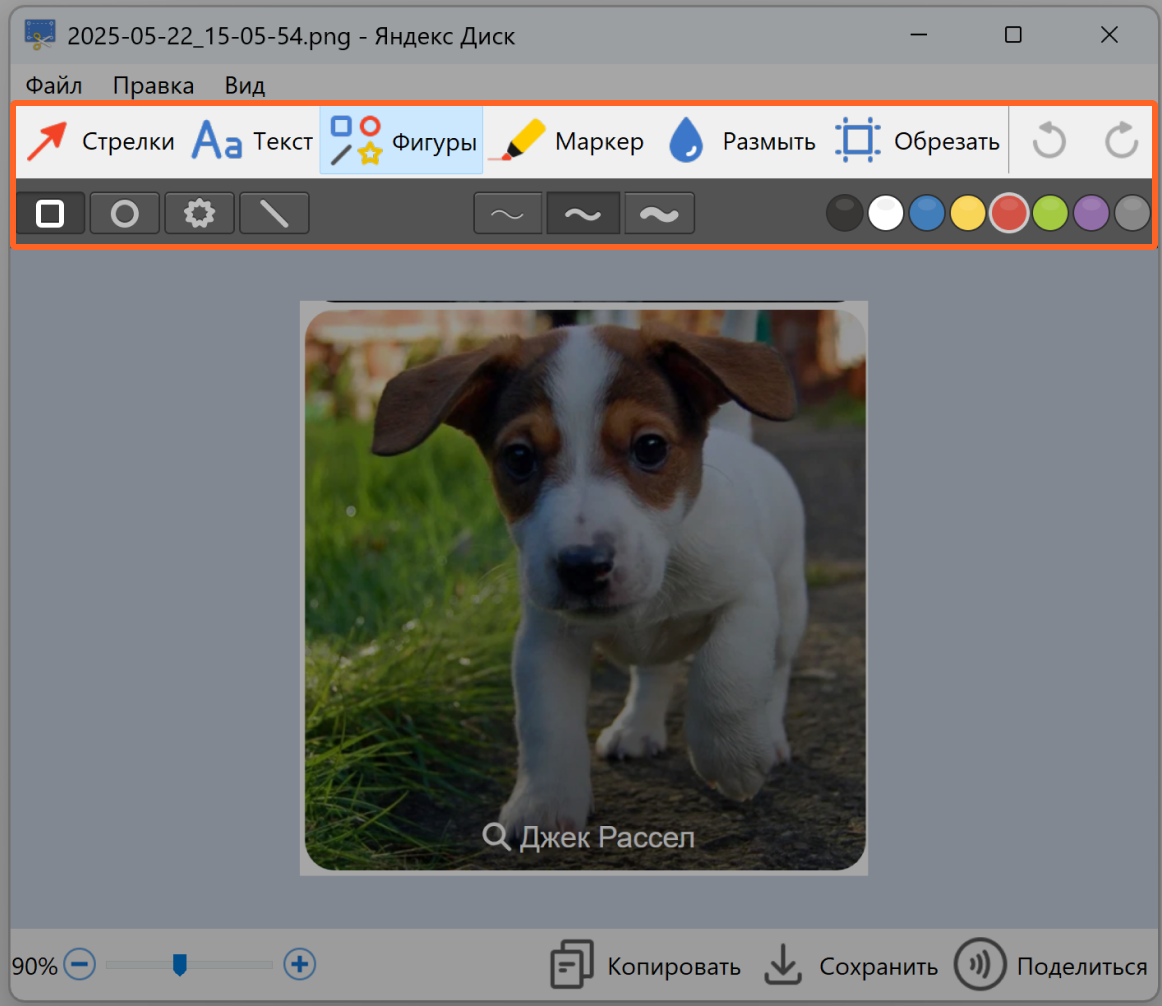
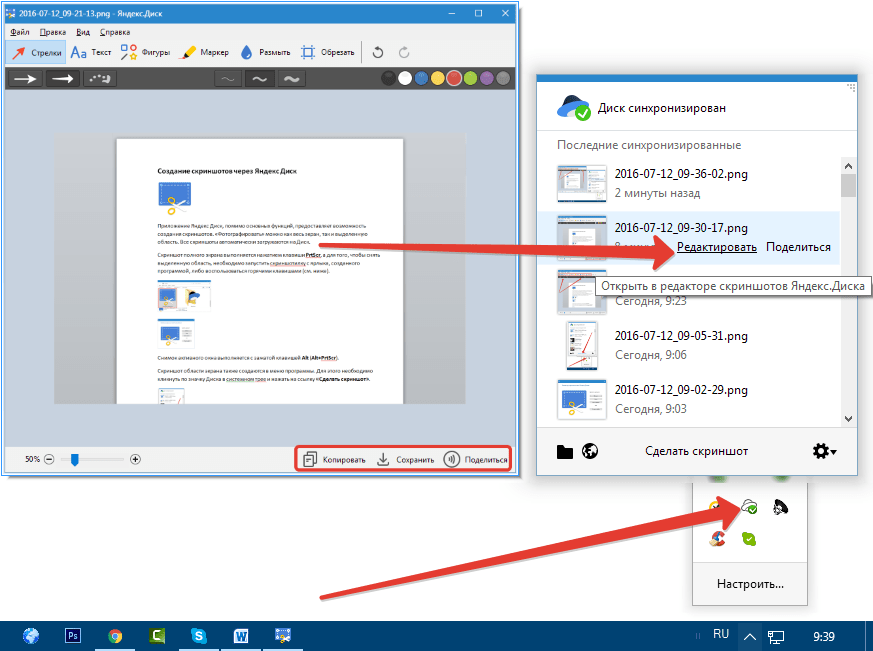
На скриншоте видно основной принцип программы: сверху расположены инструменты Стрелки, Текст, Фигуры, Маркер, Размыть и Обрезать, ниже — область изображения, а внизу — действия Копировать, Сохранить и Поделиться. В таком интерфейсе не нужно искать отдельные панели слоёв, фильтров или экспорта: все основные операции находятся в одном окне, а результат готовится сразу после создания снимка.
Что такое Яндекс Скриншоты
Яндекс Скриншоты в Яндекс Диске — это программа для снимков экрана Windows и macOS, встроенная в настольный клиент Диска. На Windows она запускается через горячие клавиши, ярлык Скриншоты в Яндекс Диске или системный трей. На macOS аналогичный раздел доступен через значок Диска в строке меню. После захвата изображение открывается в редакторе, где можно обрезать кадр, вставить стрелку, фигуры и текст, а также выполнить дальнейшие действия с готовым файлом.
Программа ориентирована на короткий путь от проблемы к объяснению. Например, пользователь видит ошибку в окне программы, нажимает Print Screen или Ctrl + Shift + 4, выбирает окно, добавляет стрелку к сообщению об ошибке, закрывает личные данные размытием, сохраняет снимок и отправляет ссылку специалисту. Весь процесс проходит в одном инструменте, без Paint, без отдельного облачного сервиса и без ручной загрузки файла через браузер.
Яндекс Скриншоты не заменяют сложные редакторы изображений. В программе нет полноценной ретуши, работы со слоями, масками, цветокоррекцией, пакетной обработки и макетных инструментов. Её назначение другое: быстро снять экран, аккуратно пояснить, что именно нужно увидеть, и передать изображение дальше. Для большинства бытовых и офисных сценариев этого хватает: выделить кнопку, показать ошибку, указать пункт меню, спрятать номер телефона, обрезать лишнюю часть экрана и сохранить результат в PNG или JPEG.
Встроенный редактор работает не только с только что снятыми скриншотами. В Яндекс Диске для Windows можно открыть другое изображение через контекстное меню: папка с изображением, правый клик, Открыть с помощью, Скриншоты в Яндекс Диске. После редактирования и нажатия Сохранить на Диск сохраняется отредактированная копия, а исходный файл остаётся без изменений.
Для кого подходит программа
Яндекс Скриншоты особенно полезны тем, кто уже работает с Яндекс Диском. В таком сценарии скриншот не живёт отдельно от файлов пользователя: он попадает в папку Скриншоты, доступен из облака и может быть отправлен ссылкой. Для пользователя, который регулярно пересылает изображения коллегам, преподавателю, техподдержке или клиенту, это сокращает число промежуточных действий.
Программа подходит для офисных задач. Сотрудник может показать, где в таблице появилась ошибка, какой пункт меню недоступен, какая форма заполнена неверно, какой экран нужно проверить. В такой работе важны не художественные инструменты, а быстрое выделение нужного места: стрелка к кнопке, рамка вокруг поля, короткая подпись и обрезка лишней части кадра.
Для преподавателей и авторов инструкций Яндекс Скриншоты удобны тем, что базовые элементы разметки находятся прямо в редакторе. Можно сделать снимок интерфейса, добавить надпись нажмите здесь, поставить стрелку, обвести нужный блок фигурой и сохранить изображение для методички, статьи или презентации. В учебных материалах чаще всего нужны именно такие действия: показать последовательность, не перегружая изображение.
Для техподдержки программа полезна в двух направлениях. Клиент может отправить скриншот ошибки, а специалист — вернуть изображение с пояснениями: куда нажать, что проверить, какую настройку изменить. При этом размытие помогает закрыть данные, которые не должны уходить в переписку: адреса, логины, номера заказов, фрагменты документов, внутренние идентификаторы.
Для обычной переписки Яндекс Скриншоты закрывают короткие сценарии: показать фрагмент сайта, сохранить смешной диалог, отправить часть карты, зафиксировать состояние окна перед изменением. В таких случаях важна не глубина редактора, а скорость: выделить область, добавить одну стрелку или подпись, нажать Поделиться.
Для опытных пользователей программа остаётся вспомогательным инструментом. ShareX, PicPick и FastStone Capture дают больше возможностей, но требуют более внимательной настройки. Яндекс Скриншоты удобны тогда, когда не нужно строить цепочки автоматизации, менять назначение форматов, подключать внешние редакторы и настраивать десятки вариантов загрузки. В этом смысле программа ближе к рабочему блокноту: открыть, отметить, отправить.
Основные возможности
Захват области экрана
Скриншот области используется чаще всего: пользователь выделяет прямоугольный фрагмент экрана и получает изображение только нужной части. В Яндекс Диске для Windows этот режим запускается сочетанием Ctrl + Shift + 1. После нажатия пользователь выделяет нужную область, а снимок открывается в редакторе.
Такой режим удобен для переписки и инструкций. Вместо всего рабочего стола в кадр попадает только нужный блок: сообщение об ошибке, часть сайта, поле формы, кнопка, пункт меню, фрагмент документа. Чем меньше лишней информации на изображении, тем быстрее адресат понимает, что требуется посмотреть.
При создании инструкции скриншот области помогает сохранить читаемость. Если захватить весь экран с большим монитором, кнопки и текст могут выглядеть мелко. Выделенная область делает кадр компактнее: на ней лучше видны элементы интерфейса, а стрелка или подпись не теряются на фоне лишних окон.
Захват области с быстрой отправкой
Для области экрана с быстрым обменом используется Ctrl + Shift + 2. Пользователь выделяет фрагмент экрана и сразу получает сценарий для передачи результата. Этот режим удобен, когда снимок создаётся не для архива и не для дальнейшей ручной обработки, а для отправки другому человеку.
Разница между обычным снимком области и снимком области с быстрым шарингом заметна в рабочей переписке. При обычном снимке пользователь сначала оформляет кадр, затем выбирает действие. При режиме с отправкой акцент переносится на быструю передачу изображения. Такой подход подходит для коротких вопросов: показать ошибку, уточнить, какую кнопку нажимать, передать фрагмент интерфейса без долгой подготовки.
Снимок всего экрана
Скриншот всего экрана в Яндекс Диске для Windows создаётся через Ctrl + Shift + 3 или Print Screen. Этот режим полезен, когда важен контекст: несколько открытых окон, панель задач, расположение приложения на рабочем столе, состояние двух мониторов или взаимодействие нескольких программ.
Полный экран стоит использовать аккуратно. В кадр часто попадают вкладки браузера, уведомления, названия файлов, личные сообщения, адреса электронной почты и элементы рабочего стола. Перед отправкой такого снимка нужно открыть его в редакторе, обрезать лишнее и использовать Размыть на чувствительных данных. Для рабочих инструкций снимок всего экрана оправдан тогда, когда нужно показать расположение окна среди других элементов системы. Для точечного вопроса лучше подходит скриншот области.
Снимок окна
Скриншот окна запускается сочетанием Ctrl + Shift + 4 или Alt + Print Screen. После этого пользователь выбирает нужное окно. Такой режим находится между областью и всем экраном: он сохраняет рамку приложения и его содержимое, но не захватывает лишние элементы рабочего стола.
Снимок окна удобен для технических обращений. Например, можно показать окно настроек, диалог установки, сообщение об ошибке, форму входа, отдельный модуль программы. В отличие от ручного выделения области, режим окна снижает риск случайно обрезать важную часть интерфейса. В отличие от полного экрана, он не показывает всё окружение пользователя.
Запуск через ярлык и системный трей
Горячие клавиши быстрее, но не всем удобно их запоминать. В Windows Яндекс Скриншоты можно запустить через ярлык Скриншоты в Яндекс Диске на рабочем столе: пользователь открывает ярлык, выбирает тип снимка — область, окно или весь экран — и нажимает нужную кнопку.
Второй вариант — системный трей Windows. Нужно нажать значок Диска, выбрать пункт Скриншоты, а затем указать нужный тип снимка. Этот способ удобен пользователям, которые редко пользуются горячими клавишами. Через меню проще вспомнить доступные режимы, чем держать в памяти все сочетания клавиш.
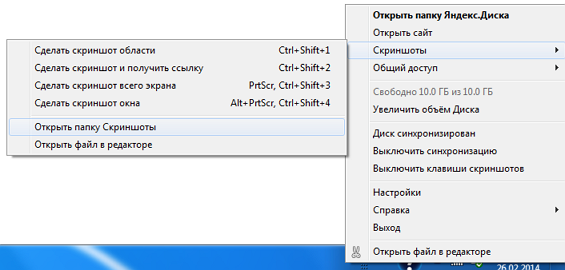
На изображении показано меню, где доступны действия Сделать скриншот области, Сделать скриншот и получить ссылку, Сделать скриншот всего экрана, Сделать скриншот окна, Открыть папку Скриншоты и Открыть файл в редакторе. Такой вариант запуска особенно полезен тем, кто не хочет запоминать горячие клавиши или периодически открывает в редакторе уже готовые изображения.
Интерфейс редактора
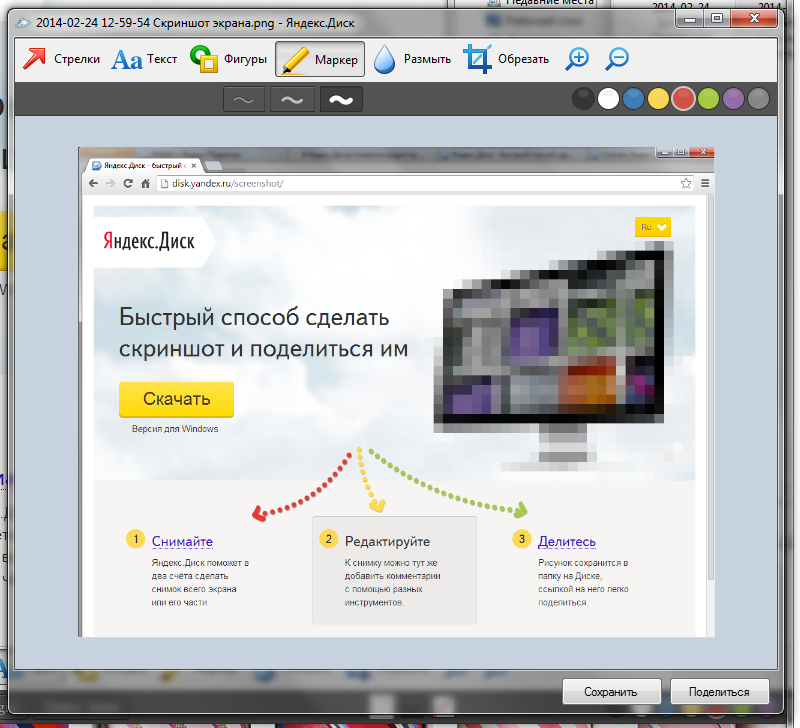
Редактор Яндекс Скриншотов устроен по принципу сначала захват, затем разметка. После снимка пользователь видит окно с изображением и панелью инструментов. В верхней части расположены основные средства оформления: Стрелки, Текст, Фигуры, Маркер, Размыть, Обрезать. Справа на панели видны кнопки отмены и возврата действия, а ниже — настройки формы, толщины линии и цвета для выбранных объектов. В нижней части окна находятся масштаб и основные действия с результатом: Копировать, Сохранить, Поделиться.
Интерфейс не перегружен профессиональными функциями. В нём нет длинных меню обработки, каталогов эффектов и сложных панелей. Это помогает сосредоточиться на типовой задаче: показать, что именно находится на экране. Для скриншота инструкции обычно достаточно трёх элементов: стрелки, рамки и короткого текста. Для отправки личного снимка в техподдержку добавляется размытие.
Панель инструментов
Стрелки используются для направления внимания. Если на скриншоте есть кнопка Сохранить, пункт меню Настройки или сообщение об ошибке, стрелка работает лучше длинного текстового объяснения. В редакторе можно выбрать тип стрелки и цвет, поэтому элемент легко сделать заметным на светлом или тёмном фоне.
Текст нужен для коротких подписей. В инструкциях это обычно одно-два слова: нажмите, выберите, ошибка, проверьте поле. Длинные пояснения лучше выносить в статью, письмо или сообщение рядом со скриншотом. На самом изображении текст должен быть коротким: иначе он перекрывает интерфейс и делает кадр труднее для чтения.
Фигуры подходят для выделения области. Прямоугольник вокруг поля формы, кнопки или группы настроек помогает показать границы объекта. Фигуры полезны, когда стрелка указывает слишком грубо: например, нужно выделить не одну кнопку, а целый блок параметров. На панели видны варианты формы и настройки линии.
Маркер имитирует выделение поверх изображения. Его удобно использовать для строк текста, значений в таблице, фрагментов документа или названий пунктов. Маркер воспринимается мягче, чем рамка: он не отделяет объект от контекста, а подсвечивает его внутри общего кадра.
Размыть закрывает фрагмент скриншота. Это важный инструмент для приватности: перед отправкой изображения можно скрыть логин, адрес, номер телефона, часть переписки, номер заказа, код, токен, внутренний идентификатор или фрагмент документа. Размытие не должно использоваться только формально: область нужно закрывать с запасом, чтобы данные не читались по краям.
Обрезать удаляет лишнюю часть кадра. Обрезка особенно важна после снимка всего экрана: пользователь оставляет только нужное окно или фрагмент интерфейса. Это делает изображение компактнее, а адресату не приходится искать нужный участок.
Цвет, толщина и форма элементов
Редактор даёт возможность менять форму, толщину и цвет элементов разметки. На практике это нужно не для декоративного оформления, а для читаемости. Красная стрелка заметна на сером интерфейсе, но может потеряться на красном уведомлении. Синяя рамка хорошо выделяется на белом фоне, а тёмная линия лучше смотрится на светлой форме. Толщина должна соответствовать масштабу изображения: слишком тонкая линия теряется, слишком толстая закрывает элементы интерфейса.
При подготовке скриншота для инструкции стоит придерживаться одного визуального языка. Если в одном изображении используются красные стрелки, лучше не добавлять рядом зелёные рамки, синий маркер и фиолетовый текст без необходимости. Пользователь должен смотреть на действие, а не разбирать систему цветов. Для одной операции достаточно одного основного цвета и одного типа выделения.
Масштаб и просмотр результата
В редакторе доступны горячие клавиши для масштаба: Ctrl + + увеличивает изображение, Ctrl + – уменьшает, Ctrl + 0 возвращает масштаб 100%. Это помогает работать с крупными скриншотами и проверять мелкие детали перед отправкой.
Масштаб важен при обработке изображений с мелким текстом. Например, если пользователь закрывает данные размытием, нужно увеличить фрагмент и проверить, что буквы, цифры или адрес не читаются. Если добавляется подпись, стоит посмотреть результат при обычном масштабе: текст должен быть виден без приближения.
Как сделать скриншот в Яндекс Диске
Яндекс Скриншоты поддерживают несколько вариантов запуска, поэтому пользователь выбирает не правильный способ, а подходящий для конкретной ситуации. Для регулярной работы быстрее горячие клавиши. Для редких снимков удобнее меню трея. Для тех, кто предпочитает запускать программы мышью, подходит ярлык на рабочем столе.
Через горячие клавиши
| Задача | Сочетание в Яндекс Диске для Windows | Когда использовать |
|---|---|---|
| Сделать скриншот области | Ctrl + Shift + 1 | Для фрагмента сайта, ошибки, формы, части документа |
| Сделать скриншот области и сразу поделиться | Ctrl + Shift + 2 | Для быстрой отправки изображения ссылкой |
| Сделать скриншот всего экрана | Ctrl + Shift + 3 или Print Screen | Для показа всего рабочего окружения |
| Сделать скриншот окна | Ctrl + Shift + 4 или Alt + Print Screen | Для отдельного окна программы, сообщения или диалога |
На Windows горячие клавиши можно изменить или отключить. Для этого используется Файл → Настройки, затем поле справа от нужного действия и новое сочетание клавиш. Чтобы отключить одно сочетание, используется значок удаления в поле действия; чтобы отключить сразу все горячие клавиши для создания скриншотов, отключается опция Сочетания клавиш.
Если сочетание уже занято другой программой, возможен конфликт: сначала снимок создаётся в другой программе, а затем поверх этого снимка делается скриншот в Яндекс Диске. В результате кадр может включать область с окном программы, где раньше сработал захват. Для нормальной работы нужно изменить совпадающие сочетания или отключить их в другой программе.
Через ярлык на рабочем столе
При запуске через ярлык Скриншоты в Яндекс Диске пользователь выбирает тип снимка вручную. Такой способ медленнее горячих клавиш, но он понятнее для новичка: не нужно помнить, что Ctrl + Shift + 1 отвечает за область, а Ctrl + Shift + 4 — за окно.
Порядок действий простой:
Открыть ярлык Скриншоты в Яндекс Диске.
Выбрать тип снимка: область, окно или весь экран.
Нажать нужную кнопку.
Сделать выделение или выбрать окно, если этого требует режим.
Дождаться открытия редактора.
Добавить разметку, сохранить, скопировать или поделиться результатом.
Этот вариант особенно удобен на чужом компьютере или в ситуации, когда пользователь редко работает со скриншотами и не хочет менять настройки клавиатуры.
Через системный трей
Системный трей подходит для тех, у кого значок Яндекс Диска постоянно виден в правом нижнем углу Windows. Нужно нажать значок Диска, открыть пункт Скриншоты и выбрать нужный вариант.
Такой способ хорош для работы мышью. Например, пользователь настраивает программу, видит ошибку, открывает меню Диска, выбирает Скриншоты → Сделать скриншот окна и фиксирует только нужное окно. В этом сценарии меньше риска нажать неправильное сочетание клавиш или случайно захватить весь экран.
Через панель задач в клиенте Диска
В Яндекс Диске для Windows есть отдельный сценарий через панель задач: пользователь нажимает значок в правом нижнем углу экрана правой кнопкой мыши, выбирает Скриншоты, затем указывает тип снимка. В новой ветке клиента также используется вариант через аватар: нажать значок в правом нижнем углу, нажать на аватар, выбрать Снимок экрана и нужный тип захвата.
Эти способы показывают, что программа рассчитана не только на клавиатурную работу. При подготовке обзора, инструкции или обращения в поддержку пользователь может выбирать привычный путь: клавиши, ярлык, меню трея или панель клиента.
Как редактировать скриншот
После создания снимок открывается в редакторе. В нём можно обрезать изображение, вставить стрелку, простые геометрические фигуры или текст. Готовый результат можно сохранить, скопировать в буфер обмена, отправить ссылкой или напечатать через Файл → Напечатать.
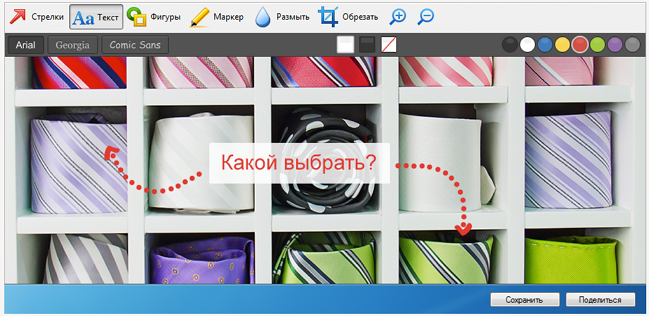
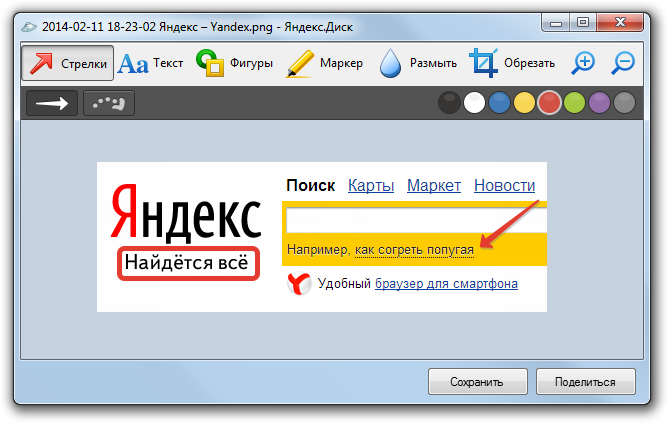
На изображении видно типичный сценарий разметки: на скриншот добавлены текстовая подпись и стрелка, которая указывает на нужный объект. Такой формат хорошо подходит для коротких инструкций, где пользователь должен понять, какой элемент интерфейса выбрать.
Как добавить стрелку
Стрелка нужна, когда на изображении есть конкретная точка внимания. Это может быть кнопка, пункт меню, предупреждение, ошибка, вкладка или поле формы. Чтобы не перегружать скриншот, лучше использовать одну стрелку для одного действия. Если на изображении нужно показать два шага, удобнее сделать два отдельных кадра или добавить нумерацию в тексте рядом со скриншотом.
При добавлении стрелки важно учитывать фон. На пёстром изображении стрелка должна быть толще и контрастнее. На светлом интерфейсе достаточно стандартной линии насыщенного цвета. Если стрелка указывает на маленькую кнопку, её наконечник должен завершаться рядом с объектом, а не закрывать его.
Хороший пример применения: скриншот окна настроек, стрелка к переключателю, подпись включите. Плохой пример: три стрелки, которые пересекаются между собой и закрывают текст. В техподдержке лучше сделать несколько простых изображений, чем один перегруженный скриншот.
Как добавить текст
Инструмент Текст помогает подписать действие прямо на изображении. Текстовая подпись полезна, когда стрелки недостаточно: например, нужно пояснить выберите этот пункт, ошибка появляется здесь, после нажатия откроется окно. В редакторе текст размещается поверх изображения, поэтому его нужно ставить на свободную область или на подложку, где он не перекрывает важные элементы.
Для скриншотов в инструкциях лучше использовать короткие подписи. Длинный абзац поверх изображения ухудшает читаемость. Основное объяснение должно находиться в тексте статьи или письма, а на скриншоте — только визуальная подсказка.
Текст также помогает при отправке скриншота без сопроводительного письма. Например, если пользователь отправляет изображение в чат, подпись не нажимается или вводить здесь сразу объясняет, какой фрагмент важен.
Как выделить область фигурой
Фигуры используются для рамок, окружностей и других визуальных акцентов. На скриншотах интерфейсов чаще всего нужна прямоугольная рамка: она показывает границы блока настроек, поля ввода, строки таблицы или панели с кнопками. Если выделяется круглая иконка, можно использовать округлую форму.
Фигура удобнее стрелки, когда объект занимает площадь. Например, в форме регистрации нужно показать не одну кнопку, а весь блок с полями. В этом случае рамка понятнее: она отделяет нужную область от остального интерфейса.
При работе с фигурами важно не закрывать текст. Если рамка слишком толстая или цвет совпадает с элементами интерфейса, она будет мешать. Лучше выбрать контрастный цвет и разместить линию по краю объекта, оставляя содержимое читаемым.
Как использовать маркер
Маркер нужен для подсветки фрагмента. Он хорошо работает с текстом, строками таблиц, параметрами, названиями документов и числами. В отличие от рамки, маркер не отделяет область от остального кадра, а мягко выделяет её внутри изображения.
В учебных материалах маркер удобен для строк меню и текстовых фрагментов. Например, на скриншоте справки можно выделить название функции, а стрелкой показать кнопку. В деловой переписке маркер помогает обратить внимание на конкретное значение в таблице, не вырезая его из контекста.
Маркер не стоит использовать поверх мелкого текста слишком плотным слоем. Если после выделения текст стал труднее читать, лучше уменьшить интенсивность визуального акцента или заменить маркер рамкой.
Как скрыть данные размытием
Размыть — один из самых важных инструментов редактора. Скриншоты часто содержат больше данных, чем пользователь собирается отправить: адресную строку браузера, имя профиля, папки на рабочем столе, логины, номера заявок, внутренние названия проектов, переписку, суммы, телефоны, электронные адреса и открытые вкладки.
Перед отправкой изображения нужно пройтись по кадру глазами и закрыть всё, что не относится к задаче. Размытие стоит наносить с запасом: если закрывается адрес электронной почты, область должна включать весь адрес, а не только его середину. Если скрывается номер документа, нужно закрывать и подпись рядом с номером, если она раскрывает контекст.
Для технической поддержки безопаснее отправлять минимальный фрагмент. Если нужно показать ошибку, лучше сделать скриншот области с самой ошибкой и соседними элементами, чем весь экран. Размытие помогает, но не заменяет аккуратный выбор области.
Как обрезать изображение
Обрезка удаляет лишнюю часть скриншота. Это особенно важно для полного экрана: после Print Screen в кадр попадает весь рабочий стол, а адресату обычно нужен только один фрагмент. Инструмент Обрезать позволяет оставить окно, панель, форму или сообщение, вокруг которого строится объяснение.
Обрезка повышает читаемость. Чем меньше лишнего пространства вокруг нужного объекта, тем крупнее выглядит содержимое в статье, письме или чате. Для инструкций это критично: маленькие элементы интерфейса на большом скриншоте плохо видны, особенно на мобильном экране.
Обрезать нужно до добавления стрелок и текста или сразу после базовой разметки. Если сначала расставить подписи, а потом сильно уменьшить кадр, часть разметки может оказаться за пределами изображения.
Горячие клавиши редактора
В редакторе есть собственные сочетания клавиш для работы с объектами и изображением. Они ускоряют оформление, когда нужно быстро поправить стрелку, скопировать элемент или отменить действие.
| Действие в редакторе | Сочетание |
|---|---|
| Вырезать объект | Ctrl + X |
| Копировать объект | Ctrl + C |
| Вставить объект | Ctrl + V |
| Копировать скриншот, если объект не выбран | Ctrl + C |
| Вставить текст или изображение на скриншот | Ctrl + V |
| Изменять масштаб вставленного изображения с сохранением пропорций | Shift + ЛКМ |
| Переместить объект | ← ↑ → ↓ |
| Быстро переместить объект | Shift + ← ↑ → ↓ |
| Нарисовать квадрат или круг | Shift + ЛКМ |
| Нарисовать линии и стрелки под углом 45° | Shift + ЛКМ |
| Увеличить масштаб | Ctrl + + |
| Уменьшить масштаб | Ctrl + – |
| Вернуться к масштабу 100% | Ctrl + 0 |
| Удалить объект | Delete или Backspace |
| Отменить последнее действие | Ctrl + Z |
| Вернуть последнее действие | Ctrl + Shift + Z |
| Сохранить | Ctrl + S |
Эти сочетания особенно полезны при подготовке серии изображений. Например, автор инструкции может копировать однотипную стрелку, вставлять её на следующий кадр и перемещать стрелку клавишами, не создавая разметку заново. Shift при рисовании линий помогает выдерживать аккуратный угол 45°, а Shift при фигурах — получить ровный квадрат или круг.
Сохранение, копирование и отправка
В нижней части редактора находятся действия с результатом: Копировать, Сохранить и Поделиться. В практической работе это три разных сценария.
Копировать подходит, когда изображение нужно сразу вставить в мессенджер, письмо, документ или форму отчёта. Пользователь не создаёт отдельный файл вручную, а переносит готовый скриншот через буфер обмена. Этот путь удобен для короткой переписки и внутренних рабочих сообщений.
Сохранить нужен, когда скриншот должен остаться файлом. Например, автор инструкции собирает серию изображений, сотрудник фиксирует этапы настройки, специалист поддержки сохраняет скриншоты обращения. Для таких задач лучше давать файлам понятные названия: не просто набор даты и времени, а смысловой ориентир вроде ошибка-входа, настройки-синхронизации, форма-заказа.
Поделиться используется для передачи через ссылку. В связке с Яндекс Диском это самый характерный сценарий программы: снимок не нужно отдельно загружать в облако, потому что он уже связан с Диском. Такой формат удобен, когда изображение нужно отправить человеку, который не находится рядом с вами в одном документе или чате.
Скриншоты по умолчанию сохраняются в PNG. Формат можно изменить на JPEG через Файл → Настройки, затем в списке Формат выбрать JPEG. PNG лучше подходит для интерфейсов, текста, таблиц и инструкций, потому что сохраняет чёткие края. JPEG уместен для изображений, где важнее меньший размер файла и нет большого количества мелкого текста.
Где хранятся скриншоты
Готовые изображения сохраняются в папку Скриншоты на Диске. Это упрощает поиск: снимки не смешиваются со случайными файлами на рабочем столе и не теряются среди документов. Такой порядок особенно удобен, если пользователь делает скриншоты регулярно: для инструкций, переписки, отчётов или обращений в поддержку.
Папка Скриншоты помогает разделять рабочие изображения и обычные файлы. После серии снимков пользователь может открыть папку, переименовать нужные файлы, удалить черновики, перенести изображения в проектную папку или отправить ссылку на отдельный скриншот.
Хранение на Диске не отменяет аккуратность перед отправкой. Если скриншот содержит личные данные, их нужно закрыть до распространения ссылки. Облако упрощает доступ, но оно же делает ошибочную отправку заметнее: ссылка может попасть не тому адресату, изображение могут переслать дальше, а на снимке останется лишняя информация. Поэтому проверка кадра перед Поделиться — обязательный этап.
Системные требования
Для работы Яндекс Скриншотов нужен настольный клиент Яндекс Диска. Рассматриваемые в статье функции доступны в клиенте для Windows; для macOS также есть раздел Скриншоты с созданием и редактированием снимков. В Windows программа работает через системный трей, ярлык на рабочем столе и горячие клавиши. В macOS запуск выполняется через значок Диска в строке меню.
| Компонент | Что требуется для работы |
|---|---|
| Операционная система | Windows для описанных сочетаний Ctrl + Shift + 1/2/3/4 и Print Screen; macOS для отдельного сценария через строку меню |
| Приложение | Настольная программа Яндекс Диск |
| Учётная запись | Нужна для работы с Диском, сохранения в облаке и отправки ссылок |
| Интернет | Нужен для синхронизации и передачи ссылки |
| Локальный сценарий | Редактор может использоваться для оформления изображения и локальных действий с файлом |
| Форматы результата | PNG по умолчанию, JPEG выбирается в настройках |
| Горячие клавиши | Должны не конфликтовать с другими программами или быть переназначены |
Для обзора важнее зафиксировать проверяемое: программа относится к настольному клиенту Диска, работает с системными механизмами захвата экрана, сохраняет снимки в папку Скриншоты, открывает редактор после захвата и поддерживает PNG/JPEG для результата.
Для рабочего места важны не только формальные требования, но и окружение. Если на компьютере уже установлены другие скриншотеры, они могут перехватывать Print Screen или похожие сочетания. В таком случае в Яндекс Диске нужно изменить горячие клавиши или отключить пересекающиеся комбинации в другой программе. Это избавляет от ситуации, когда один скриншотер делает снимок поверх результата другого.
Плюсы и минусы
Плюсы:
быстрые режимы захвата области, окна и всего экрана;
редактор открывается сразу после создания снимка;
есть Стрелки, Текст, Фигуры, Маркер, Размыть и Обрезать;
результат можно скопировать, сохранить или отправить ссылкой;
скриншоты сохраняются в папку Скриншоты на Диске;
PNG используется по умолчанию, JPEG выбирается в настройках;
горячие клавиши можно изменить или отключить;
можно открывать в редакторе другие изображения через Открыть с помощью;
исходный файл при таком редактировании остаётся без изменений;
интерфейс подходит для быстрых пояснений без сложного обучения.
Минусы:
программа привязана к настольному клиенту Яндекс Диска;
для облачных сценариев нужна учётная запись Яндекса;
при конфликте горячих клавиш с другой программой результат может быть неудобным;
редактор не заменяет полноценный графический редактор;
нет развитой автоматизации уровня ShareX;
нет набора измерительных инструментов, характерного для PicPick;
нет продвинутой записи экрана как в специализированных программах;
для работы с чувствительными данными пользователь сам должен внимательно применять Размыть и обрезку.
Сравнение с аналогами
Яндекс Скриншоты корректнее сравнивать не с графическими редакторами, а со скриншотерами и утилитами захвата экрана. В один ряд попадают Lightshot, Joxi, PicPick, ShareX, FastStone Capture и Snipping Tool. Смежные обзоры на сайте: Яндекс Диск, Lightshot, PicPick, Screenshot Captor, FastStone Capture.
| Программа | Захват области | Разметка | Размытие | Облачная отправка | Запись экрана | Основной сценарий |
|---|---|---|---|---|---|---|
| Яндекс Скриншоты | Да | Стрелки, текст, фигуры, маркер, обрезка | Да | Через Яндекс Диск | Нет в рассматриваемом инструменте | Быстро сделать снимок, оформить и отправить ссылкой |
| Lightshot | Да | Быстрое редактирование после выбора области | Базовая обработка зависит от инструмента | Загрузка на сервер и получение ссылки | Нет | Быстрая отправка выделенной области |
| Joxi | Да | Стрелки, текст, размытие, выделение | Да | Мгновенная ссылка | В рамках заявленного набора акцент на capture/share | Скриншоты с быстрым комментированием и ссылкой |
| PicPick | Да | Редактор, аннотации, дополнительные экранные инструменты | Есть инструменты обработки | Есть функции обмена | Есть capture/record/share | Скриншоты плюс измерения, цвет, линейка, редактор |
| ShareX | Да | Редактор и рабочие действия после захвата | Да, в составе расширенного набора | Много направлений загрузки | Да, включая GIF | Автоматизация, гибкие сценарии, опытные пользователи |
| FastStone Capture | Да | Текст, стрелки, выделения, обрезка, эффекты | Есть инструменты обработки | Есть варианты вывода и внешние редакторы | Да | Платный профессиональный захват и запись экрана |
| Snipping Tool | Да | Базовая разметка средствами Windows | Есть функции современных версий Windows | Через системные способы отправки | Есть сочетание для видеоклипа в Windows | Системный инструмент без установки сторонней программы |
Lightshot близок к Яндекс Скриншотам по скорости: пользователь выбирает область, редактирует снимок и может загрузить его на сервер, чтобы получить короткую ссылку. Lightshot работает на Mac и Windows, а запуск часто строится вокруг Print Screen и выделения области. Сильная сторона Lightshot — минимализм и быстрый обмен; слабая сторона для пользователя Яндекс Диска — отдельная экосистема хранения.
Joxi похож по назначению: захватить часть экрана, добавить стрелки, текст, размытие и выделения, затем получить ссылку. Joxi доступен на Windows, Mac и в браузерных расширениях Chrome, Firefox и Opera. По сравнению с Яндекс Скриншотами он больше ориентирован на самостоятельный сервис для capture/share, тогда как инструмент Яндекса удобнее тем, кто уже хранит файлы в Диске.
PicPick заметно шире по набору инструментов. Помимо захвата и редактора, в нём есть color picker, pixel ruler и другие экранные инструменты. Это вариант для пользователей, которые не только отправляют скриншоты, но и проверяют цвета, размеры элементов, готовят визуальные материалы и делают больше ручной обработки. Яндекс Скриншоты проще и быстрее для типовой офисной задачи, но уступают PicPick в инструментальной глубине.
ShareX рассчитан на опытных пользователей. Это бесплатная программа с открытым исходным кодом для Windows, которая объединяет захват экрана, запись, обмен файлами и продуктивные функции. В ShareX сильны автоматизация, рабочие процессы и загрузка в разные направления. Яндекс Скриншоты выигрывают простотой: пользователю не нужно строить сценарии после захвата и выбирать среди большого числа параметров.
FastStone Capture — более профессиональный инструмент для Windows. В нём есть захват и аннотирование, редактирование, глобальные горячие клавиши, автоматическое именование, поддержка внешних редакторов, color picker, magnifier, crosshair и ruler. Он подходит для тех, кто регулярно делает скриншоты, записывает экран и хочет контролировать вывод. Яндекс Скриншоты проще: они ориентированы на быстрое оформление и обмен через Диск.
Snipping Tool — системное средство Windows. Оно запускается через Windows + Shift + S для снимка и Windows + Shift + R для видеоклипа; Print Screen делает статический снимок всего экрана и помещает его в буфер обмена. Snipping Tool удобен тем, что уже встроен в Windows, но не даёт такой прямой связки с папкой Скриншоты Яндекс Диска и отправкой ссылки через облако.
Когда выбрать Яндекс Скриншоты
Яндекс Скриншоты стоит выбирать, когда важны три действия подряд: сделать снимок, быстро его оформить и отправить ссылкой. Программа хорошо подходит пользователям, которые уже работают с Яндекс Диском и не хотят подключать отдельный сервис только для скриншотов. Это удобный вариант для переписки, поддержки, учебных материалов и внутренних инструкций.
Когда выбрать аналог
ShareX лучше подходит для автоматизации, записи GIF, сложных направлений загрузки и настроек после захвата. PicPick удобнее для задач, где нужны линейка, определение цвета и расширенный редактор. FastStone Capture стоит рассматривать для регулярной профессиональной подготовки скриншотов и записи экрана. Snipping Tool достаточно, если нужен системный снимок без облачной связки. Lightshot и Joxi остаются близкими альтернативами для быстрого обмена выделенной областью.
Отзывы пользователей и профильных журналов
Профильные публикации о запуске редактора выделяли не абстрактную удобность, а конкретную связку функций: быстрый снимок экрана, редактор с визуальными элементами, сохранение на Диск и получение ссылки. В материалах о запуске редактор описывался как встроенный инструмент с набором стрелок, фигур разных цветов, маркером и размытием. Технологические издания отмечали появление инструмента для быстрого редактирования снимка, сохранения на Диске и отправки ссылки по почте или в соцсети.
Отдельные технологические сайты и учебные материалы рассматривали Яндекс Скриншоты как практический инструмент для инструкций. В учебных материалах по созданию инструкций описывался сценарий: после Print Screen снимок открывается во встроенном редакторе, где доступны стрелка, текст, фигуры, маркер, размытие и обрезка.
В пользовательских обсуждениях вокруг Яндекс Скриншотов повторяются две противоположные оценки. Первая — инструмент удобен, когда нужно быстро сделать скриншот, разметить его и отправить ссылку. Вторая — некоторым мешает перехват Print Screen, потому что при нажатии клавиши открывается редактор Яндекс Диска, хотя пользователь хотел использовать другой способ захвата. Вопросы об отключении редактора и конфликте Print Screen встречаются в открытых обсуждениях пользователей.
Усреднённая оценка выглядит так: программа хорошо воспринимается теми, кому нужен быстрый обмен скриншотами через Диск, и вызывает раздражение у пользователей, которые не используют облачные функции и ожидают стандартного поведения клавиши Print Screen. Это не противоречие в качестве самой программы, а различие сценариев. Для одного пользователя автоматическое открытие редактора — плюс, для другого — лишний перехват системной клавиши.
Обзоры и инструкции чаще всего хвалят программу за короткий путь от снимка до ссылки. Критика связана с ограниченной глубиной редактора и привязкой к экосистеме Яндекса. Такой профиль типичен для встроенных инструментов: они удобны внутри своей среды, но уступают специализированным решениям, когда нужны автоматизация, запись экрана, измерительные инструменты или много форматов вывода.
Безопасность и приватность при работе со скриншотами
Скриншот кажется простым изображением, но часто содержит данные, которые пользователь не собирался передавать. На полном экране могут быть видны вкладки браузера, названия документов, уведомления, личные сообщения, адреса, логины, номера заказов, элементы CRM, почтовые темы и части внутренней переписки. Перед нажатием Поделиться изображение нужно проверять так же внимательно, как вложение в письме.
Инструмент Размыть нужен не только для паспортных данных или банковских сведений. В рабочих задачах чувствительными могут быть названия клиентов, внутренние номера договоров, структура папок, имена сотрудников, ссылки на закрытые панели, токены и адреса администрирования. Даже если сам текст кажется неважным, его сочетание с другими фрагментами может раскрывать контекст.
Безопасный порядок подготовки скриншота выглядит так:
Сделать снимок области, а не всего экрана, если контекст не нужен.
Обрезать лишние части кадра.
Закрыть размытием данные, не относящиеся к вопросу.
Проверить увеличенный фрагмент: цифры и буквы не должны читаться.
Убедиться, что на вкладках и панели задач нет лишней информации.
Только после этого сохранить, скопировать или отправить ссылку.
Для публичных инструкций лучше использовать демонстрационные данные. Если в кадре есть реальная почта, реальный заказ, настоящее имя или рабочий проект, их нужно заменить на безопасные примеры либо закрыть. Скриншот живёт дольше обычного сообщения: его могут сохранить, переслать, вставить в документ или опубликовать повторно.
Типичные ошибки
Отправка полного экрана вместо области
Полный экран часто содержит лишнее. Пользователь хочет показать одну ошибку, но отправляет весь рабочий стол: рядом видны документы, вкладки, уведомления и личные данные. В большинстве случаев лучше использовать Ctrl + Shift + 1 и выделить область.
Размытие только части данных
Если закрыть середину адреса или номера, по краям могут остаться читаемые символы. Размытие должно перекрывать весь фрагмент с запасом. При работе с таблицами нужно закрывать не только значение, но и подписи, если они раскрывают смысл.
Слишком мелкий текст на скриншоте
Текстовая подпись поверх изображения должна читаться без увеличения. Если подпись мелкая, адресат будет увеличивать кадр и терять контекст. Лучше использовать короткие фразы и достаточный размер.
Перегрузка стрелками и рамками
Один скриншот не должен объяснять всю инструкцию. Если на изображении пять стрелок, три рамки и несколько подписей, его сложнее понять, чем обычный текст. Для последовательности действий лучше сделать серию снимков.
Сохранение без понятного названия
Автоматические имена по дате и времени удобны для системы, но не всегда удобны для проекта. Если скриншот нужен дальше, его стоит переименовать по смыслу: ошибка-авторизации, настройка-доступа, выбор-папки. Это сокращает поиск в папке Скриншоты.
Использование JPEG для интерфейсов с мелким текстом
JPEG может ухудшать чёткость мелкого текста и линий интерфейса. Для инструкций, таблиц и снимков окон лучше оставлять PNG. JPEG имеет смысл для изображений, где важнее уменьшить размер файла и нет критичных мелких надписей.
Игнорирование конфликтов горячих клавиш
Если Print Screen или похожая комбинация уже используется другой программой, скриншот может создаваться не так, как ожидает пользователь. В Яндекс Диске нужно открыть настройки горячих клавиш и переназначить конфликтующие действия.
Отправка ссылки не тому адресату
Кнопка Поделиться ускоряет обмен, но не отменяет проверку получателя. Перед отправкой ссылки нужно убедиться, что изображение не содержит лишних данных и адресат выбран правильно.
Практические сценарии
Для инструкции
При подготовке инструкции Яндекс Скриншоты удобны благодаря простому повторяемому процессу: снять область, обрезать лишнее, добавить стрелку, подписать действие, сохранить PNG. Такой формат подходит для статей, учебных материалов и внутренних регламентов.
Оптимальный порядок:
Открыть нужное окно программы или сайта.
Нажать Ctrl + Shift + 1.
Выделить только тот фрагмент, который нужен для шага.
Добавить стрелку к кнопке или пункту меню.
При необходимости добавить короткий текст.
Обрезать лишние поля.
Сохранить файл.
Повторить для следующего шага.
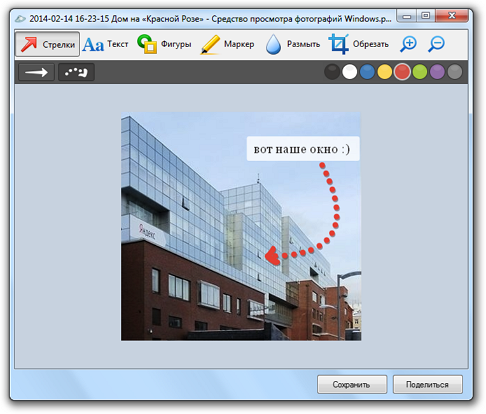
На таком изображении подпись и стрелка работают как часть инструкции. Читатель видит не просто скриншот, а готовую подсказку: какой объект выбрать и где он находится.
Для хорошей инструкции важно не вставлять слишком много пояснений в сам кадр. Скриншот показывает место действия, а текст под ним объясняет детали. Если шаг сложный, лучше сделать два изображения: первое — где находится нужный пункт, второе — что появляется после нажатия.
Для техподдержки
В обращении в поддержку скриншот должен отвечать на три вопроса: где возникла проблема, что именно видно на экране, какое действие пользователь выполнял. Яндекс Скриншоты подходят для этого потому, что позволяют быстро выделить ошибку и закрыть личные данные.
Порядок подготовки:
Сделать снимок окна через Ctrl + Shift + 4 или Alt + Print Screen.
Добавить стрелку к сообщению об ошибке.
Закрыть размытием личные данные.
Обрезать лишние части окна.
Скопировать изображение или отправить ссылку.
В сообщении рядом указать, после какого действия появилась ошибка.
Если ошибка находится в форме, не нужно отправлять весь экран. Достаточно области с формой, предупреждением и соседними полями. Если проблема связана с несколькими окнами, лучше сделать два скриншота: общий контекст и крупный фрагмент ошибки.
Для переписки
В переписке важна скорость. Пользователь видит нужный фрагмент, нажимает Ctrl + Shift + 2, выделяет область и отправляет результат ссылкой. Такой сценарий хорош для коротких вопросов: вот эта кнопка, здесь ошибка, такой экран открывается, выбрать этот пункт.
Для переписки не стоит перегружать изображение разметкой. Часто достаточно одной стрелки или одной рамки. Если нужно объяснить больше, лучше написать текст в сообщении, а скриншот оставить визуальным подтверждением.
Для документации
В документации важно единообразие. Скриншоты должны быть примерно одного масштаба, с одинаковым стилем стрелок и рамок, без лишних данных. Яндекс Скриншоты позволяют быстро готовить такие изображения, если заранее определить правила: например, использовать один цвет стрелок, один формат подписи и сохранять изображения в PNG.
Рекомендуемый порядок для документации:
снимать не весь экран, а область или окно;
использовать одинаковый цвет разметки;
избегать длинных подписей на изображении;
закрывать реальные данные;
сохранять файлы с понятными названиями;
не вставлять в один шаг несколько действий.
Для длинных руководств лучше хранить исходные скриншоты в отдельной папке проекта, а не оставлять всё только в общей папке Скриншоты. Это упростит обновление материалов, когда интерфейс программы изменится.
Работа с изображениями, которые уже есть на компьютере
Яндекс Скриншоты можно использовать как простой редактор для готовых изображений. Пользователь открывает папку, нажимает правой кнопкой по изображению и выбирает Открыть с помощью → Скриншоты в Яндекс Диске. После правки и нажатия Сохранить создаётся отредактированная копия, а исходный файл остаётся без изменений.
Этот режим удобен, когда скриншот был сделан ранее другим способом. Например, изображение уже лежит на рабочем столе, но на нём нужно закрыть данные, добавить стрелку или обрезать лишнее. Вместо открытия сложного редактора можно воспользоваться тем же интерфейсом, что и для новых снимков.
Ограничение очевидно: это не редактор для сложной обработки фотографий. Он подходит для аннотаций, обрезки, размытия и простых пояснений. Если нужно менять цвет, ретушировать детали, работать со слоями или готовить графику к печати, лучше использовать специализированное ПО.
Настройки горячих клавиш
Горячие клавиши — сильная сторона программы, но только если они не мешают другим приложениям. В Яндекс Диске для Windows настройки открываются через Файл → Настройки. Чтобы изменить сочетание, нужно нажать в поле справа от нужного действия и ввести новое сочетание. Чтобы отключить одно действие, используется значок удаления в соответствующем поле. Для отключения всех горячих клавиш создания скриншотов выключается опция Сочетания клавиш.
Настройка особенно важна на компьютерах, где уже стоят Lightshot, ShareX, PicPick, программы удалённого доступа, игровые оверлеи или утилиты видеозахвата. Несколько программ могут претендовать на Print Screen. Если пользователь не управляет сочетаниями, результат становится непредсказуемым: открывается не тот редактор, создаётся лишний снимок или появляется окно другого приложения.
Практичный вариант — оставить в Яндекс Скриншотах сочетания для тех режимов, которые действительно используются. Например, для большинства офисных задач достаточно области и окна. Если полный экран не нужен, его сочетание можно изменить или отключить, чтобы избежать случайных снимков.
Форматы и качество изображения
Скриншоты по умолчанию сохраняются в PNG. Это правильный базовый формат для интерфейсов: он хорошо сохраняет текст, линии, иконки, таблицы и элементы окон. PNG подходит для инструкций, техподдержки, документации, учебных материалов и большинства рабочих скриншотов.
JPEG выбирается в настройках через Файл → Настройки → список Формат. Этот формат полезен там, где размер файла важнее идеальной чёткости интерфейса. Например, при изображениях с фотографиями JPEG может быть практичнее. Но для мелкого текста и интерфейсных элементов PNG обычно безопаснее: он не добавляет характерных артефактов сжатия вокруг букв.
При подготовке скриншота для сайта или статьи нужно проверять результат после сохранения. Если текст стал размытым, стоит вернуться к PNG или сделать снимок области крупнее. Если изображение слишком большое, лучше обрезать лишние поля, а не ухудшать качество форматом.
Что важно знать о печати
В редакторе есть путь Файл → Напечатать. Это полезно для сценариев, где скриншот нужно приложить к бумажному акту, распечатать для учебного задания, добавить в офлайн-инструкцию или передать человеку без доступа к компьютеру.
Перед печатью стоит учитывать масштаб. Скриншот полного экрана на листе A4 может оказаться слишком мелким. Для печати лучше заранее обрезать изображение до нужного фрагмента и увеличить важные элементы разметкой. Стрелка, рамка и подпись должны быть видны на бумаге так же хорошо, как на мониторе.
Частые вопросы
Можно ли сделать скриншот всего экрана?
Да. В Яндекс Диске для Windows снимок всего экрана создаётся сочетанием Ctrl + Shift + 3 или клавишей Print Screen. После захвата изображение открывается в редакторе, где его можно оформить и сохранить.
Можно ли сделать скриншот отдельного окна?
Да. Для окна используется Ctrl + Shift + 4 или Alt + Print Screen, затем выбирается нужное окно. Такой режим удобен для сообщений об ошибке, настроек, диалогов и отдельных программных окон.
Можно ли сделать скриншот только области?
Да. Область создаётся через Ctrl + Shift + 1. Пользователь выделяет нужный прямоугольный фрагмент, а затем редактирует изображение в открывшемся окне.
Можно ли сразу поделиться скриншотом?
Да. Для области с быстрым обменом используется Ctrl + Shift + 2. В редакторе также есть действие Поделиться, которое применяется к готовому изображению.
Можно ли скрыть часть изображения?
Да. Для этого используется инструмент Размыть. Он подходит для закрытия личных данных, фрагментов переписки, адресов, номеров, логинов и другой информации, которую не нужно передавать вместе со снимком.
Можно ли сохранить скриншот на компьютер?
Да. В редакторе есть действие Сохранить, а также горячая клавиша Ctrl + S. Готовый снимок также можно скопировать в буфер обмена или отправить ссылкой.
В каком формате сохраняются скриншоты?
По умолчанию используется PNG. В настройках можно выбрать JPEG: Файл → Настройки → список Формат → JPEG.
Можно ли отключить горячие клавиши?
Да. Через Файл → Настройки можно изменить отдельные сочетания или отключить их. Для отключения всех горячих клавиш создания скриншотов используется опция Сочетания клавиш.
Чем Яндекс Скриншоты отличаются от Lightshot?
Lightshot делает акцент на быстром выделении области, редактировании и загрузке на сервер для получения ссылки. Яндекс Скриншоты встроены в Яндекс Диск и удобны тем, кто уже хранит файлы в этой экосистеме.
Чем Яндекс Скриншоты отличаются от ShareX?
ShareX сильнее в автоматизации, записи экрана, GIF, рабочих процессах и большом числе направлений загрузки. Яндекс Скриншоты проще и быстрее для базового сценария: снять, отметить, сохранить или поделиться.
Подходит ли программа для длинных инструкций?
Да, если инструкция состоит из обычных статичных шагов: нажать кнопку, выбрать пункт, заполнить поле, показать ошибку. Для сложной документации с большим количеством изображений стоит заранее соблюдать единый стиль стрелок, рамок, подписей и названий файлов.
Итог: кому стоит использовать Яндекс Скриншоты
Яндекс Скриншоты лучше всего подходят пользователям, которым нужен быстрый снимок экрана с простой разметкой и передачей через Яндекс Диск. Это удобный вариант для офиса, переписки, учебных материалов, внутренних инструкций и обращений в поддержку. Программа закрывает основные действия без сложной настройки: область, окно, весь экран, стрелка, текст, фигура, маркер, размытие, обрезка, копирование, сохранение и отправка.
Для разовой задачи достаточно горячих клавиш и пары инструментов редактора. Для регулярных инструкций важно выстроить единый стиль: один цвет стрелок, аккуратные рамки, PNG, понятные имена файлов и обязательная проверка личных данных. Для поддержки главное — не отправлять весь экран без необходимости и использовать Размыть перед передачей ссылки.
ShareX стоит выбирать, когда нужна автоматизация и расширенные сценарии после захвата. PicPick лучше подходит для работы с измерениями, цветами и дополнительными экранными инструментами. FastStone Capture уместен для более профессионального захвата и записи экрана. Snipping Tool достаточно, если нужна системная функция Windows без облачной связки. Яндекс Скриншоты остаются сильным выбором там, где важна простая цепочка: сделать скриншот в Яндекс Диске, быстро оформить изображение и передать его без лишних промежуточных действий.
Список изменений
Появление редактора скриншотов в Яндекс.Диске:
- Редактор скриншотов появился в Яндекс.Диске для Windows и OS X в феврале 2014 года. На старте он закрывал типовую цепочку: сделать снимок, добавить визуальные пояснения, сохранить изображение на компьютер или получить короткую ссылку. В редакторе уже были стрелки, фигуры разных цветов, маркер и размытие.
- Для того времени важной была именно интеграция с облаком. До появления встроенного редактора пользователи часто делали скриншот отдельной программой, сохраняли файл, открывали браузер, загружали изображение на хостинг или в облако, а затем копировали ссылку. Яндекс Диск объединил эти действия: снимок открывался в редакторе, оформлялся и сохранялся в папку Скриншоты на Диске.
Развитие вокруг быстрых сценариев:
- Дальнейшая логика программы развивалась вокруг скорости. В интерфейсе закрепились базовые действия, которые нужны большинству пользователей: область, окно, весь экран, копирование, сохранение и отправка. Яндекс Скриншоты не пошли по пути сложного графического редактора: программа сохранила формат утилиты для визуального пояснения.
- В этом развитии заметны два направления. Первое — быстрый захват: горячие клавиши для области, окна и всего экрана. Второе — быстрый результат: Копировать, Сохранить и Поделиться. В паре эти направления дают короткий рабочий цикл: создать кадр, отметить важное, передать изображение.
Изменение горячих клавиш и веток клиента:
- В разных ветках настольного клиента использовались разные сочетания клавиш. Для Яндекс Диска 4.0 применяются Ctrl + Alt + 4 для области, Ctrl + Alt + 5 для области в буфер обмена, Ctrl + Alt + 6 или Print для всего экрана, Ctrl + Alt + 7 или Alt + Print для окна. В программе Яндекс Диск для Windows используются Ctrl + Shift + 1, Ctrl + Shift + 2, Ctrl + Shift + 3 или Print Screen, Ctrl + Shift + 4 или Alt + Print Screen.
- Для пользователя это означает практическую вещь: сочетания нужно смотреть в настройках установленного клиента. В обзоре программы важно понимать не только список комбинаций, но и сам механизм: горячие клавиши меняются через настройки, отдельные сочетания можно отключить, а конфликт с другим приложением устраняется переназначением.
Современная модель работы:
- Современная модель Яндекс Скриншотов сохраняет первоначальную идею: снимок экрана открывается в редакторе, оформляется базовыми инструментами и затем сохраняется, копируется или отправляется. В отличие от тяжёлых редакторов, программа не требует отдельного проекта и не превращает каждый скриншот в сложный файл с множеством настроек.
- Сильная сторона этой модели — предсказуемость. Пользователь заранее знает, где находится Размыть, где Обрезать, где Поделиться, как сделать область и как сохранить результат. Для массовой офисной работы и поддержки это важнее, чем десятки редко используемых функций.


 *EXE — расширение исполняемого файла. Сайт является партнером проекта
Оставте свой отзыв о Яндекс Скриншоты