
ФотоДОКТОР — специализированная программа для восстановления фотографий, которые исчезли после случайного удаления, очистки Корзины, форматирования внешнего накопителя, сбоя носителя или вирусной атаки. Утилита рассчитана на работу с изображениями: вместо общего списка документов, архивов, видео и служебных файлов пользователь получает поиск по графическим форматам, фильтры по размеру и окно с миниатюрами найденных снимков.
Рабочий процесс построен как последовательный мастер. Пользователь выбирает накопитель, определяет режим анализа, отмечает типы файлов, запускает поиск, просматривает результаты и сохраняет выбранные изображения в новое место. В интерфейсе нет инструментов редактирования кадров: ФотоДОКТОР не улучшает резкость, не меняет цвет и не ретуширует портреты. Его задача — найти удалённые цифровые фотографии и подготовить их к сохранению.
Такое назначение отличает программу от универсальных решений для восстановления данных. Универсальная утилита полезна, когда вместе со снимками пропали документы, архивы и видео. ФотоДОКТОР удобнее в ситуации, когда требуется восстановление удалённых фотографий и не нужно разбирать длинный список файлов других типов.
Для каких случаев подходит ФотоДОКТОР
Потеря изображений не всегда выглядит одинаково. Иногда фотография удалена вручную и ещё недавно находилась на рабочем диске. В другом случае карта памяти была очищена средствами камеры. В третьем — флешка открывается, но папка со снимками пропала. ФотоДОКТОР охватывает несколько сценариев, связанных именно с изображениями.
Случайное удаление фотографий
При обычном удалении файл перестаёт отображаться в папке, но его содержимое не обязательно исчезает с накопителя немедленно. ФотоДОКТОР сканирует выбранный диск и собирает найденные изображения в отдельном окне. Пользователь отмечает нужные кадры галочками, открывает предварительный просмотр и запускает восстановление выбранных файлов.
Этот сценарий подходит для фотографий с жёсткого диска компьютера, USB-флешки или карты памяти. Чем меньше операций записи выполнено после удаления, тем безопаснее начинать поиск. На исходный носитель не следует копировать новые файлы, устанавливать программы или сохранять восстановленные изображения: новые данные могут занять области, в которых ещё оставались удалённые снимки.
Очистка Корзины
ФотоДОКТОР работает с изображениями, удалёнными из Корзины Windows. Для поиска выбирают раздел диска, на котором фотографии находились до удаления. После сканирования программа показывает список найденных объектов и позволяет просмотреть изображения перед сохранением.
Корзина относится к логике Windows, поэтому этот сценарий применим к локальному диску компьютера. Для флешек и карт памяти важнее сразу выбрать сам внешний накопитель в списке доступных устройств.
Форматирование карты памяти или флешки
После форматирования внешнего накопителя используют полный анализ. Быстрое сканирование рассчитано на поиск файлов, удалённых обычным способом. Полный режим последовательно проверяет пространство диска и подходит для более сложных случаев, когда структура каталога изменилась после очистки носителя.
Восстановление фото после форматирования особенно актуально для карт памяти камер и смартфонов. Перед анализом не нужно заново снимать фотографии на эту же карту, копировать на неё документы или форматировать её повторно. Сначала подключают накопитель к компьютеру, запускают ФотоДОКТОР и сохраняют найденные кадры в другую папку либо на другой диск.
Сбой внешнего накопителя
Программа используется для поиска изображений на флешках и картах памяти после логического сбоя. В этом случае устройство должно определяться системой и появляться в перечне доступных дисков. Если накопитель не отображается в Windows, издаёт необычные звуки, периодически отключается или имеет физические повреждения, самостоятельное сканирование не заменяет диагностику в лаборатории восстановления данных.
Потеря доступа после вирусной атаки
ФотоДОКТОР применяется и тогда, когда снимки пропали после воздействия вредоносного ПО. В программе выбирают диск или съёмный носитель с файловой системой FAT либо NTFS, запускают анализ и сохраняют найденные фотографии в безопасное место. После этого накопитель и компьютер отдельно проверяют защитными средствами, чтобы не вернуть заражённые файлы в рабочую среду.
Какие носители поддерживает программа
ФотоДОКТОР работает с накопителями, на которых хранятся цифровые изображения. Выбор носителя выполняется внутри мастера: программа анализирует подключённые устройства и выводит список дисков, пригодных для сканирования. Пользователь не вводит путь вручную, а выбирает нужную строку и нажимает Далее.
Жёсткие диски и разделы компьютера
Для восстановления изображений с компьютера выбирают системный или дополнительный раздел. Такой режим подходит для фотографий, которые были удалены из папки, перемещены в Корзину и затем окончательно очищены. В списке дисков отображаются буква тома, название, объём свободного пространства и тип файловой системы.
Системный раздел требует осторожности. Если удалённые фотографии хранились на диске C:, не следует устанавливать на него дополнительные приложения и сохранять туда результаты восстановления. Любая запись на тот же раздел уменьшает вероятность вернуть исходные данные без повреждений.
USB-флешки
Восстановление фото с флешки начинается с подключения накопителя к компьютеру. После появления устройства в Windows ФотоДОКТОР добавляет его в список дисков. Для флеш-накопителей поддерживаются файловые системы FAT и NTFS.
USB-флешка часто используется для переноса фотографий между компьютерами, телевизорами и печатными салонами. Если папка исчезла после некорректного извлечения или случайного форматирования, накопитель лучше отложить до начала анализа и не записывать на него новые файлы.
Карты памяти
Программа восстанавливает изображения с карт SD, SDHC, XD и Memory Stick. В описаниях ранних выпусков также встречаются Smart Media и Compact Flash. Для работы карту подключают через встроенный слот компьютера, кардридер или устройство, которое передаёт доступ к накопителю.
Восстановление фотографий с карты памяти удобно выполнять отдельно от камеры: кардридер упрощает выбор нужного носителя и снижает риск случайно создать новые снимки поверх удалённых данных. Если карта используется в фотоаппарате, после обнаружения пропажи кадров съёмку прекращают до завершения восстановления.
Фотокамеры
ФотоДОКТОР работает с фотографиями на носителях цифровых камер. В перечне поддерживаемых устройств присутствуют Nikon, Canon, Sony, Fujifilm, HP, Kodak, Olympus, Panasonic, Samsung и Toshiba. После подключения камеры к компьютеру пользователь выбирает соответствующий накопитель и запускает сканирование.
Для камеры действует то же правило, что и для отдельной карты памяти: не создавайте новые кадры до поиска удалённых файлов. Даже несколько новых фотографий записываются в свободные области накопителя и могут заменить часть удалённых данных.
Телефоны и планшеты
Программа поддерживает восстановление изображений с телефонов и планшетов на Android. Среди перечисленных марок телефонов и смартфонов встречаются Samsung, Huawei, HTC, LG, Asus, Sony, Acer, HP, Lenovo, Xiaomi, Microsoft (Nokia), Philips, Sanyo, Explay, ZTE, Meizu, Coolpad и Vivo. Для планшетов перечислены Samsung, Sony, Lenovo, ASUS, Acer, Microsoft и Fly.
Работу начинают только после того, как память подключённого устройства появилась в списке накопителей ФотоДОКТОР. Если телефон отображается в Windows исключительно как медиоустройство без доступного диска, программа не сможет выбрать его как обычный том для анализа. В такой ситуации фотографии с отдельной карты памяти удобнее искать через кардридер.

Приветственное окно сразу показывает специализацию программы: карты памяти, USB-флешки, жёсткие диски, телефоны, фотокамеры и планшеты. В нижней части расположена кнопка Далее, которая переводит пользователя к выбору накопителя.
Поддерживаемые форматы изображений
ФотоДОКТОР ищет распространённые растровые изображения, графические файлы PSD и фотографии в RAW-форматах. Фильтрация по расширениям нужна не только для порядка в результатах. Она сокращает количество лишних объектов и упрощает поиск конкретной фотосессии, особенно при полном анализе вместительной карты памяти или внешнего диска.
| Группа файлов | Поддерживаемые форматы |
|---|---|
| Обычные фотографии и изображения | JPEG, JPG, PNG, BMP, GIF, TIFF |
| Файлы графических проектов | PSD |
| RAW-файлы и форматы цифровых камер | RAW, DNG, CRW, 3FR, NEF |
JPEG и JPG подходят для большинства снимков со смартфонов, компактных камер и экспортированных фотографий. PNG встречается у скриншотов и изображений, сохранённых без потери качества. TIFF используется в полиграфии и при промежуточном сохранении кадров. PSD относится к редактируемым проектам Adobe Photoshop. RAW, DNG, CRW, 3FR и NEF важны для фотографов, которым требуется восстановление исходников с камеры, а не только готовых JPEG-копий.
В окне параметров поиска каждый тип отмечается отдельной галочкой. Пользователь может оставить только нужные расширения. Если требуется восстановить фотографии с карты памяти камеры, имеет смысл отметить JPEG и RAW-форматы. Для папки со скриншотами достаточно PNG. При поиске проекта для последующей обработки добавляют PSD.
Интерфейс и логика работы
ФотоДОКТОР оформлен как пошаговый мастер. В верхней части окна размещён индикатор этапов, слева — кнопка Меню, внизу — основные команды перехода. На каждом экране пользователь выполняет одно действие: выбирает диск, определяет режим, задаёт фильтры, ожидает окончания анализа, отмечает найденные фотографии и сохраняет результат.
Такая структура уменьшает риск пропустить важный этап. Программа не открывает сложную панель с десятками настроек сразу. Параметры появляются в том порядке, в котором они нужны для восстановления удалённых фотографий.
Выбор диска
После приветственного экрана программа выводит список накопителей. В примере интерфейса отображаются системный раздел Windows8_OS (C:), дополнительный том LENOVO (D:) и флешка TRANSCEND (G:). Для каждого устройства показаны заполненная и свободная части диска, а справа указан тип файловой системы.
Если внешний носитель был подключён после запуска программы, используют команду Обновить список дисков. Затем выбирают нужную строку и нажимают Далее.

На этом этапе важно выбрать именно исходный носитель. Если снимки пропали с флешки, сканирование системного диска не поможет. Если изображения удалены из папки на компьютере, анализировать нужно раздел, на котором находилась эта папка.
Выбор режима сканирования
Для внешних накопителей предусмотрены два режима: Быстрое сканирование и Полный анализ. Они отличаются глубиной проверки и временем выполнения.
Быстрое сканирование ищет файлы методом обхода каталогов. В интерфейсе указана ориентировочная продолжительность порядка 10–15 секунд. Этот вариант выбирают первым после обычного удаления снимков, когда флешка, карта памяти или диск продолжают нормально открываться.
Полный анализ выполняет последовательное сканирование заданного диска. В интерфейсе приведён ориентир порядка 1–2 минут на 1 ГБ. Этот режим нужен после форматирования, при повреждении структуры накопителя и в случаях, когда быстрый поиск не нашёл требуемые изображения. Полный анализ ищет удалённые файлы, но не восстанавливает их имена и часть найденных файлов.

После выбора режима нажимают Далее. Программа переводит пользователя к фильтрам, которые ограничивают поиск по форматам и размеру файлов.
Настройка фильтров
На экране Выберите опции для сканирования находится группа Типы файлов для поиска. В ней доступны отдельные флажки для JPG, PNG, DNG, RAW, GIF, BMP, TIFF и PSD. Ниже расположен выпадающий список Размер файлов.
Фильтрация полезна в нескольких ситуациях:
при восстановлении кадров с камеры выбирают JPG, DNG и RAW;
при поиске скриншотов оставляют PNG;
для поиска графического макета отмечают PSD;
при большом количестве мелких служебных изображений исключают неподходящие размеры;
если точный формат неизвестен, оставляют несколько групп файлов.

После настройки фильтров нажимают Сканировать. Программа начинает поиск и показывает экран выполнения операции.
Индикатор сканирования
Во время анализа отображаются процент выполнения, прошедшее время и расчёт оставшегося времени. В нижней части окна находится кнопка Отмена. Она нужна, если пользователь выбрал неправильный накопитель или заметил ошибку в параметрах поиска.
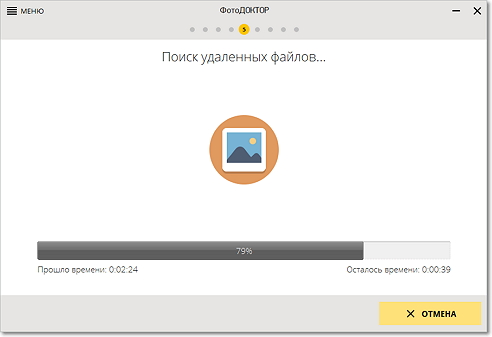
Прерывать анализ без причины не следует. При полном сканировании программа последовательно проверяет пространство накопителя, поэтому ранняя остановка оставляет часть диска необработанной.
Результаты поиска
После завершения анализа ФотоДОКТОР открывает окно Результаты поиска удаленных файлов. Найденные изображения представлены миниатюрами. Под каждым объектом отображаются размер и имя файла. Рядом с миниатюрами расположены флажки выбора.
В верхней строке показывается количество найденных и отмеченных файлов. Там же доступны режим отображения, сортировка и фильтрация. В примере интерфейса выбран вид Крупные значки, а сортировка выполняется По файлам с превью.

Миниатюры позволяют быстро отделить нужные снимки от лишних изображений. Если фотографий много, выборочное восстановление снижает объём сохраняемых данных и упрощает последующую проверку результата.
Предварительный просмотр
Кнопка Просмотр открывает увеличенное изображение. В окне предварительного просмотра можно переходить между найденными файлами стрелками, отмечать кадр для восстановления и проверять сведения о файле. В информационном блоке отображаются имя, путь, размер и вероятность восстановления.
В нижней части окна находятся кнопки Восстановить сейчас и Закрыть. Предварительный просмотр особенно полезен при восстановлении фотографий с карты памяти после большой фотосессии: пользователь сохраняет нужные кадры, не выгружая сотни однотипных изображений.

Как восстановить удалённые фотографии: пошаговая инструкция
Последовательность действий зависит от причины потери снимков, но основная логика остаётся одинаковой. Перед началом работы подготовьте другой диск или отдельный накопитель для сохранения результата. Исходную флешку, карту памяти или раздел не используют как место назначения.
Шаг 1. Прекратите запись на исходный носитель
После обнаружения пропажи фотографий не создавайте на этом накопителе новые файлы. Для карты памяти это означает прекращение съёмки. Для флешки — отказ от копирования документов. Для раздела компьютера — минимизацию операций записи до запуска восстановления.
Удалённый файл становится кандидатом на перезапись. Пока его области не заняты новыми данными, программа сохраняет шанс найти снимок. После замены содержимого восстановить исходное изображение программным способом нельзя.
Шаг 2. Подключите накопитель
Карту памяти вставляют в кардридер, USB-флешку подключают напрямую, камеру или Android-устройство соединяют с компьютером. Дождитесь появления накопителя в Windows. Затем запустите ФотоДОКТОР и перейдите к списку дисков.
Если устройство отсутствует, нажмите Обновить список дисков. При сохранении проблемы проверьте подключение, порт USB и режим работы устройства. ФотоДОКТОР начинает анализ только после того, как исходный носитель доступен для выбора.
Шаг 3. Выберите диск
Отметьте нужный том и нажмите Далее. Ориентируйтесь на букву диска, название, объём и файловую систему. Для съёмной карты памяти или флешки обычно виден отдельный внешний накопитель. Для удалённых фотографий из папки на компьютере выбирают раздел, где располагался исходный каталог.
Не переходите к анализу первого попавшегося диска. Ошибка на этом этапе не повредит данным, но приведёт к бесполезному сканированию и потере времени.
Шаг 4. Определите режим поиска
Начните с Быстрого сканирования, если снимки удалены недавно и носитель не форматировался. Этот режим проверяет каталоги и подходит для типовой ситуации с ошибочным удалением.
Переключитесь на Полный анализ, если:
быстрое сканирование не обнаружило фотографии;
карта памяти или флешка были отформатированы;
после сбоя изменилась структура папок;
изображения исчезли после повреждения файловой системы;
требуется более глубокая проверка всего пространства накопителя.
Полный анализ занимает больше времени, поскольку последовательно сканирует диск. При выборе этого режима заранее освободите время на проверку, особенно если используется объёмный внешний накопитель.
Шаг 5. Настройте форматы
Отметьте расширения, которые соответствуют потерянным изображениям. Для обычных фотографий со смартфона достаточно JPG и PNG. Для камеры добавляют RAW, DNG и подходящие форматы исходников. Для редактируемого макета включают PSD.
Когда формат неизвестен, оставьте несколько вариантов. Чрезмерно узкий фильтр приводит к тому, что программа пропускает снимки другого типа. Слишком широкий набор не мешает сканированию, но увеличивает количество объектов в результатах.
Шаг 6. Ограничьте размер файлов при необходимости
Выпадающий список Размер файлов позволяет исключить неподходящие объекты. Этот фильтр полезен, если накопитель содержит много мелких графических элементов, а пользователь ищет фотографии с камеры или смартфона. Для таких кадров обычно выбирают диапазон, который не включает крошечные изображения интерфейса и миниатюры.
Если размер исходных файлов неизвестен, фильтр лучше не сужать без необходимости. После сканирования лишние изображения можно отсеять по миниатюрам и предварительному просмотру.
Шаг 7. Запустите сканирование
Нажмите Сканировать. Дождитесь завершения анализа. На экране отображаются процент выполнения, прошедшее и оставшееся время. Если выбран ошибочный диск, остановите процесс кнопкой Отмена, вернитесь назад и задайте правильный носитель.
Шаг 8. Отберите найденные изображения
После анализа просмотрите миниатюры. Отметьте галочками фотографии, которые требуется вернуть. Для детальной проверки выделите кадр и нажмите Просмотр.
Увеличенный просмотр помогает решить три задачи:
убедиться, что найден нужный снимок;
проверить визуальную целостность изображения;
исключить дубликаты и ненужные кадры до сохранения.
Для большого набора фотографий удобнее сначала выбрать несколько приоритетных снимков, сохранить их и проверить результат. После этого можно вернуться к остальным найденным файлам.
Шаг 9. Выберите новое место хранения
После выделения файлов нажмите Восстановить. Программа предлагает сохранить изображения в папку, записать их на диск или передать на сервер. Возможности записи на диск и отправки на FTP-сервер относятся к расширенной редакции программы.
Для большинства задач достаточно отдельной папки на другом диске компьютера или внешнем накопителе. Не выбирайте исходную флешку, карту памяти или раздел: сохранение на тот же носитель создаёт риск перезаписи ещё не восстановленных фотографий.
Шаг 10. Проверьте итоговую папку
После завершения операции появляется экран Восстановление завершено. На нём указано количество восстановленных файлов и общий размер. Кнопка Открыть папку с файлами переводит пользователя к результатам. Для нового поиска используется команда Новый поиск, а для выхода — Закрыть.

После сохранения откройте несколько файлов из разных частей списка. Проверьте, что изображения отображаются полностью, не содержат обрезанных областей и открываются в стандартном просмотрщике. Для важной фотосессии сохраните дополнительную копию на другом накопителе.
Как выбрать режим сканирования
Два режима не конкурируют между собой. Быстрое сканирование подходит для первичной проверки, полный анализ — для более сложного восстановления. Правильная последовательность сокращает время работы и не заставляет сразу запускать длительный поиск всего пространства диска.
| Ситуация | Рекомендуемый режим | Причина |
| Фотографии удалены вручную несколько минут назад | Быстрое сканирование | Проверяются каталоги, результат появляется быстрее |
| После быстрой проверки нужные кадры не найдены | Полный анализ | Выполняется последовательное сканирование диска |
| Карта памяти была отформатирована | Полный анализ | Структура каталогов уже изменена |
| Флешка открывается, но папки со снимками нет | Начать с быстрого, затем перейти к полному | Сначала исключается простой случай удаления |
| Требуется проверить вместительный внешний диск | Сначала быстрый режим с фильтрами | Уменьшается объём лишних результатов |
При полном анализе найденные объекты могут получить технические имена. Это нормальное следствие поиска по содержимому, когда исходная структура каталогов и названия файлов недоступны. Отбор выполняют по миниатюрам, размеру и предварительному просмотру.
Как использовать фильтры без потери нужных кадров
Фильтры ускоряют поиск и уменьшают количество лишних объектов, но слишком жёсткие ограничения способны скрыть нужные изображения. Настройку выбирают по источнику фотографий.
Фотографии со смартфона
Для кадров со смартфона сначала отмечают JPG и PNG. PNG пригодится для скриншотов, а JPG — для фотографий камеры и изображений, сохранённых приложениями. Если смартфон использовался для съёмки в RAW, добавляют DNG или RAW.
Фотографии с камеры
Для камеры отмечают JPEG, RAW и конкретные форматы исходников: DNG, CRW, 3FR или NEF. Не все фотосессии сохраняются только в одном виде. Камера могла записывать JPEG-копию и RAW-исходник одновременно, поэтому оба типа стоит включить в анализ.
Макеты и изображения после обработки
Для поиска файлов после работы в графическом редакторе отмечают PSD, TIFF, PNG и JPEG. PSD нужен для редактируемого проекта, TIFF — для промежуточного результата или печати, JPEG и PNG — для экспортированных копий.
Поиск на старой флешке с большим количеством файлов
Для внешнего накопителя, который использовался годами, лучше начать с нужных расширений и подходящего диапазона размера. После этого результаты проще просматривать. Если требуемые кадры не найдены, диапазон расширяют и запускают повторный анализ.
Редакции Стандарт и Профи
ФотоДОКТОР выпускается в редакциях Стандарт и Профи. Базовая редакция подходит для быстрой проверки носителей и поиска фотографий распространённых форматов. Расширенная редакция добавляет глубокую проверку, запись восстановленных изображений на диск и передачу файлов на FTP-сервер.
| Возможность | Стандарт | Профи |
| Быстрый поиск удалённых фотографий | Да | Да |
| Поддержка JPEG, RAW, PNG, BMP, GIF, TIFF и PSD | Да | Да |
| Обновления и техническая поддержка | Да | Да |
| Более глубокая проверка носителя | Нет | Да |
| Запись восстановленных фотографий на диск | Нет | Да |
| Передача файлов на FTP-сервер | Нет | Да |
Выбор редакции зависит от сценария. Для случайно удалённых JPEG-файлов с рабочей флешки начинают с базового режима. Для форматированной карты памяти, повреждённой структуры диска или неудачного быстрого поиска требуется глубокий анализ. Перед оплатой важно сопоставить задачу с таблицей функций, а не ориентироваться только на наличие кнопки восстановления.
Пробный режим используют для оценки того, видит ли программа накопитель и находит ли нужные фотографии. Комментарии пользователей показывают, что ограничения до покупки вызывают вопросы, поэтому перед оформлением лицензии нужно проверить состав редакции и наличие необходимого режима сканирования.
Системные требования
ФотоДОКТОР рассчитан на компьютеры под управлением Windows. Программа не требует производительной рабочей станции и подходит для старых систем, которые используются для переноса фотографий с камер и карт памяти.
| Компонент | Требование |
| Операционная система | Windows 11, 10, 8, 7 и XP |
| Процессор | Intel или AMD с частотой от 1 ГГц |
| Оперативная память | Не менее 512 МБ |
| Свободное место на диске | 100 МБ |
| Интерфейс | Русский язык |
Скорость полного анализа определяется не только характеристиками компьютера. На продолжительность влияет объём выбранного носителя и режим сканирования. Для большой карты памяти или внешнего диска лучше заранее подключить компьютер к питанию и не прерывать проверку до окончания процесса.
Преимущества и ограничения
ФотоДОКТОР решает узкую задачу: ищет удалённые изображения и помогает сохранить выбранные фотографии. Эта специализация одновременно является сильной стороной и ограничением программы.
Плюсы:
пошаговый мастер ведёт пользователя от выбора диска до открытия папки с восстановленными файлами;
поддерживаются жёсткие диски, USB-флешки, карты памяти, фотокамеры, телефоны и планшеты;
доступны быстрое сканирование и полный анализ;
фильтры ограничивают поиск по графическим форматам и размеру файлов;
результаты отображаются миниатюрами, что упрощает выбор нужных кадров;
предварительный просмотр помогает проверить фотографию до сохранения;
поддерживаются JPEG, PNG, BMP, GIF, TIFF, PSD и RAW-файлы;
русскоязычный интерфейс не требует работы с командной строкой;
восстановленные изображения можно сохранять выборочно, а не выгружать весь найденный набор.
Минусы:
программа ориентирована на Windows;
глубокая проверка относится к редакции Профи;
запись восстановленных файлов на диск и передача на FTP-сервер относятся к редакции Профи;
утилита специализируется на изображениях и не заменяет универсальную программу для возврата документов, архивов, видео и других данных;
при полном анализе часть файлов восстанавливается без исходных имён;
программное восстановление не решает проблему физически неисправного накопителя;
после перезаписи областей диска вернуть исходные изображения невозможно.
Сравнение с аналогами
Выбор программы зависит от состава потерянных данных. ФотоДОКТОР удобен для восстановления снимков, потому что сразу отбирает изображения, показывает миниатюры и предлагает фильтры по графическим форматам. Универсальные утилиты полезнее, когда вместе с фотографиями пропали документы, архивы, видео и электронная почта.
| Программа | Основная специализация | Носители | Предварительный просмотр | Бесплатный режим | Подходящий сценарий |
| ФотоДОКТОР | Фотографии и графические файлы | Диски, флешки, карты памяти, камеры, телефоны, планшеты | Есть просмотр найденных изображений | Используется для предварительной оценки результатов | Требуется русскоязычный мастер восстановления фотографий |
| Recuva | Разные типы файлов | Жёсткие диски, внешние диски, USB-флешки, карты памяти и другие перезаписываемые носители | Есть поиск и восстановление разных типов файлов | Есть бесплатная редакция | Вместе с фотографиями удалены документы, видео, музыка или письма |
| Wise Data Recovery | Разные типы файлов | Локальные и внешние диски, USB-накопители, SD-карты, мобильные устройства | Есть отбор найденных данных | Бесплатное восстановление до 2 ГБ | Нужна универсальная утилита с понятным ограничением бесплатного режима |
| Hetman Photo Recovery | Фотографии | Жёсткие диски, USB-накопители, форматированные, повреждённые и недоступные карты памяти, смартфоны, планшеты и камеры | Есть мастер выбора изображений | Есть ознакомительный режим | Требуется специализированный инструмент для фотографий с разных носителей |
| PhotoRec | Восстановление файлов по сигнатурам | Диски, карты памяти, USB-накопители, камеры и другие устройства | Логика отличается от мастера ФотоДОКТОР | Бесплатная программа с открытым исходным кодом | Нужен бесплатный многоплатформенный инструмент и пользователь готов разбираться с более техническим процессом |
ФотоДОКТОР и Recuva
Recuva восстанавливает фотографии, музыку, документы, видео, электронную почту и другие типы файлов с перезаписываемых носителей. В ней есть режим глубокого поиска и работа с повреждёнными либо недавно отформатированными дисками. Это универсальный вариант для смешанного набора данных.
ФотоДОКТОР устроен иначе. Он не предлагает длинный перечень категорий документов и архивов, а концентрируется на цифровых изображениях. Миниатюры, фильтры по форматам и отдельный просмотр фотографии делают отбор кадров нагляднее. Для восстановления фото с флешки после случайного удаления этот подход проще. Для возврата папки с разными файлами практичнее Recuva.
ФотоДОКТОР и Wise Data Recovery
Wise Data Recovery восстанавливает фотографии, документы, видео, письма и другие данные с локальных дисков, внешних накопителей, USB-флешек, SD-карт и мобильных устройств. Бесплатный режим позволяет вернуть до 2 ГБ данных.
ФотоДОКТОР выбирают для специализированного поиска изображений и русскоязычного пошагового процесса. Wise Data Recovery удобнее, если пользователь хочет одним инструментом проверить разные типы файлов и заранее знает лимит бесплатного восстановления.
ФотоДОКТОР и Hetman Photo Recovery
Hetman Photo Recovery относится к той же специализированной категории. Программа восстанавливает изображения с жёстких дисков, USB-накопителей, форматированных, повреждённых и недоступных карт памяти, смартфонов, планшетов и цифровых камер. Работа также построена вокруг мастера: выбор носителя, поиск, отбор изображений и сохранение на другой диск.
При выборе между двумя специализированными решениями сравнивают распознавание конкретного накопителя, наличие нужного режима анализа, поддержку форматов камеры и условия лицензии. Для универсального восстановления разделов и разных категорий данных есть Hetman Partition Recovery.
ФотоДОКТОР и PhotoRec
PhotoRec восстанавливает файлы по сигнатурам и распознаёт сотни расширений. Программа работает не только с изображениями, но и с архивами, офисными документами, PDF, HTML и другими типами данных. Она распространяется свободно и используется на Windows, Linux, BSD-системах, SunOS и DOS.
ФотоДОКТОР удобнее для пользователя Windows, которому нужен последовательный графический мастер, миниатюры и выбор фотографий перед сохранением. PhotoRec подходит для более технического сценария, когда важнее бесплатность, многоплатформенность и широкий поиск по сигнатурам.
Смежные программы
Для задач, выходящих за пределы восстановления фотографий, пригодятся PC INSPECTOR File Recovery, iCare Undelete Free и EaseUS Partition Recovery. Эти программы рассматривают не только изображения, поэтому выбирать их вместо ФотоДОКТОР стоит при потере файлов разных типов или проблемах с разделами диска.
Отзывы пользователей и материалы профильных каталогов
Отзывы о программах восстановления данных всегда нужно читать с учётом конкретного случая. Результат зависит от того, записывались ли новые файлы поверх удалённых данных, форматировался ли носитель и определяется ли устройство системой. Одинаковая утилита способна вернуть снимки на одной флешке и не найти пригодных к восстановлению данных на другой.
Усреднённое мнение пользователей
На странице SoftPortal у ФотоДОКТОР отображается оценка 4,24 из 5 на основе 17 оценок и 24 комментария. Отзывы неоднородны.
В положительных комментариях упоминаются случаи восстановления фотографий:
с USB-флешки;
с телефона;
с планшета;
с фотоаппарата;
в отдельную папку на компьютере;
с последующей записью на диск.
Отрицательные отзывы связаны с другими ситуациями:
программа не обнаружила нужные файлы;
подключённый телефон не появился как доступный носитель;
результат быстрого сканирования оказался недостаточным;
для глубокого анализа потребовалась редакция Профи;
ограничения пробного режима стали понятны только после поиска;
пользователи ожидали ответа технической поддержки.
Эти комментарии нельзя превращать в гарантию результата или в категоричный вывод о программе. Они показывают, какие вопросы нужно проверить заранее: видит ли ФотоДОКТОР конкретный накопитель, находит ли предварительный анализ нужные кадры и требуется ли полный режим.
Что отмечают каталоги программ
Softodrom выделяет восстановление фотографий с карт памяти, USB-флешек, фотокамер и мобильных телефонов, выборочное сохранение, предварительный просмотр JPEG, фильтрацию по формату, русскоязычный интерфейс и встроенный учебный материал.
SoftPortal также относит ФотоДОКТОР к разделу восстановления данных и перечисляет карты памяти Smart Media, Compact Flash, Memory Stick, SD и XD, USB-флешки, фотокамеры и мобильные телефоны. В карточке отдельно упоминаются выборочное восстановление, предварительный просмотр JPEG и фильтрация фотографий по формату.
В доступных материалах нет развёрнутого независимого теста ФотоДОКТОР от крупных компьютерных журналов с единой методикой, контрольным набором накопителей и измерением процента успешного восстановления. Поэтому корректный вывод строится на проверяемых функциях программы, условиях конкретного носителя и результатах предварительного анализа, а не на рекламных обещаниях.
Типичные ошибки при восстановлении фотографий
Даже подходящая программа не компенсирует действия, которые перезаписывают удалённые данные. Перед началом работы полезно исключить несколько ошибок.
Продолжение съёмки на ту же карту памяти
После удаления фотосессии некоторые пользователи делают пробный кадр, чтобы проверить работу камеры. Это рискованно: новый снимок занимает свободное место на карте и может заменить часть удалённых данных. Карту лучше извлечь и подключить к компьютеру через кардридер.
Сохранение результата на исходный носитель
Восстановленные файлы нельзя записывать на ту же флешку или карту памяти, которую программа ещё анализирует. Для результата выбирают другую папку на отдельном диске, внешний накопитель или другой безопасный носитель.
Запуск полного анализа без фильтров
Полный анализ большого диска без ограничения типов файлов создаёт длинный список изображений. Если известен формат, лучше отметить нужные расширения. Для камеры это JPEG и RAW, для скриншотов — PNG, для макетов — PSD и TIFF.
Слишком узкий фильтр
Обратная ошибка — оставить только JPG, хотя камера сохраняла RAW или DNG. Если нужные кадры не найдены, расширьте перечень форматов и повторите анализ.
Ожидание исходных имён после глубокого сканирования
Полный анализ может восстановить изображение без исходного названия. Это не означает, что файл бесполезен. Снимки отбирают по миниатюрам и предварительному просмотру, затем сортируют в новой папке.
Попытка программно исправить физическую неисправность
Если накопитель не определяется, отключается, перегревается или повреждён механически, многократные попытки чтения повышают риск ухудшить состояние устройства. ФотоДОКТОР предназначен для программного анализа доступного носителя. Физические неисправности требуют лабораторной диагностики.
Покупка редакции без проверки нужного режима
Перед оформлением лицензии проверьте, какой анализ требуется. Быстрая проверка входит в Стандарт, глубокое сканирование — в Профи. Для форматированной карты памяти базового режима недостаточно.
Практические сценарии
Удалены фотографии с SD-карты фотоаппарата
Прекратите съёмку.
Извлеките карту и подключите её через кардридер.
В ФотоДОКТОР выберите карту памяти.
Начните с быстрого сканирования.
Отметьте JPEG и форматы RAW, которые использовала камера.
При отсутствии нужных кадров запустите полный анализ.
Просмотрите найденные фотографии.
Сохраните результат на диск компьютера, а не на SD-карту.
После очистки Корзины пропала папка со снимками
Не устанавливайте новые программы на раздел, где хранилась папка.
Запустите ФотоДОКТОР.
Выберите исходный раздел диска.
Начните с быстрого сканирования.
Ограничьте поиск JPEG, PNG, TIFF и PSD в зависимости от состава папки.
Отметьте найденные файлы и сохраните их на другой раздел или внешний диск.
Отформатирована USB-флешка
Не копируйте на флешку новые данные.
Подключите её к компьютеру.
Выберите внешний накопитель в списке дисков.
Используйте полный анализ.
Отметьте форматы изображений.
Дождитесь завершения проверки.
Просмотрите миниатюры и сохраните найденные кадры на компьютер.
Требуется вернуть RAW-файлы после фотосессии
Подключите карту памяти через кардридер.
Выберите карту в ФотоДОКТОР.
Включите RAW, DNG и формат камеры, если он присутствует в списке.
Добавьте JPEG, если камера создавала готовые копии.
Используйте полный анализ после форматирования или сбоя.
Сохраните файлы на другой накопитель.
Откройте несколько исходников в совместимом редакторе и проверьте целостность.
Часто задаваемые вопросы
Можно ли восстановить фотографии после очистки Корзины?
Да. Выберите раздел диска, где снимки находились до удаления, запустите сканирование и просмотрите найденные изображения. Результат сохраняйте на другой диск или внешний накопитель.
Подходит ли ФотоДОКТОР для карты памяти фотоаппарата?
Да. Программа работает с картами SD, SDHC, XD и Memory Stick. В ранних перечнях также присутствуют Smart Media и Compact Flash. Карту удобнее подключать через кардридер.
Можно ли восстановить фотографии после форматирования флешки?
Да. Для такого сценария используйте полный анализ и не записывайте новые файлы на флешку до завершения восстановления.
Поддерживает ли программа RAW?
Да. В перечне форматов присутствуют RAW, DNG, CRW, 3FR и NEF. При восстановлении снимков с камеры отмечайте исходники и JPEG-копии, если камера сохраняла оба варианта.
Можно ли посмотреть фотографию до сохранения?
Да. В окне результатов доступны миниатюры и кнопка Просмотр. Увеличенное окно показывает изображение, сведения о файле и вероятность восстановления.
Чем отличается быстрое сканирование от полного анализа?
Быстрое сканирование ищет удалённые файлы методом обхода каталогов и подходит для обычного удаления. Полный анализ последовательно проверяет диск и нужен после форматирования, сбоя структуры или неудачного быстрого поиска.
Где сохранять восстановленные изображения?
Выбирайте новую папку на другом диске, отдельную флешку или безопасный внешний накопитель. Не сохраняйте результат на исходную карту памяти, флешку или раздел.
Подходит ли программа для документов и архивов?
ФотоДОКТОР специализируется на изображениях. Для документов, видео, архивов и смешанного набора файлов лучше использовать универсальную программу, например Recuva или Wise Data Recovery.
Что делать, если телефон не отображается в списке дисков?
Обновите список дисков и проверьте режим подключения устройства. Если фотографии хранились на отдельной карте памяти, извлеките её и подключите через кардридер. ФотоДОКТОР начинает анализ только для накопителя, доступного в списке выбора.
Поможет ли программа при физическом повреждении накопителя?
Нет. Физически неисправный диск, флешка или карта памяти требуют диагностики специалиста. Многократные попытки чтения повреждённого устройства способны ухудшить его состояние.
Вывод
ФотоДОКТОР подходит для пользователя Windows, которому нужно восстановить удалённые фотографии без работы с командной строкой и без разбора файлов других типов. Программа ведёт по понятной последовательности: выбор диска, режим анализа, фильтры, сканирование, просмотр миниатюр, отбор кадров и сохранение результата.
Для недавно удалённых снимков начинают с быстрого сканирования. После форматирования, сбоя носителя или неудачной первичной проверки используют полный анализ. При работе с камерой отмечают JPEG и RAW-форматы, при поиске скриншотов — PNG, при восстановлении графических проектов — PSD и TIFF.
Главное ограничение связано не с интерфейсом, а с природой восстановления данных: новые записи на исходный накопитель способны заменить удалённые фотографии. Поэтому карту памяти, флешку или диск перестают использовать сразу после обнаружения пропажи, а найденные изображения сохраняют в другое место. Для документов, архивов и видео выбирают универсальный инструмент восстановления данных.
Список изменений
История развития программы:
- Полный журнал изменений ФотоДОКТОР не опубликован в виде единой хронологии. Сохранившиеся карточки программы и архивы отзывов позволяют выделить несколько этапов развития без выдуманных промежуточных выпусков.
Ранний этап: обозначение 1.15:
- В архиве комментариев SoftPortal встречается обозначение 1.15 . Отзывы за 2016–2018 годы уже описывают основные сценарии, которые сохранились в дальнейшем: поиск фотографий на флешке, телефоне и фотоаппарате, сохранение результатов в отдельную папку и запись снимков на диск.
- На этом этапе программа уже воспринималась как узкоспециализированная утилита для изображений. Пользователи обсуждали работу с внешними носителями, результаты сканирования и ограничения пробного режима. Интерфейс оставался ориентированным на последовательное восстановление, а не на ручную настройку сложных параметров.
Этап 3.0: подробный пошаговый мастер:
- Страница продукта с обозначением 3.0 показывает интерфейс с этапами выбора диска, режима анализа, форматов, выполнения сканирования, просмотра найденных фотографий и сохранения результата. В характеристиках перечислены Windows XP, Vista, 7, 8 и 10, файловые системы FAT и NTFS, карты памяти, фотокамеры, USB-флешки, ноутбуки, планшеты и телефоны на Android.
- На этом этапе структура программы уже совпадает с привычной логикой мастера:
- запустить ФотоДОКТОР;
- выбрать накопитель;
- задать режим сканирования;
- отметить форматы и размер;
- выполнить поиск;
- выбрать фотографии;
Этап 3.15: обновление интерфейса и расширение возможностей:
- Карточка Softodrom фиксирует обновление с обозначением 3.15 от 8 февраля 2018 года. В перечень изменений входят улучшенный интерфейс с учётом обновлений Windows, поиск и восстановление JPEG, RAW, PNG, BMP, GIF, TIFF и PSD, два режима работы, бесплатный онлайн-учебник и запись фотографий на CD/DVD.
- Принцип работы при этом не изменился: ФотоДОКТОР остался программой для восстановления удалённых фотографий, а не универсальным файловым комбайном. Развитие шло вокруг удобства мастера, перечня форматов и способов сохранения результатов.

 *EXE — расширение исполняемого файла. Сайт является партнером проекта
Оставте свой отзыв о ФотоДОКТОР