
FotoWorks XL 2 — настольный фоторедактор для Windows, рассчитанный на обработку цифровых снимков без перехода в сложные профессиональные графические пакеты. Программа объединяет базовую коррекцию изображения, кадрирование, изменение размера, поворот, отражение, настройку яркости и контраста, RGB-коррекцию, резкость, размытие, декоративные эффекты, текст, рамки, ретушь кистью, морфинг, коллажи, пакетную обработку и подготовку фотографий к печати.
Главная особенность FotoWorks XL не в том, что программа пытается заменить Photoshop, Lightroom или GIMP, а в другом подходе: пользователь открывает снимок, выбирает действие в правой панели или в верхнем меню, сразу видит результат и сохраняет готовую копию. Такой формат подходит для домашнего архива, фотографий с отпуска, портретов, изображений для сайта, карточек товаров, простых коллажей, фотоальбомов, календарей и бумажных отпечатков.
В отличие от редакторов, где основная работа строится вокруг слоёв, масок, профилей, сложной цветовой модели и десятков панелей, FotoWorks XL выносит типовые операции в подписанные пункты: Bild öffnen, Bild speichern, Bildserie öffnen, Bildserie speichern, Druckstudio, Bild zuschneiden, Größe verändern, Automatisch verbessern, Helligkeit/Kontrast/Farbe, Farbkorrektur RGB, Schärfer/Weichzeichner, Text hinzufügen, Zeichnen/Retuschieren, Bild verformen (Morphing). Немецкие названия элементов интерфейса важно учитывать заранее: программа ориентирована на немецкоязычное меню, поэтому русскоязычному пользователю стоит запомнить основные команды или держать рядом этот обзор.
FotoWorks XL относится к редакторам, где одна программа закрывает несколько бытовых задач: улучшить фото, убрать лишние края, повернуть снимок, сделать изображение светлее, добавить подпись, подготовить серию файлов, распечатать снимки в стандартных размерах. Для сложной журнальной ретуши, многослойного монтажа, глубокой RAW-разработки или профессионального дизайна логичнее использовать другие инструменты. Но для пользователя Windows, которому нужна понятная программа для обработки фотографий на ПК, FotoWorks XL остаётся удобным вариантом именно за счёт прямой логики работы.
Основные характеристики FotoWorks XL 2
FotoWorks XL 2 работает с распространёнными растровыми форматами и предназначен для локальной обработки изображений на компьютере. Программа поддерживает JPG, JPEG, BMP, TIF, TIFF, PNG, GIF и RAW. Такой набор закрывает основные домашние и прикладные сценарии: снимки с камеры и телефона, изображения для публикации на сайте, графику для документов, файлы для печати, архивные фотографии и материалы, которые нужно быстро привести к единому виду.
Поддержка RAW важна для пользователей камер, которые хотят открыть исходные фотографии без предварительной конвертации в JPEG. При этом FotoWorks XL не является специализированным RAW-каталогизатором уровня Adobe Lightroom или Capture One. Его задача — дать доступ к базовой обработке изображения: поправить свет, контраст, цвет, резкость, размер, кадрирование и экспорт. Для сложного поточного отбора тысяч RAW-файлов, профилей объективов и глубокой цветокоррекции лучше использовать отдельные программы для фотокаталога и проявки.
| Параметр | Значение для FotoWorks XL 2 |
|---|---|
| Тип программы | Фоторедактор для Windows |
| Основные задачи | Редактирование фото, ретушь, эффекты, текст, рамки, коллажи, печать, пакетная обработка |
| Поддерживаемые ОС | Windows 11, Windows 10, Windows 8, Windows 7 |
| Разрядность | 32-bit и 64-bit |
| Форматы изображений | JPG, JPEG, BMP, TIF, TIFF, PNG, GIF, RAW |
| Язык интерфейса | Немецкий |
| Модель работы | Настольная программа, локальная обработка файлов |
| Печать | Встроенный Druckstudio для фотоотпечатков, альбомов, календарей и постеров |
| Работа с сериями | Открытие, обработка и сохранение серии изображений |
Отдельно стоит учитывать, что FotoWorks XL — не браузерный редактор. Изображение не нужно переносить в онлайн-сервис ради базовой коррекции: пользователь работает с файлами на компьютере. Это удобно при обработке личных архивов, семейных снимков, фотографий документов, изображений для небольшого сайта и материалов, которые не требуется загружать на сторонние платформы.
Для работы с фотоархивом FotoWorks XL можно сочетать с просмотрщиками и менеджерами изображений. Например, для сортировки больших папок с фотографиями уместен XnView, а для более глубокой ручной правки — GIMP или Paint.NET. FotoWorks XL занимает промежуточную позицию: он проще профессиональных редакторов, но шире обычного просмотрщика, потому что содержит коррекцию, эффекты, печать и пакетные действия.
Интерфейс и логика работы
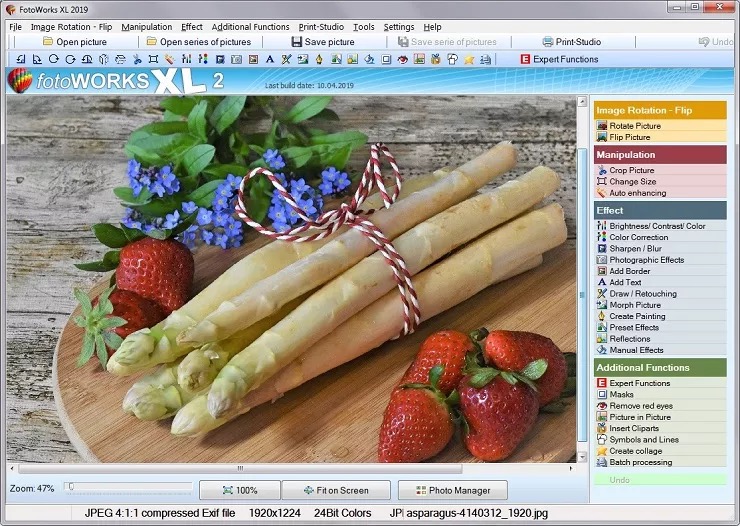
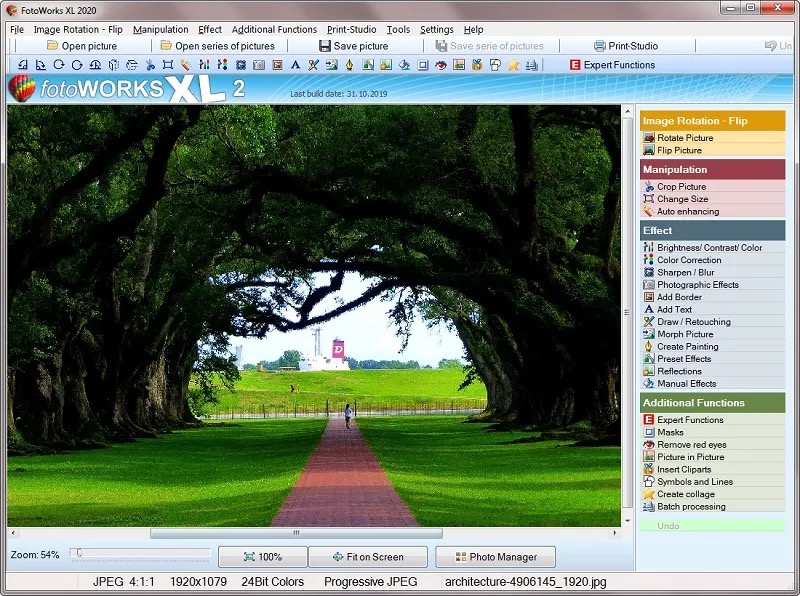
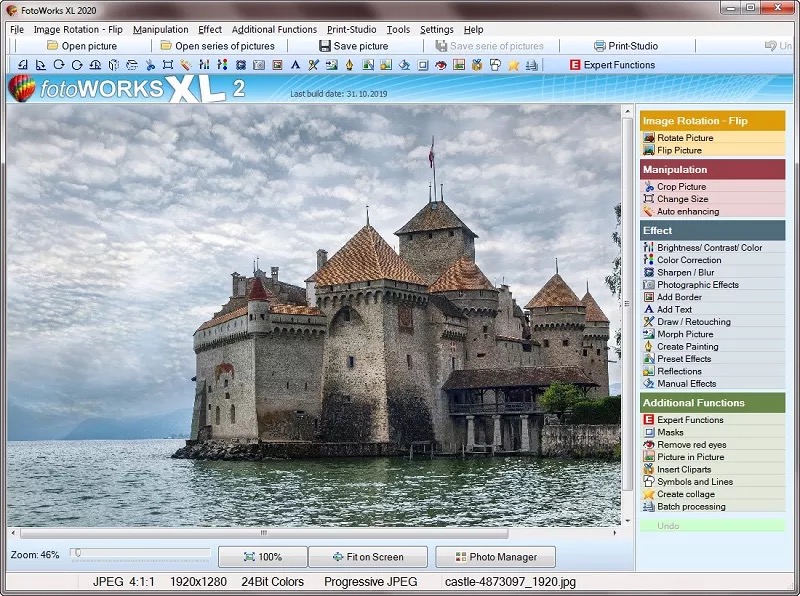
Главное окно FotoWorks XL построено по классической схеме настольного редактора: сверху расположено меню и панель быстрых кнопок, слева отображается вертикальная лента миниатюр, в центре находится рабочая область с открытой фотографией, справа собраны инструменты обработки. Такой интерфейс легко понять без длительного обучения: сначала пользователь открывает изображение, затем выбирает действие, применяет настройки и сохраняет результат.
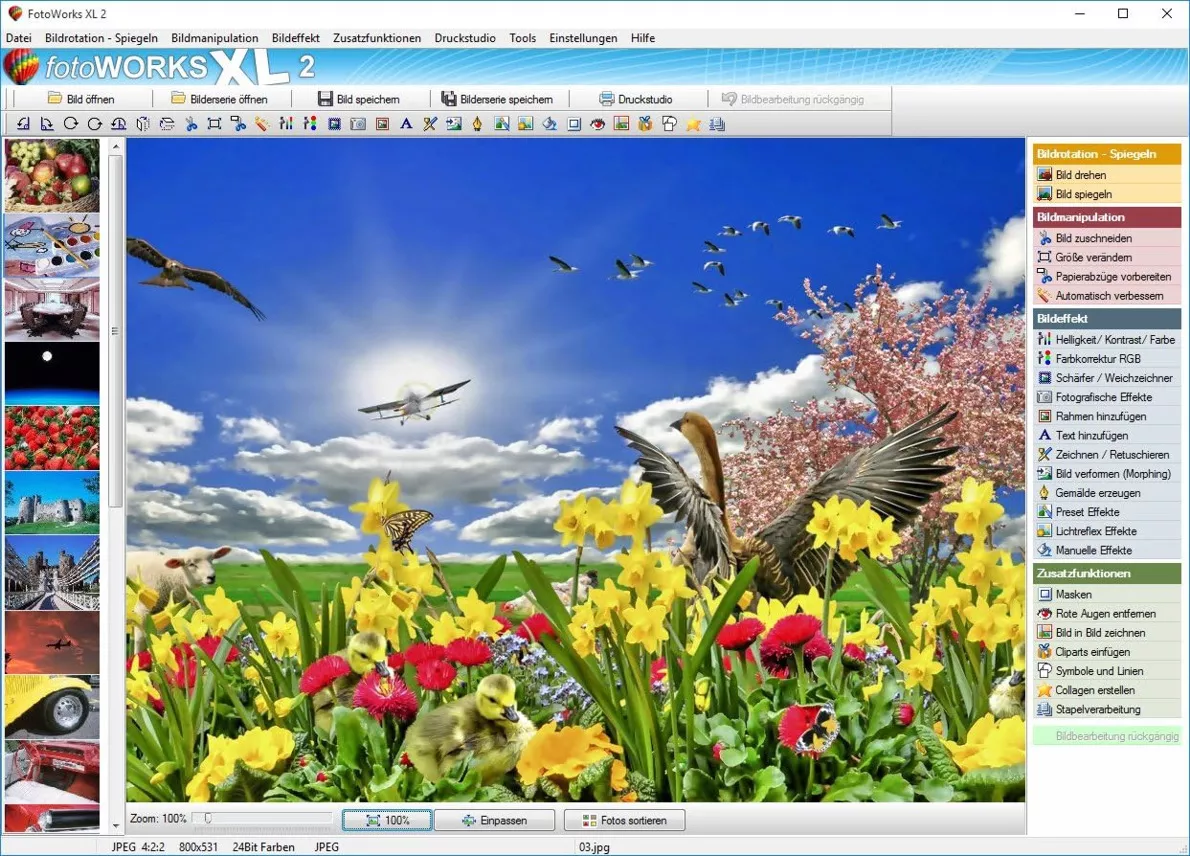
В верхнем меню видны разделы Datei, Bildrotation - Spiegeln, Bildmanipulation, Bildeffekt, Zusatzfunktionen, Druckstudio, Tools, Einstellungen, Hilfe. Они отражают основную логику программы: сначала файл открывается через раздел работы с файлами, затем изображение поворачивается или кадрируется, после этого применяется коррекция, эффекты, дополнительные функции, печать или служебные инструменты.
На панели быстрых команд размещены кнопки Bild öffnen, Bildserie öffnen, Bild speichern, Bildserie speichern, Druckstudio. Это основные действия, с которых начинается и которыми заканчивается большинство операций. Одиночный снимок открывается через Bild öffnen, серия файлов — через Bildserie öffnen, готовый результат сохраняется через Bild speichern, а набор обработанных изображений — через Bildserie speichern.
Правая панель особенно важна для новичков. В ней инструменты сгруппированы по смыслу:
Bildrotation - Spiegeln — поворот и отражение;
Bildmanipulation — кадрирование, изменение размера, подготовка бумажных отпечатков, автоматическое улучшение;
Bildeffekt — яркость, контраст, цвет, RGB-коррекция, резкость, размытие, рамки, текст, ретушь, морфинг, световые и ручные эффекты;
Zusatzfunktionen — маски, красные глаза, вставка изображения в изображение, клипарты, символы и линии, коллажи, пакетная обработка.
Слева программа показывает миниатюры изображений. Это полезно при работе с серией: можно видеть соседние кадры, быстро переключаться между файлами и контролировать, какие снимки уже открыты. Внизу отображаются сведения о масштабе, параметрах изображения и формате файла. Центральная область используется для оценки результата: фото занимает большую часть окна, поэтому пользователь видит, как меняются цвет, резкость, яркость и композиция.
Интерфейс FotoWorks XL выглядит более утилитарно, чем современные редакторы с тёмными темами и модульными панелями. Его сильная сторона — не визуальная эффектность, а прямой доступ к операциям. Для пользователя, которому нужен обзор FotoWorks XL перед выбором фоторедактора для Windows, этот момент важнее дизайна: программа рассчитана на понятную обработку фото на ПК, а не на профессиональную среду с большим количеством скрытых панелей.
Работа с файлами и сериями изображений
Рабочий процесс в FotoWorks XL начинается с открытия изображения. Для одного файла используется Bild öffnen. После выбора фотографии она появляется в центральной области, а доступные инструменты становятся рабочими. Для нескольких файлов используется Bildserie öffnen: программа открывает набор изображений и показывает их в левой ленте миниатюр.
Одиночный режим подходит, когда нужно обработать один снимок: исправить кадрирование, выровнять горизонт, добавить подпись, подготовить фото для отправки или печати. Режим серии удобен для повторяющихся задач: уменьшить фотографии после поездки, привести изображения товаров к одинаковому размеру, сохранить набор снимков в другом формате, подготовить несколько файлов для сайта.
Сохранение результата выполняется через Bild speichern. Для серии используется Bildserie speichern. При работе с ретушью, рамками, текстом и морфингом нужно хранить оригиналы отдельно. После сохранения декоративные элементы становятся частью изображения: текст, рамка, нарисованные линии или деформация не остаются независимыми объектами, которые можно позже переместить или отключить как слой.
Для безопасной работы с фотоархивом удобна такая схема:
создать копию папки с исходными снимками;
открыть копии в FotoWorks XL;
выполнить кадрирование, цветокоррекцию и другие действия;
сохранить результат в отдельную папку;
оставить исходные файлы без изменений.
Такой порядок особенно полезен при пакетной обработке фотографий. Если применить одинаковую коррекцию к целой серии и сохранить файлы поверх оригиналов, вернуть исходное состояние будет невозможно без резервной копии.
Кадрирование: Bild zuschneiden
Кадрирование в FotoWorks XL выполняется через Bild zuschneiden. Этот инструмент нужен, когда в кадре есть лишние края, случайные объекты, неправильная композиция или требуется подготовить изображение под конкретный формат печати. Пользователь выделяет область мышью и подтверждает обрезку кнопкой Zuschneiden.
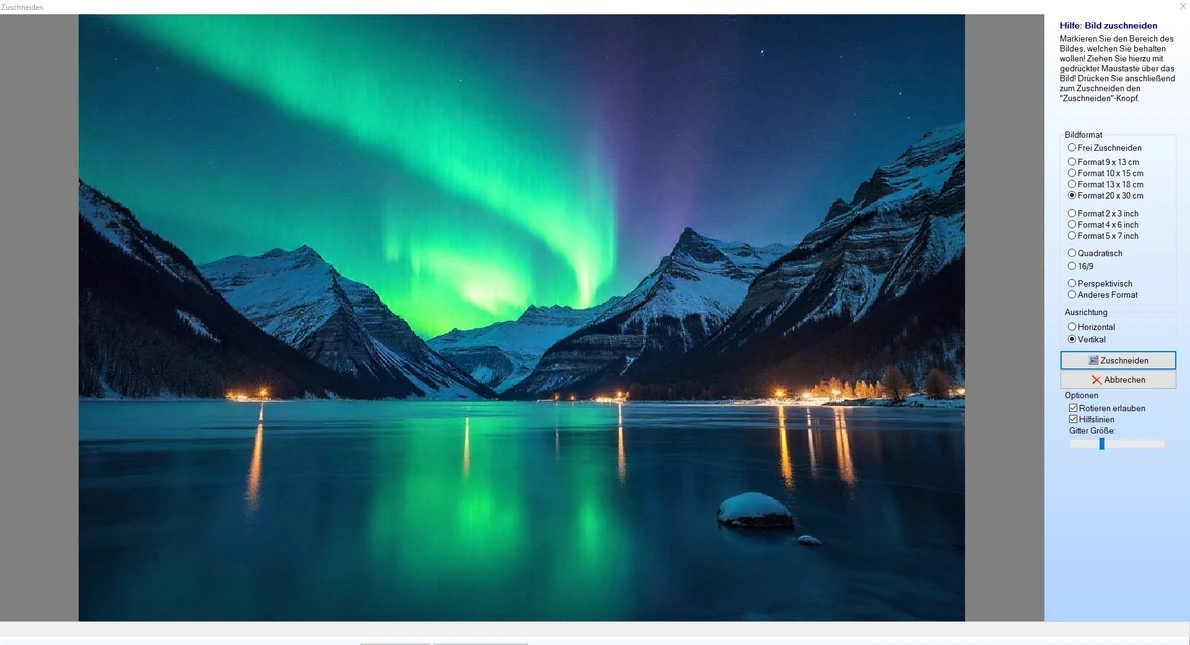
В правой части окна кадрирования доступны форматы: свободная обрезка, 9×13 cm, 10×15 cm, 13×18 cm, 20×30 cm, а также варианты в дюймах. Это удобно для подготовки фотографий к печати: снимок можно сразу подогнать под пропорции бумажного отпечатка, а не обрезать наугад.
В этом же окне выбирается ориентация: Horizontal или Vertikal. Для пейзажа чаще используется горизонтальная ориентация, для портрета — вертикальная. Если фото готовится для рамки, альбома или календаря, правильная ориентация важна до сохранения: после обрезки часть изображения удаляется.
В нижней части окна есть дополнительные параметры, включая Hilfslinien и Goldener Schnitt. Линии помогают точнее расположить объект в кадре. Например, портрет можно сдвинуть так, чтобы лицо не оказалось строго в центре, а пейзаж — выровнять по горизонту и сохранить выразительное соотношение неба и земли.
Порядок кадрирования в FotoWorks XL:
открыть фотографию через Bild öffnen;
выбрать Bild zuschneiden в правой панели;
задать формат или оставить свободное кадрирование;
выбрать горизонтальную или вертикальную ориентацию;
выделить нужную область мышью;
проверить края кадра;
нажать Zuschneiden;
сохранить копию через Bild speichern.
Кадрирование лучше выполнять до добавления текста, рамок и декоративных эффектов. Если сначала добавить подпись, а затем обрезать снимок, текст может оказаться слишком близко к краю или попасть под обрезку. Для подготовки фото к печати сначала задают пропорции, затем корректируют яркость и цвет, после этого добавляют декоративные элементы.
Изменение размера: Größe verändern
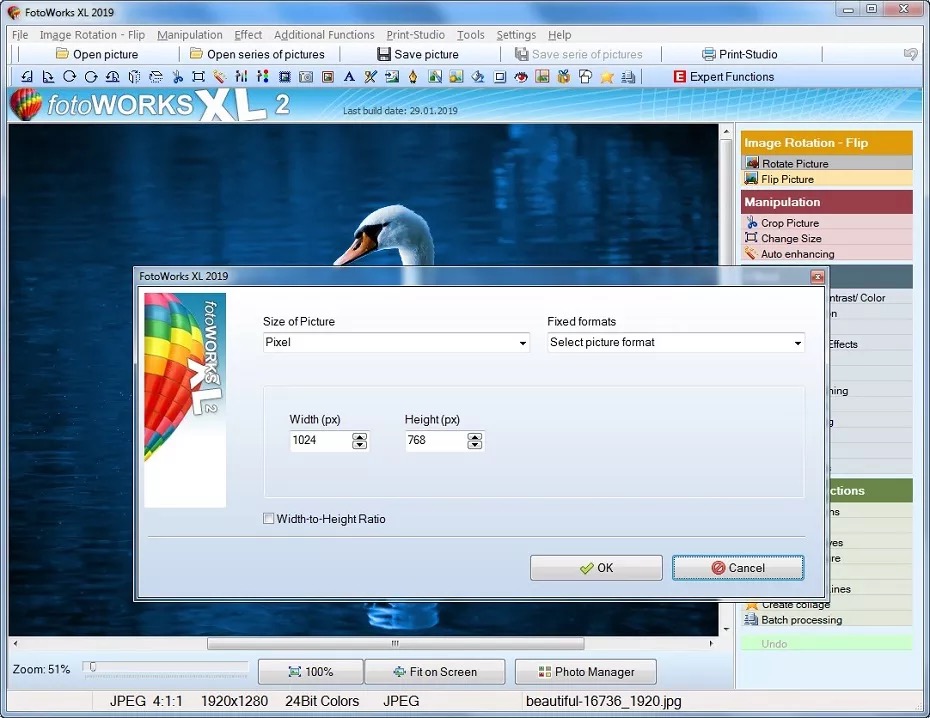
Инструмент Größe verändern используется для уменьшения или увеличения изображения. В FotoWorks XL размер можно задавать в пикселях, сантиметрах и миллиметрах. Это делает программу удобной не только для публикации в интернете, но и для подготовки печатных материалов.
Для сайта, карточки товара, блога или отправки по email обычно важен размер в пикселях. Для печати важнее физический размер и DPI. Если изображение предназначено для бумажного отпечатка, нужно учитывать не только ширину и высоту, но и плотность точек. Фото с малым исходным разрешением нельзя превратить в качественный крупный отпечаток одним увеличением: программа изменит размер файла, но не восстановит детали, которых нет в исходнике.
Параметр Seitenverhältnis beibehalten сохраняет пропорции изображения. Его лучше оставлять включённым при обычном изменении размера. Если снять сохранение пропорций и отдельно изменить ширину или высоту, лица, предметы и геометрия кадра будут растянуты. Исключение — технические задачи, где сознательно требуется нестандартная деформация изображения.
Типовые сценарии изменения размера:
| Задача | Что делать в FotoWorks XL | Что проверить перед сохранением |
|---|---|---|
| Уменьшить фото для сайта | Открыть Größe verändern, задать ширину в пикселях | Сохранены ли пропорции |
| Подготовить изображение для отправки | Уменьшить ширину и сохранить в JPEG | Читаются ли детали после сжатия |
| Сделать картинку для документа | Задать размер в сантиметрах или миллиметрах | Не искажены ли пропорции |
| Подготовить серию файлов | Открыть серию, применить одинаковый размер | Все ли нужные изображения выбраны |
| Подготовить фото к печати | Указать физический размер и проверить DPI | Достаточно ли исходного разрешения |
В FotoWorks XL изменение размера логично использовать вместе с конвертацией. Например, фотографии можно открыть серией, привести к одинаковой ширине, затем сохранить в нужном формате. Для массового уменьшения снимков также можно рассмотреть Free Batch Photo Resizer, но FotoWorks XL удобнее, когда вместе с размером нужны цвет, текст, рамки и печать.
Поворот и отражение
Раздел Bildrotation - Spiegeln отвечает за поворот и отражение. В FotoWorks XL можно повернуть изображение на 90° влево или вправо, развернуть на 180°, а также выполнить свободный поворот. Эти действия нужны при снимках с неправильной ориентацией, сканированных фотографиях, изображениях с заваленным горизонтом и кадрах, которые требуется подготовить для альбома.
Отражение используется реже, но бывает полезно при творческой обработке, коллажах и декоративных композициях. Горизонтальное отражение меняет левую и правую сторону кадра, вертикальное — верх и низ. Для портретов и документальных фотографий отражение нужно применять осторожно: надписи, логотипы, детали одежды и привычная асимметрия лица могут выглядеть неправильно.
Свободный поворот полезен при выравнивании горизонта. Если море, дорога, стена или линия пола слегка наклонены, изображение можно повернуть на небольшой угол, а затем кадрировать края. После поворота почти всегда остаются пустые области по краям, поэтому инструмент Bild zuschneiden используется следующим шагом.
Рабочий порядок для выравнивания фотографии:
открыть снимок;
выбрать поворот в Bildrotation - Spiegeln;
выставить нужный угол;
проверить горизонт или вертикальные линии;
обрезать пустые края через Bild zuschneiden;
сохранить копию файла.
Для простых задач поворота и просмотра фото подойдёт и обычный просмотрщик, например FastStone Image Viewer. FotoWorks XL нужен, когда после поворота требуется сразу выполнить коррекцию цвета, добавить текст, применить эффект или подготовить фото к печати.
Автоматическое улучшение: Automatisch verbessern
Automatisch verbessern — быстрый способ улучшить снимок без ручной настройки каждого параметра. Инструмент применяется к открытой фотографии и автоматически корректирует изображение. В бытовых сценариях это удобно для снимков, где не хватает контраста, фото выглядят бледными, кадр получился тусклым или требуется быстро привести картинку к более аккуратному виду.
Автокоррекция подходит для первого этапа обработки, но её результат нужно оценивать глазами. На одних фотографиях автоматическое улучшение делает кадр выразительнее, на других может усилить контраст или насыщенность сильнее, чем нужно. Поэтому после применения Automatisch verbessern полезно открыть ручные настройки Helligkeit/Kontrast/Farbe и скорректировать результат.
Лучшие сценарии для автоматического улучшения:
семейные фотографии с недостаточным контрастом;
снимки с телефона при слабом освещении;
изображения для быстрого отправления;
фото из архива, где не требуется тонкая ретушь;
серия кадров, которую нужно быстро подготовить к просмотру.
Не стоит полагаться только на автоматику при портретной ретуши, предметной съёмке и подготовке фото для печати. На портретах слишком сильная коррекция может сделать кожу неестественной, а на предметных снимках изменить цвет товара. В таких случаях лучше использовать ручные ползунки яркости, контраста и цвета.
Коррекция света и цвета: Helligkeit/Kontrast/Farbe
Один из основных блоков FotoWorks XL — Helligkeit/Kontrast/Farbe. В нём регулируются яркость, контраст и интенсивность цвета. Управление строится на ползунках: движение влево ослабляет эффект, движение вправо усиливает его. После подбора результата пользователь нажимает OK и сохраняет изображение.
Этот инструмент закрывает самые частые проблемы цифровых снимков:
кадр получился слишком тёмным;
фото пересвечено;
цвета кажутся слабее, чем в реальной сцене;
снимку не хватает объёма из-за низкого контраста;
фотография выглядит плоской после уменьшения размера.
При обработке важно не выкручивать ползунки до крайних значений. Слишком высокая яркость убирает детали в светлых участках. Чрезмерный контраст делает тени плотными и может скрыть детали в волосах, одежде, листве или фактуре предмета. Слишком сильная насыщенность превращает естественные цвета в искусственные: кожа становится оранжевой, небо — кислотно-синим, зелень — неестественно яркой.
Практичный порядок настройки:
сначала слегка поднять или снизить яркость;
затем добавить контраст, если кадр выглядит плоским;
после этого аккуратно усилить или ослабить цвет;
оценить результат на полном размере;
сравнить с исходником;
нажать OK только после проверки.
Для печати лучше оставлять цвет умеренным. На экране перенасыщенный снимок может выглядеть эффектно, но на бумаге кожа, небо и тени часто воспринимаются грубее. Для изображений сайта допустима чуть более выразительная коррекция, особенно если фото уменьшается и часть деталей теряется.
RGB-коррекция: Farbkorrektur RGB
Farbkorrektur RGB даёт отдельную настройку красного, зелёного и синего каналов. Этот инструмент нужен, когда у фотографии есть цветовой сдвиг: снимок слишком холодный, желтоватый, зеленоватый или красноватый. В отличие от общей насыщенности, RGB-коррекция меняет баланс каналов и позволяет точнее исправлять оттенки.
В этом же окне доступны кнопки Schwarz-Weiß и Sepia. Schwarz-Weiß переводит изображение в чёрно-белый вид, а Sepia добавляет тёплую желтовато-коричневую стилизацию. Эти эффекты подходят для портретов, архивных снимков, открыток, коллажей и декоративных изображений.
RGB-коррекция полезна в таких ситуациях:
| Проблема | Что корректировать | Практический результат |
|---|---|---|
| Фото слишком холодное | Ослабить синий или усилить красный | Кожа и интерьер выглядят теплее |
| Снимок желтоватый | Снизить красный/зелёный баланс или усилить синий | Белые области становятся нейтральнее |
| Пейзаж выглядит тускло | Аккуратно усилить зелёный и синий | Листва и небо становятся выразительнее |
| Портрет выглядит красным | Ослабить красный канал | Тон кожи становится спокойнее |
| Нужна стилизация | Использовать Schwarz-Weiß или Sepia | Получается декоративный эффект |
При работе с RGB важно помнить, что канал влияет на всё изображение. Если исправлять цвет лица, одновременно меняются фон, одежда, небо и предметы. Для локальной коррекции отдельных участков FotoWorks XL лучше сочетать с ретушью и ручными инструментами, но программа не заменяет редактор с полноценными корректирующими слоями и масками.
Резкость и размытие: Schärfer/Weichzeichner
Инструмент Schärfer/Weichzeichner регулирует резкость изображения. Начальное значение находится в середине на 0. Движение ползунка влево делает картинку мягче, движение вправо усиливает резкость. Кнопка Zurücksetzen возвращает исходное значение.
Резкость полезна после уменьшения изображения. Когда фотография сжимается до меньшего размера, мелкие детали могут стать мягче. Небольшое усиление резкости помогает вернуть ощущение чёткости. Этот приём подходит для фото товаров, пейзажей, архитектуры, снимков для сайта и изображений, где важны контуры.
Размытие используется в других задачах: смягчить фон, сделать портрет менее жёстким, снизить акцент на мелких дефектах, подготовить декоративную картинку. Полное размытие всего кадра редко даёт хороший результат, но умеренное смягчение может быть полезно для портретов и стилизованных изображений.
Типичные ошибки при работе с резкостью:
сильное усиление резкости на JPEG с шумом;
повышение резкости до появления светлых ореолов на краях;
попытка восстановить полностью смазанный кадр;
применение резкости до изменения размера;
одинаковая резкость для портрета и технического снимка.
Для фото людей резкость лучше повышать мягко. Чрезмерная детализация подчёркивает поры кожи, складки, шум и артефакты сжатия. Для предметной съёмки допускается более заметная резкость, но только до момента, когда вокруг контуров не появляются грубые ореолы.
Рамки: Rahmen hinzufügen
Rahmen hinzufügen добавляет декоративную рамку вокруг изображения. Внутри инструмента используется кнопка Rahmen auswählen, выбор шаблона, миниатюрный просмотр и настройка положения рамки. При необходимости рамку можно повернуть через Rahmen drehen, изменить масштаб ползунком Zoom, а также сместить её по вертикали и горизонтали с помощью параметров von oben и von rechts.
Рамки подходят для открыток, семейных фотографий, коллажей, поздравительных изображений, альбомных страниц и декоративных распечаток. Для деловых документов, карточек товаров и нейтральных изображений рамки лучше использовать минимально или не использовать вовсе: они могут отвлекать от содержания.
Главное ограничение рамок в FotoWorks XL — после сохранения они становятся частью изображения. Рамку нельзя отключить как отдельный слой. Поэтому безопасная схема такая: сначала сохранить чистую обработанную копию, затем создать ещё одну версию с рамкой. Если рамка окажется лишней, исходный вариант останется доступным.
Практичные правила:
выбирать рамку после кадрирования;
не ставить декоративную рамку на фото, которое будет дополнительно обрезаться;
проверять, не закрывает ли рамка лицо, текст или важные детали;
сохранять результат отдельным файлом;
использовать разные рамки для коллажа только при едином стиле.
В FotoWorks XL рамки — декоративный инструмент, а не инструмент полиграфического макета. Для сложных открыток, буклетов, баннеров и макетов с точным расположением нескольких элементов лучше подходят программы дизайна или редакторы с полноценными слоями.
Текст на изображении: Text hinzufügen
Инструмент Text hinzufügen добавляет надпись на фотографию. В окне настройки есть ввод текста, выбор шрифта, размер, цвет, поворот, эффекты, цвет подсветки, цвет тени и расстояние тени. ФотоWorks XL использует шрифты, установленные в Windows, поэтому набор доступных гарнитур зависит от системы пользователя.
Текст можно перемещать мышью по изображению. Это удобно для подписи даты, имени, названия места, короткого комментария, водяного знака, поздравления или пояснения к изображению. Кнопка Farbe aus Bild ermitteln позволяет взять цвет из фотографии и использовать его для надписи. Такой подход помогает сделать подпись визуально связанной с кадром: цвет можно подобрать из неба, одежды, фона, листьев или другого заметного элемента.
Для читаемой подписи важны четыре параметра:
| Параметр | Практическое значение |
|---|---|
| Размер | Текст должен читаться после уменьшения изображения |
| Цвет | Надпись должна отличаться от фона |
| Тень | Помогает отделить текст от пёстрого изображения |
| Положение | Текст не должен перекрывать лица, руки, товар, логотип или важную деталь |
Если текст добавляется для сайта, нужно проверить изображение в итоговом размере. Подпись, которая хорошо выглядит на большом снимке, после уменьшения может стать нечитаемой. Если фотография готовится к печати, нужно оставлять отступы от краёв: при печати или вставке в рамку край может быть частично обрезан.
Как и рамка, текст после сохранения становится частью изображения. Его нельзя отредактировать как отдельный объект в уже сохранённом JPEG или PNG. Поэтому для каждого снимка с надписью лучше хранить отдельную копию без текста.
Ретушь и рисование: Zeichnen/Retuschieren
Zeichnen/Retuschieren открывает инструменты ручного рисования и ретуши. В окне настройки доступны параметры Pinsel - Größe, Pinsel - Deckkraft, Pinsel - Farbe, Pinsel - Form, а также выбор цвета из изображения. Форма кисти может быть круглой, квадратной, наклонной, горизонтальной, вертикальной или в стиле Airbrusch.
Ретушь в FotoWorks XL подходит для простых локальных правок: закрасить мелкий дефект, подчеркнуть деталь, добавить пометку, скрыть небольшой участок, сделать ручную правку на декоративной картинке. Для аккуратной портретной ретуши с частотным разложением, масками, слоями и неразрушающим редактированием возможностей FotoWorks XL недостаточно. Но для бытовой обработки и быстрых исправлений кистей хватает.
Параметр Pinsel - Größe задаёт ширину кисти. Чем меньше значение, тем тоньше линия. Pinsel - Deckkraft управляет непрозрачностью: при низкой плотности штрих мягко накладывается на изображение, при высокой — закрывает участок сильнее. Pinsel - Farbe открывает выбор цвета. Если нужен оттенок из самого изображения, используется функция получения цвета из фотографии.
Полезный порядок работы:
увеличить масштаб изображения;
выбрать небольшую кисть;
взять цвет из соседней области;
снизить непрозрачность;
выполнить несколько коротких штрихов вместо одного грубого;
оценить результат на полном размере;
использовать Rückgängig, если правка выглядит неестественно;
сохранить результат отдельной копией.
Ретушь не стоит применять поверх единственного оригинала. Нарисованный участок после сохранения становится частью изображения. Если результат окажется грубым, проще вернуться к копии исходника, чем пытаться исправлять уже закрашенный файл.
Морфинг и деформация: Bild verformen (Morphing)
Bild verformen (Morphing) предназначен для деформации изображения. В инструменте доступна общая сила эффекта Generell - Effektstärke, выбор Formwerkzeug, а также параметры кисти: размер, давление, мягкость, сжатие и маска. Среди форм есть Warp, Wirbel, Zoom, Blume. Кнопка Zurücksetzen сбрасывает настройки морфинга.
Морфинг относится к творческим инструментам. Его используют для карикатур, декоративных эффектов, изменения формы объектов, создания необычных изображений. Для реалистичной ретуши лиц и фигур этот инструмент нужно применять осторожно: сильная деформация быстро становится заметной и может испортить фотографию.
Практические сценарии морфинга:
сделать шуточную карикатуру;
придать изображению динамику;
создать эффект искажения;
подготовить декоративный фрагмент для коллажа;
изменить форму объекта в творческой картинке.
Для аккуратной работы лучше использовать небольшую кисть и слабую силу эффекта. Сильный Warp или Wirbel подходит для художественного результата, но не для естественной коррекции. После каждого этапа нужно смотреть фотографию целиком: локальная деформация может выглядеть нормально в увеличении, но на полном кадре нарушать пропорции.
Морфинг в FotoWorks XL — не замена пластике в профессиональных редакторах. Здесь нет сложной сетки трансформации, многослойного контроля и тонкой неразрушающей правки. Зато инструмент проще: пользователь выбирает форму, регулирует силу и работает кистью прямо по изображению.
Дополнительные эффекты и световые рефлексы
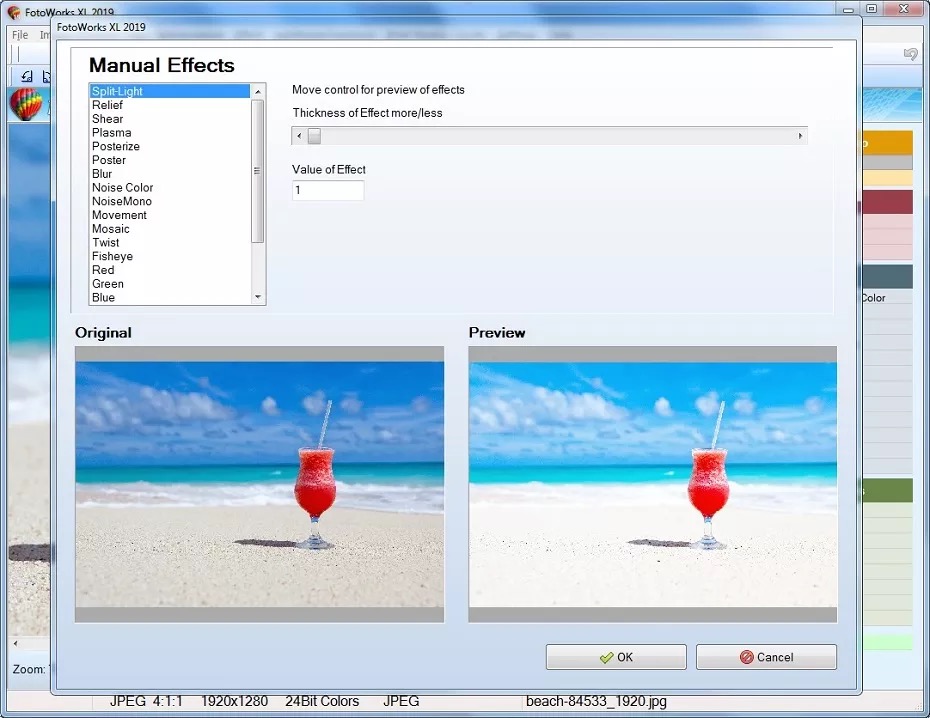
FotoWorks XL содержит набор декоративных эффектов, включая Licht-Teilen, Relief, Schräge, Plasma, Solarisieren, Poster-Effekt, Unschärfe, Rauschen in Farbe, Rauschen in Schwarz-Weiß, Bewegung, Mosaik, Wirbel, Fischauge, цветовые эффекты и разделение на плитки. Для эффекта регулируется Effekt - Stärke, а числовое значение отображается через Effekt - Wert. Изменения видны в миниатюрном предпросмотре.
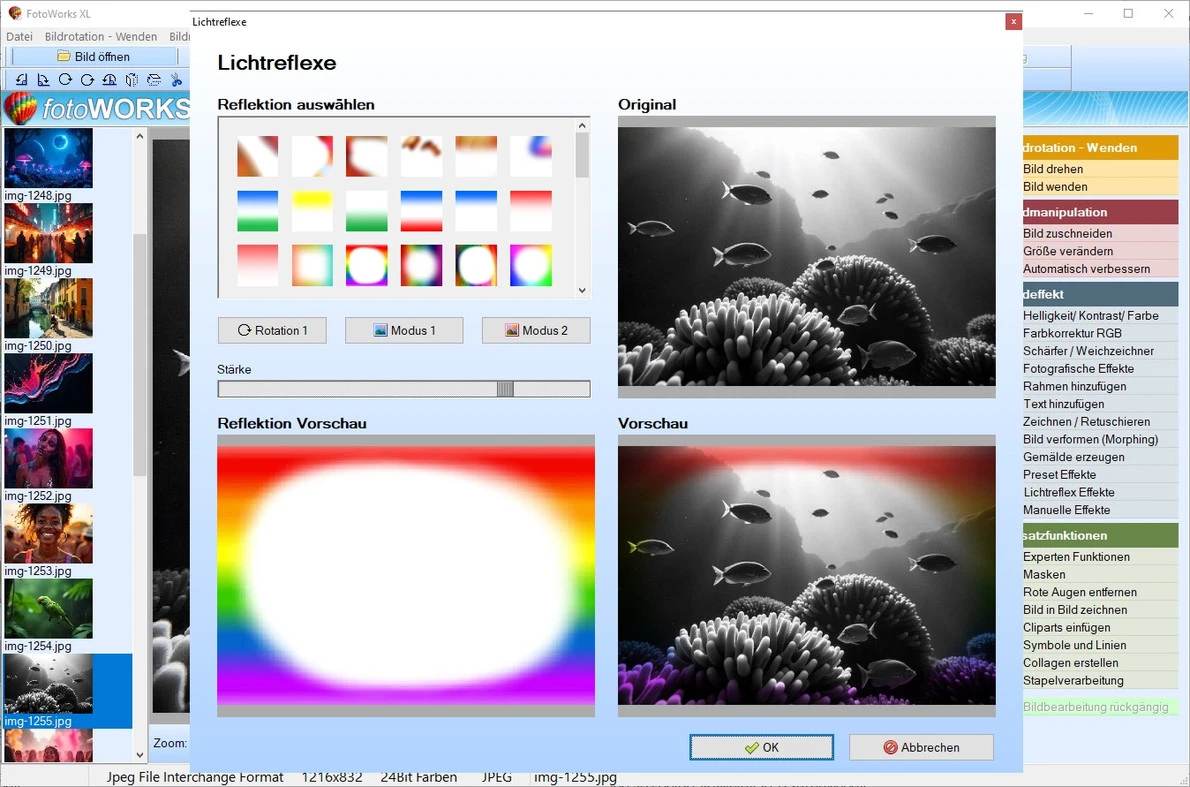
Световые эффекты удобно применять к пейзажам, открыткам, декоративным изображениям и коллажам. На портретах их нужно использовать осторожно: яркий рефлекс может закрыть лицо, кожу или глаза. На предметных фото для каталога такие эффекты обычно лишние, потому что искажают представление о товаре.
Эффект Relief создаёт рельефное изображение, Poster-Effekt упрощает цветовые переходы, Solarisieren даёт стилизованный инверсионный результат, Mosaik разбивает картинку на крупные блоки, Fischauge имитирует сильное оптическое искажение. Эти эффекты лучше подходят для творческих задач, чем для реалистичного улучшения фотографии.
Порядок работы с эффектами:
открыть копию изображения;
выбрать weitere Bildeffekte;
применить эффект с малой силой;
оценить миниатюрный предпросмотр;
увеличить силу только при необходимости;
нажать OK;
проверить результат в полном размере;
сохранить файл под новым именем.
Фильтры не должны заменять базовую коррекцию. Если снимок слишком тёмный, сначала стоит поправить яркость и контраст. Если кадр плохо скомпонован, сначала выполняется обрезка. Эффекты лучше использовать после базовой обработки, когда композиция, размер, свет и цвет уже приведены в порядок.
Коллажи, клипарты, символы и дополнительные функции
Раздел Zusatzfunktionen расширяет FotoWorks XL за пределы обычной коррекции. В него входят маски, удаление красных глаз, вставка изображения в изображение, клипарты, символы и линии, создание коллажей и пакетная обработка. Эти инструменты делают программу полезной для простых творческих проектов: поздравительных картинок, семейных альбомов, детских работ, иллюстраций для презентаций и личных публикаций.
Коллажи в FotoWorks XL удобны, когда нужно объединить несколько фотографий в одну композицию. Это может быть подборка снимков с поездки, семейное событие, сравнение до и после, набор товаров, памятная открытка. Для таких задач не требуется сложный графический редактор: достаточно открыть фотографии, выбрать композицию, добавить текст, при необходимости применить рамки и сохранить готовое изображение.
Клипарты и символы помогают добавить декоративные элементы. Линии можно использовать для пометок, указателей, простых схем или выделения фрагмента. Для серьёзных инфографик, многостраничных макетов и дизайна фирменных материалов FotoWorks XL не предназначен, но для бытового изображения с подписью и несколькими визуальными элементами его инструментов достаточно.
Удаление красных глаз полезно для старых фотографий, снятых со вспышкой. Инструмент относится к быстрым исправлениям портретов. После применения нужно обязательно проверить область глаз на полном размере: коррекция должна убрать красный оттенок, но не сделать радужку неестественно тёмной.
EXIF-данные и служебные инструменты
В меню Tools есть инструмент EXIF Daten eines Digitalkamerabildes anzeigen. Он показывает сведения, которые некоторые цифровые камеры сохраняют в файле: дату, время, выдержку и другие параметры съёмки. Такое окно полезно при разборе фотоархива, сравнении кадров и проверке условий съёмки.
EXIF помогает понять, почему один снимок получился резким, а другой смазанным. Например, по выдержке можно оценить, было ли движение камеры; по времени — восстановить порядок событий; по данным камеры — понять, каким устройством сделан файл. Для домашнего пользователя это не обязательная функция, но она полезна при сортировке и анализе фотографий.
Инструмент Bildformat konvertieren отвечает за перевод изображений в другой формат. В программе описаны BMP, GIF, TIFF/TIF и JPEG/JPG. Для интернета чаще используются JPEG, PNG, GIF и современные веб-форматы, но в рамках FotoWorks XL основные операции строятся вокруг классических форматов изображений.
В блоке конвертации есть кнопка Bilder konvertieren, а также Alle markieren и Alle unmarkieren. Они нужны при работе с несколькими изображениями: можно отметить все файлы в средней области для конвертации или снять выделение. Отмеченные изображения обозначаются зелёной галочкой в чекбоксе.
Выбор формата зависит от задачи:
| Формат | Когда использовать |
|---|---|
| JPG/JPEG | Фотографии для просмотра, сайта, отправки, архива |
| PNG | Изображения с текстом, интерфейсные картинки, графика с чёткими краями |
| GIF | Простая графика и изображения с ограниченной палитрой |
| BMP | Локальное хранение без сжатия, когда размер файла не критичен |
| TIFF/TIF | Печатные и архивные задачи, где важна сохранность данных |
| RAW | Исходные файлы камеры до финальной обработки |
Для изображений с текстом JPEG подходит хуже, потому что сжатие может давать артефакты на резких переходах. Для фото с большим количеством цветов JPEG остаётся практичным форматом, особенно при публикации в интернете. Для графики, логотипов, скриншотов и изображений с надписями лучше использовать PNG, когда он доступен в рабочем процессе.
Пошаговая инструкция: базовая обработка фотографии
Базовая обработка в FotoWorks XL строится вокруг последовательности: открыть снимок, исправить кадр, настроить свет и цвет, добавить резкость, при необходимости вставить текст или рамку, сохранить копию. Такой порядок снижает риск испортить изображение и помогает получить предсказуемый результат.
Шаг 1. Открыть фотографию
Для одного снимка используется Bild öffnen. После открытия фотография появляется в центральной части окна. Перед началом обработки стоит посмотреть на исходник целиком: оценить наклон, лишние края, яркость, цвет, резкость и наличие деталей, которые не должны попасть в итоговый кадр.
Шаг 2. Обрезать лишнее
Если в кадре есть пустые края, случайные предметы или неправильная композиция, используется Bild zuschneiden. Для печати можно выбрать стандартный формат, например 10×15 cm или 13×18 cm. Для сайта удобнее свободная обрезка под нужные пропорции.
Шаг 3. Выровнять поворот
Если горизонт завален, изображение поворачивается через Bildrotation - Spiegeln. После свободного поворота края обычно нужно подрезать. Поэтому поворот и кадрирование лучше выполнять рядом, до цветокоррекции и текста.
Шаг 4. Исправить яркость, контраст и цвет
Через Helligkeit/Kontrast/Farbe настраиваются основные параметры изображения. На этом этапе не нужно добиваться декоративного эффекта. Задача — сделать кадр читаемым: вернуть детали, убрать излишнюю бледность, сбалансировать яркость и контраст.
Шаг 5. Скорректировать оттенки
Если фото уходит в жёлтый, синий, зелёный или красный оттенок, используется Farbkorrektur RGB. Для стилизации можно применить Schwarz-Weiß или Sepia, но это уже художественный выбор, а не обязательная коррекция.
Шаг 6. Добавить резкость
После изменения размера или лёгкой цветокоррекции снимок можно обработать через Schärfer/Weichzeichner. Для большинства фотографий достаточно умеренного усиления. Если кадр изначально смазан, сильная резкость не сделает его полноценным резким снимком, а только подчеркнёт артефакты.
Шаг 7. Добавить текст или рамку
Если изображение готовится как открытка, подпись, памятный кадр или иллюстрация, можно использовать Text hinzufügen и Rahmen hinzufügen. Эти элементы добавляются после кадрирования и коррекции. Текст лучше размещать на спокойном фоне, где он не перекрывает важные детали.
Шаг 8. Сохранить результат
Финальный файл сохраняется через Bild speichern. Лучший вариант — сохранить изображение под новым именем. Например, исходный файл оставить как photo_original.jpg, а обработанный — как photo_edit.jpg. Такой подход особенно важен для семейных архивов, старых сканов и снимков, которые нельзя переснять.
Пошаговая инструкция: пакетная обработка фотографий
Пакетная обработка в FotoWorks XL нужна, когда одни и те же действия применяются к нескольким изображениям. Это удобно после отпуска, фотосессии, предметной съёмки, сканирования архива или подготовки картинок для сайта. Вместо ручного открытия каждого файла пользователь работает с серией.
Когда использовать обработку серии
Пакетный режим полезен, если нужно:
уменьшить много фотографий до одинаковой ширины;
сохранить серию в другом формате;
подготовить изображения для публикации;
привести снимки к единому размеру;
обработать папку с фотографиями события;
быстро подготовить набор изображений для отправки.
Как работать с серией
Нажать Bildserie öffnen.
Выбрать несколько изображений.
Проверить миниатюры в левой панели.
Выполнить нужные операции.
При конвертации отметить файлы через Alle markieren.
Запустить обработку через Bilder konvertieren.
Сохранить результат через Bildserie speichern.
При пакетной обработке важно не смешивать фотографии с разными задачами. Например, портреты, пейзажи и скриншоты лучше обрабатывать разными наборами. Для портретов нужна осторожная цветокоррекция, для пейзажей допустима более выразительная насыщенность, для скриншотов важнее чёткость текста и формат PNG.
Если основная задача — только массовое изменение размера без художественной обработки, можно сравнить FotoWorks XL с Free Batch Photo Resizer. Но когда вместе с размером требуются эффекты, подписи, печать, конвертация и просмотр результата, FotoWorks XL удобнее как универсальная программа для обработки фотографий.
Печать и Druckstudio
Встроенный Druckstudio отвечает за печать фотографий и фотопроектов. В программе доступны фотоотпечатки, фотоальбомы, календари и постеры. Для домашнего пользователя это важное отличие от многих простых редакторов: обработку и подготовку к выводу на бумагу можно выполнить в одном приложении.
Печать начинается не с кнопки Druckstudio, а с подготовки изображения. Сначала снимок кадрируется под нужные пропорции, затем корректируются яркость и цвет, после этого проверяется резкость. Только после этого фото отправляется в печатный модуль. Если пропустить подготовку, при печати могут появиться обрезанные края, слишком тёмные лица или неправильное соотношение сторон.
Фотоотпечатки удобны для стандартных размеров. Фотоальбом подходит для набора снимков, объединённых одной темой: поездка, праздник, детский альбом, семейная подборка. Календарь — декоративный проект, где важны не только фотографии, но и общий стиль. Постер нужен, когда изображение выводится крупнее обычного фото.
Для печати нужно учитывать три вещи:
| Параметр | Почему важен |
|---|---|
| Пропорции кадра | Иначе важные части снимка могут быть обрезаны |
| Разрешение | Слабый исходник плохо смотрится на крупной бумаге |
| Яркость | На бумаге фото часто воспринимается темнее, чем на экране |
Druckstudio делает FotoWorks XL полезным для тех, кто не хочет отдельно использовать редактор, программу верстки и печатный модуль. Но для профессиональной полиграфии, цветовых профилей типографии и сложных макетов лучше применять специализированные инструменты.
Системные требования
FotoWorks XL 2 рассчитан на Windows-системы. Программа поддерживает Windows 11, Windows 10, Windows 8 и Windows 7, а также 32-bit и 64-bit архитектуру. Версий для macOS и Linux нет, поэтому владельцам этих систем нужно выбирать другие редакторы.
| Компонент | Требование |
|---|---|
| Операционная система | Windows 11, Windows 10, Windows 8, Windows 7 |
| Архитектура | 32-bit / 64-bit |
| Форматы изображений | JPG, JPEG, BMP, TIF, TIFF, PNG, GIF, RAW |
| Интерфейс | Немецкий |
| Тип программы | Настольный фоторедактор |
| Основной сценарий | Локальная обработка фото на ПК |
Для пользователей Windows это означает простую совместимость с домашними и офисными компьютерами. Программа не требует браузерного рабочего процесса и не ориентирована на мобильное редактирование. Если нужен редактор для macOS, Linux или iPad, в разделе сравнения стоит смотреть в сторону GIMP, Affinity или PhotoScape X.
Русскоязычному пользователю важно заранее учитывать немецкий интерфейс. Основные команды повторяются по смыслу и быстро запоминаются, но полное удобство будет выше у тех, кто готов работать с немецкими названиями инструментов. В этом обзоре поэтому сохранены оригинальные названия кнопок: они помогают сопоставить инструкцию с реальным окном программы.
Отзывы пользователей и профильных изданий
Отзывы о FotoWorks XL обычно сходятся в нескольких оценках. Пользователи ценят простую структуру, набор базовых инструментов, возможность быстро поправить фото, наличие эффектов, текста, рамок, печати и обработки серии. Программа воспринимается как редактор для начинающих и домашних пользователей, которым важны понятные действия, а не профессиональная терминология.
Профильные каталоги и софт-издания описывают FotoWorks XL как функциональный, но визуально старомодный редактор. В оценках подчёркивается, что программа позволяет настраивать экспозицию, цвета и резкость, а также содержит инструменты для поворота, изменения размера и других базовых операций. При этом внешний вид интерфейса выглядит утилитарно и не конкурирует по современности с продуктами Adobe, Apple и другими редакторами с более актуальной визуальной средой.
Усреднённая пользовательская оценка выглядит так:
Что нравится:
понятная логика открытия, обработки и сохранения;
инструменты для базовой коррекции фото в одном окне;
возможность работать с сериями изображений;
наличие печатного модуля;
рамки, текст, эффекты и коллажи для домашних проектов;
пригодность для начинающих пользователей Windows.
Что вызывает критику:
интерфейс выглядит старомодно;
немецкий язык меню неудобен для части русскоязычных пользователей;
программа не рассчитана на macOS и Linux;
сложная профессиональная ретушь ограничена;
для глубокой работы со слоями, масками и RAW лучше выбрать другой редактор;
бесплатный режим подходит для знакомства и проверки, а не для полноценного регулярного использования без ограничений.
Такие оценки помогают правильно воспринимать FotoWorks XL. Это не универсальная замена профессиональным пакетам, а отдельный тип программы: фоторедактор для Windows с понятной навигацией, бытовой ретушью, эффектами, печатью и серийной обработкой.
Плюсы и минусы FotoWorks XL
Плюсы:
программа объединяет базовую обработку, ретушь, эффекты, текст, рамки, коллажи, конвертацию, EXIF и печать;
рабочий процесс понятен: открыть фото, выбрать инструмент, настроить результат, сохранить копию;
есть отдельные команды для одиночного изображения и серии файлов;
поддерживаются популярные форматы JPG, JPEG, BMP, TIF, TIFF, PNG, GIF и RAW;
встроенный Druckstudio помогает готовить фотоотпечатки, альбомы, календари и постеры;
инструменты Helligkeit/Kontrast/Farbe, Farbkorrektur RGB и Schärfer/Weichzeichner закрывают основные задачи коррекции;
Text hinzufügen и Rahmen hinzufügen подходят для открыток, подписей и декоративных изображений;
пакетная обработка удобна для папок с фотографиями;
программа работает локально на Windows-компьютере.
Минусы:
интерфейс ориентирован на немецкий язык;
программа не предназначена для macOS и Linux;
внешний вид окна более утилитарный, чем у современных графических редакторов;
после сохранения текст, рамки, рисование и деформация становятся частью изображения;
для сложной ретуши, многослойного монтажа и глубокой RAW-разработки возможностей недостаточно;
сильные декоративные эффекты легко применить чрезмерно, поэтому результат нужно проверять на полном размере;
бесплатный режим не стоит рассматривать как полноценную замену рабочей лицензии для регулярной обработки.
Плюсы FotoWorks XL сильнее раскрываются в домашних и полуавтоматических сценариях: обработка снимков, подготовка серии, печать, подписи, простая ретушь. Минусы становятся заметнее при профессиональной работе, где нужны слои, маски, неразрушающая коррекция, расширенная цветовая среда и точный контроль над каждым элементом.
Сравнение с аналогами
FotoWorks XL удобнее сравнивать не с одним редактором, а с несколькими программами разного типа. Он находится между простыми просмотрщиками, бесплатными редакторами и профессиональными пакетами. Поэтому выбор зависит от задачи: быстро обработать семейные фото, подготовить серию для сайта, сделать сложный монтаж, работать с RAW или печатать фотопроекты.
| Программа | Платформы | Сильная сторона | Ограничение | Когда выбирать |
|---|---|---|---|---|
| FotoWorks XL 2 | Windows | Простая обработка фото, эффекты, печать, серии | Немецкий интерфейс, ограниченная профессиональная ретушь | Домашние фото, печать, подписи, базовая коррекция |
| GIMP | Windows, macOS, Linux | Слои, маски, расширяемость, свободная модель | Сложнее освоение | Ручная ретушь, монтаж, работа с открытым ПО |
| Paint.NET | Windows | Лёгкий редактор со слоями и эффектами | Меньше функций для печатных фотопроектов | Простая ручная обработка и графика на Windows |
| PhotoScape X | Windows, macOS | Просмотр, редактор, batch, collage, combine, GIF | Не такой гибкий для сложной ретуши, как GIMP или Affinity | Быстрая творческая обработка и коллажи |
| Adobe Photoshop Elements | Windows, macOS | Организация фото, Guided Edits, шаблоны | Платная модель, более крупная экосистема | Пользователям, которым нужна помощь мастеров и каталог |
| Corel PaintShop Pro | Windows | RAW, HDR, 360°-фото, слои, маски | Сложнее FotoWorks XL | Продвинутая обработка на Windows |
| Affinity | Windows, macOS, iPad | RAW, ретушь, HDR, batch, макросы, слои | Профессиональная среда требует обучения | Сложная обработка, монтаж, детальная ретушь |
| XnView | Windows, macOS, Linux | Просмотр, сортировка, пакетное конвертирование | Не прямой аналог фоторедактора с печатью и декоративными эффектами | Фотоархивы, просмотр, массовая конвертация |
FotoWorks XL выигрывает у сложных редакторов в простоте: пользователю не нужно разбираться в слоях, масках, каналах и рабочих пространствах, чтобы обрезать фото, сделать его светлее, добавить подпись и отправить на печать. Но именно эта простота ограничивает программу в профессиональных задачах. Если нужен полноценный монтаж, работа с несколькими независимыми объектами, прозрачность, сложная ретушь и неразрушающая коррекция, лучше выбрать GIMP, Affinity или PaintShop Pro.
По сравнению с Paint.NET программа FotoWorks XL сильнее ориентирована на бытовую фотопечать, рамки, серии и готовые эффекты. Paint.NET удобнее как лёгкий редактор со слоями на Windows. По сравнению с PhotoScape X FotoWorks XL выглядит более классическим Windows-редактором, тогда как PhotoScape X делает акцент на универсальном наборе модулей для просмотра, пакетного редактирования, коллажей и GIF.
XnView не стоит рассматривать как прямого конкурента. Это прежде всего просмотрщик, менеджер и пакетный конвертер. Его удобно использовать до FotoWorks XL: отсортировать папки, удалить неудачные кадры, переименовать или отобрать снимки. После отбора фото можно открыть в FotoWorks XL для коррекции, текста, рамок и печати.
Для кого FotoWorks XL подходит
FotoWorks XL подходит пользователям Windows, которым нужна понятная программа для обработки фотографий без сложного профессионального интерфейса. Особенно хорошо программа раскрывается в сценариях, где результат нужен быстро: поправить кадр, подготовить снимки к печати, уменьшить серию изображений, добавить подпись, сделать простую открытку, применить эффект или собрать коллаж.
Новичок
Для начинающего пользователя FotoWorks XL удобен тем, что основные действия подписаны прямо в интерфейсе. Не нужно искать, где находится изменение размера, кадрирование или яркость: соответствующие пункты находятся в правой панели и верхнем меню. Немецкие названия требуют привыкания, но структура программы остаётся понятной.
Домашний пользователь
Для семейного архива важны поворот, обрезка, улучшение света, устранение красных глаз, печать, альбомы и календари. FotoWorks XL закрывает эти задачи без отдельной программы верстки и без сложной обработки в профессиональном редакторе.
Пользователь, который готовит изображения для сайта
Для сайта часто нужно уменьшить фото, сохранить файл в подходящем формате, слегка усилить контраст и цвет, добавить подпись или водяной знак. FotoWorks XL подходит для таких операций, особенно когда изображения обрабатываются серией.
Человек, который печатает фотографии
Встроенный Druckstudio делает программу удобной для тех, кто печатает снимки дома или готовит макеты для бумажного вывода. Важны стандартные размеры, кадрирование под печать, альбомы, календари и постеры.
Небольшой бизнес
Малому бизнесу FotoWorks XL полезен для простых изображений: привести фото товара к единому размеру, добавить подпись, подготовить иллюстрацию для карточки, распечатать рекламный материал или сделать базовый коллаж. Для профессиональной предметной съёмки, цветового контроля и больших каталогов лучше подключать более специализированные инструменты.
Кому лучше выбрать другую программу
FotoWorks XL не стоит выбирать пользователям, которым нужен редактор для macOS или Linux. Для этих систем логичнее смотреть в сторону GIMP, XnView MP, PhotoScape X или Affinity. Если нужен именно бесплатный и открытый редактор с широкой функциональностью, лучше подойдёт GIMP.
Профессиональным ретушёрам FotoWorks XL будет тесен. В программе есть рисование, ретушь, эффекты и морфинг, но нет полноценной среды для сложной неразрушающей обработки. Когда нужны слои, маски, точные выделения, работа с прозрачностью, продвинутая цветокоррекция и сложная сборка изображения, рациональнее использовать GIMP, Affinity, PaintShop Pro или Adobe Photoshop Elements.
Для фотокаталога и глубокой RAW-разработки FotoWorks XL тоже не является оптимальным центром работы. Он открывает RAW и позволяет выполнять обработку, но не заменяет программу, где есть каталогизация, рейтинги, профили камер, массовое сравнение дублей, история правок и тонкая проявка. Для таких задач подходят специализированные фоторедакторы и каталогизаторы, включая Adobe Photoshop Lightroom.
Для рисования с нуля, иллюстраций и цифровой живописи лучше выбрать редактор, ориентированный на кисти, планшеты и художественную работу. Например, Krita больше подходит для иллюстрации, тогда как FotoWorks XL — для обработки уже готовых фотографий.
Типичные ошибки при работе в FotoWorks XL
Сохранение поверх оригинала
Самая опасная ошибка — сохранить обработанное фото поверх исходного файла. После рамки, текста, рисования или морфинга вернуть исходное состояние нельзя. Нужно сохранять копии.
Слишком сильная цветокоррекция
Яркие цвета выглядят привлекательно на первый взгляд, но чрезмерная насыщенность портит кожу, небо, зелень и предметные снимки. Ползунки в Helligkeit/Kontrast/Farbe нужно двигать умеренно.
Чрезмерная резкость
Сильный Schärfer подчёркивает шум, артефакты JPEG и края объектов. Фото выглядит не детальнее, а грубее. Особенно осторожно нужно обрабатывать портреты.
Неправильное изменение размера
Отключение Seitenverhältnis beibehalten приводит к растягиванию изображения. Лица становятся шире или уже, предметы теряют форму, круги превращаются в овалы.
Текст на пёстром фоне
Даже красивый шрифт становится бесполезным, если его не видно. Для подписи нужен контрастный участок, тень или спокойная область кадра.
Рамка до кадрирования
Если сначала добавить рамку, а потом обрезать изображение, декоративный край может быть частично удалён. Правильный порядок: кадрирование, коррекция, рамка.
Один эффект для всей серии
Фотографии из разных условий нельзя бездумно обрабатывать одинаково. Снимки в помещении, на улице, ночью и при ярком солнце требуют разных настроек.
Неверный формат файла
JPEG хорош для фотографий, но хуже подходит для изображений с текстом и резкими переходами. PNG лучше сохраняет надписи, схемы и скриншоты. TIFF/TIF уместен для печатных и архивных задач, но даёт более тяжёлые файлы.
Практические сценарии использования
Быстро улучшить фото после съёмки
Для повседневной фотографии достаточно простой цепочки: Bild öffnen, Automatisch verbessern, затем ручная настройка через Helligkeit/Kontrast/Farbe, при необходимости Schärfer/Weichzeichner и сохранение копии. Такой сценарий подходит для снимков с телефона, фото с прогулки, кадров из семейного архива и изображений, которые нужно быстро отправить.
Подготовить фотографии для сайта
Для сайта важны размер, формат, читаемость деталей и вес файла. В FotoWorks XL можно открыть фото, обрезать лишнее, изменить размер через Größe verändern, немного усилить резкость и сохранить изображение. Для серии товаров используется Bildserie öffnen, отметка нужных файлов и сохранение серии.
При подготовке сайта полезно сочетать FotoWorks XL с внутренними материалами по смежным программам: для просмотра и отбора можно использовать XnView, для более сложной правки — GIMP, для лёгкой Windows-обработки со слоями — Paint.NET.
Подготовить фото к печати
Для печати сначала выбирается нужный формат в Bild zuschneiden: 9×13, 10×15, 13×18 или 20×30 cm. Затем корректируются свет и цвет, проверяется резкость, после чего используется Druckstudio. Перед печатью нужно убедиться, что важные части кадра не находятся у самого края.
Если задача связана именно с документами, стоит сравнить FotoWorks XL со специализированными программами вроде Print Passport Photo. FotoWorks XL универсальнее, но программы для документов лучше подходят для строгих шаблонов и требований к фото на документы.
Сделать изображение с подписью
Для подписи используется Text hinzufügen. Сначала вводится текст, затем выбирается шрифт, размер и цвет. Если фон неоднородный, добавляется тень. Текст можно повернуть и переместить мышью. После сохранения подпись становится частью изображения, поэтому копию без текста нужно хранить отдельно.
Создать открытку или семейный коллаж
Открытка обычно собирается из кадрирования, цветокоррекции, рамки, текста и декоративного эффекта. В FotoWorks XL для этого используются Bild zuschneiden, Helligkeit/Kontrast/Farbe, Rahmen hinzufügen, Text hinzufügen, Collagen erstellen и при необходимости световые эффекты.
Обработать старое фото
Для старого снимка полезны поворот, кадрирование, яркость, контраст, RGB-коррекция, ретушь кистью и умеренная резкость. Если исходник отсканирован, сначала нужно выровнять изображение, обрезать края скана и только потом исправлять цвет. Для глубокого восстановления повреждённых фотографий лучше использовать специализированные средства или редактор с продвинутой ретушью.
Поддерживаемые форматы и выбор экспорта
FotoWorks XL работает с JPG, JPEG, BMP, TIF, TIFF, PNG, GIF и RAW. Для пользователя важно не только открыть файл, но и выбрать правильный формат результата. Ошибка на этом этапе может испортить качество или сделать файл слишком тяжёлым.
JPEG подходит для обычных фотографий. Он хорошо сжимает снимки с большим количеством цветов и плавных переходов. Но при повторном сохранении JPEG может накапливать артефакты, поэтому лучше не пересохранять один и тот же файл много раз.
PNG подходит для изображений с текстом, скриншотов, простых схем и графики с чёткими краями. Он лучше сохраняет резкие переходы, но для фотографий часто создаёт более крупные файлы.
TIFF/TIF удобен для архивных и печатных задач. Он сохраняет изображение в более тяжёлом виде и не всегда подходит для сайта. BMP также даёт крупные файлы и чаще нужен для локальных технических сценариев, чем для публикации.
GIF ограничен по цвету, но может быть полезен для простой графики. Для полноцветных фотографий он не подходит так хорошо, как JPEG или PNG.
RAW нужен как исходный формат камеры. В FotoWorks XL с ним можно работать, но финальные результаты обычно сохраняются в более распространённые форматы для просмотра, отправки или печати.
Безопасный рабочий процесс
Чтобы FotoWorks XL приносил пользу, а не создавал проблемы с архивом, стоит придерживаться простой дисциплины файлов.
Не редактировать единственный оригинал. Любую важную фотографию нужно копировать перед обработкой.
Разделять исходники и результаты. Удобно держать папки
Original,Edit,Print,Web.Давать понятные имена. Например,
family_001_original.jpg,family_001_web.jpg,family_001_print.jpg.Сохранять промежуточные варианты. Если фото обрабатывается долго, лучше сохранить несколько этапов.
Проверять результат после сохранения. Нужно открыть готовый файл и убедиться, что качество, размер и формат подходят.
Не применять эффекты к целой серии без просмотра. Один кадр может выглядеть хорошо, а другой — слишком контрастно или неестественно.
Хранить отдельную версию без текста и рамки. Текст и рамка после сохранения становятся частью изображения.
Такая схема особенно важна при работе с семейным архивом, сканами старых фотографий, фотографиями документов и файлами, которые нельзя переснять.
Частые вопросы
FotoWorks XL подходит для новичка?
Да. Программа рассчитана на понятную обработку фотографий: открыть изображение, выбрать инструмент, настроить результат и сохранить файл. Основные действия вынесены в меню и правую панель. Сложность для русскоязычного пользователя связана прежде всего с немецкими названиями команд.
Можно ли редактировать сразу много фотографий?
Да. Для этого используются Bildserie öffnen, инструменты серийной обработки и Bildserie speichern. В конвертации доступны Alle markieren, Alle unmarkieren и Bilder konvertieren.
Какие форматы поддерживает программа?
FotoWorks XL работает с JPG, JPEG, BMP, TIF, TIFF, PNG, GIF и RAW.
Можно ли добавить текст на фото?
Да. Инструмент Text hinzufügen позволяет ввести текст, выбрать шрифт, размер, цвет, поворот, эффекты, тень и положение надписи.
Можно ли сделать рамку?
Да. Для рамок используется Rahmen hinzufügen. Рамку можно выбрать через Rahmen auswählen, повернуть через Rahmen drehen, изменить масштаб через Zoom и настроить положение.
Есть ли ретушь?
Да. В FotoWorks XL есть Zeichnen/Retuschieren с настройкой размера, прозрачности, цвета и формы кисти. Для простых локальных правок этого достаточно, но для профессиональной портретной ретуши лучше использовать редактор со слоями и масками.
Можно ли убрать красные глаза?
Да. Удаление красных глаз находится в дополнительных функциях. Инструмент полезен для портретов, снятых со вспышкой.
Есть ли печать фотографий?
Да. Встроенный Druckstudio используется для фотоотпечатков, фотоальбомов, календарей и постеров.
Подходит ли FotoWorks XL для macOS или Linux?
Нет. Программа рассчитана на Windows. Для macOS и Linux лучше рассмотреть GIMP, XnView MP, PhotoScape X или Affinity.
Чем FotoWorks XL отличается от PhotoWorks?
FotoWorks XL — отдельная программа IN MEDIAKG TI для Windows. Её не нужно смешивать с продуктом PhotoWorks, который является другим фоторедактором. При поиске и сравнении важно смотреть именно на название FotoWorks XL.
Можно ли использовать программу вместо Photoshop?
Для базовой обработки фото, подписи, рамок, простых эффектов, печати и серии файлов — да, если задачи не требуют профессионального монтажа. Для сложной ретуши, многослойной композиции, точных масок, продвинутой цветокоррекции и профессионального дизайна лучше выбрать Photoshop, GIMP, Affinity или PaintShop Pro.
Итоговая оценка
FotoWorks XL 2 — практичный фоторедактор для Windows, который закрывает основные задачи домашней и прикладной обработки фотографий. Его сильная сторона — понятный рабочий процесс: открыть снимок, кадрировать, изменить размер, поправить свет и цвет, добавить резкость, текст, рамку, эффект, обработать серию или подготовить изображение к печати.
Программа особенно уместна для пользователей, которым нужен фоторедактор для Windows без сложной профессиональной среды. Она подходит для семейных снимков, печати, коллажей, изображений для сайта, подписей, быстрых правок, пакетной подготовки и декоративных проектов. Немецкий интерфейс требует привыкания, но основные команды логично сгруппированы и повторяются в типовых сценариях.
Для сложной ретуши, полноценной работы со слоями, глубокой RAW-разработки, профессионального дизайна и кроссплатформенного рабочего процесса лучше выбрать другой редактор. Если же нужна программа для обработки фотографий на ПК с кадрированием, цветом, эффектами, печатью и сериями файлов, FotoWorks XL остаётся понятным и функциональным вариантом для Windows-пользователя.
Список изменений
История развития FotoWorks XL:
- История FotoWorks XL связана с немецким рынком программ для обработки изображений. Линия программы развивается как настольный Windows-фоторедактор для пользователей, которым нужна понятная обработка фото без профессиональной сложности. FotoWorks XL относится к отдельной линейке IN MEDIAKG TI и не является тем же продуктом, что PhotoWorks.
- Развитие FotoWorks XL можно описать через несколько направлений:
- В истории FotoWorks XL нет резкого перехода от бытового редактора к профессиональной среде уровня Photoshop. Программа развивалась в другой логике: сделать больше типовых действий доступными в одном окне. Поэтому в ней появились не только цвет и кадрирование, но и коллажи, печать, EXIF, конвертация, серия файлов, рамки, текст, ретушь и эффекты.
- Такой путь хорошо объясняет текущее положение программы. FotoWorks XL не стремится стать универсальной профессиональной студией для дизайнера, ретушёра и фотографа одновременно. Он остаётся фоторедактором для Windows, где пользователь получает понятные инструменты для повседневной обработки снимков.


 *EXE — расширение исполняемого файла. Сайт является партнером проекта
Оставте свой отзыв о Fotoworks XL