
PhotoInstrument — настольный растровый редактор для Windows, рассчитанный на обработку цифровых фотографий, портретную ретушь, локальную коррекцию дефектов, удаление объектов, работу с текстом, слоями и базовыми графическими правками. Программа не пытается заменить полный профессиональный пакет вроде Photoshop во всех дизайнерских сценариях: её сильная сторона — быстрые ручные операции с фото, где пользователь выбирает инструмент, настраивает кисть, обрабатывает нужную область и применяет результат кнопкой Apply.
PhotoInstrument удобнее рассматривать как редактор для точечной работы: убрать красные глаза, смягчить кожу, почистить мелкие дефекты на портрете, затемнить или осветлить фрагмент, поправить контраст, повернуть изображение, обрезать лишние края, добавить подпись, подготовить картинку для публикации. В отличие от редакторов, построенных вокруг каталогов, RAW-проявки или сложных макетов, PhotoInstrument держится на наборе конкретных инструментов в панели Instruments и понятной последовательности: открыть изображение, выбрать действие, обработать область, сравнить с оригиналом и сохранить итог.
Что такое PhotoInstrument
PhotoInstrument относится к программам для обработки фотографий на компьютере. Это не онлайн-сервис и не мобильное приложение, а отдельный редактор под Windows, в котором изображение обрабатывается локально. Основной фокус сделан на ретуши: пользователь работает с кистью, локальными фильтрами, инструментами восстановления и коррекции, а не только с готовыми пресетами.
Возможности программы можно разделить на несколько групп:
портретная ретушь: Skin Cleaner, Glamour Skin, Healing Brush, Red Eye Removal, Denoise, Glow;
локальное восстановление и удаление лишних элементов: Object Removal, Clone, Smudge, Healing Brush;
свет и цвет: Brightness-Contrast, Adjust Color Levels, Dodge / Burn, Colorize;
резкость и размытие: Sharpen, Blur;
геометрия: Crop, Scale, Rotate, Liquify;
рисование и оформление: Brush, Text, наложение изображений, работа со слоями;
дополнительные операции: пакетное изменение размера, работа с буфером обмена, сохранение в распространённые графические форматы, поддержка PSD при редактировании.
PhotoInstrument стоит ближе к компактным фоторедакторам, чем к тяжёлым графическим комбайнам. У него нет акцента на управлении большой фотобиблиотекой, облачной синхронизации, командной работе, подготовке полиграфических макетов или глубокой RAW-обработке. Зато программа закрывает типовые задачи, ради которых домашний пользователь часто открывает редактор: поправить портрет, убрать заметный дефект, выровнять кадр, сделать фотографию аккуратнее перед отправкой или публикацией.
Среди смежных материалов на freeexe.net PhotoInstrument логично связывать с разделом графических редакторов, а при сравнении — с GIMP, Paint.NET, Fotor, Photobie, Krita и Adobe Photoshop Lightroom. Эти программы решают похожие задачи с фотографиями и изображениями, но отличаются глубиной, интерфейсом и подходом к обработке.
Кому подойдёт PhotoInstrument
PhotoInstrument рассчитан на пользователей, которым нужен фоторедактор с набором готовых инструментов для ручной ретуши. Программа особенно уместна, когда задача не требует сложного проекта со множеством профессиональных настроек, но результат должен быть аккуратнее, чем после автоматического фильтра.
Для домашней ретуши портретов
Главная аудитория PhotoInstrument — пользователи, которые регулярно правят портреты: семейные фото, снимки для профиля, кадры с праздников, фотографии перед публикацией в социальных сетях. Для таких задач в программе есть отдельные инструменты, направленные именно на лицо и кожу.
Skin Cleaner помогает убирать небольшие дефекты кожи. Glamour Skin сглаживает кожу, сохраняя видимость текстуры. Healing Brush подходит для точечной коррекции мелких пятен, следов, царапин и похожих локальных проблем. Red Eye Removal нужен для исправления красных глаз после съёмки со вспышкой. Denoise уменьшает шум, а Glow добавляет мягкое свечение.
Такой набор полезен тем, кто не хочет собирать цепочку действий вручную через слои, маски и сложные фильтры. В PhotoInstrument задача обычно начинается с выбора инструмента в панели Instruments, после чего в нижней части левой панели появляются настройки кисти или выбранного эффекта. Пользователь регулирует размер, жёсткость и силу воздействия, затем обрабатывает нужную область.
Для быстрой подготовки фото к публикации
PhotoInstrument подходит для подготовки одиночных изображений перед размещением на сайте, в профиле, письме, документе или карточке товара. Для этого в программе есть Crop, Scale, Rotate, Brightness-Contrast, Adjust Color Levels, Sharpen и Text.
Типовой сценарий выглядит так: изображение открывается в редакторе, лишние края убираются через Crop, размер меняется через Scale, яркость и контраст корректируются через Brightness-Contrast, детали подчёркиваются через Sharpen, после чего при необходимости добавляется подпись инструментом Text. Если фото снято под углом, Rotate помогает выровнять ориентацию кадра.
PhotoInstrument не превращает этот процесс в сложную работу с проектом. Он удобен именно для последовательных действий над конкретной фотографией: исправить кадр, проверить результат, сохранить файл в подходящем формате.
Для пользователей, которым нужен локальный редактор под Windows
PhotoInstrument работает как отдельная программа для Windows. Это важно для пользователей, которые не хотят переносить фотографии в браузерный сервис, загружать личные снимки на сторонний сервер или зависеть от постоянного подключения к интернету. Изображение открывается и обрабатывается на компьютере, а рабочая логика остаётся привычной для настольных редакторов: меню, панель инструментов, область просмотра, кнопки применения результата.
Программа поддерживает многоязычный интерфейс, включая русский язык. Для русскоязычного пользователя это снижает порог входа: базовые операции проще освоить, когда названия инструментов, меню и подсказки доступны на понятном языке. При этом названия самих инструментов часто остаются узнаваемыми в английском варианте: Glamour Skin, Object Removal, Clone, Dodge / Burn, Sharpen.
Кому PhotoInstrument не заменит профессиональные редакторы
PhotoInstrument не стоит выбирать как универсальный центр для всех задач с графикой. Для рисования, сложной иллюстрации и цифровой живописи больше подходит Krita. Для свободного графического редактора с большим числом инструментов и расширений уместнее GIMP. Для простой обработки на Windows без упора на портретные инструменты можно рассматривать Paint.NET. Для каталогизации и обработки больших серий фотографий ближе Adobe Photoshop Lightroom.
PhotoInstrument выигрывает не универсальностью, а специализацией. Его выбирают, когда нужны инструменты ретуши в компактном интерфейсе: почистить кожу, удалить объект, исправить глаза, сгладить шум, локально осветлить или затемнить участок.
Интерфейс и логика работы
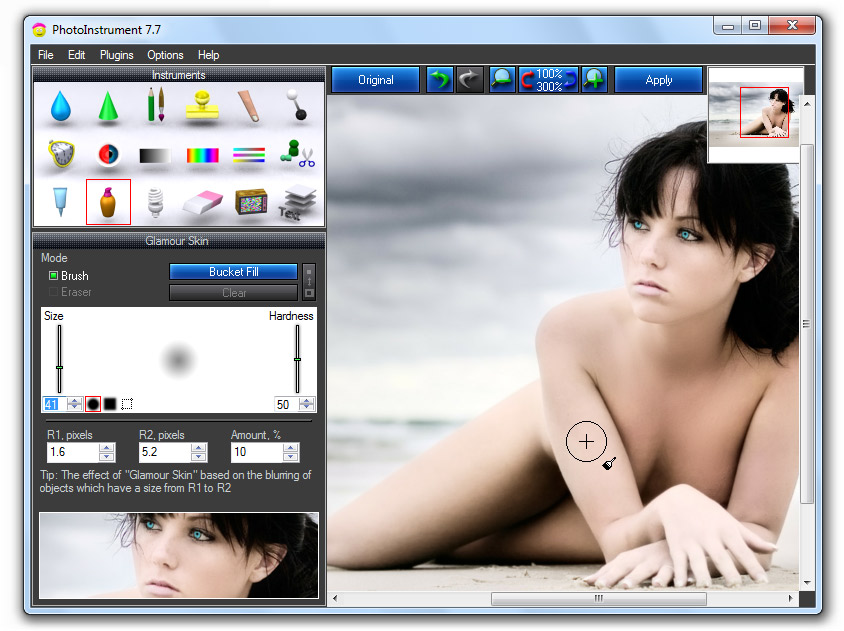
Главное окно PhotoInstrument построено вокруг рабочей области с изображением и панели Instruments. В верхней части расположено меню File, Edit, Plugins, Options, Help. Ниже находится строка с кнопками и индикаторами, включая Original для сравнения с исходным видом и Apply для применения выбранной операции.
Слева находится блок Instruments с пиктограммами инструментов. При выборе инструмента в нижней части левой панели появляются его параметры. На скриншоте выбран Glamour Skin: доступны режимы Brush и Bucket Fill, настройка Size, Hardness, параметры R1 pixels, R2 pixels, Amount, %. Справа в верхней части рабочей области виден навигатор изображения: он помогает ориентироваться при увеличении масштаба.
Интерфейс PhotoInstrument хорошо подходит для работы кистью. Пользователь видит изображение в центре, выбирает инструмент слева, меняет параметры там же, обрабатывает нужную зону и применяет результат кнопкой Apply. Если требуется быстро оценить изменения, кнопка Original позволяет сравнить обработанный вид с исходником.
Меню File связано с открытием, сохранением и экспортом. В Edit находятся действия редактирования. Plugins используется для подключаемых модулей, включая Photoshop-compatible plugins. Options отвечает за настройки, а Help содержит справочные материалы и пункт Help -> About, через который проверяется информация о установленной сборке программы.
Главная особенность интерфейса — отсутствие перегруженности. PhotoInstrument не показывает десятки док-панелей, сложные рабочие пространства и отдельные модули импорта. Вся логика сводится к прямой работе с текущим изображением. Для новичка это плюс: меньше времени уходит на освоение среды. Для опытного пользователя это ограничение: меньше гибкости при сложных проектах, где нужны точные маски, профессиональная цветокоррекция, сценарии автоматизации и контроль каждого этапа.
Основные инструменты PhotoInstrument
Инструменты PhotoInstrument лучше рассматривать не списком, а через задачи. В одном сценарии пользователь работает с кожей, в другом — удаляет лишний объект, в третьем — корректирует свет, цвет и резкость. Такой подход точнее показывает, зачем нужен каждый пункт панели Instruments.
Ретушь кожи и портретная обработка
Для портретов в программе важны Skin Cleaner, Glamour Skin, Healing Brush, Denoise, Red Eye Removal и Glow. Эти инструменты закрывают разные уровни обработки: от удаления мелкого дефекта до общего смягчения кожи и исправления эффекта красных глаз.
Skin Cleaner используется для чистки кожи. Его задача — убрать локальные недостатки, которые заметны на лице: небольшие пятна, неровности, следы раздражения, отдельные участки с визуальным шумом. Инструмент не предназначен для полной перестройки лица; он работает как средство аккуратной ретуши.
Glamour Skin сглаживает кожу через размытие объектов заданного размера. В настройках используются параметры R1 и R2: они задают диапазон деталей, на которые влияет обработка. Смысл инструмента в том, чтобы кожа стала ровнее, но не потеряла всю текстуру. Если применить его ко всей фотографии без контроля, можно размыть глаза, волосы, контуры губ и другие детали, поэтому в портретной ретуши важна ручная работа кистью.
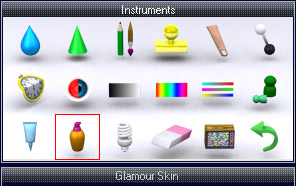
Healing Brush подходит для точечной коррекции. Его удобно применять там, где нужно убрать маленький дефект, но сохранить естественное окружение: родинку, пылинку, мелкую царапину на скане, небольшую неровность на коже. В отличие от общего сглаживания, Healing Brush работает более локально.
Red Eye Removal решает отдельную частую проблему портретов со вспышкой. Пользователь выбирает инструмент, настраивает кисть и обрабатывает область зрачка. Такой подход удобен, когда красный оттенок проявился только в глазах и не требует общей цветокоррекции всего изображения.
Denoise помогает уменьшить шум. Он полезен на снимках, сделанных при недостаточном освещении, на старых цифровых фотографиях, при сильном увеличении или после неудачной обработки. В портретах шум особенно заметен на коже и однотонных участках, поэтому Denoise дополняет Skin Cleaner и Glamour Skin.
Glow добавляет мягкий эффект свечения. Его используют не для исправления технического дефекта, а для стилистической обработки. На портретах Glow делает изображение мягче, но при чрезмерном применении может снизить детализацию, поэтому эффект лучше использовать умеренно.
Удаление объектов и восстановление фона
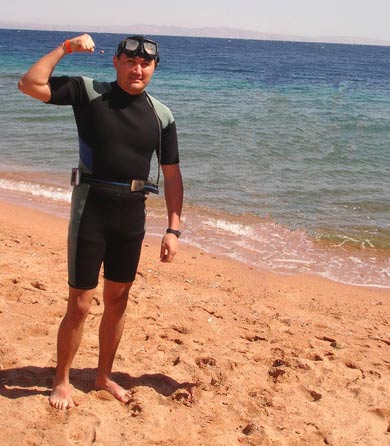
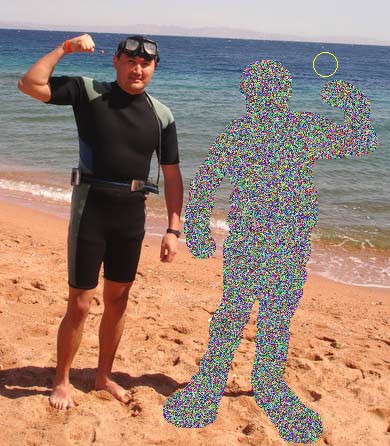
Для удаления лишних элементов в PhotoInstrument используется Object Removal. Инструмент рассчитан на сценарии, когда удачный кадр портит посторонний объект: человек на заднем плане, сумка, лишний предмет на пляже, пятно, провод, часть вывески, мусор на земле. Пользователь закрашивает объект кистью, после чего программа заполняет выделенную область окружением.
На примере видно, что удаляемый объект полностью закрашен. Это важный этап: чем точнее выделение, тем меньше артефактов остаётся по краям. Если объект сложный, его лучше удалять не одним грубым мазком, а аккуратно проходить границы и следить, чтобы в выделение не попадали важные детали соседних областей.
После обработки PhotoInstrument восстанавливает фон вокруг выделенной зоны. Результат зависит от сложности сцены: на песке, воде, траве, небе или стене инструмент работает понятнее, чем на фоне с повторяющимися линиями, текстом, лицами или мелкими деталями.
Object Removal не отменяет ручную проверку результата. После удаления нужно увеличить масштаб и осмотреть границы: не появились ли размазанные пятна, повторяющиеся фрагменты или неестественные переходы. Для доработки можно использовать Clone, Smudge и Healing Brush. Clone переносит участок изображения из одной области в другую, Smudge помогает мягко смешивать соседние пиксели, а Healing Brush корректирует мелкие остаточные дефекты.
Такой набор делает PhotoInstrument полезным для бытовой реставрации кадра. Программа не превращает удаление в полностью автоматическую магию: пользователь выбирает область, контролирует края и при необходимости дорабатывает фон.
Коррекция света и цвета
PhotoInstrument включает базовые инструменты для световой и цветовой коррекции. Они нужны не только для портретов, но и для любых снимков, где изображение получилось слишком тёмным, бледным, контрастным, холодным или пересвеченным.
Brightness-Contrast отвечает за яркость и контраст. Этот инструмент применяют, когда фотография выглядит серой, недосвеченной или плоской. Яркость влияет на общий уровень света, контраст усиливает различие между светлыми и тёмными участками. Важно не завышать контраст: на лице это может подчеркнуть морщины, тени и неровности кожи, а на пейзаже — потерять детали в светах и тенях.
Adjust Color Levels используется для более точной настройки уровней цвета. Этот инструмент помогает работать не только с общей яркостью, но и с распределением тонов. Он полезен, когда фотография имеет цветовой перекос или выглядит недостаточно выразительной.
Dodge / Burn даёт локальное осветление и затемнение. В портретах через него можно слегка осветлить тени под глазами, подчеркнуть объём лица, затемнить слишком яркие участки или проработать детали одежды. В предметной фотографии Dodge / Burn помогает отделить объект от фона, усилить форму и сделать изображение читаемее.
Colorize добавляет цветовое тонирование. Его применяют для художественной обработки, восстановления оттенков на отдельных участках или стилизации. Для естественного результата Colorize лучше использовать локально и с умеренной интенсивностью.
Резкость, размытие и пластика
Sharpen усиливает резкость. Инструмент полезен после уменьшения размера фотографии, лёгкого размытия или подготовки изображения к публикации. На портретах Sharpen лучше применять к глазам, волосам, ресницам, деталям одежды, но не к коже после сглаживания: усиление резкости на коже возвращает шум и подчёркивает поры.
Blur размывает выбранные области. Его можно использовать для смягчения фона, скрытия мелких дефектов, ослабления резкости на шумных участках. В портретной ретуши Blur требует осторожности: чрезмерное размытие делает кожу пластиковой и нарушает естественный вид.
Liquify изменяет форму локальных областей. Этот инструмент применяют для пластики изображения: слегка поправить контур, сдвинуть фрагмент, изменить форму детали. При портретной обработке Liquify требует точности: сильная деформация заметна по искажённым волосам, фону, одежде и линиям лица.
Smudge размазывает пиксели и помогает смешивать соседние участки. Его можно использовать после удаления объекта, при ретуши старых сканов, на фоне с мягкими переходами. Для областей с чёткими линиями Smudge подходит хуже, потому что может разрушить контуры.
Геометрия кадра: Crop, Scale и Rotate
Crop обрезает изображение. Это один из самых практичных инструментов для подготовки фото: убрать лишние края, изменить композицию, оставить только нужный объект, приблизить портрет, подготовить кадр под публикацию. Обрезка часто полезнее сложной обработки, потому что сразу избавляет снимок от отвлекающих зон.
Scale меняет размер изображения. Эта операция нужна при подготовке файлов для сайта, отправки по почте, вставки в документ или публикации там, где требуется уменьшенная картинка. PhotoInstrument также поддерживает Batch Resizing, поэтому несколько изображений можно уменьшить за одну операцию.
Rotate поворачивает фотографию. Инструмент нужен для кадров, снятых в неверной ориентации, а также для лёгкого выравнивания изображения. После поворота часто приходится использовать Crop, чтобы убрать пустые края.
Текст, слои и наложение изображений
PhotoInstrument поддерживает добавление текста через Text. Это полезно для подписей, простых пометок, водяных знаков, дат, коротких комментариев и обозначений на изображении. Для сложной типографики программа не заменяет графические редакторы уровня Photoshop или векторные инструменты вроде Inkscape, но для простых подписей возможностей достаточно.

Работа со слоями расширяет сценарии применения PhotoInstrument. Слои нужны при наложении двух и более изображений, добавлении элементов поверх фотографии, создании простых композиций. Поддержка PSD при редактировании делает программу полезной для файлов, где требуется сохранить структуру проекта или открыть материал, подготовленный в другом редакторе.
Поддержка Photoshop-compatible plugins добавляет ещё один уровень расширения. Это важно для пользователей, которые привыкли к определённым фильтрам и хотят применять их внутри PhotoInstrument. При этом программа остаётся компактным редактором: плагины дополняют инструменты, но не превращают её в полноценную замену Photoshop.
Поддерживаемые форматы и экспорт
PhotoInstrument работает с распространёнными графическими форматами и поддерживает операции, которые нужны при бытовой и полупрофессиональной обработке фото. Главные возможности: сохранение в JPG, PNG, BMP и другие форматы, сохранение в TIFF в зарегистрированном режиме, поддержка PSD при редактировании, сохранение Animated GIF, копирование и вставка изображения через буфер обмена, пакетное изменение размера.
| Задача | Возможность PhotoInstrument | Практический смысл |
|---|---|---|
| Открытие фотографий | JPG, BMP, PNG и другие графические форматы | можно работать с обычными файлами с камеры, телефона, сканера и интернета |
| Работа с PSD | PSD поддерживается при редактировании | можно открыть файл Photoshop-формата для дальнейших правок |
| Сохранение результата | JPG, PNG, BMP, TIFF и другие форматы | итог можно подготовить для публикации, печати, архива или отправки |
| Анимация | Save as Animated Gif | можно сохранить результат как Animated GIF |
| Буфер обмена | Copy/Paste image from Clipboard | удобно переносить изображение между программами без промежуточного файла |
| Серийное изменение размера | Batch Resizing | несколько изображений можно уменьшить по размеру за один проход |
| Плагины | Photoshop-compatible plugins | часть внешних фильтров можно использовать внутри программы |
Для обычной работы с фотографиями важнее всего JPG и PNG. JPG подходит для снимков, которые нужно отправить, разместить на сайте или хранить с умеренным размером файла. PNG полезен для изображений, где важна чёткость, графика, текст или элементы с прозрачностью. BMP встречается в старых рабочих процессах и некоторых технических задачах. TIFF уместен для сохранения с меньшими потерями и последующей обработки.
PSD в PhotoInstrument нужен не для полноценной замены Photoshop, а для совместимости при редактировании. Если пользователь получает PSD-файл и хочет выполнить локальную ретушь или простую правку, поддержка формата расширяет возможности программы.
Animated GIF — отдельная функция, которая отличает PhotoInstrument от ряда простых редакторов. Она полезна не для портретной ретуши, а для небольших анимированных изображений, демонстраций и простых визуальных материалов.
Ограничения пробной версии и лицензии
PhotoInstrument распространяется по модели, при которой пользователь может познакомиться с программой до покупки. В пробном режиме доступны функции редактора, но результат нельзя сохранить в файл. Это главное ограничение пробной версии: инструментами можно пользоваться, обработку можно выполнить, но итоговая работа требует регистрации.
Зарегистрированная версия сохраняет результат в JPG, PNG, TIFF и другие форматы. Покупка оформляется как разовый платёж, а не подписка. Для пользователя это означает понятную модель: после оплаты не нужно ежемесячно продлевать доступ к программе.
| Вариант лицензии | Условия использования | Цена |
| Single License | использование на одном компьютере, некоммерческие задачи | $29.95 |
| Home License | использование до 3 компьютеров дома, некоммерческая среда | $49.95 |
| Business License | использование в бизнесе, академической или государственной среде на одном компьютере | $99.95 |
Single License подходит одному домашнему пользователю. Home License рассчитана на семейный сценарий, когда программа нужна на нескольких домашних компьютерах. Business License предназначена для рабочей среды: коммерческие задачи, организация, учебное учреждение или государственная структура.
Ограничение пробной версии важно учитывать заранее. Если нужна бесплатная программа для постоянной обработки и сохранения файлов, PhotoInstrument не закрывает такой сценарий. В таком случае стоит рассмотреть GIMP, Paint.NET или Fotor в зависимости от требований к интерфейсу и функциям. Если же нужен именно компактный редактор с портретной ретушью, Object Removal и понятной ручной обработкой, лицензия PhotoInstrument становится основной моделью использования.
Системные требования
PhotoInstrument рассчитан на Windows и поддерживает широкий набор версий операционной системы — от старых редакций до современных настольных систем. Это делает программу удобной для пользователей, которые работают не только на новых компьютерах, но и на старых рабочих машинах, где тяжёлые редакторы запускаются медленно или требуют более мощного оборудования.
| Параметр | Значение |
| Операционная система | Windows NT4 / 2000 / XP / Vista / 7 / 8 / 8.1 / 10 / 11 |
| Тип программы | настольный растровый редактор |
| Размер установочного файла | около 5,13 MB |
| Интерфейс | многоязычный, русский язык присутствует в списке поддерживаемых языков |
| Основной сценарий | обработка цифровых фотографий, портретная ретушь, локальная коррекция |
Небольшой размер установочного файла хорошо сочетается с назначением программы. PhotoInstrument не требует отдельного менеджера библиотек, облачного компонента и большого набора модулей. При этом операции с изображениями всё равно зависят от разрешения фотографии, сложности инструмента и производительности компьютера. Удаление объектов, фильтры, крупные кисти и обработка больших изображений сильнее нагружают систему, чем простое кадрирование или поворот.
Для старых компьютеров PhotoInstrument остаётся интересным вариантом именно из-за компактности и поддержки старых Windows. Но при работе с большими фотографиями, Object Removal, Denoise и интенсивной ретушью лучше закрывать лишние программы и сохранять промежуточные копии файла, чтобы не потерять результат после долгой обработки.
Как пользоваться PhotoInstrument: базовый сценарий обработки
PhotoInstrument строится на прямой последовательности действий. Сначала пользователь открывает фотографию, затем выбирает инструмент в Instruments, настраивает параметры, обрабатывает нужную область, нажимает Apply, сравнивает изменения через Original и сохраняет результат в зарегистрированном режиме.
Как открыть фотографию
Фотографию можно открыть через меню File или перетащить файл в окно редактора. Поддержка drag and drop удобна, когда пользователь работает с папкой изображений и хочет быстро открыть конкретный файл без поиска через диалоговое окно.
После открытия фотография появляется в центральной рабочей области. Если изображение крупное, справа сверху помогает навигатор: он показывает положение видимой области внутри всего кадра. Масштаб можно менять через кнопки + и -, колесо мыши или горячие клавиши. Для перемещения по увеличенному изображению используется Spacebar + drag.
Перед обработкой лучше выполнить три простых действия:
оценить весь кадр целиком, а не только лицо или центральный объект;
определить, какие правки действительно нужны: кадрирование, свет, кожа, удаление объекта, резкость;
сохранить копию исходного файла отдельно, чтобы не заменить оригинал итоговой версией.
PhotoInstrument хорошо подходит для последовательного редактирования. Сначала стоит делать геометрию: Crop, Rotate, Scale. Затем — общую коррекцию света и цвета. После этого — локальную ретушь кожи, удаление объектов и финальную резкость.
Как сгладить кожу через Glamour Skin
Glamour Skin — один из главных портретных инструментов PhotoInstrument. Он сглаживает кожу за счёт обработки деталей заданного размера. На панели параметров доступны режимы Brush и Bucket Fill, настройки Size, Hardness, R1 pixels, R2 pixels, Amount, %.

Рабочая последовательность:
Откройте портрет.
Увеличьте масштаб лица, чтобы видеть текстуру кожи и границы глаз, губ, бровей, волос.
Выберите Glamour Skin в панели Instruments.
В режиме Brush настройте Size так, чтобы кисть покрывала удобный участок кожи, но не заходила на глаза и контуры лица.
Настройте Hardness: мягкая кисть подходит для плавных переходов, жёсткая — для более точного края.

Подберите R1 pixels и R2 pixels так, чтобы сглаживались мелкие неровности, а естественная текстура не исчезала полностью.
Установите Amount, % умеренно, чтобы обработка не выглядела пластиковой.
Закрашивайте только кожу: щёки, лоб, подбородок, шею, отдельные участки носа.
Не обрабатывайте глаза, ресницы, брови, губы и волосы.
Нажмите Apply и сравните результат с исходником через Original.
Главная ошибка при работе с Glamour Skin — применять сглаживание ко всему лицу без исключений. Глаза, губы и волосы должны оставаться резкими, иначе портрет теряет выразительность. Лучше обработать кожу несколькими аккуратными проходами, чем одним сильным воздействием.
Как убрать красные глаза
Для исправления красных глаз используется Red Eye Removal. Инструмент нужен именно для области зрачка, а не для общей цветокоррекции портрета. Последовательность простая:
Увеличьте масштаб глаз.
Выберите Red Eye Removal.
Подберите размер кисти под зрачок.
Обработайте красную область, не затрагивая белок глаза и ресницы.
Проверьте оба глаза при одинаковом масштабе.
Нажмите Apply.
Если после исправления глаз выглядит слишком тёмным или плоским, можно аккуратно доработать его через Dodge / Burn или Sharpen, но без усиления бликов до неестественного вида.
Как удалить объект через Object Removal
Object Removal подходит для удаления объектов на фоне. В простых случаях достаточно закрасить лишний объект и применить обработку. В сложных сценах лучше работать по частям.
Порядок действий:
Откройте изображение и увеличьте область с объектом.
Выберите Object Removal в панели Instruments.
Настройте размер кисти.
Закрасьте объект полностью, включая края.
Не захватывайте важные детали рядом с объектом.
Нажмите Apply.
Увеличьте масштаб и проверьте фон.
Исправьте небольшие артефакты через Clone, Healing Brush или Smudge.
На фоне с песком, водой, травой, небом и стенами результат обычно проще довести до естественного вида. На фоне с лицами, текстом, архитектурными линиями или мелкими повторяющимися деталями ручная доработка почти всегда важнее.
При удалении крупного объекта не стоит закрашивать половину кадра одним проходом. Лучше разделить объект на несколько зон: сначала центральная часть, затем края, затем тень или отражение. Такой метод даёт больше контроля над фоном и снижает риск заметных пятен.
Как поправить яркость, контраст и уровни
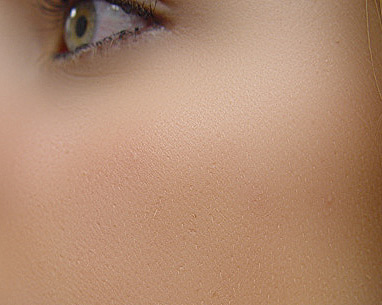
Коррекция света начинается с оценки всей фотографии. Если снимок тёмный, сначала используется Brightness-Contrast. Если проблема сложнее — например, изображение имеет цветовой перекос, бледные тени или слишком яркие света, подключается Adjust Color Levels.
Рабочий порядок:
Откройте фотографию.
Выберите Brightness-Contrast.
Поднимайте яркость постепенно, чтобы не потерять детали в светлых областях.
Добавляйте контраст умеренно.
При необходимости перейдите к Adjust Color Levels.
Проверьте лицо, фон и самые светлые участки кадра.
Нажмите Apply после выбора подходящих параметров.
Для портретов важно следить за кожей. Слишком высокий контраст подчёркивает неровности, тени под глазами и резкие переходы. Если фото готовится для документа или профиля, лучше сохранить естественный тон кожи, чем делать изображение чрезмерно ярким.
Как подготовить фото для публикации
Для публикации обычно нужны четыре операции: кадрирование, размер, яркость и резкость. В PhotoInstrument это делается через Crop, Scale, Brightness-Contrast и Sharpen.
Пример последовательности:
Crop — убрать лишние края и оставить главный объект.
Rotate — исправить ориентацию, если кадр наклонён.
Scale — уменьшить размер изображения.
Brightness-Contrast — поправить общую читаемость.
Sharpen — слегка усилить детали после уменьшения.
Text — добавить подпись, если она нужна.
Сохранить результат в подходящем формате.
При уменьшении изображения Sharpen лучше применять в конце. Если усилить резкость до изменения размера, итог может стать грубым: контуры будут выглядеть слишком жёстко, а шум — заметнее.
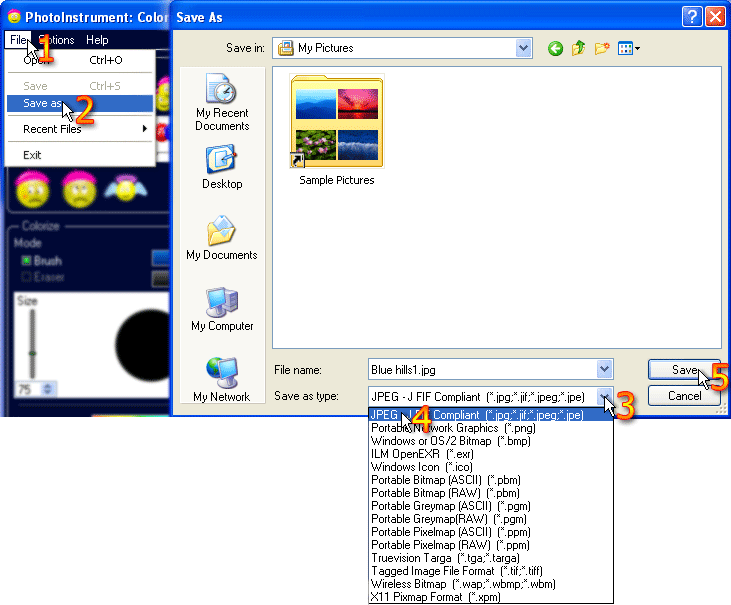
Как сохранить результат
Сохранение результата доступно в зарегистрированном режиме. Программа сохраняет итоговые изображения в JPG, PNG, TIFF и другие форматы. Для повседневной публикации подходит JPG, для изображений с графикой и текстом — PNG, для дальнейшей обработки — TIFF.
Перед сохранением важно решить, нужен ли отдельный файл. Надёжный рабочий сценарий — сохранять обработанный вариант под новым именем. Так исходная фотография остаётся нетронутой, а пользователь может вернуться к ней, если ретушь оказалась слишком сильной или нужен другой вариант обработки.
Горячие клавиши
Горячие клавиши PhotoInstrument ускоряют работу кистью и навигацию по изображению. Они особенно полезны при ретуши кожи и удалении объектов, когда пользователь постоянно меняет масштаб, размер кисти и жёсткость.
| Действие | Комбинация |
| Уменьшить размер кисти | [ |
| Увеличить размер кисти | ] |
| Уменьшить жёсткость кисти | Shift + [ |
| Увеличить жёсткость кисти | Shift + ] |
| Перемещение изображения | Spacebar + drag |
| Перемещение изображения альтернативно | стрелки NumLock |
| Увеличение и уменьшение масштаба | + и - |
| Масштабирование мышью | колесо мыши |
| Переключение масштаба | \ |
| Альтернативное переключение масштаба | / на цифровом блоке |
При работе с Glamour Skin удобно держать левую руку на клавишах [ и ], а правой управлять кистью мышью. Для обработки крупных зон размер кисти увеличивают, для границ вокруг глаз, губ и волос — уменьшают. Жёсткость кисти меняют через Shift + [ и Shift + ]: мягкий край помогает делать плавные переходы, жёсткий край нужен для точного отделения зоны обработки.
Навигация через Spacebar + drag полезна при большом увеличении. Пользователь не переключается на отдельный инструмент перемещения, а быстро двигает видимую область, продолжая работать с выбранной кистью.
Сравнение с аналогами
PhotoInstrument корректно сравнивать не с абстрактными фоторедакторами, а с конкретными программами, которые пользователи выбирают для обработки изображений. Ближайшие ориентиры — GIMP, Paint.NET, Fotor, Photobie, Krita и Adobe Photoshop Lightroom.
| Критерий | PhotoInstrument | GIMP | Paint.NET | Fotor | Krita | Adobe Photoshop Lightroom |
| Основной сценарий | ретушь фото, портреты, удаление объектов | универсальное редактирование графики | простая обработка изображений на Windows | быстрые улучшения и эффекты | рисование и цифровая живопись | обработка и организация фотографий |
| Сложность освоения | низкая/средняя | средняя/высокая | низкая/средняя | низкая | средняя | средняя |
| Портретная ретушь | Skin Cleaner, Glamour Skin, Healing Brush, Red Eye Removal | через набор инструментов и расширений | базовая ручная обработка | готовые эффекты и улучшения | не основной сценарий | сильная цвето- и фотообработка |
| Удаление объектов | Object Removal, Clone, Healing Brush | доступно через инструменты ретуши | ограниченнее | зависит от режима и функций | не основной сценарий | есть инструменты восстановления в фото-процессе |
| Работа со слоями | есть Layers | есть развитая работа со слоями | есть слои | зависит от версии и режима | есть развитые слои | не основа подхода |
| Плагины | Photoshop-compatible plugins | собственная экосистема расширений | плагины Paint.NET | ограниченная модель | расширения и кисти | экосистема Adobe |
| Лучший сценарий выбора | быстро поправить фото и портрет | универсальная бесплатная графика | простой редактор под Windows | быстрые эффекты | иллюстрация и рисование | серии фото и цветокоррекция |
PhotoInstrument выигрывает у Paint.NET и Fotor в портретной специализации. Наличие Glamour Skin, Skin Cleaner, Object Removal и Healing Brush делает его удобнее для ручной ретуши лица и удаления лишних объектов. Paint.NET проще как универсальный редактор, но не так явно сосредоточен на портретных инструментах. Fotor удобен для быстрых эффектов, но PhotoInstrument даёт больше ручного контроля кистью.
GIMP превосходит PhotoInstrument по универсальности. В нём больше возможностей для сложного редактирования, масок, расширений, композиции и графической работы. Но эта универсальность требует времени на освоение. PhotoInstrument проще для пользователя, которому нужно быстро обработать портрет или исправить конкретный дефект без изучения большой среды.
Krita сильнее в рисовании, кистях, иллюстрации и художественной работе. Для ретуши портретов PhotoInstrument практичнее, потому что его инструменты прямо названы и настроены под фото. Для цифровой живописи Krita подходит лучше.
Lightroom решает другую задачу: управление фотосериями, обработка большого числа снимков, цветокоррекция, каталогизация. PhotoInstrument работает с конкретной фотографией и локальной ретушью. Если фотограф обрабатывает сотни RAW-файлов, Lightroom логичнее. Если нужно убрать объект, сгладить кожу и добавить локальные правки на одном снимке, PhotoInstrument проще.
Отзывы пользователей и профильных изданий
Оценки PhotoInstrument в профильных каталогах и обзорах сходятся в нескольких пунктах: программа воспринимается как простой фоторедактор с сильным набором ретушёрных инструментов, удобной панелью Instruments, обучающими материалами и ограничением пробной версии по сохранению результата.
Softpedia
Softpedia оценивает PhotoInstrument на 4.5 из 5 в редакционном обзоре. В пользовательском рейтинге на странице программы указано 4.3 из 5 на основе 370 голосов. В обзоре выделены простой интерфейс, широкий список поддерживаемых форматов, наличие инструментов для размытия, резкости, осветления, затемнения, размазывания, клонирования, Liquify, удаления красных глаз, коррекции яркости, контраста, оттенка, насыщенности, светлоты, уровней, поворота, масштабирования и обрезки.
Отдельно отмечаются функции ретуши: чистка кожи, Glamour Skin, удаление пятен, царапин и шума. В минусах Softpedia указывает не всегда предсказуемую работу Undo/Redo, заметную нагрузку на ресурсы в отдельных случаях и не всегда быстрый отклик. Для PhotoInstrument это важное замечание: программа компактная, но некоторые операции ретуши и восстановления фона всё равно требуют вычислений.
Software Informer
Software Informer показывает оценку 3.9 на основе 308 голосов. Редакционный обзор подчёркивает простоту программы, наличие восьми обучающих видео, уникальный набор инструментов ретуши и базовые функции редактирования изображений. В описании интерфейса выделены центральная область просмотра, панель Instruments слева и отдельная панель параметров выбранного инструмента.
В плюсах Software Informer отмечены простота, обучающие видео, набор инструментов для ретуши и наличие базовых функций редактирования. В минусах указано, что некоторые инструменты требуют времени и терпения. Это точная характеристика PhotoInstrument: программа проще профессиональных редакторов, но Object Removal, Glamour Skin и Healing Brush всё равно не дают качественный результат без аккуратного выделения и проверки.
Пользовательский комментарий на Software Informer хвалит программу, но критикует напоминания о покупке и блокировку действий до окончания ожидания. При этом ограничение сохранения в пробной версии воспринимается как более честное: пользователь понимает, что редактор можно оценить, но для сохранения результата требуется регистрация.
FindMySoft
FindMySoft оценивает PhotoInstrument на 4 из 5. Обзор выделяет простую установку, поддержку большого числа графических форматов, набор инструментов для исправления красных глаз, удаления объектов и людей, настройку размера кисти, выбор качества итогового файла и копирование изображения в буфер обмена.
Основной минус FindMySoft формулирует через ограничение пробной версии: изменённое изображение нельзя сохранить. В практическом смысле это не недостаток инструмента ретуши, а ограничение модели распространения. Перед покупкой пользователь может оценить интерфейс и функции, но использовать пробную версию как постоянный бесплатный редактор не получится.
Усреднённое мнение пользователей
По пользовательским оценкам и комментариям PhotoInstrument чаще воспринимается как простая программа для ретуши, которая хорошо подходит для портретов, удаления объектов и быстрых ручных правок. Положительные оценки связаны с понятной панелью инструментов, наличием обучающих материалов, компактностью и функциями вроде Glamour Skin, Object Removal, Skin Cleaner.
Критика сосредоточена вокруг трёх моментов:
пробная версия не сохраняет итоговый файл;
отдельные инструменты требуют аккуратности и времени;
на старых компьютерах сложные операции могут работать не так быстро, как простые правки.
Такой баланс отзывов хорошо описывает реальное место PhotoInstrument. Это не редактор для тех, кто хочет полностью автоматическую обработку без ручных действий. Это программа для пользователя, который готов провести кистью по нужной области, настроить параметры и проверить результат.
Преимущества и ограничения PhotoInstrument
PhotoInstrument полезен именно как специализированный редактор для ретуши фотографий. Его преимущества связаны с набором инструментов, простотой интерфейса и локальным рабочим процессом. Ограничения — с пробной версией, возрастом интерфейсной логики и меньшей универсальностью по сравнению с крупными редакторами.
Плюсы:
есть специализированные инструменты для портретной ретуши: Skin Cleaner, Glamour Skin, Healing Brush, Red Eye Removal;
Object Removal позволяет удалять лишние объекты и восстанавливать фон;
доступна локальная коррекция света и цвета через Brightness-Contrast, Adjust Color Levels, Dodge / Burn, Colorize;
поддерживаются Layers, Text, наложение двух и более изображений;
есть поддержка PSD при редактировании;
поддерживаются Photoshop-compatible plugins;
можно сохранять результат в JPG, PNG, BMP, TIFF и другие форматы в зарегистрированном режиме;
есть Batch Resizing для изменения размера нескольких изображений;
интерфейс включает русский язык;
горячие клавиши ускоряют настройку кисти, жёсткости, масштаба и перемещения по изображению;
модель оплаты разовая, без подписки.
Минусы:
пробная версия не сохраняет результат в файл;
Object Removal, Glamour Skin и Healing Brush требуют аккуратной ручной работы;

сложные операции могут заметно нагружать старый компьютер;
Undo/Redo в обзоре Softpedia описаны как не всегда предсказуемые;
интерфейс выглядит более традиционно, чем у современных редакторов с автоматическими AI-функциями;
программа не заменяет Lightroom для больших фотокаталогов и RAW-процесса;
программа не заменяет Photoshop или GIMP для сложных макетов, масок и глубокой графической работы.
Главное достоинство PhotoInstrument — предметность. Пользователь видит не абстрактный набор функций, а инструменты под понятные действия: очистить кожу, убрать объект, исправить глаза, добавить свечение, изменить уровни, обрезать кадр, добавить текст.
Практические сценарии использования
PhotoInstrument особенно хорошо раскрывается в сценариях, где важна не максимальная универсальность, а быстрое решение конкретной задачи.
Быстро поправить портрет
Для портрета используются Skin Cleaner, Glamour Skin, Red Eye Removal, Healing Brush, Denoise, Glow, Sharpen и Dodge / Burn.
Рабочий набор для портрета:
| Задача | Инструмент |
| Убрать красные глаза | Red Eye Removal |
| Почистить мелкие дефекты кожи | Skin Cleaner, Healing Brush |
| Смягчить кожу | Glamour Skin |
| Уменьшить шум | Denoise |
| Подчеркнуть глаза и волосы | Sharpen |
| Осветлить тени | Dodge / Burn |
| Добавить мягкий эффект | Glow |
Лучший порядок — сначала технические дефекты, затем кожа, потом свет и финальная резкость. Если начать с Sharpen, а затем Denoise, Glamour Skin и снова Sharpen, часть обработки будет противоречить предыдущему шагу.
Убрать лишний объект на фоне
Object Removal используется первым. После него часто подключаются Clone, Smudge и Healing Brush. Такой сценарий подходит для пляжа, улицы, комнаты, пейзажа, предметного фото, где на заднем плане есть лишний объект.
Алгоритм:
Выделить объект кистью.
Применить Object Removal.
Проверить фон при увеличении.
Исправить край через Clone.
Смягчить переход через Smudge.
Убрать мелкие дефекты через Healing Brush.
Для сложных объектов важно не спешить. Если объект перекрывает лицо, текст, узор или архитектурную линию, результат требует больше ручной доработки.
Подготовить фото для публикации
Для публикации важны размер, читаемость и отсутствие лишних деталей. PhotoInstrument закрывает этот сценарий через Crop, Scale, Brightness-Contrast, Adjust Color Levels, Sharpen и Text.
Рекомендуемый порядок:
Crop — убрать лишнее;
Rotate — выровнять ориентацию;
Brightness-Contrast — сделать изображение светлее и выразительнее;
Adjust Color Levels — поправить тональный баланс;
Scale — задать итоговый размер;
Sharpen — компенсировать мягкость после уменьшения;
Text — добавить подпись при необходимости.
Этот сценарий подходит для аватаров, объявлений, изображений для статьи, карточек, небольших презентаций и отправки по почте.
Сделать локальную коррекцию
Локальная коррекция нужна, когда вся фотография выглядит нормально, но отдельная область требует правки. Например, лицо в тени, слишком яркий лоб, тёмная одежда, невыразительные глаза, пересвеченный участок стены.
Инструменты:
Dodge / Burn — осветлить или затемнить область;
Blur — смягчить фон;
Sharpen — подчеркнуть важные детали;
Colorize — добавить оттенок;
Clone — перенести фактуру;
Healing Brush — убрать мелкий дефект.
PhotoInstrument удобен тем, что локальная коррекция выполняется кистью. Пользователь не меняет всё изображение сразу, а воздействует на конкретные участки.
Обработать несколько изображений по размеру
Batch Resizing нужен, когда несколько фотографий нужно привести к одному размеру. Это полезно для подготовки изображений к загрузке на сайт, отправки клиенту, вставки в документ или уменьшения архива.
Пакетное изменение размера не заменяет полноценную пакетную обработку со сложными пресетами, но решает одну частую задачу: быстро уменьшить серию файлов без ручного открытия каждого изображения. После Batch Resizing отдельные важные фото можно открыть отдельно и доработать ретушью.
Типичные ошибки при работе
PhotoInstrument выглядит простым, но качество результата зависит от аккуратности. Большинство ошибок связано не с отсутствием функций, а с чрезмерным воздействием или неправильным порядком действий.
Сильное сглаживание кожи
При чрезмерном применении Glamour Skin кожа теряет естественную фактуру. Портрет становится неаккуратным: лицо выглядит пластиковым, а глаза и волосы выделяются слишком резко на фоне размытой кожи. Правильный подход — обрабатывать только кожу, оставляя глаза, губы, брови и волосы нетронутыми.
Закрашивание лишних областей
При работе кистью легко зайти за границу нужной зоны. В портрете это приводит к размытию ресниц, бровей и губ. При удалении объекта — к повреждению фона и соседних деталей. Поэтому размер кисти нужно постоянно менять: крупная кисть для больших областей, маленькая — для краёв.
Удаление крупного объекта одним проходом
Object Removal лучше работает, когда выделение точное. Если закрасить большую сложную область одним грубым мазком, программа может создать заметные повторы, размазанные пятна и неестественные края. Крупные объекты стоит удалять по частям и проверять результат после каждого применения.
Избыточный Sharpen
Sharpen улучшает детализацию, но при сильном применении подчёркивает шум, поры, артефакты сжатия и контуры. Особенно осторожно его нужно использовать на портретах и старых фотографиях. Лучше усилить резкость только на важных деталях: глаза, волосы, украшения, фактура одежды.
Неверный порядок обработки
Если сначала применить Sharpen, затем Denoise, потом Glamour Skin и снова Sharpen, изображение может стать противоречивым: часть деталей будет усилена, затем размыта, затем снова подчёркнута. Более логичный порядок: геометрия, свет, шум, ретушь, локальные правки, финальная резкость.
Сохранение поверх оригинала
При любой ретуши лучше сохранять результат в отдельный файл. Даже аккуратная правка может оказаться слишком сильной после просмотра на другом экране или печати. Отдельный исходник позволяет вернуться к фотографии и обработать её заново.
Ожидание профессионального RAW-процесса
PhotoInstrument не является RAW-каталогом и не рассчитан на профессиональную обработку больших фотосессий. Его задача — редактирование конкретного изображения. Для массового отбора, цветовых профилей, синхронизации настроек между сотнями кадров и неразрушающей обработки лучше использовать специализированные решения.
Вопросы и ответы
Есть ли русский язык в PhotoInstrument?
Да. Русский язык присутствует в списке поддерживаемых языков интерфейса. Это делает программу удобнее для пользователей, которым сложно работать с англоязычными меню и подсказками.
Можно ли сохранить результат в пробной версии?
Пробная версия не сохраняет результат в файл. Сохранение доступно после регистрации программы. Это главное ограничение, которое нужно учитывать до начала серьёзной работы.
Поддерживает ли PhotoInstrument PSD?
PhotoInstrument поддерживает PSD при редактировании. Это полезно, когда нужно открыть файл Photoshop-формата и выполнить правки в компактном редакторе.
Можно ли удалить человека с фотографии?
Да, для этого используется Object Removal. Пользователь закрашивает человека кистью, применяет обработку и проверяет фон. Качество результата зависит от сложности заднего плана и точности выделения.
Есть ли в PhotoInstrument инструменты для кожи?
Да. Для кожи используются Skin Cleaner, Glamour Skin и Healing Brush. Glamour Skin сглаживает кожу, Skin Cleaner помогает чистить дефекты, Healing Brush подходит для точечных исправлений.
Чем PhotoInstrument отличается от Photoshop?
PhotoInstrument проще и уже по назначению. Он ориентирован на ретушь фотографий, локальные исправления и базовую обработку. Photoshop значительно шире: сложные маски, профессиональные макеты, расширенная работа со слоями, дизайн, композитинг, цветовые профили и промышленный рабочий процесс.
Чем PhotoInstrument отличается от GIMP?
GIMP универсальнее и глубже как бесплатный графический редактор. PhotoInstrument проще для пользователя, которому нужны готовые инструменты ретуши портретов и удаления объектов без освоения сложной среды.
Подходит ли PhotoInstrument для пакетной обработки?
PhotoInstrument поддерживает Batch Resizing, то есть изменение размера нескольких изображений. Для сложной пакетной цветокоррекции, массового применения пресетов и обработки больших фотосерий лучше выбирать специализированные программы.
Можно ли добавлять текст?
Да. Для этого используется инструмент Text. Он подходит для подписи, комментария, даты, простого водяного знака или пометки на изображении.
Есть ли поддержка плагинов?
Да. PhotoInstrument поддерживает Photoshop-compatible plugins. Это расширяет набор эффектов и фильтров, которые можно использовать внутри редактора.
Итог: стоит ли использовать PhotoInstrument
PhotoInstrument стоит выбирать, когда нужен компактный редактор для ручной ретуши фотографий на Windows. Его сильные стороны — Glamour Skin, Skin Cleaner, Healing Brush, Object Removal, Red Eye Removal, Denoise, базовая цветокоррекция, работа кистью, поддержка слоёв, текста, PSD и Photoshop-compatible plugins.
Для домашнего пользователя программа удобна в портретах: убрать красные глаза, почистить кожу, сгладить мелкие дефекты, немного улучшить свет и резкость. Для подготовки изображений к публикации PhotoInstrument закрывает обрезку, поворот, изменение размера, яркость, контраст, уровни и добавление текста. Для восстановления кадра полезен Object Removal, особенно на фонах с песком, небом, водой, стеной или травой.
Для профессиональной работы с большими сериями фотографий лучше рассматривать Lightroom. Для бесплатного универсального редактирования — GIMP. Для простой обработки на Windows — Paint.NET. Для цифрового рисования — Krita. PhotoInstrument занимает другое место: это специализированная программа для тех, кто хочет править конкретные фото вручную, без перегруженного интерфейса и без перехода в полноценный профессиональный графический пакет.
Главное ограничение — пробная версия не сохраняет результат. Главное практическое преимущество — понятный набор инструментов для ретуши, где каждая функция связана с конкретной задачей: сгладить кожу, убрать объект, исправить глаза, осветлить участок, повысить резкость, обрезать кадр или добавить подпись.
Список изменений
Старт проекта и первые релизы:
- Проект PhotoInstrument начался в 2007 году. Первая версия 1.0.0.0 вышла 21 октября 2008 года. Уже на старте программа была ориентирована на редактирование и ретушь фотографий, а не на универсальное дизайнерское производство.
- Ранний этап важен тем, что PhotoInstrument быстро получил инструменты, которые до сих пор определяют его характер: ретушь, сглаживание, локальные исправления, работа кистью. Программа развивалась не как каталог фотографий, а как редактор конкретного изображения.
Развитие ретуши и восстановления в 2009 году:
- В 2009 году появились и обновлялись инструменты, связанные с качеством изображения и восстановлением: Denoise , Object Removal , обновление Glamour Skin , ускорение Liquify . Это закрепило портретно-ретушёрную специализацию PhotoInstrument.
- Особенно важен Object Removal . Добавление этого инструмента вывело программу за рамки простого изменения яркости и цвета. Пользователь получил возможность не только улучшать фотографию, но и удалять лишние объекты с последующим восстановлением фона.
- В тот же период расширялась языковая поддержка: добавлялись корейский, китайский, венгерский, турецкий, польский, вьетнамский, персидский, традиционный китайский и другие языки. Для программы с домашней аудиторией это важный этап: чем понятнее интерфейс, тем проще осваивать ручную ретушь.
Улучшение кадрирования, навигации и кистей в 2010 году:
- В 2010 году PhotoInstrument получил Crop , навигатор изображения, новые кисти квадратной формы, улучшенные алгоритмы изменения размера и исправления, связанные с Vista и Windows 7 Aero. Эти изменения сделали работу с изображением удобнее.
- Crop — базовый, но критически важный инструмент. Без него фоторедактор остаётся неполным: пользователь может ретушировать лицо, но не может нормально выстроить кадр. Навигатор изображения особенно полезен при портретной обработке и Object Removal, когда нужно увеличивать область и одновременно понимать, где она расположена в кадре.
- Квадратные кисти расширили ручной контроль. Они подходят не для всех сценариев, но полезны при обработке прямоугольных зон, краёв, фрагментов с геометрией и технических изображений.
Слои и наложение изображений в 2011 году:
- В 2011 году в PhotoInstrument появились Layers и возможность накладывать два и более изображения. Это расширило программу за пределы одиночной ретуши. Пользователь получил базовый инструмент для композиции: добавить объект поверх фотографии, совместить изображения, разместить дополнительный элемент.
- Также появились новый стиль кнопок, ProgressBar с процентами, расширенные способы прокрутки и изменения масштаба. Эти изменения касаются удобства: при обработке крупных файлов и применении эффектов пользователь видит ход выполнения операции, а перемещение по изображению становится проще.
Текст, плагины и Windows 8 в 2012 году:
- В 2012 году добавлен инструмент Text , очистка списка недавних файлов, открытие предыдущего и следующего файла, поддержка Windows 8, сохранение иконок, Photoshop-compatible plugins, обновления языков. Для пользователя это означало более практичный редактор: можно добавить подпись, переключаться между файлами и расширять обработку плагинами.
- Поддержка Photoshop-compatible plugins важна для тех, кто использует внешние фильтры. PhotoInstrument остаётся компактной программой, но плагины позволяют подключать дополнительные эффекты и операции.
Оптимизация и исправления в 2013 году:
- В 2013 году ускорялись фильтры, улучшалась функция Undo, исправлялись редкие сбои в Object Removal , уменьшался размер установочного файла, улучшался bicubic zoom, добавлялось масштабирование вставленного изображения. Эти изменения показывают работу над стабильностью и производительностью.
- Для PhotoInstrument исправления Object Removal особенно важны, потому что удаление объектов относится к наиболее заметным функциям программы. Если инструмент работает нестабильно, пользователь рискует потерять результат долгой ручной обработки. Улучшение Undo также связано с ретушью: при работе кистью ошибки неизбежны, и возврат действия должен быть предсказуемым.
Крупные кисти и Multi-CPU support:
- В 2015 году появились крупные кисти до 500×500 пикселей и Multi-CPU support. Крупные кисти полезны при обработке больших изображений, фона, неба, кожи на снимках высокого разрешения, больших зон размытия или сглаживания. Multi-CPU support улучшает работу операций, которые задействуют вычисления на нескольких ядрах процессора.
- Позже на странице программы также указаны крупные кисти до 1000 пикселей. Для ретуши это важно: пользователь может работать как с мелкими деталями, так и с большими областями, не ограничиваясь маленькой кистью.
Поздний этап: исправления и поддержка стабильности:
- В 2017–2023 годах в changelog заметны исправления мелких ошибок, багов кисти и функции удаления, а также корректировка удаления программы. Такой этап характерен для зрелого приложения: основные инструменты уже сформированы, а развитие смещается к стабильности и исправлению проблем.
- PhotoInstrument не менял концепцию радикально. Его сильные стороны остались прежними: ретушь портретов, Object Removal, кистевые инструменты, базовая коррекция и компактная среда под Windows. История версий показывает не скачок от одной идеи к другой, а постепенное укрепление выбранной специализации.


 *EXE — расширение исполняемого файла. Сайт является партнером проекта
Оставте свой отзыв о Photoinstrument