

WidsMob Retoucher — настольный фоторедактор для быстрой обработки фотографий без сложной схемы со слоями, масками и многооконным рабочим процессом. Программа собрана вокруг нескольких прикладных задач: убрать цифровой шум, выполнить базовую ретушь портрета, применить пленочные профили, добавить художественные эффекты и скорректировать цвет. Основная логика построена на слайдерах, переключателях эффектов и сравнении результата с исходником через режим Before/After.
Редактор рассчитан на пользователей, которым нужна не универсальная графическая среда уровня Photoshop, а отдельная программа для ретуши фото: открыть снимок, настроить De-Noise, поправить кожу через Portrait, выбрать Film Pack, проверить результат и сохранить изображение. При работе с каталогами, слоями, сложными коллажами и глубокой RAW-проявкой удобнее смотреть в сторону Adobe Photoshop Lightroom, GIMP, Paint.NET или других редакторов из раздела графических программ.
Что такое WidsMob Retoucher и для каких задач он нужен
WidsMob Retoucher закрывает пять основных сценариев обработки: шумоподавление, портретная ретушь, пленочная стилизация, художественные эффекты и базовая цветокоррекция. Такой набор делает программу удобной для фотографий, которые не требуют детальной работы с отдельными областями через маски, но нуждаются в быстрой визуальной доводке: снимки при слабом освещении, портреты для публикации, кадры с высоким ISO, городские фотографии, пейзажи и изображения, которым нужен пленочный характер.
Программа не копирует логику профессионального редактора со слоями. В ней важнее последовательность действий: импорт фотографии, выбор нужного раздела на правой панели, настройка слайдеров, сравнение Before/After, сохранение через Save или Save as. Благодаря этому WidsMob Retoucher не перегружает пользователя инструментами, которые нужны для монтажа, рисования, веб-графики или макетов, но редко используются при быстрой ретуши одного снимка.
Для домашнего пользователя WidsMob Retoucher полезен как редактор фотографий перед публикацией в соцсетях или отправкой родственникам: сгладить кожу, осветлить тон лица, убрать зерно после съемки вечером, добавить мягкую виньетку. Для фотографа-любителя программа интересна Film Pack: внутри есть профили Color Positive Film, Color Negative Film, Black and White Film и Cross Processed Film, а также пленочные варианты Kodak, Fuji и Ilford.
Для регулярной коммерческой ретуши WidsMob Retoucher лучше рассматривать как дополнительный быстрый инструмент, а не как замену редактору с неразрушающей обработкой, слоями, масками, локальными кистями и управлением цветом в сложных проектах. В Photoshop слой-маска позволяет скрывать и проявлять участки слоя без удаления пикселей, а в WidsMob Retoucher работа сведена к готовым модулям и слайдерам.
Основные характеристики WidsMob Retoucher
| Параметр | Что важно знать |
|---|---|
| Тип программы | Настольный фоторедактор для ретуши, шумоподавления, пленочных эффектов и цветокоррекции |
| Основные разделы | De-Noise, Portrait, Film Pack, Artistic Effects, More Adjustments |
| Платформы | Windows и macOS |
| Логика обработки | Импорт изображения, выбор модуля, настройка слайдеров, сравнение Before/After, сохранение |
| Импорт | Кнопка Open, перетаскивание файла в окно, меню File → Open |
| Базовые настройки | Saturation, Contrast, Brightness, Temperature, Tint |
| Портретная ретушь | Skin Smoothing, Skin Whitening |
| Шумоподавление | Luminance, Chrominance, Sharpness |
| Художественные эффекты | Color Filter, Color Opacity, Vignetting, FishEye |
| Пленочные профили | Color Positive Film, Color Negative Film, Black and White Film, Cross Processed Film |
| Экспорт | JPEG и TIFF |
| Сравнение результата | Before/After, B/A-слайдер, Enter Full Screen, Zoom in, Zoom out |
| Возврат изменений | Restore, Undo, Redo |
| Лицензирование | Lifetime License и 1 Month License для Windows и Mac, отдельные бандлы WidsMob |
В практическом смысле WidsMob Retoucher — это не редактор для сборки сложного PSD-макета, а программа для обработки уже готового кадра. Она не заставляет выстраивать проект из слоев: пользователь открывает изображение, выбирает задачу и работает с параметрами. Такой подход особенно заметен в De-Noise и Portrait, где результат зависит не от множества инструментов, а от нескольких регулируемых значений.
Сильная сторона программы — концентрация на типовых улучшениях фотографии. В одном окне собраны шумоподавление, сглаживание кожи, пленочные профили, виньетирование, FishEye и базовые регулировки цвета. Пользователю не нужно искать отдельные фильтры в разных меню, ставить плагины или настраивать сложные рабочие пространства.
Интерфейс и логика работы
Рабочее окно WidsMob Retoucher построено вокруг крупного предпросмотра фотографии и правой панели с инструментами. В режиме сравнения изображение делится на две части: Before показывает исходник, After — обработанный результат. Такой формат удобен при шумоподавлении и портретной ретуши, потому что пользователь сразу видит, где обработка помогает, а где слайдеры уже начинают стирать фактуру или менять естественный вид снимка.
Ссылка:
В верхнем меню расположены разделы File, Edit, View, Window и Help. Для обычной обработки чаще всего используются File и View. Через File выполняется открытие и сохранение файла, через View — изменение масштаба, включение Before/After и переход в Enter Full Screen. В Edit находятся Undo, Redo, Cut, Copy, Paste, Delete и Select all; эти команды нужны для базового управления импортированными изображениями и действиями внутри проекта.
Правая панель меняется в зависимости от выбранного модуля. В De-Noise появляются Luminance, Chrominance и Sharpness. В Portrait доступны Skin Smoothing и Skin Whitening. В Film Pack открываются списки Color Rendition Profile, Color Modes и Film Grain. В блоке художественных эффектов пользователь работает с Color Filter, Color Opacity, Vignetting и FishEye. В базовой коррекции доступны Saturation, Contrast, Brightness, Temperature и Tint.
У WidsMob Retoucher важна простая последовательность: сначала кадр приводят в технически приемлемое состояние, затем добавляют стиль. Для шумного вечернего снимка логично начать с De-Noise, затем перейти к базовым регулировкам яркости и температуры, после этого выбрать Film Pack или виньетирование. Для портрета чаще сначала применяют Portrait, затем аккуратно корректируют цвет и контраст, чтобы кожа не выглядела плоской после сглаживания.
Импорт фотографий
WidsMob Retoucher предлагает три способа добавить изображение в рабочую область: нажать Open, перетащить файл в главное окно или выбрать File → Open. Для одиночного кадра удобнее кнопка Open, для быстрой проверки нескольких изображений — перетаскивание в окно, для привычного настольного сценария — путь через меню File.
После импорта фотография появляется в центральной области предпросмотра. Дальше пользователь выбирает нужный модуль на правой панели. При обработке одного снимка это избавляет от лишних этапов: не нужно создавать документ, выбирать размер холста, добавлять слой и подтверждать параметры проекта.
Подход с прямым импортом особенно удобен для кадров, которые уже отобраны в другой программе. Например, фотографии можно предварительно просмотреть в FastStone Image Viewer или XnView, а затем обработать отдельные снимки в WidsMob Retoucher. Такой сценарий разделяет просмотр коллекции и ретушь конкретного файла: один инструмент отвечает за навигацию по папкам, другой — за улучшение изображения.
При импорте RAW-файлов важна совместимость форматов. В обзоре Softpedia для WidsMob Retoucher перечислены JPEG, BMP и RAW-форматы CRW, NEF, DNG, ORF, ARW, SRF и другие. Это расширяет сценарии работы с фотографиями с камер, но WidsMob Retoucher остается редактором для быстрой доводки, а не полноценной RAW-лабораторией с каталогом и продвинутой проявкой.
Инструменты ретуши и обработки
De-Noise: удаление цифрового шума
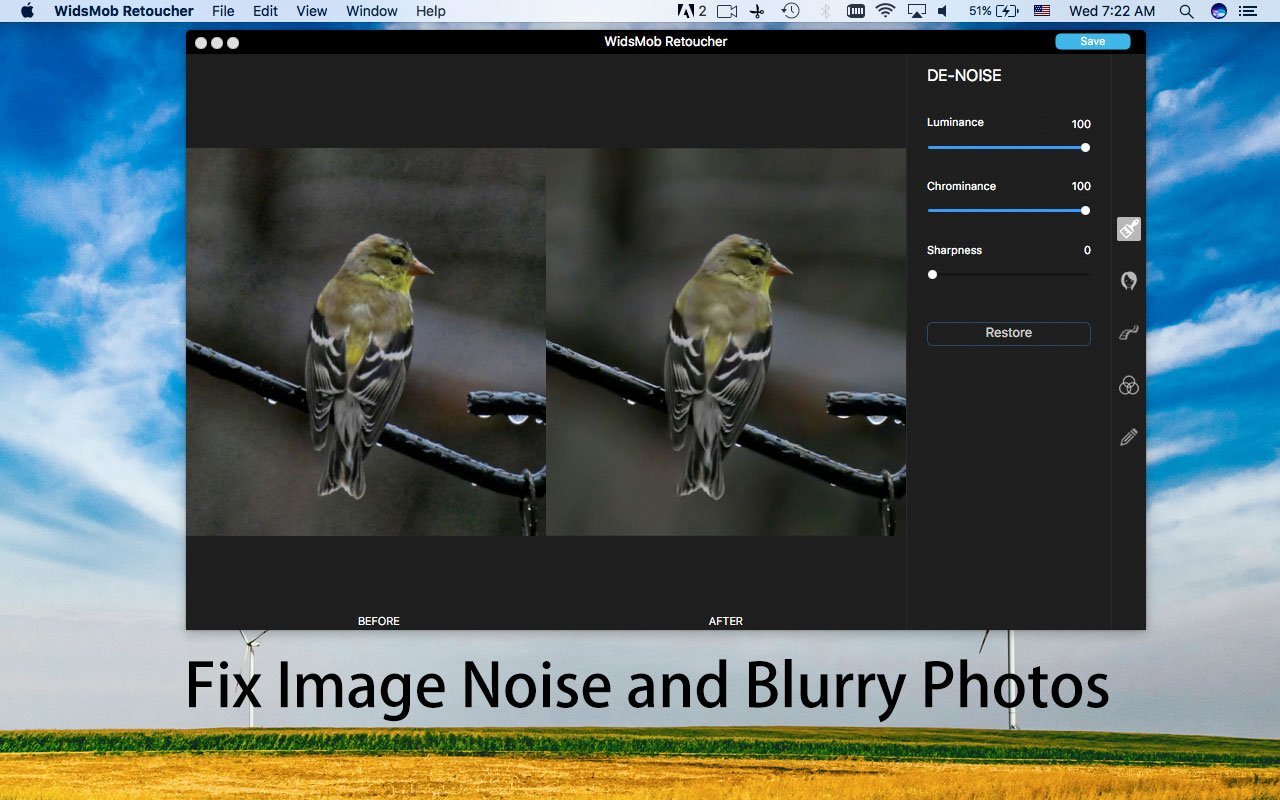
De-Noise — один из центральных модулей WidsMob Retoucher. Он предназначен для уменьшения шума, который появляется при высоком ISO, слабом освещении, короткой выдержке, вытягивании теней и сжатии JPEG. В интерфейсе De-Noise используются три слайдера: Luminance, Chrominance и Sharpness.
Luminance отвечает за яркостный шум — серое зерно и шероховатость, заметные в тенях, на небе, на коже и однотонных поверхностях. Chrominance работает с цветовым шумом: случайными красными, зелеными, синими или фиолетовыми точками, которые часто появляются в темных участках кадра. Sharpness помогает вернуть ощущение четкости после подавления шума, потому что сильное шумоподавление сглаживает мелкие детали.
На скриншоте De-Noise видно классическое сравнение Before/After: слева исходное изображение с выраженным шумом, справа более сглаженный результат. Такая подача полезна для контроля меры. При слишком высоких значениях Luminance мелкие перья, волосы, фактура ткани или трава теряют естественную детализацию, поэтому обработку лучше оценивать не только на общем плане, но и через Zoom in или Enter Full Screen.
Для ночных кадров De-Noise лучше применять до художественных эффектов. Пленочные профили и виньетирование усиливают контраст и зерно, поэтому шумное изображение после стилизации становится еще более грубым. Сначала кадр нужно очистить от случайного цифрового шума, затем добавить осознанную зернистость через Film Grain.
Для портретов De-Noise также требует умеренности. Цветовой шум на коже убирается полезно, но слишком агрессивное яркостное сглаживание делает лицо пластиковым еще до включения Skin Smoothing. Оптимальная схема для портрета: слегка уменьшить Chrominance, аккуратно поднять Luminance, затем перейти в Portrait и отдельно настроить Skin Smoothing.
Portrait: портретная ретушь
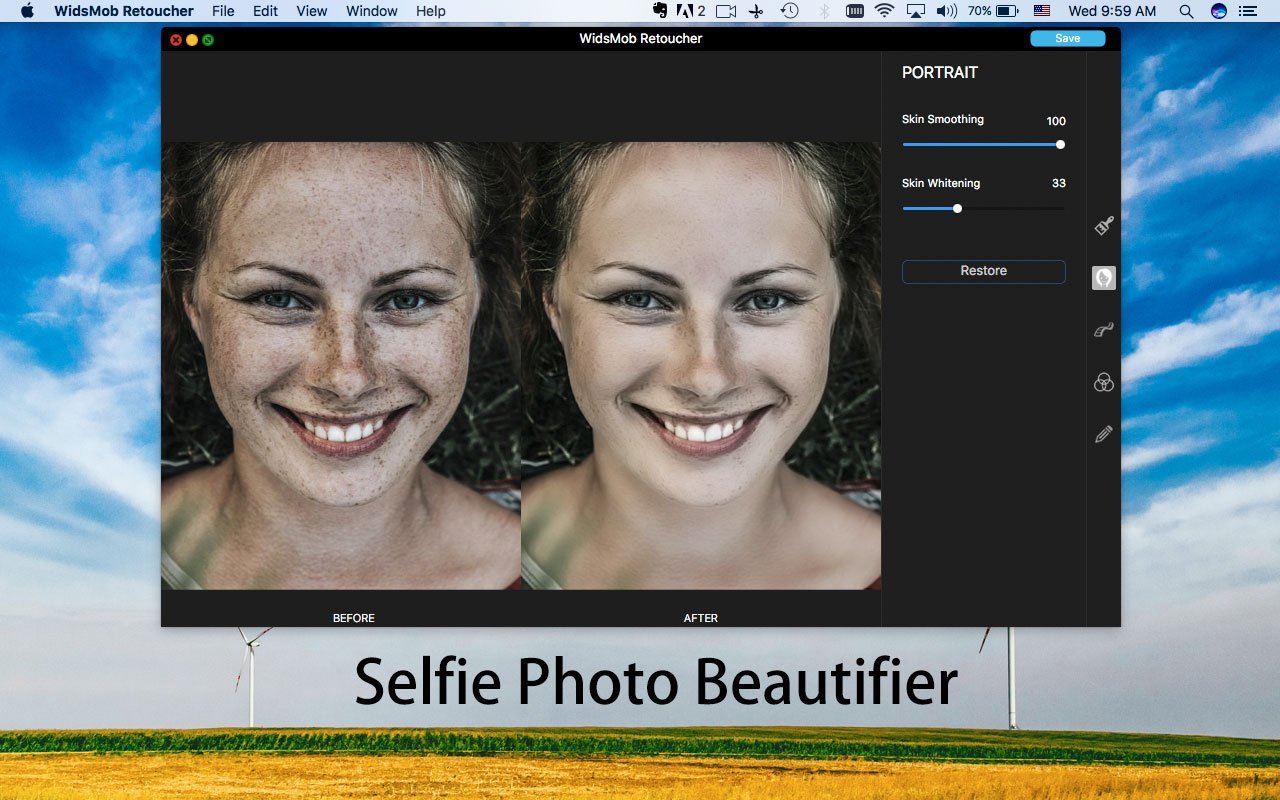
Portrait — раздел для быстрой обработки лица и кожи. В нем доступны Skin Smoothing и Skin Whitening. Skin Smoothing сглаживает неровности кожи, веснушки и мелкую фактуру, а Skin Whitening осветляет тон. Этот модуль не требует ручной кисти: пользователь двигает слайдеры и контролирует изменения через предпросмотр.
Ссылка:
Портретный модуль удобен для быстрых кадров: селфи, семейных снимков, аватаров, фотографий для публикации, несложных портретов без требования журнальной ретуши. Он не заменяет частотное разложение, dodge and burn, локальную работу с глазами и губами, ручное удаление дефектов кожи, но выполняет базовую задачу — сделать лицо визуально мягче и светлее без долгой настройки.
Skin Smoothing нужно использовать аккуратно. На небольших значениях он смягчает мелкие дефекты, на высоких — убирает естественную текстуру кожи. При обработке лица важно проверять не только общий вид, но и область глаз, бровей, губ, волос. Сильное сглаживание кожи может выглядеть нормально на миниатюре, но при увеличении лицо теряет объем.
Skin Whitening полезен для снимков с желтоватым светом, тусклым тоном кожи или неудачным балансом белого. При этом он не является полноценной заменой Temperature и Tint. Когда весь кадр уходит в теплый или зеленоватый оттенок, сначала стоит поправить общую цветовую температуру в More Adjustments, а затем уточнить портрет через Skin Whitening.
Для портретной обработки в WidsMob Retoucher хорошо работает такой порядок:
Открыть снимок через Open или File → Open.
Включить Before/After через View.
Уменьшить цветовой шум в De-Noise, когда снимок сделан при слабом освещении.
Перейти во второй модуль Portrait.
Поднять Skin Smoothing до умеренного значения.
Добавить Skin Whitening только при необходимости.
Проверить лицо в увеличении через Zoom in.
Сохранить результат после сравнения с исходником.
При сложных портретах с несколькими людьми, разным освещением лиц и локальными дефектами лучше выбрать редактор с кистями, слоями и масками. Для такой ручной обработки подходят Photoshop, GIMP или ФОТОМАСТЕР, если нужен русскоязычный фоторедактор с более привычной схемой коррекции снимков.
Film Pack: пленочные профили и зерно
Film Pack — наиболее характерный художественный блок WidsMob Retoucher. Он добавляет цифровым снимкам внешний вид аналоговой пленки: меняет цветопередачу, контраст, насыщенность и зерно. Внутри доступны группы Color Positive Film, Color Negative Film, Black and White Film и Cross Processed Film.

Ссылка:
В Color Positive Film входят профили Kodak Ektachrome 100VS, Kodak Ektachrome 25, Kodak Ektachrome 64, Kodak Ektachrome 200, Fuji Astia 100F, Fuji Provia 100F, Fuji Velvia 50 и другие варианты. Color Negative Film включает Kodak Portra 160NC, Kodak Portra 160VC, Fuji Superia Reala 100, Fuji Superia X-tra 800 и Fuji Superia HG 1600. Для черно-белой обработки доступны Kodak BW 400CN, Kodak Tri-X 400, Kodak T-Max 3200, Fuji Neopan Acros 100, Ilford Pan F Plus 50, Ilford XP2, Ilford Delta 400, Ilford HP5 Plus 400 и Ilford HPS 800.
Film Pack работает не как один фильтр, а как набор связанных настроек. Сначала выбирается тип пленки, затем конкретный профиль, после этого настраиваются Color Modes и Film Grain. В Color Modes доступны варианты контраста High Contrast, Medium High Contrast, Medium Low Contrast и Low Contrast, а для насыщенности — High Saturation, Medium High Saturation, Medium Low Saturation и Low Saturation. В Special находятся черно-белые и тонированные варианты, включая Sepia-направления.
Film Grain добавляет зерно, которое отличается от цифрового шума. Цифровой шум обычно выглядит как случайные цветные и яркостные дефекты, а пленочное зерно используется как стилистический прием. В WidsMob Retoucher для Film Grain доступны слайдеры Intensity и Size. Intensity отвечает за выраженность зерна, Size — за его размер. При обработке портретов крупное зерно стоит использовать осторожно, потому что оно усиливает фактуру кожи. Для городских кадров, уличной фотографии и черно-белых снимков более заметное зерно часто выглядит уместнее.
Film Pack удобен для пользователей, которые хотят быстро получить настроение пленочной фотографии без ручной настройки кривых, каналов и LUT-профилей. При этом он не заменяет глубокую цветокоррекцию в Lightroom или Capture One: в WidsMob Retoucher нет такой же логики каталога, профилей камер, локальных масок и пакетного RAW-процесса. Его сила — быстрый подбор законченного визуального характера для отдельного изображения.
Artistic Effects: Color Filter, Color Opacity, Vignetting и FishEye
Artistic Effects отвечает за декоративные эффекты. В этом блоке WidsMob Retoucher предлагает Color Filter, Color Opacity, Vignetting и FishEye. Эти инструменты особенно заметны при создании Lomo-стиля, винтажной обработки и кадров с намеренно выраженным искажением перспективы.

Ссылка:
Color Filter накладывает цветовой оттенок, а Color Opacity регулирует его силу. Это полезно для стилизации под холодный, теплый, бирюзовый, красноватый или иной цветовой акцент. При слабой Opacity фильтр работает как легкая тонировка, при высокой — заметно меняет все изображение.
Vignetting затемняет края снимка и визуально концентрирует внимание в центральной части кадра. В портретах виньетка помогает выделить лицо, в уличной фотографии — добавить камерности, в пейзажах — усилить ощущение глубины. Слишком сильное виньетирование делает фотографию искусственной: края уходят в темноту, а зритель замечает не объект, а эффект.
FishEye создает характерное круглое искажение. Такой эффект подходит не для универсальной обработки, а для отдельных творческих задач: музыкальные фотографии, уличные кадры, экспериментальные портреты, визуальные обложки, стилизация под съемку через сверхширокоугольную оптику. На портретах FishEye быстро деформирует пропорции лица, поэтому для обычной ретуши его лучше не применять.
Artistic Effects стоит использовать после базовой коррекции и шумоподавления. Когда изображение уже очищено, выровнено по яркости и цвету, декоративные эффекты легче контролировать. При обратном порядке пользователь часто усиливает проблемы исходника: шумные тени становятся грязнее, желтый баланс белого превращается в некрасивый цветовой налет, а виньетка скрывает детали по краям.
More Adjustments: базовая цветокоррекция
More Adjustments — блок для ручной настройки основных параметров изображения. В нем доступны Saturation, Contrast, Brightness, Temperature и Tint. Эти пять слайдеров закрывают базовую правку цвета и тона перед применением пленочного профиля или после него.
Saturation усиливает или ослабляет насыщенность. Для пейзажей и городских кадров умеренное повышение насыщенности делает цвета заметнее, но слишком высокое значение быстро приводит к кислотным оттенкам. При обработке портретов Saturation нужно контролировать особенно внимательно: кожа быстро уходит в красный, оранжевый или желтый тон.
Contrast меняет разницу между темными и светлыми областями. При низком контрасте кадр выглядит мягче, при высоком — жестче и драматичнее. Для снимков с Film Pack контраст лучше корректировать аккуратно, потому что пленочные профили уже меняют тональный рисунок.
Brightness регулирует общую яркость. Этот слайдер удобен для быстрой правки темных фотографий, но он не заменяет точную работу с тенями и светами в RAW-редакторе. Когда кадр сильно недоэкспонирован, простое повышение Brightness осветляет не только объект, но и шум в тенях.
Temperature двигает баланс в теплую или холодную сторону. Теплая температура полезна для закатных, интерьерных и портретных сцен, холодная — для зимних кадров, ночного города и минималистичных изображений. Tint корректирует зеленый или пурпурный оттенок и помогает исправить неприятный цветовой сдвиг от искусственного освещения.
В WidsMob Retoucher эти настройки находятся в правой панели после перехода в раздел базовой коррекции через значок пера. Их удобно использовать как промежуточный этап: сначала техническая очистка, затем цвет, затем стиль. Для снимков с сильным художественным эффектом базовую коррекцию иногда приходится повторить после Film Pack, потому что пленочный профиль может изменить контраст и насыщенность сильнее, чем требуется.
Как обработать фото в WidsMob Retoucher: пошаговая инструкция
Шаг 1. Откройте фотографию
Запустите WidsMob Retoucher и добавьте фотографию через Open, перетаскивание файла в главное окно или File → Open. При работе с одним снимком кнопка Open быстрее, при обработке нескольких выбранных кадров удобно перетаскивание. После импорта изображение появляется в центральной области предпросмотра.
На этом этапе не стоит сразу включать сильный Film Pack или FishEye. Сначала нужно оценить техническое состояние кадра: есть ли шум, завален ли баланс белого, слишком ли темное лицо, не потеряны ли детали в тенях. WidsMob Retoucher удобен тем, что основные модули доступны сразу с правой стороны, поэтому переход между исправлением шума, портретом и цветом занимает минимум действий.
Шаг 2. Включите сравнение Before/After
Откройте View и выберите Before/After. В этом режиме исходник и обработанный вариант отображаются рядом, что помогает не переборщить с эффектами. Для детальной проверки используйте Zoom in, Zoom out, Actual Size/Fit in или Enter Full Screen. В нижней части изображения доступен B/A-слайдер, который помогает рассматривать изменения на увеличенном фрагменте.
Before/After лучше включать до начала обработки. Когда сравнение активно, пользователь видит не только красивый новый эффект, но и цену изменений: потерю резкости, изменение цвета кожи, затемнение краев, усиление зерна, смещение оттенков. Для ретуши это критично, потому что глаз быстро привыкает к обработанному варианту.
Шаг 3. Уберите шум через De-Noise
Перейдите в De-Noise. Начните с Chrominance, когда в тенях или на коже видны цветные точки. Затем регулируйте Luminance, чтобы сгладить яркостный шум. Sharpness используйте после подавления шума, чтобы вернуть ощущение четкости. Для проверки деталей включайте Enter Full Screen или увеличивайте масштаб через View.
Для снимков с высоким ISO не нужно стремиться к полностью гладкой картинке. Небольшая фактура выглядит естественнее, чем чрезмерно замыленное изображение. Особенно это относится к волосам, траве, ткани, коже, архитектурным деталям и мелким объектам на дальнем плане.
Шаг 4. Отретушируйте портрет через Portrait
При обработке лица перейдите в Portrait. Используйте Skin Smoothing для сглаживания кожи, Skin Whitening — для осветления тона. Перед сохранением увеличьте лицо и проверьте глаза, брови, губы, линию волос и участки кожи с естественной текстурой.
Для естественного результата Skin Smoothing лучше поднимать постепенно. На портретах с веснушками, морщинами, щетиной и выраженной фактурой кожи слишком сильное сглаживание меняет характер лица. Skin Whitening также требует умеренности: сильное осветление кожи может вступить в конфликт с общим освещением кадра.
Шаг 5. Настройте цвет
Откройте раздел базовой коррекции через значок пера на правой панели. Настройте Saturation, Contrast, Brightness, Temperature и Tint. При портретной обработке сначала проверьте Temperature и Tint, потому что неправильный оттенок освещения сильнее портит кожу, чем небольшие дефекты. При пейзажах и уличных кадрах чаще важны Saturation и Contrast.
С цветокоррекцией лучше работать до Film Pack, когда нужно исправить исходник, и после Film Pack, когда требуется немного приглушить результат. Например, профиль Fuji Velvia может дать насыщенный цвет, а последующее снижение Saturation сделает кадр спокойнее.
Шаг 6. Примените Film Pack
Откройте Film Pack, выберите тип пленки и профиль. Для цветных кадров подойдут Color Positive Film и Color Negative Film, для монохромной обработки — Black and White Film, для экспериментальной стилизации — Cross Processed Film. После выбора профиля настройте Contrast, Saturation и Film Grain.
В Film Grain регулируйте Intensity и Size. Небольшое зерно помогает убрать стерильность цифровой картинки, крупное зерно превращает кадр в выраженную стилизацию. Для портретов лучше использовать слабую зернистость, для уличной фотографии и черно-белых сцен можно выбирать более заметную.
Шаг 7. Добавьте художественный эффект
Для Lomo-стиля используйте Color Filter, Color Opacity и Vignetting. FishEye применяйте только к кадрам, где деформация является частью замысла. Художественные эффекты лучше проверять в Before/After, потому что они быстро меняют восприятие снимка.
Схема для Lomo-обработки выглядит так:
Выбрать Color Filter.
Настроить Color Opacity.
Добавить Vignetting.
При необходимости включить FishEye.
Сравнить результат с исходником.
Вернуться к Saturation или Contrast, когда цвет получился слишком агрессивным.
Шаг 8. Отмените лишние изменения
Для отката отдельных действий используйте Undo и Redo в меню Edit. Для сброса настроек применяйте Restore. Restore особенно полезен при слишком сильном Film Pack, чрезмерном Skin Smoothing или неудачном FishEye, когда проще вернуться к исходному состоянию модуля и начать настройку заново.
При работе с важными фотографиями лучше сохранять результат как отдельный файл. WidsMob Retoucher сохраняет JPEG и TIFF, поэтому исходник стоит оставить нетронутым, а обработанную версию записать под новым именем.
Шаг 9. Сохраните результат
Откройте File, выберите Save as, задайте имя, теги и папку назначения. WidsMob Retoucher сохраняет изображения в JPEG или TIFF и позволяет регулировать качество результата слайдером от меньшего к большему.
JPEG подходит для публикации, отправки и хранения готового результата. TIFF лучше выбирать для промежуточного файла, когда изображение планируется дополнительно обрабатывать в другом редакторе. Для дальнейшей ручной ретуши можно открыть сохраненный TIFF в Photoshop, GIMP, Paint.NET или другом графическом редакторе.
Экспорт и сохранение результата
Сохранение в WidsMob Retoucher построено через File → Save as и кнопку Save в диалоге экспорта. Пользователь задает имя файла, теги, папку назначения, формат и качество. Поддерживаются JPEG и TIFF. JPEG удобен для готовых изображений небольшого размера, TIFF — для более качественного промежуточного результата.
| Формат | Когда использовать | Ограничение |
|---|---|---|
| JPEG | Публикация, отправка, аватар, соцсети, быстрый итоговый файл | Формат с потерями, повторное пересохранение ухудшает качество |
| TIFF | Архивная копия результата, дальнейшая обработка в другом редакторе, печать | Файл занимает больше места |
При сохранении JPEG важно не опускать качество слишком низко. Сильное сжатие добавляет артефакты, которые особенно заметны после De-Noise и Film Pack: на гладких участках появляются блоки, на контрастных границах — ступеньки и ореолы. Для фотографии с пленочным зерном низкое качество JPEG может смешать Film Grain с компрессионными дефектами.
TIFF полезен при рабочем процессе из нескольких программ. Например, пользователь может убрать шум и применить пленочный профиль в WidsMob Retoucher, затем открыть TIFF в GIMP или Photoshop для локальной правки. Такой подход сохраняет больше данных, чем промежуточное сохранение в сильно сжатый JPEG.
Плюсы и минусы WidsMob Retoucher
Плюсы:
программа закрывает несколько частых задач обработки фото в одном окне: De-Noise, Portrait, Film Pack, Artistic Effects и базовые регулировки;
интерфейс не требует работы со слоями и масками, поэтому одиночный снимок обрабатывается без подготовки проекта;
De-Noise разделяет яркостный шум, цветовой шум и резкость через Luminance, Chrominance и Sharpness;
Portrait дает быстрые слайдеры Skin Smoothing и Skin Whitening для ретуши лица;
Film Pack включает цветные, черно-белые и cross-process профили Kodak, Fuji и Ilford;
Before/After, B/A-слайдер, Zoom in и Enter Full Screen помогают сравнивать исходник и результат;
экспорт в JPEG и TIFF покрывает публикацию и промежуточное сохранение для дальнейшей обработки;
Restore позволяет быстро сбросить неудачные настройки.
Минусы:
программа не заменяет редактор со слоями, масками, локальными кистями и сложным композитингом;
для полноценного RAW-каталога и массовой проявки удобнее Lightroom Classic, DxO PhotoLab или другая специализированная среда;
портретная ретушь основана на общих слайдерах, а не на ручной работе с отдельными участками кожи;
FishEye, Vignetting и Color Opacity требуют аккуратности, потому что быстро делают обработку чрезмерной;
Mac Informer отмечает, что настройки нельзя сохранить как Favorites для дальнейшего применения, а пробная версия сохраняет результат с логотипом;
при больших сериях фотографий ограниченный набор организационных функций уступает программам с каталогом, метками, рейтингами и пакетным рабочим процессом.
Лицензии, тарифы и покупка
Для Windows указаны два отдельных варианта: Lifetime License и 1 Month License. Lifetime License стоит $45.99 и позволяет использовать одну лицензию на 5 ПК. 1 Month License стоит $15.99 и рассчитана на 1 ПК. Для Windows указана совместимость с Windows XP SP2 или новее, Windows Vista, Windows 7, Windows 8, Windows 10 и Windows 11.
Для Mac доступны аналогичные варианты: Lifetime License за $45.99 с использованием одной лицензии на 5 Mac и 1 Month License за $15.99 для 1 Mac. Для Mac указана совместимость с Mac OS X 10.15 or above, включая macOS Ventura.
| Платформа | Лицензия | Цена | Количество устройств |
|---|---|---|---|
| Windows | Lifetime License | $45.99 | 5 ПК |
| Windows | 1 Month License | $15.99 | 1 ПК |
| Mac | Lifetime License | $45.99 | 5 Mac |
| Mac | 1 Month License | $15.99 | 1 Mac |
Для набора программ WidsMob доступны бандлы. 9-in-1 Bundle включает Portrait Pro, Viewer Pro, Panorama, Montage, ImageConvert, HDR, Retoucher, GIF и MediaVault за $169.99. 4-in-1 Photo Editing Bundle включает Portrait Pro, Viewer Pro, ImageConvert и Retoucher за $79.99. Для покупки указана 30-дневная гарантия возврата, а среди способов оплаты перечислены Visa, Mastercard, Paypal и Google Pay.
Отдельно важно учитывать пробный режим. Mac Informer пишет, что функции редактирования в trial version не отключены, но сохраненные результаты получают логотип. Для пользователя это означает, что пробный режим подходит для знакомства с интерфейсом и эффектами, но не для подготовки чистых финальных изображений.
Системные требования
Системные требования WidsMob Retoucher в доступных карточках продукта раскрыты через совместимость с операционными системами. Для Windows указаны Windows XP SP2 или новее, Windows Vista, Windows 7, Windows 8, Windows 10 и Windows 11. Для Mac указана Mac OS X 10.15 or above, включая macOS Ventura. В карточке WidsMob AI Retoucher для Mac также указано требование macOS 10.15 or later, категория Photo & Video, язык English и размер 353.3 MB.
| Платформа | Подтвержденная совместимость |
|---|---|
| Windows | Windows XP SP2 или новее, Windows Vista, Windows 7, Windows 8, Windows 10, Windows 11 |
| macOS | Mac OS X 10.15 or above, включая macOS Ventura |
| Mac App Store-вариант WidsMob AI Retoucher | macOS 10.15 or later, English, категория Photo & Video, размер 353.3 MB |
Для комфортной работы с фотографиями важна не только формальная совместимость ОС, но и размер исходных файлов. RAW-снимки, крупные TIFF и изображения с высоким разрешением требуют больше оперативной памяти и быстрее нагружают диск. При обработке одиночных JPEG нагрузка ниже, при работе с сериями и тяжелыми файлами заметнее скорость накопителя и объем памяти.
Отзывы пользователей и профильных журналов
G2 показывает для WidsMob Retoucher оценку 4.4 из 5 на основе 13 отзывов. В распределении оценок указаны 69% пятизвездочных, 23% четырехзвездочных и 7% трехзвездочных отзывов. Сводка отзывов на G2 выделяет простоту использования, качество результата, De-Noise и художественные эффекты; среди замечаний встречаются медленная загрузка, ограниченность функций и отдельные претензии к качеству.
Softpedia описывает WidsMob Retoucher как интуитивную утилиту с аккуратным интерфейсом, в которую изображения добавляются перетаскиванием или ручным выбором файла. В обзоре отдельно упоминаются JPEG, BMP и RAW-форматы CRW, NEF, DNG, ORF, ARW, SRF и другие. Для читателя это важный сигнал: программа воспринимается не как фильтр для одного формата, а как фоторедактор, который принимает распространенные изображения и ряд камерных RAW-файлов.
Mac Informer оценивает программу через практические достоинства: зеркальное сравнение оригинального и отредактированного изображения, шумоподавление, портретную коррекцию, old film, vignetting и fish-eye effects. В минусах отмечены невозможность сохранить настройки как Favorites и логотип на сохраненных изображениях в trial version.
MacUpdate содержит один пользовательский отзыв о WidsMob Retoucher 2.0 с оценкой 5.0. Автор отзыва отмечает сценарий быстрой ретуши селфи и публикации в Instagram за несколько минут. Это не массовая статистика, но отзыв хорошо отражает целевой сценарий программы: быстрый результат без сложной ручной обработки.
Усредненное мнение по открытым отзывам выглядит так: пользователи ценят WidsMob Retoucher за простую логику, быстрый доступ к De-Noise, портретной ретуши и пленочным эффектам. Основные ограничения связаны с тем, что программа не заменяет полноценные редакторы с глубоким контролем, не предлагает такую же гибкость для повторного применения настроек, а пробный режим не подходит для чистого финального сохранения из-за логотипа.
Сравнение с аналогами
WidsMob Retoucher корректно сравнивать не с любым фоторедактором, а с конкретными программами по задаче. Для быстрой ретуши и пленочной стилизации он удобнее тяжелых профессиональных пакетов. Для сложной обработки, каталога, RAW-процесса, масок и локальных правок он уступает специализированным решениям.
| Программа | Сильная сторона | Где WidsMob Retoucher проще | Где аналог сильнее |
|---|---|---|---|
| WidsMob Retoucher | Шумоподавление, Portrait, Film Pack, Lomo-эффекты, простые слайдеры | Быстрая обработка одного фото без слоев и сложного проекта | Ограниченный контроль локальных зон и пакетного профессионального процесса |
| Adobe Photoshop | Слои, маски, Neural Filters, Camera Raw, ручная ретушь | Не требует сложной подготовки документа | Photoshop сильнее в локальной ретуши, композитинге, масках и сложной коррекции |
| Adobe Lightroom Classic | Каталог, RAW-процесс, Denoise, Raw Details, Super Resolution | Быстрее для отдельного кадра с эффектом | Lightroom сильнее при обработке серий, каталоге и RAW-проявке |
| DxO PhotoLab | RAW-конвертация, DeepPRIME noise reduction, оптические коррекции | Проще для художественной ретуши одного JPEG/TIFF | DxO сильнее в качестве RAW-шумоподавления и коррекциях оптики |
| Luminar Neo | AI-инструменты, Sky AI, Face AI, Skin AI, творческие пресеты | Более прямолинейный интерфейс под шум, портрет и Film Pack | Luminar шире по AI-сценариям и замене элементов сцены |
| GIMP | Бесплатный редактор со слоями, масками, фильтрами | Не требует ручной сборки обработки | GIMP сильнее в ручном монтаже и контроле областей |
| Paint.NET | Легкий редактор со слоями и эффектами | WidsMob Retoucher быстрее для Film Pack и портретных слайдеров | Paint.NET универсальнее для простой графики, слоев и истории действий |
WidsMob Retoucher и Adobe Photoshop
Photoshop нужен там, где ретушь требует точного ручного контроля: слой-маски, корректирующие слои, выделения, частотное разложение, работа с отдельными участками кожи, восстановление деталей, сложная цветокоррекция, композитинг. Слой-маска в Photoshop скрывает или проявляет часть слоя обратимым способом, а Neural Filters дают отдельное пространство для AI-фильтров, ретуши, улучшения и трансформации изображений.
WidsMob Retoucher проще: открыть фото, выбрать De-Noise, Portrait или Film Pack, подвигать слайдеры и сохранить. Для пользователя, которому нужно убрать шум и добавить пленочный профиль, Photoshop будет избыточен. Для ретушера, которому нужно отдельно обработать кожу, глаза, фон, одежду и цветовые зоны, WidsMob Retoucher слишком ограничен.
WidsMob Retoucher и Adobe Lightroom Classic
Lightroom Classic сильнее в работе с большим архивом фотографий, RAW-файлами, каталогом, метаданными, сериями и единым стилем съемки. Adobe Enhance включает Denoise, Raw Details и Super Resolution, а AI Denoise предназначен для уменьшения шума с сохранением мелких деталей.
WidsMob Retoucher выигрывает в простоте для одиночного кадра. Пользователю не нужно импортировать съемку в каталог и выстраивать процесс вокруг библиотеки. Он открывает изображение и сразу работает с эффектами. Поэтому WidsMob Retoucher лучше подходит для разовой обработки, а Lightroom Classic — для фотографа с постоянным потоком RAW-файлов.
WidsMob Retoucher и DxO PhotoLab
DxO PhotoLab — RAW-редактор с акцентом на качество изображения, оптические модули и AI-powered noise reduction DeepPRIME. Он предназначен для глубокого RAW-процесса и технически точной коррекции снимков с камер.
WidsMob Retoucher не конкурирует с DxO PhotoLab в области профессиональной RAW-конвертации. Его преимущество — быстрые художественные и портретные действия. Для вечернего RAW-файла с высокой ценой качества лучше выбрать DxO. Для уже готового JPEG, которому нужно добавить Film Pack, виньетку и легкую портретную ретушь, WidsMob Retoucher быстрее.
WidsMob Retoucher и Luminar Neo
Luminar Neo делает ставку на AI-сценарии: Sky AI, портретные инструменты, relighting, background removal, Skin AI, Face AI и другие творческие функции. Он шире по автоматической обработке сцены и замене элементов изображения.
WidsMob Retoucher проще и уже. В нем нет такого набора AI-инструментов для неба, фона и сложной реконструкции сцены, зато есть понятный набор для ретуши фото: De-Noise, Portrait, Film Pack, Color Filter, Vignetting, FishEye и базовые слайдеры. Для пользователя, которому нужны именно пленочные эффекты и быстрая коррекция одного снимка, WidsMob Retoucher легче освоить.
WidsMob Retoucher и GIMP
GIMP — бесплатный редактор с масками, слоями и большим набором фильтров. В документации GIMP шумоподавление находится через Filters → Enhance → Noise Reduction, а слой-маски позволяют выборочно изменять прозрачность слоя.

WidsMob Retoucher удобнее для быстрых преднастроенных сценариев. В GIMP пользователь сам строит процесс: слой, маска, фильтр, ручная коррекция, экспорт. В WidsMob Retoucher многие действия упакованы в готовые модули. Поэтому GIMP лучше для ручного контроля, а WidsMob Retoucher — для быстрой обработки без настройки рабочего процесса.
WidsMob Retoucher и Paint.NET
Paint.NET поддерживает слои, режимы наложения, прозрачность слоев, перетаскивание слоев и историю действий. В меню Effects есть категории Artistic, Blurs, Color, Distort, Noise, Object, Photo, Render и Stylize.
Paint.NET хорош как легкий редактор для базовой графики, простых коллажей, правки изображений и эффектов. WidsMob Retoucher более специализирован: он не пытается быть универсальным редактором, зато быстрее ведет пользователя к шумоподавлению, портретной ретуши и пленочным профилям. Для простой графики и слоев разумнее Paint.NET, для художественной обработки фотографии — WidsMob Retoucher.
Для кого WidsMob Retoucher подходит
WidsMob Retoucher хорошо подходит новичкам, которым нужен понятный фоторедактор для ретуши без долгого обучения. Большинство действий выполняется слайдерами, а Before/After помогает контролировать результат. Пользователь не сталкивается с каналами, масками, режимами наложения и рабочими пространствами, которые нужны в профессиональных редакторах, но усложняют быстрый старт.
Для домашнего использования программа удобна при обработке семейных фотографий, портретов, снимков из путешествий и кадров для соцсетей. Типичные задачи: убрать шум, смягчить кожу, добавить теплую цветовую стилизацию, сделать черно-белый пленочный вариант, затемнить края виньеткой.
Фотографу-любителю WidsMob Retoucher полезен как дополнительный редактор для художественной доводки выбранных кадров. Например, основную сортировку и просмотр можно выполнять в XnView, базовую обработку — в Lightroom или другом RAW-редакторе, а WidsMob Retoucher использовать для Film Pack и быстрых декоративных эффектов.
Опытному пользователю программа подойдет для ускорения отдельных задач. Вместо ручной сборки пленочного эффекта через кривые, зерно и цветовые каналы можно открыть Film Pack и быстро подобрать профиль. Вместо ручной базовой портретной правки можно применить Skin Smoothing и Skin Whitening, когда снимок не требует журнального качества.
Для профессиональной ретуши WidsMob Retoucher стоит использовать выборочно. Он не дает такого же контроля, как Photoshop с масками, кистями, корректирующими слоями и Camera Raw. При подготовке коммерческих портретов, рекламных материалов, сложных композиций и печатных проектов лучше работать в редакторе, где каждая зона изображения управляется отдельно.
Типичные ошибки при работе
Слишком сильное шумоподавление
Чрезмерное Luminance убирает не только шум, но и полезную фактуру. На портрете кожа становится пластиковой, на пейзаже исчезает трава и мелкие листья, на архитектуре смазываются детали. Sharpness не всегда компенсирует потери: он может вернуть контурную резкость, но не восстановит полностью стертые мелкие элементы.
Правильный подход — уменьшать шум до приемлемого уровня, а не до абсолютной гладкости. Важно проверять результат через Before/After и Zoom in.
Перебор с Skin Smoothing
Skin Smoothing быстро делает лицо аккуратнее, но высокие значения убирают естественную текстуру кожи. Особенно заметно это на мужских портретах, возрастных лицах, снимках с веснушками и фотографии крупным планом. Гладкая кожа может выглядеть хорошо на маленькой картинке, но при увеличении становится искусственной.
Лучше применять Skin Smoothing умеренно и проверять глаза, губы, волосы, брови. Эти области должны сохранять естественную четкость.
Неправильный порядок обработки
Film Pack, Vignetting и Color Filter лучше применять после технической правки. Когда пользователь сначала накладывает пленочный профиль, а потом пытается убрать шум и исправить цвет, обработка становится менее предсказуемой. Пленочный профиль уже изменил контраст и насыщенность, поэтому базовые настройки начинают работать по измененному изображению.
Для большинства снимков порядок такой: De-Noise, Portrait при необходимости, More Adjustments, Film Pack, Artistic Effects, финальная проверка.
Сильная виньетка
Vignetting помогает направить взгляд к центру, но чрезмерное затемнение краев выглядит грубо. Особенно осторожно нужно работать с групповыми портретами, архитектурой и пейзажами, где важные детали находятся по краям кадра.
Хорошая виньетка почти не заметна как отдельный эффект. Она поддерживает композицию, а не перетягивает внимание на себя.
Неуместный FishEye
FishEye подходит для экспериментального кадра, но портит обычные портреты и предметные снимки. Он меняет геометрию и пропорции, поэтому его нужно использовать как осознанный художественный прием.
Для стандартной ретуши лица, товара, интерьера или пейзажа FishEye лучше оставить выключенным. Для музыкальных, уличных и стилизованных кадров эффект может быть уместен.
Сохранение поверх исходника
При сохранении результата лучше использовать Save as и новое имя файла. Это особенно важно при JPEG: повторное пересохранение снижает качество, а возврат к исходнику после финального экспорта может быть невозможен без резервной копии.
Для дальнейшей обработки в другом редакторе лучше сохранять TIFF. Для публикации и отправки подходит JPEG с достаточно высоким качеством.
Практические сценарии обработки
Шумный снимок с телефона или камеры
Для фотографии, снятой вечером или в помещении, первым делом откройте De-Noise. Сначала уберите цветовые точки через Chrominance, затем сгладьте яркостное зерно через Luminance. После этого немного увеличьте Sharpness и проверьте результат в Enter Full Screen.
Дальше перейдите в More Adjustments. Поднимите Brightness, когда изображение слишком темное, и поправьте Temperature, когда освещение ушло в желтый или холодный оттенок. Film Pack добавляйте только после очистки шума.
Селфи или портрет для публикации
Откройте снимок, включите Before/After и перейдите в Portrait. Skin Smoothing используйте умеренно, Skin Whitening — только для мягкого осветления тона. При необходимости добавьте легкий De-Noise до портретной ретуши.
После Portrait перейдите к Temperature и Tint, чтобы кожа выглядела естественно. В конце можно добавить слабую виньетку, но без сильного затемнения краев. Для портрета важнее естественность, чем заметный эффект.
Пленочная стилизация уличной фотографии
Для уличного кадра сначала проверьте шум и цвет. Затем откройте Film Pack и выберите Color Positive Film, Color Negative Film или Cross Processed Film. Подберите профиль Kodak или Fuji, настройте Contrast и Saturation, затем добавьте Film Grain через Intensity и Size.
Для более выраженного Lomo-эффекта добавьте Color Filter, Color Opacity и Vignetting. FishEye применяйте только к кадрам, где геометрическое искажение поддерживает сюжет.
Черно-белый портрет
Для черно-белого портрета начните с Portrait и De-Noise, затем перейдите в Film Pack и выберите Black and White Film. Подберите профиль Kodak, Fuji или Ilford, затем настройте Contrast. Для черно-белого портрета контраст играет важнее насыщенности, поэтому Color Modes нужно проверять через Before/After.
Film Grain можно добавить умеренно: он помогает черно-белому кадру выглядеть менее цифровым. Сильное зерно лучше оставить для стилизованных, а не классических портретов.
Фото для дальнейшей обработки в другом редакторе
WidsMob Retoucher можно использовать как промежуточный этап. Например, убрать шум через De-Noise, подобрать Film Pack, сохранить TIFF и продолжить ручную работу в Photoshop, GIMP или Paint.NET. Такой сценарий удобен, когда программа нужна не для финального монтажа, а для быстрой первичной стилизации.
JPEG для промежуточного этапа использовать хуже: он сжимает изображение и может добавить артефакты. TIFF занимает больше места, но лучше подходит для дальнейшей правки.
Частые вопросы
WidsMob Retoucher работает на Windows?
Да. Для Windows указана совместимость с Windows XP SP2 или новее, Windows Vista, Windows 7, Windows 8, Windows 10 и Windows 11.
WidsMob Retoucher работает на Mac?
Да. Для Mac указана совместимость с Mac OS X 10.15 or above, включая macOS Ventura. В карточке WidsMob AI Retoucher для Mac указано требование macOS 10.15 or later.
Чем WidsMob Retoucher отличается от WidsMob AI Retoucher?
WidsMob Retoucher — название продукта на странице WidsMob с акцентом на De-Noise, Portrait, Film Pack, Artistic Effects и More Adjustments. В Mac App Store программа представлена как WidsMob AI Retoucher и описана с AI Retouch, AI Portrait, AI Mosaic, AI Filter, AI Cartoonization, AI Style Transfer, Noise Reduction, Color Adjustment и другими AI-функциями.
Можно ли в WidsMob Retoucher убрать шум?
Да. Для шумоподавления используется De-Noise с Luminance, Chrominance и Sharpness. Модуль рассчитан на шум от высокого ISO, слабого освещения, зерна и артефактов изображения.
Можно ли ретушировать портреты?
Да. В Portrait доступны Skin Smoothing и Skin Whitening. Эти слайдеры используются для сглаживания кожи и осветления тона.
Какие пленочные эффекты есть в Film Pack?
Film Pack включает Color Positive Film, Color Negative Film, Black and White Film и Cross Processed Film. Среди профилей есть Kodak Ektachrome, Kodak Portra, Kodak Tri-X, Kodak T-Max, Fuji Astia, Fuji Provia, Fuji Velvia, Fuji Superia, Fuji Neopan, Ilford Pan F Plus, Ilford XP2, Ilford Delta и Ilford HP5 Plus.
В какие форматы сохраняется результат?
WidsMob Retoucher сохраняет изображения в JPEG и TIFF. При сохранении можно указать имя, теги, папку назначения и качество через слайдер.
Есть ли сравнение до и после?
Да. В View доступен режим Before/After. Также используются Zoom in, Zoom out, Actual Size/Fit in, Enter Full Screen и B/A-слайдер для проверки деталей.
Можно ли сбросить неудачные настройки?
Да. Для сброса применяется Restore, а для отмены отдельных действий — Undo и Redo в Edit.
Итог
WidsMob Retoucher — узкоспециализированный фоторедактор для пользователей, которым нужна быстрая ретушь фото без сложной системы слоев и масок. Его главные модули — De-Noise, Portrait, Film Pack, Artistic Effects и More Adjustments. Программа удобна для удаления шума, сглаживания кожи, осветления портрета, пленочной стилизации, виньетки, Lomo-эффекта и базовой цветокоррекции.
Для разовой обработки одного снимка WidsMob Retoucher проще Lightroom, Photoshop и GIMP. Для портретов без сложной ручной ретуши достаточно Skin Smoothing и Skin Whitening. Для шумных фотографий полезен De-Noise с отдельными настройками Luminance и Chrominance. Для художественной обработки сильнее всего выделяется Film Pack: он дает готовые профили Kodak, Fuji и Ilford, а Film Grain помогает добавить аналоговую фактуру.
При выборе программы важен сценарий. Для быстрой ретуши, пленочных эффектов и простой обработки WidsMob Retoucher подходит хорошо. Для RAW-каталога лучше Lightroom Classic или DxO PhotoLab. Для сложной ручной ретуши и композитинга — Photoshop или GIMP. Для легкого редактирования со слоями — Paint.NET. WidsMob Retoucher занимает место между простыми фильтрами и профессиональными фоторедакторами: он не пытается заменить весь рабочий процесс фотографа, но быстро закрывает конкретные задачи обработки изображения.
Список изменений
История версий:
- История WidsMob Retoucher хорошо показывает, как программа развивалась от простого набора ретуширующих модулей к версии с AI-функциями в Mac-ветке WidsMob AI Retoucher. Важно различать названия: на сайте WidsMob продукт представлен как WidsMob Retoucher и WidsMob Retoucher AI, а в Mac App Store используется название WidsMob AI Retoucher.
- Первые записи в истории Mac-версии относятся к 2018 году. Ветка 2.x начиналась с 2.0.1046 от 06.08.2018, затем вышли 2.1.1048 от 21.08.2018 и 2.2.1052 от 24.10.2018. Для 2.2.1052 указано исправление ошибок. В декабре 2018 года появилась 2.3.1056, а в январе и апреле 2019 года — 2.4.1062 и 2.5.1066 с исправлениями и поддержкой macOS Mojave.
- В 2019 году вышла 2.6.1068 с исправлениями. В марте 2021 года версия 2.7.1070 также была связана с исправлениями. В апреле 2021 года версия 2.8.1090 добавила совместимость с Big Sur, а 2.9.1102 от августа 2021 года исправляла проблемы совместимости с Big Sur. Этот этап показывает, что развитие программы было тесно связано с адаптацией под изменения macOS.
- В 2022 году в истории появились более функциональные изменения. Версия 3.10.1206 добавила новые функции и исправила ошибки, 3.11.1208 обновила переводы, 3.12.1210 исправляла известные проблемы, а 3.13.1220 добавила batch AI noise reduction. Далее 3.14.1224 обновила локализацию, 3.15.1226 улучшила EXIF information, 3.16.1232 улучшила производительность.
- В 2023 году версия 3.17.1236 получила Update UX. В 2025 году запись 3.18.1238 связана с исправлением memory leaking issue и улучшением performance. В этой же истории присутствует запись Fix some known issues. Такая последовательность показывает переход от базовой ретуши, совместимости и исправлений к более заметным AI-направлениям: batch AI noise reduction, AI Retouch, AI Portrait, AI Filter, AI Cartoonization и AI Style Transfer в Mac App Store-описании WidsMob AI Retoucher.


 *EXE — расширение исполняемого файла. Сайт является партнером проекта
Оставте свой отзыв о WidsMob Retoucher