

Free Window Registry Repair — узкоспециализированная программа для Windows, которая проверяет реестр, находит недействительные записи и предлагает исправить выбранные элементы через кнопку Fix Errors. Это не комплексный оптимизатор системы, не антивирус, не деинсталлятор и не средство восстановления повреждённых системных файлов. Её задача уже: найти в реестре ссылки на отсутствующие файлы, устаревшие записи удалённых программ, неверные элементы справки, проблемные записи автозагрузки, пустые разделы и другие следы, которые остаются после установки, удаления и обновления программ.
Главная особенность Free Window Registry Repair — простой интерфейс старого типа: слева расположены основные действия, справа выводится инструкция, окно выборочной проверки или таблица найденных проблем. Пользователь запускает Full Scan для полной проверки, выбирает отдельные области через Custom Scan, просматривает список результатов, снимает отметки с сомнительных пунктов и применяет исправление. Для возврата изменений предусмотрена кнопка Restore, а в Options находятся параметры резервирования, исключений и системной точки восстановления.
Эта программа интересна тем, что остаётся отдельной бесплатной утилитой для реестра, а не частью большого пакета обслуживания Windows. Такой подход удобен, когда нужна именно проверка реестра Windows без модулей очистки браузеров, удаления временных файлов, мониторинга автозагрузки, обновления драйверов и рекламных рекомендаций. При этом работа с реестром относится к операциям с высокой ценой ошибки, поэтому Free Window Registry Repair лучше рассматривать как инструмент для точечной диагностики, а не как кнопку регулярного ускорения компьютера.
Назначение программы и реальные сценарии применения
Free Window Registry Repair работает с записями реестра Windows, которые ссылаются на отсутствующие файлы, старые компоненты, некорректные элементы удаления программ, потерянные библиотеки и устаревшие настройки. Такие записи появляются после неполного удаления приложений, ручного стирания папок, обновления программ, удаления драйверов, перемещения исполняемых файлов и очистки каталогов без штатного деинсталлятора.
Практический сценарий выглядит так: пользователь удалил старую программу, но в системе остались записи, связанные с её файлами, пунктами меню или деинсталлятором. Free Window Registry Repair сканирует выбранные области, показывает найденные элементы в таблице и даёт возможность убрать из исправления те строки, которые вызывают сомнения. После этого Fix Errors применяет действие к отмеченным пунктам, а резервная копия позволяет вернуться к прежнему состоянию через Restore.
Программа подходит для таких задач:
- проверка реестра после удаления старого ПО;
- поиск ссылок на отсутствующие файлы и папки;
- удаление устаревших записей Add/Remove Programs;
- проверка проблемных расширений файлов;
- очистка пустых разделов реестра;
- поиск записей, связанных с отсутствующими Shared DLLs;
- просмотр найденных элементов перед исправлением;
- сохранение списка найденных проблем в текстовый файл;
- переход к выбранной записи через RegEdit;
- восстановление изменений из внутренней резервной копии.
Free Window Registry Repair не решает проблемы, которые находятся за пределами реестра. Если Windows не загружается, повреждены системные файлы, есть ошибки диска, конфликтует драйвер или компьютер заражён вредоносным ПО, сначала нужны профильные инструменты: восстановление системы, проверка целостности Windows, диагностика накопителя, антивирусная проверка, удаление драйвера или штатные средства ремонта. Free Window Registry Repair работает только с теми проблемами, которые программа находит в реестре и показывает в своём списке.
Основные сведения о Free Window Registry Repair
| Параметр | Описание |
| Название | Free Window Registry Repair |
| Разработчик | RegSofts / RegSofts.com |
| Тип | утилита для проверки и исправления записей реестра Windows |
| Лицензия | Freeware |
| Платформа | Windows |
| Язык интерфейса | English |
| Основные режимы проверки | Full Scan, Custom Scan |
| Исправление найденных пунктов | Fix Errors |
| Откат изменений | Restore |
| Настройки | Options |
| Работа с результатами | выбор и снятие отметок, исключения, сохранение списка, переход в RegEdit |
| Основной формат работы | сканирование → просмотр результатов → выбор элементов → исправление → восстановление при необходимости |
Free Window Registry Repair удобно описывать как программу одного рабочего окна. В ней нет сложной навигации по модулям: пользователь видит слева вертикальный набор команд, а основная область меняется в зависимости от выбранного действия. При открытии отображается приветственный экран с короткой инструкцией, после запуска проверки — таблица найденных элементов, при переходе в выборочный режим — список областей реестра с флажками, при открытии настроек — параметры резервирования и исключений.
По внутренней логике программа ближе к классическим утилитам Windows XP/Windows 7 эпохи, чем к современным оптимизаторам с плитками, диаграммами, аккаунтами и фоновым мониторингом. Это делает Free Window Registry Repair понятной для точечной операции: выбрать режим, проверить, посмотреть список, исправить выбранное. Но такой интерфейс требует внимательности, потому что программа не превращает найденные элементы в подробные подсказки на русском языке и не объясняет каждую строку простыми словами.
Интерфейс и рабочая логика
Главное окно Free Window Registry Repair построено вокруг левой панели действий. В верхней части находится Full Scan, ниже — Custom Scan, затем Fix Errors, Restore, Options, Help, About и Exit. Такая компоновка задаёт последовательность работы: сначала проверка, затем исправление, потом восстановление или настройка при необходимости.
На стартовом экране программа прямо описывает базовый порядок действий: Full Scan запускает проверку реестра, Custom Scan открывает выбор разделов, после сканирования появляется список проблем, пользователь снимает отметки с тех пунктов, которые не хочет удалять, и применяет Fix Errors. Если удалённые записи понадобятся обратно, используется Restore.
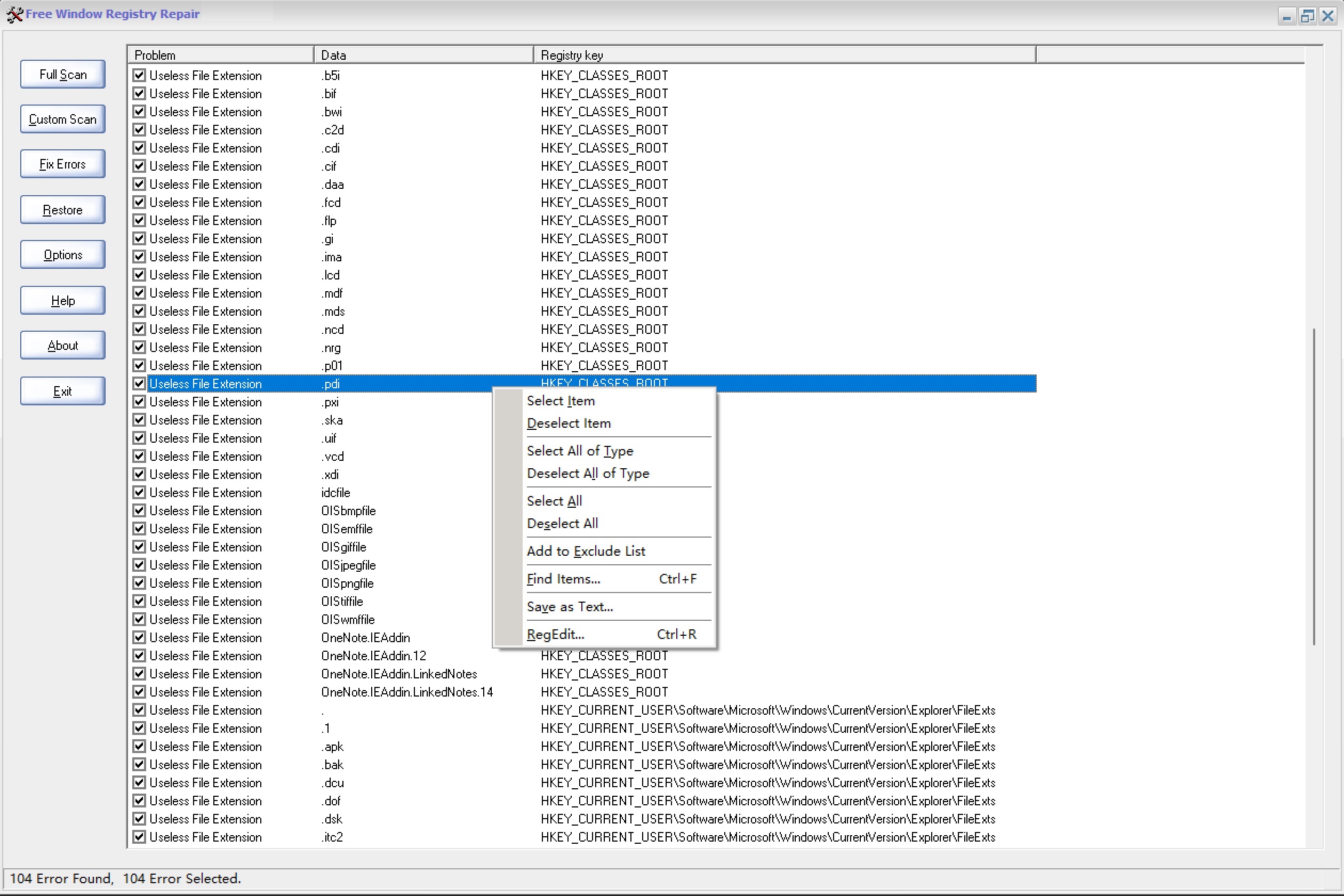
Рабочая область после проверки превращается в таблицу. В ней используются колонки Problem, Data и Registry key. В Problem отображается тип найденной проблемы, например Useless File Extension, Non-existent File or Folder, Invalid Add/Remove Programs, Non-existent Shared DLLs. В Data показывается значение или путь, связанный с найденной записью. В Registry key отображается ветка реестра, где программа обнаружила элемент.
В таблице результаты отмечаются флажками. Отмеченные строки попадают под исправление, снятые — остаются без изменений. Эта модель понятна, но она требует проверки перед нажатием Fix Errors: автоматическая отметка всех найденных пунктов не означает, что пользователь обязан исправлять всё сразу. Для безопасной работы важнее снять отметки с непонятных строк, сохранить список и только потом применять исправления.
Правая кнопка мыши открывает контекстное меню результатов. В нём доступны команды выбора и снятия отметок, работа с группами однотипных элементов, добавление в исключения, сохранение списка и переход в RegEdit. Такая возможность важна для опытных пользователей: вместо слепого удаления можно открыть запись в редакторе реестра и проверить, к какому приложению она относится.
Какие проблемы ищет Free Window Registry Repair
Free Window Registry Repair проверяет несколько областей реестра, связанных с файлами, расширениями, установленными программами, меню, службами, библиотеками и пользовательской историей. В режиме Custom Scan пользователь выбирает, какие категории включить в проверку. Это полезно, когда проблема связана не со всем реестром, а с конкретной группой записей.
К основным типам относятся:
| Категория в программе | Что проверяется | Когда полезно |
| Non-existent File or Folder | ссылки на файлы и папки, которых уже нет | после удаления программ, ручной очистки папок, переноса приложений |
| Non-existent Shared DLLs | ссылки на общие библиотеки, отсутствующие в системе | после удаления старых приложений и компонентов |
| Invalid Help Files Item | записи справочных файлов, которые больше не доступны | после удаления программ со справкой CHM/HLP |
| Invalid Add/Remove Programs | некорректные записи списка удаления программ | когда в списке установленных программ остался лишний элемент |
| Empty Registry Keys | пустые разделы | после удаления приложений и устаревших компонентов |
| File Extensions | проблемные ассоциации расширений | когда расширение ссылается на несуществующий обработчик |
| Start Menu Section | записи, связанные с пунктами меню | после удаления ярлыков и программных групп |
| Software Locations | пути к программам и компонентам | когда приложение удалено, а путь остался |
| Startup Programs | записи автозагрузки | когда автозагрузка ссылается на отсутствующий файл |
| Windows Services | записи служб | после некорректного удаления сервисного ПО |
| Fonts Section | записи шрифтов | если запись указывает на отсутствующий файл шрифта |
| MRU History Lists | списки недавних элементов | при очистке истории использования |
| Custom Controls | элементы COM/ActiveX и управляющие компоненты | после удаления старых программ и компонентов |
Важно разделять найденные программой записи и реальные причины системных сбоев. Запись Non-existent File or Folder означает, что в реестре есть ссылка на путь, где файл отсутствует. Это не доказывает, что именно эта строка тормозит Windows или вызывает ошибку. Запись Invalid Add/Remove Programs обычно связана с остатком в списке удаления программ, а не с критическим повреждением системы. Empty Registry Keys часто являются безвредными следами, но их наличие не требует срочного удаления.
Free Window Registry Repair полезна именно тем, что показывает конкретный путь и тип проблемы. Пользователь видит, относится ли запись к давно удалённой программе, временной папке, старой библиотеке или компоненту, назначение которого неизвестно. Чем понятнее происхождение записи, тем безопаснее её исправлять.
Полная проверка через Full Scan
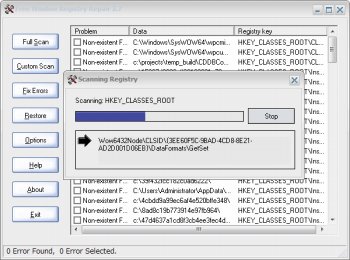
Full Scan запускает полную проверку областей, которые программа считает доступными для анализа. Этот режим подходит для первичной диагностики, когда пользователь не знает, где именно остались устаревшие записи. После запуска программа проходит по большим областям реестра и формирует единый список. Проверку можно остановить до завершения, если операция запущена ошибочно или пользователь решил перейти к выборочному режиму.
После полной проверки результаты отображаются в таблице с флажками. В нижней строке окна отображается количество найденных ошибок и количество выбранных элементов. После завершения сканирования все найденные пункты обычно оказываются отмеченными, поэтому следующий этап — не исправление, а просмотр.
Безопасный порядок работы с Full Scan:
- закрыть программы, которые активно устанавливаются, обновляются или удаляются;
- открыть Free Window Registry Repair;
- нажать Full Scan;
- дождаться завершения проверки;
- просмотреть типы найденных записей в колонке Problem;
- проверить пути и значения в колонках Data и Registry key;
- снять отметки с непонятных или важных пунктов;
- сохранить список через контекстное меню Save as Text…;
- нажать Fix Errors только после отбора строк;
- проверить работу программ, к которым относились удалённые записи.
Полная проверка удобна для старых систем, где долго устанавливались и удалялись разные приложения. Но она не должна превращаться в механическую чистку всего найденного. Чем больше список, тем выше вероятность, что среди строк окажутся записи, связанные с установленным ПО, драйвером, службой или компонентом, который ещё используется. Free Window Registry Repair даёт инструмент отбора, и этот инструмент нужно использовать.
Выборочная проверка через Custom Scan
Custom Scan открывает окно выбора областей реестра. В этом режиме пользователь сам отмечает категории, которые нужно проверить. Такой подход безопаснее полной проверки, если задача ограничена конкретным следом: например, нужно убрать записи удалённой программы из Add/Remove Programs, проверить автозагрузку или найти ссылки на отсутствующие файлы.
В окне Custom Scan перечислены как основные ветки Windows, так и прикладные категории: HKEY_CLASSES_ROOT, HKEY_CURRENT_USER, HKEY_LOCAL_MACHINE, HKEY_USERS, Start Menu Section, Obsolete Software, File Extensions, Add/Remove Programs, Shared DLLs, Fonts Section, Help File Paths, Uninstaller Entry, MRU History Lists, Empty Registry Keys, Software Locations, Startup Programs, Windows Services. Внизу находятся кнопки Start Scan, Save и Cancel.
Выборочная проверка особенно уместна в таких случаях:
- после удаления программы осталась запись в списке удаления;
- ярлыки в меню ведут к отсутствующим файлам;
- расширение файла связано со старой программой;
- в автозагрузке осталась ссылка на удалённый модуль;
- нужно проверить только программные пути;
- нет задачи менять весь реестр;
- пользователь хочет уменьшить количество результатов перед ручной проверкой.
Например, если проблема связана только с записью в списке установленных программ, достаточно включить Add/Remove Programs или Uninstaller Entry. Если Windows при старте пытается вызвать отсутствующий файл, логичнее проверить Startup Programs. При проблемах с ассоциациями файлов полезнее File Extensions, а не полный проход по всем категориям.
Custom Scan делает Free Window Registry Repair более точной: программа остаётся автоматическим инструментом, но область вмешательства задаёт пользователь. Это снижает количество лишних строк в результатах и помогает быстрее понять, что именно будет исправлено.
Работа со списком найденных ошибок
После сканирования Free Window Registry Repair показывает результаты в таблице. Каждая строка состоит из флажка, типа проблемы, значения и расположения в реестре. Отмеченный флажок означает, что строка подготовлена к исправлению. Снятый флажок оставляет запись без изменений.
Контекстное меню в списке результатов — один из самых важных элементов программы. В нём доступны команды:
- Select Item — отметить выбранную строку;
- Deselect Item — снять отметку с выбранной строки;
- Select All of Type — отметить все элементы такого же типа;
- Deselect All of Type — снять отметки со всех элементов такого же типа;
- Select All — отметить всё;
- Deselect All — снять отметки со всего списка;
- Add to Exclude List — добавить элемент в исключения;
- Find Items… — поиск по списку;
- Save as Text… — сохранить результаты в текстовый файл;
- RegEdit… — открыть выбранную запись в редакторе реестра;
- Ctrl+R — горячее сочетание для перехода в RegEdit.
Самый безопасный способ работы — сначала снять все отметки через Deselect All, затем вручную выбрать понятные строки. Для небольшого списка это занимает немного времени, зато снижает риск удаления нужного элемента. Если список длинный, удобны команды Deselect All of Type и Select All of Type: ими можно исключить целую категорию или, наоборот, оставить только один тип записей.
Команда Save as Text… полезна перед исправлением. Сохранённый список помогает понять, что именно было найдено, сравнить изменения после восстановления и передать информацию специалисту. Это особенно важно на рабочих компьютерах, где неизвестно, какие старые программы, драйверы и службы ещё нужны.
Переход через RegEdit… подходит опытным пользователям. Free Window Registry Repair автоматизирует поиск, но не отменяет ручную проверку. Если строка относится к важному приложению, банковскому ПО, драйверу, корпоративному агенту, криптопровайдеру, системе защиты или периферийному устройству, лучше открыть её в RegEdit, посмотреть соседние записи и не удалять автоматически.
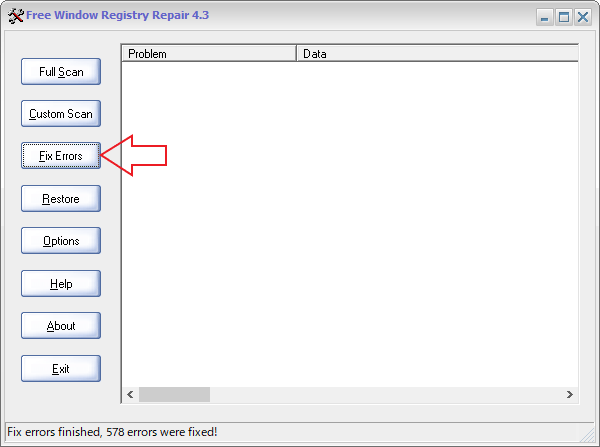
Исправление найденных записей через Fix Errors
Fix Errors применяет исправление к отмеченным строкам. Это ключевая кнопка программы, но нажимать её нужно после просмотра результатов, а не сразу после сканирования. В Free Window Registry Repair логика простая: что отмечено — то участвует в исправлении. Поэтому качество результата зависит не только от сканера, но и от того, насколько внимательно пользователь отобрал строки.
Практичный порядок перед Fix Errors:
- просмотреть не только колонку Problem, но и Data;
- оставить отмеченными записи, связанные с давно удалёнными программами;
- снять отметки с элементов, относящихся к используемому ПО;
- не трогать службы и программные компоненты, назначение которых неизвестно;
- сохранить список через Save as Text…;
- убедиться, что резервные копии включены;
- создать точку восстановления Windows перед массовым исправлением;
- выполнять исправление небольшими группами, если список большой.
Free Window Registry Repair автоматически создаёт резервные копии исправлений, поэтому удалённые элементы можно вернуть через Restore. Но внутренний backup программы не заменяет системную точку восстановления. Внутреннее восстановление возвращает то, что исправила сама программа, а точка восстановления Windows охватывает более широкий набор системных изменений. Для аккуратной работы с реестром нужны оба уровня защиты: backup в программе и штатная защита Windows.
После Fix Errors нужно проверить не только запуск Windows, но и программы, к которым относились исправленные строки. Если удалялись записи расширений файлов, стоит открыть файлы соответствующих типов. Если исправлялись элементы автозагрузки, нужно перезагрузить систему и проверить старт. Если очищались записи Add/Remove Programs, нужно открыть список установленных программ и убедиться, что лишний элемент исчез, а нужные приложения остались на месте.
Restore: восстановление изменений
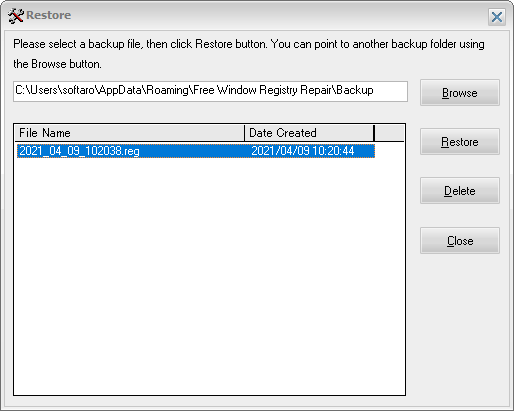
Restore открывает окно восстановления резервных копий. Этот раздел нужен, если после исправления появились сбои, перестало открываться приложение, изменилась ассоциация файлов, возникли ошибки при запуске компонента или пользователь удалил больше записей, чем требовалось.
В окне Restore пользователь выбирает папку с backup-файлами. В таблице отображаются сохранённые элементы, рядом находятся кнопки управления восстановлением. В этой логике нет сложного мастера: нужно выбрать резервную копию и вернуть удалённые записи. Кнопка Browse помогает указать другую папку, если путь к backup был изменён в настройках.
Восстановление через Restore уместно в таких ситуациях:
- после исправления не запускается программа;
- файл перестал открываться привычным приложением;
- исчезла запись, которая нужна для обслуживания старого ПО;
- после очистки появились сообщения об отсутствующем компоненте;
- были удалены записи автозагрузки, которые требовались пользователю;
- нужно отменить действия Free Window Registry Repair без ручного импорта через RegEdit.
Если проблема затронула сам запуск Windows, одного Restore внутри программы недостаточно, потому что для его использования нужно загрузить систему и открыть утилиту. В таких случаях важнее заранее созданная точка восстановления Windows или системная резервная копия. Поэтому раздел Restore удобен для отката штатных исправлений, но не должен быть единственным способом защиты.
Options: настройки резервирования, исключений и безопасности
В Options собраны параметры, которые влияют на безопасность работы Free Window Registry Repair. Это не раздел косметических настроек, а место, где задаётся поведение программы перед исправлением записей и формируется список исключений.
В окне настроек доступны параметры:
- Create a system restore point before repairing errors (XP, Vista, 7);
- Ignore missing files on removable drives;
- Registry Keys to exclude;
- Add;
- Edit;
- Remove;
- Save backup files to;
- поле пути к папке backup;
- кнопка выбора папки;
- OK;
- Cancel.
Параметр создания системной точки восстановления особенно важен перед массовым исправлением. Он добавляет дополнительный уровень отката поверх внутреннего backup. В старых версиях интерфейс прямо перечисляет XP, Vista и 7, поэтому на более новых системах разумно отдельно создать точку восстановления штатными средствами Windows перед запуском исправления.
Опция Ignore missing files on removable drives защищает от ложных срабатываний, связанных с флешками, внешними дисками и картами памяти. Если программа видит ссылку на файл, который находится на съёмном носителе, отсутствие этого носителя не всегда означает ошибку. Пользователь мог просто отключить внешний диск. Включение этой опции снижает риск удаления записей, которые снова станут рабочими после подключения устройства.
Блок Registry Keys to exclude предназначен для исключений. В него добавляют записи, которые не нужно трогать при следующих проверках. Это удобно для старых приложений, корпоративных компонентов, нестандартных путей и программ, которые создают необычные записи, но продолжают работать нормально. Если Free Window Registry Repair каждый раз показывает один и тот же элемент, а пользователь понимает, что удалять его не нужно, исключение избавляет от повторной ручной обработки.
Поле Save backup files to задаёт папку хранения резервных копий. Путь должен быть доступен пользователю, а саму папку лучше не очищать вместе с временными файлами. Удаление backup-папки лишает Restore практической ценности.
Пошаговая инструкция: безопасная проверка реестра
Free Window Registry Repair выглядит простой программой, но порядок действий влияет на результат. Небрежный сценарий — открыть, нажать Full Scan, сразу применить Fix Errors ко всему списку. Безопасный сценарий — подготовить Windows, ограничить область проверки, просмотреть строки, сохранить список и только потом исправлять.
Подготовка перед запуском
Перед работой с Free Window Registry Repair нужно завершить операции, которые меняют систему: установку программ, удаление драйверов, обновление приложений, настройку служб. Если в момент сканирования установщик активно записывает данные в реестр, список результатов будет менее понятным.
Минимальная подготовка:
- закрыть установщики, деинсталляторы и окна обновления программ;
- сохранить документы;
- закрыть важные рабочие приложения;
- создать точку восстановления Windows;
- убедиться, что в Options настроена папка backup;
- включить игнорирование отсутствующих файлов на съёмных дисках, если используются внешние накопители;
- не запускать исправление на компьютере, где прямо сейчас выполняется критичная рабочая задача.
Для домашнего компьютера этого достаточно. Для рабочего ПК, терминального сервера, компьютера с бухгалтерским ПО, криптографическими компонентами, специализированными драйверами или корпоративными агентами требуется более строгий подход: сначала резервная копия системы или консультация администратора, затем выборочная проверка, затем исправление только понятных записей.
Полная проверка
Полная проверка нужна, когда задача — получить общее представление о состоянии реестра. В Free Window Registry Repair она запускается через Full Scan. После старта программа проходит области реестра и показывает прогресс. При необходимости проверку останавливают через Stop.
Порядок:
- нажать Full Scan;
- дождаться завершения;
- посмотреть количество найденных элементов в нижней строке;
- отсортировать внимание по типам в колонке Problem;
- проверить пути в Data;
- открыть сомнительные строки в RegEdit…;
- сохранить список через Save as Text…;
- снять отметки с записей, назначение которых неясно;
- применить Fix Errors к отобранным элементам.
После полной проверки часто находятся десятки или сотни строк. Большое число результатов не означает, что система находится в аварийном состоянии. В реестре действительно остаются следы после удаления программ, но многие из них не мешают работе Windows. Поэтому цель полной проверки — не удалить максимум, а отделить очевидные остатки от потенциально нужных записей.
Выборочная проверка
Выборочная проверка лучше подходит для понятной задачи. В Custom Scan пользователь отмечает категории, которые относятся к проблеме. Например, после удаления программы с некорректной записью в списке удаления логично выбрать Add/Remove Programs и Uninstaller Entry. После проблем с расширением файла — File Extensions. После сообщения о старой библиотеке — Shared DLLs.

Порядок:
- нажать Custom Scan;
- отметить только нужные категории;
- нажать Start Scan;
- дождаться завершения;
- проверить найденные строки;
- сохранить список;
- исправить выбранные элементы;
- при необходимости добавить повторяющиеся безопасные исключения в список исключений.
Плюс выборочного режима — меньше шума. Пользователь видит не общий список всего подряд, а результаты по конкретной области. Это ускоряет анализ и снижает риск случайного исправления строк, которые не связаны с текущей задачей.
Исправление выбранных пунктов
Перед нажатием Fix Errors нужно помнить: программа исправляет отмеченное. Если все строки выделены автоматически, именно они и будут обработаны. Поэтому правильнее не доверять массовой отметке по умолчанию, а самостоятельно определить, что оставить.
Признаки более безопасной записи:
- путь относится к давно удалённой программе;
- файл находится в временной папке, которой уже нет;
- запись связана с удалённым ярлыком;
- пункт Add/Remove Programs относится к программе, которой нет на компьютере;
- расширение явно указывает на старый обработчик;
- запись повторяется в списке как очевидный остаток.
Признаки записи, которую лучше не трогать:
- путь связан с драйвером;
- запись относится к службе Windows;
- в имени есть компонент защитного ПО;
- запись связана с криптографией, банковским клиентом или корпоративным агентом;
- назначение приложения непонятно;
- файл отсутствует только потому, что внешний диск сейчас отключён;
- запись относится к программе, которая используется ежедневно.
Если есть сомнение, строку нужно снять с исправления. Free Window Registry Repair не требует удалять всё найденное; программа даёт возможность отобрать элементы вручную.
Проверка результата
После Fix Errors нужно проверить результат по тем категориям, которые исправлялись:
| Что исправлялось | Что проверить |
| File Extensions | открываются ли файлы нужных типов |
| Add/Remove Programs | исчезли ли лишние записи из списка удаления |
| Startup Programs | нет ли ошибок при входе в Windows |
| Shared DLLs | запускаются ли программы, которые могли использовать библиотеки |
| Start Menu Section | корректно ли открываются нужные ярлыки |
| Software Locations | нет ли ошибок запуска старых приложений |
| Windows Services | не нарушилась ли работа служб, связанных с ПО |
Если появилась проблема, нужно открыть Restore и вернуть резервную копию. Чем быстрее выполнен откат, тем легче понять связь между исправлением и изменением поведения Windows. Если после отката проблема исчезла, значит, среди удалённых строк была нужная запись; её стоит добавить в исключения или больше не включать соответствующую категорию в массовое исправление.
Что программа не делает
Free Window Registry Repair полезна только в своей области. Она не является универсальным средством ремонта Windows, хотя название и категория могут создавать такое впечатление. Программа не восстанавливает повреждённые системные файлы, не заменяет штатные команды обслуживания Windows и не исправляет аппаратные неисправности.
Free Window Registry Repair не делает следующее:
- не лечит вирусы;
- не удаляет вредоносные расширения браузера;
- не восстанавливает повреждённые файлы Windows;
- не исправляет битые сектора диска;
- не обновляет драйверы;
- не удаляет программы вместе с остатками как деинсталлятор;
- не управляет автозагрузкой как полноценный менеджер;
- не восстанавливает удалённые документы;
- не возвращает систему к рабочему состоянию после серьёзного сбоя загрузки;
- не гарантирует ускорение компьютера после очистки;
- не заменяет ручную проверку через RegEdit.
Если проблема появилась после удаления программы, но связана с остатками файлов, удобнее использовать деинсталляторы вроде Revo Uninstaller, Geek Uninstaller или IObit Uninstaller. Если нужно проверить автозагрузку и системные компоненты, ближе по задаче Autoruns. Если требуется полноценный ремонт Windows, стоит смотреть в сторону Windows Repair, а не ожидать этого от registry cleaner.
Безопасность работы с реестром
Реестр Windows хранит настройки системы, приложений, служб, расширений файлов, пользовательских параметров и компонентов. Ошибка при изменении реестра способна нарушить работу программы, службы или самой Windows. Поэтому Free Window Registry Repair нужно использовать как инструмент с предварительной проверкой, а не как автоматическую уборку без контроля.
Главное правило: перед исправлением должен быть откат. В Free Window Registry Repair для этого есть backup и Restore, а в Windows — системная точка восстановления и экспорт через редактор реестра. Внутренний backup удобен для отмены действий самой программы, системная точка восстановления — для более широкого отката, ручной экспорт через RegEdit — для точечной работы с конкретной веткой.
Безопасный подход:
- не запускать массовое исправление без просмотра списка;
- использовать Custom Scan вместо Full Scan, когда задача ограничена;
- сохранять результаты через Save as Text…;
- не удалять записи, связанные с драйверами, службами и защитным ПО;
- не исправлять всё найденное только из-за большого числа строк;
- применять Fix Errors небольшими группами;
- проверять работу системы после каждого крупного исправления;
- использовать Restore сразу после появления проблем.
Особенно осторожно нужно работать с компьютерами, где установлены профессиональные программы, инженерное ПО, бухгалтерские комплексы, криптопровайдеры, VPN-клиенты, драйверы оборудования, медицинские или кассовые компоненты. Такие программы часто создают служебные записи, которые выглядят неочевидно, но нужны для лицензирования, запуска, обновления или связи с устройством.
Системные требования
Free Window Registry Repair относится к компактным настольным утилитам. Она не требует большого объёма памяти и не относится к ресурсоёмким программам. В карточках программы и старых описаниях фигурируют минимальные требования, характерные для лёгкого Windows-приложения.
| Параметр | Значение |
| Платформа | Windows |
| Упоминаемые редакции Windows | Windows 98/ME/NT/2000/XP/Vista/7/8/10/11 в разных карточках программы |
| Тип приложения | настольная утилита для Windows |
| Язык интерфейса | English |
| Минимальный класс ПК в старых требованиях | PC 586 |
| Оперативная память в старых требованиях | 8 MB RAM |
| Свободное место в старых требованиях | 10 MB free HD |
| Разрядность | используются Windows-сборки; в истории программы отмечалось улучшение поддержки 64-bit ОС |
| Дополнительные компоненты | отдельные обязательные компоненты не выделены |
Для новых систем важнее не минимальный объём памяти, а права доступа. Free Window Registry Repair работает с системными областями реестра, поэтому запуск без достаточных прав ограничит часть операций. Если программа не видит или не исправляет определённые записи, причина часто связана не с размером компьютера, а с правами пользователя, защитой системы или занятостью записи другим процессом.
Отзывы пользователей и профильных журналов
Отзывы о Free Window Registry Repair делятся на две группы. Профильные каталоги и журналы обычно описывают программу как простую бесплатную утилиту для проверки и исправления реестра с backup/restore. Пользовательские оценки зависят от ожиданий: тем, кому нужен лёгкий инструмент для конкретной задачи, программа кажется понятной; тем, кто ждёт заметного ускорения Windows после одной кнопки, результат кажется спорным.
Оценки профильных изданий и каталогов
Softpedia оценивает Free Window Registry Repair как минималистичную утилиту для поиска и исправления ошибок реестра. В обзоре подчёркнуты выбор полной или конкретной области проверки, автоматические резервные копии, создание точки восстановления, исключения, низкая нагрузка на ресурсы и простой интерфейс. При этом визуальная часть описывается как не самая привлекательная.
Software Informer выделяет понятный интерфейс, автоматическое резервное копирование, восстановление изменений, настраиваемые сканирования и переход к записи через RegEdit. Ограничение связано с выбором нескольких элементов: при большом списке удобство ниже, чем у инструментов с более гибким массовым выделением.
COMPUTER BILD описывает Free Window Registry Repair как бесплатное средство для удаления ошибочных записей Windows Registry, включая категории Start-Menu Section, Windows Services, File Extensions, Empty Registry Keys, Non Existent File or Folder. Важные акценты — выборочные категории, исключение отдельных элементов, отправка записи в RegEdit, автоматический backup удалённых записей и создание системной точки восстановления при необходимости.
MajorGeeks сохраняет карточку программы в разделе Registry, но сопровождает её редакционным предупреждением: удаление записей реестра не является универсальным способом исправить ошибки, решить проблемы или ускорить ПК. Это важный контекст для любого обзора Free Window Registry Repair: программа существует и выполняет свою функцию, но сама категория registry cleaners требует осторожности.
TechSpot описывает программу как Windows registry repair freeware, отмечает автоматические резервные копии и возможность восстановления через restore button. В списке изменений для поздней 4.x-линейки указано добавление поиска и удаления по слову в списке. Это подтверждает, что развитие программы затрагивало работу с результатами, а не только совместимость.
FindMySoft ставит акцент на простоте: слева кнопки Full Scan, Custom Scan, Options, Help и другие действия, справа — область с инструкциями или результатами. Итоговая оценка редакции — 4 из 5; главный недостаток сформулирован как визуально простой и неброский интерфейс.
Усреднённое мнение пользователей
Пользовательские оценки в каталогах различаются, но общая картина стабильна. Free Window Registry Repair чаще хвалят за бесплатность, небольшой размер, простые действия, выборочный режим, возможность открыть запись в RegEdit и наличие восстановления. Отрицательные отзывы связаны с устаревшим дизайном, узкой специализацией, спорным влиянием на скорость Windows и риском некорректного массового исправления.
Что пользователи обычно ценят:
- программа не перегружена дополнительными модулями;
- основные кнопки видны сразу;
- можно выбрать Full Scan или Custom Scan;
- результаты показываются в таблице;
- есть флажки для исключения строк из исправления;
- правый клик открывает полезное контекстное меню;
- доступен переход в RegEdit;
- есть backup и Restore;
- программа подходит для старых Windows-систем и старого ПО.
Что вызывает критику:
- интерфейс выглядит устаревшим;
- нет подтверждённой русской локализации интерфейса;
- программа занимается только реестром;
- длинные списки результатов неудобно проверять вручную;
- не все пользователи получают заметный эффект после очистки;
- registry cleaner не заменяет системную диагностику;
- массовое исправление без проверки может привести к проблемам.
Наиболее трезвое восприятие Free Window Registry Repair — считать её вспомогательным инструментом. Она полезна, когда нужно убрать понятные остатки в реестре, но не является обязательной частью регулярного обслуживания Windows. Для безопасной работы важны не только возможности программы, но и дисциплина пользователя: backup, выборочная проверка, внимательный список, откат при первых признаках проблемы.
Плюсы и минусы Free Window Registry Repair
Плюсы:
- бесплатная лицензия;
- программа сфокусирована именно на реестре Windows;
- простой интерфейс с понятной вертикальной панелью;
- есть полная проверка через Full Scan;
- есть выборочная проверка через Custom Scan;
- результаты отображаются в таблице с типом проблемы, данными и расположением;
- элементы можно исключать из исправления через флажки;
- контекстное меню поддерживает выбор однотипных элементов;
- доступно добавление строк в исключения;
- список результатов сохраняется через Save as Text…;
- выбранную запись можно открыть через RegEdit…;
- перед исправлением создаются резервные копии;
- Restore возвращает изменения, сделанные программой;
- в Options задаётся папка backup;
- можно игнорировать отсутствующие файлы на съёмных дисках;
- предусмотрена опция создания системной точки восстановления в поддерживаемых Windows;
- программа не перегружена модулями, не относящимися к реестру.
Минусы:
- интерфейс выглядит старомодно;
- программа не является комплексным средством ремонта Windows;
- нет подтверждённой русской локализации интерфейса;
- найденные записи требуют ручной проверки;
- массовое исправление всего списка повышает риск ошибок;
- длинные результаты неудобно анализировать без опыта;
- утилита не объясняет каждую запись простым языком;
- для серьёзных системных сбоев нужны другие инструменты;
- регулярная очистка реестра не является обязательным обслуживанием Windows;
- влияние на скорость компьютера не нужно воспринимать как гарантированный результат;
- защита через Restore работает только для изменений самой программы;
- для рабочих и корпоративных систем нужен более осторожный порядок применения.
Сравнение с аналогами
Free Window Registry Repair нужно сравнивать не с абстрактными оптимизаторами, а с конкретными инструментами для реестра и обслуживания Windows. Ближайшие варианты — Wise Registry Cleaner, Auslogics Registry Cleaner, Registry Repair, CCleaner, Registry Life и Reg Organizer. Для ручного поиска по реестру ближе Registry Finder, но это уже другой тип программы: не чистильщик, а поисково-редакторский инструмент.
| Программа | Тип | Основной акцент | Backup/Restore | Выборочная проверка | Дополнительные функции | Кому подходит |
| Free Window Registry Repair | отдельная бесплатная утилита | поиск и исправление записей реестра | есть | есть | минимум, только вокруг реестра | тем, кому нужен простой registry repair freeware |
| Wise Registry Cleaner | утилита WiseCleaner | очистка, оптимизация и дефрагментация реестра | есть | есть | оптимизация реестра, дополнительные режимы | пользователям, которым нужен более современный registry cleaner |
| Auslogics Registry Cleaner | бесплатная утилита Auslogics | поиск и исправление проблем реестра | есть | есть | интеграция с экосистемой Auslogics | домашним пользователям, которым нужен понятный мастер |
| Glary Registry Repair / Registry Repair | отдельная утилита Glarysoft | поиск недействительных записей | есть | есть | связка с продуктами Glarysoft | тем, кто уже пользуется Glary Utilities |
| CCleaner | комплексная программа обслуживания | очистка мусора, инструменты системы и модуль Registry | есть | есть | очистка файлов, автозагрузка, деинсталлятор, инструменты | тем, кто хочет один набор для разных задач |
| Registry Life | обслуживание реестра | проверка и оптимизация структуры | есть | есть | оптимизация и обслуживание | опытным пользователям, которым нужен акцент на реестре |
| Reg Organizer | расширенный платный инструмент | реестр, удаление программ, автозагрузка, чистка | есть | есть | деинсталлятор, системная настройка, расширенный редактор | тем, кому нужен максимальный контроль |
| Registry Finder | поиск и работа с реестром | поиск, просмотр и ручное редактирование | зависит от действий пользователя | не чистильщик | расширенный поиск, замена, навигация | опытным пользователям для ручной проверки |
Free Window Registry Repair выигрывает у комплексных пакетов простотой. В ней нет лишних разделов, поэтому пользователь не отвлекается на очистку браузеров, управление службами, обновление драйверов или рекламные функции. Для разовой проверки после удаления программы это удобно: открыл, выбрал Custom Scan, проверил Add/Remove Programs, применил исправление.
Wise Registry Cleaner и Auslogics Registry Cleaner выглядят современнее и лучше подходят пользователям, которые хотят более привычный мастер, категории, отчёты и дополнительные режимы. Они удобнее для регулярного обслуживания, но сам подход к registry cleaner остаётся тем же: backup обязателен, список нужно просматривать, а ожидать гарантированного ускорения системы не стоит.
CCleaner отличается тем, что его модуль Registry — только часть большой программы. Если пользователю нужна не только очистка реестра Windows, но и удаление временных файлов, управление автозагрузкой, очистка браузеров и другие инструменты, CCleaner практичнее. Если нужна только небольшая утилита для реестра, Free Window Registry Repair проще.
Reg Organizer заметно шире по задачам. Он ближе к инструменту для опытного обслуживания Windows: удаление программ с поиском остатков, автозагрузка, чистка, системные настройки, расширенная работа с реестром. Но за широту приходится платить сложностью: Free Window Registry Repair быстрее освоить, если задача ограничена проверкой конкретных записей.
Registry Finder вообще не является аналогом по сценарию нажал и исправил. Он нужен для поиска и ручной работы с реестром. В паре с Free Window Registry Repair он полезен опытному пользователю: автоматическая утилита находит подозрительные строки, а ручной инструмент помогает глубже разобраться в связанных записях.
Когда Free Window Registry Repair уместна
Free Window Registry Repair лучше всего проявляет себя в точечных ситуациях. Это программа для аккуратного исправления понятных записей, а не для регулярного обслуживания компьютера по расписанию.
Уместные сценарии:
- после удаления программы осталась запись в списке удаления;
- старый ярлык или компонент ссылается на файл, которого больше нет;
- нужно проверить остатки старой программы в реестре;
- после удаления приложения остались записи Shared DLLs;
- требуется очистить очевидные Non-existent File or Folder;
- нужно сохранить список найденных проблем перед ручной проверкой;
- требуется быстро открыть найденный элемент через RegEdit;
- пользователь обслуживает старую Windows-систему;
- нужна бесплатная утилита без комплексных модулей оптимизации.
Для новичка лучший сценарий — не полный автоматический проход, а выборочная проверка. Например, после удаления старого медиаплеера можно включить Add/Remove Programs, File Extensions и Software Locations, посмотреть результаты, исправить только очевидные остатки и проверить открытие файлов. Такой подход безопаснее, чем очистка всех категорий сразу.
Для опытного пользователя Free Window Registry Repair удобна как быстрый фильтр. Она находит подозрительные элементы и показывает путь. Дальше пользователь решает: исправить строку, добавить в исключения, открыть в RegEdit или оставить без изменений.
Когда лучше выбрать другое средство
Free Window Registry Repair не подходит для ситуаций, где проблема не сводится к устаревшей записи реестра. Если Windows выдаёт серьёзные ошибки, зависает при загрузке, повреждены системные файлы или накопитель работает с ошибками, registry cleaner не является первым инструментом.
Лучше выбрать другое средство, если:
- Windows не загружается;
- система показывает ошибки повреждения системных файлов;
- компьютер заражён вредоносным ПО;
- проблема началась после установки драйвера;
- нужно полностью удалить программу вместе с файлами и службами;
- требуется управление автозагрузкой;
- нужно чистить временные файлы и кэш браузеров;
- нужна русская локализация;
- пользователь не готов просматривать найденные строки;
- компьютер рабочий и содержит критически важные программы;
- нужна автоматизация обслуживания нескольких ПК.
Для удаления программ и остатков лучше использовать деинсталляторы: Revo Uninstaller, Geek Uninstaller, Wise Program Uninstaller. Для анализа процессов и автозагрузки подходят Autoruns, Process Explorer, System Explorer. Для комплексного ремонта Windows — Windows Repair.
Типичные ошибки при использовании
Самая частая ошибка — воспринимать найденные строки как доказательство неисправности Windows. Free Window Registry Repair показывает элементы, которые выглядят недействительными по правилам сканера. Это не означает, что каждая строка мешает работе системы. Часть записей является обычным следом старых программ и не влияет на повседневную скорость.
Типичные ошибки:
- нажимать Fix Errors сразу после Full Scan;
- исправлять все найденные записи без просмотра;
- не создавать точку восстановления Windows;
- удалять записи, связанные со службами и драйверами;
- не сохранять список результатов;
- не использовать Restore после появления проблемы;
- отключать внешний диск и затем удалять записи, связанные с его путями;
- считать очистку реестра обязательной регулярной процедурой;
- использовать программу вместо деинсталлятора;
- запускать массовую очистку на рабочем компьютере без резервной копии;
- игнорировать контекстное меню и переход в RegEdit.
Отдельная ошибка — удалять записи по названию, которое кажется ненужным. В Windows и программах много служебных компонентов с непонятными именами. Если строка не связана с очевидно удалённой программой, лучше оставить её. Отсутствие уверенности — достаточная причина снять отметку.
Практический чек-лист перед Fix Errors
Перед нажатием Fix Errors полезно пройти короткую проверку. Она занимает меньше времени, чем последующее восстановление после неверного исправления.
| Проверка | Что должно быть сделано |
| Точка восстановления | создана штатными средствами Windows |
| Backup в программе | папка backup доступна и не находится во временной директории |
| Список результатов | сохранён через Save as Text… |
| Непонятные строки | сняты с исправления |
| Съёмные диски | подключены либо включено игнорирование missing files on removable drives |
| Важные программы | закрыты перед исправлением |
| Область проверки | выбрана осознанно, лучше через Custom Scan |
| Действия после исправления | понятно, что нужно проверить |
| Откат | известно, где находится Restore |
Если хотя бы один пункт не выполнен, исправление лучше отложить. Реестр не требует спешки. Удаление лишней записи редко даёт мгновенную пользу, а удаление нужной может привести к долгой диагностике.
Частые вопросы
Free Window Registry Repair бесплатная?
Да. Free Window Registry Repair распространяется как Freeware. Программа рассчитана на бесплатное использование и относится к категории registry repair freeware.
Есть ли русский язык?
Интерфейс Free Window Registry Repair используется на английском. Основные кнопки и элементы называются Full Scan, Custom Scan, Fix Errors, Restore, Options, Help, About, Exit, Start Scan, Save, Cancel, OK, Browse. Подтверждённой русской локализации интерфейса нет.
Что лучше выбрать: Full Scan или Custom Scan?
Full Scan подходит для общей диагностики, когда пользователь хочет увидеть полный список найденных проблем. Custom Scan лучше для безопасной точечной работы: пользователь отмечает только нужные области и получает меньше лишних результатов. Для большинства ситуаций после удаления программы удобнее Custom Scan.
Нужно ли исправлять все найденные ошибки?
Нет. Отмеченный список нужно просмотреть. Free Window Registry Repair даёт флажки, контекстное меню, исключения и переход в RegEdit именно для отбора. Исправлять лучше только понятные записи, связанные с отсутствующими файлами, удалёнными программами и очевидными остатками.
Заменяет ли Free Window Registry Repair RegEdit?
Нет. RegEdit — штатный редактор реестра Windows для ручной работы. Free Window Registry Repair автоматизирует поиск типовых проблем и исправление отмеченных записей. Переход RegEdit… в контекстном меню нужен для проверки найденных элементов, а не для полной замены редактора.
Можно ли использовать программу для ускорения компьютера?
Free Window Registry Repair удаляет недействительные и устаревшие записи реестра, но очистка реестра не является гарантированным способом ускорить Windows. Программа полезнее для устранения конкретных остатков и ошибок, чем для регулярного ускорения системы.
Что делать, если после исправления появилась проблема?
Нужно открыть Restore, выбрать резервную копию и вернуть изменения. Если проблема серьёзнее, используется точка восстановления Windows. После успешного отката строку, вызвавшую проблему, нужно оставить без исправления или добавить в исключения.
Можно ли пользоваться программой на рабочем компьютере?
Можно только при наличии резервной копии, понимании найденных записей и прав на обслуживание компьютера. На рабочих системах с важными приложениями лучше использовать Custom Scan, исправлять небольшими группами и не трогать службы, драйверы, защитное ПО и корпоративные компоненты.
Подходит ли программа новичку?
Да, если новичок использует её аккуратно: создаёт точку восстановления, выбирает Custom Scan, не исправляет всё подряд и не удаляет непонятные записи. Без этих правил даже простой интерфейс не защищает от неверного решения.
Итог
Free Window Registry Repair — небольшая бесплатная программа для проверки и исправления реестра Windows. Она подходит пользователям, которым нужен отдельный инструмент без лишних модулей: запустить Full Scan или Custom Scan, посмотреть список проблем, снять отметки с сомнительных строк, применить Fix Errors и при необходимости вернуть изменения через Restore.
Сильные стороны программы — простая структура, выборочная проверка, таблица результатов, контекстное меню, сохранение списка, переход в RegEdit, backup и восстановление. Ограничения тоже ясные: устаревший интерфейс, английский язык, узкая специализация и необходимость ручной проверки найденных элементов.
Для разовой задачи после удаления старого ПО Free Window Registry Repair выглядит уместно. Для регулярного комплексного обслуживания удобнее CCleaner, Wise Registry Cleaner, Auslogics Registry Cleaner, Registry Life или Reg Organizer. Для серьёзных проблем Windows сначала нужны штатные средства восстановления, диагностики и резервного копирования, а не очистка реестра.
Оптимальный сценарий работы с Free Window Registry Repair — точечный и осторожный: выбрать нужные категории, сохранить результат, исправить только понятные записи и держать под рукой восстановление. Так программа выполняет свою главную задачу: помогает убрать очевидные устаревшие записи реестра без лишнего вмешательства в систему.
Список изменений
Линейка 1.x:
- Ранние сборки уже содержали базовый набор команд: Start Scan или Full Scan, Custom Scan, Fix Errors, Restore, Options, Help, About, Exit. В таблице результатов отображались типы проблем и значения, а контекстное меню позволяло выбирать элементы, сохранять список и переходить в RegEdit.
- В этих версиях сформировалась главная логика Free Window Registry Repair: автоматический поиск не заменяет пользовательский выбор. Найденные элементы отмечаются флажками, а исправление применяется только к выбранным строкам. Такая схема сохранилась в последующих выпусках.
Линейка 2.x:
- Сборки 2.x показывают уже более оформленный стартовый экран с инструкцией. В окне отображается приветствие, краткий порядок действий, ссылка Check for updates now… и графика с инструментом. На левой панели используются привычные кнопки Full Scan, Custom Scan, Fix Errors, Restore, Options, Help, About, Exit.
- Этап 2.x важен тем, что программа стала понятнее для пользователя, который запускает её впервые. Вместо пустого рабочего окна отображается краткая схема: нажать Full Scan, выбрать Custom Scan при необходимости, просмотреть список, снять лишние отметки, применить Fix Errors, вернуть изменения через Restore.
Линейка 3.x:
- В сборках 3.x хорошо видна работа с результатами. Скриншоты показывают таблицу, большое количество найденных Non-existent File or Folder, нижнюю строку с количеством найденных и выбранных элементов, а также расширенное контекстное меню. В нём доступны Select All of Type, Deselect All of Type, Add to Exclude List, Save as Text…, RegEdit….
- Этот этап сделал работу со списком практичнее. Пользователь получил не только глобальный выбор всего списка, но и управление однотипными элементами. Для registry cleaner это важная функция: при большом числе результатов проще снять отметки со всей категории, чем вручную работать с каждой строкой.
Линейка 4.x:
- В 4.x программа сохранила прежнюю архитектуру, но продолжила обновляться. В описаниях этой ветки фигурируют улучшения поддержки 64-bit ОС, улучшенная очистка реестра, portable-вариант, а также добавление поиска и удаления по слову в списке. Для пользователя это означает развитие не через смену концепции, а через доработку удобства при обработке длинных результатов.
- Основная идея осталась прежней: Free Window Registry Repair — не пакет оптимизации, а registry repair freeware. Она сканирует реестр, показывает проблемные записи, создаёт резервные копии и даёт восстановить изменения. Поэтому между ранними и поздними сборками больше преемственности, чем радикальных отличий.
Что показывает история развития:
- История Free Window Registry Repair показывает устойчивую ориентацию на простоту. Программа не превратилась в набор десятков инструментов, не стала рекламной панелью обслуживания ПК и не сменила рабочий процесс. Пользователь по-прежнему работает с теми же базовыми шагами: проверка, выбор, исправление, восстановление.
- Плюс такого развития — предсказуемость. Минус — визуальная устаревшесть и ограниченность функций. Пользователь, которому нужна только очистка реестра Windows, получает понятный инструмент. Пользователь, которому нужен современный центр обслуживания системы, быстрее выберет Wise Care 365, CCleaner, WinUtilities или Reg Organizer.


 *EXE — расширение исполняемого файла. Сайт является партнером проекта
Оставте свой отзыв о Free Window Registry Repair