

Gecata by Movavi — игровой рекордер для Windows, ориентированный на запись геймплея, трансляции, захват рабочего стола, веб-камеру поверх видео, системный звук и микрофон. Программа не пытается заменить полноценную студию монтажа или сложный вещательный комбайн: её логика строится вокруг быстрого старта записи, горячих клавиш, панели управления поверх игры и сохранения ролика в готовый видеофайл. В Steam продукт представлен как Gecata by Movavi 6 – Streaming and Game Recording Software; там же указаны разработчик Movavi Software, дата релиза 18 октября 2020 года, поддержка русского интерфейса и назначение программы: захват геймплея или рабочего стола Windows.
Gecata by Movavi полезна в задачах, где важна не сложная сцена с десятками источников, а быстрый захват игрового процесса: сохранить матч, записать прохождение, подготовить летсплей, добавить комментарий с микрофона, вывести веб-камеру в углу кадра, зафиксировать FPS и не выходить из игры ради кнопки записи. Для материалов по смежным программам на freeexe.net рядом с этой темой есть страницы OBS Studio, Fraps, NVIDIA GeForce Experience и Movavi Video Editor.
Что такое Gecata by Movavi
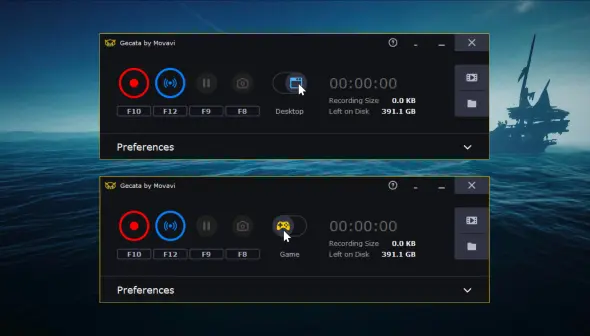
Gecata by Movavi — программа для записи игр на ПК и стриминга, рассчитанная на пользователей Windows. Она работает с двумя основными режимами захвата: Game и Desktop. Game применяется для записи игрового процесса, Desktop — для захвата рабочего стола или оконных сценариев, когда нужно записать не только саму игру, но и действия на экране. В руководстве Gecata эти режимы описаны как два разных варианта захвата, а переключение между ними выполняется через toggle button на панели управления.
Главная идея программы — сократить путь от запуска игры до готового ролика. Пользователь выбирает режим, настраивает источники звука, при необходимости включает веб-камеру, запускает запись кнопкой REC или горячей клавишей F10, ставит паузу через F9, делает снимок через F8 и завершает захват тем же F10 или кнопкой Stop. После остановки запись автоматически сохраняется в папку вывода в MP4.
По назначению Gecata by Movavi ближе к специализированным игровым рекордерам, чем к универсальным видеоредакторам. Она не строит проект из клипов, дорожек, титров и переходов, как Movavi Video Editor, а фиксирует происходящее в игре или на рабочем столе. Встроенный редактор после записи нужен для базовых операций: открыть готовый файл, обрезать начало или конец, удалить фрагмент, сохранить ролик в другом формате, выгрузить результат на YouTube или Google Drive.
Программа поддерживает запись игрового видео до 4K и до 120 FPS, отдельное сохранение аудиопотоков, настройку оверлеев, Game Mode, аппаратное ускорение NVIDIA NVENC и Intel HD Graphics. Эти функции важны именно для игрового сценария: высокая частота кадров сохраняет плавность динамичных сцен, отдельные потоки помогают редактировать голос и звук игры без пересборки всего ролика, а оверлей FPS позволяет контролировать нагрузку во время захвата.
Для кого подходит Gecata by Movavi
Gecata by Movavi подходит игрокам, которым нужен игровой рекордер для Windows без длительной подготовки сцены. В OBS Studio перед записью обычно создают сцену, добавляют источник игры, микрофон, системный звук, веб-камеру, проверяют микшер и параметры кодировщика. В Gecata рабочий путь короче: режим Game, кнопка REC, горячая клавиша F10, готовый MP4. Это удобно для пользователей, которые записывают прохождения, отдельные матчи, игровые баги, фрагменты для разборов и короткие ролики без сложного оформления.
Для летсплеев программа полезна за счёт сочетания системного звука, микрофона и веб-камеры. На Devices tab включаются System Audio и Microphone, а через Web Camera tab настраиваются камера, разрешение, frame rate, Video size и Position. В результате в одном ролике остаётся и звук игры, и голос автора, и изображение с камеры поверх геймплея.
Для стримеров Gecata by Movavi важна функцией Record while streaming. Во вкладке Streaming выбираются сервис, сервер и stream key, после чего трансляция запускается синей кнопкой на панели или F7. При включённой записи во время трансляции программа сохраняет видео в папку вывода. Во время стриминга кнопки записи и паузы блокируются, но кнопка снимка экрана остаётся доступной.
Для пользователей, которые делают обучающие видео по играм, полезен Desktop mode. Он записывает полный рабочий стол основного монитора: можно показать лаунчер, настройки игры, окно клиента, таблицу с билдом персонажа, настройки графики или стороннюю программу. Gecata не ограничивается только полноэкранным игровым захватом: Desktop mode позволяет подготовить ролик, где перед геймплеем показаны действия вне игры.
Программа не рассчитана на задачи, где требуется профессиональная режиссура трансляции: несколько сцен, сложные переходы, плагины, гостевые источники, фильтры на аудио, тонкая маршрутизация дорожек. Для таких сценариев уместнее OBS Studio. Gecata занимает другую нишу: быстро записать игру, добавить голос, сохранить файл, при необходимости обрезать лишнее и выгрузить результат.
Интерфейс и логика работы
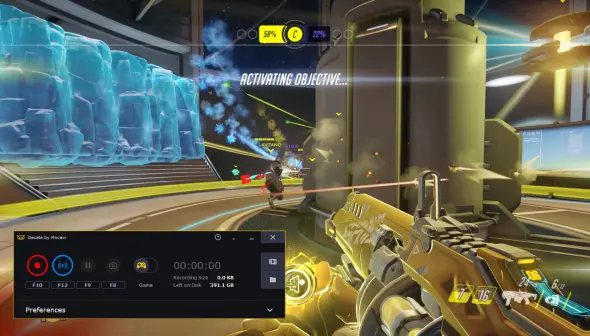
Интерфейс Gecata by Movavi построен вокруг компактной панели записи. На ней расположены кнопка REC, кнопка стриминга, пауза, снимок экрана, переключатель Game/Desktop, таймер, индикаторы Recording Size и Left on Disk, а также кнопки перехода к записям и папке вывода. В свернутом виде эта панель не похожа на классическое окно видеоредактора: она занимает мало места и остаётся рядом с игровым процессом.
Важный элемент интерфейса — строка горячих клавиш под основными кнопками. Для записи используются F10, F9, F8 и F7: F10 запускает и завершает запись, F9 ставит паузу, F8 сохраняет снимок, F7 управляет стримингом. Эти клавиши можно менять в Hotkeys section; для сброса предусмотрена кнопка Reset to Default.
Блок Preferences раскрывается прямо под панелью управления. Внутри находятся вкладки Devices, Files, Hotkeys, Overlays, Video, Web Camera, Streaming и Others. Такой порядок соответствует основному рабочему процессу: сначала выбираются источники записи, затем папки сохранения, горячие клавиши, оверлеи, качество видео, веб-камера, параметры стрима и дополнительные параметры поведения программы.
На Devices tab пользователь включает запись системного звука кнопкой System Audio, подключает микрофон кнопкой Microphone, выбирает устройство через стрелку над Microphone и регулирует громкость ползунком. В этом же блоке включается Webcam, если камера должна отображаться поверх основной записи.
Files tab отвечает за расположение готовых роликов и скриншотов. Здесь задаётся папка для видео, папка для снимков и формат новых скриншотов. Для смены папки используется Browse. Эта настройка особенно важна при записи длинных роликов: Gecata сохраняет временный файл и итоговое видео, поэтому место на диске напрямую влияет на стабильность захвата.
Overlays tab управляет информацией поверх геймплея. В оверлеях отображаются Frame rate (FPS), Game API and system bit count, размер файла и другие показатели. Оверлеи можно показывать в игре и настраивать их позицию. При этом они не попадают в итоговую запись, пока пользователь не включит соответствующую опцию.
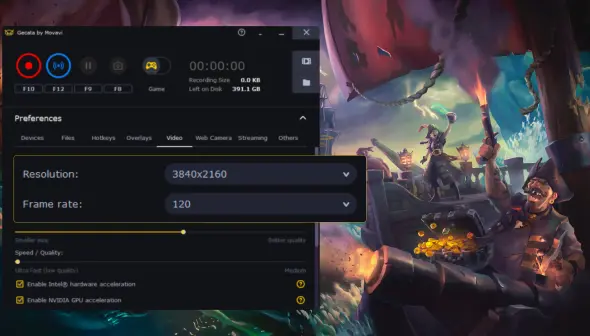
Video tab содержит параметры качества: codec H.264, resolution, frame rate, bitrate type, video quality/file size, Speed/Quality, Intel hardware acceleration, NVIDIA GPU acceleration, audio quality, Capture separate streams, Show cursor on recording и Show watermark on recorded video. Здесь задаются основные компромиссы между качеством, размером файла и скоростью сохранения.
Основные функции Gecata by Movavi
Запись игрового процесса
Запись геймплея — центральная функция Gecata by Movavi. Для неё используется режим Game. Пользователь выбирает Game на переключателе режима, включает System Audio, Microphone и Webcam по необходимости, затем начинает захват кнопкой REC или клавишей F10. Если запись запускается из программы, она стартует после открытия игры; если пользователь уже находится в игре, F10 запускает запись без выхода на рабочий стол.
Во время записи оверлеи становятся красными. Это визуально отделяет активный захват от режима ожидания и снижает риск записать пустой фрагмент или забыть, что рекордер уже работает. F9 ставит запись на паузу, F8 делает снимок, F10 завершает захват и сохраняет файл. Для игрового рекордера такая схема удобна: все основные действия выполняются с клавиатуры, а мышь остаётся в игре.
Gecata сохраняет новое видео в MP4. Для большинства пользователей это практичный формат: его открывают стандартные видеоплееры, видеоредакторы, мобильные устройства и платформы публикации. После базовой обрезки в редакторе можно оставить MP4 выбранным, чтобы сохранить быстрее и без потери качества после простой операции с фрагментами.
Запись рабочего стола
Desktop mode нужен для записи полного рабочего стола на основном мониторе. Этот режим применяется, когда нужно показать настройки, лаунчер, браузер, меню игры, таблицу с параметрами персонажа, окно Discord, панель драйвера или действия в Windows перед запуском игры. В отличие от Game, Desktop фиксирует не конкретный игровой процесс, а происходящее на рабочем столе.
Запуск похож на игровой режим: выбрать Desktop, включить System Audio и Microphone при необходимости, нажать REC, управлять процессом через F9 и F10. После остановки ролик сохраняется в папку вывода в MP4. Для записи оконных игр Desktop mode также полезен, когда игра работает не в полноэкранном режиме или захват через Game не нужен.
Переключение Game/Desktop нельзя использовать как монтажный приём внутри одной записи: при работе с веб-камерой руководство Gecata отдельно фиксирует ограничение — нельзя одновременно записывать игровой процесс и видео основного монитора, а для смены режима нужно остановить запись, выбрать другой режим и начать новый файл.
Запись системного звука и микрофона
Gecata записывает два основных аудиоисточника: System Audio и Microphone. System Audio — это звук, который воспроизводится на компьютере: музыка, эффекты игры, диалоги, уведомления и звук видео. Microphone — внешний или встроенный микрофон, через который записывается голос автора.
На Devices tab системный звук включается значком динамика, а громкость регулируется ползунком под кнопкой. Микрофон включается значком микрофона; если подключено несколько устройств записи, нужный микрофон выбирается через стрелку над Microphone. Ползунок под микрофоном задаёт громкость голоса в записи.
Для летсплея лучше записывать оба источника: системный звук передаёт атмосферу игры, а микрофон добавляет комментарий. Для демонстрации бага, отчёта по матчу или короткого клипа можно оставить только System Audio. Для обучающего ролика с объяснением настроек полезен микрофон, даже если игровой звук не нужен.
Отдельная сильная функция — Capture separate streams. При включении веб-камера, основное видео, внешний звук и другие элементы сохраняются как отдельные потоки в разные файлы. Это не заменяет многодорожечный монтаж, но облегчает последующую обработку: голос можно чистить или вырезать отдельно от звуков игры.
Веб-камера поверх игры
Web Camera tab отвечает за картинку с камеры поверх основной записи. В этом разделе выбирается камера в поле Use this webcam, проверяется preview, задаётся resolution, frame rate, Video size и Position. Если нужно открыть свойства камеры, используется Settings; набор параметров зависит от модели, но типовые настройки включают brightness, contrast и exposure.
Веб-камера в Gecata by Movavi нужна для летсплеев, реакций, обучающих роликов и стримов, где автор должен быть виден в кадре. Video size регулирует размер окна камеры относительно основного видео, а Position выбирает угол или место размещения внутри кадра. Это позволяет не закрывать мини-карту, счётчик патронов, интерфейс персонажа или важные элементы HUD.
Камеру можно включить и в Game, и в Desktop. Это полезно: один и тот же сценарий подходит как для записи матча, так и для демонстрации настроек игры на рабочем столе. При этом Gecata не переключает режимы захвата внутри одной записи; если сначала записан Desktop, а затем нужен Game, создаётся новый видеофайл.
Стриминг
Стриминг в Gecata by Movavi вынесен во вкладку Streaming. Здесь выбираются streaming service и server, вводится stream key, при необходимости включается Record while streaming. Запуск трансляции выполняется синей кнопкой на панели управления или клавишей F7; остановка — той же кнопкой или F7.
Record while streaming делает Gecata удобной для тех, кто хочет сохранить локальную копию трансляции. Если зритель пропустил эфир, запись можно затем обрезать и опубликовать как отдельный ролик. Во время стриминга программа показывает Left on Disk и Recording size, если включена параллельная запись. Эти индикаторы важны при длинных эфирах: они показывают оставшееся место и размер текущего файла.
Стриминг в Gecata устроен проще, чем в OBS Studio. Пользователь не собирает сцены из множества источников, а работает с тем же режимом Game или Desktop, который применяется для записи. Это снижает порог входа, но ограничивает гибкость. Для трансляции с несколькими сценами, заставками, переходами, несколькими камерами и сложными аудиофильтрами лучше подходит OBS Studio; для игрового эфира с геймплеем, микрофоном и веб-камерой Gecata быстрее настраивается.
Скриншоты
Скриншоты в Gecata сохраняются через кнопку снимка на панели или клавишу F8. В Game mode пользователь делает снимок происходящего в игре, после чего появляется сообщение на информационной панели, а файл сохраняется в папку, указанную в Files preferences.
Для скриншотов доступны BMP, JPEG и PNG. Формат выбирается в Files section через Default screenshot format. PNG подходит для интерфейсов и кадров с текстом, JPEG — для обычных игровых сцен с меньшим размером файла, BMP занимает больше места и нужен реже.
Скриншоты полезны не только как отдельные изображения. При подготовке обзора игры, гайда или разбора настроек можно записать видео и параллельно делать снимки ключевых моментов: меню графики, таблицу результатов, необычный баг, финальный экран матча. Так из одной сессии получается и видео, и набор иллюстраций для статьи или поста.
Настройки записи видео
Настройки видео в Gecata by Movavi сосредоточены во вкладке Video. В ней выбираются codec H.264, resolution, frame rate, bitrate type, качество и размер файла, баланс Speed/Quality, аппаратное ускорение Intel и NVIDIA, курсор, водяной знак и раздельные потоки. Для игрового рекордера это основные параметры, определяющие качество записи, нагрузку на систему и удобство последующего редактирования.
Codec H.264 и MP4
Gecata использует H.264 как видеокодек. В руководстве он описан как кодек с хорошим соотношением размера и качества. Основной формат новых записей — MP4; в разделе Supported formats указаны MPEG-4 .mp4 с MPEG-4 и H.264, аудио AAC .aac, а также изображения BMP, JPEG и PNG.
MP4 удобен для дальнейшей работы: его можно открыть в большинстве плееров, передать в видеоредактор, отправить на видеоплатформу или хранить локально. Для пользователя Gecata это снижает количество дополнительных операций: запись уже создаётся в формате, который не требует обязательной конвертации.
Resolution
Resolution задаёт ширину и высоту видео в пикселях. Более высокое разрешение повышает детализацию, но увеличивает размер файла и нагрузку на систему. В игровом сценарии это особенно заметно: запись в 4K требует больше ресурсов, чем 1080p, а длинный ролик быстрее занимает место на диске. Руководство прямо связывает свободное место с разрешением, форматом и длительностью видео.
Для роликов на YouTube и архивов прохождений часто достаточно 1920×1080. Для демонстрации интерфейса игры на 4K-мониторе можно выбрать более высокое разрешение, чтобы мелкий текст и детали HUD не терялись. Для слабого ПК разумнее снизить resolution, чем записывать с просадками и получать рывки в готовом файле.
Frame rate
Frame rate определяет количество кадров в секунду. В Gecata заявлена запись до 120 FPS, что важно для динамичных игр: шутеров, гонок, файтингов, киберспортивных дисциплин. Высокий FPS делает движение плавнее, но увеличивает нагрузку и размер файла.
Для спокойных игр, стратегий, карточных проектов и обучающих роликов достаточно 30 FPS. Для большинства обычных геймплейных видео хорошо подходит 60 FPS. 120 FPS имеет смысл, когда исходная игра работает стабильно, диск и процессор выдерживают запись, а итоговый материал действительно выигрывает от высокой плавности.
Bitrate type и качество
Bitrate type в Gecata предлагает VBR и Custom. VBR меняет битрейт в зависимости от сложности кадра и подходит как базовый вариант. Custom нужен, когда пользователь вручную задаёт значение битрейта и контролирует размер файла. Ползунок video quality/file size показывает главный компромисс: выше качество — больше файл; меньше файл — ниже качество.
Для ролика с тёмными сценами, быстрыми поворотами камеры и множеством частиц низкое качество даст артефакты. Для статичного меню, пошаговой игры или демонстрации настроек можно выбрать меньший размер файла. Правильная настройка зависит не от абстрактного максимума, а от жанра игры, разрешения, FPS и цели записи.
Speed/Quality
Speed/Quality отвечает за скорость сохранения после записи. Чем быстрее преобразование, тем ниже качество. В Gecata значение по умолчанию — Ultra Fast. Эта настройка полезна, когда нужно быстро получить файл после записи матча, но при подготовке финального ролика для публикации лучше выбирать параметры, которые сохраняют читаемость деталей и плавность движения.
Аппаратное ускорение NVIDIA и Intel
Gecata поддерживает Intel hardware acceleration и NVIDIA GPU acceleration. Intel acceleration работает при обработке H.264 и MP4 на совместимом графическом чипе Intel. NVIDIA GPU acceleration использует видеокарту для обработки медиафайлов, освобождает CPU для других задач и доступна на видеокартах NVIDIA с поддержкой NVENC или CUDA.
Для записи игр это важная функция: игра уже нагружает процессор, видеокарту, память и диск. Если кодирование частично уходит на подходящий аппаратный блок, CPU меньше занят сохранением видео. При слабой системе это не превращает старый ПК в игровую станцию, но помогает распределить нагрузку между компонентами.
Capture separate streams
Capture separate streams сохраняет основное видео, веб-камеру, внешний звук и другие элементы отдельными файлами. Это особенно полезно для летсплеев: можно отдельно обработать голос, убрать неудачный комментарий, синхронизировать аудио, отредактировать камеру или заменить фрагмент без влияния на игровой звук.
Такой подход отличается от обычной записи одним итоговым файлом. Если всё сведено в один MP4, удалить кашель из микрофона без затрагивания звука игры сложнее. Раздельные потоки дают больше контроля при последующем монтаже, но требуют аккуратной организации файлов.
Как записать игру в Gecata by Movavi
Перед записью игры важно выбрать правильный режим. Для полноэкранного геймплея используется Game. Desktop нужен для рабочего стола, оконной демонстрации или записи неигрового приложения. Внутри одной записи переключение между Game и Desktop не заменяет монтаж: при смене режима создаётся новый файл.
Пошаговая запись геймплея
Откройте Gecata by Movavi.
На переключателе режима выберите Game.
Раскройте Preferences.
На Devices tab включите System Audio, если в ролике нужен звук игры.
Включите Microphone, если нужен голосовой комментарий.
Через стрелку над Microphone выберите конкретное устройство записи.
Отрегулируйте громкость System Audio и Microphone ползунками.
При необходимости включите Webcam и настройте камеру во вкладке Web Camera.
На Video tab выберите resolution, frame rate и качество.
Запустите игру.
Нажмите REC в программе или F10 из игры.
Поставьте запись на паузу через F9, если нужно пропустить ожидание, загрузку или меню.
Сделайте снимок через F8, если нужен отдельный кадр.
Завершите запись через Stop или F10.
Откройте папку вывода через кнопку папки на панели.
Этот порядок соответствует логике программы: сначала режим и источники, затем качество, затем запись. Если пропустить настройку звука, можно получить ролик без голоса или без звуков игры. Если не проверить папку вывода, длинная запись может закончиться нехваткой места на диске.
Как выбрать качество перед записью
Для большинства игровых роликов безопасная отправная точка — 1080p и 60 FPS. Такой вариант сохраняет плавность и не создаёт чрезмерно тяжёлый файл. Для динамичных шутеров и гонок при достаточной производительности можно перейти к 120 FPS. Для роликов с интерфейсом, гайдов по настройкам и обучающих видео важнее читаемость текста, поэтому resolution часто важнее, чем максимальный FPS.
В Gecata лучше не выставлять максимальные параметры только ради числа в настройках. Запись видео в 4K и 120 FPS создаёт большую нагрузку и требует свободного места. Если игра начинает терять плавность, рациональнее снизить frame rate или resolution, включить аппаратное ускорение и проверить, не мешают ли оверлеи. В Others есть опция Use graphics card memory to speed up performance, а для Windows Vista/7 — Disable Aero theme during capture.
Как записывать летсплей
Для летсплея Gecata by Movavi нужно настроить три компонента: игру, голос и камеру. Game отвечает за геймплей, Microphone — за комментарий, Webcam — за изображение автора. В Web Camera tab выберите устройство, проверьте preview, задайте frame rate, Video size и Position. Если камера закрывает важный элемент интерфейса, измените позицию до старта записи.
При записи летсплея полезно включить Capture separate streams. Тогда голос, камера и основное видео сохраняются отдельно, что облегчает правки. Например, можно вырезать лишний комментарий, не затрагивая звуки игры, или заменить фрагмент с веб-камерой без повторной записи всего прохождения.
Как контролировать процесс во время игры
Во время записи пользователь не обязан открывать окно программы. Основное управление идёт через клавиатуру:
| Действие | Элемент управления |
|---|---|
| Начать запись | REC или F10 |
| Пауза | F9 |
| Снимок экрана | F8 |
| Завершить запись | Stop или F10 |
| Запуск и остановка стрима | синяя кнопка или F7 |
Оверлеи помогают видеть состояние записи, FPS, Game API, bit count, размер файла и другие показатели. Если оверлей мешает обзору, его позиция меняется во вкладке Overlays. Если оверлей нужен только для контроля, его не обязательно записывать в итоговый ролик.
Как записать рабочий стол
Desktop mode записывает полный рабочий стол основного монитора. Этот режим удобен, когда нужно показать подготовку к игре: выбор сервера, настройки графики, установку модов, запуск клиента, окно лаунчера, таблицу с характеристиками или работу в сторонней программе. Для обучающего видео по игре Desktop mode часто используется перед Game mode: сначала демонстрируются настройки, затем отдельным файлом пишется геймплей.
Порядок записи рабочего стола
Выберите Desktop на переключателе режима.
Откройте Preferences.
В Devices tab включите System Audio, если нужно записать звук Windows.
Включите Microphone, если нужен голосовой комментарий.
На Files tab проверьте папку для сохранения видео.
Нажмите REC.
Используйте F9 для паузы.
Завершите запись через Stop или F10.
Откройте готовый MP4 из папки вывода.
Desktop mode не требует отдельного выбора области — он описан как запись полного экрана основного монитора. Это упрощает работу, но ограничивает точность: если нужно записывать только небольшую область экрана или конкретное окно с точной рамкой, специализированный экранный рекордер может быть удобнее.
Когда Desktop mode лучше Game
Desktop mode лучше выбирать, когда основное действие происходит не внутри игрового движка:
| Сценарий | Почему подходит Desktop |
|---|---|
| Обзор настроек игры | Видны меню, лаунчер, окно параметров |
| Запись оконной игры | Не нужен отдельный полноэкранный игровой захват |
| Гайд по установке модов | Записываются папки, архивы, менеджеры модификаций |
| Объяснение тактики по изображению или таблице | Видна рабочая область Windows |
| Демонстрация ошибки запуска | Записывается путь от лаунчера до сообщения об ошибке |
Desktop mode также подходит для записи простых обучающих роликов, но Gecata всё равно остаётся игровым рекордером. Для постоянной записи офисных программ, вебинаров, курсов и скринкастов с выделением области экрана удобнее программы класса Movavi Screen Recorder, FastStone Capture или специализированные инструменты для скринкастов.
Как настроить звук
Звук в игровом ролике часто важнее максимального разрешения. Запись с хорошей картинкой, но без системного звука, не передаст атмосферу игры; запись с перегруженным микрофоном испортит комментарий. Gecata разделяет источники звука, поэтому пользователь настраивает System Audio и Microphone отдельно.
System Audio
System Audio записывает всё, что воспроизводится на компьютере: звуки игры, музыку, диалоги, интерфейсные сигналы, видео и уведомления. На Devices tab для включения используется кнопка с динамиком. Ползунок под кнопкой регулирует громкость системного звука в видео.
Для записи чистого геймплея без комментария достаточно включить System Audio и отключить Microphone. Это подходит для демонстрации прохождения, записи результата матча, сохранения кинематографичного фрагмента или баг-репорта, где голос не нужен.
Microphone
Microphone включает внешний или встроенный микрофон. Если подключено несколько устройств, нужный источник выбирается через стрелку над Microphone. Это важно для ПК с гарнитурой, USB-микрофоном, веб-камерой и встроенным аудиоустройством: программа должна писать именно тот микрофон, который используется для комментария.
Громкость микрофона регулируется отдельным ползунком. Слишком высокий уровень даёт перегруз, слишком низкий делает голос неразборчивым на фоне игры. Для летсплея баланс обычно строится так: звуки игры остаются слышимыми, но голос не тонет в выстрелах, музыке и эффектах.
Раздельные потоки для последующей правки
Capture separate streams особенно полезен при записи микрофона. Если голос и игра сохранены вместе, исправить ошибку сложнее. Если потоки сохранены отдельно, можно обработать голос отдельно: выровнять громкость, удалить паузу, заменить фрагмент, приглушить фоновый шум или оставить игровой звук без изменений.
Для коротких клипов раздельные потоки не обязательны. Для длинных летсплеев, обучающих видео и роликов с веб-камерой их лучше включать: дополнительный набор файлов повышает гибкость на этапе монтажа.
Как настроить веб-камеру
Веб-камера в Gecata by Movavi добавляет лицо автора поверх игры или рабочего стола. Такой формат используют летсплееры, стримеры, авторы гайдов и игроки, которые записывают реакцию на происходящее. Камера включается через значок Webcam на Devices tab, а подробные параметры находятся во вкладке Web Camera.
Основные параметры камеры
| Параметр | Что настраивает |
|---|---|
| Use this webcam | выбор конкретной камеры |
| Preview | проверка изображения |
| Settings | свойства камеры: яркость, контраст, экспозиция |
| Resolution | детализация изображения камеры |
| Frame rate | плавность картинки с камеры |
| Video size | размер окна камеры относительно основного видео |
| Position | место камеры внутри кадра |
При выборе Position важно учитывать интерфейс игры. В шутерах камера часто не должна закрывать мини-карту, патроны и индикаторы здоровья. В RPG и MMORPG лучше не перекрывать панель навыков. В гонках камера не должна закрывать скорость, карту трассы или позицию. В стратегиях нужно оставить видимыми ресурсы, мини-карту и панель команд.
Когда веб-камера нужна, а когда мешает
Веб-камера полезна для контента, где важна личная реакция: хорроры, соревновательные матчи, разборы ошибок, обучающие прохождения, стримы с общением. В роликах без комментария, демонстрации бага, чистом прохождении или записи красивого игрового момента камера часто лишняя: она закрывает часть кадра и отвлекает от сцены.
Gecata позволяет быстро включать и отключать камеру, но композицию лучше проверять до начала записи. Если камера закрывает важный HUD, исправлять это после записи сложнее, особенно если всё сохранено одним файлом.
Как настроить стриминг
Стриминг в Gecata by Movavi строится вокруг вкладки Streaming. Пользователь выбирает service, server, вводит stream key и запускает эфир синей кнопкой или F7. Такой подход подходит для базовых игровых трансляций, где нужно передать геймплей, звук игры, микрофон и веб-камеру без сложного оформления сцены.
Пошаговая настройка трансляции
Выберите Game или Desktop.
На Devices tab включите System Audio.
Включите Microphone.
При необходимости включите Webcam.
Перейдите во вкладку Streaming.
Выберите streaming service.
Выберите server.
Вставьте stream key.
Включите Record while streaming, если нужна локальная копия эфира.
Запустите трансляцию синей кнопкой или F7.
Завершите эфир той же кнопкой или F7.
Во время стрима Gecata блокирует кнопки начала записи и паузы, но оставляет доступным снимок экрана. Это логично: стрим идёт непрерывным потоком, а пауза внутри эфира не работает как пауза локального файла.
Record while streaming
Record while streaming сохраняет эфир локально. Качество трансляции совпадает с качеством записи и настраивается во вкладке Video. Если включить эту опцию, после завершения стрима видео автоматически попадает в папку вывода.
Эта функция полезна для последующей нарезки: из длинного эфира можно сделать короткие ролики, сохранить удачный момент, удалить паузы или подготовить отдельный монтаж. Без локальной копии пользователь зависит от платформы трансляции и её правил хранения записей.
Сервер и качество стрима
Во вкладке Streaming выбирается server. От удалённости сервера зависят скорость передачи и качество изображения для зрителей. Если сервер расположен далеко, скорость передачи снижается, а зрители получают менее качественную картинку. Для стабильного эфира нужно выбирать ближайший или наиболее подходящий сервер из списка сервиса.
Gecata также позволяет выбрать Custom service. Этот вариант нужен, когда требуемой платформы нет в списке или используется нестандартная точка подключения. В таком случае ссылка сервера вводится вручную, а stream key вставляется в соответствующее поле.
Работа с готовыми записями
После завершения записи Gecata открывает готовый файл в player window. Правая часть окна используется как media library: там отображаются записанные видео и скриншоты из папки, заданной в Files tab. При необходимости можно выбрать другую папку.
Обрезка ролика
Встроенный редактор Gecata выполняет базовую обрезку. Пользователь открывает запись из Recent panel, перемещает position marker к нужному месту, нажимает scissors button, ставит cut marker, выделяет фрагмент на seek bar и удаляет его trash can button. Для точной позиции доступны previous frame и next frame, стрелки рядом со временем, перемещение маркера клавишами на 100 milliseconds и ручной ввод времени.
Это не полноценный монтаж, но для типичной записи игры достаточно: удалить загрузочный экран, вырезать ожидание в лобби, убрать паузу, обрезать лишние секунды в начале и конце. После правки используется Save As, выбирается место, имя файла и формат, затем Save запускает обработку.
Сохранение в другой формат
Новые записи создаются в MP4. Через Save As можно сохранить ролик в другой формат: Video — MP4, AVI, MOV, MKV; Image — GIF; Audio — MP3. Это удобно, когда из игрового фрагмента нужен короткий GIF, отдельная аудиодорожка или файл в контейнере, который требуется для дальнейшего монтажа.
При обычной обрезке лучше оставлять MP4: в руководстве Gecata этот вариант описан как быстрый и без потери качества при сохранении после простой операции. Для конвертации длинных файлов нужно учитывать время обработки и свободное место на диске.
Публикация на YouTube и Google Drive
Через Share recordings Gecata позволяет опубликовать видео онлайн или отправить его другим пользователям. Для YouTube пользователь входит в аккаунт, заполняет параметры ролика, выбирает resolution, category и privacy, затем нажимает Start. Для Google Drive используется Sign In, выбор папки, заполнение title, privacy settings, video format и quality, после чего загрузка также запускается кнопкой Start.
Эта функция полезна, когда нужно быстро передать результат без отдельного открытия браузера и ручного поиска файла. Для финального ролика с титрами, цветокоррекцией, заставкой и монтажом всё равно понадобится отдельный видеоредактор.
Форматы и качество экспорта
Gecata by Movavi записывает новые видео в MP4. В разделе Supported formats указаны MPEG-4 .mp4 с кодеками MPEG-4 и H.264, аудио AAC .aac, изображения BMP, JPEG и PNG. Во встроенном окне Save As для готовых записей доступны Video — MP4, AVI, MOV, MKV; Image — GIF; Audio — MP3.
| Тип результата | Форматы |
|---|---|
| Основная запись | MP4 |
| Поддерживаемый видеоформат в системном разделе | MPEG-4 .mp4 |
| Кодеки видео | MPEG-4, H.264 |
| Аудио | AAC .aac |
| Скриншоты | BMP, JPEG, PNG |
| Save As для видео | MP4, AVI, MOV, MKV |
| Save As для изображения | GIF |
| Save As для аудио | MP3 |
Практически это означает, что пользователь может записывать в MP4, хранить исходники, обрезать лишнее, а затем при необходимости сохранять результат в другой контейнер. Для публикации игровых роликов MP4 остаётся главным вариантом. GIF подходит для коротких моментов без звука, MP3 — для извлечения аудио, MKV и MOV — для рабочих сценариев, где нужен другой контейнер.
Ограничения бесплатного режима
Бесплатный режим Gecata by Movavi имеет два существенных ограничения: 10 минут непрерывного захвата и водяной знак на выходных видео. Эти ограничения важны для любого длинного ролика: прохождение миссии, запись матча, стрим или обучающее видео легко выходят за предел 10 минут.
В руководстве также указано LIMITED TRIAL MODE: функции доступны, но ограничения бесплатного режима включают отсутствие варианта No watermark on your videos, Non-stop recording time 10 minutes, Recorded video optimization 30 days, Free updates within version и Free technical support в сравнении с Advanced version.
Для короткой проверки интерфейса бесплатного режима достаточно: можно понять, как работает Game, Desktop, REC, F10, System Audio, Microphone и Webcam. Для постоянной записи летсплеев, длинных матчей и публикации роликов без водяного знака ограничения становятся критичными.
| Ограничение | Что означает для пользователя |
|---|---|
| 10 минут непрерывной записи | длинный матч или прохождение придётся делить на части |
| Водяной знак | ролик выглядит как пробная запись, а не готовый материал |
| 30 дней video optimization | долгосрочная работа с оптимизацией ограничена |
| Нет бесплатной техподдержки в сравнении с Advanced | решение проблем зависит от справки и самостоятельной настройки |
| Нет бесплатных обновлений внутри версии в сравнении с Advanced | для регулярного использования это снижает удобство сопровождения |
Show watermark on recorded video также присутствует как настройка во вкладке Video. В обычной рабочей записи водяной знак лучше отключать, если режим программы это позволяет. Для публикации на YouTube, в соцсетях или портфолио наличие водяного знака часто воспринимается как признак чернового материала.
Системные требования
Gecata by Movavi работает на Windows. На странице Steam для Gecata by Movavi 6 указана поддержка Windows 7/8/10 64-bit, процессор Intel i3 или AMD equivalent, 2 GB RAM, DirectX 9-compatible graphics card с 512 MB VRAM, 110 MB места для установки, 5 GB для ongoing operations, 10 GB для recording and media processing, а также sound card. Руководство дополнительно указывает recommended configuration: 2.8 GHz or higher multi-core processor и 1280×1024 or higher display.
| Компонент | Минимум | Рекомендованный ориентир |
|---|---|---|
| Операционная система | Microsoft Windows 7/8/10 64-bit | Windows с установленными обновлениями |
| Процессор | Intel i3 или эквивалент AMD | многоядерный 2.8 GHz или выше |
| Разрешение экрана | 1024×768, 32-bit color | 1280×1024 или выше |
| Оперативная память | 2 GB | 2 GB |
| Место для установки | 110 MB | больше с учётом временных файлов |
| Место для работы | 5 GB | зависит от длительности записи |
| Место для записи и обработки | 10 GB | больше для 4K и высокого FPS |
| Звук | звуковая карта для записи и воспроизведения | исправные аудиодрайверы |
| Видеокарта | DirectX 9 compatible, 512 MB VRAM | свежие драйверы видеокарты |
| Intel acceleration | совместимый Intel processor с Intel HD Graphics 2nd generation или выше | включение при обработке H.264 и MP4 |
| Права | administrator permissions для установки | учётная запись с правами установки |
Для записи игр важны не только формальные системные требования. Игра сама потребляет ресурсы, а Gecata параллельно кодирует видео, пишет звук, сохраняет файл и отображает оверлеи. Поэтому стабильность зависит от конкретной игры, разрешения, FPS, скорости диска, драйверов видеокарты и выбранных настроек кодирования. Руководство прямо связывает требуемое свободное место с разрешением, форматом и длительностью роликов.
Для 1080p и 60 FPS достаточно более умеренной конфигурации, чем для 4K и 120 FPS. При записи в высоком качестве лучше заранее проверить свободное место на диске, включить аппаратное ускорение при наличии совместимого оборудования и закрыть лишние программы, которые могут конкурировать с игрой за CPU, GPU и диск.
Отзывы пользователей и профильных журналов
Пользовательские оценки Gecata by Movavi различаются по веткам. Gecata by Movavi 6 в Steam имеет статус Mixed: 50% положительных обзоров из 57. Gecata by Movavi 5 получила Mostly Positive: 71% положительных обзоров из 451. Это важное различие: предыдущая ветка была воспринята пользователями заметно теплее, чем версия с акцентом на стриминг.
В положительных отзывах пользователи обычно ценят простоту интерфейса, быстрый старт записи, низкий порог входа и наличие базового редактирования после захвата. В отрицательных отзывах к Gecata 6 встречаются претензии к работе с тяжёлыми современными играми, DX12, 4K и играми на Unreal Engine 4; один из развёрнутых отзывов Steam описывает проблемы с падениями в таких сценариях и сравнивает опыт с Gecata 5.
В карточке Gecata by Movavi 5 на Steam приведены короткие оценки профильных ресурсов. The Techlounge описывает программу как минималистичное игровое ПО, доступное для casual и pro gamers; PhoneWorld выделяет запись gameplay in HD; Elearning Supporter отмечает lightweight program, запись full screen or a window и 60 FPS. Эти оценки относятся к Gecata 5, но помогают понять, за что продуктовую линию ценили до выхода Gecata 6: простота, лёгкость, запись игр и отсутствие сложной настройки.
Softpedia помещает Gecata by Movavi 6.1.2 в раздел Video Recording и описывает её как инструмент для записи игровых сессий или другой активности на рабочем столе. В карточке Softpedia указаны Windows 10/8/7 64-bit, категория screen capture, размер 43.6 MB и дата публикации 21 декабря 2020 года. Это не пользовательский обзор, но показатель того, как профильный каталог классифицирует программу: не как видеоредактор, а как screen capture / video recording инструмент.
Усреднённое восприятие Gecata by Movavi выглядит так: программа нравится тем, кто хочет быстро записать игру без настройки сложной сцены, но вызывает меньше доверия у пользователей, записывающих тяжёлые современные игры, 4K, DX12 и длинные сессии. Поэтому перед выбором важно оценивать не только список функций, но и собственный сценарий: короткие игровые клипы, обычный летсплей, стрим с веб-камерой, запись рабочего стола или регулярная работа с требовательными играми.
Сравнение с аналогами
Gecata by Movavi нельзя корректно сравнивать со всеми рекордерами одним критерием. OBS Studio — бесплатная open-source студия для записи и live streaming на Windows, Mac и Linux. Bandicam — коммерческий Windows-рекордер для экрана, игр и внешних устройств с записью 4K UHD и до 480 FPS. NVIDIA ShadowPlay/Share Overlay связан с видеокартами GeForce и записывает игровой процесс до 4K 60 FPS. Xbox Game Bar встроен в Windows и запускается через Win+G. Movavi Screen Recorder — отдельный инструмент Movavi для записи экрана, веб-камеры и действий на дисплее, но не специализированный игровой рекордер.
| Программа | Основной сценарий | Запись игр | Стриминг | Веб-камера | Сложность настройки | Главный компромисс |
|---|---|---|---|---|---|---|
| Gecata by Movavi | быстрый захват игры и рабочего стола | да, Game mode | да | да | низкая | меньше гибкости, чем в OBS |
| OBS Studio | запись и трансляции со сценами | да | да | да | высокая | требует настройки сцен и источников |
| Bandicam | запись экрана, игр и устройств на Windows | да, Game Recording mode | нет как основной упор | да | средняя | коммерческая модель и ограничения бесплатного режима |
| NVIDIA ShadowPlay / Share Overlay | запись и клипы на ПК с GeForce | да | да | ограниченно относительно OBS | низкая | зависит от оборудования NVIDIA |
| Xbox Game Bar | базовые клипы и скриншоты в Windows | да | нет как полноценная студия | нет как основной сценарий | низкая | меньше настроек качества и источников |
| Movavi Screen Recorder | скринкасты, рабочий стол, веб-камера | не игровой фокус | нет как основной игровой сценарий | да | низкая | не специализирован под геймплей |
Gecata by Movavi и OBS Studio
OBS Studio выигрывает в гибкости: сцены, источники, фильтры, аудиомикшер, плагины, разные платформы и сложные трансляции. Gecata выигрывает в скорости старта: выбрать Game, включить System Audio и Microphone, нажать F10. Для пользователя, которому нужно записать матч без изучения студийной логики, Gecata проще.
OBS лучше подходит стримеру, который строит эфир с заставками, несколькими сценами, донат-виджетами, браузерными источниками, фильтрами микрофона и сложным раскладом. Gecata лучше подходит игроку, которому нужна запись геймплея, веб-камера в углу, голос и локальный MP4.
Gecata by Movavi и Bandicam
Bandicam ближе к Gecata по идее игрового рекордера, но имеет другой акцент. Bandicam предлагает режимы записи экрана, игры и внешнего устройства, а Game Recorder mode рассчитан на 2D/3D игры, 4K UHD и до 480 FPS. Gecata ограничивается меньшим потолком FPS, но объединяет запись и стриминг в одном игровом интерфейсе.
Bandicam сильнее в задачах, где нужна высокая частота кадров и запись разных типов источников. Gecata удобнее, когда пользователь хочет записывать игры, стримить, добавлять веб-камеру и не углубляться в отдельные режимы устройств.
Gecata by Movavi и NVIDIA ShadowPlay
NVIDIA ShadowPlay, известный в новых версиях как Share Overlay, полезен владельцам видеокарт GeForce. Он записывает gameplay до 4K 60 FPS, работает в полноэкранном и оконном режимах, поддерживает Instant Replay и manual recording.
Gecata не привязана только к GeForce и предлагает отдельный интерфейс с Game/Desktop, Preferences, Streaming, Web Camera и встроенной обрезкой. ShadowPlay удобен для мгновенных клипов и записи последних минут игры. Gecata удобнее, когда нужны микрофон, веб-камера, настройка потоков и дальнейшая базовая обработка.
Gecata by Movavi и Xbox Game Bar
Xbox Game Bar — базовый встроенный инструмент Windows. Во время игры он открывается через Windows logo key + G, в Widget Menu > Capture доступны Start recording, Take screenshot и Record. Для прямого запуска записи используется Windows key + Alt + R, для микрофона — Windows key + Alt + M.
Game Bar подходит для быстрого клипа без установки отдельного рекордера. Gecata предоставляет больше игровых настроек: Game/Desktop, System Audio, Microphone, Webcam, Streaming, Overlays, Video preferences, Capture separate streams и редактор с Save As. Если нужен просто короткий фрагмент, Game Bar достаточен; если нужен летсплей или стрим с камерой, Gecata функциональнее.
Gecata by Movavi и Movavi Screen Recorder
Movavi Screen Recorder записывает экран, веб-камеру, звук, действия на дисплее, позволяет рисовать поверх записи, выделять курсор и нажатия клавиш. Это инструмент для скринкастов, уроков, рабочих материалов и демонстраций.
Gecata by Movavi специализируется на играх: Game Mode, оверлеи FPS, запись до 120 FPS, аппаратное ускорение, запись во время стрима, захват игрового процесса и рабочего стола. Для учебного видео по программе лучше Screen Recorder; для игрового ролика, летсплея или стрима лучше Gecata.
Плюсы и минусы Gecata by Movavi
Плюсы:
есть режимы Game и Desktop, поэтому можно записывать и игру, и рабочий стол;
запись запускается кнопкой REC или горячей клавишей F10 без выхода из игры;
F9, F8 и F10 закрывают основные действия: пауза, снимок, завершение записи;
System Audio и Microphone включаются отдельно, громкость регулируется по источникам;
Web Camera tab позволяет выбрать камеру, разрешение, частоту кадров, размер и позицию;
Capture separate streams сохраняет отдельные потоки для последующего редактирования;
поддерживается запись до 4K и до 120 FPS;
оверлеи показывают FPS, API, bit count, размер файла и другие показатели;
есть Streaming tab с выбором сервиса, сервера и stream key;
Record while streaming сохраняет локальную копию трансляции;
новые записи сохраняются в MP4;
встроенный редактор позволяет обрезать фрагменты, использовать Save As и сохранять в MP4, AVI, MOV, MKV, GIF или MP3;
поддерживается аппаратное ускорение Intel и NVIDIA при совместимом оборудовании.
Минусы:
бесплатный режим ограничивает непрерывную запись 10 минутами;
бесплатный режим добавляет водяной знак на выходные видео;
программа рассчитана на Windows, а не на macOS и Linux;
Gecata by Movavi 6 имеет смешанные оценки в Steam;
режимы Game и Desktop не переключаются внутри одной записи без создания нового файла;
для сложных трансляций со сценами, виджетами, фильтрами и несколькими источниками OBS Studio даёт больше контроля;
для владельцев GeForce, которым нужны только мгновенные клипы, ShadowPlay может быть проще;
запись 4K и 120 FPS требует достаточной производительности ПК и свободного места на диске.
Частые ошибки при записи
Выбран не тот режим
Самая типичная ошибка — запускать Desktop mode для полноэкранной игры или Game mode для записи рабочего стола. В Gecata эти режимы разделены. Game нужен для геймплея, Desktop — для полного рабочего стола основного монитора. Если ролик должен показать и настройки Windows, и игру, лучше записать два фрагмента и затем объединить их в редакторе.
Не включён System Audio
Если System Audio выключен, в ролике не будет звука игры. Перед записью нужно открыть Devices tab, включить кнопку с динамиком и отрегулировать уровень ползунком. Для геймплейного ролика без звуков игры картинка остаётся, но сцена теряет контекст: не слышны выстрелы, шаги, музыка, диалоги и интерфейсные сигналы.
Не выбран правильный микрофон
На ПК может быть несколько устройств записи: гарнитура, USB-микрофон, веб-камера, виртуальный аудиодрайвер. В Gecata нужный микрофон выбирается через стрелку над Microphone. Если оставить случайное устройство, голос может не записаться или будет записан с плохим качеством.
Камера закрывает интерфейс игры
Webcam overlay лучше настроить до старта записи. В Video size задаётся размер камеры, в Position — её место. Если камера закрывает мини-карту, здоровье, задания или чат, зрителю сложнее понимать происходящее. Для каждой игры расположение камеры нужно подбирать отдельно.
Слишком высокий FPS на слабом ПК
Запись до 120 FPS полезна только при стабильной производительности. Если игра теряет плавность, итоговый файл получится хуже, чем запись в 60 FPS без рывков. При проблемах лучше снизить frame rate, resolution, качество, проверить аппаратное ускорение и закрыть лишние приложения.
Не хватает места на диске
Gecata показывает Left on Disk, а руководство связывает нужный объём свободного места с разрешением, форматом и длиной видео. Перед длинной записью нужно проверить папку вывода и свободное место. Особенно быстро место расходуется при высоком resolution, frame rate и длинных сессиях.
Не включён Record while streaming
Стрим сам по себе не гарантирует локальную копию. Если нужен файл после эфира, во вкладке Streaming нужно включить Record while streaming. Тогда после остановки стрима видео сохраняется в папку вывода.
Оверлеи мешают обзору
Overlays показывают полезные показатели, но могут закрывать интерфейс игры. Во вкладке Overlays можно изменить набор отображаемых данных и позицию. Если оверлей нужен только для контроля, не включайте его запись поверх итогового видео.
Как выбрать настройки под разные задачи
Gecata by Movavi удобнее настраивать не по максимальным значениям, а по задаче. Для короткого клипа важны быстрый старт и компактный файл. Для летсплея важны микрофон, камера и стабильность. Для стрима важны сервер, stream key и Record while streaming. Для обучающего ролика важны Desktop mode и читаемость интерфейса.
| Задача | Режим и настройки | Что проверить |
|---|---|---|
| Короткий игровой клип | Game, REC/F10, MP4 | включён System Audio |
| Летсплей | Game, Microphone, Webcam, 60 FPS | баланс голоса и игры |
| Ролик с реакцией | Game, Web Camera, Position | камера не закрывает HUD |
| Стрим | Game или Desktop, Streaming, F7 | service, server, stream key |
| Стрим с архивом | Streaming + Record while streaming | свободное место на диске |
| Обучение по настройкам игры | Desktop, Microphone | видны меню и курсор |
| Демонстрация бага | Game или Desktop | выбран режим, где ошибка видна |
| Запись на слабом ПК | ниже resolution/frame rate, аппаратное ускорение | нет просадок в игре |
| Запись для монтажа | Capture separate streams | файлы организованы по папкам |
| Скриншоты для статьи | F8, PNG или JPEG | задана папка скриншотов |
Для динамичных игр лучше начинать с 60 FPS и повышать до 120 FPS только при стабильной работе. Для стратегий, RPG, симуляторов и обучающих материалов можно оставить 30 или 60 FPS, уделив больше внимания resolution и звуку. Для коротких фрагментов под социальные сети размер файла важнее максимального качества; для YouTube-ролика лучше сохранить более чистую картинку.
Практические сценарии использования
Запись матча без комментария
Для записи матча без голоса достаточно Game mode и System Audio. Микрофон и веб-камера выключаются, чтобы не создавать лишних файлов и не отвлекать зрителя. F10 запускает запись в начале матча, F9 ставит паузу во время ожидания, F10 завершает захват после финального экрана. Готовый MP4 можно открыть во встроенном редакторе, обрезать начало и конец, затем сохранить.
Летсплей с веб-камерой
Для летсплея включаются Game, System Audio, Microphone и Webcam. В Web Camera tab задаётся Position, чтобы камера не закрывала игровые индикаторы. Capture separate streams помогает сохранить голос и камеру отдельно. После записи лишние паузы удаляются scissors button и trash can button, затем ролик сохраняется через Save As.
Запись гайда по настройкам игры
Гайд по настройкам лучше начинать в Desktop mode: записать лаунчер, меню графики, параметры управления, настройки звука. Затем можно остановить запись, переключиться в Game и записать демонстрацию результата. Такой подход даёт два чистых файла: один показывает настройку, второй — итог в игре.
Стрим с локальной копией
Для стрима выбирается Game или Desktop, включаются System Audio, Microphone и Webcam, во вкладке Streaming выбираются service и server, вставляется stream key. Record while streaming сохраняет локальный файл. Во время эфира нельзя поставить трансляцию на паузу, поэтому для перерывов лучше использовать отдельные решения или заранее планировать структуру эфира.
Запись проблемы в игре
Для баг-репорта важно показать точную последовательность действий. Если ошибка возникает в меню или лаунчере, используйте Desktop. Если ошибка появляется внутри геймплея, используйте Game. Включите System Audio, чтобы записать звуковые признаки ошибки, и Microphone, если нужно комментировать шаги. Скриншот F8 помогает дополнительно зафиксировать финальное состояние.
Безопасная работа с файлами и папками
Запись игр быстро создаёт большие файлы. В Gecata папки видео и скриншотов задаются во вкладке Files, а для смены используется Browse. Для длинных сессий лучше выбирать диск с запасом свободного места, а не системный раздел, где Windows, игра и временные файлы конкурируют за пространство.
Структура папок помогает не терять записи. Удобно разделять файлы по играм или проектам: GameName/Raw, GameName/Cut, GameName/Screenshots. Если включён Capture separate streams, отдельные потоки нужно хранить вместе с основным видео, иначе монтаж усложнится.
После записи стоит сразу проверить файл: открыть его в player window, убедиться, что есть звук игры, микрофон, камера, правильный FPS и нет лишнего водяного знака. Если проблема обнаружена сразу, проще повторить короткий фрагмент, чем через неделю искать, почему в длинном ролике нет голоса.
Встроенный редактор: что он решает и чего не заменяет
Редактор Gecata решает базовые задачи после захвата. Он открывает запись, показывает библиотеку, позволяет резать фрагменты, удалять лишнее, отменять действия через Undo, повторять через Redo, сохранять обработанный файл через Save As и конвертировать результат в другой формат. Для быстрого игрового клипа этого достаточно.
Полноценный монтаж он не заменяет. В нём нет сложной работы с титрами, цветокоррекцией, несколькими дорожками, переходами, графикой, субтитрами и эффектами. Для финального YouTube-ролика с заставкой, музыкой, главами и монтажом лучше переносить запись в отдельный видеоредактор. На freeexe.net для этой роли логично смотреть Movavi Video Editor или другие редакторы из раздела мультимедиа.
Gecata удобна как первый этап цепочки: записать чистый материал, отрезать лишнее, сохранить MP4 или подготовить отдельные потоки. Дальше материал можно обрабатывать в редакторе, который предназначен для монтажа.
Итог
Gecata by Movavi — специализированная программа для записи игр, рабочего стола и простого стриминга на Windows. Её сильная сторона — короткий путь к результату: Game или Desktop, REC/F10, System Audio, Microphone, Webcam, оверлеи, MP4 и базовая обрезка после записи. Она подходит для игровых клипов, летсплеев, обучающих роликов по играм, демонстрации багов, записи рабочего стола и стримов с локальной копией.
Для новичка Gecata удобнее OBS Studio: меньше подготовительных действий, понятная панель, готовые горячие клавиши и простая логика записи. Для опытного стримера OBS Studio сильнее: сцены, источники, плагины, фильтры и расширенная маршрутизация звука. Для владельца видеокарты NVIDIA, которому нужны только мгновенные клипы, ShadowPlay проще. Для базовой записи короткого фрагмента в Windows достаточно Xbox Game Bar. Для записи рабочего стола, курсов и офисных скринкастов логичнее Movavi Screen Recorder.
Выбор Gecata оправдан, когда нужен именно игровой рекордер: запись геймплея с микрофоном, веб-камера поверх игры, контроль FPS, горячие клавиши, запись во время стрима и быстрое сохранение результата. Главные ограничения — водяной знак и 10 минут непрерывной записи в бесплатном режиме, смешанные пользовательские оценки Gecata by Movavi 6 в Steam и меньшая гибкость по сравнению с OBS Studio.
Список изменений
История версий:
- История Gecata by Movavi показывает переход от простого игрового захвата к программе, где запись и стриминг объединены в одном интерфейсе. В архивных карточках Uptodown видны старые сборки 4.3.3 от 12 июля 2013 года и 5.9.0 от 24 июля 2020 года, а также запись о Gecata by Movavi как программе для Windows.
- Gecata by Movavi 5 вышла в Steam 7 марта 2018 года как Game Recording Software. В карточке этой версии продукт описан как лёгкий игровой рекордер для ПК, который захватывает геймплей или full-screen Windows desktop. Пользовательские оценки у этой ветки в Steam выше, чем у Gecata 6: Mostly Positive, 451 обзор, 71% положительных.
- Gecata by Movavi 6 вышла в Steam 18 октября 2020 года уже как Streaming and Game Recording Software. Изменение названия отражает расширение акцента: не только запись игрового процесса, но и стриминг, веб-камера, запись рабочего стола, горячие клавиши, Game Mode, запись во время трансляции и работа с готовыми файлами.
- Развитие программы удобно рассматривать по этапам:
- В истории версий не нужно приписывать программе неподтверждённые изменения. Надёжно фиксируются названия веток, даты релиза в Steam, архивные номера сборок, отзывы пользователей и функции, описанные в руководстве Gecata 6. Этого достаточно, чтобы увидеть направление развития: от игрового захвата к более комплексному инструменту для записи, стрима, веб-камеры и базовой обработки файла.


 *EXE — расширение исполняемого файла. Сайт является партнером проекта
Оставте свой отзыв о Gecata