
Xbox Game Bar — встроенный игровой оверлей Windows для записи игрового процесса, создания скриншотов, сохранения последних секунд игры, управления звуком, просмотра нагрузки CPU/GPU/RAM/FPS и общения через Xbox Social. Программа открывается поверх игры сочетанием Windows logo key + G и работает через отдельные виджеты: Capture, Audio, Performance, Gallery, Settings, Xbox Social и другие панели, которые пользователь добавляет или скрывает через Widget Menu.
Название Game DVR относится к ранней функции записи игровых клипов в Windows 10. В современных версиях Windows пользователь чаще видит название Xbox Game Bar, но в инструкциях, обсуждениях и настройках до сих пор встречается привычная формулировка Game DVR. По смыслу это не отдельный видеоредактор и не самостоятельная студия записи, а встроенный инструмент Windows для быстрого захвата игры или активного приложения.
Главная идея программы — не заставлять игрока выходить из полноэкранной игры ради записи. Оверлей появляется поверх игрового окна, даёт доступ к кнопкам записи, скриншота, микрофона, галереи клипов, громкости приложений и мониторинга нагрузки. Для коротких игровых моментов это удобнее, чем запускать отдельный рекордер, создавать сцену, выбирать источник, настраивать кодировщик и проверять путь сохранения перед каждым клипом.
Xbox Game Bar особенно полезен в трёх сценариях. Первый — быстро записать прохождение, баг, удачный фрагмент матча или короткий момент для отправки друзьям. Второй — сохранить уже произошедшее событие через Record what happened, когда игрок не успел заранее нажать кнопку записи. Третий — сделать скриншот и сразу открыть сохранённые материалы в Gallery или через папку Captures.
Программа не заменяет OBS Studio, Bandicam или профессиональные инструменты для обучающих видео. В ней нет полноценной работы со сценами, нет сложного монтажа, нет гибкой композиции из веб-камеры, текста, браузерных источников и нескольких аудиодорожек. Её сильная сторона — минимальное количество действий: открыть оверлей, нажать Start recording, остановить запись через Stop recording, найти файл в галерее или папке Videos > Captures.
Что такое Game DVR и почему сейчас используется название Xbox Game Bar
Game DVR появился как часть игровой интеграции Windows 10. В 2015 году Microsoft представила Xbox app для Windows 10 и функцию Game DVR, через которую игроки могли записывать, редактировать и публиковать игровые моменты. Позже Game DVR перестал восприниматься как отдельная часть Xbox app и вошёл в более широкий игровой оверлей Xbox Game Bar.
В раннем варианте логика была ближе к видеорегистратору для игр: пользователь запускал игру, открывал панель, записывал клип или сохранял последние секунды. Затем клипы просматривались через Xbox app. В современном Xbox Game Bar запись стала одним из виджетов, а не единственным назначением программы. Оверлей также показывает производительность, управляет аудио, открывает социальные функции Xbox, поддерживает виджеты и позволяет закреплять отдельные панели поверх игры.
Эта эволюция важна для понимания обзора. Когда пользователь ищет Game DVR Windows или запись игр Windows, на практике он работает с Xbox Game Bar. В настройках и старых статьях можно встретить Game DVR, Game Bar, Captures, Game capturing, Broadcast & capture, Capture widget — все эти названия относятся к одной линии встроенной игровой записи в Windows.
Внутри Windows программа привязана к разделу Gaming. Для записи и хранения клипов используется раздел Settings > Gaming > Captures, а для работы с оверлеем — Windows logo key + G. Внутри самой панели настройки открываются через значок шестерёнки Settings, а дополнительные параметры виджетов находятся в More settings.
Xbox Game Bar лучше рассматривать как штатный слой между игрой и Windows. Он не меняет саму игру, не добавляет монтаж на таймлайн, не конвертирует ролики в разные форматы и не работает как универсальная программа видеозахвата для всех окон. Его задача уже: быстро записать игровой клип, сделать скриншот, сохранить последние секунды, проверить звук, посмотреть нагрузку и вернуться в игру.
Для каких задач подходит Xbox Game Bar
Xbox Game Bar подходит для записи игровых фрагментов без установки отдельной программы. Пользователь запускает игру, нажимает Windows logo key + G, открывает Capture и выбирает нужное действие: Start recording, Take screenshot или Record what happened. В результате создаётся локальный клип или изображение, которое можно открыть через Gallery.
Для игровых моментов программа особенно удобна тем, что не требует заранее создавать проект. Короткий фрагмент прохождения, убийство в сетевом матче, редкая ошибка, странное поведение физики, красивый момент в симуляторе, тест производительности в игре — всё это можно записать из оверлея, не выходя на рабочий стол. В полноэкранной игре вместо открытия панели можно использовать горячие клавиши, например Windows logo key + Alt + R для старта и остановки записи.
Вторая важная задача — сохранение последних секунд игрового процесса. Функция Record what happened работает как буфер: Windows заранее хранит недавний игровой фрагмент, а пользователь сохраняет его после события. Это полезно в соревновательных играх, гонках, песочницах и ролевых проектах, где неожиданный момент уже произошёл и повторить его нельзя. Длительность сохраняемого фрагмента настраивается в Settings > Gaming > Captures.
Третья задача — скриншоты. Кнопка Take screenshot в виджете Capture делает снимок текущей игры или активного приложения. Для скриншотов в игре это быстрее, чем переключаться на отдельный инструмент Windows. Такой способ удобен для фиксации настроек графики, результатов матча, ошибки, диалогового окна, карты, интерфейса персонажа или редкого визуального бага.
Четвёртая задача — контроль звука во время записи. Виджет Audio позволяет управлять громкостью системного звука и отдельных приложений, не сворачивая игру. В настройках захвата можно выбрать, что попадёт в запись: только звук игры, звук игры вместе с включённым микрофоном, системные и программные звуки. Для записи через Xbox Game Bar используются варианты All, Game, Enabled mic, Apps, System, а выбор выполняется через параметры захвата в панели.
Пятая задача — мониторинг производительности. Виджет Performance показывает загрузку CPU, GPU, RAM и FPS. Это не замена специализированным бенчмаркам, но во время записи позволяет увидеть, насколько игра нагружает систему и не проседает ли частота кадров. Для пользователя, который записывает короткий фрагмент и сразу замечает лаги, такой виджет помогает понять, связана ли проблема с игрой, записью или общей нагрузкой.
Слабее Xbox Game Bar выглядит в задачах, где нужна сложная постановка кадра. Для обучающего ролика с веб-камерой, несколькими сценами, заставкой, титрами, источником браузера, отдельной дорожкой микрофона и последующим стримингом лучше подходит OBS Studio. Встроенная запись экрана Windows хороша именно как быстрый игровой инструмент, а не как полноценная монтажная и трансляционная среда.
Краткая карточка программы
| Параметр | Описание |
|---|---|
| Актуальное название | Xbox Game Bar |
| Историческое название функции записи | Game DVR |
| Разработчик | Microsoft |
| Тип программы | игровой оверлей Windows с функциями записи, скриншотов, виджетов и мониторинга |
| Основной запуск | Windows logo key + G |
| Основной виджет записи | Capture |
| Основные действия записи | Start recording, Stop recording, Take screenshot, Record what happened, See my captures / Gallery |
| Сохранение клипов | папка Videos > Captures в профиле пользователя |
| Формат записанного видео | MP4 |
| Основная аудитория | игроки Windows, которым нужны короткие клипы, скриншоты и быстрый доступ к игровым виджетам |
| Сильная сторона | запись игры без отдельной настройки сцены и без запуска внешнего рекордера |
| Основное ограничение | нет продвинутых сцен, монтажа и полноценного захвата любых областей рабочего стола |
| Ближайшие аналоги | OBS Studio, NVIDIA ShadowPlay / NVIDIA app, AMD Software: Adrenalin Edition, Bandicam, ShareX, Steam Game Recording |
Xbox Game Bar встроен в игровую инфраструктуру Windows, поэтому его логика отличается от классических программ записи экрана. В OBS Studio пользователь сначала собирает сцену из источников. В Bandicam выбирает режим захвата. В ShadowPlay и AMD Adrenalin опирается на возможности видеодрайвера. В Xbox Game Bar всё строится вокруг активной игры или приложения: открыл оверлей, нажал кнопку, получил клип.
Записи и скриншоты не требуют создания проекта. После остановки записи файл появляется в галерее Game Bar и в папке Captures. Стандартное место сохранения видео — Video > Captures, формат записанного видео — MP4 File (.mp4).
Интерфейс Xbox Game Bar
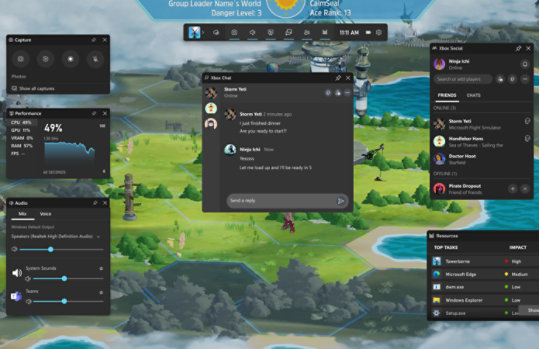
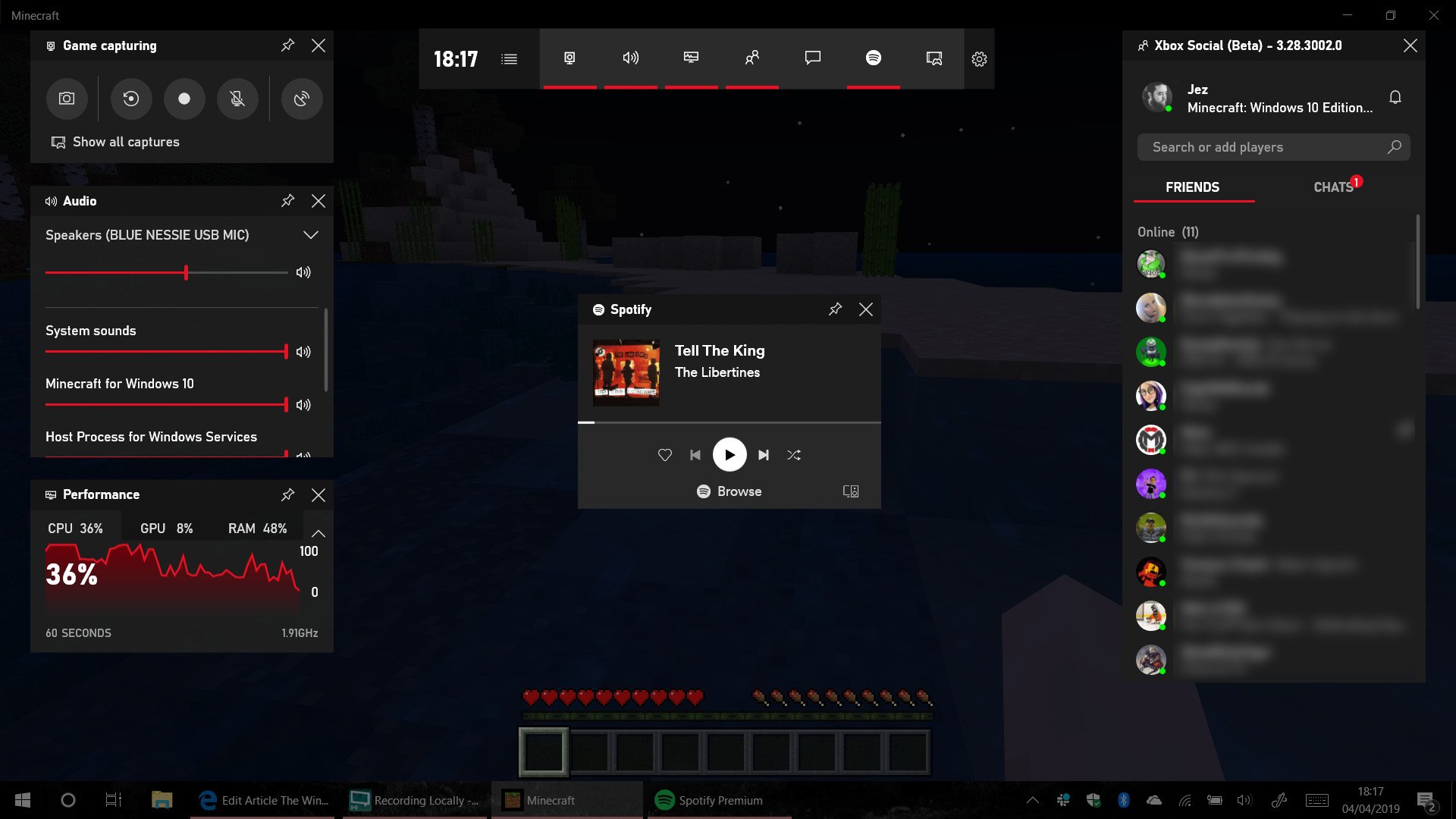
Интерфейс Xbox Game Bar — это не обычное окно программы, а набор плавающих виджетов поверх игры. После нажатия Windows logo key + G на экране появляется верхняя панель с иконками и отдельные блоки. Пользователь может открыть нужный виджет, переместить его, закрепить, закрыть или оставить поверх игрового процесса.
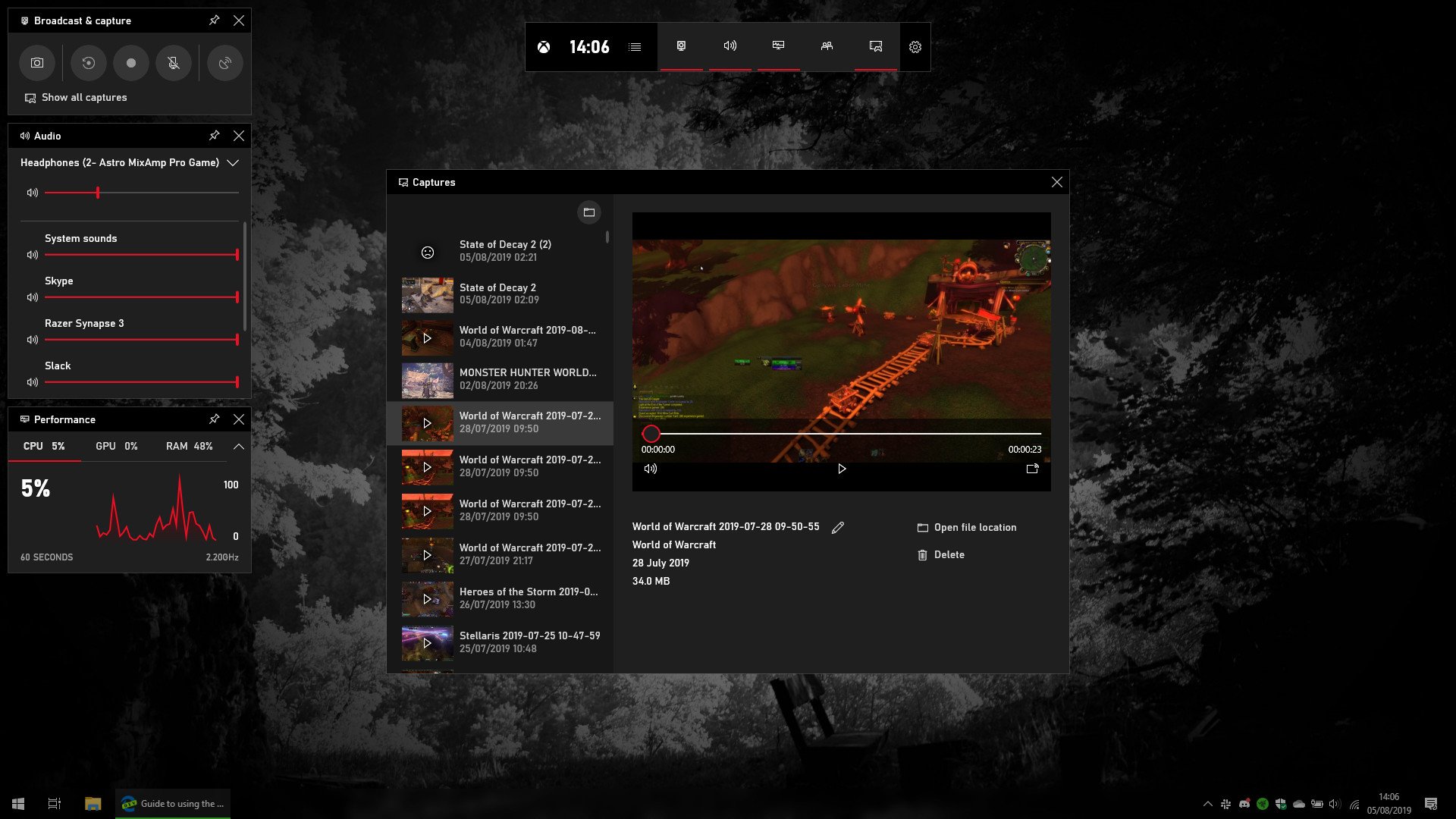
Главный элемент навигации — Widget Menu. Через него открываются панели Capture, Audio, Performance, Gallery, Xbox Social и дополнительные виджеты. Xbox Game Bar работает как настраиваемый игровой оверлей: пользователь выбирает, какие виджеты показывать или скрывать, где они будут расположены и какие панели нужно закрепить на экране.
Виджет Capture отвечает за запись и скриншоты. В нём находятся кнопки для снимка экрана, сохранения последних секунд, запуска записи, отключения или включения микрофона, а также переход к сохранённым клипам. В старых интерфейсах этот блок мог называться Broadcast & capture или Game capturing, но назначение остаётся тем же: управление захватом игрового видео.
Виджет Audio показывает громкость устройств и приложений. Он полезен, когда игра, Discord, браузер, музыкальный проигрыватель или системные уведомления звучат одновременно. Через него можно быстро уменьшить лишний источник звука перед записью, чтобы клип не получил слишком громкую музыку или системные сигналы.
Виджет Performance отображает показатели CPU, GPU, RAM и FPS. При записи игр этот блок помогает быстро понять, не перегружен ли компьютер. Если запись начинает идти рывками, а Performance показывает высокую загрузку GPU или RAM, пользователю проще перейти в настройки графики, уменьшить качество записи или закрыть лишние приложения.
Gallery используется для просмотра сохранённых клипов и скриншотов. Внутри галереи можно открыть файл, посмотреть превью, перейти к месту хранения и проверить, сохранилась ли запись. Для коротких клипов это быстрее, чем вручную искать папку через Проводник.
Settings открывает параметры самого Game Bar. Там настраиваются сочетания клавиш, поведение виджетов, параметры захвата и персонализация оверлея. Для части настроек Windows отправляет пользователя в системный раздел Gaming > Captures, потому что длительность фоновой записи, качество видео и параметры сохранения управляются на уровне Windows.
Виджет Capture: запись, скриншоты и последние секунды игры
Виджет Capture — центральная часть Xbox Game Bar для записи видео. Он нужен не только для запуска обычной записи, но и для быстрого скриншота, сохранения последнего фрагмента, управления микрофоном и перехода к клипам. Работа с ним строится через путь Widget Menu > Capture, где доступны Start recording, Take screenshot и Record what happened.
Start recording и Stop recording
Start recording запускает запись активной игры или приложения. После старта появляется небольшой индикатор записи: он показывает, что захват идёт, и позволяет остановить процесс. Остановка выполняется через Stop recording или повторным нажатием Windows logo key + Alt + R.
Важная особенность Xbox Game Bar — запись привязана к активному контексту. Это не инструмент произвольного выделения области, как некоторые рекордеры экрана. Пользователь открывает игру или приложение, вызывает оверлей и записывает именно это окно. Такой подход уменьшает количество настроек, но ограничивает сценарии: для записи всего рабочего стола, сложной демонстрации интерфейса или нескольких окон одновременно лучше использовать другой инструмент.
Для полноэкранных игр горячая клавиша удобнее кнопки в оверлее. Когда игра работает в полноэкранном режиме и пользователь не хочет открывать панель, Windows logo key + Alt + R запускает или останавливает запись напрямую. Это сочетание позволяет немедленно начать запись в полноэкранной игре.
Take screenshot
Take screenshot создаёт снимок текущего игрового окна. Это действие полезно, когда видео не нужно: например, надо сохранить финальный счёт, настройки графики, экран ошибки, карту, инвентарь, редкий диалог или визуальный баг. Скриншот сохраняется вместе с игровыми материалами и доступен через Gallery.
Горячая клавиша для скриншота — Windows logo key + Alt + PrtScn. Она позволяет сделать снимок без открытия оверлея. Такой способ удобен для динамичных игр, где пауза невозможна или закрывает нужный момент.
Record what happened
Record what happened сохраняет последний фрагмент игрового процесса. Эта функция отличает Game DVR от обычной ручной записи. Пользователь не обязан заранее нажимать Start recording: Windows держит короткий буфер последних секунд или минут, а команда сохраняет уже произошедший момент.
Практическая польза особенно заметна в играх, где события непредсказуемы. В сетевом шутере игрок может сохранить красивый фрагмент после раунда. В гонке — момент аварии или обгона. В RPG — редкий баг или удачный диалог. В симуляторе — нестандартную ситуацию, которую сложно повторить вручную.
Для работы Record what happened фоновая запись должна быть включена в Settings > Gaming > Captures. Там же меняется длительность сохраняемого фрагмента. В настройках Windows эта функция может потреблять ресурсы, потому что система постоянно хранит недавнее видео в буфере. Поэтому на слабом ПК её лучше включать осознанно: если игра уже идёт на пределе, постоянный фоновый захват добавляет нагрузку.
Microphone
Кнопка микрофона в Capture управляет записью голоса. Во время игрового клипа можно включить комментарий, отключить микрофон или быстро убрать голос из записи. Горячая клавиша Windows logo key + Alt + M переключает микрофон без остановки ролика. Это удобно, когда нужно коротко прокомментировать момент, но не записывать весь голосовой чат или посторонний шум.
Проблемы со звуком чаще связаны не с кнопкой записи, а с выбранным устройством. Перед важной записью стоит открыть Audio, проверить активный микрофон, громкость системного звука и режим захвата. Если записывается только голос без игры или только игра без микрофона, причина обычно в параметре Audio to record и разрешениях микрофона в Windows.
See my captures и Gallery
После записи пользователь открывает See my captures или Gallery. Там отображаются сохранённые клипы и скриншоты. Из галереи удобно проверить, что ролик сохранился, открыть его в стандартном проигрывателе или перейти к месту хранения.
Путь для поиска игровых клипов и скриншотов — Game Bar > Widget Menu > Gallery. Это важнее, чем кажется: многие пользователи нажимают запись, видят уведомление, но не понимают, куда исчез файл. Галерея решает эту проблему без ручного поиска.
Горячие клавиши Xbox Game Bar
Горячие клавиши — основной способ быстро работать с Game DVR во время игры. Они нужны в полноэкранных проектах, соревновательных матчах и случаях, когда открывать оверлей неудобно. Комбинации можно просмотреть и изменить в настройках Game Bar через Settings > More settings > Shortcuts.
| Действие | Сочетание клавиш | Когда использовать |
|---|---|---|
| Открыть Xbox Game Bar | Windows logo key + G | открыть оверлей, виджеты, настройки, галерею |
| Начать или остановить запись | Windows logo key + Alt + R | быстро записать активную игру или приложение |
| Записать последний фрагмент | Windows logo key + Alt + G | сохранить уже произошедший игровой момент |
| Сделать скриншот | Windows logo key + Alt + PrtScn | зафиксировать кадр без открытия панели |
| Включить или выключить микрофон | Windows logo key + Alt + M | добавить или убрать голос во время записи |
Самая важная комбинация — Windows logo key + G. Она не начинает запись, а открывает оверлей. Через него пользователь видит, включён ли захват, доступна ли кнопка записи, какой микрофон активен, есть ли нагрузка на GPU и где находятся сохранённые клипы.
Windows logo key + Alt + R удобна для ручной записи. При повторном нажатии запись останавливается. Если пользователь не видит оверлей поверх полноэкранной игры, это сочетание всё равно позволяет управлять записью, когда функция захвата доступна для текущего приложения.
Windows logo key + Alt + G работает только при включённом сохранении последних моментов. Команда не заменяет обычную запись: она сохраняет буфер уже произошедшего события. Если Record what happened выключен в системных настройках, горячая клавиша не даст ожидаемого результата.
Windows logo key + Alt + M особенно полезна для роликов с голосом. Например, игрок записывает прохождение без комментариев, затем включает микрофон на сложном моменте, объясняет действие и снова отключает микрофон. Это проще, чем останавливать запись, менять настройки и начинать новый клип.
Настройки записи в Windows
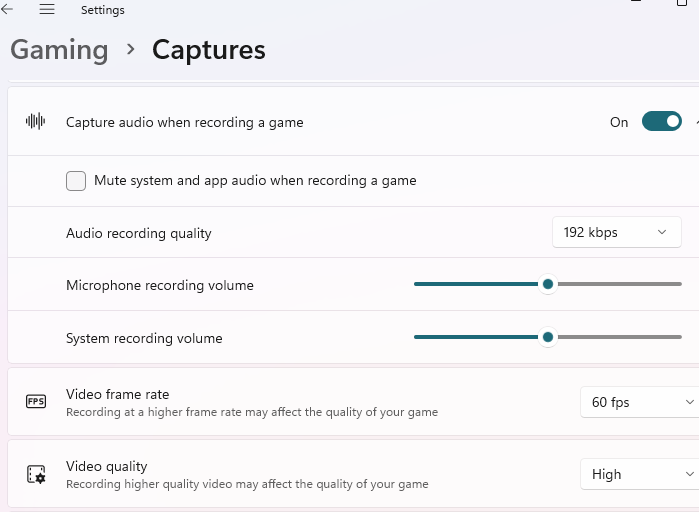
Основные параметры записи находятся в Settings > Gaming > Captures. Этот раздел управляет местом хранения клипов, фоновой записью, длительностью роликов, параметрами звука, частотой кадров и качеством видео. Часть настроек также доступна через Game Bar, но системный раздел удобнее для предварительной подготовки.
https://freeexe.net/sites/default/files/remote-images/a1/a1ec167ede72744..." />
В разделе Captures location указывается папка, куда сохраняются игровые клипы и скриншоты. По умолчанию это Videos > Captures внутри профиля пользователя. Если системный диск небольшой, папку стоит перенести заранее, потому что видеозаписи быстро занимают место, особенно при высоком качестве и 60 FPS.
Параметр Record what happened включает запись последних моментов. При включении Windows держит фоновый буфер, который сохраняется командой Record what happened или сочетанием Windows logo key + Alt + G. Длительность этого фрагмента меняется через Windows Settings > Gaming > Captures.
Max recording length задаёт предел длительности ручной записи. Это важно для длинных прохождений: если ролик превысит выбранный лимит, запись остановится автоматически. Для коротких клипов этот параметр почти не заметен, но для обзоров игр, тестов производительности или записи длинной миссии его нужно проверить заранее.
Capture audio when recording a game управляет записью звука. Включение этого пункта добавляет в клип аудиодорожку. Дополнительно пользователь настраивает громкость микрофона, системного звука и качество аудио. В Game Bar есть отдельные варианты захвата звука, включая режим, где записываются только игра и включённый микрофон, или весь системный звук.
Video frame rate влияет на плавность. Для динамичных игр 60 FPS передаёт движение лучше, чем 30 FPS, но увеличивает нагрузку на систему и размер файла. Для медленных стратегий, карточных игр, интерфейсных инструкций и фиксации ошибок 30 FPS обычно достаточно. Для соревновательных игр, гонок и экшенов 60 FPS выглядит заметно лучше.
Video quality влияет на детализацию и размер файла. Высокое качество полезно, когда в игре много мелких деталей, быстрое движение, тёмные сцены или интерфейс с текстом. При недостатке места на диске или слабом железе разумнее выбрать умеренные настройки, чтобы запись не приводила к рывкам.
Capture mouse cursor when recording a game определяет, будет ли курсор мыши виден в ролике. Для игрового процесса курсор часто не нужен, а для записи интерфейсного приложения или демонстрации настроек он помогает понять, куда нажимает пользователь.
Перед важной записью полезно проверить пять вещей:
включён ли Xbox Game Bar;
доступна ли кнопка Start recording в виджете Capture;
включён ли нужный режим Record what happened;
правильно ли выбран микрофон и системный звук;
хватает ли места в папке Captures.
Где хранятся записи и скриншоты
Записи Xbox Game Bar по умолчанию сохраняются в пользовательской папке Videos > Captures. В русской локализации Windows это соответствует папке видео пользователя и подпапке Captures. Записанные ролики сохраняются как MP4-файлы, скриншоты — как изображения.
Самый быстрый путь к файлам — открыть Xbox Game Bar сочетанием Windows logo key + G, перейти в Gallery или See my captures, выбрать нужный клип и открыть его расположение. Такой способ удобен после записи короткого момента: пользователь сразу видит превью и понимает, был ли ролик создан.
Второй способ — открыть Проводник и перейти в Videos > Captures. Это удобно, когда нужно переименовать несколько роликов, перенести их на другой диск, отправить в видеоредактор или удалить лишние записи. При большом количестве клипов лучше сортировать файлы по дате изменения, потому что названия могут быть похожими.
При переносе папки Captures важно учитывать свободное место. Игровые записи занимают больше места, чем скриншоты: длительность, частота кадров, качество видео и разрешение игры напрямую влияют на размер файла. Если запись внезапно перестала сохраняться, одна из первых проверок — свободное место на диске, где находится папка Captures.
Нельзя воспринимать Gallery как монтажную библиотеку. Она помогает открыть, проверить и найти клип, но не заменяет видеоредактор. Для обрезки, склейки, титров, цветокоррекции, наложения музыки и подготовки ролика к публикации нужен отдельный редактор, например Shotcut, Avidemux или другой инструмент из раздела мультимедиа-редакторов.
Как записать игру через Xbox Game Bar
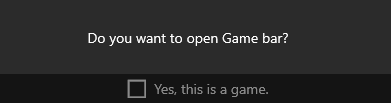
Запись игры через Xbox Game Bar строится вокруг активного игрового окна. Перед началом стоит открыть игру, дождаться загрузки нужной сцены и только затем вызывать оверлей. Так пользователь не запишет лишние меню Windows, загрузчики, лаунчеры или окно с личной информацией.
Пошаговый порядок:
Запустите игру и перейдите к моменту, который нужно записать.
Нажмите Windows logo key + G.
Откройте Widget Menu, если виджет Capture не виден.
Выберите Capture.
Проверьте, активна ли кнопка микрофона, если нужен голосовой комментарий.
Нажмите Start recording.
Выполните нужные действия в игре.
Нажмите Stop recording или используйте Windows logo key + Alt + R.
Откройте See my captures или Gallery.
Проверьте клип и при необходимости откройте его расположение в папке Captures.
Во время записи лучше не переключаться между несколькими окнами без необходимости. Xbox Game Bar рассчитан на активную игру или приложение, а не на сложную демонстрацию рабочего стола. Если нужно записывать переходы между Проводником, браузером, настройками Windows и игрой, удобнее использовать программу с режимом захвата экрана.
Для полноэкранных игр можно обойтись без визуального оверлея. Windows logo key + Alt + R запускает запись, а повторное нажатие останавливает её. Этот способ подходит для матчей, где открытие панели закрывает часть интерфейса или мешает управлению.
Перед записью с голосом проверьте Audio. В нём видно устройство вывода, громкость приложений и системный звук. Если одновременно открыты Discord, браузер и музыкальный проигрыватель, лишний источник можно приглушить. Это особенно важно для роликов, где должен быть слышен только звук игры и микрофон.
После завершения записи не стоит сразу закрывать игру и выключать компьютер. Сначала откройте Gallery и убедитесь, что клип появился. Если запись была длинной, системе нужно корректно завершить файл. Резкое выключение или сбой приложения в момент остановки записи могут привести к повреждению ролика.
Как записать последние секунды игрового момента
Функция Record what happened нужна для моментов, которые нельзя предугадать. Обычная запись начинается до события, а Record what happened сохраняет то, что уже произошло. Это поведение похоже на игровой видеорегистратор: буфер постоянно хранит недавний фрагмент, а пользователь нажимает команду сохранения после удачного момента.
Настройка выполняется через Settings > Gaming > Captures. Там включается Record what happened и выбирается длительность сохраняемого фрагмента. После включения можно использовать кнопку в Capture или сочетание Windows logo key + Alt + G.
Практический сценарий выглядит так:
Откройте Settings > Gaming > Captures.
Включите Record what happened.
Выберите длительность сохраняемого фрагмента.
Запустите игру.
После нужного события нажмите Windows logo key + Alt + G.
Откройте Gallery и проверьте сохранённый клип.
Фоновая запись полезна, но она не бесплатна для системы. Windows должна постоянно кодировать и хранить недавнее видео. На мощном ПК это почти не ощущается, а на старой видеокарте или ноутбуке может добавить нагрузку. Если игра начала работать хуже после включения Record what happened, стоит уменьшить длительность буфера, снизить качество записи или отключить фоновую запись.
Для киберспортивных матчей и динамичных игр важно заранее протестировать функцию в тренировке. Не стоит впервые включать Record what happened в момент, когда нужно сохранить редкий фрагмент. Проверьте, появляется ли клип в Gallery, есть ли звук, записался ли микрофон, нет ли рывков и хватает ли места на диске.
Если кнопка сохранения последних секунд недоступна, проверьте:
включён ли Record what happened;
открыта ли игра или поддерживаемое приложение;
не пытаетесь ли вы записать рабочий стол или Проводник;
поддерживает ли видеокарта аппаратный кодировщик;
не отключены ли игровые функции Windows;
хватает ли места в папке Captures.
Как сделать скриншот через Game DVR / Xbox Game Bar
Скриншот через Xbox Game Bar делается двумя способами: кнопкой Take screenshot в Capture или сочетанием Windows logo key + Alt + PrtScn. Первый способ удобен, когда оверлей уже открыт. Второй нужен для быстрых моментов, когда нельзя отвлекаться от игры.
Скриншоты сохраняются рядом с игровыми клипами и доступны через Gallery. Это удобно для игровых ошибок, настроек, сравнений графики, результатов теста, интерфейса персонажа, карты, таблицы итогов матча или экрана с достижением. Пользователь не выбирает папку каждый раз — материал попадает в общую библиотеку захвата.
От обычного Print Screen этот способ отличается привязкой к игровой панели. Print Screen может копировать изображение в буфер или открывать другой инструмент в зависимости от настроек Windows. Xbox Game Bar сохраняет снимок как часть игровых материалов, рядом с клипами. Для игрока это быстрее: все записи и скриншоты находятся в одном месте.
Для обучающих материалов по игре скриншот через Game Bar полезен, когда нужно показать конкретную настройку или результат без лишнего видео. Например, вместо записи длинного ролика можно сделать несколько снимков: меню графики, FPS в Performance, итоговую таблицу и папку с сохранённым файлом.
Если нужен скриншот не игры, а произвольной области рабочего стола, лучше использовать другие инструменты Windows. Xbox Game Bar создавался вокруг игрового сценария и активного приложения. Для выделения области, стрелок, подписи, замазывания фрагментов и быстрой разметки больше подходят программы вроде Lightshot, FastStone Capture или PicPick, если нужна расширенная работа со снимками.
Запись звука и микрофона
Xbox Game Bar записывает не только изображение, но и звук. Для игрового клипа это критично: без системного звука ролик теряет контекст, без микрофона нельзя добавить комментарий, а при неправильном выборе источников в запись попадает музыка, голосовой чат или уведомления, которые не нужны в итоговом файле.
За быстрый контроль отвечает виджет Audio. В нём видны устройства вывода и громкость отдельных приложений. Если игра звучит слишком тихо по сравнению с Discord или браузером, громкость можно исправить прямо в оверлее. Это не монтаж после записи, а профилактика: лучше настроить звук до старта, чем потом исправлять неудачный клип.
В параметрах захвата важен блок Audio to record. В нём выбирается, какие звуки попадут в видео. Для чистого игрового ролика подходит запись игры и микрофона. Для демонстрации ошибки приложения может понадобиться весь системный звук. Для ролика без комментариев микрофон лучше отключить горячей клавишей Windows logo key + Alt + M.
Типичные ошибки со звуком:
микрофон выключен в Capture;
выбран не тот микрофон в Windows;
в Audio слишком низкая громкость приложения;
системный звук отключён в настройках захвата;
в запись попал голосовой чат вместо игрового звука;
микрофон не имеет разрешения в настройках конфиденциальности Windows;
пользователь начал запись до подключения гарнитуры.
Перед важной записью стоит сделать тестовый ролик на 10–15 секунд. В нём нужно сказать короткую фразу, выполнить действие в игре и проверить результат через Gallery. Такой тест сразу показывает, записался ли голос, слышна ли игра, нет ли перегруза микрофона и не слишком ли громкие посторонние приложения.
Xbox Game Bar удобен для базового контроля звука, но не даёт такой гибкости, как OBS Studio. В OBS можно отдельно обрабатывать микрофон фильтрами, добавлять шумоподавление, настраивать несколько аудиодорожек, разделять источники и применять плагины VST. Xbox Game Bar рассчитан на простой сценарий: игра, системный звук, микрофон, быстрый клип.
Performance, Audio и другие виджеты
Xbox Game Bar стал полезен не только из-за записи. Современный оверлей содержит виджеты, которые решают игровые задачи без переключения на рабочий стол. В Xbox Game Bar есть виджеты для захвата, музыки, поиска игроков, общения, контроля звука, производительности и других функций.
Performance показывает нагрузку на основные компоненты. Во время записи это помогает увидеть, почему клип получается рывками. Если FPS падает именно после старта записи, нагрузка может быть связана с кодированием видео. Если GPU и до записи загружен на 99%, проблема уже в самой игре или настройках графики.
Audio заменяет быстрый переход в системный микшер. Пользователь регулирует громкость игры, системных звуков, голосового чата и других приложений. Для записи это практично: перед нажатием Start recording можно убрать лишний источник звука, не сворачивая игру.
Gallery показывает сохранённые клипы и скриншоты. Она важна для проверки результата. Игрок сразу видит последний файл, открывает его и понимает, нужно ли перезаписывать фрагмент. Для коротких игровых материалов это быстрее ручного поиска в папке.
Xbox Social помогает общаться с друзьями Xbox на ПК, консоли и мобильных устройствах. В обзоре записи экрана это не центральная функция, но она объясняет, почему Game Bar стал именно игровым оверлеем, а не просто панелью захвата.
Widget Store расширил Game Bar сторонними виджетами. В Xbox Game Bar появились виджеты XSplit Gamecaster и Razer Cortex, а также интеграция Intel Graphics Command Center. Это развитие показывает направление программы: она стала платформой для игровых панелей, а не только кнопкой записи.

Закрепление виджетов полезно во время тестов. Например, игрок может закрепить Performance и записать короткий клип, где одновременно виден игровой процесс и нагрузка. Это удобно для демонстрации просадок FPS, проверки настроек графики или сравнения поведения игры до и после изменения параметров.
Системные требования
Xbox Game Bar работает в Windows 10 и Windows 11 как встроенная игровая функция. Для открытия оверлея используется Windows logo key + G, а для записи клипов требуется видеокарта с поддержкой аппаратного кодирования. Для записи игровых клипов требуется один из кодировщиков: Intel Quick Sync H.264 or later, NVIDIA NVENC или AMD VCE.
| Компонент | Требование или условие |
|---|---|
| Операционная система | Windows 10 или Windows 11 |
| Оверлей | Xbox Game Bar должен быть включён в настройках Windows |
| Видеокарта | поддержка Intel Quick Sync H.264 or later, NVIDIA NVENC или AMD VCE |
| Драйвер видеокарты | корректно установленный драйвер с поддержкой аппаратного кодирования |
| Место на диске | достаточно свободного места в папке Captures |
| Звук | активное устройство вывода для системного звука; разрешённый микрофон для записи голоса |
| Горячие клавиши | не должны конфликтовать с другими оверлеями и приложениями |
| Игровое окно | запись должна выполняться в поддерживаемой игре или приложении |
Требование к аппаратному кодированию — одно из ключевых. Xbox Game Bar использует ресурсы видеоподсистемы для записи клипов. Если видеокарта или драйвер не поддерживает нужный кодировщик, кнопка записи может быть недоступна, а Windows может показать сообщение о несоответствии оборудования требованиям записи.
Свободное место на диске также важно. Игровые клипы в MP4 занимают заметный объём, особенно при высоком качестве и 60 FPS. Если папка Captures находится на системном диске, а свободного места мало, запись может остановиться или не сохраниться корректно. Перед длинной записью стоит проверить диск, на котором хранится пользовательская папка Videos.
Для ноутбуков важны питание и тепловой режим. Запись игры одновременно нагружает CPU, GPU, память и накопитель. Если ноутбук работает от батареи, использует энергосберегающий профиль или перегревается, клип может идти с рывками. Xbox Game Bar не решает ограничения железа; он только запускает захват поверх текущей нагрузки.
Ограничения Xbox Game Bar
Xbox Game Bar удобен для быстрых клипов, но его ограничения нужно учитывать заранее. Программа не предназначена для сложной записи рабочего стола, монтажа и профессионального стриминга. Она сильна в коротких игровых задачах и слабее там, где нужен полный контроль над сценой.
Первое ограничение — не все области Windows записываются. Game Bar ориентирован на игры и поддерживаемые приложения. Xbox Game Bar не работает во всех приложениях Windows 10/11: среди исключений рабочий стол, File Explorer и Notepad. Поэтому для записи Проводника, рабочего стола, нескольких окон или системных инструкций лучше выбрать другой рекордер.
Второе ограничение — отсутствие сцен. В OBS Studio можно собрать сцену из игры, веб-камеры, текста, изображения, браузера, захвата окна и отдельных источников звука. Xbox Game Bar так не работает. Он записывает активную игру или приложение и не даёт построить сложную композицию.
Третье ограничение — нет встроенного полноценного видеомонтажа. Game Bar сохраняет файл, но не превращает его в готовый ролик с заставкой, переходами, титрами, цветокоррекцией и нарезкой. Для публикации длинного материала на YouTube или в образовательном проекте понадобится отдельный видеоредактор.
Четвёртое ограничение — зависимость от видеокарты и драйвера. Для записи нужен поддерживаемый аппаратный кодировщик. На старом ПК или в нестандартной виртуальной среде кнопка записи может быть недоступна. Обновление драйвера иногда решает проблему, но если железо не поддерживает требуемый кодировщик, программной настройкой это не исправить.
Пятое ограничение — конфликты с другими оверлеями. Steam Overlay, Discord Overlay, NVIDIA Overlay, AMD Overlay, Razer Cortex и другие панели могут использовать похожие сочетания клавиш или вмешиваться в полноэкранный режим. Если Windows logo key + G не открывается или запись ведёт себя нестабильно, стоит временно отключить лишние оверлеи и проверить Game Bar отдельно.
Шестое ограничение — ограниченная настройка качества. Пользователь меняет частоту кадров, качество и параметры звука, но не получает такой контроль над кодировщиком, битрейтом, контейнером, несколькими дорожками и фильтрами, как в специализированных программах. Для большинства игровых клипов этого достаточно, но для профессиональной записи мало.
Сравнение с аналогами
Xbox Game Bar нужно сравнивать не с абстрактными рекордерами, а с конкретными программами, которые решают похожие задачи. Ближайшие альтернативы — OBS Studio, NVIDIA ShadowPlay / NVIDIA app, AMD Software: Adrenalin Edition, Bandicam, ShareX, Steam Game Recording и Fraps. На freeexe.net есть внутренние страницы для OBS Studio, Fraps, NVIDIA GeForce Experience, Free Screen Recorder, Icecream Screen Recorder, FlashBack Express и oCam.
| Программа | Основной сценарий | Сильная сторона | Ограничение по сравнению с Xbox Game Bar или относительно него |
|---|---|---|---|
| Xbox Game Bar | быстрые игровые клипы и скриншоты в Windows | встроен в Windows, открывается через Win+G, есть Record what happened | нет сцен, сложного монтажа и гибкой настройки источников |
| OBS Studio | запись, стриминг, сцены, источники | сцены из окон, изображений, текста, браузера, веб-камер и карт захвата | требует настройки и менее удобен для мгновенного короткого клипа |
| NVIDIA ShadowPlay / NVIDIA app | запись и повторы на видеокартах NVIDIA | Instant Replay, аппаратная запись, высокие параметры записи | привязан к видеокартам NVIDIA |
| AMD Software: Adrenalin Edition | запись и повторы на видеокартах AMD | Instant Replay до последних минут игровой сессии, запись и публикация внутри драйверного ПО | привязан к AMD GPU и интерфейсу Adrenalin |
| Bandicam | запись игр, экрана, устройств | режимы Game Recording, Screen Recording, Device Recording, запись игр DirectX/OpenGL/Vulkan | коммерческие ограничения в незарегистрированной версии |
| ShareX | скриншоты, GIF, автоматизация, короткая запись | гибкая работа со скриншотами и действиями после захвата | не игровой оверлей для записи матчей |
| Steam Game Recording | запись игр внутри экосистемы Steam | удобно для библиотеки Steam и игровых клипов | привязка к Steam-сценарию |
| Fraps | классическая запись игр и счётчик FPS | простая логика и узнаваемый игровой сценарий | устаревший подход по сравнению с современными оверлеями и кодировщиками |
OBS Studio заметно мощнее Xbox Game Bar. В OBS есть сцены и источники: окно, изображения, текст, браузерные окна, веб-камеры, карты захвата и другие элементы. Поэтому OBS подходит для стриминга, вебинаров, сложных обучающих роликов и записи с несколькими слоями. Xbox Game Bar выигрывает только в простоте: нажал Win+G, нажал Start recording, получил MP4.
NVIDIA ShadowPlay сильнее Xbox Game Bar для владельцев видеокарт NVIDIA, которым нужна аппаратная запись и Instant Replay. ShadowPlay работает как DVR-style Instant Replay, сохраняет последние секунды игрового процесса и поддерживает ручную запись. Но это не универсальная функция Windows: она зависит от экосистемы NVIDIA.
AMD Software: Adrenalin Edition похож на ShadowPlay для владельцев Radeon. Instant Replay постоянно записывает игровой процесс с возможностью воспроизведения и сохранения последнего фрагмента игровой сессии. Для пользователя Radeon это может быть удобнее, чем Xbox Game Bar, особенно если он уже использует панель AMD для драйверов, графики и записи.
Bandicam удобен тем, кому нужно записывать не только игру, но и экран, веб-камеру, внешнее устройство или конкретную область. Bandicam поддерживает запись 2D/3D-игр и режим Game Recording Mode для игр DirectX/OpenGL/Vulkan. При этом незарегистрированная версия Bandicam имеет лимит 10 минут на запись и водяной знак, а зарегистрированная убирает эти ограничения. Xbox Game Bar в этом смысле проще: нет режима покупки внутри самого рабочего процесса, но меньше настроек.
ShareX лучше подходит для скриншотов, коротких GIF, автоматизации действий после снимка, загрузки изображений и обработки захвата. Для игрового ролика поверх матча ShareX менее удобен, потому что он не ориентирован на игровой оверлей, FPS и сохранение последних секунд.
Steam Game Recording удобен для пользователей, у которых большинство игр находится в Steam. Xbox Game Bar не привязан к одной игровой библиотеке, поэтому подходит шире: он работает на уровне Windows и открывается поверх разных игр и приложений, когда захват поддерживается.
Отзывы пользователей и профильных журналов
Мнение профильных изданий
Профильные издания чаще оценивают Xbox Game Bar как полезную встроенную функцию, а не как профессиональный рекордер. Game Bar воспринимается как недооценённая возможность Windows 10 для скриншотов, записи и трансляции прямо из игры или приложения без внешнего ПО. Эта оценка хорошо совпадает с реальным назначением программы: быстро сделать клип, а не заменить OBS Studio.
В ранний период Game DVR выделяли как способ записи игрового видео для архивирования и обмена. Для Windows 10 это было важной функцией, потому что система получила штатный игровой рекордер, знакомый пользователям Xbox.
Новый Xbox Game Bar часто описывали как полноценный оверлей с виджетами для Windows 10. Для обзора программы это важнее, чем отдельная кнопка записи: Game Bar развивается как интерфейс поверх игры, где запись — только один из блоков рядом со звуком, производительностью, социальными функциями и сторонними виджетами.
Журнальные оценки сходятся в одном: Xbox Game Bar удобен как встроенный инструмент, но не относится к профессиональному классу программ записи и стриминга. Его ценят за доступность, быстрый запуск и интеграцию в Windows. Критикуют — за ограничения по рабочему столу, малое количество тонких настроек и зависимость от поддерживаемой игры или приложения.
Усреднённое мнение пользователей
Пользователи обычно хвалят Xbox Game Bar за то, что он уже есть в Windows и открывается без установки отдельного рекордера. Для коротких клипов это решает главную проблему: не нужно заранее готовить OBS, выбирать источник, создавать сцену и проверять кодировщик. Нажатия Win+G достаточно, чтобы открыть панель, а Win+Alt+R — чтобы начать запись.
Второй частый плюс — Record what happened. Игроки используют эту функцию для моментов, которые случились неожиданно. С точки зрения бытового сценария Game DVR здесь полностью оправдывает название: как видеорегистратор, он сохраняет уже произошедший игровой фрагмент.
Третий плюс — простая галерея. После записи пользователь не ищет файл вручную, а открывает Gallery или See my captures. Для коротких роликов и скриншотов это достаточно.
Недовольство чаще связано с ограничениями. Пользователи сталкиваются с тем, что кнопка записи недоступна на рабочем столе, в Проводнике, в некоторых системных окнах или на старом оборудовании. Часть пользователей ожидает от Xbox Game Bar поведения универсального рекордера экрана, а получает инструмент для игр и поддерживаемых приложений.
Ещё одна претензия — меньше контроля по сравнению с OBS Studio. Нельзя собрать несколько источников, добавить веб-камеру как отдельный слой, включить сложные фильтры микрофона, вывести титры, разделить аудио по дорожкам или настроить полноценный стрим. Для игроков, которым нужен один клип, это не проблема. Для авторов контента это ограничение становится решающим.
Итоговое пользовательское восприятие можно сформулировать так: Xbox Game Bar — удобный быстрый рекордер для игр, но не инструмент для сложного производства видео. Его лучше включать для моментов, скриншотов и коротких объяснений, а не для роликов, где требуется монтаж, сцены и точная техническая настройка.
Плюсы и минусы
Плюсы:
встроен в Windows и запускается через Windows logo key + G;
позволяет записывать игру без подготовки проекта;
поддерживает Start recording, Stop recording, Take screenshot и Record what happened;
сохраняет клипы и скриншоты в понятной папке Videos > Captures;
открывает сохранённые материалы через Gallery;
поддерживает запись микрофона и системного звука;
имеет виджет Audio для управления громкостью приложений;
показывает CPU, GPU, RAM и FPS через Performance;
позволяет закреплять виджеты поверх игры;
подходит для коротких игровых клипов, баг-репортов и сохранения последних секунд.
Минусы:
не записывает все области Windows как универсальный рекордер;
не подходит для полноценного монтажа;
не поддерживает сложные сцены и несколько источников как OBS Studio;
зависит от видеокарты и аппаратного кодировщика;
может быть недоступен на старом оборудовании;
настройки качества и кодирования ограничены;
не заменяет инструменты для обучающих роликов с аннотациями;
может конфликтовать с другими игровыми оверлеями;
фоновая запись Record what happened добавляет нагрузку;
для длинных проектов требуется отдельный видеоредактор.
Типичные проблемы и способы решения
Не открывается Windows logo key + G
Сначала проверьте, включён ли Xbox Game Bar. Откройте параметры Windows, перейдите в раздел Gaming и проверьте настройки Xbox Game Bar. Для включения Game Bar используется путь через Windows Settings и параметр Enable Xbox Game Bar.
Если сочетание не работает, возможен конфликт горячих клавиш. Некоторые клавиатуры, игровые режимы, утилиты ноутбука и сторонние оверлеи перехватывают клавишу Windows. Для проверки закройте Steam Overlay, Discord Overlay, NVIDIA Overlay, AMD Overlay и утилиты клавиатуры, затем снова нажмите Windows logo key + G.
Кнопка записи неактивна
Неактивная кнопка записи чаще всего означает, что Xbox Game Bar не может записать текущее окно или оборудование не соответствует требованиям захвата. Проверьте, что открыта игра или поддерживаемое приложение, а не рабочий стол или Проводник. Также проверьте видеокарту: для записи клипов нужен Intel Quick Sync H.264 or later, NVIDIA NVENC или AMD VCE.
Появляется сообщение о неподходящем оборудовании
Такое сообщение связано с аппаратным кодированием. Обновите драйвер видеокарты, перезапустите Windows и проверьте Game Bar снова. Если видеокарта не поддерживает нужный кодировщик, Xbox Game Bar не сможет записывать клипы штатным способом. В таком случае остаётся использовать программу, которая поддерживает другой метод захвата, или обновлять оборудование.
Не записывается микрофон
Проверьте три уровня настроек. Первый — кнопка микрофона в Capture. Второй — выбранное устройство ввода в Windows и виджете Audio. Третий — разрешения микрофона в настройках конфиденциальности Windows. Также используйте Windows logo key + Alt + M, чтобы убедиться, что микрофон не отключён горячей клавишей.
Нет системного звука
Откройте Audio и проверьте громкость игры, системных звуков и нужного приложения. Затем откройте настройки захвата и проверьте режим Audio to record. Если выбран режим без системного звука, клип будет записан без аудио игры. Для теста запишите короткий ролик и воспроизведите его через Gallery.
Запись сохранилась, но файл не находится
Откройте Xbox Game Bar > Gallery и выберите последний клип. Если нужна папка, используйте открытие расположения файла. Второй путь — вручную открыть Videos > Captures. По умолчанию клипы сохраняются именно там в формате MP4.
Запись идёт рывками
Проверьте Performance во время записи. Если GPU, CPU или RAM загружены почти полностью, снизьте настройки графики игры, уменьшите качество записи, выберите 30 FPS вместо 60 FPS или отключите Record what happened. Также закройте браузер, мессенджеры, лаунчеры и программы с оверлеями.
Оверлей мешает игре
Закройте лишние виджеты и оставьте только Capture или используйте горячие клавиши без открытия панели. Если нужно видеть нагрузку, закрепите только Performance, уменьшив количество открытых блоков. Game Bar позволяет настроить расположение виджетов и закреплять нужные панели, поэтому интерфейс можно сделать менее навязчивым.
Не работает Record what happened
Откройте Settings > Gaming > Captures и включите Record what happened. Затем задайте длительность сохраняемого фрагмента. После этого используйте Windows logo key + Alt + G. Если фоновая запись выключена, команда сохранения последних секунд не будет работать как ожидается.
Безопасность и приватность
Xbox Game Bar записывает то, что попадает в поддерживаемое игровое или прикладное окно, а также выбранные источники звука. Перед записью важно закрыть окна с личной информацией, отключить лишние уведомления и проверить, какие приложения звучат в Audio. Особенно это важно при записи рабочего приложения, лаунчера, чата, браузера или игры с открытым списком друзей.
Обычная запись начинается вручную через Start recording или Windows logo key + Alt + R. Пользователь сам запускает и останавливает клип. Функция Record what happened отличается: она работает через фоновый буфер. Поэтому её стоит включать только тогда, когда нужно сохранять последние игровые моменты. Если такая функция не нужна, её лучше отключить в Settings > Gaming > Captures, чтобы не тратить ресурсы и не держать постоянный захват недавнего видео.
Микрофон требует отдельного внимания. Если он включён, в запись может попасть разговор в комнате, голосовой чат, посторонний шум или рабочая информация. Перед записью проверьте значок микрофона в Capture и используйте Windows logo key + Alt + M для быстрого отключения.
Системный звук тоже может раскрыть лишнее. Уведомления мессенджеров, звук браузера, музыка, голосовой чат и системные сигналы записываются в зависимости от выбранного режима Audio to record. Перед публикацией клипа просмотрите его полностью: короткий ролик может содержать никнеймы, голос, личные сообщения или фрагменты чужой переписки.
Для рабочего компьютера стоит отдельно проверить политику использования записи. Xbox Game Bar удобен для фиксации ошибки в программе, но запись экрана может включать персональные данные, клиентские файлы, внутренние документы или служебные сообщения. В таких случаях лучше использовать специализированный инструмент с возможностью выделения области, размывания данных и редактирования перед отправкой.
Кому стоит использовать Xbox Game Bar, а кому лучше выбрать аналог
Xbox Game Bar подходит пользователям, которым нужна быстрая запись игрового момента без настройки отдельной программы. Это хороший вариант для коротких клипов, скриншотов, записи последних секунд и проверки производительности во время игры. Если задача сводится к тому, чтобы нажать Win+G, сохранить момент и найти файл в Gallery, возможностей Game Bar достаточно.
| Сценарий | Xbox Game Bar подходит | Что учитывать |
|---|---|---|
| Быстро записать игровой момент | да | используйте Start recording или Win+Alt+R |
| Сохранить последние секунды матча | да | заранее включите Record what happened |
| Сделать скриншот в игре | да | используйте Take screenshot или Win+Alt+PrtScn |
| Записать баг в игре | да | проверьте звук и сохранение через Gallery |
| Записать рабочий стол и Проводник | нет | нужен другой рекордер |
| Создать обучающее видео с несколькими окнами | ограниченно | лучше программа с записью области экрана |
| Стримить с веб-камерой и сценами | нет | лучше OBS Studio |
| Записывать на видеокарте NVIDIA | зависит от задачи | ShadowPlay удобнее для Instant Replay на GeForce |
| Записывать на видеокарте AMD | зависит от задачи | Adrenalin удобнее для владельцев Radeon |
| Делать длинный ролик с монтажом | нет | нужен видеоредактор после записи |
| Работать без сторонних программ | да | при условии, что Game Bar доступен на системе |
Новичку Xbox Game Bar подходит лучше OBS Studio, если нужна одна простая запись. Не нужно разбираться в сценах, источниках, битрейтах и аудиомикшере. Достаточно знать Win+G, Capture, Start recording, Stop recording и Gallery.
Опытному пользователю Game Bar полезен как резервный инструмент. Даже если основной рекордер — OBS Studio или ShadowPlay, встроенная запись Windows может быстро сохранить короткий клип, когда основной профиль OBS не настроен или драйверный оверлей отключён.
Для владельцев NVIDIA логичной альтернативой остаётся NVIDIA ShadowPlay / NVIDIA app. Там сильнее развита аппаратная запись, Instant Replay и интеграция с видеокартой. Для владельцев AMD похожую роль выполняет AMD Software: Adrenalin Edition с функциями записи и Instant Replay.
Для записи рабочего стола, системных инструкций, Проводника, браузера и нескольких окон лучше взять другой инструмент. Внутри freeexe.net смежные варианты можно искать в разделе записи экрана, где присутствуют страницы отдельных рекордеров и программ видеозахвата.
FAQ
Game DVR и Xbox Game Bar — это одно и то же?
Game DVR — историческое название функции записи игровых клипов в Windows 10. Xbox Game Bar — современный игровой оверлей Windows, внутри которого находятся запись, скриншоты, сохранение последних секунд, галерея, звук, производительность и другие виджеты. В бытовом смысле, когда говорят Game DVR Windows, чаще всего имеют в виду запись через Xbox Game Bar.
Как открыть Xbox Game Bar?
Основное сочетание — Windows logo key + G. После нажатия появляется игровой оверлей с виджетами. Через Widget Menu можно открыть Capture, Audio, Performance, Gallery и другие панели.
Как начать запись?
Откройте игру, нажмите Windows logo key + G, выберите Capture и нажмите Start recording. Для быстрого старта без открытия панели используйте Windows logo key + Alt + R. Повторное нажатие этого сочетания останавливает запись.
Где сохраняются записи?
Клипы сохраняются в Videos > Captures внутри пользовательского профиля. Записанное видео сохраняется как MP4-файл. Быстро открыть материалы можно через Xbox Game Bar > Gallery.
Можно ли записывать рабочий стол?
Xbox Game Bar не является универсальным рекордером всего рабочего стола. Он ориентирован на игры и поддерживаемые приложения. Рабочий стол, File Explorer и Notepad относятся к сценариям, где Game Bar не работает как обычная запись экрана.
Почему кнопка записи недоступна?
Причины обычно три: текущее окно не поддерживается, Game Bar отключён в настройках или видеокарта не поддерживает нужный аппаратный кодировщик. Для записи игровых клипов требуются Intel Quick Sync H.264 or later, NVIDIA NVENC или AMD VCE.
Можно ли записывать микрофон?
Да. Микрофон включается и выключается в Capture, а горячая клавиша Windows logo key + Alt + M переключает его во время записи. Также нужно проверить разрешения микрофона в Windows и выбранное устройство ввода.
Как изменить горячие клавиши?
Откройте Xbox Game Bar через Windows logo key + G, затем перейдите в Settings > More settings > Shortcuts. В этом разделе можно просмотреть стандартные сочетания и задать собственные.
Есть ли водяной знак на записи?
Xbox Game Bar сохраняет обычный локальный игровой клип без рекламного водяного знака. Это отличает его от некоторых коммерческих рекордеров, где незарегистрированный режим добавляет водяной знак или ограничивает длительность ролика.
Подходит ли Xbox Game Bar для YouTube-роликов?
Для коротких игровых моментов — да. Для полноценного YouTube-ролика с монтажом, заставкой, нарезкой, голосовой обработкой и титрами понадобится видеоредактор. Если нужен сложный захват с веб-камерой, сценами и источниками, удобнее записывать через OBS Studio.
Чем Xbox Game Bar хуже OBS Studio?
Xbox Game Bar проще, но слабее по контролю. В OBS Studio есть сцены, источники, веб-камеры, текст, браузерные окна, карты захвата, аудиомикшер и плагины. В Xbox Game Bar ставка сделана на быстрый игровой клип, а не на сложную видеопродукцию.
Когда лучше выбрать NVIDIA ShadowPlay?
ShadowPlay логичен для владельцев GeForce, которым нужна аппаратная запись, Instant Replay и параметры записи, привязанные к NVIDIA. Instant Replay работает как DVR-style функция сохранения последних секунд игрового процесса.
Когда лучше выбрать AMD Software: Adrenalin Edition?
Adrenalin удобен владельцам видеокарт AMD, которые уже используют драйверную панель Radeon. AMD Software: Adrenalin Edition поддерживает захват изображений, GIF и видео, а также Instant Replay для недавнего игрового фрагмента.
Можно ли использовать Xbox Game Bar для записи программ, а не игр?
Game Bar может работать с некоторыми приложениями, но не является универсальным рекордером всех окон. Для записи интерфейсных инструкций, рабочего стола, Проводника и нескольких программ лучше использовать отдельный инструмент захвата экрана.
Итог
Xbox Game Bar — практичный встроенный инструмент Windows для тех, кому нужна запись игр без подготовки отдельной программы. Его сильные стороны — Win+G, виджет Capture, быстрый запуск Start recording, сохранение последних секунд через Record what happened, скриншоты, Gallery, управление звуком и виджет Performance. Для коротких игровых клипов, фиксации багов, сохранения удачных моментов и быстрых скриншотов этого достаточно.
Для сложного контента лучше сразу выбрать другой инструмент. OBS Studio нужен для сцен, стриминга, веб-камеры и нескольких источников. NVIDIA ShadowPlay удобен владельцам GeForce, AMD Adrenalin — владельцам Radeon. Bandicam подходит тем, кому нужны отдельные режимы записи игры, экрана и устройств. Xbox Game Bar остаётся оптимальным вариантом тогда, когда важны встроенность, скорость и минимальное количество ручных действий.
Список изменений
2015: появление Game DVR в Windows 10:
- В 2015 году Microsoft представила Windows 10 с новой Xbox-интеграцией. Game DVR стал частью этой концепции: игроки на ПК могли записывать, редактировать и делиться игровыми моментами. Тогда акцент был на связи Windows 10, Xbox app, Xbox Live и игровых клипов.
- Летом 2015 года Game DVR работал как способ быстро захватывать игровое видео без выхода из игры. Для вызова функции использовалось сочетание Windows и G, а записанные клипы можно было сохранять на ПК и передавать дальше через Xbox app.
- Ранняя логика Game DVR была ближе к консольной записи моментов: игрок сохраняет удачный фрагмент, просматривает его, редактирует и делится. Для Windows это было важным шагом, потому что до этого многим пользователям приходилось ставить Fraps, Bandicam, OBS или утилиты видеокарты даже для простого клипа.
2015: добавление голосовой записи:
- Осенью 2015 года в Xbox beta app для Windows 10 появилась запись голоса для Game DVR. Это расширило смысл записи: клип стал не только молчаливым фрагментом игры, но и материалом с голосовым комментарием. Для гайдов, обзоров, объяснения багов и коротких демонстраций это было важнее, чем простая запись картинки.
- Сейчас управление микрофоном встроено в Xbox Game Bar через Capture и горячую клавишу Windows logo key + Alt + M . Пользователь может добавить голос в ролик без отдельной аудиопрограммы.
2017: Gaming-раздел в настройках Windows:
- В период Windows 10 Creators Update игровые функции Windows получили отдельный раздел Gaming . В нём были Game Bar, Game DVR, Broadcasting и Game Mode. Для Game DVR это означало перенос управления из Xbox app в системные настройки Windows: пользователь настраивал запись, фоновый захват и связанные параметры через системный интерфейс.
- Эта стадия важна потому, что Game DVR перестал быть только функцией внутри Xbox app. Он стал частью системной игровой панели Windows. Именно поэтому современные инструкции ведут пользователя в Settings > Gaming > Captures , а не только в приложение Xbox.
2019: Xbox Game Bar как полноценный оверлей с виджетами:
- В 2019 году Microsoft выпустила новый Xbox Game Bar как настраиваемый игровой оверлей Windows 10. В нём появились виджеты для захвата и публикации, управления музыкой, поиска игроков, общения с друзьями Xbox, контроля звука и производительности.
- Это был ключевой поворот. Game DVR перестал быть центральным названием продукта, а запись стала одной из функций Xbox Game Bar. Оверлей начал выполнять роль игровой панели управления: запись, звук, FPS, социальные функции, музыка, закрепление виджетов.
- Новый Xbox Game Bar стал полноценным оверлеем с виджетами для Windows 10, сопоставимым по роли с игровыми оверлеями NVIDIA и Discord. Такое сравнение хорошо передаёт изменение продукта: Game Bar стал не просто кнопкой записи, а слоем поверх игры.
2020: Widget Store и сторонние виджеты:
- В 2020 году Xbox Game Bar получил развитие через Widget Store . Появились виджеты XSplit Gamecaster и Razer Cortex, а также была анонсирована работа Intel Graphics Command Center внутри Game Bar.
- Для записи это означало, что Game Bar стал платформой, где сторонние инструменты могут выводить собственные панели. XSplit получил виджет для управления трансляцией, Razer Cortex — виджет с игровыми функциями, Intel — доступ к графическим настройкам и функциям захвата. Game DVR в такой архитектуре стал частью большой панели игровых действий.
2024–2026: упор на портативные игровые ПК и управление с геймпада:
- Развитие Xbox Game Bar продолжилось в сторону удобства на портативных игровых ПК и устройствах с контроллером. Microsoft тестировала компактный режим Game Bar для небольших экранов, Windows-устройств в формате handheld и управления с геймпада.
- Для записи игр это направление логично: на портативном устройстве неудобно пользоваться мышью и клавиатурой ради каждого клипа. Компактный режим и управление через контроллер делают Game Bar ближе к консольному опыту, где игрок сохраняет момент прямо во время игры.


 *EXE — расширение исполняемого файла. Сайт является партнером проекта
Оставте свой отзыв о Game DVR