

D3DGear — узкоспециализированная программа для записи игрового видео, трансляции геймплея, вывода FPS, создания скриншотов и захвата рабочего стола на Windows. Её полное название на Steam — D3DGear - Game Recording and Streaming Software. Программа рассчитана не на монтаж готового ролика, а на сам момент захвата: запустить игру, включить запись горячей клавишей, сохранить видео, вывести счётчик кадров, записать микрофон, добавить веб-камеру или отправить поток на стриминговую площадку. D3DGear работает с DirectX 8/9/10/11/12, OpenGL, Vulkan и Mantle, поддерживает запись игр, рабочего стола и области рабочего стола, а также умеет сохранять видео в MP4, AVI, AVI2/OpenDML и WMV.
Что такое D3DGear и для каких задач она нужна
D3DGear относится к программам для записи игр Windows, но её логика отличается от универсальных студийных решений вроде OBS Studio. OBS Studio строится вокруг сцен, источников, микшера и трансляционного производства, а D3DGear делает ставку на быстрый захват игры через горячие клавиши и автоматическое подключение к запущенному игровому процессу. После запуска D3DGear работает как игровой захватчик: пользователь открывает игру, а запись или трансляция запускается заранее назначенной клавишей. Такой подход удобен для прохождений, коротких игровых роликов, демонстрации настроек графики, записи обучающих эпизодов и фиксации кадровой частоты.
Программа закрывает несколько задач, связанных именно с геймплеем:
запись игрового видео с системным звуком и микрофоном;
трансляция геймплея через Broadcast;
отображение FPS поверх игры;
создание игровых скриншотов;
захват всего рабочего стола или выбранной области;
добавление webcam overlay и media file overlay;
запись Oculus Rift gameplay в HD SBS stereoscopic movie;
сохранение аудиопотоков в отдельные дорожки или отдельные файлы;
локальная запись трансляции в файл.
D3DGear ориентирована на пользователя, которому нужен game recorder без сложной подготовки сцены. В интерфейсе нет монтажной временной шкалы, библиотеки переходов, цветокоррекции и многодорожечного видеоредактора. Это не замена редакторам вроде Shotcut или VSDC Free Video Editor, а инструмент первого этапа: записать исходный материал, получить файл и дальше отправить его в редактор, на платформу или в архив.
Основные характеристики D3DGear
| Параметр | Значение |
|---|---|
| Полное название | D3DGear - Game Recording and Streaming Software |
| Тип программы | запись игр, стриминг, FPS overlay, скриншоты, desktop capture |
| Платформа | Windows |
| Разработчик и издатель в Steam | D3DGear Technologies |
| Дата выхода в Steam | 21 May, 2015 |
| Игровые API | DirectX 8/9/10/11/12, OpenGL, Vulkan, Mantle |
| Источники видео | Game, Desktop, Desktop Region |
| Форматы видео | MP4, AVI2/OpenDML, AVI1.0, WMV |
| Видеокодеки | Intel/AMD/Nvidia H.264/AVC hardware encoder, Intel H.265/HEVC hardware encoder, Fast MPEG-4v2, Huffyuv Lossless, Windows Media Video 9, Fast Motion JPEG |
| Аудиокодеки | AAC, MP3, Raw PCM |
| Частота кадров при записи | 20–120 fps |
| Разрешение записи | до 4K 3840×2160 |
| Частота кадров при трансляции | 15–60 fps |
| Разрешение трансляции | до 1080p 1920×1080 |
| Стриминг | Custom RTMP, pre-configured twitch.tv, pre-configured smashcast.tv |
| Оверлеи | webcam overlay, media file overlay, chroma key background remove |
| Скриншоты | игровой screenshot capture, настройки формата, FPS и timestamp |
| Пробный режим | 15-day trial |
| Цена полной версии на странице D3DGear | $29.85 with free upgrade |
| Языки Steam-версии | English и Simplified Chinese |
| Оценка Steam | Mostly Positive, 74% положительных отзывов из 383 обзоров |
Основной профиль D3DGear хорошо читается по этой таблице: программа делает не всё для видео, а именно запись геймплея на ПК, трансляцию игрового процесса и вспомогательные операции вокруг захвата. Поддержка Game, Desktop и Desktop Region разделяет три рабочих сценария: игра в полноэкранном или оконном режиме, запись рабочего стола и запись конкретной части экрана. Поддержка DirectX, OpenGL, Vulkan и Mantle делает D3DGear пригодной для старых и сравнительно новых графических API, включая игры, где обычный захват рабочего стола работает хуже прямого игрового захвата.
Важная особенность — аппаратное кодирование. D3DGear поддерживает Intel/AMD/Nvidia H.264/AVC hardware encoder, а также Intel H.265/HEVC hardware encoder. Это снижает нагрузку на процессор при записи, когда видеокарта или встроенная графика берёт часть работы по кодированию на себя. Для старых систем и специфических задач остаются программные кодеки: Fast MPEG-4 Version 2 Codec, Fast Motion JPEG, Windows Media Video 9 и Huffyuv Lossless.
Интерфейс и логика работы
Интерфейс D3DGear построен вокруг окна D3DGear Properties. Слева расположены разделы General, FPS, Screenshot, Record Movie, Broadcast, Media Overlay и Benchmark. Центральная часть окна меняется в зависимости от выбранного раздела: для записи показываются путь сохранения, горячая клавиша, capture mode, параметры разрешения, кадровой частоты, формата, кодека и звука; для трансляции — capture mode, platform, server URL, stream key, video resolution, frame rate, bitrate, video codec, audio sources и опции сохранения трансляции в файл.
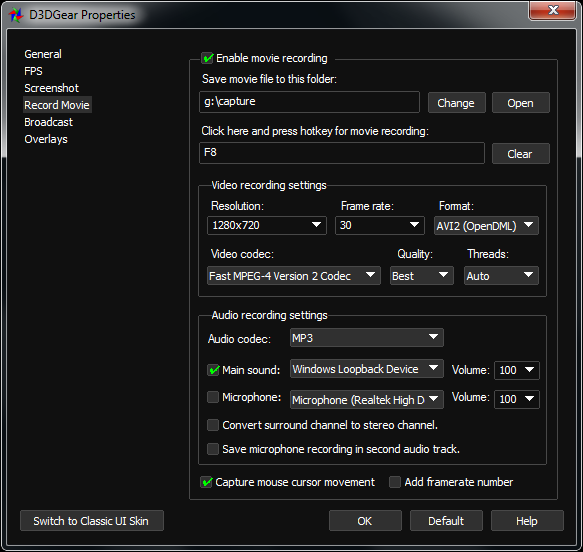
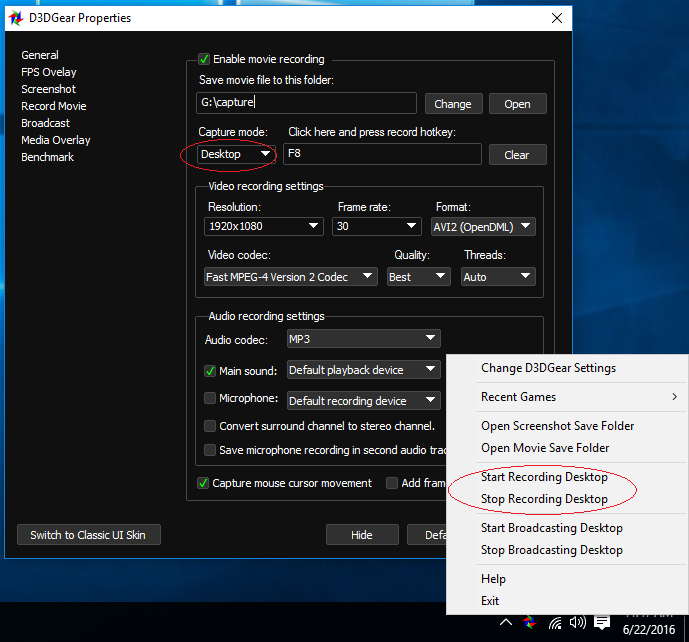
На вкладке Record Movie основная работа начинается с флажка Enable movie recording. Ниже находится поле Save movie file to this folder, кнопки Change и Open, поле Click here and press hotkey for movie recording, кнопка Clear, выпадающий список Capture mode, блок Video recording settings, блок Audio recording settings и дополнительные флажки в нижней части окна. В стандартном примере записи используется горячая клавиша F8, формат AVI2 (OpenDML), кодек Fast MPEG-4 Version 2 Codec, качество Best, потоки Auto, аудиокодек MP3, системный звук через Windows Loopback Device и опция записи курсора Capture mouse cursor movement.
Нижние кнопки OK, Default, Help и Switch to Classic UI Skin отражают простую модель настройки: включить нужную функцию, выбрать папку, назначить клавишу, указать формат и запустить игру. Для записи геймплея на ПК это удобнее, чем каждый раз собирать сцену из источников. При этом такая простота ограничивает гибкость: D3DGear не рассчитана на сложные трансляционные сцены с несколькими окнами, группами источников, анимацией переходов и множеством аудиомиксов.
Запись игрового видео
Запись игрового видео — центральная функция D3DGear. Для неё используется раздел Record Movie. Пользователь включает Enable movie recording, задаёт папку в Save movie file to this folder, назначает клавишу в поле Click here and press hotkey for movie recording, выбирает Game в Capture mode, настраивает разрешение, frame rate, format, video codec, quality и threads. После этого игра запускается обычным способом, а запись включается выбранной клавишей. Остановка выполняется той же клавишей.
D3DGear не требует ручного выбора окна игры в отдельном списке перед каждой записью. Программа подключается к игре после её запуска, а пользователь управляет записью через hotkey. Такой сценарий подходит для летсплеев, записи соревновательных матчей, коротких фрагментов прохождений, демонстрации настроек графики и фиксации ошибок в игре. При записи DirectX или OpenGL игры D3DGear работает не как обычный рекордер рабочего стола, а как инструмент игрового захвата, поэтому в обзоре программы D3DGear важно рассматривать её именно как game recording and streaming software, а не как простой screen recorder.
Что настраивается перед записью
В блоке Video recording settings используются параметры, влияющие на размер файла, нагрузку и совместимость:
| Элемент интерфейса | Что задаёт | Практическое значение |
|---|---|---|
| Resolution | разрешение ролика | чем выше значение, тем больше нагрузка и итоговый файл |
| Frame rate | кадровая частота | 30 fps достаточно для большинства гайдов; 60 fps и выше полезны для динамичных игр |
| Format | контейнер файла | MP4 удобен для дальнейшей публикации; AVI2/OpenDML снимает ограничение AVI 1.0 на 2 ГБ |
| Video codec | способ кодирования | аппаратный H.264 снижает нагрузку на CPU; MJPEG и Huffyuv дают крупные файлы |
| Quality | уровень качества | Best увеличивает качество и размер, Good уменьшает нагрузку и файл |
| Threads | число потоков кодирования | Auto оставляет выбор программе |
Формат AVI имеет ограничение размера 2 ГБ, поэтому при достижении этого порога файл делится на части. AVI2/OpenDML и WMV не используют это ограничение в логике D3DGear, но AVI2 распознаётся не каждым проигрывателем; для воспроизведения таких файлов подходят MPC и VLC.
Как D3DGear влияет на производительность
Запись игрового видео всегда создаёт дополнительную нагрузку: видеопоток нужно сжать и записать на диск. D3DGear использует CPU/GPU hybrid engine и снижает влияние на игру, но производительность зависит от кодека, разрешения, кадровой частоты, диска и нагрузки самой игры. При Fast Motion JPEG или Huffyuv Lossless узким местом чаще становится диск, потому что такие режимы формируют крупный поток данных. При Fast MPEG-4 Version 2 или Windows Media Video 9 сильнее нагружается процессор.
Практическая настройка выглядит так:
для YouTube-гайда и спокойной игры достаточно 1280×720 или 1920×1080 при 30 fps;
для динамичного геймплея лучше использовать 60 fps или выше, когда система стабильно выдерживает запись;
для минимальной нагрузки стоит выбрать hardware encoder, доступный на конкретном ПК;
для больших проектов лучше сохранять видео на быстрый диск с достаточным свободным местом;
при просадке FPS сначала уменьшают resolution и frame rate, а не меняют все параметры сразу.
Функция Background loop buffer recording (30 seconds) полезна для игровых моментов, которые трудно предсказать заранее. Она работает как буфер последних секунд: вместо непрерывной записи всего матча пользователь сохраняет короткий фрагмент, когда произошло нужное событие. Это сценарий для клипов, хайлайтов и спорных моментов в сетевых играх.
Настройки видео: форматы, кодеки и качество
D3DGear поддерживает несколько контейнеров и кодеков, поэтому настройку видео лучше рассматривать не как набор случайных пунктов в выпадающем списке, а как выбор рабочего режима. Для обычного автора игрового контента важны три критерия: совместимость файла, нагрузка на систему и размер итоговой записи.
Форматы файлов
| Формат | Где уместен | Ограничение |
|---|---|---|
| MP4 | публикация, хранение, монтаж в большинстве современных редакторов | зависит от выбранного кодека и аудиокодека |
| AVI1.0 | совместимость со старым ПО | ограничение размера файла 2 ГБ |
| AVI2.0 / OpenDML | длинная запись в AVI без лимита AVI1.0 | не каждый проигрыватель корректно открывает AVI2 |
| WMV | компактные файлы в экосистеме Windows | выше нагрузка при Windows Media Video 9 |
MP4 появился в истории развития D3DGear в 2017 году, а AAC-аудио добавили отдельным обновлением. Это важное изменение для программы, которая долго работала с AVI/WMV-ориентированной логикой: MP4 и AAC сделали результат удобнее для публикации и обработки в современных видеоредакторах.
Кодеки
Аппаратные кодеки AMD APP, NVIDIA NVENC и Intel QuickSync важны для записи DirectX игр, потому что уменьшают конкуренцию между игрой и кодированием видео за ресурсы CPU. При аппаратном H.264 видеокарта или встроенный медиаблок берёт кодирование на себя. На системах без подходящего аппаратного кодировщика используются программные варианты.
Fast MPEG-4 Version 2 Codec — сбалансированный режим для обычной записи: хорошее соотношение размера и качества, умеренная нагрузка на CPU. Fast Motion JPEG подходит для ситуаций, где процессор занят игрой, но диск справляется с большим объёмом данных. Windows Media Video 9 даёт более компактные файлы, но сильнее использует процессор. Huffyuv Lossless сохраняет изображение без потерь, однако быстро заполняет диск и требует высокой скорости записи.
VFR и CFR
D3DGear поддерживает Variable Frame Rate (VFR) и Constant Frame Rate (CFR). VFR меняет фактическую частоту кадров в зависимости от нагрузки и условий записи. CFR формирует постоянную частоту кадров, что важно для видеоредакторов, чувствительных к переменному таймингу кадров. В истории версий CFR появился как функция для совместимости с Adobe movie editing software.
Запись звука и комментариев
Звук в D3DGear настраивается в блоке Audio recording settings. Программа работает с системным звуком, микрофоном и несколькими способами сохранения аудиопотоков. Для записи игрового видео с комментарием используются Main sound, Microphone, отдельные значения Volume, аудиокодек и дополнительные параметры дорожек.
D3DGear поддерживает Microphone Recording и Push-To-Talk recording. Push-To-Talk полезен при записи матчей, когда микрофон не должен писать дыхание, клавиатуру или посторонние разговоры. Пользователь назначает клавишу и включает комментарий только в нужные моменты. В трансляции этот режим работает как Push-To-Talk Streaming.
Для аудио используются AAC, MP3 и Raw PCM. MP3 подходит для обычной записи, AAC важен для MP4 и трансляций, Raw PCM сохраняет звук без сжатия. Дополнительно доступны:
Convert surround channel to stereo channel — преобразование многоканального звука в стерео;
Merge and save all audio streams into single audio track — объединение аудио в одну дорожку;
Save audio streams into separate audio tracks — сохранение потоков в отдельных дорожках;
Save audio streams into separate audio files — сохранение аудио в отдельные файлы;
Adjust audio input sources volume — регулировка громкости источников;
Capture game process audio only, exclude background audio — запись только звука игрового процесса на Windows 10.
Последний пункт особенно важен для стримеров и авторов гайдов: игра попадает в запись, а фоновые звуки Skype, TeamSpeak, email notification audio и YouTube music исключаются. Эта функция появилась в ветке 5.00.2191 и была связана с записью main audio only from the current running game.
Стриминг геймплея
Для трансляций используется вкладка Broadcast. На ней включается Enable broadcasting video, выбирается Capture mode, назначается broadcast hotkey, задаются Platform, Server Url, Stream key, Video resolution, Frame rate, Bitrate (kbps), Video codec, Threads, Game sound, Microphone и дополнительные параметры сохранения потока.
При трансляции игры выбирается Game в Capture mode. Для рабочего стола используется Desktop. После ввода stream key программа включает check mark рядом с полем ключа, когда server и key приняты корректно. Для twitch.tv и hitbox.tv присутствует выбор ingest server, чтобы пользователь выбрал ближайший сервер и получил более стабильную отдачу. Запуск и остановка трансляции выполняются заданной горячей клавишей; при проблемах D3DGear выводит сообщение об ошибке внутри игры.
Возможности live streaming в D3DGear включают:
| Параметр | Поддержка |
|---|---|
| Источники | Game, Desktop, Desktop Region |
| Платформы | Custom RTMP, pre-configured twitch.tv, pre-configured smashcast.tv |
| Кодирование | Intel/AMD/Nvidia H.264/AVC hardware encoder, D3DGear H.264/AVC software encoder, x264 при отдельной установке |
| Аудио | AAC, системный звук, микрофон |
| Видео | до 1080p, 15–60 fps |
| Оверлеи | webcam overlay, media file overlay |
| Дополнительно | запись live streaming content в локальный movie file, одновременная трансляция на несколько платформ |
D3DGear не превращает Broadcast в полноценную режиссёрскую студию. В программе нет сложной системы сцен, как в OBS Studio, зато поток запускается в несколько действий: выбрать Broadcast, указать platform, server, stream key и нажать назначенную клавишу. Для пользователя, которому нужна трансляция геймплея без долгой подготовки, это сильная сторона. Для продакшена с несколькими камерами, донатными сценами, браузерными источниками, сложным микшированием и плагинами лучше подходит OBS Studio.
Bitrate и стабильность трансляции
Bitrate в D3DGear задаётся в поле Bitrate (kbps). При рывках и заиканиях потока причина обычно связана с завышенным bitrate относительно upload speed. Практический порядок настройки простой: сначала выбрать устойчивое разрешение и frame rate, затем снижать bitrate до плавной передачи. Для слабого канала лучше стабильные 720p/30 fps, чем 1080p с пропусками и рассинхроном.
Захват рабочего стола и области экрана
D3DGear работает не только с играми. Для записи рабочего стола используется Desktop, а для записи части экрана — Desktop Region. Desktop Region capture mode появился как отдельный режим, предназначенный для захвата выбранной области Windows desktop. Он подходит для записи окна программы, браузера, панели настроек игры, небольшого фрагмента рабочего стола или инструкции, где не нужно показывать весь экран.
Запись рабочего стола запускается двумя способами. Первый — через Record Movie: пользователь выбирает Desktop в Capture mode и нажимает назначенную hotkey. Второй — через значок D3DGear в системном трее: правый клик по логотипу D3DGear открывает меню с командами Start Recording Desktop и Stop Recording Desktop. Там же доступны команды для трансляции рабочего стола.
Desktop capture полезен для роликов, где игра не занимает весь сценарий: настройка драйвера, показ лаунчера, демонстрация папки с сохранениями, сравнение графических пресетов, объяснение параметров видеокарты. Для чисто офисной записи экрана D3DGear уступает специализированным рекордерам рабочего стола, но при игровом сценарии сочетание Game, Desktop и Desktop Region закрывает основные задачи автора.
Скриншоты и FPS
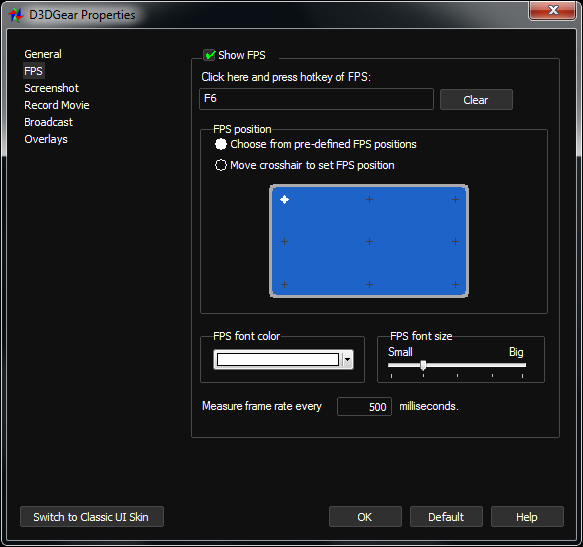
FPS overlay — одна из базовых функций D3DGear. В разделе FPS включается Show FPS, назначается hotkey, выбирается позиция счётчика, задаются цвет, размер и интервал измерения. На экране настройки присутствуют варианты Choose from pre-defined FPS positions и Move crosshair to set FPS position. Это даёт два сценария: быстро поставить счётчик в один из заранее заданных углов или вручную выбрать место поверх изображения.
FPS overlay нужен не только для записи роликов. Он показывает, насколько игра стабильно работает при конкретных настройках графики, как меняется кадровая частота после включения записи и какие участки сцены просаживают производительность. В D3DGear FPS можно включать и выключать горячей клавишей, поэтому счётчик не обязан постоянно оставаться на экране.
Скриншоты
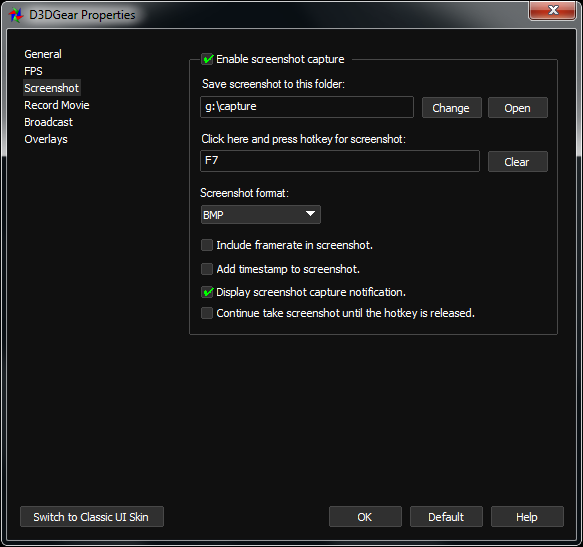
Для скриншотов используется вкладка Screenshot. В ней включается Enable screenshot capture, задаётся папка Save screenshot to this folder, назначается клавиша в поле Click here and press hotkey for screenshot, выбирается Screenshot format, а также включаются дополнительные параметры: Include framerate in screenshot, Add timestamp to screenshot, Display screenshot capture notification, Continue take screenshot until the hotkey is released.
Такой набор настроек удобен для обзоров игр, гайдов, фиксации багов и тестов производительности. Например, автор сохраняет серию кадров с FPS и timestamp, затем сопоставляет их с настройками графики или сценами. Функция продолжительной съёмки до отпускания клавиши помогает сделать серию скриншотов без многократного нажатия. D3DGear поддерживает сохранение скриншотов в BMP, JPG, TGA, PNG, PPM и HDR, а также добавление FPS и timestamp в изображение.
Media Overlay и Face Camera Overlay
D3DGear поддерживает Face Camera Overlay и Media File Overlay. Face Camera Overlay добавляет изображение с веб-камеры поверх игрового видео или трансляции. Media File Overlay позволяет разместить медиафайл поверх записи или потока. В настройках записи и стриминга также присутствует chroma key background remove для webcam overlay, что важно для камеры на зелёном фоне.
Для игровых роликов face camera overlay используется в летсплеях, реакциях, обучающих записях и трансляциях. В отличие от полноценных стриминговых студий, D3DGear не предлагает сложную систему сцен и источников, но базовое наложение камеры решает главную задачу: показать автора в углу кадра без отдельной программы захвата. Media file overlay подходит для простого брендинга, информационной вставки или декоративного элемента поверх геймплея.
В истории версий Face Camera Overlay появился в 2013 году, затем программа получила chroma color key для webcam overlay в 2016 году. Это развитие показывает, что D3DGear постепенно смещалась от простого FPS/recording-инструмента к игровому рекордеру с элементами стриминга и визуального оформления кадра.
Benchmark и измерение производительности
D3DGear включает Benchmark для измерения производительности DirectX, OpenGL и Mantle API игр. В истории версий Benchmark описан как функция для измерения FPS counter и CPU usage counter с сохранением результатов в CSV file. Это делает программу полезной не только для записи игрового видео, но и для сравнения графических настроек, драйверов, пресетов качества и разных игровых сцен.
Benchmark в D3DGear логично использовать в таких ситуациях:
проверка FPS до и после смены графических настроек;
сравнение производительности с записью и без записи;
оценка влияния разрешения и frame rate на нагрузку;
тестирование DirectX/OpenGL/Mantle игр;
подготовка материала для обзора игры или железа;
поиск стабильных настроек перед записью длинного ролика.
CSV-файл удобен тем, что данные можно открыть в табличном редакторе, построить график или сравнить несколько прогонов. Для автора обзоров это полезнее, чем просто визуально наблюдать FPS overlay: цифры остаются в файле и подходят для повторной проверки.
Запись Oculus Rift и VR-геймплея
D3DGear поддерживает запись Oculus Rift gameplay в HD SBS stereoscopic movie. Программа захватывает содержимое дисплеев Oculus Rift до eye distortion correction и сохраняет результат в стереоскопический SBS-формат. D3DGear записывает и транслирует Oculus Rift gameplay natively to HD stereoscopies SBS movie, а также захватывает VR-изображение перед коррекцией искажения.
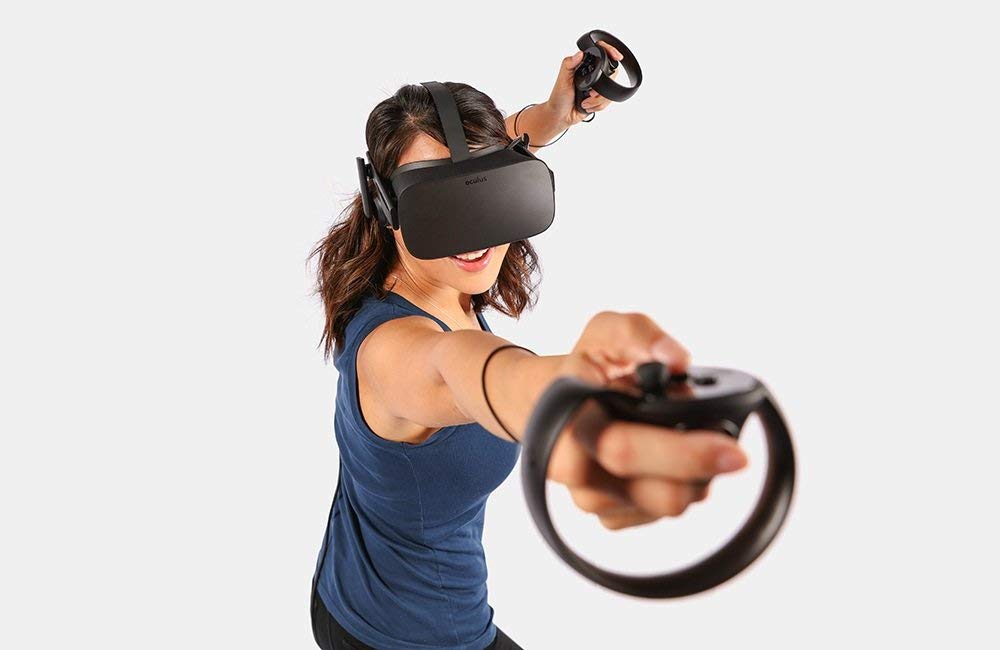
VR-функции развивались отдельной веткой. В 2017 году появились измерение FPS в Oculus Rift games, запись Oculus Rift games в HD SBS stereoscopic movies и трансляция Oculus Rift games на twitch.tv, hitbox.tv или другие stream servers. Позже добавили 360 panorama screenshots from Oculus Rift games и улучшили Oculus Rift VR SBS recording quality and performance.
Для обычного пользователя VR-запись в D3DGear важна в двух случаях. Первый — нужно показать зрителю не просто плоское окно на мониторе, а стереоскопический опыт, подготовленный для просмотра в совместимом формате. Второй — требуется зафиксировать производительность VR-игры через FPS и запись, чтобы оценить стабильность сцены.
Пошаговая инструкция: как записать игру в D3DGear
Подготовка
Перед записью нужно определить цель ролика. Для короткого гайда достаточно 1080p/30 fps, системного звука и микрофона. Для динамичного шутера лучше использовать 60 fps или 120 fps при стабильной системе. Для дальнейшего монтажа в редакторе удобнее CFR, а для минимальной нагрузки — аппаратный H.264 encoder.
Шаг 1. Откройте Record Movie
В окне D3DGear Properties выберите Record Movie. Включите Enable movie recording. После этого становятся актуальными поля сохранения, hotkey, capture mode, video recording settings и audio recording settings.
Шаг 2. Укажите папку сохранения
В поле Save movie file to this folder задайте путь для готовых файлов. Кнопка Change меняет папку, Open открывает выбранное расположение. Для длинной записи используйте диск с большим запасом места, особенно при Huffyuv Lossless, Fast Motion JPEG, высоком разрешении и 60–120 fps.
Шаг 3. Назначьте горячую клавишу
Нажмите поле Click here and press hotkey for movie recording и выберите клавишу. В примере интерфейса используется F8. Кнопка Clear очищает назначение. Горячая клавиша не должна конфликтовать с игровыми действиями, иначе запись начнёт включаться или останавливаться во время управления персонажем.
Шаг 4. Выберите Capture mode
Для игры выберите Game. Для рабочего стола используется Desktop, для части экрана — Desktop Region. При записи геймплея режим Game предпочтителен, потому что он ориентирован на DirectX/OpenGL/Vulkan/Mantle-захват, а не на обычное копирование изображения рабочего стола.
Шаг 5. Настройте видео
В Video recording settings задайте:
Resolution — например, 1280×720 или 1920×1080;
Frame rate — 30 fps для обычной записи, 60 fps для динамичных сцен;
Format — MP4, AVI2/OpenDML, AVI1.0 или WMV;
Video codec — hardware H.264 при наличии поддерживаемого кодировщика;
Quality — Good, Better или Best;
Threads — Auto для автоматического выбора потоков.
Шаг 6. Настройте звук
В Audio recording settings выберите аудиокодек и источники. Для игрового ролика включите Main sound. Для комментария включите Microphone и настройте Volume. При необходимости используйте Save microphone recording in second audio track, чтобы голос был отделён от игрового звука. Для многоканального звука доступен пункт Convert surround channel to stereo channel.
Шаг 7. Включите дополнительные параметры
Нижние флажки отвечают за курсор, FPS в кадре и режимы записи:
Capture mouse cursor movement — пишет движение курсора;
Add framerate number — добавляет FPS в запись;
Force Constant Frame Rate (CFR) — фиксирует постоянную частоту кадров;
Enable buffer loop recording — включает буферную запись.
Шаг 8. Запустите игру и начните запись
Откройте игру после настройки D3DGear. Когда нужен старт записи, нажмите назначенную клавишу. Для завершения нажмите её повторно. Файл сохраняется в папку, заданную в Save movie file to this folder.
Шаг 9. Проверьте результат
После записи проверьте три вещи: наличие видеофайла, синхронизацию звука и плавность кадров. При большом размере файла смените кодек или формат. При просадке FPS снизьте resolution или frame rate. При рассинхроне в редакторе используйте CFR. При записи длинных роликов не выбирайте AVI1.0 из-за ограничения 2 ГБ.
Пошаговая инструкция: как начать трансляцию
Шаг 1. Откройте Broadcast
В D3DGear Properties выберите Broadcast. Включите Enable broadcasting video. На экране появятся настройки capture mode, hotkey, platform, server URL, stream key, resolution, frame rate, bitrate, codec и аудио.
Шаг 2. Выберите источник
Для трансляции игры установите Game в Capture mode. Для показа рабочего стола — Desktop. Для выбранной части экрана — Desktop Region. В игровом сценарии режим Game сохраняет назначение D3DGear как программы для записи и трансляции геймплея, а не универсального рекордера экрана.
Шаг 3. Назначьте Broadcast hotkey
В поле Click here and press broadcast hotkey задайте клавишу для старта и остановки трансляции. В интерфейсном примере используется F9. Клавиша должна быть свободна от игровых действий.
Шаг 4. Укажите Platform, Server Url и Stream key
В поле Platform выбирается стриминговая платформа. Для Custom RTMP указываются параметры сервера. Stream key берётся в настройках аккаунта стриминговой площадки. При корректных server и stream key рядом с полем появляется check mark.
Шаг 5. Настройте Video resolution, Frame rate и Bitrate
Для стабильного старта используйте 720p или 1080p, 30 fps или 60 fps и bitrate, соответствующий upload speed. При стробах, скачках или зависаниях потока bitrate уменьшается до плавной передачи. В D3DGear трансляции поддерживают до 1080p и 15–60 fps.
Шаг 6. Выберите кодек и звук
В Video codec используйте аппаратный H.264 encoder при наличии Intel/AMD/Nvidia-кодировщика. Включите Game sound для звука игры и Microphone для голосового комментария. Volume настраивается отдельно для игрового звука и микрофона.
Шаг 7. Запустите поток
Откройте игру и нажмите broadcast hotkey. Остановка выполняется той же клавишей. При ошибке D3DGear выводит сообщение внутри игры. Для рабочего стола трансляцию также можно запускать через контекстное меню значка D3DGear в системном трее.
Практические сценарии использования
Запись прохождения
Для прохождений важны длительная стабильная запись, нормальный размер файла, звук игры и комментарий. В D3DGear используется Record Movie, Game, MP4 или AVI2/OpenDML, 30 fps или 60 fps, Main sound и Microphone. При записи длинных частей не стоит выбирать AVI1.0: ограничение 2 ГБ приведёт к разбиению на несколько файлов.
Короткие игровые клипы
Для хайлайтов полезен Background loop buffer recording (30 seconds). Пользователь не пишет весь матч непрерывно, а сохраняет короткий фрагмент после удачного момента. Такой подход уменьшает объём файлов и облегчает разбор материала после игры.
Гайды и обучающие ролики
Для гайдов важны курсор, микрофон, стабильная частота кадров и понятный звук. В D3DGear включаются Capture mouse cursor movement, Microphone, при необходимости Add framerate number. При записи настроек игры и рабочего стола используется Desktop или Desktop Region.
Тестирование FPS
Для сравнения графических настроек используется FPS и Benchmark. FPS overlay показывает текущую частоту кадров, а Benchmark сохраняет измерения в CSV. Такой сценарий подходит для материалов, где нужно показать влияние пресетов, разрешения, сглаживания, драйвера или режима записи на производительность.
Стриминг без сложной сцены
D3DGear подходит для прямой трансляции геймплея, когда не нужна сложная структура сцен. В Broadcast выбирается Game, указывается stream key, настраиваются frame rate и bitrate, включаются game sound и microphone. Для кастомных платформ используется Custom RTMP.
Запись рабочего стола рядом с игрой
Desktop и Desktop Region пригодятся для роликов о настройках, драйверах, лаунчерах, модификациях и игровых конфигурациях. Такой режим закрывает случаи, когда нужно показать не только саму игру, но и подготовительные действия.
Плюсы и минусы D3DGear
Плюсы:
программа ориентирована на запись геймплея, а не на общий захват экрана;
поддерживаются DirectX 8/9/10/11/12, OpenGL, Vulkan и Mantle;
есть три режима источника: Game, Desktop и Desktop Region;
запись запускается горячей клавишей после предварительной настройки;

доступны MP4, AVI2/OpenDML, AVI1.0 и WMV;
поддерживаются аппаратные H.264/AVC-кодировщики Intel, AMD и Nvidia;
есть Intel H.265/HEVC hardware encoder;
доступны Fast MPEG-4v2, Fast Motion JPEG, Windows Media Video 9 и Huffyuv Lossless;
запись поддерживает 20–120 fps и разрешение до 4K;
трансляция поддерживает до 1080p и 15–60 fps;
есть Microphone Recording и Push-To-Talk;
можно сохранять аудиопотоки в отдельные дорожки или отдельные файлы;
присутствует функция записи только звука текущей игры на Windows 10;
поддерживаются webcam overlay, media file overlay и chroma key для камеры;
есть FPS overlay с настройкой позиции, цвета, размера и интервала измерения;
скриншоты сохраняются с опциями FPS, timestamp и уведомления;
Desktop Region capture mode позволяет писать выбранную область рабочего стола;
есть Benchmark с сохранением данных в CSV;
поддерживается запись Oculus Rift gameplay в HD SBS stereoscopic movie.
Минусы:
программа рассчитана на Windows, а не на кроссплатформенную работу;
интерфейс Steam-версии поддерживает English и Simplified Chinese, русского интерфейса в Steam-таблице нет;
D3DGear не заменяет видеоредактор: нет монтажной шкалы, цветокоррекции, титров и сборки финального ролика;
для сложных трансляций с множеством сцен и источников лучше подходит OBS Studio;
пробный режим ограничен 15 днями;
trial version размещает неудаляемый водяной знак D3DGear сверху по центру видеокадра;
AVI1.0 ограничен 2 ГБ, поэтому длинная запись делится на части;
AVI2/OpenDML корректно открывается не каждым видеоплеером;
при Fast Motion JPEG и Huffyuv Lossless быстро растёт нагрузка на диск;
при Fast MPEG-4 Version 2 и Windows Media Video 9 выше нагрузка на CPU;
элементы документации и истории версий сохраняют старые названия стриминговых сервисов, включая hitbox.tv и smashcast.tv;
цена полной версии делает программу менее привлекательной для пользователя, которому достаточно встроенной записи Windows или бесплатного OBS Studio.
Системные требования
Системные требования D3DGear зависят от способа установки и сценария использования, но Steam-страница даёт минимальную и рекомендованную конфигурацию. Для минимального запуска указаны Windows XP SP3, Pentium 4 compatible CPU, 2 GB RAM, DirectX 8 graphics, DirectX Version 8.0 и 10000 MB available space. Для рекомендуемой конфигурации указаны Windows Vista SP2 or higher, Intel Core 2 Duo or better CPU, 4 GB RAM, DirectX 9 or higher graphics, DirectX Version 9.0 и 10000 MB available space. Также указан VR Support: Oculus PC.
| Уровень | ОС | Процессор | RAM | Графика | DirectX | Место на диске | VR |
|---|---|---|---|---|---|---|---|
| Minimum | Windows XP SP3 | Pentium 4 compatible CPU | 2 GB RAM | DirectX 8 | Version 8.0 | 10000 MB | Oculus PC |
| Recommended | Windows Vista SP2 or higher | Intel Core 2 Duo or better CPU | 4 GB RAM | DirectX 9 or higher | Version 9.0 | 10000 MB | Oculus PC |
Для реальной записи игр минимальных характеристик достаточно только для базового запуска и старых проектов. Запись 1080p/60 fps, 4K, аппаратное кодирование, VR и трансляция предъявляют более высокие требования к GPU, CPU, диску и стабильности драйверов. При выборе настроек ориентируйтесь не только на запуск D3DGear, но и на запас производительности самой игры.
Softpedia отдельно приводит требования DirectX 8/9/9Ex/10/10.1/11/11.1 APIs, Pentium compatible 2 GHz or higher processor, 2 GB or more RAM и 10 GB or more free hard disk space. Игровая версия Softpedia указывает Windows XP / Vista / 7 / 8 / 10, DirectX 9.0, OpenGL 1.2, DirectX9 compliant video card и запуск с administrator privilege.
Сравнение с аналогами
D3DGear удобнее сравнивать не с любыми программами записи экрана, а с конкретными решениями, которые закрывают похожие задачи: OBS Studio, Bandicam, Fraps, NVIDIA ShadowPlay / NVIDIA app recording и Xbox Game Bar. У каждого инструмента свой рабочий сценарий.
| Программа | Сильная сторона | Ограничение относительно D3DGear | Кому подходит |
|---|---|---|---|
| D3DGear | быстрый игровой захват, FPS, запись, Broadcast, Desktop Region, VR SBS | нет полноценной студии сцен и видеоредактора | игрокам, которым нужен компактный game recorder |
| OBS Studio | бесплатная open source студия для recording и live streaming | требует настройки сцен, источников и Output | стримерам, авторам сложных трансляций |
| Bandicam | запись экрана, игр DirectX/OpenGL/Vulkan и webcam with audio | коммерческая модель и отдельная логика режимов | пользователям, которым нужен универсальный recorder |
| Fraps | FPS, screenshots, запись DirectX/OpenGL, простая hotkey-логика | слабее по современным кодекам и стримингу | любителям старого простого game capture |
| NVIDIA GeForce Experience / NVIDIA app | ShadowPlay, Instant Replay, запись до 8K HDR/30 или 4K HDR/120 на поддерживаемом железе | привязка к NVIDIA-экосистеме | владельцам GeForce, которым нужны клипы без отдельной настройки |
| Xbox Game Bar | встроенная запись Windows через Win+G и Capture widget | меньше настроек кодеков, оверлеев и игровых API | пользователям, которым достаточно встроенной записи |
OBS Studio — более гибкое решение для трансляций. Оно бесплатное, open source, работает на Windows, macOS и Linux, поддерживает запись и streaming, а запуск записи и трансляции выполняется через Start Recording и Start Streaming в Controls Dock. D3DGear проще в игровом сценарии: настроить Record Movie или Broadcast и запускать запись горячей клавишей. OBS Studio выигрывает при сложной сцене, D3DGear — при быстром захвате геймплея без продакшн-схемы.
Bandicam ближе к D3DGear по назначению: он записывает экран, DirectX/OpenGL/Vulkan игры, webcam и audio. В Bandicam есть отдельный Game Recording Mode, который выбирается через значок геймпада. D3DGear отличается исторически сильной ориентацией на FPS, игровые API, Desktop Region, Broadcast и VR SBS recording. Bandicam удобнее как общий screen recorder, D3DGear — как узкий инструмент для игры, FPS, hotkey-записи и потоковой передачи геймплея.
Fraps — самый близкий старый аналог по базовой философии: FPS, screenshots и запись видео в играх через hotkey. Fraps записывает DirectX/OpenGL-видео до 7680×4800 и с частотой 1–120 fps, а запись запускается hotkey F9. D3DGear развила эту модель дальше: добавила Broadcast, аппаратные H.264-кодеки, Desktop Region, MP4, AAC, раздельные аудиопотоки, Vulkan, DirectX 12 и Oculus Rift SBS.
NVIDIA ShadowPlay в составе NVIDIA app удобен для владельцев GeForce: Instant Replay сохраняет последние 30 секунд геймплея, ручная запись поддерживает до 8K HDR at 30 fps или 4K HDR at 120 fps, а RTX 40-series GPU owners получают AV1 codec. D3DGear не привязана только к NVIDIA и поддерживает Intel/AMD/Nvidia hardware encoder, но ShadowPlay выигрывает у пользователей, которым нужен встроенный в драйверный стек клиппер.
Xbox Game Bar — встроенный вариант Windows. Он открывается клавишами Windows logo key + G, а запись запускается через Widget Menu > Capture или кнопку Record from now. Для full-screen PC games используется Windows logo key + Alt + G. D3DGear даёт больше настроек игрового захвата, кодеков, FPS, Desktop Region и оверлеев, зато Xbox Game Bar не требует отдельной покупки и подходит для простых клипов.
Отзывы пользователей и профильных журналов
Steam показывает D3DGear как Mostly Positive: 74% положительных отзывов из 383 обзоров. Это не массовая программа уровня OBS Studio, но у неё есть аудитория пользователей, которым нужен именно простой игровой рекордер с трансляцией, FPS и горячими клавишами. В отзывах такого типа обычно ценятся низкая сложность старта, быстрый доступ к записи и отсутствие необходимости собирать сцену перед каждой игрой.
Steam-страница приводит выдержку TopTenReviews: D3DGear выделили за сочетание инструментов для записи геймплея и понятной подачи, а performance оценили на 10/10. В 2014 году D3DGear заняла второе место в Top Ten Video Game Recorder Software Review, что отражено в истории релизов программы.
Softpedia оценивает D3DGear как утилиту для записи игрового процесса, скриншотов и трансляций. В обзоре Windows-версии подчёркиваются простой интерфейс, настройка FPS в заданных позициях, горячие клавиши для screenshot capture и movie recording, поддержка BMP, JPG, GIF, PNG, AVI и WMV, а также возможность трансляции и микрофона. Отдельная игровая страница Softpedia оценивает программу на 4.0/5 и описывает её как многофункциональный инструмент для FPS, скриншотов, записи и live broadcast.
Усреднённое восприятие D3DGear в пользовательской среде выглядит так: программу выбирают за простую модель настроил — нажал горячую клавишу — получил ролик, за меньшую сложность по сравнению с OBS Studio и за игровые функции вокруг FPS и DirectX/OpenGL-захвата. Негативные оценки связаны с платной моделью, trial watermark, ограничениями старых контейнеров, отсутствием полноценного видеоредактора и меньшей известностью на фоне современных встроенных средств записи.
Безопасность, лицензия и покупка
D3DGear распространяется как trialware. Пробный режим длится 15 дней, после чего для продолжения работы требуется полная версия. В trial version на видео добавляется неудаляемый водяной знак D3DGear сверху по центру кадра. Полная версия на странице D3DGear указана как $29.85 with free upgrade.
Steam-страница указывает D3DGear Technologies как разработчика и издателя, дату релиза 21 May, 2015, поддержку VR и системные требования. Это важно для пользователя, который сравнивает D3DGear с бесплатными альтернативами: программа не является open source, но даёт цельный набор функций для записи, стриминга, FPS и игровых скриншотов.
Кому подойдёт D3DGear
Игроку, который записывает прохождения
D3DGear подходит для записи прохождений, потому что стартует через hotkey, автоматически подключается к игре и сохраняет геймплей в файл. Пользователь не тратит время на сцену, источники, захват окна и микшер. Для роликов с голосом используются Microphone Recording, volume control и отдельная аудиодорожка.
Автору гайдов по играм
Гайды требуют записи игрового процесса, рабочего стола, настроек и иногда курсора. D3DGear сочетает Game, Desktop, Desktop Region, Capture mouse cursor movement, Add framerate number и скриншоты с timestamp. Такой набор покрывает разбор настроек, демонстрацию интерфейса игры, пояснение маршрута и фиксацию результатов.
Стримеру без сложной сцены
D3DGear подходит для простого live stream gameplay: Broadcast, Game capture mode, stream key, bitrate, microphone и webcam overlay. При необходимости сложных сцен, источников браузера, донатных слоёв, фильтров и плагинов лучше использовать OBS Studio.
Пользователю старых игр и API
D3DGear долго развивалась вокруг DirectX/OpenGL-совместимости, исправлений для старых игр и поддержки разных графических API. Поэтому она интересна пользователю, который записывает не только современные игры, но и старые DirectX/OpenGL-проекты, где универсальные рекордеры рабочего стола работают нестабильно.
Пользователю VR-сценария Oculus Rift
Поддержка Oculus Rift gameplay, HD SBS stereoscopic movie, FPS в VR и 360 panorama screenshots делает D3DGear отдельным инструментом для VR-захвата. Для обычной записи плоского окна эта функция не нужна, но для VR-роликов она является заметным отличием.
Когда лучше выбрать альтернативу
D3DGear не стоит выбирать как единственный инструмент для всего видеопроизводства. Для монтажа готового ролика нужен отдельный редактор. Для сложных трансляций лучше подойдёт OBS Studio. Для бесплатной встроенной записи достаточно Xbox Game Bar или OBS Studio. Для владельцев современных видеокарт NVIDIA, которым нужны быстрые клипы и Instant Replay, удобнее NVIDIA app / ShadowPlay. Для универсальной записи экрана, веб-камеры и игр с современным интерфейсом стоит сравнить D3DGear с Bandicam или Icecream Screen Recorder.
| Сценарий | Что выбрать |
|---|---|
| Простая запись игры горячей клавишей | D3DGear |
| Стрим с несколькими сценами | OBS Studio |
| Бесплатная open source запись и трансляция | OBS Studio |
| Быстрые клипы на GeForce | NVIDIA ShadowPlay / NVIDIA app |
| Встроенная запись без отдельной покупки | Xbox Game Bar |
| Старый подход FPS + запись DirectX/OpenGL | Fraps |
| Универсальный screen recorder для разных задач | Bandicam или другой специализированный рекордер |
| Запись Oculus Rift SBS | D3DGear |
Частые вопросы
Можно ли записывать рабочий стол в D3DGear?
Да. Для записи рабочего стола используется Desktop в Capture mode на вкладке Record Movie. Запись также запускается через контекстное меню значка D3DGear в системном трее командами Start Recording Desktop и Stop Recording Desktop.
Можно ли записывать только часть экрана?
Да. Для этого используется Desktop Region capture mode. Этот режим предназначен для записи выбранной области Windows desktop и подходит для захвата окна, панели настроек или фрагмента экрана.
Какие видеоформаты поддерживает D3DGear?
D3DGear сохраняет видео в MP4, AVI2/OpenDML, AVI1.0 и WMV. AVI1.0 ограничен 2 ГБ, поэтому для длинной записи лучше использовать AVI2/OpenDML, WMV или MP4.
Есть ли запись микрофона?
Да. D3DGear поддерживает Microphone Recording, Push-To-Talk recording, регулировку громкости микрофона и сохранение комментария в отдельную дорожку или отдельный файл.
Можно ли выводить FPS поверх игры?
Да. Во вкладке FPS включается Show FPS, назначается hotkey, выбирается позиция, цвет, размер и интервал измерения. Счётчик можно поставить в заранее заданную позицию или вручную разместить через crosshair.
Есть ли скриншоты?
Да. Вкладка Screenshot включает screenshot capture, папку сохранения, screenshot hotkey, формат изображения, добавление FPS, timestamp и уведомление о снимке.
Можно ли стримить через D3DGear?
Да. Вкладка Broadcast используется для трансляции Game, Desktop или Desktop Region. Поддерживаются Custom RTMP, pre-configured twitch.tv и pre-configured smashcast.tv, аппаратные H.264-кодеки, микрофон, webcam overlay, media file overlay и сохранение трансляции в локальный файл.
Есть ли русская локализация?
В таблице языков Steam для D3DGear указаны English и Simplified Chinese для интерфейса. Русский интерфейс в этой таблице не указан.
Чем D3DGear отличается от OBS Studio?
D3DGear проще в игровом сценарии: запись и Broadcast запускаются горячими клавишами после настройки Record Movie или Broadcast. OBS Studio мощнее для сложных трансляций: там есть сцены, источники, Output, Controls Dock, Start Recording и Start Streaming. D3DGear выбирают для прямого game capture, OBS Studio — для полноценной студии записи и стриминга.
Чем D3DGear отличается от Fraps?
Обе программы связаны с FPS, скриншотами и записью игр, но D3DGear шире по современным функциям: Broadcast, аппаратные H.264-кодеки Intel/AMD/Nvidia, MP4, AAC, Desktop Region, DirectX 12, Vulkan, Mantle, Oculus Rift SBS и раздельные аудиопотоки. Fraps остаётся более старым инструментом для DirectX/OpenGL capture, FPS и hotkey-записи.
Итог
D3DGear стоит рассматривать как специализированную программу для записи игр, FPS overlay, скриншотов, простого стриминга и desktop capture на Windows. Её сильная сторона — не монтаж и не сложная трансляционная режиссура, а быстрый игровой захват: Record Movie, Broadcast, hotkey, Game capture mode, аппаратный кодек, микрофон, FPS и готовый файл.
Для одиночных прохождений, гайдов, коротких клипов, тестов FPS и записи старых DirectX/OpenGL-игр D3DGear остаётся понятным инструментом с плотным набором игровых функций. Для сложного стрима с несколькими сценами лучше выбрать OBS Studio. Для бесплатной встроенной записи достаточно Xbox Game Bar. Для владельцев GeForce, которым нужен Instant Replay, удобнее NVIDIA app. Для записи Oculus Rift в HD SBS stereoscopic movie D3DGear сохраняет отдельную практическую ценность, потому что эта функция встроена в саму программу.
Список изменений
Раннее развитие: DirectX, OpenGL, Vista Desktop и Windows 7:
- В 2008–2009 годах D3DGear активно закрывала совместимость со старыми играми и графическими API. В версии 3.25 была повторно включена Vista Desktop recording feature, запускаемая через Start DWM Recording и Stop DWM Recording в systray menu. В версии 3.30 появилась поддержка DirectX 10 API, а в версии 3.33 была добавлена полноценная поддержка DirectX 10 games для movie recording, screenshot capture и framerate measurement. В версии 3.38 добавили поддержку Windows 7, а версия 3.53 получила поддержку DirectX 11.
- Эти обновления важны для понимания назначения программы: D3DGear не начиналась как обычная утилита записи рабочего стола. Её развитие шло вокруг игр, DirectX/OpenGL-совместимости, FPS и стабильного захвата графики.
2010–2012: улучшение записи, кодеков, звука и Windows 8:
- В 2010 году обновления исправляли работу Windows 7 x64 Aero Desktop, WMV movie capturing performance, проблемы DX10/DX11 и повреждение файлов при определённых разрешениях. В 2011 году появились улучшения DX10/DX11 recording quality, VC-1 codec, multi-channel surround sounds, принудительное stereo sound и исправления совместимости с EA Origin.
- В 2012 году добавили Windows 8 support, microphone input, улучшили MJPG codec до записи 60 FPS или выше при 1920×1080, исправили DX10/DX11 recording при multisample, улучшили surround-to-stereo алгоритм и совместимость с BitDefender. В сентябре 2012 года появилась Game Broadcasting , улучшилась общая производительность записи, а AVI-файл начал использовать MP3-compressed audio stream.
2013: Push-To-Talk, AVI2/OpenDML, Face Camera Overlay и новый интерфейс:
- 2013 год стал важным для интерфейса и стриминговых функций. В версии 4.18 были улучшены Twitch/ustream login и broadcasting performance. В версии 4.19 появился Push-To-Talk для movie recording и web broadcasting, а также добавили AVI2 (OpenDML) . В версии 4.20 появилась Face Camera Overlay , поддержка Huffyuv lossless codec, настройка encoding quality и encoding threads. Летом версия 4.35 получила новый чёрный интерфейс, выбор между classic и black UI, volume adjustment для game sound и microphone sound, а также улучшение game broadcasting performance.
2014–2015: аппаратные кодеки, Mantle, несколько серверов и Benchmark:
- В 2014 году D3DGear получила запись с AMD, Intel and Nvidia H.264 hardware GPU encoder . Также появилась поддержка Mantle-enabled game title для FPS, а затем Mantle video recording and streaming support. В январе 2015 года был улучшен D3DGear H.264 encoder. В августе 2015 добавили трансляцию gameplay на multiple servers simultaneously, например twitch.tv и hitbox.tv одновременно. В октябре 2015 появился Benchmark , который измеряет DirectX, OpenGL и Mantle API game performance, поддерживает FPS counter, CPU usage counter, CSV export и DirectX 12 API.
2016: Capture mode, UWP, HEVC, Desktop Region и Vulkan FPS:
- В 2016 году в D3DGear появилась функция Capture mode с game capture mode и desktop capture mode. Было добавлено сохранение broadcast streams в локальный movie file, запись game sound с non-default audio playback device, поддержка Windows 10 UWP based game titles, Intel HEVC hardware encoder, chroma color key для webcam overlay и Desktop Region capture mode . В конце 2016 года добавили измерение и отображение FPS для Vulkan API games.
2017: Vulkan screenshots, Oculus Rift, MP4 и AAC:
- В 2017 году D3DGear получила screenshot capture для Vulkan API games, измерение FPS в Oculus Rift games, запись Oculus Rift games в HD SBS stereoscopic movies и трансляцию Oculus Rift games как HD SBS stereoscopic movie. В этом же году добавили сохранение movie в MP4 и запись с AAC audio codec , исправили intermittent crashes при записи DirectX12 games и улучшили OpenGL games recording performance and quality. В декабре появилась функция 360 panorama screenshots from Oculus Rift games.
2018: раздельные аудиофайлы, game audio only, 120 FPS и CFR:
- В 2018 году в D3DGear добавили сохранение audio streams в отдельные standalone audio files, запись main audio только от текущей игры с исключением фоновых источников, поддержку сохранения Discord audio streams в отдельные standalone audio files, 120 FPS movie recording option, исправления для Windows 10 Store games, Windows XP startup, DirectX12 games, green chroma key и улучшение Oculus Rift VR Gameplay recording. В августе 2018 появилась функция Constant Frame Rate (CFR) movie , ориентированная на совместимость с Adobe movie editing software.


 *EXE — расширение исполняемого файла. Сайт является партнером проекта
Оставте свой отзыв о D3DGear