

Ainvo Speed Up — настольная утилита для обслуживания Windows, в которой объединены инструменты очистки диска, проверки автозагрузки, удаления ненужных программ, поиска дубликатов, очистки истории, исправления ярлыков, дефрагментации диска, работы с реестром и освобождения памяти. Программа относится к старому типу оптимизаторов: пользователь запускает анализ, просматривает найденные элементы и применяет отдельные операции через модули главного окна. В интерфейсе Ainvo Speed Up используются англоязычные названия разделов и кнопок: Start, Cancel, Close, Full Analysis, Options, Startup analysis, Found programs, Find duplicates, Disk cleanup, History analysis, Clear history.
Программа ориентирована на базовое обслуживание системы, а не на глубокое администрирование Windows. Её логика проста: сначала выполняется анализ выбранного направления, затем пользователь открывает результаты и запускает очистку, удаление или исправление. Такой подход удобен для разовой профилактики старого ПК, когда нужно проверить автозагрузку, убрать временные файлы, найти одинаковые файлы, удалить неиспользуемые программы и освободить место на диске. В отличие от современных пакетов оптимизации, Ainvo Speed Up не строит сложный сценарий с множеством профилей, автоматическим расписанием и детальной статистикой по каждому изменению.
Ainvo Speed Up нельзя рассматривать как замену антивирусу, системному монитору, профессиональному деинсталлятору или штатным средствам обслуживания Windows. В программе есть модуль Antivirus и раздел, связанный с защитой от внешних угроз, но это часть старого набора системных инструментов, а не современная антивирусная платформа с облачной защитой, поведенческим анализом и постоянными сигнатурными обновлениями. Для безопасной работы с программой важны ручная проверка результатов, аккуратное удаление дубликатов и осторожное отношение к операциям с реестром.
Ainvo Speed Up лучше всего рассматривать как компактную программу обслуживания ПК для Windows XP, Windows Vista, Windows 7, Windows 8, Windows Server 2003 и Windows Server 2008. Поддержка этих систем, тип лицензии Freeware, размер установочного файла около 9.2–9.25 MB, EXE-формат и английский интерфейс подтверждаются каталогами, где сохранены данные о программе.
Что такое Ainvo Speed Up и для каких задач она нужна
Ainvo Speed Up построена как набор модулей, собранных в одном окне. Пользователь не открывает отдельные служебные программы Windows и не ищет системные настройки вручную: основные действия вынесены в верхнюю панель с крупными иконками. В зависимости от выбранного раздела меняется описание задачи, нижняя строка ссылок и доступные действия. Такой формат характерен для системных утилит начала 2010-х годов: вместо глубокой настройки программа предлагает готовые сценарии обслуживания.
Главная задача Ainvo Speed Up — привести систему в более упорядоченное состояние за счёт нескольких операций:
- убрать временные и ненужные файлы;
- найти дубликаты;
- очистить историю использования программ и браузера;
- проверить нерабочие ярлыки;
- просмотреть программы, установленные в системе;
- проанализировать автозагрузку;
- выполнить операции дефрагментации;
- освободить оперативную память;
- запустить проверку через встроенный модуль безопасности.
В интерфейсе программы эти задачи распределены по нескольким блокам. На скриншотах видны Startup Manager, Uninstall Manager, Disk Info, Memory Cleaner, Ainvo Copy, Rescue Center, Tweaks Manager, History Cleaner, Antivirus, Disk Cleaner, Shortcut Cleaner, Disk Defrag и раздел реестра.
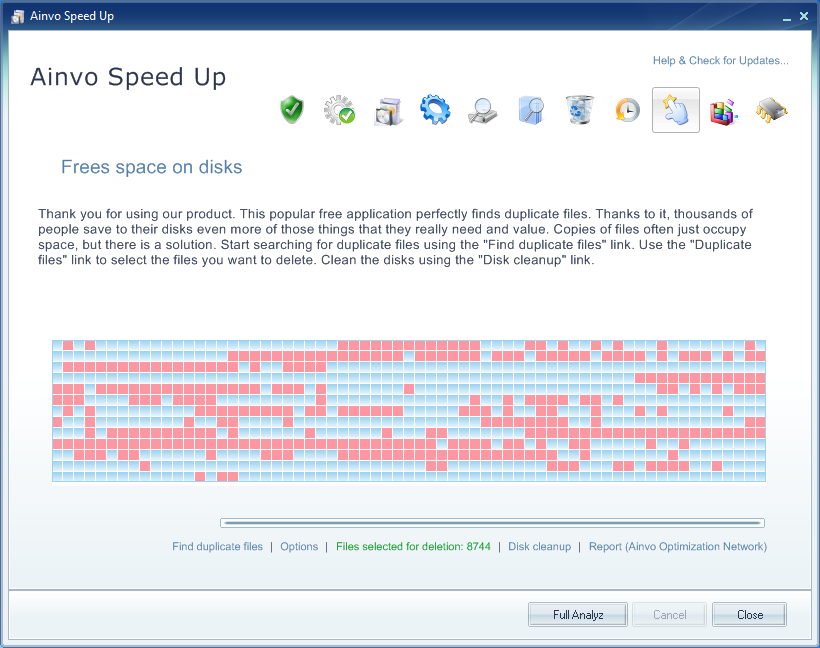
Для пользователя это выглядит как программа для ускорения компьютера, но фактически Ainvo Speed Up не добавляет системе новых аппаратных ресурсов. Она помогает убрать лишние элементы, уменьшить количество автозапускаемых программ, освободить часть дискового пространства и привести отдельные служебные области в порядок. Важно понимать механизм: прирост отзывчивости возникает не из-за ускорения процессора, а из-за уменьшения мусора, сокращения лишних стартовых элементов и освобождения занятого места.
Программа полезна в четырёх типичных ситуациях.
Первая ситуация — старый домашний ПК, на котором давно не проводили очистку. В системе накапливаются временные файлы, устаревшие ярлыки, следы удалённых приложений, дубликаты документов и элементы истории. Ainvo Speed Up даёт единое окно, где такие задачи можно проверить последовательно.
Вторая ситуация — медленный запуск Windows. Модуль Startup Manager предназначен для анализа программ, которые стартуют вместе с системой. Лишние элементы автозагрузки увеличивают время до готовности рабочего стола и загружают память сразу после входа пользователя.
Третья ситуация — нехватка места на диске. Разделы Disk Cleaner и Find duplicates помогают найти временные файлы и одинаковые данные. Для старых компьютеров с небольшим HDD это особенно заметный сценарий: свободное место влияет на работу обновлений, временных папок, браузера и пользовательских программ.
Четвёртая ситуация — обслуживание старой Windows без установки тяжёлого современного пакета. Ainvo Speed Up занимает небольшой объём, работает в классическом оконном интерфейсе и не требует постоянного фонового сопровождения. Это преимущество именно для старых систем, где каждый дополнительный резидентный модуль увеличивает нагрузку.
Сильная сторона программы — объединение нескольких задач в одном интерфейсе. Слабая сторона — возраст, ограниченная гибкость настроек, английский интерфейс и отсутствие современной экосистемы обслуживания. В обзоре Softpedia отдельно отмечены автоматизированность части функций, небольшой набор настроек, необходимость запускать операции вручную и отсутствие планировщика регулярной очистки.
Краткая карточка программы
| Параметр | Значение |
| Название | Ainvo Speed Up |
| Разработчик | Ainvo / Ainvo Group |
| Тип | утилита очистки, проверки и оптимизации Windows |
| Лицензия | Freeware |
| Платформа | Windows |
| Поддерживаемые системы в карточках программы | Windows XP, Windows Vista, Windows 7, Windows 8, Windows Server 2003, Windows Server 2008 |
| Разрядность в карточке Softpedia | 32/64 bit для Windows XP, Vista, 7, 8 и Windows 2008 |
| Язык интерфейса | English |
| Формат файла | EXE |
| Размер установочного файла | около 9.2–9.25 MB |
| Основные сценарии | очистка диска, автозагрузка, удаление программ, история, дубликаты, ярлыки, дефрагментация, память, базовая проверка безопасности |
| Ключевые элементы интерфейса | Start, Cancel, Close, Full Analysis, Options |
| Оценка Softpedia | 4.0/5 в редакционном обзоре, 4.2/5 по 8 голосам |
| Оценка Software Informer | 5 по 1 голосу |
| Отзывы Uptodown | 0 reviews / no opinions |
Данные карточки показывают главное: Ainvo Speed Up — не современный облачный сервис, не подписочный пакет и не отдельная узкоспециализированная утилита, а старый бесплатный оптимизатор Windows с набором локальных инструментов. Он рассчитан на ручное обслуживание: пользователь выбирает модуль, запускает анализ, смотрит результат и выполняет действие.
Для современных Windows-пользователей это важное ограничение. В карточках программы перечислены старые версии Windows, а подтверждённой поддержки Windows 10 и Windows 11 в этих данных нет. Поэтому Ainvo Speed Up логичнее описывать как программу для Windows XP, Vista, 7 и 8, а не как универсальное средство для всех выпусков Windows.
Интерфейс Ainvo Speed Up
Интерфейс Ainvo Speed Up построен вокруг одного главного окна. Верхняя часть занята названием программы и рядом крупных модулей. Центральная область показывает заголовок текущего раздела и поясняющий текст. Нижняя часть содержит ссылочные действия, индикатор выполнения и кнопки управления. На скриншотах хорошо видно, что программа не использует боковое меню в стиле современных оптимизаторов: основные разделы переключаются через крупные иконки, а действия внутри раздела оформлены в виде текстовых ссылок.
Такое решение делает интерфейс компактным, но требует внимательности. Кнопки Start, Cancel и Close заметны сразу, а ссылки вида Startup analysis, Found programs, Find duplicates, Options, Disk cleanup, History analysis, Program history, Clear history расположены ближе к нижней части окна. Пользователь, который привык к крупным кнопкам действий, может пропустить эти ссылки, хотя именно через них открываются этапы анализа и работы с результатами.
В основном окне Ainvo Speed Up нет перегруженной панели состояния. Программа показывает выбранный модуль, короткое описание задачи и строку действий. Это упрощает первый запуск, но снижает контроль: не всегда видно, какие именно элементы будут затронуты до просмотра результатов. Поэтому безопасная работа строится не вокруг быстрого нажатия Start, а вокруг последовательности «анализ → просмотр → выбор → действие».
Верхняя панель модулей
В верхней панели размещены иконки инструментов. На одном экране видны Startup Manager, Uninstall Manager, Disk Info, Memory Cleaner, Ainvo Copy, Rescue Center. На другом — Tweaks Manager, History Cleaner, Antivirus, Disk Cleaner, Shortcut Cleaner, Disk Defrag и раздел, связанный с реестром. Такая компоновка показывает, что Ainvo Speed Up объединяет несколько отдельных направлений обслуживания, а не ограничивается очисткой временных файлов.
Иконки помогают быстро перейти к нужной операции:
- Startup Manager отвечает за порядок в автозагрузке;
- Uninstall Manager связан с удалением ненужных программ;
- Disk Info показывает работу с диском;
- Memory Cleaner относится к освобождению памяти;
- History Cleaner очищает историю;
- Antivirus запускает защитный сценарий;
- Disk Cleaner работает с ненужными файлами;
- Shortcut Cleaner проверяет ярлыки;
- Disk Defrag относится к дефрагментации диска.
Важная деталь интерфейса — стрелки перехода между группами модулей. На скриншотах видна кнопка-стрелка справа, через которую пользователь переключается между наборами инструментов. Это объясняет, почему не все модули видны одновременно.
Центральная область описания
Центральная область показывает не сухую таблицу, а текстовое описание выбранного модуля. Например, в разделе автозагрузки отображается заголовок Keeps the startup list in order, в разделе дубликатов — Frees space on disks, в разделе диска — Shows what is stored on your computer disks, в разделе истории — Keeps secrets safely - deletes the tracks of your programs, в разделе защиты — Protects data and software against external threats. Эти заголовки помогают понять задачу раздела ещё до запуска анализа.
Описание внутри окна написано в характерном для утилит Ainvo стиле: программа кратко объясняет проблему, затем предлагает начать анализ через ссылку в нижней части. Например, для автозагрузки используется путь через Startup analysis и Found programs, для дубликатов — через Find duplicates и Duplicate files, для истории — через History analysis, Program history и Clear history.
Нижняя строка действий
Нижняя строка — самая важная часть интерфейса для ручной работы. В ней расположены ссылки, которые соответствуют текущему модулю. В разделе Startup Manager доступны Startup analysis и Found programs. В разделе Disk Cleaner видны Find duplicates, Options, Duplicate files, Disk cleanup. В разделе History Cleaner доступны History analysis, Program history, Clear history. В защитном разделе встречаются Security analysis, Options, Detected threats, Protection against threats, Report.
Такой интерфейс напоминает мастер, но без отдельного пошагового окна. Пользователь сначала выбирает ссылку анализа, затем открывает результаты и только после этого выполняет действие. Ошибка возникает, когда Ainvo Speed Up воспринимают как программу «нажал одну кнопку и всё исправил». Её интерфейс предполагает осознанное применение модулей.
Кнопки Start, Cancel, Close и Full Analysis
В части скриншотов нижняя правая область содержит кнопки Start, Cancel и Close. Start запускает действие выбранного модуля, Cancel прерывает операцию, Close закрывает окно. В карточке и обзоре Softpedia также описан комплексный запуск через Full Analysis: он проводит компьютер через серию операций очистки и оптимизации.
Разница между отдельным запуском и комплексной проверкой принципиальна. Start применяется в конкретном модуле: например, в автозагрузке или очистке истории. Full Analysis относится к общему сценарию, где программа последовательно задействует несколько направлений обслуживания. Для осторожной работы лучше начинать не с общего запуска, а с одного модуля: так проще понять, что именно программа нашла и какие изменения будут применены.
Основные функции Ainvo Speed Up
Ainvo Speed Up включает несколько групп инструментов. Их нельзя оценивать одинаково: одни безопасны при обычном просмотре результатов, другие требуют особой осторожности. Очистка временных файлов и истории относится к относительно понятным операциям. Поиск дубликатов требует ручной проверки. Автозагрузка влияет на запуск Windows и работу фоновых программ. Дефрагментация полезна прежде всего для HDD. Работа с реестром требует резервной копии и понимания последствий.
Full Analysis
Full Analysis — комплексный сценарий, который запускает серию операций очистки и оптимизации. В обзоре Softpedia этот режим описан как действие, доступное под рукой в главном окне; при его запуске компьютер проходит через набор операций, а выполнение занимает время и ресурсы.
Практический смысл Full Analysis понятен: пользователь не выбирает каждый модуль отдельно, а поручает программе пройтись по нескольким направлениям. Такой режим удобен для первичного осмотра давно не обслуживаемой системы. Но именно в нём выше риск применить лишнее действие без подробного просмотра. Для старого домашнего ПК это допустимый сценарий только после создания точки восстановления и закрытия важных программ.
Комплексный анализ уместен, когда:
- система давно не чистилась;
- нужно получить общее представление о состоянии ПК;
- нет уверенности, какой модуль запускать первым;
- пользователь готов после анализа просмотреть результаты перед удалением;
- компьютер не занят тяжёлыми задачами.
Не стоит начинать с Full Analysis, когда нужно решить одну конкретную проблему. Если Windows долго загружается, логичнее открыть Startup Manager. Если не хватает места на диске, сначала нужен Disk Cleaner и проверка дубликатов. Если на рабочем столе остались битые ярлыки, достаточно Shortcut Cleaner.
Security analysis и Antivirus
В Ainvo Speed Up есть защитный модуль, связанный с проверкой внешних угроз. В интерфейсе он представлен как Antivirus, а в нижней строке действий встречаются Security analysis, Detected threats, Protection against threats и Report. Заголовок раздела формулирует задачу как защиту данных и программ от внешних угроз.
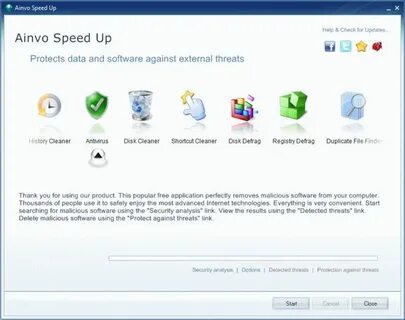
Этот модуль нужно воспринимать как часть старого оптимизатора, а не как полноценный центр безопасности. У современной антивирусной защиты есть постоянный мониторинг, обновляемые базы, облачная репутация файлов, защита браузера, проверка поведения программ и интеграция с системой. Ainvo Speed Up работает в другой логике: пользователь вручную запускает проверку и смотрит найденные элементы.
Раздел полезен как дополнительная проверка внутри самой программы, но основной защитой Windows должен оставаться отдельный современный антивирус или встроенный защитный компонент операционной системы. На старых системах это особенно важно: Windows XP, Vista и 7 имеют принципиально иной уровень безопасности по сравнению с современными выпусками Windows.
Startup Manager
Startup Manager предназначен для работы со списком программ, запускающихся вместе с Windows. В интерфейсе раздел описан фразой Keeps the startup list in order. Нижние действия включают Startup analysis и Found programs. Пользователь сначала запускает анализ автозагрузки, затем просматривает найденные элементы.
Автозагрузка напрямую влияет на субъективное ощущение скорости старого ПК. Когда вместе с Windows стартуют мессенджеры, обновляторы, панели, вспомогательные службы принтера, облачные клиенты и компоненты давно не используемых программ, рабочий стол появляется быстрее, чем система становится готовой к работе. Startup Manager помогает найти такие элементы и отделить нужные от лишних.
Безопасная работа с автозагрузкой строится так:
- открыть Startup Manager;
- запустить Startup analysis;
- открыть Found programs;
- посмотреть названия найденных программ;
- не отключать драйверы, защитные компоненты и системные службы без понимания их роли;
- применять изменения постепенно;
- перезапустить Windows и проверить, что сеть, звук, тачпад, антивирус и рабочие программы запускаются корректно.
Этот модуль полезен тем, кто хочет ускорить запуск Windows без удаления программ. Но он требует внимательности: отключение записи в автозагрузке не равно удалению программы, однако неправильное отключение важного компонента нарушает привычный рабочий сценарий. Например, программа синхронизации файлов перестанет стартовать сама, утилита горячих клавиш ноутбука не появится в трее, а защитный компонент потеряет автозапуск.
Uninstall Manager и установленные программы
Uninstall Manager отвечает за удаление ненужных программ. В разделе отображается задача Removes unnecessary programs from the computer, а нижняя строка содержит Find programs и Remove program.
Сценарий простой: пользователь запускает поиск установленных программ, выбирает лишнее приложение и запускает удаление. Такой модуль удобен, когда нужно быстро просмотреть список программ из единого окна обслуживания ПК. Он не заменяет специализированные деинсталляторы, которые отслеживают остаточные файлы, ключи реестра и следы установки.
Для сложного удаления лучше подходит отдельный деинсталлятор, например Revo Uninstaller. Revo Uninstaller ориентирован именно на удаление программ и остатков, тогда как Ainvo Speed Up рассматривает удаление программ как один из элементов общего обслуживания ПК. Revo Uninstaller Free отдельно описан как инструмент для удаления программ и остатков после деинсталляции.
Uninstall Manager стоит использовать для очевидно ненужных программ: старых игр, неиспользуемых утилит, пробных приложений, панелей и компонентов, которые пользователь сам установил и больше не применяет. Не стоит удалять через него драйверы устройств, пакеты Microsoft Visual C++, .NET-компоненты, системные библиотеки и программы, назначение которых непонятно.
Disk Cleaner
Disk Cleaner — один из наиболее практичных модулей Ainvo Speed Up. Он связан с освобождением места на диске, поиском временных файлов и удалением ненужных данных. В интерфейсе раздела видны действия Find duplicates, Options, Duplicate files, Disk cleanup. В отдельном окне Options выбирается раздел диска, который нужно сканировать. Softpedia описывает окно параметров как место, где пользователь выбирает партицию жёсткого диска для проверки.
Очистка диска в Ainvo Speed Up полезна для старых систем, где системный раздел часто имеет небольшой объём. Временные файлы появляются после установки программ, работы браузера, распаковки архивов, обновлений, сбоев приложений и обычной ежедневной работы. Когда свободное место заканчивается, Windows хуже работает с временными папками, браузер не может нормально кэшировать данные, а некоторые программы не завершают операции записи.
Правильный порядок работы с Disk Cleaner:
- открыть раздел очистки диска;
- через Options выбрать нужный раздел;
- запустить поиск временных файлов или дубликатов;
- открыть список найденных элементов;
- не удалять пользовательские документы без проверки;
- выполнить Disk cleanup только после просмотра результатов.
Встроенные средства Windows также умеют удалять временные файлы. В Windows используются Storage Sense и Disk Cleanup: первый управляет освобождением места через настройки хранения, второй удаляет временные и системные файлы через отдельный инструмент. Для современных Windows эти штатные средства часто безопаснее старых оптимизаторов, особенно когда речь идёт о системных компонентах и предыдущих установках Windows.
Duplicate Files
Поиск дубликатов в Ainvo Speed Up связан с освобождением места на диске. В интерфейсе присутствуют ссылки Find duplicates и Duplicate files. Раздел полезен, когда на компьютере накопились копии фотографий, установочных файлов, архивов, документов и мультимедиа.
Дубликаты занимают место незаметно. Пользователь переносит папку с флешки, распаковывает архив рядом с исходником, сохраняет одну и ту же фотографию из мессенджера несколько раз, копирует документы перед редактированием. Через месяцы на диске появляются одинаковые файлы с разными именами или в разных папках.
Но именно поиск дубликатов требует максимальной ручной проверки. Нельзя удалять всё найденное только потому, что программа отметила файлы как одинаковые. У одинаковых файлов бывают разные роли: один лежит в рабочей папке, другой — в резервной копии, третий — в архиве проекта. Удаление лишней копии без понимания контекста приводит к потере удобной структуры хранения.
Безопасная схема такая:
- сначала проверять дубликаты в пользовательских папках: Documents, Downloads, Pictures, рабочие каталоги;
- не удалять файлы из папок программ;
- не трогать системные каталоги;
- отдельно проверять фотографии и документы;
- оставлять копии в резервных архивах;
- удалять только очевидные повторы.
Ainvo Speed Up подходит для базового поиска одинаковых файлов. Для профессионального разбора больших архивов лучше использовать специализированные менеджеры дубликатов, потому что они дают больше фильтров, сравнение по содержимому, размеру, датам и контрольным суммам.
History Cleaner
History Cleaner очищает следы работы программ и историю. В интерфейсе раздел описан как Keeps secrets safely - deletes the tracks of your programs. Нижние действия включают History analysis, Program history и Clear history.
Очистка истории решает две задачи. Первая — приватность: удаление следов работы снижает количество локально сохранённых данных о действиях пользователя. Вторая — освобождение небольшого объёма места: история, кэш и временные элементы со временем накапливаются. На старых системах это помогает поддерживать порядок, но не заменяет полноценную политику конфиденциальности.
Нужно учитывать практическое последствие: очистка истории удаляет удобные следы повседневной работы. После неё исчезают списки недавно открытых файлов, история программ, часть данных автозаполнения или навигации. Для личного ПК это не всегда нужно. Для общего компьютера, офисной машины или старого ноутбука перед передачей другому пользователю очистка истории полезнее.
History Cleaner стоит запускать осознанно:
- открыть раздел истории;
- выполнить History analysis;
- просмотреть Program history;
- убедиться, что удаление не мешает рабочему процессу;
- применить Clear history.
Если компьютер используется для работы, не стоит чистить историю в середине проекта: списки недавних файлов и путей часто помогают быстро вернуться к документам, архивам и редакторам.
Shortcut Cleaner
Shortcut Cleaner предназначен для исправления или удаления нерабочих ярлыков. Такие ярлыки появляются после удаления программ, переноса папок, переименования файлов, очистки старых каталогов и ручного перемещения приложений. В интерфейсной группе Ainvo Speed Up этот модуль отображается как отдельная иконка.
Нерабочий ярлык не занимает много места, но создаёт путаницу. Пользователь нажимает значок на рабочем столе или в меню, а Windows не находит файл. На старых ПК после долгой эксплуатации таких ярлыков бывает много: старые игры, удалённые программы, временные документы, сетевые ресурсы, которые больше недоступны.
Модуль полезен для наведения порядка на рабочем столе и в пользовательских папках. Но он тоже требует проверки. В корпоративной среде ярлык может вести на сетевой ресурс, который временно недоступен, или на программу, установленную в другом каталоге. Удаление такого ярлыка не ломает программу, но нарушает привычный доступ пользователя.
Безопасный подход:
- удалять ярлыки только после проверки пути;
- не удалять ярлыки к сетевым папкам, если сеть временно отключена;
- не трогать ярлыки рабочих программ без согласования;
- после очистки проверить рабочий стол и меню программ;
- для важных ярлыков сначала создать копию папки с ярлыками.
Disk Info
Disk Info показывает, что хранится на дисках компьютера. На скриншоте раздел описан заголовком Shows what is stored on your computer disks. В нижней строке видны Disk analysis, Options, Large files.
Этот раздел важен перед очисткой. Вместо того чтобы сразу удалять временные файлы, пользователь сначала смотрит, где занято место. Крупные файлы часто дают больший эффект, чем мелкий системный мусор: старые ISO-образы, архивы, видеозаписи, установщики, резервные копии и папки загрузок занимают гигабайты.
Disk Info не заменяет полноценный анализатор дискового пространства, но помогает увидеть направление работы. Если место занято фильмами, архивами и резервными копиями, обычная очистка временных файлов даст небольшой эффект. Если же диск заполнен кэшем, временными папками и следами установок, Disk Cleaner будет более полезен.
Disk Defrag
Disk Defrag относится к дефрагментации диска. Дефрагментация была важной операцией для классических HDD: файлы на магнитном диске со временем размещались фрагментами, и упорядочивание данных снижало количество лишних перемещений головки. Microsoft описывает различие так: жёсткие диски дефрагментируются, а SSD оптимизируются через TRIM; это разные процессы внутри общей идеи оптимизации накопителя.
В контексте Ainvo Speed Up модуль Disk Defrag полезен прежде всего для старых компьютеров с HDD. Именно с такими системами программа лучше сочетается по времени своего появления и заявленной поддержке Windows XP, Vista, 7 и 8. На современных SSD классическая дефрагментация не является подходящим способом ускорения: для твердотельных накопителей применяется иная логика обслуживания.
Практический вывод простой:
| Накопитель | Подход |
| HDD | Дефрагментация уместна после анализа, особенно на старых системах |
| SSD | Использовать штатную оптимизацию Windows, не запускать старые дефрагментаторы без необходимости |
| Внешний HDD | Проверять тип подключения и состояние диска перед дефрагментацией |
| Флешка / карта памяти | Не использовать классическую дефрагментацию как способ ускорения |
Перед дефрагментацией нужно закрыть тяжёлые программы, убедиться в нормальном питании ноутбука, проверить свободное место и состояние диска. Если накопитель издаёт необычные звуки, появляются ошибки чтения или Windows сообщает о проблемах SMART, сначала нужна диагностика, а не дефрагментация.
Registry Defrag
В наборе Ainvo Speed Up присутствует раздел, связанный с реестром. Каталог Uptodown прямо перечисляет registry defragmenter среди инструментов Ainvo Speed Up.
Реестр Windows хранит настройки системы и установленных программ. Старые оптимизаторы часто включали дефрагментацию или очистку реестра как часть обслуживания. Но операции с реестром относятся к зоне повышенного риска: удаление или изменение важных записей приводит к проблемам запуска программ, ошибкам компонентов и нестабильной работе Windows.
Microsoft не поддерживает использование утилит очистки реестра и отдельно предупреждает, что некоторые подобные программы могут содержать нежелательные компоненты; при использовании таких утилит нужно выбирать только доверенных издателей.
Поэтому раздел реестра в Ainvo Speed Up не стоит запускать как регулярную профилактику. Он уместен только при понимании задачи и наличии резервной копии. Безопасный минимум перед такими операциями:
- создать точку восстановления Windows;
- закрыть программы;
- не выполнять несколько рискованных операций подряд;
- не применять изменения, если программа не показывает понятный результат;
- после операции перезагрузить систему и проверить запуск основных приложений.
Для пользователя, которому нужна обычная очистка старого ПК, лучше начать с Disk Cleaner, Startup Manager, History Cleaner и Shortcut Cleaner, а реестр оставить нетронутым.
Memory Cleaner
Memory Cleaner относится к освобождению оперативной памяти. В верхней панели Ainvo Speed Up этот модуль отображается отдельной иконкой.
Модуль памяти решает краткосрочную задачу: освободить часть занятой RAM за счёт завершения или выгрузки неиспользуемых данных. Но такой инструмент не превращает компьютер с малым объёмом памяти в современную систему. Если старый ПК постоянно упирается в RAM, настоящие причины обычно лежат в автозагрузке, количестве открытых программ, браузере, фоновых процессах и объёме установленной памяти.
Memory Cleaner полезен как вспомогательное действие после наведения порядка в автозагрузке. Сначала нужно убрать лишние стартовые программы, затем закрыть ненужные приложения, и только после этого запускать очистку памяти. Иначе освобождённая память быстро снова займётся теми же процессами.
Как пользоваться Ainvo Speed Up: пошаговая инструкция
Ainvo Speed Up лучше использовать не как кнопку ускорения, а как набор отдельных инструментов. Такой порядок снижает риск удаления нужных данных и помогает понять, какой модуль реально полезен для конкретного компьютера.
Шаг 1. Первый запуск и ориентация в главном окне
После запуска Ainvo Speed Up пользователь видит основное окно с названием программы, рядом модулей, центральным описанием выбранной задачи и нижней строкой действий. Справа внизу расположены кнопки Start, Cancel и Close. В зависимости от выбранного раздела нижние ссылки меняются: например, в автозагрузке отображаются Startup analysis и Found programs, а в разделе истории — History analysis, Program history, Clear history.
На первом запуске не нужно сразу нажимать Start во всех разделах подряд. Сначала стоит пройти по иконкам и понять, какие задачи доступны:
- автозагрузка;
- удаление программ;
- сведения о диске;
- память;
- история;
- защитная проверка;
- очистка диска;
- ярлыки;
- дефрагментация;
- реестр.
Так пользователь видит границы программы и не запускает лишние операции.
Шаг 2. Начать с автозагрузки
Для старого ПК хорошая первая проверка — Startup Manager. В этом разделе пользователь запускает Startup analysis, затем открывает Found programs. Цель не в том, чтобы отключить всё, а в том, чтобы найти очевидно лишние элементы.
Отключать безопаснее:
- старые обновляторы программ, которые больше не используются;
- мессенджеры, если они не нужны сразу после входа;
- вспомогательные панели и лаунчеры;
- программы, которые пользователь запускает вручную;
- автозапуск старых игр и медиаплееров.
Не стоит отключать без понимания:
- антивирус и защитные компоненты;
- драйверные утилиты звука, видео, тачпада, Wi-Fi;
- программы резервного копирования;
- компоненты синхронизации рабочих файлов;
- службы корпоративных приложений.
После изменений нужно перезагрузить Windows и проверить, что система работает привычно. Если пропала нужная функция, элемент автозагрузки следует вернуть.
Шаг 3. Проверить установленные программы
Следующий безопасный блок — Uninstall Manager. Он помогает найти лишние приложения и удалить их через общий интерфейс Ainvo Speed Up. Для старого компьютера это часто даёт больший эффект, чем чистка временных файлов: ненужные программы занимают место, добавляют службы, создают записи автозагрузки и оставляют фоновые компоненты.
Перед удалением нужно задать три вопроса:
- Пользователь точно знает, что это за программа?
- Она не связана с драйвером, устройством или рабочим процессом?
- Её установочные файлы или лицензия доступны, если программа понадобится снова?
Если хотя бы один ответ отрицательный, удаление лучше отложить.
Шаг 4. Открыть Disk Info и посмотреть крупные файлы
Перед очисткой диска нужно понять, что именно занимает место. В Disk Info доступна логика анализа диска и просмотра крупных файлов через Large files.
Этот шаг особенно полезен, когда системный диск почти заполнен. Временные файлы обычно занимают часть объёма, но главными виновниками часто становятся:
- старые архивы;
- видеофайлы;
- образы дисков;
- резервные копии;
- папка загрузок;
- дубликаты фотографий;
- установщики программ.
Если место занято пользовательскими файлами, удалять их через автоматическую очистку не нужно. Лучше перенести большие архивы на внешний диск или разобрать папки вручную.
Шаг 5. Настроить раздел диска через Options
В модулях очистки и анализа диска используется окно Options, где выбирается раздел для сканирования. Это важный шаг: проверка системного диска C: и проверка дополнительного раздела D: решают разные задачи. Softpedia показывает отдельный скриншот окна параметров, где выбирается партиция для проверки.
Системный диск обычно содержит Windows, программы, временные папки и профили пользователей. Дополнительный раздел чаще хранит документы, архивы, фото и видео. Для очистки системного мусора выбирают системный раздел. Для поиска крупных файлов и дубликатов в личных данных выбирают раздел с пользовательскими файлами.
Не стоит запускать очистку сразу по всем разделам, если неизвестно, где находятся рабочие данные. Лучше проверять диски по очереди: сначала C:, затем D: или другой пользовательский раздел.
Шаг 6. Запустить поиск временных файлов и дубликатов
В разделе Disk Cleaner доступны действия Find duplicates, Options, Duplicate files, Disk cleanup. Сначала выбирается диск, затем выполняется анализ, затем открываются результаты.
Для временных файлов логика проще: обычно это кэш, остатки установок, временные папки и неиспользуемые служебные данные. Для дубликатов требуется больше контроля. Пользователь должен смотреть путь, размер и назначение файла.
Правило для дубликатов: удалять только то, чьё происхождение понятно. Например, два одинаковых установщика в папке Downloads обычно безопаснее удалить, чем одинаковые файлы внутри папок программ. Две копии фотографии можно оставить, если одна лежит в рабочей подборке, а другая — в архиве.
Шаг 7. Очистить историю
После проверки диска можно перейти в History Cleaner. Раздел запускается через History analysis, затем пользователь смотрит Program history и применяет Clear history.
Очистка истории особенно уместна:
- перед передачей старого ПК другому человеку;
- после работы на общем компьютере;
- когда нужно убрать следы старых программ;
- при подготовке системы к продаже;
- после удаления ненужных приложений.
Не стоит чистить историю, если пользователь активно использует списки недавно открытых файлов. После очистки пропадают удобные переходы к документам и проектам.
Шаг 8. Проверить ярлыки
После удаления программ и очистки истории логично запустить Shortcut Cleaner. Он помогает убрать нерабочие ярлыки, оставшиеся после старых приложений. Этот шаг лучше выполнять после Uninstall Manager, потому что удаление программ часто оставляет ссылки на отсутствующие файлы.
Перед очисткой нужно проверить ярлыки на рабочем столе, в меню и пользовательских папках. Если ярлык ведёт на сетевой путь, его нельзя считать ненужным только из-за временного отсутствия соединения.
Шаг 9. Использовать Disk Defrag только для HDD
Disk Defrag стоит запускать после очистки и удаления лишних файлов, а не до них. Сначала освобождается место, затем упорядочиваются оставшиеся данные. Это актуально для HDD. Для SSD лучше использовать штатную оптимизацию Windows, где система сама выбирает подходящий метод обслуживания накопителя. Microsoft разделяет дефрагментацию HDD и TRIM для SSD в инструменте оптимизации дисков Windows.
Перед дефрагментацией HDD нужно:
- подключить ноутбук к питанию;
- закрыть программы;
- убедиться, что на диске нет ошибок;
- не прерывать операцию без необходимости;
- не запускать дефрагментацию при подозрении на физические проблемы накопителя.
Шаг 10. Не трогать реестр без причины
Раздел реестра не нужен для обычной регулярной очистки. Пользователь получает меньше риска, если ограничивается автозагрузкой, диском, историей и ярлыками. Операции с реестром имеют высокую цену ошибки, а Microsoft не поддерживает использование очистителей реестра.
Работа с реестром допустима только при наличии точки восстановления и понимания, зачем запускается операция. Если цель — просто ускорить Windows, этот шаг лучше пропустить.
Системные требования
Ainvo Speed Up относится к компактным утилитам для Windows. В карточках программы указаны старые версии Windows и небольшой размер файла. Эти данные важны не как формальность, а как граница применимости: программа создавалась для другой эпохи Windows, поэтому её логика обслуживания ближе к XP, Vista, 7 и 8, чем к Windows 10/11.
| Компонент | Подтверждённое значение |
| Операционная система | Windows XP, Windows Vista, Windows 7, Windows 8, Windows Server 2003, Windows Server 2008 |
| Разрядность | 32/64 bit для Windows XP, Vista, 7, 8 и Windows 2008 в карточке Softpedia |
| Платформа | Windows |
| Формат файла | EXE |
| Размер | около 9.2–9.25 MB |
| Язык | English |
| Лицензия | Freeware |
| Разработчик | Ainvo / Ainvo Group |
Для старых компьютеров требования выглядят лёгкими. Размер установочного файла меньше 10 MB, интерфейс не перегружен анимацией, а основная логика строится вокруг локальных операций. Это соответствует назначению программы: обслуживание старого ПК без тяжёлого современного пакета оптимизации.
Отдельно нужно учитывать права пользователя. Очистка системных папок, работа с автозагрузкой, удаление программ и операции с диском требуют достаточных прав в Windows. На домашнем компьютере это обычно учётная запись администратора. В офисной среде такие действия должен выполнять администратор или пользователь с разрешением на обслуживание системы.
Ainvo Speed Up не стоит устанавливать на рабочую машину без понимания правил организации. Удаление программ, очистка истории, изменение автозагрузки и операции с реестром затрагивают не только удобство, но и политику безопасности, совместимость корпоративных приложений и поддержку со стороны системного администратора.
Преимущества и ограничения
Ainvo Speed Up лучше оценивать не по громкому слову ускоритель, а по конкретным задачам. Программа действительно объединяет несколько направлений обслуживания ПК, но её возраст, интерфейс и ограниченная гибкость задают понятные рамки.
Плюсы:
- несколько задач обслуживания Windows собраны в одном окне;
- есть общий сценарий Full Analysis для комплексной проверки;
- доступны отдельные модули для автозагрузки, удаления программ, очистки диска, дубликатов, истории, ярлыков, дефрагментации, памяти и базовой проверки безопасности;
- интерфейс не перегружен сложными настройками;
- нижняя строка действий показывает этапы работы с выбранным модулем;
- программа распространяется как Freeware;
- установочный файл занимает небольшой объём;
- есть выбор диска через Options;
- пользователь может запускать модули по отдельности, а не только общий анализ;
- логика «анализ → результаты → действие» подходит для ручного обслуживания старой Windows.
Минусы:
- интерфейс на английском языке;
- программа относится к старому поколению оптимизаторов Windows;
- подтверждённые системные требования ограничены старыми версиями Windows;
- в обзоре Softpedia отмечена ограниченная гибкость настроек;
- отдельные действия в интерфейсе оформлены как текстовые ссылки и не сразу заметны;
- отсутствует подтверждённый планировщик регулярной очистки;
- защитный модуль не заменяет современный антивирус;
- работа с реестром требует осторожности;
- поиск дубликатов нельзя применять без ручной проверки;
- дефрагментация подходит прежде всего для HDD;
- пользовательских отзывов мало, поэтому массовое мнение по программе сформировать нельзя.
Главный плюс Ainvo Speed Up — концентрация базовых инструментов. Главный минус — возраст. Для компьютера с Windows XP или Windows 7 это выглядит как лёгкая системная утилита; для Windows 10/11 разумнее сначала рассмотреть современные аналоги или встроенные средства обслуживания.
Безопасность использования и риски
Оптимизаторы Windows работают с областями, где ошибка приводит к неприятным последствиям: удаление файлов, изменение автозагрузки, очистка истории, отключение элементов, операции с диском и реестром. Ainvo Speed Up не исключение. Безопасность зависит не только от самой программы, но и от действий пользователя.
Риск удаления нужных файлов
Очистка диска кажется простой операцией, пока программа работает с временными файлами. Но при поиске дубликатов в результатах появляются пользовательские документы, фотографии, архивы и установщики. Один и тот же файл в разных папках не всегда является мусором. Иногда это рабочая копия и резервная копия.
Перед удалением нужно смотреть путь. Файл в Downloads и файл в архиве проекта имеют разный смысл. Файл в папке программы трогать опаснее, чем копию старого установщика в пользовательской папке.
Риск отключения нужной автозагрузки
Startup Manager помогает ускорить запуск Windows, но список автозагрузки содержит не только лишние программы. Там бывают драйверные панели, антивирус, утилиты клавиатуры, службы синхронизации, компоненты резервного копирования. Отключение таких элементов не всегда ломает Windows, но меняет привычную работу системы.
Безопасный метод — отключать по одному или небольшими группами. После каждого изменения перезагружать ПК и проверять результат.
Риск чрезмерного доверия защитному модулю
В Ainvo Speed Up есть раздел Antivirus, но это не причина отказываться от полноценной защиты. Старые защитные модули не закрывают современные сценарии угроз. Если на компьютере есть подозрение на заражение, нужен специализированный антивирусный сканер или современная защитная система.
Риск операций с реестром
Реестр не нужно чистить ради профилактики. Microsoft не поддерживает использование очистителей реестра, а неудачное изменение записей способно нарушить работу системы или программ.
Для Ainvo Speed Up это означает простой практический вывод: раздел реестра лучше не использовать без конкретной причины. Если причина есть, сначала создаётся точка восстановления.
Риск дефрагментации неподходящего накопителя
Disk Defrag уместен для старых HDD. Для SSD классическая дефрагментация не является способом ускорения. Windows различает дефрагментацию HDD и TRIM для SSD в штатной оптимизации дисков.
Перед запуском дефрагментации нужно понимать тип накопителя. На старом настольном ПК с HDD операция может быть полезной. На современном ноутбуке с SSD нужно использовать штатную оптимизацию Windows.
Отзывы пользователей и профильных журналов
У Ainvo Speed Up немного открытых отзывов, поэтому оценивать программу лучше по сочетанию редакционных обзоров, карточек каталогов и фактического набора функций. Массовой пользовательской статистики с тысячами оценок у программы нет.
Оценка Softpedia
Softpedia оценила Ainvo Speed Up на 4.0/5 в редакционном обзоре, а пользовательская оценка на странице составляет 4.2/5 по 8 голосам. В обзоре выделены единое окно, запуск анализа одной кнопкой, набор встроенных инструментов и возможность использовать модули отдельно. Также отмечены ограничения: навигация требует привыкания, настройки в чистящих инструментах немногочисленны, часть опций в основном сводится к выбору диска или расположения, операции нужно запускать вручную из-за отсутствия планировщика.
Это сбалансированная оценка: программа не описывается как универсальный центр обслуживания без недостатков. Её сильная сторона — объединение базовых инструментов. Слабая — недостаток гибкости и автоматизации.
Данные Software Informer
Software Informer показывает Ainvo Speed Up 2.4, статус Freeware, разработчика Ainvo, 1 голос с оценкой 5, отметку Used by 4 people и старую версию 2.3. В описании перечислены удаление вредоносного ПО и поиск дубликатов.
Один голос нельзя считать массовым пользовательским мнением. Он показывает наличие положительной оценки на площадке, но не даёт статистически устойчивого вывода. Поэтому в обзоре корректнее говорить не о популярности программы, а о сохранённой карточке, небольшом количестве голосов и конкретных функциях.
Данные Uptodown
Uptodown указывает для Ainvo Speed Up 0 reviews и 0 opinions, при этом описывает программу как набор инструментов для улучшения производительности ПК и решения распространённых проблем. В перечислении функций названы очистка истории браузера, antivirus, disk defragmenter, registry defragmenter, shortcut cleaner и другие инструменты.
Отсутствие отзывов важно для вывода. По Uptodown нельзя сформировать усреднённое мнение пользователей сети: нет текстовых комментариев, нет аргументов за и против, нет повторяющихся жалоб. Поэтому оценивать Ainvo Speed Up нужно по функциям, интерфейсу, ограничениям и возрасту программы.
Данные Softonic
Softonic показывает Ainvo Speed Up как бесплатную Windows-утилиту с рейтингом 3.6 по 26 оценкам, версией 2.4.1.470, английским языком, Windows 8 в поле OS, размером 9.70 MB и 3.6K downloads. На странице также указано, что пользовательских отзывов ещё нет.
Эти данные дополняют картину: оценки есть, но развёрнутых отзывов мало. Программа присутствует в нескольких каталогах, однако вокруг неё нет большой современной пользовательской дискуссии.
Усреднённое мнение по открытым данным
Общий профиль отзывов такой:
| Площадка | Что видно |
| Softpedia | редакционная оценка 4.0/5, пользовательская 4.2/5 по 8 голосам |
| Software Informer | 5 по 1 голосу, Freeware, Used by 4 people |
| Uptodown | 0 reviews / 0 opinions |
| Softonic | 3.6 по 26 оценкам, пользовательских отзывов нет |
Вывод осторожный: Ainvo Speed Up воспринимается как рабочий старый оптимизатор с понятным набором функций, но не имеет крупной базы свежих пользовательских отзывов. Для читателя важнее не усреднённая оценка, а соответствие программы задаче. Если нужен простой набор модулей для старой Windows, Ainvo Speed Up закрывает базовые сценарии. Если нужны современные технологии обслуживания Windows 10/11, лучше смотреть на другие решения.
Сравнение с аналогами
Ainvo Speed Up стоит сравнивать не с абстрактными ускорителями, а с конкретными программами, которые решают похожие или смежные задачи. Среди таких решений — CCleaner, Glary Utilities, Advanced SystemCare, Wise Care 365, BleachBit, Revo Uninstaller, а также встроенные инструменты Windows вроде Storage Sense и Disk Cleanup.
| Программа | Основная задача | Чем отличается от Ainvo Speed Up | Когда выбрать |
| Ainvo Speed Up | базовое обслуживание старой Windows | компактный старый набор модулей в одном окне | старый ПК, ручная очистка, простые операции |
| CCleaner | очистка мусора, приватность, инструменты обслуживания | более известный современный системный очиститель | регулярная очистка и управление обслуживанием ПК |
| Glary Utilities | набор системных утилит | шире набор инструментов, есть One-click maintenance | когда нужен большой набор функций в одном пакете |
| Advanced SystemCare | очистка, ускорение и защита ПК | больше автоматизации и современная логика сканирования | когда нужен сценарий обслуживания в один клик |
| Wise Care 365 | очистка, реестр, приватность, оптимизация | современный комплексный оптимизатор Windows | регулярное обслуживание домашнего ПК |
| BleachBit | очистка временных файлов и следов активности | фокус на приватности и открытом коде | когда важны прозрачная очистка и удаление следов |
| Revo Uninstaller | удаление программ и остатков | специализированный деинсталлятор | когда главная задача — удалить приложение полностью |
| Storage Sense / Disk Cleanup | штатная очистка Windows | не требует сторонней программы | Windows 10/11, безопасная очистка временных файлов |
CCleaner
CCleaner — более известный инструмент очистки Windows. Он удаляет мусорные файлы, помогает освободить место и очищает данные браузерной активности.
В сравнении с Ainvo Speed Up CCleaner выглядит более привычным вариантом для пользователей, которым нужна регулярная очистка ПК. Ainvo Speed Up сильнее похож на старый набор модулей: автозагрузка, деинсталляция, история, дубликаты, дефрагментация, память. CCleaner лучше выбирать, когда нужна именно очистка мусора, приватности и сопутствующих системных областей в более распространённом инструменте.
Для статьи на FreeEXE можно связать этот сценарий с внутренней страницей CCleaner: читатель, которому Ainvo Speed Up кажется устаревшим, получит более узнаваемую альтернативу для очистки.
Glary Utilities
Glary Utilities — комплексный набор системных утилит. В описании продукта выделяются очистка и исправление реестра, дефрагментация диска, удаление мусора, исправление ошибок ПК, защита приватности и One-click maintenance, объединяющий часто используемые функции.
По сравнению с Ainvo Speed Up это более широкий пакет. Ainvo Speed Up удобна как лёгкая программа для старых систем, а Glary Utilities логичнее выбирать, когда нужен большой набор инструментов в одном приложении. Внутренняя страница Glary Utilities подходит как смежный материал для пользователей, которые ищут не только очистку диска, но и более разветвлённое обслуживание Windows.
Advanced SystemCare
Advanced SystemCare делает акцент на очистке, ускорении и защите ПК. В современном интерфейсе IObit используется вкладка Care и режим AI Scan, где пользователь запускает сканирование через кнопку SCAN.
На фоне Ainvo Speed Up это другой подход. Ainvo Speed Up предлагает старую модульную структуру с ручным выбором разделов. Advanced SystemCare рассчитан на более автоматизированный сценарий: пользователь запускает общий анализ и получает современную оболочку обслуживания. Для тех, кто хочет минимум ручных действий, Advanced SystemCare будет понятнее. Для тех, кто работает со старой Windows и хочет лёгкий набор модулей без современной оболочки, Ainvo Speed Up остаётся ближе по формату.
Wise Care 365
Wise Care 365 позиционируется как Windows PC Cleaner & System Optimizer: программа освобождает место, очищает недействительный мусор реестра, защищает приватность и повышает безопасность системы.
Отличие от Ainvo Speed Up — современность и более активная экосистема. Wise Care 365 подходит для пользователей, которым нужен актуальный пакет регулярной профилактики. Ainvo Speed Up выглядит проще и старее, но зато не перегружает пользователя современными рекламными слоями и сложной структурой. Внутренняя страница Wise Care 365 уместна как альтернатива для тех, кто хочет комплексное обслуживание Windows в более современном виде.
BleachBit
BleachBit фокусируется на очистке временных файлов, кэша браузеров, логов, скрытого мусора, истории, cookies, сохранённых паролей и следов приложений. Программа также делает акцент на бесплатности и открытом коде.
Ainvo Speed Up шире по набору модулей: там есть автозагрузка, удаление программ, память, дефрагментация и ярлыки. BleachBit уже по назначению, зато сильнее в сценарии приватной очистки и удаления следов активности. Его лучше выбирать, когда главная задача — убрать кэш, историю и следы программ, а не работать с автозагрузкой или дефрагментацией.
Revo Uninstaller
Revo Uninstaller Free предназначен для удаления программ и остатков. Это не универсальный оптимизатор в стиле Ainvo Speed Up, а специализированный инструмент для деинсталляции.
Если задача — удалить одну проблемную программу, Ainvo Speed Up менее предпочтителен. Uninstall Manager подходит для базового списка установленных приложений, но Revo Uninstaller глубже ориентирован на остатки после удаления. Внутренняя страница Revo Uninstaller логична для читателя, который пришёл к Ainvo Speed Up из-за модуля удаления программ.
Storage Sense и Disk Cleanup
Для современных версий Windows встроенные средства очистки часто безопаснее старых оптимизаторов. Storage Sense управляет освобождением места через настройки хранения, а Disk Cleanup удаляет временные и системные файлы. Microsoft описывает путь к временным файлам через Start > Settings > System > Storage, а также отдельный инструмент Disk Cleanup для удаления временных файлов и системных файлов.
Ainvo Speed Up удобна для старых Windows и единого окна со множеством модулей. В Windows 10/11 базовую очистку лучше начинать со штатных средств. Сторонний оптимизатор имеет смысл только тогда, когда пользователь понимает, какие дополнительные задачи он решает: дубликаты, автозагрузка, история, ярлыки или отдельные старые сценарии.
Для кого подходит Ainvo Speed Up
Ainvo Speed Up подходит пользователям, которые обслуживают старую Windows и хотят получить несколько операций в одном окне. Программа особенно логична на компьютерах, где давно не удаляли лишнее ПО, накопились временные файлы, появились битые ярлыки, автозагрузка стала тяжёлой, а пользователь не хочет открывать разные системные инструменты по отдельности.
Подходит владельцам старых ПК
На старом ПК важны простые операции: убрать лишнее из автозагрузки, освободить место, удалить ненужные программы, почистить историю, проверить ярлыки. Ainvo Speed Up решает именно такие задачи. Небольшой размер и классический интерфейс хорошо сочетаются со старыми системами.
Подходит пользователям Windows XP, Vista, 7 и 8
В карточках программы перечислены именно эти версии Windows, а также Windows Server 2003 и Windows Server 2008. Поэтому программа лучше всего вписывается в сценарий обслуживания старых систем.
Подходит для разовой профилактики
Если компьютер долго не обслуживался, Ainvo Speed Up помогает пройти по нескольким направлениям. Пользователь последовательно проверяет автозагрузку, программы, диск, историю, ярлыки и дефрагментацию. Это удобнее, чем искать отдельную утилиту для каждой задачи.
Подходит тем, кто готов проверять результаты
Программа не должна использоваться вслепую. Её сильная сторона раскрывается, когда пользователь смотрит найденные элементы. Особенно это касается дубликатов, автозагрузки, деинсталляции и реестра.
Не подходит пользователям, которым нужен русский интерфейс
Интерфейс Ainvo Speed Up англоязычный. Для базовых действий это не критично, потому что кнопки и разделы повторяются, но неопытному пользователю проще работать с русскоязычным оптимизатором или встроенными средствами Windows.
Не подходит как современный антивирус
Раздел Antivirus не делает Ainvo Speed Up полноценной защитной системой. Для проверки заражения и постоянной защиты нужен современный антивирус.
Не подходит для Windows 10/11 как основной инструмент обслуживания
В подтверждённых карточках программы фигурируют старые версии Windows. Для Windows 10/11 логичнее начинать с Storage Sense, Disk Cleanup, встроенного оптимизатора дисков и современных утилит. Ainvo Speed Up может быть интересна как старый инструмент, но не как основной способ обслуживания современных систем.
Типичные ошибки при работе с Ainvo Speed Up
Ошибки при использовании Ainvo Speed Up связаны не с одной конкретной кнопкой, а с неправильной логикой обслуживания. Пользователь пытается ускорить компьютер за один запуск, применяет все найденные исправления без просмотра и получает неожиданные последствия.
Запуск всех операций без просмотра результатов
Главная ошибка — воспринимать Ainvo Speed Up как полностью автоматическую кнопку исправления. Даже если программа предлагает Full Analysis, результаты нужно проверять. Автоматизация удобна для анализа, но решение об удалении должен принимать пользователь.
Удаление дубликатов без понимания путей
Дубликаты нужно оценивать по расположению. Две одинаковые фотографии в папке загрузок — одно. Копия документа в резервном архиве — другое. Программа помогает найти совпадения, но не знает ценность каждого экземпляра.
Отключение всего лишнего в Startup Manager
Список автозагрузки нельзя чистить по принципу «чем меньше, тем лучше». Некоторые элементы нужны драйверам, безопасности, синхронизации и рабочим программам. Отключение должно быть постепенным.
Использование Antivirus вместо полноценной защиты
Модуль Antivirus в Ainvo Speed Up не заменяет современный антивирус. Его нельзя считать достаточным для защиты компьютера, особенно если система подключена к интернету и используется для почты, браузера, флешек и установки программ.
Дефрагментация SSD
Disk Defrag нужен не для всех накопителей. На HDD дефрагментация может быть полезной, на SSD следует использовать штатную оптимизацию Windows. Microsoft разделяет дефрагментацию HDD и TRIM для SSD.
Работа с реестром без точки восстановления
Реестр — зона повышенного риска. Операции с ним не нужны для обычной очистки. Microsoft не поддерживает очистители реестра, поэтому запускать такие функции без причины и резервной копии нельзя.
Очистка истории без понимания последствий
History Cleaner удаляет следы работы программ. После очистки исчезают удобные списки недавних файлов и действий. На общем компьютере это плюс, на рабочем ПК — иногда минус.
Практический порядок обслуживания старого ПК через Ainvo Speed Up
Для безопасной работы лучше использовать не хаотичный запуск модулей, а понятный порядок. Он снижает риск и помогает увидеть результат.
| Этап | Модуль | Что сделать | На что обратить внимание |
| 1 | Startup Manager | выполнить Startup analysis и посмотреть Found programs | не отключать драйверы и защитные компоненты |
| 2 | Uninstall Manager | найти и удалить ненужные программы | не удалять неизвестные системные компоненты |
| 3 | Disk Info | посмотреть крупные файлы | сначала разобраться, что занимает место |
| 4 | Disk Cleaner | выбрать диск через Options и запустить анализ | не удалять документы без проверки |
| 5 | Duplicate Files | проверить одинаковые файлы | смотреть путь и назначение копий |
| 6 | History Cleaner | выполнить History analysis и Clear history | учитывать потерю списков недавних файлов |
| 7 | Shortcut Cleaner | убрать битые ярлыки | не удалять сетевые ярлыки без проверки |
| 8 | Disk Defrag | дефрагментировать HDD после очистки | не применять как универсальный метод для SSD |
| 9 | Registry Defrag | использовать только при необходимости | сначала создать точку восстановления |
Такой порядок работает лучше, чем моментальный общий запуск. Сначала уменьшается нагрузка автозагрузки, затем удаляются ненужные программы, потом освобождается место и только после этого выполняются дополнительные операции с диском. Реестр остаётся последним и необязательным этапом.
Частые вопросы
Ainvo Speed Up бесплатная?
Да. В карточках программы указан тип Freeware / Free.
Есть ли русский интерфейс?
Подтверждённый язык интерфейса — English.
Для каких Windows подходит программа?
В карточках программы указаны Windows XP, Windows Vista, Windows 7, Windows 8, Windows Server 2003 и Windows Server 2008.
Можно ли использовать Ainvo Speed Up на Windows 10 или Windows 11?
В подтверждённых карточках программы перечислены старые версии Windows. Для Windows 10/11 базовую очистку разумнее начинать со встроенных средств Storage Sense, Disk Cleanup и Defragment and Optimize Drives.
Заменяет ли Ainvo Speed Up антивирус?
Нет. В программе есть модуль Antivirus и раздел проверки угроз, но современную защиту он не заменяет. Для постоянной безопасности нужен актуальный антивирус или встроенная защита Windows.
Нужно ли запускать Full Analysis?
Full Analysis полезен для общего осмотра системы, но безопаснее начинать с отдельных модулей. Так пользователь видит, что именно найдено, и не применяет лишние операции.
Что делать перед очисткой диска?
Сначала открыть Disk Info или Disk Cleaner, выбрать нужный раздел через Options, выполнить анализ и просмотреть результаты. Удалять нужно только понятные временные файлы и очевидные дубликаты.
Чем Ainvo Speed Up отличается от CCleaner?
Ainvo Speed Up — старый модульный оптимизатор с автозагрузкой, удалением программ, диском, историей, ярлыками, памятью, дефрагментацией и реестром. CCleaner сильнее известен как инструмент очистки мусора, приватности и обслуживания системы.
Чем Ainvo Speed Up отличается от Glary Utilities?
Ainvo Speed Up проще и старше. Glary Utilities шире по набору инструментов и использует идею комплексного обслуживания с One-click maintenance.
Что выбрать для удаления программ?
Для простого удаления внутри общего обслуживания подойдёт Uninstall Manager. Для глубокого удаления остатков лучше использовать специализированный Revo Uninstaller.
Нужно ли использовать Registry Defrag?
Для обычной профилактики — нет. Операции с реестром выполняются только при понятной причине и после создания точки восстановления. Microsoft не поддерживает очистители реестра.
Итоги обзора
Ainvo Speed Up — бесплатный оптимизатор Windows старого поколения, рассчитанный на ручное обслуживание системы через набор модулей. Программа объединяет автозагрузку, удаление программ, анализ диска, очистку временных файлов, поиск дубликатов, очистку истории, исправление ярлыков, дефрагментацию, работу с памятью и базовый защитный раздел. Её сильная сторона — компактность и единое окно. Её ограничение — возраст, английский интерфейс, небольшая гибкость настроек и необходимость аккуратно проверять результаты.
Для старого ПК с Windows XP, Vista, 7 или 8 Ainvo Speed Up подходит как программа обслуживания ПК: запустить анализ автозагрузки, удалить ненужные программы, освободить место, проверить дубликаты и убрать битые ярлыки. Для современных Windows лучше начинать со штатных инструментов и актуальных альтернатив: CCleaner для очистки, Glary Utilities или Wise Care 365 для комплексного обслуживания, Revo Uninstaller для удаления программ, Wise Disk Cleaner или Glary Disk Cleaner для специализированной очистки диска.
Оптимальный сценарий для Ainvo Speed Up — не бездумный запуск всех операций, а последовательная проверка: Startup Manager, Uninstall Manager, Disk Info, Disk Cleaner, Duplicate Files, History Cleaner, Shortcut Cleaner. Disk Defrag применяется только для подходящего HDD, а раздел реестра остаётся необязательным и рискованным инструментом. Такой подход позволяет получить пользу от программы и не превращать обслуживание Windows в серию необратимых действий.
Список изменений
История версий:
- История Ainvo Speed Up прослеживается по нескольким сохранившимся сборкам. В архиве Uptodown указаны 2.3.1, 2.3.2.351 и 2.4.1.470. Для 2.3.2.351 в changelog Softpedia перечислены конкретные изменения: добавлена карта работы программы, появилась возможность выбора дисков, ускорена обработка файлов и исправлены ошибки.
- Развитие программы шло в сторону более понятного сценария обслуживания. Добавление карты работы программы важно для утилиты такого типа: пользователь должен понимать, на каком этапе находится операция и что делать дальше. Возможность выбора дисков тоже существенна: очистка системного раздела, дополнительного раздела и внешнего накопителя имеет разные последствия.
- Ускорение обработки файлов в версии 2.3.2.351 относится к одной из ключевых задач Ainvo Speed Up. Очистка диска, поиск дубликатов, анализ крупных файлов и проверка истории требуют обхода большого количества объектов. На старых HDD и слабых процессорах скорость обработки заметно влияет на удобство работы.
- Исправление ошибок в changelog показывает, что программа дорабатывалась как практический инструмент, а не только как оболочка с набором иконок. При этом история версий выглядит короткой: подтверждены несколько сборок, но нет длинной цепочки крупных релизов с детальными описаниями каждого модуля. Это ещё один признак старого компактного оптимизатора, а не активно развивающейся платформы.


 *EXE — расширение исполняемого файла. Сайт является партнером проекта
Оставте свой отзыв о Ainvo Speed Up