

Hidden File Cleaner — узкая macOS-утилита для удаления служебных файлов, которые Finder и системные компоненты macOS создают на внешних накопителях, сетевых папках и в архивах. Программа не пытается заменить полноценный очиститель системы, не занимается удалением кэша приложений, не ищет дубликаты и не анализирует весь диск Mac. Её задача точнее: убрать .DS_Store, ._ AppleDouble, .Spotlight-V100, .fseventsd, .Trashes, .apdisk, __MACOSX и похожие элементы, которые не видны в обычной работе на Mac, но становятся заметными при переносе данных на Windows, Linux, телевизоры, медиаплееры, игровые консоли, автомобильные магнитолы, камеры и другие устройства.
Главная ценность Hidden File Cleaner проявляется не в освобождении гигабайтов на системном SSD, а в подготовке носителя к использованию вне экосистемы Apple. Флешка, SD-карта или внешний SSD после работы в Finder часто получает дополнительные файлы рядом с фотографиями, музыкой, ROM-файлами, документами или видео. Для пользователя Mac они выглядят как техническая мелочь, но на другом устройстве эти элементы отображаются в общем списке файлов, мешают навигации и иногда приводят к ошибкам при чтении содержимого.
Hidden File Cleaner решает эту задачу через понятный графический интерфейс: пользователь выбирает внешний диск, смотрит список найденных служебных элементов и запускает очистку. Для регулярных сценариев есть Background Cleaning, который следит за выбранными расположениями и убирает macOS-метаданные автоматически. Для разовой обработки доступна интеграция с Finder через пункт Clean with Hidden File Cleaner.

Что делает Hidden File Cleaner
Hidden File Cleaner работает с невидимыми для обычного пользователя Mac служебными элементами. Эти файлы не являются пользовательскими документами: в них хранятся настройки отображения папок, служебная информация Finder, индекс Spotlight, данные корзины на внешнем томе и дополнительные AppleDouble-метаданные для файловых систем, которые не поддерживают все особенности macOS.
Программа удаляет не все скрытые файлы подряд. Это важное отличие от грубой ручной очистки через Finder или Terminal. Hidden File Cleaner работает с конкретными типами macOS-метаданных и показывает, какие элементы будут удалены. Такой подход полезен, когда на носителе находятся рабочие материалы, фотографии, проекты, музыкальные файлы или документы, которые нельзя потерять из-за небрежной очистки.
В типовом сценарии Hidden File Cleaner используется так:
пользователь подключает USB-флешку, SD-карту, внешний SSD или другой накопитель;
программа отображает носитель в боковой панели;
после анализа появляется список служебных элементов macOS;
пользователь проверяет найденное;
очистка запускается из окна программы или через Finder;
при необходимости включается фоновое наблюдение за выбранным расположением.
Такой рабочий процесс особенно удобен для тех, кто регулярно переносит файлы между Mac и устройствами без macOS. Например, фотограф записывает снимки на SD-карту, затем отдаёт карту пользователю Windows; музыкант копирует треки на USB-носитель для автомобильной системы; владелец ретроконсоли переносит ROM-файлы на карту памяти; дизайнер отправляет ZIP-архив клиенту, у которого нет Mac.
Какие файлы удаляет программа
Hidden File Cleaner ориентирован на конкретные служебные элементы, которые macOS создаёт во время работы с папками, внешними дисками и архивами. Каждый тип такого файла решает свою задачу внутри macOS, но за пределами Mac становится лишним.
| Тип файла или папки | Что это такое | Где встречается | Почему мешает вне macOS |
|---|---|---|---|
.DS_Store | Файл настроек Finder для папки | Папки на внешних дисках, сетевых томах, в проектах | Отображается как лишний файл на Windows и Linux |
._ AppleDouble | Дополнительные метаданные файла | FAT, ExFAT, сетевые папки, внешние носители | Появляется рядом с исходным файлом как отдельный объект |
.Spotlight-V100 | Индекс Spotlight для тома | Внешние диски и флешки | Занимает место и виден на других системах |
.fseventsd | Служебные данные событий файловой системы | Подключаемые диски | Не несёт пользы на сторонних устройствах |
.Trashes | Корзина на внешнем томе | USB, SD, внешние HDD/SSD | Содержит удалённые через macOS элементы или служебную структуру |
.apdisk | Служебный элемент Apple для сетевого обнаружения | Некоторые подключаемые тома | На других системах выглядит как непонятный файл |
__MACOSX | Папка с метаданными в ZIP | ZIP-архивы, созданные на Mac | Получатель видит лишнюю папку внутри архива |
Отдельного внимания заслуживают ._ AppleDouble-файлы. Они выглядят как копии обычных файлов с префиксом ._: например, рядом с Photo.jpg появляется ._Photo.jpg. Для пользователя Windows это два разных объекта, хотя второй не является отдельной фотографией. Hidden File Cleaner обрабатывает такие элементы не как случайные файлы с похожими именами, а как AppleDouble-метаданные.
.Spotlight-V100 тоже требует аккуратного подхода. Простое удаление этой папки не всегда удобно, потому что Spotlight способен снова создавать индекс на томе. Hidden File Cleaner при обработке .Spotlight-V100 учитывает поведение Spotlight, чтобы очистка не превращалась в бесконечное удаление одних и тех же файлов.
Чем Hidden File Cleaner отличается от обычных очистителей Mac
Многие программы для очистки macOS работают с кэшами, журналами, остатками удалённых приложений, крупными файлами, корзиной и дубликатами. На freeexe можно посмотреть смежные инструменты вроде CCleaner, Wise Disk Cleaner, Glary Disk Cleaner, Wise Care 365 и PrivaZer. Hidden File Cleaner устроен иначе: он не расширяет набор системных чисток, а закрывает конкретную проблему внешних накопителей и файлового обмена между платформами.
Программа не нужна для повседневного удаления временных файлов браузера, не заменяет деинсталлятор и не ускоряет Mac через отключение фоновых процессов. Её область применения уже, но в своей нише она удобнее универсальных решений: пользователь сразу видит именно те служебные элементы, которые создаёт macOS на носителе.
Это особенно важно для внешних дисков. Универсальный очиститель часто показывает категорию вроде Junk, Temporary Files или System Files, а пользователь не всегда понимает, какие элементы будут удалены. Hidden File Cleaner показывает список macOS-метаданных, а не общий мусор. Поэтому программа проще для ситуаций, где нужно подготовить флешку, SD-карту или ZIP-архив перед передачей.
Интерфейс и логика работы
Интерфейс Hidden File Cleaner построен вокруг списка расположений и окна результатов. В боковой панели отображаются внешние диски и добавленные папки. В центральной области выбранный носитель показывается с названием, путём подключения и списком элементов, которые подлежат очистке.
В верхней части окна находится основное действие очистки выбранного диска. На скриншотах интерфейса видно действие Clean USB: оно привязано к выбранному USB-носителю. Рядом находится дополнительное меню, через которое открываются связанные команды и параметры. Внизу боковой панели расположен Add Location — через него пользователь добавляет папку или диск, который не появился автоматически либо требует отдельной обработки.
Фильтр в боковой панели помогает быстрее найти нужный носитель, когда подключено несколько томов. Это полезно при работе с несколькими флешками, картами памяти и внешними SSD. Например, можно подключить рабочую карту камеры, отдельный USB-носитель для телевизора и внешний диск с архивами, а затем выбрать нужный объект по названию.
Основные элементы интерфейса Hidden File Cleaner:
боковая панель с внешними дисками и добавленными папками;
поле Filter для поиска по списку подключённых расположений;
кнопка Add Location для ручного добавления папки или тома;
центральный список найденных файлов и папок;
действие Clean для выбранного носителя;
меню настроек;
разделы General, Background, Files и License в настройках;
список Monitored Locations для фоновой очистки;
параметры удаления отдельных типов служебных элементов.
Главная логика интерфейса проста: пользователь не выбирает десятки абстрактных категорий очистки, а работает с конкретным носителем. Это снижает риск ошибки: сначала выбирается диск, затем проверяется список, затем выполняется очистка.
Основные функции Hidden File Cleaner
Разовая очистка внешнего носителя
Разовая очистка — основной сценарий для флешки, SD-карты или внешнего диска. Пользователь подключает носитель, выбирает его в Hidden File Cleaner и запускает удаление найденных macOS-метаданных. В списке отображаются .DS_Store, ._-файлы, .Spotlight-V100, .fseventsd, .Trashes и другие поддерживаемые элементы.
Такой режим подходит для подготовки носителя перед передачей другому человеку, перед подключением к телевизору, медиаплееру или игровой консоли. Он также полезен после копирования файлов через Finder: macOS уже создала свои служебные элементы, а Hidden File Cleaner удаляет их перед извлечением диска.
Предварительный просмотр перед удалением
Предварительный просмотр — одна из главных причин использовать отдельную программу вместо ручных команд. Hidden File Cleaner показывает, что именно будет удалено. Пользователь видит названия файлов и папок, путь к ним и общий контекст выбранного носителя.
Это важно в рабочих сценариях, где рядом находятся пользовательские материалы и служебные файлы. Например, в папке Photos могут лежать изображения Rabbit.jpg, Landscape.jpg, Flowers.jpg, а рядом с ними — ._Rabbit.jpg, ._Landscape.jpg и .DS_Store. Без просмотра списка пользователь рискует удалять файлы слишком широко. В Hidden File Cleaner видно, какие элементы относятся к метаданным macOS.
Очистка через Finder
Finder integration добавляет в контекстное меню пункт Clean with Hidden File Cleaner. Пользователь нажимает правой кнопкой по диску или папке и запускает очистку без перехода в основное окно. Такой сценарий удобен, когда носитель уже открыт в Finder и пользователь завершил копирование файлов.
Очистка через Finder особенно хорошо вписывается в повседневную работу: скопировал папку на флешку, нажал Clean with Hidden File Cleaner, проверил результат и извлёк диск. Для тех, кто часто подготавливает носители для Windows или Linux, это быстрее, чем каждый раз искать программу в Applications.
Background Cleaning
Background Cleaning включает автоматическую очистку выбранных расположений. Пользователь добавляет носитель или папку в Monitored Locations, после чего программа работает из меню и убирает поддерживаемые служебные файлы при их появлении.
В разделе Background виден переключатель Enable Background Cleaning, пункт Launch at Login и список Monitored Locations. Через Add Location добавляются папки и диски для наблюдения. Это не разовая команда, а постоянное правило для выбранных мест.
Фоновая очистка подходит не всем. Для флешки, которую пользователь подключает раз в месяц, достаточно ручного режима. Для рабочей SD-карты, сетевой папки обмена или внешнего диска, который ежедневно подключается к Mac, Background Cleaning снимает повторяющуюся операцию.
Очистка ZIP-архивов
Hidden File Cleaner работает не только с дисками и папками, но и с ZIP-архивами. Это важно, потому что архивы, созданные на Mac, часто содержат __MACOSX, .DS_Store и AppleDouble-метаданные. Получатель на Windows видит эти элементы внутри архива и не всегда понимает, какие файлы являются основными.
Для отправки клиенту, коллеге или подрядчику ZIP без служебных папок выглядит аккуратнее: внутри остаются только нужные документы, изображения, исходники или другие материалы. Hidden File Cleaner помогает очистить такой архив без ручного перебора его содержимого.
Настройка типов удаляемых файлов
В разделе Files пользователь управляет отдельными категориями удаления. На скриншотах интерфейса видны переключатели Remove ._ files, Remove .DS_Store files, Remove .apdisk files, Remove .TemporaryItems folders, Remove .Spotlight-V100 folders и Remove .Trashes folders.
Такая настройка нужна, когда пользователь хочет исключить отдельный тип служебных данных из обработки. Например, можно оставить часть категорий выключенными для осторожной очистки сетевой папки или включить полный набор для флешки, которая готовится к подключению к телевизору.
Отключение создания .DS_Store на сетевых и USB-томах
Hidden File Cleaner закрывает не только задачу удаления уже созданных файлов. Программа также помогает управлять поведением .DS_Store на network и USB volumes через настройки, которые обычно задают командами Terminal. Для пользователя это удобнее, чем вручную вводить команды в Terminal и затем проверять результат.
Важно разделять два сценария:
удаление уже существующих
.DS_Storeвыполняется через очистку выбранного диска или папки;отключение создания новых
.DS_Storeуменьшает появление таких файлов в будущем на поддерживаемых типах томов.
Даже после отключения .DS_Store остаются другие виды macOS-метаданных. Поэтому эта настройка не заменяет полную очистку Hidden File Cleaner, а дополняет её.
Как очистить внешний диск в Hidden File Cleaner
Разовая очистка внешнего диска — самый понятный сценарий использования программы. Он подходит для USB-флешек, SD-карт, внешних HDD и SSD, которые после работы на Mac будут использоваться на другом устройстве.
Подготовка носителя
Перед очисткой нужно завершить копирование файлов. Hidden File Cleaner не заменяет проверку содержимого диска: пользователь сначала убеждается, что нужные документы, фотографии, видео, музыка или другие файлы уже записаны на носитель. После этого запускается очистка служебных элементов macOS.
Правильная последовательность такая:
Подключить внешний диск или карту памяти к Mac.
Скопировать нужные файлы через Finder или другое приложение.
Дождаться окончания копирования.
Открыть Hidden File Cleaner.
Выбрать подключённый том в боковой панели.
Проверить найденные элементы в списке.
Запустить очистку выбранного носителя.
Извлечь диск безопасным способом.
Hidden File Cleaner не предназначен для полного стирания накопителя. Для полного удаления данных, форматирования и подготовки загрузочных носителей используются другие инструменты: например, Rufus для загрузочных USB в Windows или специализированные средства разметки и форматирования. Hidden File Cleaner оставляет пользовательские файлы на месте и убирает поддерживаемые служебные элементы macOS.
Выбор диска
После подключения носитель появляется в боковой панели как External Drive. Если дисков несколько, помогает поле Filter. Важно выбрать именно тот том, который будет очищаться. Название диска в центральной области помогает сверить выбор: рядом отображается путь вида /Volumes/....
В примере интерфейса виден USB-том, внутри которого Hidden File Cleaner обнаруживает .Spotlight-V100, .fseventsd, ._Photos, .DS_Store и AppleDouble-файлы рядом с изображениями. Для пользователя это наглядный список того, что будет удалено.
Проверка списка
Перед нажатием Clean нужно посмотреть список. Служебные элементы macOS обычно легко распознать по именам: они начинаются с точки или с префикса ._. Папка .Spotlight-V100 относится к индексу Spotlight, .Trashes — к корзине внешнего тома, .fseventsd — к служебным событиям файловой системы.
Проверка особенно важна на носителях, где есть нестандартные файлы, созданные приложениями. Hidden File Cleaner ориентирован на поддерживаемые служебные элементы, но привычка смотреть список перед удалением остаётся правильной для любой очистки.
Запуск очистки
Очистка запускается кнопкой Clean для выбранного носителя. В интерфейсе действие может отображаться с названием диска, например Clean USB. Это помогает не перепутать объект обработки, когда в боковой панели несколько томов.
После завершения очистки носитель становится понятнее для систем без macOS. В папках остаются пользовательские файлы, а лишние элементы Finder и Spotlight убираются. Для пользователя Windows такой диск выглядит аккуратнее: вместо пары Photo.jpg и ._Photo.jpg остаётся только исходная фотография.
Проверка результата
После очистки результат удобно проверить двумя способами. Первый — снова посмотреть список в Hidden File Cleaner: если поддерживаемые элементы удалены, программа показывает чистое состояние или уменьшенное количество найденных объектов. Второй — открыть диск на целевом устройстве: Windows-ПК, Linux-компьютере, телевизоре, медиаплеере или консоли.
Проверять результат особенно полезно для SD-карт игровых консолей и камер. Такие устройства иногда чувствительны к посторонним файлам в папках. Очистка скрытых файлов macOS снижает риск, что устройство покажет лишние элементы в медиатеке или ошибку при просмотре содержимого.
Как включить Background Cleaning
Background Cleaning нужен для повторяющихся задач. Эта функция не просто запускает очистку разово, а наблюдает за выбранными расположениями и удаляет поддерживаемые служебные элементы после их появления.
Когда включать фоновую очистку
Фоновый режим полезен в таких сценариях:
внешний диск постоянно подключается к Mac и затем используется на Windows;
SD-карта регулярно проходит через Finder перед использованием в камере или консоли;
общая папка на сетевом диске используется пользователями разных систем;
команда передаёт ZIP-архивы и папки между Mac и не-Mac устройствами;
пользователь не хочет вручную запускать очистку после каждого копирования.
Для разовой флешки Background Cleaning не обязателен. В таком случае достаточно ручной очистки через главное окно или контекстное меню Finder.
Настройка фонового режима
В настройках Hidden File Cleaner нужно открыть раздел Background и включить Enable Background Cleaning. После этого через Add Location добавляются места, за которыми программа будет следить. В списке Monitored Locations отображаются выбранные диски или папки.
Пункт Launch at Login включает запуск фонового режима при входе в macOS. Он нужен, когда очистка должна работать постоянно, а не только после ручного запуска программы. Для редких задач этот пункт не нужен: пользователь открывает Hidden File Cleaner только тогда, когда подключает носитель.
Контроль списка наблюдения
Monitored Locations нужно периодически проверять. Если пользователь больше не использует конкретную флешку, сетевую папку или внешний диск, её можно убрать из фонового наблюдения. Это поддерживает порядок в настройках и исключает обработку старых расположений.
Фоновая очистка не должна быть включена бездумно для всех доступных папок. Hidden File Cleaner рассчитан на внешние носители, сетевые каталоги и места обмена, где macOS-метаданные мешают совместимости. Для системных каталогов Mac такая очистка не является обычным сценарием.
Как отключить создание .DS_Store без Terminal
Проблема .DS_Store отличается от остальных видов служебных файлов. macOS создаёт такие элементы для хранения настроек отображения папок в Finder. На локальном Mac они помогают системе помнить вид папки, положение значков и параметры отображения. На внешних и сетевых томах такие файлы часто не нужны.
Обычный способ отключить создание .DS_Store на сетевых и USB-томах связан с командами Terminal. Hidden File Cleaner выносит этот сценарий в графические настройки. Это удобно для пользователей, которые не хотят вручную вводить команды и перезапускать Finder.
Практическая разница между удалением и отключением такая:
| Действие | Что происходит | Когда использовать |
Очистка существующих .DS_Store | Уже созданные файлы удаляются с выбранного носителя | Перед передачей флешки, архива или папки |
Отключение создания .DS_Store | macOS перестаёт создавать новые .DS_Store на поддерживаемых типах томов | Для регулярной работы с USB и сетевыми расположениями |
| Background Cleaning | Программа следит за выбранными местами и убирает поддерживаемые элементы | Для постоянных внешних дисков, SD-карт и сетевых папок |
Отключение .DS_Store не решает проблему AppleDouble, .Spotlight-V100, .Trashes и __MACOSX. Поэтому правильная схема для регулярной работы выглядит так: отключить создание .DS_Store, настроить Background Cleaning для нужных мест и периодически проверять результат через список Hidden File Cleaner.
Работа с ZIP-архивами
ZIP-архивы, созданные на Mac, часто содержат дополнительные элементы, которые не нужны получателю. Самый заметный пример — папка __MACOSX. Внутри неё находятся AppleDouble-метаданные и другие данные, которые macOS использует для сохранения свойств файлов. Windows-пользователь видит эту папку как обычную часть архива и нередко открывает её вместо основной папки.
Hidden File Cleaner полезен при подготовке архивов для:
клиентов, которым нужен только итоговый набор документов;
пользователей Windows и Linux;
публикации файлов на сайте;
отправки архивов в учебные платформы;
передачи материалов подрядчикам;
загрузки пакетов на устройства, которые не понимают структуру macOS.
Особенно заметна проблема в архивах с изображениями, шрифтами, аудио, ROM-файлами, документами и HTML-проектами. Получатель видит лишние папки, файлы с префиксом ._ и иногда считает архив повреждённым. Очистка ZIP от __MACOSX и .DS_Store делает структуру понятной: внутри остаются только нужные файлы.
Системные требования
Hidden File Cleaner рассчитан на современные версии macOS. Для установки требуется macOS 14 или новее. Отдельные каталоги загрузки указывают требование macOS 14.6 or later и Universal Binary, что означает работу на Mac с Apple Silicon и Intel через универсальную сборку.
| Параметр | Значение |
| Операционная система | macOS 14+ |
| Архитектура | Universal Binary |
| Тип приложения | Настольная macOS-утилита |
| Основной сценарий | Очистка внешних дисков, папок и ZIP-архивов от macOS-метаданных |
| Пробный режим | 7 дней |
| Формат оплаты | Разовая лицензия |
| Стоимость лицензии | $8.99 |
| Разработчик | Idol Software |
Программа относится к категории Utilities. Она не предназначена для Windows, Linux, iOS или Android. Это именно Hidden File Cleaner для Mac, потому что проблема создаётся компонентами macOS и решается на стороне Mac до передачи файлов на другие платформы.
Цена, пробный период и лицензия
Hidden File Cleaner распространяется по модели разовой покупки. Стоимость лицензии составляет $8.99. Доступен 7-дневный пробный период без необходимости сразу оплачивать программу. Модель оплаты понятна: покупка выполняется один раз, подписки и ежемесячного платежа нет, обновления входят в лицензию.
Для пользователя, который очищает одну флешку раз в год, даже такая небольшая покупка не всегда оправдана: ручной способ или бесплатная утилита могут закрыть редкую задачу. Для тех, кто регулярно переносит данные между Mac и другими системами, цена выглядит логично: программа убирает повторяющуюся операцию, добавляет preview и фоновую автоматизацию.
Лицензия рассчитана на личное и профессиональное использование на собственных компьютерах пользователя. Перепродажа, распространение, модификация и обратная разработка программы запрещены условиями EULA. Для рабочих мест, где нужно несколько лицензий, предусмотрены варианты объёмного лицензирования.
Конфиденциальность и локальная обработка
Hidden File Cleaner сканирует имена определённых файлов, чтобы найти macOS-метаданные. Содержимое пользовательских файлов для самой функции очистки не требуется. Файловые данные остаются на локальном компьютере; программа не передаёт содержимое диска для обработки на сторонний сервер.
При этом в экосистеме приложения используются внешние сервисы для отдельных задач: лицензирование и платежи проходят через Lemon Squeezy, анонимная аналитика используется для понимания взаимодействия с функциями, отчёты о сбоях помогают исправлять ошибки. После активации программа работает офлайн. Это важно для пользователей, которые очищают рабочие носители без постоянного подключения к интернету.
Для конфиденциальных проектов остаётся общее правило: перед любой очисткой нужно понимать, какой носитель выбран и какие элементы отображаются в списке. Hidden File Cleaner предназначен для удаления служебных macOS-файлов, но ответственность за выбор диска и проверку содержимого остаётся на пользователе.
Отзывы пользователей и профильных изданий
Профильные обзоры оценивают Hidden File Cleaner как лёгкую и понятную утилиту для пользователей, которые часто переносят данные между macOS и другими системами. Softpedia поставила программе 4.5/5 и отдельно выделила аккуратную обработку служебных файлов: программа не просто удаляет всё подряд, а анализирует контекст, даёт настройку типов файлов и поддерживает фоновую очистку.
Spider-Mac оценил Hidden File Cleaner на 3,5 из 5 и сделал акцент на безопасной очистке невидимых файлов macOS. В обзоре подчёркивается, что программа полезна не каждому владельцу Mac, а именно тем, кто работает между несколькими платформами и не хочет вручную разбираться с .DS_Store, AppleDouble и Spotlight-индексами на внешних дисках.
Пользовательские обсуждения в macOS-сообществах показывают несколько повторяющихся мнений. Первая группа пользователей воспринимает программу как решение давно знакомой мелкой, но раздражающей проблемы: файлы ._, __MACOSX и .DS_Store мешают на флешках, SD-картах, консолях и ZIP-архивах. Вторая группа считает, что для редких задач достаточно Terminal-команд или бесплатных инструментов. Третья группа интересуется автоматизацией: фоновая очистка и работа без ручного запуска выглядят более ценно, чем простое разовое удаление.
Усреднённая оценка пользователей сети выглядит так: Hidden File Cleaner нравится тем, кто регулярно передаёт носители пользователям Windows/Linux или подключает карты памяти к устройствам с жёсткими требованиями к структуре файлов. Скепсис чаще связан не с качеством работы программы, а с самой нишей: если человек не сталкивается с .DS_Store за пределами Mac, ценность утилиты для него ниже.
Плюсы и минусы
Плюсы:
программа удаляет несколько типов macOS-метаданных, а не только
.DS_Store;поддерживается очистка ZIP-архивов от
__MACOSXи связанных служебных элементов;перед удалением доступен предварительный просмотр списка;
Clean with Hidden File Cleaner ускоряет работу прямо из Finder;
Background Cleaning подходит для постоянных внешних дисков и сетевых папок;
настройки Files позволяют включать и отключать отдельные категории удаления;
обработка
._AppleDouble и.Spotlight-V100выполняется с учётом их назначения;модель оплаты без подписки понятна для пользователей, которым нужна локальная утилита;
интерфейс не перегружен модулями, которые не относятся к скрытым файлам macOS.
Минусы:
программа работает только на macOS;
область применения узкая: она не заменяет полноценный очиститель системы;
для пользователей, которые не передают файлы за пределы Mac, польза ограничена;
бесплатные и ручные способы подходят для редкой очистки одной папки;
нет смысла покупать программу ради удаления только одного
.DS_Storeраз в несколько месяцев;часть пользователей всё равно предпочитает Terminal, если уже знает
dot_cleanи команды defaults;пользователь должен внимательно выбирать диск перед очисткой, как и в любой утилите для удаления файлов.
Сравнение с аналогами
Hidden File Cleaner находится в небольшой нише программ для удаления macOS-метаданных с внешних носителей. Сравнивать её с универсальными очистителями вроде CleanMyMac или CCleaner можно только частично: универсальные решения шире, но не всегда удобнее именно для AppleDouble, __MACOSX и автоматической очистки внешних дисков.
| Программа | Основная задача | Что чистит | Автоматизация | ZIP-архивы | Кому подходит |
| Hidden File Cleaner | Удаление скрытых файлов macOS с дисков, папок и ZIP | .DS_Store, ._, .Spotlight-V100, .fseventsd, .Trashes, .apdisk, __MACOSX | Background Cleaning | Да | Пользователям Mac, которые часто передают носители и архивы другим системам |
| BlueHarvest | Постоянная очистка macOS-метаданных на non-Mac disks | .DS_Store, ._ AppleDouble, скрытые папки | Да | Да | Тем, кому нужна зрелая автоматизация и поддержка разных типов дисков |
| CleanMyDrive 2 | Очистка внешних дисков через меню | Служебные и мусорные файлы на внешних дисках | Ограниченно | Нет акцента на ZIP | Тем, у кого приложение уже установлено, но отдельная разработка остановлена |
| CleanMyMac Connected Devices | Мониторинг устройств и очистка внешних дисков | Junk на внешних дисках, включая .DS_Store, .Spotlight, Thumbs.db, локальную корзину | Автоочистка при извлечении | Не основной сценарий | Пользователям CleanMyMac, которым нужна общая панель для устройств |
| HiM | Drag-and-drop очистка USB и папок | Скрытые файлы OS X вроде .DS_Store | Нет современной фоновой модели | Нет акцента на ZIP | Тем, кому нужна бесплатная простая утилита для старых сценариев |
| DS_Store Cleaner | Удаление только .DS_Store | Только .DS_Store | Нет фокуса на внешних метаданных в целом | Нет | Тем, кому нужен бесплатный инструмент именно для .DS_Store |
Hidden File Cleaner и BlueHarvest
BlueHarvest — самый близкий аналог по назначению. Он тоже работает с .DS_Store, ._ AppleDouble, USB-накопителями, SD-картами, музыкальными плеерами, файловыми серверами и non-Mac disks. BlueHarvest поддерживает очистку через Finder и удаление macOS-метаданных из ZIP-архивов. Это зрелое решение для тех, кому нужна постоянная автоматизация.
Hidden File Cleaner выглядит проще и современнее по подаче. Его сильная сторона — понятное окно с предварительным просмотром, настройка Background Cleaning и акцент на конкретных типах файлов, включая .Spotlight-V100, .fseventsd, .Trashes, .apdisk и ZIP. Для пользователя, которому нужна аккуратная разовая и фоновая очистка без погружения в расширенные правила, Hidden File Cleaner проще освоить.
BlueHarvest стоит рассматривать, если требуется максимально проверенная автоматизация для большого числа внешних и сетевых томов. Hidden File Cleaner удобен, когда важны простая логика, preview и разовая покупка по низкой цене.
Hidden File Cleaner и CleanMyDrive 2
CleanMyDrive 2 был отдельным инструментом MacPaw для внешних дисков, но его самостоятельная разработка остановлена, а функции перенесены в Connected Devices внутри CleanMyMac Menu. Поэтому сравнение с CleanMyDrive 2 важно скорее исторически: это был удобный способ обслуживать внешние накопители, но как самостоятельное направление он больше не развивается.
Hidden File Cleaner отличается тем, что остаётся отдельной утилитой с узким назначением. Пользователь не покупает большой пакет ради одной задачи. Если нужен именно контроль .DS_Store, AppleDouble, .Spotlight-V100, .Trashes и __MACOSX, отдельная программа выглядит логичнее.
Hidden File Cleaner и CleanMyMac Connected Devices
CleanMyMac Connected Devices показывает подключённые iPhone, iPad, внешние диски и аксессуары, умеет сканировать внешние диски на мусор, очищать junk, управлять файлами и безопасно извлекать накопители. Внешний диск в CleanMyMac — часть общей панели мониторинга устройств.
Hidden File Cleaner не пытается быть центром управления устройствами. Он не показывает батареи iPhone, не анализирует Space Lens и не занимается общим обслуживанием Mac. Его преимущество — точный фокус на скрытых файлах macOS. Если пользователь уже платит за CleanMyMac и использует Connected Devices, отдельная утилита нужна не всегда. Если требуется только очистка macOS-метаданных на внешних носителях и ZIP-архивах, Hidden File Cleaner проще и дешевле.
Hidden File Cleaner и HiM
HiM, или Hidden Cleaner iMproved, — бесплатная drag-and-drop утилита для очистки USB-устройств, MP3-плееров, флешек и локальных папок от скрытых файлов OS X. Она удобна своей простотой: перетащил устройство или папку в окно, получил очистку и при необходимости извлечение.
Ограничение HiM связано с возрастом программы и старой моделью интерфейса. Она подходит для простого сценария, но не конкурирует с Hidden File Cleaner в фоновом режиме, настройке отдельных типов файлов, обработке ZIP-архивов и современном интерфейсе macOS. Для старого Mac и бесплатной разовой задачи HiM остаётся понятным вариантом. Для регулярной работы на современной macOS Hidden File Cleaner удобнее.
Hidden File Cleaner и DS_Store Cleaner
DS_Store Cleaner удаляет только .DS_Store из выбранных папок и подпапок. Это полезно для разработчиков, дизайнеров и пользователей, которым мешает именно один тип файла. Приложение оставляет другие скрытые и видимые файлы нетронутыми, что делает его очень узким и безопасным для своей задачи.
Hidden File Cleaner шире: он работает с AppleDouble, Spotlight, корзиной внешнего диска, .apdisk, .fseventsd и ZIP-архивами. Если проблема ограничена .DS_Store в проектной папке, DS_Store Cleaner закрывает задачу проще. Если нужно очистить внешний диск после Mac для Windows, камеры, телевизора или консоли, Hidden File Cleaner покрывает больше типов мусора.
Hidden File Cleaner и Terminal-команды
Опытные пользователи macOS решают часть задач через Terminal. Для .DS_Store на сетевых томах используются команды defaults. Для AppleDouble-файлов есть dot_clean. Для удаления конкретных файлов можно применить find. Эти способы рабочие, но требуют аккуратности и понимания пути к диску.
Hidden File Cleaner заменяет несколько ручных операций графическим процессом:
вместо ввода пути к
/Volumes/...пользователь выбирает диск в боковой панели;вместо ручного поиска
._*программа показывает список AppleDouble-файлов;вместо отдельной команды
dot_cleanиспользуется обработка AppleDouble через интерфейс;вместо удаления
.Spotlight-V100вручную программа учитывает конфликт с Spotlight;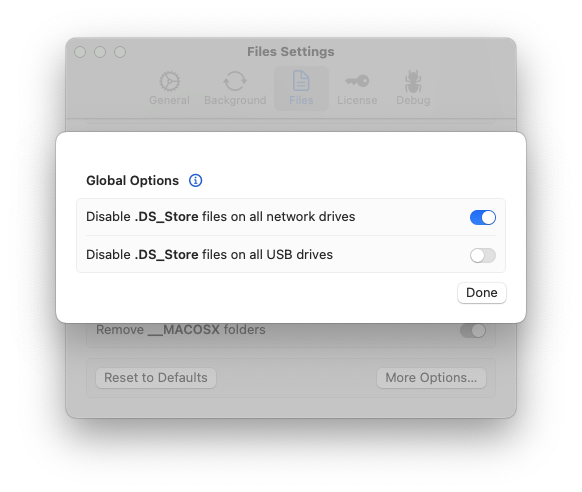
вместо повторного запуска команд включается Background Cleaning;
вместо ручной чистки архива программа работает с ZIP как с отдельным сценарием.
Terminal остаётся удобным для тех, кто пишет скрипты и точно понимает структуру томов. Hidden File Cleaner лучше для пользователей, которым нужен контроль без риска ошибиться в пути и удалить не тот каталог. Особенно это важно для внешних дисков с похожими названиями, сетевых папок и карт памяти.
Безопасность удаления
Hidden File Cleaner удаляет служебные элементы, но любая операция удаления требует проверки. Программа помогает за счёт preview, однако пользователь должен понимать, какой носитель выбран и какие файлы будут убраны.
Перед очисткой стоит соблюдать несколько правил:
не запускать очистку во время копирования файлов;
не отключать внешний диск до завершения операции;
проверять название выбранного тома;
просматривать список найденных элементов;
не добавлять системные папки Mac в фоновое наблюдение без необходимости;
осторожно работать с сетевыми папками, где файлы используют другие пользователи;
не считать очистку Hidden File Cleaner заменой резервного копирования.
Отдельно стоит помнить: Hidden File Cleaner не является инструментом безопасного стирания данных. Он не перезаписывает свободное пространство, не удаляет файлы без восстановления и не подготавливает диск к продаже. Для таких задач нужны средства безопасного удаления, например Eraser в Windows-сценариях или специализированные функции дисковых утилит. Hidden File Cleaner нужен для удаления macOS-метаданных, а не для уничтожения личных данных.
Типичные ошибки при использовании
Ожидание полноценной очистки всей macOS
Hidden File Cleaner не чистит системный кэш, журналы приложений, остатки удалённых программ и большие файлы. Для этих задач существуют другие программы и штатные инструменты macOS. Если цель — освободить место на системном диске, нужно смотреть в сторону анализаторов дискового пространства, деинсталляторов и универсальных очистителей. Hidden File Cleaner решает другую задачу: совместимость внешних носителей и архивов с другими системами.
Удаление без просмотра списка
Даже когда программа показывает только служебные элементы, правильнее просмотреть список перед очисткой. Это особенно важно на сетевых томах и в рабочих папках. Preview — не формальность, а часть безопасного сценария.
Включение Background Cleaning для лишних мест
Фоновая очистка удобна, но её не нужно включать для всего подряд. Лучше добавить только те диски и папки, где macOS-метаданные реально мешают. Например, рабочую SD-карту, папку обмена с Windows-пользователями или внешний диск, который регулярно подключается к телевизору.
Путаница между удалением и профилактикой
Удаление .DS_Store убирает уже созданные файлы. Отключение их создания снижает появление новых. Background Cleaning следит за выбранными расположениями. Это разные операции, и лучший результат даёт их разумное сочетание.
Попытка заменить антивирус или файловый менеджер
Hidden File Cleaner не ищет вредоносные файлы, не проверяет носитель на заражение и не анализирует права доступа. Если нужно защитить флешку от autorun-угроз на Windows, полезнее смотреть на инструменты вроде USB Disk Security. Если нужно управлять файлами, подойдут файловые менеджеры. Hidden File Cleaner отвечает за конкретный слой служебных macOS-файлов.
Для кого Hidden File Cleaner подходит
Программа лучше всего подходит пользователям Mac, которые регулярно передают файлы за пределы macOS. Это не обязательно профессиональные администраторы или разработчики. Достаточно часто пользоваться внешними носителями и сталкиваться с тем, что на другом устройстве видны лишние элементы.
Hidden File Cleaner особенно полезен для:
фотографов, которые передают SD-карты клиентам или используют их в камерах;
владельцев телевизоров и медиаплееров, куда загружаются фильмы, музыка и фотографии;
пользователей ретроконсолей и игровых приставок, работающих с картами памяти;
музыкантов, которые переносят треки на USB-носителях;
дизайнеров и редакторов, отправляющих ZIP-архивы клиентам;
веб-разработчиков, которые не хотят видеть
.DS_Storeи__MACOSXв передаваемых пакетах;сотрудников смешанных команд, где часть людей работает на Mac, а часть — на Windows;
тех, кто использует сетевые папки обмена между разными операционными системами.
Для новичка Hidden File Cleaner удобен тем, что не требует Terminal. Для опытного пользователя — тем, что избавляет от повторения одних и тех же команд. Для команды — тем, что делает носители и архивы предсказуемее перед передачей.
Для кого программа не нужна
Hidden File Cleaner не нужен каждому пользователю Mac. Если человек работает только внутри экосистемы Apple, не передаёт флешки пользователям Windows, не готовит ZIP-архивы для внешних получателей и не подключает носители к телевизорам или консолям, служебные файлы macOS почти не мешают.
Программа также не нужна тем, кто:
ищет универсальный очиститель macOS;
хочет удалить большие файлы с системного диска;
планирует полностью стереть накопитель;
редко пользуется внешними носителями;
уже настроил собственные Terminal-скрипты и доволен ими;
хочет бесплатное решение для одноразового удаления
.DS_Store.
В этих сценариях покупка отдельной утилиты не обязательна. Например, для разовой чистки одной папки от .DS_Store достаточно узкой бесплатной программы или ручной команды. Для комплексной очистки диска лучше смотреть на смежные инструменты вроде Wise Disk Cleaner или Glary Disk Cleaner, если задача относится к Windows, либо на macOS-аналоги с более широким набором модулей.
Практические сценарии
Подготовка флешки для Windows
Пользователь Mac копирует на флешку документы, презентации, фотографии или музыку. После копирования Hidden File Cleaner показывает .DS_Store, AppleDouble-файлы и служебные папки. Очистка удаляет лишнее, и пользователь Windows видит только нормальные файлы.
Это самый простой и частый сценарий. Он снижает количество вопросов со стороны получателя: ему не приходится разбираться, почему рядом с каждым файлом появился дубль с ._.
Подготовка SD-карты для камеры или консоли
Камеры, портативные консоли и медиаплееры не всегда корректно обрабатывают служебные файлы macOS. Если на карту памяти копируются изображения, музыка, игровые файлы или прошивки, Hidden File Cleaner помогает убрать лишние элементы перед отключением карты от Mac.
Здесь особенно полезна привычка запускать очистку прямо перед извлечением. Сначала файлы копируются, затем выполняется Clean, затем карта безопасно извлекается.
Очистка ZIP перед отправкой
Когда ZIP создаётся на Mac, внутри часто появляется __MACOSX. Для пользователя Mac это незаметная часть архива, а для получателя на Windows — лишняя папка. Hidden File Cleaner очищает архив от macOS-метаданных, и итоговый ZIP выглядит аккуратно.
Такой сценарий важен для коммерческих материалов: дизайн-макетов, фотографий, документов, шаблонов, учебных файлов и архивов для публикации.
Работа с сетевой папкой
В смешанной команде сетевой диск быстро заполняется .DS_Store и AppleDouble-файлами, если пользователи Mac открывают папки через Finder. Hidden File Cleaner помогает поддерживать такую папку в чистом виде. Для постоянной работы подходит Background Cleaning, но список Monitored Locations нужно настроить аккуратно и только для нужных папок.
Внешний диск для телевизора
Телевизоры и медиаплееры часто показывают список файлов без фильтрации macOS-метаданных. Пользователь видит лишние элементы рядом с фильмами и музыкой. Hidden File Cleaner убирает эти файлы, и навигация по носителю становится понятнее.
Папка проекта для передачи подрядчику
В проектной папке могут быть изображения, документы, исходники и служебные файлы Finder. Перед передачей подрядчику Hidden File Cleaner убирает macOS-следы, чтобы получатель не видел лишние элементы и не добавлял их в систему контроля версий или архив.
Настройки Files: что включать
Раздел Files нужен для тонкой настройки того, какие элементы Hidden File Cleaner удаляет. Большинству пользователей достаточно стандартного набора, но отдельные переключатели полезны для рабочих сред с особыми правилами.
| Настройка | Что удаляет | Когда оставить включённой |
Remove ._ files | AppleDouble-метаданные | Для флешек, SD-карт, ExFAT/FAT-носителей и сетевых папок |
Remove .DS_Store files | Настройки Finder | Почти всегда при передаче файлов вне Mac |
Remove .apdisk files | Служебный файл Apple | Для внешних и сетевых томов, где он не нужен |
Remove .TemporaryItems folders | Временные папки | При подготовке чистого носителя |
Remove .Spotlight-V100 folders | Индексы Spotlight | Для дисков, которые будут использоваться на других устройствах |
Remove .Trashes folders | Корзину внешнего тома | Перед передачей флешки, SD-карты или диска другому пользователю |
Отключать отдельные пункты стоит только при понятной причине. Например, пользователь хочет оставить Spotlight-индекс на внешнем диске, который используется только на его Mac. Для флешки, предназначенной Windows-пользователю, обычно логичнее убрать все поддерживаемые служебные элементы.
Ограничения программы
Hidden File Cleaner хорошо закрывает свою нишу, но не должен восприниматься как универсальное средство обслуживания дисков. У программы есть чёткие границы.
Она не выполняет:
поиск больших файлов;
удаление кэша браузеров;
очистку системного раздела macOS;
безопасное стирание свободного пространства;
восстановление удалённых данных;
проверку диска на ошибки;
удаление вредоносного ПО;
форматирование USB-носителей;
создание загрузочных флешек;
резервное копирование.
Для диагностики, восстановления и обслуживания дисков нужны другие категории программ. Например, для восстановления данных на freeexe есть отдельные страницы вроде Recuva, Wise Data Recovery и TestDisk. Hidden File Cleaner не конкурирует с ними: он не возвращает удалённые файлы, а удаляет конкретные служебные элементы macOS.
Как оценить результат очистки
Результат работы Hidden File Cleaner оценивается не по объёму освобождённого места, а по чистоте структуры носителя. Иногда программа удаляет совсем небольшие файлы, но эффект заметен: список файлов на Windows или консоли становится понятнее.
Проверка результата включает три шага:
Открыть очищенный носитель в Hidden File Cleaner и убедиться, что список поддерживаемых элементов пуст или существенно сокращён.
Открыть носитель в Finder и проверить, что пользовательские файлы на месте.
Подключить носитель к целевому устройству и убедиться, что лишние
._,.DS_Store,.Spotlight-V100и похожие элементы не мешают просмотру.
Для ZIP-архивов проверка ещё проще: открыть архив и убедиться, что внутри нет __MACOSX и лишних AppleDouble-элементов. Получатель должен видеть только рабочие файлы и папки.
Рекомендации по выбору режима
| Сценарий | Подходящий режим | Почему |
| Разовая флешка для Windows | Ручной Clean | Не нужна постоянная фоновая работа |
| Частая SD-карта для камеры | Background Cleaning + ручная проверка | Карта регулярно получает новые метаданные |
| ZIP для клиента | Очистка архива перед отправкой | Убирает __MACOSX и лишние элементы |
| Сетевая папка обмена | Background Cleaning для выбранной папки | Служебные файлы появляются повторно |
| Внешний диск только для Mac | Очистка не обязательна | Метаданные не мешают внутри macOS |
| Диск для телевизора или консоли | Clean перед извлечением | Убирает элементы, которые устройство показывает как файлы |
Лучший режим зависит от частоты задачи. Для единичного действия достаточно главного окна. Для ежедневной работы с носителями лучше настроить Background Cleaning и оставить ручной preview для важных дисков.
Итог
Hidden File Cleaner — специализированная macOS-программа для тех, кто регулярно сталкивается со скрытыми файлами Finder, AppleDouble, Spotlight-индексами, корзиной внешних томов и папкой __MACOSX в архивах. Она не пытается быть универсальным очистителем Mac и не конкурирует с программами для удаления кэша, поиска дубликатов или восстановления данных. Её сильная сторона — точная очистка внешних дисков, флешек, SD-карт, сетевых папок и ZIP-архивов от служебных элементов macOS.
Для разовой задачи достаточно открыть программу, выбрать носитель, проверить список и нажать Clean. Для регулярной работы полезен Background Cleaning, где задаются Monitored Locations. Для быстрого действия из Finder есть Clean with Hidden File Cleaner. Такой набор функций делает программу удобной именно для обмена файлами между Mac и другими системами.
Выбирать Hidden File Cleaner стоит пользователям Mac, которые часто передают файлы на Windows/Linux, подключают носители к телевизорам, медиаплеерам, консолям, камерам или отправляют ZIP-архивы внешним получателям. Если вся работа происходит только внутри macOS, программа не обязательна. Если нужен универсальный очиститель системы, стоит выбрать другой инструмент. Если же проблема именно в .DS_Store, ._, .Spotlight-V100, .Trashes и __MACOSX, Hidden File Cleaner закрывает её аккуратно, понятно и без лишних модулей.
Список изменений
История развития программы:
- сначала — ручное удаление скрытых файлов macOS с внешних носителей;
- затем — очистка ZIP-архивов и сценариев обмена;
- далее — Clean & Eject и запуск из Finder;
- после этого — Background Cleaning для постоянного контроля;
- затем — визуальная адаптация под современные macOS и более понятные настройки.


 *EXE — расширение исполняемого файла. Сайт является партнером проекта
Оставте свой отзыв о Hidden File Cleaner