
Aiseesoft Data Recovery предназначена для восстановления файлов, потерянных после случайного удаления, очистки корзины, форматирования накопителя, сбоя файловой системы, исчезновения раздела или проблем с запуском компьютера. Программа работает с внутренними и внешними дисками, SSD, USB-флешками, SD-картами и другими накопителями, которые подключаются к компьютеру и определяются системой.
Основной сценарий состоит из нескольких действий: выбрать диск или конкретное расположение, запустить сканирование, отфильтровать найденные данные, проверить нужные файлы через предварительный просмотр и сохранить их на другой накопитель. Для жёстких дисков, съёмных носителей и компьютеров, которые не загружаются обычным способом, предусмотрены отдельные режимы работы. Найденные повреждённые изображения можно дополнительно обработать через AI Repair.
Перед началом восстановления следует прекратить запись новых данных на диск, с которого исчезли файлы. Не нужно устанавливать приложения, копировать документы, создавать архивы или сохранять результаты сканирования на этот накопитель. Новая запись способна занять блоки, в которых ещё остаются удалённые данные. В окне сохранения восстановленных изображений программа отдельно предупреждает, что нельзя выбирать раздел с потерянными файлами из-за риска перезаписи.
Что представляет собой Aiseesoft Data Recovery
Aiseesoft Data Recovery — настольная программа для Windows и macOS. Она восстанавливает изображения, документы, электронные письма, аудиозаписи, видеофайлы, архивы, электронные книги, базы данных, исполняемые файлы и установочные пакеты. Программа рассчитана на работу с локальными носителями: внутренними дисками компьютера, внешними HDD и SSD, USB-флешками, картами памяти, носителями цифровых камер, microSD-картами дронов и видеорегистраторов.
Программа подходит для нескольких распространённых ситуаций:
файл удалён обычным способом;
корзина очищена;
документ удалён сочетанием
Shift + Delete;отформатирована USB-флешка или карта памяти;
раздел диска стал недоступным;
накопитель отображается как RAW;
исчез раздел диска;
компьютер перестал загружаться;
после сканирования обнаружены повреждённые миниатюры фотографий.
Aiseesoft Data Recovery не заменяет резервное копирование и не устраняет аппаратную неисправность накопителя. Если диск не определяется системой, постоянно отключается, издаёт посторонние звуки или имеет механические повреждения, многократное сканирование увеличивает нагрузку на устройство. В такой ситуации безопаснее прекратить самостоятельные эксперименты и обратиться в специализированную лабораторию.
Для обычной работы с читаемым диском программа предлагает графический интерфейс без сложной ручной настройки. Пользователь не вводит команды и не выбирает параметры файловой системы перед каждым сканированием. Достаточно указать расположение потерянных данных и запустить поиск.
Интерфейс программы
Главное окно Aiseesoft Data Recovery разделено на боковое меню и рабочую область. Слева находятся режимы восстановления. Справа отображаются диски, доступные расположения и действия, относящиеся к выбранному разделу.
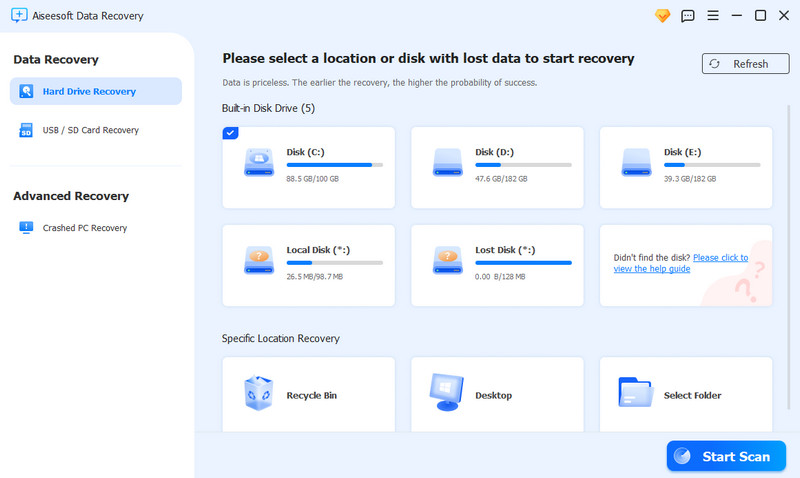
В боковом меню расположены три основных пункта:
Hard Drive Recovery;USB / SD Card Recovery;Crashed PC Recovery.
Такое разделение уменьшает вероятность ошибочного выбора. Для удалённого документа на внутреннем SSD не требуется открывать режим внешних устройств. Для отформатированной SD-карты не нужно искать карту среди системных разделов. Для компьютера, который не запускает Windows, предусмотрена подготовка загрузочного USB-носителя.
Hard Drive Recovery
Раздел Hard Drive Recovery используется для внутренних дисков, внешних накопителей и отдельных расположений на компьютере. Рабочая область показывает встроенные разделы диска и блок Specific Location Recovery.
В блоке конкретных расположений доступны:
Recycle Bin— поиск файлов после удаления из корзины;Desktop— сканирование рабочего стола;Select Folder— выбор отдельной папки;Refresh— повторное обновление списка устройств;Start Scan— запуск поиска данных.
Выбор отдельной папки полезен, когда известно исходное расположение файла. Сканировать весь диск ради одного документа из конкретного каталога не требуется. Если место хранения неизвестно или раздел был отформатирован, рациональнее выбрать диск целиком.
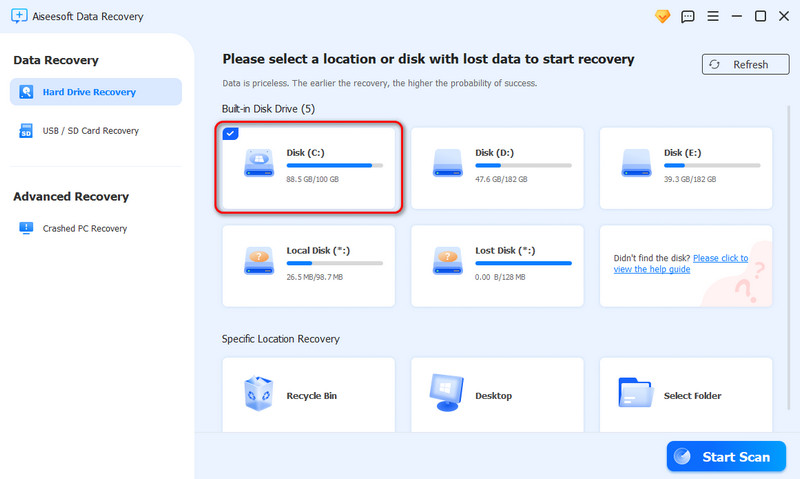
В списке дисков программа отображает букву раздела, объём занятого пространства и доступное свободное место. Отдельно могут отображаться локальные и потерянные разделы. Если нужного носителя нет в списке, следует сначала проверить подключение, затем нажать Refresh.
USB / SD Card Recovery
Раздел USB / SD Card Recovery предназначен для внешних USB-накопителей и карт памяти. В рабочей области показываются инструкции по подключению SD-карты через встроенный слот или кардридер, а также USB-флешки через соответствующий порт.
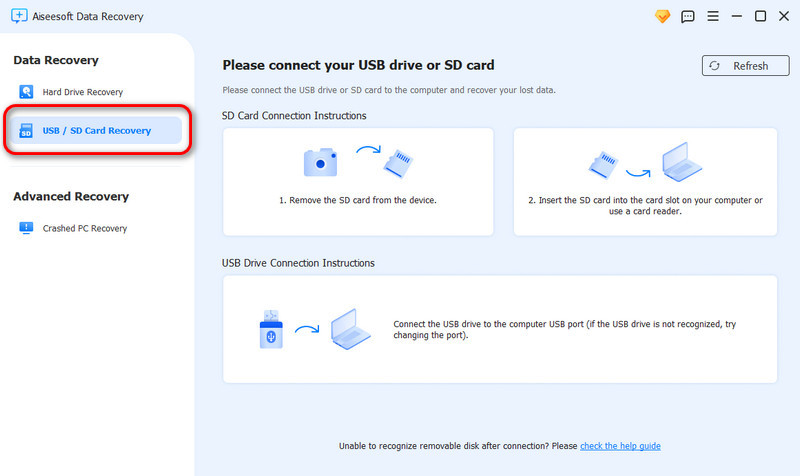
После подключения носителя его карточка появляется в рабочей области. В карточке отображаются название устройства, буква диска, объём и файловая система. Для начала поиска используется кнопка Scan Disk.
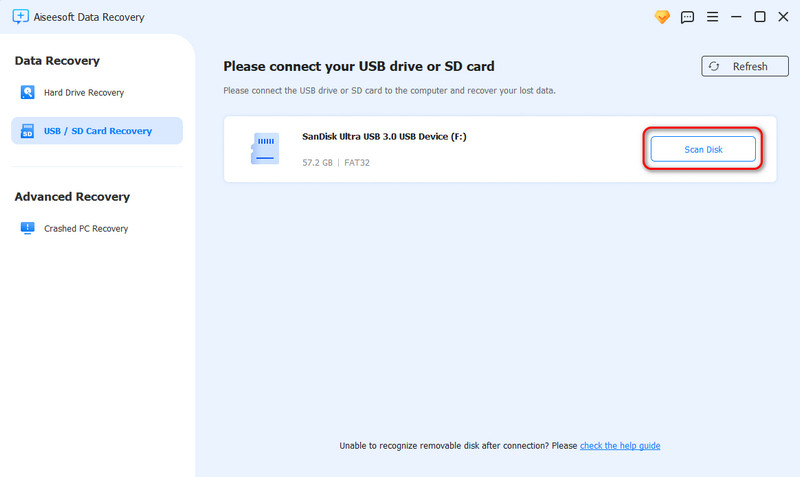
Если карта памяти не распознаётся, сначала нужно проверить кардридер и подключение. Форматировать карту перед запуском восстановления не следует: форматирование изменяет структуру данных и может усложнить поиск исходных файлов.
Crashed PC Recovery
Раздел Crashed PC Recovery используется для компьютера, который не запускается обычным способом. Программа предлагает создать загрузочный USB-носитель, подключить его к неисправному компьютеру, выбрать USB-устройство в BIOS или UEFI и запустить среду восстановления.
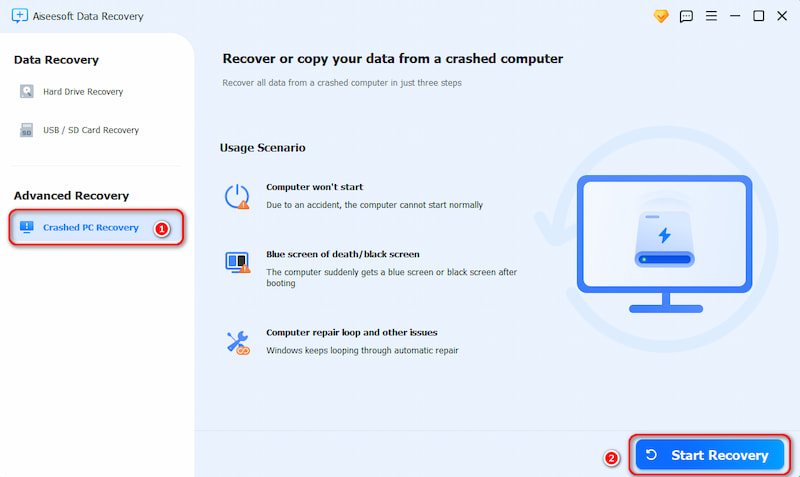
В интерфейсе перечислены типовые ситуации:
компьютер не запускается;
после загрузки появляется синий или чёрный экран;
Windows циклически запускает автоматическое восстановление.
Для перехода к созданию загрузочного накопителя используется кнопка Start Recovery.
Как проходит сканирование
После выбора диска и нажатия Start Scan программа запускает быстрый поиск. Затем начинается глубокое сканирование, рассчитанное на обнаружение дополнительных данных.
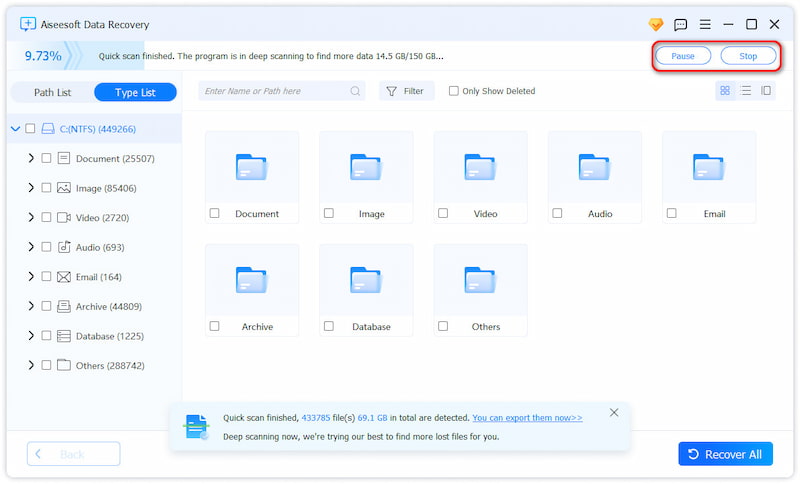
В верхней части окна отображается процент выполнения. Во время длительного анализа доступны кнопки:
Pause— временно приостановить процесс;Stop— завершить сканирование;Recover All— перейти к восстановлению выбранных данных.
Уже найденные файлы появляются в рабочей области во время сканирования. Пользователь может открыть категории и проверить результаты до завершения полного анализа. Это удобно, когда нужен один недавно удалённый документ или фотография.
Прерывать глубокое сканирование без необходимости не следует. Быстрый поиск часто находит недавно удалённые файлы, но после форматирования, повреждения файловой системы или потери раздела требуется полный анализ накопителя.
Path List и Type List
Результаты можно просматривать двумя способами:
Path Listгруппирует файлы по исходным расположениям;Type Listраспределяет найденные данные по форматам и категориям.
Path List удобен, когда пользователь помнит папку, в которой находился документ. Type List полезен после сканирования большой флешки, SD-карты или отформатированного раздела, когда исходная структура каталогов восстановлена не полностью.
В левой части окна отображаются категории:
Document;Image;Video;Audio;Email;Archive;Database;Others.
Внутри категорий находятся отдельные форматы. Например, в разделе изображений можно выбрать только JPG или PNG, не просматривая остальные найденные данные.
Поиск, Filter и Only Show Deleted
Для сокращения списка предусмотрена строка Enter Name or Path Here. Она используется для поиска по имени файла или пути.
Рядом находится кнопка Filter. Фильтрация особенно полезна после глубокого сканирования крупного накопителя, когда программа обнаруживает тысячи элементов. Вместо последовательного просмотра всей выдачи можно ограничить результаты нужным типом данных.
Переключатель Only Show Deleted исключает существующие файлы и оставляет в списке удалённые элементы. Он полезен при восстановлении недавно стёртых документов с рабочего раздела, где одновременно находятся сотни действующих файлов.
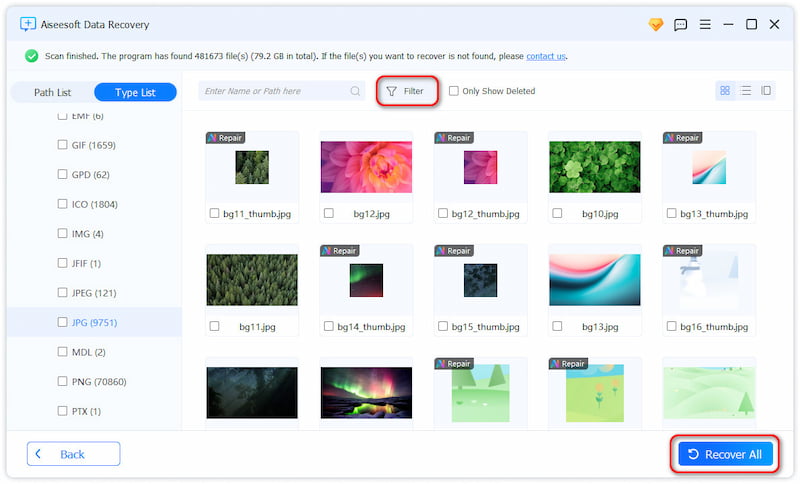
После выбора файлов в нижней части окна отображаются количество отмеченных элементов и их общий объём. Для внутреннего диска используется кнопка Recover All, а для режима USB-накопителя или SD-карты — Recover.
Быстрое и глубокое сканирование
Aiseesoft Data Recovery использует два последовательных режима анализа. Они решают разные задачи и не заменяют друг друга.
Quick Scan
Quick Scan запускается сразу после выбора диска. Он подходит для недавно удалённых файлов, особенно когда пользователь знает исходное расположение документа, изображения или папки.
Быстрое сканирование рационально использовать первым в следующих ситуациях:
документ удалён недавно;
очищена корзина;
файл исчез с рабочего стола;
известна исходная папка;
требуется восстановить небольшой набор фотографий с USB-флешки;
карта памяти не использовалась после удаления снимков.
Преимущество быстрого режима состоит в том, что пользователь получает первые результаты без ожидания полного прохода по накопителю. Найденные данные можно просматривать и отмечать сразу после появления в списке.
Deep Scan
Deep Scan выполняет более полный анализ диска или съёмного носителя. Он требуется, когда быстрый поиск не обнаружил нужные данные или показал неполный результат.
Глубокое сканирование целесообразно после:
форматирования накопителя;
удаления раздела;
появления RAW-раздела;
сбоя файловой системы;
потери исходной структуры папок;
длительного использования диска;
неизвестного расположения файлов.
Полный анализ занимает больше времени, особенно на крупном HDD или внешнем накопителе. Продолжительность зависит от объёма устройства, скорости подключения и состояния носителя. Во время процесса можно просматривать промежуточные результаты, но итоговый список формируется после завершения сканирования.
Как выбрать режим
| Ситуация | Первый шаг | Когда нужен полный анализ |
|---|---|---|
| Недавно удалён один документ | Выбрать папку или раздел и запустить Start Scan | Если документ не появился после быстрого прохода |
| Очищена корзина | Выбрать Recycle Bin | Если нужных файлов нет среди первых результатов |
Использовано Shift + Delete | Просканировать исходную папку или раздел | Если быстрый поиск не восстановил файл |
| Отформатирована USB-флешка | Открыть USB / SD Card Recovery и нажать Scan Disk | Дождаться завершения глубокого поиска |
| Отформатирована SD-карта камеры | Подключить карту через кардридер и просканировать её | Проверить изображения и видео после полного анализа |
| Раздел отображается как RAW | Выбрать доступный раздел или устройство | Завершить глубокое сканирование и сохранять результат на другой диск |
| Неизвестно исходное расположение | Выбрать диск целиком | Использовать Type List, поиск и Filter |
Даже после завершения глубокого сканирования программа не гарантирует восстановление каждого файла. Результат зависит от того, были ли перезаписаны блоки, в которых находились данные. После форматирования или повреждения структуры каталогов часть найденных файлов может потерять исходные имена и пути.
Поддерживаемые накопители
Aiseesoft Data Recovery работает не только с внутренним системным диском. Программу можно использовать для восстановления данных с большинства накопителей, которые подключаются к компьютеру как доступное устройство хранения.
| Устройство | Типовой сценарий |
| Внутренний HDD | Удаление документов, очистка корзины, исчезновение папок, проблемы с разделом |
| Внутренний SSD | Восстановление недавно удалённых файлов до перезаписи блоков |
| Внешний HDD | Случайное удаление каталогов, форматирование, повреждение структуры файлов |
| Внешний SSD | Поиск удалённых документов, изображений и архивов |
| USB-флешка | Удаление данных, ошибочное форматирование, повреждение файловой системы |
| SD-карта | Восстановление фотографий, видео и других файлов |
| microSD-карта | Работа с носителями камер, дронов, регистраторов и мобильных устройств |
| CompactFlash | Поиск фотографий и других файлов на картах цифровых камер |
| Memory Stick | Восстановление данных с поддерживаемых карт памяти |
| Носитель цифровой камеры | Поиск фото и видео после удаления или форматирования |
Программа работает с внутренними и внешними HDD и SSD, картами SD, microSD, CompactFlash, Memory Stick, USB-флешками и другими съёмными устройствами хранения. Для камер, дронов и видеорегистраторов обычно сканируется карта памяти, извлечённая из устройства и подключённая к компьютеру через кардридер.
Особенность восстановления данных с SSD
Aiseesoft Data Recovery поддерживает SSD, но вероятность восстановления зависит от состояния удалённых блоков. Современные SSD используют TRIM: после удаления данных накопитель получает команду освободить соответствующие блоки. После фактической очистки этих блоков восстановить их содержимое программными средствами нельзя.
Для SSD особенно важно прекратить запись новых данных сразу после обнаружения потери. Не следует устанавливать программу на тот же системный SSD, копировать туда файлы или выполнять очистку диска.
Какие файлы восстанавливает программа
Aiseesoft Data Recovery распределяет найденные данные по категориям, поэтому пользователь может искать документы отдельно от фотографий, видео или архивов. Перечень поддерживаемых форматов охватывает распространённые офисные документы, мультимедийные файлы и специализированные типы данных.
Изображения
Для фотографий и графики поддерживаются:
JPG;
JPEG;
TIFF;
TIF;
PNG;
BMP;
GIF;
PSD;
CRW;
CR2;
NEF;
ORF;
RAF;
SR2;
MRW;
DCR;
WMF;
DNG;
ERF;
RAW.
Поддержка RAW-форматов полезна при восстановлении данных с карт памяти фотоаппаратов. После сканирования SD-карты можно открыть категорию изображений и отфильтровать найденные файлы по расширению.
Видео
Программа восстанавливает распространённые видеоформаты:
AVI;
MOV;
MP4;
M4V;
3GP;
3G2;
WMV;
ASF;
FLV;
SWF;
MPG;
RM;
RMVB.
При поиске видео с карты памяти следует дождаться завершения глубокого сканирования. Крупный видеоролик может находиться в нескольких блоках. Если часть блоков перезаписана, файл появится в списке, но не откроется полностью.
Аудио
В категорию аудиофайлов входят:
AIF;
AIFF;
M4A;
MP3;
WAV;
WMA;
MID;
MIDI;
OGG;
AAC.
Документы
Программа работает с офисными и текстовыми файлами:
DOC;
DOCX;
XLS;
XLSX;
PPT;
PPTX;
PDF;
CWK;
HTML;
HTM;
INDD;
EPS.
Поиск документов удобнее выполнять через Type List, если исходная папка неизвестна. Для конкретного файла можно использовать строку поиска по имени или пути.
Электронная почта и архивы
Поддерживаются:
PST;
DBX;
EMLX;
ZIP;
RAR;
SIT;
TAR.
Архив следует проверять после восстановления: наличие файла в списке не означает, что каждый его блок сохранился без повреждений. Для ZIP или RAR имеет значение целостность всей структуры архива.
Электронные книги и файлы программ
Aiseesoft Data Recovery также распознаёт:
EPUB;
MOBI;
PDF;
файлы Kindle;
EXE;
MSI;
данные приложений;
базы данных.
Программа не ограничивается поиском изображений и офисных документов. Однако при восстановлении исполняемых файлов и установочных пакетов важно проверять их целостность перед запуском.
Как восстановить удалённые файлы с HDD или SSD
Для восстановления данных с внутреннего или внешнего диска используется раздел Hard Drive Recovery.
Подготовка
Перед сканированием выполните три действия:
Прекратите запись на диск с потерянными файлами.
Подключите другой накопитель для сохранения результата.
Убедитесь, что проблемный диск определяется системой и отображается в программе.
Если требуется восстановить документы с системного раздела C:, сохранять результат на C: нельзя. Подготовьте внешний HDD, USB-флешку или другой раздел физически отдельного накопителя.
Пошаговая инструкция
Запустите Aiseesoft Data Recovery.
В левой части окна откройте
Hard Drive Recovery.Выберите нужный диск.
Для поиска в конкретном месте используйте
Recycle Bin,DesktopилиSelect Folder.Нажмите
Start Scan.Дождитесь появления первых результатов быстрого поиска.
Не завершайте анализ, если нужные данные не найдены: программа продолжит глубокое сканирование.
При необходимости используйте
Pause, чтобы временно остановить процесс.Переключайтесь между
Path ListиType List.Введите часть имени в поле
Enter Name or Path Here, если имя файла известно.Используйте
Filterдля отбора документов, изображений, видео или других данных.Включите
Only Show Deleted, если требуется скрыть существующие файлы.Отметьте нужные элементы.
Проверьте доступные файлы через предварительный просмотр.
Нажмите
Recover All.Выберите другой накопитель для сохранения.
После завершения откройте папку результата и проверьте файлы.
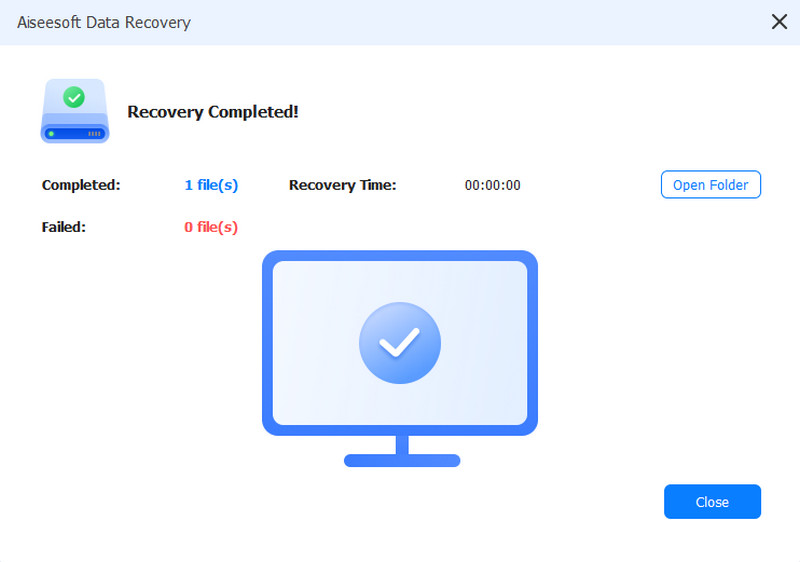
После завершения Aiseesoft Data Recovery показывает количество успешно обработанных файлов, число ошибок и время операции. Кнопка Open Folder открывает каталог с восстановленными данными.
Как проверить результат
После восстановления недостаточно убедиться, что файл появился в папке. Проверка зависит от типа данных:
откройте фотографию и просмотрите её полностью;
воспроизведите видео от начала до конца;
откройте документ и проверьте страницы, таблицы и вложенные объекты;
распакуйте архив в отдельную папку;
проверьте аудиозапись на нескольких участках;
не запускайте восстановленный EXE-файл до проверки антивирусом.
При повреждении изображения можно использовать AI Repair. Для повреждённого архива, видео или документа отдельной универсальной кнопки исправления в Aiseesoft Data Recovery нет.
Как восстановить файлы после очистки корзины
После очистки корзины файлы перестают отображаться стандартными средствами Windows, но их данные могут оставаться на накопителе до перезаписи.
Для поиска:
Откройте
Hard Drive Recovery.В блоке
Specific Location RecoveryвыберитеRecycle Bin.Нажмите
Start Scan.После быстрого прохода включите
Only Show Deleted.Откройте нужную категорию в
Type List.Найдите файл по имени или формату.
При отсутствии результата дождитесь завершения глубокого сканирования.
Сохраните найденные данные на другой диск.
Этот режим удобен, когда пользователь не помнит исходную папку, но знает, что файл удалён через корзину.
Как восстановить файлы после Shift + Delete
При использовании Shift + Delete файл минует корзину. Поиск выполняется по исходной папке или разделу.
Порядок действий:
Не записывайте новые файлы на накопитель.
Откройте
Hard Drive Recovery.Если известна исходная папка, нажмите
Select Folder.Если расположение неизвестно, выберите раздел целиком.
Запустите
Start Scan.Используйте
Only Show Deleted.Проверьте
Path ListиType List.Дождитесь глубокого сканирования, если быстрый поиск не дал результата.
Восстановите найденные файлы на другой диск.
Чем меньше операций выполнено после удаления, тем выше вероятность получить целый файл с исходным именем и структурой.
Как восстановить данные с USB-флешки
Для USB-накопителя предусмотрен отдельный режим. Он избавляет от необходимости искать флешку среди внутренних разделов.
Подключение и сканирование
Подключите USB-флешку к компьютеру.
Откройте
USB / SD Card Recovery.Дождитесь появления устройства в списке.
Если флешка не появилась, нажмите
Refresh.Проверьте букву диска, объём и название устройства.
Нажмите
Scan Disk.Дождитесь завершения анализа.
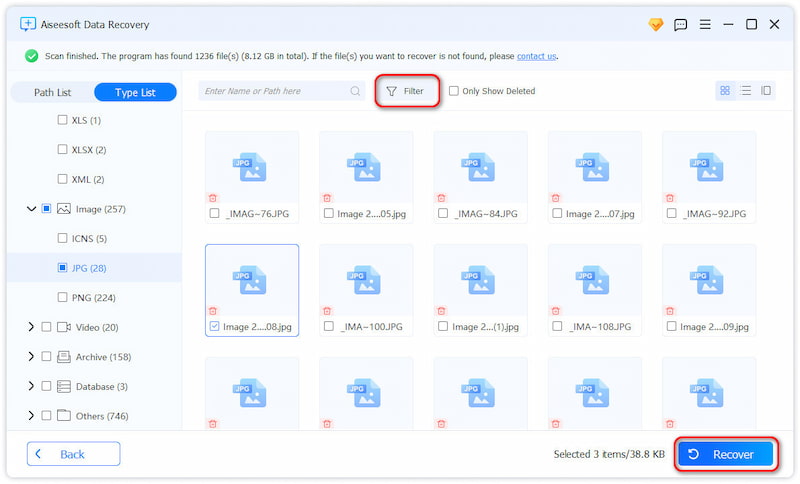
После сканирования Aiseesoft Data Recovery показывает удалённые и потерянные файлы. Для быстрого поиска используется Filter.
Выбор файлов
В режиме USB-накопителя можно:
переключаться между
Path ListиType List;фильтровать форматы;
искать данные по имени;
включать
Only Show Deleted;отмечать отдельные файлы;
контролировать общий объём выбранных элементов.
Для восстановления нажмите Recover. Результат нужно сохранить на внутренний диск компьютера или другой внешний накопитель, но не на сканируемую флешку.
Что делать после форматирования флешки
Если флешка отформатирована случайно:
Не копируйте на неё новые данные.
Не форматируйте её повторно.
Не запускайте средства исправления файловой системы до восстановления нужных файлов.
Откройте
USB / SD Card Recovery.Запустите
Scan Disk.Дождитесь завершения глубокого анализа.
Используйте
Type List, если структура папок восстановилась не полностью.Проверьте документы, изображения и архивы после сохранения.
После форматирования имена файлов и исходные каталоги сохраняются не всегда. В таком случае удобнее искать данные по типу и проверять через предварительный просмотр.
Как восстановить файлы с SD-карты
Режим USB / SD Card Recovery используется и для карт памяти. SD-карту следует подключить через встроенный слот компьютера или кардридер.
Порядок действий
Извлеките карту памяти из камеры, регистратора, дрона или другого устройства.
Подключите её к компьютеру.
Откройте
USB / SD Card Recovery.Убедитесь, что карта отображается в рабочей области.
Нажмите
Scan Disk.Дождитесь глубокого сканирования.
Перейдите в
Type List.Для фотографий откройте категорию изображений и нужный формат.
Для роликов откройте категорию видео.
Используйте
Filter, чтобы сократить выдачу.Отметьте нужные файлы.
Нажмите
Recover.Сохраните результат на внутренний диск или отдельный внешний накопитель.
SD-карту нельзя использовать для новых снимков до завершения восстановления. Каждая новая фотография или видеозапись способна занять блоки, где находились удалённые данные.
Карты памяти фотоаппаратов
Для фотоаппаратов особенно полезна поддержка RAW-форматов: CR2, NEF, RAF, DNG и других. Если после сканирования обнаружены JPG-миниатюры с повреждениями, можно проверить доступность AI Repair.
Карты памяти видеорегистраторов и дронов
Для видеорегистраторов и дронов программа работает с картой памяти, подключённой к компьютеру. Следует учитывать, что циклическая запись видеорегистратора перезаписывает старые ролики. Если блоки уже заняты новыми файлами, восстановить прежнее видео не получится.
AI Repair для повреждённых изображений
AI Repair дополняет обычное восстановление фотографий. Инструмент применяется после сканирования, когда программа обнаруживает изображения, доступные для дополнительной обработки.
В списке найденных фотографий подходящие миниатюры отмечаются значком AI Repair в верхнем левом углу.
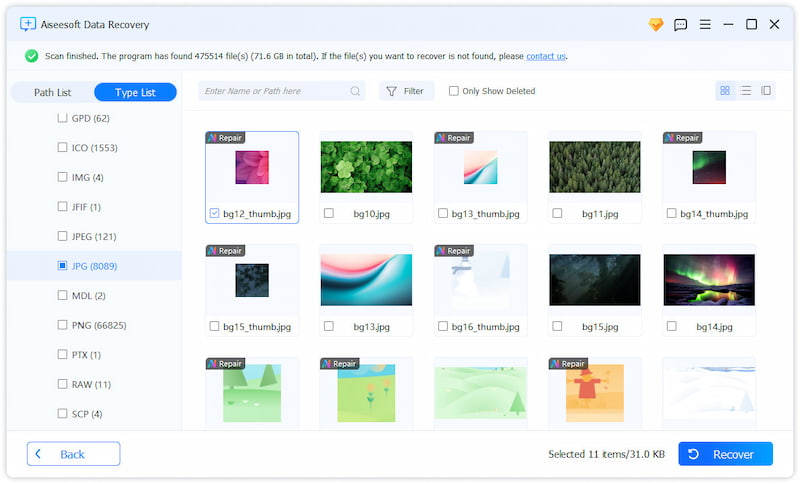
Инструмент рассчитан на повреждённые или размытые изображения в JPG, JPEG и PNG. Он не заменяет сканирование диска и не восстанавливает отсутствующий файл из ничего. Сначала программа должна обнаружить изображение, затем пользователь запускает обработку найденного экземпляра.
Как запустить AI Repair
Выполните сканирование диска.
Откройте категорию изображений.
Найдите фотографию с отметкой
AI Repair.Дважды щёлкните по миниатюре.
В окне предварительного просмотра нажмите
AI Repair.Выберите папку сохранения.
Нажмите
Apply.Дождитесь завершения обработки.
Сравните изображения
BeforeиAfter.Нажмите
Open Image Location, чтобы открыть сохранённый результат.
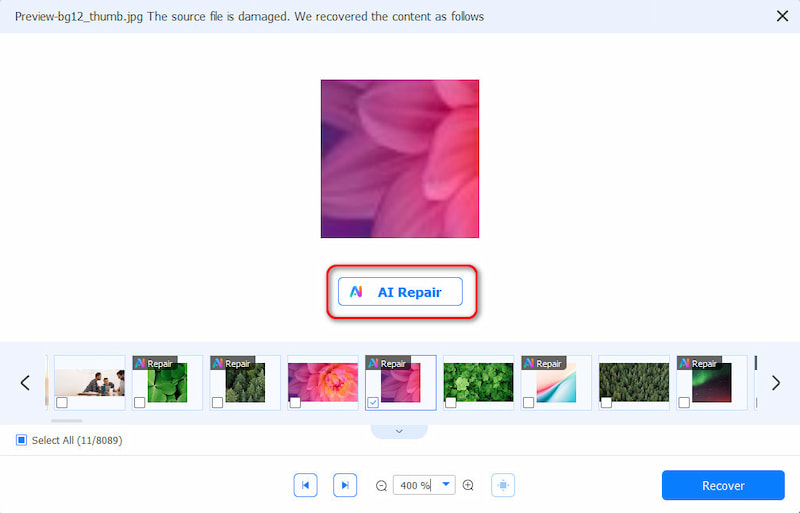
При выборе папки программа предупреждает, что нельзя сохранять результат на раздел с потерянными данными. На скриншоте сканируется диск C:, поэтому для сохранения следует выбрать другой раздел или отдельный накопитель.

После обработки открывается сравнение двух изображений: слева находится исходный найденный файл, справа — результат.
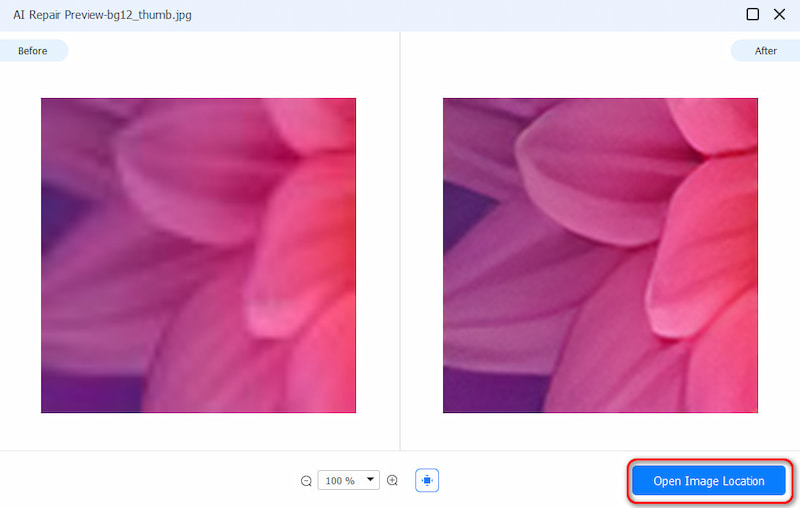
Когда использовать AI Repair
Инструмент полезен, если:
найденная фотография открывается, но выглядит размытой;
программа восстановила повреждённую миниатюру;
изображение отмечено значком
AI Repair;требуется сохранить обработанный вариант отдельно от исходного найденного файла.
Для документов, архивов, аудио и видео этот инструмент не применяется. Он не устраняет аппаратную неисправность карты памяти и не заменяет восстановление исходных данных с диска.
Восстановление данных с компьютера, который не загружается
Crashed PC Recovery предназначен для ситуации, когда пользователь не может открыть Windows и запустить обычное сканирование системного диска. Программа создаёт загрузочный USB-носитель, с которого запускается отдельная среда восстановления.
Подготовка USB-накопителя
Для создания загрузочного носителя требуется USB-флешка объёмом более 4 ГБ. Все данные на выбранной флешке будут удалены при форматировании. Перед началом нужно перенести важные файлы на другой диск.
Порядок действий:
Запустите Aiseesoft Data Recovery на исправном компьютере.
Откройте
Crashed PC Recovery.Нажмите
Start Recovery.Подключите USB-флешку объёмом более 4 ГБ.
Выберите нужное устройство в списке.
Нажмите
Create.Подтвердите форматирование кнопкой
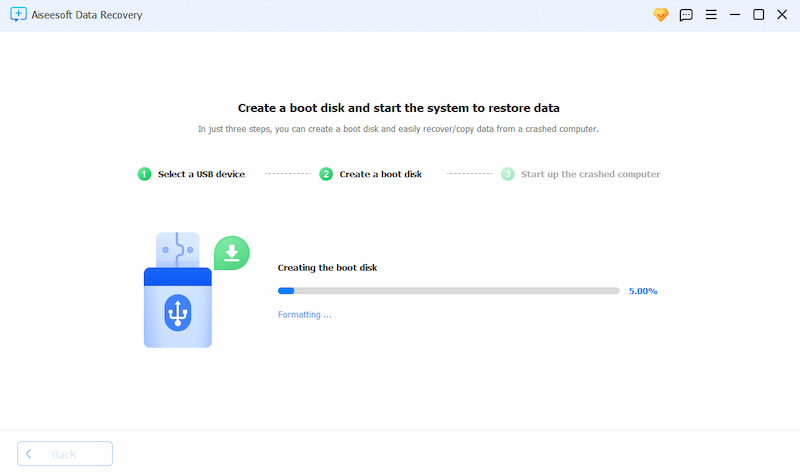
Format.Дождитесь завершения создания загрузочного накопителя.
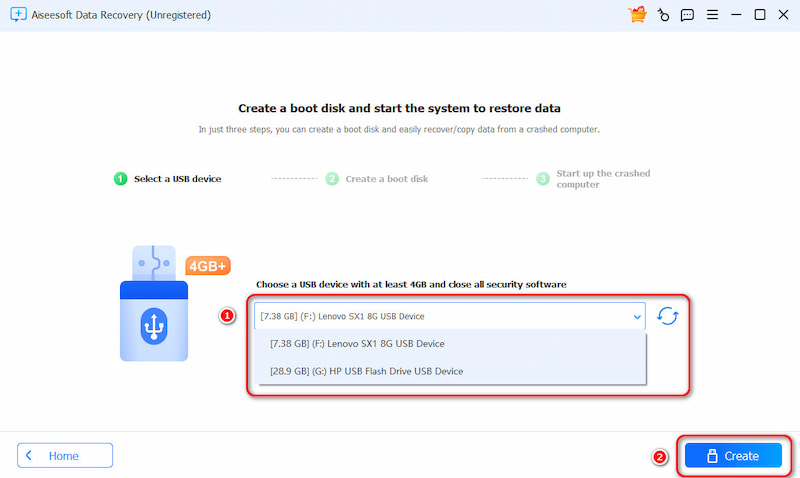
Выбирать устройство нужно внимательно. Форматирование удалит данные именно с указанной флешки.
После завершения программа показывает краткую последовательность: подключить флешку к неисправному компьютеру, открыть BIOS или UEFI и выбрать загрузку с созданного USB-носителя.
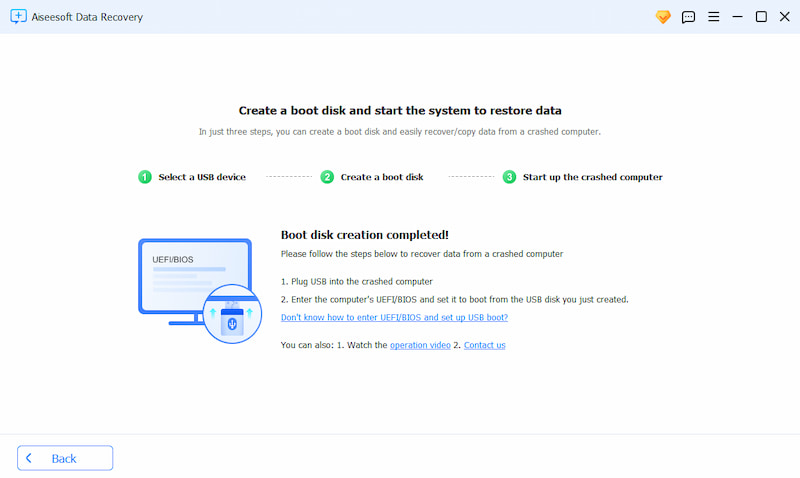
Запуск восстановления на неисправном компьютере
Подключите созданную флешку к компьютеру, который не загружается.
Включите устройство.
Несколько раз нажмите горячую клавишу входа в BIOS, UEFI или Boot Menu.
Выберите загрузку с USB-носителя.
Дождитесь запуска среды Aiseesoft Data Recovery.
Просканируйте нужный диск.
Скопируйте важные файлы на другой накопитель.
Горячая клавиша зависит от производителя компьютера. На разных устройствах используются F12, Esc, F8, F9, F10, F11 и другие варианты. Если флешка не отображается среди загрузочных устройств, следует проверить подключение и попробовать другой USB-порт.
Crashed PC Recovery предназначен для копирования файлов с читаемого диска, когда операционная система не запускается. Если BIOS или UEFI не видит накопитель, программное восстановление не решает проблему аппаратного уровня.
Особенности версии для macOS
Aiseesoft Data Recovery доступна для macOS. Версия для Mac сканирует внутренние и внешние накопители, карты памяти камер и USB-флешки. Рабочий процесс остаётся похожим: выбрать типы данных и диск, запустить сканирование, проверить результат, перейти к глубокому анализу при необходимости и сохранить найденные файлы.
System Integrity Protection
На Mac с OS X El Capitan и более новыми системами для полного восстановления данных с защищённого диска требуется учитывать System Integrity Protection, сокращённо SIP. Эта технология ограничивает доступ сторонних приложений к защищённым системным областям.
Для изменения состояния SIP используется режим восстановления macOS и команда:
csrutil disableПосле завершения восстановления защиту следует включить обратно:
csrutil enableКоманда выполняется в Terminal среды восстановления macOS. После изменения состояния SIP требуется перезагрузка. Отключать защиту следует только на время восстановления данных, затем включать её повторно.
Когда версия для Mac особенно полезна
Версия для macOS подходит для:
поиска удалённых документов на внутреннем диске;
восстановления фотографий с карты памяти;
работы с внешним HDD или SSD;
поиска данных после очистки корзины;
восстановления файлов с USB-флешки;
запуска глубокого сканирования, если быстрый проход не обнаружил нужные элементы.
Бесплатный режим и Data Recovery Pro
Aiseesoft Data Recovery можно использовать в бесплатном режиме с ограничением на объём восстановления. Бесплатная редакция восстанавливает до 200 МБ данных. Этого достаточно для нескольких документов, небольшой подборки изображений или проверки того, обнаруживает ли программа нужные файлы.
Data Recovery Pro снимает ограничение по объёму и добавляет функции, недоступные в бесплатной редакции.
| Возможность | Free Data Recovery | Data Recovery Pro |
| Восстановление файлов | До 200 МБ | Без ограничения объёма |
| Поиск изображений, документов, видео, аудио и архивов | Да | Да |
| Работа с накопителями | Да | Да |
| Предварительный просмотр | Да | Да |
| Восстановление данных из поддерживаемых файловых систем | Да | Да |
Crashed PC/Mac Recovery | Нет | Да |
AI Image Repair | Нет | Да |
Для каких задач достаточно бесплатного режима
Бесплатная редакция подходит для:
восстановления одного документа;
проверки нескольких фотографий;
поиска небольшого архива;
оценки результатов сканирования;
восстановления текстовых файлов;
предварительного просмотра найденных данных перед покупкой лицензии.
Для папки с фотографиями, видеороликов, крупных архивов и полного восстановления внешнего диска потребуется Pro-редакция.
Лицензии Data Recovery Pro
| Лицензия | Стоимость | Количество устройств |
1 Month License | 30 долларов | 1 PC или 1 Mac |
1 Year License | 60 долларов | 2 PC или 2 Mac |
Lifetime License | 144 доллара | 3 PC или 3 Mac |
Лицензия выбирается для нужной платформы. Для активации после покупки используются адрес электронной почты и регистрационный код. Код приходит в письме с подтверждением заказа.
Для лицензий действует 30-дневная гарантия возврата денег при проблеме с качеством продукта. Это не безусловный возврат после любой неудачной попытки восстановления: результат зависит от состояния накопителя и наличия неперезаписанных данных.
Системные требования
Aiseesoft Data Recovery не требует производительного игрового компьютера. Основная нагрузка зависит от сканируемого накопителя и объёма найденных данных.
Windows
| Параметр | Требование |
| Операционная система | Windows 11, Windows 10, Windows 8.1, Windows 8, Windows 7, Windows Vista, Windows XP SP2 или новее |
| Процессор | Intel или AMD с частотой от 1 ГГц |
| Оперативная память | От 512 МБ |
| Рекомендуемая оперативная память | От 1024 МБ |
| Свободное место на диске | От 200 МБ |
macOS
| Параметр | Требование |
| Операционная система | Mac OS X 10.7 или новее |
| Процессор | 64-битный процессор с частотой от 1 ГГц |
| Apple Silicon | Поддерживаются чипы Apple M-series |
| Оперативная память | От 512 МБ |
| Рекомендуемая оперативная память | От 1024 МБ |
| Свободное место на диске | От 100 МБ |
Системные требования относятся к запуску программы. Для сохранения восстановленных файлов потребуется отдельный накопитель с достаточным свободным пространством. Если сканируется диск объёмом несколько терабайт, папка результата также может занимать значительный объём.
Преимущества и ограничения
Плюсы
отдельные режимы для внутренних дисков, USB-флешек, SD-карт и компьютеров с проблемами загрузки;
возможность сканировать диск целиком, корзину, рабочий стол или отдельную папку;
быстрый поиск с последующим глубоким сканированием;
переключение между
Path ListиType List;поиск по имени и пути;
фильтрация результатов через
Filter;переключатель
Only Show Deleted;предварительный просмотр найденных файлов;
поддержка HDD, SSD, USB-флешек, SD-карт, microSD, CompactFlash и Memory Stick;
восстановление изображений, документов, видео, аудио, архивов и писем;
поддержка RAW-форматов цифровых камер;
отдельный
AI Repairдля части повреждённых изображений;создание загрузочного USB-носителя через
Crashed PC Recovery;версии для Windows и macOS;
бесплатное восстановление до 200 МБ.
Минусы
бесплатный режим не подходит для восстановления крупной папки или видеофайла;
AI RepairиCrashed PC/Mac Recoveryдоступны только в Pro-редакции;глубокое сканирование крупного диска занимает больше времени;
найденный файл не всегда сохраняет исходное имя и папку;
файл может появиться в списке, но оказаться повреждённым после частичной перезаписи;
программа не ремонтирует аппаратно неисправный накопитель;
восстановленные данные нельзя сохранять на сканируемый раздел;
для полного доступа на Mac требуется учитывать SIP;
публичного подробного журнала сборок нет.
Сравнение с аналогами
Aiseesoft Data Recovery относится к программам для самостоятельного восстановления данных с читаемых накопителей. В каталоге программ для восстановления данных можно найти и другие решения для похожих задач.
Для сравнения полезно рассматривать не только наличие кнопки сканирования, но и ограничения бесплатного режима, поддерживаемые платформы, работу со съёмными носителями, предварительный просмотр и дополнительные инструменты.
| Программа | Windows | macOS | Бесплатное восстановление | Быстрый и глубокий поиск | Предварительный просмотр | USB и SD-карты | Особенности |
| Aiseesoft Data Recovery | Да | Да | До 200 МБ | Да | Да | Да | AI Repair, Crashed PC Recovery, отдельный режим USB и SD |
| EaseUS Data Recovery Wizard | Да | Да | До 2 ГБ в редакции для Windows | Да | Да | Да | Фильтрация, восстановление после форматирования и сбоя ОС, инструменты исправления файлов |
| Disk Drill | Да | Да | До 100 МБ в редакции для Windows; на Mac бесплатное восстановление защищённых данных | Да | Да | Да | Byte-to-byte backup, Recovery Vault, дополнительные инструменты работы с дисками |
| Recuva | Да | Нет | Базовое восстановление без лимита объёма | Есть Deep Scan | Да | Да | Простая Windows-утилита, безопасное удаление файлов |
| Stellar Data Recovery | Да | Да | До 1 ГБ | Да | Да | Да | Приостановка и продолжение сканирования, работа с форматированными томами, дополнительные редакции |
Aiseesoft Data Recovery и EaseUS Data Recovery Wizard
EaseUS Data Recovery Wizard предлагает больший бесплатный лимит: до 2 ГБ в редакции для Windows. Программа работает с корзиной, HDD, SSD, USB-накопителями и SD-картами, восстанавливает данные после удаления, форматирования, сбоя операционной системы и вирусной атаки. В интерфейсе есть быстрый и глубокий поиск, предварительный просмотр и фильтрация.
Aiseesoft Data Recovery уступает EaseUS по бесплатному объёму: 200 МБ против 2 ГБ. При этом Aiseesoft предлагает отдельный режим USB / SD Card Recovery, загрузочный сценарий Crashed PC Recovery и AI Repair для повреждённых изображений.
Для одного документа или проверки нескольких фотографий бесплатного лимита Aiseesoft достаточно. Для восстановления крупной папки без покупки лицензии выгоднее сначала проверить EaseUS Data Recovery Wizard.
Не следует путать EaseUS Data Recovery Wizard с EaseUS Partition Recovery. Второй инструмент ориентирован на потерянные разделы, а не на полный набор сценариев восстановления отдельных файлов.
Aiseesoft Data Recovery и Disk Drill
Disk Drill доступен для Windows и macOS. В Windows бесплатная редакция восстанавливает до 100 МБ данных и позволяет предварительно просматривать файлы без ограничения количества. В macOS бесплатное восстановление относится к данным, защищённым через Recovery Vault или Guaranteed Recovery, при этом предварительный просмотр доступен без ограничения.
Главное отличие Disk Drill — дополнительные инструменты работы с дисками:
byte-to-byte backup;
Recovery Vault;Guaranteed Recovery;поиск дубликатов;
анализ занятого пространства;
резервное копирование накопителя перед восстановлением.
Aiseesoft Data Recovery проще по структуре. В ней акцент сделан на трёх понятных сценариях: диск, USB или SD-карта, незагружающийся компьютер. Для пользователя, которому нужно восстановить фотографии с карты памяти без изучения дополнительных инструментов, такой интерфейс понятнее. Для работы с проблемным накопителем и создания побайтовой копии Disk Drill предлагает более специализированные возможности.
Aiseesoft Data Recovery и Recuva
Recuva — Windows-утилита для восстановления изображений, музыки, документов, видео, писем и других файлов с перезаписываемых носителей. Она работает с картами памяти, внешними HDD и USB-флешками, поддерживает Deep Scan, восстановление с повреждённых или недавно отформатированных дисков и безопасное удаление файлов.
Recuva подходит для простых задач:
вернуть недавно удалённый документ;
проверить корзину;
найти фотографии на флешке;
выполнить глубокий поиск на Windows-компьютере.
Aiseesoft Data Recovery предлагает более широкий интерфейсный сценарий: отдельные разделы для диска и съёмного носителя, режим загрузочного восстановления и AI Repair. Кроме того, у Aiseesoft есть редакция для macOS.
Если требуется бесплатная Windows-программа без жёсткого лимита объёма, Recuva остаётся рациональным первым вариантом. Если нужен пошаговый интерфейс для USB-флешки, SD-карты или незагружающегося компьютера, Aiseesoft предоставляет больше специализированных разделов.
Aiseesoft Data Recovery и Stellar Data Recovery
Stellar Data Recovery доступна для Windows и macOS. Бесплатная редакция восстанавливает до 1 ГБ данных. Программа поддерживает HDD, SSD, внешние диски, USB-флешки и SD-карты, работает с форматированными томами и позволяет приостанавливать сканирование с последующим продолжением.
Stellar предлагает несколько редакций с расширенными функциями, включая инструменты для зашифрованных дисков, создания образов и восстановления с незагружающихся систем. Aiseesoft Data Recovery проще по линейке и выделяет AI Repair непосредственно в окне найденных изображений.
Для небольшого набора документов бесплатный лимит Stellar в 1 ГБ заметно практичнее 200 МБ Aiseesoft. Для пользователя, которому нужна обработка повреждённых фотографий после сканирования, Aiseesoft удобнее за счёт встроенного сценария AI Repair.
Другие программы для смежных задач
Для восстановления разделов и файлов полезно сравнить Aiseesoft с другими инструментами:
Эти программы решают близкие задачи, но отличаются интерфейсом, поддерживаемыми сценариями и ограничениями. Один универсальный вариант для всех случаев выбрать нельзя. Для недавно удалённого документа достаточно простой утилиты. Для форматированной карты памяти важнее глубокое сканирование и фильтрация. Для неисправного диска приоритетом становится создание копии и минимизация нагрузки на оригинальный накопитель.
Отзывы пользователей и профильных ресурсов
Отзывы об Aiseesoft Data Recovery заметно различаются в зависимости от площадки. Это ожидаемо для программ восстановления данных: результат зависит не только от интерфейса, но и от состояния накопителя, времени после удаления и количества записанных поверх данных.
Отзывы в разделе Aiseesoft
В разделе отзывов Aiseesoft собрано 563 публикации. Среди повторяющихся положительных тем встречаются:
восстановление фотографий;
поиск документов после сбоя;
понятный интерфейс;
короткая последовательность действий;
работа с внешними дисками;
сохранение найденных файлов после случайного удаления.
В опубликованных отзывах пользователи описывают восстановление фотографий, файлов после отключения питания и документов с внешних накопителей.
Эти отзывы полезны для понимания типовых сценариев, но их недостаточно для оценки вероятности восстановления конкретного диска. Ни одна программа не может вернуть блоки, которые уже перезаписаны.
Отзыв на G2
В карточке Aiseesoft Data Recovery на G2 отмечаются сканирование USB-флешек и карт памяти, понятный интерфейс и доступность восстановления для обычного пользователя. Там же сформулировано важное ограничение: восстановить удаётся не каждый потерянный файл, поэтому резервное копирование остаётся обязательным.
Оценка на Softpedia
На Softpedia программа получила 2,7 балла из 5 на основании 21 пользовательского голоса. Оценка заметно ниже, чем подборка отзывов на странице Aiseesoft. Это показывает, что ожидания пользователей различаются: часть аудитории оценивает программу положительно за простой рабочий процесс, а часть сталкивается с неполным восстановлением или считает платный режим недостаточно выгодным.
Обзор iReaShare
В обзоре iReaShare программа получила 8 баллов из 10. Авторы отметили восстановление потерянных файлов и понятную навигацию. Среди замечаний названы отсутствие миниатюр для видео и недостаточно удобный бесплатный режим для сохранения отдельных удалённых файлов.
Критический обзор DiskTuna
В обзоре DiskTuna 2019 года Aiseesoft Data Recovery оценена резко отрицательно. Автор счёл программу слабой для undelete-сценариев и предпочёл Recuva, а также указал на проблемы с восстановлением после форматирования и с RAW-разделами.
Этот материал относится к раннему этапу развития программы. Интерфейс и набор режимов Aiseesoft Data Recovery изменились: появились отдельные разделы для USB и SD-карт, Crashed PC Recovery и AI Repair. Старый тест полезен как напоминание о том, что маркетинговые формулировки не заменяют проверку на конкретном накопителе.
Усреднённое мнение
Общий вывод по отзывам выглядит так:
Положительно оценивают:
понятный интерфейс;
быстрый запуск сканирования;
разделение режимов восстановления;
фильтрацию найденных файлов;
поиск фотографий и документов;
отдельный режим USB-флешек и карт памяти;
предварительный просмотр;
возможность проверить результат до покупки расширенной лицензии.
Критически оценивают:
ограничение бесплатного режима;
неполное восстановление части файлов;
необходимость ждать глубокого сканирования;
отсутствие гарантии результата;
стоимость Pro-лицензии;
повреждённые файлы после частичной перезаписи данных.
Типичные ошибки при восстановлении данных
Установка программы на диск с удалёнными файлами
Если документы исчезли с системного раздела, установка нового приложения на этот же раздел создаёт дополнительную запись. Безопаснее использовать другой диск или заранее подготовленный компьютер.
Сохранение результата на сканируемый накопитель
Это одна из самых опасных ошибок. Восстановленный файл может занять блоки, где находились другие удалённые данные. Aiseesoft Data Recovery предупреждает о риске перезаписи при выборе папки для AI Repair, и это правило относится ко всему процессу восстановления.
Продолжение работы с флешкой или SD-картой
После удаления фотографий не нужно делать новые снимки, записывать видео или копировать документы на карту. Новые файлы уменьшают вероятность вернуть прежние данные.
Повторное форматирование
Если система предлагает отформатировать флешку или карту памяти, не соглашайтесь до завершения восстановления. Повторное форматирование не помогает программе найти данные и дополнительно изменяет структуру накопителя.
Ранняя остановка Deep Scan
Быстрый поиск не заменяет полный анализ. После форматирования и потери раздела нужные файлы часто появляются только на этапе глубокого сканирования.
Восстановление всего списка без фильтрации
На крупном диске программа находит тысячи элементов. Восстановление всей выдачи усложняет проверку и требует больше свободного места. Сначала используйте Type List, Filter, поиск по имени и Only Show Deleted.
Игнорирование предварительного просмотра
Если фотография не открывается в предварительном просмотре, вероятность получить целый файл ниже. Для изображений с отметкой AI Repair можно проверить дополнительную обработку.
Попытка исправить аппаратно неисправный диск программой
Aiseesoft Data Recovery не ремонтирует механику HDD и не восстанавливает электронные компоненты SSD. Если накопитель издаёт щелчки, пропадает из системы или определяется нестабильно, не запускайте повторные длительные сканирования.
Когда программного восстановления недостаточно
Aiseesoft Data Recovery рассчитана на самостоятельное восстановление данных с накопителя, который остаётся читаемым. Обращение в лабораторию требуется, когда:
HDD издаёт щелчки, скрежет или необычные звуки;
накопитель не определяется в BIOS, UEFI или операционной системе;
диск постоянно отключается;
SSD не отображается стабильно;
внешний HDD падал или получил механическое повреждение;
данные имеют критическую ценность;
требуется восстановить информацию после серьёзной аппаратной неисправности;
несколько попыток чтения уже приводили к ухудшению состояния устройства.
Для ценных данных не следует запускать подряд несколько разных утилит на нестабильном диске. Каждое длительное чтение нагружает накопитель. Самостоятельная работа допустима только с устройством, которое определяется стабильно и не проявляет признаков аппаратной поломки.
Частые вопросы
Можно ли восстановить файлы после очистки корзины?
Да. В разделе Hard Drive Recovery есть отдельный пункт Recycle Bin. После сканирования следует включить Only Show Deleted, проверить результаты быстрого поиска и дождаться глубокого анализа, если нужных файлов нет в первой выдаче.
Работает ли программа с SSD?
Да. Aiseesoft Data Recovery сканирует внутренние и внешние SSD. Вероятность восстановления зависит от того, сохранились ли удалённые блоки. После выполнения TRIM стёртые блоки программными средствами не восстанавливаются.
Можно ли вернуть файлы после форматирования флешки?
Да, если данные не перезаписаны. Откройте USB / SD Card Recovery, выберите флешку, нажмите Scan Disk, дождитесь глубокого анализа и сохраните найденные данные на другой накопитель.
Подходит ли программа для SD-карт фотоаппаратов?
Да. Программа работает с SD, microSD, CompactFlash и другими картами памяти. Для RAW-фотографий поддерживаются CR2, NEF, RAF, DNG и другие форматы.
Нужно ли форматировать карту памяти, если Windows предлагает это сделать?
Нет. До завершения восстановления форматирование выполнять не следует. Сначала просканируйте карту памяти через USB / SD Card Recovery.
Чем Quick Scan отличается от Deep Scan?
Quick Scan выполняется первым и подходит для недавно удалённых файлов. Deep Scan анализирует накопитель глубже и требуется после форматирования, потери раздела, проблем с RAW-разделом или неполного результата быстрого поиска.
Можно ли остановить сканирование?
Да. Во время процесса доступны Pause и Stop. Приостанавливать сканирование можно, но после форматирования лучше дождаться завершения полного анализа.
Для чего нужен Only Show Deleted?
Переключатель Only Show Deleted скрывает существующие файлы и оставляет удалённые элементы. Он уменьшает количество результатов при поиске стёртого документа или фотографии.
Для чего нужен Filter?
Filter сокращает список результатов по нужным параметрам. Это особенно полезно после глубокого сканирования большого диска, флешки или карты памяти.
Можно ли восстановить один документ бесплатно?
Да. Бесплатный режим восстанавливает до 200 МБ данных. Для одного документа, таблицы, презентации или нескольких изображений этого обычно достаточно.
Сколько данных можно восстановить бесплатно?
До 200 МБ. Для восстановления большего объёма требуется Data Recovery Pro.
Что входит в Data Recovery Pro?
Pro-редакция снимает ограничение объёма и открывает Crashed PC/Mac Recovery и AI Image Repair.
Для чего нужен AI Repair?
AI Repair обрабатывает найденные повреждённые или размытые изображения. Подходящие фотографии отмечаются значком в результатах сканирования. После обработки можно сравнить варианты Before и After.
Можно ли использовать AI Repair для видео?
Нет. Инструмент предназначен для изображений JPG, JPEG и PNG.
Можно ли сохранить найденные файлы на тот же диск?
Нет. Восстановленные данные следует сохранять на другой накопитель. Запись на сканируемый диск создаёт риск перезаписи остальных удалённых файлов.
Работает ли программа на macOS?
Да. Для Mac предусмотрена отдельная редакция. При полном восстановлении с защищённого внутреннего диска требуется учитывать System Integrity Protection.
Поможет ли программа, если Windows не запускается?
Да, если диск остаётся читаемым. В разделе Crashed PC Recovery создаётся загрузочная USB-флешка. После запуска компьютера с этого носителя можно просканировать диск и скопировать данные.
Удаляются ли данные с флешки при создании загрузочного накопителя?
Да. В процессе создания загрузочного носителя флешка форматируется. Перед началом перенесите с неё важные файлы.
Подходит ли программа для физически повреждённого диска?
Только если накопитель определяется стабильно и остаётся читаемым. При щелчках, постоянных отключениях и отсутствии диска в системе нужно обращаться в лабораторию.
Можно ли восстановить файл, если поверх него уже записаны новые данные?
Нет. Если блоки перезаписаны, программа не восстановит прежнее содержимое.
Вывод
Aiseesoft Data Recovery подходит для самостоятельного восстановления удалённых документов, фотографий, видео, архивов и других файлов с читаемых HDD, SSD, USB-флешек и карт памяти. Программа не требует ручной настройки файловой системы: пользователь выбирает диск или конкретное расположение, запускает сканирование, фильтрует результаты и сохраняет найденные данные на другой накопитель.
Для недавно удалённого документа достаточно начать с Hard Drive Recovery, выбрать папку или корзину и проверить быстрый поиск. После форматирования флешки или SD-карты нужно открыть USB / SD Card Recovery, нажать Scan Disk и дождаться завершения глубокого анализа. Для компьютера, который не загружается, предусмотрен Crashed PC Recovery с созданием загрузочной USB-флешки. Повреждённые фотографии можно дополнительно обработать через AI Repair.
Бесплатный режим ограничен 200 МБ. Он подходит для проверки результатов и восстановления небольших файлов. Для крупной папки, видео, загрузочного сценария и обработки изображений потребуется Data Recovery Pro.
Главное правило остаётся неизменным: не записывать новые данные на проблемный накопитель и не сохранять восстановленные файлы на тот же раздел. При признаках аппаратной неисправности самостоятельное сканирование следует прекратить.
Список изменений
Выпуск программы для Windows:
- Aiseesoft Data Recovery появилась в марте 2018 года как отдельная программа для пользователей Windows. Первоначальная задача продукта состояла в восстановлении данных с компьютера и подключённых накопителей.
Появление версии для macOS:
- Позднее линейка была расширена редакцией для Mac. Версия для macOS получила отдельный рабочий процесс с выбором типов данных и диска, быстрым сканированием, глубоким анализом и восстановлением найденных элементов. Для доступа к защищённым областям внутреннего диска учитывается System Integrity Protection .
Разделение сценариев восстановления:
- Интерфейс программы развивался в сторону более явного разделения задач. Вместо одного универсального списка носителей появились самостоятельные разделы:
- Hard Drive Recovery ;
- USB / SD Card Recovery ;
- Crashed PC Recovery .
- Такой подход упрощает работу с внешними устройствами. USB-флешка и SD-карта открываются в отдельном режиме с кнопкой Scan Disk , а восстановление данных с незагружающегося компьютера начинается с создания загрузочного носителя.
Добавление AI Repair:
- В программу добавлена обработка повреждённых изображений через AI Repair . После сканирования подходящие фотографии получают специальную отметку. Пользователь открывает изображение, запускает обработку, выбирает папку сохранения и сравнивает результат Before и After .
Что нельзя восстановить по истории сборок:
- Публичной последовательности сборок с полным перечнем изменений, номерами и датами для каждого обновления нет. Поэтому корректная история Aiseesoft Data Recovery состоит из подтверждённых этапов: выпуск для Windows в 2018 году, наличие редакции для macOS, разделение режимов восстановления, появление загрузочного сценария и инструмента AI Repair .


 *EXE — расширение исполняемого файла. Сайт является партнером проекта
Оставте свой отзыв о Aiseesoft Data Recovery