
Файл EXR часто приходит не из фотокамеры, а из 3D-рендера, VFX-композитинга, HDR-пайплайна или профессионального графического приложения. Поэтому задача «открыть EXR» может означать три совершенно разные вещи: просто увидеть изображение, полноценно изменить 32-битные данные или сохранить результат в более обычный формат. Ошибка на этом этапе приводит к потере динамического диапазона, альфа-канала, дополнительных AOV-проходов, служебных каналов и метаданных. Ниже разобраны способы для Windows, macOS, Linux, браузера, iPhone, iPad и Android, а также правила, по которым можно понять, когда достаточно обычного просмотрщика, а когда нужен редактор, понимающий структуру OpenEXR.
OpenEXR не следует воспринимать как «ещё один формат фотографии» уровня JPEG или PNG. В одном файле могут находиться цвет, прозрачность, глубина, нормали, векторы движения, идентификаторы объектов и другие каналы; файл может быть multipart, tiled или deep. Из-за этого две программы, которые обе «поддерживают EXR», могут работать с одним и тем же файлом по-разному: первая покажет только итоговый RGB-кадр, вторая раскроет набор слоёв и каналов, третья сможет прочитать метаданные, но не предназначена для художественного редактирования.
Что такое OpenEXR и чем EXR отличается от обычной картинки
OpenEXR — открытый формат изображений с высоким динамическим диапазоном, разработанный для профессиональной компьютерной графики. Его принципиальное отличие от большинства бытовых растровых форматов — работа с данными сцены и плавающей точкой. Для обычных цветовых каналов OpenEXR часто использует тип HALF: 16-битное число с плавающей точкой. Для данных, где нужна большая точность или диапазон, доступен FLOAT — 32-битное IEEE-754 число с плавающей точкой. Для дискретных значений, например идентификаторов, предусмотрен UINT — 32-битное беззнаковое целое.
Это важно, потому что распространённая формулировка «16-битный EXR» не означает обычный 16-bit integer. HALF хранит знак, экспоненту и мантиссу и может представлять значения заметно выше единицы. В scene-linear пайплайне белая точка монитора не является верхней границей данных: яркий источник света может иметь значение 4, 20 или 100, а при корректном tone mapping эти значения преобразуются в отображаемый диапазон.
Каналы, AOV и служебные данные
Каждый канал EXR имеет имя, тип данных и шаг выборки. Стандартные имена R, G, B обозначают красный, зелёный и синий, A — непрозрачность. Но набор каналов не ограничен RGBA. В рендере встречаются Z для глубины, normal-проходы, diffuse/specular, emission, motion vectors, object ID и пользовательские AOV. Именно поэтому конвертация многоканального EXR в JPEG превращает сложный контейнер данных в обычную итоговую картинку и необратимо отбрасывает всё, что JPEG хранить не умеет.
displayWindow и dataWindow
У OpenEXR есть два прямоугольника, которые часто оказываются причиной «странного» отображения. displayWindow задаёт координаты полного кадра, а dataWindow — область, для которой в конкретном файле реально есть пиксели. Это позволяет, например, хранить только небольшой region of interest внутри большого кадра либо, наоборот, записать дополнительные пиксели за пределами финального изображения для размытия и стабилизации. Если программа игнорирует эту модель, изображение может оказаться смещённым, обрезанным или окружённым неожиданными пустыми областями.
Scanline, tiled, multipart и deep
Scanline EXR хранит данные строками, tiled EXR — плитками; tiled-файлы удобны для выборочного доступа и многоуровневых изображений. Multipart позволяет поместить в один .exr несколько частей с разными каналами, dataWindow и даже разными типами данных. Deep EXR хранит не одно значение на пиксель, а список образцов на разных глубинах. Deep-файлы нужны прежде всего для сложного композитинга и требуют специализированного ПО: обычный фоторедактор не обязан уметь интерпретировать такие данные.
OpenEXR, camera RAW, TIFF, PNG и JPEG — не одно и то же
| Формат | Типичный источник | Что хранит | Подходит для дальнейшего HDR/VFX |
|---|---|---|---|
| OpenEXR | 3D-рендер, VFX, HDR-графика | float-каналы, AOV, metadata, multipart/deep | Да, если программа сохраняет нужную структуру |
| Camera RAW | Матрица камеры | Сырые данные сенсора и параметры проявки | Для фотообработки, но это другой тип исходных данных |
| TIFF | Сканирование, печать, обмен между редакторами | Растровое изображение высокой точности, иногда слои/alpha | Хороший промежуточный формат, но не замена сложному EXR |
| PNG | Веб, интерфейсы, графика | Целочисленный RGB/RGBA без JPEG-артефактов | Нет для scene-linear float и AOV |
| JPEG | Просмотр, публикация, пересылка | Сжатое 8-битное итоговое изображение | Нет; это финальный SDR-выход |
Что проверить перед тем, как открывать или конвертировать EXR
Перед выбором программы определите не расширение файла, а требуемый результат. Для одного кадра-превью достаточно просмотрщика. Для корректировки света и цвета нужен редактор, работающий с 32-bit float. Для CG-рендера с десятками passes нужен инструмент, который умеет раскладывать каналы или parts. Для сотен кадров важнее пакетный режим и стабильное именование.
- Нужно ли сохранить HDR? Если да, не переводите рабочий файл в JPEG в начале цепочки.
- Есть ли alpha? При экспорте в JPEG прозрачность исчезнет; для обычной прозрачности используйте PNG или подходящий TIFF, а для полного EXR-пайплайна сохраняйте EXR.
- Есть ли AOV? Если файл получен из Blender, 3ds Max, Maya, Houdini или другого рендера, сначала проверьте каналы.
- Multipart или deep? Для таких файлов обычный viewer может показать только часть содержимого.
- Насколько велик файл после декодирования? Небольшой по размеру сжатый EXR может занимать в оперативной памяти в разы больше места, особенно при высоком разрешении, большом числе каналов, multipart-структуре или deep data. Для больших рендеров учитывайте не только размер файла на диске, но и доступную RAM.
- Надёжно ли происхождение файла? EXR, полученный от неизвестного отправителя или из непроверенного хранилища, открывайте только обновлённым приложением или декодером. Специально сформированный повреждённый файл может использовать ошибки старых реализаций чтения.
Быстрое сравнение способов
| Способ | Платформа | Просмотр | Редактирование | Конвертация | Кому подходит |
|---|---|---|---|---|---|
| ФотоМАСТЕР | Windows, macOS | После перевода EXR в совместимый формат | Да, обычное растровое редактирование | Экспорт JPEG, PNG, BMP, TIFF | Новичку, которому нужен готовый кадр, а не AOV |
| XnView MP | Windows, macOS, Linux | Да | Базовые операции | Да | Быстрый просмотр |
| XnConvert | Windows, macOS, Linux | Предпросмотр | Пакетные действия | Да | Серии EXR |
| reaConverter | Windows | Предпросмотр | Пакетные коррекции | Да | Офлайн-конвертация большого набора |
| Adobe Photoshop | Windows, macOS | Да | Да, 32 bpc | Да | HDR-правки и обмен с Adobe |
| Exr-IO | Photoshop | Через Photoshop | Каналы в слои | EXR | CGI/AOV и Cryptomatte |
| GIMP | Windows, macOS, Linux | Да | Да | Экспорт OpenEXR | Бесплатная ручная обработка |
| Krita | Windows, macOS, Linux | Да | Да, floating point | EXR | Paint-over и графика scene-referred |
| Affinity Photo | Windows, macOS, iPad | Да | Да, 32-bit HDR | EXR | HDR и multilayer OpenEXR |
| OpenEXR Viewer | Windows, macOS, Linux | Да, layers/metadata | Нет как фоторедактор | Не основной сценарий | Диагностика EXR |
| Convertio | Онлайн | Нет как редактор | Нет | Да | Разовая конвертация без установки |
| Mergius | iPhone, iPad | Да | HDR/tone mapping | JPEG, PNG, EXR, HDR | Мобильная работа с HDR |
Как открыть, преобразовать и редактировать EXR в Windows
ФотоМАСТЕР — первый способ для редактирования готового изображения
ФотоМАСТЕР не следует выдавать за нативный OpenEXR-редактор: подтверждённого открытия .exr напрямую в программе нет. Поэтому корректный рабочий процесс состоит из двух этапов. Сначала EXR переводится в TIFF или PNG с помощью программы, которая действительно читает OpenEXR; затем обычное изображение открывается в ФотоМАСТЕРе для ретуши, цветокоррекции, кадрирования и финального экспорта. Такой вариант подходит, когда дополнительные AOV и float-данные уже не нужны, а задача — получить готовую картинку.
Шаг 1. Сделайте рабочую копию исходного EXR
Не перезаписывайте единственный EXR. Если файл содержит render passes или HDR-запас, оставьте исходник нетронутым. Для промежуточного редактирования предпочтительнее TIFF: он лучше подходит для дальнейшей растровой обработки, чем JPEG. PNG удобен, когда нужна прозрачность и достаточно обычного RGB/RGBA. JPEG оставляйте для финальной публикации.
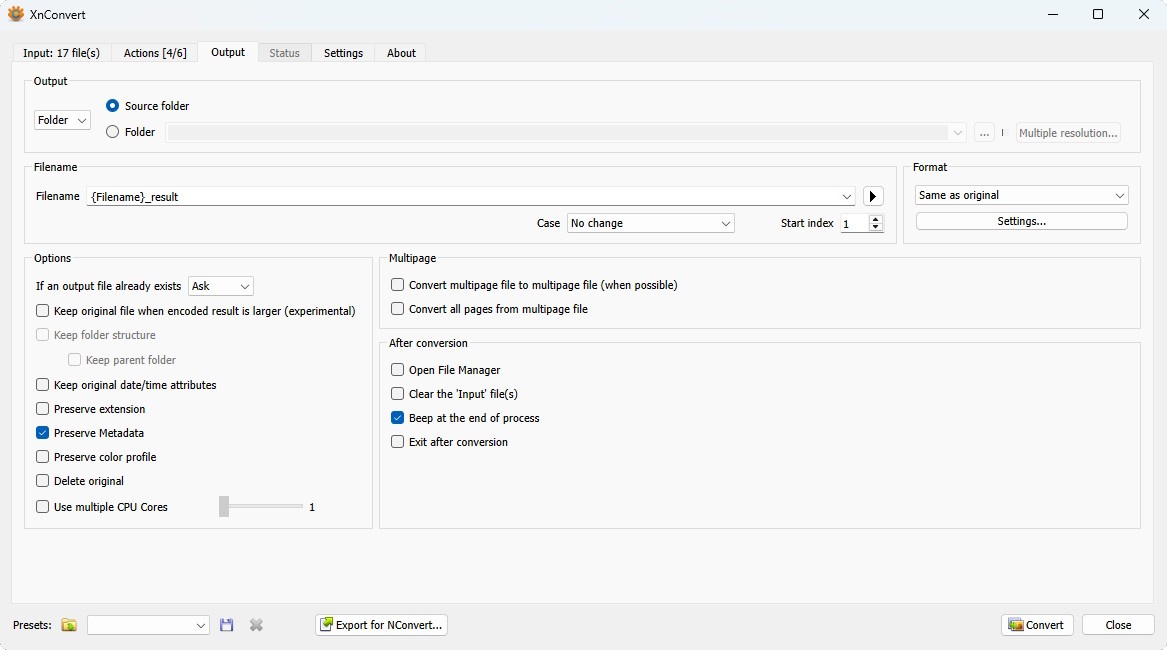
Шаг 2. Преобразуйте EXR в XnConvert
Добавьте файл на вкладке Input. Вкладку Actions можно оставить пустой, если нужна только смена формата. На вкладке Output выберите выходную папку и TIFF либо PNG. Нажмите Convert. Не применяйте уменьшение глубины, резкость или цветовые эффекты на этом этапе, если собираетесь править изображение дальше.
Шаг 3. Откройте TIFF или PNG в ФотоМАСТЕРе
На стартовом экране нажмите «Открыть фото» либо перетащите файл в рабочую область. Для базовой светотональной коррекции откройте «Улучшения» → «Основные»: здесь регулируются экспозиция, контраст, насыщенность и другие параметры обычного изображения. Для кадрирования используйте «Инструменты» → «Кадрирование». Если после tone mapping в конвертере кадр выглядит слишком плоско, начинать лучше с экспозиции и контраста, а не с агрессивных эффектов.

Шаг 4. Сохраните готовый кадр
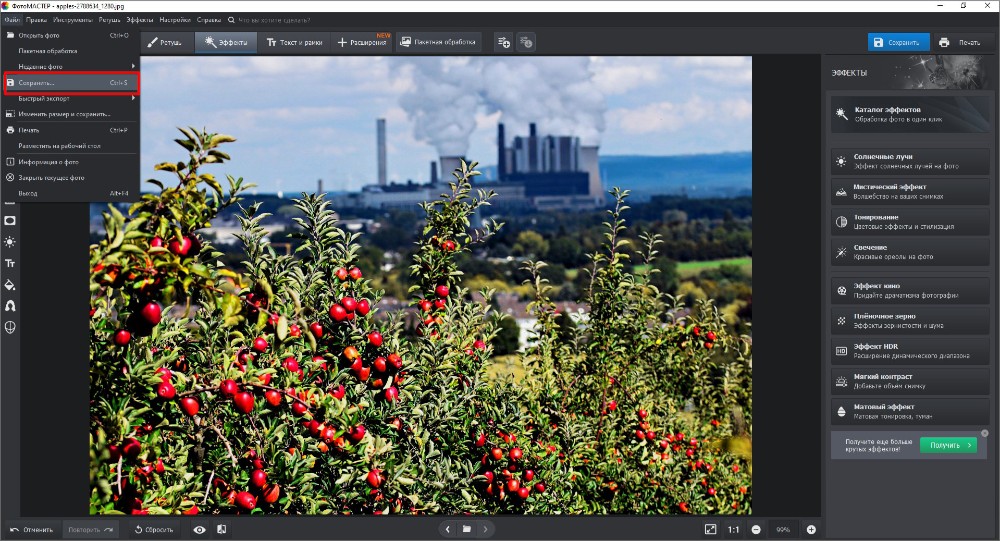
Нажмите «Сохранить» в правом верхнем углу. Для экспорта доступны JPEG, PNG, BMP и TIFF. Если изображение ещё будет дорабатываться в другом редакторе, используйте TIFF или PNG; для публикации и пересылки — JPEG. При сохранении в JPEG информация OpenEXR уже не возвращается: дополнительные каналы, float-значения и multipart-структура были потеряны на первом этапе конвертации.
Плюсы:
- понятный русскоязычный интерфейс для обычной растровой обработки;
- есть кадрирование, цветокоррекция, ретушь, эффекты и экспорт в распространённые форматы;
- подходит для ситуации, когда из EXR нужен финальный визуальный кадр, а не технические каналы.
Минусы:
- нативное открытие EXR не подтверждено;
- при переходе через TIFF/PNG не сохраняется полная структура OpenEXR;
- не предназначен для AOV, deep data и профессионального compositing.
XnView MP — быстрый просмотр и отбор EXR
XnView MP удобен, когда нужно быстро понять, что находится в файле, просмотреть папку с рендерами и отобрать кадры перед дальнейшей работой. Он относится к просмотровщикам и организаторам изображений, а не к VFX-композиторам: даже если кадр отображается правильно, это ещё не доказывает, что программа раскрыла все AOV или multipart-части. Поэтому XnView MP лучше использовать как первый визуальный контроль, а содержимое каналов проверять специализированным EXR-инструментом.
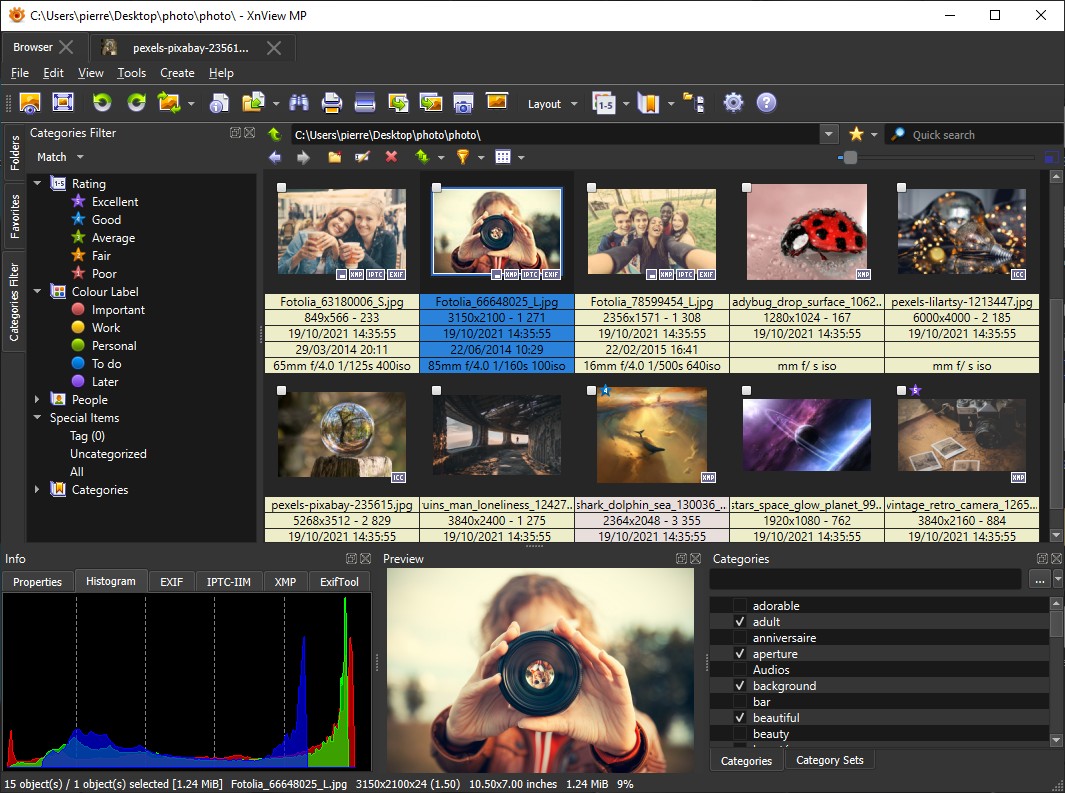

- Откройте папку с файлами и выберите нужный EXR.
- Переключитесь в режим просмотра, оцените размеры, ориентацию и видимый RGB.
- Если файл выглядит слишком тёмным, не делайте вывод, что он повреждён: scene-linear изображение без корректного display transform часто выглядит именно так.
- Для массовой смены формата переходите к XnConvert, где пакетная логика прозрачнее.
Плюсы:
- быстрый просмотр большого набора изображений;
- кроссплатформенность;
- удобно использовать перед пакетной обработкой.
Минусы:
- просмотр RGB не заменяет проверку AOV и deep/multipart;
- не рассчитан на сложное 32-bit compositing.
XnConvert — пакетная конвертация EXR в TIFF, PNG или JPEG
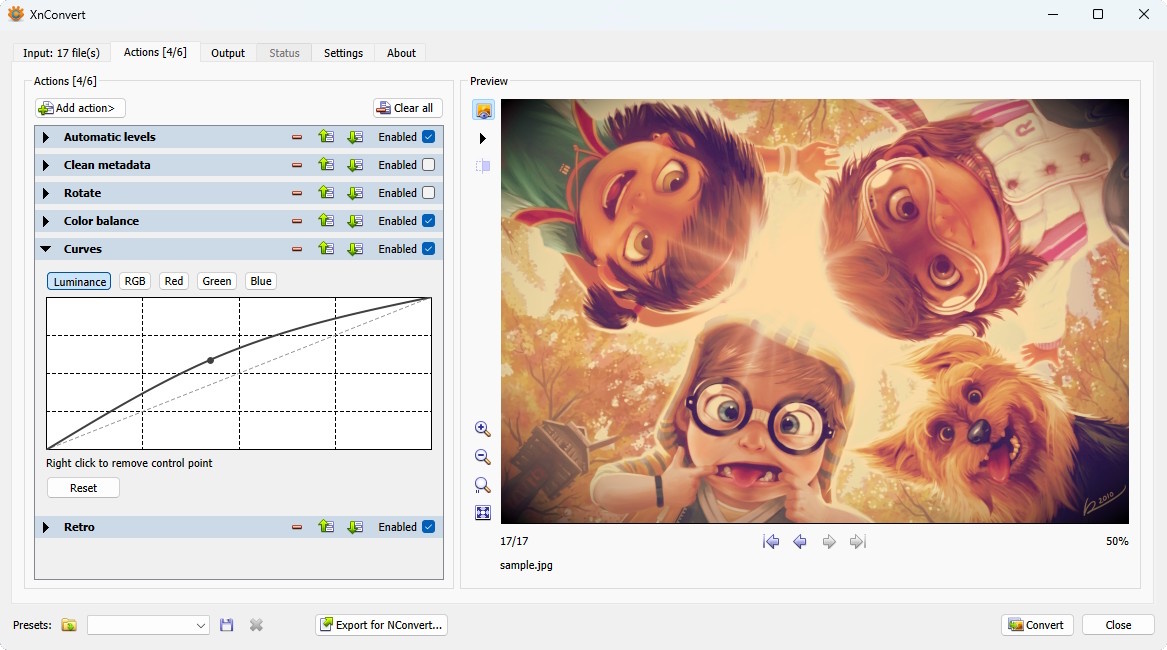
XnConvert — один из наиболее практичных способов обработать десятки или сотни EXR одинаковым образом. OpenEXR входит в поддерживаемые входные графические форматы. Программа работает на Windows, macOS и Linux, а основной процесс разделён на три вкладки: Input, Actions и Output. При этом XnConvert удобнее рассматривать как конвертер видимого изображения: сложные AOV, multipart и deep-структуру нельзя считать сохранёнными только потому, что входной EXR успешно прочитан.

- На Input добавьте отдельные EXR или папку.
- На Actions добавляйте только реально необходимые операции: Resize, Crop, Rotate, Adjust и другие. Для простого форматного преобразования вкладку можно оставить без действий.
- На Output задайте папку и формат. Для промежуточной обработки выбирайте TIFF/PNG, для просмотра — JPEG.
- Проверьте шаблон имени, чтобы конвертер не перезаписал исходники.
- Нажмите Convert и после завершения откройте несколько файлов из начала, середины и конца серии.
Плюсы:
- единые настройки для большой серии;
- работает на трёх настольных ОС;
- можно совместить смену формата с resize, crop и базовыми коррекциями.
Минусы:
- не заменяет композитор для AOV;
- при экспорте в обычный формат сложная структура EXR упрощается;
- перед массовой обработкой нужен тест на нескольких репрезентативных файлах.
reaConverter — офлайн-пакетная конвертация на Windows
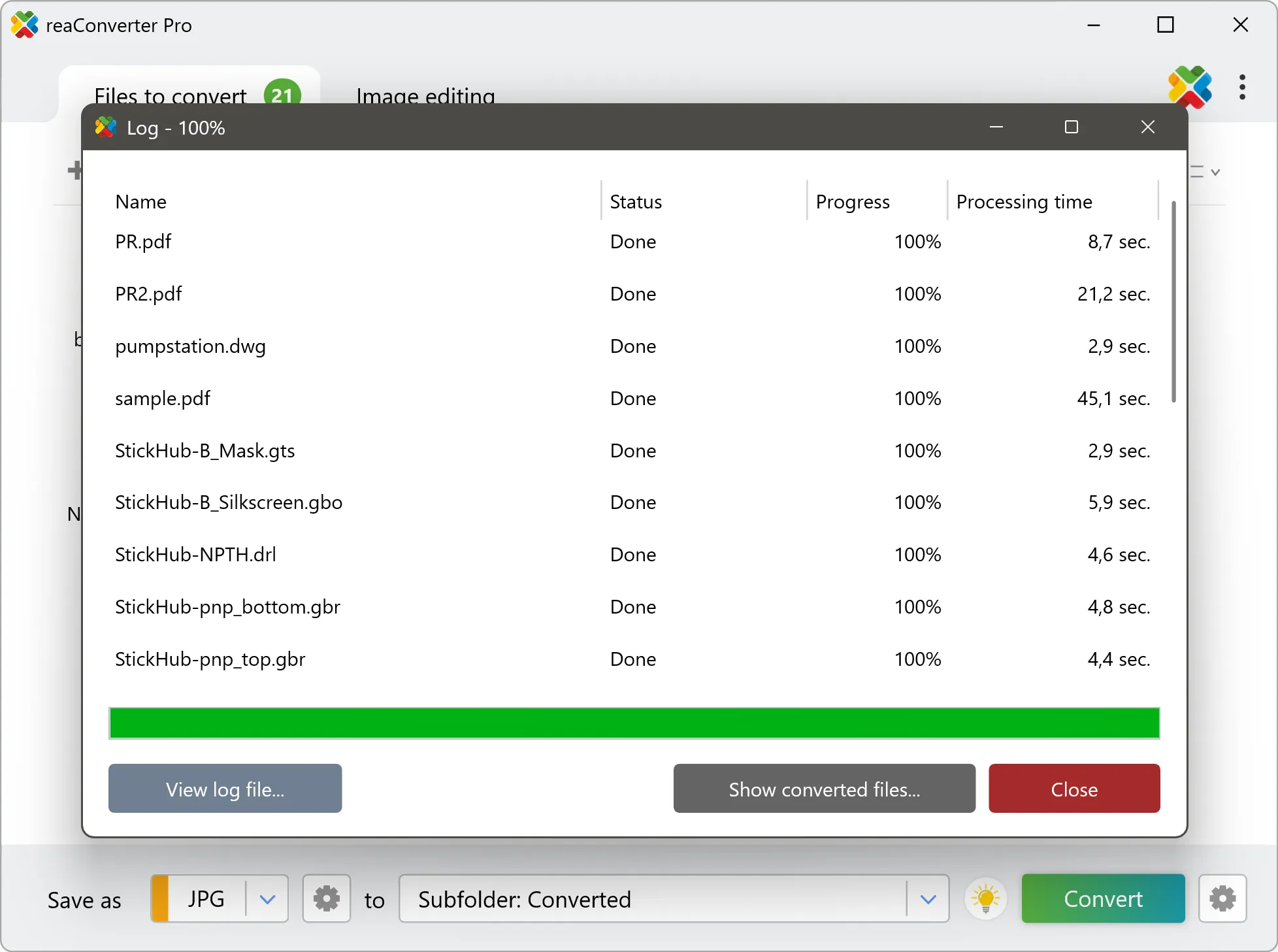
reaConverter ориентирован на пакетную конвертацию и полезен, когда файлы нельзя отправлять в облако. EXR можно добавить в очередь вместе с другими изображениями, задать единый выходной формат и обработать серию локально. Интерфейс разделяет список файлов, операции редактирования и параметры сохранения, поэтому удобно сначала проверить один кадр, а затем запускать всю папку.

- На вкладке Files to convert нажмите add files или Add folder.
- Если требуется единая коррекция всей серии, перейдите в Image editing и добавьте нужные действия. Если цель — только конвертация, не добавляйте лишнюю обработку.
- Внизу в поле Save as задайте формат. Для дальнейшего редактирования разумнее TIFF/PNG, для выдачи превью — JPEG.
- В поле назначения укажите отдельную папку, чтобы исходные EXR и результаты не смешивались.
- Нажмите Convert и дождитесь окна журнала.
Плюсы:
- обработка выполняется локально;
- удобный режим папок и серий;
- журнал помогает заметить сбой отдельного файла.
Минусы:
- Windows-ориентированный сценарий;
- не предназначен для сохранения сложного CG-пайплайна внутри EXR при выводе в JPEG/PNG;
- часть расширенных возможностей относится к коммерческим редакциям, поэтому при конкретной задаче нужно проверять доступность нужной функции до запуска большой партии.
Adobe Photoshop — 32-битное редактирование OpenEXR
Photoshop импортирует и экспортирует OpenEXR, работает с 32 bits/channel и поддерживает более сложные варианты файла, включая multipart/multiview и расширенную работу с alpha и каналами. Для обычного beauty-pass этого достаточно без дополнительного плагина. Если файл содержит десятки AOV и требуется разложить их в удобную слоёвую структуру, практичнее использовать Exr-IO.

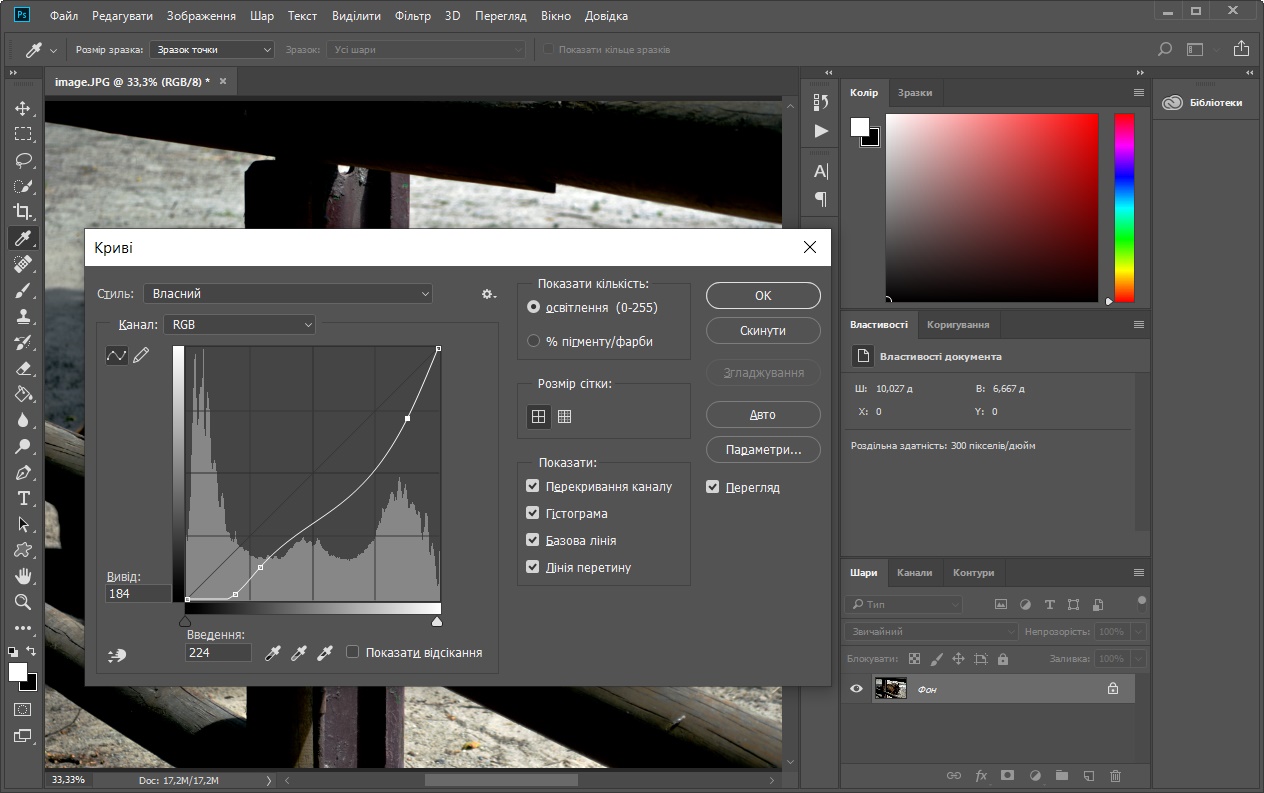
- Выберите File → Open и откройте EXR.
- Проверьте Image → Mode: для сохранения 32-bit HDR не переводите документ в 8 Bits/Channel до завершения HDR-коррекции.
- Для корректировки используйте инструменты, которые поддерживаются в 32 bpc, например Exposure, часть корректирующих слоёв, трансформации и совместимые фильтры.
- Если изображение кажется слишком тёмным или слишком ярким, сначала проверьте отображение через View → 32-Bit Preview Options, а не «лечите» данные разрушительным Levels.
- Для дальнейшего HDR-пайплайна сохраняйте 32-битный формат. Если нужен обычный JPEG/PNG, сначала подготовьте отображение, затем создайте копию и конвертируйте её в подходящую битность.
Плюсы:
- нативный OpenEXR import/export;
- 32-bpc HDR-редактирование;
- в современных сборках улучшена работа с multipart/multiview и каналами.
Минусы:
- не все инструменты Photoshop доступны в 32 bpc;
- для CG-файлов с большим числом AOV нативное представление не всегда так удобно, как раскладка каналов на слои специальным плагином;
- раннее преобразование в 8/16 bpc уменьшает диапазон рабочего файла.
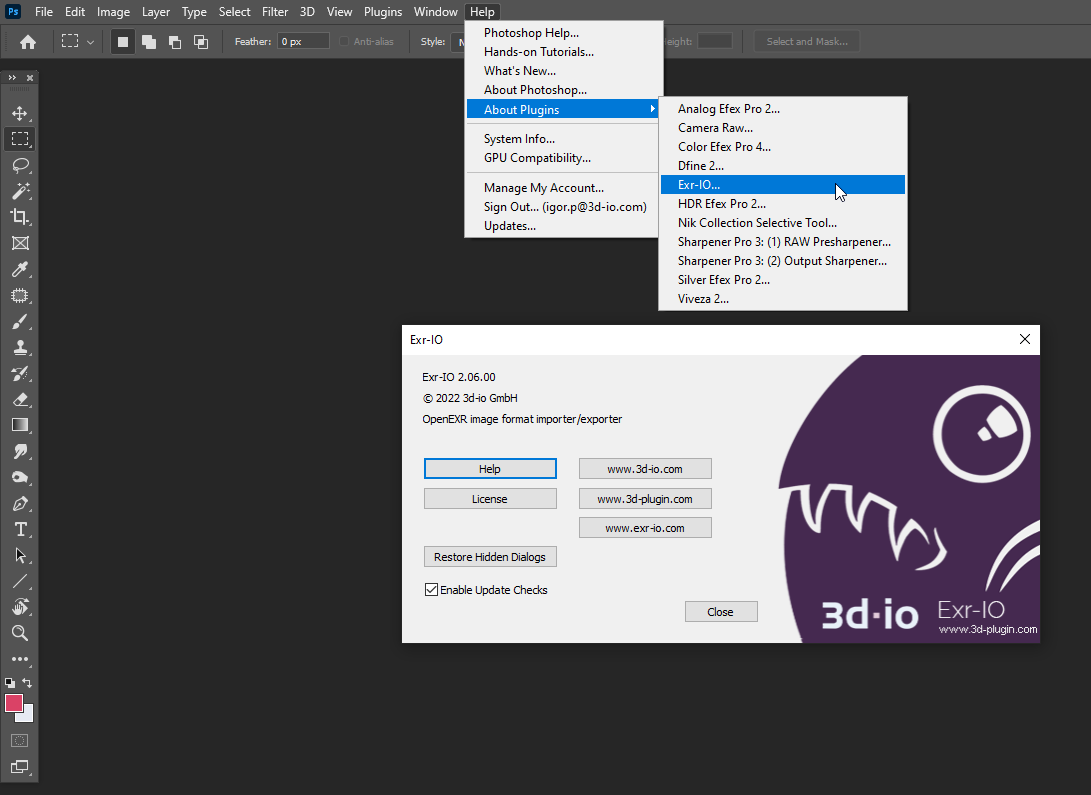
Exr-IO — OpenEXR-каналы как слои Photoshop
Exr-IO решает другую задачу, чем обычное открытие EXR в Photoshop: плагин рассчитан на CGI и преобразует структуру OpenEXR в удобное слоёвое представление. Это полезно, когда в файле не только Beauty/RGB, но и набор render passes, ID и Cryptomatte-данные.
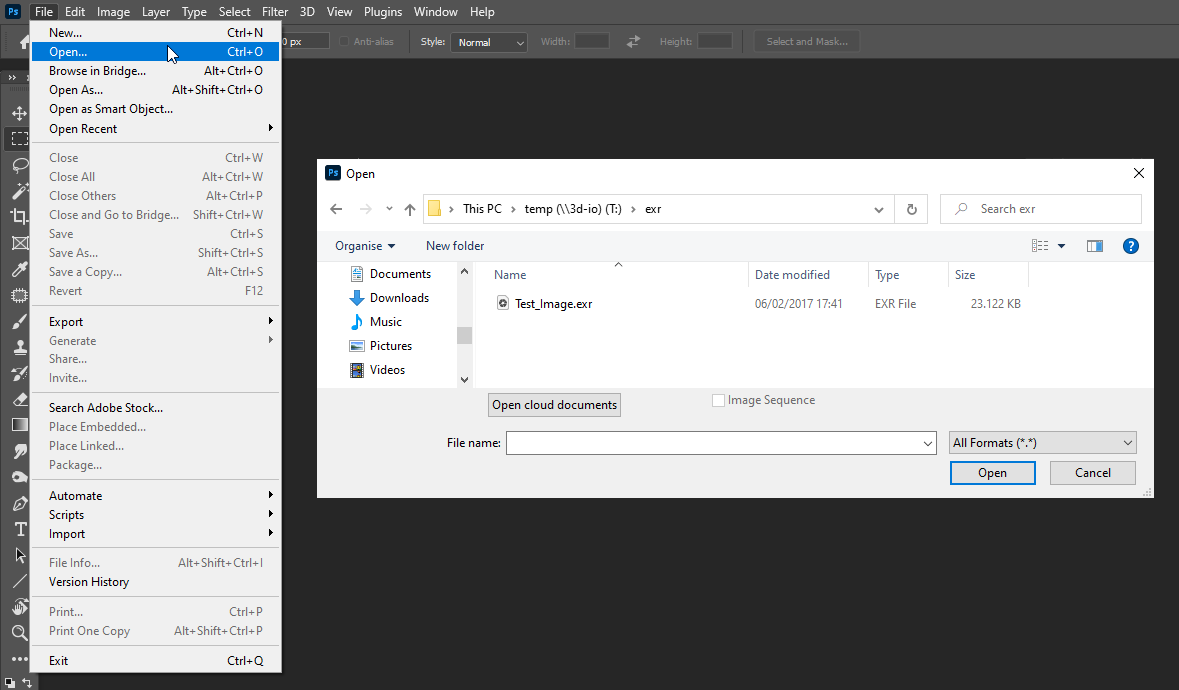
- Откройте File → Open либо File → Open As.
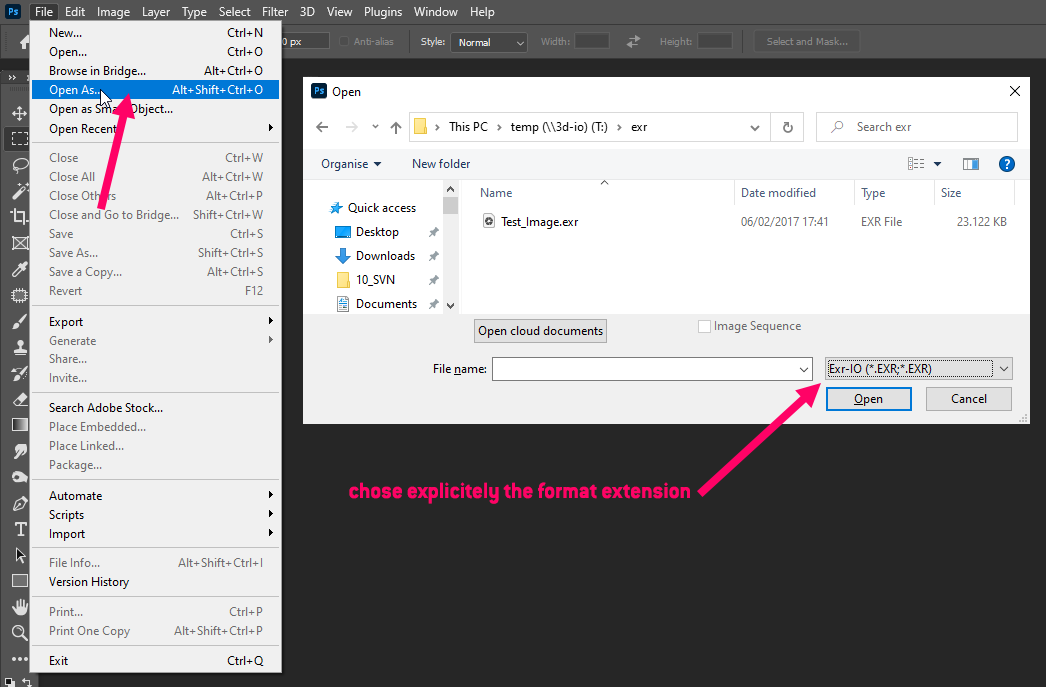
- При Open As явно выберите формат Exr-IO (*.EXR), если нужно принудительно передать файл плагину.
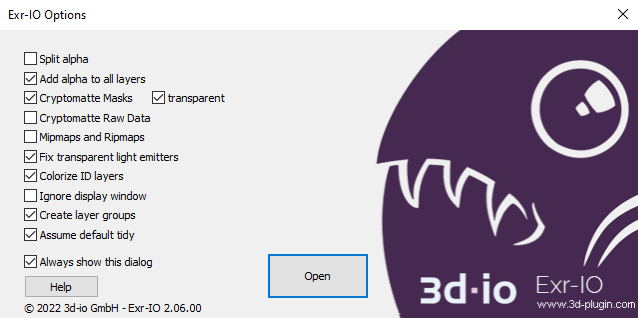
- В окне Exr-IO Options проверьте параметры до открытия. Среди опций присутствуют Split alpha, Add alpha to all layers, Cryptomatte Masks, Cryptomatte Raw Data, Fix transparent light emitters, Ignore display window, Create layer groups.
- Для сложного CG-файла оставьте создание групп включённым: так результат проще сопоставлять с именами AOV.
- После открытия проверьте панель Layers и сравните список слоёв с ожидаемыми passes.
Плюсы:
- ориентирован именно на многоканальный CG OpenEXR;
- может формировать Photoshop layers и группы из каналов;
- есть отдельные настройки Cryptomatte и alpha.
Минусы:
- требует Photoshop;
- создание большого количества слоёв заметно увеличивает рабочий документ и нагрузку на память;
- не нужен для простого однослойного EXR-превью.
GIMP — бесплатное редактирование и экспорт OpenEXR
GIMP подходит для обычной ручной обработки EXR и умеет импортировать многослойные OpenEXR так, чтобы доступные слои/представления появлялись как слои документа. Экспорт выполняется через File → Export As: задайте имени расширение .exr или выберите тип OpenEXR. Отдельного диалога тонкой настройки OpenEXR-compression при таком экспорте нет, поэтому GIMP удобен для визуального редактирования, но не для детального управления production-структурой файла.

- Откройте EXR командой File → Open.
- Проверьте точность документа и видимые каналы. Если файл содержит сложные passes, не рассчитывайте, что обычное отображение автоматически воспроизведёт профессиональную структуру из композитора.
- Выполните нужные правки: уровни, кривые, кисти, маски, слои.
- Для OpenEXR выберите File → Export As, задайте имя с расширением .exr или выберите тип OpenEXR.
- Для конечного JPEG/PNG используйте отдельный экспорт и визуально сравните результат с исходным HDR-preview.
Плюсы:
- бесплатный кроссплатформенный редактор;
- OpenEXR присутствует среди форматов экспорта;
- слои, маски и обычные инструменты растрового редактирования.
Минусы:
- экспорт EXR практически не предлагает специализированных параметров;
- не основной выбор для deep/multipart VFX;
- управление scene-linear цветом требует больше внимания, чем обычное редактирование JPEG.
Krita — paint-over в floating-point EXR
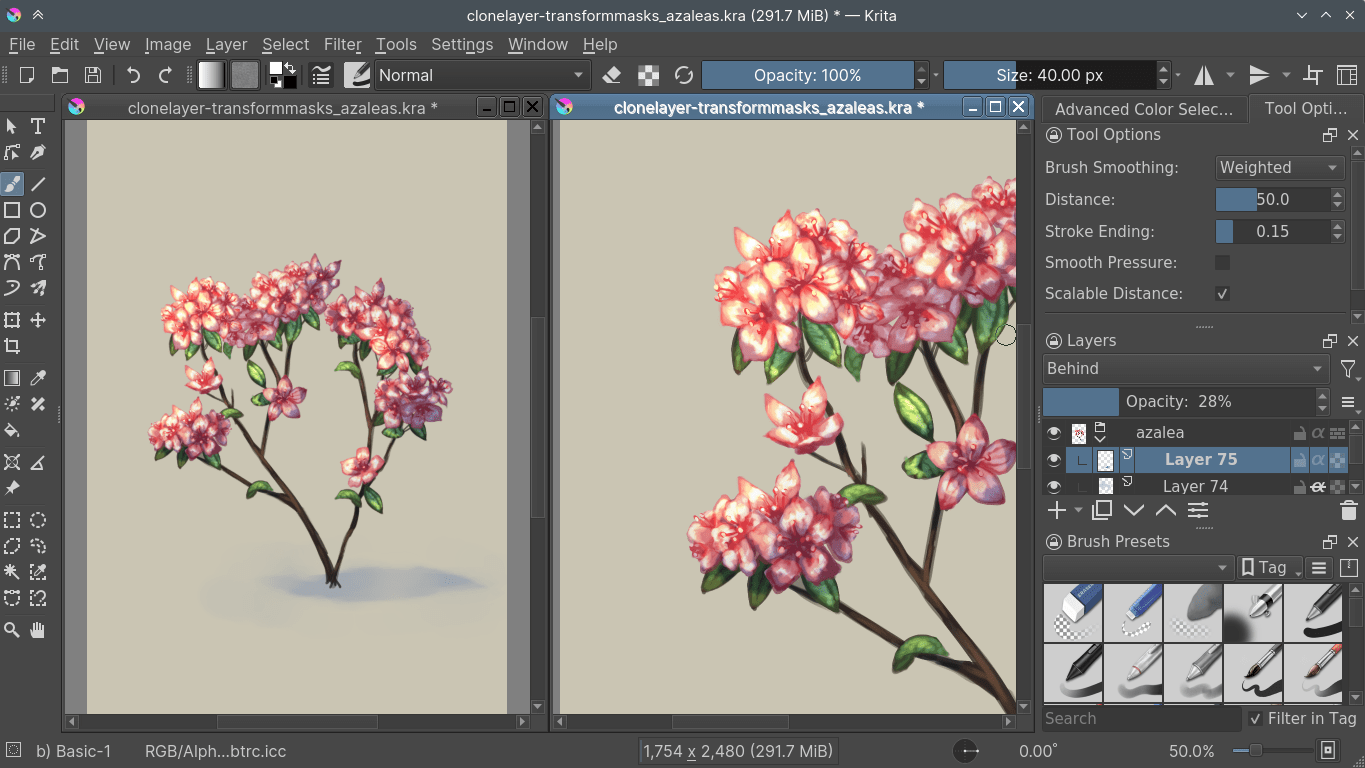
Krita загружает и сохраняет OpenEXR и подходит для floating-point paint-over. Её удобно использовать для дорисовки, маскирования и локальной правки рендера перед возвратом в Blender, Nuke или Natron. Рабочий EXR сохраняйте отдельно и после round-trip проверяйте bit depth, alpha и нужные каналы: обычная художественная правка не должна незаметно превратить production-файл в плоскую 8-bit копию.
- Выберите File → Open и откройте .exr.
- Проверьте профиль и глубину документа. Не преобразуйте данные в 8-bit только ради того, чтобы картинка выглядела привычнее.
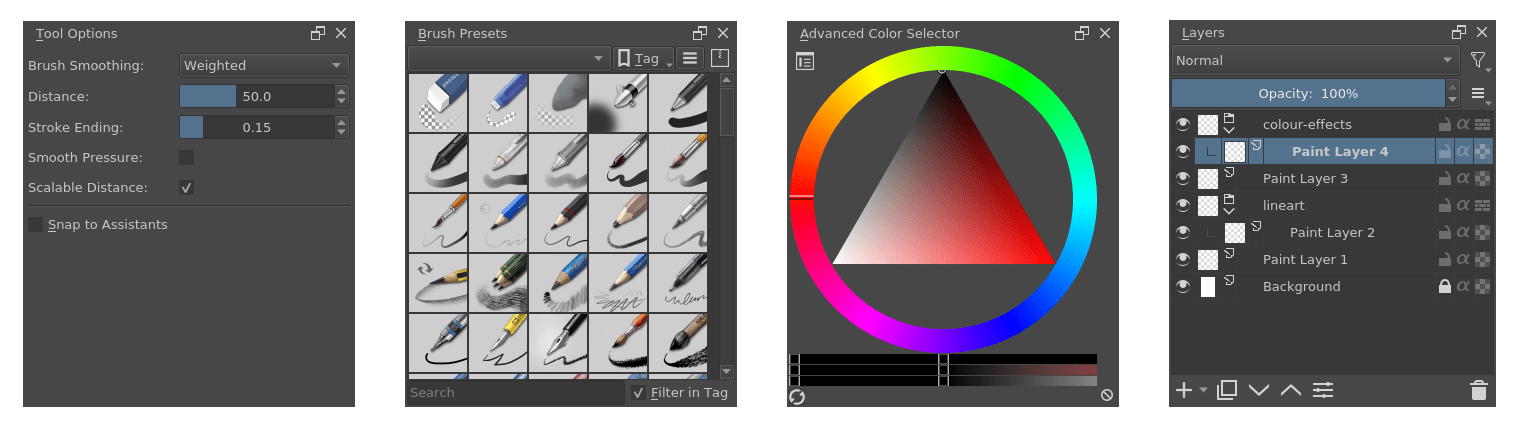
- Создайте отдельный paint layer для дорисовки, чтобы исходная пиксельная информация оставалась отделена от правок.
- При необходимости используйте несколько Views для сравнения масштаба или отображения.
- Сохраняйте рабочий вариант в формате, который сохраняет нужную точность; для OpenEXR используйте .exr.
Плюсы:
- полноценная загрузка и сохранение EXR;
- работа с floating-point изображениями;
- подходит для художественного paint-over поверх 3D-рендера.
Минусы:
- не является deep compositor;
- продвинутые AOV удобнее собирать в специализированном VFX-пакете;
- для правильного отображения scene-referred данных нужно понимать цветовой pipeline.
OpenEXR Viewer — проверка layers и metadata
OpenEXR Viewer — специализированный просмотрщик, который делает то, чего не хватает обычным photo viewer: показывает разные типы слоёв и подробные metadata. Программа автоматически объединяет RGB, luminance-chroma и Y-слои для отображения. Есть сборки для Windows и macOS, а для Linux проект предлагает варианты установки через AUR/Snap.
- Откройте EXR и сначала посмотрите список доступных layers.
- Переключайтесь между слоями, чтобы убедиться, что файл содержит не только Beauty.
- Проверьте metadata, display/data window и alpha до конвертации.
- Если дальнейшая цель — редактирование, после диагностики откройте файл уже в Photoshop, Krita, Affinity Photo или композиторе.
Плюсы:
- узкая специализация на OpenEXR;
- layers и metadata важнее декоративного интерфейса;
- полезен для диагностики «почему в другом редакторе виден не тот pass».
Минусы:
- не заменяет фоторедактор;
- проект прямо предупреждает, что программа ещё не настолько отполирована, как массовые viewers.
IrfanView и ImageGlass — простые просмотрщики
В старых подборках EXR-viewer’ов IrfanView и ImageGlass упоминаются как лёгкие программы для просмотра. Их разумная роль в статье — быстрый визуальный контроль, а не редактирование многоканального EXR. Если задача — определить содержимое файла, проверить, не повреждён ли видимый RGB, и затем передать его в другой инструмент, лёгкий viewer удобен. Для AOV, metadata и deep data используйте специализированный OpenEXR Viewer или профессиональный композитор.
Плюсы:
- быстрый запуск и привычная модель обычного просмотрщика;
- удобны для простой визуальной проверки.
Минусы:
- не следует считать отображение одного RGB доказательством полной поддержки EXR;
- не предназначены для 32-bit HDR-композитинга и разбора AOV.
ImageMagick — конвертация и автоматизация из командной строки

ImageMagick полезен не как интерактивный редактор, а как часть автоматизированного пайплайна. Это вариант для скриптов, серверной обработки и случаев, когда один и тот же conversion должен запускаться повторяемо. Главный риск командной конвертации тот же, что у GUI: перевод в PNG/JPEG не сохраняет arbitrary channels и сложную структуру EXR. Поэтому перед автоматизацией создайте тестовый набор с типичным RGB, alpha и дополнительными каналами и сравните результат в специализированном viewer.
Плюсы:
- удобно в скриптах и пакетных задачах;
- подходит для серверной обработки;
- команды можно воспроизводить без ручных кликов.
Минусы:
- не GUI-редактор;
- неправильная команда легко создаёт корректный по расширению, но непригодный по данным результат;
- конкретные делегаты и поддержка форматов зависят от сборки, поэтому рабочую среду нужно фиксировать в production.
Как работать с EXR на macOS
Affinity Photo — 32-bit HDR и multilayer OpenEXR
Affinity Photo импортирует и экспортирует 32-битные OpenEXR, поддерживает multi-layer/multi-channel EXR, 32-bit Preview и OpenColorIO. Это один из наиболее прямых вариантов на Mac, когда требуется не просто увидеть beauty-pass, а сохранить floating-point workflow и корректно контролировать отображение HDR на обычном мониторе.
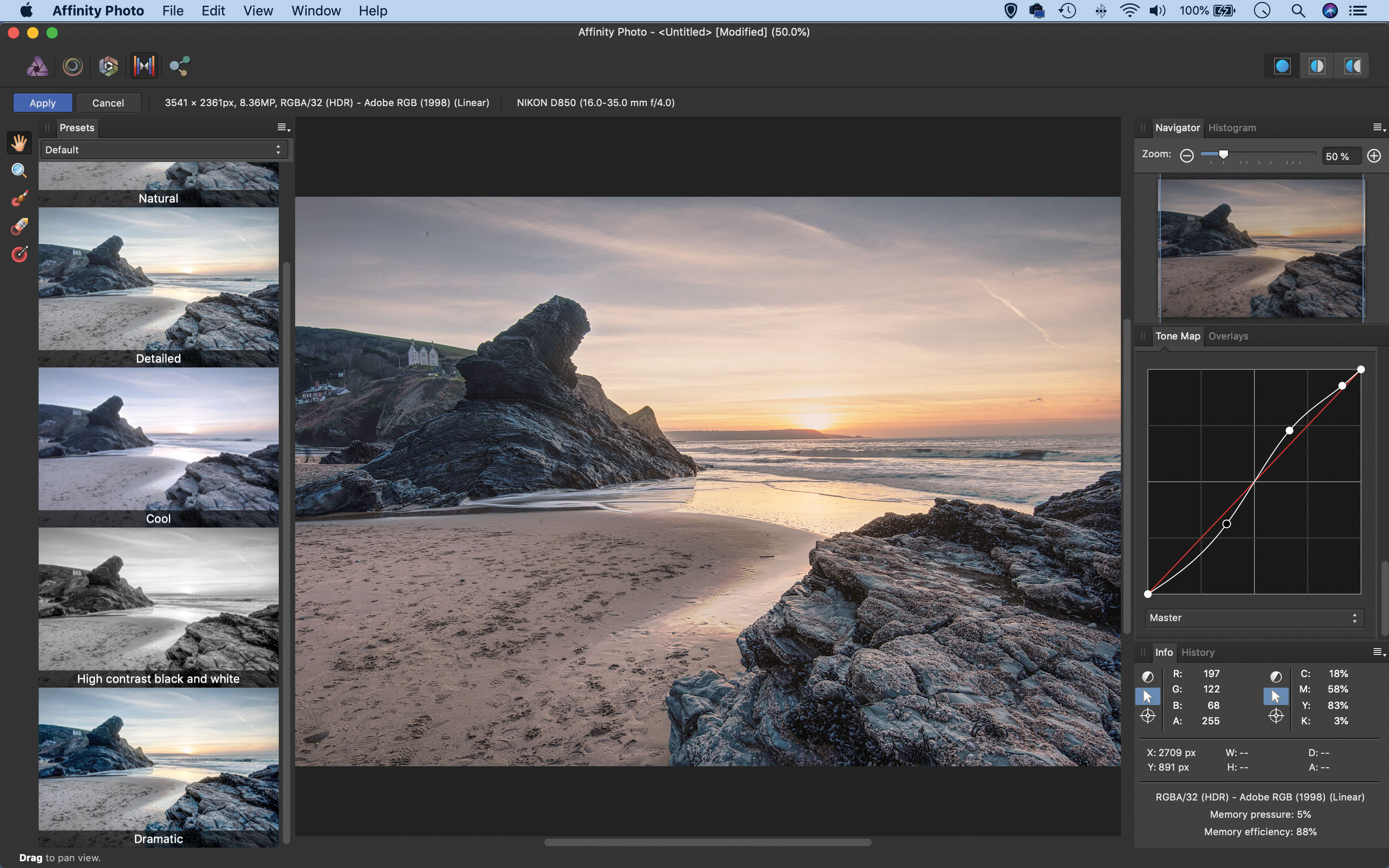
- Откройте EXR через обычную команду открытия документа.
- Оцените документ в 32-bit режиме; для SDR-монитора используйте 32-bit Preview, чтобы менять только отображение, а не сами HDR-значения.
- Если файл многослойный, проверьте Layers/Channels и убедитесь, что нужные render passes доступны.
- Для художественной правки используйте adjustment layers и инструменты, поддерживающие 32-bit.
- Для выдачи обычной картинки сделайте отдельный экспорт с tone mapping; рабочий EXR оставьте отдельным файлом.
Плюсы:
- полноценный 32-bit floating-point workflow;
- multi-channel OpenEXR;
- OpenColorIO и HDR-preview.
Минусы:
- профессиональные настройки требуют понимания color management;
- сложный deep compositing остаётся задачей специализированных VFX-программ.
Preview — штатный просмотр и конвертация на macOS

Штатное приложение Preview поддерживает OpenEXR среди форматов изображений и подходит для простого сценария: открыть файл, визуально проверить кадр и сохранить копию в более распространённом формате. Для сложных AOV, deep data и профессионального compositing этот способ не предназначен.
- Откройте EXR в Preview через File → Open или из Finder командой Open With → Preview.
- Проверьте, что кадр отображается без неожиданного обрезания.
- Для смены формата выберите File → Export.
- В меню Format выберите JPEG, PNG, TIFF или OpenEXR. Если часть форматов скрыта, удерживайте Option при открытии списка Format.
- Задайте имя и папку, затем нажмите Save. Для дальнейшего редактирования выбирайте TIFF/PNG, а JPEG оставляйте для готовой SDR-копии.
Плюсы: не требуется устанавливать дополнительную программу; подходит для быстрой проверки и обычной конвертации. Минусы: интерфейс не предназначен для разбора AOV, multipart/deep и сложного управления цветом.
ApolloOne — просмотрщик для Mac

ApolloOne умеет просматривать OpenEXR на macOS и экспортировать изображение в другие форматы. Он удобен для быстрого отбора HDR-кадров и визуальной проверки без запуска тяжёлого композитора. Для работы с отдельными AOV, multipart/deep-структурой и сложными render passes используйте специализированный EXR-инструмент.
Как открыть и конвертировать EXR онлайн
Браузерные способы делятся на две группы. Онлайн-конвертер принимает EXR и создаёт новый файл, поэтому полезен, когда нужен TIFF, PNG, JPEG или WebP без установки программы. Онлайн-viewer только показывает изображение. Для confidential production-assets предпочтительнее локальная программа или browser-viewer с обработкой на устройстве; облачный конвертер выбирайте для файлов, которые допустимо передавать стороннему сервису.
Convertio — быстрый EXR → TIFF/PNG/JPEG
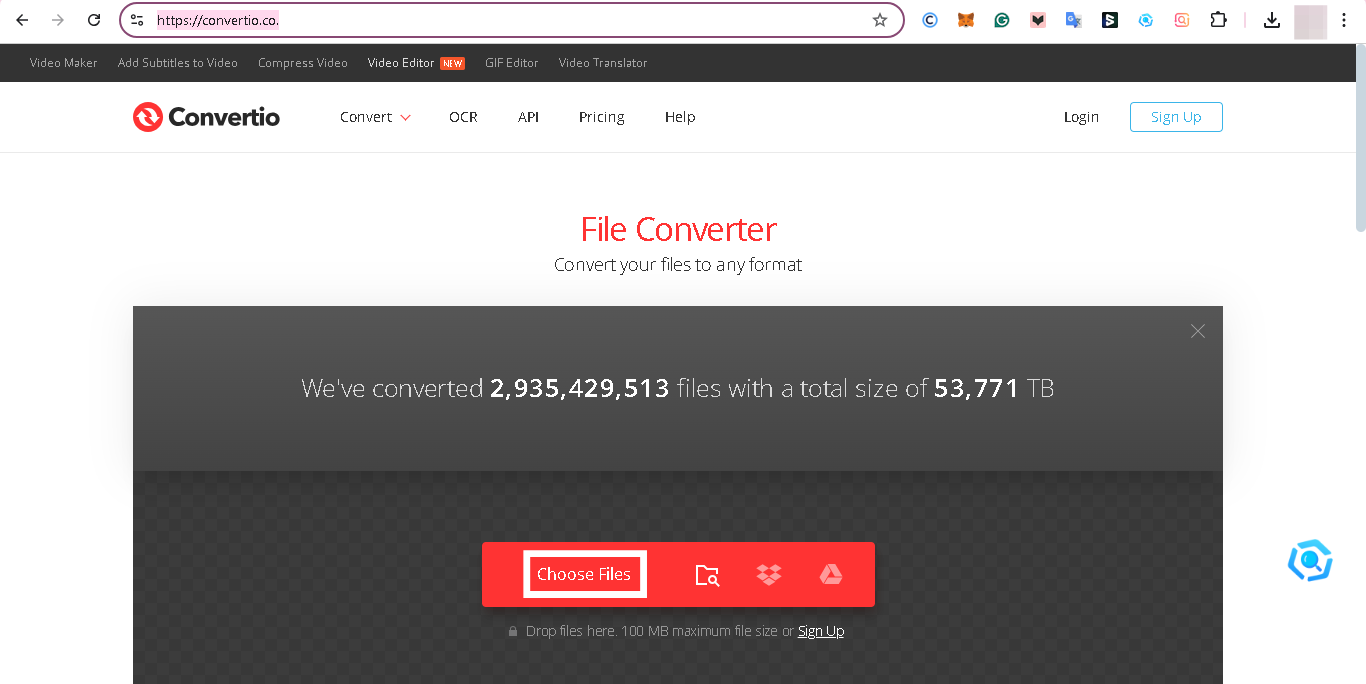
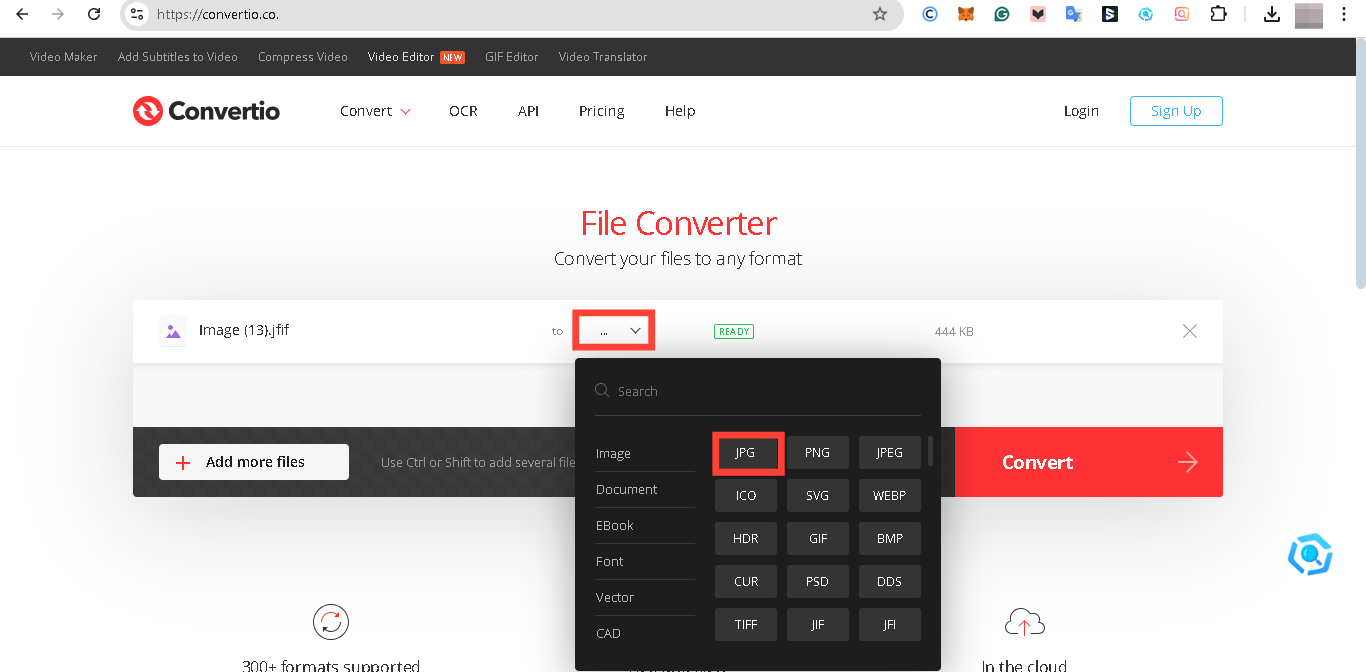
Convertio подходит для разовой смены формата. Нажмите Choose Files, выберите EXR, затем откройте список выходных форматов. Для промежуточного редактирования выбирайте TIFF или PNG; JPEG используйте как готовую SDR-копию. После выбора формата нажмите Convert, дождитесь завершения и сохраните результат кнопкой Download. Рабочий EXR не удаляйте до проверки новой копии.
Плюсы:
- короткий пошаговый процесс;
- можно быстро получить обычную копию без настольной программы;
- удобно для единичного файла.
Минусы:
- EXR передаётся облачному сервису;
- выход в JPEG/PNG/TIFF не сохраняет произвольные AOV, multipart и deep data как полноценную EXR-структуру;
- после конвертации нужно проверить тон, alpha и размеры.
AnyConv — минимальный веб-сценарий для одного или нескольких файлов
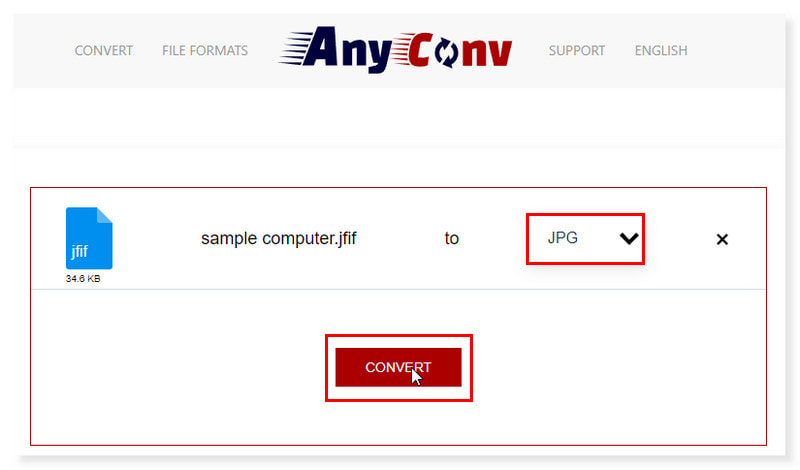
AnyConv удобен, когда нужен предельно короткий путь: добавить файл, выбрать результат и запустить преобразование. После загрузки выберите нужный тип в списке и нажмите Convert. Если конечная задача — переслать превью, подойдёт JPEG; для прозрачности используйте PNG; для дальнейшей растровой обработки предпочтительнее TIFF, если такое направление доступно в текущем интерфейсе.
Плюсы:
- не требует установки;
- подходит для быстрого преобразования без сложных настроек;
- легко объяснить человеку без опыта работы с HDR.
Минусы:
- не предназначен для проверки AOV и deep data;
- для production-файла нужно учитывать передачу данных на сервер;
- нельзя считать успешно полученный JPEG доказательством сохранности всех данных исходного EXR.
Omnifile — просмотр EXR без обязательной конвертации
Omnifile нужен именно для визуального просмотра. Загрузите EXR в viewer и оцените видимый кадр, не создавая предварительный JPEG только ради проверки содержимого. Такой способ удобен на компьютере, где нельзя устанавливать ПО, но не заменяет технический инспектор каналов: успешное отображение RGB ничего не говорит о сохранности Z, normal, motion-vector или других AOV.
Плюсы:
- не нужно заранее менять формат;
- подходит для быстрой визуальной проверки;
- не заставляет создавать лишнюю SDR-копию.
Минусы:
- viewer не выполняет полноценное редактирование;
- не используйте его как единственный способ проверки сложного multipart/deep EXR.
ImageToStl — браузерная смена формата, а не HDR-редактор
ImageToStl можно использовать как обычный конвертер, когда нужен совместимый растровый результат. Для выбора глубины и профессиональных решений опирайтесь на свойства самого OpenEXR: тип HALF — это 16-битное floating-point значение, а не 16-bit integer. После преобразования отдельно сравните highlights и плавные градиенты, потому что переход в 8-bit output может проявить clipping или banding.
Плюсы:
- работает из браузера;
- подходит для технической разовой смены формата.
Минусы:
- не предназначен для редактирования AOV;
- не следует переносить описание битности сервиса на специфику OpenEXR без проверки;
- облачная обработка не подходит для каждого confidential asset.
online-converting.ru — создание EXR из JPG/PNG для совместимости
Этот способ решает обратную задачу: создаёт EXR из JPG, PNG и других изображений. Он нужен только для совместимости с системой, которая ожидает расширение .exr. Преобразование 8-bit JPEG в EXR не возвращает утраченный HDR-диапазон, AOV, исходные float-значения или render passes. Поэтому такой файл нельзя считать эквивалентом EXR, который изначально был отрендерен в scene-linear HDR.
Плюсы:
- полезен для специфического требования «на входе нужен .exr»;
- не требует настольной утилиты.
Минусы:
- не повышает качество исходного JPG/PNG;
- не создаёт потерянные данные сцены;
- для VFX-пайплайна такой EXR нужно заранее проверить в программе назначения.
convert.guru — EXR в JPG, PNG и WebP для превью
convert.guru ориентирован на создание обычной просматриваемой копии. Используйте JPG для компактного финального изображения, PNG — когда нужна прозрачность или lossless RGB/RGBA, WebP — для веб-публикации. Перед выдачей сравните светлые области и контуры alpha: именно там наиболее заметны последствия tone mapping, снижения bit depth и flattening.
Плюсы:
- направлен на распространённые web-форматы;
- удобен для создания превью из EXR.
Минусы:
- результат становится display-oriented копией;
- AOV, multipart/deep и профессиональные EXR attributes не являются частью такого превью.
Jumpshare EXR Viewer — просмотр и показ кадра в браузере
Jumpshare уместен, когда нужно быстро показать видимое изображение человеку, которому не требуется production-структура файла. Загрузите EXR и используйте viewer для визуальной проверки или совместного просмотра. Если файл содержит коммерчески чувствительные материалы, кадры фильма или неопубликованный рендер, выбирайте локальный способ.

Плюсы:
- полезен для быстрого показа без установки;
- не требует превращать EXR в JPEG до первого просмотра.
Минусы:
- файл передаётся стороннему сервису;
- viewer не предназначен для управления каналами и deep compositing.
re;file labs EXR Viewer — локальный просмотр в браузере
re;file labs обрабатывает EXR локально в браузере без обязательной отправки содержимого на сервер. Это удобный компромисс для компьютера без установленного EXR-viewer, когда файл не должен покидать устройство. Откройте viewer, выберите EXR и используйте его именно для проверки отображения; для изменения channels, compression или multipart нужен другой инструмент.
Плюсы:
- не требуется установка;
- локальная browser-обработка лучше подходит для чувствительных файлов;
- удобен как быстрый просмотрщик.
Минусы:
- не заменяет редактор или compositor;
- для автоматической массовой конвертации лучше desktop/CLI-инструмент.
Как открыть и обработать EXR на iPhone и iPad
Mergius: HDR Photo & Tone map
Mergius — редкий мобильный инструмент, у которого OpenEXR заявлен не только как вход, но и как рабочий профессиональный формат. Приложение нативно открывает, изменяет и экспортирует .exr и Radiance .hdr, содержит tone mapping и обычные финальные коррекции. Это позволяет не сводить мобильную работу к простому «EXR → JPEG».
- Импортируйте .exr из Files.
- Сначала оцените HDR без агрессивного tone mapping.
- Для подготовки SDR используйте один из tone-mapping operators и затем Brightness/Contrast, Saturation или другие доступные корректировки.
- Если файл должен вернуться в HDR-пайплайн, экспортируйте EXR/HDR; если нужен просмотр — JPEG/PNG.
Плюсы:
- OpenEXR можно открыть, изменить и снова экспортировать;
- есть HDR fusion и tone mapping;
- подходит для iPhone и iPad.
Минусы:
- часть профессиональных функций относится к покупкам внутри приложения;
- мобильный интерфейс не заменяет desktop compositor при десятках AOV.
Photo Converter: All Formats
Photo Converter: All Formats ориентирован не на художественное редактирование, а на локальную конвертацию. Приложение читает и экспортирует OpenEXR; доступны направления EXR → PNG, EXR → JPG и EXR → TIFF. Обработка выполняется на устройстве, что отличает приложение от серверного веб-конвертера.
- Импортируйте EXR из Files.
- Выберите один файл или пакет.
- Укажите формат результата. Для промежуточной работы — TIFF, для прозрачности — PNG, для пересылки — JPEG.
- Если меняете размер или качество, делайте это осознанно: масштабирование добавляет ещё одно преобразование поверх смены формата.
- Экспортируйте результат в Files и сравните его с исходным отображением.
Плюсы:
- чтение и экспорт OpenEXR заявлены напрямую;
- batch conversion;
- обработка на устройстве без отправки изображений на сервер.
Минусы:
- не VFX-редактор;
- не предназначен для ручной работы с AOV и deep data;
- конвертация в JPEG/PNG упрощает структуру EXR.
Как открыть EXR на Android
File Viewer for Android
File Viewer for Android открывает OpenEXR (.exr) вместе с другими графическими форматами. Это вариант для просмотра и идентификации файла, а не для HDR-композитинга.
- Найдите EXR во встроенном файловом менеджере.
- Откройте файл и оцените видимый кадр.
- Если нужна только проверка содержимого перед пересылкой, на этом работа заканчивается.
- Если требуется изменение экспозиции, слоёв или сохранение EXR, используйте другой редактор: viewer не надо превращать в задачу, для которой он не предназначен.
Плюсы:
- EXR открывается непосредственно в приложении;
- единый viewer подходит для множества типов файлов;
- удобен для быстрой проверки на телефоне.
Минусы:
- не предназначен для редактирования OpenEXR;
- не раскрывает профессиональный AOV-pipeline как compositor.
Photo Editor Viewer
Photo Editor Viewer на Android сочетает viewer и обычный слойный редактор. Приложение открывает EXR, поддерживает слои, группы, opacity, blend modes, pixel masks и adjustment layers, а результат можно вывести в PNG, JPEG и другие распространённые форматы. Используйте его для мобильной правки готового видимого кадра; рабочий VFX-мастер с AOV и deep data оставляйте в настольном EXR-пайплайне.
Плюсы:
- EXR можно открыть на Android;
- есть layers, opacity, blend modes, masks и adjustment layers;
- подходит для быстрых мобильных правок перед экспортом обычной картинки.
Минусы:
- ориентирован на обычное изображение, а не на production-AOV;
- сложные render passes и deep data не являются основным сценарием.
Как работать с OpenEXR в Linux
Утилиты OpenEXR — сначала inspect, затем convert
В Linux и серверных пайплайнах полезно сначала прочитать заголовок EXR, не превращая изображение в PNG. В набор OpenEXR входят exrheader и exrinfo, а также инструменты для multipart, multiview, tiled EXR и metadata. Точный состав установленного пакета зависит от сборки, поэтому отсутствие команды в PATH не означает, что формат не поддерживается самой библиотекой.
exrinfo shot_0100.exr
exrheader shot_0100.exr
exrinfo подходит для общей инспекции, а exrheader — для просмотра header attributes. Перед пакетной конвертацией проверьте dimensions, data/display window, compression, число parts и names/data types каналов. Если файл deep или multipart, заранее убедитесь, что следующий инструмент понимает такую структуру.
OpenImageIO — iinfo, iconvert и oiiotool для автоматизации
OpenImageIO удобен, когда операция должна повторяться одинаково на всей последовательности. Для технической проверки используйте iinfo: без параметров он выводит формат, размеры, число каналов и тип пикселей; ключи -v и -a добавляют metadata и сведения обо всех subimages.
iinfo shot_0100.exr
iinfo -v -a shot_0100.exr
Для простой смены формата применяется iconvert. Формат результата определяется расширением выходного файла:
iconvert shot_0100.exr shot_0100.tif
iconvert shot_0100.exr shot_0100.png
Если требуется более сложная обработка, используйте oiiotool: он умеет переставлять и выбирать каналы, работать с subimages, metadata, color management и выводом tiled/textures. Не запускайте сразу весь каталог. Сначала обработайте несколько кадров с разной экспозицией, alpha и AOV, затем сравните результат командой iinfo -v -a и визуально.
Подходит: рендер-фермам, CI/серверной обработке, пакетной подготовке превью и техническим скриптам. Не подходит: пользователю, которому нужна ручная ретушь кистью.
Natron — compositing на Linux
Natron — node-based compositor, поэтому EXR здесь используется ближе к его профессиональному назначению: как контейнер render passes для сборки кадра. В такой программе логичнее не «сохранять EXR в JPG», а читать нужные passes, выполнять compositing и только в конце создавать display-referred output.
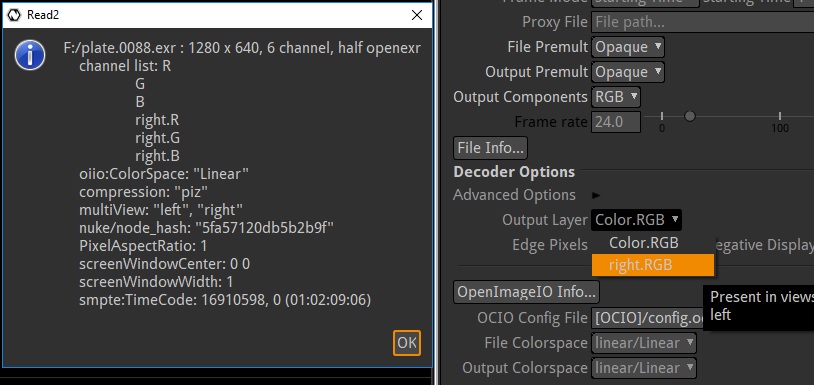
- Создайте Read node и выберите EXR или первый кадр последовательности.
- Проверьте доступные layers/planes; для нужного pass используйте соответствующий output layer или Shuffle.
- Соберите compositing в node graph, сохраняя scene-linear workflow до display transform.
- Для результата добавьте Write node. Если нужен новый EXR, задайте расширение .exr и отдельно проверьте параметры parts/channels; для обычного превью выберите конечный display-oriented формат.
Плюсы:
- узловой compositing;
- подходит для последовательностей кадров и сложной сборки;
- сохраняет логику VFX лучше обычного фоторедактора.
Минусы:
- значительно сложнее viewer’а;
- не нужен для простого просмотра одного файла.
darktable — когда EXR нужен как изображение для тоновой обработки

darktable в первую очередь известен как photo workflow, поэтому использовать его для многоканального CG EXR нужно осторожно. Он уместен, когда EXR фактически представляет собой готовое изображение для тональной обработки, а не набор служебных passes. Для AOV и deep/multipart выбирайте compositor.
Профессиональные EXR-сценарии в 3D, VFX и видео
Blender — многослойный OpenEXR из рендера

Blender может записывать OpenEXR как render output; EXR позволяет сохранять несколько layers и passes, которые затем загружаются в Compositor. Для вывода доступны Half/Full float и различные codecs. Это принципиально другой workflow, чем экспорт JPEG: цель — оставить максимум данных для постобработки.
- В Output Properties выберите OpenEXR или OpenEXR Multilayer.
- Для большинства color passes используйте Float (Half), если не требуется полная 32-bit точность; Float (Full) нужен там, где дополнительная точность действительно оправдана.
- Выберите compression с учётом характера данных и скорости чтения.
- Включите нужные render passes до рендера.
- В Compositor загрузите EXR и убедитесь, что требуемые passes доступны отдельно.
Плюсы:
- естественный формат для рендера и compositing;
- multiple layers/passes;
- есть управляемый выбор float depth и compression.
Минусы:
- неправильная настройка output может создать огромные последовательности;
- многослойный EXR требует программы, которая умеет читать passes, а не только Beauty.
Adobe After Effects — EXR-последовательности и compositing

After Effects импортирует и экспортирует OpenEXR в 32 bpc и подходит для EXR-sequences в compositing. Чтобы не получить тысячи отдельных still-файлов, выберите File → Import → File, укажите первый кадр нумерованной последовательности и оставьте включённым Sequence. В Project panel последовательность появится как один footage item. OpenEXR может содержать вспомогательные 3D-каналы; доступ к таким данным выполняется средствами работы с EXR/3D Channels, а не предварительным превращением каждого pass в JPEG.
Перед сборкой последовательности проверьте frame rate, alpha interpretation, color management и первый/последний номер кадра. Пропущенный файл в середине EXR-sequence может дать заметный разрыв при рендере.
Adobe Premiere Pro — когда EXR является последовательностью кадров

Premiere Pro уместен не как EXR-фоторедактор, а как монтажная среда для последовательностей кадров. Подготовьте файлы с одинаковым числом цифр в конце имени, например shot_0001.exr, shot_0002.exr. Выберите File → Import, укажите первый кадр, включите Image Sequence и нажмите Open в Windows или Import в macOS. В проекте серия появится одним клипом. Если нужно заранее задать частоту кадров для still-sequence, используйте Edit → Preferences → Media → Indeterminate Media Timebase в Windows или Premiere → Preferences → Media в macOS. Для обычного офлайн-монтажа EXR-последовательность часто заменяют прокси или mezzanine-копией, а исходный EXR оставляют для finishing.
Autodesk 3ds Max — EXR как render output и pass-контейнер

В 3ds Max OpenEXR встречается прежде всего на выходе рендера. Здесь важно заранее определить, какие render elements должны попасть в файл и кто будет их читать дальше. Если следующим этапом является Photoshop с Exr-IO, структура каналов должна быть понятной человеку, который будет собирать слои. Если следующим этапом является compositor, лучше сохранять технические passes без преждевременного tone mapping.
Autodesk Maya
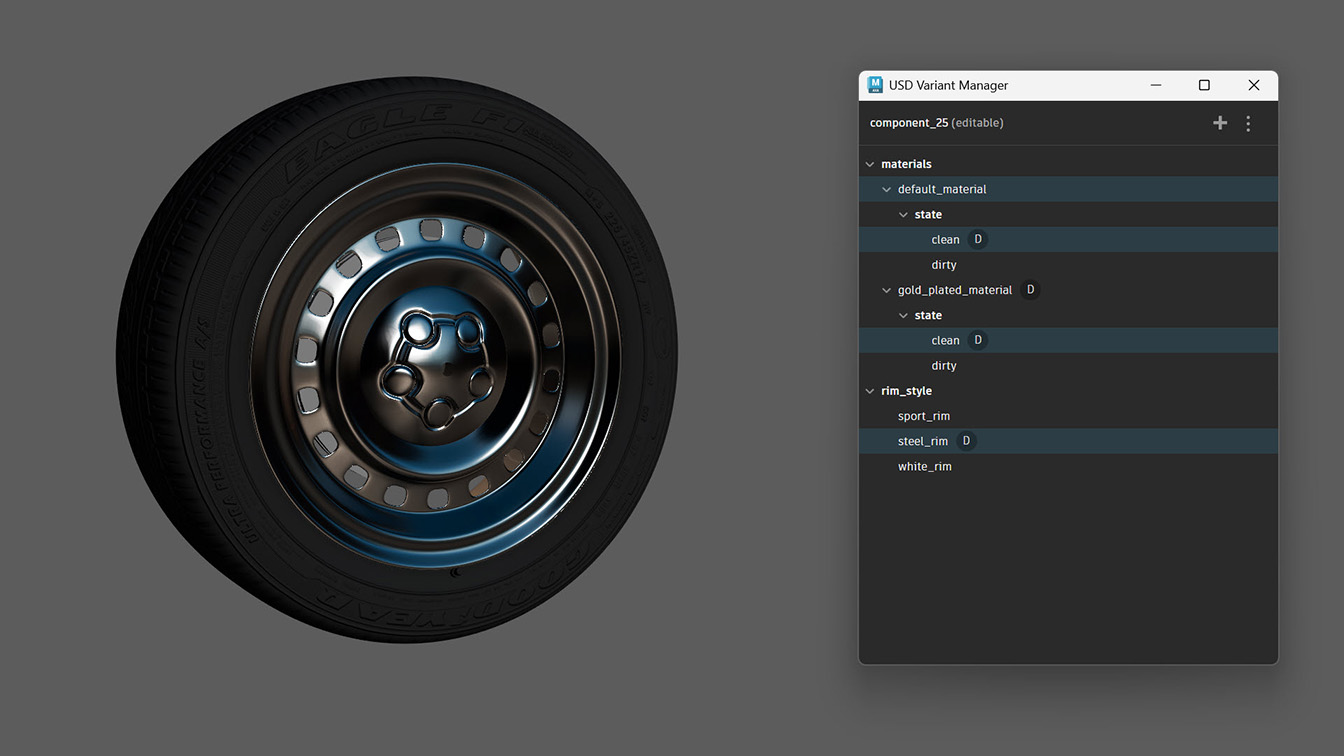
Maya также использует EXR в 3D/VFX workflow. Само присутствие расширения в рендере не гарантирует одинаковую структуру у разных renderer’ов: Arnold, V-Ray и другие движки могут по-разному организовать AOV и metadata. Поэтому в статье не задаётся универсальное «правильное количество каналов». Правильный набор определяется задачей compositing: beauty, diffuse, specular, emission, Z, normals, motion vectors и ID должны записываться только тогда, когда они нужны следующему этапу.
Nuke
Nuke — один из типичных адресатов сложного OpenEXR. В node-based compositing дополнительные каналы не надо превращать в десятки JPEG: они читаются из EXR и используются по назначению. Это особенно важно для Z-depth, motion vectors и ID. Если EXR предназначен для Nuke, промежуточная конвертация в TIFF/PNG перед композитингом лишает файл его главного преимущества.
Houdini
В Houdini EXR используется как часть процедурного 3D/VFX-пайплайна, включая текстуры, рендер и compositing. Основная рекомендация — сохранять scene-linear данные до финального display transform. Если конечная задача — веб-картинка, JPEG создаётся в самом конце; если файл идёт в дальнейший рендер/композитинг, EXR остаётся рабочим форматом.
Blackmagic Fusion и DaVinci Resolve
Fusion предназначен для node-based compositing, а Resolve объединяет монтаж, цветокоррекцию и Fusion workflow. EXR здесь уместен для VFX-shots, графики и последовательностей с высоким динамическим диапазоном. При импорте важно не только увидеть кадр, но и правильно интерпретировать color space. Некорректный transform создаёт впечатление, что EXR «слишком серый» или «пересвеченный», хотя сами данные могут быть корректны.
TouchDesigner
TouchDesigner использует OpenEXR в realtime и procedural-графике, где EXR часто является не «фотографией для ретуши», а техническим буфером с произвольными каналами. В таком сценарии важнее скорость чтения, структура каналов и совместимость с downstream nodes, чем удобство обычных кистей или фильтров.
Wolfram Language
Wolfram Language рассматривает OpenEXR как формат для программного Import/Export и анализа. Это нишевый, но полезный способ, когда файл нужно исследовать вычислительно: получить свойства, обработать массивы значений или встроить EXR в научный скрипт. Для ручной ретуши такой подход неоправданно сложен.
Как редактировать EXR и не потерять важные данные
Сначала определите, какие данные нужны после редактирования
Самая безопасная модель — разделить рабочий мастер и выдаваемую копию. Мастер остаётся EXR/PSD/другим высокоточным форматом, выдаваемая копия создаётся под конкретную задачу. Если вы сначала сохраняете JPEG, а через день понимаете, что нужен Z-pass, восстановить его из JPEG невозможно.
Не путайте tone mapping и «исправление плохой экспозиции»
Scene-linear EXR на обычном SDR-дисплее может выглядеть слишком тёмным, блеклым или пересвеченным. Это не обязательно дефект. Tone mapping/display transform преобразует широкий диапазон в диапазон монитора. Правильный порядок: убедиться в color management и preview transform, затем корректировать художественный результат. Если сначала обрезать значения Levels/Curves, часть HDR-запаса будет потеряна.
Premultiplied alpha
В OpenEXR по соглашению цветовые каналы часто premultiplied alpha: RGB уже умножены на прозрачность. Если программа или пользователь трактует их как unpremultiplied, вокруг полупрозрачных краёв появляются тёмные или светлые ореолы. Перед compositing уточняйте интерпретацию alpha; при обмене между программами сравнивайте края на контрастном фоне.
Не удаляйте channels до завершения compositing
Depth, normals, motion vectors, masks и object IDs бесполезны в финальном JPEG, но очень ценны до него. Z-depth позволяет управлять глубиной резкости, motion vectors — motion blur/retiming, ID — выборочно изолировать объекты. Если downstream-задача ещё не закончена, сохранение только RGB экономит место ценой повторного рендера.
Следите за dataWindow
При конвертации cropped render element программа может либо сохранить смещённую область, либо развернуть её на полный displayWindow. Для последовательности это принципиально: неверная интерпретация приводит к «прыгающим» кадрам и несоответствию координат. После конвертации сравните не только ширину и высоту, но и фактическое положение содержимого.
Во что конвертировать EXR
| Направление | Когда выбирать | Что сохраняется | Главные потери |
|---|---|---|---|
| EXR → EXR | Продолжение VFX/HDR-пайплайна | Можно сохранить float, channels, metadata и структуру — если программа это поддерживает | Зависят от выбранной программы и compression |
| EXR → TIFF | Дальнейшее обычное редактирование, печать, обмен | Высокая точность растрового изображения, alpha в подходящем варианте | AOV, deep/multipart и специфические EXR attributes обычно теряются |
| EXR → PNG | Прозрачное превью, веб, интерфейсы | RGB/RGBA без JPEG-артефактов | scene-linear float, HDR-запас, произвольные каналы |
| EXR → JPEG | Просмотр, отправка, публикация | Только финальный визуальный результат | alpha, HDR, AOV, float, большая часть metadata |
| EXR → WebP | Веб-публикация | Компактная отображаемая картинка | профессиональная структура EXR |
| JPG/PNG → EXR | Только совместимость с программой, ожидающей EXR | Исходные SDR-пиксели в новом контейнере | Ничего «HDR» не восстанавливается; потерянные данные не появляются |
Для передачи изображения в обычный фоторедактор предпочтительнее TIFF, а не JPEG. JPEG имеет смысл, когда работа уже закончена. PNG выбирайте для прозрачности и веб-графики. Если файл будет участвовать в compositing, сохраняйте EXR до последнего технического этапа.
Сжатие OpenEXR: PIZ, ZIP, DWAA, HTJ2K и другие варианты
OpenEXR поддерживает несколько compression schemes с разными компромиссами между размером, скоростью и точностью. Нельзя выбирать кодек только по принципу «какой сильнее сжимает»: важны тип каналов, необходимость точного восстановления и характер доступа к файлу.
| Compression | Lossless | Практический смысл | Ограничение |
|---|---|---|---|
| None | Да | Максимально простой доступ и высокая скорость на быстром storage | Очень большие файлы |
| RLE | Да | Быстро на изображениях с крупными однотонными областями | Фотографические/шумные данные сжимает слабее |
| ZIPS | Да | Zlib по одной scanline | Размер/скорость отличаются от ZIP |
| ZIP | Да | Zlib блоками по 16 scanlines; универсальный выбор | Не всегда минимальный размер |
| PIZ | Да | Wavelet + Huffman; хорошо работает на типичных кадровых данных, включая grain | Скорость зависит от сценария |
| PXR24 | Нет для FLOAT | Уменьшает точность 32-bit FLOAT до 24 bit перед zlib; HALF и UINT сохраняются точно | Не подходит, если нужна полная точность FLOAT; не используется для deep |
| B44 | Нет для HALF | Предсказуемый размер и быстрое декодирование HALF | FLOAT/UINT не получают того же сжатия; не для deep |
| B44A | Нет для HALF | Выгоднее B44 на областях одинаковых значений | Те же ограничения по deep |
| DWAA | Нет | DCT-блоки по 32 scanlines; удобнее для частичного доступа | Меняет пиксельные данные |
| DWAB | Нет | Блоки по 256 scanlines, эффективнее для полного кадра | Меняет пиксельные данные |
| HTJ2K32 | Да | High-throughput JPEG 2000 по 32 scanlines для HALF/FLOAT/UINT | Требует современного ПО с поддержкой схемы |
| HTJ2K256 | Да | То же, блоками по 256 scanlines | Совместимость со старым ПО нужно проверять |
Для универсального обмена между разными приложениями разумно начинать с широко поддерживаемых lossless вариантов ZIP или PIZ. DWAA/DWAB оправданы, когда уменьшение размера важнее точного побитового восстановления RGB. PXR24 допустим для данных, где небольшая потеря точности FLOAT приемлема. HTJ2K полезен в современных пайплайнах, но при передаче файла в старое ПО сначала делайте compatibility test.
Специализированные OpenEXR-задачи: tiled-файлы, metadata и программный доступ
V-Ray img2tiledexr: подготовка tiled OpenEXR
Утилита img2tiledexr из V-Ray workflow преобразует изображение в tiled OpenEXR. Такой формат полезен не как «картинка для просмотра», а как технический ресурс, где renderer может эффективнее обращаться к частям изображения и уровням разрешения. Этот способ не следует ставить рядом с Convertio: оба что-то «конвертируют», но решают принципиально разные задачи.
3DEqualizer OpenEXR Metadata Reader
В matchmoving важны не художественные кисти, а служебная информация. Metadata Reader используется для чтения атрибутов OpenEXR. Это пример, почему EXR нельзя оценивать только по видимому RGB: часть полезной информации вообще не является картинкой.
Max/Jitter jit.openexr
В Max/Jitter OpenEXR выступает как программно управляемый объект чтения/записи, а не обычный пользовательский файл. Такой способ нужен интерактивным мультимедийным проектам и не конкурирует с Photoshop или ФотоМАСТЕРом.
Какие устаревшие и нишевые программы не стоит ставить в основной workflow
SpeedGrade, старые PhotoPlus, отдельные сборки ProEXR, Konvertor FM, 2Tiff, Veneta Viewer, mrViewer, Picturenaut, Regards Viewer, sView, FastPictureViewer, Ashampoo Photo Commander, PhotoInstrument, Terragen и другие нишевые продукты не стоит выбирать только потому, что они когда-либо работали с расширением .exr. Для рабочего пайплайна важны multipart/deep, используемые compression schemes, совместимость с текущей ОС и безопасность декодера. Если эти возможности не подтверждены для конкретного продукта, оставляйте его вспомогательным viewer’ом или исключайте из production-цепочки.
Почему EXR не открывается или выглядит неправильно
Программа ассоциирована с расширением, но не умеет читать содержимое
Windows может открыть .exr «не той» программой по умолчанию. Смена ассоциации исправляет только выбор приложения; она не добавляет поддержку формата. Выберите Photoshop, GIMP, Krita, XnView MP, OpenEXR Viewer или другой подтверждённый EXR-инструмент.
Viewer показывает только Beauty/RGB
Это не всегда ошибка. Лёгкий просмотрщик может намеренно игнорировать дополнительные channels. Если файл пришёл из рендера, откройте его в OpenEXR Viewer, Exr-IO, compositor или программе, где можно явно увидеть layers/channels.
Кадр слишком тёмный или «серый»
Сначала подозревайте неправильное отображение scene-linear данных, а не повреждение. В Photoshop используйте 32-bit preview; в Affinity Photo — 32-bit Preview/OpenColorIO; в VFX-пакете проверьте input color space и display transform. Только после этого меняйте сами пиксели.
Появились ореолы вокруг прозрачности
Проверьте premultiplied alpha. При неправильном premultiply/unpremultiply цвета полупрозрачных пикселей смешиваются неверно. Диагностический приём — посмотреть края на светлом и тёмном фоне: если ореол меняется, проблема часто связана с alpha interpretation.
Изображение смещено или обрезано
Сравните displayWindow и dataWindow. Особенно это важно для cropped renders и элементов, которые занимают только часть полного кадра. Опция вроде Ignore display window в Exr-IO должна включаться осознанно, потому что она меняет интерпретацию координат.
Файл открывается на одном ПК и падает на другом
Большой EXR может требовать существенно больше RAM, чем занимает на диске. Compression уменьшает storage, но не отменяет память для декодированных пикселей и множества channels. Для очень больших файлов используйте программу с tiled/partial reading и не запускайте параллельно много тяжёлых кадров.
Новая compression не поддерживается старой программой
Современный OpenEXR включает HTJ2K32/HTJ2K256, а старый reader может ничего о них не знать. Если файл передаётся в legacy-систему, используйте совместимый lossless codec вроде ZIP/PIZ после теста, а не самый новый вариант только ради меньшего размера.
Файл повреждён
Сравните поведение в двух независимых программах. Если EXR не читается ни специализированным viewer, ни профессиональным редактором, а размер файла или копирование выглядят подозрительно, получите исходный файл заново из системы рендера, хранилища или у отправителя. Не прогоняйте повреждённый файл через десяток конвертеров в надежде «починить» его: успешный JPEG-preview ещё не доказывает целостность остальных channels.
Как проверить результат после редактирования или конвертации
Проверка нужна даже после успешного сообщения «Done». Для одиночного кадра она занимает несколько минут, а для sequence предотвращает повторную конвертацию тысяч файлов.
- Размеры. Сравните width/height и убедитесь, что кадр не был случайно resized.
- Координаты кадра. Для production EXR проверьте dataWindow/displayWindow.
- Видимый RGB. Сравните светлые и тёмные области, оттенок и отсутствие clipping.
- Alpha. Откройте результат на шахматном или контрастном фоне.
- Градиенты. На небе и дыме ищите banding после снижения bit depth.
- Channels/AOV. Если результат всё ещё EXR, сравните список каналов с исходником.
- Metadata. Проверьте критичные attributes, если downstream-процесс от них зависит.
- Sequence. Просмотрите первый, средний, последний кадр и несколько соседних номеров; проверьте пропуски.
- Размер файла. Резкое уменьшение может быть ожидаемым, но иногда означает потерю layers/channels.
- Откройте результат в программе следующего этапа. Это главный тест совместимости: файл должен работать там, где его реально будут использовать.
Как выбрать способ под конкретную задачу
| Сценарий | Что выбрать | Почему |
|---|---|---|
| Нужно отретушировать готовый кадр новичку | ФотоМАСТЕР после EXR → TIFF/PNG | Понятные инструменты, но без выдуманной нативной EXR-поддержки |
| Быстро посмотреть файл | XnView MP или OpenEXR Viewer | Первый удобен как обычный viewer, второй — для layers/metadata |
| Сотни EXR нужно перевести в TIFF/PNG | XnConvert или reaConverter | Пакетная обработка и единые параметры |
| EXR содержит AOV для Photoshop | Photoshop + Exr-IO | Каналы можно организовать как layers/groups |
| Нужен бесплатный ручной редактор | GIMP или Krita | Оба работают с OpenEXR; Krita особенно удобна для paint-over |
| Нужен 32-bit HDR на Mac | Affinity Photo | OpenEXR import/export, 32-bit Preview, OpenColorIO |
| Нельзя устанавливать программу | Convertio/AnyConv или браузерный viewer | Разовая задача в браузере |
| Исходник конфиденциален | Локальная программа или re;file labs с локальной обработкой | Не нужно отправлять production-файл в облачный конвертер |
| Нужна работа на iPhone/iPad | Mergius или Photo Converter | Первый редактирует HDR/EXR, второй ориентирован на conversion |
| Нужно только посмотреть EXR на Android | File Viewer for Android | EXR прямо заявлен среди поддерживаемых изображений |
| Нужно собрать CG/VFX-shot | Nuke, Fusion, Natron, After Effects или другой compositor | EXR используется как многоканальный production-контейнер |
| Нужна автоматизация на Linux/сервере | OpenImageIO/ImageMagick/OpenEXR utilities | Повторяемый CLI-процесс |
Частые вопросы
Можно ли открыть EXR как обычный JPG?
Да, многие viewer’ы показывают видимый RGB, но это только одна часть возможного содержимого. Если файл содержит AOV, multipart или deep data, обычный просмотр не показывает всю структуру.
Почему EXR после открытия выглядит темнее JPEG-превью?
EXR часто хранит scene-linear HDR-значения, а JPEG уже содержит display-referred результат после tone mapping. Сначала проверьте display transform или 32-bit preview.
EXR — это RAW-файл камеры?
Нет. Camera RAW хранит данные сенсора конкретной камеры, OpenEXR — универсальный графический/VFX-контейнер с float-каналами и произвольными attributes.
Что лучше для сохранения качества: PNG или TIFF?
Если файл дальше редактируется, TIFF обычно практичнее как промежуточный high-quality raster. PNG удобен для RGB/RGBA без JPEG-артефактов. Ни один не сохраняет всю сложную структуру OpenEXR.
Можно ли из JPEG сделать настоящий HDR EXR?
Можно создать файл с расширением EXR и поместить туда преобразованные пиксели, но потерянный динамический диапазон JPEG, AOV и исходные float-значения не восстановятся.
Нужно ли всегда использовать 32-bit FLOAT?
Нет. HALF предназначен для обычных image channels и часто экономит место без необходимости полной 32-bit точности. FLOAT используют там, где диапазона или точности HALF недостаточно, например для некоторых depth-данных.
Какой compression выбрать без долгих тестов?
Для совместимого lossless-обмена разумной отправной точкой являются ZIP или PIZ. Для конкретного production-пайплайна сравните скорость и размер на собственных данных.
Почему Photoshop не даёт все привычные фильтры в 32 bits/channel?
Часть инструментов Photoshop не поддерживает 32-bpc HDR. Если для финальной обработки нужен такой инструмент, сделайте копию и только затем переводите её в 16 или 8 bits/channel.
Когда нужен Exr-IO?
Когда EXR содержит большое число render passes/каналов и нужно получить удобную слоёвую структуру Photoshop, включая работу с alpha и Cryptomatte. Для простого однослойного EXR плагин не обязателен.
Что такое deep EXR простыми словами?
Обычный пиксель хранит один набор значений, а deep-пиксель может хранить несколько образцов на разных глубинах. Это применяется в VFX для более точного композитинга перекрывающихся и объёмных объектов.
Почему после конвертации пропали слои?
Потому что PNG/JPEG и многие обычные TIFF-workflow не являются эквивалентом multipart/multichannel EXR. Конвертер обычно сводит выбранное отображение к RGB/RGBA.
Можно ли безопасно отправлять EXR в онлайн-конвертер?
Для публичного или не чувствительного файла это вопрос удобства. Для confidential production asset лучше локальный инструмент или браузерный viewer, который не отправляет файл на сервер.
Как понять, что EXR повреждён, а не просто неправильно отображается?
Откройте файл двумя независимыми EXR-инструментами, проверьте channels/metadata и сравните с соседними файлами sequence. Неправильный display transform обычно меняет вид, но не мешает прочитать структуру.
Что делать с EXR-последовательностью из тысяч кадров?
Не обрабатывайте кадры вручную. Используйте batch/sequence workflow, отдельную папку назначения и стабильный шаблон имени. Перед полной обработкой возьмите несколько репрезентативных кадров: первый, кадр со сложной прозрачностью, самый яркий HDR-кадр и кадр с максимальным числом AOV. Только после проверки размеров, alpha, каналов и цвета запускайте всю последовательность.
Почему размер EXR может быть огромным?
На объём влияют разрешение, число channels, их data type, compression и multipart/deep структура. Один 4K beauty-pass и многоканальный 4K render-файл — принципиально разные по объёму объекты.
Можно ли редактировать EXR на телефоне?
Да, но уровень работы различается. На iPhone/iPad Mergius открывает, изменяет и экспортирует OpenEXR, а Photo Converter выполняет локальную конвертацию. На Android File Viewer подходит для просмотра, а Photo Editor Viewer — для обычной слойной правки и вывода в распространённые форматы. Для многоканального VFX-мастера с AOV/deep всё равно нужен настольный compositor.
Итог
Выбор инструмента определяется тем, что нужно сохранить. Если EXR нужен только как источник готовой картинки, преобразуйте копию в TIFF/PNG и редактируйте её в ФотоМАСТЕРе или другом обычном фоторедакторе. Для пакетной подготовки превью удобнее XnConvert или reaConverter. Для 32-bit HDR и сложных каналов выбирайте Photoshop, Krita, Affinity Photo или специализированный compositor. Для проверки layers и metadata полезен OpenEXR Viewer. На телефоне есть реальные EXR-приложения, но мобильный workflow остаётся ограниченнее настольного VFX.
Главное правило: не удаляйте рабочий EXR и не превращайте его в JPEG раньше, чем точно знаете, что больше не понадобятся HDR-запас, alpha, AOV, metadata, dataWindow или multipart/deep структура. Конвертация должна быть последним осознанным шагом конкретного этапа, а не автоматической реакцией на непривычное расширение файла.
 *EXE — расширение исполняемого файла. Сайт является партнером проекта