

HiBit Startup Manager — бесплатная утилита для Windows, которая управляет программами, службами, задачами планировщика и другими элементами, запускающимися вместе с системой. Главное назначение программы — показать, что именно стартует при входе в Windows, дать инструменты для отключения, удаления, задержки запуска, проверки подозрительных файлов и контроля новых записей автозагрузки. Программа работает не как простой список включено/выключено, а как компактная панель обслуживания автозапуска: в одном интерфейсе собраны Startup Manager, Startup Monitoring, Backup Manager, Process Manager, Services Manager, Scheduler Task Manager, Context Menu Manager, System Restore Manager, VirusTotal Scanner, File Information и File Checksum.
У HiBit Startup Manager есть смысл в двух типичных ситуациях. Первая — компьютер долго выходит на рабочий стол после включения, потому что вместе с Windows стартуют мессенджеры, облачные клиенты, игровые лаунчеры, утилиты производителей оборудования и фоновые обновляторы. Вторая — в автозагрузке появился неизвестный элемент, и нужно понять, где лежит файл, кто его издатель, какая команда запуска используется, есть ли запись в реестре и что показывает проверка через VirusTotal. Обычный раздел Startup Apps в Windows закрывает только базовую задачу, а HiBit Startup Manager добавляет просмотр связанных системных областей и больше действий для каждой записи.
Программа относится к системным утилитам, поэтому её нельзя воспринимать как ускоритель с одной кнопкой. Она не угадывает за пользователя, какие компоненты точно безопасно удалить, а предоставляет сведения и инструменты проверки. Правильная логика работы с HiBit Startup Manager такая: сначала изучить запись, посмотреть путь и издателя, проверить файл, временно отключить элемент через Disable, перезагрузить Windows и только после проверки удалять запись, если она действительно не нужна.
Назначение и рабочая логика программы
HiBit Startup Manager управляет списком приложений, которые загружаются автоматически при запуске Windows. В этот список попадают записи из областей автозагрузки, связанные с текущим пользователем и всей системой, а также элементы, которые появляются через службы Windows, запланированные задачи и контекстное меню. Программа позволяет добавлять, редактировать, отключать и удалять элементы автозапуска, откладывать запуск приложений, измерять влияние программ на старт Windows, управлять службами и запланированными задачами, контролировать правое контекстное меню, работать с точками восстановления и проверять файлы через VirusTotal.
Для обычного пользователя это означает, что в одном окне можно найти причину медленной загрузки Windows, отключить лишний автозапуск программ, убрать навязчивые элементы из меню правой кнопки мыши и проверить подозрительный исполняемый файл. Для опытного пользователя ценнее другое: программа показывает command line, publisher, путь к файлу, registry entry, startup impact, статус процесса и результаты антивирусной проверки. Эти сведения помогают отличить нормальную служебную запись от сомнительного автозапуска с пустым описанием, неизвестным издателем или необычным расположением файла.
HiBit Startup Manager не заменяет антивирус и не выполняет полноценное расследование угроз. Его задача — показать автозапуск и дать быстрые действия: Disable, Enable, Edit, Delete, Add to Delay, Open Registry Entry, Open File Location, Scan with VirusTotal, File Information и File Checksum. Такой набор особенно полезен при разборе загруженной системы, где часть программ нужна постоянно, часть можно запускать вручную, а часть стоит временно отключить и проверить.
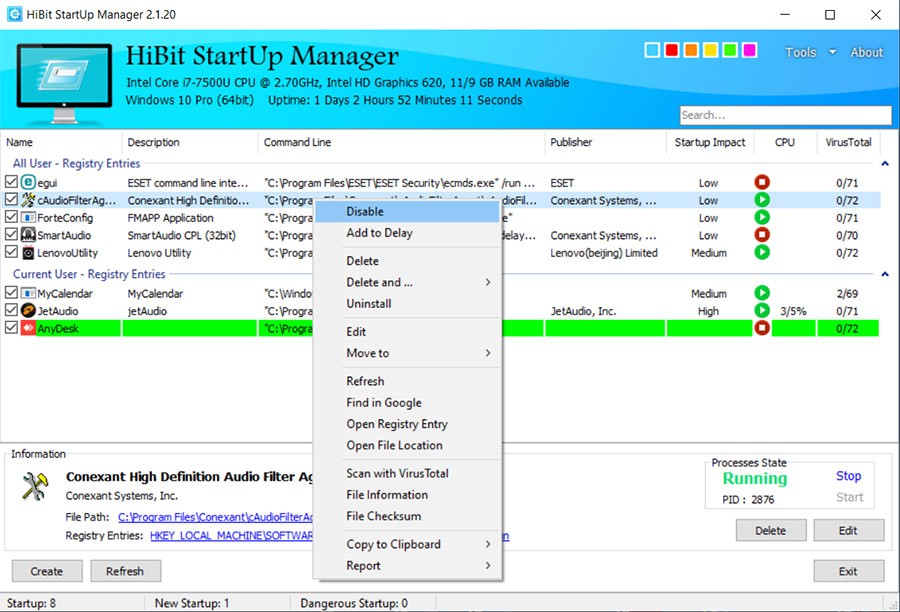
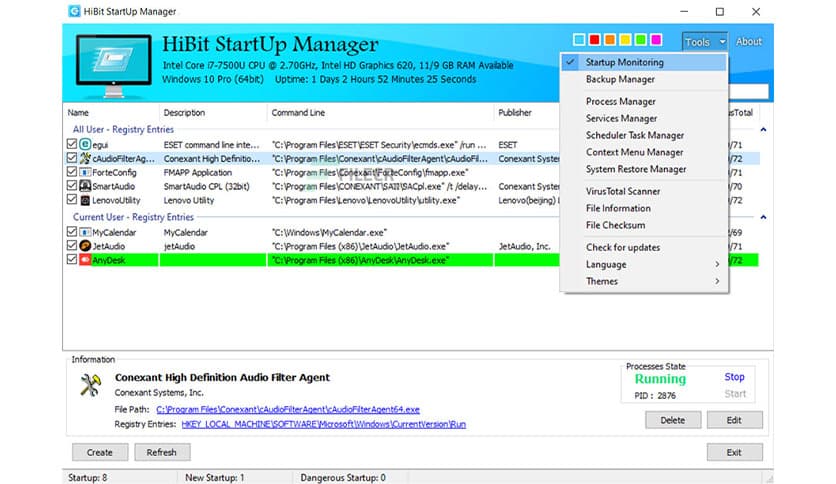
Главное окно построено вокруг таблицы автозагрузки. В списке видны Name, Description, Command Line, Publisher, Startup Impact, CPU и VirusTotal. В нижней информационной панели отображаются сведения о выбранном элементе: название, компания, File Path и Registry Entry. Справа находится блок Process State, где видно состояние связанного процесса и доступны Stop или Start, если действие применимо к выбранной записи. В нижней части окна расположены Create, Refresh, Delete, Edit и Exit.
Такой интерфейс удобен тем, что пользователь видит не только название программы, но и фактическую команду запуска. Это важная деталь: две записи могут называться похоже, но запускаться из разных каталогов, иметь разные параметры и относиться к разным областям автозагрузки. При проверке неизвестных элементов нужно смотреть именно путь, command line, издателя и результат VirusTotal, а не только имя в первом столбце.
Краткая карточка HiBit Startup Manager
| Параметр | Описание |
|---|---|
| Название | HiBit Startup Manager |
| Разработчик | HiBitSoftware |
| Тип программы | Менеджер автозагрузки Windows с дополнительными системными инструментами |
| Лицензия | Freeware |
| Основные задачи | Управление автозапуском программ, задержка запуска, мониторинг новых записей, проверка файлов, управление службами, задачами планировщика и контекстным меню |
| Поддерживаемая ОС | Windows Vista/7/8/10/11, 32/64 bit |
| Форматы использования | Установочная и портативная сборка |
| Встроенные инструменты | Startup Monitoring, Backup Manager, Process Manager, Services Manager, Scheduler Task Manager, Context Menu Manager, System Restore Manager, VirusTotal Scanner, File Information, File Checksum |
| Главные сценарии | Отключение лишнего автозапуска, диагностика медленной загрузки Windows, проверка подозрительных записей, перенос части программ в отложенный запуск |
Программа рассчитана на пользователей Windows, которым недостаточно стандартного списка автозагрузки. Встроенный Диспетчер задач показывает базовые элементы запуска и их состояние, но HiBit Startup Manager добавляет больше контекста: командную строку, путь к файлу, сведения о реестре, проверку через VirusTotal, инструменты для служб и задач планировщика.
Важное практическое отличие — наличие связанных инструментов. Если автозапуск связан не с обычной записью Run, а с задачей планировщика или службой, пользователь может перейти к Scheduler Task Manager или Services Manager из меню Tools. Если проблема связана не с запуском программы, а с лишним пунктом правого клика, для этого есть Context Menu Manager. Если перед изменениями нужно сохранить возможность отката, используется Backup Manager или System Restore Manager.
Интерфейс и навигация
Интерфейс HiBit Startup Manager сохраняет классическую структуру системной утилиты: верхняя часть окна показывает сведения о компьютере и строку Search, центральная часть занята таблицей элементов, нижняя панель раскрывает подробности выбранной записи. В правом верхнем углу расположены Tools и About, а рядом с ними — переключатели цветовых тем. Меню Tools открывает дополнительные модули: Startup Monitoring, Backup Manager, Process Manager, Services Manager, Scheduler Task Manager, Context Menu Manager, System Restore Manager, VirusTotal Scanner, File Information, File Checksum, Check for updates, Language и Themes.
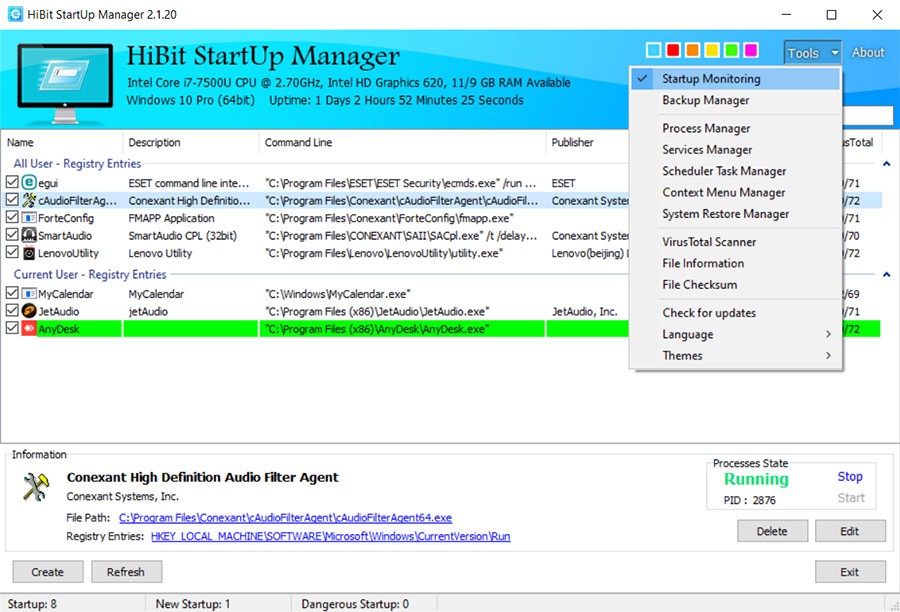
Работа строится вокруг выбора записи. Пользователь выделяет элемент автозагрузки, смотрит подробности в нижней панели, затем выбирает действие. Для безопасной первичной настройки подходит Disable: запись остаётся в списке, но не запускается вместе с Windows. Delete стоит использовать осторожнее, потому что это уже удаление записи. Edit нужен, когда необходимо изменить путь или команду запуска. Create добавляет новый элемент автозапуска. Refresh обновляет список после изменений.
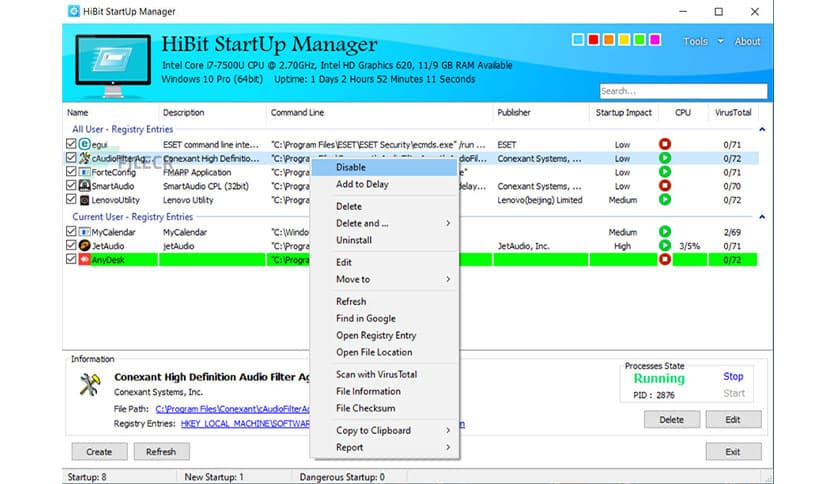
Контекстное меню делает программу заметно практичнее. По правому клику доступны Disable, Add to Delay, Delete, Delete and Stop, Uninstall, Edit, Move to, Refresh, Find in Google, Open Registry Entry, Open File Location, Scan with VirusTotal, File Information, File Checksum, Copy to Clipboard и Report. Такой набор экономит переходы между реестром, Проводником, поиском и отдельными диагностическими утилитами.
Строка Search полезна на системах с большим количеством записей. Через неё быстрее найти элемент по имени, описанию, издателю или части пути. Это удобнее ручной прокрутки, когда в списке есть десятки программ: драйверные компоненты, облачные клиенты, обновляторы, панели производителей ноутбука и пользовательские приложения.
В нижней строке окна отображаются счётчики Startup, New Startup и Dangerous Startup. Они помогают быстро оценить, сколько элементов найдено, появились ли новые записи и есть ли элементы, которые программа выделяет как потенциально опасные. Такой счётчик не заменяет ручную проверку, но помогает понять, с чего начинать разбор системы.
Управление элементами автозагрузки
Основная функция HiBit Startup Manager — управление автозапуском программ. В таблице отображаются элементы, которые Windows запускает автоматически, а пользователь может включать, отключать, удалять, редактировать и переносить их в отложенный запуск. Программа показывает состояние записи, описание файла, команду запуска, компанию-издателя, влияние на старт и результат VirusTotal.
Для обычной оптимизации лучше двигаться поэтапно. Сначала отключаются очевидные необязательные элементы: игровые клиенты, вспомогательные панели, мессенджеры, программы обновления, облачные клиенты, которые не нужны сразу после входа в систему. Затем Windows перезагружается, и пользователь проверяет, не исчезли ли нужные функции. Если всё работает нормально, запись можно оставить отключенной. Удаление стоит применять только к тем элементам, происхождение которых понятно, а программа больше не используется.
Таблица в главном окне помогает быстро понять, почему запись попала под внимание:
| Поле в интерфейсе | Что показывает | Как использовать при проверке |
|---|---|---|
| Name | Имя элемента автозапуска | Первичный ориентир, но не основание для решения |
| Description | Описание файла или компонента | Помогает понять назначение записи |
| Command Line | Команда запуска и параметры | Показывает фактический исполняемый файл и аргументы |
| Publisher | Компания-издатель | Помогает отличить известное ПО от неизвестного файла |
| Startup Impact | Влияние на старт Windows | Используется для отбора записей, которые сильнее тормозят загрузку |
| CPU | Состояние или активность связанного процесса | Помогает понять, работает ли компонент сейчас |
| VirusTotal | Результат проверки | Используется при анализе неизвестных и подозрительных элементов |
Решение об отключении нельзя принимать только по Startup Impact. Высокое влияние может быть у легитимной программы, которая действительно нужна сразу после входа в систему: защитного ПО, драйверного компонента, облачной синхронизации рабочих файлов. Низкое влияние тоже не гарантирует безопасность. Поэтому HiBit Startup Manager удобен именно сочетанием полей: нужно смотреть путь, издателя, команду запуска, статус процесса и VirusTotal.
Enable, Disable, Delete и Edit
Disable — наиболее безопасное действие для первого этапа. Запись остаётся в системе, но не запускается автоматически. Если после перезагрузки что-то перестало работать, элемент можно вернуть через Enable. Такой подход особенно важен для служб производителей ноутбуков, аудиодрайверов, компонентов тачпада, утилит видеокарты и защитных программ.
Delete удаляет запись автозагрузки. Это действие подходит, когда программа уже удалена, но её автозапуск остался, или когда пользователь точно понимает происхождение записи. Если в списке виден неизвестный файл с непонятным расположением, сначала стоит использовать Open File Location, Open Registry Entry, File Information и Scan with VirusTotal, а не сразу Delete.
Edit применяется для изменения параметров запуска. Это может понадобиться, если нужно исправить путь, убрать ошибочный параметр или проверить команду, из-за которой при входе в Windows появляется сообщение об ошибке. Встроенная возможность редактирования полезна для опытных пользователей, но требует аккуратности: неверная команда запуска может привести к тому, что нужная программа перестанет открываться автоматически.
Create добавляет новый элемент автозапуска. Такой сценарий нужен, когда программа должна стартовать вместе с Windows, но не добавляет себя в автозагрузку самостоятельно. При добавлении важно выбирать исполняемый файл, а не ярлык с непонятными параметрами, и задавать автозапуск только тем приложениям, которые действительно нужны после входа в систему.
Add to Delay
Add to Delay переносит программу в отложенный запуск. Это компромисс между полным отключением и немедленным стартом вместе с Windows. Функция подходит для приложений, которые нужны пользователю постоянно, но не обязаны запускаться в первые секунды после входа: мессенджеров, облачных клиентов, заметочников, менеджеров устройств, игровых лаунчеров, программ для снимков экрана.
Отложенный запуск особенно полезен на слабых ноутбуках и старых ПК, где одновременно стартуют браузерные обновляторы, облачные клиенты, утилиты производителя, мессенджеры и драйверные панели. Вместо того чтобы удалять всё подряд, часть приложений можно перевести в задержку. Windows быстрее покажет рабочий стол, а второстепенные программы запустятся позже.
Важный нюанс: Delay не следует применять к защитным компонентам, драйверным службам, синхронизации рабочих документов, VPN-клиентам, которые должны быть активны до запуска браузера, и программам, от которых зависит оборудование. Для таких элементов сначала проверяют назначение, а затем выбирают действие.
Open Registry Entry и Open File Location
Open Registry Entry открывает место, где хранится запись автозапуска. Это полезно при разборе старых или ошибочных записей: в нижней панели HiBit Startup Manager видно, относится ли запись к HKEY_LOCAL_MACHINE или HKEY_CURRENT_USER. Для пользователя это важно, потому что одна запись влияет на всех пользователей компьютера, а другая — только на текущую учётную запись.
Open File Location открывает папку с исполняемым файлом. Это один из самых полезных пунктов при проверке подозрительных элементов. Нормальные программы обычно расположены в Program Files, Program Files (x86) или каталоге установленного приложения. Файлы из временных папок, случайных каталогов профиля пользователя или скрытых директорий требуют более внимательной проверки.
Find in Google, File Information и File Checksum
Find in Google помогает быстро найти сведения о названии файла или процессе. Это не доказательство безопасности, но хороший дополнительный шаг. Если название встречается только на сомнительных страницах или вообще не находится, нужно продолжать проверку.
File Information показывает сведения о файле. В подобных задачах важны версия файла, описание, компания, подпись и технические свойства исполняемого объекта. File Checksum нужен для расчёта контрольных сумм. Контрольная сумма помогает сравнить файл с известным образцом или передать точный идентификатор при ручной проверке.
Startup Monitoring: контроль новых записей
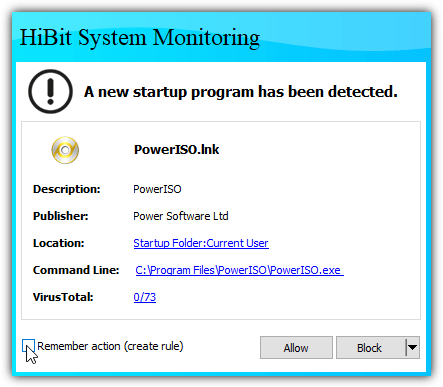
Startup Monitoring в HiBit Startup Manager отслеживает новые элементы автозагрузки. Это не разовая проверка списка, а режим наблюдения: пользователь получает возможность заметить, что после установки программы, обновления или запуска неизвестного файла в системе появилась новая запись. В истории развития программы мониторинг неоднократно улучшался: повышалась производительность, перерабатывался интерфейс, добавлялся контроль служб, задач планировщика и контекстных меню, а также правила для Windows policies и уведомления о заблокированных приложениях.
Для домашнего ПК мониторинг полезен после установки программ. Многие приложения добавляют автозапуск без отдельного понятного диалога: обновлятор, агент синхронизации, трей-компонент, служба проверки лицензии, помощник уведомлений. Не все эти элементы вредны, но не все нужны в первые секунды после входа в Windows. Startup Monitoring помогает увидеть сам факт добавления.
Для технического обслуживания мониторинг интересен в другом сценарии: когда на компьютере периодически появляются неизвестные записи. В таком случае можно включить наблюдение, а затем отслеживать, какая программа или действие добавляет новые элементы. Это помогает бороться не только с медленной загрузкой, но и с навязчивыми приложениями, которые возвращают себя в автозапуск после отключения.
Block New Processes и правила мониторинга
В истории изменений HiBit Startup Manager появилась функция Block New Processes в Process Manager, а затем были расширены правила мониторинга. Эти функции связаны с более строгим контролем поведения системы: программа не только показывает список автозапуска, но и помогает отследить появление новых процессов и правил.
Для большинства пользователей это не повседневный режим, а инструмент диагностики. Его стоит использовать при разборе подозрительного поведения: новые процессы появляются без понятной причины, в автозагрузку возвращаются отключённые элементы, после перезагрузки запускается неизвестная программа. В таких случаях HiBit Startup Manager даёт не окончательный диагноз, а удобную точку входа для проверки.
Boot Optimizer и анализ влияния на запуск Windows
Boot Optimizer появился в ветке 2.6.10. Этот инструмент связан с измерением того, какие программы замедляют запуск Windows. В основной таблице HiBit Startup Manager для элементов автозагрузки есть Startup Impact, поэтому пользователь может быстро выделить записи с высоким влиянием и решить, что с ними делать: отключить, перенести в задержку, оставить как есть или проверить дополнительно.
Boot Optimizer не нужно воспринимать как автоматическую чистку. Его ценность в том, что он помогает расставить приоритеты. Если в автозагрузке двадцать записей, начинать лучше не с неизвестного маленького компонента, а с программ, которые заметно влияют на старт системы и не нужны сразу после входа. Например, облачный клиент можно оставить, если он синхронизирует рабочие документы, но игровой лаунчер или вспомогательный апдейтер можно отключить либо отложить.
Оптимизация запуска в HiBit Startup Manager обычно сводится к четырём решениям:
оставить запись включённой, если она нужна сразу после входа;
отключить запись через Disable, если программа не нужна в автозагрузке;
добавить задержку через Add to Delay, если приложение нужно, но не в первые секунды;
удалить запись через Delete, если она осталась после удаления программы или точно не используется.
Хороший результат — не минимальное число элементов в списке, а предсказуемая загрузка Windows. После настройки должны работать сеть, звук, защитные компоненты, драйверные панели, синхронизация важных данных и нужные уведомления. Если после отключения элемента исчезла функция оборудования или приложения, запись возвращают через Enable.
Backup Manager: сохранение конфигурации перед изменениями
Backup Manager встроен в HiBit Startup Manager для работы с резервными копиями конфигурации автозагрузки. Это важный модуль, потому что управление автозапуском часто затрагивает реестр, папки Startup, службы и задачи планировщика. Без резервной копии пользователь может забыть, какие элементы были включены, какие отключены и какие параметры менялись.
Использовать Backup Manager стоит перед массовой чисткой, перед работой с незнакомым компьютером и перед отключением записей, назначение которых не до конца понятно. Особенно полезен этот подход, когда нужно обслужить ПК родственника, офисный компьютер или старую систему с большим количеством программ. В такой ситуации лучше сначала сохранить исходное состояние, затем отключать элементы небольшими группами и проверять результат после перезагрузки.
Backup Manager не отменяет осторожность. Он помогает вернуться к сохранённой конфигурации, но не делает любое действие безопасным. Если пользователь удаляет файл, деинсталлирует программу или меняет службу в отдельном системном модуле, простое восстановление записи автозагрузки может быть недостаточным. Поэтому резервная копия — часть безопасного процесса, а не замена пониманию изменений.
Process Manager: процессы, связанные с автозапуском
Process Manager в HiBit Startup Manager показывает работающие процессы и даёт действия для управления ими. В контекстном меню процесса доступны операции вроде terminate, end task, suspend, uninstall и другие типовые действия. Важная особенность — возможность видеть элементы, связанные с запуском Windows: выделение startup entries цветными линиями в Process Manager.
Этот модуль полезен после отключения автозагрузки. Например, пользователь отключил программу через Disable, но она продолжает работать в текущем сеансе, потому что уже была запущена до изменения. Тогда можно посмотреть процесс, остановить его через Stop или завершить через Process Manager. После перезагрузки программа уже не должна стартовать автоматически.
Process Manager также помогает проверить, активен ли элемент прямо сейчас. В главном окне есть блок Process State. Если выбранный компонент запущен, программа показывает Running и PID, а рядом доступны действия Stop или Start. Это удобно при разборе автозагрузки: можно не только отключить будущий запуск, но и понять, живёт ли процесс в текущей сессии.
Завершать процессы нужно аккуратно. Для пользовательских программ это обычно безопаснее, чем для служб драйверов, защитных компонентов, сетевых агентов и системных процессов. Если назначение процесса не понятно, лучше сначала открыть File Information, проверить расположение файла, поискать сведения по имени и посмотреть результат VirusTotal.
Services Manager: работа со службами и драйверами
Services Manager открывает список служб Windows. В отдельной вкладке отображаются Drivers, а в списке служб видны Service Name, Display Name, Status, Start Type, Command Line, Publisher и VirusTotal. В верхней части есть Search и флажок Hide Microsoft Entries, который помогает скрыть записи Microsoft и сосредоточиться на сторонних компонентах.

Этот раздел нужен, когда автозапуск связан не с обычной программой, а со службой. Многие приложения устанавливают службы: VPN-клиенты, антивирусы, менеджеры обновлений, драйверные панели, облачные синхронизаторы, программы удалённого доступа, игровые античиты. В стандартной автозагрузке пользователь может не увидеть такие элементы, хотя они запускаются вместе с системой и работают в фоне.
В Services Manager можно искать службу по названию, проверять её состояние, тип запуска и команду. Если служба относится к известной программе, но она больше не используется, сначала лучше открыть основной деинсталлятор программы. Отключение службы вручную подходит для диагностики, но удаление или остановка критичных служб может нарушить работу сети, звука, обновлений, защиты или оборудования.
Флажок Hide Microsoft Entries особенно важен для начинающих. Скрытие записей Microsoft снижает риск случайно отключить системный компонент и делает список короче. Однако сторонняя запись не становится автоматически опасной: службы производителей оборудования, антивирусов и рабочих программ тоже могут быть нужны.
Scheduler Task Manager: задачи планировщика
Scheduler Task Manager показывает запланированные задачи. В HiBit Startup Manager с ними можно выполнять действия вроде run, disable, delete, uninstall и другие операции. Этот модуль важен, потому что многие программы используют Планировщик заданий Windows вместо обычной автозагрузки. Через задачи запускаются обновляторы, проверка лицензии, фоновые синхронизации, телеметрия, помощники устройств и служебные скрипты.
Для диагностики медленной загрузки Windows задачи планировщика так же важны, как обычные записи Run. Программа может отсутствовать в классическом списке автозагрузки, но стартовать через задачу при входе пользователя, при простое системы или по расписанию. Если после отключения обычной записи приложение всё равно появляется после перезагрузки, нужно проверить Scheduler Task Manager.
При работе с задачами стоит учитывать три признака:
триггер запуска: при входе, при старте системы, по расписанию, при простое;
команда запуска: какой файл и с какими параметрами выполняется;
издатель и расположение файла: известная программа или неизвестный исполняемый объект.
Отключение задачи безопаснее удаления, потому что задачу можно вернуть. Удаление оправдано для старых записей, оставшихся после деинсталляции программы, или для элементов, происхождение которых проверено и больше не нужно.
Context Menu Manager: управление правым кликом Windows
Context Menu Manager управляет пунктами контекстного меню Windows. В списке отображаются группы Portable Devices Menu, Recycle, Directory Background, Desktop Background и другие области. Таблица показывает Name, Description, Command Line, Publisher и VirusTotal, а сверху есть Hide Microsoft Entries и Search.
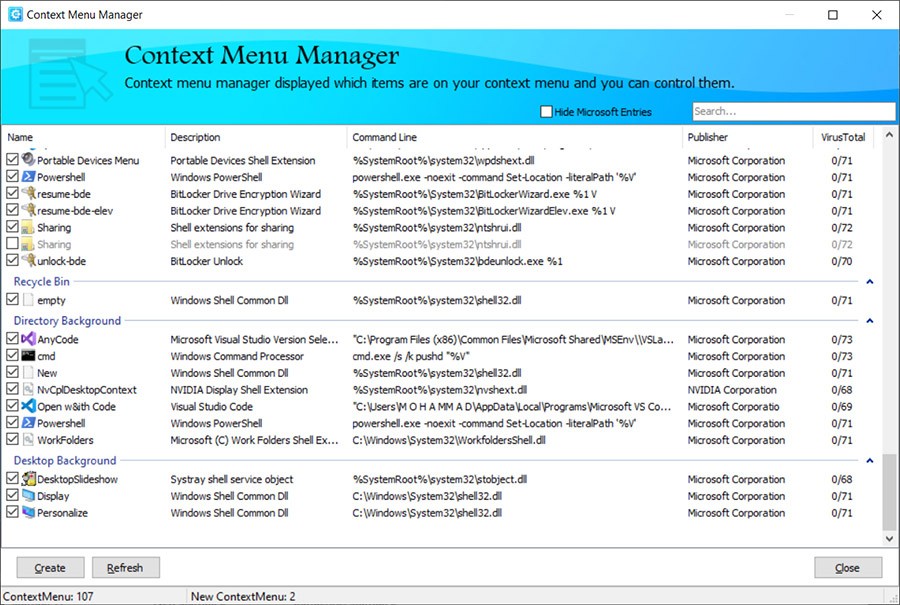
Этот инструмент не ускоряет запуск Windows напрямую так же заметно, как отключение тяжёлого автозапуска, но он помогает убрать мусор из правого клика. После установки архиваторов, редакторов, облачных клиентов, программ для сравнения файлов и утилит безопасности контекстное меню может разрастись. Часть пунктов нужна постоянно, часть мешает, часть остаётся после удаления программ.
Флажок Hide Microsoft Entries помогает отделить системные пункты Windows от сторонних расширений. В ветке 2.6.60 добавлена поддержка UWP apps в Context Menu Manager, а в Startup Manager улучшено обнаружение UWP apps. Это важно для современных сборок Windows, где часть приложений и расширений связана с магазинными и универсальными приложениями.
Безопасный подход здесь такой же, как в автозагрузке: сначала отключить или скрыть пункт, проверить работу Проводника и нужных программ, затем удалять только подтверждённо ненужные записи. Особенно аккуратно нужно обращаться с пунктами Microsoft, драйверными расширениями, архиваторами, защитными программами и пунктами синхронизации облачных сервисов.
System Restore Manager: точки восстановления
System Restore Manager в HiBit Startup Manager предназначен для управления точками восстановления Windows. Эта функция появилась в истории программы раньше многих последующих улучшений и затем дорабатывалась. Точки восстановления помогают откатить часть системных изменений, если после настройки автозагрузки, служб или контекстного меню поведение Windows стало нестабильным.
Использовать System Restore Manager особенно разумно перед крупной чисткой. Если нужно отключить десятки записей, убрать службы, проверить задачи планировщика и изменить контекстное меню, точка восстановления даёт дополнительный уровень защиты. Это не замена резервной копии личных файлов, но полезный механизм для возврата системных настроек.
Важная граница: точка восстановления не является универсальным бэкапом. Она не должна восприниматься как гарантия сохранности документов, фотографий или рабочих проектов. Для пользовательских файлов нужен отдельный бэкап. В контексте HiBit Startup Manager System Restore Manager полезен именно для системных изменений.
VirusTotal Scanner: проверка подозрительных файлов
VirusTotal Scanner — один из наиболее практичных модулей HiBit Startup Manager. В списке автозагрузки есть отдельный столбец VirusTotal, а через контекстное меню можно выбрать Scan with VirusTotal. Отдельное окно VirusTotal Scanner показывает имя файла, SHA-256, время последнего анализа, Detection Rate и результаты отдельных антивирусных движков. В истории программы VirusTotal неоднократно развивался: добавлялся сам scanner, улучшалась производительность, появлялся detection ratio column, перерабатывался инструмент и добавлялась возможность использовать private API.
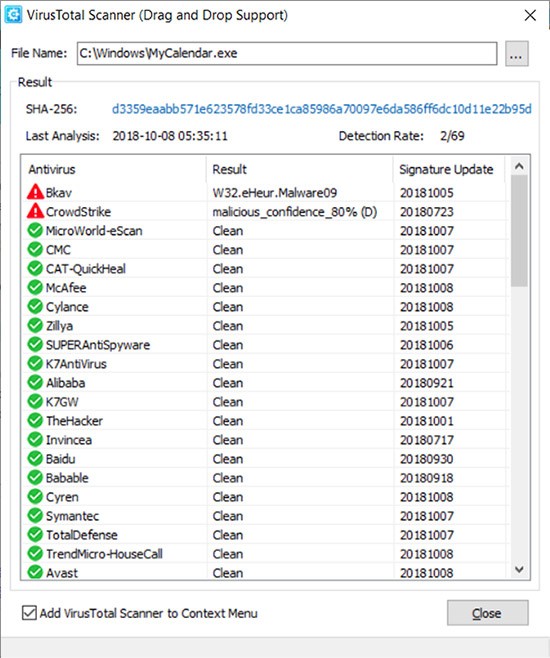
VirusTotal полезен при разборе записей с неизвестным издателем, странным путём или пустым описанием. Если файл находится в непонятной папке профиля пользователя, запускается с длинной командной строкой и не имеет очевидной связи с установленной программой, проверка через VirusTotal становится обязательным шагом. При этом результат нужно читать аккуратно: единичное срабатывание не всегда означает вредоносность, а нулевой Detection Rate не гарантирует абсолютную безопасность.
В HiBit Startup Manager проверка удобна тем, что она встроена в рабочий сценарий. Не нужно отдельно копировать путь, открывать браузер, искать файл и вручную считать хэш. Пользователь выбирает запись, открывает Scan with VirusTotal и видит результат рядом с остальными сведениями. Это ускоряет первичный анализ автозагрузки.
В настройке безопасности важно не удалять подозрительный элемент до понимания его происхождения. Правильная последовательность: Open File Location, File Information, File Checksum, Scan with VirusTotal, поиск по названию, временное Disable, перезагрузка, проверка поведения системы. Если есть признаки вредоносной активности, дальнейшие действия выполняются уже с антивирусом или специализированными средствами очистки.
File Information и File Checksum
File Information и File Checksum закрывают две технические задачи: посмотреть сведения о выбранном файле и получить контрольные суммы. Эти функции особенно полезны при проверке неизвестных элементов, потому что название записи в автозагрузке может быть неполным или намеренно похожим на системное. Путь, описание, издатель и хэш дают больше фактической информации, чем имя в списке.
File Information помогает оценить файл по нескольким признакам:
есть ли в свойствах описание;
совпадает ли компания-издатель с ожидаемой программой;
расположен ли файл в нормальном каталоге приложения;
похожа ли команда запуска на обычный запуск программы;
нет ли странных параметров, временных папок или случайных имён.
File Checksum полезен для более точной идентификации. Если два файла имеют одинаковое имя, но разные контрольные суммы, это разные объекты. Хэш можно использовать для сверки с результатами VirusTotal, документацией, техническими отчётами или внутренними правилами обслуживания компьютеров.
Пошаговая инструкция: как отключить лишнюю программу из автозагрузки
Для безопасной настройки автозапуска в HiBit Startup Manager лучше не удалять всё подряд. Цель — убрать лишние автоматические запуски, не нарушив работу Windows, драйверов, защиты и нужных пользовательских программ.
Откройте HiBit Startup Manager и дождитесь заполнения таблицы автозагрузки.
Используйте Search, если нужно найти конкретную программу.
Выделите запись и изучите нижнюю панель Information.
Проверьте File Path, Registry Entry, Publisher и Command Line.
Если программа знакомая и не нужна сразу после входа в Windows, выберите Disable.
Если программа нужна, но может стартовать позже, откройте контекстное меню и используйте Add to Delay.
Если запись неизвестная, не удаляйте её сразу: используйте Open File Location, File Information и Scan with VirusTotal.
Перезагрузите Windows.
Проверьте, запускаются ли нужные приложения, работает ли сеть, звук, защита, облачная синхронизация и оборудование.
Если всё в порядке, оставьте запись отключенной или удалите только те элементы, которые точно больше не нужны.
Такой порядок снижает риск ошибки. Disable обратим, Delete — уже более жёсткое действие. Если после отключения исчезла нужная функция, запись можно вернуть через Enable. Если после удаления выяснилось, что элемент был нужен, восстановление может потребовать ручного добавления записи или переустановки программы.
Пошаговая инструкция: как добавить программу в автозагрузку
HiBit Startup Manager позволяет добавить новый элемент автозапуска через Create. Эта функция нужна, когда приложение должно стартовать вместе с Windows, но не добавляет себя автоматически или пользователь хочет управлять запуском через одну утилиту.
Нажмите Create в нижней части главного окна.
Выберите исполняемый файл программы.
Проверьте путь: лучше указывать файл из каталога установленной программы, а не случайный ярлык.
Добавьте параметры запуска только при точном понимании их назначения.
Сохраните запись.
Нажмите Refresh, чтобы обновить список.
Найдите созданный элемент и проверьте Command Line.
Перезагрузите Windows и убедитесь, что программа стартует корректно.
Добавлять в автозагрузку стоит только действительно нужные приложения. Если программа используется раз в неделю, её лучше запускать вручную. Если приложение нужно каждый день, но не сразу после входа, лучше добавить его в задержку. Автозагрузка должна оставаться рабочим списком необходимых элементов, а не складом всех установленных программ.
Пошаговая инструкция: как настроить задержку запуска
Задержка запуска — один из самых полезных сценариев HiBit Startup Manager. Она помогает не отключать нужную программу полностью, а перенести её старт на более поздний момент. Это уменьшает нагрузку в первые секунды после входа в Windows.
В главной таблице найдите программу, которую не нужно запускать мгновенно.
Проверьте Description, Publisher и Command Line.
Откройте контекстное меню правой кнопкой мыши.
Выберите Add to Delay.
Проверьте, что запись перенесена в отложенный запуск.
Перезагрузите Windows.
Оцените, быстрее ли появляется рабочий стол и не мешает ли задержка привычной работе.
Лучшие кандидаты для задержки — мессенджеры, игровые клиенты, программы заметок, облачные клиенты без критичных рабочих файлов, вспомогательные утилиты производителей, программы для скриншотов и медиаплееры с фоновыми агентами. Плохие кандидаты — антивирусы, драйверные компоненты, программы резервного копирования по расписанию, VPN для корпоративного доступа, менеджеры паролей, которые нужны сразу после входа.
Если после добавления задержки программа стала вести себя неправильно, задержку можно убрать. В истории изменений HiBit Startup Manager отдельно появлялась возможность restore delay program, то есть Undelay, поэтому сценарий отложенного запуска развивался не как одноразовое действие, а как управляемая настройка.
Пошаговая инструкция: как проверить подозрительный элемент автозагрузки
Подозрительный элемент не всегда выглядит страшно. Иногда это строка с пустым описанием, неизвестным publisher, странным путём, высоким startup impact или непонятным названием. HiBit Startup Manager хорош тем, что даёт инструменты проверки прямо из списка.
Выделите запись в главном окне.
Посмотрите Name, Description, Publisher, Command Line и Startup Impact.
В нижней панели проверьте File Path и Registry Entry.
Через Open File Location откройте папку файла.
Через File Information изучите свойства файла.
Через File Checksum получите контрольные суммы.
Через Scan with VirusTotal проверьте файл.
Через Find in Google найдите сведения по имени файла или процессу.
Если элемент вызывает сомнения, используйте Disable, а не Delete.
Перезагрузите Windows и проверьте, исчезло ли подозрительное поведение.
При признаках заражения используйте антивирусное сканирование и специализированные средства очистки.
Особенно внимательно нужно относиться к файлам из временных папок, профиля пользователя, каталогов с случайными именами и путей, которые маскируются под системные. Но сам по себе нестандартный путь не является доказательством вредоносности. Окончательный вывод делается по совокупности признаков: расположение, издатель, подпись, команда запуска, поведение, результаты VirusTotal и реакция системы после отключения.
Системные требования
HiBit Startup Manager работает в Windows Vista/7/8/10/11 и поддерживает 32- и 64-разрядные системы. Программа распространяется в установочном и портативном варианте, поэтому её можно использовать как обычную установленную утилиту или запускать без полноценной установки.
| Компонент | Требование |
|---|---|
| Операционная система | Windows Vista/7/8/10/11 |
| Разрядность | 32/64 bit |
| Тип программы | Настольная утилита Windows |
| Вариант использования | Установочная или портативная сборка |
| Интернет | Нужен для онлайн-проверок, обновлений и функций, связанных с VirusTotal |
| Права пользователя | Для части операций со службами, системными записями и общими областями автозагрузки требуются повышенные права Windows |
Требования к процессору, памяти и видеокарте для этой утилиты не являются отдельным практическим ограничением: HiBit Startup Manager относится к лёгким системным инструментам и работает с уже существующими системными списками Windows. Существеннее другое — уровень прав. Просмотреть список можно в обычном режиме, но изменение служб, записей для всех пользователей, системных задач и некоторых пунктов контекстного меню требует административных полномочий.
Для портативного режима важен сценарий использования. Такой вариант удобен для диагностики чужого компьютера, разовой настройки автозагрузки или хранения набора системных утилит на USB-накопителе. При этом Startup Monitor в портативной версии имеет ограничение: Startup Monitor недоступен в portable version.
Сравнение с аналогами
HiBit Startup Manager логично сравнивать не с чистильщиками системы вообще, а с конкретными утилитами, которые работают с автозапуском Windows. Ближайшие альтернативы — Autoruns, Autorun Organizer, CCleaner, Glary Utilities и отдельный Glarysoft Quick Startup. В смежных сценариях также полезны страницы Process Explorer, Process Lasso, HiBit Uninstaller и раздел Windows-процессы.
| Критерий | HiBit Startup Manager | Autoruns | Autorun Organizer | CCleaner Startup Manager | Glary Utilities / Quick Startup |
|---|---|---|---|---|---|
| Основной сценарий | Управление автозагрузкой, службами, задачами, процессами и контекстным меню | Глубокий аудит всех точек автозапуска Windows | Управление автозапуском, задержкой и временем загрузки | Базовое управление запуском внутри общего пакета обслуживания | Ускорение загрузки через отключение и задержку элементов |
| Подход к пользователю | Баланс между понятным интерфейсом и системными деталями | Экспертный инструмент с большим количеством вкладок и записей | Более простой фокус на автозапуске | Подходит тем, кто уже использует CCleaner | Подходит тем, кто хочет системный пакет с простой настройкой запуска |
| Проверка подозрительных файлов | VirusTotal Scanner, VirusTotal column, File Information, File Checksum | VirusTotal integration и широкое покрытие autostart locations | Проверка startup programs через VirusTotal | Зависит от возможностей текущего Startup Manager | Фокус на отключении и задержке, не на глубоком расследовании |
| Задержка запуска | Add to Delay и Undelay | Не главный сценарий | Один из основных сценариев | Не основной фокус | Задержка программ после загрузки системы |
| Глубина покрытия автозапуска | Программы, службы, задачи, процессы, контекстное меню, UWP apps | Очень широкий список autostart locations: logon entries, Explorer add-ons, BHOs, Appinit DLLs, image hijacks, boot execute, Winlogon notification DLLs, services, Winsock providers, codecs и другое | Разные разделы автозагрузки, визуальная диаграмма загрузки | Startup apps, browser startup items, scheduled tasks и другие вкладки | Startup items, задержка, удаление ненужных программ запуска |
| Сложность | Средняя | Высокая | Низкая/средняя | Низкая | Низкая/средняя |
| Когда выбирать | Нужен отдельный бесплатный менеджер автозагрузки с проверкой, службами, задачами и контекстным меню | Нужно экспертно проверить все точки автозапуска и автозакрепления | Нужен акцент на задержке программ и диаграмме загрузки | Нужен базовый Startup Manager внутри знакомого пакета | Нужен простой менеджер запуска в составе Glary-инструментов |
Autoruns от Microsoft Sysinternals глубже всех подходит для технического аудита. Он показывает текущие auto-start applications и полный список Registry и file system locations, включая logon entries, Explorer add-ons, Internet Explorer add-ons, BHOs, Appinit DLLs, image hijacks, boot execute images, Winlogon notification DLLs, Windows Services, Winsock Layered Service Providers, media codecs и другие области. Это сильный инструмент для администратора или опытного пользователя, но его глубина одновременно повышает риск ошибки для новичка.
Autorun Organizer ближе к HiBit Startup Manager по бытовому сценарию: управление запуском, отключение, задержка, диаграмма времени загрузки Windows, проверка через VirusTotal, уведомления о новых entries и автоматическое обнаружение ошибочных записей. Он хорош, когда главная задача — визуально оценить запуск и настроить задержку программ. HiBit Startup Manager шире за счёт Process Manager, Services Manager, Context Menu Manager, System Restore Manager, File Information и File Checksum.
CCleaner Startup Manager удобен тем, кто уже использует CCleaner как пакет обслуживания Windows. В нём Startup Manager помогает контролировать приложения, которые запускаются при старте, а также переключаться между browser startup items, scheduled tasks и другими вкладками. Но CCleaner не является специализированным менеджером автозагрузки в том же смысле, что HiBit Startup Manager: работа с автозапуском там встроена в более широкий набор функций очистки и обслуживания.
Glarysoft Quick Startup и Startup Manager в Glary Utilities ориентированы на быстрый разбор программ, которые запускаются вместе с Windows, с возможностью задержки или удаления ненужных элементов. Glary Utilities — это пакет с большим количеством инструментов, а HiBit Startup Manager — отдельная утилита, где внимание сосредоточено на автозагрузке и связанных системных областях.
Отзывы пользователей и профильных журналов
Профильные каталоги и издания оценивают HiBit Startup Manager как компактный, но не примитивный менеджер автозагрузки. Softpedia даёт редакционную оценку 4.0/5 и описывает программу как утилиту для управления startup programs, services, processes, Windows context menu и другими элементами. В обзоре подчёркиваются список startup entries, state, file description, command line, company name, CPU, а также действия enable, disable, edit и delete.
MajorGeeks оценивает HiBit Startup Manager в 5 баллов на основе 110 голосов и отдельно выделяет, что программа не ограничивается автозагрузкой: в Tools доступны Startup Monitor, Backup Manager, Process Manager, Services Manager, Scheduler Task Manager и Context Menu Manager. Обзор MajorGeeks также отмечает правый клик с refresh, delete and stop, uninstall, open registry entry, find in Google и file checksum.
SnapFiles показывает смешанную пользовательскую картину на очень маленькой выборке: средняя пользовательская оценка основана на двух отзывах, один отзыв ставит максимальную оценку, второй указывает на проблему с удалением задержки в старой сборке. При этом описание SnapFiles выделяет управление приложениями, службами и задачами, delay timer, Google research, VirusTotal, file information, registry entries, Context Menu manager и integrated backup functionality.
Software Informer показывает оценку 5 на основе 3 голосов и описывает HiBit Startup Manager как утилиту для управления autostart programs: добавление, удаление, редактирование свойств, а также управление process, services, task scheduler и context menu. Такая оценка не даёт большой статистики, но совпадает с общей логикой отзывов на других площадках: пользователи ценят бесплатность, компактность и набор инструментов в одном окне.
TheWindowsClub относит программу к решениям для управления Windows Startup, Scheduled Tasks, Windows Services и Context Menu, а также рассматривает её как инструмент для контроля элементов, которые стартуют вместе с Windows. Такой профиль совпадает с тем, как программа фактически устроена: она занимает промежуточное место между простыми менеджерами автозагрузки и экспертными утилитами вроде Autoruns.
Усреднённое мнение по каталогам выглядит так: HiBit Startup Manager нравится за бесплатный режим, портативность, широкий набор инструментов, встроенный VirusTotal, работу со службами, задачами и контекстным меню. Основные ограничения связаны не с отсутствием функций, а с природой самой задачи: пользователь должен понимать, что отключает. В автозагрузке встречаются драйверные компоненты, защитные службы, системные задачи и элементы производителей оборудования, поэтому программа требует аккуратного подхода.
Плюсы и минусы
Плюсы:
программа управляет не только обычными элементами автозагрузки, но и связанными системными областями: службами, задачами планировщика, процессами и контекстным меню;
в главном окне видны Description, Command Line, Publisher, Startup Impact, CPU и VirusTotal, поэтому решение можно принимать не только по названию записи;
есть Disable и Enable, что позволяет безопасно тестировать изменения без немедленного удаления;
Add to Delay помогает перенести второстепенные программы в отложенный запуск;
Startup Monitoring помогает контролировать появление новых элементов автозапуска;
Boot Optimizer помогает выделять программы, влияющие на старт Windows;
VirusTotal Scanner, File Information и File Checksum дают базовый набор проверки подозрительных файлов;
Backup Manager и System Restore Manager помогают подготовиться к изменениям;
Context Menu Manager позволяет убрать лишние пункты правого клика;
есть установочный и портативный варианты использования;
интерфейс остаётся компактным: основные действия доступны из главного окна и контекстного меню.

Минусы:
программа работает с чувствительными системными областями, поэтому ошибочное отключение службы, задачи или драйверного компонента может нарушить привычную работу Windows;
для правильного анализа нужно понимать File Path, Registry Entry, Publisher и Command Line, а не ориентироваться только на название;
Autoruns глубже подходит для экспертного аудита всех точек автозапуска Windows;
Startup Monitor в портативном режиме имеет ограничение;
небольшое количество пользовательских отзывов в отдельных каталогах не даёт полноценной статистики по всем сценариям использования;
функция VirusTotal помогает проверить файл, но не заменяет антивирусное расследование и ручной анализ подозрительного поведения.
Для кого подходит HiBit Startup Manager
HiBit Startup Manager подходит домашним пользователям, у которых Windows загружается медленно из-за большого количества программ автозапуска. В этом сценарии программа помогает найти тяжёлые записи, отключить лишние элементы, часть приложений отправить в задержку и проверить, какие компоненты действительно нужны сразу после входа.
Опытным пользователям программа полезна как компактная диагностическая панель. В одном месте доступны автозагрузка, процессы, службы, задачи, контекстное меню, точки восстановления, VirusTotal и контрольные суммы. Это удобно при разборе чужого компьютера, старой системы, ноутбука с предустановленным ПО или ПК после удаления большого количества программ.
Портативный вариант подходит для разовой диагностики. Если нужно проверить автозагрузку на компьютере без установки дополнительного ПО, портативная сборка закрывает основные задачи. При этом для постоянного мониторинга новых записей лучше использовать обычный установленный режим, потому что Startup Monitor в portable-сценарии ограничен.
Администратору небольшого офиса HiBit Startup Manager может быть полезен для ручного обслуживания отдельных рабочих станций. Он не заменяет централизованное управление политиками и корпоративные средства инвентаризации, но помогает быстро увидеть автозапуск, службы, задачи и контекстные расширения на конкретном ПК.
Новичкам программа подходит при осторожной работе: лучше использовать Disable вместо Delete, не трогать записи Microsoft без причины, проверять неизвестные файлы через VirusTotal и не отключать компоненты защиты, драйверов, сети и оборудования. Для простого отключения пары приложений можно обойтись встроенными Startup Apps Windows, но HiBit Startup Manager даёт больше информации для осознанного решения.
Когда лучше выбрать альтернативу
Autoruns стоит выбрать, когда нужен максимально глубокий аудит автозапуска Windows. Он показывает больше точек автозапуска и подходит для технического расследования, поиска автозакрепления, анализа драйверов, расширений Explorer, Winlogon, services, codecs и других областей. Для неподготовленного пользователя такой объём данных может быть избыточным, но для администратора и специалиста по безопасности Autoruns остаётся более глубоким инструментом.
Autorun Organizer уместен, когда главный фокус — задержка запуска и визуальный анализ времени загрузки. Он показывает диаграмму Windows boot up time, умеет приостанавливать запуск программ, проверять автозапуск через VirusTotal и уведомлять о новых записях. Если нужна именно наглядная работа со временем старта, Autorun Organizer может быть удобнее.
CCleaner подходит тем, кто уже использует его для обслуживания Windows и хочет базово управлять startup apps, browser startup items, scheduled tasks и другими вкладками. Это не такой специализированный инструмент, как HiBit Startup Manager, но он удобен в составе привычного пакета.
Glary Utilities или Quick Startup стоит рассматривать, если нужен простой менеджер запуска внутри набора утилит обслуживания. Quick Startup фокусируется на отключении или задержке auto-start programs после booting the system. HiBit Startup Manager лучше подходит, когда кроме задержки нужны VirusTotal, File Information, File Checksum, Services Manager, Scheduler Task Manager и Context Menu Manager.
Безопасность изменений: что нельзя отключать без проверки
Главная ошибка при работе с менеджером автозагрузки Windows — отключать всё, что кажется лишним. В автозагрузке, службах и задачах планировщика могут быть компоненты, от которых зависит безопасность, сеть, звук, тачпад, видеодрайвер, облачная синхронизация, резервное копирование, VPN и корпоративные политики.
Без проверки не стоит отключать:
антивирусные компоненты и защитные агенты;
службы драйверов видеокарты, аудио, тачпада, клавиатурных горячих клавиш и сетевого оборудования;
VPN-клиенты, если они нужны для доступа к рабочей среде;
менеджеры паролей, которые должны быть доступны сразу после входа;
облачную синхронизацию рабочих документов;
задачи резервного копирования;
службы производителей ноутбуков, отвечающие за питание, клавиши, тачпад, подсветку, режимы производительности;
компоненты Microsoft, если их назначение не понятно.
Безопасный метод — не Delete, а Disable. После отключения нужно перезагрузить Windows и проверить, что все важные функции работают. Если есть сомнения, запись возвращают через Enable. Delete используют после проверки или для старых хвостов удалённых программ.
Отдельное внимание нужно уделять службам. Обычный элемент автозагрузки чаще всего отвечает за пользовательское приложение, а служба может быть частью драйвера, защиты или системной функции. Services Manager удобен для просмотра, но это не повод массово отключать всё со статусом Running или Automatic.
Частые ошибки при работе с HiBit Startup Manager
Удаление вместо временного отключения
Delete кажется быстрым решением, но для первой проверки лучше использовать Disable. Отключение обратимо и позволяет понять, нужен ли элемент. Удаление подходит для записей, происхождение которых понятно, или для остатков программ, которых больше нет в системе.
Ориентация только на название
Название может быть неполным, устаревшим или намеренно похожим на нормальный компонент. Нужно смотреть Command Line, Publisher, File Path, Registry Entry и VirusTotal. Именно эти поля помогают понять, откуда запускается файл и к какой программе он относится.
Игнорирование задач планировщика
Пользователь может отключить запись в главном списке, но программа продолжит запускаться через Scheduler Task Manager. Поэтому при повторном появлении приложения после перезагрузки нужно проверять не только обычную автозагрузку, но и запланированные задачи.
Отключение служб без понимания назначения
Службы Windows и сторонних программ часто работают в фоне и не имеют очевидного пользовательского интерфейса. Отключение службы может нарушить обновления, защиту, синхронизацию, оборудование или сетевые функции. В Services Manager лучше сначала скрыть Microsoft Entries, затем проверять сторонние записи по пути, издателю и назначению.
Отказ от резервной копии
Перед массовыми изменениями стоит использовать Backup Manager и системную точку восстановления. Это особенно важно, когда на компьютере много старых программ, неизвестных служб и задач планировщика. Резервная копия не заменяет аккуратность, но помогает вернуться к исходной конфигурации.
Неправильное использование задержки
Add to Delay подходит для программ, которые нужны, но не срочно. Его не стоит применять к защитным компонентам, критичным драйверным службам, рабочему VPN и резервному копированию. Если программа должна быть активна сразу после входа, задержка может создать неудобства.
Слепое доверие VirusTotal
VirusTotal Scanner — полезный фильтр, но не абсолютный приговор. Нулевой результат не гарантирует безопасность, а единичное срабатывание не всегда означает угрозу. Решение принимается по совокупности признаков: путь, издатель, подпись, поведение, команда запуска и контекст появления записи.
Практические сценарии использования
Медленная загрузка Windows
В этом сценарии нужно открыть HiBit Startup Manager, отсортировать или визуально выделить элементы с высоким Startup Impact, проверить их назначение и выбрать действие. Программы, которые не нужны сразу, переводятся в Add to Delay. Приложения, которые не нужны в фоне, отключаются через Disable. После перезагрузки проверяется время появления рабочего стола и работа нужных функций.
Подозрительный автозапуск
Если в списке появилась неизвестная запись, нужно посмотреть File Path, Command Line и Publisher. Затем открыть Open File Location, File Information, Scan with VirusTotal и File Checksum. До завершения проверки лучше выбрать Disable. Если запись возвращается после отключения, проверяются Scheduler Task Manager, Services Manager и Startup Monitoring.
Чистка правого клика
Если контекстное меню Windows стало длинным и неудобным, нужно открыть Tools → Context Menu Manager. Через Hide Microsoft Entries можно скрыть системные пункты и сосредоточиться на сторонних расширениях. Ненужные элементы сначала отключаются, затем проверяется работа Проводника. Удаление используется только для подтверждённых лишних записей.
Проверка служб сторонних программ
Если программа запускается без видимой записи автозагрузки, нужно открыть Services Manager и использовать Search. В списке проверяются Status, Start Type, Command Line, Publisher и VirusTotal. Если служба относится к удалённой программе, её можно рассматривать как остаток. Если это компонент драйвера или защиты, отключение требует осторожности.
Подготовка к изменениям
Перед большой настройкой стоит открыть System Restore Manager и Backup Manager. Сначала сохраняется исходное состояние, затем изменения выполняются небольшими группами. После каждой группы — перезагрузка и проверка. Такой метод занимает больше времени, но снижает риск поломки привычной работы Windows.
Итог: стоит ли использовать HiBit Startup Manager
HiBit Startup Manager стоит использовать, когда нужен не просто переключатель автозагрузки, а подробный менеджер запуска Windows с проверкой файлов, задержкой программ, мониторингом новых записей, управлением службами, задачами планировщика, процессами, контекстным меню и точками восстановления. Программа особенно полезна на ПК, где накопилось много фоновых приложений, старых записей, обновляторов, служб и задач.
Для разовой задачи убрать пару программ из автозагрузки достаточно встроенных возможностей Windows. Для глубокого технического аудита всех точек автозапуска лучше подходит Autoruns. Для наглядной работы с временем старта и задержкой программ можно рассмотреть Autorun Organizer. HiBit Startup Manager занимает промежуточную позицию: он понятнее Autoruns, но заметно шире обычного Startup Apps и простых менеджеров запуска.
Оптимальный сценарий работы с программой — осторожная настройка: изучить запись, проверить путь и издателя, использовать VirusTotal, отключить через Disable, перезагрузить Windows и только после этого удалять ненужные элементы. Такой подход превращает HiBit Startup Manager из рискованного чистильщика автозагрузки в полезный инструмент контроля запуска Windows.
Список изменений
2017: старт программы, совместимость и первые проверки:
- Первые сборки были сосредоточены на исправлениях, производительности и совместимости. В ноябре 2017 года исправлялись ошибки, связанные с tray icon в Windows 7, улучшалась производительность в Windows 10 и добавлялась поддержка Windows Vista. Уже в декабре появились update check и VirusTotal scanner. Это важный момент: проверка подозрительных записей стала частью логики программы практически на раннем этапе развития, а не поздним дополнением.
- Для пользователя это означало переход от простого списка автозагрузки к инструменту первичной безопасности. Если программа показывает неизвестный автозапуск, рядом сразу появляется способ проверить файл через мультиантивирусный сервис. В дальнейшем этот модуль неоднократно улучшался.
2018: System Restore Manager, Winlogon, Undelay и расширение инструментов:
- В 2018 году HiBit Startup Manager получил System Restore Manager, улучшения VirusTotal Scanner, поддержку Winlogon startup program, развитие Backup Manager и File Checksum. В ветке 1.2.60 появилась возможность restore delay program, то есть вернуть программу из отложенного запуска. Это исправило важный сценарий: задержка перестала быть неудобной настройкой без понятного возврата.
- В том же периоде улучшались Services Manager, Process Manager, Scheduler Task Manager и Context Menu Manager. Добавлялась search box в главном окне, развивался Startup Monitoring, появлялась поддержка Windows/Load entries. Всё это расширяло охват программы: она уже работала не только с самыми очевидными записями автозагрузки, но и с дополнительными точками запуска.
2019: ветка 2.x, многоязычность, Startup Impact и Update Center:
- В 2019 году программа перешла к ветке 2.x. Появилась multi-language support, Update Center, Startup Impact column, улучшилась совместимость Enable/Disable с Windows 8/10, менялся значок приложения, дорабатывались Process Manager, Services Manager, Scheduler Task Manager, Context Menu Manager, System Restore Manager и Startup Monitoring.
- Startup Impact стал важным элементом для практической оптимизации. Пользователь получил возможность смотреть не только на факт автозапуска, но и на влияние записи на старт системы. Это помогает расставлять приоритеты: сначала анализировать тяжёлые программы, затем второстепенные элементы.
2020: темы, языки и расширенный мониторинг:
- В 2020 году появились Theme support, Chinese и Italian languages, затем French language, Korean language, новые темы Windows 10 SlateGray и Cobalt XEMedia, серый цвет и возможность выбирать цвет заголовка программы. В этот же период была удалена поддержка Windows XP, добавлен мониторинг Service, Scheduler Task и context menus, а в Process Manager появился Hide Microsoft Entries.
- Эти изменения важны не только внешне. Monitoring of Service, Scheduler Task and context menus расширил наблюдение за автозапуском за пределы обычных программ. Hide Microsoft Entries сделал анализ процессов практичнее: пользователь может скрыть системные записи и сосредоточиться на сторонних компонентах.
2021–2022: UWP apps, портативные настройки, правила и уведомления:
- В 2021 году changelog фиксирует улучшения интерфейса и исправления. В 2022 году развитие стало заметнее: добавлена поддержка UWP apps, возможность сохранять app settings and data рядом с program executable file в portable version, Block New Processes в Processes Manager, возможность добавлять приложения в rules list window, reset settings в About window и изменение размера шрифта списков через Ctrl + Scroll wheel.
- Позже в 2022 году появились мониторинг Windows policies, уведомления для blocked apps, отображение программ, стартующих из task, смена search engine с учётом выбранного языка, изменение размера шрифта через Ctrl + плюс/минус и отображение всех system context menus в Context Menu Manager. Эти изменения усилили два направления: портативность и системный контроль.
2023–2025: Boot Optimizer, языки, VirusTotal и UWP:
- В 2023 году добавлен Boot Optimizer, переработаны окна правил System Monitoring, появились Spanish и Hungarian language, а также продолжались улучшения интерфейса. В 2024 году был redesigned and improved VirusTotal scanner tool, добавлена возможность use private API в VirusTotal scanner tool, улучшалось обнаружение UWP apps, добавлялся auto game mode to System Monitoring tool, Polish language и traditional Chinese language. В ветке 2.6.60 добавлена поддержка UWP apps в Context Menu Manager, улучшено обнаружение UWP apps в Startup Manager и обновлён VirusTotal API.
- Развитие последних лет показывает, что программа удерживает фокус на Windows-реалиях: UWP apps, контекстные меню, планировщик, службы, мониторинг правил, VirusTotal и анализ влияния на запуск. Это отличает HiBit Startup Manager от утилит, которые ограничиваются только простым списком программ в автозагрузке.


 *EXE — расширение исполняемого файла. Сайт является партнером проекта
Оставте свой отзыв о HiBit Startup Manager