

EF StartUp Manager — специализированный менеджер автозагрузки Windows от EFSoftware. Программа работает с приложениями и записями, которые запускаются вместе с системой или при входе пользователя в Windows. Её задача — не очистка компьютера в широком смысле, а контроль конкретной области: какие элементы стартуют автоматически, откуда они прописаны, активны ли они, можно ли их отключить, удалить, запустить вручную или добавить заново.
Главная особенность EF StartUp Manager — сочетание классического управления автозагрузкой с режимом Controlled Startup. В обычном сценарии пользователь видит элементы автозапуска, отключает лишние записи или удаляет ненужные. В Controlled Startup программа добавляет более тонкий контроль: запуск в заданном порядке и задержку между отдельными программами. Такой режим нужен, когда несколько приложений конкурируют за ресурсы сразу после входа в систему: облачные клиенты, мессенджеры, драйверные панели, вспомогательные утилиты, программы синхронизации и рабочие инструменты.
EF StartUp Manager не заменяет антивирус, диспетчер процессов и комплексный оптимизатор. Он не оценивает репутацию каждого файла как защитное решение и не берёт на себя диагностику всей Windows. Его сильная сторона — понятный доступ к автозагрузке, в том числе к разделам Startup menu, Registry, Win.ini, System.ini и Controlled Startup. Это делает программу полезной для пользователей, которым стандартной вкладки Startup apps в Windows Task Manager уже недостаточно, но перегруженные системные инструменты вроде Autoruns выглядят избыточными для повседневной настройки.
Встроенный интерфейс построен по логике проводника: слева дерево разделов, справа таблица записей. В списке отображаются элементы автозагрузки, команды запуска, параметры, раздел и состояние. Такая структура удобна тем, что пользователь видит не только название программы, но и источник записи: папка автозагрузки, ветка реестра, старый INI-раздел или контролируемый запуск.

Для каких задач подходит программа
EF StartUp Manager подходит для ручного управления автозагрузкой Windows. Программа рассчитана на ситуации, когда нужно не просто выключить одну лишнюю галочку, а разобраться, где именно зарегистрирован элемент автозапуска и что с ним сделать: оставить, отключить, удалить, перенести в контролируемый запуск или добавить собственную запись.
Основные задачи EF StartUp Manager:
отключить программы из автозагрузки без удаления самого приложения;
удалить устаревшие записи, которые больше не нужны;
добавить программу в автозагрузку Windows;
проверить, из какого раздела стартует приложение;
управлять записями текущего пользователя и всех пользователей;
работать с реестровыми разделами Run, RunOnce, RunOnceEx, RunServices и RunServicesOnce;
просматривать старые области Win.ini и System.ini;
использовать Controlled Startup для порядка запуска и задержки;
открыть связанную запись в RegEdit;
перейти к файлу или расположению записи через команду Go to;
завершить связанный процесс через Close Process или Kill Process;
экспортировать список или данные реестра;
импортировать данные реестра;
открыть Properties для выбранного элемента.
Обычный сценарий выглядит так: пользователь открывает раздел Windows Startup, просматривает список автозапуска, снимает галочку с ненужной записи или выбирает Disable в контекстном меню. При таком подходе программа остаётся установленной, а автозапуск выключается. Это удобнее, чем сразу удалять запись, потому что изменение легко проверить после перезагрузки или повторного входа в систему.
Удаление подходит для другого случая: приложение уже деинсталлировано, а ярлык или реестровая строка остались. EF StartUp Manager проверяет, существует ли целевой файл, и определяет сломанные ярлыки. Когда ссылка ведёт к удалённому или перемещённому файлу, программа показывает сообщение и предлагает решить, удалять ли такую запись.
Добавление записи нужно тем, кто хочет запускать рабочее приложение вместе с Windows без ручного копирования ярлыков в папки shell:startup и shell:common startup. В EF StartUp Manager эта задача выполняется через New: пользователь задаёт имя, расположение записи, команду, параметры, рабочую папку, режим окна, задержку, приоритет и флаг Active. Такой подход особенно полезен, когда приложение нужно не просто добавить, а сразу настроить его стартовое поведение.
Для администраторов старых машин ценен доступ к Win.ini, System.ini, Boot.ini и autoexec.bat. Boot.ini интересен прежде всего для Windows XP, а в новых системах этот файл уже не используется. Это не делает раздел бесполезным: EF StartUp Manager остаётся редким менеджером автозагрузки, который сохраняет совместимость с устаревшими механизмами Windows, а не ограничивается только современными Startup apps и Run-ветками реестра.
Основные характеристики EF StartUp Manager
| Параметр | Что важно знать |
|---|---|
| Тип программы | Менеджер автозагрузки Windows |
| Разработчик | EFSoftware |
| Основная задача | Управление программами, запускающимися вместе с Windows |
| Основные действия | New, Edit, Disable, Enable, Delete, Run, Close Process, Kill Process, Open in RegEdit, Go to, Properties |
| Разделы автозагрузки | Startup menu, Registry, Win.ini, System.ini, Controlled Startup |
| Реестровые области в интерфейсе | Run, RunOnce, RunOnceEx, RunServices, RunServicesOnce для текущего пользователя и локальной машины |
| Управление задержкой | Есть, через Controlled Startup и поле Delay в окне Edit Entry |
| Порядок запуска | Есть, через Controlled Startup |
| Портативная редакция | Есть отдельная portable-редакция |
| Языки интерфейса | В комплект входит Russian вместе с другими языками |
| Лицензия | Shareware / Trial |
| Ограничения пробной редакции | 30-day trial, nag screen |
| Стоимость Single User License | €11.90 или $14.50 |
| Минимальные требования | Pentium computer, 2 MB free space on your harddisk |
| Поддерживаемые семейства Windows | Windows 95, 98, ME, NT 4, 2000, XP, Vista, 7, 8/8.1, 10, 11, Windows Server, Windows Media Center Edition |
Таблица показывает, что EF StartUp Manager относится к узкому классу системных утилит. Его не нужно сравнивать с программами для чистки диска, удаления временных файлов или обслуживания реестра. Ближайшие по смыслу решения — Autorun Organizer, Synei StartUp Manager, WinPatrol и Microsoft Autoruns.
Лицензирование у EF StartUp Manager простое: программа относится к shareware, пробный режим ограничен 30 днями и сопровождается nag screen. Single User License стоит €11.90 или $14.50. После покупки обновления выполняются установкой новой пробной сборки поверх полной версии, при этом право на обновление сохраняется.
Интерфейс и логика работы
Интерфейс EF StartUp Manager выглядит как классическая системная утилита Windows. В верхней части расположены меню File, Edit, View, Extra и Options, под ними — панель инструментов с пиктограммами. Основная область разделена на две части: дерево источников автозапуска слева и таблица записей справа.
В дереве слева находятся группы:
Windows Startup;
Startup menu;
Current user;
All users;
Registry;
Current user;
Local machine;
Win.ini;
System.ini;
Controlled Startup.
Правая таблица показывает выбранные элементы. В ней видны колонки Name, Command, Parameters, Section и State. Название записи помогает понять, что запускается. Command показывает исполняемый файл или путь к ярлыку. Parameters содержит аргументы запуска. Section объясняет, из какого места взята запись. State показывает текущее состояние элемента, например Running для запущенного процесса.
Отдельная деталь интерфейса — чекбоксы в списке. Отключение автозапусков в EF StartUp Manager выполняется снятием галочки, что напоминает поведение MSconfig в старых версиях Windows. В отличие от Windows Task Manager, где отключение автозагрузки и завершение процесса находятся в разных местах, EF StartUp Manager держит эти действия ближе друг к другу: автозапуск можно отключить, а работающий процесс завершить из того же контекста.
Контекстное меню правой области — один из главных рабочих инструментов. В нём доступны команды New, Edit, Copy, Cut, Paste, Disable, Enable, Delete, Run, Close Process, Kill Process, Open in RegEdit, Go to и Properties. Эти команды не нужно искать в отдельных мастерах: пользователь выбирает запись автозагрузки и выполняет нужное действие прямо из списка.

Логика работы строится вокруг записи, а не вокруг приложения как установленного продукта. Это важное отличие. Одно приложение способно иметь несколько точек автозапуска: ярлык в Startup menu, запись в Run, отдельную службу, планировщик заданий или собственный механизм запуска. EF StartUp Manager показывает те области, с которыми работает сам: папки автозагрузки, реестровые разделы, старые INI-механизмы и Controlled Startup. Для полного аудита всех возможных точек автозапуска Windows глубже подходит Autoruns, который показывает Explorer shell extensions, browser helper objects, Winlogon notifications, services, Winsock providers, codecs и другие автозапускаемые компоненты.
В EF StartUp Manager нет ощущения мастера для новичка, который сам решает, что отключить. Программа даёт доступ к записям и инструментам, а решение остаётся за пользователем. Поэтому она лучше подходит тем, кто готов смотреть путь к файлу, раздел реестра, параметры запуска и состояние записи, а не только название программы.
Какие разделы автозагрузки показывает EF StartUp Manager
Windows Startup
Windows Startup — основной рабочий раздел для большинства пользователей. Здесь собраны приложения, которые стартуют автоматически при запуске Windows или входе пользователя. Именно этот раздел нужен для типовой задачи: убрать мессенджер, облачный клиент, вспомогательный лаунчер, обновлятор или другое приложение, которое не требуется сразу после загрузки системы.
В EF StartUp Manager запись не скрывается за общим названием включено или выключено. Пользователь видит команду запуска, параметры, источник и состояние. Это важно при диагностике: два похожих названия могут вести к разным исполняемым файлам, а один и тот же путь иногда указывает не на основную программу, а на вспомогательный updater.
В стандартной Windows эта задача решается через Settings > Apps > Startup или Task Manager > Startup apps: пользователь выбирает приложение и нажимает Enable или Disable. Если приложения нет в списке, Microsoft предлагает добавлять автозапуск через папки shell:startup и shell:common startup. EF StartUp Manager объединяет работу с несколькими областями в одном окне и позволяет создавать запись через New без ручного перехода по системным папкам.
Startup menu: Current user и All users
Startup menu показывает ярлыки автозагрузки. Раздел Current user относится к текущей учётной записи, All users — к автозапуску для всех пользователей компьютера. Разница важна на рабочих станциях и семейных ПК: одно приложение нужно только владельцу профиля, другое должно запускаться у каждого пользователя.
Для домашнего компьютера Current user чаще используется для личных приложений: мессенджеров, заметок, календарей, облачных клиентов. All users логичнее для общих рабочих компонентов, которые действительно нужны всем профилям. При ошибочном добавлении программы в общий автозапуск она будет стартовать у всех, даже у тех, кому не нужна.
EF StartUp Manager помогает увидеть это разделение без ручного открытия двух разных папок. Пользователь выбирает нужный подраздел в дереве и работает с записями справа. При добавлении новой записи выбор Location определяет, где именно появится элемент.
Registry: Current user и Local machine
Registry в EF StartUp Manager разделён на Current user и Local machine. Внутри видны типовые области Run, RunOnce, RunOnceEx, RunServices и RunServicesOnce. Это не просто техническая детализация: от раздела зависит поведение записи.
Run используется для регулярного запуска при входе в систему. RunOnce предназначен для одноразового выполнения. RunOnceEx, RunServices и RunServicesOnce относятся к более специфичным сценариям автозапуска. На примере RunOnce такая запись выполняется один раз при запуске Windows.
Current user затрагивает текущую учётную запись. Local machine относится к системе в целом. Поэтому при работе с Local machine требуется больше осторожности: запись может влиять не только на одного пользователя. Удаление или отключение элемента в системной области способно нарушить запуск компонента, который нужен нескольким профилям или установленному ПО.
В контекстном меню для реестровых записей есть команда Open in RegEdit. Она нужна, когда требуется посмотреть запись непосредственно в редакторе реестра. Это действие относится к опытным пользователям: EF StartUp Manager уже показывает основные сведения, а прямой переход в RegEdit нужен для точной проверки или ручной правки.
Win.ini и System.ini
Win.ini и System.ini — старые конфигурационные области Windows. В современных Windows 10 и Windows 11 эти разделы обычно не играют той роли, которую играли в старых системах. На Windows 10 и 11 такие файлы отображаются пустыми, а сами INI-файлы относятся к старым редакциям Windows и хранили настройки вроде драйверов устройств и управления памятью.
Для большинства пользователей Windows 11 разделы Win.ini и System.ini будут справочными: они показывают, что EF StartUp Manager сохраняет совместимость с устаревшими механизмами, но ежедневная работа чаще проходит в Windows Startup и Registry. Для владельца старой рабочей станции, виртуальной машины с Windows XP или архивной среды такие разделы важнее: они позволяют увидеть старые точки запуска в том же интерфейсе, где находятся современные записи.
Boot.ini и autoexec.bat
Поддержка Boot.ini и autoexec.bat связана прежде всего со старыми Windows. Boot.ini интересен под Windows XP, но не используется в новых системах начиная с Windows Vista. autoexec.bat также относится к старому сценарию загрузки и полезен именно в средах, где такие механизмы ещё применяются.

Этот блок не делает EF StartUp Manager инструментом для восстановления загрузчика. Программа не превращается в редактор BCD и не заменяет системные средства восстановления Windows. Но она сохраняет доступ к историческим точкам автозапуска, что редкость для небольших современных утилит.
Controlled Startup
Controlled Startup — раздел, из-за которого EF StartUp Manager отличается от простого списка автозапуска. Здесь программа работает не только с состоянием запускать / не запускать, но и с порядком старта. Пользователь задаёт, какие программы запускать, в какой последовательности и с какой задержкой между ними.
Такой подход полезен на компьютерах, где сразу после входа запускается много приложений. Вместо одновременного старта всех элементов пользователь переносит часть нагрузки на следующие секунды или минуты. Например, сначала стартуют сетевые компоненты и драйверные панели, затем облачная синхронизация, потом мессенджеры и вспомогательные утилиты. EF StartUp Manager не ускоряет процессор и не увеличивает объём памяти, но меняет график нагрузки после входа в систему.
Управление записями автозагрузки
Работа с записью в EF StartUp Manager строится вокруг нескольких действий. Самые безопасные для начала — Disable и Enable. Disable отключает автозапуск, но не удаляет саму запись из системы. Enable возвращает её в активное состояние. Такой подход подходит для проверки: пользователь отключает сомнительный элемент, перезагружает компьютер или выходит и входит в систему, затем смотрит, не нарушилась ли работа нужных программ.
Delete — более жёсткое действие. Оно удаляет запись автозагрузки. Его применяют, когда запись больше не нужна, относится к удалённому приложению или ведёт к несуществующему файлу. Перед Delete важно проверить путь в колонке Command и параметры запуска. Название в Name не всегда достаточно информативно: вспомогательные компоненты часто имеют короткие или технические имена.
New создаёт новую запись автозапуска. Эта команда нужна, когда приложение должно стартовать вместе с Windows, но не имеет собственной настройки автозагрузки или её удобнее контролировать централизованно. В окне Edit Entry задаются Name, Location, Command, Parameters, Working folder, Run, Delay, Start with the priority и Active. Собственные автозапуски в EF StartUp Manager создаются с настройкой статуса окна, задержки и приоритета.
Edit открывает существующую запись для изменения. В этом режиме пользователь корректирует путь, параметры, рабочую папку, задержку или активность. Редактирование подходит для случаев, когда файл перенесён, параметры запуска изменились или приложение нужно запускать в другом режиме.
Run запускает выбранный элемент вручную. Это помогает проверить, работает ли команда без перезагрузки. Если запись запускается с ошибкой, проблема находится не в самой автозагрузке, а в пути, параметрах, правах доступа или состоянии приложения.
Close Process и Kill Process относятся к уже запущенным процессам. Close Process закрывает процесс мягче, Kill Process завершает принудительно. EF StartUp Manager позволяет работать с автозагрузкой и связанным процессом рядом, а стандартный Task Manager разделяет эти действия по разным вкладкам.
Open in RegEdit открывает связанную запись в редакторе реестра. Go to помогает перейти к связанному объекту. Properties открывает свойства выбранной записи. Copy, Cut и Paste нужны для операций с элементами списка, а Copy selection и Copy selection with header удобны для передачи списка администратору или сохранения перед изменениями.
Как добавить программу в автозагрузку
Добавление программы в автозагрузку через EF StartUp Manager удобно тем, что пользователь сразу видит, куда помещает запись и с какими параметрами она будет запускаться. В стандартной Windows похожая задача часто требует ручного создания ярлыка в Startup folder, а EF StartUp Manager выполняет её из одного окна.
Порядок действий:
Откройте нужный раздел в дереве слева. Для личного автозапуска выберите область текущего пользователя, для общего автозапуска — область всех пользователей или соответствующий системный раздел.
В правой части окна откройте контекстное меню и выберите New.
В поле Name задайте понятное имя записи. Оно должно помогать отличить основную программу от updater, helper или фонового модуля.
В поле Location выберите место размещения записи. От этого зависит, где будет храниться автозапуск.
В поле Command укажите исполняемый файл.
В поле Parameters добавьте параметры запуска, если они нужны выбранной программе.
В Working folder задайте рабочую папку, если приложение требует запуск из конкретного каталога.
В поле Run выберите режим окна. В интерфейсе встречается вариант Normal window; также используются варианты для свёрнутого и развёрнутого запуска окна.
В Delay задайте задержку в секундах, если программа не должна стартовать сразу.
В Start with the priority выберите приоритет запуска.
Оставьте Active включённым, если запись должна сразу работать.
Нажмите OK.

Практическая польза такого окна в том, что запись создаётся не вслепую. Пользователь сразу видит название, расположение, команду, параметры, рабочую папку, задержку, приоритет и активность. Для обычного ярлыка в Startup folder часть этих данных приходится проверять через свойства файла, а задержка и порядок запуска требуют дополнительных решений.
Для рабочих приложений стоит задавать имя так, чтобы оно совпадало с назначением, а не только с именем EXE-файла. Например, запись для клиента синхронизации лучше назвать по приложению, а не по техническому процессу. В Parameters не нужно добавлять случайные аргументы: программа запуска будет выполнять именно указанную команду, поэтому ошибочный параметр приводит к неправильному старту приложения.
Задержку лучше использовать осмысленно. Для приложений, которые должны быть готовы сразу после входа, Delay не нужен. Для второстепенных программ, мессенджеров и вспомогательных панелей задержка снижает одновременную нагрузку после загрузки рабочего стола. Если таких программ несколько, удобнее перенести их в Controlled Startup и задать порядок.
Как отключить программу из автозагрузки
Отключение — лучший первый шаг, когда запись кажется лишней, но нет полной уверенности, что её можно удалить. В EF StartUp Manager это выполняется через чекбокс в списке или команду Disable. Запись остаётся в программе и может быть возвращена через Enable.
Порядок действий:
Выберите Windows Startup или нужный подраздел Registry / Startup menu.
Найдите запись по имени и проверьте колонку Command.
Посмотрите Parameters и Section, чтобы понять, откуда запускается элемент.
Снимите галочку напротив записи или откройте контекстное меню и выберите Disable.
Перезагрузите Windows или выйдите из учётной записи и войдите снова.
Проверьте, не перестала ли работать нужная функция: синхронизация, антивирусная защита, VPN, драйверная панель, резервное копирование, периферийное устройство.
Если всё работает корректно, оставьте запись отключённой или удалите её позже, когда станет ясно, что автозапуск не нужен.
Не стоит отключать всё подряд. Запись с непонятным названием не равна вредоносной записи. У драйверов, антивирусов, клиентов периферии, служб облачной синхронизации и корпоративных агентов названия часто выглядят технически. Перед отключением нужно смотреть путь к файлу, издателя в свойствах файла и назначение приложения.
EF StartUp Manager удобен тем, что не вынуждает сразу удалять элементы. Отключение через галочку ближе к безопасному эксперименту: пользователь убирает запуск, но сохраняет обратный ход. Именно поэтому Disable лучше Delete при первой настройке автозагрузки на незнакомом компьютере.
Для сравнения, стандартный Windows Task Manager показывает Startup apps и даёт команды Enable и Disable. Он также показывает влияние на запуск: None, Not Measured, Low Impact, Medium Impact и High Impact. EF StartUp Manager не делает упор на оценку startup impact, зато показывает больше источников записи и позволяет управлять собственными автозапусками через New и Edit.
Как удалить устаревшую запись автозагрузки
Устаревшие записи появляются после некорректного удаления программ, ручного переноса папок, очистки диска без удаления автозапуска или обновления приложения, которое оставило старый ярлык. Такая запись не всегда замедляет систему сильно, но она создаёт ошибки, засоряет список и мешает диагностике.
EF StartUp Manager определяет сломанные ярлыки через проверку целевого файла. Если ярлык указывает на программу или файл, который перемещён, удалён или деинсталлирован, запись помечается как broken shortcut. После этого пользователь получает сообщение и решает, удалять ли её.
Порядок удаления:
Откройте раздел Windows Startup или Startup menu.
Найдите запись, у которой путь в Command ведёт к отсутствующему файлу.
Проверьте, не находится ли приложение в новом каталоге после обновления.
Если файл действительно отсутствует, выберите Delete.
После удаления проверьте соседние записи: иногда одно приложение оставляет несколько элементов.
Для реестровой записи при необходимости используйте Open in RegEdit, чтобы увидеть исходное место.
Сломанную запись не нужно переносить в Controlled Startup. Если целевой файл отсутствует, задержка не решит проблему: Windows всё равно не сможет запустить приложение. Правильное действие — удалить старую запись или заменить её новой через New с корректным путём.
Удаление отличается от отключения тем, что обратный ход сложнее. Отключённую запись можно включить. Удалённую придётся создавать заново. Поэтому Delete оправдан для записей с отсутствующим файлом, ненужных остатков деинсталляции и явно лишних ярлыков, но не для неизвестных системных компонентов.
Controlled Startup: запуск программ в заданном порядке
Controlled Startup — самый интересный раздел EF StartUp Manager для пользователей, которые хотят управлять не только составом автозагрузки, но и последовательностью. Обычный список автозапуска отвечает на вопрос запускать или нет. Controlled Startup добавляет вопросы когда запускать и после чего запускать.
Проблема многих Windows-компьютеров не только в количестве автозагрузки, но и в одновременности. После входа в систему сразу стартуют мессенджеры, панели драйверов, облачные клиенты, игровые лаунчеры, агенты обновлений, заметки, программы захвата экрана и рабочие утилиты. Каждая требует CPU, диска, сети и памяти. Даже если все эти приложения нужны, их одновременный запуск делает первые минуты после входа тяжёлыми.
Controlled Startup решает эту задачу организационно. Программы выстраиваются в заданном порядке, а между ними задаётся задержка. Например:
| Очередь | Что запускать | Зачем задерживать |
|---|---|---|
| 1 | Антивирусный компонент, драйверная панель, сетевой клиент | Эти элементы нужны сразу после входа |
| 2 | Облачная синхронизация | Ей требуется сеть, лучше запускать после базовых компонентов |
| 3 | Мессенджеры | Они не критичны в первые секунды входа |
| 4 | Заметки, календарь, вспомогательные панели | Их удобно запускать после стабилизации рабочего стола |
| 5 | Тяжёлые рабочие программы | Их стоит отложить, если они не нужны мгновенно |
EF StartUp Manager подходит для такого сценария лучше, чем простое отключение. Пользователь не отказывается от нужных программ, а распределяет старт. Это особенно заметно на слабых ПК, старых ноутбуках, виртуальных машинах, рабочих станциях с жёстким диском и системах, где после входа запускается много фоновых клиентов.
В окне Edit Entry поле Delay задаётся в секундах. Start with the priority позволяет выбрать приоритет старта. При создании собственных автозапусков доступны задержка и предустановленный приоритет, а также режим окна.
Controlled Startup не нужно применять ко всем элементам. Для системных компонентов и защитного ПО лучше сохранять обычный старт. Для программ, которые пользователь открывает вручную, автозагрузка вообще не нужна. Режим контролируемого запуска раскрывается на промежуточной группе: приложения нужны каждый день, но не в первые секунды после входа.

Портативная версия EF StartUp Manager
Portable EF StartUp Manager — отдельная редакция для работы без установки. Она сохраняет назначение основной программы: управление автозапуском, реестровыми элементами, Win.ini, System.ini и Controlled Startup. Portable-редакция работает без установки и не влияет на системный реестр самой установкой.
Портативный вариант полезен в нескольких сценариях:
разовая диагностика чужого компьютера;
флешка системного администратора;
проверка автозагрузки на нескольких рабочих местах;
работа в среде, где нежелательна установка дополнительного ПО;
обслуживание старых Windows-систем;
быстрый аудит перед удалением лишних программ.
Portable-редакция не отменяет осторожность. Даже если сама утилита не устанавливается в систему, она всё равно работает с реальными записями автозагрузки. Disable, Delete, Edit и Open in RegEdit затрагивают рабочую конфигурацию Windows. Поэтому портативность означает удобный способ запуска самой программы, а не безопасный режим, в котором любые изменения безвредны.
Для домашнего пользователя обычная и портативная редакции решают одну задачу. Разница проявляется в организации работы. Если EF StartUp Manager используется постоянно на одном ПК, обычная установка удобнее. Если программа нужна как инструмент диагностики, portable-формат практичнее.
Системные требования
EF StartUp Manager относится к лёгким системным утилитам. Минимальные требования у программы низкие: Pentium computer и 2 MB свободного места на диске.
| Компонент | Требование |
|---|---|
| Процессор | Pentium computer |
| Свободное место | 2 MB free space on your harddisk |
| Операционные системы | Windows 11, Windows 10, Windows 8 / 8.1, Windows 7, Windows Vista, Windows XP, Windows Server, Windows Media Center Edition, Windows 2000, Windows NT 4, Windows ME, Windows 98, Windows 95 |
| Разрядность | Доступны варианты для x64 и x86 |
| Старые системы | Есть отдельный вариант для Windows 9x |
| Портативность | Есть Portable x64 и Portable x86 |
Широкая совместимость — одна из причин, почему EF StartUp Manager сохраняет смысл на фоне встроенных средств Windows. На Windows 11 пользователь может открыть Task Manager или Settings, но на старых системах поведение инструментов отличается, а MSconfig и старые INI-механизмы остаются частью реальной диагностики. EF StartUp Manager объединяет старые и новые области в одном интерфейсе.
Для современных компьютеров требования практически незаметны. Программа не требует большого объёма памяти, не ставит тяжёлую фоновую службу как обязательное условие работы и не относится к приложениям, которые постоянно занимают много места на диске. Папка программы в Program Files занимает немного больше 2 MB.
Лицензия, пробный период и стоимость
EF StartUp Manager распространяется как shareware. Пробная редакция работает в режиме 30-day trial и показывает nag screen. Полная Single User License стоит €11.90 или $14.50.
| Условие | Значение |
|---|---|
| Тип лицензии | Shareware / Trial |
| Пробный период | 30-day trial |
| Напоминание в пробной редакции | Nag screen |
| Single User License | €11.90 или $14.50 |
| Обновления после покупки | Устанавливаются поверх полной версии через новую trial-сборку |
По цене EF StartUp Manager находится в нижнем сегменте платных системных утилит, но у него есть бесплатные конкуренты. Windows Task Manager встроен в систему. Microsoft Autoruns распространяется бесплатно в наборе Sysinternals. Autorun Organizer предлагает бесплатный подход к управлению автозагрузкой и отдельные функции вроде проверки через VirusTotal. Поэтому покупка EF StartUp Manager оправдана не самим фактом управления автозагрузкой, а сочетанием знакомого классического интерфейса, Controlled Startup, portable-редакции, поддержки старых Windows и прямого редактирования записей.
Для пользователя, которому нужно один раз отключить пару приложений, лицензия EF StartUp Manager не обязательна: стандартных средств Windows достаточно. Для тех, кто регулярно обслуживает разные Windows-системы, особенно старые, платная модель выглядит понятнее: программа остаётся узкой, лёгкой и не пытается превратиться в подписочный комбайн.
Отзывы пользователей и профильных журналов
Softpedia
Softpedia оценивает EF StartUp Manager на 3.5/5 в редакционном обзоре, а пользовательская оценка в карточке обычной редакции составляет 4.8/5 по 80 голосам. В карточке portable-редакции пользовательская оценка также 4.8/5, но по 49 голосам.
Сильные стороны в обзоре Softpedia связаны с контролем автозагрузки шире стандартных настроек Windows. Отдельно выделены группы Windows Startup, Win.ini, System.ini и Controlled Startup, а также работа с реестром. Для современных Windows 10 и 11 основной сценарий находится в Windows Startup и Registry, потому что старые INI-разделы обычно пусты.
Отдельное достоинство — обнаружение broken shortcuts. EF StartUp Manager проверяет, существует ли целевой файл, и помогает убрать запись, если ярлык ведёт к удалённому или перемещённому объекту. Для реальной автозагрузки это полезная функция: многие списки со временем наполняются остатками старых программ, которые уже не установлены.
Portable-редакция подана как инструмент для опытных пользователей, которым нужен больший контроль, чем дают встроенные настройки Windows. Обзор отмечает отключение и удаление startup items, принудительное завершение процессов, переход к установочной папке приложения и проверку записей реестра.
COMPUTER BILD
COMPUTER BILD рассматривает EF StartUp Manager как shareware-утилиту с реальными достоинствами, но без статуса лидера класса. Издание подчёркивает, что программа подходит для старых и новых Windows, а её долгое существование и продолжающиеся обновления делают её заслуживающей отдельного обзора. Одновременно интерфейс назван разнообразным по возможностям, но немного старомодным из-за набора значков.
В практической части COMPUTER BILD выделяет отключение автозапусков через снятие галочки, завершение связанных процессов через значок с черепом и создание собственных автозапусков. Для новых записей отмечены статус окна, задержка и приоритет. Это важный блок: многие простые менеджеры автозагрузки умеют только выключать существующие элементы, а EF StartUp Manager позволяет создавать и настраивать новые.
Критика COMPUTER BILD связана с удобством и набором дополнительных функций. Издание считает, что при наличии определённой глубины программа могла бы быть проще, а некоторые дополнительные инструменты выглядят размещёнными не совсем по жанру. В качестве примеров таких дополнительных возможностей упомянуты окно Windows error codes через Extra > Error messages и окно переменных окружения; CPU load отображается динамически в правом нижнем углу.
Software Informer, MajorGeeks и другие каталоги
Software Informer показывает более сдержанную пользовательскую оценку: 2.7 по 6 голосам. На той же странице программа описана как инструмент контроля программ, запускающихся при старте системы, а в блоке old versions указаны ветки 24.0, 25.0 и 25.11.
MajorGeeks оценивает программу на 3 по 20 голосам и относит её к Process & Services. В описании подчёркиваются полный контроль приложений, стартующих с Windows, временное отключение, удаление, интерфейс Windows Explorer-like и controlled starting mode с порядком и задержкой. В ограничениях MajorGeeks отдельно пишет об upgrade nags, отсутствии коммерческого использования и поддержки в бесплатном режиме, а полная версия даёт доступ ко всем функциям.
Усреднённое впечатление по каталогам и обзорам такое: EF StartUp Manager ценят за узкую специализацию, малый размер, portable-редакцию, работу со старыми областями Windows и задержку запуска. Критика повторяется вокруг старомодного интерфейса, платной модели и необходимости понимать, что именно находится в автозагрузке. Это не программа для одного клика, а инструмент ручного контроля.
Сравнение с аналогами
EF StartUp Manager корректнее сравнивать не с универсальными оптимизаторами, а с конкретными менеджерами автозагрузки и системными инструментами. Ближайшие варианты: Microsoft Autoruns, Autorun Organizer, Chameleon Startup Manager, WinPatrol и штатный Windows Task Manager. Часть из них глубже показывает автозапуск, часть проще для новичка, часть лучше отслеживает изменения, но EF StartUp Manager выделяется Controlled Startup, portable-редакцией и поддержкой старых Windows.
| Критерий | EF StartUp Manager | Microsoft Autoruns | Autorun Organizer | Chameleon Startup Manager | WinPatrol | Windows Task Manager |
|---|---|---|---|---|---|---|
| Основная роль | Управление автозагрузкой Windows | Глубокий аудит всех автозапусков | Оптимизация автозагрузки и задержка | Расширенное управление startup profiles | Мониторинг системных изменений и автозагрузки | Базовое включение и отключение startup apps |
| Отключение записей | Да | Да | Да | Да | Да | Да |
| Удаление записей | Да | Да | Да | Да | Да | Нет как основной сценарий |
| Добавление новых записей | Да | Нет как главная задача | Да | Да | Ограниченно, зависит от функции | Через Task Manager нет; Windows предлагает Startup folder |
| Задержка запуска | Да | Нет как основная функция | Да | Да | Есть delay для выбранных startup programs | Нет |
| Порядок запуска | Да, Controlled Startup | Нет как основная функция | Частично через расписание/задержку | Да, порядок и профили | Через delay-сценарии | Нет |
| Глубина системного аудита | Средняя | Очень высокая | Средняя | Средняя | Средняя, с мониторингом | Низкая |
| Портативный режим | Есть | Есть Sysinternals-инструмент | Не основной акцент | Не основной акцент | Старый классический инструмент | Встроен в Windows |
| Поддержка старых Windows | Сильная сторона | Поддержка зависит от версии Autoruns | Ориентирован на современные Windows | Есть старые версии | Исторически работал на старых Windows | Зависит от версии Windows |
| Удобство для новичка | Среднее | Сложное | Выше среднего | Среднее | Среднее | Высокое |
| Проверка через VirusTotal | Нет как основная функция | Есть интеграции/проверочные сценарии в Autoruns | Есть проверка startup programs через VirusTotal | Нет как главный акцент | Нет как главный акцент | Нет |
| Работа с Win.ini/System.ini | Да | Глубже по автозапускам в целом | Не главный акцент | Не главный акцент | Не главный акцент | Нет |
Microsoft Autoruns показывает значительно больше точек автозапуска: logon entries, Explorer add-ons, browser helper objects, AppInit DLLs, image hijacks, boot execute images, Winlogon notification DLLs, Windows Services, Winsock providers, codecs и другие области. Это инструмент для глубокого аудита, анализа подозрительных записей и технической диагностики. Для обычного пользователя он перегружен, а для администратора и специалиста по безопасности — сильнее EF StartUp Manager по охвату.
Autorun Organizer делает акцент на ускорении старта, диаграмме времени загрузки Windows, приостановке запуска программ, проверке через VirusTotal, уведомлениях о новых записях и поиске. Он современнее по набору помогающих функций и удобнее для пользователя, которому нужны подсказки и оценка автозапуска. EF StartUp Manager выглядит более классическим и системным: меньше автоматической интерпретации, больше прямого управления записями.
Chameleon Startup Manager ближе к EF StartUp Manager по идее задержки и порядка запуска. В описаниях Chameleon выделяются индивидуальные настройки запуска, задержки, порядок в зависимости от дня и времени, применение конфигураций без перезагрузки Windows и уведомления о новых программах в автозагрузке. Для сложных сценариев с профилями Chameleon выглядит гибче, но EF StartUp Manager проще по структуре и лучше вписывается в классическую модель раздел слева — записи справа.
WinPatrol исторически ближе к защитному мониторингу: он следит за важными системными областями, предупреждает об изменениях, показывает startup groups, Registry, Startup folder, Scheduled Tasks, Services, IE add-ons, ActiveX controls и другие компоненты. У него есть задержка выбранных startup programs, но основная ценность — наблюдение за изменениями, а не только редактирование списка.
Windows Task Manager остаётся самым простым вариантом. Он уже встроен в Windows, открывается быстро и позволяет включать или отключать startup apps. Microsoft описывает стандартный путь: Start > Task Manager > Startup apps, затем Enable или Disable. Task Manager также показывает Startup impact. Но он не создаёт сложные записи автозапуска, не задаёт Controlled Startup, не работает как редактор старых Win.ini/System.ini и не рассчитан на исторические Windows-сценарии.
Для читателя freeexe.net логичные смежные страницы: Autoruns, Autorun Organizer, Synei StartUp Manager, WinPatrol, AnVir Task Manager, Process Explorer, Sysinternals Suite, CCleaner и Wise Care 365. Эти инструменты пересекаются с EF StartUp Manager по отдельным задачам, но не заменяют его полностью во всех сценариях.
Преимущества EF StartUp Manager
Плюсы:
программа сфокусирована на автозагрузке Windows, а не смешивает десятки несвязанных функций;
в одном интерфейсе доступны Startup menu, Registry, Win.ini, System.ini и Controlled Startup;
есть управление текущим пользователем и общесистемными областями;
записи отключаются без удаления, что удобно для безопасной проверки;
доступно удаление ненужных и устаревших элементов;
программа создаёт новые записи автозагрузки через New и Edit Entry;
Controlled Startup задаёт порядок запуска и задержку между программами;
в окне Edit Entry доступны Name, Location, Command, Parameters, Working folder, Run, Delay, Start with the priority и Active;
есть команды Run, Close Process и Kill Process для работы с выбранным элементом и связанным процессом;
Open in RegEdit помогает перейти к реестровой записи;
Go to и Properties ускоряют проверку пути и свойств элемента;
EF StartUp Manager обнаруживает broken shortcuts, когда целевой файл отсутствует;
есть portable-редакция для работы без установки;
в комплект входит русский язык интерфейса;
поддерживается широкий диапазон Windows, включая старые редакции;
системные требования низкие, программа занимает мало места;
цена Single User License ниже, чем у многих крупных оптимизаторов.
Главное достоинство программы — не количество функций, а их точная привязка к автозагрузке. Когда пользователь открывает EF StartUp Manager, он не выбирает между чисткой браузера, удалением временных файлов, дефрагментацией и обновлением драйверов. Всё окно подчинено одной задаче: понять, что запускается вместе с Windows, и настроить это поведение.
Второе сильное место — Controlled Startup. Простое отключение решает проблему лишних программ, но не решает проблему нужных программ, которые стартуют одновременно. EF StartUp Manager позволяет оставить нужные приложения в автозагрузке, но распределить их запуск.
Третье достоинство — совместимость с разными поколениями Windows. Утилита интересна не только владельцам Windows 11, но и тем, кто поддерживает Windows XP, старые виртуальные машины, архивные рабочие места или оборудование, привязанное к устаревшей системе. Именно этот сценарий считается одним из наиболее удачных для EF StartUp Manager.
Ограничения EF StartUp Manager
Минусы:
программа платная после пробного периода;
пробная редакция ограничена 30-day trial и nag screen;
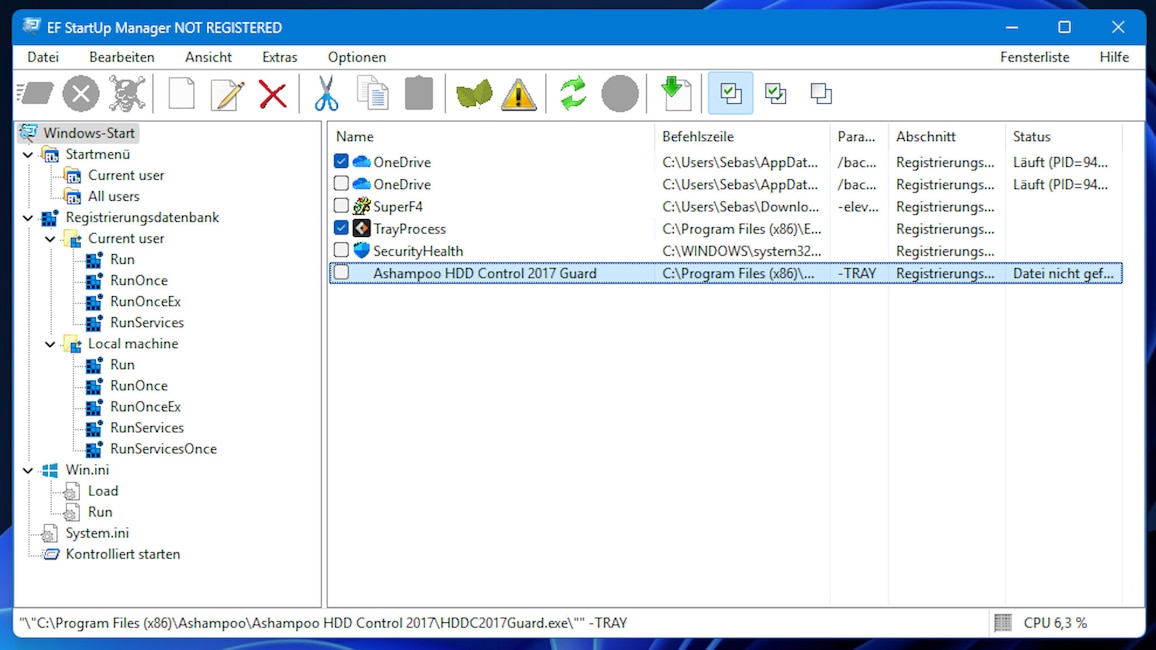
интерфейс выглядит старомодно по сравнению с современными менеджерами автозагрузки;
программа требует понимания системных записей, особенно при работе с Registry и Local machine;
EF StartUp Manager не заменяет антивирус и не определяет вредоносность файла сам по себе;
по глубине аудита всех точек автозапуска Windows уступает Microsoft Autoruns;
дополнительные функции вроде Windows error codes и переменных окружения выглядят не центральными для менеджера автозагрузки;
для простого отключения пары программ штатного Windows Task Manager достаточно;
удаление записей требует осторожности, потому что восстановление сложнее, чем обратное включение Disable;
работа со старыми разделами Boot.ini, Win.ini, System.ini и autoexec.bat полезна не всем пользователям.
Ограничения EF StartUp Manager связаны с его характером. Это не умный ускоритель, который сам оценивает каждую запись и выдаёт однозначные рекомендации. Программа показывает данные и даёт инструменты. Пользователь сам решает, что оставить, отключить или удалить.
Для новичка это одновременно плюс и минус. С одной стороны, интерфейс не перегружен рекламными модулями и не подталкивает к массовой оптимизации. С другой — запись в RunServicesOnce или Local machine требует понимания. Неправильное удаление защитного компонента, драйверной панели или корпоративного агента создаёт больше проблем, чем лишние секунды загрузки.
Платность также влияет на выбор. Когда рядом есть встроенный Task Manager, бесплатный Autoruns и бесплатный Autorun Organizer, EF StartUp Manager нужно выбирать за конкретные особенности: Controlled Startup, portable-редакцию, поддержку старых Windows, привычный проводниковый интерфейс и ручной контроль.
Безопасность работы с автозагрузкой
Автозагрузка влияет на поведение Windows сразу после входа пользователя. Ошибка в этом разделе редко ломает систему полностью, но способна отключить защиту, синхронизацию, VPN, драйверную панель, резервное копирование или служебный агент. Поэтому в EF StartUp Manager лучше двигаться от мягких действий к жёстким: сначала Disable, затем проверка, потом Delete только для подтверждённо ненужных записей.
Перед изменением записи нужно проверить четыре признака:
| Что проверить | Почему это важно |
|---|---|
| Name | Название помогает понять назначение, но не всегда раскрывает его полностью |
| Command | Путь показывает реальный исполняемый файл или ярлык |
| Parameters | Аргументы запуска объясняют, в каком режиме стартует программа |
| Section | Источник записи показывает уровень влияния: пользовательский, общий, реестровый или контролируемый |
Особенно осторожно нужно работать с Local machine. Записи в этой области относятся не только к текущему профилю. Их отключение влияет на всех пользователей компьютера или на системный контекст. Для домашнего ПК с одним пользователем разница менее заметна, но для рабочего компьютера она критична.
Антивирусные компоненты, драйверы видеокарт, панели тачпада, клиенты VPN, агенты резервного копирования и корпоративные службы не стоит отключать только потому, что они стартуют вместе с Windows. Если они мешают запуску, сначала нужно выяснить, можно ли изменить настройки внутри самого приложения. EF StartUp Manager подходит для контроля автозапуска, но не заменяет понимание назначения установленного ПО.
Сломанные ярлыки — безопаснее удалять, если целевой файл действительно отсутствует. Но даже здесь нужно проверить, не изменилась ли папка после обновления. Иногда новая версия приложения переносит исполняемый файл, а старый ярлык остаётся. В таком случае правильнее удалить старую запись и создать новую с корректным Command.
Для спорных элементов полезно использовать Copy selection with header перед изменением. Такой список сохраняет данные выбранных записей и помогает восстановить ход действий. Это особенно удобно при обслуживании чужого компьютера: до изменения можно зафиксировать, что было включено.
Типичные ошибки пользователей
Удаление вместо временного отключения
Самая частая ошибка — сразу нажать Delete. Пользователь видит лишнее приложение, удаляет запись, а потом выясняет, что оно нужно для синхронизации, горячих клавиш, уведомлений или периферийного устройства. В EF StartUp Manager безопаснее сначала использовать Disable. Если после нескольких запусков Windows всё работает нормально, запись можно оставить отключённой или удалить.
Ориентация только на название
Name не всегда показывает реальное назначение. Updater, helper, tray, service, agent и monitor — типичные части названий, которые встречаются у легитимных программ. Проверять нужно Command, Parameters, Properties и расположение файла. Путь в системную папку, папку Program Files, профиль пользователя или временный каталог даёт больше информации, чем одно имя.
Массовое отключение всех записей
Массовое отключение выглядит быстрым способом ускорить Windows, но это грубый подход. После него перестают запускаться не только лишние мессенджеры, но и полезные фоновые инструменты. EF StartUp Manager удобнее использовать точечно: сначала отключить явно ненужные пользовательские приложения, затем проверить средние по важности, а системные компоненты оставить без изменений.
Непонимание разницы между Current user и All users
Запись Current user влияет на текущий профиль. Запись All users затрагивает всех пользователей устройства. Если добавить личный мессенджер в общий автозапуск, он будет стартовать там, где не нужен. Если удалить общесистемный компонент, проблема затронет не только текущую учётную запись.
Работа с реестром без проверки
Open in RegEdit удобен, но редактор реестра не защищает от ошибочных решений. EF StartUp Manager уже показывает основные данные записи. Переход в RegEdit нужен для проверки, точной правки или диагностики, а не для случайного удаления соседних параметров.
Перенос всех программ в Controlled Startup
Controlled Startup не должен превращаться в свалку. Туда стоит помещать только программы, которые действительно нужны автоматически, но не обязаны стартовать мгновенно. Защитные компоненты, драйверные службы и критичные рабочие агенты лучше оставлять в штатном запуске.
Путаница задержки и отключения
Delay не отключает программу. Она всё равно запустится, но позже. Если приложение вообще не нужно при входе в Windows, нужно использовать Disable. Если нужно, но мешает в первые секунды, подходит задержка.
Игнорирование broken shortcuts
Сломанные ярлыки не выполняют полезной работы, но засоряют список и создают ошибки. EF StartUp Manager умеет находить такие записи через проверку целевого файла. Их стоит удалять после проверки пути.
Кому подойдёт EF StartUp Manager
EF StartUp Manager подойдёт опытному пользователю Windows, который хочет видеть больше, чем показывает стандартная вкладка Startup apps. Программа особенно полезна, когда нужно не просто отключить автозагрузку, а понять источник записи, изменить параметры, перейти в реестр, удалить сломанный ярлык или добавить собственный элемент.
Домашнему пользователю EF StartUp Manager подходит при регулярной настройке автозагрузки. Если на компьютере накопились мессенджеры, облачные клиенты, лаунчеры, обновляторы и вспомогательные панели, программа помогает разложить их по источникам и отключить лишнее без удаления приложений.
Опытному пользователю важны Edit Entry, Open in RegEdit, Properties, Copy selection with header и Controlled Startup. Эти функции позволяют не ограничиваться примитивным переключателем вкл./выкл., а настраивать автозапуск как часть рабочей среды.
Администратору старых ПК и виртуальных машин EF StartUp Manager интересен поддержкой Win.ini, System.ini, Boot.ini, autoexec.bat и широкого диапазона Windows. На таких системах современные встроенные инструкции по Windows 11 не помогают, а классический интерфейс EF StartUp Manager остаётся понятным.
Пользователю portable-утилит подходит Portable EF StartUp Manager. Его удобно держать на флешке вместе с Process Explorer, Autoruns, Sysinternals Suite и другими диагностическими инструментами.
Владельцу слабого компьютера важнее не удаление всех элементов, а снижение одновременной нагрузки. Controlled Startup позволяет запускать нужные программы позже и в заданном порядке. Это практичнее, чем полностью отказываться от автозапуска полезных приложений.
Кому лучше выбрать другой инструмент
Для разового отключения пары программ достаточно Windows Task Manager. Он встроен в систему, открывается без установки и показывает Startup impact. Пользователь выбирает Startup apps, нажимает Disable и получает быстрый результат. EF StartUp Manager в таком сценарии избыточен.
Для глубокого технического аудита лучше Microsoft Autoruns. Он показывает намного больше точек автозапуска: services, Winlogon, Explorer add-ons, browser helper objects, codecs, Winsock providers и другие области. EF StartUp Manager удобнее для ручного управления типовыми записями, но не равен Autoruns по глубине.
Для современного интерфейса и дополнительных подсказок стоит смотреть на Autorun Organizer. У него есть диаграмма времени загрузки Windows, проверка через VirusTotal, уведомления о новых записях и автоматическое обнаружение ошибочных записей. Такой вариант ближе пользователю, который хочет не только список, но и помогающую аналитику.
Для сложных профилей запуска подойдёт Chameleon Startup Manager. Он ориентирован на индивидуальные launch settings, задержки, порядок в зависимости от дня и времени, startup profiles и применение конфигураций без перезагрузки. EF StartUp Manager проще и классичнее, Chameleon гибче в сценариях профилирования.
Для мониторинга изменений интереснее WinPatrol. Он следит за системными областями, которые часто меняют вредоносные программы, предупреждает об изменениях, показывает startup groups, Scheduled Tasks, Services, add-ons и другие элементы. EF StartUp Manager лучше как ручной редактор автозагрузки, WinPatrol — как наблюдатель за изменениями.
Для комплексного обслуживания системы можно рассмотреть CCleaner, Wise Care 365, Glary Utilities или другие оптимизаторы. Но их нужно воспринимать иначе: это наборы утилит, где автозагрузка — один из модулей. EF StartUp Manager остаётся более узким инструментом.
Дополнительные возможности внутри программы
EF StartUp Manager включает несколько функций, которые не являются центральными для управления автозагрузкой, но встречаются в интерфейсе и помогают при диагностике. Пункт Extra > Error messages открывает окно с Windows error codes и пояснениями. Это не причина выбирать программу сама по себе, но полезная справочная функция, когда запуск элемента сопровождается кодом ошибки.
Ещё один пункт меню открывает окно переменных окружения Windows. Для обычного отключения автозагрузки это не требуется, но при разборе Parameters и Working folder такая информация бывает полезной: некоторые команды запуска используют переменные путей, профиля пользователя или системных каталогов.
В правом нижнем углу окна отображается CPU load. Эта деталь помогает видеть текущую загрузку процессора во время работы с автозагрузкой. Она не заменяет Task Manager или Process Explorer, но даёт быстрый контекст прямо в окне EF StartUp Manager.
Опции интерфейса вынесены в Configuration. В нём есть разделы General Options, Colors, Columns и Keyboard Shortcuts. В General Options встречаются Full row select, Show grid lines, One click activate, Always on top, Icons in menu и Show Icons. Это не функции автозагрузки, а настройки отображения и поведения окна. Они полезны, если пользователь долго работает со списками и хочет настроить удобство просмотра.

Практические сценарии использования
Ускорить вход в Windows без удаления программ
Пользователь открывает Windows Startup, сортирует список визуально по знакомым программам и отключает то, что не нужно сразу после входа: игровые лаунчеры, мессенджеры, панели обновлений, заметки, вспомогательные приложения. Сначала используется Disable, затем проверяется запуск Windows. Если приложение нужно редко, оно остаётся отключённым и запускается вручную.
Разобрать автозагрузку после удаления старого ПО
После деинсталляции старых программ в автозагрузке могут остаться ярлыки. EF StartUp Manager проверяет существование целевого файла и помогает найти broken shortcuts. Пользователь удаляет только те записи, у которых путь действительно ведёт в никуда. Это аккуратнее, чем массовая чистка по названию.
Настроить рабочую станцию с несколькими фоновыми приложениями
На рабочем ПК одновременно стартуют облачная синхронизация, VPN, корпоративный мессенджер, клиент резервного копирования и утилита периферии. Часть элементов остаётся в обычной автозагрузке, часть переносится в Controlled Startup с задержкой. В результате важные компоненты стартуют первыми, а второстепенные — позже.
Добавить собственную программу в автозагрузку
Пользователь создаёт новую запись через New, указывает Command, задаёт Parameters и Working folder. Если программа должна стартовать не сразу, в Delay выставляется задержка. Если она должна открываться в определённом режиме окна, выбирается соответствующий вариант в Run. Такой способ удобнее ручного копирования ярлыка, когда важны параметры и порядок запуска.
Проверить подозрительную запись
Пользователь выбирает запись, смотрит Command, Parameters и Section. Если запись находится в реестре, Open in RegEdit показывает исходное место. Properties помогает проверить файл. Если элемент запущен, Close Process или Kill Process завершает его, но перед удалением записи нужно понять назначение файла. Для глубокого анализа подозрительных автозапусков лучше дополнительно использовать Autoruns.
Обслужить старую Windows-среду
На Windows XP или старой виртуальной машине EF StartUp Manager полезен благодаря поддержке старых механизмов: Win.ini, System.ini, Boot.ini и autoexec.bat. Современные инструкции по Windows 11 здесь не покрывают весь контекст, а EF StartUp Manager показывает старые области рядом с привычными Startup menu и Registry.
FAQ
EF StartUp Manager бесплатная или платная?
EF StartUp Manager — shareware-программа. Пробная редакция работает 30 дней и показывает nag screen. Single User License стоит €11.90 или $14.50.
Есть ли русский язык интерфейса?
Да. Russian входит в пакет языков EF StartUp Manager вместе с English, German, French, Spanish, Polish, Ukrainian и другими языками.
Работает ли EF StartUp Manager на Windows 11?
Да. В списке поддерживаемых систем есть Windows 11. Программа запускается под Windows 11 и сохраняет основные сценарии управления автозагрузкой.
Есть ли portable-версия?
Да. Portable EF StartUp Manager существует отдельно от устанавливаемой редакции. Portable-редакция работает без установки и не влияет на системный реестр самой установкой, но изменения автозагрузки, выполненные через неё, применяются к Windows.
Можно ли добавить программу в автозагрузку?
Да. Для этого используется команда New. В окне Edit Entry задаются Name, Location, Command, Parameters, Working folder, Run, Delay, Start with the priority и Active.
Можно ли задать задержку запуска?
Да. Задержка задаётся через Controlled Startup и через поле Delay в окне Edit Entry. Это помогает запускать программы не одновременно, а в заданной последовательности.
Чем EF StartUp Manager отличается от Task Manager?
Task Manager в Windows позволяет включать и отключать startup apps и показывает startup impact. EF StartUp Manager дополнительно работает с несколькими источниками автозагрузки, создаёт новые записи, редактирует параметры запуска, поддерживает Controlled Startup, показывает старые разделы Win.ini/System.ini и имеет portable-редакцию.
Безопасно ли удалять записи автозагрузки?
Удалять безопасно только те записи, назначение которых понятно. Для проверки лучше сначала использовать Disable. Delete подходит для устаревших записей, broken shortcuts и ненужных элементов после деинсталляции программы.
Нужна ли EF StartUp Manager, если есть Autoruns?
Autoruns глубже показывает автозапуски Windows и подходит для технического аудита. EF StartUp Manager проще как ручной менеджер автозагрузки с добавлением записей, задержкой, порядком запуска и поддержкой старых Windows. Эти инструменты пересекаются, но рассчитаны на разные сценарии.
Итог
EF StartUp Manager стоит рассматривать как точечный инструмент для управления автозагрузкой Windows. Его сильные стороны — классический интерфейс, доступ к разным источникам автозапуска, отключение без удаления, создание собственных записей, Controlled Startup, portable-редакция и поддержка старых Windows. Программа особенно полезна там, где нужно не просто убрать приложение из запуска, а настроить порядок, задержку и место регистрации записи.
Для разовой задачи достаточно Windows Task Manager. Для глубокого технического аудита лучше Autoruns. Для современного интерфейса и проверки через VirusTotal логичнее Autorun Organizer. EF StartUp Manager занимает промежуточное место: он проще Autoruns, функциональнее штатного Task Manager и интереснее обычных выключателей автозагрузки за счёт Controlled Startup.
Выбирать EF StartUp Manager имеет смысл опытным пользователям, администраторам старых Windows-сред, владельцам слабых ПК и тем, кто хочет управлять запуском приложений последовательно, а не только включать и отключать элементы. Его ограничения тоже ясны: платная модель, старомодный вид и необходимость понимать, что именно находится в автозагрузке. Для аккуратной ручной настройки это рабочий инструмент; для автоматической оптимизации в один клик лучше выбрать другой подход.
Список изменений
История версий:
- EF StartUp Manager — долгоживущая утилита из линейки EFSoftware. Карточки каталогов сохраняют следы старых веток и показывают, что программа развивалась много лет, а не появилась как короткий эксперимент одного релиза. Дата внесения карточки EF StartUp Manager — 13/09/2004, а длинная история программы и продолжающиеся обновления объясняют, почему её стоит рассматривать отдельно среди менеджеров автозагрузки.
- Ранние публичные карточки хранят ветку 6.x. EF StartUp Manager 6.20 описывается как trial version для Windows. Эти старые карточки полезны не для установки, а для понимания истории: EF StartUp Manager долго сохранял одну и ту же специализацию — контроль и настройку запуска приложений вместе с Windows.
- Позднее программа перешла к годовым веткам с нумерацией 24.x, 25.x и 26.x. В старых версиях встречаются 24.0, 25.0 и 25.11. В карточках программы также указываются разработчик EFSoftware, shareware-модель и пользовательские оценки.
- Развитие EF StartUp Manager шло не через резкую смену назначения, а через сохранение и уточнение узкой системной функции. В описаниях разных лет повторяется один и тот же каркас: управление приложениями, стартующими с Windows; добавление, отключение и удаление записей; работа с реестром; Controlled Startup; поддержка нескольких языков; отдельная portable-редакция. Для системной утилиты это важнее визуальной новизны: пользователь открывает программу не ради смены дизайна, а ради предсказуемого доступа к автозапуску.
- История версий также объясняет старомодность интерфейса. Утилита сохраняет классическую Windows-логику: дерево слева, список справа, панель инструментов, контекстное меню, пиктограммы, команды вроде Edit и Properties. Набор значков выглядит немного устаревшим, но при этом программа сохраняет разнообразие возможностей.


 *EXE — расширение исполняемого файла. Сайт является партнером проекта
Оставте свой отзыв о EF StartUp Manager