
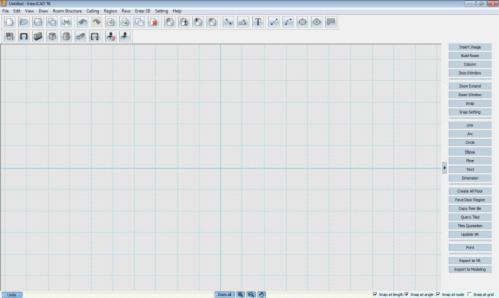
InteriCAD — настольная Windows-программа для профессионального проектирования интерьеров, в которой один проект проходит путь от 2D-плана помещения через трехмерную модель и расстановку мебели до материалов, света, рендера, панорам и рабочей документации. Основная аудитория T6 — дизайнеры интерьера, декораторы, архитекторы, мебельные и кухонные компании, столяры, подрядчики и шоурумы, которым важно не только показать заказчику визуализацию, но и сохранить привязку к размерам помещения, конструкциям, объектам библиотеки и чертежной части.
Как точно идентифицировать InteriCAD
InteriCAD относится к семейству YFCAD и разработан компанией GZ Yuan Fang Computer Software Engineering Co. Ltd. Действующие региональные продуктовые страницы используют название InteriCAD T6. Название нельзя смешивать с программой interCAD для проектирования печатных плат, с InteriCAD Lite, с мебельной системой KD Max и с исторической веткой InteriCAD 8000. У этих продуктов различаются назначение, интерфейс, состав модулей и схема распространения.
Для T6 существуют разные уровни нумерации. В продуктовых материалах и пользовательском руководстве используется имя InteriCAD T6; в китайской записи об авторском праве выпуск зарегистрирован как InteriCAD T6 software V13.0. T6 — имя продуктовой ветки, а V13.0 — регистрационное обозначение зафиксированного выпуска; объединять их в вымышленный номер сборки нельзя.
Разработчик указан как GZ Yuan Fang Computer Software Engineering Co. Ltd; компания находится в Guangzhou, China, а ее продуктовый бренд — YFCAD/YFSoftware. Это отличает InteriCAD T6 от одноименных и сходно названных программ других разработчиков.
Назначение и место T6 в рабочем процессе
InteriCAD T6 объединяет несколько сред, которые в типичном проекте используются последовательно. В 2D Design строится или уточняется план: стены, двери, окна, колонны, размеры, текст и служебные элементы. В Modeling создается и редактируется трехмерная геометрия. В VR/Render собирается сцена, назначаются материалы, настраивается освещение, размещаются библиотечные объекты и запускается расчет изображения. Дополнительные команды предназначены для плитки, кухонной мебели, шкафов, анимации, библиотек и оптимизации сцены.
Такое устройство особенно полезно там, где проект нельзя свести к одному красивому кадру. Дизайнеру нужно проверить размеры помещения, положение проемов и мебели, подготовить несколько вариантов отделки, сформировать развертки или линейные виды, а затем показать заказчику итоговое пространство. T6 хранит эти операции в рамках одного семейства инструментов и поддерживает переход от 2D к 3D без обязательного экспорта на каждом шаге.
Программа не является современной BIM-системой полного цикла и не должна восприниматься как замена Revit или Archicad для координации информационной модели здания. Ее предмет — интерьер, мебель, материалы, оформление помещений, визуальная презентация и связанная с ними чертежная работа. Внутри этого диапазона возможностей есть CAD-команды, построение архитектурных элементов, библиотеки, рендеринг и специализированные модули.
Для кого предназначена программа
Дизайнер интерьера использует T6 для построения помещения, расстановки объектов, проверки композиции, назначения материалов, света и подготовки изображений. Для этой роли важны 2D Design, переход Enter 3D, библиотека объектов, Material Editor, Light Setting, Render и сохранение готового изображения.
Архитектор или проектировщик интерьеров получает CAD-среду с линиями, дугами, полилиниями, размерами и геометрией стен, проемов, потолков и пола. Экспорт DXF позволяет продолжить работу с линейной геометрией в другом CAD-приложении, когда проектная документация должна войти в более широкий комплект чертежей.
Кухонная или мебельная компания использует специализированные команды Kitchen Design и Wardrobe. В кухонном контуре предусмотрены операции с корпусами, столешницами, цоколями, карнизами, ручками и панелями. В шкафном контуре предусмотрено параметрическое деление внутреннего пространства, полки, ящики, стили дверей и сохранение созданных объектов в библиотеку.
Салон отделочных материалов получает отдельный сценарий для плитки: выделение или построение области, выбор схемы раскладки, изменение направления и смещения, расчет расположения элементов и визуальная проверка покрытия. Это отличается от простого назначения одной бесшовной текстуры на стену: модуль оперирует раскладкой как проектной задачей.
Визуализатор работает с материалами, светом, камерой, radiosity, raytrace, частичным raytrace, фоновым изображением, настройками среды и сохранением изображения. При этом T6 ориентирован на интерьерный конвейер, а не на универсальную DCC-сцену со всем набором средств персонажной анимации, симуляций и процедурного моделирования.
Модель распространения и лицензирование
InteriCAD T6 распространяется как устанавливаемая коммерческая Windows-программа. Демонстрационный доступ в региональных каналах выдается по заявке: пользователь оставляет контактные данные и получает инструкции или материалы по электронной почте. Публичной прямой ссылки на действующий установщик T6 в открытой раздаче нет, поэтому безопасно считать дистрибутив бинарным, но не выдавать страницу продукта за прямой файл.
Условия продажи зависят от региона и времени. Польский канал описывает лицензию T6 как полнофункциональную, включающую модули и рендер-движки; испанская карточка покупки сейчас отмечена как отсутствующая в наличии и предлагает оформление демонстрации. Старые опубликованные цены нельзя переносить на текущую покупку без подтверждения у поставщика. Перед покупкой нужно получить актуальные условия лицензии, состав поставки и порядок активации, а затем планировать рабочее место под конкретный пакет.
Отдельно нужно различать лицензию T6 и библиотечный контент. В программе есть локальные и онлайн-библиотеки; региональные поставщики публикуют дополнительные каталоги моделей производителей. Наличие конкретной модели, бренда или обновления библиотеки не означает автоматического права использовать изображение, товарный знак или коммерческую модель в любом публичном проекте: это уже определяется условиями конкретного каталога и договором пользователя.
Установка, получение дистрибутива и первый запуск
Открытый сценарий получения T6 начинается не с анонимной прямой загрузки, а с обращения к региональному поставщику или через форму демонстрации. Поэтому перед установкой полезно зафиксировать, какой именно пакет получен: T6, язык сборки, дата пакета, наличие Update Center и дополнительных библиотек. Это защищает от типичной путаницы между T6, Lite и KD Max, которые могут встречаться на одних и тех же ресурсах.
Пользовательское руководство T6 описывает обычную установку через исполняемый файл и последующий запуск из меню Windows по ветке YFCAD software > InteriCAD T6. После установки в каталоге программы присутствуют отдельные компоненты; например, при историческом обновлении плагина SKP запускался файл SetMaxPlugin.exe из каталога /vr/system. Это важная деталь для диагностики: импорт 3D-моделей и основная программа могут обновляться отдельными компонентами.
- Проверьте, что используется 64-разрядная Windows и компьютер соответствует требованиям по памяти, видеокарте и свободному месту.
- Получите установочный пакет T6 из легитимного канала поставки и сохраните исходный файл отдельно от рабочих проектов.
- Установите программу и необходимые библиотеки; требуемую установщиком перезагрузку завершите до первой проектной сессии.
- Запустите InteriCAD T6 через группу YFCAD software и проверьте, что открываются 2D Design, Modeling и VR/Render.
- До реального проекта создайте тестовый файл: нарисуйте небольшую комнату, добавьте проем, перейдите в 3D, назначьте материал и сохраните пробное изображение.
- Если используются внешние SKP/3DS-модели, отдельно протестируйте импорт одного простого объекта. Успешный старт программы не гарантирует совместимость каждого внешнего файла.
Проверка первого запуска должна заканчиваться не появлением главного окна, а созданием результата. Минимальный контрольный проект подтверждает сразу несколько подсистем: запись файла, построение стен, передачу 2D-структуры в 3D, работу графического вывода, доступ к библиотеке и создание изображения.
Интерфейс InteriCAD
2D Design: Menu Bar, Tool Bar и Workplace
В 2D Design рабочее окно построено вокруг трех основных областей: Menu Bar, Tool Bar и Workplace. В верхнем меню доступны команды проекта и тематические группы, панель инструментов дает быстрый доступ к часто используемым операциям, а большая центральная область служит для плана. Справа в классическом интерфейсе расположена вертикальная группа команд построения и редактирования помещения.
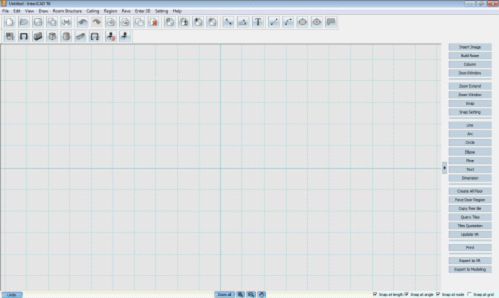
В 2D Design встречаются команды Line, Arc, Circle, Pline, Text, Horizontal Dimension, Aligned Dimension, Angular Dimension, Insert Image, Insert Image Frame, Insert File, Free Region и Search Region. Для структуры помещения предусмотрены Design Wizard, Wall, вставка Door/Window/Column и редактирование дверей и окон. Таким образом, план можно собирать как из архитектурных объектов, так и из обычной 2D-геометрии.
Настройки 2D включают Display Mode, Image Quality, Unit, Snap On, параметры привязок, стиль размеров, цвет текста по умолчанию, толщину стены по умолчанию и Highlight Wall. Перед обмерным проектом критично проверить Unit и привязки: ошибка единиц или отключенная привязка распространяется дальше на размеры комнаты и положение объектов.
Modeling: четыре вида и командная строка
Среда Modeling выглядит ближе к классическому CAD. Стартовая компоновка показывает четыре вида — фронтальный, верхний, боковой и изометрический — и отдельное командное окно. Это позволяет контролировать объект одновременно в нескольких проекциях, а не оценивать геометрию только по перспективной картинке.
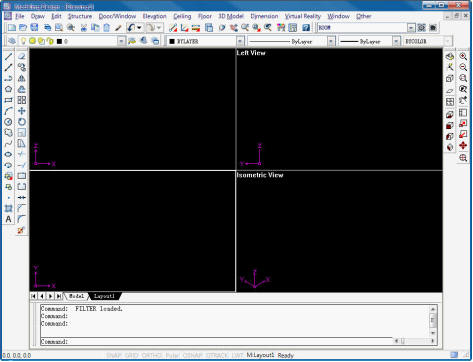
В Modeling создаются стены и проемы, двери и окна, ниши и элементы отделки, потолки, полы, лестницы, трехмерный текст и объекты, построенные вдоль пути. Смысл этой среды — дать дизайнеру способ сделать нестандартную геометрию внутри проекта, не покидая T6 ради каждого декоративного элемента. Для точной работы используются обычные CAD-представления, размеры и координаты.
При импорте 2D-проекта в Modeling команда File > Import 2D Design file принимает файл *.koc. Пользователь задает параметры твердой стены и высоту комнаты, после чего структура преобразуется в трехмерную. Это один из ключевых переходов в T6: сначала проверяется план, затем на его основе создается объем.
VR и Render: сцена, команда и боковой редактор
В VR-интерфейсе присутствуют Menu Bar, Tool Bar, Workplace, Command Window, Status Bar и боковой Side editor. Центральная область показывает интерьер, нижняя — команды и статус, а правая используется для камеры, видов и параметров выбранного объекта. Команды можно вызывать из меню, панели инструментов, командной строки и горячими клавишами.
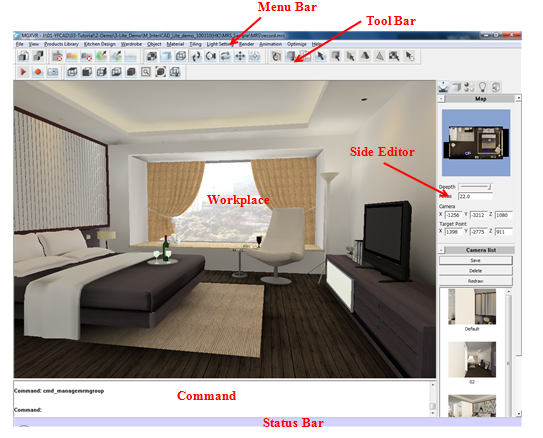
Отдельный Render interface сохраняет ту же логику сцены, но акцентирует операции освещения и расчета. В верхнем меню видны группы Products Library, Kitchen Design, Wardrobe, Object, Material, Tiling, Light Setting, Render, Animation и Optimize. Это фактическая структура задач, а не декоративные вкладки: объект редактируется в Object, материал — в Material, свет — в Light Setting, а расчет — в Render.
Точный редактор объектов
Для выбранного объекта Side editor предоставляет числовое редактирование. В панели Entity edit доступны блоки Move с координатами X/Y/Z, Rotate с углом, Size по трем осям и Mirror. Это важное отличие от чисто визуального перетаскивания: диван, шкаф или декоративный элемент можно не только двигать мышью, но и задавать размер численно.
Поля размера позволяют контролировать габарит по X, Y и Z. Для предметов с известными паспортными размерами это надежнее свободного масштабирования. После изменения нужно применить операцию кнопкой Apply и визуально проверить объект в сцене; при ошибке поля можно вернуть через Reset.
Тот же редактор используется для изменения пропорций. В интерфейсе есть флажок Keep Proportion; когда пропорции нужно сохранить, масштабирование по одной оси не должно произвольно деформировать модель. Для встроенной мебели, наоборот, изменение отдельных осей используют как сознательный способ подогнать объект под нишу — но после такого изменения следует проверить, что геометрия не стала конструктивно невозможной.
Горячие клавиши VR
| Клавиша | Команда | Когда полезна |
|---|---|---|
| F2 | Show Library | Быстро открыть библиотеку объектов. |
| F3 | Raytrace | Запустить трассировку лучей для текущей сцены. |
| F4 | Auto Light Adjustment | Вызвать автоматическую корректировку света. |
| F5 | Delete Object | Удалить выбранный объект сцены. |
| F6 | Material Editor | Перейти к редактированию материала. |
| F7 | Edit Light | Открыть параметры выбранного источника света. |
| F8 | Last Camera | Вернуться к предыдущей сохраненной позиции камеры. |
Горячие клавиши удобны только после того, как понятна логика соответствующих команд. Например, F3 не заменяет настройку материалов и света: Raytrace рассчитывает то, что уже присутствует в сцене. F5 требует контролировать выделение, потому что удаляется текущий выбранный объект. F8 полезна после неудачного перемещения камеры, но не заменяет сохранение важных ракурсов.
Базовый рабочий процесс: от плана до готовой визуализации
Шаг 1. Задать единицы и построить контур
Проект логично начинать в 2D Design с проверки Unit и режима привязок. Затем строятся стены, проемы и конструктивные элементы. Если план приходит как изображение, его можно вставить через Insert Image и использовать как подложку, однако геометрию стен все равно нужно построить в масштабируемом виде. Если есть готовый 2D-файл T6, открывается или импортируется .koc.
До перехода в 3D проверьте замкнутость комнат, толщину стен, ширину и положение дверей, окон, колонн и основные размеры. Исправление исходного контура на этом этапе проще, чем после наполнения сцены мебелью и материалами.
Шаг 2. Создать помещения и архитектурные элементы
Для комнат используются Design Wizard и команды Room Structure. Стена может редактироваться после построения, а дверь или окно вставляются в существующую конструкцию. Потолок создается автоматически через поиск рамки или вручную, если геометрия помещения сложная. Для потолочных решений предусмотрены отдельные блоки и светильники.
Контроль результата состоит в том, чтобы геометрия соответствовала плану не только визуально, но и по размерам. Измерьте ключевые участки Horizontal Dimension или Aligned Dimension. Если помещение не замыкается, команды поиска области и автоматического потолка могут дать другой результат, поэтому сначала исправляется контур.
Шаг 3. Перейти в Modeling или Enter 3D
Команда Enter 3D передает структуру в трехмерный контур. В Modeling можно импортировать .koc, задав высоту помещения и параметры стен. После перехода проверьте четыре вида: проем должен находиться на правильной высоте, стены не должны пересекаться, а изометрический вид должен соответствовать плану.
Нестандартные элементы создаются на этом этапе: ниши, панели, подиумы, декоративные формы, лестницы, 3D text и геометрия вдоль пути. Если объект будет повторяться в разных проектах, его разумно сохранить в пользовательской библиотеке вместо повторного моделирования.
Шаг 4. Расставить мебель и библиотечные объекты
VR-библиотека открывается через Show Library. Объекты размещаются в сцене, затем корректируются Move, Rotate, Size, Mirror и командами выравнивания. Для серийной расстановки предусмотрены Array и Copy Object Along Line. В кухонном проекте вместо ручной сборки из произвольных боксов используются специализированные кухонные корпуса и команды создания столешницы, цоколя и карниза.
После расстановки включите виды, в которых легко проверить проходы и взаимное положение предметов. Перспективный ракурс хорошо показывает композицию, но плохо выявляет малые смещения. Числовой Entity edit и ортогональные виды дают более надежный контроль.
Шаг 5. Назначить материалы и текстуры
В Material Editor создается или меняется материал; доступны параметры цвета, отражения и прозрачности. Material Library хранит готовые материалы. Команды Fit Map, Edit Map и Reset Map отвечают за масштаб и координаты текстурной карты, а Random Material применяет вариации к сцене или объектам.
JPG можно использовать как текстуру поверхности. После назначения изображения проверяется физический масштаб рисунка: паркет, плитка, каменная фактура или текстиль с неверным масштабом быстро выдают ошибку даже при хорошем свете. Fit Map приводит карту к размеру поверхности, а Edit Map позволяет перемещать, вращать, масштабировать и зеркалить существующую текстуру.
Шаг 6. Настроить свет
В Light Setting доступны New Light, Edit Light, Clear Light Property, Sunlight Setting, Lighting List, Smart Light, Smart Light Setting и специальные типы света. Удобнее сначала построить понятную базовую схему — дневной свет и основные источники — а затем добавлять акцентные.
Результат проверяется промежуточным просмотром до финального расчета. Слишком темная сцена не лечится только повышением общей яркости: сначала проверяются наличие света, его положение и параметры материала. Слишком блестящая поверхность требует проверки Reflection и параметров материала, а не только смены источника света.
Шаг 7. Выполнить предварительный и финальный расчет
В Render доступны Start Radiosity, Raytrace, Partial Raytrace, Instant Render, настройка фона, среды, освещения и сброс radiosity. Предварительный расчет нужен для проверки композиции и света. Partial Raytrace удобен, когда изменена локальная область и не требуется пересматривать всю картинку на каждом шаге.
Финальный кадр сохраняется командой Save Image: выбираются путь, имя и разрешение. Руководство T6 отдельно связывает эту команду с выбором разрешения и физического размера вывода. Перед сохранением большого файла проверьте ракурс и отсутствие случайно выделенных или скрытых объектов, иначе высокая детализация лишь закрепит ошибку.
Шаг 8. Подготовить дополнительные материалы
Для линейной передачи геометрии используется Export Dxf. Варианты экспорта позволяют выводить трехмерный каркас, двухмерный каркас или DXF с выбранного угла для дальнейшего редактирования в Modeling, AutoCAD или BtoCAD. Для презентации доступны панорамы и анимация; в Animation задается путь камеры, который можно сохранить и загрузить.
Завершенный проект лучше считать проверенным только после открытия экспортированного файла в целевом приложении и просмотра нескольких контрольных кадров. Наличие команды экспорта подтверждает возможность передачи данных, но не гарантирует, что сторонняя программа одинаково интерпретирует каждый материал, слой или сложный объект.
Работа в 2D: план, размеры и подготовка основы
2D Design в InteriCAD T6 — не вспомогательный лист для наброска, а исходная геометрическая стадия проекта. От качества плана зависит положение стен, дверей, окон, потолочных областей и дальнейшее преобразование в 3D. Поэтому полезно разделять операции на три группы: создание геометрии, проверка размеров и подготовка областей для специализированных модулей.
Для обычной чертежной геометрии используются Line, Arc, Circle и Pline. Текст размещается командой Text. Размеры делятся на горизонтальные, выровненные и угловые, что позволяет проверять прямолинейные участки и наклонные элементы. Insert File нужен для включения внешнего файла в рабочую схему, а Insert Image и Insert Image Frame — для растровой основы или рамки изображения.
Free Region и Search Region работают с областями. Это важно для потолков, пола и плитки: модуль должен понимать границу участка, к которому применяется операция. Автоматический поиск удобен на корректно замкнутом контуре, а Free Region позволяет вручную задать область там, где геометрия сложнее.
Команды привязки следует рассматривать как средство контроля точности. Snap On включает привязки, а отдельные настройки определяют, к каким геометрическим точкам будет стремиться курсор. При построении стен по обмеру полезно сначала настроить единицы и привязки, затем построить несколько контрольных размеров и только после этого продолжать весь план.
Файл 2D-проекта сохраняется в формате .koc. Это рабочий формат T6 для 2D Design, а не универсальный обменный CAD-формат. Для передачи геометрии в другие системы используется DXF/DWG-контур соответствующих команд, тогда как .koc логичнее сохранять как исходник проекта InteriCAD.
Modeling: нестандартная геометрия внутри проекта
Modeling нужен в тех случаях, когда библиотечного предмета недостаточно. Пользователь может сформировать стены и проемы, добавить ниши, объемные панели, потолочные и напольные формы, лестницы и декоративные объекты. Четыре видовых окна помогают контролировать геометрию по разным осям, что особенно полезно для объектов, которые в перспективе выглядят корректно, но имеют ошибочную высоту или глубину.
В наборе моделирования есть построение трехмерных объектов вдоль пути. Такой подход подходит для профилей, карнизов и других протяженных элементов: сначала задается путь и сечение, затем формируется объем. Для надписей предусмотрен 3D Text. Для лестниц есть отдельные операции, включая спиральную лестницу.
Стены и проемы можно редактировать после создания. При такой правке важен порядок: сначала исправляется базовая геометрия стены, затем связанные с ней проемы и декоративные элементы. Если перестраивать стену после сложной отделки, нужно заново проверить, не сместились ли зависимые объекты.
Из Modeling можно перейти к сцене VR/Render. Для надежной передачи полезно до перехода просмотреть модель в ортогональных видах, удалить временную геометрию и убедиться, что поверхности имеют ожидаемое положение. Визуальный дефект в Render часто оказывается не проблемой освещения, а геометрической ошибкой, появившейся раньше.
Библиотеки: объекты, материалы и повторное использование
Products Library — центральный механизм повторного использования готовых объектов. В T6 есть команды показа и скрытия библиотеки, Library Manager, резервного копирования, импорта VR-блоков, экспорта поверхности или объекта и обновления VR Block. Объекты не обязательно оставлять в состоянии, в котором они загружены: размер, поворот, положение и материал можно менять в сцене.
Для собственных моделей библиотека важна как средство стандартизации. Например, мебельная компания может сохранить типовые корпуса или декоративные элементы и затем вставлять их в разные проекты. При этом следует сохранять понятные имена и размеры, иначе библиотека быстро превращается в набор трудноразличимых вариантов.
Команды Backup, Restore и Merge предназначены для защиты и переноса библиотечного набора. Перед обновлением большой коллекции полезно сделать резервную копию. Merge удобен, когда требуется объединить существующую библиотеку с новым набором, но после объединения нужно проверить дубли и совпадение имен.
Онлайн-библиотека дополняет локальные ресурсы. Подключение к интернету требуется для загрузки моделей и обновлений в региональных описаниях T6. Это означает, что полностью автономный компьютер сохранит базовые функции проектирования, но не сможет рассчитывать на сетевое получение новых библиотечных объектов.
Материалы и текстуры
Material Editor позволяет назначать новый материал модели и менять его параметры. Среди подтвержденных параметров — Color, Reflection и Transparency. Material Library отвечает за хранение и повторное назначение материалов. Важно различать свойства материала и координаты текстуры: отражение и прозрачность меняют оптическое поведение, а Fit Map/Edit Map — размещение изображения на поверхности.
Fit Map подгоняет размер текстурной карты к размеру поверхности. Edit Map позволяет перемещать, вращать, масштабировать и зеркалить существующую карту. Reset Map возвращает тип отображения к исходному. Эти команды особенно полезны для дерева, плитки, ткани и камня, где направление и масштаб рисунка должны согласовываться с реальным материалом.
Random Material используется для вариативности материала по сцене или отдельному объекту. Его не следует применять без визуального контроля: случайная вариация полезна для устранения механической повторяемости, но может нарушить задуманный подбор оттенков, если диапазон задан слишком широко.
JPG-файл можно перетащить на поверхность и использовать как текстуру. Перед таким назначением изображение стоит подготовить: убрать лишнюю рамку, проверить пропорции и оценить, соответствует ли фотография реальному масштабу. После назначения необходимо осмотреть поверхность с близкого и дальнего ракурса — растянутая фактура иногда скрывается в общем виде, но становится очевидной на крупном кадре.
Освещение: от источников до Smart Light
Группа Light Setting содержит New Light, Edit Light, Clear Light Property, Sunlight Setting, Lighting List, Smart Light, Smart Light Setting и специальные световые команды. Lighting List удобно использовать как проверочный список: перед финальным рендером видно, какие источники присутствуют в сцене и не остался ли лишний тестовый свет.
Sunlight Setting отвечает за солнечное освещение. Его полезно настраивать отдельно от искусственных источников, чтобы понимать вклад каждого компонента. Сначала оценивается базовое дневное освещение, затем добавляются светильники, после чего выполняется общий расчет.
Smart Light автоматизирует часть настройки, но не отменяет проверки. Интерьер с темными материалами, закрытыми проемами или сильным отражением требует осмысленных параметров. После автоматической настройки следует просмотреть ключевые поверхности: стены, потолок, рабочие зоны кухни, зеркала, стекло и глянцевые фасады.
При правке света удобно использовать Edit Light и быстрый вызов F7. Если источник больше не должен влиять на сцену, лучше удалить или очистить его параметры, чем оставлять объект без понятного назначения. В длинном проекте это упрощает последующую диагностику.
Рендеринг и качество изображения
Render в T6 включает несколько способов расчета. Start Radiosity запускает расчет освещенности поверхностей, Raytrace выполняет трассировку лучей, Partial Raytrace предназначен для локальной области, а Instant Render дает оперативный просмотр. Есть настройки среды, фона, автоматической корректировки света и сброса radiosity.
Radiosity и raytrace решают разные части визуальной задачи, поэтому их нельзя оценивать только по времени расчета. Перед длительным запуском стоит сделать быстрый кадр небольшого разрешения: проверить камеру, отсутствие пересечений, масштаб текстур, открытые и закрытые двери и общую экспозицию. После этого имеет смысл повышать параметры.
В разделе Render также предусмотрены Plot Area Preview, Save Image, Additional Scan, Batch Render, Channel Picture, Hand Drawing, Export DXF и Net Render. Batch Render рассчитан на серию кадров, а Net Render — на распределенный сценарий. Присутствие команды не означает, что любая современная сетка компьютеров автоматически совместима: инфраструктуру и одинаковость компонентов нужно проверять на конкретной установке.
Save Image записывает итоговый кадр с выбранным разрешением. Для печати важно не путать экранный размер и физический размер вывода. Руководство T6 приводит 150 как достаточное значение разрешения для печати в своем примере, но для конкретной типографии нужно согласовать требуемый DPI и физический формат заранее.
Channel Picture предназначен для получения дополнительной информации о сцене по каналам. Такие вспомогательные изображения полезны при дальнейшей обработке, когда требуется отделить объект или область. Hand Drawing формирует стилизованный результат, а не заменяет физически правдоподобный рендер.
Плитка и облицовка
Модуль Tiling предназначен для построения схем облицовки. В нем можно выбрать существующую область, нарисовать прямоугольную или свободную границу, использовать поиск области и затем применить схему укладки. Поддерживаются прямые и диагональные варианты, смещение, интервалы и свободная раскладка.
Практический сценарий начинается с точной геометрии стены или пола. Затем выбирается область облицовки и размер плитки, задается схема, направление и шов. После автоматического заполнения нужно проверить крайние элементы, зоны дверей, ниш и примыканий. Именно на границах становится заметно, что базовая точка или направление выбраны неудачно.
Auto Tiling ускоряет первичную раскладку, а Free Tiling дает больше ручного контроля. Это не взаимозаменяемые режимы: автоматический подходит для регулярной схемы, свободный — для декоративных композиций и участков с нестандартным рисунком. Перед презентацией заказчику полезно вывести отдельный вид поверхности, чтобы рисунок был читаем без перспективных искажений.
Региональное описание T6 связывает модуль плитки с автоматическим формированием сметы. Для рабочего проекта результаты такого расчета нужно сопоставлять с реальными упаковками, запасом на подрезку и правилами поставщика; визуальная раскладка сама по себе не заменяет закупочную спецификацию.
Кухонный модуль
Kitchen Design ориентирован на кухни из корпусных элементов. Команды включают Show Library, Close Library, Unit Redrop, Change Size, Create Worktop, Create Worktop Manually, Create Plinth, Create Pelmet, Create Cornice, Change Handle, General Panel, Shelves Panel, Dividing Panel, Parameter Settings и Select Current Room.
Типовая последовательность такова: выбирается текущая комната, из кухонной библиотеки размещаются корпуса, затем их ширина, глубина и высота приводятся к проектным значениям. После этого создаются столешница и цоколь, при необходимости карниз, ручки и панели. Unit Redrop помогает переместить модуль рядом с другим объектом, что ускоряет последовательную расстановку.
Столешницу можно создать автоматически или вручную. Автоматический режим удобен для регулярной линии шкафов; ручной нужен при сложном контуре, нише, барной части или нестандартном выступе. После генерации столешницы проверяется ее глубина, примыкание к стенам и пересечение с высокими модулями.
Региональное описание T6 указывает функцию обнаружения коллизий для кухонного модуля. Ее следует использовать как дополнительный контроль, а не как замену размерной проверке. Конструктивная пригодность кухни зависит также от реальной фурнитуры, зазоров, способа открывания фасадов и требований изготовителя.
Шкафы и встроенная мебель
Wardrobe предназначен для параметрического построения шкафов. Подтверждены операции с полками, ящиками, делением внутреннего пространства, стилями дверей, шкафами под скосом, аксессуарами и открыванием дверей и ящиков. Созданный шкаф можно сохранить в библиотеку и затем использовать повторно.
Преимущество параметрического подхода проявляется в нишах: вместо масштабирования готовой модели по всем осям пользователь строит внутреннее деление под конкретный размер. После изменения ширины или высоты нужно проверить положение полок и секций, потому что декоративная пропорция и конструктивный шаг не всегда совпадают.
Открывание дверей и ящиков полезно не только для презентации. В открытом состоянии легче обнаружить пересечения с соседней стеной, ручкой, кроватью или другим предметом. Такой просмотр дает визуальную проверку эксплуатационного пространства, хотя окончательные зазоры все равно определяются реальной фурнитурой.
Объекты: выравнивание, копирование и массивы
В Object сосредоточены операции над выбранной моделью. Помимо числового Entity edit, используются выравнивание, привязки, массивы, копирование вдоль линии и удаление. Эти средства полезны для повторяющихся светильников, панелей, стульев, реек и других элементов с регулярным шагом.
Array следует применять после того, как один исходный объект полностью настроен по размеру и материалу. Иначе ошибка размножается по всему массиву. После создания массива достаточно проверить первый, центральный и последний элементы, расстояние между ними и привязку к границе помещения.
Copy Object Along Line подходит для элементов, которые должны следовать прямой траектории. Для сложной кривой лучше сначала определить, какая команда построения соответствует нужной геометрии, а не пытаться имитировать кривую большим количеством ручных копий.
Анимация, путь камеры и презентация проекта
Animation в T6 содержит команды записи, выбора и настройки пути, а также загрузки и сохранения траектории. Это позволяет отделить движение камеры от состояния сцены: сначала интерьер доводится до готовности, затем проектируется маршрут показа.
При создании анимации сначала выполняется предварительный просмотр пути. После этого команда Make Animation открывает диалог сохранения, где задаются путь, имя файла и формат сжатия. Руководство T6 приводит DivX и Xvid как примеры качественных компрессоров своей эпохи и рекомендует высокое качество. На современной системе наличие этих старых кодеков не следует считать гарантированным; конкретный набор доступных компрессоров определяется установленной средой.
Камеру лучше вести через понятные точки: вход, общий вид, функциональная зона, ключевой предмет и финальный ракурс. Слишком быстрые повороты затрудняют восприятие интерьера и увеличивают заметность артефактов. До финального просчета проверьте путь в режиме предварительного просмотра.
Панорама 360° — отдельный формат презентации. В региональном контуре T6 панораме может присваиваться ссылка для просмотра на мобильном устройстве. Это сетевой сценарий, поэтому перед передачей клиентского проекта следует понимать, где хранится панорама и какие данные становятся доступными по ссылке.
Форматы файлов, импорт, экспорт и интеграции
| Формат | Роль в InteriCAD T6 | Практическая проверка |
|---|---|---|
| .koc | Рабочий файл 2D Design; импортируется в Modeling через Import 2D Design file. | После импорта проверить высоту комнаты, стены, проемы и масштаб. |
| .mrs | Файл VR-сцены. | Открыть сохраненную сцену повторно и проверить объекты, камеру и материалы. |
| .mrm | VR-блок или объект библиотеки. | После импорта проверить ориентацию, размер и назначенные материалы. |
| .mtf | Промежуточный формат в рабочем процессе с плагином 3ds Max/YFCAD. | Проверить единицы и структуру после переноса в VR. |
| .3ds | Импорт трехмерных моделей в Modeling или VR. | Сверить масштаб, ориентацию, число объектов и материалы. |
| .skp | Импорт моделей SketchUp в VR; историческое обновление T6 расширяло плагин до SKP 2014. | Для файла более новой версии сначала сделать тест совместимости. |
| .dwg | CAD-совместимость чертежной части. | Открыть контрольный файл и проверить единицы, слои и геометрию. |
| .dxf | Экспорт линейной геометрии и каркаса для дальнейшего редактирования. | Открыть экспорт в целевом CAD и сверить несколько размеров. |
| .jpg | Растровая текстура и формат изображения в 2D-экспорте. | Проверить разрешение, цвет, масштаб текстуры и качество сохранения. |
Команда 3DS Import расположена в File > Import/Export среды Modeling. В VR команда Import 3ds Sketchup принимает .mtf, .3ds и .skp, причем в диалоге задаются Unit, Merge, точка вставки и при необходимости Explode. Эти параметры нужно рассматривать как обязательную часть импорта: одинаковый файл при разных единицах может оказаться в сцене с неверным масштабом.
Связка с 3ds Max строится через плагин YFCAD и промежуточный MTF. Такой обмен удобен для переноса внешней модели, но материалы и структура сцены не обязаны полностью совпадать с исходным DCC-проектом. После импорта выполняется визуальная и размерная проверка, затем материалы при необходимости переназначаются средствами T6.
DXF-экспорт позволяет получить 3D frame, 2D frame drawing или вид с выбранного угла. Это полезно для передачи геометрии в AutoCAD или BtoCAD либо повторной работы в Modeling. Для строительной документации следует проверить масштаб и несколько контрольных размеров уже в программе-получателе.
Системные требования
Для T6 существуют разные наборы требований, опубликованные региональными поставщиками в разные годы. Наиболее конкретная рекомендуемая конфигурация для рабочей станции указывает Windows 10 64-bit, 8 GB RAM, отдельную видеокарту минимум с 1 GB собственной памяти и не менее 40 GB свободного места. В качестве примеров графики перечислены NVIDIA GeForce GTX 670M или выше и AMD FirePro M4100 или выше; для процессора — Intel i5, i7, многоядерные i7 и Xeon.
| Компонент | Базовая конфигурация T6 | Рекомендуемая конфигурация | Практическое значение |
|---|---|---|---|
| ОС | Windows 7 или выше в испанской базовой таблице; другие региональные материалы перечисляют XP–10. | Windows 10 64-bit. | T6 — Windows-программа; для Mac описывается запуск Windows через Boot Camp или виртуальную машину. |
| Процессор | Intel Pentium 4 3.0 GHz в старой базовой таблице. | Intel i5/i7, четырех- или шестиядерные i7/Xeon. | Процессор выполняет расчеты освещения Photon/radiosity и влияет на длительность финального расчета. |
| ОЗУ | 2 GB. | 8 GB. | Объем сцены, библиотечных объектов и текстур увеличивает потребление памяти. |
| Графика | 512 MB, OpenGL, 1024×768, 32-bit color. | Отдельная карта минимум 1 GB; GTX 670M+ или FirePro M4100+ в таблице. | OpenGL используется в предварительных видах и быстрой работе с текстурами. |
| Диск | Не менее 40 GB свободного места в испанской конфигурации. | Не менее 40 GB свободного места. | Проекты, текстуры, библиотеки и результаты рендера требуют дополнительного резерва. |
| Сеть | Не нужна для каждой локальной операции. | Интернет требуется для загрузки моделей и обновлений в польской конфигурации. | Без сети недоступны сетевые библиотеки и обновления. |
Для T6 также опубликовано требование 2 GB дискового пространства. Это число относится к месту на диске и не является размером установочного пакета: публичного прямого файла T6 нет, поэтому объем загрузки определяется конкретной клиентской поставкой.
Список оборудования исторический, поэтому название старой видеокарты не следует воспринимать как рекомендацию покупать именно ее. Практически важнее класс требования: отдельная OpenGL-совместимая графика, 64-разрядная Windows, достаточная оперативная память и свободный диск. Для нового компьютера следует тестировать конкретную T6-сборку с установленным драйвером графики.
InteriCAD является Windows-программой. Для Mac описаны два старых сценария: установка Windows через Boot Camp или запуск Windows в Parallels Desktop. Это не означает наличие нативной версии macOS. При виртуализации особенно важно проверить OpenGL и доступ видеопамяти, поскольку VR/Render чувствителен к графическому стеку.
Производительность и работа со сложными сценами
В T6 производительность разделяется между интерактивным OpenGL-предпросмотром и расчетом освещения и рендера. Графический процессор отвечает за быстрые виды и текстуры, а процессор — за математический расчет света в Photon/radiosity. Поэтому скорость рабочего места нельзя свести к одному показателю: слабая графика мешает навигации, а медленный CPU увеличивает время финального расчета.
Меню Optimize содержит команды оптимизации поверхностей, параметров, модели и отображения. В VR Option можно менять Mesh Size — минимальную длину участка при разбиении поверхности. Слишком мелкая сетка увеличивает число элементов, а слишком грубая может снизить точность представления. Менять этот параметр нужно только с последующей визуальной проверкой сложных изгибов и теней.
Пользовательские 3D-модели могут быть тяжелее штатных библиотечных объектов. Перед массовым размещением внешнего предмета стоит проверить его отдельно: габариты, количество деталей, поведение материалов и скорость навигации. Если одна модель заметно замедляет сцену, ее разумнее упростить до повторного размещения, а не после заполнения всего проекта.
Batch Render позволяет подготовить серию ракурсов без ручного запуска каждого кадра. Net Render предусмотрен для сетевого расчета. Для стабильного сетевого сценария участвующие компьютеры должны получать одинаковые ресурсы сцены — модели и текстуры. Поэтому перед ночным пакетным расчетом полезно выполнить короткий тестовый кадр на каждом узле.
Резерв по диску нужен не только самой программе. Несколько вариантов рендера, анимация, текстуры, внешние 3D-модели и резервные копии библиотек могут занимать больше места, чем исходный план. Рабочий каталог лучше разделять на исходники, модели, текстуры, проект, промежуточный экспорт и финальные изображения; тогда перемещение проекта на другой компьютер проще проверить.
Практические сценарии
Квартира по обмерному плану
Сначала строится точный контур в 2D, затем вставляются двери, окна и колонны. После проверки размеров выполняется Enter 3D или импорт .koc в Modeling. В VR расставляется мебель, назначаются материалы и свет. На финальном этапе сохраняются несколько изображений и при необходимости DXF-развертки.
Контрольная точка такого сценария — совпадение 2D-размеров и 3D-геометрии. Если после перехода в VR мебель не помещается, сначала проверяются стены, единицы и проемы, а не уменьшается мебель «на глаз». После геометрической проверки можно переходить к композиционным вариантам.
Кухня на заказ
Помещение строится по фактическим размерам с учетом проемов и выступов. Затем выбирается Kitchen Design, текущая комната и корпуса. Корпуса подгоняются Change Size, выстраиваются Unit Redrop, после чего создаются Worktop, Plinth и при необходимости Cornice или Pelmet. Материалы фасадов и столешницы назначаются после того, как конструктивная схема зафиксирована.
Перед демонстрацией проверяются двери, ящики, проходы и примыкания. Визуализация дополняется размерной документацией; изготовление при этом должно опираться на производственные правила мебельной компании, фактическую фурнитуру и технологические зазоры, а не только на сцену T6.
Ванная с раскладкой плитки
После построения помещения создаются области стен и пола, затем запускается Tiling. Выбираются размер плитки, шов, ориентация и схема. Для акцентной стены можно использовать отдельную область и другой рисунок. После автоматической раскладки проверяются подрезки вокруг дверей, ниш и сантехники.
Главная проверка — не общий рендер, а фронтальный вид каждой важной поверхности. На нем видно, где начинается модуль, как проходит ось, одинаковы ли крайние подрезки и не попадает ли шов в нежелательное место. Такой вид полезнее перспективы при согласовании раскладки.
Шоурум мебели
Типовой зал можно сохранить как основу, а варианты мебели — в библиотеке. Менеджер или дизайнер меняет объект, материал и ракурс без перестройки помещения. Accurate Edit помогает приводить модели к известным габаритам, а Material Library — поддерживать повторяемый набор отделок.
При использовании онлайн-моделей нужные ресурсы лучше загрузить до встречи. Это снижает зависимость презентации от сети. Если используется 360°-панорама со ссылкой, заранее проверяется доступ на том устройстве, на котором ее увидит клиент.
Нестандартная встроенная конструкция
Для ниши, подиума, декоративной панели или сложной потолочной формы используется Modeling. Геометрия строится в ортогональных видах, затем передается в VR. После назначения материала важно проверить швы, направление текстуры и стыки с соседними поверхностями: именно эти детали часто отличают правдоподобную модель от условного объема.
Передача проекта другому специалисту
Когда коллега работает в CAD, передается DXF или DWG-контур, а не только изображение. Для трехмерной модели используются 3DS, SKP или предусмотренный MTF-процесс. К каждому обменному файлу полезно приложить один контрольный JPG и несколько размеров: это позволяет быстро обнаружить неправильные единицы или потерю части геометрии после импорта.
Ограничения
- Windows-ориентированность. Нативная версия macOS не подтверждена; инструкции для Mac предлагают запуск Windows через Boot Camp или Parallels.
- Возраст ветки T6. Основная документация и большая часть интерфейсных материалов относятся к поколению 2012–2016 годов. Публичной современной ленты сборок с последовательными номерами нет.
- Фрагментарная совместимость новых 3D-форматов. Обновление от 16 декабря 2016 года отдельно добавляло поддержку SKP до версии 2014, поэтому более новый SKP нельзя считать совместимым без теста.
- Нет открытой прямой загрузки текущего T6. Демонстрация выдается через заявку, а клиентские загрузки вынесены в закрытые разделы. Случайный сторонний EXE нельзя считать эквивалентом поставки.
- Рендер зависит от подготовки сцены. Производительность и качество результата связаны с CPU, OpenGL-графикой, количеством геометрии, текстур, светом и параметрами расчета.
- Узкая специализация относительно BIM. T6 объединяет интерьерный CAD, мебель, плитку и визуализацию, но не заменяет информационную модель всего здания.
- Сетевые библиотеки и обновления требуют интернета. Локальные проектные операции остаются настольными, однако загрузить новый сетевой ресурс без подключения нельзя.
- Часть мультимедийных рекомендаций устарела. DivX и Xvid приведены в руководстве как примеры компрессоров для анимации своей эпохи; их наличие на новой системе нужно проверять отдельно.
Плюсы и минусы
Плюсы
- 2D-план, 3D Modeling и VR/Render связаны в одном интерьерном рабочем процессе.
- Есть специализированные модули для кухни, шкафов и плитки, а не только общий редактор трехмерной сцены.
- Entity edit дает числовое изменение положения, угла и габаритов выбранного объекта.
- Поддерживаются 3DS, SKP, DWG/DXF и внутренние форматы .koc, .mrs, .mrm; для 3ds Max предусмотрен MTF-процесс.
- Материалы редактируются отдельно от текстурных координат: доступны Material Editor, Material Library, Fit Map и Edit Map.
- Есть radiosity, raytrace, partial raytrace, batch render, сохранение изображений, панорамы и анимация.
- Библиотеки можно резервировать, восстанавливать, объединять и пополнять собственными объектами.
- CAD-среда Modeling позволяет создавать нестандартные интерьерные элементы внутри T6.
Минусы
- Ветка T6 имеет исторический интерфейс и фрагментарную публичную историю обновлений.
- Нет подтвержденного публичного прямого URL актуального установщика T6; доступ к демо и клиентским пакетам идет через поставщиков.
- Совместимость современных выпусков SKP нельзя выводить из старой документации; известное обновление фиксировало поддержку только до SKP 2014.
- Основная платформа — Windows; для macOS описываются только способы запуска Windows.
- Набор требований и коммерческие условия различаются между региональными каналами, поэтому старые цены и минимальные конфигурации нельзя автоматически считать текущими.
- Для сетевых библиотек и обновлений требуется интернет.
- Финальный рендер зависит от корректной подготовки материалов, света и геометрии; автоматические команды не исключают ручной проверки.
Типичные ошибки и способы проверки результата
Большинство проблем в InteriCAD возникает не на последнем нажатии Render, а раньше: при выборе единиц, построении замкнутого контура, импорте внешней геометрии, настройке карты материала или подготовке света. Поэтому исправлять проект эффективнее по цепочке от исходной геометрии к визуализации. Ниже перечислены ошибки, для которых в T6 есть конкретные точки контроля.
| Симптом | Что проверить | Действие в InteriCAD | Признак исправления |
|---|---|---|---|
| Импортированный объект слишком крупный или слишком маленький | Единицы исходного файла и параметр Unit при импорте | Повторить Import 3ds Sketchup с корректной единицей либо изменить Size X/Y/Z в Entity Edit; при пропорциональном масштабировании оставить Keep Proportion | Контрольный размер объекта совпадает с размером на плане, а мебель и проемы имеют реалистичное взаимное соотношение |
| Комната не распознается как ожидаемая область | Замкнут ли контур, нет ли разрыва или лишнего пересечения | Исправить линии и стены, затем снова применить Search Region или команду формирования помещения | Область определяется целиком, без выпадения фрагментов и захвата соседнего пространства |
| После перехода из 2D в 3D стены имеют неправильную высоту | Значение высоты помещения при импорте 2D Design file или переходе в трехмерную сцену | Вернуться к исходным параметрам, задать правильную Room Height и повторить построение | Высота дверей, окон, шкафов и потолка согласована между собой |
| Дверь или окно расположены не в том месте | Привязку проема к стене, размеры и направление размещения | Использовать команды Door/Window/Column и редактирование двери или окна, затем сверить положение по 2D-размерам | Проем совпадает с размерной цепочкой и не выходит за границы стены |
| Текстура растянута, повернута или имеет неверный масштаб | Проекцию и масштаб карты на выбранной поверхности | Открыть Material Editor, применить Fit Map, а при необходимости Edit Map для перемещения, поворота, масштаба или зеркального отражения | Рисунок материала имеет ожидаемое направление и масштаб на всей поверхности |
| Одинаковая текстура выглядит неестественно повторяющейся | Характер материала и одинаковое смещение карты на повторяющихся элементах | Использовать Random Material там, где этот режим уместен, либо вручную изменить расположение карты | Повтор рисунка перестает образовывать заметную механическую сетку |
| Материал выглядит слишком зеркальным или прозрачным | Reflection и Transparency в Material Editor | Скорректировать свойства материала и выполнить тестовый просчет на небольшом участке | Блики и прозрачность соответствуют назначению поверхности и не скрывают геометрию |
| Сцена слишком темная | Наличие и параметры источников, экспозиционное впечатление после расчета, состояние radiosity | Проверить Lighting List и Edit Light, при необходимости применить Smart Light или изменить конкретные источники; затем пересчитать освещение | В темных областях читается геометрия, а материалы не приходится искусственно осветлять только ради компенсации ошибки света |
| Сцена пересвечена | Суммарную интенсивность нескольких источников и отражающие свойства материалов | Через Lighting List последовательно отключать или корректировать источники, затем проверять Reflection у крупных поверхностей | Светлые поверхности сохраняют детали, а блики не превращаются в сплошные белые области |
| После изменения света финальный кадр не соответствует ожиданию | Был ли пересчитан результат после правки | Обновить расчет radiosity и выполнить Raytrace или Partial Raytrace для проверяемой области | Изображение учитывает последнее состояние света и материалов |
| Правка маленькой детали занимает слишком много времени | Не запускается ли полный финальный просчет без необходимости | Для локальной проверки применять Partial Raytrace, а окончательный Raytrace оставлять на завершение сцены | Изменяемый участок проверяется отдельно до запуска полного изображения |
| Сложная внешняя модель заметно замедляет сцену | Количество и детализацию импортированной геометрии | Проверить модель отдельно до массового копирования, при необходимости использовать средства Optimize и более рациональную геометрию | Навигация и редактирование остаются управляемыми, а дублирование объекта не приводит к резкому росту нагрузки |
| После импорта 3DS или SKP объект состоит из неудобных частей | Параметр Merge и необходимость Explode | Повторить импорт с подходящим режимом объединения либо использовать Explode только там, где требуется редактирование компонентов | Структура объекта соответствует следующей операции: цельный блок перемещается как единица или отдельные части редактируются независимо |
| SKP-файл не импортируется ожидаемым способом | Версию файла SketchUp и состояние плагина импорта | Учитывать, что подтвержденное обновление T6 от декабря 2016 года расширяло поддержку SKP только до версии 2014; для более нового файла сначала подготовить совместимую копию во внешнем приложении | Совместимый SKP открывается без потери ожидаемой геометрии и с правильным масштабом |
| Объект после точной правки «поплыл» по другой оси | Какие поля Move X/Y/Z, Rotate Angle и Size X/Y/Z были изменены | Использовать Entity Edit по одной группе параметров, применять Apply после проверяемого изменения и Reset для отмены ошибочной настройки | Изменяется только нужная координата, угол или габарит |
| После масштабирования нарушены пропорции | Состояние Keep Proportion | Включить Keep Proportion до изменения размера, если объект должен сохранять исходное соотношение сторон | Изменение одного габарита приводит к пропорциональному изменению остальных |
| Нужный библиотечный объект потерян после переноса рабочего места | Была ли создана резервная копия пользовательской библиотеки | Использовать Library Manager и предусмотренные операции Backup, Restore или Merge вместо ручного копирования отдельных неизвестных файлов | Пользовательские блоки снова отображаются в библиотеке и вставляются в сцену |
| Изображение сохранено не в том разрешении | Параметры Save Image и требования к конечной публикации | Перед сохранением задать требуемую ширину и высоту, затем проверить фактические пиксельные размеры готового файла | Полученный файл соответствует целевому макету без последующего искусственного увеличения |
| DXF после передачи имеет неверный масштаб | Единицы исходной сцены и единицы в принимающей CAD-системе | До массовой передачи экспортировать контрольный фрагмент через Export Dxf и сравнить известный линейный размер в другой программе | Контрольное расстояние совпадает в обеих системах |
| Анимация строится по неправильной траектории | Выбранный путь камеры и последовательность его точек | Использовать Select Path и Set Path, сохранить корректный путь, затем сделать короткий тест через Make Animation | Камера проходит помещения без скачков, разворотов в стену и пересечения геометрии |
При поиске причины важно менять по одному параметру. Одновременная правка интенсивности света, отражения материала, карты текстуры и камеры затрудняет диагностику: после нового просчета уже непонятно, какая операция исправила или ухудшила кадр. Локальный Partial Raytrace, точный Entity Edit и контрольный экспорт позволяют разделить проблему на геометрию, материал, свет и формат обмена.
Проверка результата перед передачей заказчику
Финальная проверка проекта должна охватывать не только красивый кадр. InteriCAD объединяет план, трехмерную сцену, библиотечные объекты, материалы и презентационные результаты, поэтому ошибка в раннем этапе может оставаться незаметной до печати, экспорта или монтажа мебели. Последовательный контроль снижает риск передать визуально убедительную, но геометрически неверную сцену.
- Проверить единицы и один известный размер. В 2D следует измерить стену или проем с известной длиной. После перехода в 3D тот же масштаб должен сохраняться у мебели и архитектурных элементов.
- Сверить помещения и проемы. Контуры комнат должны быть замкнуты, стены — иметь заданную толщину и высоту, двери и окна — находиться в тех же позициях, что на размерном плане.
- Проверить коллизии крупной мебели. Для кухни и шкафа недостаточно визуального вида: нужно убедиться, что модули не заходят друг в друга, рабочие поверхности и цоколи сформированы ожидаемо, а открываемые элементы имеют свободное пространство.
- Проверить импортированные модели. Для каждого нового 3DS/SKP-блока достаточно сначала сверить габарит, ориентацию и одну текстуру. Только после этого объект стоит размножать массивом или копированием.
- Осмотреть карты материалов крупным планом. На полу, плитке, древесине и ткани легко заметить неверное направление, слишком крупный раппорт или растяжение. Fit Map и Edit Map нужно применять до финального света.
- Проверить свет в нескольких ракурсах. Настройка, подходящая одному кадру, способна дать пересвет или провал в другом. Lighting List позволяет последовательно проверить состав сцены, а Partial Raytrace — отдельную проблемную область.
- Сделать финальный Raytrace после последней правки. Предварительный просмотр не заменяет итоговый расчет, если перед ним менялись материалы, источники или геометрия.
- Проверить разрешение сохраненного изображения. Число пикселей нужно сверять в готовом файле, а не полагаться на визуальный размер окна Render.
- Для обмена DXF проверить контрольный размер. Один небольшой тестовый экспорт надежнее, чем обнаружение систематической ошибки масштаба после передачи всей документации.
- Перед переносом рабочего места сохранить библиотеку. Пользовательские материалы и модели являются частью рабочего процесса не меньше, чем основной файл сцены, поэтому Library Backup должен входить в резервную копию проекта.
Хороший контрольный результат в InteriCAD — это согласованный набор: 2D-план с правильными размерами, трехмерная сцена без явных коллизий, материалы с корректным масштабом, проверенный свет, итоговый рендер нужного разрешения и, когда требуется, обменный DXF с сохраненным масштабом. Панораму или анимацию имеет смысл готовить только после того, как статическая сцена прошла эти проверки.
Безопасность, приватность и сохранность проекта
Основная работа T6 выполняется в настольной Windows-среде: 2D Design, Modeling, VR и Render используют локальные проектные файлы и библиотеки. Это позволяет хранить рабочие KOC, MRS и пользовательские ресурсы на контролируемом компьютере. Одновременно продукт предусматривает сетевые сценарии — загрузку моделей, обновления и работу с онлайн-библиотеками, поэтому полностью автономным его считать нельзя.
Для коммерческого проекта разумно разделять локальные исходники и материалы, которые действительно нужно получать из сети. Внешняя 3D-модель может содержать лишнюю геометрию, некорректный масштаб или текстуры, не относящиеся к текущей задаче. До добавления такого объекта в основную библиотеку его следует открыть как отдельный импорт, проверить размер, состав и материалы, а затем сохранять как рабочий блок. Это одновременно уменьшает риск повреждения основной сцены и облегчает последующую очистку библиотеки.
Резервное копирование особенно важно из-за пользовательских библиотек. Library Manager содержит операции Backup, Restore и Merge; они предназначены для сохранения и переноса накопленных объектов. Копия основного проекта без копии пользовательских библиотечных ресурсов не гарантирует, что на другом рабочем месте сцена будет воспроизводиться так же, как на исходном компьютере.
Сетевые функции не следует смешивать с конфиденциальностью клиентских данных. Возможность скачивать модели или работать с удаленными ресурсами не означает, что в такие сервисы нужно передавать планы, фотографии и иные материалы заказчика. Для проекта с ограниченным доступом безопаснее хранить исходную документацию локально и передавать только те файлы, которые действительно необходимы конкретному участнику работы.
Оформление демонстрации у регионального поставщика предусматривает передачу контактных данных — форма требует имя, электронную почту и телефон. Это отдельный процесс от локальной работы с интерьерным проектом. Публичная документация T6 не дает оснований утверждать наличие сквозного шифрования проектных файлов или описывать современную телеметрию программы, поэтому такие свойства нельзя считать подтвержденными преимуществами безопасности.
При обновлении плагинов и компонентов следует использовать клиентский канал поставщика и YFCAD Update Center, а не случайные пакеты из каталогов загрузок. Для T6 подтверждена практика обновления отдельных компонентов — например, плагина SKP — через штатный Update Center. Это важное отличие от полной переустановки: после обновления отдельного импортера нужно проверить конкретный формат на тестовом файле, а не предполагать, что изменились все части программы.
Отзывы пользователей и профильных изданий
Публичных независимых обзоров T6 заметно меньше, чем учебных материалов и страниц региональных поставщиков. Поэтому оценки нужно разделять на пользовательские впечатления, старые форумные обсуждения предыдущих поколений и профессиональные публикации, которые демонстрируют конкретные рабочие операции, но не проводят сравнительный тест производительности.
Пользовательские отзывы
На испанской странице продажи InteriCAD T6 опубликована одна клиентская оценка от 17 января 2019 года. Автор поставил 5 из 5 и после недели использования положительно оценил широту доступных операций, скорость освоения и помощь службы поддержки с ежедневными вопросами. Это полезный сигнал о конкретном опыте новичка, но статистически один отзыв не позволяет делать вывод о средней удовлетворенности всех пользователей, стабильности на разных компьютерах или качестве поддержки в других странах.
Гораздо более раннее обсуждение на форуме CGarchitect датировано 2006 годом, то есть относится к поколению InteriCAD до T6. Участники обсуждали высокую скорость получения интерьерной визуализации, но один из пользователей, работавший с 3ds Max, критиковал реалистичность теней и гибкость сложных материалов. Эти сообщения нельзя переносить на T6 как современную техническую оценку: между форумной веткой 2006 года и публикацией T6 в 2013 году прошло несколько поколений продукта. Их ценность историческая — они показывают давний компромисс семейства InteriCAD между быстрым специализированным интерьерным процессом и глубиной ручной настройки универсального 3D-пакета.
Еще одно историческое обсуждение на Lowyat в 2007 году рассматривало InteriCAD именно как специализированный инструмент для архитектурно-интерьерной работы, а не как полную замену универсальному моделлеру. Поскольку речь идет о старой ветке, этот отзыв уместен только как контекст позиционирования семейства, а не как характеристика возможностей T6.
Профильные и отраслевые публикации
Польское архитектурное издание Archimania публиковало учебный материал по импорту внешних моделей в библиотеку InteriCAD T6. В нем показан практический сценарий пополнения библиотеки файлами 3DS, SKP, DWG и DXF. Такая публикация подтверждает, что импорт внешних моделей был реальным рабочим процессом дизайнеров, но не является независимым сравнительным тестом качества рендера.
В 2022 году Manila Bulletin сообщала об использовании возможностей InteriCAD T6 в отдельных магазинах AllHome для работы с покупателями строительной и интерьерной категории. Это подтверждает коммерческий сценарий применения T6 в розничной среде, где визуализация связана с выбором товаров. Публикация не содержит измерений скорости, точности или качества изображения, поэтому из нее нельзя выводить преимущество над другими программами.
Региональные учебные статьи и видео по T6 последовательно демонстрируют один и тот же процесс: создание плана, переход к трехмерному пространству, добавление библиотечных объектов, настройку отделки и получение визуализации. Для оценки функций они полезнее рекламных эпитетов, потому что показывают конкретные команды и последовательность действий. Для оценки надежности, производительности и качества техподдержки этих материалов недостаточно.
В доступных профильных публикациях нет современного сравнительного теста T6 с одинаковыми сценами и замерами времени рендера на одном оборудовании. Поэтому утверждения вроде «самый быстрый рендер» или «лучшее качество» нельзя использовать как доказанный результат. Скорость зависит от процессора, сложности сцены, параметров света и расчета, а качество — от геометрии, материалов, освещения и выбранного режима визуализации.
Наиболее устойчивый общий вывод из отзывов и профильных материалов — не оценка по пятибалльной шкале, а характер продукта. InteriCAD ценят за связанный интерьерный процесс и готовые библиотеки, тогда как опытные пользователи универсальных 3D-пакетов обращают внимание на глубину ручной настройки. Это не противоречие: программы решают пересекающиеся, но не одинаковые задачи.
Сравнение с аналогами
Сравнивать InteriCAD разумно не по числу функций в меню, а по тому, какой путь проходит интерьерный проект. T6 объединяет планировку, специализированные мебельные и плиточные операции, библиотеку, материалы, свет и собственный Render. Универсальные моделлеры дают больше свободы в геометрии и визуальных пайплайнах, а простые планировщики сокращают порог входа. Ни один из этих подходов не является универсально лучшим.
| Критерий | InteriCAD T6 | SketchUp | Sweet Home 3D | Autodesk 3ds Max |
|---|---|---|---|---|
| Основная задача | Профессиональный интерьерный проект от 2D-плана до рендера, с отраслевыми модулями | Универсальное прямое 3D-моделирование и визуальное проектирование | Планировка жилого пространства, расстановка мебели и простой 3D-просмотр | Универсальное профессиональное 3D-моделирование, анимация и визуализация |
| 2D-подготовка интерьера | Собственная 2D Design-среда со стенами, проемами, размерами и переходом в 3D | 2D-документация и чертежные сценарии отделены от основного прямого моделирования | План этажа является центральной частью рабочего процесса | Не является специализированным интерьерным планировщиком; исходный план обычно служит основой для моделирования |
| Специализированная кухня | Есть модуль с корпусами, фасадами, столешницами, цоколями и проверкой пересечений | Кухни моделируются объектами и компонентами; специализированная автоматизация зависит от выбранного рабочего набора и расширений | Можно расставлять мебель, но нет подтвержденного эквивалента встроенного производственного кухонного модуля T6 | Кухонная геометрия создается универсальными средствами или сторонними системами |
| Шкафы и встроенная мебель | Параметрические полки, ящики, секции, двери и аксессуары входят в специализированный сценарий | Свободное моделирование компонентов дает гибкость, но отраслевую структуру нужно организовывать отдельно | Основной акцент на размещении готовых предметов в помещении | Высокая свобода моделирования, но без встроенного сценария InteriCAD для шкафных секций |
| Плитка и облицовка | Есть отдельный плиточный модуль с раскладкой и пользовательскими материалами | Поверхности и текстуры поддерживаются, но специализированную раскладку нужно строить и контролировать иным способом | Можно назначать материалы поверхностям; специализированного модуля раскладки уровня T6 нет | Материалы и геометрия дают полный ручной контроль, однако сам процесс не ориентирован на быстрый плиточный проект |
| Импорт внешней геометрии | Подтверждены 3DS, SKP, DWG и DXF; для старого T6-плагина SKP известна граница поддержки до 2014 | Сильная сторона — собственный формат SKP и развитый обмен с 3D/CAD-средами | Импорт ориентирован на добавление моделей и ресурсов в домашний планировщик | Широкий профессиональный обмен 3D-данными, но конкретная совместимость всегда зависит от формата и версии |
| Материалы | Material Editor, Material Library, Fit Map, Edit Map, Reflection, Transparency и Random Material | Простое нанесение материалов встроено в базовый процесс; сложная визуализация зависит от выбранного рендера | Назначение текстур и материалов рассчитано на быстрый интерьерный результат | Глубокая система материалов и шейдинга, рассчитанная на сложную визуализацию |
| Рендер и презентация | Radiosity, Raytrace, Partial Raytrace, Instant Render, Batch Render, панорамы и анимация находятся внутри одной системы | Базовая визуализация тесно связана с моделью, а фотореалистичный рендер часто строится отдельными инструментами | 3D-просмотр и визуализация предназначены прежде всего для понятного представления жилой планировки | Ориентирован на сложную профессиональную визуализацию и анимацию с большим количеством настроек |
| Свободное сложное моделирование | Modeling позволяет строить нестандартную геометрию, 3D-текст, пути и лестницы, но продукт остается интерьерно-ориентированным | Быстрое прямое моделирование — центральная особенность | Не является заменой полноценному универсальному моделлеру | Один из основных сценариев — сложное произвольное моделирование и подготовка визуальных сцен |
| Порог освоения | Нужно освоить несколько связанных сред: 2D Design, Modeling, VR и Render | Базовое прямое моделирование обычно осваивается быстрее, но профессиональная система компонентов и расширений увеличивает глубину | Самый узкий и простой по логике сценарий из сравниваемых: план, мебель, свойства, 3D | Высокий порог из-за универсальности, модификаторов, материалов, рендера и анимации |
| Платформа | Windows; для Mac описан запуск Windows через Boot Camp или Parallels, а не нативная версия T6 | Есть настольные и веб-сценарии в зависимости от редакции | Доступен как настольный домашний планировщик на нескольких ОС | Профессиональная настольная Windows-среда |
| Когда выбор логичен | Когда нужен единый интерьерный процесс с кухней, шкафами, плиткой, библиотекой и встроенным рендером | Когда важнее быстрое свободное моделирование, совместная работа с SKP и большая экосистема моделей | Когда нужна простая планировка жилья без тяжелого профессионального CAD-процесса | Когда приоритетом являются сложная геометрия, материалы, анимация и максимально настраиваемая визуализация |
Для мебельного салона или интерьерной студии преимущество InteriCAD состоит не в том, что он «умеет 3D», — это умеют все сравниваемые системы. Отличие в связке отраслевых операций: план помещения, библиотека, кухня, шкаф, плитка, материалы, свет и визуализация находятся внутри одной предметной логики. Это сокращает число переходов между разными программами, когда проект соответствует именно такому сценарию.
SketchUp рациональнее, когда проектировщику важны простое прямое моделирование и большая экосистема SKP. Sweet Home 3D уместнее для бытовой планировки, где профессиональные мебельные и плиточные модули избыточны. 3ds Max оправдан, когда визуализация и сложное свободное моделирование важнее специализированного интерьерного конвейера. InteriCAD T6 занимает промежуточную, но отчетливо предметную позицию: больше CAD- и производственной логики, чем у простого планировщика, и меньше универсальности, чем у большого DCC-пакета.
FAQ по InteriCAD
InteriCAD T6 — это отдельная программа или плагин для AutoCAD?
Это самостоятельная Windows-программа для интерьерного проектирования. В ее составе есть собственные среды 2D Design, Modeling, VR и Render. DWG/DXF используются как форматы обмена, а не как признак обязательного запуска внутри AutoCAD.
Можно ли начать проект с обычного 2D-плана?
Да. В 2D Design доступны линии, дуги, окружности, полилинии, текст, размеры, стены, двери, окна и другие элементы плана. После подготовки основы команда Enter 3D переводит проект к трехмерной стадии. Кроме ручного построения, T6 умеет импортировать собственный 2D Design file с расширением KOC.
Что такое KOC в InteriCAD?
KOC — собственный файл 2D Design. При импорте такого плана в трехмерную часть программа запрашивает параметры, связанные с формированием стен и высотой помещения. Поэтому KOC полезно хранить как редактируемый исходный план, а не заменять только финальным изображением.
В каком формате сохраняется трехмерная сцена?
Для VR-сцены используется MRS. Библиотечные VR-блоки связаны с форматом MRM. В рабочем процессе также встречается MTF — промежуточный формат для объектов, подготовленных через YFCAD-плагин к 3ds Max. Эти форматы решают разные задачи и не являются взаимозаменяемыми расширениями одного файла.
Поддерживает ли InteriCAD SketchUp?
Да, импорт SKP входит в подтвержденный набор T6. Для плагина, обновленного в декабре 2016 года, подтверждена поддержка SKP до версии 2014. Более новые версии SKP нельзя автоматически считать совместимыми с этим старым импортером; для обмена безопаснее подготовить файл в подтвержденной версии и проверить масштаб на одном объекте.
Можно ли импортировать модели из 3ds Max?
Поддерживается импорт 3DS, а в документации описан также путь через YFCAD-плагин и промежуточный MTF. После импорта нужно проверить Unit, точку вставки, режим Merge и необходимость Explode. Сам факт успешного открытия файла не гарантирует правильный масштаб и удобную структуру объекта.
Работает ли InteriCAD с DWG и DXF?
Да. DWG и DXF входят в подтвержденные форматы CAD-обмена. В Render есть Export Dxf, который позволяет получить каркасные данные для дальнейшей работы в CAD-среде. После передачи нужно сравнить один известный размер, поскольку единицы проекта и принимающей программы должны совпасть.
Можно ли использовать собственную фотографию как материал?
Да. T6 позволяет назначать изображения в качестве текстур; в описании функций отдельно указаны JPG и BMP. После добавления изображения материал можно корректировать через Fit Map и Edit Map, изменяя положение, поворот, масштаб и зеркальное отражение карты.
Есть ли в InteriCAD встроенная библиотека мебели?
Да. Библиотека является одной из центральных частей рабочего процесса. Для нее предусмотрен Library Manager, а также Backup, Restore и Merge. Пользователь может пополнять набор собственными VR-блоками и внешними моделями, поэтому резервная копия библиотеки важна при переносе рабочего места.
Можно ли сделать в T6 кухню без ручного моделирования каждого шкафа?
Да. Кухонный модуль работает с готовыми типами шкафов и фасадов, предусматривает автоматизацию столешниц и цоколей, материалы и проверку пересечений. Для нестандартной детали можно перейти к Modeling, а затем вернуть созданный объект в библиотечный процесс.
Есть ли отдельные инструменты для шкафов?
Да. В сценарии шкафов предусмотрены параметрические секции, полки, ящики, деления, варианты дверей и аксессуары. Это отличает T6 от обычной расстановки готовых мебельных блоков: размеры и внутренняя структура являются частью проектирования.
Подходит ли InteriCAD для раскладки плитки?
Да. Плитка и облицовка входят в специализированные функции T6. Практический контроль здесь тот же, что для других материалов: сначала правильная геометрия поверхности и размер элементов, затем направление и масштаб раскладки, после чего — визуальная проверка в сцене.
Какие инструменты рендера есть в InteriCAD?
В Render подтверждены Start Radiosity, Raytrace, Partial Raytrace, Instant Render и Batch Render. Для локальной проверки удобен Partial Raytrace: он позволяет пересчитать проблемный участок после изменения материала или света. Полный Raytrace логично оставлять для финальной проверки подготовленной сцены.
Можно ли сделать панораму и анимацию?
Да. T6 поддерживает панорамные и VR-презентации, а в анимационном разделе есть Animation Record, Select Path, Set Path и Make Animation. До полного расчета полезно проверить короткий фрагмент пути камеры, чтобы исключить пересечение стен и резкие развороты.
Какие команды отвечают за точное перемещение и размеры объекта?
В Entity Edit используются Move X/Y/Z, Rotate Angle и Size X/Y/Z. Для сохранения пропорций есть Keep Proportion, для применения изменения — Apply, для возврата ошибочной правки — Reset. Такой способ надежнее визуального перетаскивания, когда важен конкретный габарит.
Как быстро открыть библиотеку или редактор материала?
В VR подтверждены горячие клавиши F2 для Show Library и F6 для Material Editor. F3 запускает Raytrace, F4 связан с Auto Light Adjustment, F5 удаляет объект, F7 открывает Edit Light, F8 возвращает Last Camera. Перед удалением объекта полезно убедиться, что выбран именно нужный элемент сцены.
Какая Windows нужна для InteriCAD T6?
В рекомендуемой конфигурации T6 зафиксирована Windows 10 64-bit. Более старые региональные спецификации перечисляют Windows XP, Vista, 7 и 8, но это исторические требования, опубликованные для прежнего жизненного цикла продукта. Windows 11 в подтвержденной конфигурации T6 не указана, поэтому ее нельзя записывать в системные требования без отдельной проверки конкретной поставки.
Есть ли нативная версия InteriCAD T6 для macOS?
Нативная macOS-версия T6 не подтверждена. Для компьютеров Mac в материалах T6 описывался запуск Windows через Boot Camp или Parallels. Это исторический сценарий для соответствующего поколения компьютеров; его нельзя автоматически переносить на современное оборудование Apple с другой архитектурой.
Нужен ли интернет для обычного проектирования?
Редактирование проекта выполняется настольной программой, но интернет требуется для сетевых библиотек, загрузки моделей и обновлений. Поэтому отсутствие подключения не превращает T6 в полнофункциональную постоянно автономную систему: локальная работа и сетевое обслуживание — разные части процесса.
Можно ли скачать актуальный установщик T6 по прямой публичной ссылке?
Публичный прямой URL текущего установочного файла T6 не предоставляется на действующих страницах продукта. Демонстрация запрашивается через форму, а клиентские загрузки вынесены в раздел поддержки. Поэтому ссылка на страницу продукта не должна выдаваться за прямой EXE-файл или пакет дистрибутива.
Что означает требование 2 GB для InteriCAD T6?
Для T6 указано 2 GB дискового пространства. Это не размер установочного пакета: публичного прямого файла T6, по которому можно измерить объем загрузки, нет. Число 2 GB относится к месту на диске для бинарной установки, а не к размеру скачивания.
Как понять, что импорт прошел правильно?
Нужно проверить три вещи: масштаб, ориентацию и структуру объекта. Сначала сравнивают один известный габарит, затем положение осей и поворот, после этого — необходимость Merge или Explode. Только после такой проверки модель стоит сохранять в библиотеку и многократно использовать в сцене.
Как проверить материал до полного рендера?
Сначала нужно проверить карту через Fit Map и Edit Map, затем свойства Reflection и Transparency. После этого можно пересчитать небольшой фрагмент через Partial Raytrace. Такой порядок отделяет проблему текстурных координат от проблемы освещения.
Что делать, если финальный рендер слишком медленный?
Начать стоит со сложности геометрии и размера сцены, затем проверить, не используются ли чрезмерно детализированные внешние модели. В T6 есть Optimize и настройки Mesh Size в VR Option. Финальный расчет зависит прежде всего от процессора, а видеокарта участвует в интерактивной работе через OpenGL; поэтому оптимизация геометрии и разумный режим предварительного просчета важнее постоянного запуска максимального результата.
Заменяет ли InteriCAD полноценную BIM-систему?
Нет оснований считать T6 полноценной BIM-платформой уровня систем, ориентированных на информационную модель здания, междисциплинарные спецификации и координацию разделов. InteriCAD сфокусирован на интерьерном проекте, предметных модулях, библиотеках и визуализации. Для такого сценария это преимущество специализации, но для комплексной BIM-координации требуется другой класс программ.
Итог: когда InteriCAD T6 оправдан
InteriCAD T6 рационален там, где интерьерный проект должен оставаться в одной предметной цепочке: 2D-план, стены и проемы, трехмерная сцена, мебель, кухня или шкаф, облицовка, материалы, свет и презентация. Особенно понятен этот подход для дизайнерской студии, мебельного салона и производителя, которому нужен не только красивый кадр, но и повторяемая работа с библиотечными элементами и точными размерами.
Для простого домашнего наброска T6 избыточен: придется осваивать несколько сред и следить за форматами проекта. Для свободной сложной 3D-графики и максимально настраиваемого визуального пайплайна универсальный пакет дает больше пространства. Сильная сторона InteriCAD находится между этими крайностями — в специализированной интерьерной последовательности, где предметные модули связаны с CAD-основой и собственным Render.
Главные ограничения выбора связаны не с отсутствием базовых функций, а с возрастом ветки и ее сопровождением. Публичный прямой установщик T6 не доступен, единый подробный журнал поздних сборок не опубликован, а подтвержденная граница старого SKP-плагина относится к версии SketchUp 2014. Перед внедрением важнее всего получить конкретную клиентскую поставку, сверить ее компоненты и проверить на типовом проекте импорт, библиотеку, материалы, Render и экспорт DXF.
Для уже существующего рабочего места T6 ключевыми мерами остаются сохранение пользовательских библиотек, контроль масштаба при обмене и разделение предварительного и финального рендера. При переносе на новое оборудование сначала нужно подтвердить запуск в поддерживаемой Windows-конфигурации, затем восстановить библиотеки и только после этого подключать реальные клиентские проекты. Такой порядок сохраняет главное преимущество InteriCAD — цельный интерьерный процесс — и не скрывает технические границы старой профессиональной ветки.
Список изменений
История версий:
- Название InteriCAD существовало до ветки T6, поэтому номер T6 нельзя трактовать как шестую сборку одного непрерывного публичного changelog. В регистрационных данных YFCAD зафиксированы отдельные продуктовые ветки и внутренние номера программного обеспечения. Обозначение T6 на продукте и регистрационное V13.0 относятся к разным уровням нумерации и не образуют новый составной номер версии.
- Из этой хронологии следует практическое правило: рабочую ветку корректно называть T6, а V13.0 использовать только при объяснении регистрационной истории. В открытой истории подтверждены T3, 6000, T5, T6 и 8000, но разработчик не публикует единый подробный журнал, из которого можно было бы достоверно восстановить все промежуточные сборки T6. Придумывать промежуточные номера сборок нельзя.
- Обновление 2016 года также показывает, что функциональная совместимость способна меняться без изменения крупного имени T6. После получения установочного пакета важно отдельно проверить версию импортера SketchUp, запуск Modeling, переход в VR и работу Render. Одинаковая надпись T6 на двух компьютерах сама по себе не гарантирует одинаковый набор обновленных компонентов.


 *EXE — расширение исполняемого файла. Сайт является партнером проекта
Оставте свой отзыв о InteriCAD