

DivX 11 Pro — платная редакция DivX Software для работы с локальной видеотекой: воспроизведения, конвертации, базовой подготовки роликов перед экспортом и передачи видео на совместимые устройства. Программа объединяет DivX Player, DivX Converter, DivX Media Server и библиотеку в одном приложении. Такой формат удобен, когда не нужен монтажный комплекс с дорожками, переходами и цветокоррекцией, но требуется открыть AVI, DIVX, MKV, MP4, подготовить файл для телевизора, приставки, мобильного устройства или медиасервера.
DivX Pro отличается от бесплатной редакции набором дополнительных функций: отключение рекламы, Video Pack для MPEG-2 и VC-1, Cloud Connect, расширенные параметры конвертации, HEVC 10-bit playback на Windows и базовое редактирование в DivX Converter. В рабочем сценарии это означает не просто просмотр файла, а последовательность: добавить видео, выбрать профиль, при необходимости обрезать или кадрировать, настроить дорожки и субтитры, конвертировать, отправить в библиотеку, облако или на совместимое устройство.
Для пользователя с домашним архивом DivX 11 Pro закрывает несколько типичных задач: воспроизведение старых AVI-файлов, конвертация MKV в MP4, подготовка роликов для DivX Certified devices, работа с несколькими звуковыми дорожками и субтитрами, простая обрезка лишнего начала или конца перед экспортом. Для сложного монтажа программа не заменяет Avidemux, VirtualDub, VSDC Free Video Editor или полноценные видеоредакторы, потому что DivX Converter ориентирован на подготовку и перекодирование, а не на нелинейный монтаж.
Чем DivX 11 Pro отличается от бесплатной DivX Software
Бесплатная DivX Software даёт базовый набор: воспроизведение видео, конвертацию популярных форматов, работу с библиотекой и потоковую передачу на совместимые устройства в Windows-версии. DivX 11 Pro добавляет функции, которые важны при регулярной подготовке файлов: отсутствие рекламных вставок в приложении, импорт из Google Drive и Dropbox через Cloud Connect, Video Pack для незащищённых MPEG-2 и VC-1, ручные параметры кодирования, HEVC 10-bit playback на Windows и базовые инструменты редактирования перед конвертацией.
Разница особенно заметна в DivX Converter. В бесплатном режиме пользователь выбирает профиль и запускает преобразование, а Pro-редакция открывает больше контроля: trim, crop, custom logo overlays, custom frame rates, B-Frames, Target Quantizer, Wavefront Parallel Processing и другие параметры. Такой набор полезен при повторяющихся задачах: подготовить серию файлов к одному размеру кадра, убрать лишние секунды в начале ролика, добавить логотип, подобрать битрейт для конкретного устройства или сохранить совместимость с домашним медиаплеером.
Бесплатная версия остаётся достаточной для простого просмотра и разовой конвертации в MP4. DivX Pro имеет смысл, когда программа используется как постоянный конвертер видео DivX, инструмент для домашней медиатеки и средство подготовки файлов для телевизора, приставки или сетевого воспроизведения. При этом выбор Pro не превращает DivX в универсальный редактор: в нём нет монтажной шкалы с несколькими видеодорожками, сложных эффектов, ручной цветокоррекции и профессионального звукового сведения.
Состав DivX 11 Pro
DivX Player
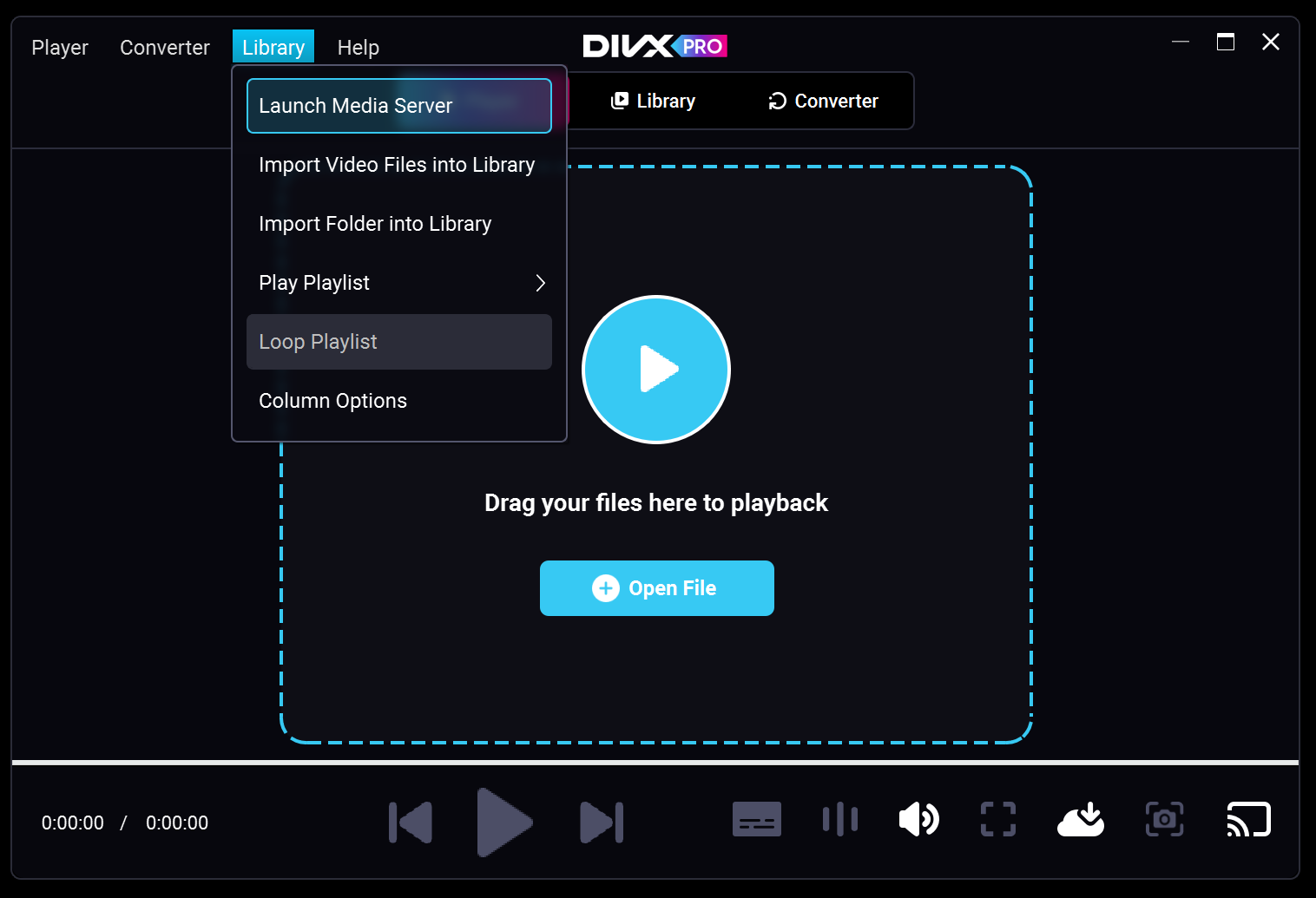
DivX Player отвечает за воспроизведение локальных файлов и работу с библиотекой. Программа открывает AVI, DIVX, MKV и MP4, поддерживает видео до 4K, а также 360° video playback. В интерфейсе DivX 11 используется единая навигация между Player, Library и Converter, поэтому просмотр и конвертация не разнесены по разным приложениям, как это было в более ранних поколениях DivX Software.
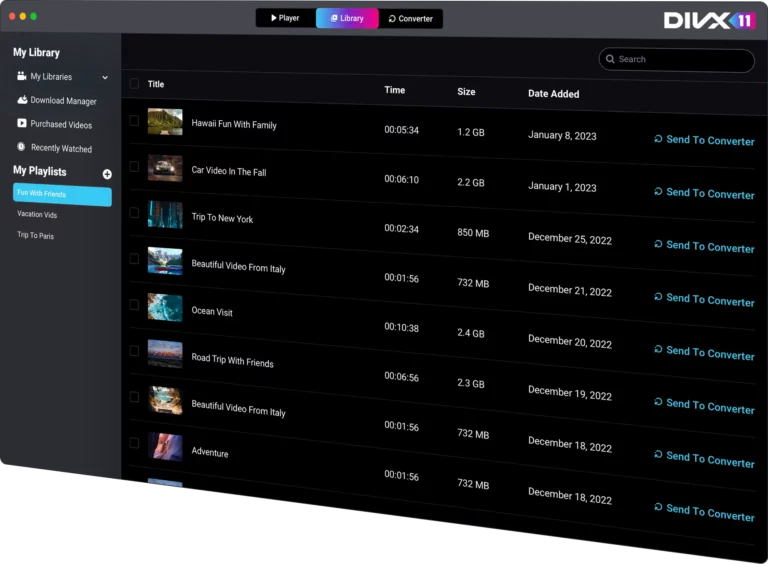
В плеере важны не только форматы, но и организация просмотра. Библиотека помогает держать рядом недавно открытые ролики, плейлисты и файлы, которые можно отправить в Converter через Send to Converter. Для владельца большой коллекции это сокращает лишние действия: не нужно искать тот же файл в проводнике после просмотра, чтобы отдельно добавить его в очередь конвертации. В ветке DivX 11 улучшались seek bar, управление субтитрами, пользовательская настройка элементов воспроизведения, перемотка и покадровое управление.
DivX Converter
DivX Converter — центральная часть DivX 11 Pro для тех, кто работает с форматами. Конвертер создаёт файлы DivX, MKV, HEVC на Windows и MP4, позволяет выбирать output profile, менять разрешение и битрейт, добавлять субтитры, выбирать аудиодорожки и запускать обработку очереди. На экране Converter видны область добавления файлов, список исходников, блок OUTPUT, выпадающие списки профиля, аудио и субтитров, кнопки Edit Video и Convert All.
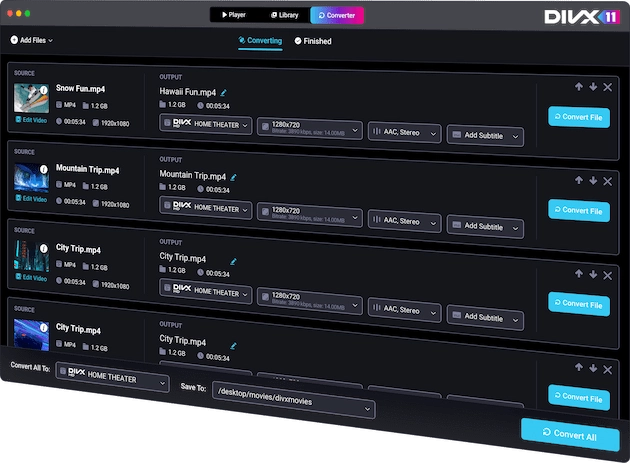
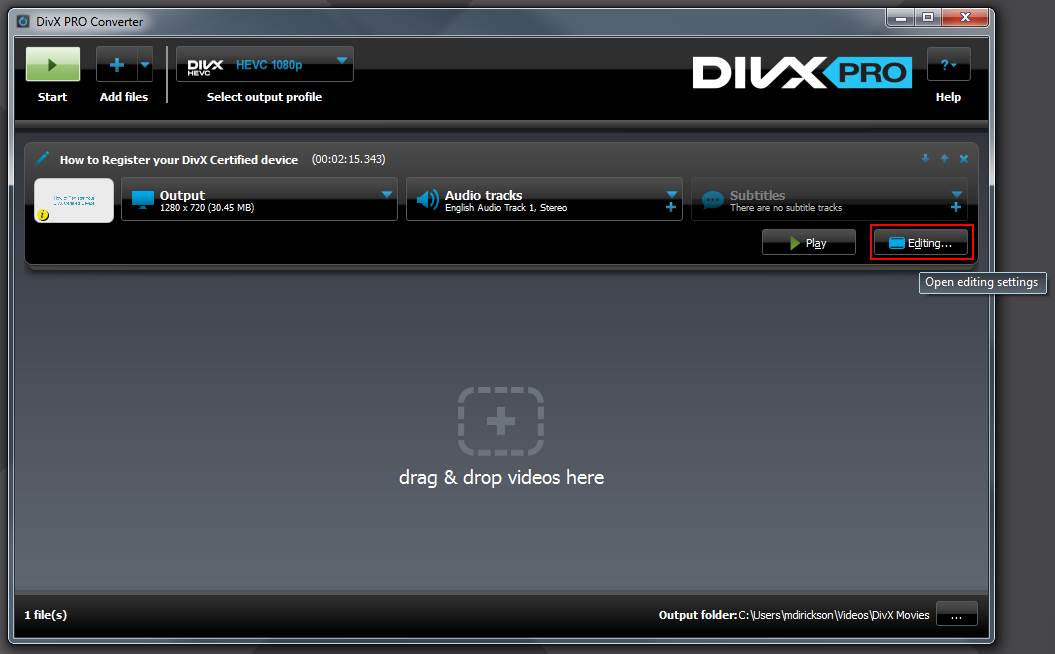
Логика DivX Converter рассчитана на сценарий без сложной ручной сборки проекта. Пользователь добавляет один или несколько файлов, выбирает общий профиль через Convert All To, задаёт папку сохранения в Save To, при необходимости открывает Edit Video для кадрирования, водяного знака или trim, а затем запускает Convert All. В старом интерфейсе DivX Pro Converter та же логика была выражена кнопками Add files, Editing..., Play и Start; в DivX 11 интерфейс стал единым, но задача осталась прежней — подготовить файл к воспроизведению на нужном устройстве.
DivX Media Server
DivX Media Server нужен для передачи видео, музыки и фото на DLNA-compatible devices. В Windows-версии DivX Software поддерживает передачу на телевизоры, игровые консоли, планшеты, Chromecast, Apple TV, Xbox, Roku, Smart TVs и другие устройства, работающие с соответствующими сценариями приема. В домашней сети это заменяет перенос файла на флешку: видеотека остаётся на компьютере, а просмотр переносится на большой экран.
Потоковая передача особенно полезна для коллекций, где часть файлов уже совместима с устройством, а часть требует конвертации. Если ролик воспроизводится напрямую, Media Server сокращает подготовку. Если телевизор или приставка не принимают контейнер, кодек, субтитры или звуковую дорожку, DivX Converter позволяет заранее создать файл с подходящим профилем.
Video Pack
Video Pack в составе DivX Pro расширяет конвертацию за счёт поддержки незащищённых MPEG-2 и VC-1. В практическом смысле это важно для файлов MPG, TS, VOB, SVCD, M2TS и TS, когда пользователь переводит старые видеозаписи, домашние DVD-структуры или совместимые Blu-ray-источники в DivX, MKV или MP4. DivX не конвертирует файлы, зашифрованные для защиты авторских прав, поэтому Video Pack относится к незащищённым источникам.
Этот модуль полезен не всем. Если вся коллекция уже состоит из MP4, MKV и AVI, Video Pack не будет главным аргументом. Если в архиве много VOB, TS или M2TS, его роль становится заметной: один и тот же конвертер обрабатывает и обычные ролики, и старые видеоструктуры без перехода в отдельную утилиту.
Cloud Connect
Cloud Connect соединяет DivX Software с Google Drive и Dropbox. На Windows доступен импорт видео из облачного хранилища для конвертации в DivX Converter, а также загрузка и последующая передача через DivX Media Server. Windows и Mac поддерживают отправку готовых видео в облачное хранилище.
Функция полезна для пользователей, которые хранят часть видеотеки не на локальном диске. В обычном сценарии файл приходится открывать в браузере, загружать, искать в папке загрузок, добавлять в конвертер, затем снова отправлять в облако. Cloud Connect сокращает количество окон и делает процесс ближе к рабочей очереди: файл поступает в Converter, готовый результат можно отправить обратно в Google Drive или Dropbox.
Ad-Free и дополнительные функции Pro
Ad-Free в DivX Pro убирает рекламные элементы из Player, Converter и установочного процесса. Это не влияет на качество итогового файла, но меняет ежедневный опыт работы: при регулярной конвертации или просмотре видеотеки интерфейс остаётся сосредоточенным на файлах, профилях, дорожках и настройках, без дополнительных предложений.
Дополнительные функции Pro важнее всего при повторяемой конвертации. Пользователь получает ручные параметры кодирования, HEVC 10-bit playback на Windows, расширенное редактирование в Converter, Video Pack и облачные операции. Поэтому DivX Pro логично рассматривать как пакет для тех, кто часто приводит видео к совместимому виду, а не как покупку ради одного просмотра AVI-файла.
Интерфейс и логика работы
Главное окно и навигация
В DivX 11 интерфейс построен вокруг верхней навигации Player, Library и Converter. Player отвечает за просмотр, Library — за медиатеку и плейлисты, Converter — за преобразование файлов. Такая структура помогает не смешивать задачи: файл можно сначала открыть и проверить, затем отправить в конвертер, а после обработки снова смотреть из библиотеки.
Главный практический плюс единого окна — меньше переключений между приложениями. В старых версиях DivX Software пользователь работал с отдельными компонентами, а DivX 11 объединил плеер, конвертер, медиасервер и библиотеку. Это особенно заметно в домашней видеотеке: один и тот же ролик может быть просмотрен, добавлен в библиотеку, отправлен в Converter и подготовлен для устройства без повторного поиска.
Converter: добавление файлов и выбор профиля
В Converter пользователь добавляет видео через Add Files или перетаскивание в рабочую область. После добавления файл отображается в очереди: слева показан источник, справа — параметры вывода. Для каждого элемента видны имя, длительность, размер, разрешение, выбранный профиль, аудио и субтитры. В нижней части окна расположены Convert All To и Save To, а запуск выполняется через Convert All.
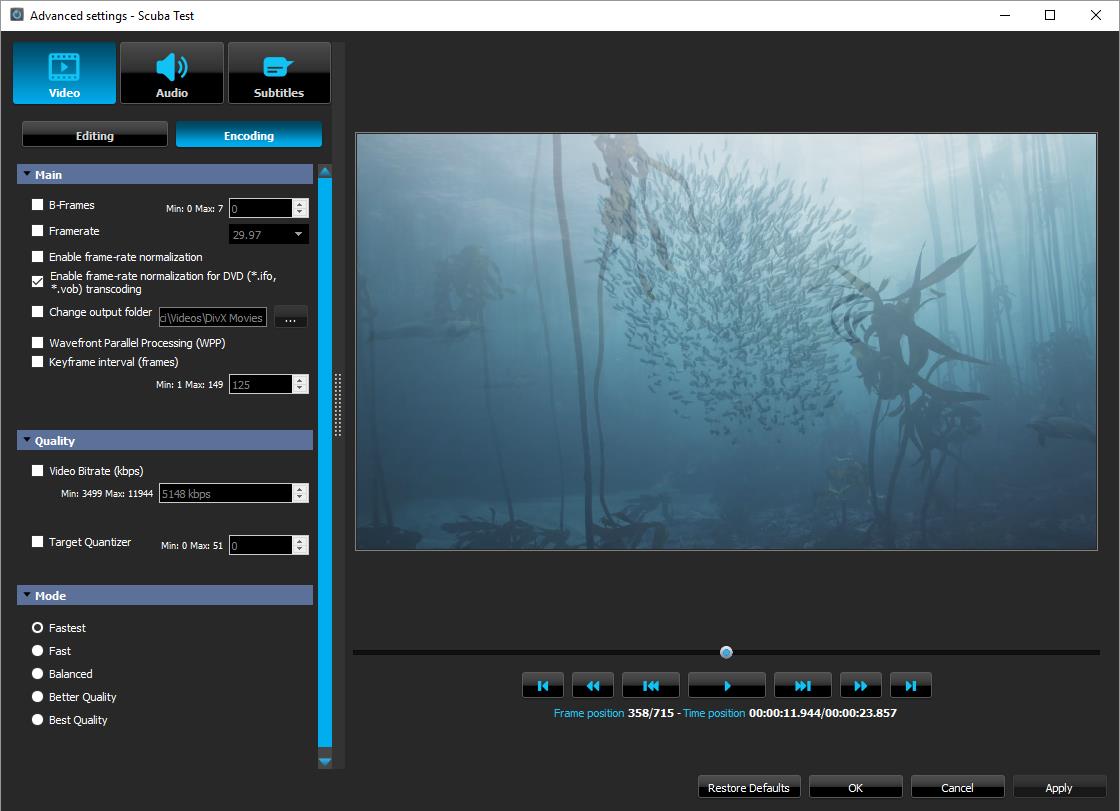
Выпадающий список Convert All To определяет общий профиль вывода. Это может быть профиль для DivX Certified devices, MP4 для мобильного воспроизведения или другой доступный вариант. Когда задача разовая, достаточно выбрать готовый профиль. Когда важны размер, совместимость и качество, Pro-режим открывает ручные параметры: разрешение, bitrate, framerate, B-Frames, Target Quantizer и другие настройки.
Output, Audio tracks и Subtitles
В старом интерфейсе DivX Pro Converter блоки Output, Audio tracks и Subtitles были выделены в строке файла. Output показывал параметры будущего видео, Audio tracks позволял выбрать звуковую дорожку, Subtitles — подключить субтитры или выбрать доступную дорожку. В DivX 11 та же логика сохранена в карточке файла: пользователь настраивает профиль, аудио и Add Subtitle до запуска Convert All.
Эта часть интерфейса важна при конвертации фильмов, записей с несколькими дорожками или файлов, где субтитры хранятся отдельно. Ошибка на этом этапе приводит к готовому файлу без нужного звука или текста. Поэтому перед Convert All стоит проверить не только формат вывода, но и выбранную аудиодорожку, язык субтитров и итоговую длительность после обрезки.
Edit Video и окно редактирования
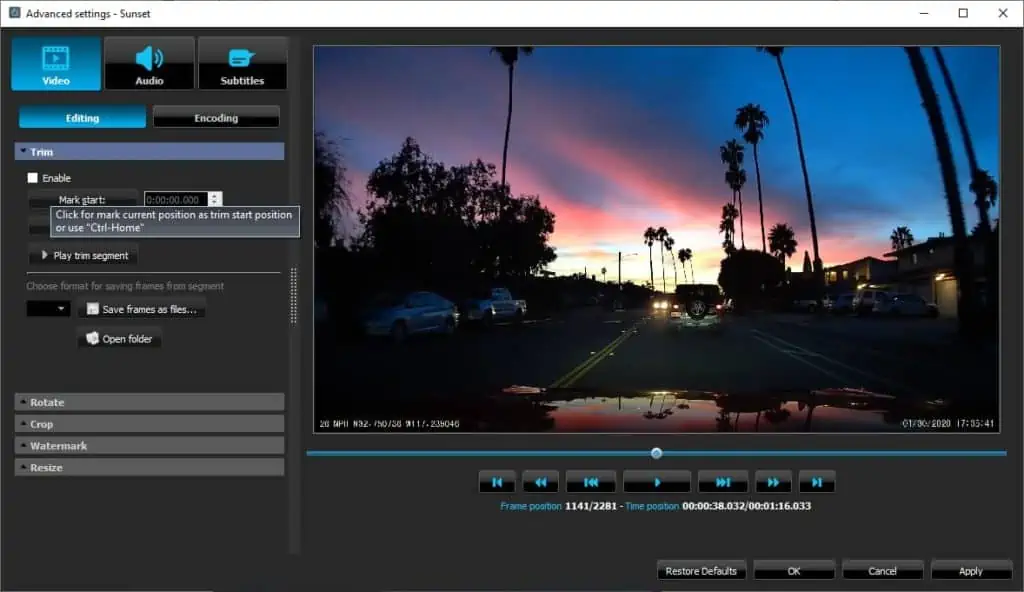
Edit Video открывает подготовительные правки перед конвертацией. В DivX 11 окно редактирования содержит вкладки Video, Audio и Subtitles, а в Video доступны Crop, Rotate, Watermark и Encoding. Для trim используются маркеры начала и конца на шкале с миниатюрами, поля START и END, кнопка Save для возврата к Converter.
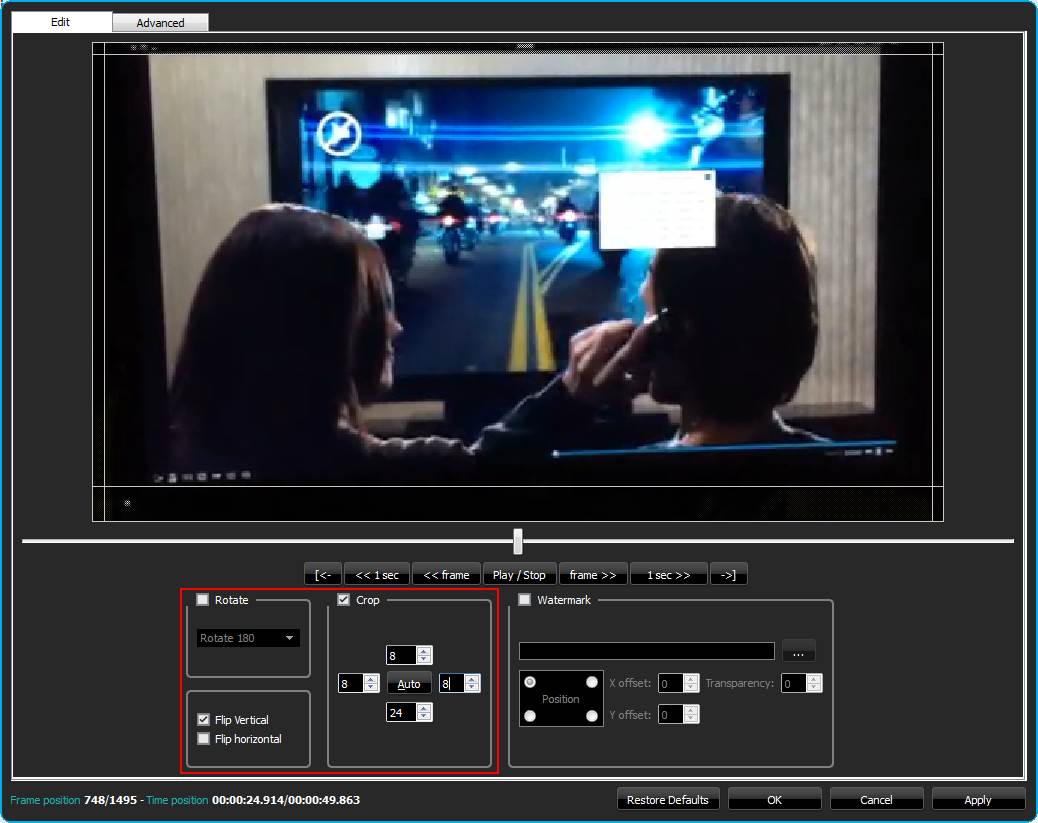
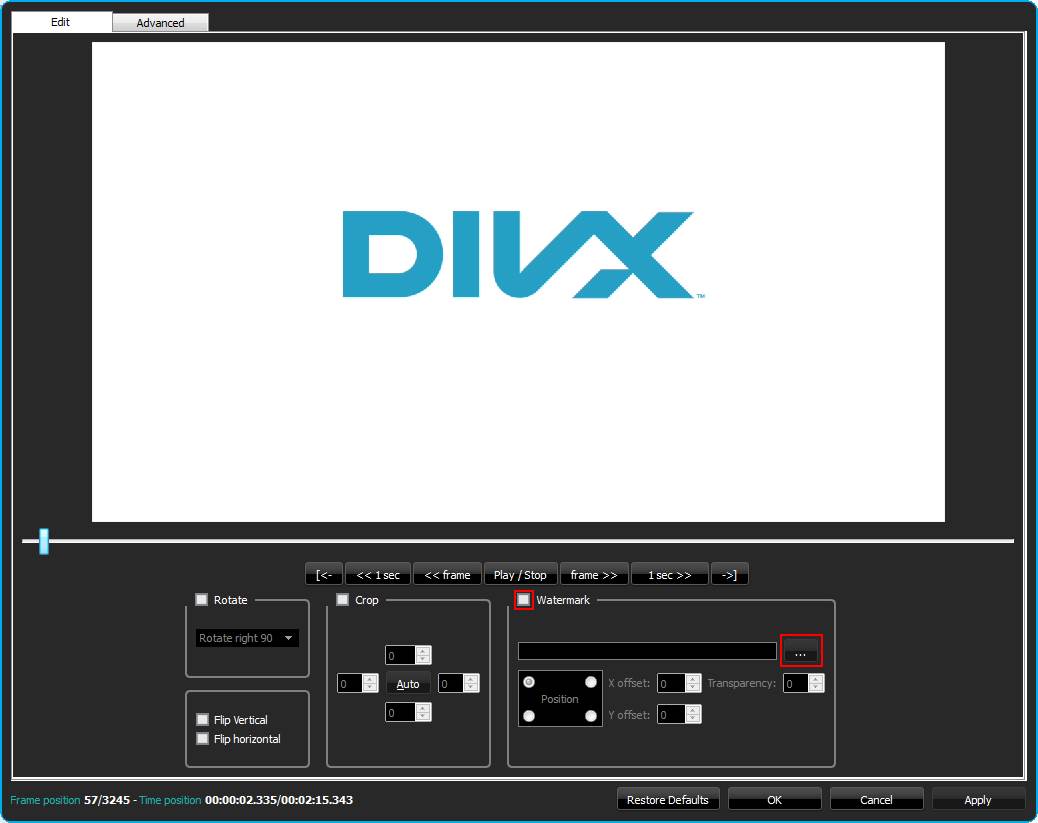
В старом DivX Pro Converter аналогичный вход выполнялся через кнопку Editing..., после чего открывалось окно с вкладками Edit и Advanced. Внутри размещались Rotate, Crop, Watermark, кнопки Play, Stop, Apply, OK, Cancel и Restore Defaults. Это показывает логику Pro-функций: редактирование не отделено в самостоятельный монтажный проект, а встроено в цепочку подготовки файла к экспорту.
Preferences и лог-файлы
В DivX Converter можно включить создание логов конвертации через Help → Preferences. В настройках используется опция Enabling log creation, а папка выбирается через Browse. Логи полезны при повторяющихся ошибках, остановке конвертации, проблемах с конкретным форматом или несинхронностью звука после обработки.
Для обычного просмотра логирование не нужно. Для регулярной конвертации это рабочий инструмент диагностики: если один файл не обрабатывается, а другие проходят нормально, лог помогает понять, на каком этапе возникает сбой — анализ входного файла, выбор кодека, аудиодорожка, субтитры или запись результата.
Основные возможности DivX 11 Pro
Воспроизведение AVI, DIVX, MKV, MP4 и HEVC
DivX Player открывает распространённые контейнеры и форматы, с которыми чаще всего сталкиваются владельцы локальных видеотек: AVI, DIVX, MKV, MP4, а HEVC указан для Windows-сценариев. Поддержка 4K и 360° video playback делает плеер пригодным не только для старых DivX-архивов, но и для новых роликов в более тяжёлых форматах.
Для пользователя это означает широкую совместимость без установки отдельного набора кодеков для каждой ситуации. Старый AVI можно открыть в Player, MKV с несколькими дорожками — проверить перед конвертацией, MP4 — воспроизвести как универсальный файл, HEVC на Windows — использовать для современных роликов с эффективным сжатием. При этом Mac-ветка имеет ограничения по HEVC и HEIC в ряде выпусков DivX 11, поэтому такие сценарии сильнее ориентированы на Windows.
Конвертация видео для DivX Certified devices
DivX Converter создаёт файлы, совместимые с DivX Certified devices. Такой подход важен для телевизоров, DVD/Blu-ray-плееров, медиаприставок и старых устройств, которые не одинаково хорошо воспринимают все контейнеры и кодеки. Готовый профиль снижает риск получить файл, который открывается на компьютере, но не воспроизводится на телевизоре.
Профильная конвертация удобна тем, что пользователю не нужно вручную подбирать кодек, разрешение, аудио и контейнер для каждого устройства. DivX Converter берёт эту роль на себя, а Pro-функции позволяют вмешаться в параметры, если нужен другой битрейт, частота кадров, crop или логотип.
Конвертация AVI и MKV в MP4
Одна из практичных задач DivX Converter — перевод старых AVI и крупных MKV в MP4 для воспроизведения на iPhone, iPad, современных телевизорах, медиаплеерах и веб-платформах. MP4 остаётся более универсальным контейнером для повседневного обмена и просмотра, поэтому сценарий AVI в MP4 и MKV в MP4 в DivX Pro используется чаще, чем создание классического файла DIVX.
Перед конвертацией важно проверить содержимое MKV: аудиодорожки, встроенные субтитры, разрешение и длительность. Если в исходнике несколько языков, итоговый MP4 должен получить нужную дорожку. Если в начале файла есть заставка или служебный фрагмент, его можно убрать через Edit Video, не открывая отдельный редактор.
Работа с MPEG-2 и VC-1 через Video Pack
Video Pack добавляет поддержку незащищённых MPEG-2 и VC-1 для конвертации в DivX, MKV и MP4. В списке входных сценариев важны MPG, TS, VOB, SVCD, M2TS и TS. Это полезно при оцифровке домашнего архива, переносе старых DVD-структур в файловую медиатеку или подготовке видео для потоковой передачи на телевизор.
Ограничение принципиальное: зашифрованные файлы DivX не обрабатывает. Поэтому Video Pack не является средством обхода защиты дисков. Его назначение — совместимость с легальными, незащищёнными источниками, которые иначе потребовали бы отдельного MPEG-2/VC-1 конвертера.
HEVC, 4K и HEVC 10-bit playback на Windows
HEVC в DivX 11 связан прежде всего с Windows. DivX Software воспроизводит HEVC на Windows до 4K, а Pro открывает HEVC 10-bit playback на Windows. Для файлов с высоким разрешением это важно: HEVC позволяет хранить видео с хорошим качеством при меньшем размере по сравнению со старыми схемами сжатия, но требует большей вычислительной нагрузки и совместимого программного декодирования.
В реальном выборе профиля HEVC стоит использовать для современных устройств и архивов, где важен размер файла. Для старых телевизоров, приставок и DVD/Blu-ray-плееров безопаснее выбирать DivX, AVI или MP4 с профилем, который устройство точно поддерживает. Ошибка в кодеке часто проявляется просто: файл виден на накопителе, но не открывается или воспроизводится без звука.
Медиатека, плейлисты и Send to Converter
Library в DivX 11 показывает медиатеку, плейлисты, дату добавления, размер, длительность и кнопку Send To Converter. Такой переход особенно полезен после просмотра: если файл оказался неподходящим для телевизора или занимает слишком много места, его можно отправить в Converter из библиотеки, не повторяя поиск в файловой системе.
Для больших коллекций это дисциплинирует работу с файлами. Пользователь может создать плейлист, отобрать ролики для поездки, устройства или семейного просмотра, отправить их в очередь и конвертировать с едиными настройками. В DivX Pro такая связка раскрывается сильнее, потому что доступно больше параметров подготовки перед Convert All.
Потоковая передача через DivX Media Server
DivX Media Server работает как мост между компьютером и устройством в домашней сети. Вместо копирования файлов на флешку пользователь передаёт видео на телевизор, консоль или приставку. В Windows-версии поддерживаются сценарии с DLNA-compatible devices, Chromecast, Apple TV, Xbox, Roku и Smart TVs.
Медиасервер не отменяет необходимость совместимости. Если телевизор не понимает конкретный кодек, файл всё равно придётся конвертировать. Поэтому Media Server и Converter дополняют друг друга: первый отвечает за доставку на экран, второй — за подготовку такого файла, который устройство сможет воспроизвести.
Cloud Connect: Google Drive и Dropbox
Cloud Connect полезен в двух направлениях. Во-первых, он позволяет импортировать видео из Google Drive и Dropbox в DivX Converter на Windows. Во-вторых, готовые ролики можно отправлять в облачное хранилище, освобождая локальный диск или передавая файл на другое устройство через синхронизацию.
Для ноутбука с небольшим SSD это практичная функция: исходник может лежать в облаке, а после конвертации готовая версия отправляется туда же. Для настольного ПК с большой видеотекой Cloud Connect удобен при передаче готовых файлов между домом, рабочим компьютером и мобильными устройствами.
Публикация на YouTube и Google Photos
В DivX 11 появилась отправка конвертированных файлов прямо на YouTube, Google Photos, Dropbox в Pro и Google Drive в Pro. В окне Select Where To Share пользователь выбирает направление публикации и продолжает отправку через Next. Этот сценарий логичен после конвертации: файл уже приведён к нужному формату и может быть отправлен без открытия отдельного браузерного окна.
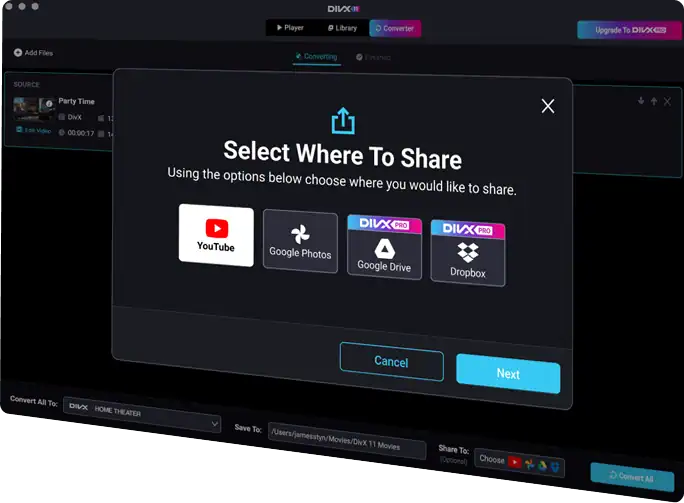
Такая функция не заменяет полноценную подготовку ролика для канала: DivX не добавляет обложки, главы, описание, теги и настройки публикации как видеоплатформа. Её задача уже: взять готовый файл после конвертации и передать его в выбранный сервис.
Редактирование видео в DivX Converter
Обрезка начала и конца ролика
Trim в DivX Converter удаляет лишнее начало или конец видео перед конвертацией. В DivX 11 для этого открывается DivX Converter tab, файл перетаскивается в конвертер, затем используется Edit Video. В окне редактирования на шкале с миниатюрами пользователь передвигает начальный и конечный маркеры, а точные значения можно уточнить через поля START и END. После проверки правка сохраняется кнопкой Save, затем конвертация запускается через Convert All.
Этот инструмент подходит для простых задач: убрать заставку, удалить пустой фрагмент перед началом записи, обрезать титры или оставить только нужный отрезок с начала до конца. Он не предназначен для вырезания множества участков внутри одного файла. Если нужно собрать ролик из разных фрагментов, разнести звук и видео по дорожкам, добавить переходы и титры, лучше использовать видеоредактор.
Crop, Rotate и Flip
Crop нужен для кадрирования границ, удаления пустых полей или приведения изображения к пропорциям 16:9, 9:16, 1:1 и 4:3. В DivX 11 соответствующий блок находится в Edit Video → Video → Crop: слева показываются Original Size, Crop Area и Presets, справа — область предпросмотра с рамкой кадрирования.
Rotate и Flip исправляют ориентацию изображения. Это полезно для роликов, снятых на телефон или камеру, где файл открывается боком, перевёрнут вертикально или требует горизонтального отражения. В старом интерфейсе DivX Pro Converter для этих задач использовались чекбоксы Rotate, Flip Vertical и Flip horizontal; рядом находился блок Crop с числовыми полями и Auto.
Custom logo overlay и водяной знак
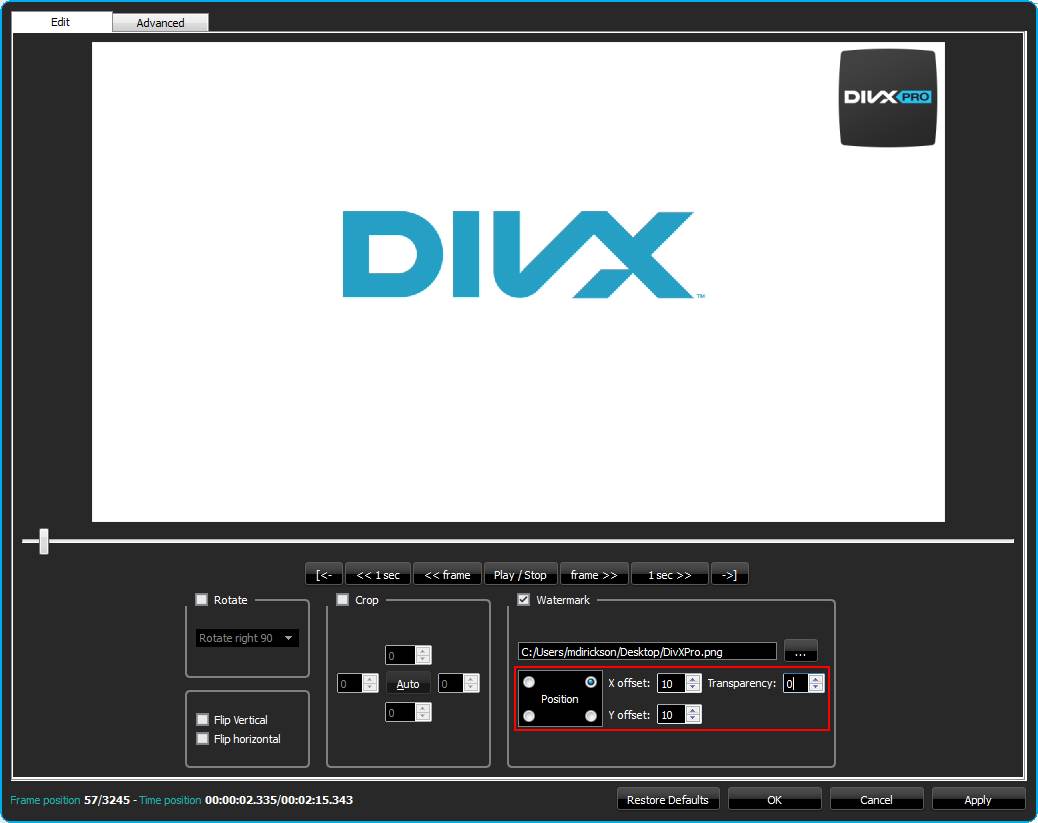
DivX Pro позволяет добавить custom logo overlay перед конвертацией. В старом окне редактирования для этого включается Watermark, выбирается файл изображения через кнопку обзора, затем настраиваются Position, X offset, Y offset и Transparency. Значение Transparency задаёт прозрачность в диапазоне от 0 до 100, где 100 означает полностью прозрачный знак.
Функция полезна для учебных роликов, домашних архивов, внутренних презентаций и файлов, которые нужно отличать по владельцу или проекту. Ограничение простое: DivX добавляет готовое изображение поверх видео, но не заменяет редактор титров. Для анимированных заставок, бегущей строки, сложных нижних третей и нескольких графических слоёв нужна программа с монтажной шкалой.
Ограничения встроенного редактирования
Редактирование в DivX Converter встроено в процесс конвертации, поэтому оно не даёт полного набора инструментов видеомонтажа. В нём есть trim, crop, rotate, flip, watermark и параметры encoding, но нет многодорожечного монтажа, цветовых кривых, стабилизации, шумоподавления, работы с масками, сложного микширования звука и ключевых кадров для анимации объектов.
Это не недостаток для задач DivX Pro, а граница назначения. Программа рассчитана на подготовку файла: исправить ориентацию, убрать лишние секунды, подогнать кадр, добавить логотип, выбрать профиль, обработать и воспроизвести. Когда задача превращается в создание ролика, а не в конвертацию, лучше перейти к Shotcut, VSDC Free Video Editor или Movavi Video Editor.
Расширенные настройки кодирования
B-Frames
B-Frames — один из параметров, доступных в расширенных настройках DivX Converter Pro. Он относится к структуре видеопотока и влияет на способ сжатия кадров. В интерфейсе Advanced settings параметр включается отдельным чекбоксом и задаётся числовым значением.
Для обычной конвертации готового профиля достаточно. Ручной B-Frames имеет смысл, когда нужно добиваться конкретного соотношения качества, размера и совместимости. Чем старее устройство, тем осторожнее следует менять такие параметры: файл может стать компактнее или качественнее, но потерять совместимость с плеером, который строго ожидает профиль DivX Certified.
Wavefront Parallel Processing
Wavefront Parallel Processing относится к параметрам ускорения и организации кодирования. В окне Advanced settings он включается как WPP. Этот пункт важен не для всех форматов, но в сценариях HEVC помогает задействовать параллельную обработку при кодировании.
На практике WPP стоит рассматривать как настройку для опытного пользователя. Если цель — быстро получить совместимый MP4 для телефона или телевизора, лучше начать с готового профиля. Если задача — серия однотипных файлов, где критичны время конвертации и стабильность результата, имеет смысл тестировать расширенные параметры на одном коротком фрагменте, а затем применять их к очереди.
Target Quantizer
Target Quantizer задаёт режим контроля качества через квантование. В интерфейсе DivX Converter Pro параметр находится в Advanced settings в блоке Quality. Он отличается от привычного выбора фиксированного bitrate: пользователь управляет уровнем качества, а итоговый размер файла зависит от сложности видео.
Этот режим полезен, когда важнее стабильное визуальное качество, а не точный размер файла. Например, для домашнего архива можно сохранить более предсказуемую картинку на разных сценах. Для отправки через сервис с ограничением размера безопаснее работать через bitrate, потому что он лучше контролирует итоговый объём.
Framerate и custom frame rates
DivX Pro поддерживает custom frame rates. Этот параметр нужен при приведении файлов к требованиям устройства, при исправлении нестандартных роликов и при подготовке видео, где частота кадров влияет на плавность и совместимость. В истории DivX Converter отдельно упоминались доработки framerate selector для HEVC profiles и сохранение bitrate в 2-pass, что показывает значимость этих параметров в развитии конвертера.
Менять framerate без причины не стоит. Если исходник снят в 25, 30 или 60 fps, а устройство воспроизводит его нормально, сохранение исходной частоты снижает риск рывков и рассинхронизации. Custom frame rates полезны тогда, когда целевое устройство требует конкретный режим или когда исходник имеет нестандартную частоту.
Bitrate и режимы качества
Bitrate напрямую влияет на размер файла и качество изображения. В DivX Converter пользователь может использовать готовые профили, а в Pro-режиме — точнее управлять параметрами. При высоком битрейте файл сохраняет больше деталей, но занимает больше места. При низком битрейте видео быстрее передаётся и экономит диск, но на динамичных сценах появляются артефакты.
Для домашней медиатеки разумнее начинать с профиля устройства, затем проверять результат на реальном телевизоре или приставке. Для облачного хранения важнее размер и совместимость. Для архива семейного видео стоит избегать чрезмерного сжатия: повторная конвертация уже сжатого ролика ухудшает изображение, а восстановить потерянные детали после экспорта нельзя.
Как конвертировать видео в DivX 11 Pro
Подготовка файла
Перед добавлением видео в DivX Converter стоит проверить исходник в Player. Откройте файл, убедитесь, что он воспроизводится до конца, звук не отстаёт, субтитры видны, а нужная аудиодорожка присутствует. Если файл не открывается в плеере или содержит повреждения, конвертация может завершиться ошибкой либо дать результат с теми же проблемами.
Для больших файлов полезно заранее определить цель: воспроизведение на телевизоре, перенос на телефон, загрузка в облако, публикация на YouTube, архивное хранение или передача через DivX Media Server. От цели зависит профиль: DivX Certified device, MP4, MKV, HEVC на Windows или другой вариант.
Добавление видео
Откройте вкладку Converter и добавьте файл через Add Files или перетащите его в рабочую область. После добавления проверьте карточку файла: слева отображается источник, справа — будущий OUTPUT. Если добавлено несколько роликов, каждый появляется отдельной строкой, а общий профиль можно задать через Convert All To.
При пакетной обработке лучше не смешивать разные задачи в одной очереди. Например, отдельной очередью готовить ролики для телевизора, отдельной — короткие MP4 для телефона, отдельно — файлы с водяным знаком. Так проще контролировать профиль, папку сохранения и итоговые параметры.
Выбор output profile
В Convert All To выберите профиль вывода. Для старых DivX-совместимых устройств нужен профиль DivX. Для современных телефонов и веб-сценариев чаще подходит MP4. Для архива с несколькими дорожками можно оставить MKV, если устройство его принимает. Для HEVC стоит учитывать, что соответствующие функции DivX 11 сильнее связаны с Windows.

Если в списке есть профиль конкретного устройства, безопаснее начать с него. Ручные параметры лучше менять после пробного короткого файла. Это особенно важно для старых телевизоров: они могут не поддерживать высокий профиль кодека, нестандартный framerate, слишком большой bitrate или неподходящий аудиоформат.
Настройка аудио и субтитров
Проверьте список аудиодорожек и Add Subtitle. Если исходный MKV содержит несколько языков, выберите нужный. Если субтитры внешние, добавьте файл до запуска Convert All. После конвертации проверить субтитры сложнее: если они не попали в итоговый файл, операцию придётся повторять.
Для фильмов и лекций с несколькими языками важно заранее решить, нужен ли один звук или несколько дорожек. Не все устройства одинаково воспроизводят многодорожечные MP4 и MKV. Если цель — максимальная совместимость, лучше оставить один основной звук и проверить результат на целевом устройстве.
Проверка параметров перед запуском
Перед Convert All проверьте четыре вещи:
выбранный профиль в Convert All To;
папку Save To;
аудиодорожку и субтитры;
длительность после Edit Video, если применялись trim или crop.
Эта проверка занимает меньше минуты и предотвращает типичные ошибки: файл сохранился не туда, ролик остался с лишней заставкой, субтитры не добавились, выбран неправильный профиль или итоговый размер оказался слишком большим.
Запуск и проверка результата
Нажмите Convert All и дождитесь завершения обработки. После конвертации откройте готовый файл в DivX Player, проверьте начало, середину и конец, звук, субтитры, пропорции кадра и отсутствие лишних фрагментов. Если видео готовилось для телевизора или приставки, проверка на компьютере недостаточна: итоговый файл нужно открыть именно на том устройстве, для которого выбран профиль.
Для большой очереди сначала обработайте один файл с теми же настройками. Если он корректно воспроизводится на целевом устройстве, можно запускать всю серию. Это особенно важно при работе с HEVC, нестандартным разрешением, несколькими аудиодорожками и внешними субтитрами.
Как обрезать видео перед конвертацией
Открытие Edit Video
Добавьте файл в Converter и нажмите Edit Video в карточке файла. В окне редактирования откроется видео с таймлайном, миниатюрами и блоками настроек. Для обрезки используется область Crop/trim с маркерами начала и конца. В старом DivX Pro Converter аналогичный переход выполнялся через Editing..., а сохранение правок — через Apply и OK.
Выбор начальной и конечной точки
Передвиньте левый маркер на шкале к моменту, с которого должен начинаться итоговый файл. Для точной настройки используйте поле START. Затем передвиньте правый маркер к моменту завершения и проверьте поле END. В DivX 11 также можно кликнуть по time code для более точной корректировки.
Для удаления заставки достаточно сдвинуть только START. Для удаления титров или пустого окончания — только END. Для выделения одного фрагмента из середины файла используются оба маркера. Если нужно вырезать несколько разных фрагментов внутри ролика и склеить оставшиеся части, DivX Converter не является подходящим инструментом.
Предпросмотр и сохранение
После установки маркеров воспроизведите выбранный отрезок. Проверьте, не обрезана ли первая реплика, не исчез ли важный кадр, не осталось ли лишней паузы. В DivX 11 правка сохраняется кнопкой Save, после чего пользователь возвращается в Converter. В старом интерфейсе применялись Apply и OK.
После возврата в Converter в карточке файла меняется длительность. Это важный контрольный признак: если длительность не изменилась, trim не применился. Только после этого имеет смысл нажимать Convert All.
Как добавить водяной знак
Выбор файла изображения
Добавьте видео в Converter, откройте Edit Video и перейдите к Watermark. Включите соответствующий чекбокс и выберите изображение через кнопку обзора. В старом интерфейсе DivX Pro Converter поле пути к файлу находилось рядом с кнопкой ..., ниже были Position, X offset, Y offset и Transparency.
Лучше использовать заранее подготовленный PNG или другой файл с прозрачным фоном, если логотип должен выглядеть аккуратно. DivX добавляет изображение как overlay, поэтому размер и пропорции стоит подготовить до импорта. Слишком крупный логотип закроет часть кадра, слишком маленький потеряется после сжатия.
Позиция и смещение
Position задаёт базовую точку размещения: угол или область кадра. X offset и Y offset сдвигают логотип от выбранной позиции. Для правого верхнего угла удобны небольшие отступы, чтобы знак не прилипал к границе. После изменения параметров нужно посмотреть кадр в разных местах ролика: на светлой сцене логотип может быть незаметен, на тёмной — слишком резким.
Transparency
Transparency регулирует прозрачность. Значение 0 оставляет знак непрозрачным, 100 делает его полностью прозрачным. Для большинства рабочих роликов лучше не ставить максимальную непрозрачность: логотип должен обозначать принадлежность файла, но не мешать просмотру. После выбора прозрачности нужно проверить, читается ли знак на разных сценах.
Проверка перед экспортом
Перед Convert All откройте предпросмотр, убедитесь, что логотип не перекрывает субтитры, лица, важные надписи, таймеры или интерфейсные элементы в записанном видео. Если ролик предназначен для YouTube или Google Photos, также стоит учесть, что платформы могут добавлять собственные элементы управления поверх нижней части кадра.
Поддерживаемые форматы и сценарии вывода
DivX 11 Pro работает прежде всего с видеотекой вокруг AVI, DIVX, MKV, MP4 и HEVC на Windows. DivX Converter создаёт DivX, MKV, MP4 и HEVC-файлы, а Video Pack расширяет обработку MPEG-2 и VC-1 в незащищённых источниках. Для изображений отдельно присутствует сценарий HEIC to JPEG в истории развития Converter.
| Сценарий | Что выбирать в DivX Pro | Что проверить |
|---|---|---|
| Старый AVI-архив | Воспроизведение в Player или конвертация в MP4 | Звук, субтитры, пропорции |
| MKV с несколькими дорожками | Конвертация с выбором аудио и субтитров | Нужный язык и итоговый контейнер |
| Видео для телевизора | Профиль DivX Certified device или совместимый MP4 | Реальное воспроизведение на ТВ |
| Видео для телефона | MP4-профиль | Размер файла и разрешение |
| HEVC 4K | Windows-сценарий с HEVC | Производительность ПК и устройство воспроизведения |
| Старые VOB/TS/M2TS | Video Pack для незащищённых MPEG-2/VC-1 | Отсутствие защиты и корректные дорожки |
| Публикация после конвертации | Share to YouTube, Google Photos, Dropbox или Google Drive | Доступ к аккаунту и готовность файла |
Формат сам по себе не гарантирует воспроизведение. MP4 может содержать разные кодеки, MKV — разные аудиодорожки, AVI — старые схемы сжатия, а HEVC требует более свежего устройства. Поэтому DivX Pro удобен именно сочетанием Player и Converter: файл можно открыть, проверить и тут же подготовить под нужный сценарий.
Системные требования
Windows
Для DivX на Windows применяются требования, рассчитанные на воспроизведение, конвертацию и работу с HEVC. Для старых веток DivX 3–7 и DivX Plus HD поддерживались Windows XP SP3 32-bit с DirectX 9 или лучше, Windows Vista SP1 32/64-bit, Windows 7 32/64-bit и Windows 8 32/64-bit. Для стандартного DivX требовался Intel Pentium III 733 MHz, AMD Duron 650 или аналог; для HD DivX — Intel Pentium IV 2.4 GHz, AMD Athlon XP 2400+ или аналог; для DivX Plus HD — Intel Pentium D 3.0 GHz, AMD Athlon 64 X2 4000+ или аналог. Для HEVC playback указаны Windows XP или позднее, двухъядерный Intel/AMD от 1,6 GHz, 4 GB RAM и 215 MB свободного места.
Для DivX 11 Pro практический ориентир строже, чем у старых веток: новые функции DivX 11 требуют современной ОС, а последние версии операционной системы дают доступ ко всем возможностям программы. Это важно для Windows-сценариев HEVC, Cloud Connect, публикации и нового интерфейса.
macOS
Для DivX for Mac 10.x с DivX HEVC playback используются Mac OS X 10.7+, Intel CPU 1.6 GHz dual-core и 313 MB свободного места. Более старые ветки DivX Plus for Mac 9.x, DivX for Mac 8.x и 7.x опирались на Intel CPU от 1 GHz и 512 MB RAM, а PowerPC Macs не поддерживались ветками 7.x–10.x.
Для DivX 11 на Mac важна отдельная оговорка по функциям: в истории ветки 11 для Mac встречаются ограничения HEVC и HEIC. Поэтому Mac-версию стоит рассматривать как плеер, библиотеку и конвертер для поддерживаемых сценариев, а HEVC/HEIC-нагрузку и HEVC 10-bit playback связывать прежде всего с Windows.
Что учитывать для HEVC и 4K
HEVC и 4K сильнее нагружают процессор, видеосистему и накопитель. Даже если программа открывает формат, слабый компьютер может проигрывать файл рывками или конвертировать его долго. Для 4K стоит проверять три вещи: поддерживает ли компьютер воспроизведение, принимает ли целевое устройство выбранный кодек, хватает ли диска для исходника, временных файлов и результата.
При подготовке 4K для старого телевизора HEVC не всегда лучший выбор. Устройство может поддерживать 4K-разрешение, но не поддерживать конкретный профиль HEVC, 10-bit, частоту кадров или аудиокодек. В таких случаях безопаснее выбрать MP4 или профиль DivX Certified device, а качество проверить на коротком тестовом фрагменте.
Сравнение с аналогами
DivX 11 Pro нужно сравнивать не с абстрактными медиапакетами, а с конкретными программами, которые решают соседние задачи: HandBrake, VLC media player, Any Video Converter, XMedia Recode, Freemake Video Converter, Format Factory и Movavi Video Converter как коммерческий конвертер с расширенными бытовыми инструментами. Внутри этой группы DivX Pro занимает промежуточное место: он проще HandBrake для устройства-ориентированной конвертации, шире VLC по встроенному конвертеру, но уже специализированных конвертеров по количеству форматов и монтажных возможностей.
| Программа | Основная роль | Сильная сторона | Ограничение по сравнению с DivX 11 Pro |
|---|---|---|---|
| DivX 11 Pro | Плеер, конвертер, медиасервер, библиотека | Единая связка Player + Converter + Media Server + Pro-функции | Не заменяет видеоредактор |
| HandBrake | Открытый видеотранскодер | Конвертация почти из любого формата, Windows/Mac/Linux, открытая модель | Нет встроенного медиаплеера и медиасервера уровня DivX |
| VLC media player | Универсальный плеер | Воспроизводит большинство мультимедиа, диски и потоки | Конвертация не так ориентирована на готовые DivX-профили |
| Any Video Converter | Бытовой конвертер | MP4, MP3, MOV, MKV, пакетная обработка, локальная конвертация | Нет акцента на DivX Certified devices и DivX Media Server |
| XMedia Recode | Бесплатный Windows-конвертер | Много форматов, DVD/Blu-ray без защиты, H.264, HEVC/H.265, SVT-AV1 | Нет единой библиотеки и плеера DivX |
| Movavi Video Converter | Коммерческий мультимедийный конвертер | 180+ форматов, trim, crop, rotate, работа с видео, аудио и изображениями | Меньше связан с экосистемой DivX и сертифицированными устройствами |
DivX 11 Pro и HandBrake
HandBrake — open-source video transcoder для Windows, Mac и Linux, который конвертирует видео из почти любого формата в современные распространённые кодеки. Его выбирают, когда важны открытость, тонкая настройка кодирования и отсутствие привязки к одной экосистеме.
DivX 11 Pro проще для пользователя, которому нужен плеер, библиотека, медиасервер, облачная отправка и готовые профили DivX Certified devices в одном пакете. HandBrake сильнее как универсальный транскодер, особенно для пользователей, которые понимают кодеки, контейнеры, пресеты, фильтры и параметры качества. DivX Pro удобнее для домашнего сценария: открыл файл, подрезал, выбрал профиль, отправил на устройство.
DivX 11 Pro и VLC media player
VLC media player — бесплатный открытый кроссплатформенный плеер и мультимедийный фреймворк, который воспроизводит большинство мультимедийных файлов, DVD, Audio CD, VCD и потоковые протоколы.
VLC сильнее как универсальный плеер на разных платформах. DivX 11 Pro сильнее, когда просмотр связан с конвертацией и передачей на устройства. В VLC можно выполнять конвертацию, но DivX Converter предлагает более очевидный рабочий поток с профилями, очередью, Edit Video, Video Pack, Cloud Connect и Convert All. Поэтому VLC лучше для задачи открыть почти всё, а DivX Pro — для подготовки файла к нужному профилю и дальнейшей передачи на устройство.
DivX 11 Pro и Any Video Converter
Any Video Converter Free ориентирован на бесплатную конвертацию MP4, MP3, MOV, MKV и других форматов на Windows и Mac, без водяного знака, без лимита размера файла и с batch conversion.
Any Video Converter выгоден для тех, кому нужен именно бытовой конвертер без привязки к DivX. DivX 11 Pro сильнее в связке с Player, Library, DivX Media Server, DivX Certified devices, HEVC на Windows и Pro-функциями вроде Video Pack и Cloud Connect. Если задача — массово переводить разные форматы в MP4, Any Video Converter выглядит прямым конкурентом. Если задача — вести локальную видеотеку DivX/AVI/MKV/MP4 и передавать её на устройства, DivX Pro логичнее.
DivX 11 Pro и XMedia Recode
XMedia Recode — бесплатный Windows-конвертер, который работает с распространёнными аудио- и видеоформатами, включая AAC, AC3, Blu-ray, DVD, FLAC, H.264, HEVC/H.265, SVT-AV1, MKV, MP4, WebM, WMA и WMV. Он также конвертирует незащищённые DVDs и Blu-rays.
XMedia Recode сильнее по широте форматов и техническому контролю над конвертацией. DivX Pro проще для тех, кто хочет меньше ручных параметров и больше связки с просмотром, медиатекой, облаком и устройствами. Для опытного пользователя Windows, который часто подбирает кодеки и контейнеры, XMedia Recode может быть гибче. Для домашней видеотеки с DivX Player и Media Server удобнее DivX 11 Pro.
DivX 11 Pro и Movavi Video Converter
Movavi Video Converter работает с видео, аудио и изображениями, поддерживает 180+ форматов, включая MP4, MOV, AVI, DVD, VOB, MKV и MP3, а также предлагает базовое редактирование: trim, crop, rotate, настройку цветов и звука, batch processing, lossless compression и AI video upscaling.
Movavi лучше подходит пользователям, которым нужен универсальный бытовой конвертер с большим числом форматов и дополнительной обработкой изображения. DivX 11 Pro стоит выбирать, если важна именно DivX-экосистема: Player, Converter, Media Server, DivX Certified devices, Video Pack, Cloud Connect и HEVC 10-bit playback на Windows. Эти программы пересекаются, но акценты разные: Movavi — широкий мультимедийный конвертер, DivX Pro — связка для воспроизведения, конвертации и передачи видео в рамках DivX Software.
Преимущества и ограничения DivX 11 Pro
Плюсы
единое приложение объединяет Player, Converter, Library и Media Server;
воспроизводит AVI, DIVX, MKV, MP4, 4K-видео и 360° video playback;
DivX Converter поддерживает профили для DivX Certified devices и конвертацию в MP4;
Pro-редакция открывает trim, crop, custom logo overlays и custom frame rates;
Video Pack добавляет незащищённые MPEG-2 и VC-1;
Cloud Connect работает с Google Drive и Dropbox;
в Windows-сценариях доступны HEVC и HEVC 10-bit playback;
Media Server передаёт контент на DLNA-compatible devices;
Send to Converter связывает библиотеку и конвертацию;
пользователь может включать логи конвертации через Help → Preferences.
Минусы
программа не заменяет нелинейный видеоредактор;
HEVC и HEIC в DivX 11 сильнее ограничены на Mac;
расширенные функции доступны только в Pro-редакции;
зашифрованные MPEG-2 и VC-1 источники не конвертируются;
для старых устройств ручные настройки кодирования могут ухудшить совместимость;
при работе с большим 4K/HEVC-видео нужен достаточно производительный компьютер;
часть сценариев Cloud Connect и Media Server зависит от платформы;
пользователю нужно проверять аудиодорожки и субтитры перед Convert All.
Главная сила DivX 11 Pro — не в количестве эффектов, а в связке действий. Программа даёт просмотр, библиотеку, профили, простую правку, конвертацию и передачу на устройства. Главная граница — отсутствие монтажной среды. Если задача ограничивается подготовкой файла к воспроизведению, DivX Pro удобен. Если нужно создавать ролик из нескольких источников, работать с цветом и звуком, добавлять титры и эффекты, нужен видеоредактор.
Отзывы пользователей и профильных журналов
Профильные издания исторически оценивали DivX как простую среду для воспроизведения и конвертации, но отмечали ограничения ручного контроля. Softpedia в обзоре DivX Create Bundle описывала DivX Converter как простой инструмент с drag-and-drop и небольшим количеством шагов, но критиковала узкие параметры и нехватку аудио- и видеонастроек в тогдашней версии.
TechRadar при выходе DivX 7 подчёркивал поддержку H.264 в MKV через DivX Player и one-step conversion в DivX Plus format через DivX Converter в составе DivX Pro или пробного режима. Позднее TechRadar писал о DivX Plus Software как о движении к более простой HD-среде для обмена и просмотра, а в интервью о DivX Plus Player отдельно отмечались smooth fast-forward, rewinding и автоматическое добавление chapter marks.
Softonic в описании DivX Software for Windows выделяет понятный интерфейс, сильный медиаплеер, наличие конвертера и поддержку форматов помимо DivX, но относит к минусам ограничения Converter и большой установочный файл. Downloadcrew в обзоре DivX Pro 8 связывал привлекательность DivX с компактными файлами, сохранением качества и широкой аппаратной совместимостью DivX-контента.
В пользовательских отзывах оценка DivX заметно неоднородна. Положительная часть связана с простым воспроизведением, понятной конвертацией и узнаваемостью формата. Критическая часть чаще касается установщика, платных функций, скорости кодирования, ограниченного контроля в старых версиях Converter и снижения роли классического DivX на фоне H.264, HEVC и универсальных MP4/MKV-плееров. VideoHelp и Free-Codecs содержат как негативные оценки отдельных версий, так и претензии к скорости, ссылкам, установке и ценности Pro-функций.
Усреднённое восприятие DivX Pro можно сформулировать так: программа нравится тем, кто хочет простую связку плеера и конвертера без глубокого погружения в кодеки, но вызывает меньше интереса у пользователей, которым нужны бесплатные профессиональные настройки HandBrake, широта форматов XMedia Recode или универсальность VLC. Поэтому оценка DivX 11 Pro сильнее зависит от сценария, чем от абстрактного сравнения лучше или хуже.
Для кого DivX 11 Pro будет удачным выбором
Домашняя видеотека
DivX 11 Pro подходит пользователям, у которых на компьютере хранится коллекция AVI, DIVX, MKV, MP4 и HEVC-файлов. В одном окне можно открыть ролик, добавить его в Library, отправить в Converter, выбрать профиль, обработать и передать на телевизор через Media Server. Для домашней коллекции это удобнее, чем держать отдельный плеер, отдельный конвертер и отдельный медиасервер.
Конвертация для телевизора и приставки
Программа полезна, когда видео нужно подготовить для Smart TV, приставки, консоли или DivX Certified device. Готовые профили уменьшают риск несовместимости, а Media Server помогает смотреть файлы на другом экране без копирования. Если устройство старое, DivX Pro особенно ценен: профильная конвертация безопаснее, чем случайный выбор кодека в универсальном конвертере.
Пользователи, которым нужен плеер и конвертер в одном пакете
Если задача выглядит как открыть файл, проверить звук, убрать лишний фрагмент, сохранить в MP4, DivX 11 Pro даёт короткий маршрут. VLC хорошо открывает множество файлов, HandBrake хорошо кодирует, XMedia Recode даёт много параметров, но DivX Pro объединяет просмотр и преобразование в более простую цепочку.
Владельцы AVI, MKV, MP4 и HEVC-коллекций
Старые AVI и DIVX-файлы часто требуют перекодирования для современных устройств. MKV может содержать несколько дорожек и субтитров, но не всегда принимается телевизором. MP4 универсальнее, но тоже требует правильного кодека и звука. HEVC экономит место, но нуждается в совместимом плеере и устройстве. DivX Pro помогает привести эти разные источники к рабочему варианту.
Кому лучше выбрать аналог
Для бесплатного открытого транскодинга стоит выбрать HandBrake. Для максимально универсального воспроизведения без упора на конвертацию — VLC media player. Для тонкой Windows-конвертации большого числа форматов — XMedia Recode. Для бытового конвертера с широкими форматами — Any Video Converter. Для монтажа и обработки роликов лучше смотреть в сторону Shotcut, VSDC Free Video Editor или Movavi Video Editor.
Частые ошибки при работе с DivX 11 Pro
Неверный профиль вывода
Главная ошибка — выбрать профиль, который хорошо работает на компьютере, но не подходит целевому устройству. Например, HEVC-файл может корректно открываться в DivX Player на Windows, но не воспроизводиться на старом телевизоре. Для устройства лучше начинать с профиля DivX Certified device или MP4, который оно действительно поддерживает.
Слишком высокий bitrate
Высокий bitrate увеличивает размер файла и нагрузку при воспроизведении. На компьютере такой ролик может идти нормально, а на телевизоре — тормозить. Если задача — просмотр на конкретном устройстве, нужно тестировать не только качество картинки, но и плавность воспроизведения. Один короткий тестовый экспорт перед обработкой всей очереди экономит часы повторной конвертации.
Непроверенные субтитры и аудиодорожки
MKV-файл может содержать несколько звуковых дорожек, а субтитры могут быть встроенными или внешними. Если перед Convert All не выбрать нужный язык, итоговый файл окажется с неправильным звуком или без субтитров. Особенно внимательно нужно работать с лекциями, фильмами, сериалами и архивами, где языки перемешаны.
Конвертация защищённых файлов
Video Pack работает с незащищёнными MPEG-2 и VC-1. Защищённые источники DivX не конвертирует. Если файл или диск зашифрован, попытка обработать его в DivX Converter не является штатной задачей программы. Для легальной работы стоит использовать только собственные и незащищённые материалы.
Игнорирование предпросмотра после trim, crop и watermark
После trim нужно проверить начало и конец. После crop — убедиться, что не обрезаны лица, субтитры и важные элементы кадра. После watermark — посмотреть светлые и тёмные сцены. Ошибка в редактировании закрепляется в итоговом файле после конвертации, поэтому лучше обнаружить её до Convert All.
Установка на неподходящую старую систему
Старые требования DivX охватывали Windows XP, Vista, Windows 7, Windows 8 и ранние версии Mac OS X, но DivX 11 развивался как новая единая ветка с современным интерфейсом и функциями. Для Pro-сценариев с HEVC, Cloud Connect, публикацией и Media Server разумно использовать поддерживаемую современную ОС и учитывать ограничения Mac по HEVC/HEIC.
Практические сценарии работы
Подготовить старый AVI для современного телевизора
Сначала файл открывается в Player для проверки звука и изображения. Затем через Send to Converter или вкладку Converter он добавляется в очередь. В Convert All To выбирается совместимый профиль, при необходимости в Edit Video убирается лишняя заставка, а после Convert All готовый файл проверяется на телевизоре. Если телевизор не принимает результат, меняется профиль, а не только расширение файла.
Перевести MKV в MP4 для телефона
MKV добавляется в Converter, выбирается MP4-профиль, проверяется аудиодорожка и субтитры. Если файл длинный и тяжёлый, сначала лучше обработать короткий фрагмент с теми же настройками. После проверки качества и размера можно запускать полный ролик. Для телефона важнее совместимость, размер и нормальная громкость, чем сохранение всех исходных дорожек.
Подготовить ролик с логотипом
Файл добавляется в Converter, открывается Edit Video, включается Watermark, выбирается изображение логотипа, настраивается Position, X offset, Y offset и Transparency. После предпросмотра на разных сценах правка сохраняется, затем запускается Convert All. Этот сценарий подходит для внутренних видео, демонстраций, учебных файлов и материалов, где нужно обозначить принадлежность.
Отправить готовый файл в облако
После конвертации можно использовать публикацию или Cloud Connect для Dropbox и Google Drive. Этот сценарий удобен, когда локальный диск ограничен или файл нужно передать на другой компьютер. Перед отправкой стоит проверить итоговый файл локально: если звук или субтитры ошибочные, повторная загрузка в облако только добавит лишний шаг.
Итог
DivX 11 Pro оправдан, когда нужен не просто видеоплеер и не просто конвертер, а связка для локальной видеотеки: Player, Library, Converter, Media Server, профили устройств, базовое редактирование, Cloud Connect и расширенные параметры Pro. Программа лучше всего раскрывается на регулярных задачах: AVI в MP4, MKV в MP4, подготовка файла для телевизора, обрезка лишнего начала, добавление логотипа, работа с DivX Certified devices и передача видео по домашней сети.
Бесплатной DivX Software достаточно для просмотра и простых операций. DivX 11 Pro нужен, если важны Ad-Free, Video Pack, Cloud Connect, HEVC 10-bit playback на Windows, custom encode settings, trim, crop, watermark и custom frame rates. Для открытого транскодинга лучше HandBrake, для универсального воспроизведения — VLC, для широкого Windows-конвертера — XMedia Recode, для бытового мультимедийного конвертера с большим числом форматов — Movavi Video Converter или Any Video Converter.
Список изменений
От DivX Plus Software к DivX 10:
- DivX развивался не только как кодек, но и как программный пакет вокруг Player, Converter, Web Player, DivX To Go, Media Server, Codec Pack и Control Panel. В DivX Plus Software 9.0 были бесплатные профили конвертации, MP4 Support для iPad и iPhone с burned-in subtitles, Intel QuickSync, 2-pass encoding, выбор audio output, улучшенная поддержка сторонних фильтров и DLNA Media Server streaming.
- DivX Software 10.0 добавил переход к новому поколению пакета: Converter, Player, Web Player, Codec Pack, DivX To Go, Media Server и DivX Installer System сохранялись как отдельные компоненты. В 10.2 из основного DivX bundle убрали Codec Pack, улучшили HEVC и AVC decoder, изменили архитектуру распространения кодеков и добавили экспериментальный DivX Live DASH streaming в Web Player.
Развитие HEVC, HiDPI, Media Server и Pro-функций:
- DivX 10.2.1 добавил улучшенный HEVC decoder, поддержку weighted P, High DPI для Player и Converter на 4K-мониторах. DivX 10.2.3 расширил работу с SAMI .SMI external subtitles, отображением двух субтитров одновременно и HEVC-видео. DivX 10.2.4 обновил HEVC Encoder до real-time encoding 1080p video at 30 frames per second и добавил динамическую загрузку DivX Codecs при необходимости.
- DivX 10.5 стал важным для Pro-редакции: в Converter появилась обрезка длительности для Pro users, добавился DivX Ad-free plugin, вернулся DASH 4K playback в Player и Web Player, появилась поддержка Windows 10 и OS X 10.11, улучшились Media Server и отчёты об ошибках Converter.
DivX 10.7 и 10.8:
- DivX 10.7.1 заменил текст Stream to в Media Server на Cast to, а также исправил передачу MOV на Samsung TVs с Tizen OS. В 10.7.2 улучшались HEVC encoding in DivX Converter, воспроизведение MKV на Chromecast, работа DivX Media Server на macOS, миниатюры Media Server, сетевые файлы в Converter и DivX Cloud Connect.
- DivX 10.8.1 добавил аппаратное HEVC encoding для Intel-powered PCs и поддержку HLS для Video On Demand в Player. DivX 10.8.2 улучшил streaming на Smart TVs, обновил обработку логов Media Server, исправил транскодирование DVD with subtitles, доработал Advanced Window в Converter и исправлял рассинхронизацию аудио и видео.
- DivX 10.8.6 расширил HDR playback в Player, обновил HEVC codec, добавил субтитры с right-to-left scripting и double-byte languages, профили Converter для PlayStation 3, PlayStation 4 и PlayStation 4 Pro, HEVC full 4K 4096×2160 120 fps encoding profile, one-click sharing через DivX Media Server и HDR casting.
- DivX 10.8.7 усилил MKV support for HEVC, добавил playback resume functionality and UI и обновил transcode engine for conversion. DivX 10.8.8 улучшал AVI file support, а DivX 10.8.10 добавил HEIC photos to JPEG в Converter и поддержку Google Drive и Dropbox в DivX Cloud Drive.
DivX 10.9 и 10.10:
- DivX 10.9 добавил 360° video playback с mouse pan, title controls и aspect ratio. В этой же ветке исправлялись framerate selector для HEVC profiles, сохранение bitrate в 2-pass, сохранение громкости Player и поведение окна на панели задач Windows.
- DivX 10.10 добавил DivX Codec Optimization alert и сделал AC3 audio доступным в free DivX Software. В 10.10.1 появилась опция отключения codec optimization banner, патч HEIC conversion при добавлении слишком большого количества файлов и дополнительные исправления стабильности.
Переход к DivX 11:
- DivX 11 объединил Player, Converter, Media Server и Library в одно приложение, обновил дизайн, добавил DivX Optimized через Codec Optimization, кнопку Send to Converter для видео, multi select в библиотеке, обновлённые crop и trim widgets для DivX Pro и новую модель платных функций, где они доступны внутри DivX Pro, а не как отдельные покупки.
- Дальнейшие обновления ветки 11 усиливали интерфейс и рабочий поток. DivX 11.11 добавил поиск субтитров в 50+ languages через opensubtitles.com и настройки font, size, color. DivX 11.12 добавил настройку playback controls. DivX 11.13 принёс отправку конвертированных файлов на YouTube, Google Photos, Dropbox в Pro и Google Drive в Pro. DivX 11.14 добавил fast-forward и rewind до 32x, а также frame by frame buttons на playback bar.


 *EXE — расширение исполняемого файла. Сайт является партнером проекта
Оставте свой отзыв о DivX Pro