
Инженерный план — браузерная строительная программа для подготовки наглядной модели дома, квартиры, гаража или хозяйственной постройки. В одном рабочем пространстве пользователь рисует план, смотрит проект в 3D, задает материалы стен, пола и крыши, расставляет окна, двери и мебель, а затем переходит к расчету строительных блоков. Программа рассчитана не на декоративную картинку ради презентации, а на связку планировка здания плюс визуальная проверка плюс предварительный расчет стенового материала. В этом ее главное отличие от многих интерьерных планировщиков, где основной упор сделан на мебель, отделку и красивые рендеры.
В интерфейсе Инженерного плана есть два основных рабочих направления: планировка и расчет блоков. В первом режиме собирается сама модель: стены, помещения, проемы, этажи, крыша и объекты. Во втором режиме проект используется как основа для расчета блоков с учетом окон, дверей и других проемов. Калькулятор блоков считает не только общий объем и количество целых блоков, но и повторное использование обрезков, оставшиеся фрагменты, таблицы и диаграммы по материалу.
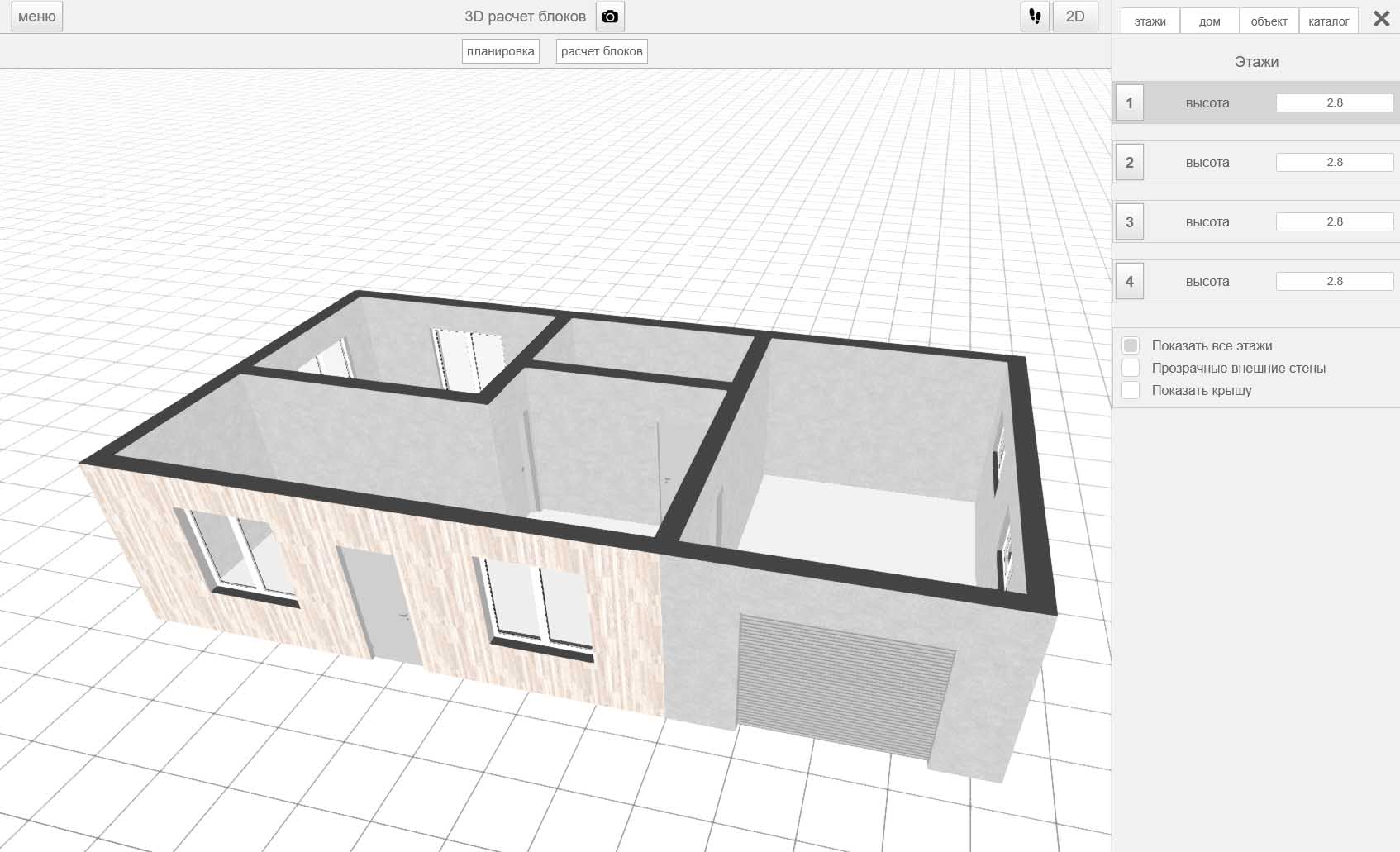
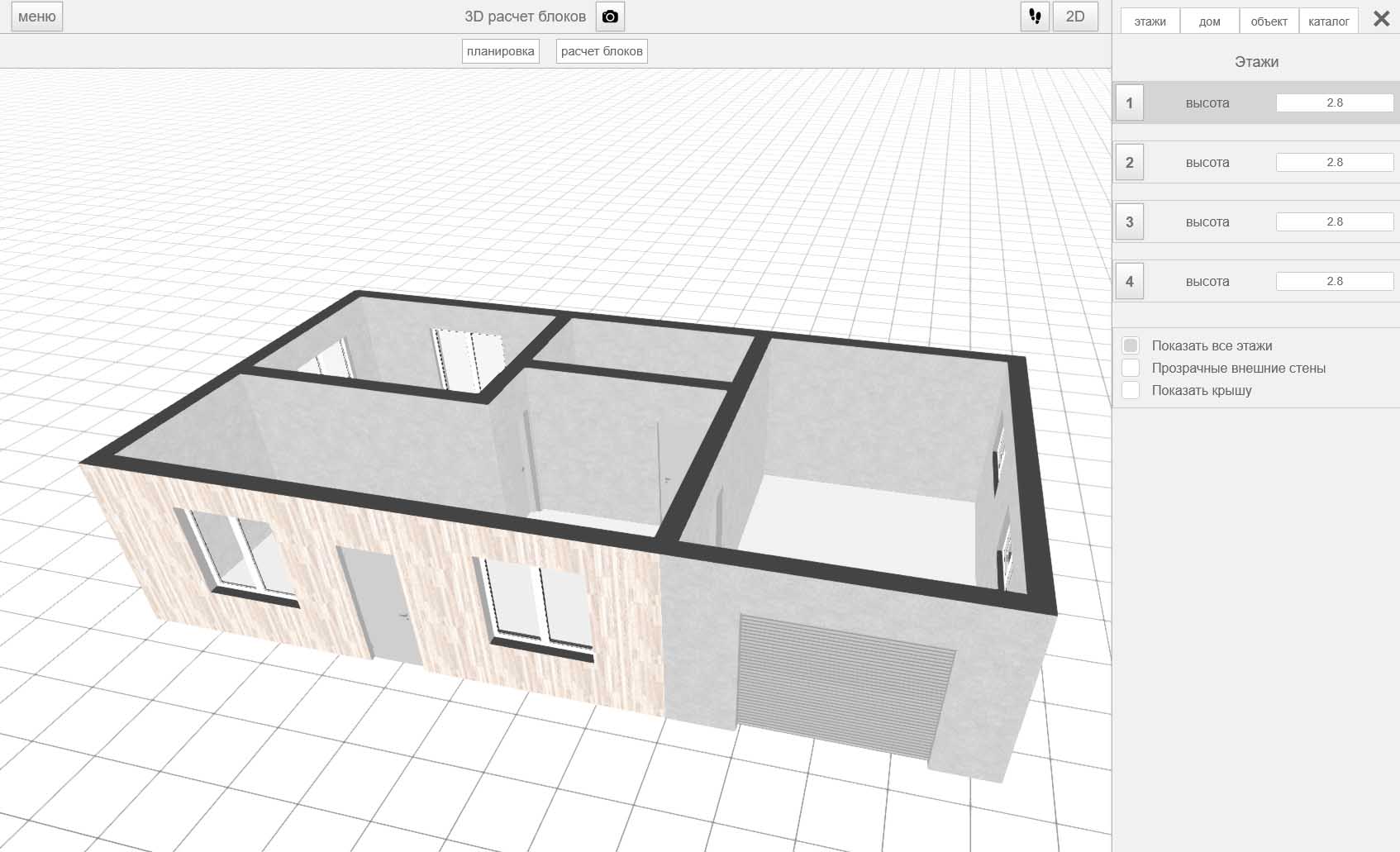
По скриншоту видно, что рабочее окно построено вокруг большой 3D-сцены. Слева и по центру находится модель здания на координатной сетке, сверху расположены переключатели режимов, справа — панель настроек с вкладками этажи, дом, объект, каталог. Такой формат удобен для чернового проектирования дома онлайн: пользователь не работает с абстрактной таблицей стен, а сразу видит объем, проемы, перегородки и связь между этажами.
Для каких задач подходит Инженерный план
Инженерный план лучше всего раскрывается в задачах, где нужно быстро собрать понятный план дома в 3D и получить расчет строительных блоков без перехода в тяжелую CAD-систему. Это не универсальная BIM-среда и не профессиональный комплекс для выпуска рабочей документации, а предметный онлайн-планировщик дома 3D с отдельным расчетным модулем.
Программа подходит для нескольких практических сценариев.
Частное строительство. Пользователь набрасывает контур будущего дома, делит его на помещения, добавляет окна, двери, ворота, этажи и крышу. После этого 3D-планировщик коттеджа помогает увидеть, как здание воспринимается в объеме: где расположены проемы, как выглядят комнаты, насколько логично распределены зоны. На этапе идеи это полезнее, чем плоский рисунок на бумаге, потому что ошибки в расположении стен и проемов становятся заметнее.
Гараж, баня, пристройка, хозпостройка. Для небольших объектов особенно важна скорость. Не всегда нужно строить сложную модель с детализацией каждого узла. Достаточно задать стены, высоту, проемы и перейти к расчету количества блоков. Инженерный план закрывает именно такой прикладной сценарий: построить простую объемную схему и оценить расход материала.
Ремонт и перепланировка. Для квартиры программа полезна как планировщик помещений: можно собрать схему, посмотреть планировку квартиры онлайн, расставить базовые объекты и проверить, не мешают ли проемы, перегородки и мебель друг другу. Для ремонтного проекта без строительной кладки расчет блоков не всегда нужен, но 3D-представление помогает быстрее объяснить идею исполнителям.
Предварительный расчет стен. Калькулятор блоков для стен — самая инженерная часть программы. Он учитывает размеры стен, окон и дверей, работает с типоразмерами блоков, толщиной растворного шва и показывает результат не только числом, но и визуализацией в 3D-модели. Для застройщика это способ заранее оценить порядок закупки материала, а для прораба — быстро проверить расход по этажу или группе стен.
Обсуждение проекта с бригадой. Визуальная модель снижает риск разночтений. Когда на экране видны стены, проемы, высота этажа, крыша и предполагаемая раскладка блоков, обсуждение становится предметным: проще показать, где будет дверь, как учитывается окно, какие стены участвуют в расчете и почему итог отличается после изменения проемов.
Общая логика программы
Рабочий процесс в Инженерном плане строится последовательно. Сначала создается геометрия здания, затем добавляются конструктивные и визуальные элементы, после этого проект используется для расчета блоков. Программа не заставляет начинать с таблицы материалов: основой служит модель.
Схема работы выглядит так:
| Этап | Что делает пользователь | Что дает программа |
|---|---|---|
| Планировка | Создает стены, помещения, проемы | Получается геометрическая основа здания |
| Настройка вида | Проверяет модель в 3D, переключает отображение этажей и крыши | Видны объем, высота стен, проемы и связь этажей |
| Добавление объектов | Использует вкладки объекта и каталога | Модель становится понятнее для обсуждения планировки |
| Переход к расчету | Открывает режим расчет блоков | Стены используются как расчетная база |
| Настройка блоков | Задает размеры блока и толщину шва | Расчет привязывается к конкретному материалу |
| Получение результата | Нажимает рассчитать, затем смотрит статистика | Появляются таблица, раскладка, объемы и диаграмма |
Важная особенность Инженерного плана — расчет не оторван от модели. Пользователь видит не только итоговые числа, но и цветовую раскладку по стенам. Визуализация помогает понять, где используются целые блоки, где появляются обрезки, как проемы влияют на итог и какие стены дают основной расход.
Интерфейс и элементы рабочего окна
Интерфейс Инженерного плана выглядит проще, чем у профессиональных CAD-систем. В нем нет перегруженной ленты с десятками инженерных дисциплин, слоев, спецификаций и сложных панелей. Основная работа сосредоточена в трех зонах: 3D-сцена, верхняя панель режимов и правая панель свойств.
3D-сцена
Центральная часть окна показывает модель здания на сетке. В режиме планировки здесь видны стены, перегородки, окна, двери, ворота, материалы поверхностей и этажи. Такой подход удобен для пользователей, которые не привыкли читать чертежи: план дома в 3D дает более прямое понимание, чем условные линии на листе.
Сетка в рабочей области помогает ориентироваться в пространстве. Она создает ощущение масштаба и показывает, как здание расположено относительно плоскости. При построении стен и проверке проемов это особенно важно: пользователь видит, где находится внешняя оболочка дома, где внутренние перегородки, насколько открыты помещения и как читается общий контур.
Верхняя панель
В верхней части интерфейса находятся кнопки планировка и расчет блоков. Это ключевое переключение между проектированием и расчетом. Пока активна планировка, пользователь работает с домом как с моделью. После перехода в расчет блоков внимание переносится на параметры материала и результат раскладки.
Рядом с режимами видна кнопка 2D. Она нужна для переключения представления, когда требуется смотреть проект не только в перспективе. Для планировки стен, проверки положения проемов и оценки геометрии плоский вид полезен не меньше, чем объемная сцена.
Правая панель
Правая панель меняется в зависимости от выбранной вкладки. На скриншотах видны вкладки этажи, дом, объект, каталог, а в расчетном режиме — настройки и расчет. Такая структура разделяет разные типы действий: высота этажей не смешивается с параметрами блока, а свойства объекта не перегружают расчетный экран.
Во вкладке этажи отображаются уровни здания и высота каждого этажа. Также здесь есть параметры показа: Показать все этажи, Прозрачные внешние стены, Показать крышу. Эти переключатели важны при проверке многоэтажного проекта: можно не терять нижний уровень из вида, сделать внешние стены прозрачными или временно убрать крышу, чтобы посмотреть внутреннюю структуру.
Вкладки для объекта и каталога
Вкладка объект используется для работы с выбранным элементом. Это логично: сначала пользователь выделяет стену, проем или другой объект на сцене, затем корректирует его параметры справа. Вкладка каталог нужна для добавления элементов в проект. Такой принцип знаком по многим планировщикам дома и интерьера: рабочая область остается в центре, а библиотека и свойства вынесены в боковую панель.
Возможности Инженерного плана
Инженерный план не пытается заменить все строительные программы сразу. Его набор возможностей связан с конкретной задачей: подготовить наглядный проект здания и рассчитать блоки для стен. Ниже — основные функции, которые формируют рабочий сценарий.
Построение стен и помещений
Основа проекта — построение стен. Пользователь создает внешний контур здания, затем добавляет внутренние перегородки. На этом этапе формируется планировка: комнаты, коридоры, технические зоны, гаражная часть, проемы для проходов.
Для частного дома важно не только нарисовать стены, но и быстро увидеть их в объеме. В Инженерном плане 3D-вид обновляет восприятие проекта: наружные стены становятся объемными, внутренние перегородки читаются как реальные разделители пространства, окна и двери сразу показывают, как будет восприниматься фасад и интерьер.
При построении стен стоит придерживаться простого порядка:
сначала собрать внешний контур;
затем добавить несущие и основные внутренние стены;
после этого разместить дверные проемы;
затем добавить окна и ворота;
только после проверки геометрии переходить к этажам, крыше и расчету блоков.
Такой порядок снижает риск ошибок. Если сразу перейти к расчету строительных блоков, а потом изменить окна или двери, итоговые данные по материалу придется пересчитывать.
Окна, двери, ворота и проемы
Инженерный план учитывает окна, двери и другие проемы при расчете блоков. Это принципиально для строительного калькулятора: стена с двумя окнами и дверью не требует такого же количества блоков, как глухая стена той же длины и высоты.
В рабочем проекте проемы выполняют сразу две роли. Визуально они показывают, как будет выглядеть дом: где расположены входы, окна, гаражные ворота, проходы между помещениями. Расчетно они уменьшают объем кладки, который должен быть заполнен блоками. Поэтому добавление окон и дверей лучше делать до запуска кнопки рассчитать.
Для практической проверки полезно пройти по каждому фасаду:
Посмотреть, не попадают ли окна в конфликт с внутренними стенами.
Проверить, достаточно ли свободного пространства под дверные проемы.
Убедиться, что ворота стоят в нужной стене и соответствуют назначению помещения.
Перейти в 3D-вид и оценить внешний вид здания.
Вернуться к расчету блоков только после завершения работы с проемами.
Этажи
Программа поддерживает работу с этажами. В правой панели видны отдельные уровни, для каждого задается высота. На скриншоте высота этажей указана как 2.8, что показывает принцип работы панели: каждый этаж имеет собственную строку и редактируемое поле.
Этажность важна не только для визуализации. При расчете блоков каждый этаж формирует отдельный набор стен, объемов и итоговых данных. Если проект двухэтажный или трехэтажный, пользователь должен проверять не только общий вид здания, но и корректность каждого уровня.
Вкладка этажи помогает:
изменить высоту уровня;
показать все этажи одновременно;
сделать внешние стены прозрачными;
включить или скрыть крышу;
визуально проверить, как один этаж расположен относительно другого.
Для многоэтажного дома полезна проверка с включенной прозрачностью внешних стен. Тогда легче увидеть внутренние перегородки и проемы, не вращая модель под каждым углом.
Крыша
Крыша в Инженерном плане отображается как часть 3D-модели. В панели этажей есть переключатель Показать крышу, поэтому пользователь может включать и скрывать ее при проверке проекта.
Крыша нужна не только для общего внешнего вида. Она помогает оценить, как здание воспринимается после завершения основных стен. При работе с несколькими этажами временное скрытие крыши удобно: пользователь смотрит внутреннюю планировку верхнего уровня без визуального перекрытия.
Для чернового проектирования важно понимать границу этой функции. Инженерный план показывает крышу в модели и помогает визуально проверить здание, но его сильная сторона не в детальном расчете стропильной системы, узлов, снеговой нагрузки или кровельной спецификации. Для таких задач нужна профильная инженерная программа или расчет специалиста.
Материалы стен, пола и крыши
В программе можно выбирать материалы стен, пола и крыши. Это делает модель более читаемой: внешняя отделка отличается от внутренних поверхностей, пол визуально отделяет помещения, крыша воспринимается как отдельный элемент здания.
Материалы в Инженерном плане полезны не столько для фотореалистичной презентации, сколько для ориентации в проекте. Когда разные зоны имеют разные текстуры, пользователь быстрее понимает, где наружная часть здания, где помещение, где гаражный блок, где перегородки. Визуальная разметка особенно помогает в больших планировках, где несколько комнат и проходов сливаются при однотонном отображении.
Мебель и каталог объектов
Расстановка мебели нужна для проверки планировки. Даже если главная задача — расчет количества блоков, мебель помогает понять, работают ли размеры помещений. Комната может выглядеть достаточной по площади, но после добавления кровати, стола, шкафа или дивана становится заметно, что проходы слишком узкие или дверь открывается неудачно.
Вкладка каталог отвечает за добавление объектов. В обзоре Инженерного плана этот блок важен как вспомогательный: программа не конкурирует с интерьерными сервисами только по богатству библиотек, но позволяет наполнить проект базовыми объектами, чтобы проверить функциональность помещений.
Сохранение и доработка проекта
Инженерный план поддерживает сохранение и дальнейшую доработку проекта. Это важно для сценария, где план дома не делается за один подход. Пользователь может вернуться к проекту, изменить стены, проемы, материалы, этажи и затем заново выполнить расчет блоков.
Сохранение особенно полезно при сравнении вариантов:
одноэтажный дом против двухэтажного;
гараж в составе дома против отдельного гаража;
разные расположения окон;
разные варианты внутренних перегородок;
изменение высоты этажей;
проверка нескольких типоразмеров блоков.
Когда проект можно дорабатывать, программа становится не одноразовым калькулятором, а рабочим черновиком, который сопровождает первые этапы проектирования.
Онлайн-калькулятор блоков
Калькулятор блоков — отдельная сильная часть Инженерного плана. Он предназначен для расчета строительных блоков при возведении стен и учитывает окна, двери и другие проемы. В расчетной логике есть важная особенность: программа работает не только с целыми блоками, но и с обрезками, которые остаются после резки и могут использоваться повторно.
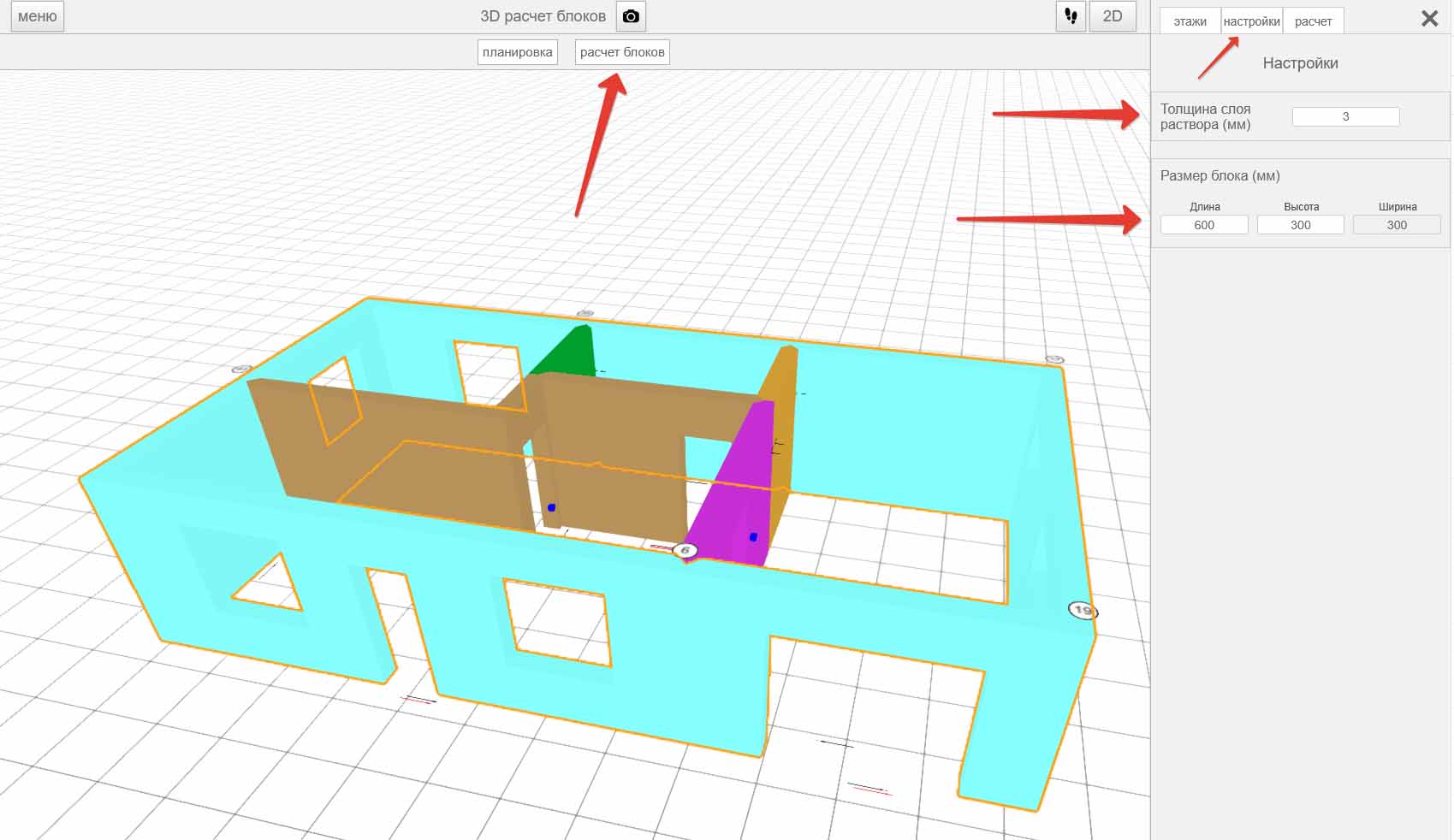
На скриншоте показан переход из режима планировка в режим расчет блоков. Справа открыта вкладка настройки. В ней задается Толщина шва раствора (мм) и Размер блока (мм) с отдельными полями Длина, Высота, Ширина. В примере виден типоразмер 600 × 300 × 300 мм и толщина шва 3 мм. Такой интерфейс помогает привязать расчет не к условной стене, а к конкретному строительному материалу.
Что именно считает калькулятор
Расчетный модуль работает с несколькими категориями результата:
| Показатель | Что означает |
|---|---|
| Общий объем блоков | Суммарный объем материала для стен с учетом проемов |
| Количество целых блоков | Сколько блоков используется без учета повторного применения остатков |
| Использование обрезков | Какие фрагменты можно применить повторно вместо новых блоков |
| Остатки | Непримененные куски после раскладки |
| Данные по типу блока | Отдельная статистика по выбранному типоразмеру |
| Диаграмма | Наглядное распределение объема между целыми блоками, обрезками и остатками |
Такой расчет отличается от простого онлайн-калькулятора, куда вводят длину, ширину и высоту стены. Инженерный план берет проектную геометрию из модели, видит проемы и показывает результат в привязке к стенам.
Настройки блока и растворного шва
Перед расчетом нужно задать параметры материала. В правой панели используется вкладка настройки. Здесь вводятся размеры блока в миллиметрах и толщина шва раствора. Это важный момент: кладка состоит не только из блоков, между ними есть швы, которые меняют количество рядов и распределение материала.
В типовом сценарии пользователь делает так:
Открывает режим расчет блоков.
Переходит во вкладку настройки.
Вводит толщину шва раствора.
Указывает длину, высоту и ширину блока.
Проверяет, что стены, окна и двери уже добавлены в проект.
Переходит во вкладку расчет.
Нажимает рассчитать.
Если размер блока выбран неправильно, итог будет некорректным. Поэтому перед расчетом стоит сверить габариты материала с фактическим блоком, который планируется использовать: газобетон, пеноблок, керамзитобетонный блок или другой стеновой материал.
Расчет с учетом обрезков
Учет обрезков — практичная функция для кладочных работ. При резке блока остается фрагмент. В простом расчете такой остаток часто превращается в отход, хотя на стройке часть обрезков можно использовать в другом месте стены. Инженерный план учитывает повторное использование обрезанных блоков, поэтому результат получается более приближенным к реальному расходу материала, чем простое деление объема стены на объем одного блока.
На практике это помогает оценить не только сколько купить, но и как распределится материал. Пользователь видит, где расходуются целые блоки, где появляются обрезки, какой объем остается фрагментами и насколько заметна доля неполных элементов.
Таблицы и диаграммы
После расчета программа показывает итоговые данные в таблице и диаграмме. Таблица удобна для чисел: количество блоков, объем, обрезки, остатки. Диаграмма быстрее показывает пропорции. Когда пользователь видит, что большая часть объема приходится на целые блоки, а остатки малы, проект выглядит рационально. Если доля остатков заметная, стоит проверить планировку, проемы и выбранный типоразмер блока.
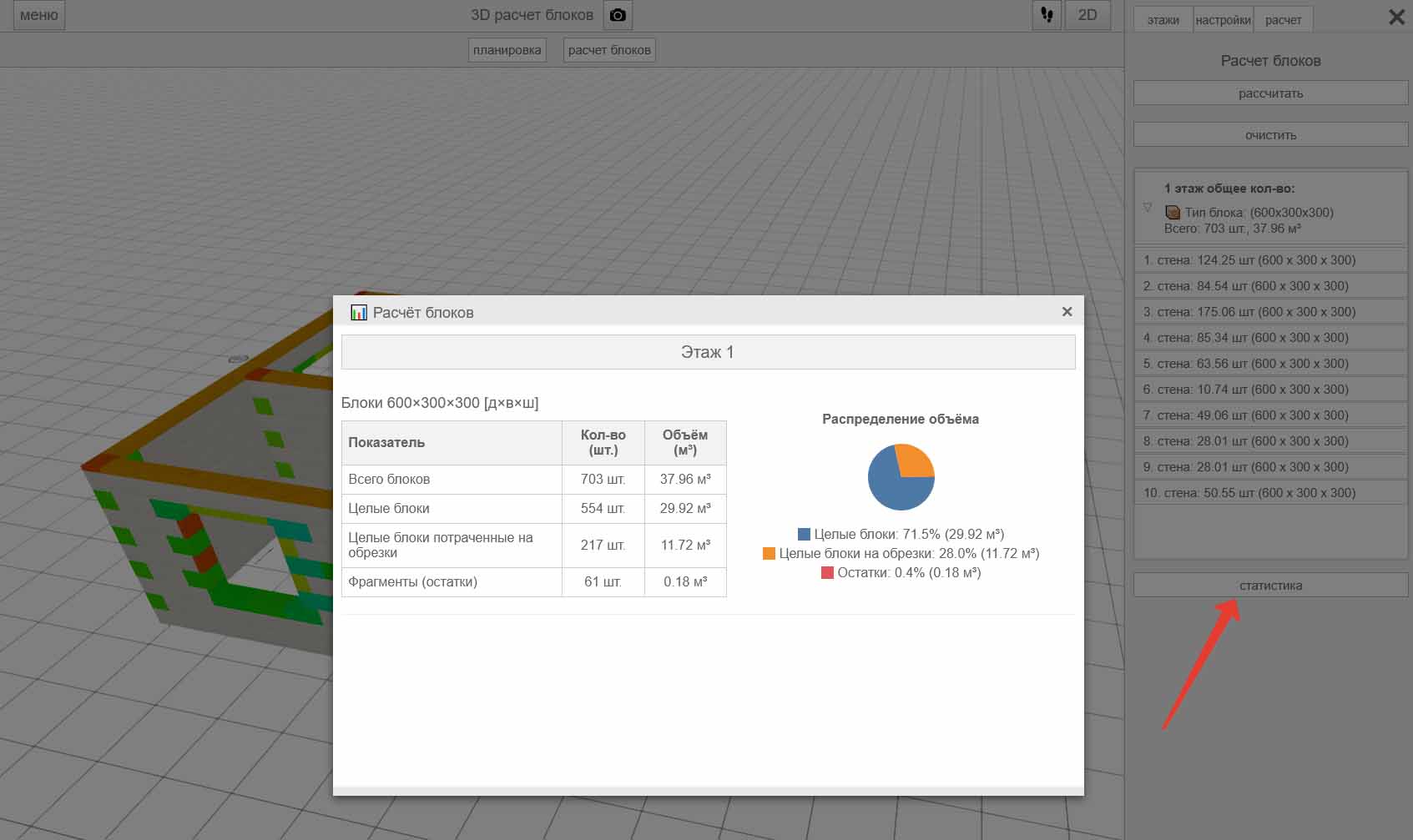
На этом скриншоте видно окно Расчёт блоков для этажа. Таблица делит результат на категории: всего блоков, целые блоки, целые блоки, потраченные на обрезки, и фрагменты. Справа отображается круговая диаграмма распределения объема. Подобное представление удобно для проверки: пользователь получает не только одну итоговую цифру, а структуру расхода.
Пошаговая инструкция: как создать проект дома
Ниже — рабочий сценарий, который подходит для первого проекта в Инженерном плане. Он не заменяет строительный проект, но помогает быстро получить понятную модель дома, проверить планировку и выполнить расчет количества блоков.
Шаг 1. Создать или открыть демонстрационный проект
На стартовой странице доступны демонстрационные проекты: гараж, одноэтажный дом, двухэтажный дом, трехэтажный дом, квартира. Они полезны для знакомства с логикой программы: можно открыть готовую модель, посмотреть, как устроены стены и проемы, переключиться между режимами, изучить панель этажей и перейти к расчету блоков.
Для самостоятельной работы удобнее начинать с простого объекта. Гараж или одноэтажный дом лучше подходят для первого проекта, чем трехэтажная модель: меньше этажей, проще проверить стены, быстрее понять, как расчет реагирует на окна и двери.
Шаг 2. Перейти в режим планировки
Работа начинается в режиме планировка. Здесь создается схема помещения или здания. Пользователь формирует внешний контур, затем добавляет внутренние стены. При проектировании дома онлайн важно не торопиться с деталями: сначала нужно получить правильную геометрию.
Порядок построения стен:
внешний прямоугольник или сложный контур здания;
несущие и основные внутренние стены;
перегородки между комнатами;
проемы для дверей;
оконные проемы;
ворота, если проектируется гараж или хозяйственное помещение.
Пока модель не проверена, расчет блоков запускать рано. Любая новая дверь или окно изменяет объем кладки.
Шаг 3. Добавить окна и двери
После построения стен добавляются окна, двери и проемы. В 3D-сцене они сразу показывают, как будет выглядеть здание. Для фасада это особенно важно: окно, которое на плоском плане кажется удачным, в объеме может оказаться слишком близко к углу, к соседнему проему или к внутренней перегородке.
Окна и двери влияют на расчет строительных блоков, поэтому их нужно разместить до перехода к кнопке рассчитать. Если сначала выполнить расчет, а затем добавить проем, программа покажет уже устаревший результат.
При проверке проемов стоит смотреть на три вещи:
Положение в стене. Проем должен находиться в нужной внешней или внутренней стене.
Связь с помещением. Дверь должна вести в логичную зону, а не конфликтовать с перегородкой.
Влияние на материал. Большие проемы заметно уменьшают объем блоков, но могут увеличивать количество резки вокруг краев.
Шаг 4. Проверить модель в 3D
После добавления стен и проемов нужно осмотреть проект в 3D. На этом этапе видны ошибки, которые трудно заметить в таблице или на схеме: разрывы стен, лишние перегородки, неудачные окна, неправильная высота этажа, конфликт крыши с верхним уровнем.
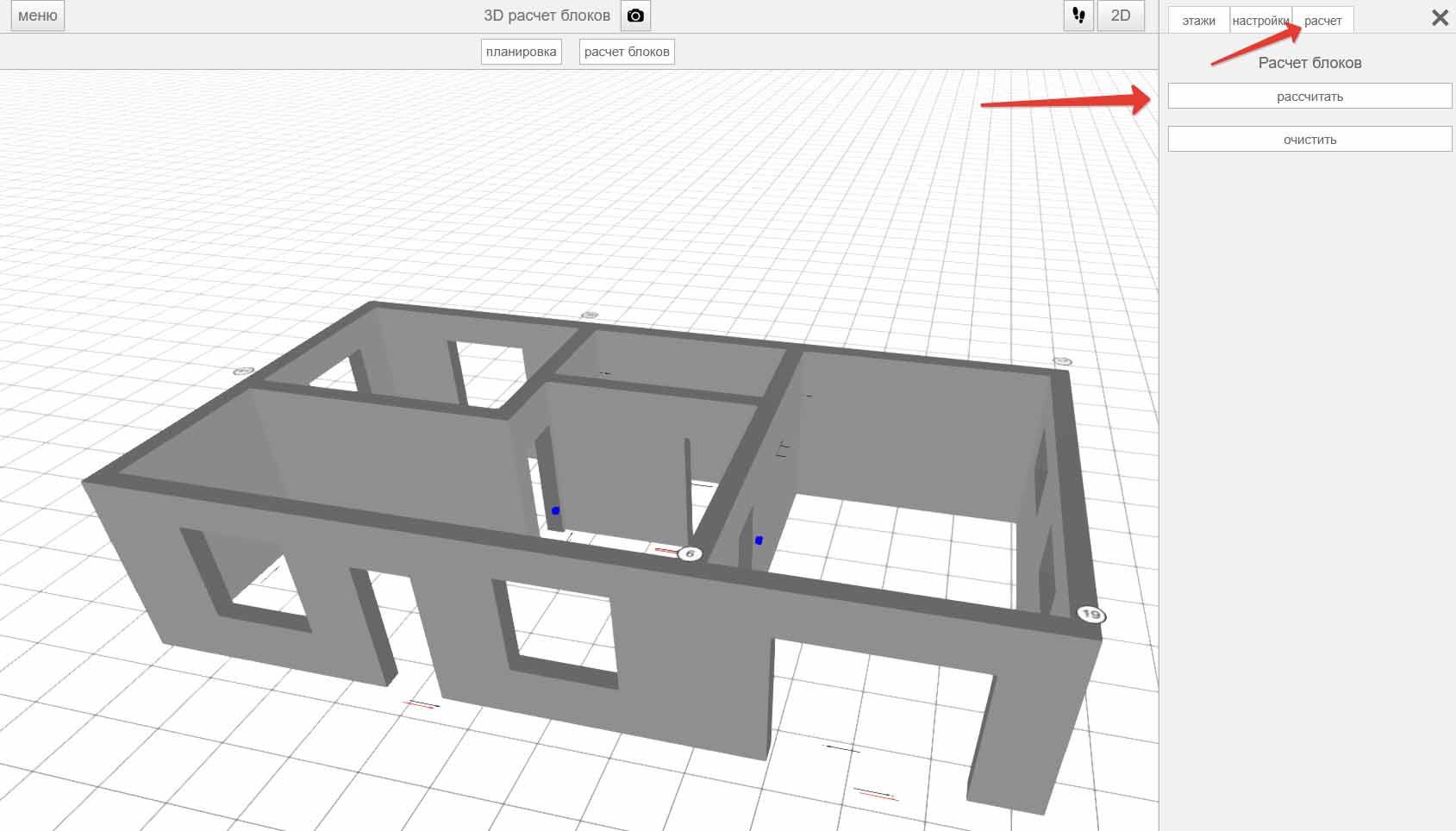
На скриншоте модель уже подготовлена к расчету: видны стены и проемы, справа открыта вкладка расчет, где расположены кнопки рассчитать и очистить. Перед нажатием рассчитать стоит еще раз проверить, что проемы находятся на своих местах, а в настройках указан правильный типоразмер блока.
Шаг 5. Настроить этажи
Если проект многоэтажный, нужно открыть вкладку этажи и проверить высоту каждого уровня. На панели можно включить показ всех этажей, сделать внешние стены прозрачными и показать крышу. Эти переключатели помогают контролировать модель, когда здание уже не помещается в простую одноэтажную схему.
Для двухэтажного проекта полезно отдельно проверить:
совпадает ли контур верхнего этажа с нижним там, где это нужно;
не появляются ли проемы в неудачных местах;
не мешает ли крыша просмотру верхнего уровня;
правильно ли задана высота каждого этажа;
видны ли внутренние перегородки при прозрачных внешних стенах.
Шаг 6. Добавить и проверить крышу
Крыша завершает визуальную модель здания. Включение Показать крышу помогает увидеть общий облик дома. При этом на этапе редактирования верхнего этажа крышу удобно скрывать: так проще смотреть перегородки, окна и внутреннюю структуру.
В Инженерном плане крыша используется как часть визуального проекта. Для предварительной модели этого достаточно: пользователь понимает форму здания и может показать ее строителям или членам семьи. Для точного расчета кровельной конструкции, стропильной системы и нагрузок нужен отдельный профессиональный расчет.
Шаг 7. Перейти в режим расчета блоков
Когда стены, проемы, этажи и крыша проверены, можно переходить в режим расчет блоков. В правой панели нужно открыть настройки, указать типоразмер блока и толщину шва раствора. Затем используется вкладка расчет.
На этом этапе важна внимательность. Ошибка в одном поле размера блока меняет итоговый результат. Например, блок 600 × 300 × 300 мм и блок другого формата дадут разное количество, даже если объем стены не изменился.
Шаг 8. Нажать рассчитать
Во вкладке расчет расположена кнопка рассчитать. После запуска программа визуализирует блоки в 3D-модели. Это один из самых полезных моментов: пользователь видит результат прямо на стенах, а не только в таблице.
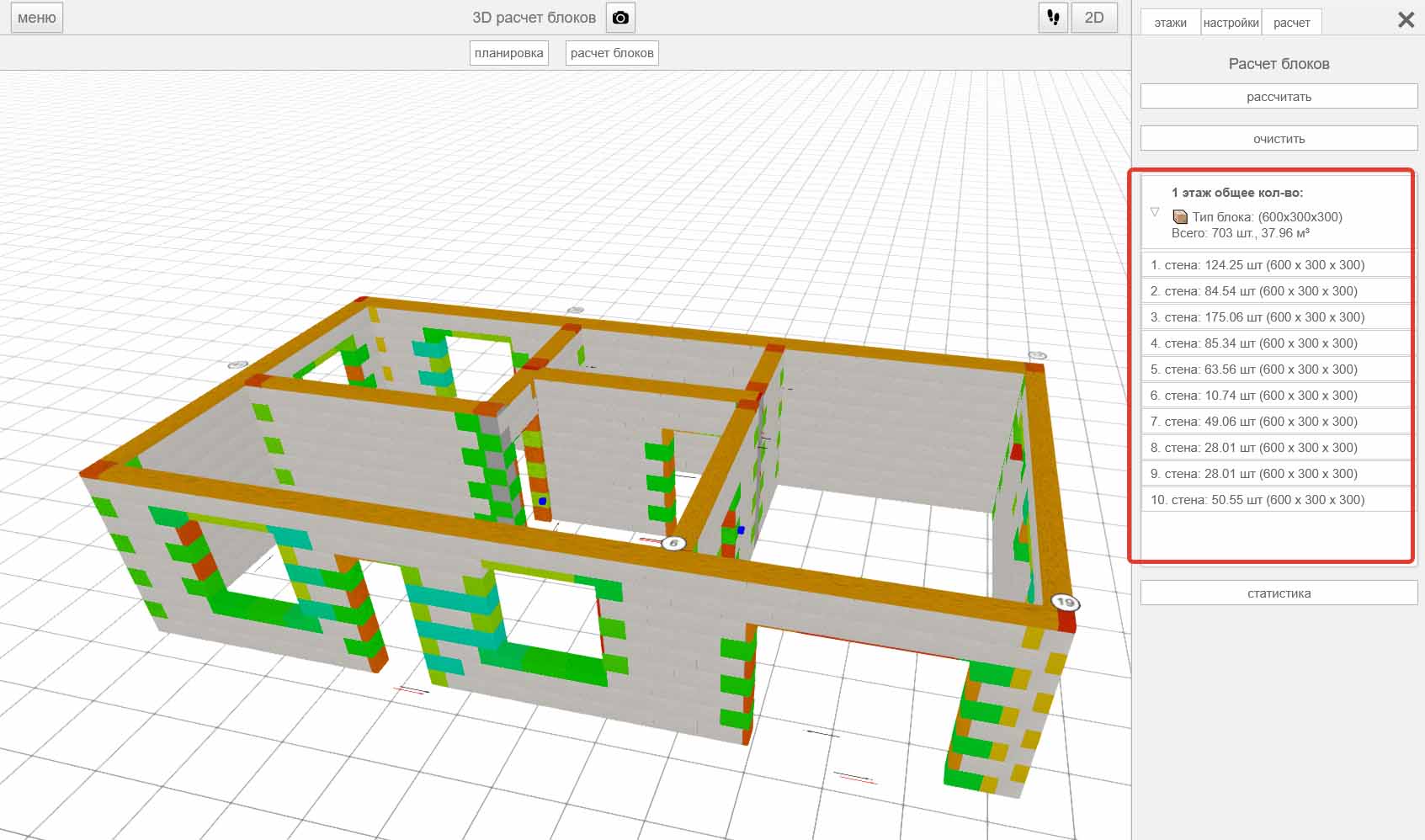
На скриншоте показана раскладка блоков по стенам. Цветные фрагменты выделяют разные части результата, справа отображается список стен и количество блоков по каждой позиции. Внизу находится кнопка статистика, которая открывает подробную таблицу и диаграмму.
Шаг 9. Открыть статистику
Кнопка статистика нужна для детального анализа результата. В окне статистики видны категории блоков, количество и объем. Здесь удобно проверять, насколько расчет выглядит логично: нет ли неожиданно большого количества остатков, не слишком ли много блоков уходит на обрезки, какой объем формируют целые элементы.
Для практической проверки можно использовать такой чек-лист:
количество блоков по стенам соответствует ожидаемой площади кладки;
окна и двери не забыты;
все этажи учтены;
размер блока указан в миллиметрах;
толщина растворного шва введена корректно;
остатки не выглядят чрезмерными;
расчет повторен после всех изменений в планировке.
Примеры проектов и рабочие сценарии
Демонстрационные проекты помогают понять, как Инженерный план ведет себя на разных объектах. Набор примеров включает гараж, одноэтажный дом, двухэтажный дом, трехэтажный дом и квартиру. Такой подбор показывает, что программа ориентирована не только на один тип здания: ее можно использовать и для простого хозяйственного объекта, и для многоэтажного частного дома, и для квартирной планировки.
Гараж
Гараж — самый понятный объект для первого знакомства. В нем обычно есть простой контур, ворота, одна или несколько дверей, небольшое количество окон. Такой проект удобно использовать для изучения построения стен, размещения ворот и расчета блоков.
Для гаража особенно важны:
ширина ворот;
высота стен;
отсутствие лишних внутренних перегородок;
корректный учет большого проема;
проверка количества блоков вокруг ворот.
Большой проем под ворота заметно влияет на объем кладки, поэтому гараж хорошо демонстрирует разницу между расчетом глухой стены и расчетом стены с проемом.
Одноэтажный дом
Одноэтажный дом подходит для полноценной проверки планировки. Здесь появляются спальни, кухня, санузел, коридор, входная зона, техническое помещение. В 3D-виде сразу видно, как внутренние перегородки делят объем.
Для одноэтажного дома Инженерный план помогает ответить на базовые вопросы:
хватает ли площади комнат;
удобно ли расположены двери;
не перегружены ли стены окнами;
где лучше разместить вход;
как проемы влияют на расчет блоков;
насколько рационально делятся помещения.
При расчете блоков одноэтажный проект проще контролировать: все стены находятся на одном уровне, поэтому пользователь быстрее находит ошибки.
Двухэтажный дом
Двухэтажный дом показывает работу с этажами. Здесь важно не только построить план каждого уровня, но и проверить взаимное расположение стен. Вкладка этажи становится центральной: пользователь меняет высоту, показывает все этажи, включает прозрачные внешние стены и контролирует крышу.
Для двухэтажного дома расчет блоков нужно проверять по этажам. Ошибка на одном уровне может быть незаметна в общем объеме, но сильно повлиять на закупку материала.
Трехэтажный дом
Трехэтажный проект нужен для проверки возможностей программы на более сложной структуре. В таком доме увеличивается количество стен, проемов, внутренних перегородок и расчетных позиций. Пользователь должен внимательнее работать с отображением этажей и статистикой.
В трехэтажном проекте полезно разделять работу:
Сначала проверить первый этаж.
Затем отдельно второй.
После этого третий.
Включить все этажи для общего контроля.
Перейти к расчету блоков.
Сравнить статистику по уровням.
Такой порядок уменьшает риск пропустить стену или проем.
Квартира
Квартира показывает другую сторону программы. Здесь расчет блоков может быть вторичным, а главная ценность — планировка помещений и расстановка объектов. Пользователь может проверить расположение комнат, дверей, мебели и проходов. Для ремонта это полезно на этапе обсуждения будущей схемы с семьей или подрядчиком.
Квартирный сценарий сближает Инженерный план с интерьерными планировщиками, но программа остается более строительной по логике: ее интерфейс и расчетный модуль заточены под стены, этажи, проемы и блоки.
Системные требования
Инженерный план работает как онлайн-программа в браузере. Отдельные минимальные требования к процессору, оперативной памяти, видеокарте или конкретной версии операционной системы в интерфейсных разделах программы не представлены. Поэтому корректная формулировка системных требований для обзора выглядит так: нужен современный браузер, доступ к сайту и устройство, способное работать с 3D-сценой в браузере.
| Компонент | Что важно для работы |
|---|---|
| Формат работы | Онлайн-программа в браузере |
| Установка настольного приложения | Для основного сценария не требуется |
| Интернет | Нужен доступ к веб-интерфейсу |
| Экран | Чем больше диагональ, тем удобнее работать с 3D-сценой и правой панелью |
| Устройство ввода | Мышь или тачпад удобнее сенсорного управления при построении стен |
| Производительность | Чем сложнее проект и больше этажей, тем важнее плавная работа браузерной 3D-графики |
Для комфортной работы лучше использовать компьютер или ноутбук. На маленьком экране сложнее управлять 3D-сценой, попадать по элементам, читать правую панель и анализировать таблицы. Мобильный браузер может открыть веб-страницу, но полноценное построение дома, настройка проемов и расчет блоков удобнее на большом экране.
Отдельно стоит учитывать характер проекта. Небольшой гараж или одноэтажный дом не создают такой нагрузки на интерфейс, как трехэтажная модель с большим количеством стен, окон, дверей и объектов. При сложной планировке 3D-планировщик коттеджа требует более аккуратной навигации и больше экранного пространства.
Сравнение с аналогами
Инженерный план находится между простыми онлайн-планировщиками интерьера и профессиональными CAD/BIM-системами. Поэтому сравнивать его нужно не с абстрактными программами для дома, а с конкретными инструментами, которые решают соседние задачи: Sweet Home 3D, Planner 5D, Floorplanner, SketchUp и AutoCAD.
| Программа | Тип | Сильная сторона | Где Инженерный план удобнее | Где аналог сильнее |
|---|---|---|---|---|
| Инженерный план | Онлайн-планировщик дома 3D с расчетом блоков | План здания, проемы, этажи, расчет блоков с обрезками | Когда нужен быстрый план дома и расчет строительных блоков | Не заменяет профессиональный CAD/BIM |
| Sweet Home 3D | Планировщик интерьера и дома | 2D-план, мебель, 3D-просмотр, импорт моделей и текстур | При расчете стеновых блоков | При детальной работе с интерьером и мебелью |
| Planner 5D | Онлайн-сервис 2D/3D-дизайна | Дизайн дома, интерьера, AI-инструменты, реалистичная визуализация | При расчете блоков и строительной логике стен | При красивой визуализации и оформлении помещений |
| Floorplanner | Онлайн-планировщик помещений | 2D-планы, 3D-дизайн, сценарии для недвижимости и дизайна | При расчетной задаче по блокам | При презентационных планах и визуальном оформлении |
| SketchUp | Браузерный и настольный 3D-моделлер | Свободное 3D-моделирование | При простом строительном расчете без моделирования каждого элемента вручную | При универсальном 3D-моделировании |
| AutoCAD | Профессиональная CAD-система | Точное черчение и рабочая документация | При быстром бытовом планировании без сложного черчения | При профессиональных чертежах и документации |
Sweet Home 3D
Sweet Home 3D — бесплатное приложение для дизайна интерьера, которое помогает рисовать план дома, расставлять мебель и просматривать результат в 3D. В нем сильнее развита интерьерная логика: мебельный каталог, настройка комнат, импорт моделей и текстур, визуальная работа с помещениями.
Инженерный план отличается от Sweet Home 3D расчетным уклоном. Если задача — подобрать мебель, проверить интерьер и визуально обустроить комнаты, Sweet Home 3D выглядит сильнее. Если нужно построить план дома в 3D и затем рассчитать количество блоков с учетом окон, дверей и обрезков, Инженерный план ближе к строительному сценарию.
На freeexe смежный обзор Sweet Home 3D можно использовать как ориентир по интерьерным планировщикам: Sweet Home 3D. Но переносить его возможности на Инженерный план нельзя: у этих программ разные центры тяжести.
Planner 5D
Planner 5D — онлайн-сервис для создания 2D- и 3D-дизайна дома, планировок, интерьеров и визуализаций. Он ориентирован на быстрый дизайн, работу с интерьером, 3D-видами и AI-инструментами.
По визуальной части Planner 5D сильнее: он рассчитан на эффектную картинку, оформление комнат, подбор предметов и демонстрацию будущего интерьера. Инженерный план не конкурирует с ним в фотореализме. Его сильная сторона другая: связать стены, проемы, этажи и расчет строительных блоков в одном рабочем сценарии.
Если пользователь хочет понять, как будет выглядеть гостиная после ремонта, лучше смотреть в сторону Planner 5D. Если нужно прикинуть планировку дома, добавить окна и двери, а затем получить расчет количества блоков, Инженерный план практичнее.
Floorplanner
Floorplanner помогает создавать 2D-планы и 3D-дизайн помещений онлайн. Его используют для личных планировок, недвижимости, ритейла и профессионального дизайна.
Floorplanner удобен там, где нужен аккуратный план помещения для презентации: квартира, офис, объект недвижимости, расстановка мебели, визуальная подача. Инженерный план проще по презентационной части, но сильнее в расчете блоков. У него есть отдельный режим, где стены превращаются в расчетную основу, а не остаются только графическими объектами.
Для риелторской карточки, презентации квартиры или дизайн-концепции Floorplanner будет понятнее. Для частного застройщика, который считает стеновые блоки, Инженерный план дает более предметный результат.
SketchUp
SketchUp — универсальный 3D-моделлер, работающий в том числе в браузере. SketchUp for Web использует браузерную среду и дает инструменты для свободного моделирования, сохранения видов и подготовки справочных изображений. Бесплатный SketchUp Free также предоставляет облачное хранилище и доступ к 3D Warehouse.
SketchUp сильнее там, где нужно смоделировать объект вручную: нестандартную форму, сложную геометрию, мебель, участок, конструктивную деталь. Но универсальность требует навыка. Пользователь сам отвечает за модель, размеры, логику объектов и расчет.
Инженерный план проще: стены, этажи, проемы и расчет блоков уже встроены в сценарий. Для человека, который не хочет осваивать универсальный 3D-моделлер, это важное преимущество. Но если нужно моделировать нестандартные конструкции, свободная геометрия SketchUp будет гибче.
На freeexe есть отдельная страница по этой программе: SketchUp.
AutoCAD и DWG-инструменты
AutoCAD и программы для работы с DWG относятся к другой категории. Это не бытовые планировщики, а инструменты для точного черчения, подготовки схем и документации. На freeexe смежными материалами будут AutoCAD, Free DWG Viewer и DWG FastView.
Инженерный план не нужно оценивать как замену AutoCAD. У него другая роль: быстро создать понятную 3D-модель дома и посчитать блоки. AutoCAD нужен там, где важны слои, точные чертежи, оформление документации, DWG-файлы и профессиональный обмен проектами. Инженерный план удобнее для предварительного бытового этапа, когда нужно не выпускать чертеж, а понять планировку и расход стенового материала.
Плюсы и минусы
Плюсы
Работа в браузере. Пользователь получает онлайн-планировщик дома 3D без отдельного настольного интерфейса.
Понятная связка планировки и расчета. Сначала создается модель здания, затем она используется для расчета строительных блоков.
3D-просмотр в реальном времени. Стены, проемы, этажи и крыша видны в объемной сцене.
Учет окон, дверей и других проемов. Калькулятор блоков не считает глухую стену там, где в проекте есть проем.
Работа с обрезками. Программа учитывает повторное использование фрагментов вместо простого списания их в отход.
Отдельные таблицы и диаграммы. Результат можно анализировать по числам и по визуальному распределению объема.
Демонстрационные проекты. Гараж, одноэтажный дом, двухэтажный дом, трехэтажный дом и квартира помогают быстрее разобраться в логике.
Панель этажей. Можно задавать высоту уровней, показывать все этажи, делать внешние стены прозрачными и отображать крышу.
Подходит для частного строительства. Программа закрывает типовой путь частного застройщика: планировка, проемы, 3D-проверка, расчет блоков.
Минусы
Нет публичной детализации системных требований. Для обзора можно уверенно говорить о браузерном формате, но нельзя указывать точные требования к процессору, памяти и видеокарте.
Нет подробного журнала версий. Развитие программы видно по функциям, но не оформлено как открытая хронология релизов.
Не подтверждены профессиональные CAD/BIM-функции. Инженерный план не стоит воспринимать как замену AutoCAD, Revit или другим системам для рабочей документации.
Инженерные сети не являются центром программы. В публичном обсуждении отдельно отмечалось отсутствие коллекторов и трубопровода теплого пола.
Визуализация проще, чем у интерьерных сервисов. Для красивых интерьерных презентаций Planner 5D, Floorplanner или Sweet Home 3D дают больше возможностей.
Расчет требует внимательного ввода параметров. Ошибка в размере блока или толщине шва напрямую влияет на итог.
Отзывы пользователей и профильных изданий
У Инженерного плана нет такого массива публичных пользовательских оценок, как у крупных международных сервисов для дизайна интерьера. Поэтому усредненное восприятие программы складывается не из тысяч рейтингов, а из ее видимой специализации и точечных обсуждений: пользователи воспринимают ее как простой инструмент для планировки здания и строительного расчета, а не как профессиональную систему для всех инженерных сетей.
Предметное замечание из открытого обсуждения касается именно границ программы: в ней не были представлены коллекторы и трубопровод теплого пола. Это важный отзыв не про плохое качество, а про правильное позиционирование. Инженерный план стоит использовать для плана дома, 3D-представления и расчета блоков, а не для проектирования отопления, водоснабжения, вентиляции или электрики.
Профильные компьютерные издания заметно чаще рассматривают крупные сервисы для интерьерного и 3D-планирования. Например, TechRadar отдельно оценивал Planner 5D и Floorplanner, выделяя их браузерный формат, 2D/3D-инструменты, библиотеки объектов, визуализацию и ограничения тарифов. Эти оценки относятся к аналогам, но помогают понять контекст: рынок планировщиков делится на визуальные сервисы для интерьера, универсальные 3D-моделлеры и более предметные инструменты для строительных задач.
На этом фоне Инженерный план выглядит нишевым продуктом. Он не пытается победить Planner 5D по эффектности картинки и не конкурирует со SketchUp по свободе моделирования. Его ценность в другом: пользователь быстро собирает план дома, видит его в 3D, задает параметры блоков и получает расчет стенового материала с учетом обрезков.
Усредненный вывод по пользовательскому восприятию
Пользователь, которому нужна красивая визуализация интерьера, воспринимает Инженерный план как слишком строительный и простой по декоративной части. Пользователь, которому нужно посчитать блоки после наброска дома, видит в нем более полезный инструмент, чем обычный интерьерный планировщик.
Самая точная оценка программы такая: Инженерный план хорош там, где нужна практическая черновая модель здания и расчет количества блоков, но его не стоит выбирать для задач, выходящих за пределы стен, проемов, этажей, крыши и базовой визуализации.
Для кого программа подходит
Инженерный план не является универсальным решением для всех пользователей. Его стоит выбирать, когда задачи совпадают с логикой программы.
Частный застройщик
Для человека, который строит дом, программа полезна на раннем этапе. Можно собрать планировку, проверить расположение комнат, окон и дверей, посмотреть дом в 3D и выполнить расчет блоков. Это помогает подготовиться к разговору с бригадой, архитектором или поставщиком материала.
Частному застройщику особенно важны:
понятный 3D-вид;
работа без сложного CAD-интерфейса;
учет окон и дверей;
расчет количества блоков;
возможность вернуться к проекту и изменить его.
Владелец участка
До обращения к проектировщику владелец участка часто хочет понять, какой дом вообще помещается в идею: одноэтажный, двухэтажный, с гаражом, с пристройкой, с простой или более сложной планировкой. Инженерный план помогает быстро превратить эту идею в объемную схему.
Программа не заменяет проектировщика, но позволяет прийти к специалисту с более конкретным наброском: где вход, сколько комнат, где окна, как распределены этажи, какой материал рассматривается для стен.
Прораб или бригадир
Для прораба важен расчетный модуль. Если есть понятная схема стен и проемов, Инженерный план помогает получить ориентир по блокам и обрезкам. Таблица по стенам и статистика делают результат удобным для обсуждения с заказчиком.
При этом расчет из программы нужно проверять по фактическому проекту, размерам материала, условиям кладки и запасу. Стройка всегда требует профессиональной проверки, особенно если закупается крупная партия блоков.
Пользователь, который планирует ремонт
Для ремонта квартиры Инженерный план полезен как визуальный планировщик. В нем можно набросать стены, проемы, мебель, посмотреть помещение в 3D. Расчет блоков в таком сценарии нужен не всегда, но сама 3D-планировка помогает оценить пространство.
Если основной фокус — интерьер, мебель, декор и реалистичные изображения, лучше смотреть в сторону Sweet Home 3D, Planner 5D или Floorplanner. Если ремонт связан с перегородками и строительными блоками, Инженерный план становится более уместным.
Пользователь без опыта в CAD
Инженерный план подходит тем, кто не хочет разбираться в профессиональном черчении. В интерфейсе нет сложной CAD-терминологии, а основные действия сосредоточены вокруг понятных режимов: планировка, расчет блоков, этажи, настройки, расчет, статистика.
Кому лучше выбрать другую программу
Инженерный план стоит рассматривать как специализированный онлайн-инструмент, а не как единственную программу для всех проектных задач.
Для интерьерной визуализации
Если главная задача — подобрать мебель, отделку, декор, получить красивые изображения комнат и показать дизайн заказчику, лучше подойдут Planner 5D, Floorplanner или Sweet Home 3D. Эти программы сильнее в библиотеке объектов, оформлении интерьера и презентационной части.
Инженерный план позволяет расставлять мебель, но его основная ценность не в дизайнерском каталоге, а в строительной логике стен и блоков.
Для точного 3D-моделирования
Если нужно моделировать нестандартные формы, отдельные конструкции, сложные элементы участка, мебель или архитектурные детали, логичнее выбрать SketchUp. Он дает больше свободы в геометрии, но требует больше навыков.
Инженерный план проще и быстрее для типового дома, но менее гибок как универсальный 3D-моделлер.
Для профессиональной документации
Для рабочих чертежей, DWG-файлов, слоев, размеров, оформленных листов и проектной документации нужен CAD-инструмент. На freeexe смежные страницы: AutoCAD, Free DWG Viewer, DWG FastView.
Инженерный план можно использовать на предварительном этапе, но итоговую документацию для строительства должны готовить и проверять специалисты.
Для инженерных сетей
Проектирование отопления, теплого пола, коллекторов, водоснабжения, канализации, вентиляции и электрики требует другой логики. Инженерный план не следует использовать как основную программу для таких расчетов. Он помогает с планом здания и стеновым материалом, но не закрывает инженерные системы дома.
Типичные ошибки при работе
Ошибки в Инженерном плане чаще связаны не со сложностью интерфейса, а с неправильной последовательностью действий. Пользователь торопится получить расчет, не проверяет геометрию и вводит параметры материала без сверки.
Расчет до завершения планировки
Самая частая ошибка — нажать рассчитать до того, как добавлены все окна и двери. В результате калькулятор считает лишний объем стены. После добавления проемов расчет нужно повторять.
Правильный порядок: стены, этажи, окна, двери, ворота, проверка 3D, настройки блока, расчет, статистика.
Неверный размер блока
Размер блока вводится в миллиметрах. Если пользователь перепутает длину, высоту и ширину или укажет другой типоразмер, количество блоков изменится. Перед расчетом нужно проверить поля Длина, Высота, Ширина.
Игнорирование толщины шва
Толщина шва раствора влияет на раскладку. На скриншоте в настройках видно поле Толщина шва раствора (мм). Его нельзя оставлять случайным значением, если нужен практический расчет под конкретную кладку.
Непроверенные проемы
Окна, двери и ворота должны стоять в нужных стенах. Если проем ошибочно размещен не там или имеет неверные размеры, расчет блоков будет неправильным. В 3D-виде такие ошибки заметнее, чем в таблице.
Работа со всеми этажами сразу без проверки каждого уровня
В многоэтажном проекте нужно проверять этажи отдельно. Если смотреть только общий вид, можно пропустить ошибку на втором или третьем уровне. Вкладка этажи и переключатель показа всех этажей помогают контролировать структуру, но не заменяют поэтажную проверку.
Восприятие предварительного расчета как окончательной сметы
Инженерный план считает блоки по модели и заданным параметрам, но строительная закупка зависит от запаса, боя, доставки, особенностей кладки, подрезки на объекте, армопоясов, перемычек, конструктивных решений и требований проекта. Результат программы полезен как расчетная база, но перед закупкой его нужно сверять с реальными условиями строительства.
Практические рекомендации по работе
Чтобы Инженерный план давал полезный результат, проект нужно вести аккуратно. Программа проста, но расчет строительных блоков чувствителен к исходным данным.
Начинайте с простой модели
Для первого проекта не стоит сразу собирать сложный трехэтажный дом. Лучше открыть гараж или одноэтажный дом, изучить вкладки, посмотреть, как работают планировка, расчет блоков, настройки, расчет и статистика. После этого легче переносить логику на собственный проект.
Проверяйте проект в двух видах
3D-вид помогает понять объем, но 2D-режим полезен для контроля плана. Переключатель 2D нужен не для красоты, а для проверки геометрии. В плоском виде проще увидеть, где проходит стена, как расположен проем и не конфликтуют ли помещения.
Сохраняйте промежуточные варианты
Если проект меняется, лучше сохранять важные этапы. Например, отдельный вариант с одним расположением окон и отдельный — с другим. После расчета блоков можно сравнить, как изменились объемы, обрезки и остатки.
Не смешивайте визуальный и расчетный этапы
Сначала нужно довести до логичного состояния планировку, а затем считать блоки. Если постоянно перескакивать между расстановкой дверей и кнопкой рассчитать, легко запутаться, какой результат актуален.
Используйте статистику, а не только итог справа
Боковой список после расчета показывает количество блоков по стенам, но окно статистика дает более полную картину: таблицу, объемы и диаграмму. Для закупки и обсуждения проекта лучше ориентироваться именно на статистику.
Связанные программы и материалы на freeexe
Инженерный план находится рядом с несколькими группами программ. Для разных задач полезны разные инструменты:
для интерьерной планировки — Sweet Home 3D;
для универсального 3D-моделирования — SketchUp;
для архитектурного и инженерного черчения — AutoCAD;
для просмотра DWG-файлов — Free DWG Viewer и DWG FastView;
для общей 3D-графики — Blender;
для планирования интерьера в русскоязычном сегменте — Дизайн Интерьера 3D;
для задач по дому и планировке — Мой Дом 3D;
для участка и территории — Ландшафтный Дизайн 3D.
Эти программы не заменяют Инженерный план напрямую. Они закрывают соседние задачи: интерьер, 3D-моделирование, черчение, просмотр DWG, участок, визуализацию. Инженерный план остается полезным именно там, где нужен онлайн-план дома и расчет блоков для стен.
Итоговая оценка
Инженерный план — практичный онлайн-планировщик для тех, кто хочет быстро собрать план дома в 3D и перейти к расчету строительных блоков. Программа удачно соединяет несколько действий, которые часто приходится выполнять отдельно: нарисовать стены, добавить окна и двери, проверить этажи, увидеть дом в объеме, задать размер блока и толщину шва, получить таблицу и диаграмму расхода.
Сильная сторона программы — предметность. Она не распыляется на сложную визуализацию интерьера, профессиональные чертежи, инженерные сети и универсальное моделирование. Ее основная зона — стены, проемы, этажи, крыша, 3D-проверка и расчет блоков с учетом обрезков. Для частного застройщика, владельца участка, бригадира или пользователя, который планирует небольшую постройку, это понятный и полезный набор.
Выбирать Инженерный план стоит для предварительного проектирования дома, гаража, квартиры или хозяйственного объекта, когда важны планировка и расчет количества блоков. Для фотореалистичного дизайна интерьера лучше подходят Planner 5D, Floorplanner или Sweet Home 3D. Для свободного 3D-моделирования — SketchUp. Для профессиональных чертежей и рабочей документации — CAD-системы. Для отопления, теплого пола, электрики, вентиляции и водоснабжения нужны специализированные инженерные решения.
Главный практический вывод простой: Инженерный план удобен как строительный черновик с 3D-моделью и расчетом блоков. Он помогает увидеть будущий дом до стройки, проверить проемы и этажи, оценить расход материала и подготовить более предметный разговор с исполнителями.
Список изменений
Этап 1. Базовое 3D-планирование дома:
- На первом смысловом уровне Инженерный план закрывает задачу наглядного проектирования. Пользователь рисует стены, добавляет проемы и смотрит дом в 3D. Это базовая функция, без которой расчетный модуль был бы обычным калькулятором. Именно модель делает программу удобной для частного застройщика: можно показать дом в объеме, а не объяснять его по сухим размерам.
Этап 2. Работа с этажами, крышей и объектами:
- Следующий уровень — расширение модели до более полноценного здания. Появляются этажи, настройки высоты, отображение крыши, материалы, окна, двери, мебель и каталог объектов. Благодаря этому Инженерный план перестает быть простым рисовальщиком стен и становится планировщиком, где можно оценить дом как цельную структуру.
Этап 3. Расчет блоков:
- Расчет блоков превращает программу в более прикладной строительный инструмент. В отличие от декоративных планировщиков, здесь есть отдельная логика материала: размеры блока, растворный шов, учет проемов, целые блоки, обрезки, остатки, таблицы и диаграммы. Для пользователя это переход от вопроса как будет выглядеть дом к вопросу сколько материала потребуется для стен.
Этап 4. Наглядная статистика:
- Таблица и круговая диаграмма делают расчет читаемым. Пользователь видит не только итоговую цифру, но и структуру расхода. Это полезно при сравнении проектов: например, можно изменить расположение окон, пересчитать блоки и оценить, как поменялись обрезки и общий объем.


 *EXE — расширение исполняемого файла. Сайт является партнером проекта
Оставте свой отзыв о Инженерный план