

iPiccy Photo Editor — браузерный редактор изображений для обработки фотографий, создания коллажей и простых графических макетов. В нём объединены три рабочих направления: Photo Editor для правки снимков, Collage Maker для сборки коллажей и Graphic Designer для изображений с текстом, стикерами, масками и декоративными элементами. На стартовом экране пользователь выбирает один из трёх сценариев через кнопки Edit a Photo, Make a Collage и Create a Design.
Редактор рассчитан на задачи, где важна быстрая обработка фото без установки настольного графического пакета. В iPiccy удобно кадрировать снимок, изменить размер изображения, повернуть кадр, поправить экспозицию, усилить цвет, применить фильтр, добавить надпись, собрать коллаж, подготовить картинку для публикации на сайте или сделать простую визуальную карточку. Для сложного профессионального монтажа с PSD, большим количеством редактируемых слоёв, цветовым менеджментом и подготовкой макетов к печати лучше подходят другие решения, например GIMP, Paint.NET, Photopea или Photoshop. iPiccy занимает другую нишу: это онлайн-редактор фотографий для быстрых правок, ретуши, коллажей и оформительских задач в браузере.
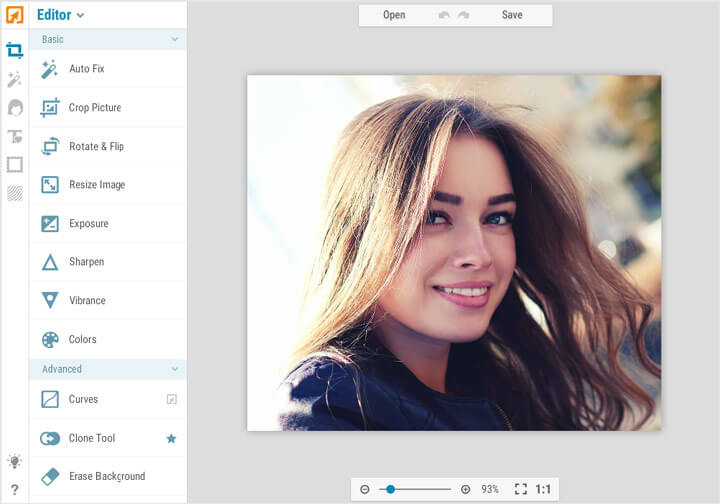
Главная особенность iPiccy — прямой рабочий процесс. Пользователь открывает изображение, выбирает инструмент на панели, применяет изменение через Apply и сохраняет результат через Save. В базовом редакторе не нужно разбираться с профессиональными панелями, рабочими пространствами и множеством скрытых меню. Основные действия вынесены в левую колонку: Auto Fix, Crop Picture, Rotate & Flip, Resize Image, Exposure, Sharpen, Vibrance, Colors, Hue & Saturation, а ниже расположены продвинутые инструменты вроде Curves, Clone Tool и Erase Background.
iPiccy подходит пользователям, которым нужен бесплатный фоторедактор онлайн для понятных задач: обрезка фото онлайн, ретушь лица, цветокоррекция, подготовка изображения к публикации, добавление текста на фото, коллаж из фотографий онлайн. В отличие от локальных редакторов, сервис работает в браузере и зависит от интернет-соединения. В отличие от мобильных приложений, iPiccy ориентирован на работу за компьютером: сам интерфейс предупреждает, что сервис не оптимизирован для мобильных устройств и для лучшего опыта следует использовать desktop computer.
Основные характеристики iPiccy
| Параметр | Что важно знать |
|---|---|
| Тип программы | Онлайн-редактор фотографий, коллажей и простого графического дизайна |
| Основные модули | Photo Editor, Collage Maker, Graphic Designer |
| Рабочая среда | Браузер на компьютере |
| Установка | Не требуется для работы с редактором в браузере |
| Стартовые действия | Edit a Photo, Make a Collage, Create a Design |
| Базовая обработка | Автоисправление, кадрирование, поворот, отражение, изменение размера, экспозиция, резкость, насыщенность, цветовые настройки |
| Продвинутая обработка | Curves, Clone Tool, Erase Background, ретушь, текстуры, эффекты, рамки |
| Ретушь | Инструменты для кожи, глаз, рта и отдельных портретных правок |
| Коллажи | Макеты, перетаскивание фото, настройка фона, расстояния, округления ячеек и размера коллажа |
| Дизайн | Текст, стикеры, оверлеи, векторные маски, эффекты текста |
| Сохранение | Через Save и Save Photo |
| Форматы сохранения | JPG/JPEG и PNG |
| Мобильный сценарий | Не является основным: сервис не оптимизирован для mobile devices |
Эта таблица показывает главное ограничение iPiccy: программа не заменяет профессиональную графическую среду, но закрывает повседневные операции с фотографиями. Сервис удобен там, где пользователь хочет быстро получить готовое изображение: поправить снимок для карточки товара, уменьшить фото для сайта, собрать коллаж для семейного события, сделать простую обложку или добавить подпись.
Внутри сайта freeexe iPiccy логично связывать с разделом графических редакторов, потому что по назначению он ближе к редакторам изображений, чем к просмотрщикам. Если задача состоит не в правке, а в просмотре и сортировке фотографий, уместнее смотреть программы из соседнего направления, например XnView или XnView MP.
Интерфейс и логика работы
Интерфейс iPiccy построен вокруг трёх режимов. На стартовой странице находятся крупные действия Edit a Photo, Make a Collage и Create a Design. Первый режим открывает фоторедактор, второй переводит в конструктор коллажей, третий запускает дизайнерский модуль. Такая структура помогает не смешивать разные задачи: обработка снимка, сборка коллажа и создание изображения с текстом требуют разных панелей.
В режиме Photo Editor основной экран занимает холст с фотографией. Инструменты расположены слева, а сверху находятся элементы управления открытием изображения, библиотекой и сохранением. В обновлённом интерфейсе iPiccy верхняя зона включает Photo Library, Open, Save, а также масштабирование в нижней части рабочей области. Через Open изображение открывается с компьютера, по URL или с веб-камеры. Переключение режимов Editor, Collage и Designer находится в верхней левой части интерфейса.
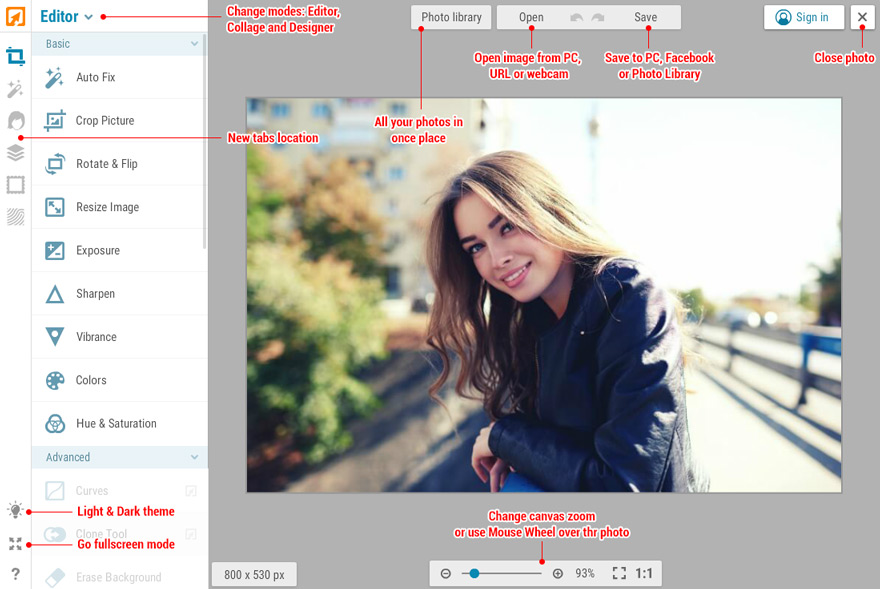
Левая панель в Photo Editor разбита на тематические вкладки. В базовом редакторе находятся инструменты первичной правки: автоматическое улучшение, кадрирование, поворот, изменение размера, экспозиция, резкость и цвет. Это основные действия, которые выполняют перед декоративной обработкой. Пользователь сначала исправляет композицию и размер, затем работает с тоном, цветом и резкостью, после этого добавляет эффекты, рамки, текстуры или текст.
В верхней части рабочей зоны доступны вкладки для разных типов обработки. Режим с эффектами используется для фильтров, вкладка Retouch — для портретной правки, Designer — для текста и графических элементов, Texture — для наложения фактур, Frames — для рамок. В отличие от сложных настольных редакторов, iPiccy не заставляет начинать с пустого проекта и самостоятельно собирать рабочее пространство. Нужный инструмент выбирается по задаче: обрезать, осветлить, удалить дефект, добавить текст, собрать коллаж, сохранить.
Отдельно стоит отметить масштабирование. Внизу интерфейса находится ползунок zoom и отображение масштаба. Он нужен при ретуши, работе с Clone Tool, удалении мелких дефектов и точной настройке текста. При правке портрета масштабирование помогает аккуратно обрабатывать кожу, глаза и губы. При подготовке изображения с надписью оно помогает проверить, не выходит ли текст за край и не перекрывает ли важные детали.
Базовая обработка фото
Базовая обработка в iPiccy начинается с панели Basic. Здесь собраны инструменты, которые чаще всего нужны до фильтров и декоративных эффектов. В типичном рабочем процессе пользователь открывает фото через Open, затем исправляет композицию через Crop Picture, поворачивает изображение через Rotate & Flip, меняет размер через Resize Image, настраивает яркость через Exposure, после чего дорабатывает цвет через Colors, Vibrance или Hue & Saturation.
Auto Fix
Auto Fix выполняет автоматическую коррекцию снимка. Этот инструмент уместен для быстрых правок, когда фотография выглядит тусклой, недостаточно контрастной или нуждается в первичной тональной настройке. Автоисправление не заменяет ручную цветокоррекцию, но помогает быстро привести изображение в более аккуратное состояние перед дальнейшей работой.
Лучший сценарий для Auto Fix — бытовые фотографии, снимки для заметок, иллюстрации к публикациям, изображения, где нет строгих требований к цветопередаче. Для портретов с естественным тоном кожи автоматическое улучшение лучше применять осторожно: после него стоит проверить, не стали ли лицо, фон и тени слишком контрастными.
Crop Picture
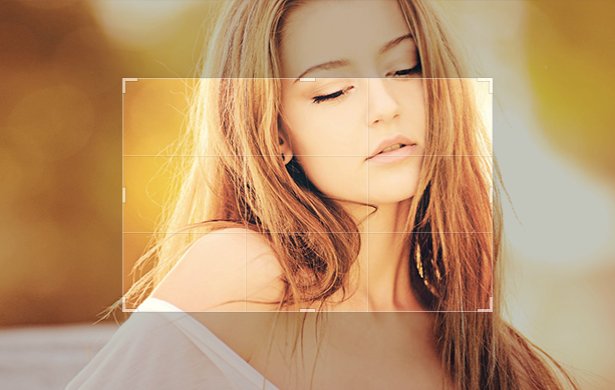
Crop Picture отвечает за кадрирование. В iPiccy пользователь выделяет область на изображении, корректирует границы мышью и нажимает Apply. Всё, что находится за пределами выделенной области, удаляется из итогового кадра. Кадрирование решает несколько задач: меняет композицию, убирает отвлекающие детали, подготавливает изображение под нужное соотношение сторон, выделяет главный объект.
Этот инструмент особенно полезен при подготовке изображений для сайта. Например, снимок товара можно кадрировать так, чтобы объект занимал больше места в кадре, а лишний фон не отвлекал. Для соцсетей Crop Picture помогает заранее привести изображение к квадратному или прямоугольному формату, чтобы важные детали не обрезались уже на этапе публикации.
Rotate & Flip
Rotate & Flip используется для поворота и отражения изображения. Поворот нужен, когда фото загружено в неправильной ориентации или линия горизонта выглядит наклонённой. Отражение применяется для зеркального разворота кадра. В обновлениях iPiccy этот инструмент получил более удобные элементы управления и функцию выравнивания, поэтому он подходит не только для грубого поворота на 90 градусов, но и для исправления наклона.
На практике Rotate & Flip стоит использовать до кадрирования. Если сначала обрезать фотографию, а затем выравнивать горизонт, часть уже выбранной композиции уйдёт за границы изображения. Правильный порядок такой: открыть фото, выровнять, затем кадрировать.
Resize Image
Resize Image меняет ширину и высоту изображения. В интерфейсе пользователь вводит размеры вручную, оставляет включённым Constrain Proportions для сохранения пропорций или отключает этот параметр, когда нужно изменить форму изображения. После настройки размеров используется Apply, а затем сохранение через Save и Save Photo.
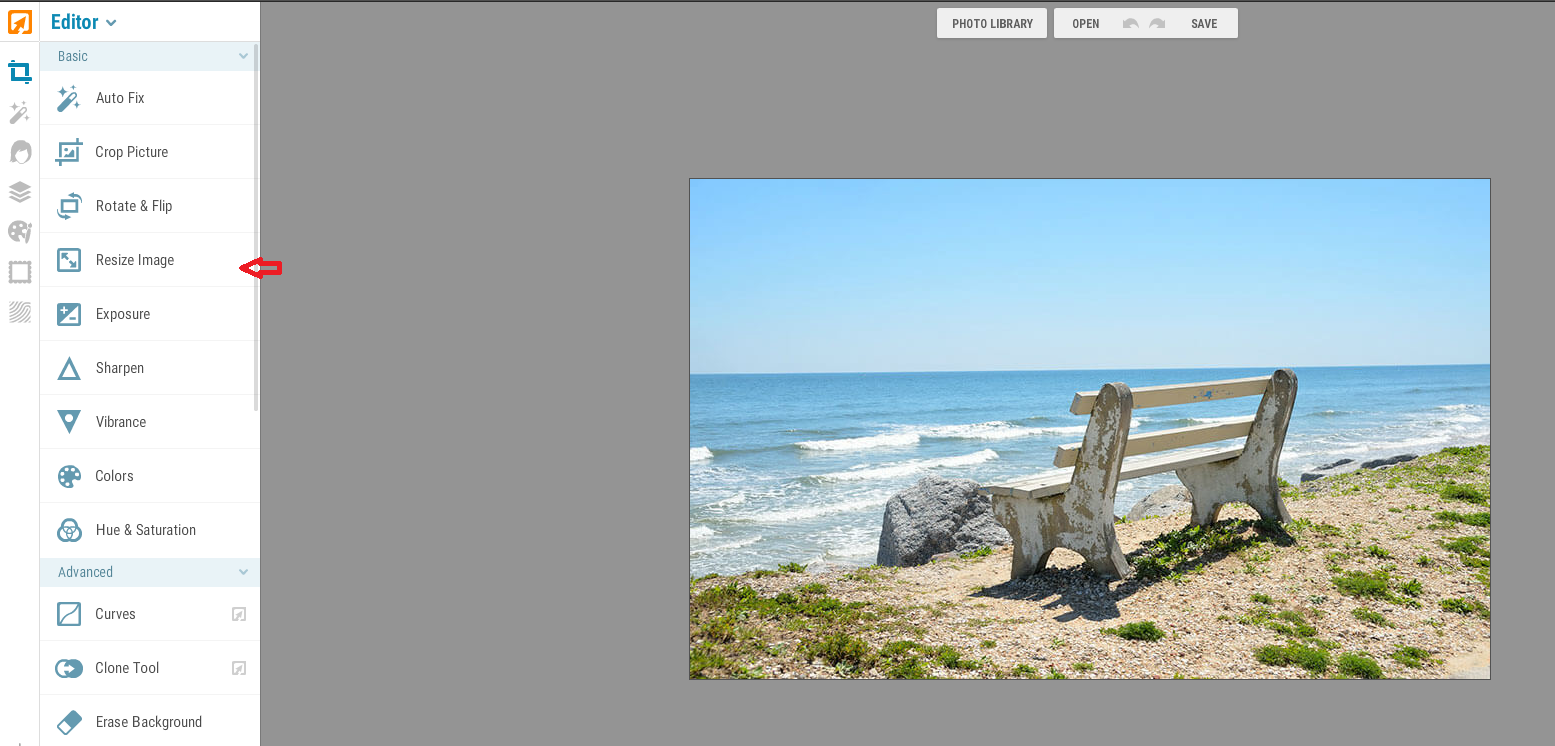
Изменение размера нужно отличать от кадрирования. Crop Picture удаляет часть изображения, а Resize Image меняет количество пикселей в уже выбранном кадре. Для сайта это разные операции: сначала выбирают композицию через кадрирование, затем уменьшают изображение до нужной ширины, чтобы файл не был слишком тяжёлым. Для публикации в блоге или карточке товара часто достаточно сохранить пропорции и уменьшить ширину. Для баннера или шапки страницы сначала подбирают соотношение сторон, затем задают точный размер.
Exposure
Exposure отвечает за светлоту изображения. Инструмент нужен, когда фотография выглядит слишком тёмной, пересвеченной, плоской или недостаточно контрастной. В iPiccy экспозиция находится в базовом разделе, поэтому её удобно применять до эффектов. Если сначала наложить фильтр, а потом исправлять свет, итоговый цвет станет менее предсказуемым.
Экспозицию стоит настраивать постепенно. При чрезмерном осветлении тени становятся серыми, а светлые участки теряют детали. При сильном затемнении лицо, предмет или фон сливаются в тёмные пятна. Для снимков людей главная проверка — кожа и глаза; для предметных фото — читаемость формы и отсутствие выбитых светов.
Sharpen
Sharpen усиливает резкость. Этот инструмент помогает сделать контуры более выраженными после уменьшения размера или лёгкой размытости исходника. Его применяют осторожно: слишком сильная резкость создаёт жёсткие контуры, шум и неприятный цифровой вид. Для веб-изображений достаточно умеренного повышения резкости после изменения размера.
Vibrance, Colors, Hue & Saturation
Цветовые инструменты iPiccy помогают управлять насыщенностью, оттенком и общим цветовым балансом. Vibrance усиливает выразительность цветов мягче, чем грубое повышение насыщенности. Colors используется для более общей цветовой настройки. Hue & Saturation позволяет менять оттенок и насыщенность, что полезно при стилизации, исправлении блеклых снимков и подготовке визуально согласованных изображений.
Для портретов цвет лучше усиливать через умеренные значения. Слишком яркая насыщенность делает кожу неестественной, зелень и небо превращаются в декоративные пятна, а фотография теряет реалистичность. Для коллажей и баннеров, наоборот, небольшая стилизация помогает привести разные фотографии к единому настроению.
Curves
Curves находится в продвинутом блоке и даёт более точный контроль над тональным диапазоном. В отличие от простого ползунка яркости, кривые позволяют отдельно влиять на тени, средние тона и светлые участки. Этот инструмент полезен, когда нужно добавить контраст без грубого затемнения всего кадра или осветлить средние тона, сохранив детали в светах.
Curves подходит пользователям, которые уже понимают разницу между общей яркостью и тональной кривой. Для быстрых бытовых правок проще использовать Auto Fix и Exposure, а для более аккуратной цветокоррекции — переходить к кривым.
Clone Tool
Clone Tool копирует фрагмент изображения и переносит его в другую область. Инструмент используют для удаления мелких объектов, ретуши дефектов, копирования текстуры фона, исправления отдельных участков. В iPiccy он расположен в продвинутой части Basic Editor. При работе пользователь выбирает размер кисти, берёт участок-источник и аккуратно наносит его поверх проблемной зоны.
Clone Tool требует внимательности. Если источник выбран неправильно, в кадре появляются повторяющиеся пятна, неестественные переходы и заметные следы ретуши. Для естественного результата размер кисти подбирают чуть больше дефекта, а после переноса проверяют границы на увеличении.
Erase Background
Erase Background используется для работы с фоном. В связке с дизайнерскими задачами этот инструмент помогает отделять объект от окружения, подготавливать изображение для коллажа, баннера или карточки. Для точного удаления фона важны контраст объекта и аккуратность обработки краёв. Волосы, прозрачные предметы, тени и мелкие детали требуют ручной проверки.
Кадрирование и изменение размера
Кадрирование и изменение размера — две самые частые операции в iPiccy. Они похожи по результату только внешне: изображение становится другим по форме или размеру. Но внутри это разные задачи.
Crop Picture меняет состав кадра. Пользователь решает, что оставить в изображении, а что удалить. Resize Image меняет физический размер файла в пикселях. Пользователь решает, насколько большим будет итоговое изображение после сохранения. Для аккуратной обработки лучше выполнять операции в такой последовательности:
открыть фотографию через Open;
выровнять кадр через Rotate & Flip, если горизонт или ориентация нарушены;
выбрать нужную область через Crop Picture;
применить кадрирование через Apply;
перейти к Resize Image;
задать ширину и высоту;
оставить Constrain Proportions включённым, если форма кадра должна сохраниться;
нажать Apply;
сохранить итог через Save и Save Photo.
Constrain Proportions — важный параметр. Когда он включён, iPiccy сохраняет исходные пропорции изображения: изменение ширины автоматически пересчитывает высоту. Это защищает фото от растяжения. Когда параметр отключён, ширина и высота меняются независимо, поэтому изображение деформируется. Отключать сохранение пропорций стоит только для специальных задач, где искажение формы допустимо или требуется намеренно.
Для сайта чаще нужен такой порядок: кадрировать изображение под нужный блок, затем уменьшить ширину до размера, который реально используется в макете. Для карточки товара важно оставить объект в центре и не обрезать значимые детали. Для аватара или миниатюры удобнее сначала выбрать квадратный кадр, а потом задать итоговый размер. Для иллюстрации в статье стоит сохранить пропорции, чтобы фотография не выглядела растянутой.
В iPiccy изменение размера особенно удобно тем, что инструмент находится в базовой панели и не требует перехода в отдельный экспортный модуль. Пользователь не выбирает сложные параметры пересчёта, а вводит размеры и применяет их. Это хорошо для новичков, но ограничивает тех, кому нужен профессиональный контроль над интерполяцией, цветовым профилем или подготовкой к печати.
Цветокоррекция и улучшение изображения
Цветокоррекция в iPiccy строится вокруг понятных инструментов: Exposure, Vibrance, Colors, Hue & Saturation, Curves и других настроек света и цвета. Их задача — исправить слишком тёмный кадр, добавить контраст, вернуть насыщенность, убрать серость, сделать фотографию выразительнее перед публикацией.
Работу с цветом лучше начинать с общей тональной коррекции. Если фото недоэкспонировано, сначала используется Exposure. Если кадр выглядит плоским, подключаются контраст и кривые. Если цвета бледные, применяется Vibrance или Hue & Saturation. Такой порядок помогает избежать ситуации, когда пользователь усилил насыщенность, а затем обнаружил, что снимок всё равно слишком тёмный.
Экспозиция и контраст
Экспозиция влияет на общее восприятие кадра. Снимок с недостатком света выглядит тяжёлым: лица затемнены, предметы теряют форму, фон не читается. Снимок с избытком света теряет детали в ярких областях. В iPiccy Exposure подходит для первичного исправления таких проблем. После него стоит оценить контраст: достаточно ли разделены свет и тень, не стал ли кадр слишком жёстким.
Контраст особенно важен для изображений, которые будут смотреть на маленьком экране или в ленте. Низкоконтрастная фотография теряется среди других материалов, а чрезмерно контрастная выглядит грубой. Для портретов главная зона контроля — лицо, для пейзажей — небо и тени, для предметных фото — границы объекта.
Насыщенность и естественный цвет
Vibrance полезен для мягкого усиления цвета. Его применяют, когда фото выглядит бледным, но не требует полной стилизации. Hue & Saturation даёт более прямое управление оттенком и насыщенностью. Этот инструмент подходит для декоративной обработки, изменения настроения кадра, согласования цветов в серии изображений.
При подготовке коллажа из разных фотографий цветокоррекция помогает привести снимки к одному стилю. Если один кадр тёплый, другой холодный, третий тусклый, итоговый коллаж выглядит собранным из случайных фрагментов. В iPiccy можно отдельно обработать снимки перед сборкой или сохранить коллаж и затем открыть его в редакторе для общей коррекции.
Curves и точная тональная настройка
Curves лучше использовать после базовой экспозиции. Этот инструмент позволяет осветлить средние тона, усилить тени, сделать светлые участки выразительнее и добавить глубину без грубой правки всего изображения. В работе с кривыми важно не делать резких перегибов: сильная S-образная кривая повышает контраст, но быстро приводит к потере деталей.
Для новичка безопаснее использовать кривые в небольших пределах. Например, слегка поднять средние тона, если лицо тёмное, или немного опустить тени, если кадр выглядит плоским. Для изображений с текстом и графикой кривые применяют осторожно, чтобы не ухудшить читаемость надписей.
Когда автоматическое улучшение уместно
Auto Fix подходит для быстрых исправлений, но ручные инструменты дают больше контроля. Автоматическое улучшение удобно для большого количества бытовых снимков, где важен быстрый результат. Ручная коррекция лучше, когда фото используется в публикации, карточке товара, презентации или рекламном макете.
Практичный подход такой: применить Auto Fix, оценить результат, затем при необходимости скорректировать Exposure, Vibrance и Colors. Если автоисправление делает фото слишком ярким или контрастным, его лучше отменить и выполнить настройку вручную.
Эффекты, фильтры, рамки и текстуры
iPiccy содержит больше 100 фотоэффектов, а также инструменты для рамок, текстур и декоративной обработки. Эти функции нужны не для исправления технических ошибок, а для стилизации изображения. Их применяют после базовой коррекции: кадр уже выровнен, размер выбран, экспозиция и цвет приведены в порядок.
Эффекты в iPiccy включают как классические варианты вроде Black and White и Sepia, так и более декоративные фильтры. В разделе Photo Effects пользователь выбирает эффект на панели, настраивает параметры, применяет изменение и сохраняет результат. Для некоторых эффектов доступна тонкая настройка: интенсивность, область действия, цветовой акцент или фокус.
Фильтры особенно полезны в трёх случаях:
нужно быстро привести изображение к определённому настроению;
исходный снимок технически прост, но его нужно сделать выразительнее;
несколько разных фотографий нужно визуально объединить в одной публикации или коллаже.
При этом фильтры легко перегрузить. Слишком сильный эффект отвлекает от содержания кадра, портит кожу на портретах, делает предметные изображения недостоверными. Для карточек товаров, документов, портфолио и рабочих материалов лучше использовать умеренную обработку. Для открыток, постеров и декоративных коллажей эффект можно сделать заметнее.
Photo Effects
Вкладка Photo Effects подходит для художественной обработки. На практике её используют после базовой коррекции. Сначала пользователь исправляет кадр, затем выбирает фильтр, настраивает его и нажимает Apply. Такой порядок сохраняет управляемость результата.
Примеры задач:
сделать чёрно-белый вариант портрета;
добавить винтажное настроение через сепию;
создать мягкий фокус для романтического снимка;
усилить атмосферу зимней или летней фотографии;
подготовить стилизованное изображение для обложки.
Frames
Рамки в iPiccy применяются для декоративного оформления. Они уместны в открытках, семейных коллажах, постерах, приглашениях, творческих работах. В деловой публикации рамки стоит использовать осторожно: широкая декоративная рамка уменьшает полезную площадь изображения и отвлекает от текста или объекта.
Texture
Вкладка Texture отвечает за фактуры. Текстура меняет поверхность изображения: добавляет ощущение бумаги, света, зерна, декоративного фона. В iPiccy есть возможность использовать Own Texture — пользователь выбирает собственное изображение как текстурный слой и настраивает его прозрачность через fade. В сочетании с Blender Tab текстуры помогают создавать фон, атмосферный постер или сложнее оформленное изображение.
Текстуры требуют ещё большей умеренности, чем фильтры. На портретах они быстро делают кожу грязной или пятнистой. На предметных изображениях могут мешать форме товара. В декоративном дизайне, обложках и творческих коллажах текстуры дают хороший результат, особенно когда их прозрачность снижена.
Ретушь портретов
Ретушь в iPiccy вынесена в Retouch Tab. Это третья вкладка в верхней части экрана с иконкой лица. Внутри находятся инструменты для кожи, глаз, рта и отдельных изменений формы. Ретушь не предназначена для полной профессиональной портретной обработки, но закрывает распространённые задачи: убрать мелкий дефект, снизить блеск, поправить красные глаза, осветлить зубы, усилить глаза, слегка смягчить кожу.
Инструменты для кожи
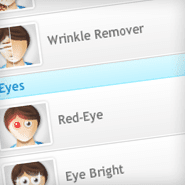
В разделе Skin находятся инструменты вроде Airbrush, Blemish Fix, Shine Remover и Wrinkle Remover. Их используют для локальной правки. Blemish Fix подходит для небольших дефектов кожи. Shine Remover помогает приглушить блеск на лице. Wrinkle Remover смягчает морщины, а Airbrush используется для более общего выравнивания.
Главное правило портретной ретуши — сохранять естественную текстуру. Если полностью сгладить кожу, лицо становится пластиковым. В iPiccy это особенно важно, потому что инструменты рассчитаны на быстрый результат, а не на профессиональную частотную обработку. Лучше выполнить несколько аккуратных локальных правок, чем применять сильное сглаживание ко всему лицу.
Инструменты для глаз
В разделе Eyes доступны инструменты для исправления красных глаз и выделения взгляда. Red Eye устраняет эффект красных зрачков, который возникает на фото со вспышкой. Eye Bright помогает сделать глаза светлее и заметнее. В старых материалах iPiccy также описаны инструменты вроде Mascara и изменения цвета глаз.
При обработке глаз важно не усиливать эффект слишком сильно. Чрезмерно яркие белки и радужка выглядят искусственно. Для естественного результата достаточно лёгкого осветления и точной локальной работы на увеличении.
Инструменты для рта
Раздел Mouth включает Teeth Whiten и инструменты, связанные с цветом губ. Teeth Whiten используют для лёгкого осветления зубов. Результат должен оставаться естественным: слишком белые зубы резко выбиваются из кадра, особенно если освещение на фото мягкое или тёплое. Для губ применяется локальная кисть с настройкой цвета и fade, чтобы оттенок не выглядел как плоское пятно.
Инструменты изменения формы
В Retouch Tab есть инструменты для более заметных изменений, включая Thinify. Они подходят для аккуратной коррекции, но требуют особенно осторожного применения. Любое изменение формы лица или тела легко делает изображение неестественным: искажаются линии фона, одежда, волосы, контур плеч и подбородка.
Для личных творческих работ такие функции дают пространство для экспериментов. Для публичных фотографий людей, рабочих портретов, документов и изображений других людей корректнее ограничиваться минимальной ретушью дефектов, света и цвета.
Работа с текстом, слоями, стикерами и оверлеями
iPiccy Graphic Designer используется для изображений с текстом, стикерами, оверлеями, масками и декоративными элементами. Этот режим подходит для простых баннеров, карточек, обложек, постеров, изображений с цитатами, подписей к фото, афиш и визуалов для публикаций. Он не заменяет полноценный редактор макетов, но позволяет быстро добавить надпись, выбрать шрифт, настроить размер, цвет, выравнивание и эффекты текста.
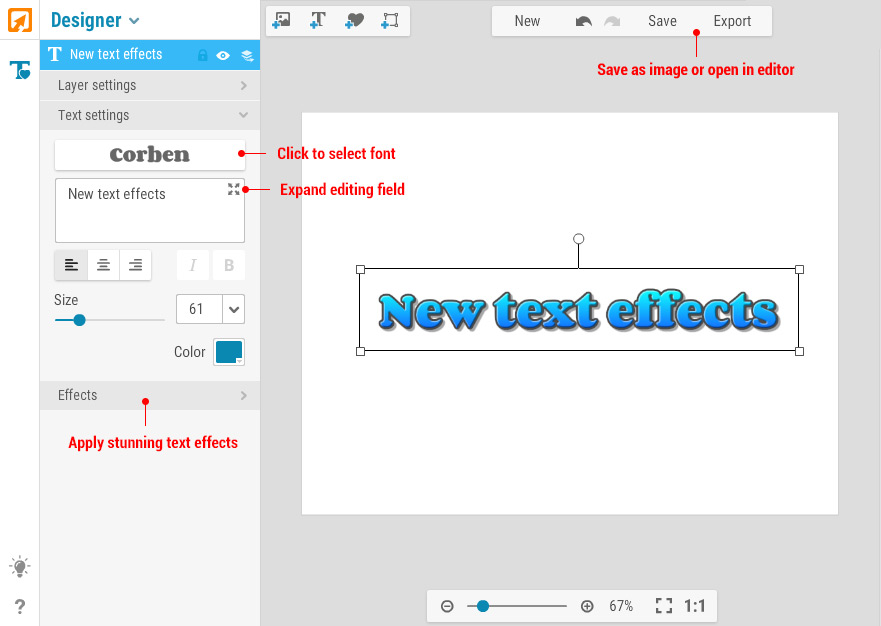
В Designer пользователь работает с отдельным холстом. В левой панели доступны настройки слоя, параметры текста, выбор шрифта, размер, цвет и эффекты. Инструмент текста обозначается большой буквой T. После добавления текста его можно перемещать по холсту, изменять размер и стиль. В обновлённом Designer появились эффекты текста: Stroke, Bevel, Shadow, Gradient fill и Background, а также поддержка локальных шрифтов.
Добавление текста на фото
Чтобы добавить текст на фото в iPiccy, пользователь открывает изображение, переходит в Designer и выбирает инструмент Text. После клика по холсту появляется текстовый объект, который можно перемещать и настраивать. В панели текста выбираются шрифт, размер, цвет, выравнивание и декоративные эффекты.
Текст особенно полезен в таких задачах:
подпись к фотографии;
заголовок для обложки;
дата и место события на семейном коллаже;
короткая инструкция на изображении;
карточка с цитатой;
баннер для сайта;
миниатюра для видео;
простая афиша.
При работе с текстом важнее всего читаемость. Надпись не должна сливаться с фоном, перекрывать лицо или главный объект. Если фон сложный, под текст добавляют полупрозрачную подложку или используют эффект Shadow. Для коротких заголовков подходят крупные шрифты, для пояснений — более спокойный размер и достаточный контраст.
Стикеры, оверлеи и декоративные элементы
В Graphic Designer можно добавлять стикеры и оверлеи. Они используются для оформления открыток, коллажей, постеров и визуальных карточек. Стикеры не стоит применять в рабочих изображениях, где требуется нейтральная подача: карточках товаров, инструкциях, портфолио, изображениях для деловой статьи. Для развлекательных и семейных материалов они уместны.
Оверлеи помогают добавить декоративный слой поверх фотографии. Это может быть световой эффект, форма, графический элемент или маска. В сочетании с текстом оверлеи позволяют сделать изображение более оформленным, не переходя в сложную работу с макетом.
Векторные маски
В iPiccy есть Vector Masking. Маска нужна, когда пользователь хочет вырезать объект, отделить его от фона или поместить на другую подложку. Такой инструмент используется для творческого монтажа, простых коллажей и изображений, где объект должен быть выделен отдельно. Для сложных контуров результат зависит от аккуратности ручной работы: волосы, прозрачные ткани, мелкие детали и тени требуют увеличения и внимательной доработки.
Blender Tab
Blender Tab помогает сочетать изображения и эффекты, работать с наложениями и прозрачностью. В связке с текстурами он используется для создания фона, декоративного изображения или стилизованной композиции. Для простого пользователя это способ сделать картинку выразительнее без перехода в профессиональную среду со сложными режимами наложения.

Создание коллажей в iPiccy Collage Maker
iPiccy Collage Maker — отдельный режим для сборки коллажей. Он открывается через Make a Collage. Пользователь добавляет фотографии, выбирает макет, перетаскивает снимки в ячейки, настраивает фон, расстояние между ячейками, округление углов и размер итогового коллажа. В интерфейсе доступны стили макетов, включая базовые сетки, варианты с одной большой фотографией, jigsaw и advanced.

Коллажи в iPiccy удобны для семейных подборок, фотографий с мероприятия, до/после, учебных материалов, карточек с несколькими ракурсами товара, сравнения изображений и визуального отчёта. Редактор позволяет собрать несколько снимков в одном файле без ручного создания сетки.
Как устроен Collage Maker
В левой части интерфейса находятся варианты макетов. Пользователь выбирает layout, после чего в центре появляется сетка с ячейками. Через Add Images добавляются фотографии. Их можно перетаскивать в нужные блоки, менять положение внутри ячейки, редактировать или удалять. В верхней части расположены Save и Export, а также кнопка перехода в основной редактор.
Настройки коллажа включают:
выбор типа макета;
перетаскивание фотографий в ячейки;
изменение фона;
настройку расстояния между изображениями;
округление углов;
изменение размера коллажа;
редактирование отдельных фотографий внутри макета;
сохранение результата как изображения;
экспорт коллажа в основной редактор для дополнительной обработки.
В Collage Maker важно заранее определить назначение итогового файла. Для семейного фотоальбома можно выбрать декоративную сетку. Для сравнения документов, товара или кадров до/после лучше использовать простой layout без лишних эффектов. Для публикации в соцсетях важнее соотношение сторон и читаемость миниатюр.
Настройки background color, spacing и roundness
Background color задаёт цвет фона между ячейками. Белый фон подходит для нейтральных коллажей, тёмный — для контрастных снимков, цветной — для открыток и декоративных изображений. Цвет фона должен поддерживать фотографии, а не конкурировать с ними.
Spacing регулирует расстояние между фотографиями. Маленькое расстояние делает коллаж плотным. Большое расстояние создаёт ощущение отдельных карточек. Для документов и товаров лучше использовать умеренный spacing, чтобы изображения не сливались и не выглядели разбросанными.
Roundness отвечает за округление углов ячеек. Прямые углы выглядят строже и лучше подходят для рабочих материалов. Округлённые ячейки мягче и чаще уместны в семейных, развлекательных и декоративных коллажах.
Экспорт коллажа в редактор
Сильная сторона iPiccy — связка Collage Maker и Photo Editor. Готовый коллаж можно не только сохранить, но и открыть в редакторе для дополнительной обработки: добавить текст, рамку, фильтр, общую цветокоррекцию или текстуру. Это удобно, когда нужно сначала собрать несколько фото, а затем оформить их как единый постер.
Например, пользователь собирает четыре фотографии в Collage Maker, затем открывает результат в Editor, добавляет заголовок через Designer, слегка повышает контраст и сохраняет готовое изображение. Такой процесс проще, чем собирать коллаж вручную в сложном редакторе.
Графический дизайн в iPiccy Graphic Designer
Graphic Designer — модуль для простого дизайна на основе фотографий, текста и графических элементов. Он подходит для задач, где не требуется полноценный редактор макетов: обложка статьи, баннер, постер, карточка с цитатой, простая афиша, изображение для рассылки, заставка для видео, поздравительная открытка.
В Designer пользователь начинает с изображения или пустого холста, добавляет текст, подбирает шрифт, меняет размер, цвет и эффекты. В интерфейсе доступны стикеры, оверлеи, векторные маски и текстовые эффекты. Такой набор покрывает простые визуальные задачи, но не рассчитан на сложные бренд-системы, многостраничные макеты, совместную работу команды и подготовку печатной продукции.
Для регулярного контент-дизайна с шаблонами, фирменными цветами, бренд-материалами и командной работой сильнее подходит Canva. Для редактирования PSD и сложных слоёв — Photopea. Для ручной растровой обработки на компьютере — GIMP или Paint.NET. iPiccy удобен, когда нужно быстро оформить изображение в браузере и не тратить время на настройку профессиональной программы.
Баннеры и обложки
При создании баннера в iPiccy важно сначала определить размер холста. Затем добавляется фото или фон, после чего размещается текст. Текст должен быть коротким, контрастным и не перекрывать значимые детали. Эффекты Stroke, Shadow и Background помогают отделить буквы от сложного фона.
Для обложки статьи или карточки в блоге лучше использовать один главный визуальный акцент и один короткий заголовок. Слишком большое количество стикеров, рамок и эффектов делает изображение похожим на любительский коллаж. В iPiccy есть инструменты для декоративной подачи, но их стоит дозировать.
Изображения с цитатами
Для цитат и коротких текстовых карточек iPiccy подходит хорошо. Пользователь выбирает фон, добавляет текст через Text, настраивает шрифт и цвет, при необходимости добавляет полупрозрачную подложку. Проверка результата проста: текст должен читаться на уменьшенном изображении. Если картинка будет опубликована в ленте, надпись не должна быть слишком мелкой.
Простые логотипы и декоративные элементы
iPiccy можно использовать для простого декоративного знака, но не для профессиональной разработки логотипа. Логотип требует векторного исходника, масштабируемости, цветовых версий, монохромного варианта и проверки на разных носителях. Graphic Designer подходит для временного визуального элемента, водяной подписи, заголовка или простой эмблемы, но не заменяет специализированные инструменты вроде Inkscape, Illustrator или CorelDRAW.
Сохранение и экспорт
Сохранение результата в iPiccy выполняется через Save. После настройки параметров пользователь завершает экспорт через Save Photo. В редакторе используются распространённые форматы JPG/JPEG и PNG, поэтому результат подходит для сайтов, соцсетей, документов, презентаций и отправки по почте.
Выбор формата зависит от типа изображения:
| Формат | Когда выбирать | Что учитывать |
|---|---|---|
| JPG/JPEG | Фотографии, изображения для сайта, публикации с большим количеством цветов | Файл обычно меньше, но формат использует сжатие с потерями |
| PNG | Изображения с текстом, графикой, прозрачностью, чёткими краями | Файл часто крупнее, зато лучше сохраняет резкие элементы |
Для фотографий обычно выбирают JPG. Он подходит для портретов, пейзажей, предметных снимков и иллюстраций в статьях. Для изображений с текстом, логотипами, схемами и прозрачными участками лучше выбирать PNG. Если картинка содержит крупную надпись, PNG часто сохраняет буквы чище.
Перед сохранением стоит проверить три вещи:
итоговый размер изображения в пикселях;

читаемость текста на уменьшенном масштабе;
отсутствие лишних обрезанных деталей по краям.
После обработки лучше сохранять результат под новым именем, чтобы не заменить исходную фотографию. Это особенно важно после кадрирования: удалённые части изображения не вернутся в сохранённой копии.
Пошаговая инструкция: как обработать фото в iPiccy
Этот сценарий подходит для базовой подготовки изображения к публикации: исправить кадр, уменьшить размер, настроить свет, добавить текст и сохранить результат.
Шаг 1. Открыть изображение
На стартовом экране выбирается Edit a Photo. В рабочем окне используется Open. После загрузки фотография появляется на холсте, а слева открывается панель Basic. Перед началом обработки стоит оценить исходник: правильно ли он ориентирован, нет ли лишнего фона, достаточно ли света, нужен ли текст.
Шаг 2. Выровнять и повернуть кадр
Если изображение повёрнуто неправильно или горизонт наклонён, используется Rotate & Flip. Исправление ориентации выполняется до кадрирования, чтобы после поворота не потерять важные части фото. После настройки применяется Apply.
Шаг 3. Обрезать лишние детали
На панели Basic выбирается Crop Picture. Пользователь выделяет нужную область, меняет границы выделения мышью и нажимает Apply. При кадрировании важно оставить достаточно пространства вокруг главного объекта. Если изображение будет использоваться как обложка с текстом, в кадре нужно заранее оставить свободную зону под надпись.
Шаг 4. Изменить размер
После кадрирования выбирается Resize Image. В полях ширины и высоты задаётся нужный размер. Constrain Proportions оставляют включённым, если нужно сохранить форму изображения. После ввода размера нажимается Apply.
Для сайта лучше не сохранять избыточно крупные изображения. Если блок на странице отображает картинку шириной 800 пикселей, нет смысла оставлять файл шириной 3000 пикселей. Он будет тяжелее, а визуальной пользы на странице не даст.
Шаг 5. Настроить свет и цвет
Дальше используется Exposure. Если снимок тёмный, его осветляют. Если он слишком бледный, аккуратно добавляют контраст и насыщенность через Vibrance, Colors или Hue & Saturation. Для более точной настройки применяют Curves.
Проверка результата выполняется по главному объекту. На портрете лицо должно выглядеть естественно. На предметном фото товар должен быть читаемым, без пересветов и грязных теней. На пейзаже важно сохранить детали в небе и тёмных участках.
Шаг 6. Добавить текст
Для надписи пользователь переходит в Designer и выбирает инструмент Text. Текст размещается на свободной части изображения. В настройках выбираются шрифт, размер и цвет. Если фон сложный, добавляется тень или подложка. Короткая надпись работает лучше длинного текста: изображение должно оставаться читаемым на маленьком размере.
Шаг 7. Сохранить результат
После завершения обработки используется Save, затем Save Photo. Для фотографии выбирается JPG/JPEG, для изображения с текстом или прозрачностью — PNG. Итоговый файл лучше сохранить под новым именем. Это позволяет вернуться к исходнику, если понадобится другая обрезка или размер.
Пошаговая инструкция: как сделать коллаж
Коллаж в iPiccy собирается в отдельном режиме Collage Maker. Процесс подходит для подборки снимков с мероприятия, сравнения нескольких ракурсов, семейной открытки, карточки товара или визуального отчёта.
Шаг 1. Открыть Collage Maker
На стартовом экране выбирается Make a Collage. В рабочем окне появляется область коллажа и панель макетов. Сначала выбирается общий тип layout: базовая сетка, макет с одной крупной фотографией, jigsaw или advanced.
Шаг 2. Добавить фотографии
Через Add Images пользователь добавляет снимки. После этого фотографии перетаскиваются в ячейки коллажа. Если одно изображение важнее остальных, выбирается макет с крупным центральным или боковым блоком. Для равнозначных фотографий подходит обычная сетка.
Шаг 3. Настроить расположение
Каждую фотографию можно переместить внутри ячейки, чтобы главный объект не оказался обрезанным. При портретах важно следить за лицами. При предметных фото — за краями товара. При документах — за читаемостью текста и отсутствием перекрытий.
Шаг 4. Настроить фон, расстояние и углы
В настройках коллажа выбираются background color, spacing и roundness. Для строгого сравнения лучше использовать нейтральный фон и прямые углы. Для семейного коллажа подойдут мягкие округления и более заметный фон. Большой spacing помогает отделить снимки друг от друга, маленький делает композицию плотнее.
Шаг 5. Сохранить или открыть в редакторе
Готовый коллаж сохраняется через Save или экспортируется в основной редактор через Export. Второй вариант удобен, если нужно добавить заголовок, подписи, рамку, фильтр или общую цветокоррекцию. Например, после сборки коллажа можно перейти в Designer, добавить дату события и сохранить итоговый файл.
Плюсы и минусы iPiccy
Плюсы
Редактор работает в браузере и не требует установки настольной программы.
На стартовом экране сразу разделены три сценария: Edit a Photo, Make a Collage, Create a Design.
В базовой панели собраны самые частые действия: автоисправление, кадрирование, поворот, изменение размера, экспозиция, резкость и цвет.
Resize Image поддерживает ручной ввод ширины и высоты, а Constrain Proportions помогает не растягивать изображение.
В iPiccy есть отдельный Collage Maker с макетами, настройкой фона, расстояния между ячейками и округления.
Graphic Designer позволяет добавлять текст, стикеры, оверлеи, векторные маски и эффекты текста.
Retouch Tab содержит инструменты для кожи, глаз, рта и отдельных портретных правок.
Результат сохраняется в распространённых форматах JPG/JPEG и PNG.
Готовый коллаж можно открыть в редакторе и дополнить текстом, эффектами или общей коррекцией.
Интерфейс подходит для быстрых задач: обрезать фото, уменьшить размер, добавить надпись, собрать коллаж, сохранить файл.
Минусы
iPiccy не оптимизирован для мобильных устройств, поэтому основной сценарий — работа за компьютером.
Редактор не заменяет Photoshop, Photopea, GIMP или Affinity Photo при сложной работе со слоями, PSD, масками и профессиональными исходниками.
Для командного дизайна, бренд-наборов, шаблонов и совместной работы Canva подходит лучше.
Для пакетной обработки большого количества изображений удобнее специализированные программы и сервисы.
Для точной ретуши портретов iPiccy уступает профессиональным редакторам, где есть расширенная работа со слоями, масками и неразрушающим редактированием.
Для сложного удаления фона с волосами, прозрачными объектами и мелкими деталями требуется ручная проверка результата.

В интерфейсе много инструментов, но краткие подсказки по назначению функций выражены не так подробно, как в обучающих редакторах.
Системные требования
iPiccy — браузерный редактор, поэтому системные требования отличаются от требований настольной программы. Пользователю нужен компьютер, браузер с поддержкой современных веб-функций и интернет-соединение. Отдельная установка фоторедактора не требуется, потому что работа выполняется через веб-интерфейс.
Практически важные условия такие:
| Условие | Значение для работы |
|---|---|
| Устройство | Desktop computer |
| Интернет | Нужен для открытия редактора и работы с веб-интерфейсом |
| Браузер | Современный браузер с включённым JavaScript |
| Мобильные устройства | Интерфейс iPiccy не оптимизирован для mobile devices |
| Размер экрана | Чем больше рабочая область, тем удобнее ретушь, кадрирование, коллажи и текст |
| Производительность | Большие изображения и сложные операции требуют более отзывчивого устройства |
Для обычной обрезки, изменения размера и добавления текста достаточно стандартного компьютера. Для ретуши, работы с крупными изображениями и коллажами удобнее использовать большой экран: на нём легче контролировать детали, текст, края масок и положение фотографий в ячейках.
На смартфоне iPiccy использовать неудобно не из-за отдельной функции, а из-за самой логики интерфейса. Панели, холст, мелкие настройки, перетаскивание и масштабирование требуют пространства. Поэтому для мобильного редактирования лучше выбирать приложения, рассчитанные на сенсорный экран. Если нужен именно настольный сценарий через сайт, iPiccy остаётся понятным вариантом.
Отзывы пользователей и профильных журналов
Отзывы об iPiccy обычно сходятся в нескольких темах: простота, быстрый вход в редактирование, удобные коллажи, достаточный набор бесплатных инструментов и ограниченность для профессиональной графики. Это соответствует назначению сервиса: iPiccy не пытается быть тяжёлым настольным редактором, а закрывает конкретные онлайн-задачи.
Усреднённое мнение пользователей
В пользовательских оценках сильнее всего выделяются три качества:
простая обработка фотографий без установки;
понятный Collage Maker;
набор бесплатных инструментов для базовой правки, эффектов и ретуши.
Положительная оценка чаще связана с тем, что человек быстро получает результат: обрезает снимок, меняет размер, собирает две или несколько фотографий рядом, добавляет эффект или сохраняет изображение для публикации. Для таких задач iPiccy не требует длительного обучения.
Ограничения тоже повторяются. Пользователям не хватает подробных подсказок по инструментам, профессионального уровня контроля и функций, которые есть в более сложных редакторах. Это не делает iPiccy слабым в своей нише, но показывает границу применения: сервис хорош для быстрых правок, но не для полноценного профессионального пайплайна.
Оценки каталогов
В каталогах программ iPiccy представлен как photo editing software. Оценки там не стоит трактовать как массовую статистику, потому что количество опубликованных отзывов ограничено. Тем не менее отдельные пользовательские отзывы хорошо отражают типичный сценарий: iPiccy ценят как бесплатный инструмент для начинающих, быстрых правок и коллажей, а не как профессиональную программу для графического производства.
Особенно показателен сценарий коллажа: сервис используют не только для творческих подборок, но и для практичных задач, например размещения двух изображений рядом в одном файле. Это объясняет, почему Collage Maker остаётся одной из сильных частей iPiccy.
Мнение профильных изданий
Профильные издания и подборки чаще рассматривают iPiccy как веб-редактор или бесплатный конструктор коллажей. В подборках collage makers сервис выделяется за бесплатный доступ, высокое качество JPG-экспорта, отсутствие водяного знака в коллажах и большой набор инструментов редактирования. Ограничение формулируется прямо: загрузка фотографий для коллажа ориентирована на локальные файлы, а не на широкий набор облачных импортов.
TechRadar относит iPiccy к веб-редакторам, которые подходят для обработки изображений в браузере. Сильная сторона — простота загрузки фото и выполнение широкого набора базовых задач. Ограничение — работа с JPEG и PNG, что важно для пользователей, которым нужны RAW, PSD, TIFF или профессиональные форматы.
Такой профиль делает iPiccy понятным выбором для разовых и регулярных простых задач. Для фотографа, дизайнера или ретушёра он будет вспомогательным инструментом. Для новичка, автора сайта, преподавателя, студента или владельца небольшого проекта — полноценным способом быстро подготовить изображение.
Сравнение с аналогами
iPiccy корректно сравнивать не с одной универсальной программой, а с несколькими типами инструментов: браузерными фоторедакторами, конструкторами дизайна, редакторами с PSD и настольными программами. Ниже — сравнение по задачам.
| Программа | Сильная сторона по сравнению с iPiccy | Где iPiccy удобнее | Когда выбрать аналог |
|---|---|---|---|
| Pixlr | Больше современных AI-инструментов, AI image generator, background remover, generative fill | Когда нужна простая ручная обработка, коллажи и привычная структура Photo Editor / Collage Maker / Designer | Когда нужны генеративные функции и AI-редактирование |
| Fotor | Онлайн-редактор, эффекты, ретушь, коллажи, приложения для Windows, Mac, iOS и Android | Когда работа идёт за компьютером в браузере и нужен простой редактор без сложной экосистемы | Когда важна работа на разных устройствах с одним сервисом |
| Canva | Шаблоны, командная работа, Brand Kit, публикационный дизайн | Когда нужно быстро обработать фото, кадрировать, ретушировать или собрать простой коллаж | Когда нужны шаблоны, бренд-материалы, презентации и дизайн для команды |
| Photopea | PSD, слои, маски, расширенный набор форматов, логика, близкая к Photoshop | Когда не нужен PSD и достаточно быстрых правок, коллажей и текста | Когда нужен браузерный редактор профессионального типа |
| BeFunky | Batch Edit, Background Remover, Collage Wizard, мобильные приложения | Когда нужен простой iPiccy-подход с акцентом на ручную правку и коллажи | Когда нужна автоматическая сборка коллажей или мобильное приложение |
| GIMP | Бесплатная настольная программа с глубоким редактированием, слоями и масками | Когда не хочется устанавливать программу и задача простая | Когда нужна серьёзная ручная обработка на компьютере |
| Paint.NET | Лёгкий настольный редактор для Windows с поддержкой слоёв и плагинов | Когда нужно быстро сделать всё в браузере | Когда нужна локальная работа с файлами и простой настольный редактор |
| XnView / XnView MP | Просмотр, сортировка и пакетные операции с изображениями | Когда нужно именно отредактировать одно фото или собрать коллаж | Когда главная задача — каталогизация и просмотр |
iPiccy и Pixlr
Pixlr сильнее ориентирован на современные AI-сценарии: генерация изображений, AI Photo Editor, инструменты удаления фона, генеративные функции, мобильные приложения. iPiccy проще и спокойнее по логике: открыть фото, выбрать инструмент, применить правку, сохранить. Для пользователя, которому нужно быстро кадрировать снимок, изменить размер, добавить текст или собрать коллаж, iPiccy выглядит менее перегруженным.
Pixlr стоит выбирать, когда нужны AI Image Generator, Generative Fill, AI Sticker Maker, быстрые автоматические исправления на базе современных AI-инструментов. iPiccy удобнее для классического редактирования без акцента на генеративные функции.
iPiccy и Fotor
Fotor ближе к универсальной экосистеме: онлайн-редактор, ретушь, фон, коллажи, дизайн, приложения для ПК и мобильных устройств. iPiccy сильнее привязан к браузерному desktop-сценарию. Это делает его менее универсальным по платформам, но понятным для работы за компьютером.
Fotor стоит выбирать, если один и тот же аккаунт и инструменты нужны на Windows, Mac, iOS и Android. iPiccy подходит, когда пользователь работает за компьютером и хочет простой редактор фото без установки.
Внутри freeexe Fotor уже представлен отдельной страницей: Fotor. При подготовке статьи о графических редакторах эти два решения можно развести по задачам: Fotor — более широкая экосистема с мобильным сценарием, iPiccy — браузерный редактор с коллажами и быстрым дизайном.
iPiccy и Canva
Canva сильнее в шаблонах, брендовых материалах, командном дизайне, презентациях, соцсетях и публикационных макетах. В ней удобно создавать серии визуалов, хранить элементы бренда, работать с шаблонами и командой. iPiccy проще: он лучше подходит для отдельной фотографии, коллажа или изображения с текстом, когда не нужна большая библиотека шаблонов.
Canva стоит выбирать для регулярного контент-дизайна, презентаций, брендированных материалов и совместной работы. iPiccy — для быстрой обработки конкретного снимка, ретуши, кадрирования и коллажа.
iPiccy и Photopea
Photopea ближе к Photoshop. Он открывает и сохраняет PSD, поддерживает слои, маски, blending, множество форматов и сложную структуру документа. iPiccy не предназначен для такого уровня редактирования. Его интерфейс проще и быстрее для базовых задач, но он не рассчитан на работу с профессиональными исходниками.
Photopea стоит выбирать, если нужно открыть PSD, отредактировать слои, сохранить файл в профессиональном формате или выполнить сложный монтаж. iPiccy лучше подходит, если задача сводится к фото для сайта, коллажу, ретуши лица или надписи на изображении.
iPiccy и BeFunky
BeFunky похож на iPiccy по общему направлению: фоторедактор, коллажи и дизайн в браузере. При этом BeFunky активнее развивает автоматизацию вроде Collage Wizard, пакетную обработку и мобильные приложения. iPiccy делает акцент на прямом ручном процессе: выбрать инструмент, настроить, применить.
BeFunky стоит выбрать, когда важны batch edit, автоматический collage wizard и работа с мобильных устройств. iPiccy удобен для пользователя, который сидит за компьютером и хочет вручную контролировать кадрирование, размер, коллаж и текст без сложной системы шаблонов.
iPiccy и настольные редакторы
С GIMP и Paint.NET iPiccy сравнивается только по задачам обработки изображений. Настольные программы дают больше контроля, работают локально и лучше подходят для сложных проектов. iPiccy выигрывает в скорости входа: открыть сайт, загрузить изображение, применить инструмент, сохранить.
Для регулярной серьёзной обработки стоит иметь настольный редактор. Для разовой правки или простой веб-публикации iPiccy часто быстрее. Если нужно не редактировать, а просматривать и сортировать коллекции изображений, уместнее XnView, XnView MP или другие просмотрщики из раздела графики.
Для кого iPiccy подходит
Новичок
Новичку iPiccy подходит благодаря понятной структуре. В интерфейсе нет перегруженной профессиональной терминологии на первом уровне. Самые частые инструменты видны сразу: Auto Fix, Crop Picture, Resize Image, Exposure, Colors. Можно начать с простых операций и постепенно перейти к Curves, Clone Tool, Retouch Tab и Designer.
Автор сайта или блога
Для сайта iPiccy полезен как редактор фото без установки. В нём можно обрезать изображение, уменьшить размер, сохранить JPG, добавить подпись или подготовить иллюстрацию к статье. Важно не загружать на сайт слишком крупные файлы: после кадрирования стоит использовать Resize Image и сохранить итог под нужную ширину.
Владелец небольшого интернет-магазина
Для карточек товара iPiccy подходит при простых правках: кадрировать фото, выровнять объект, поправить экспозицию, удалить мелкий дефект через Clone Tool, подготовить коллаж из нескольких ракурсов. Для сложного удаления фона с волосами, прозрачными предметами или большим количеством мелких деталей лучше использовать специализированные инструменты и обязательно проверять результат вручную.
Автор соцсетей
Для соцсетей iPiccy удобен в сценариях: обрезка фото под формат, коллаж из нескольких снимков, текст поверх изображения, фильтр, рамка, простая обложка. Graphic Designer помогает сделать визуал с заголовком, а Collage Maker — собрать подборку из нескольких фото.

Преподаватель или студент
В учебных задачах iPiccy полезен для иллюстраций, простых схем на основе фото, коллажей, карточек, титульных изображений и визуальных примеров. Текстовые подписи помогают пояснить изображение, а кадрирование убирает лишние детали.
Пользователь с разовой задачей
Если нужно один раз обрезать фото, изменить размер или добавить текст, iPiccy удобнее сложных программ. Не нужно устанавливать редактор, искать плагины и разбираться с проектными файлами. Пользователь выполняет конкретное действие и сохраняет результат.
Пользователь, которому нужен сложный проект
Для сложного проекта iPiccy не является основным инструментом. Если нужно много слоёв, PSD, маски, профессиональная ретушь, точная работа с цветом, неразрушающее редактирование и подготовка к печати, лучше выбрать Photopea, Photoshop, Affinity Photo, GIMP или другой редактор соответствующего уровня.
Типичные ошибки при работе с iPiccy
Растягивание изображения
Самая частая ошибка при изменении размера — отключить Constrain Proportions без необходимости. В результате фото становится растянутым: лица, предметы и текст теряют нормальную форму. Сохранять пропорции нужно почти всегда. Исключение — специальные декоративные задачи, где искажение сделано намеренно.
Кадрирование без копии исходника
После кадрирования удалённая часть изображения исчезает в сохранённом файле. Поэтому результат лучше сохранять под новым именем. Исходник остаётся нетронутым, и пользователь может сделать другую обрезку позже.
Слишком сильная насыщенность
Vibrance и Hue & Saturation легко сделать чрезмерными. Из-за этого кожа становится оранжевой или красной, небо слишком синим, трава кислотной, а фотография теряет естественность. Для портретов насыщенность лучше повышать аккуратно.
Перегруженные эффекты
Фильтры, рамки и текстуры хорошо работают, когда поддерживают содержание кадра. Если одновременно применить сильный фильтр, рамку, текстуру, стикеры и крупный текст, изображение становится шумным. Для рабочих материалов лучше использовать минимум декоративных элементов.
Неудачная ретушь кожи
Сильное сглаживание через ретушь делает лицо пластиковым. На портретах нужно сохранять естественную текстуру кожи. Мелкие дефекты можно убрать, но полностью стирать детали лица не стоит.
Следы Clone Tool
При неаккуратной работе Clone Tool оставляет повторяющиеся узоры и пятна. Это особенно заметно на песке, траве, коже, ткани и стенах. Чтобы избежать следов, нужно менять источник клонирования, работать небольшой кистью и проверять результат на увеличении.
Мелкий текст
В Designer текст часто выглядит читаемым на большом холсте, но пропадает после уменьшения. Перед сохранением стоит уменьшить масштаб просмотра и оценить, можно ли прочитать надпись. Для миниатюр и обложек лучше использовать короткие фразы и крупный контрастный шрифт.
Неподходящий формат сохранения
Фотографии лучше сохранять в JPG/JPEG, графику с текстом и прозрачностью — в PNG. Если сохранить изображение с мелким текстом в сильно сжатом JPG, вокруг букв появляются артефакты. Если сохранить обычное фото в PNG, файл часто получается крупнее без заметной пользы.
Работа на маленьком экране
iPiccy рассчитан на desktop-сценарий. На маленьком экране сложнее управлять панелями, кистями, выделением и ячейками коллажа. Для точной ретуши и текста лучше использовать компьютер с нормальной рабочей областью.
Безопасность, приватность и ограничения браузерного формата
iPiccy работает через браузер, поэтому изображения открываются в веб-сервисе. Для обычных бытовых фотографий, коллажей, учебных материалов и публичных визуалов это удобно. Для документов, конфиденциальных изображений, персональных данных, медицинских фото, внутренних материалов компании и чужих портретов нужно оценивать допустимость загрузки файла в онлайн-редактор.
Главные ограничения браузерного формата:
работа зависит от интернет-соединения;
интерфейс требует JavaScript;
большие изображения и сложные операции зависят от производительности устройства;
точная ретушь удобнее на большом экране;
мобильный сценарий не является оптимальным;
для конфиденциальных материалов лучше использовать локальный редактор.
Для частных фотографий людей важно учитывать не только техническую сторону, но и этику обработки. Ретушь, изменение внешности, удаление деталей и публикация результата должны выполняться с уважением к человеку на снимке. Для документов и рабочих материалов нельзя ухудшать читаемость, менять смысл изображения или создавать визуально недостоверный результат.
Частые вопросы
Нужно ли устанавливать iPiccy?
Нет. iPiccy работает как онлайн-редактор в браузере. Пользователь открывает редактор, загружает изображение, выполняет обработку и сохраняет результат.
Можно ли работать на телефоне?
iPiccy не оптимизирован для мобильных устройств. Для удобной работы лучше использовать desktop computer. На смартфоне сложнее управлять панелями, кистями, выделениями, текстом и ячейками коллажа.
Какие форматы сохранения доступны?
Для сохранения используются JPG/JPEG и PNG. JPG подходит для фотографий, PNG — для графики, текста и изображений с прозрачностью.
Можно ли сделать коллаж?
Да. Для этого используется Collage Maker. Пользователь выбирает Make a Collage, добавляет фотографии через Add Images, выбирает layout, перетаскивает снимки в ячейки, настраивает фон, расстояние, округление и сохраняет результат.
Можно ли добавить текст на фото?
Да. Текст добавляется в Designer через инструмент Text с иконкой большой буквы T. Доступны выбор шрифта, размер, цвет, выравнивание и эффекты текста.
Есть ли ретушь лица?
Да. В Retouch Tab есть инструменты для кожи, глаз, рта и отдельных изменений формы. Среди них Airbrush, Blemish Fix, Shine Remover, Wrinkle Remover, Red Eye, Eye Bright, Teeth Whiten и Thinify.
Подходит ли iPiccy вместо Photoshop?
Для простых задач — да: кадрирование, изменение размера, фильтры, коллажи, текст, базовая ретушь. Для профессиональной работы с PSD, слоями, масками, сложным монтажом и глубокой ретушью нужен другой инструмент: Photoshop, Photopea, Affinity Photo, GIMP или похожая программа.
Можно ли подготовить картинку для сайта?
Да. В iPiccy можно обрезать изображение через Crop Picture, уменьшить его через Resize Image, настроить экспозицию и цвет, затем сохранить в JPG/JPEG или PNG. Для сайта важно не оставлять файл больше нужного размера.
Можно ли убрать фон?
В Basic Editor есть Erase Background, а в дизайнерских задачах используется Vector Masking. Для простых объектов на контрастном фоне результат получить проще. Сложные края требуют ручной проверки.
Можно ли сделать изображение с прозрачным фоном?
Для задач с прозрачностью используется PNG. При удалении фона и работе с масками важно сохранять результат в формате, который поддерживает прозрачность.
Есть ли смысл использовать iPiccy, если уже установлен GIMP или Paint.NET?
Да, если нужна быстрая разовая правка в браузере. Для сложных файлов, локальной работы и проектов с большим количеством слоёв удобнее GIMP или Paint.NET. iPiccy полезен как быстрый дополнительный инструмент.
Итоговые рекомендации
iPiccy Photo Editor стоит выбирать для быстрых браузерных правок: обрезать фотографию, изменить размер, поправить свет и цвет, применить эффект, сделать ретушь, добавить текст или собрать коллаж. Он особенно удобен для пользователей, которым нужен понятный редактор фото без установки и без погружения в профессиональную графическую среду.
Для разовой задачи достаточно Photo Editor: открыть снимок, использовать Crop Picture, Resize Image, Exposure, Vibrance, сохранить результат через Save Photo. Для семейных, учебных и контентных подборок лучше перейти в Collage Maker. Для обложек, карточек и изображений с текстом — использовать Graphic Designer.
Главные критерии выбора такие:
| Сценарий | Подходит ли iPiccy | Что учитывать |
|---|---|---|
| Быстро обрезать фото | Да | Использовать Crop Picture и сохранять копию |
| Уменьшить изображение для сайта | Да | Использовать Resize Image и Constrain Proportions |
| Сделать коллаж | Да | Выбрать layout, настроить spacing, roundness и фон |
| Добавить текст на фото | Да | Перейти в Designer и проверить читаемость |
| Ретушировать портрет | Да, для простых правок | Не переглаживать кожу и проверять результат на увеличении |
| Удалить фон | Да, для несложных объектов | Сложные края требуют ручной доработки |
| Работать с PSD | Нет | Лучше выбрать Photopea или Photoshop |
| Делать сложный монтаж | Нет | Нужен редактор со слоями, масками и профессиональным контролем |
| Работать в команде над шаблонами | Нет | Лучше выбрать Canva |
| Редактировать на смартфоне | Нет | iPiccy не оптимизирован для mobile devices |
Сильная сторона iPiccy — сочетание простоты и достаточного набора инструментов для повседневной обработки. Сервис не перегружает пользователя профессиональными настройками, но даёт всё необходимое для типичной работы с изображениями: кадрирование, изменение размера, цвет, эффекты, ретушь, текст, коллажи и сохранение в распространённых форматах. Для сложных проектов стоит использовать специализированные редакторы, а iPiccy оставить для быстрых, понятных и визуально аккуратных задач.
Список изменений
Этап Picnik-подобного редактора:
- Первый заметный этап развития iPiccy связан с базовой обработкой фотографий. В центре были операции, которые нужны большинству пользователей: открыть фото, исправить свет, обрезать, повернуть, изменить размер, добавить эффект, сохранить. Такой набор сделал сервис понятным для людей, которые не работали в Photoshop и не хотели осваивать сложные панели.
- На этом этапе важную роль играли инструменты вроде Auto Fix , Crop Picture , Rotate & Flip , Resize Image , фильтры, текст и стикеры. iPiccy развивался как редактор фото без установки, где результат можно получить через несколько кликов.
Добавление и развитие Retouch Tab:
- Следующий этап — усиление портретной обработки. В iPiccy появились инструменты Retouch Tab: Airbrush , Blemish Fix , Shine Remover , Wrinkle Remover , Red Eye , Eye Bright , Mascara , Teeth Whiten , Thinify , а также связанные с цветом и локальными правками функции. Ретушь расширила сферу применения сервиса: он стал полезен не только для кадрирования и фильтров, но и для правки портретов.
- Важная деталь: ретушь в iPiccy устроена как набор локальных инструментов. Пользователь выбирает конкретную задачу — убрать дефект, приглушить блеск, осветлить зубы, исправить красные глаза — и работает кистью. Такой подход проще профессиональной обработки слоями, но требует аккуратности.
Развитие Collage Maker:
- Collage Maker стал отдельным направлением. Вместо ручного размещения нескольких фотографий на холсте пользователь выбирает layout, добавляет фото, перетаскивает их по ячейкам и настраивает параметры коллажа. Появились разные стили макетов, настройка background color, spacing, roundness и размера.
- Развитие Collage Maker важно для аудитории, которая делает семейные подборки, открытки, сравнения, карточки товаров и визуальные отчёты. Коллаж — одна из задач, где сложный редактор не нужен: быстрее выбрать готовую сетку и настроить её.
Развитие Graphic Designer:
- Graphic Designer расширил iPiccy за пределы обычной обработки фото. В сервисе появились задачи дизайна: текстовые карточки, баннеры, постеры, стикеры, оверлеи, векторные маски, эффекты текста. В обновлённом Designer появились Stroke , Bevel , Shadow , Gradient fill и Background , а также использование локальных шрифтов.
- Это изменило роль iPiccy. Он стал не просто онлайн-фоторедактором, а гибридным инструментом для быстрых визуальных материалов. Пользователь может обработать фото, собрать коллаж, добавить текст и сохранить готовую картинку в одном рабочем процессе.
Редизайн и обновление интерфейса:
- Крупный редизайн iPiccy изменил внешний вид и расположение элементов. В новом интерфейсе появились переключение режимов Editor , Collage и Designer в верхней левой части, светлая и тёмная темы, меню Open для открытия изображения с компьютера, по URL или с веб-камеры, обновлённый zoom tool и улучшенная навигация. Painter был возвращён в обновлённый интерфейс.
- В Collage обновления добавили редактирование изображений внутри коллажа: flip, rotate, resize, сохранение коллажа как изображения и изменение размеров коллажа перетаскиванием разделителей. В Designer были усилены текстовые эффекты и сохранение дизайна как изображения.
Современная роль iPiccy:
- Современный iPiccy — это не конкурент профессиональным пакетам в полном смысле, а быстрый браузерный инструмент для повседневной обработки. Его развитие показывает движение от простого Picnik-подобного редактора к универсальной веб-среде с Photo Editor, Collage Maker и Graphic Designer.
- Основное преимущество такого пути — сохранение простоты. Пользователь не сталкивается с перегруженной профессиональной логикой, но получает достаточно инструментов для бытовых, учебных, контентных и небольших рабочих задач. Основное ограничение — отсутствие глубины, которая нужна при сложной ретуши, многоступенчатом монтаже, работе с профессиональными исходниками и командном дизайне.


 *EXE — расширение исполняемого файла. Сайт является партнером проекта
Оставте свой отзыв о iPiccy