

Avatan — социальный фоторедактор для обработки фотографий, ретуши лица, коррекции формы тела, применения эффектов и оформления снимков пользовательскими ресурсами. Его основная идея отличается от классического редактора с фиксированным набором фильтров: в Avatan эффекты, наклейки, текстуры, рамки и фоны связаны с социальной моделью, где пользователи создают и добавляют собственные элементы обработки. Поэтому Avatan фоторедактор работает не только как инструмент для правки изображения, но и как библиотека готовых визуальных решений, которые пополняются за счёт пользовательских материалов.
Главный сценарий Avatan — быстрая обработка фото перед публикацией в социальных сетях. Редактор подходит для портретов, селфи, атмосферных снимков, карточек с декоративными элементами, лёгкой стилизации и повторения одного визуального стиля на серии изображений. В Avatan можно использовать эффекты, сохранять понравившиеся варианты, добавлять ресурсы и возвращаться к ним при следующей обработке. Такой подход удобен, когда нужно не вручную строить обработку с нуля, а быстро применить готовую комбинацию настроек и визуальных элементов.
В отличие от GIMP, Paint.NET и других настольных редакторов, Avatan не рассчитан на сложную работу с многослойными макетами, масками, профессиональной цветокоррекцией и подготовкой файлов для печати. Его сильная сторона — понятный мобильный и онлайн-сценарий: выбрать фото, применить эффект, дополнить снимок наклейкой или текстурой, выполнить ретушь, сохранить результат. Для пользователя, которому нужен редактор фото с эффектами без долгого освоения профессионального интерфейса, Avatan закрывает именно эту задачу.
Программа особенно заметна в портретной обработке. В Avatan есть функции ретуши лица и коррекции формы тела; отдельный раздел ретуши включает удаление прыщей и морщин, устранение красных глаз, изменение цвета глаз и губ, отбеливание зубов и загар кожи. Эти инструменты ориентированы на косметическую правку изображения, а не на техническую реставрацию снимков или глубокий фотомонтаж.
Этот скриншот хорошо показывает логику Avatan: над фотографией расположен блок Эффекты, ниже — пример изображения и миниатюры вариантов обработки. В таком формате фоторедактор не заставляет пользователя вручную подбирать каждую настройку: визуальная лента сразу показывает, как будет меняться снимок после выбора эффекта.
Платформы и версии Avatan
Avatan существует в нескольких форматах: онлайн-редактор Avatan, мобильное приложение Avatan - Фоторедактор и Ретушь для Android и приложение Avatan – Photo Editor для iPhone и iPad. iOS-версия относится к категории Photo & Video, распространяется бесплатно и содержит встроенные покупки. В карточке приложения также указано, что оно разработано для iPad.
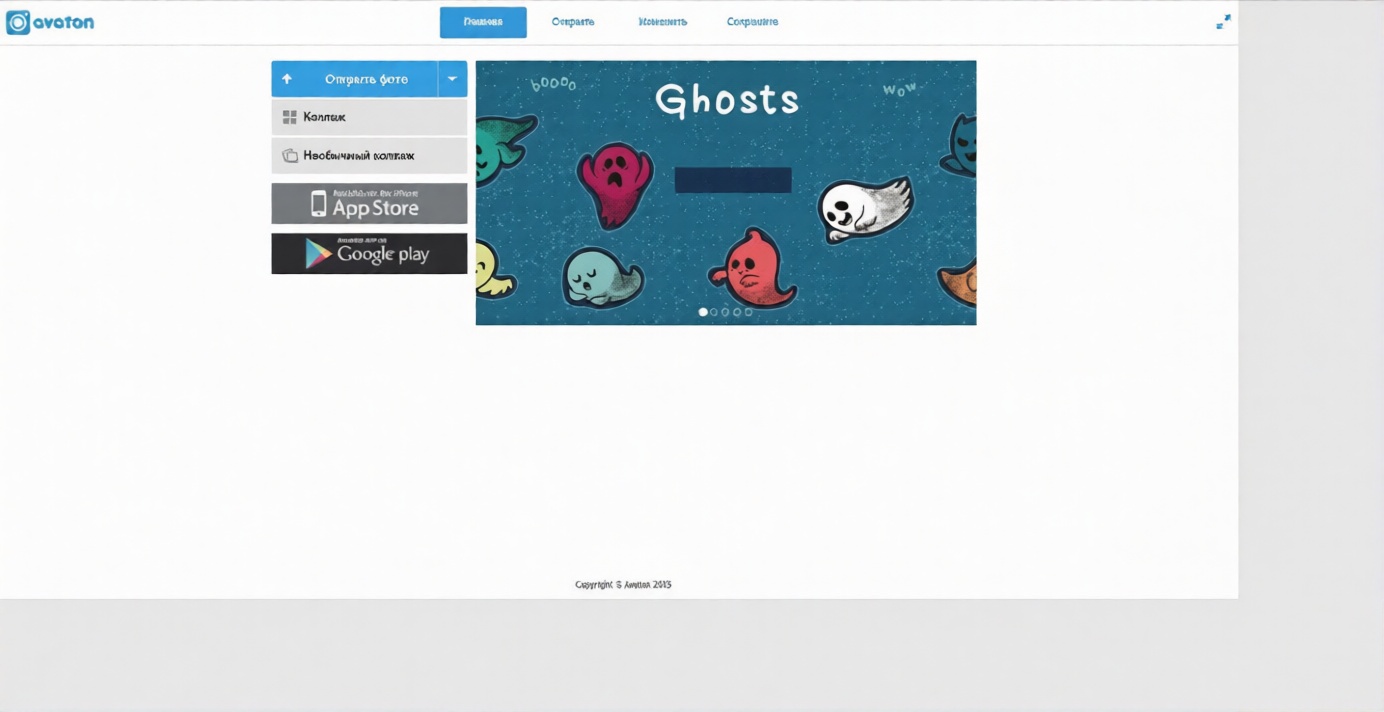
Онлайн-версия Avatan ориентирована на работу в браузере. На странице фотоэффектов есть кнопка Начать редактирование!, а сам раздел описывает обработку через фотоэффекты, текстуры, наклейки и шрифты. Эта часть Avatan удобна для пользователей, которым нужно обработать изображение без установки полноценной настольной программы. Веб-сценарий особенно подходит для разовой обработки: открыть редактор, загрузить снимок, применить оформление и сохранить результат.
Мобильная версия Avatan построена вокруг более регулярной обработки: лента эффектов, избранное, пользовательские ресурсы, ретушь и социальная составляющая лучше раскрываются именно на смартфоне. В Android-версии Avatan выделены эффекты, ресурсы, ретуширование, пользовательская социальная сеть и сохранение понравившихся эффектов и ресурсов.
iOS-версия поддерживает iPhone, iPad и iPod touch при iOS 13.0 или новее; для iPad требуется iPadOS 13.0 или новее. Также заявлена работа на Mac с macOS 11.0 или новее и чипом Apple M1 или новее. В списке языков iOS-версии есть русский язык, что важно для пользователей, которым нужен фоторедактор для ретуши без перехода на англоязычный интерфейс.
Разделение на онлайн- и мобильный формат важно учитывать при оценке Avatan. В браузере удобнее быстро применить фотоэффекты и декоративные элементы. На смартфоне логичнее использовать социальную ленту, избранные эффекты, ретушь портретов и регулярную обработку фотографий из галереи. Поэтому обзор Avatan нужно читать не как описание одной настольной программы, а как разбор конкретного фоторедактора, который существует в веб- и мобильном вариантах, но сохраняет общую идею: эффекты, ресурсы, ретушь и пользовательские элементы обработки.
Интерфейс и логика работы
Интерфейс Avatan построен вокруг короткого маршрута: выбрать изображение, применить обработку, добавить ресурсы, при необходимости выполнить ретушь и сохранить результат. В мобильной версии пользователь попадает в среду, где рядом с фотографией доступны эффекты, ресурсы и инструменты для настройки изображения. В ленте пользовательских эффектов рядом с работами отображается кнопка Применить, что подчёркивает главную механику Avatan: понравившийся стиль можно взять как готовую основу для собственного снимка.
На экране выбора изображения в iOS-интерфейсе встречаются элементы Camera Roll, вкладки All, Photo, Video, кнопка камеры и кнопка закрытия. Такой набор показывает, что Avatan работает не только с отдельным фото из галереи, но и с медиатекой устройства: пользователь выбирает исходный материал, после чего переходит к обработке.
В рабочем экране обработки используются ленты миниатюр, переключатели режима и ползунки интенсивности. На одном из экранов интерфейса видны выпадающий режим Normal, числовое значение интенсивности 100, ползунок и значок избранного. Это типичная логика мобильного редактора: пользователь выбирает эффект, регулирует силу применения и сохраняет понравившийся вариант для дальнейшей работы.
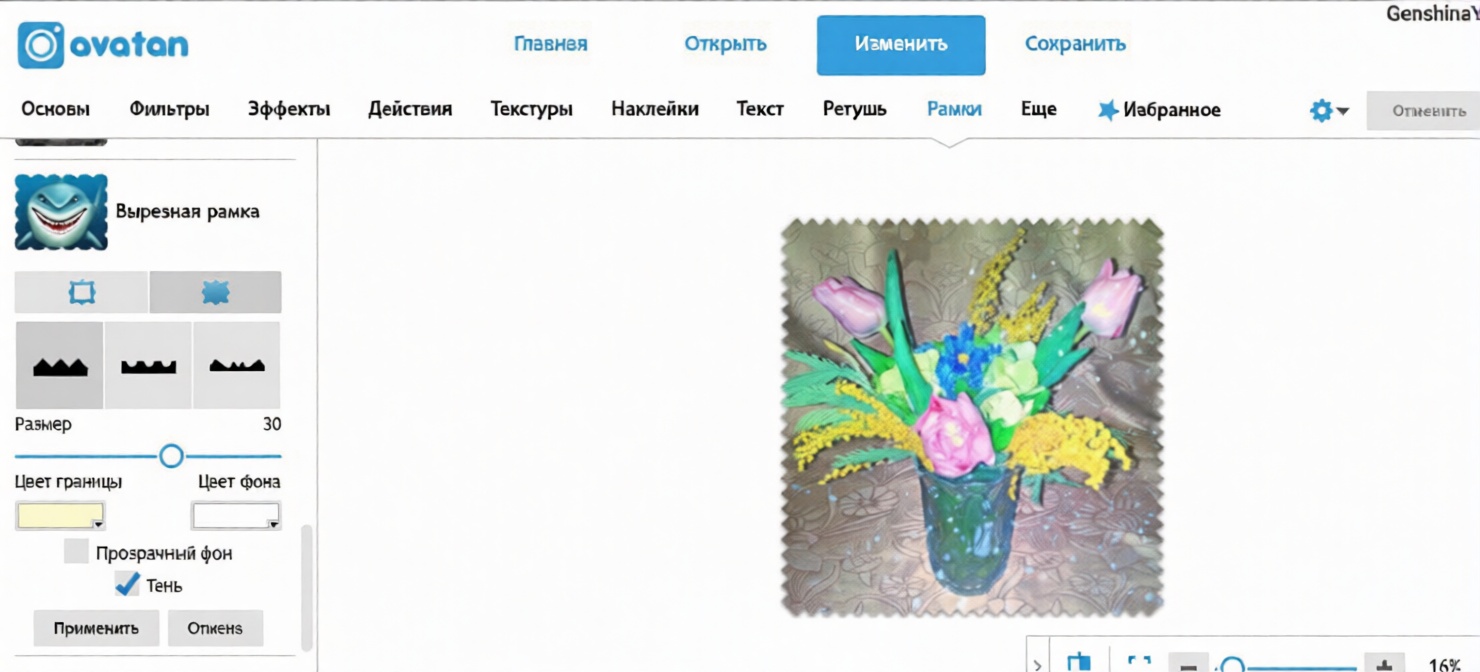
На этом экране Avatan показывает блок Ресурсы: наклейки, текстуры, рамки и фоны. Для редактора это не второстепенное украшение, а один из основных способов обработки. Эффект меняет общий тон снимка, а ресурсы добавляют поверх изображения графические детали, фактуру, рамочное оформление или фон.
В интерфейсе Avatan важна не только панель инструментов, но и социальная подача. Пользователь видит готовые работы, авторов эффектов и визуальные примеры применения. Это снижает порог входа: вместо поиска конкретной ручной настройки можно ориентироваться на вид результата. Такой подход удобен для обработки фото в Avatan, когда цель — получить выразительную картинку быстро, а не разбирать профессиональные параметры изображения.
Основные функции Avatan
Эффекты
Эффекты Avatan — центральная часть редактора. Пользователь применяет готовую обработку к фотографии, регулирует результат и сохраняет понравившиеся комбинации. В Android- и iOS-описаниях отдельно выделена возможность создавать и сохранять собственные эффекты, используя инструменты и ресурсы. Это делает Avatan фоторедактором с упором на повторяемый стиль: один удачный эффект можно применять к новым фотографиям, не собирая обработку заново.
Онлайн-раздел фотоэффектов Avatan подчёркивает работу не только с готовыми эффектами, но и с текстурами, наклейками и шрифтами. На практике это означает, что эффект может быть не просто фильтром яркости или контраста, а комбинацией визуальных элементов: цветовой обработки, наложения текстуры, декоративного объекта и текста.
Для пользователя это особенно полезно в трёх сценариях:
подготовка фото для социальных сетей, где важна узнаваемая стилистика;
создание серии снимков в одном стиле;
быстрый подбор настроения снимка через готовую визуальную обработку.
Эффекты не заменяют ручную цветокоррекцию в редакторах уровня Adobe Photoshop Lightroom, но они ускоряют типовой мобильный сценарий. В Lightroom пользователь точнее управляет светами, тенями, цветами и RAW-файлами; в Avatan проще выбрать готовый стиль, посмотреть результат и перейти к следующей фотографии.
Ресурсы: наклейки, текстуры, рамки и фоны
Ресурсы в Avatan делятся на четыре основных типа: Stickers, Textures, Frames и Backgrounds. В русскоязычной Android-версии они представлены как Наклейки, Текстуры, Рамки и Фоны. Эти элементы используются при редактировании фотографий и могут дополнять эффекты.
Наклейки подходят для декоративной обработки: сердечки, графические элементы, символы, подписи, акценты на лице или фоне. Текстуры меняют поверхность изображения: добавляют зерно, засветку, имитацию плёнки, световые пятна, потертости или атмосферный слой. Рамки оформляют снимок по краям и помогают подготовить фотографию как законченную карточку. Фоны нужны для более заметной стилизации, особенно когда исходный кадр выглядит пустым или не соответствует желаемому настроению.
Особенность Avatan в том, что ресурсы связаны с пользовательским наполнением. Все элементы создаются и добавляются пользователями в социальную сеть, встроенную в фоторедактор. Поэтому библиотека Avatan отличается от набора ресурсов в редакторе, где все материалы заранее подготовлены разработчиком и обновляются только с релизами приложения.
Практически это удобно для таких задач:
оформить фото в романтическом или винтажном стиле;
добавить декоративные элементы на портрет;
усилить атмосферу снимка через текстуру;
подобрать рамку для аватарки, сторис или обложки;
повторять один набор ресурсов на разных фотографиях.
При работе с ресурсами важно не перегружать снимок. Avatan даёт много декоративных элементов, но фотография быстро теряет аккуратность, если одновременно добавить сильный эффект, несколько наклеек, плотную текстуру и активную рамку. Более устойчивый подход — выбрать один главный акцент: эффект для цвета, текстуру для атмосферы или наклейку для визуальной идеи.
Ретушь лица
Ретушь лица в Avatan рассчитана на косметическую обработку портретов. В онлайн-разделе ретуши перечислены удаление прыщей и морщин, устранение красных глаз, изменение цвета глаз, изменение цвета губ, отбеливание зубов и загар кожи. Такой набор закрывает типовые задачи портретного фоторедактора: убрать мелкие дефекты, улучшить вид глаз и улыбки, скорректировать отдельные детали лица.
На скриншоте виден раздел Ретушь с подписью Совершенное лицо и тело. Изображение разделено вертикальной линией до и после обработки, что помогает оценивать силу эффекта. Для портретной ретуши такой режим важен: пользователь видит, насколько заметно изменилось лицо, и может не доводить обработку до неестественного результата.
В Avatan ретушь лица лучше применять поэтапно. Сначала стоит убрать мелкие дефекты кожи, затем перейти к глазам, губам и зубам, после этого проверить общий вид изображения. Слишком сильная обработка кожи делает лицо пластиковым, а чрезмерное отбеливание зубов и изменение цвета глаз быстро выглядит искусственно. Редактор рассчитан на быстрый косметический результат, но качество портрета зависит от умеренности.
Исправление формы тела
Avatan включает коррекцию формы тела. Эта функция относится к ретуширующим инструментам и используется для изменения силуэта или отдельных пропорций на фотографии. В описании приложения коррекция формы тела упоминается вместе с ретушью лица, поэтому её правильно рассматривать как часть портретного и бьюти-сценария, а не как инструмент для дизайнерского монтажа.
Коррекция формы тела требует аккуратности по двум причинам. Во-первых, сильные изменения заметно деформируют фон: линии стен, плитки, мебели, горизонта и одежды могут изгибаться вместе с объектом. Во-вторых, такая обработка влияет на естественность изображения. Avatan подходит для лёгкой корректировки, когда нужно аккуратно поправить общий вид снимка, но не рассчитан на сложную ретушь рекламного уровня с восстановлением фона, масками и ручной пластикой.
Для более сложной ретуши тела и фона лучше подходят редакторы с контролем слоёв, масок и ручной коррекции. Внутри сайта можно дополнительно посмотреть GIMP и Krita, если задача выходит за пределы быстрых мобильных правок и требует точного редактирования.
Сохранение избранных эффектов и ресурсов
Avatan даёт возможность сохранять понравившиеся эффекты и ресурсы в избранное, чтобы применять их к новым фотографиям. Эта функция важна для регулярной обработки: пользователь не тратит время на повторный поиск похожего фильтра, текстуры или декоративного элемента.
Избранное особенно полезно в трёх ситуациях:
ведение личного профиля в едином визуальном стиле;
обработка серии фото после одной съёмки;
подготовка похожих картинок для публикаций, обложек или аватарок.
В интерфейсе Avatan значок звезды используется для сохранения понравившегося варианта. На экране редактирования рядом с лентой и ползунком интенсивности это помогает быстро закрепить удачный эффект. Такой механизм проще, чем создание полноценного пресета в профессиональном редакторе, но для мобильной обработки он выполняет похожую роль: фиксирует стиль, который можно повторить.
Текст и шрифты
Текст в Avatan используется как декоративный и информационный элемент. В истории обновлений iOS-версии отдельно отмечено добавление функции Text и набора разных шрифтов. Это расширило сценарии использования редактора: фотографию можно не только обработать эффектом, но и превратить в карточку с подписью, постер, обложку или изображение для сторис.
Текстовые элементы лучше использовать после основной обработки. Сначала пользователь выравнивает цвет и стиль снимка, затем добавляет текст, подбирает размер, положение и шрифт. Если сделать наоборот, сильный эффект или текстура могут ухудшить читаемость надписи. Для коротких подписей Avatan подходит хорошо; для сложных макетов с сеткой, фирменными стилями и большим количеством текстовых блоков удобнее Canva как дизайнерский сценарий или специализированные графические редакторы.
Как обработать фото в Avatan: пошаговая инструкция
Шаг 1. Выбрать изображение
Работа начинается с выбора фотографии. В мобильном интерфейсе Avatan используется экран медиатеки с вкладками All, Photo и Video, а также кнопкой камеры. Пользователь выбирает снимок из галереи или переходит к съёмке через камеру. Такой стартовый экран важен для мобильного фоторедактора: Avatan не требует заранее готовить файл в отдельной папке, а работает с привычной медиатекой устройства.
Перед обработкой лучше выбрать изображение с достаточным разрешением и нормальной резкостью. Эффекты, текстуры и ретушь не исправляют полностью смазанный кадр. Если лицо сильно размыто, ретушь кожи, глаз и губ будет менее точной. Если снимок слишком тёмный, декоративные эффекты могут усилить шумы и потерю деталей.
Шаг 2. Применить эффект
После выбора фото пользователь переходит к эффектам. В Avatan видны миниатюры обработок, а выбранный вариант применяется к изображению с предварительным просмотром. В мобильном интерфейсе рядом с эффектом используется лента миниатюр и ползунок интенсивности, поэтому результат можно не принимать вслепую.
Алгоритм простой:
Открыть выбранное фото.
Перейти к разделу эффектов.
Выбрать понравившийся вариант по миниатюре.
Оценить результат на основном изображении.
Настроить интенсивность ползунком.
Сохранить эффект в избранное, если его нужно использовать повторно.
Эффект лучше подбирать под содержание кадра. Для портрета важнее мягкая кожа, аккуратные цвета и сохранение деталей лица. Для пейзажа допустимы более выраженные текстуры, контраст и цветовые сдвиги. Для фото еды или предметов нужно осторожно работать с цветами, потому что сильный фильтр легко делает изображение неестественным.
Шаг 3. Добавить ресурс
После базового эффекта можно добавить ресурс: наклейку, текстуру, рамку или фон. На экране ресурсов Avatan эти категории выделены отдельно, поэтому пользователь быстро выбирает тип оформления.
Рабочая последовательность такая:
Выбрать категорию ресурса.
Посмотреть, как элемент выглядит на фото.
Разместить наклейку, рамку, текстуру или фон так, чтобы он не закрывал важную часть изображения.
Настроить видимость и композицию.
Проверить, не конфликтует ли ресурс с главным объектом.
Для портрета лучше не располагать активные наклейки на глазах, губах и линии лица, если это не задуманный декоративный эффект. Текстуры стоит применять слабее на снимках с большим количеством мелких деталей: волосы, ткань, листья, шерсть животных и фактурная одежда быстро становятся перегруженными.
Шаг 4. Выполнить ретушь
Ретушь в Avatan стоит делать после выбора общего стиля, но до финальной проверки изображения. Если сначала выполнить ретушь, а потом применить сильный эффект, часть исправлений может стать незаметной или, наоборот, слишком выраженной. Правильнее сначала выбрать общий визуальный тон, затем аккуратно исправить лицо и тело.
Для портрета порядок такой:
Убрать заметные дефекты кожи.
Проверить область под глазами и вокруг носа.
Перейти к глазам: устранить красные глаза или изменить цвет, если это нужно.
Обработать губы и зубы.
Оценить лицо целиком, а не отдельные участки.
Сравнить результат до и после обработки.
В Avatan не нужно применять все ретуширующие инструменты подряд. Для удачного портрета часто достаточно одной-двух правок: убрать прыщ, немного выровнять кожу, скорректировать зубы или глаза. Чем меньше заметна обработка, тем естественнее выглядит фотография.
Шаг 5. Добавить текст
Текст подходит для сторис, открыток, обложек, мемов, карточек и изображений с подписью. В Avatan функция Text и шрифты помогают оформить изображение без отдельного графического редактора.
Текст стоит размещать там, где фон достаточно спокойный. Если фон пёстрый, лучше выбрать короткую надпись и не накладывать её на лицо или важный объект. Для читаемости помогают три правила:
не использовать слишком мелкий размер;
не располагать текст поверх детализированной области;
проверять надпись после применения финального эффекта.
Если задача состоит не в простой подписи, а в создании афиши, баннера или сложного макета, Avatan уступает редакторам с сеткой, направляющими и полноценной работой с текстовыми блоками.
Шаг 6. Проверить результат
Перед сохранением нужно оценить фото в полном размере. На миниатюре эффект может выглядеть удачно, но при увеличении становятся заметны пересветы, чрезмерная ретушь, грязная текстура или неудачное положение наклейки. Особенно внимательно нужно проверить:
лицо и кожу;
глаза и зубы;
границы волос;
фон после коррекции формы тела;
края рамки;
читаемость текста;
детали в тенях и светлых участках.
Avatan рассчитан на быстрые правки, но финальная проверка всё равно нужна. Она помогает избежать типичной ошибки: сохранить изображение, которое хорошо выглядит на маленьком превью, но теряет аккуратность при просмотре на большом экране.
Как сделать ретушь портрета
Портретная ретушь в Avatan строится вокруг аккуратного исправления лица. В редакторе есть функции для удаления прыщей и морщин, устранения красных глаз, изменения цвета глаз и губ, отбеливания зубов и добавления эффекта загара кожи. Эти инструменты позволяют быстро привести селфи или портрет к более чистому виду без перехода в профессиональную программу.
Подготовка портрета
Для ретуши лучше выбирать снимок, где лицо находится в фокусе, освещение не слишком жёсткое, а кожа не перекрыта плотными тенями. Если лицо освещено пятнами, эффект ретуши будет выглядеть неравномерно. Если фото снято в очень низком качестве, сглаживание кожи может усилить ощущение размытости.
Перед ретушью полезно определить, что именно нужно исправить:
| Задача | Инструментальный сценарий в Avatan | Что проверить после обработки |
|---|---|---|
| Прыщи и мелкие дефекты | Точечная косметическая ретушь | Остались ли следы на коже и не появились ли пятна |
| Морщины | Мягкое сглаживание | Сохранилась ли естественная фактура лица |
| Красные глаза | Исправление глаз | Не изменился ли оттенок радужки слишком резко |
| Зубы | Отбеливание | Не стали ли зубы неестественно белыми |
| Цвет губ | Коррекция оттенка губ | Совпадает ли цвет с общим стилем фото |
| Загар кожи | Изменение тона кожи | Не отличается ли лицо от шеи и рук |
Удаление дефектов кожи
Начинать лучше с локальных дефектов. Прыщи и небольшие пятна привлекают внимание, но их легко убрать без изменения всей фактуры лица. В Avatan такая правка относится к базовой ретуши портрета. После обработки нужно увеличить изображение и проверить, не образовалось ли размытое пятно на месте дефекта.
Не стоит сразу применять сильное сглаживание ко всему лицу. Кожа должна сохранить поры, тени и естественные переходы. Если лицо становится равномерной плоскостью, портрет выглядит менее живым. Avatan помогает быстро исправить недостатки, но сам пользователь контролирует меру обработки.
Глаза, губы и зубы
Глаза — одна из самых заметных частей портрета. Устранение красных глаз полезно для снимков со вспышкой, а изменение цвета глаз подходит для стилизованных фотографий. Но чрезмерно яркий цвет радужки делает изображение искусственным. Лучше выбирать оттенок, который поддерживает общий эффект, а не спорит с ним.
Цвет губ и отбеливание зубов также нужно применять умеренно. Слишком насыщенные губы плохо сочетаются с мягким естественным портретом, а чрезмерно белые зубы выделяются сильнее, чем лицо. В Avatan эти функции удобны для быстрых правок, но финальная оценка всегда должна быть визуальной: фотография должна выглядеть цельно.
Загар кожи и общий тон лица
Эффект загара кожи меняет восприятие портрета. Он может сделать лицо теплее и выразительнее, но при неправильном применении кожа начинает отличаться от шеи, плеч или рук. После такой правки нужно смотреть не только на лицо, но и на весь кадр. Если тон кожи стал разным на соседних участках, обработку лучше ослабить.
Для естественного результата портретная ретушь в Avatan должна идти по принципу минимального вмешательства. Убрать мелкие дефекты, слегка поправить глаза или зубы, сохранить выражение лица и фактуру кожи — такой результат лучше, чем агрессивная обработка, при которой человек перестаёт быть похожим на себя.
Как использовать эффекты и ресурсы
Эффекты и ресурсы в Avatan работают вместе. Эффект задаёт общий стиль фотографии, а ресурсы добавляют визуальные детали. Такой подход удобен для обработки изображений под конкретную публикацию: например, один и тот же портрет можно сделать мягким, винтажным, глянцевым, ярким, романтичным или декоративным, не меняя исходное фото в других редакторах.
Быстрый эффект для публикации
Для быстрой публикации достаточно выбрать эффект, отрегулировать интенсивность и сохранить результат. Это самый простой сценарий Avatan онлайн и мобильного приложения. Он подходит для селфи, фото друзей, кадров из поездки, снимков еды и повседневных изображений.
Здесь важно не выбирать эффект только по миниатюре. Нужно смотреть на основной кадр: не потерялись ли детали лица, не стал ли фон слишком ярким, не ушли ли цвета в неестественный оттенок. Один и тот же фильтр может хорошо работать на светлом портрете и плохо выглядеть на тёмном снимке.
Стилизация через текстуры
Текстуры меняют поверхность кадра. Они помогают добавить плёночное зерно, засветки, потертости, мягкие световые пятна или атмосферную фактуру. В Avatan текстуры относятся к основным ресурсам, а не к дополнительным мелочам.
Текстуру лучше использовать как слой настроения. Если фотография уже насыщенная деталями, текстура должна быть слабой. Если снимок минималистичный, текстура может стать главным визуальным приёмом. Например, портрет на простом фоне хорошо переносит засветки и плёночные эффекты; городской кадр с множеством вывесок и людей лучше не перегружать.
Наклейки и рамки
Наклейки в Avatan подходят для игровой, декоративной и социальной обработки. Они могут подчеркнуть настроение, добавить юмор, оформить лицо, фон или свободную область кадра. Рамки помогают завершить изображение и сделать его похожим на готовую карточку.
Наклейки стоит размещать там, где они не мешают главному объекту. Если наклейка закрывает глаза, губы или важную деталь одежды, изображение теряет читабельность. Исключение — намеренно декоративная обработка, где наклейки являются основной идеей кадра.
Фоны
Фоны в Avatan позволяют заметно изменить визуальное окружение фотографии. Этот ресурс полезен, когда исходный фон слишком пустой, отвлекающий или не соответствует нужному стилю. Но фон требует более внимательной проверки, чем наклейка или рамка. Если границы объекта плохо отделяются от окружения, результат может выглядеть неаккуратно.
Для сложной замены фона, где требуется точное выделение волос, прозрачных предметов или мелких деталей, лучше использовать редакторы с продвинутыми инструментами выделения. Внутри сайта можно посмотреть PhotoMASTER для классической фотообработки и GIMP для более ручного контроля.
Социальные функции Avatan
Социальная составляющая — одна из главных особенностей Avatan. Редактор не ограничивается набором встроенных фильтров: пользовательские элементы создаются и добавляются в социальную сеть, интегрированную с фоторедактором. Это касается эффектов и ресурсов, которые другие пользователи могут применять в собственных работах.
На экране социальной сети виден профиль автора, пример обработки и кнопка Применить. Это показывает, как Avatan соединяет просмотр работ и редактирование: пользователь не просто смотрит чужой результат, а может взять эффект как основу для собственного изображения.

Такая модель отличается от Snapseed, где пользователь в основном работает с ручными инструментами и фильтрами без социальной ленты. Она отличается и от Photopea, где главное — редактирование файла, слои и PSD-подобный процесс. В Avatan важна не файловая структура, а поток визуальных идей: увидеть обработку, применить её, сохранить понравившийся вариант, создать собственный стиль.
Социальная модель полезна тем, кто не хочет долго подбирать параметры. Пользователь открывает ленту, выбирает готовый стиль, применяет его и при необходимости добавляет свои ресурсы. Это похоже на работу с пресетами, но с более выраженным пользовательским компонентом: эффект связан с автором и социальной средой редактора.
Ограничение такого подхода тоже очевидно: качество пользовательских эффектов неоднородно. Одни варианты выглядят аккуратно, другие могут быть слишком яркими, перегруженными или плохо подходить к конкретному фото. Поэтому Avatan не отменяет визуальный контроль. Даже если эффект популярен, его нужно проверять на собственном снимке.
Premium, покупки и ограничения бесплатного режима
Avatan распространяется бесплатно, но содержит встроенные покупки. В iOS-версии доступны Premium-покупки, в том числе Premium с ежемесячной или годовой подпиской, Premium One-time, а также отдельные покупки для эффектов и ретуширующих функций. В описании Premium отдельно выделено неограниченное добавление элементов в избранное и другие возможности.
Для пользователя это означает, что Avatan нельзя оценивать только как полностью бесплатный редактор. Базовые функции доступны без оплаты, но часть возможностей связана с Premium и отдельными покупками. Перед регулярной работой важно понять, какие эффекты, ресурсы и инструменты доступны в выбранном сценарии без ограничений, а какие требуют оплаты.
Встроенные покупки особенно важны для тех, кто обрабатывает фотографии часто. Если пользователь сохраняет много эффектов, работает с большим количеством ресурсов и хочет регулярно применять премиальные элементы, бесплатного режима может не хватить. Для разовой обработки ограничение менее критично: можно выбрать доступный эффект, выполнить простую ретушь и сохранить результат.
| Сценарий | Как Premium влияет на работу |
|---|---|
| Разовая обработка фото | Достаточно проверить, доступен ли выбранный эффект или ресурс |
| Регулярная обработка серии снимков | Важнее неограниченное избранное и доступ к большему числу ресурсов |
| Ретушь портретов | Отдельные ретуширующие функции могут быть платными |
| Работа с собственным стилем | Чем больше сохранённых эффектов и ресурсов, тем заметнее ограничения бесплатного режима |
| Использование Avatan как основного мобильного редактора | Нужно заранее оценить, какие функции используются постоянно |
Цены и набор покупок зависят от платформы, страны и витрины магазина. Поэтому в самой статье не стоит превращать раздел в прайс-лист: для выбора важнее понимать модель. Avatan использует freemium-подход: базовый редактор доступен без оплаты, а часть расширенных возможностей и отдельных инструментов открывается через покупки.
Системные требования
Avatan не является классической настольной программой с установщиком для Windows, поэтому системные требования зависят от формата работы: iOS, iPadOS, Mac на Apple Silicon, Android и онлайн-страницы.
| Формат Avatan | Требования и условия работы |
|---|---|
| iPhone | iOS 13.0 или новее |
| iPad | iPadOS 13.0 или новее |
| iPod touch | iOS 13.0 или новее |
| Mac | macOS 11.0 или новее и Mac с Apple M1 или новее |
| Android | Мобильная Android-версия существует как отдельное приложение |
| Avatan онлайн | Работа через веб-интерфейс Avatan |
| Avatan Plus | Страница Avatan Plus выводит требование Flash Player |
Требования для iPhone, iPad, iPod touch и Mac зафиксированы в карточке iOS-версии. Там же указано, что приложение относится к категории Photo & Video, поддерживает русский язык и содержит встроенные покупки.
С Android ситуация проще для обычного пользователя: Avatan представлен как мобильное приложение Avatan - Фоторедактор и Ретушь, в котором есть реклама, взаимодействие пользователей и 10 млн+ установок. Карточка Android-версии также показывает возрастные ограничения и предупреждение о пользовательском взаимодействии.
Веб-версия Avatan подходит для тех, кто хочет обработать изображение в браузере. При этом Avatan Plus связан со старой веб-моделью: страница Avatan Plus содержит разделы Эффекты, Наклейки, Текстуры, Фоны, Рамки и выводит требование Flash Player. Это важно для практического использования: в современных браузерных условиях Flash-сценарий является ограничением, а не преимуществом.
Преимущества и ограничения
Avatan сильнее всего раскрывается в быстрых визуальных сценариях: портретная ретушь, эффекты, пользовательские ресурсы, социальная лента и сохранение понравившихся обработок. Это не универсальная замена профессиональному редактору, но удобный фоторедактор для ретуши и стилизации на мобильном устройстве или в браузере.
Плюсы:
есть мобильные версии и онлайн-сценарий;
Avatan объединяет эффекты, ретушь, ресурсы и социальную ленту;
пользовательские элементы пополняют библиотеку эффектов и ресурсов;
доступны наклейки, текстуры, рамки и фоны;
можно создавать и сохранять собственные эффекты;
можно сохранять понравившиеся эффекты и ресурсы для повторной обработки;
есть функции ретуши лица и коррекции формы тела;
в iOS-версии поддерживается русский язык;
интерфейс ориентирован на быстрый путь от выбора фото к готовому результату.
Минусы:
часть возможностей связана с Premium и встроенными покупками;
качество пользовательских эффектов неоднородно;
для точной ручной обработки Avatan уступает редакторам со слоями, масками и профессиональными инструментами;
сильная ретушь лица и тела требует осторожности, иначе результат выглядит неестественно;
веб-сценарий Avatan Plus связан с требованием Flash Player;
Android-оценка в Google Play заметно ниже, чем оценка iOS-версии в App Store;
социальная модель удобна для вдохновения, но не заменяет технический контроль результата.
Ограничения Avatan не делают программу слабой в её основной нише. Они просто показывают, где заканчивается быстрый мобильный фоторедактор и начинается работа для других инструментов. Если нужно сделать портрет выразительнее, добавить эффект и оформить изображение, Avatan подходит. Если нужно вырезать объект с волосами, собрать сложный коллаж из слоёв, подготовить PSD или ретушировать рекламный портрет, лучше выбрать GIMP, Krita, Photopea или профессиональный редактор.
Сравнение с аналогами
Avatan стоит сравнивать не со всеми фоторедакторами подряд, а с программами, которые закрывают соседние задачи: мобильная обработка, фильтры, ретушь, онлайн-редактирование, шаблоны, слои и социальная публикация. Поэтому рядом с ним логично рассматривать Picsart, Snapseed, Fotor, Pixlr, Canva, Photopea, а также настольные редакторы вроде Paint.NET и GIMP.
| Программа | Где сильнее Avatan | Где сильнее аналог |
|---|---|---|
| Picsart | Социальные пользовательские эффекты и простая ретушь внутри Avatan | Больше AI- и дизайн-инструментов, крупная библиотека стикеров и шаблонных возможностей |
| Snapseed | Готовые эффекты, ресурсы, социальная лента | Ручная коррекция, Selective, Brush, Curves, Healing, HSL |
| Fotor | Пользовательские эффекты и социальная модель | Онлайн-редактирование, AI-инструменты, ретушь, текст, рамки, экспорт без водяного знака в бесплатном плане |
| Pixlr | Быстрое применение пользовательских эффектов | Онлайн-редактор с эффектами, слоями, AI-функциями, удалением объектов и расширенными фильтрами |
| Canva | Быстрая стилизация фото через эффекты и ресурсы | Шаблоны, дизайн-макеты, презентационные и социальные форматы |
| Photopea | Простая мобильная обработка, ретушь и ресурсы | PSD, слои, маски, смарт-объекты, каналы, множество форматов |
| GIMP | Быстрый мобильный и социальный сценарий | Ручное редактирование, плагины, слои, маски, локальная работа |
| Paint.NET | Быстрые эффекты и мобильная ретушь | Настольное редактирование, слои, простая локальная обработка на Windows |
Avatan и Picsart
Picsart — крупная творческая платформа с AI-инструментами, шаблонами, стикерами, текстом и видеоредактированием. В Google Play для Picsart указаны десятки миллионов стикеров, текстовый редактор и создание собственных стикеров.
Avatan проще по подаче. Его фокус — социальный фоторедактор с пользовательскими эффектами, ресурсами и ретушью. Если пользователь хочет быстро применить чужой эффект и сохранить его как часть собственного стиля, Avatan выглядит логичнее. Если нужна более широкая креативная платформа с большим количеством AI- и дизайн-функций, Picsart сильнее.
Avatan и Snapseed
Snapseed — редактор для ручной коррекции. В списке инструментов Snapseed есть Tune Image, Details, Crop, Rotate, Perspective, White Balance, Brush, Selective, Healing, Vignette и Text; среди фильтров — Lens Blur, Glamour Glow, Tonal Contrast, HDR Scape, Drama, Grunge, Grainy Film, Vintage, Retrolux, Noir, Black and White, Frames и Face.
Avatan выигрывает там, где нужен быстрый визуальный стиль, пользовательские эффекты, наклейки, текстуры, рамки и социальная лента. Snapseed выигрывает там, где пользователь хочет точнее настроить фотографию: выборочно поправить яркость, насыщенность, теплоту, перспективу или детали. Для ручной коррекции снимка Snapseed практичнее; для декоративной обработки и социальной библиотеки эффектов удобнее Avatan.
Avatan и Fotor
Fotor — онлайн-фоторедактор с кадрированием, текстом, эффектами, ретушью, стикерами, рамками, AI-инструментами, удалением фона и улучшением изображений. Fotor также работает на Windows, Mac, iOS и Android.
Avatan отличается социальной природой. Fotor больше похож на универсальный редактор с набором инструментов и AI-функций, а Avatan — на фоторедактор с лентой пользовательских эффектов. Если нужно быстро улучшить фото, добавить текст, стикеры, рамку и выполнить онлайн-ретушь, Fotor выглядит сильным аналогом. Если важны пользовательские пресеты, избранное и социальное применение эффектов, Avatan ближе к нужному сценарию.
Avatan и Pixlr
Pixlr — браузерный редактор с эффектами, фильтрами, AI-инструментами, удалением объектов, шумоподавлением, bokeh, glitch, dispersion, colorize и другими визуальными инструментами. Pixlr также поддерживает работу со слоями в онлайн-среде.
Avatan проще и социальнее. Его не нужно воспринимать как онлайн-аналог Photoshop: он больше подходит для быстрого применения эффектов, ресурсов и ретуши. Pixlr лучше выбрать, когда нужна браузерная обработка с большим количеством инструментов и возможностью работать со слоями. Avatan лучше подходит для пользователя, которому нужны готовые обработки и пользовательские ресурсы без сложной структуры проекта.
Avatan и Canva
Canva сильна в дизайне публикаций, шаблонах, макетах, текстах, презентациях и визуальной упаковке материалов. Avatan не заменяет Canva при создании сложных постов, баннеров, обложек и брендированных карточек. Зато Avatan удобнее как фоторедактор для конкретного изображения: выбрать фото, обработать лицо, наложить эффект, добавить наклейку или текстуру.
Если главная задача — обработать фотографию, Avatan ближе к нужному инструменту. Если нужно собрать макет с несколькими блоками, заголовками, фоном, логотипом и графикой, Canva практичнее.
Avatan и Photopea
Photopea — профессиональный онлайн-редактор с поддержкой PSD, слоями, масками, стилями слоя, смарт-объектами, корректирующими слоями, каналами и большим количеством форматов. Он открывает и сохраняет PSD, поддерживает PNG, JPG, GIF, BMP, WEBP, SVG, PDF, AI, AVIF, HEIC, TIFF и другие форматы.
Avatan нельзя рассматривать как замену Photopea. Это разные классы работы. Photopea нужен для редактируемых файлов, слоёв, масок и сложных задач. Avatan нужен для быстрой обработки, ретуши и декоративных эффектов. Для соцсетей и простого портрета Avatan быстрее. Для макета, PSD или аккуратного вырезания объекта Photopea сильнее.
Отзывы пользователей и профильных площадок
Оценки Avatan различаются по платформам. В App Store у Avatan – Photo Editor указана высокая средняя оценка 4.7 на основе 5.7 тыс. оценок. В Google Play у Avatan - Фоторедактор и Ретушь указана оценка 1,2 при 41,8 тыс. отзывах и 10 млн+ установок. Такой контраст показывает, что восприятие Avatan зависит от платформы, периода обновлений и пользовательских ожиданий.
Положительные отзывы чаще связаны с простотой обработки, эффектами и удобством для быстрых фото. В App Store встречаются оценки, где пользователи хвалят приложение за доступность и лёгкое освоение. Негативные отзывы чаще связаны со сбоями, изменениями после обновлений, подпиской и ограничениями функций. В отдельных отзывах App Store встречаются жалобы на постоянные сбои, чёрные квадраты на фото, проблемы после обновлений и претензии к подписочной модели.
Профильные каталоги описывают Avatan как Android-приложение для редактирования фотографий с понятным интерфейсом, примерными фото на главном экране, кнопкой добавления в нижней части экрана, фильтрами, настройками яркости, насыщенности, контраста, соотношения сторон, а также разделом ретуши и макияжа. Такая оценка подчёркивает практическую простоту Avatan: инструмент легко найти, а старт обработки связан с очевидной кнопкой добавления.
В обзорах мобильных приложений Avatan рассматривается как бесплатная Android-программа для работы с фотографиями из камеры и галереи. В описаниях выделяются эффекты для изменения вида изображения, цвета, освещения и насыщенности, а также инструмент Retouching для коррекции формы тела. В перечнях альтернатив рядом с Avatan обычно показываются другие мобильные приложения для обработки фото, что подтверждает его нишу именно как мобильного фоторедактора, а не как настольной профессиональной программы.
Разборы интерфейса Avatan выделяют социальную ленту, пользовательские эффекты, сохранение избранных фильтров, предварительный просмотр, ползунок настройки, инструменты вроде Curves, HSL и Levels, а также контекстную монетизацию через paywall при попытке использовать премиальные функции.
Обобщённое мнение выглядит так: Avatan нравится пользователям, которым нужны эффекты, ретушь и быстрый результат. Претензии возникают, когда приложение работает нестабильно, когда нужная функция оказывается платной или когда пользователь ждёт от Avatan возможностей профессионального редактора. Поэтому оценивать программу нужно по правильному сценарию: Avatan хорош как социальный мобильный фоторедактор с эффектами, но не как универсальная замена Photoshop, Photopea, GIMP или Lightroom.
Безопасность данных и приватность
Avatan работает с пользовательскими фотографиями, видео, аккаунтом, покупками и социальной активностью, поэтому приватность важна не меньше, чем набор эффектов. В App Store для iOS-версии указаны категории данных, которые могут использоваться для отслеживания, быть связаны с пользователем или не быть связаны с ним. Среди них идентификаторы, данные использования, покупки, пользовательский контент, фотографии или видео, диагностические данные и данные взаимодействия с продуктом.
Google Play показывает, что приложение может передавать отдельные типы данных третьим лицам. Также карточка Android-версии содержит раздел Безопасность данных, возрастные ограничения, предупреждение о пользовательском взаимодействии и информацию о рекламе.
Для обычного пользователя главный вывод практический: Avatan не стоит использовать бездумно для чувствительных изображений. Личные документы, медицинские фото, приватные снимки, фотографии детей и изображения с персональными данными лучше не загружать в социальный фоторедактор. Если фото предназначено для открытой публикации, риски ниже, но всё равно нужно учитывать, что Avatan связан с пользовательским контентом, социальной моделью и встроенными покупками.
Перед обработкой личного фото стоит проверить три вещи:
не содержит ли изображение документов, адресов, номеров, банковских карт или другой личной информации;
нужно ли публиковать результат или достаточно сохранить его только для себя;
включены ли социальные функции, избранное, аккаунт и синхронизация, которые могут влиять на хранение и видимость контента.
Avatan подходит для творческих и социальных фото, но при работе с приватными изображениями безопаснее выбирать локальные редакторы, где файл не связан с социальной лентой. Для локальной обработки на компьютере можно рассмотреть Paint.NET, GIMP, XnView или FastStone Image Viewer, в зависимости от задачи.
Для кого подходит Avatan
Avatan подходит пользователям, которым нужен мобильный фоторедактор с эффектами, ретушью и ресурсами оформления. Его аудитория — не профессиональные ретушёры, а люди, которые регулярно обрабатывают фото для себя, социальных сетей, аватарок, сторис и личных публикаций.
Новичкам
Новичкам Avatan удобен потому, что обработка начинается не с технических параметров, а с визуального выбора. Пользователь видит эффект, применяет его, регулирует интенсивность и получает результат. Не нужно понимать кривые, каналы, маски, RAW-процессинг или цветовые профили.
Для первого знакомства достаточно освоить четыре действия:
Выбрать фото.
Применить эффект.
Добавить ресурс.
Выполнить лёгкую ретушь.
Этого хватает для большинства повседневных снимков.
Пользователям соцсетей
Для соцсетей Avatan полезен из-за эффектов, наклеек, текстур, рамок, фонов и текста. Редактор помогает быстро придать снимку узнаваемый стиль, сделать картинку ярче и подготовить её к публикации. Социальная лента внутри Avatan также даёт готовые идеи: можно посмотреть, какие обработки создают другие пользователи, и применить понравившийся вариант.
Тем, кто часто обрабатывает портреты
Портретный сценарий — одно из главных направлений Avatan. Ретушь лица, удаление дефектов, работа с глазами, губами, зубами и тоном кожи позволяют быстро улучшить селфи или портрет. Для лёгкой косметической обработки Avatan достаточно удобен. Для профессиональной ретуши с сохранением текстуры кожи, частотным разложением и точной работой с фоном нужен другой инструмент.
Тем, кто любит готовые эффекты
Avatan хорошо подходит пользователям, которым нравится выбирать готовый стиль, а не вручную настраивать каждый параметр. Сохранение эффектов и ресурсов в избранное помогает быстро повторять удачные обработки. Это особенно удобно для тех, кто хочет вести фотографии в единой визуальной манере.
Тем, кому нужен профессиональный контроль
Для профессионального контроля Avatan не является главным инструментом. Если нужны слои, маски, PSD, точная коррекция, печать, работа с RAW или сложное выделение объектов, лучше выбрать Photopea, GIMP, Photoshop, Lightroom или другой редактор соответствующего уровня. Avatan можно использовать как быстрый дополнительный инструмент для черновой стилизации или мобильной публикации, но не как замену профессиональному процессу.
Частые ошибки при работе с Avatan
Слишком сильная ретушь лица
Главная ошибка — чрезмерная ретушь. Avatan даёт инструменты для улучшения кожи, глаз, губ и зубов, но сильная обработка быстро делает лицо неестественным. Кожа теряет фактуру, глаза становятся слишком яркими, зубы выглядят искусственно белыми, а общий портрет напоминает фильтр, а не фотографию.
Лучший подход — исправлять только то, что действительно мешает кадру. Один прыщ, лёгкое покраснение, красные глаза или небольшая коррекция улыбки обычно выглядят лучше, чем полное сглаживание лица.
Перегрузка наклейками и текстурами
Наклейки, текстуры, рамки и фоны — сильная сторона Avatan, но их легко использовать чрезмерно. Если на фото одновременно активный эффект, плотная текстура, несколько наклеек и рамка, главный объект теряется. Такой результат плохо читается на маленьком экране и выглядит устаревшим.
Обычно достаточно одного декоративного акцента. Например, мягкая текстура без наклеек, рамка без плотного фона или одна наклейка рядом с объектом. Чем проще композиция, тем дольше она остаётся визуально аккуратной.
Применение эффекта без проверки деталей
Эффект может красиво выглядеть на миниатюре, но портить детали на полном изображении. У портрета могут исчезнуть тени на лице, у пейзажа — пересветиться небо, у снимка еды — измениться естественный цвет. Поэтому после применения эффекта нужно проверить фотографию в крупном размере.
Особенно важно смотреть:
глаза;
кожу;
волосы;
светлые участки;
тени;
мелкие детали на одежде;
текст, если он добавлен поверх фото.
Ожидание функций профессионального редактора
Avatan часто воспринимают как универсальный фоторедактор, но его лучше рассматривать как конкретный инструмент для эффектов, ретуши и социальных ресурсов. Он не заменяет редактор со слоями и масками. Если пользователь ждёт от Avatan сложного монтажа, точного выделения, полноценного PSD или профессиональной цветокоррекции, он быстро столкнётся с ограничениями.
Правильнее распределять задачи:
| Задача | Подходящий инструмент |
|---|---|
| Быстрый эффект и ретушь | Avatan |
| Ручная коррекция цвета на смартфоне | Snapseed |
| Шаблонная публикация или дизайн-карточка | Canva |
| Онлайн-редактирование со слоями | Photopea или Pixlr |
| Локальная обработка на компьютере | GIMP, Paint.NET, PhotoMASTER |
| Просмотр и базовая сортировка фото | XnView, FastStone Image Viewer |
Игнорирование платных ограничений
Ещё одна распространённая ошибка — начать обработку, выбрать эффект или инструмент, а затем столкнуться с ограничением Premium. В Avatan есть встроенные покупки, отдельные платные функции и Premium.
Перед длительной обработкой серии снимков лучше заранее проверить, какие элементы доступны без оплаты. Это особенно важно, если нужно обработать много фото в одном стиле: выбранный эффект, ресурс или ретуширующий инструмент должен быть доступен на всех кадрах.
Практические сценарии использования
Быстрая обработка селфи
Для селфи Avatan подходит лучше всего. Пользователь выбирает фото, применяет мягкий эффект, убирает мелкие дефекты кожи, корректирует глаза или зубы и сохраняет результат. Здесь не нужен сложный редактор: задача решается несколькими действиями.
Рекомендуемый порядок:
Выбрать снимок с хорошей резкостью.
Применить спокойный эффект.
Ослабить интенсивность, если лицо стало слишком контрастным.
Убрать отдельные дефекты кожи.
Проверить глаза и улыбку.
Сохранить результат.
Оформление фото для публикации
Для публикации в социальной сети Avatan удобен за счёт ресурсов. Наклейки, текстуры, рамки и фоны помогают сделать снимок менее обычным. Лучше начинать с эффекта, затем добавить один ресурс и только после этого использовать текст.
Например, для портрета можно применить мягкий цветовой эффект, добавить лёгкую текстуру и короткую подпись. Для снимка с поездки — выбрать атмосферный фильтр и рамку. Для праздничной фотографии — добавить наклейку и декоративный фон.
Создание единого стиля
Сохранение эффектов и ресурсов в избранное помогает повторять обработку. Это удобно для пользователей, которые хотят, чтобы все фотографии в профиле выглядели цельно. Достаточно подобрать несколько удачных эффектов и применять их к новым снимкам.
Но единый стиль не означает одинаковую обработку для всех фото. Светлый портрет, вечерний кадр и интерьерный снимок требуют разной интенсивности. Один и тот же эффект можно использовать как основу, но всегда нужно регулировать силу применения.
Лёгкая коррекция фигуры
Коррекция формы тела в Avatan подходит для аккуратной правки силуэта. Её лучше использовать на снимках с простым фоном, где деформации не будут заметны. Если рядом с телом есть прямые линии — дверные проёмы, стены, плитка, лестницы — результат нужно проверять особенно внимательно.
Подготовка карточки с текстом
После добавления функции Text Avatan стал удобнее для простых карточек. Можно обработать фото, добавить фон или рамку, затем разместить короткую надпись. Такой сценарий подходит для сторис, личных публикаций, поздравлений и простых визуальных заметок.
Если текста много, лучше использовать редактор с более развитой типографикой и макетированием. Avatan рассчитан на короткие подписи, а не на сложные текстовые композиции.
Вопросы и ответы
Avatan работает онлайн?
Avatan имеет онлайн-редактор. На странице фотоэффектов доступен переход к редактированию, а сам раздел описывает работу с фотоэффектами, текстурами, наклейками и шрифтами в браузере.
Есть ли Avatan для Android?
Да. Android-версия называется Avatan - Фоторедактор и Ретушь. В ней есть эффекты, ресурсы, ретушь, социальная сеть, пользовательские элементы обработки, реклама и взаимодействие пользователей.
Есть ли Avatan для iPhone и iPad?
Да. iOS-версия называется Avatan – Photo Editor и работает на iPhone и iPad. Для iPhone требуется iOS 13.0 или новее, для iPad — iPadOS 13.0 или новее.
Есть ли русский язык?
В списке языков iOS-версии есть русский. Android-карточка Avatan также доступна на русском языке и использует русское название Avatan - Фоторедактор и Ретушь.
Можно ли использовать Avatan бесплатно?
Avatan распространяется бесплатно, но в нём есть встроенные покупки. Premium включает дополнительные возможности, в том числе неограниченное добавление элементов в избранное.
Подходит ли Avatan для ретуши лица?
Да. В Avatan есть ретушь лица: удаление прыщей и морщин, устранение красных глаз, изменение цвета глаз и губ, отбеливание зубов и загар кожи.
Чем Avatan отличается от Snapseed?
Avatan делает упор на эффекты, пользовательские ресурсы, социальную ленту, ретушь и сохранение понравившихся обработок. Snapseed сильнее в ручной коррекции: у него есть Tune Image, Brush, Selective, Healing, Curves, HSL, Perspective и другие инструменты точной настройки.
Можно ли заменить Avatan Photoshop или Photopea?
Нет. Avatan предназначен для быстрой обработки, ретуши и декоративных эффектов. Photopea работает с PSD, слоями, масками, смарт-объектами, каналами и множеством форматов. Это разные инструменты для разных задач.
Нужен ли Avatan тем, кто уже использует GIMP или Paint.NET?
Да, если нужен быстрый мобильный сценарий: применить эффект, сделать ретушь и оформить фото ресурсами. Нет, если вся работа связана со слоями, масками, локальной обработкой, точным выделением и сложным монтажом. В таком случае GIMP и Paint.NET практичнее.
Что выбрать: Avatan или Fotor?
Avatan лучше подходит для пользовательских эффектов, социальной ленты, избранных ресурсов и мобильной портретной обработки. Fotor сильнее как универсальный онлайн-редактор с AI-инструментами, ретушью, текстом, рамками и улучшением изображений.
Итог: стоит ли пользоваться Avatan
Avatan стоит использовать, если нужен конкретный результат: быстро обработать фото, применить эффект, добавить наклейку, текстуру, рамку или фон, сделать ретушь лица и сохранить понравившийся стиль. Это социальный фоторедактор, а не настольная программа для сложного монтажа. Его сильная сторона — скорость, визуальная лента, пользовательские эффекты и простая портретная обработка.
Для селфи, личных публикаций, аватарок, сторис и быстрой стилизации Avatan подходит хорошо. Для ручной коррекции света и цвета лучше Snapseed. Для шаблонов и дизайна публикаций удобнее Canva. Для онлайн-слоёв и PSD-процесса сильнее Photopea. Для локальной обработки на компьютере стоит смотреть в сторону GIMP, Paint.NET, PhotoMASTER, XnView и FastStone Image Viewer.
Avatan лучше всего раскрывается там, где важны не профессиональные настройки, а быстрый визуальный выбор: понравился эффект — применить, понравился ресурс — сохранить, нужна ретушь — исправить лицо, нужен стиль для серии снимков — добавить обработку в избранное. Именно в этом сценарии Avatan остаётся полезным фоторедактором для повседневной обработки фото.
Список изменений
Онлайн-этап и социальная модель:
- Avatan изначально выделялся как необычный фоторедактор с онлайн-обработкой и социальной библиотекой элементов. Веб-разделы Avatan и Avatan Plus показывают структуру, которая стала основой редактора: эффекты, наклейки, текстуры, фоны, рамки и фотографии. В Avatan Plus эти категории вынесены в навигацию, а в списке эффектов отображаются авторы пользовательских материалов.
- Такой подход отличался от обычных онлайн-редакторов. Пользователь не просто загружал фото и применял статический фильтр, а входил в среду, где чужие эффекты и ресурсы становились частью рабочего процесса. В мобильной версии эта логика сохранилась: эффекты, ресурсы и социальная лента остаются центральными элементами Avatan.
Усиление ретуши:
- В обновлениях iOS-версии заметен акцент на ретушь. В 2023 году в истории изменений появлялись новые и улучшенные ретуширующие эффекты, включая Matte , Concealer и Texture . Также исправлялась ошибка, из-за которой приложение зависало при работе с ретушью, и устранялись проблемы в редакторе эффектов.
- Это важный этап развития Avatan: редактор перестал быть только набором эффектов и ресурсов для стилизации. Ретушь лица стала полноценным направлением, а не второстепенной функцией. Для пользователей это означает, что Avatan можно использовать не только для декоративной обработки, но и для портретных правок.
Доработка редактора эффектов:
- Редактор эффектов — часть Avatan, от которой зависит создание и повторное использование пользовательских обработок. В истории iOS-версии отдельно отмечались исправления, связанные с работой редактора эффектов. Это логично для приложения, где создание и сохранение собственных эффектов является одной из основных функций.
- Для обычного пользователя такие изменения проявляются не как новый яркий инструмент, а как более стабильная работа: эффект открывается, применяется, редактируется и сохраняется без сбоев. В фоторедакторе с социальной лентой стабильность редактора эффектов особенно важна, потому что пользователь постоянно взаимодействует с готовыми стилями и собственными сохранёнными вариантами.
Обновление главной страницы:
- В 2023 году обновлялся интерфейс главной страницы приложения. Для Avatan главная страница имеет большее значение, чем в обычном редакторе: она связана с социальной лентой, пользовательскими работами, выбором эффектов и началом обработки.
- Главная страница в Avatan выполняет роль витрины. Пользователь видит примеры, выбирает стиль, переходит к редактированию, сохраняет понравившееся. Поэтому изменения главного экрана влияют не только на внешний вид приложения, но и на скорость работы: чем понятнее путь от примера к применению эффекта, тем проще пользоваться редактором.
Добавление текста и шрифтов:
- В конце 2024 года в iOS-истории изменений появилось добавление функции Text и разных шрифтов. Это расширило Avatan в сторону создания оформленных изображений: постов, сторис, карточек и подписанных фотографий.
- Текстовая функция важна потому, что Avatan уже работал с визуальным оформлением через наклейки, текстуры, рамки и фоны. Добавление текста сделало редактор более самостоятельным для социальных публикаций: теперь пользователь может обработать фото, добавить стиль, наложить декоративные элементы и подписать изображение в одном рабочем процессе.
Улучшение стабильности и производительности:
- В обновлениях 2024–2025 годов регулярно встречаются исправления ошибок и улучшения производительности. Среди изменений отмечались устранение проблем, которые могли приводить к сбоям при запуске, а также обновление дизайна иконки внутри фоторедактора.
- Для пользователя такие изменения менее заметны, чем новый эффект, но они важны для повседневной работы. Фоторедактор используется короткими сессиями: открыть фото, обработать, сохранить. Если приложение зависает при запуске или в момент ретуши, даже сильная библиотека эффектов теряет практическую ценность. Поэтому развитие Avatan шло не только через новые функции, но и через исправление стабильности.


 *EXE — расширение исполняемого файла. Сайт является партнером проекта
Оставте свой отзыв о Avatan