
PhotoKit AI Photo Editor — браузерный редактор изображений на photokit.com, рассчитанный на быстрые операции с фотографиями без установки настольного приложения. В рабочем сценарии пользователь открывает редактор, загружает изображение, выбирает инструмент и сохраняет результат после обработки. В PhotoKit собраны базовые операции вроде кадрирования, изменения размера и поворота, AI-инструменты для удаления фона и объектов, коррекция качества изображения, эффекты, коллажи и пакетная обработка файлов. Редактор работает через современные браузеры, включая Android Chrome и Mac/iOS Safari, а интерфейс доступен на нескольких языках, среди которых есть русский.
Главная особенность PhotoKit — сочетание простого онлайн-редактора и набора автоматических инструментов. Это не замена полноценному Photoshop для многослойного монтажа, сложной цветокоррекции и полиграфических макетов, а прикладной сервис для задач, где важны скорость, доступ из браузера и минимум ручных действий. PhotoKit помогает удалить фон, убрать лишний объект, улучшить резкость, исправить экспозицию, добавить текст, собрать коллаж, изменить размер изображений и обработать сразу несколько файлов. Набор инструментов включает Cutout, Inpaint, Smooth, Clarity, Exposure, Balance, Correction, Effects, Palette, Style, Filter, Sketch, Cartoon, Vectorization, Draw, Dodge, Burn, Desaturate, Blur, Mosaic, Eraser, Magic eraser, Colorize, Background, Text, Shapes, Stickers, Resize, Crop, Clipping, Transform, Focus, Warp, Corners, Frame, Collage, Stitching, Merge и Blending.
PhotoKit удобнее всего рассматривать как рабочий онлайн-инструмент для повторяющихся правок: убрать фон с карточки товара, подготовить изображение для сайта, быстро почистить кадр от лишних деталей, привести набор картинок к одному размеру, сжать файлы, добавить водяной знак, сделать прозрачный PNG или проверить, как фотография выглядит после автоматического улучшения. В отличие от локальных графических редакторов, PhotoKit не требует настройки рабочей среды, установки плагинов и выбора профиля проекта перед первым действием. Сервис ориентирован на результат через отдельные инструменты: пользователь не строит сложную цепочку слоёв, а выбирает задачу — Cutout, Inpaint, Clarity, Exposure, Resize, Crop или Batch Processing.
Что представляет собой PhotoKit
PhotoKit — онлайн-фоторедактор с AI-модулями и обычными инструментами редактирования. В интерфейсе есть кнопки START EDITING и BATCH PROCESSING: первая открывает основной редактор, вторая ведёт к обработке нескольких изображений за один проход. В верхней навигации также выделены разделы AI Photo Editor, Cutout, Inpaint, Clarity, Exposure, Image Tools и Integrations. Такой набор сразу показывает логику сервиса: часть функций отвечает за одиночное изображение, часть — за автоматическую обработку, часть — за подключение редактора к сторонним сайтам и проектам.
Редактор работает как веб-приложение. Для пользователя это означает, что основная среда — браузер, а не классическое окно установленной программы. PhotoKit открывается на настольных системах и мобильных устройствах, поддерживает работу через современные браузеры и не требует отдельного установочного пакета для базового онлайн-сценария. На странице iPad Photo Editor дополнительно описана Progressive Web App-установка: установленное веб-приложение появляется в системных местах запуска, включая Applications на Mac OS X, Start menu в Windows и Home screen на Android и iOS.
По назначению PhotoKit относится к редакторам для быстрой обработки растровых изображений. Он закрывает не одну узкую задачу, а несколько связанных сценариев: ретушь портретов, удаление фона, улучшение качества, изменение размера, сжатие, конвертация, добавление текста, работа с фоном, коллажи, простые эффекты и пакетные операции. В этом отличие PhotoKit от специализированных сервисов вроде remove.bg, где основной сценарий — фоновая вырезка, и от профессиональных редакторов вроде Photoshop, где пользователь получает глубокий контроль, но тратит больше времени на освоение и настройку процесса.
PhotoKit не перегружает стартовый сценарий. Для одиночной фотографии достаточно перейти в редактор, выбрать Open Photo или вставить изображение через Ctrl+V, после чего инструменты становятся доступны в панели редактора. В текстовом представлении интерфейса редактора видны Open, Search, Save, Zoom, AI Edit, Cutout, Inpaint, smooth, Clarity, Exposure, Balance, Correction, Background, text, Translate, shapes, stickers, effects, palette, filter, sketch, cartoon, Vectorization, draw, dodge, burn, Desaturate, Blur, mosaic, eraser, magic eraser, colorize, resize, crop, clipping, transform, focus, Warp, corners, frame, collage, stitching, merge и Blending.
Для каких задач подходит PhotoKit
PhotoKit подходит для задач, где изображение нужно подготовить быстро и без сложного проекта. Сервис полезен для карточек товаров, иллюстраций к статьям, изображений для соцсетей, баннеров, аватаров, презентаций, простых коллажей, фотообложек, превью и рабочих материалов, которые не требуют тонкой многослойной сборки. Основной рабочий принцип: выбрать конкретную операцию и применить её к изображению или группе файлов.
Чаще всего PhotoKit используют для следующих задач:
удалить фон и сохранить объект на прозрачном фоне;
убрать человека, предмет, пятно, складку, царапину или другой лишний элемент;
улучшить чёткость фото через Clarity;
исправить слишком тёмный или пересвеченный кадр через Exposure;
сгладить кожу, уменьшить шум, убрать мелкие дефекты;
изменить цветовой баланс изображения;
добавить текст, фигуры, стикеры, рамки или простой декоративный элемент;
сделать коллаж или соединить несколько изображений;
кадрировать фото, повернуть, отразить, изменить размер;
сжать изображение перед публикацией;
конвертировать файл в другой формат;
применить одинаковые операции к нескольким изображениям через Batch Processing.
Для владельца интернет-магазина PhotoKit полезен как фоторедактор для карточек товаров. Можно отделить объект от фона, сохранить прозрачный PNG, поставить товар на новый фон, привести несколько изображений к одинаковому размеру и дополнительно сжать их перед публикацией. Для SMM-специалиста важны другие функции: добавление текста, фильтров, коллажей, быстрая замена фона, подготовка изображений под публикации и сторис. Для редактора сайта востребованы Resize, Crop, Image compressor, Image converter и пакетные операции, потому что они уменьшают количество однотипных ручных правок.
Фотографу PhotoKit подходит как вспомогательный инструмент, а не как основной редактор исходников. Сервис умеет улучшать качество, исправлять экспозицию, сглаживать, удалять объекты и работать с фоном, но не заменяет специализированный RAW-конвертер и полноценный локальный редактор со сложной системой слоёв, масок, профилей и точной цветокоррекции. В этом сценарии PhotoKit удобно использовать для предварительных правок, демонстрационных изображений, быстрых публикаций и небольших исправлений перед отправкой материала.
Интерфейс и логика работы
Интерфейс PhotoKit построен вокруг отдельных инструментов. Пользователь не открывает длинное меню настроек перед началом работы, а выбирает задачу: AI Edit, Cutout, Inpaint, Clarity, Exposure, Balance, Correction, Background, Text, Shapes, Stickers, Resize, Crop, Clipping, Collage, Merge, Blending. Такой подход особенно удобен для тех, кто не хочет разбираться в слоях, режимах наложения и ручных масках, но хочет получить управляемый результат в браузере.
В основном редакторе есть базовые элементы Open, Save и Zoom. Open нужен для добавления изображения в рабочую область, Save — для выгрузки готового результата, Zoom — для изменения масштаба просмотра. Масштаб важен при удалении фона, обработке волос, ретуши кожи и работе с Inpaint, потому что мелкие области легче проверять при приближении. В интерфейсе также есть Create New, а для быстрого импорта поддерживается вставка изображения через Ctrl+V.
Структура PhotoKit хорошо подходит для последовательной обработки. Например, при подготовке портрета можно сначала применить Exposure, затем Balance, затем Smooth, после этого убрать лишний объект через Inpaint, а финально кадрировать изображение через Crop. При подготовке карточки товара порядок обычно другой: Cutout, проверка краёв, выбор или удаление фона, Resize, сжатие и сохранение. Для публикации в блоге чаще достаточно Crop, Resize, Clarity и Image compressor.
Интерфейс не требует выбора режима новичок или профессионал. Одинаковая панель инструментов подходит и для простых действий, и для комбинированных операций. Ограничение такого подхода тоже очевидно: пользователь получает быстрые кнопки под конкретные задачи, но не тот уровень ручного контроля, который дают Photoshop, GIMP или Affinity Photo при работе со слоями, масками, каналами и сложным неразрушающим редактированием.
Основные инструменты редактирования
Cutout: удаление фона
Cutout — один из центральных инструментов PhotoKit. Он предназначен для отделения объекта от фона. В сценарии с прозрачностью пользователь загружает изображение, выбирает удаление фона и получает вырезанный объект, который можно использовать в карточке товара, аватаре, баннере, коллаже, презентации или обложке. Для прозрачного результата важен формат PNG, потому что он сохраняет альфа-канал.
Удаление фона в PhotoKit рассчитано на простой сценарий: фон убирается автоматически, а дополнительные инструменты помогают доработать проблемные участки. В разделе удаления фона используются Cutout, Magic eraser, Eraser и Clipping. Magic eraser удаляет область непрерывного цвета и похожие пиксели фона одним действием. Eraser нужен для ручного удаления пикселей за пределами объекта и сохранения прозрачного PNG. Clipping обрезает изображение по выбранной форме, удаляя пиксели фона за пределами этой формы.
Cutout лучше всего работает в задачах, где объект явно отделяется от окружающего пространства: товар на ровном фоне, портрет на контрастной стене, предметная фотография, логотип, простая иллюстрация. В кадрах с волосами, мехом, полупрозрачными деталями, бликами, сложной листвой, сеткой или похожими цветами объекта и фона результат нужно проверять вручную. PhotoKit ускоряет фоновую вырезку, но финальная проверка контура остаётся обязательной частью работы.
Для карточек товаров Cutout помогает подготовить единый визуальный стиль. Сначала фон удаляется, затем объект сохраняется на прозрачном фоне или помещается на новую подложку. После этого изображение можно привести к одинаковому размеру через Resize, обрезать через Crop и сжать перед публикацией. Такой порядок удобен для магазина, каталога, маркетплейса или презентации, где все объекты должны выглядеть одинаково по масштабу и композиции.
Inpaint: удаление объектов и дефектов
Inpaint в PhotoKit нужен для удаления лишних объектов, водяных знаков, морщин, кожных дефектов, пятен, небольших повреждений старых фото и нежелательных элементов на фоне. В описании инструмента используется Smart Brush: пользователь выделяет область, которую нужно убрать, а редактор восстанавливает фон по соседним фрагментам изображения.

Inpaint особенно полезен в бытовых и рабочих задачах: убрать случайного прохожего на пляже, удалить провод в небе, скрыть пятно на стене, очистить фон за товаром, исправить небольшой дефект на одежде, удалить мусор из кадра. Инструмент хорошо подходит для локальных правок, когда не нужно перестраивать всю композицию. Для больших объектов на сложном фоне лучше работать поэтапно: выделять не всю проблемную область сразу, а несколько меньших участков, проверяя результат после каждого применения.
В портретной ретуши Inpaint лучше использовать осторожно. Он подходит для отдельных дефектов: прыщик, пятно, складка, небольшая морщина, случайная деталь на фоне. Для общей ретуши кожи логичнее подключать Smooth, потому что этот инструмент предназначен для сглаживания, шумоподавления и восстановления деталей. Если удалить слишком большую область Inpaint за один проход, фон может получить неестественные повторы текстуры. Проверка результата при увеличении через Zoom помогает найти такие артефакты до сохранения файла.
Clarity: повышение чёткости и улучшение качества
Clarity отвечает за визуальное повышение чёткости изображения. Инструмент улучшает читаемость деталей, делает картинку более ясной и помогает обработать изображения для сайта, мобильной галереи и кадров, полученных из видео. В блоке Enhance photo quality рядом с Clarity также используются Balance, Smooth, Exposure и Correction, поэтому улучшение качества в PhotoKit можно строить как цепочку из нескольких операций.

Clarity подходит для фотографий, которые выглядят мягкими, мутными, слабо читаемыми после сжатия или уменьшения. Инструмент полезен при подготовке изображений для сайта, где после уменьшения размера детали могут потеряться. Он также помогает с фото из мобильной галереи, если кадр не требует профессиональной реставрации, а задача сводится к повышению воспринимаемой резкости.
У Clarity есть практическое ограничение: инструмент не превращает низкокачественный исходник в полноценный детализированный снимок без артефактов. Если исходное изображение сильно смазано движением, пересжато, имеет низкое разрешение или содержит крупные цифровые шумы, улучшение нужно применять умеренно. Слишком сильное усиление резкости подчёркивает шум, контуры и дефекты сжатия. В рабочем процессе Clarity лучше использовать после экспозиции и баланса, а не до них: сначала исправляется общая читаемость кадра, затем подчёркиваются детали.
Exposure: исправление тёмных и пересвеченных кадров
Exposure предназначен для коррекции экспозиции. Инструмент помогает восстановить визуальный баланс в изображениях, где объект слишком тёмный, фон пересвечен или кадр выглядит плоским из-за неправильной яркости. В PhotoKit Exposure контролирует количество экспозиции и помогает добиться более правильного соотношения яркости объекта и остального изображения.
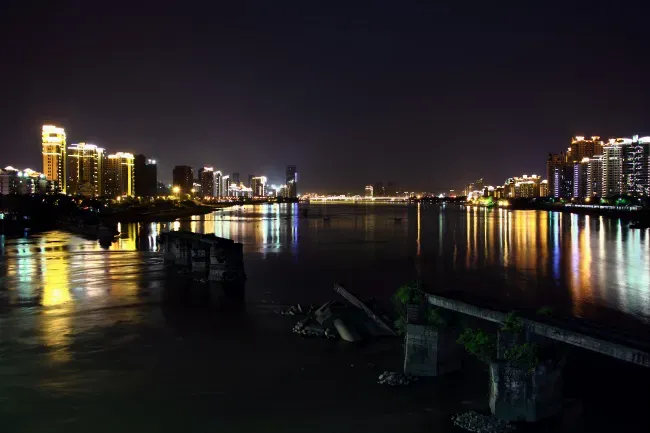
Exposure полезен для ночных городских кадров, фото в помещении, изображений с ярким окном на заднем плане, снимков на солнце и фото товаров, где объект получился слишком тёмным. После коррекции экспозиции можно перейти к Balance, чтобы поправить общий цвет, и к Clarity, чтобы усилить детали. Такой порядок особенно удобен для изображений, которые нужно быстро привести к публикуемому виду без ручной работы с кривыми и масками.
Ограничение Exposure связано с исходными данными. Если детали в светах полностью выбиты или тени не содержат информации, автоматическая коррекция не восстановит фактуру там, где её нет в файле. Поэтому после применения Exposure нужно проверять лицо, товар, небо, белые участки одежды и отражающие поверхности. Если на этих областях появляются грязные градиенты, шум или слишком резкие переходы, правку лучше ослабить или заменить ручной обработкой в более сложном редакторе.
Balance и Correction: цвет и перспектива
Balance помогает корректировать цветовой баланс. Инструмент делает изображение визуально более ровным, если снимок ушёл в холодный, тёплый, зелёный или другой нежелательный оттенок. В задачах для сайта и соцсетей Balance полезен после Exposure: сначала исправляется яркость, затем цвет. Для предметной съёмки это важно, потому что неправильный баланс меняет восприятие цвета товара.
Correction отвечает за автоматическую коррекцию перспективы. Инструмент нужен для фотографий, где вертикали завалены, плоскости выглядят искажёнными, здание или объект снят под углом. В простых задачах Correction помогает быстро привести геометрию к более аккуратному виду без ручного трансформирования углов.
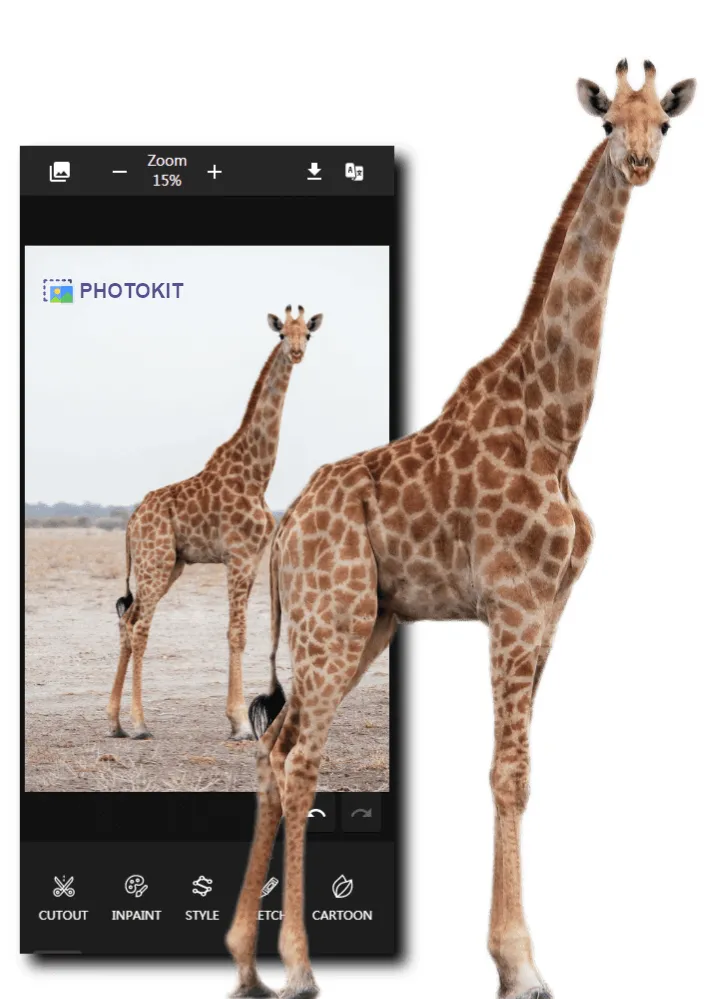
В PhotoKit эти инструменты не требуют отдельного технического навыка. Пользователь выбирает нужную операцию и оценивает результат визуально. Это хорошо для быстрой обработки, но требует контроля: автоматическая перспектива может не подойти к художественному кадру, а баланс цвета может сделать изображение слишком нейтральным, если исходная задумка строилась на тёплой или холодной атмосфере.
Smooth: сглаживание, шумоподавление и портретная ретушь
Smooth в PhotoKit объединяет сглаживание и работу с шумами. В разделе Enhance photo quality инструмент описывается как модуль с технологией шумоподавления и резкости, который помогает уменьшить шум и восстановить детали. В разделе Photo retouching Smooth также связан с удалением пятен и морщин.
Для портретов Smooth полезен при лёгкой ретуши: уменьшить выраженность мелких дефектов кожи, смягчить шум в тенях, сделать лицо визуально ровнее. Его не стоит использовать как единственный инструмент для сложной ретуши, где нужно сохранить текстуру кожи, объём лица, волосы и естественные переходы. Слишком сильное сглаживание делает лицо пластиковым, а мелкие детали теряются. Поэтому Smooth лучше применять умеренно и проверять изображение при увеличении.
В предметной фотографии Smooth подходит для удаления шума на однотонных фонах, упаковке или стенах. Но на тканях, фактурной коже, деревянных поверхностях и деталях товара он может сгладить полезную текстуру. Если нужно сохранить фактуру материала, лучше сочетать Smooth с точечным Inpaint, а не обрабатывать весь кадр одинаково.
Text, Shapes, Stickers, Frame и Collage
PhotoKit не ограничивается ретушью. В редакторе доступны Text, Shapes, Stickers, Frame, Collage, Stitching, Merge и Blending. Эти инструменты нужны для простых макетов: подписи на изображении, стрелки, указатели, декоративные элементы, рамки, объединение нескольких фотографий, создание коллажа и наложение изображений друг на друга.
В рекламных и информационных материалах Text и Shapes помогают быстро подготовить иллюстрацию к публикации: добавить короткую подпись, выделить деталь, поставить стрелку, сделать простую обложку. Collage и Stitching полезны для сравнений до и после, подборок изображений, демонстрации нескольких товаров или сборки кадров в один визуальный блок. Blending подходит для творческих наложений, когда нужно совместить изображения с эффектом смешивания.
По уровню дизайна PhotoKit не заменяет Canva или Figma, где сильнее шаблоны, бренд-киты, совместная работа и макетирование. Но для простых изображений без отдельного дизайн-проекта набор Text, Shapes, Stickers и Collage закрывает базовые потребности. Это удобно, когда нужно быстро подготовить картинку для статьи, инструкции, объявления или публикации.
AI Photo Editor и редактирование по текстовому описанию
Раздел AI Photo Editor в PhotoKit отвечает за автоматическое редактирование изображений с помощью текстовых подсказок. Он поддерживает замену фона, корректировку тона, исправление деталей, изменение текста на изображении и применение творческих стилей. В описании AI Automatic Image Editing выделены многошаговые корректировки, точечное добавление, удаление и изменение объектов, сохранение освещения и деталей, а также многоязычный ввод подсказок.

AI Photo Editor отличается от классических инструментов тем, что пользователь формулирует задачу словами. Вместо выбора нескольких ручных параметров можно описать нужную правку: заменить фон, поправить тон, удалить лишние детали, изменить объект, стилизовать изображение, адаптировать картинку под социальную сеть или подготовить более выразительный рекламный вариант. Такой формат хорошо подходит для быстрых визуальных экспериментов, когда не требуется точная ручная сборка.
Сильная сторона AI-редактирования — скорость запуска идеи. Если нужно быстро проверить несколько вариантов фона, подобрать настроение, изменить объект или получить более выразительную версию изображения, текстовое управление сокращает число ручных операций. При этом результат нужно проверять особенно внимательно. AI-правка может изменить мелкие детали, исказить текст, переиначить форму объекта или добавить визуальные элементы, которые не подходят к задаче. Для коммерческих карточек товара, документов, схем, технических изображений и интерфейсных скриншотов контроль после AI-обработки обязателен.
Раздел Text Editing, Preserved Exactly описывает работу с текстом на изображении: PhotoKit поддерживает многоязычное редактирование текста и ввод подсказок, сохраняя исходные шрифты, размеры и стили. Это полезно для баннеров, постеров, стикеров, карточек и изображений с короткими надписями. Но любой текст после автоматического редактирования нужно вычитывать: даже небольшое искажение буквы, пробела или цифры может испортить рекламный макет, инструкцию или изображение с ценой.
Работа с фоном и прозрачностью
Удаление фона в PhotoKit строится не только на Cutout. Для фона используются несколько подходов: автоматическая вырезка объекта, Magic eraser для похожих цветовых областей, Eraser для ручного удаления пикселей и Clipping для обрезки по форме. Такой набор даёт больше контроля, чем одна кнопка автоматической вырезки. Пользователь может удалить фон полностью, поправить остатки вручную, вырезать объект по форме или сохранить результат как прозрачный PNG.
Практический сценарий для прозрачного PNG выглядит так:
открыть изображение в PhotoKit через START EDITING;
выбрать Cutout для автоматического отделения объекта;
приблизить проблемные участки через Zoom;
удалить остатки фона через Eraser или Magic eraser;
проверить волосы, края одежды, колёса, ручки, мелкие детали и прозрачные элементы;
сохранить результат в PNG, если нужен прозрачный фон.
Magic eraser особенно полезен для однотонных фонов: белая стена, серый студийный фон, одноцветная подложка, простая заливка. Он удаляет похожие пиксели, поэтому при близких оттенках объекта и фона может захватить лишнее. В таких случаях безопаснее уменьшать область обработки и использовать ручной Eraser для уточнения края. Для сложных объектов с тонкими линиями — волосы, мех, растения, украшения, спицы, сетка — автоматический результат нужно проверять при увеличении.
Clipping подходит для изображений, которые нужно вписать в круг, овал или другую форму. Такой сценарий используется для аватаров, иконок, карточек команды, обложек, декоративных блоков сайта. После Clipping пиксели вне формы удаляются, а фон становится прозрачным. Если нужно подготовить серию аватаров, сначала лучше определить единый размер, затем применить одинаковую форму, чтобы все изображения выглядели согласованно.
Пакетная обработка изображений
BATCH PROCESSING — отдельный рабочий режим PhotoKit для нескольких файлов. В пакетной обработке доступны операции над группой изображений: изменение размера, обрезка, сжатие, конвертация, удаление фона, добавление водяного знака, фильтры, переименование и выгрузка результата. PhotoKit указывает поддержку png, jpg, gif, bmp, tiff и RAW-форматов для пакетных процессов.
Пакетная обработка особенно полезна в задачах, где однотипных изображений много:
подготовка фотографий товаров для каталога;
уменьшение изображений перед загрузкой на сайт;
приведение набора картинок к одинаковой ширине;
сжатие иллюстраций для статьи;
конвертация файлов в другой формат;
добавление одинакового водяного знака;
переименование файлов перед передачей в работу;
подготовка серии изображений для соцсетей.
Сильная сторона Batch Processing — устранение повторяющихся действий. Если нужно обработать 50 изображений, ручное открытие каждого файла, изменение размера, сохранение и переименование занимает больше времени и повышает риск ошибки. В пакетном режиме параметры задаются один раз и применяются к группе файлов. Перед массовой обработкой стоит прогнать один тестовый файл: проверить размер, качество, фон, сжатие, водяной знак и итоговый формат. После этого можно запускать весь набор.
Пакетная обработка не отменяет ручную проверку. Если в группе есть изображения с разной ориентацией, разным фоном, разной композицией или разным соотношением сторон, единые параметры могут дать неодинаковый результат. Например, одинаковое кадрирование может обрезать важные детали на вертикальном фото, а единый водяной знак может перекрыть товар на части изображений. Для таких наборов лучше разделить файлы на группы: горизонтальные, вертикальные, квадратные, товары на белом фоне, портреты, баннеры.
Форматы файлов и экспорт результата
PhotoKit работает с распространёнными растровыми форматами, а для пакетных операций перечислены png, jpg, gif, bmp, tiff и RAW. В практическом использовании формат выбирается по задаче. PNG нужен для прозрачного фона и изображений с чёткими границами. JPG подходит для фотографий без прозрачности, когда важен небольшой размер файла. GIF используется для простых анимированных или ограниченных по цветам изображений. TIFF чаще встречается в рабочих архивах и полиграфических процессах. RAW важен для фотографических исходников, хотя глубокая RAW-обработка остаётся задачей специализированных программ.
В PhotoKit результат сохраняется через Save. Перед сохранением нужно проверить три вещи: видимый результат, формат и назначение файла. Для сайта важны размер и вес. Для карточки товара — ровный фон, правильный контур, отсутствие остатков старого фона и корректный цвет. Для соцсетей — композиция, читаемость текста, отсутствие слишком мелких деталей. Для прозрачного PNG — реальная прозрачность, а не белая заливка вместо альфа-канала.
Бесплатный режим PhotoKit даёт доступ ко всем функциям, но поддерживается рекламой и ограничивает количество выгрузок изображений. VIP снимает ограничение на выгрузку, отключает рекламу и включает 24/7 Premium Support. Тарифы представлены вариантами 30 days, 365 days и Lifetime с ценами $9.99, $29.99 и $99.99.
| Параметр | FREE | VIP |
|---|---|---|
| Доступ к функциям | Full Access to All Functionalities | Full Access to All Functionalities |
| Будущие AI-инструменты | Future AI Tools | Future AI Tools |
| Реклама | Supported by Ads | Ad Free |
| Выгрузка изображений | Limited image downloads | Unlimited image downloads |
| Поддержка | не выделена как отдельное преимущество | 24/7 Premium Support |
| Периоды оплаты | бесплатный режим | 30 days, 365 days, Lifetime |
| Цена | $0 | $9.99, $29.99, $99.99 |
FREE подходит для знакомства, разовых правок и нерегулярной работы. VIP нужен тем, кто обрабатывает изображения постоянно: редакторам сайтов, маркетологам, владельцам магазинов, дизайнерам контента, SMM-специалистам и пользователям, которым мешает ограничение выгрузки. При выборе режима важно оценивать не только цену, но и частоту операций. Если PhotoKit используется один раз в месяц для пары изображений, бесплатного режима достаточно. Если через сервис проходит поток карточек, иллюстраций и баннеров, ограничение выгрузки быстро становится рабочим препятствием.
Системные требования
PhotoKit работает через браузер, поэтому для него важнее не характеристики процессора и объём оперативной памяти, а доступ к современному браузеру, стабильное соединение с сайтом и способность устройства обрабатывать изображения в веб-интерфейсе. Поддерживаются сценарии на настольных и мобильных устройствах, включая Mac, Windows, Linux, Android, iPhone и iPad через соответствующие браузерные среды. В описании PhotoKit отдельно названы Android Chrome и Mac/iOS Safari.
| Компонент | Требование для работы с PhotoKit |
|---|---|
| Тип программы | браузерный онлайн-редактор |
| Установка | для базового онлайн-сценария не требуется |
| Браузеры и среды | современные браузеры, включая Android Chrome и Mac/iOS Safari |
| Платформы | Windows, macOS, Linux, Android, iOS/iPadOS через браузерный доступ |
| Мобильное использование | поддерживается работа на iPad и Android-устройствах |
| PWA-сценарий | Progressive Web App-установка доступна для запуска как веб-приложения |
| Интернет-доступ | нужен для работы с веб-редактором и онлайн-инструментами |
| Файлы | изображения, включая png, jpg, gif, bmp, tiff и RAW в пакетных процессах |
PhotoKit не требует от пользователя выбора установщика под операционную систему для базового сценария. Это удобно на чужом компьютере, рабочем ноутбуке, планшете или устройстве, где нельзя устанавливать локальные приложения. Ограничение такого подхода — зависимость от браузера и доступности веб-сервиса. Для работы с большими изображениями, нестабильным интернетом или конфиденциальными файлами локальные редакторы могут быть предпочтительнее.
Отдельно нужно учитывать приватность. PhotoKit описывает политику обработки пользовательских данных так: сервер не сохраняет пользовательские изображения и данные. Для рабочих материалов с коммерческой тайной, персональными данными, документами, медицинскими снимками, закрытыми схемами и внутренними макетами всё равно нужен отдельный внутренний регламент: какие изображения допустимо обрабатывать в браузерных сервисах, а какие должны оставаться только в локальной среде.
Инструкция: как отредактировать фото в PhotoKit
Базовый сценарий редактирования в PhotoKit строится вокруг кнопки START EDITING. Она открывает редактор, где можно загрузить фотографию, выбрать нужный инструмент, применить обработку и сохранить готовое изображение. Такой порядок подходит для одиночной фотографии, портрета, карточки товара, баннера, иллюстрации к статье или изображения для соцсетей.
Пошаговый процесс:
Откройте PhotoKit в браузере.
Нажмите START EDITING.
В редакторе используйте Open Photo или вставьте изображение через Ctrl+V.
Выберите инструмент: Cutout, Inpaint, Clarity, Exposure, Balance, Text, Crop, Resize или другой нужный модуль.
Примените правку и проверьте результат в рабочей области.
Используйте Zoom, если нужно рассмотреть края, кожу, фон, мелкие детали или текст.
При необходимости выполните дополнительную правку другим инструментом.

Сохраните изображение через Save.
Для простой коррекции фото обычно достаточно цепочки Exposure → Balance → Clarity → Crop → Save. Если фото слишком тёмное, первым делом исправляется экспозиция. Если после этого цвета выглядят неестественно, применяется Balance. Если изображение потеряло детализацию, подключается Clarity. Crop используется в конце, чтобы убрать лишние края и выстроить композицию под нужный формат.
Для изображения с лишним объектом порядок другой: сначала Inpaint, затем проверка фона, затем Clarity или Smooth, если после удаления остались визуальные неровности. Для товара на фоне лучше начинать с Cutout, потому что удаление фона меняет всю композицию и влияет на дальнейший размер, обрезку и подложку.
Инструкция: как удалить фон в PhotoKit
Удаление фона — один из самых частых сценариев для онлайн-редактора PhotoKit. Он нужен для товаров, портретов, стикеров, логотипов, аватаров, баннеров, презентаций и коллажей. В PhotoKit эту задачу закрывает Cutout, а для уточнения результата используются Magic eraser, Eraser и Clipping.
Порядок действий:
Откройте редактор через START EDITING.
Загрузите изображение через Open Photo.
Выберите Cutout.
Дождитесь автоматического отделения объекта от фона.
Увеличьте изображение через Zoom.
Проверьте края объекта: волосы, мех, прозрачные детали, тени, колёса, ручки, тонкие линии.
Если остались участки старого фона, используйте Eraser.
Если фон однотонный и похожие пиксели можно удалить одним действием, используйте Magic eraser.
Для обрезки объекта по форме примените Clipping.
Сохраните результат в PNG, если нужна прозрачность.
Контроль качества после Cutout важнее скорости. Даже хорошая автоматическая вырезка может оставить тонкую цветную кайму по краю объекта. На белом фоне она почти не заметна, но на тёмной подложке становится видимой. Поэтому перед сохранением полезно временно проверить объект на контрастной подложке или внимательно просмотреть границы при увеличении.
Для товаров лучше сохранять исходный масштаб объекта одинаковым в серии изображений. Если один товар занимает 90% кадра, а другой — 50%, каталог выглядит неаккуратно. После удаления фона нужно применить одинаковые размеры холста, одинаковые отступы и единый формат. Для этого PhotoKit можно сочетать с Resize, Crop, Background и пакетной обработкой.
Инструкция: как убрать лишний объект через Inpaint
Inpaint решает задачу локального удаления. В отличие от Cutout, он не отделяет весь объект от фона, а закрывает выделенный участок окружающей текстурой. Это удобно для мелких дефектов, случайных людей, объектов на фоне, пятен, морщин, складок, проводов и мусора в кадре.
Порядок действий:
Откройте изображение в PhotoKit.
Выберите Inpaint.
Увеличьте область с лишним объектом через Zoom.
Закрасьте объект Smart Brush так, чтобы выделение покрывало только удаляемую область.
Не захватывайте важные детали рядом: лицо, контур товара, текст, края одежды, границы мебели.
Примените удаление.
Проверьте фон: повтор текстуры, размытые пятна, неестественные линии, разрыв перспективы.
Если дефект остался, повторите обработку маленьким участком.
После удаления при необходимости используйте Smooth, Clarity или Blur для выравнивания фона.
Сохраните готовый файл.
Лучший результат обычно получается при небольших выделениях. Если нужно убрать крупный объект на сложном фоне, разделите его на несколько зон: сначала центральная часть, затем края, затем тень, затем мелкие остатки. Такой подход снижает риск появления повторяющихся пятен. На ровном фоне Inpaint работает проще, чем на плитке, ткани, траве, воде, кирпиче или сложной архитектуре.
Для портретов Inpaint стоит применять точечно. Удаление морщин, прыщиков и пятен лучше делать небольшими мазками, не затрагивая естественные контуры лица. Если закрасить слишком большую область кожи, лицо потеряет текстуру. После Inpaint можно подключить Smooth, но только умеренно: портрет должен сохранить естественные детали.
Инструкция: как улучшить качество изображения
Для улучшения качества в PhotoKit используется связка Exposure, Balance, Smooth, Clarity и Correction. Порядок зависит от проблемы. Если кадр тёмный — начать с Exposure. Если цвета неправильные — перейти к Balance. Если изображение шумное — использовать Smooth. Если оно мутное — применить Clarity. Если перспектива искажена — добавить Correction.
Оптимальный порядок для большинства фото:
Exposure — исправить яркость и видимость объекта.
Balance — скорректировать общий цветовой оттенок.
Smooth — уменьшить шум и смягчить дефекты.
Clarity — повысить читаемость деталей.
Correction — исправить перспективу, если она мешает восприятию.
Crop — убрать лишние края.
Save — сохранить итоговый файл.
Clarity не стоит применять первым, если изображение тёмное или имеет сильный цветовой перекос. Усиление чёткости до коррекции экспозиции подчёркивает шумы и дефекты. Smooth, наоборот, лучше применять до финального усиления деталей, иначе можно сначала усилить шум, а затем попытаться его сгладить. Для портретов важно не переборщить с обеими операциями: Smooth сглаживает, Clarity подчёркивает, и вместе они могут дать неестественный вид при чрезмерном применении.
Для изображений сайта улучшение качества должно сочетаться со сжатием. Сначала правится визуальная часть, затем файл уменьшается. Если сначала сильно сжать изображение, а потом повышать резкость, артефакты JPG станут заметнее. Для сайта лучше готовить отдельную финальную версию: нужные пиксельные размеры, умеренная резкость, аккуратное сжатие и понятное имя файла.
Инструкция: как обработать несколько файлов сразу
Batch Processing нужен для серийных задач. Он особенно полезен, когда изображения уже подготовлены по смыслу, но их нужно привести к одному техническому виду: одинаковая ширина, один формат, меньший вес, водяной знак, удаление фона или единое переименование.
Порядок действий:
Нажмите BATCH PROCESSING.
Добавьте группу изображений.
Выберите нужную операцию: resize, crop, compress, convert, cutout, watermark, filter, rename.
Настройте параметры операции.
Обработайте один тестовый файл, если набор неоднородный.
Проверьте результат: размер, формат, фон, качество, положение водяного знака.
Запустите обработку всей группы.

Сохраните готовые файлы.
Для сайта чаще используется связка resize → compress → rename. Для магазина — cutout → resize → watermark → compress. Для соцсетей — crop → filter → resize. Для архива — convert → rename. Важно не смешивать разные типы изображений в одном запуске: портреты, товары, широкие баннеры и вертикальные фото требуют разных настроек.
Пакетная обработка подходит не только для больших наборов. Даже 8–10 изображений быстрее подготовить одной операцией, если параметры одинаковые. Но перед массовым запуском полезно проверить, не отличаются ли файлы по ориентации, фону и размеру объекта. Если отличаются, лучше разделить их на несколько групп, чем потом исправлять неудачные обрезки вручную.
Интеграции и использование PhotoKit на сайтах
PhotoKit включает раздел Integrations и поддерживает подключение редактора через API/SDK и iframe. Это важно для сайтов, где пользователю нужно редактировать изображение прямо внутри веб-проекта: загрузить фото, кадрировать, удалить фон, добавить элемент или подготовить картинку без перехода в отдельную программу. SaaSworthy также относит PhotoKit к браузерным продуктам с доступным API.
Интеграционный сценарий отличается от обычного пользовательского. В обычной работе человек открывает photokit.com и редактирует свои изображения вручную. При интеграции редактор становится частью сайта, внутреннего кабинета, CMS, конструктора или другого веб-проекта. Такой подход подходит для сервисов печати, личных кабинетов продавцов, генераторов карточек, сайтов с аватарами, конструкторов объявлений и проектов, где изображения создают сами пользователи.
Для владельца сайта важны три критерия: какие инструменты доступны пользователю, как выглядит интерфейс внутри страницы и какие ограничения действуют для обработки. Если нужно только кадрирование аватара, полный набор AI-инструментов может быть лишним. Если сайт работает с карточками товаров, полезнее Cutout, Resize, Compress и Watermark. Если проект связан с креативными публикациями, важнее Text, Stickers, Effects, Collage и AI Edit.
Плюсы и минусы PhotoKit
Плюсы:
работает в браузере и не требует установки для базового онлайн-сценария;
интерфейс поддерживает русский язык;
есть отдельные кнопки START EDITING и BATCH PROCESSING для одиночной и пакетной работы;
доступны Cutout, Inpaint, Clarity, Exposure, Smooth, Balance, Correction и другие инструменты;
есть режим AI Photo Editor для редактирования через текстовые подсказки;
поддерживается удаление фона с сохранением прозрачного PNG;
есть инструменты для текста, фигур, стикеров, рамок, коллажей и объединения изображений;
пакетная обработка помогает менять размер, сжимать, конвертировать, добавлять водяной знак и переименовывать несколько файлов;
бесплатный режим даёт доступ ко всем функциям;
VIP отключает рекламу и снимает ограничение на выгрузку изображений;
PhotoKit можно использовать на разных устройствах через браузер;
есть интеграционные сценарии через API/SDK и iframe.
Минусы:
бесплатный режим поддерживается рекламой;
в FREE ограничена выгрузка изображений;
для онлайн-работы нужен доступ к сайту и современный браузер;
результат AI-обработки нужно проверять вручную;
Cutout требует контроля на сложных краях, волосах, мехе и мелких деталях;
Inpaint может давать неестественные повторы текстуры при удалении крупных объектов;
Clarity подчёркивает шум и артефакты, если применять его слишком сильно;
PhotoKit не заменяет профессиональный редактор для сложных многослойных проектов;
для конфиденциальных изображений нужен отдельный внутренний порядок использования браузерных сервисов.
PhotoKit хорошо показывает себя в задачах, где важны скорость и конкретный результат. Его слабые стороны проявляются там, где нужен максимальный ручной контроль: сложная ретушь кожи, печатные макеты, многослойный коллаж, точная работа с масками, цветопроба, RAW-процессинг, сложная реставрация и подготовка изображений с юридически значимыми деталями.
Сравнение с аналогами
PhotoKit логично сравнивать не с абстрактными фоторедакторами, а с конкретными инструментами, которые пользователи выбирают для похожих задач: Photoshop, Canva, Pixlr, Fotor, GIMP, Krita и remove.bg. Они отличаются типом работы. Одни сильнее в профессиональном монтаже, другие — в шаблонах и дизайне, третьи — в фоновом удалении, четвёртые — в бесплатной локальной обработке.
| Программа | Тип | Где сильнее PhotoKit | Где сильнее аналог |
|---|---|---|---|
| Adobe Photoshop | профессиональный редактор для desktop/web/mobile | быстрее для простого удаления фона, Inpaint, Clarity и пакетных онлайн-операций | глубже контроль слоёв, масок, выделений, сложной ретуши и композиции |
| Canva | онлайн-дизайн и фоторедактор | проще как набор быстрых инструментов для обработки изображения | сильнее в шаблонах, макетах, брендовых материалах и дизайне публикаций |
| Pixlr | браузерный AI-редактор | удобен как простая рабочая панель для конкретных операций | шире как онлайн-креативная среда с AI-генерацией, видео и дизайн-инструментами |
| Fotor | онлайн-редактор с AI-инструментами | удобен как прямой набор Cutout, Inpaint, Batch Processing | силён в AI-ретуши, объектном удалении и наборе готовых онлайн-инструментов |
| GIMP | бесплатный локальный редактор | быстрее запускается в браузере и проще для разовых задач | сильнее при локальной работе, слоях, масках и ручной обработке |
| Krita | бесплатная программа для цифровой живописи | лучше для быстрой фотообработки и фоновой вырезки | сильнее для рисования, иллюстрации, кистей, слоёв и масок |
| remove.bg | специализированный фонорез | шире по набору задач: фон, объекты, качество, текст, коллажи, пакетная обработка | быстрее и уже для автоматического удаления фона и API-сценариев |
PhotoKit и Adobe Photoshop
Photoshop рассчитан на сложное редактирование: сочетание изображений, слои, маски, выделения, Remove Tool, Generative Fill, корректирующие слои и точная ручная работа. Adobe развивает Photoshop как профессиональную среду для desktop, web и mobile, а Generative Fill позволяет добавлять, удалять и изменять содержимое по текстовым подсказкам.
PhotoKit выигрывает у Photoshop в разовой скорости. Чтобы удалить фон, убрать объект, повысить чёткость или изменить размер, не нужно создавать проект, настраивать рабочие панели и проходить полный профессиональный цикл. Photoshop сильнее, когда требуется точность: сложная маска волос, ретушь с сохранением текстуры кожи, монтаж из нескольких исходников, работа с PSD, цветовые корректировки по слоям, подготовка макета для печати.
Для пользователя freeexe.net связанный материал по графическим редакторам можно продолжить через Adobe Photoshop Lightroom, GIMP, Paint.NET и Krita.
PhotoKit и Canva
Canva больше ориентирована на дизайн-макеты: соцсети, презентации, обложки, баннеры, шаблоны, командную работу и визуальные материалы с готовой структурой. В Canva есть Background Remover, Photo Editor и Magic Eraser; Background Remover работает через выбор изображения и кнопку BG Remover, а Magic Eraser удаляет лишние элементы кистью в фоторедакторе.
PhotoKit удобнее, когда задача начинается не с макета, а с самой фотографии: убрать фон, улучшить качество, удалить дефект, изменить размер, применить пакетную обработку. Canva лучше, когда после обработки нужно сразу собрать публикацию, презентационный слайд, рекламный баннер, карточку с текстом, брендовый шаблон или серию материалов в едином стиле. PhotoKit — инструмент обработки; Canva — среда дизайна.
PhotoKit и Pixlr
Pixlr — браузерный редактор с AI Photo Editor, AI Image Generator, AI Video Maker, Face Swap, Collage Maker и набором онлайн-инструментов. Pixlr также предлагает тарифы с AI-кредитами и разными лимитами генерации.
PhotoKit проще воспринимается как панель задач: Cutout, Inpaint, Clarity, Exposure, Resize, Crop, Batch Processing. Pixlr шире как креативная платформа, где помимо обработки фото есть генерация изображений, видео и больше дизайнерских сценариев. Для пользователя, которому нужна быстрая фоновая вырезка, улучшение качества и пакетная подготовка изображений, PhotoKit выглядит прямолинейнее. Для творческих экспериментов и AI-контента Pixlr может оказаться интереснее.
PhotoKit и Fotor
Fotor развивает онлайн-фоторедактор, AI Object Remover, Background Remover и AI Photo Editor. В Fotor объектный ластик удаляет людей, текст, водяные знаки, дефекты кожи и другие нежелательные элементы; Background Remover делает прозрачный фон и не требует регистрации для базового сценария на странице инструмента.
PhotoKit и Fotor пересекаются сильнее, чем PhotoKit и Canva. Оба инструмента закрывают удаление фона, удаление объектов, AI-обработку и простые операции с фото. Отличие PhotoKit — заметный упор на отдельные модули внутри единого списка инструментов и Batch Processing. Fotor сильнее как более широкая экосистема AI-фоторедактирования с большим числом отдельных страниц и сценариев. Выбор зависит от привычки к интерфейсу и конкретной операции: для пакетной подготовки изображений удобнее смотреть в сторону PhotoKit, для отдельных AI-операций и мобильных сценариев — сравнивать оба сервиса на своих типах изображений.
PhotoKit и GIMP
GIMP — бесплатный open source-редактор для GNU/Linux, macOS, Windows и других систем. Он работает локально, поддерживает изменение исходного кода и подходит для ручной обработки, ретуши, композитинга и графических задач.
PhotoKit проще для быстрых операций. GIMP сильнее там, где нужны слои, маски, локальное хранение файлов и ручная обработка без зависимости от веб-сервиса. Маски слоёв в GIMP позволяют выборочно менять прозрачность слоя и выполнять неразрушающую работу с областями изображения.
Для новичка GIMP сложнее, чем PhotoKit: нужно понимать панели, слои, инструменты выделения, режимы, экспорт и формат проекта. Зато при регулярной работе GIMP даёт больше контроля и не привязывает процесс к интернету. PhotoKit стоит выбирать для быстрого результата; GIMP — для локальной, повторяемой и более точной обработки.
PhotoKit и Krita
Krita — бесплатная open source-программа для цифровой живописи. Она создана как инструмент для художников и иллюстраторов, а не как простой онлайн-фоторедактор. Krita поддерживает слои и маски, что даёт контроль над отдельными частями рисунка или композиции.
PhotoKit не конкурирует с Krita в рисовании, кистях, иллюстрации и творческой работе от чистого холста. Он выигрывает в задачах редактирования готовой фотографии: удалить фон, убрать объект, повысить чёткость, изменить размер, сжать или обработать набор файлов. Krita лучше для художника, комикса, скетча, цифровой живописи, слоёв и масок. PhotoKit лучше для человека, которому нужно быстро подготовить уже существующее изображение.
PhotoKit и remove.bg
remove.bg специализируется на автоматическом удалении фона. Сервис удаляет фон за несколько секунд, предлагает API, интеграции и пакетные сценарии. В desktop-приложении remove.bg обработка выполняется через API, нужен интернет и API key; отдельный API даёт 50 вызовов в месяц.
PhotoKit шире по назначению. Он тоже удаляет фон, но дополнительно даёт Inpaint, Clarity, Exposure, Smooth, Balance, Text, Shapes, Stickers, Resize, Crop, Collage, Stitching, Merge, Blending и Batch Processing. Если нужна только фоновая вырезка в потоке, remove.bg стоит рассматривать как специализированный инструмент. Если после фона нужно доработать изображение, добавить текст, изменить размер, сжать и применить другие правки, PhotoKit удобнее как единая рабочая среда.
Отзывы пользователей и профильных изданий
Отзывы о PhotoKit в сети в целом сосредоточены вокруг четырёх тем: простота, AI-инструменты, удаление фона и пакетная обработка. На G2 у PhotoKit указано 46 отзывов и оценка 4.3; сводка отзывов выделяет простоту использования, AI-инструменты, удаление фона и редактирование объектов, а среди замечаний встречается медленная AI-обработка крупных изображений.
На AppSumo у PhotoKit Photo Editor указана оценка 4.9 и 371 отзыв. Распределение оценок показывает 349 отзывов на 5 tacos, 18 — на 4 tacos, 2 — на 3 tacos, 2 — на 2 tacos и 0 — на 1 taco. В пользовательских комментариях часто повторяются практические сценарии: быстрое кадрирование и изменение размера, ежедневные простые правки, вырезка объектов, экспорт PNG и обработка без запуска тяжёлого настольного редактора. В сводке AppSumo также отмечены задержки и мелкие UX-проблемы как встречающиеся ограничения.
FixThePhoto в обзоре PhotoKit выделяет бесплатный доступ с ограничениями, наличие рекламы в бесплатном режиме, доступность AI-опций, Batch Processing, портретное редактирование и коллажи. В блоке тестирования описаны проверки AI-инструментов, портретной обработки, пакетной обработки и collage maker, а также работа с портретами, предметными фото, lifestyle-изображениями и кадрами при слабом освещении.
SaaSworthy относит PhotoKit к Photo Editing Software, указывает браузерную платформу, поддержку API, поддержку small business, medium business и individual-сценариев. В карточке также перечислены Text Tool, Transform tools, Remove objects, Import from web, Enhancement Tools, Effects and Filters, Batch Editing, Auto Select, Import-Export Option и Built-in Templates.

Усреднённая картина отзывов выглядит так: пользователи ценят PhotoKit за быстрые операции, понятный интерфейс, удаление фона, обработку объектов, пакетную подготовку и возможность не открывать тяжёлую локальную программу ради простой правки. Критические замечания касаются задержек AI-обработки, ограничений бесплатного режима, отдельных UX-деталей и необходимости ручной проверки результата после автоматических операций. Такой профиль отзывов соответствует назначению PhotoKit: сервис хорошо закрывает быстрые и средние по сложности задачи, но не отменяет профессиональные редакторы там, где нужна точная ручная обработка.
Практические сценарии использования
Карточки товаров
Для карточек товаров PhotoKit полезен в цепочке Cutout → Background → Resize → Compress → Save. Сначала товар отделяется от исходного фона, затем помещается на прозрачный или новый фон, после этого изображение приводится к нужному размеру и сжимается. Если товаров много, часть операций переносится в Batch Processing.
При подготовке карточек важно следить за единым масштабом. Если один предмет расположен крупно, а другой слишком мелко, каталог выглядит непоследовательно. PhotoKit помогает привести изображения к одинаковому размеру, но композицию всё равно нужно контролировать глазами. Особенно внимательно проверяются тени, отражения, белые товары на белом фоне, прозрачные объекты и блестящие поверхности.
Изображения для сайта
Для сайта главная задача — баланс качества и веса файла. PhotoKit закрывает этот сценарий через Crop, Resize, Clarity, Image compressor и Image converter. Сначала изображение приводится к нужной композиции, затем уменьшается до размера публикации, после чего сжимается. Clarity используется умеренно, чтобы после уменьшения картинка не выглядела слишком мягкой.
Для иллюстраций к статьям полезна единая ширина. Например, все изображения в обзоре можно привести к одному размеру, чтобы страница выглядела аккуратно. При этом не стоит растягивать маленькие исходники: если файл изначально низкого качества, увеличение размера не добавит реальных деталей. В таком случае лучше заменить исходник или использовать изображение меньшего размера без искусственного апскейла.
Соцсети и визуальный контент
Для соцсетей PhotoKit подходит как быстрый редактор: обрезать фото, добавить текст, применить фильтр, сделать коллаж, заменить фон, убрать лишний объект, повысить чёткость. Text, Shapes, Stickers, Frame и Collage помогают подготовить простую публикацию без отдельного дизайнера.
Ограничение PhotoKit в этом сценарии — отсутствие полноценной среды брендового дизайна. Если нужен набор шаблонов, брендовые цвета, командная работа и публикации в разных форматах, Canva будет сильнее. Но если задача начинается с обработки конкретного изображения, а не с шаблона, PhotoKit быстрее доводит фото до пригодного состояния.
Ретушь портретов
Для портретов полезны Smooth, Inpaint, Exposure, Balance и Clarity. Exposure исправляет общую яркость, Balance убирает цветовой перекос, Smooth смягчает кожу и шум, Inpaint удаляет отдельные дефекты, Clarity возвращает читаемость деталей. Важно не применять сглаживание и резкость чрезмерно: портрет должен оставаться естественным.
Для деловых аватаров и профилей PhotoKit можно использовать в цепочке Cutout → Background → Smooth → Crop. Сначала человек отделяется от исходного фона, затем выбирается нейтральная подложка, после этого выполняется лёгкая ретушь и кадрирование. Проверять нужно волосы, плечи, очки, украшения и край одежды: именно эти зоны чаще всего показывают ошибки автоматической вырезки.
Старые и повреждённые фотографии
Inpaint и Smooth помогают убрать отдельные дефекты старых фотографий: пятна, царапины, складки, небольшие повреждения. PhotoKit подходит для лёгкой реставрации, когда нужно быстро очистить изображение от заметных дефектов. Для глубокой реставрации старых снимков с крупными разрывами, отсутствующими фрагментами лица, сильным шумом и серьёзными повреждениями лучше использовать специализированные редакторы и ручную обработку.
При работе со старыми фото нельзя выделять слишком большие участки. Если удалить крупную повреждённую область одним проходом, фон и детали могут стать неестественными. Лучше обрабатывать дефекты по одному: сначала крупные пятна, затем царапины, затем мелкие точки, после этого аккуратно выровнять общий тон.
Когда PhotoKit подходит лучше всего
PhotoKit стоит выбирать, когда задача конкретная и не требует сложного проекта. Сервис особенно хорош в ситуациях, где нужно быстро получить результат:
| Сценарий | Почему PhotoKit подходит |
|---|---|
| Разовое удаление фона | Cutout работает прямо в браузере, без установки |
| Подготовка карточек товаров | есть Cutout, Resize, Compress и Batch Processing |
| Быстрая чистка фото | Inpaint удаляет лишние объекты и дефекты |
| Улучшение мутного изображения | Clarity повышает читаемость деталей |
| Исправление тёмного кадра | Exposure корректирует яркость |
| Публикация в соцсетях | Text, Stickers, Effects, Collage помогают быстро собрать картинку |
| Серия изображений для сайта | Batch Processing сокращает повторяющиеся операции |
| Работа на чужом устройстве | редактор запускается через браузер |
| Быстрый AI-эксперимент | AI Edit принимает текстовые подсказки |
PhotoKit хорошо подходит новичкам, которым нужен понятный онлайн-редактор без установки. Он также полезен опытным пользователям как вспомогательный инструмент: быстро вырезать объект, очистить фон, подготовить серию файлов, проверить AI-вариант фона или обработать изображения перед загрузкой на сайт. Для бизнеса PhotoKit интересен именно в повторяющихся процессах: карточки товаров, публикации, баннеры, каталоги, изображения для блогов и рассылок.
Когда лучше выбрать другой редактор
PhotoKit не нужно использовать для всех графических задач. Есть сценарии, где другой инструмент даст более подходящий результат.
Photoshop лучше выбрать для сложного монтажа, профессиональной ретуши, многослойных проектов, точной работы с масками, PSD-файлами, сложной цветокоррекции и задач, где требуется полный ручной контроль. Если изображение должно пройти профессиональную обработку для рекламы, печати или крупной кампании, браузерный редактор лучше использовать только для чернового этапа.
GIMP подходит для бесплатной локальной обработки на Windows, macOS и Linux. Его стоит выбирать, если важна работа без браузера, открытый исходный код, слои, маски и ручные инструменты. Для пользователей freeexe.net полезна отдельная страница GIMP.
Paint.NET — более простой настольный вариант для базовой локальной обработки. Он уместен, когда нужен лёгкий редактор на компьютере, а не браузерный сервис. На freeexe.net есть материал Paint.NET.
Krita лучше для рисования, цифровой живописи, иллюстраций, кистей, слоёв и художественной работы. PhotoKit сильнее в быстрой обработке фото, Krita — в создании и редактировании художественных изображений. Внутренняя страница: Krita.
Canva лучше для шаблонов, презентаций, публикаций, брендовых материалов и командных дизайн-процессов. Если нужно не только обработать фото, но и собрать полноценный макет, Canva удобнее. PhotoKit быстрее в сценарии загрузил фото — удалил фон — сохранил.
remove.bg лучше для автоматического удаления фона в потоке, особенно если нужен узкий API-сценарий. PhotoKit шире по набору задач, но remove.bg сильнее как специализированная фоновая вырезка.
Для просмотра, каталогизации и пакетной работы с изображениями также можно смотреть в сторону XnView, XnView MP, FastStone Image Viewer и Converseen. Эти программы относятся к смежным задачам: просмотр, конвертация, пакетные операции и подготовка изображений.
Типичные ошибки при работе с PhotoKit
Не проверять край после Cutout
Автоматическое удаление фона кажется готовым результатом, но край объекта часто требует проверки. Волосы, мех, стекло, украшения, тонкие ручки, провода и полупрозрачные элементы могут обрабатываться неидеально. Ошибка проявляется позже: на белом фоне всё выглядит нормально, а на цветной подложке видна кайма.
Правильный подход: увеличить изображение, проверить контур, удалить остатки фона через Eraser, использовать Magic eraser только там, где фон действительно однородный.
Удалять слишком большую область через Inpaint
Inpaint хорошо работает с локальными фрагментами. Если закрасить большой объект вместе с фоном, редактор может создать повторяющуюся текстуру или размытое пятно. Особенно часто это видно на плитке, траве, воде, стенах с рисунком, одежде и архитектуре.
Правильный подход: удалять объект частями, начинать с центра, затем обрабатывать края, тени и остатки. После каждого прохода проверять фон при увеличении.
Усиливать Clarity без контроля шума
Clarity делает изображение резче, но вместе с полезными деталями усиливает шум, грязные контуры и следы сжатия. На портретах это может подчеркнуть поры и дефекты кожи, на тёмных фото — цифровой шум, на JPG — квадраты и ореолы.
Правильный подход: сначала исправить Exposure и Balance, затем при необходимости применить Smooth, и только после этого аккуратно использовать Clarity.
Использовать Smooth для всей фотографии
Smooth помогает сгладить шум и кожу, но при чрезмерном применении уничтожает фактуру. На лицах появляется пластиковый эффект, на товарах пропадает материал, на тканях исчезает структура.
Правильный подход: применять Smooth умеренно, проверять важные детали при увеличении и не использовать его как замену точечной ретуши.
Путать прозрачный фон и белую заливку
После удаления фона нужно сохранить результат в формате, который поддерживает прозрачность. Если сохранить изображение в JPG, прозрачность будет потеряна. Для прозрачного объекта нужен PNG.
Правильный подход: после Cutout сохранять файл в PNG и проверять его на контрастной подложке.
Запускать Batch Processing без тестового файла
Пакетная обработка ускоряет работу, но ошибка в параметрах сразу портит всю группу. Неправильная обрезка, слишком сильное сжатие, неверный формат или водяной знак в неправильном месте могут потребовать повторной обработки.
Правильный подход: сначала обработать один файл, проверить результат, затем применять настройки ко всей группе.
Использовать AI Edit для изображений с важным текстом без проверки
AI-инструменты могут менять мелкие детали и текст. Для декоративных изображений это не всегда критично, но для баннеров с ценами, инструкций, интерфейсных скриншотов, документов и технических схем ошибка недопустима.
Правильный подход: после AI-редактирования всегда проверять надписи, цифры, логотипы, границы объектов и смысл изображения.
Безопасность и приватность при работе с изображениями
PhotoKit работает онлайн, поэтому пользователь должен осознанно выбирать материалы для обработки. Для обычных фотографий, карточек товаров, публичных изображений, иллюстраций и контента для соцсетей браузерный сценарий удобен. Для материалов с персональными данными, закрытыми документами, внутренними схемами, медицинскими изображениями, финансовой информацией и коммерческой тайной нужен более строгий порядок.
PhotoKit описывает приватность так: сервер не сохраняет пользовательские изображения и данные. Это важный плюс для онлайн-редактора, но он не отменяет внутренних правил организации. Если в компании запрещено обрабатывать закрытые изображения во внешних веб-сервисах, PhotoKit не должен использоваться для таких файлов. Для конфиденциальных задач лучше выбирать локальные редакторы и хранить исходники внутри контролируемой среды.
Практический чек-лист перед загрузкой изображения:
на фото нет паспортов, договоров, счетов, пропусков и закрытых документов;
не видны персональные данные, номера телефонов, адреса, банковские сведения;
результат не будет использоваться без проверки прав на исходный материал;
после AI-редактирования не нарушены логотипы, текст, товарные признаки и важные детали.
Подходящие настройки по сценариям
| Задача | Инструменты PhotoKit | Что проверить перед сохранением |
|---|---|---|
| Удалить фон товара | Cutout, Eraser, Magic eraser, Resize | край объекта, прозрачность PNG, одинаковые отступы |
| Убрать лишний предмет | Inpaint, Zoom, Smooth | повтор текстуры, тени, разрыв фона |
| Улучшить тёмное фото | Exposure, Balance, Clarity | шумы, пересветы, цвет кожи или товара |
| Подготовить фото для сайта | Crop, Resize, Clarity, Image compressor | размер, вес файла, читаемость деталей |
| Сделать аватар | Cutout, Background, Smooth, Crop | волосы, плечи, лицо, формат кадра |
| Создать простую публикацию | Text, Shapes, Stickers, Frame, Collage | читаемость текста, поля, композиция |
| Обработать серию файлов | Batch Processing | тестовый файл, формат, размер, водяной знак |
| Заменить фон через AI | AI Edit, Cutout, Background | реалистичность света, контур объекта, текст |
Эта таблица помогает не смешивать инструменты. Например, Clarity не исправляет фон, Inpaint не предназначен для изменения размера, Cutout не улучшает экспозицию, а Batch Processing не должен использоваться без проверки настроек на одном примере. PhotoKit даёт быстрый доступ к функциям, но качество результата зависит от правильной последовательности.
Для кого PhotoKit будет полезен
Новички
Новичкам PhotoKit подходит из-за простой логики. Не нужно понимать профессиональные термины и строить сложный проект: достаточно открыть изображение, выбрать понятный инструмент и сохранить результат. Cutout, Inpaint, Clarity, Exposure и Crop закрывают самые частые задачи.
Владельцы сайтов
Для сайтов PhotoKit полезен как редактор изображений перед публикацией. Можно обрезать фото, уменьшить размер, сжать файл, повысить чёткость, удалить фон и подготовить картинки к единому виду. Для больших наборов помогает Batch Processing.
Интернет-магазины и маркетплейсы
Для товаров важны фон, размер, чистота изображения и единый стиль. PhotoKit помогает удалить старый фон, сохранить объект на прозрачной подложке, убрать дефекты, привести изображения к одному размеру и обработать серию файлов.
SMM-специалисты
Для соцсетей важны скорость и визуальная вариативность. PhotoKit даёт текст, стикеры, фигуры, эффекты, коллажи, замену фона, удаление объектов и AI-редактирование. Это удобно для быстрых публикаций, сторис, превью и простых баннеров.
Редакторы и авторы статей
Редактору сайта часто нужны не сложные художественные правки, а техническая подготовка: обрезать, уменьшить, сжать, улучшить читаемость, убрать лишний элемент, привести изображения к одному размеру. PhotoKit хорошо закрывает этот рабочий слой.
Дизайнеры
Дизайнеру PhotoKit может быть полезен как вспомогательный инструмент. Он не заменит Photoshop, Figma или Affinity Photo, но поможет быстро удалить фон, подготовить объект, очистить изображение или получить черновой вариант для дальнейшей работы.
Фотографы
Фотографам PhotoKit подходит для быстрых задач: предварительная обработка, лёгкая ретушь, удаление лишнего объекта, подготовка изображения для публикации. Для полноценного RAW-процесса, цветокоррекции и серии с единым стилем лучше использовать специализированные программы.
Внутренние альтернативы и смежные материалы freeexe.net
Внутри каталога freeexe.net PhotoKit логично связывать с графическими редакторами, просмотрщиками и инструментами пакетной обработки. Для сложной локальной обработки подойдёт GIMP. Для более простых локальных правок — Paint.NET. Для цифровой живописи и иллюстрации — Krita. Для просмотра и организации коллекций изображений — XnView, XnView MP, FastStone Image Viewer и IrfanView.
Для пользователей, которым важна пакетная конвертация и подготовка изображений, стоит также смотреть Converseen. Для работы со скриншотами рядом по смыслу находятся PicPick, Screenshot Captor, FastStone Capture и Lightshot. Эти инструменты не заменяют PhotoKit один к одному, но закрывают смежные этапы: захват экрана, просмотр, конвертация, пакетные операции и локальная обработка.
Итог: стоит ли использовать PhotoKit
PhotoKit AI Photo Editor стоит использовать, когда нужна быстрая обработка изображений в браузере: удалить фон, убрать лишний объект, улучшить чёткость, исправить экспозицию, подготовить прозрачный PNG, изменить размер, сжать файлы, добавить текст, собрать коллаж или обработать серию изображений. Сервис особенно полезен для карточек товаров, изображений для сайта, быстрых публикаций, аватаров, презентаций и рабочих материалов, где не требуется сложный профессиональный проект.
Для разовой задачи достаточно FREE, если не мешают реклама и ограничение выгрузки. Для регулярной обработки, большого числа файлов и постоянной подготовки изображений удобнее VIP с отключённой рекламой и неограниченной выгрузкой. PhotoKit выигрывает у сложных настольных редакторов по скорости старта и простоте, но уступает им в глубине ручного контроля. Для удаления фона, Inpaint, Clarity, Exposure и Batch Processing это практичный онлайн-инструмент; для профессионального монтажа, RAW-обработки, сложных слоёв, печатных макетов и точной ретуши лучше выбирать специализированные программы.
Список изменений
История версий и развитие PhotoKit:
- PhotoKit развивается как веб-сервис, где для пользователя важны не установочные сборки с номером, а появление и расширение функциональных разделов. В открытом пользовательском интерфейсе PhotoKit заметны несколько этапов развития: базовый онлайн-редактор, AI-инструменты, пакетная обработка, интеграции и тарифная модель FREE/VIP.
- Ранний функциональный слой PhotoKit — браузерная обработка изображений: кадрирование, изменение размера, поворот, фильтры, эффекты, коллажи, ретушь и удаление фона. Эти функции формируют основу редактора: пользователь загружает изображение, применяет выбранный инструмент и сохраняет результат. Базовый набор делает PhotoKit не одним инструментом, а небольшой рабочей средой для разных операций с изображениями.
- Следующий заметный слой — AI-функции. В PhotoKit появились инструменты AI Edit , Cutout , Inpaint , Clarity , Exposure и автоматические операции, которые берут на себя часть ручной обработки. AI Automatic Image Editing добавляет работу по текстовым подсказкам: замена фона, тональная коррекция, исправление деталей, изменение текста, стилизация, добавление и удаление объектов.
- Отдельное направление развития — пакетные процессы. Batch Processing расширил PhotoKit от редактора одиночного изображения до инструмента для серийной подготовки файлов. Это важный шаг для магазинов, контентных сайтов, маркетологов и редакторов, потому что именно пакетные операции превращают сервис из разового помощника в рабочий инструмент. В пакетном режиме PhotoKit обрабатывает png, jpg, gif, bmp, tiff и RAW, а операции включают изменение размера, обрезку, сжатие, конвертацию, удаление фона, водяные знаки, фильтры, переименование и выгрузку.
- Интеграционный слой показывает развитие PhotoKit в сторону встраиваемого продукта. Раздел Integrations и упоминание API/SDK/iframe важны для сайтов, где редактирование изображений становится частью пользовательского сценария. Это уже не только инструмент для личного использования, но и компонент, который можно подключать к веб-проектам.
- Коммерческая модель PhotoKit также стала частью развития. FREE даёт доступ ко всем функциям, будущим AI-инструментам, но поддерживается рекламой и ограничивает выгрузку. VIP убирает рекламу, даёт неограниченную выгрузку изображений и поддержку 24/7. Разделение на 30 days , 365 days и Lifetime делает PhotoKit понятным для разовых, годовых и постоянных сценариев использования.


 *EXE — расширение исполняемого файла. Сайт является партнером проекта
Оставте свой отзыв о photokit.com