
IrisVR — это программная платформа для иммерсивного просмотра и координации архитектурных, инженерных и строительных 3D-моделей, основное настольное приложение которой называется Prospect by IrisVR. Она рассчитана прежде всего на архитекторов, BIM- и VDC-координаторов, инженеров и проектные команды, которым нужно войти в модель в масштабе 1:1, проверить пространство, обсудить проблемные места, зафиксировать замечания и связать их с BIM-данными. Prospect работает на Windows, умеет открывать проекты без гарнитуры на обычном мониторе и поддерживает VR-сценарии, включая автономные Meta Quest. При этом продукт находится в особом состоянии: новые лицензии Prospect больше не продаются, поэтому программа представляет практический интерес главным образом для организаций с существующим доступом, старыми проектами или необходимостью открыть совместимый файл и понять старый IrisVR-процесс.
Что именно представляет собой IrisVR
В названии карточки используется IrisVR, но технически ключевое приложение экосистемы называется Prospect by IrisVR. Это важно для точной идентификации: IrisVR было названием компании и бренда, а Prospect — программой для VR-просмотра BIM и 3D-моделей. У IrisVR существовал и другой продукт Scope, ориентированный на панорамный контент, однако он не относится к предмету этого обзора. Все описанные ниже команды, форматы, интерфейс Prospect Library, плагины Revit, Navisworks и Rhino, инструменты Issue Tracking и режимы VR относятся именно к Prospect.
История владения также помогает не спутать старые и новые обозначения. В феврале 2021 года The Wild приобрела Prospect by IrisVR. В марте 2022 года Autodesk объявила о приобретении The Wild, куда входил и IrisVR. Нынешние страницы IrisVR маркируют Prospect как продукт IrisVR в составе Autodesk, а страница цен прямо сообщает, что Prospect больше не доступен для продажи и направляет новые команды к Autodesk Workshop XR. Это означает, что старые статьи с ценами Prospect Pro, Pro Plus, Basic, Individual User или Workstation нельзя трактовать как действующие коммерческие предложения.
Верхняя запись открытого журнала выпусков Prospect — версия 2.13.8. В ней добавлена поддержка плагинов Revit 2025 и Navisworks 2025, а также исправлено обновление ранее импортированного файла после изменения исходной модели. Перед этим версия 2.13.7 добавила поддержку Meta Quest 3 и улучшения производительности, а также плагины Revit 2024 и Navisworks 2024. Таким образом, ветка 2.13 продолжала получать совместимость с новыми выпусками Autodesk уже после появления базовой версии 2.13.
Отдельно существует пакет Prospect для Meta Quest. В публичном индексе Meta Quest-приложений для него указан размер 544,3 МБ и собственный номер сборки, не совпадающий с настольной нумерацией 2.13.x. Поэтому размер 544,3 МБ в служебном паспорте этой карточки относится именно к Quest-пакету. Размер файла ProspectSetup.exe для Windows на доступной странице загрузки не опубликован; смешивать эти два размера нельзя.
Назначение и целевая аудитория
Главная задача Prospect — не создание BIM-модели и не фотореалистичный рендер как конечный продукт, а пространственная проверка уже существующей модели. Пользователь переносит геометрию из Revit, Navisworks, Rhino или SketchUp либо загружает OBJ, FBX или IFC, после чего Prospect оптимизирует её для интерактивного просмотра. Внутри модели можно перемещаться в натуральном масштабе, уменьшать её до макета, включать и отключать группы геометрии, смотреть свойства элементов, измерять расстояния, добавлять аннотации, сохранять точки обзора и фиксировать проблемы.
Для архитектора сильная сторона такого процесса — возможность проверить масштабы помещений, высоту элементов, линии обзора и взаимное расположение объектов не только на плоском экране. Для BIM-координатора важнее Inspect Element, Visibility Settings, Issue Tracking и связь с Navisworks/Revit: они позволяют не просто пройтись по сцене, а привязать замечание к конкретной геометрии, сохранить камеру и контекст, затем выгрузить список проблем. Для VDC-команды существенна совместная сессия, где несколько участников находятся в одном виртуальном проекте, слышат друг друга и могут переходить к точкам, выбранным ведущим.
Клиентская презентация — ещё один типичный сценарий, но Prospect не требует, чтобы каждый участник умел работать в Revit или Navisworks. Для гостевого подключения предусмотрен Prospect Viewer: участник может продолжить как Guest, ввести Join Code и имя, а затем присоединиться к сессии. Гостю не требуется полноценная учётная запись Prospect. Такой режим полезен, когда проект показывает заказчику или консультанту владелец лицензированного проекта, а приглашённому человеку не нужен самостоятельный рабочий процесс импорта.
Программа подходит хуже для задач, где главным критерием является качество финальной визуализации, сложная настройка материалов или автономный рендер-пайплайн. Prospect переносит материалы и визуальные параметры настолько, насколько это нужно для пространственного обзора, но его архитектура ориентирована на дизайн-ревью, а не на замену специализированного визуализатора. Это различие подтверждается и историческими профессиональными обзорами, где инструменты анализа в VR оценивались выше, чем реалистичность материалов в сравнении с некоторыми рендер-решениями.
Распространение и лицензирование
Prospect — проприетарное программное обеспечение. Текущая страница продукта не предлагает купить новую лицензию: продажа прекращена. При этом раздел Downloads остаётся доступен для существующих пользователей, а Prospect Viewer продолжает описываться как гостевой инструмент для совместной работы. Поэтому сегодня корректно разделять два вопроса: возможность получить новый коммерческий доступ и возможность использовать уже существующий доступ или Viewer. Первое больше не предлагается, второе сохраняется в документации и загрузочных сценариях.
Старые материалы IrisVR перечисляют несколько уровней Prospect, включая Basic, Pro, Pro Plus, Viewer, Individual User и Workstation. Эти названия полезны только для понимания прав старой установки. Например, документация Meta Quest связывает автономный вход на Quest с индивидуальными и профессиональными лицензиями, а Workstation использует ключ регистрации. Однако цены и условия из старых страниц нельзя переносить в текущую карточку: после прекращения продаж они не описывают новый заказ.
Установочный сценарий остаётся бинарным. На Windows используется ProspectSetup.exe, который устанавливает настольное приложение и, по выбору, плагины для поддерживаемых CAD/BIM-программ. Для Meta Quest применяется отдельный пакет из Meta Store/App Lab. Публичная страница Downloads показывает кнопку загрузки, но не раскрывает постоянный прямой HTTP(S)-адрес самого Windows-установщика. Поэтому карточка не выдаёт HTML-страницу за прямой дистрибутив и не придумывает адрес файла.
Лицензионные условия предоставляют право использования программы, но не делают её открытым ПО. Для совместной работы владелец проекта управляет доступом: пользователь добавляется по электронной почте либо получает код подключения. Передача доступа к сцене в Prospect не эквивалентна передаче исходного RVT или другого нативного файла; приглашённый участник видит проект внутри Prospect, но не получает из этого механизма исходник для открытия обратно в Revit.
Интерфейс IrisVR: Prospect Library и окно просмотра
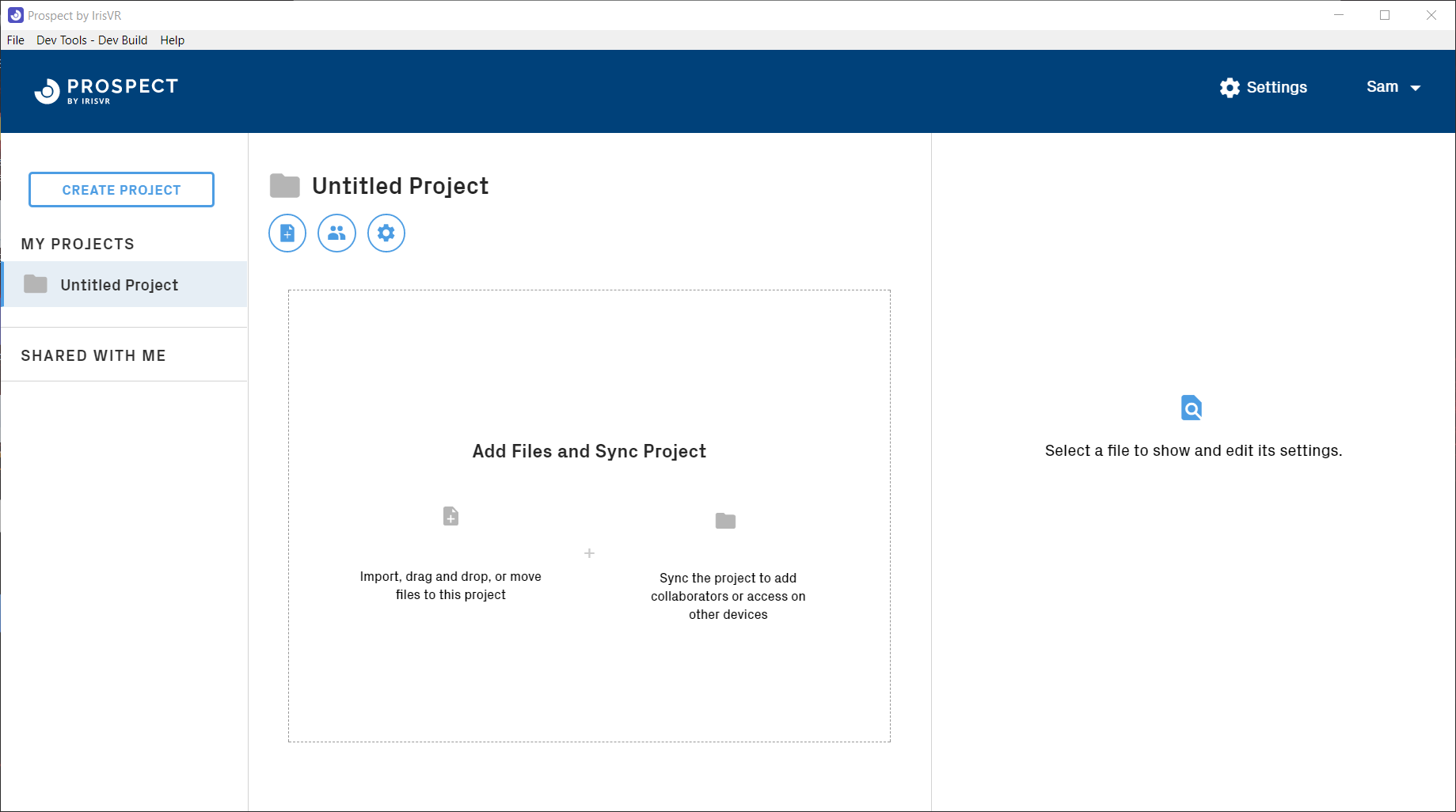
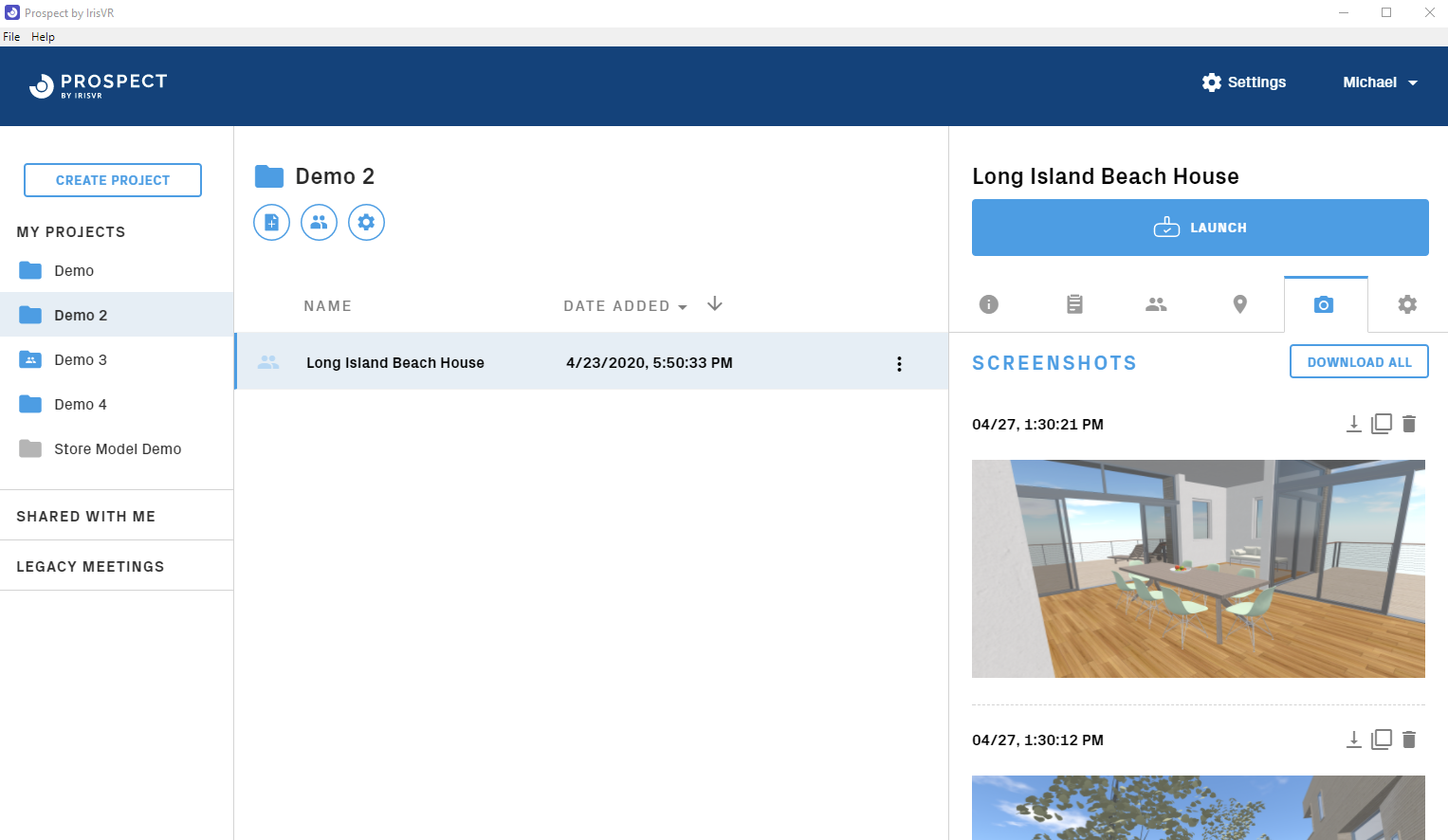
Настольный интерфейс строится вокруг Prospect Library. Это центральное окно, где проекты и файлы импортируются, обрабатываются, синхронизируются, запускаются, переименовываются, экспортируются в собственный формат IVZ и удаляются. В левой части организован список проектов, в центральной — файлы выбранного проекта и их состояние, а при выборе файла открывается правая панель с параметрами и результатами работы. Такая структура отделяет управление библиотекой от собственно просмотра модели.
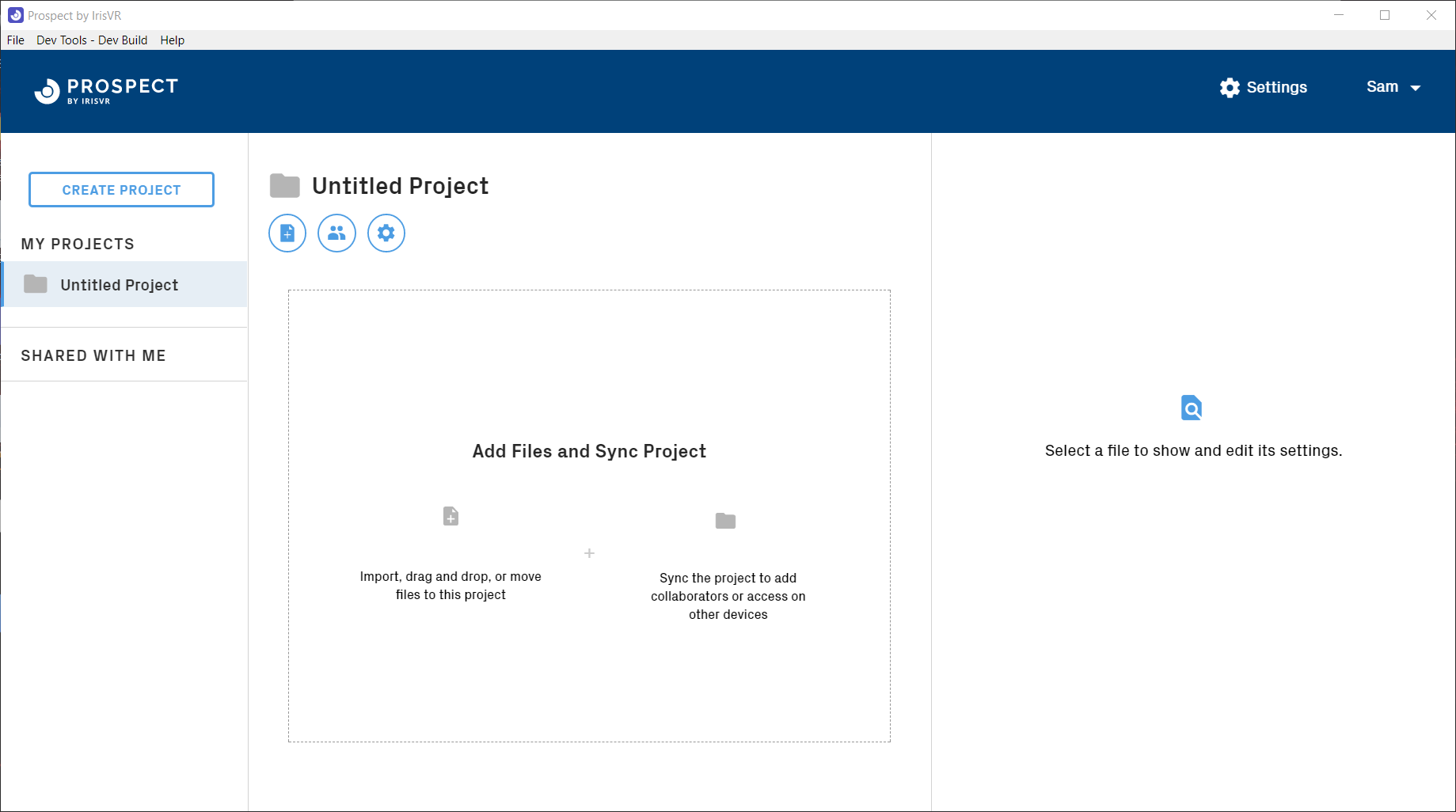
При импорте Revit, Navisworks и Rhino пользователь обычно начинает не с перетаскивания файла в Library, а с команды View in VR в установленном плагине соответствующей программы. SketchUp, OBJ и FBX можно добавлять через drag-and-drop, а собственный файл IVZ — открыть двойным щелчком или также перетащить. После обработки запись остаётся в библиотеке, откуда запускается повторно без возврата к исходному приложению, пока не требуется новая версия геометрии.
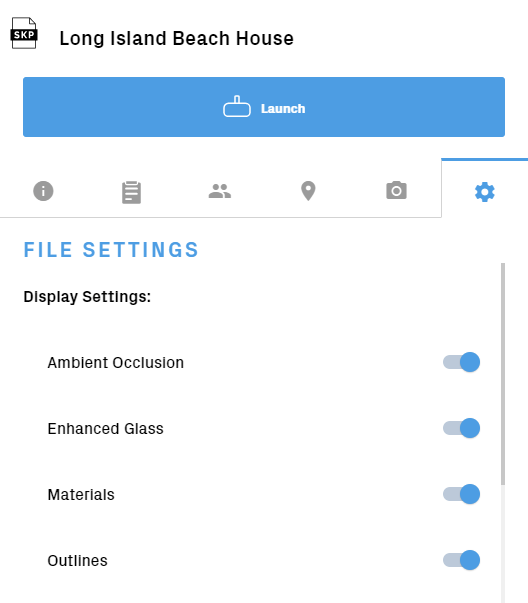
У выбранного файла правая панель содержит несколько групп данных. Документация перечисляет Display Settings, Flagged Elements, Measuring tool units, Viewpoints и Screenshots. Здесь же отображаются функции, зависящие от синхронизации, например Issue Tracking. Это не просто стартовый лаунчер: настройки и собранные во время ревью данные сохраняются вместе с конкретной записью проекта.
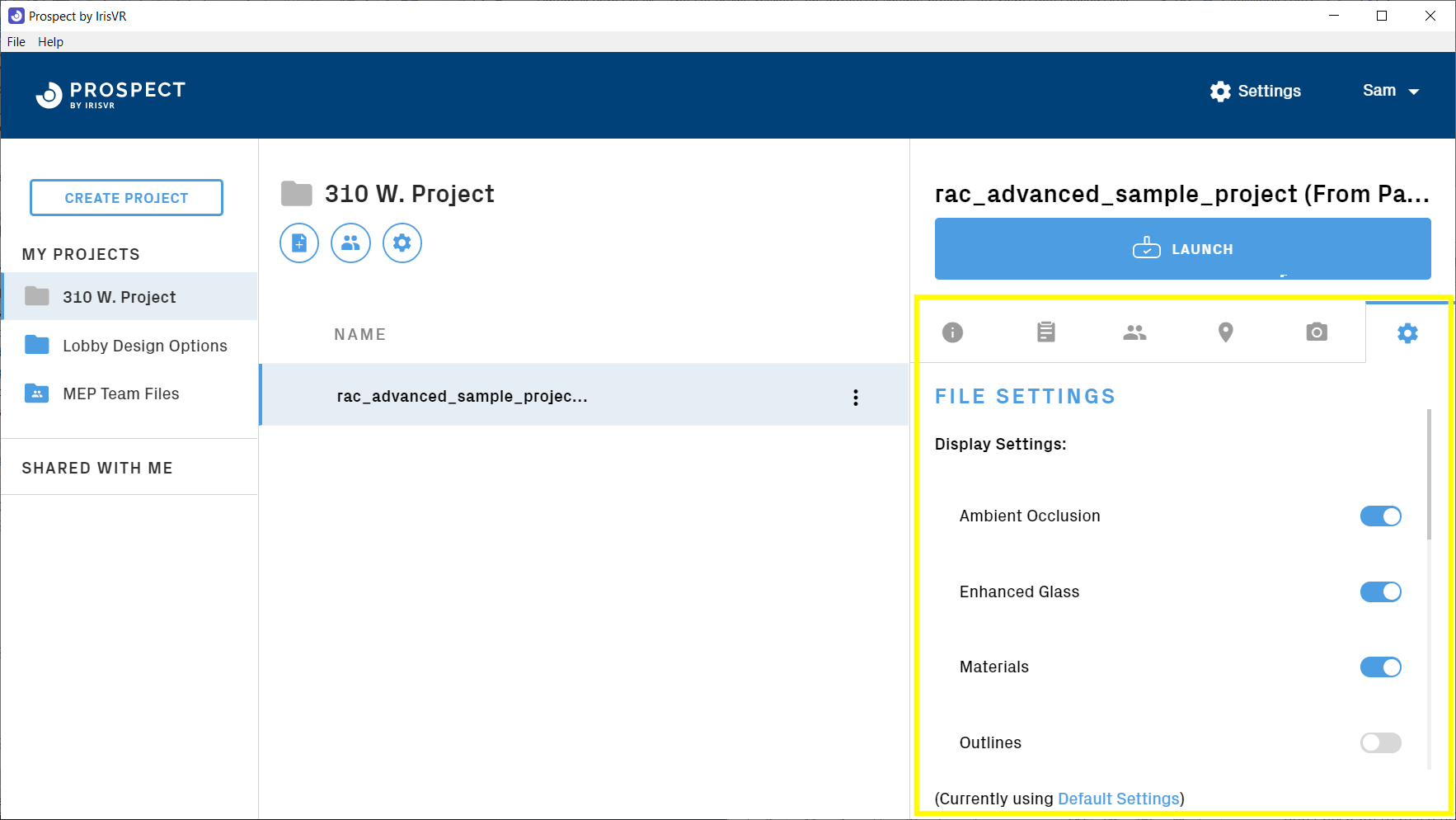
Глобальные параметры открываются через значок шестерёнки в правой верхней области Library. Они задают значения по умолчанию для новых импортов, в том числе параметры отображения и уменьшения z-fighting. Локальные настройки файла могут переопределять глобальные. Для очистки накопленных аннотаций и состояний предусмотрена команда Reset Markups в контекстном меню файла. Для локального несинхронизированного файла контекстное меню также позволяет Export IVZ, Rename и Delete; для синхронизированного появляется вариант Remove from PC, позволяющий убрать локальную копию без удаления самого облачного проекта.
Меню Help в Library показывает установленную версию Prospect, даёт доступ к release notes и настройкам учётной записи. Отдельный пункт Report Issue находится в пользовательском меню и используется для отправки диагностической информации. В форме можно добавить описание, ссылку на проблемный файл и включить Send logs. Это полезно при ошибке, которую нельзя воспроизвести только по скриншоту.
Интерфейс внутри модели
После запуска модель открывается либо в VR-гарнитуре, либо на мониторе в Prospect for Desktop. Начиная с ветки 2.11 настольный режим для лицензированных пользователей получил паритет основных инструментов с VR: Inspect Element, Annotations & Measurements, Photos, Visibility Settings, масштабирование, вращение и секционирование в Scale Model Mode. Поэтому гарнитура нужна для иммерсивного масштаба и пространственного ощущения, но не для каждой операции над проектом.
Главное меню в VR содержит навигационные и аналитические инструменты. После переработки интерфейса в 2.10 панель инструментов размещена слева от меню, Measurements вошли в набор Annotations, а графические переключатели собраны в Settings. Отдельные вкладки отвечают за Viewpoints, Visibility Settings, Collaborators и Issue Tracking. Такая раскладка отражает логику дизайн-ревью: сначала найти позицию и нужную геометрию, затем измерить или отметить проблему, после чего сохранить её для команды.
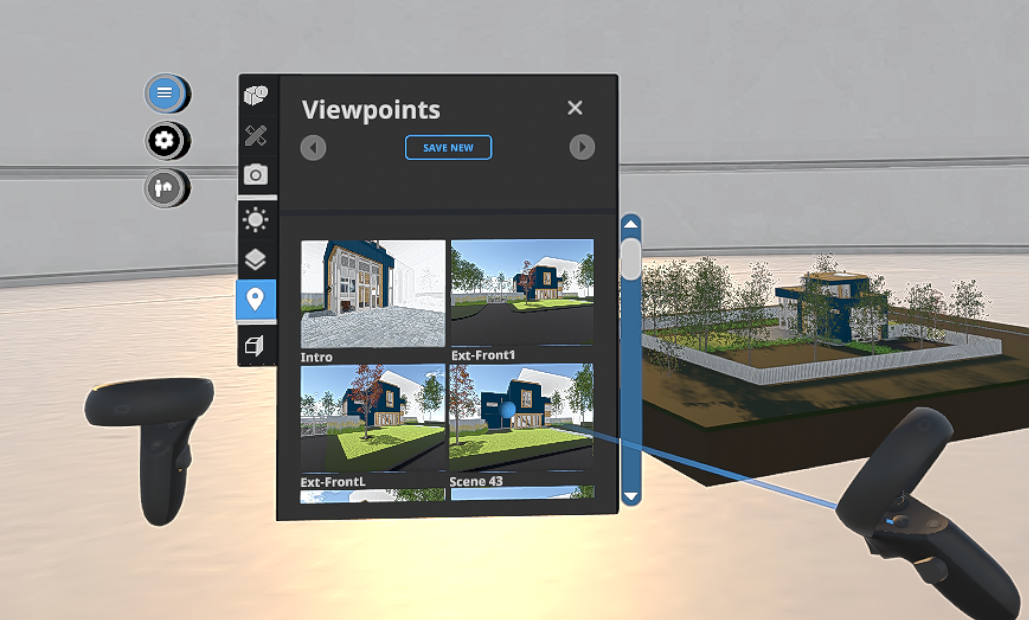
Viewpoints служат не обычными закладками списка, а сохранёнными точками обзора. Они помогают быстро вернуть человека к конкретному месту проекта. Для импортированных моделей Prospect также умеет использовать камеры и представления исходного приложения: SketchUp Scenes, Revit 3D Views, Navisworks Saved Viewpoints, Rhino Named Views и камеры FBX из поддерживаемых источников. Внутри Prospect можно создать новый viewpoint, чтобы сохранить результат обзора для следующего сеанса.
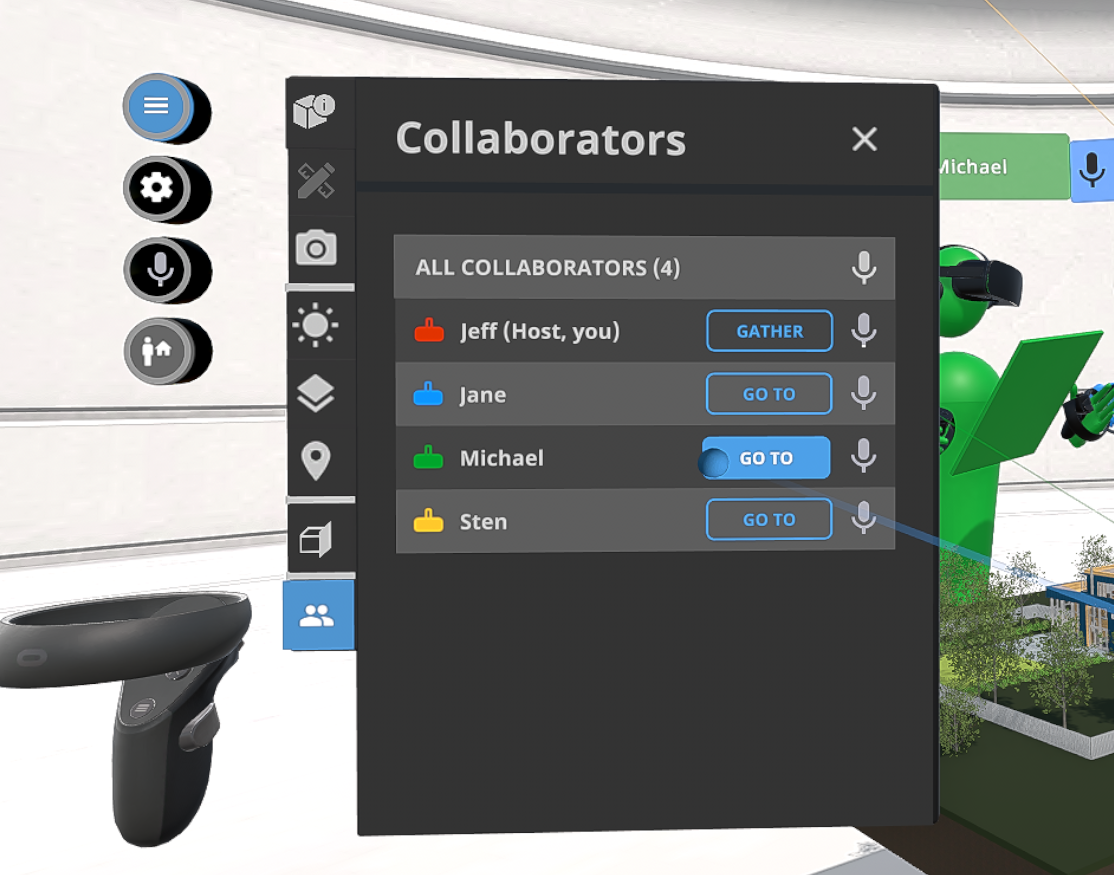
В совместной сессии ведущий использует вкладку Collaborators и команды навигации между участниками. Go To переносит ведущего к выбранному человеку, а Gather собирает участников в нужной точке. Presenter Controls позволяют человеку у компьютера управлять некоторыми аспектами сессии с клавиатуры и мыши, пока другой участник находится в привязанной гарнитуре. Это удобно при показе клиенту, когда оператор контролирует представления и настройки, не передавая ему сложную настольную часть.
Установка и первый запуск
Для Windows нужен компьютер, способный запустить сам Prospect и, при VR-сценарии, выбранную гарнитуру. Установка начинается с загрузки Prospect с раздела Downloads. Перед запуском установщика следует закрыть Revit, Rhino, Navisworks и другие приложения, в которые будет ставиться плагин: открытые хост-программы могут блокировать установку. Сам файл называется ProspectSetup.exe.
- Закройте Revit, Rhino, Navisworks и другие поддерживаемые программы, в которые требуется установить интеграцию.
- Запустите ProspectSetup.exe обычным двойным щелчком.
- В установщике отметьте плагины, которые действительно нужны на этом компьютере.
- Нажмите Install и дождитесь завершения установки.
- Запустите Prospect. Существующий пользователь входит по адресу электронной почты и паролю; для гостевого сценария доступен Continue As Guest.
- Если используется старая Workstation Subscription, зарегистрируйте компьютер с Workstation Key.
- Добавьте модель в Project Library или вызовите View in VR из поддерживаемой CAD/BIM-программы.
Prospect не поддерживает silent installation. Для крупной организации это практическое ограничение: массовое развёртывание нельзя основывать на документированном беззвучном ключе установки. Ещё одна особенность — плагины Revit, Rhino и Navisworks устанавливаются одновременно с Prospect. Если хост-программа обновлена до другой версии, Prospect нужно переустановить и снова отметить соответствующий плагин. Для OBJ, FBX, SketchUp и IFC этого шага нет, поскольку такие файлы не используют интеграционный плагин.
Антивирус или корпоративный firewall может помешать установке либо синхронизации. Сначала следует убедиться, что сам установщик не блокируется защитой Windows, затем проверить сетевой доступ к сервисам IrisVR. Для диагностики не требуется отключать защиту целиком: документация предусматривает добавление приложения и сервисных адресов в разрешённые правила.
Установка на Meta Quest
На Meta Quest используется отдельное приложение Prospect. Доступ к нему описывается через Meta Store/App Lab. После установки пользователь входит той же учётной записью IrisVR, которая используется на настольном ПК. Собственные 3D-файлы сначала обрабатываются на Windows-компьютере: создаётся синхронизированный проект, в него добавляется модель, затем проект появляется в библиотеке Quest и нужный файл загружается на гарнитуру. Quest не заменяет Windows-этап подготовки исходной BIM-модели.
На Quest особенно важна синхронизация. После завершения сеанса нужно выйти из Viewer командой EXIT и оставить гарнитуру активной, пока данные синхронизируются. Сохранённые screenshots, viewpoints и другие изменения после синхронизации становятся доступны на других устройствах той же учётной записи. Если место на гарнитуре заканчивается, загруженный файл можно убрать с устройства командой Remove и позднее скачать снова.
Размер Quest-пакета Prospect — 544,3 МБ. Это размер самого приложения, а не BIM-проекта и не Windows-файла ProspectSetup.exe. Модели занимают дополнительное место, причём допустимый размер не задан фиксированным числом: автономная гарнитура ограничена не только объёмом накопителя, но и сложностью геометрии, количеством полигонов и доступной вычислительной мощностью.
Базовый рабочий процесс в IrisVR
Рабочий цикл Prospect удобнее рассматривать как цепочку «подготовить — импортировать — проверить — зафиксировать — обновить». Такой порядок важнее отдельных кнопок, потому что программа не хранит мастер-модель BIM: источник остаётся в Revit, Navisworks, Rhino, SketchUp или другом инструменте, а Prospect получает оптимизированное представление для ревью.
- Подготовьте представление. В Revit создайте или выберите 3D View, который содержит только необходимую для ревью геометрию. В Navisworks можно ограничить модель section box и сохранить Viewpoint. В Rhino имеет смысл проверить целостность мешей.
- Импортируйте модель. Для Revit, Navisworks и Rhino используйте View in VR; SKP, OBJ, FBX и IFC добавляйте в Prospect Library через импорт или перетаскивание.
- Выберите локальный или синхронизированный проект. Локальный проект сохраняет данные на компьютере, но не даёт облачные meetings, Issue Tracking и автономный Quest. Sync Project включает облачный сценарий и позволяет добавлять участников.
- Настройте перенос данных. Для Revit и Navisworks можно сократить набор element properties перед обработкой. Это уменьшает объём ненужных метаданных и помогает производительности.
- Дождитесь обработки. Prospect преобразует геометрию в свой оптимизированный формат и создаёт запись в Library.
- Запустите View in VR. При подключённой поддерживаемой гарнитуре откроется VR; без неё файл можно открыть на мониторе в Prospect for Desktop.
- Проведите пространственную проверку. Используйте Real Scale и Scale Model Mode, Viewpoints, Visibility Settings, Inspect Element, Annotations, Measurements, Photos и Sun Settings в зависимости от задачи.
- Зафиксируйте проблему. В синхронизированном проекте откройте Issue Tracking, создайте issue, привяжите его к геометрии или разместите свободно, заполните Title и при необходимости Status, Type, Priority и Description.
- Верните замечание в основной процесс. Список issues можно выгрузить в CSV, PDF или BCF. BCF передаёт контекст проблемы в совместимые системы координации.
- Обновите геометрию после правки. В версии 2.12 и новее совместимые файлы обновляются поверх существующей записи, а issues, markups и screenshots переносятся на новую геометрию при корректном сопоставлении исходника.
На последнем шаге важно сохранить идентичность исходного файла и представления. Для Revit механизм обновления ориентируется на тот же файл и тот же 3D View; для Navisworks — на файл и Saved Viewpoint; для Rhino — на файл и NamedView; для SketchUp, FBX и IFC применяется повторный импорт соответствующего исходника. Если создать другую комбинацию, Prospect может рассматривать модель как новый объект вместо версии существующего.
Поддерживаемые форматы, импорт и интеграции
Prospect рассчитан на трёхмерную геометрию. Двухмерные детали, линейные чертежи и чисто 2D-форматы не являются полноценным входом для VR-процесса. Нативная поддержка организована двумя способами: прямые плагины для BIM/CAD-приложений и импорт универсальных 3D-файлов.
| Источник или формат | Способ передачи в Prospect | Что сохраняется для ревью | Ключевое ограничение |
|---|---|---|---|
| Revit | Плагин View in VR, выбор 3D View | Геометрия, BIM-свойства, категории, семейства, worksets и связанные структуры видимости | Экспортируется содержимое выбранного 3D View; лишнюю геометрию лучше скрыть до обработки |
| Navisworks | Плагин View in VR, активная сцена/Saved Viewpoint | Геометрия, element metadata, layers, nested documents, selection sets, Revit sets | Крупные федеративные модели требуют секционирования и отбора данных |
| Rhino | Плагин View in VR, Named Views | Поверхности, polysurfaces, extrusions, meshes, группы и слои | Некорректные meshes могут не появиться; их нужно исправить в Rhino |
| SketchUp (.skp) | Drag-and-drop или импорт в Library | Геометрия, components, groups, layers, scenes/viewpoints | Качество и скорость зависят от сложности компонентов и материалов |
| OBJ | Drag-and-drop | Универсальная полигональная геометрия | Нет богатой BIM-структуры; Visibility Settings ограничены исходной организацией файла |
| FBX | Drag-and-drop | Геометрия; камеры из поддерживаемых экспортов могут стать viewpoints | Layer information может не сохраниться в исходном FBX, поэтому фильтрация видимости бывает ограниченной |
| IFC до IFC4 | Drag-and-drop, поддержка обозначена как Beta | Геометрия, доступная структура и metadata; в ветке 2.13 поддерживается File Updating | Статус IFC остаётся Beta в документации |
| IVZ | Двойной щелчок или drag-and-drop | Собственный переносимый пакет Prospect | Это формат опыта Prospect, а не нативный BIM-файл для редактирования |
| IVM | Наследуемый формат meeting-файлов старых версий | Содержимое старых совместных сессий | Наследуемый формат; современный процесс строится вокруг Library и synced projects |
Для Archicad нативный файл напрямую не поддерживается. Документированный обходной путь — сохранить модель в SketchUp и затем импортировать SKP в Prospect. SolidWorks можно пропускать через Rhino, а point cloud сначала требуется преобразовать в mesh. Это показывает общий принцип: если исходное приложение может вывести геометрию в SKP, OBJ, FBX, IFC либо передать её через поддерживаемый хост, модель можно включить в VR-процесс без выдуманного «прямого плагина».
Revit
Интеграция Revit построена вокруг конкретного 3D View. Для отдельного VR-представления полезно создать специальный вид, отключить ненужные categories, linked files и worksets, а при необходимости ограничить участок Section Box. При вызове View in VR Prospect получает только геометрию, присутствующую в выбранном виде. Это позволяет не менять рабочие листы и остальные проектные представления ради VR.
Inspect Element для Revit показывает type и instance properties, включая имя элемента и семейства, ID, cost и phasing, если эти свойства были переданы. В настройках экспорта можно отключить сбор ненужных metadata fields. Такой отбор особенно важен на больших файлах: для задач чистой пространственной проверки перенос всего набора параметров создаёт нагрузку без практической пользы.
Navisworks
Navisworks-интеграция ориентирована на координационные модели. Команда View in VR расположена на вкладке IrisVR в Ribbon. Prospect может использовать видимую геометрию и Saved Viewpoints, а Visibility Settings после экспорта версии 2.11 и новее опираются на layers, nested documents, selection sets и Revit sets, которые присутствуют в федеративной модели.
Для clash-review полезен отдельный сценарий: результаты clash detection в Navisworks преобразуются в Saved Viewpoints, после чего эти точки используются как маршрут по проблемным зонам уже в VR. Это не означает, что Prospect выполняет полный Navisworks clash test сам; он помогает пространственно осмотреть места, уже выявленные или подготовленные в координационной модели.
Rhino
Rhino передаёт surfaces, polysurfaces, extrusions и meshes. Если часть объекта исчезает после импорта, сначала следует проверить геометрию в Rhino. Команда SelBadObjects помогает найти некорректные объекты, а CheckMesh — выявить ошибки mesh. Для исправления документация перечисляет ExtractDuplicateMeshFaces, ExtractNonManifoldMeshEdges, CullDegenerateMeshFaces, UnifyMeshNormals, RebuildMeshNormals и Flip. Это лучше, чем пытаться компенсировать повреждённую сетку настройками Prospect.
Есть и различие в отображении сторон поверхности. Для закрытых форм Prospect отображает материал с внешней стороны; если пользователь оказывается внутри закрытой polysurface, она может казаться прозрачной. Это не обязательно ошибка импорта. Текст из Rhino тоже требует геометризации: для 2D text используется преобразование через Explode и PlanarSrf, чтобы надписи стали поверхностями, способными попасть в VR.
Экспорт результатов ревью
Prospect не предназначен для обратной записи изменённой BIM-геометрии в исходный RVT или NWD. Результат работы возвращается в проект прежде всего как информация о проблемах и сохранённый контекст. Issue Tracking экспортирует текущий список в CSV, PDF или BCF. CSV удобен для табличной обработки, PDF — для читаемого отчёта, а BCF переносит описание issue, положение камеры и направление взгляда в BIM-координационные системы.
BCF-экспорт в ветке 2.13 тестировался с Revizto 5, BIM Track, BIMcollab Zoom, Trimble Connect и Vectorworks. Количество issues влияет на время создания BCF: большой набор может экспортироваться заметно дольше. Для PDF и CSV в ранней ветке 2.12 существовали отдельные исправления, включая проблемы с длинными заголовками и некоторыми изображениями; поэтому для старой установки имеет смысл сначала убедиться, что она обновлена до последнего доступного релиза.
Навигация и режимы просмотра
Prospect сочетает два пространственных масштаба. Real Scale Mode используется для прохода по зданию или инженерной зоне в масштабе 1:1. Scale Model Mode превращает объект в уменьшенный макет, который удобнее вращать, масштабировать и рассматривать целиком. Переключение между ними нужно не только для презентации: в больших объектах макет помогает быстро выбрать нужный этаж или участок, после чего перейти в натуральный масштаб.
На настольном компьютере без гарнитуры пользователь перемещается мышью и клавиатурой. Документированы double-click для teleport, click-and-hold для поворота/панорамирования, клавиши W, S, A, D, Q и E для движения и Shift для ускорения. В интерфейсе остаётся кнопка перехода обратно в Scale Model Mode. Такое управление позволяет участвовать в той же сессии человеку, у которого нет HMD.
Ghost Mode меняет правила столкновения с геометрией и облегчает проход через объект. Для дверей есть отдельная автоматическая логика: Prospect распознаёт двери по BIM-данным или английскому обозначению door в имени и может временно делать их проходимыми/прозрачными при приближении. Это полезно в архитектурном обходе, но нельзя считать универсальным физическим симулятором дверей: результат зависит от того, как элемент классифицирован в исходной модели.
Стекло обрабатывается режимом Enhanced Glass. Его можно отключить в настройках, если прозрачность мешает анализу. В Display Settings доступны материалы, outlines и enhanced glass, а часть графических параметров после версии 2.10 перенесена в верхнюю область Settings. Для быстрого переключения на настольной стороне документированы клавиши M для материалов и O для outlines.
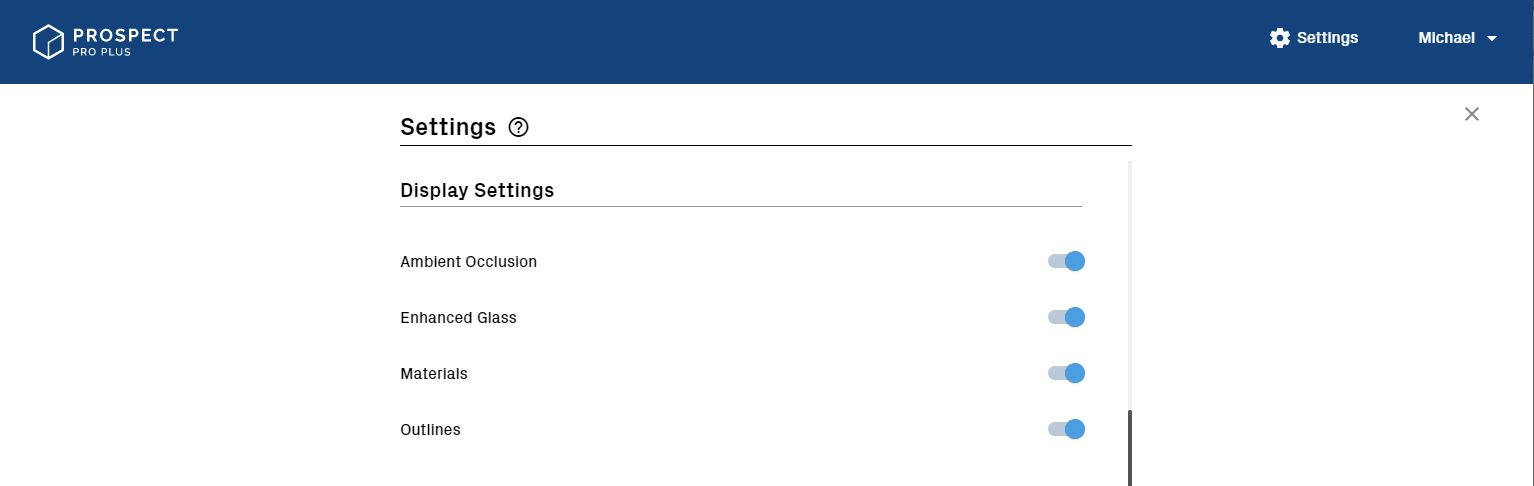
Sun Settings управляет тенями, временем суток и временем года. Для моделей с географическими данными положение солнца может опираться на координаты исходного проекта; для OBJ и FBX используется базовая позиция, если геолокации нет. На автономном Quest жёсткие тени недоступны, что важно учитывать при сравнении результата с PC VR.
Инструменты анализа и координации
Inspect Element
Inspect Element нужен для чтения данных конкретного объекта. После выбора элемента он визуально выделяется, а в меню показываются доступные свойства. В Revit это могут быть type и instance properties; в Navisworks — element metadata и custom fields; в SketchUp, Rhino, FBX, OBJ и IFC набор зависит от имени элемента, материала и структуры, которую удалось перенести. Инструмент также позволяет Hide выбранный объект, затем вернуть его через Unhide или Unhide All.
Практический смысл Inspect Element — связать визуальное ощущение с данными модели. Если в VR видно, что воздуховод пересекает доступ к оборудованию, координатор может не только сделать screenshot, но и открыть свойства объекта, проверить его идентификатор и затем оформить issue. Такой контекст значительно полезнее безымянной картинки, особенно когда несколько похожих компонентов находятся рядом.
Visibility Settings
Visibility Settings — развитие старого раздела Layers. В версии 2.11 поддержка стала ближе к структуре исходных приложений. Для Revit доступны assemblies, categories, DWG/DXF export layers, families, groups, linked files и worksets; для Navisworks — layers, nested documents, selection sets и Revit sets; для Rhino — custom geometry groups, instance definitions и layers; для SketchUp — components, groups и layers. В OBJ полноценной подобной иерархии обычно нет, а для FBX и IFC результат зависит от того, что сохранил экспорт.
Этот инструмент особенно важен в координации инженерных систем. Вместо повторной подготовки отдельного файла можно временно скрыть часть дисциплин, оставить нужные группы и провести анализ участка. Однако он не отменяет исходную оптимизацию: если огромная геометрия уже импортирована, скрытие после загрузки не всегда компенсирует стоимость обработки и памяти. Для тяжёлой модели лучше убрать лишнее до View in VR.
Annotations и Measurements
Annotations объединяет графические пометки и измерения. После версии 2.10 measurements стали постоянными объектами, похожими на другие аннотации: они сохраняются в пространстве, могут попадать в Camera capture и удаляются Eraser. Для кисти доступны Projected и Handheld режимы, а также толщина и цвет. Это позволяет сделать заметку непосредственно в пространстве, а не только в отдельном списке.
Измерения следует воспринимать как инструмент проектного ревью, а не замену исходным размерам BIM. Если обнаружено критическое несоответствие, окончательное значение нужно сверять в авторинговой модели. Практическая польза Prospect — быстро определить, где есть проблема по расстоянию или проходу, сохранить отметку и передать её ответственному специалисту вместе с точкой обзора.
Viewpoints и Photos
Viewpoints формируют маршрут по проекту и сохраняют важные позиции. Пользователь может переходить по импортированным камерам исходного приложения или создавать точки внутри Prospect. В совместной встрече такой список превращается в сценарий: команда не тратит время на самостоятельный поиск каждой зоны, а последовательно открывает подготовленные места.
Photos создаются через инструмент камеры. Prospect поддерживает обычные captures и 360 panorama на PC; 360 Panorama Capture недоступна на автономном Quest. Изображения сохраняются в связанной с файлом области и после синхронизации отображаются в Library. Для набора снимков предусмотрен Download All.
Issue Tracking
Начиная с версии 2.12 Issue Tracking заменил старую функцию Reports. Для него нужен синхронизированный проект и стабильное подключение к интернету. Issue сохраняет положение в модели, snapshot области и пользовательские поля. Title обязателен; Description, Status, Type и Priority дополняют контекст. Priority имеет пять уровней от Trivial до Critical, среди статусов есть Open, On Hold и Resolved, а среди типов — Clash, Issue и Quality Control.
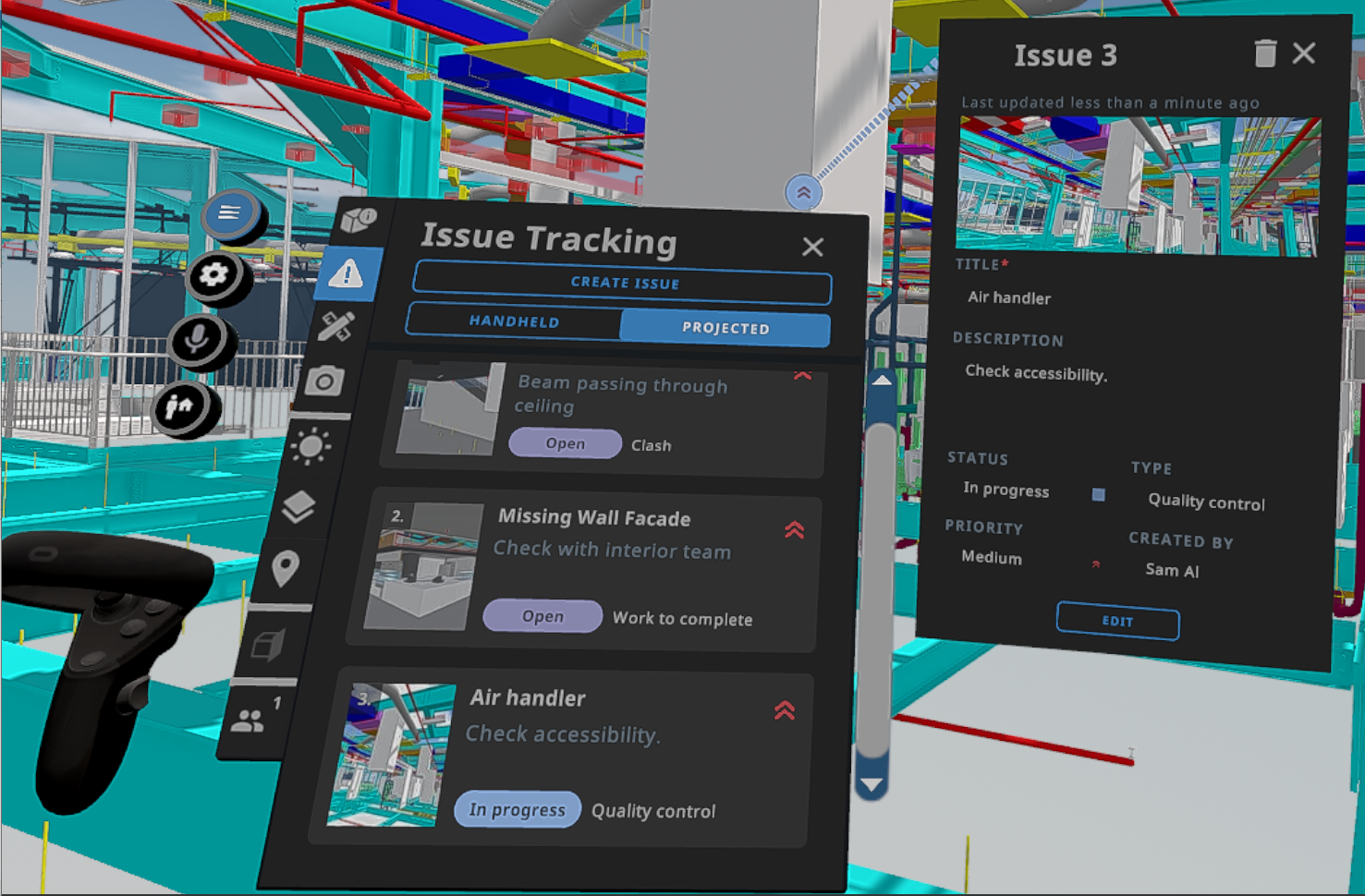
Создание начинается с запуска синхронизированного файла и вкладки Issue Tracking. Пользователь нажимает Create issue, выбирает связанную геометрию триггером контроллера или правой кнопкой мыши на Desktop, вводит Title и при необходимости остальные поля, затем сохраняет issue. Текст можно вводить виртуальной клавиатурой или Voice-to-Text. После сохранения issue редактируется как из VR, так и из Desktop Library.
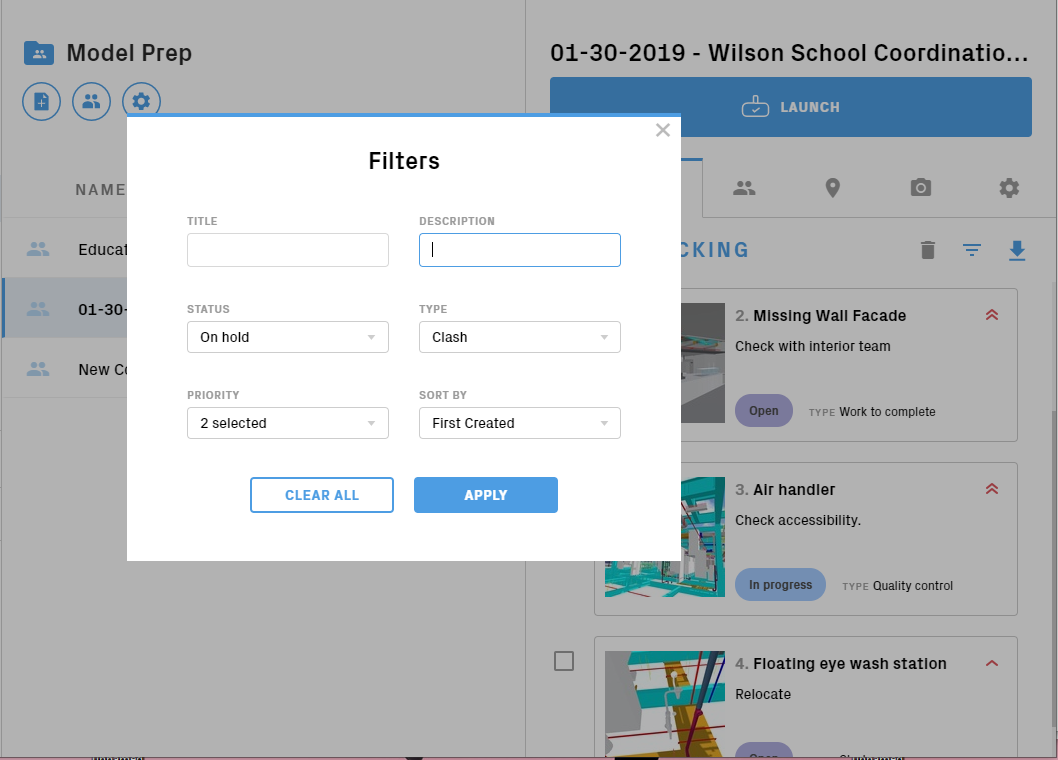
Фильтры применяются в VR, Library и перед экспортом, поэтому можно выгрузить не весь журнал, а, например, только открытые проблемы нужного типа или приоритета. При большом проекте это помогает разделить архитектурные, инженерные и QA/QC задачи. Важно, что issue сохраняется между поддерживаемыми обновлениями файла: команда может увидеть проблему в одной версии геометрии, обновить модель и продолжить отслеживание, не создавая запись заново.
Совместная работа, синхронизация и обновление файлов
Каждый проект Prospect может быть локальным или синхронизированным. Локальный режим удобен, когда политика проекта запрещает облако или работа идёт на одном компьютере: файлы остаются в Desktop Library. Но без синхронизации недоступны collaboration, meetings, Issue Tracking и просмотр на автономном Quest. Поэтому выбор Sync Project — это функциональное решение, а не просто резервное копирование.
Синхронизированный project можно дополнить Project Level collaborators. Такой участник получает доступ ко всем текущим и будущим файлам проекта. File-level sharing уже: доступ предоставляется конкретному файлу. Внутри одного командного проекта это различие важно, поскольку Project collaborator обладает широкими правами на содержимое проекта, а не ролью «только просмотр» для одной модели.
Selective Download появился в 2.9. После входа на новом компьютере облачные файлы не обязаны автоматически занимать локальный диск: пользователь загружает только нужные. В Library доступные, но ещё не загруженные файлы отображаются иначе, а batch actions позволяют работать с несколькими элементами через Shift. Удаление локальной копии и удаление проекта — разные операции.
Удаление синхронизированного проекта является необратимым действием: он удаляется с устройств и у участников, а связанные Prospect-данные, включая markups, тоже исчезают. Интерфейс требует ввести DELETE перед подтверждением. Это одна из операций, где обычная привычка к «корзине» опасна: перед удалением стоит экспортировать IVZ или необходимые reports/issues, если проект нужно сохранить для дальнейшей работы.
File Updating появился вместе с Issue Tracking в 2.12. При новом импорте совместимого исходника Prospect пытается определить прежнюю версию и заменить геометрию внутри существующей записи, сохраняя issues, photos и annotations. В 2.13 этот механизм распространился на IFC, а версия 2.13.8 отдельно исправила ошибку, из-за которой изменения Revit и Navisworks могли не импортироваться без удаления старой записи.
Для корректного sync обновлённого файла Viewer должен быть закрыт на компьютере и Quest. Документация также предупреждает, что при недавнем нахождении пользователей внутри файла обновление некоторое время может конфликтовать с активным состоянием. Если новая версия не появляется, полезно сначала завершить все сессии, дождаться остановки синхронизации, затем повторить импорт именно из того же исходного вида или viewpoint.
Производительность и оптимизация моделей
Производительность Prospect определяется не одним размером файла. На неё одновременно влияют видеокарта, CPU, объём RAM, сложность mesh, число повторяющихся высокополигональных объектов, количество метаданных и физический масштаб сцены. Документация называет 90 кадров в секунду целевым ориентиром для комфортного VR, но это не гарантированное значение для любой модели. Если изображение начинает дрожать или воспринимается размытым, первым делом нужно проверить аппаратную часть и нагрузку проекта.
Типичная ошибка — считать CAD-рабочую станцию автоматически подходящей для VR. Для Prospect требуется производительная дискретная видеокарта, а рекомендуемый PC VR уровень заметно выше обычного офисного BIM-компьютера. На ноутбуке питание от аккумулятора может снижать производительность, поэтому для VR-сессии его следует подключать к сети.
Оптимизация Revit
Для Revit самый эффективный путь — создать отдельный 3D View для VR. В нём следует отключить категории, которые не нужны для текущего решения: арматуру, мелкий крепёж, тяжёлую мебель, деревья, vendor models с избыточной детализацией и дисциплины, не участвующие в обзоре. Затем можно скрыть Revit Links и worksets, а Section Box ограничить фактическую область встречи. Prospect экспортирует только видимую в выбранном 3D View геометрию, поэтому уменьшение происходит ещё до конвертации.
Свойства элементов тоже создают нагрузку. При View in VR можно дождаться формирования списка Properties и снять отметки с полей, которые не понадобятся в Inspect Element. Если метаданные вообще не нужны, сбор properties можно отключить. Это не уменьшает геометрию, но сокращает объём переносимой информации и ускоряет работу с тяжёлым BIM.
Проекты, растянутые на десятки миль, не являются хорошей целью для одного VR-файла. Для большого кампуса эффективнее делать отдельные зоны. На Quest область следует начинать с минимальной: сначала проверить, что маленький section box стабильно открывается, и только затем расширять его. Так можно найти практический предел именно конкретной сцены, не ориентируясь на несуществующий универсальный лимит мегабайт.
Оптимизация Navisworks
В Navisworks включите Sectioning Tools и Enable Sectioning, затем ограничьте bounding box зоной координации. Если нужен ещё меньший набор, выделите геометрию области и используйте Hide Unselected. После этого сохраните состояние через Viewpoint > Save Viewpoint и дайте ему понятное имя. Такой viewpoint будет повторяемой точкой экспорта и облегчает File Updating.
Navisworks-модели часто содержат очень много metadata. При загрузке списка properties для файла свыше 100 МБ операция может занимать более десяти минут. Если свойства не нужны на встрече, их сбор лучше отключить. Если нужны только несколько полей, оставьте их, а не весь массив. Это особенно заметно в федеративных MEP-моделях, где один элемент может иметь большой набор атрибутов из нескольких источников.
Оптимизация Rhino и mesh
В Rhino пропавшая геометрия часто связана не с VR, а с повреждённым mesh. SelBadObjects и CheckMesh позволяют найти проблемы до экспорта. Дубликаты граней, non-manifold edges, degenerate faces и противоречивые normals исправляются в исходном файле. После правки модель нужно повторно обработать; попытка просто скрыть дефектный объект в Prospect не исправит топологию.
Универсальные OBJ и FBX тоже стоит упрощать до импорта. Высокополигональные деревья, люди, автомобили и мебель быстро увеличивают нагрузку, хотя для координации часто являются второстепенными. Более простая геометрия даёт большую пользу, чем уменьшение текстур при модели, где именно количество полигонов перегружает сцену.
Особенности автономного Quest
Meta Quest работает без производительности настольной видеокарты, поэтому Prospect на нём рассчитан на меньшие и менее сложные файлы. Фиксированного максимального размера нет: два файла одинакового объёма могут вести себя по-разному из-за плотности mesh и количества объектов. При повторяющемся вылете или зависании модель следует unsync, упростить в исходной программе, заново обработать и синхронизировать.
На Quest отсутствуют Outlines & Hard Shadows и 360 Panorama Capture. Это не ошибка настроек. Если эти функции нужны для ревью, используйте PC-версию. В конце сеанса сохраняемые действия нужно синхронизировать обратно; выключение гарнитуры во время sync может оставить изменения неотправленными до следующего активного подключения.
Системные требования
Требования IrisVR различаются для полноценного PC VR и режима Prospect for Desktop без гарнитуры. Кроме того, текущая страница Downloads сохраняет широкий нижний порог Windows 7 SP1 64-bit, тогда как подробная страница аппаратных рекомендаций для low-end PC VR указывает Windows 8 SP1 64-bit или новее, а для рекомендуемой конфигурации — Windows 11 64-bit. Для новой рабочей станции практичнее ориентироваться на подробный VR-профиль, а не на минимальную строку страницы загрузки.
| Компонент | Low End PC VR | High End / рекомендуемый PC VR |
|---|---|---|
| ОС | Windows 8 SP1 64-bit или новее | Windows 11 64-bit |
| Видеокарта | NVIDIA GTX 1070 или эквивалент и выше | NVIDIA GeForce RTX 3080 или эквивалент и выше |
| Процессор | Intel i7-6700 или эквивалент и выше | Intel i7-11800 или эквивалент и выше |
| Оперативная память | 16 ГБ+ | 32 ГБ+ |
| Видеовыход | Совместимый HDMI 1.3 | Совместимый HDMI 1.3 |
| USB | 3 × USB 3.0 + 1 × USB 2.0 | 4 × USB 3.0 + 1 × USB 2.0 |
Для Vive Pro нужен DisplayPort вместо обычного HDMI. Переходник не всегда обеспечивает корректное определение гарнитуры, поэтому порт следует проверять физически до покупки ноутбука или рабочей станции. В старой документации также отдельно не рекомендуются некоторые ноутбуки с NVIDIA Optimus для Vive-сценариев из-за маршрутизации видеосигнала.
| Режим без гарнитуры | Минимальный ориентир |
|---|---|
| ОС | Windows 10 в отдельной странице Prospect for Desktop |
| CPU | Intel i3-6100 или AMD Ryzen 3 1200 |
| GPU | NVIDIA GTX 1050 Ti / GTX 960 4 ГБ либо AMD RX 470 / R9 290 и выше |
| RAM | 8 ГБ |
| Дополнительно | Дискретная видеокарта; audio/microphone нужны для meetings |
Режим без гарнитуры менее требователен, но всё равно не превращает Prospect в лёгкий веб-viewer: модель рендерится локально, поэтому дискретная видеокарта остаётся обязательным практическим требованием. На слабой системе можно открыть небольшую сцену, но сложный BIM будет страдать от тех же ограничений геометрии и памяти.
| Гарнитура или платформа | Статус в документации Prospect | Практическое замечание |
|---|---|---|
| Meta Quest 2 | Поддерживается | Автономный режим требует synced project и облегчённых моделей |
| Meta Quest 3 | Поддержка добавлена в 2.13.7 | Улучшена производительность; отдельный Quest-пакет |
| Meta Quest 3S | Указана на текущей странице Downloads | Использует мобильный автономный сценарий |
| Meta Quest Pro | Указана на текущей странице Downloads | Поддерживается в линейке Meta Quest |
| Oculus Rift / Rift S | Поддерживались для PC VR | Требуют подключения к ПК |
| HTC Vive / Vive Pro | Поддерживались для PC VR | Vive Pro требует DisplayPort |
| Windows Mixed Reality | Поддерживается для ряда устройств | Используется SteamVR; старые WMR-контроллеры отображаются нативно |
| HP Reverb G2 | Гарнитура использовалась через WMR, новые контроллеры не полностью поддержаны | В интерфейсе могут отображаться традиционные WMR-контроллеры |
| HoloLens | Не поддерживается | Это отдельная AR-платформа, не WMR-HMD для Prospect |
Поддержки macOS у Prospect нет. Причина в исторической зависимости PC VR-стека и графического оборудования; нативной Mac-версии документация не предоставляет. Запуск Windows в нестандартной виртуализации на Mac не превращает такую конфигурацию в поддерживаемую платформу.
Безопасность и приватность
Prospect может работать с локальной библиотекой без загрузки файла в облако. В этом режиме остаётся просмотр на desktop/PC VR, но исчезают meetings, collaboration, Issue Tracking и автономный Quest. Это важная граница для проектов с требованиями по конфиденциальности: локальная работа возможна, но командные функции архитектурно завязаны на облачную синхронизацию.
При включённом Sync Project данные передаются через облачную инфраструктуру. Передача шифруется, а облачные файлы доступны только аутентифицированным пользователям с выданными правами. Внутренний бинарный формат Prospect является проприетарным. Приглашённый участник получает возможность видеть сцену в Prospect, но сам механизм collaboration не выдаёт ему нативный исходный Revit-файл.
Доступ выдаётся либо по адресу электронной почты, либо через share/join code. Поэтому безопасность проекта зависит не только от шифрования, но и от контроля приглашений. Код встречи следует передавать только нужным людям, а широкие Project Level permissions — выдавать только тем, кому действительно нужен доступ ко всему проекту. Для временного клиента предпочтительнее гостевой или файловый сценарий, чем добавление его ко всему Project.
В материалах безопасности говорится о привлечении внешней консультационной компании и работе в направлении SOC 2 compliance. Это не равно подтверждённой сертификации SOC 2, поэтому при корпоративном аудите нельзя считать эту формулировку доказательством готового аттестата. Если проект требует конкретного сертификата или договорных гарантий хранения, эти требования нужно проверять по актуальным документам Autodesk/The Wild, а не по старому marketing statement Prospect.
Обновления Prospect не устанавливаются принудительно без уведомления: приложение предлагает auto-update, а новая версия заменяет предыдущую, сохраняя файлы Library. Для стабильного производственного окружения это позволяет сначала завершить важную сессию, но слишком старая версия может содержать уже исправленные проблемы синхронизации, импорта или BCF/PDF. Перед крупной встречей полезно проверить номер версии в Help и сопоставить его с последней записью 2.13.8.
Практические сценарии использования
Архитектурное дизайн-ревью
Архитектор готовит в Revit или SketchUp представление без лишних дисциплин, импортирует его и сначала смотрит проект в Scale Model Mode. После выбора зоны переходит в Real Scale, проверяет ширину проходов, высоту потолка, расположение дверей и взаимное восприятие помещений. Замечания фиксируются annotations или issues, а основные позиции — viewpoints. После правок исходника используется File Updating, чтобы сохранить контекст предыдущего ревью.
BIM/VDC-координация инженерных систем
Координатор формирует Navisworks Saved Viewpoints по важным clash-зонам, экспортирует выбранное состояние через View in VR и на встрече последовательно проходит точки. Visibility Settings помогает временно выключать дисциплины, Inspect Element — читать metadata, а Issue Tracking — оформить действие с priority и status. Для возврата в процесс можно выгрузить BCF и открыть его в поддерживаемом issue-management решении.
Ревью с заказчиком
Команда заранее создаёт viewpoints и упрощает навигацию. Заказчик подключается через Prospect Viewer либо получает гарнитуру, а ведущий использует Presenter Controls и Gather. В таком сценарии важнее не показывать все BIM-свойства, а подготовить понятный маршрут, стабильную частоту кадров и ограниченное число инструментов. Если клиент не использует VR, он может участвовать через Prospect for Desktop.
Удалённая междисциплинарная встреча
Проект синхронизируется, участники добавляются на project или file level, после чего открывается совместная сессия. Голосовая связь работает внутри meeting, а ведущий направляет группу к конкретным местам. Issue создаётся во время обсуждения, поэтому после встречи не нужно восстанавливать по памяти, к какому объекту относилась фраза из созвона. При проблеме звука настройку input/output следует выполнить до входа в meeting: изменения аудиоустройства после начала сессии Prospect может не подхватить.
Мобильный просмотр на Meta Quest
Для небольшого участка проекта автономный Quest позволяет обойтись без VR-ready ноутбука рядом с пользователем. Модель всё равно обрабатывается на Windows-компьютере и синхронизируется в облако, но само открытие происходит на гарнитуре. Такой вариант удобен для переносного показа, однако крупные модели требуется серьёзнее секционировать, а часть графических и 360-функций недоступна.
Ограничения IrisVR
- Продажа Prospect прекращена. Новая команда не может рассматривать старые тарифные страницы как действующий способ приобрести продукт.
- Windows остаётся основной настольной платформой. Нативной версии для macOS нет.
- PC VR требует производительного оборудования. Обычная CAD-рабочая станция без подходящей дискретной видеокарты может не обеспечить комфортную частоту кадров.
- Quest имеет меньшую вычислительную мощность. Сложные модели нужно уменьшать; универсального максимума по мегабайтам нет.
- Некоторые функции Quest урезаны. Outlines & Hard Shadows и 360 Panorama Capture на автономном Quest недоступны.
- Совместная работа зависит от облака. Meetings, Issue Tracking и untethered Quest требуют synced project и сети.
- 2D-данные не являются основным входом. Prospect рассчитан на 3D geometry; чертежи и linework не заменяют 3D-модель.
- Это не BIM-авторинг. Геометрические правки выполняются в Revit, Navisworks, Rhino, SketchUp или другом исходном приложении, затем модель обновляется в Prospect.
- IFC обозначен как Beta. Импорт и File Updating доступны, но документация не переводит поддержку IFC в статус полностью нативной интеграции.
- Визуализация подчинена дизайн-ревью. Исторические пользовательские и профессиональные оценки отмечали более слабую реалистичность рендера по сравнению с некоторыми специализированными визуализаторами.
- Массовая установка ограничена. Документированного silent install нет.
- Удаление synced project необратимо. Проект и связанные Prospect-данные удаляются на устройствах и у участников.
Плюсы и минусы
Плюсы
- Прямая интеграция View in VR с Revit, Navisworks и Rhino сокращает число промежуточных конвертаций для основных AEC-сценариев.
- Prospect for Desktop позволяет проводить ревью и участвовать в встречах без подключённой VR-гарнитуры.
- Inspect Element сохраняет связь визуальной сцены с BIM/element metadata, а не превращает проект в безымянный mesh.
- Visibility Settings использует структуру категорий, worksets, selection sets, groups и layers исходных приложений.
- Issue Tracking сохраняет position/snapshot и структурированные поля, поддерживает CSV, PDF и BCF.
- File Updating переносит issues, photos и annotations между совместимыми версиями геометрии.
- Project Sharing, file sharing, Join Code, Gather и Presenter Controls поддерживают распределённое ревью.
- Scale Model Mode и Real Scale Mode дают два разных способа анализа одной модели.
- Локальный несинхронизированный режим позволяет просматривать проект без обязательной загрузки в облако.
- Отдельное Quest-приложение поддерживает автономный просмотр облегчённых моделей и синхронизацию результатов.
Минусы
- Prospect больше не продаётся, поэтому продукт нельзя рекомендовать как новый стандарт для команды, которая начинает внедрение сейчас.
- Нет нативной версии для macOS.
- Для качественного PC VR требуется мощная видеокарта и достаточный объём RAM; на тяжёлых BIM обычного CAD-компьютера недостаточно.
- Quest требует упрощения больших моделей и не поддерживает ряд функций PC-версии.
- Облачные collaboration и Issue Tracking недоступны в полностью локальном режиме.
- IFC остаётся Beta-интеграцией, а Archicad требует промежуточного экспорта.
- Фотореалистичная визуализация не является основным сильным местом Prospect по сравнению со специализированными рендер-инструментами.
- Нет документированного silent install для автоматизированного корпоративного развёртывания.
- Публичная страница загрузки не раскрывает постоянный прямой URL ProspectSetup.exe и размер Windows-установщика.
Частые ошибки, устранение проблем и проверка результата
У IrisVR полезно отделять ошибку импорта, ошибку самой геометрии, нехватку производительности и сетевую проблему. Один и тот же симптом «модель не открывается» может иметь разные причины, поэтому исправление лучше строить от источника к Viewer.
| Симптом | Что проверить и сделать | Как убедиться, что проблема решена |
|---|---|---|
| Prospect не устанавливается или плагин не появляется | Закрыть Revit/Rhino/Navisworks, повторно запустить ProspectSetup.exe и отметить нужный плагин; проверить блокировку antivirus/firewall. После обновления версии хост-программы переустановить Prospect с соответствующим плагином. | Открыть хост-программу и убедиться, что команда View in VR присутствует; выполнить экспорт небольшой тестовой сцены. |
| Revit-файл слишком медленно обрабатывается | Создать отдельный 3D View, скрыть ненужные categories, links, worksets, ограничить Section Box; отключить ненужные element properties. | Повторно обработать ту же область и сравнить время запуска и стабильность движения; убедиться, что нужные категории всё ещё видимы. |
| Navisworks-модель тяжёлая или зависает | Enable Sectioning, ограничить bounding box, Hide Unselected, сохранить отдельный Saved Viewpoint; сократить metadata. | Экспортировать ограниченную область и проверить, что она запускается без лишней геометрии и с приемлемой частотой кадров. |
| Часть Rhino-геометрии пропала | Запустить SelBadObjects и CheckMesh; исправить duplicate/non-manifold/degenerate faces и normals соответствующими Rhino-командами. | Повторно экспортировать; пропавший объект должен появиться, а его поверхность — отображаться с ожидаемой стороны. |
| На Quest файл не загружается или вылетает | Unsync проблемный файл, уменьшить область и high-poly objects, заново обработать и sync; начать с минимального section box. | Сначала открыть уменьшенную версию; затем расширять область постепенно, пока не найден стабильный объём именно для этой модели. |
| Issue Tracking не открывается | Проверить, что проект synced и есть стабильный интернет; локальный project не поддерживает Issue Tracking. | Создать тестовый issue с обязательным Title и убедиться, что он появляется в списке Library. |
| Новая геометрия не обновляет старую запись | Закрыть Viewer на всех устройствах; использовать тот же Revit 3D View/Navisworks Saved Viewpoint/Rhino NamedView или тот же поддерживаемый исходный файл; обновиться до 2.13.8. | После импорта проверить, что сохранились прежние issues/markups, а изменённая геометрия стала новой. |
| Файл остаётся в состоянии syncing | Завершить активные сессии, проверить сеть и место на устройстве; не выключать Quest во время sync; при необходимости снять локальную загрузку и загрузить файл заново. | Статус синхронизации должен завершиться, а файл появиться на другом устройстве без вечного индикатора. |
| В VR мерцают близкие поверхности | Проверить исходную геометрию на почти совпадающие плоскости; использовать z-fighting reduction в Global Settings; по возможности убрать дубли в источнике. | Вернуться к тому же viewpoint и убедиться, что flicker уменьшился без смещения нужной геометрии. |
| Низкая частота кадров | Проверить VR-ready GPU/CPU/RAM, питание ноутбука от сети, актуальный driver GPU и Windows; сократить high-poly geometry. | Повторить одинаковый маршрут по модели: движение должно стать стабильнее, без выраженного shuddering. |
| Нет звука в meeting | До входа в meeting выбрать правильные input/output устройства, отключить лишние микрофоны, проверить драйвер и работу микрофона в другом приложении; затем перезапустить сессию. | Войти заново и проверить двустороннюю речь с одним участником до подключения всей группы. |
| Export PDF/BCF идёт долго или даёт проблему | Сначала обновиться с ранней 2.12 до последней доступной версии, уменьшить выборку issues фильтрами; для BCF учитывать рост времени с числом записей. | Экспортировать небольшой фильтрованный набор, открыть итоговый файл и проверить наличие title, description и camera context. |
Если встроенные шаги не помогают, в Prospect предусмотрен Report Issue. В описании полезно указывать точное действие перед ошибкой, версию Prospect, исходный тип файла и устройство. Опция Send logs передаёт диагностические журналы, а ссылка на проблемный файл позволяет воспроизвести модельную ошибку. Перед отправкой корпоративного проекта следует учитывать политику организации по передаче файлов и журналов.
Отзывы пользователей и профильных изданий
Пользовательские отзывы
Опубликованные отзывы на G2 чаще всего выделяют низкий порог входа: модель можно показать клиенту, который раньше не работал с BIM-инструментами и не знает интерфейс Revit. Это соответствует самой конструкции Prospect — подготовку выполняет специалист, а участнику встречи достаточно навигации, viewpoints и базовых инструментов. В отдельных отзывах простота и интуитивность называются главным достоинством продукта.
На Capterra выборка по IrisVR Suite очень мала — две пользовательские оценки, поэтому превращать её в статистический рейтинг нельзя. Среди опубликованной критики есть сравнение качества рендера с Enscape не в пользу IrisVR. Такой комментарий полезен как указание на компромисс: Prospect ориентирован на BIM-координацию и пространственный анализ, а не на максимальную фотореалистичность. Но из двух отзывов нельзя делать вывод, что все пользователи оценивают визуальную часть одинаково.
Практический кейс StudioMB, опубликованный Architizer, подчёркивал короткую кривую обучения и возможность переводить уже построенную BIM-модель в VR без сложного ручного пайплайна. Это исторический пользовательский опыт ранней версии, а не характеристика текущей поддержки: с тех пор интерфейс, набор инструментов и статус продукта изменились. Его ценность — в подтверждении исходного сценария IrisVR: архитектор готовит BIM как обычно и использует VR как дополнительный слой проектного решения.
Профильные издания
AEC Magazine в сравнительном обзоре 2017 года тестировал Prospect 1.1.0 рядом с Autodesk LIVE и Enscape. На той версии Prospect выделялся зрелостью именно VR-инструментов: real-time daylighting, layer management, annotation и screen capture. Одновременно автор отмечал более «клиническую» визуальную подачу и менее реалистичные материалы по сравнению с решениями, сильнее ориентированными на визуализацию. Этот вывод нельзя механически переносить на каждую позднюю сборку, но он точно описывает исторический приоритет продукта.
Engineering.com в обзоре 2019 года рассматривал Prospect как средство, которое сводит проектировщиков, заказчиков и подрядчиков внутри одной 3D-среды. К тому времени нативные интеграции и автоматическая конвертация уже делали продукт пригодным не только для эффектной демонстрации, но и для регулярного анализа модели. Позднейшие ветки 2.10–2.13 развили именно эту сторону: project sharing, desktop parity, issue tracking и BCF.
Профильные публикации после приобретения The Wild описывали Prospect как AEC VR design review и coordination software, а не универсальный 3D-редактор. Это определение остаётся наиболее точным и для финального состояния продукта: его сильные инструменты находятся между BIM-моделью и процессом обсуждения, а не в авторинге новой геометрии.
Сравнение с аналогами
Сравнивать IrisVR разумно не со всеми 3D-программами, а с инструментами, которые пересекаются по задаче иммерсивного AEC-ревью. Autodesk Workshop XR важен как текущий продукт, на который сама страница IrisVR направляет новые команды. Enscape полезен как контраст: он тоже даёт VR из распространённых CAD/BIM-приложений, но его основной фокус — real-time visualization и presentation. Это не рейтинг и не попытка заменить предмет статьи другим продуктом.
| Критерий | IrisVR / Prospect | Autodesk Workshop XR | Enscape |
|---|---|---|---|
| Текущий коммерческий статус | Prospect больше не продаётся; использование имеет смысл для существующих доступов/Viewer | Текущий продукт Autodesk для immersive AEC design review | Текущий коммерческий real-time visualization plug-in Chaos |
| Главная задача | BIM/3D design review, VR meetings, metadata, issues | Совместный design review в XR и web с данными Autodesk Forma | Real-time rendering, visualization, walkthrough и VR из host CAD/BIM |
| Основной рабочий вход | Revit, Navisworks, Rhino plugins; SKP/OBJ/FBX/IFC import | Revit, Navisworks и IFC через Autodesk Forma data workflow | Плагин внутри поддерживаемых Revit, SketchUp, Rhino, Archicad, Vectorworks |
| VR-оборудование | PC VR и отдельный Meta Quest 2/3/3S/Pro workflow | Standalone Meta Quest 2/3/3S/Pro; также desktop web без HMD | PC-based VR; для VR рекомендуется мощная GPU, около 12 ГБ VRAM как ориентир |
| Режим без гарнитуры | Prospect for Desktop с полным набором основных tools с 2.11 | Web App участвует в collaborative reviews | Обычный real-time render window на workstation |
| BIM metadata | Inspect Element и Visibility Settings сохраняют доступные свойства/структуру | Работа с model data и issues через Forma | Фокус сильнее на визуализации; BIM authoring остаётся в host application |
| Issue workflow | Issue Tracking, CSV/PDF/BCF, перенос issues между версиями | Issue interaction и synced issue tracking через Autodesk Forma | Не является центральной заменой координационной issue-platform; основной продукт — визуализация |
| Визуальная цель | Читаемое и производительное иммерсивное ревью | Иммерсивное совместное ревью | Более выраженный фокус на качестве real-time rendering и presentation |
| Облако | Необязательно для локального просмотра; обязательно для meetings/issues/untethered Quest | Data connectivity через Autodesk Forma и сеть — часть основного процесса | VR standalone EXE может работать локально на VR-capable Windows PC; облако не является обязательной основой каждого VR-показа |
| Когда выбирать сегодня | Когда уже есть Prospect, старые IVZ/проекты или нужно поддержать существующий процесс | Когда команда ищет актуальный successor для Autodesk-centric immersive design review | Когда важнее визуализация, live design feedback и VR-показ непосредственно из CAD/BIM host |
Главное отличие Workshop XR от IrisVR — не только возраст продукта. Workshop XR строится вокруг Autodesk Forma Data Management, поддерживает Meta Quest без привязанного PC и web-участников. Prospect, напротив, вырос из Windows-приложения и собственной Library, где можно держать локальный несинхронизированный проект. Для существующей команды IrisVR это означает изменение архитектуры процесса, а не простую замену ярлыка программы.
От Enscape различие ещё сильнее. Enscape остаётся связанной с host application real-time visualization системой и умеет выводить автономный EXE для VR-показа на Windows-компьютере. Prospect глубже заточен под meetings, project/file collaborators, metadata inspection и issue lifecycle. Если решение принимается ради презентационного качества изображения, Enscape и Prospect оцениваются по разным приоритетам; если ради BIM-coordination, важнее то, как фиксируется и возвращается проблема.
Когда IrisVR всё ещё имеет практический смысл
Существующей организации не обязательно немедленно выбрасывать Prospect только из-за прекращения продаж. Если установленная 2.13.8 стабильно работает с текущими проектами, у команды есть набор старых IVZ и настроенные процессы meetings/issues, продукт сохраняет практическую ценность как legacy-инструмент. Особенно это относится к проектам, где нужно открыть старую сцену, восстановить viewpoints, screenshots или список issues и закончить уже начатый цикл.
Но делать Prospect основой нового многолетнего стандарта рискованно: продажа остановлена, публичная дорожная карта нового развития Prospect не представлена, а сама IrisVR направляет к Workshop XR. Для нового внедрения важнее оценить миграцию данных, совместимость текущих гарнитур, требования к облаку и то, чем заменить конкретные привычные функции — IVZ, local unsynced projects, BCF export и существующие плагины.
При разовом открытии старого совместного проекта Prospect Viewer полезнее, чем поиск случайного конвертера. Он поддерживает гостевой вход и Join Code и сохраняет ожидаемую логику сцены. Для полной самостоятельной обработки новой модели Viewer не заменяет лицензированный Prospect workflow; его роль — участие и просмотр.
FAQ по IrisVR
IrisVR и Prospect — это одна программа?
IrisVR — бренд и бывшая компания-разработчик, а приложение для VR-дизайн-ревью называется Prospect by IrisVR. В карточке используется короткое имя IrisVR, но все описанные функции относятся к Prospect.
Какая последняя подтверждённая версия Prospect?
Верхняя запись открытого журнала выпусков — 2.13.8. Она добавляет плагины Revit 2025 и Navisworks 2025 и исправляет File Updating для изменённых файлов этих приложений.
Можно ли сейчас купить IrisVR Prospect?
Нет. Страница продукта сообщает, что Prospect больше не продаётся. Для новых immersive design review процессов Autodesk продвигает Workshop XR.
Можно ли скачать Prospect существующему пользователю?
Раздел Downloads остаётся доступен и описывает загрузку Prospect для существующих пользователей. Установка Windows начинается через ProspectSetup.exe, но постоянная публичная прямая HTTP-ссылка на этот файл не раскрыта.
Можно ли использовать IrisVR без VR-шлема?
Да. Prospect for Desktop открывает модель на мониторе. С версии 2.11 лицензированный desktop-режим получил основные инструменты, доступные VR-участнику, включая Inspect Element, Annotations & Measurements, Photos и Visibility Settings.
Работает ли Prospect на macOS?
Нативной версии macOS нет. Поддерживаемая настольная платформа — Windows.
Какие Meta Quest поддерживаются?
Текущая страница загрузки перечисляет Meta Quest 2, Quest 3, Quest 3S и Quest Pro. В ветке 2.13.7 отдельно зафиксировано добавление поддержки Quest 3 и улучшение производительности.
Можно ли загружать Revit напрямую?
Да. Плагин устанавливается вместе с Prospect и добавляет View in VR. Для VR выбирается 3D View, поэтому перед экспортом можно подготовить отдельное представление и скрыть лишнюю геометрию.
Поддерживается ли Navisworks?
Да. Плагин работает с Navisworks, поддерживает Saved Viewpoints и element metadata. В версии 2.13.8 добавлена поддержка Navisworks 2025.
Можно ли открыть IFC?
Да, импорт IFC поддерживается в статусе Beta, включая файлы до IFC4. В ветке 2.13 для IFC добавлен File Updating, чтобы переносить существующие issues и markups на новую версию геометрии.
Поддерживается ли Archicad напрямую?
Нет нативного импорта Archicad. Документированный маршрут — экспортировать модель в SketchUp и затем загрузить SKP в Prospect. Универсальные OBJ/FBX/IFC также могут использоваться, если исходный инструмент корректно их создаёт.
Что такое IVZ?
IVZ — переносимый формат опыта Prospect. Локальный файл можно Export IVZ из контекстного меню Library, а затем открыть двойным щелчком или drag-and-drop. Это не исходный BIM-файл и не формат для редактирования геометрии в Revit.
Можно ли вернуть замечания из VR в BIM-процесс?
Issue Tracking экспортирует CSV, PDF и BCF. BCF сохраняет контекст issue, включая описание и положение камеры, и предназначен для передачи в совместимые системы issue management. Геометрические исправления выполняются в исходной модели, после чего Prospect обновляет свою версию файла.
Нужно ли загружать модель в облако?
Нет, для локального просмотра можно оставить проект unsynced. Но collaboration, meetings, Issue Tracking и автономный Quest требуют синхронизации. Это функциональный компромисс между локальностью и командными возможностями.
Есть ли максимальный размер модели для Quest?
Фиксированного максимума документация не задаёт. Ограничение зависит от сложности геометрии, поэтому рекомендуемый метод — начинать с небольшой секционированной области и постепенно увеличивать её после стабильного тестового запуска.
Почему модель мерцает?
Частая причина — z-fighting: две поверхности находятся почти в одной плоскости. Prospect имеет z-fighting reduction, но правильнее также удалить дублирующую геометрию или увеличить разнесение поверхностей в исходной модели.
Почему Issue Tracking недоступен офлайн?
Issues являются облачной функцией: им нужен synced project и активное интернет-соединение. В локальном unsynced project доступны просмотр и часть инструментов, но не Issue Tracking.
Сохранятся ли замечания после обновления модели?
Для совместимых типов файлов в 2.12 и новее File Updating переносит issues, photos и annotations на новую геометрию, если Prospect распознаёт обновление того же исходника. В 2.13.8 отдельно исправлена проблема этого процесса для Revit и Navisworks.
Можно ли дать клиенту доступ без полной лицензии?
Для совместной сессии предусмотрен Prospect Viewer и гостевой вход. Пользователь выбирает Guest, вводит Join Code и имя, затем присоединяется к запущенной встрече. Самостоятельный профессиональный импорт и администрирование проекта — другой сценарий.
Что проверить перед важной VR-встречей?
Проверьте номер Prospect, наличие нужного плагина, запуск уменьшенной тестовой сцены, стабильность headset tracking, корректные audio input/output до входа в meeting, состояние sync и доступ приглашённых участников. Для тяжёлой модели заранее пройдите основной маршрут, а не впервые открывайте её перед заказчиком.
Итог
IrisVR в форме Prospect остаётся хорошо документированным примером специализированного AEC VR-инструмента: он связывает Revit, Navisworks, Rhino и универсальные 3D-форматы с пространственным ревью, metadata, annotations, meetings и issue management. Для существующей установки 2.13.8 наиболее рациональный сценарий — поддерживать уже работающие проекты, использовать File Updating и BCF/CSV/PDF для завершения координации и не смешивать старые коммерческие условия с текущим статусом продукта.
Для команды, которая только начинает внедрение, решающим ограничением является прекращение продаж Prospect. Если нужен актуальный Autodesk-ориентированный immersive review, логично оценивать Workshop XR как преемственный рабочий путь. Если основной результат — фотореалистичная real-time визуализация и VR-презентация из CAD/BIM, сравнение следует вести с Enscape и подобными рендер-решениями. Если же задача — открыть старый IrisVR-проект, провести знакомое BIM-ревью или извлечь накопленные issues и viewpoints, Prospect сохраняет собственную практическую нишу, которую нельзя заменить простым 3D-viewer без понимания его проектной структуры.
Список изменений
История версий:
- Prospect развивался от простого перехода из BIM в VR к полноценному инструменту совместного дизайн-ревью с настольным режимом, metadata, синхронизацией и issue management. Открытая история выпусков содержит десятки патчей; ниже перечислены опорные ветки, для которых опубликованы конкретные даты или однозначно подтверждённые изменения. Дата в строках 2.9–2.12 соответствует публикации страницы выпуска, а для 2.13.8 отдельная календарная дата в текущем changelog не показана, поэтому она не выдумывается.
- Номер 2.13.8 относится к настольной ветке Prospect и её плагинам. Пакет Meta Quest имеет отдельную внутреннюю нумерацию приложения, поэтому номер Quest-сборки нельзя использовать вместо версии 2.13.8 в карточке Windows/Prospect. Более новая настольная версия выше 2.13.8 в открытом release notes не опубликована.


 *EXE — расширение исполняемого файла. Сайт является партнером проекта
Оставте свой отзыв о IrisVR