

iWatermark Pro 2 для Windows: подробный обзор программы для водяных знаков, пакетной обработки фото и защиты авторства
iWatermark Pro 2 — специализированная программа для добавления водяных знаков на фотографии и графические файлы. Она рассчитана не на ретушь, цветокоррекцию или монтаж изображений, а на финальный этап подготовки: нанести подпись автора, поставить логотип, добавить QR-код, записать данные в метаданные, обработать папку файлов, переименовать результат и сохранить водяные знаки как повторно используемые шаблоны.
Главная особенность iWatermark Pro 2 — сочетание видимых и невидимых способов маркировки. В программе есть обычный текстовый водяной знак, логотип из PNG/TIFF, текст по дуге, баннер, линии, QR Code, Metadata Watermark и StegoMark. Такой набор делает программу полезной не только для фотографов, которые хотят подписывать снимки перед публикацией, но и для интернет-магазинов, агентств, авторов цифровой графики, фотостудий и SMM-команд.
iWatermark Pro 2 работает как утилита пакетной подготовки изображений. Пользователь собирает водяные знаки в библиотеке, добавляет фотографии в рабочую область, выбирает нужные действия на верхней панели и запускает обработку через Process Selection или Process Batch. Поэтому программа удобна там, где водяной знак на фото — не разовая операция, а регулярный рабочий процесс.
Для полноценного редактирования фотографий удобнее использовать отдельный графический редактор: например, GIMP, Paint.NET или другой инструмент из раздела редакторов изображений. iWatermark Pro 2 решает другую задачу: быстро и одинаково маркирует готовые изображения перед публикацией, передачей клиенту или загрузкой в каталог.
Краткая характеристика iWatermark Pro 2
| Параметр | Описание |
|---|---|
| Название | iWatermark Pro 2 |
| Разработчик | Plum Amazing |
| Основное назначение | добавление водяных знаков на фотографии и графику |
| Тип программы | настольная утилита для Windows |
| Базовый сценарий | обработка одного изображения или целой папки |
| Основные типы водяных знаков | Text, Text Arc, Banner, Bitmap Graphic, Lines, QR Code, Metadata, StegoMark |
| Дополнительные операции | resize, rename, thumbnails, metadata, output-настройки |
| Рабочая логика | выбор файлов, настройка watermark, предпросмотр, пакетный экспорт |
| Подходит для | фотографов, студий, интернет-магазинов, агентств, авторов цифрового контента |
| Не заменяет | фоторедактор, RAW-конвертер, программу для ретуши, юридическую регистрацию авторских прав |
iWatermark Pro 2 не пытается быть универсальным редактором изображений. В ней нет сложной работы со слоями, кистями, масками, кривыми, пластикой, HDR или профессиональной цветокоррекцией. Вместо этого интерфейс собран вокруг одной задачи: создать водяной знак, точно разместить его на изображении и применить к большому числу файлов без ручного повторения одних и тех же действий.
Такой подход особенно полезен при серийной работе. Фотограф после отбора и обработки кадров может подготовить клиентские превью с полупрозрачной подписью. Интернет-магазин — нанести логотип на товарные изображения. Агентство — привести изображения к единому размеру, добавить брендирование и сохранить файлы в отдельную выходную папку. Автор цифровой графики — добавить видимую подпись и скрытый watermark через метаданные или StegoMark.
Для каких задач нужна iWatermark Pro 2
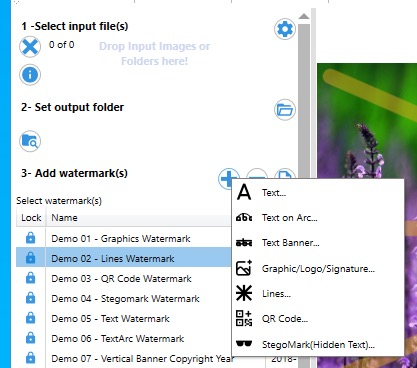
Программа решает несколько конкретных задач, связанных с защитой и подготовкой изображений. Водяной знак в iWatermark Pro 2 можно использовать как подпись, логотип, брендовый элемент, QR-код, информационную плашку, линию защиты, скрытую запись в metadata или стеганографическую метку.
| Задача | Как решается в iWatermark Pro 2 |
| Добавить имя автора | создать Text Watermark и разместить его в нужной части изображения |
| Поставить логотип компании | использовать Bitmap Graphic Watermark с PNG/TIFF-файлом |
| Сделать подпись по дуге | выбрать Text Arc Watermark |
| Закрыть изображение защитными линиями | настроить Lines Watermark |
| Добавить QR-код | создать QR Code Watermark с адресом сайта, e-mail или другой информацией |
| Записать авторские данные в файл | использовать Metadata Watermark и IPTC/XMP-поля |
| Добавить скрытую маркировку | применить StegoMark |
| Обработать серию фотографий | добавить файлы или папку и запустить Process Batch |
| Подготовить изображения для сайта | совместить watermark, resize, rename и output-настройки |
| Создать миниатюры | включить Thumbnails |
| Переименовать результат | настроить блок Rename |
| Сохранить единый стиль | хранить шаблоны в списке водяных знаков |
Обычный графический редактор тоже позволяет наложить текст или логотип, но при серийной обработке это превращается в повторяющуюся ручную работу. Нужно открыть файл, вставить подпись, выставить прозрачность, подогнать размер, сохранить копию, повторить действие для следующего изображения. В iWatermark Pro 2 эти операции выносятся в шаблон: один раз созданный watermark применяется к десяткам или сотням файлов.
Программа особенно полезна для ситуаций, где важна повторяемость. Например, логотип должен стоять в правом нижнем углу на всех фотографиях, а его размер должен выглядеть одинаково на горизонтальных и вертикальных кадрах. Для этого в редакторе водяного знака используются настройки позиции, привязки, прозрачности, масштаба и смещения. При пакетной обработке эти параметры сохраняются, поэтому результат выглядит как серия, а не как набор вручную подписанных файлов.
Интерфейс iWatermark Pro 2
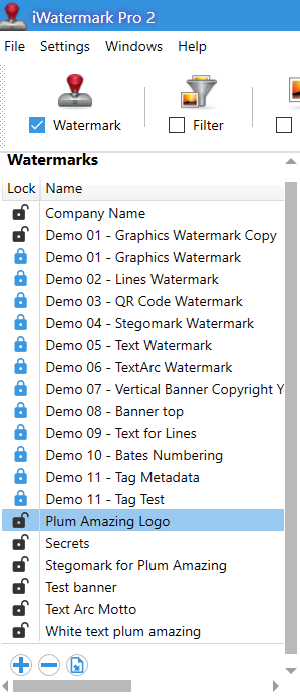
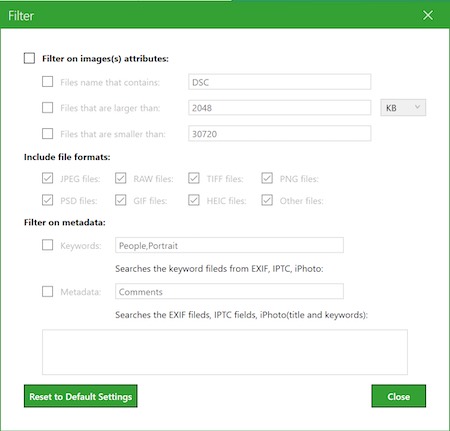
Интерфейс iWatermark Pro 2 устроен как рабочая панель для пакетного нанесения водяных знаков. В центре находится предпросмотр изображения, слева — список водяных знаков, справа — редактор выбранного watermark, снизу — лента добавленных файлов, сверху — меню и основные рабочие блоки. В верхней части окна видны File, Settings, Windows, Help, а ниже расположены переключатели и разделы Watermark, Filter, Resize, Rename, Thumbnails, IPTC, Output, Advanced, Register.
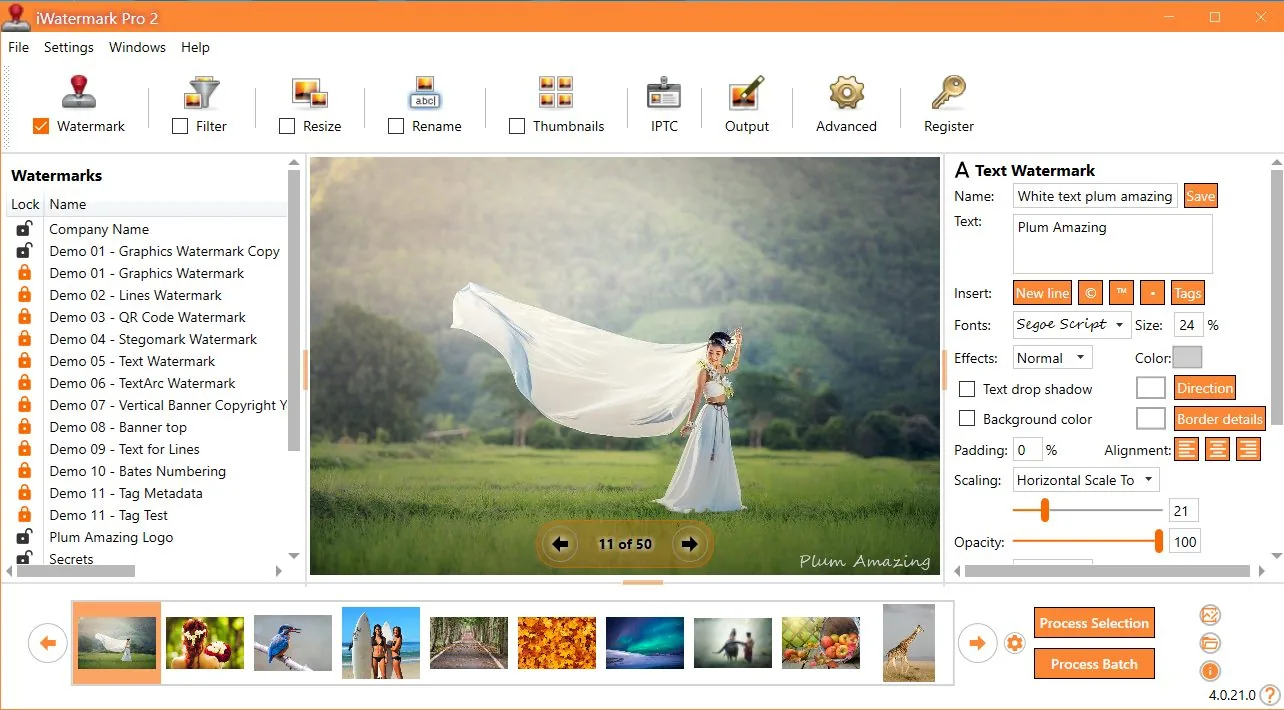
Рабочее окно выглядит утилитарно: в нём много служебных элементов, чекбоксов, списков, полей и ползунков. Это не редактор, где пользователь рисует на холсте. Это панель управления процессом: выбрать watermark, проверить положение на изображении, включить дополнительные операции, обработать выделенные файлы или всю папку.
Левая часть окна — список Watermarks. В нём хранятся пользовательские и демонстрационные шаблоны: текстовые подписи, графические логотипы, QR-коды, линии, баннеры, metadata-записи и StegoMark-настройки. У каждого элемента есть название, а рядом отображается состояние блокировки. Такая логика удобна для постоянной работы: можно держать отдельные шаблоны для клиентских превью, интернет-магазина, портфолио, социальных сетей и архивных копий.
Справа открывается редактор выбранного водяного знака. Для Text Watermark там доступны поля Name и Text, кнопка Save, инструменты вставки, настройки шрифта, размера, эффектов, цвета, прозрачности, выравнивания, масштабирования, поворота, привязки и смещения. Для Graphic Watermark вместо текстового поля появляется выбор графического файла, а также настройки прозрачности белого фона, рамки, масштабирования, плиточного покрытия и расположения.
Внизу находится область с миниатюрами изображений. Она помогает быстро переключаться между кадрами и смотреть, как один и тот же водяной знак выглядит на разных фотографиях. Это важно при пакетной обработке: подпись, заметная на тёмном кадре, может потеряться на светлом фоне, а логотип в углу иногда попадает на важную деталь изображения.
Кнопки Process Selection и Process Batch разделяют два сценария. Process Selection применяет настройки к выбранному файлу или выделенной группе, поэтому подходит для проверки результата. Process Batch запускает обработку всей добавленной серии. Для безопасной работы удобнее сначала обработать один тестовый кадр, затем проверить размер, прозрачность и положение watermark, а после этого запускать пакетную обработку.
Логика работы: от шаблона к пакетной обработке
iWatermark Pro 2 строится вокруг шаблонов. Пользователь не каждый раз набирает текст и не каждый раз вставляет логотип заново. Водяной знак создаётся один раз, получает понятное название, сохраняется в списке и затем используется в разных проектах.
Типичный порядок работы выглядит так:
Добавить изображения или папку в нижнюю область с миниатюрами.
Включить действие Watermark на верхней панели.
Выбрать существующий водяной знак или создать новый.
Проверить положение и читаемость на нескольких фотографиях.
При необходимости включить Resize, Rename, Thumbnails, IPTC и Output.
Нажать Process Selection для теста.
Проверить результат.
Запустить Process Batch для всей серии.
Такой сценарий защищает от типичной ошибки: запуска пакетной обработки без проверки. На одной фотографии watermark может выглядеть аккуратно, а на другой попасть на лицо, товар, важную деталь, белый фон или край кадра. Поэтому предпросмотр и тестовая обработка — обязательная часть нормального workflow.
Для регулярной работы удобнее создать несколько постоянных шаблонов. Например, один текстовый водяной знак для портфолио, один графический логотип для интернет-магазина, один QR-код для карточек товаров, один крупный полупрозрачный знак для клиентских превью и один Metadata Watermark для записи авторских данных в файл.
Типы водяных знаков
iWatermark Pro 2 поддерживает видимые и невидимые водяные знаки. Видимые размещаются поверх изображения и воспринимаются как часть картинки. Невидимые работают иначе: они не меняют визуальный вид фото, а записывают данные в metadata или внедряют информацию через StegoMark.

| Тип водяного знака | Видимость | Основная задача |
| Text | видимый | подпись автора, сайт, e-mail, copyright |
| Text Arc | видимый | текст по дуге, декоративная подпись |
| Banner | видимый | плашка с текстом сверху, снизу или по краю |
| Bitmap Graphic | видимый | логотип, подпись, фирменный знак, PNG/TIFF-графика |
| Lines | видимый | защитные линии, покрытие изображения |
| QR Code | видимый | ссылка, контакт, страница товара, портфолио |
| Metadata | невидимый | IPTC/XMP-данные внутри файла |
| StegoMark | невидимый | стеганографическая запись информации в данные изображения |
Главное отличие iWatermark Pro 2 от простых онлайн-инструментов — не наличие одного текстового watermark, а набор разных способов маркировки. Для публикации в соцсетях достаточно небольшого логотипа или подписи. Для превью клиентской съёмки лучше использовать крупный полупрозрачный знак или защитные линии. Для каталога товаров часто нужен логотип и QR-код. Для архива и авторской атрибуции полезны metadata-поля.
Видимый водяной знак не делает изображение технически недоступным для копирования. Его можно обрезать, закрыть, замазать или удалить вручную в редакторе. Его задача другая: показать авторство, сделать несанкционированное использование менее удобным и сохранить визуальную связь изображения с автором или брендом. Невидимые варианты тоже не заменяют правовую защиту, но добавляют дополнительный слой атрибуции.
Text Watermark: текстовая подпись на изображении
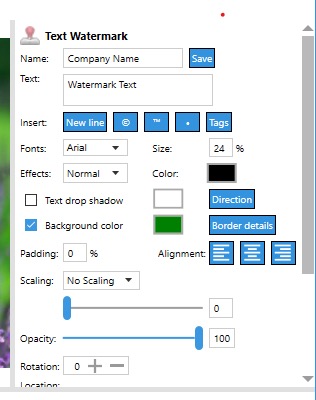
Text Watermark — самый понятный и часто используемый тип. Он подходит для имени фотографа, названия студии, сайта, e-mail, copyright-строки, номера проекта, даты, подписи клиента или короткого предупреждения. В редакторе текстового водяного знака используются поля Name и Text: первое нужно для названия шаблона в списке, второе — для текста, который появится на изображении.
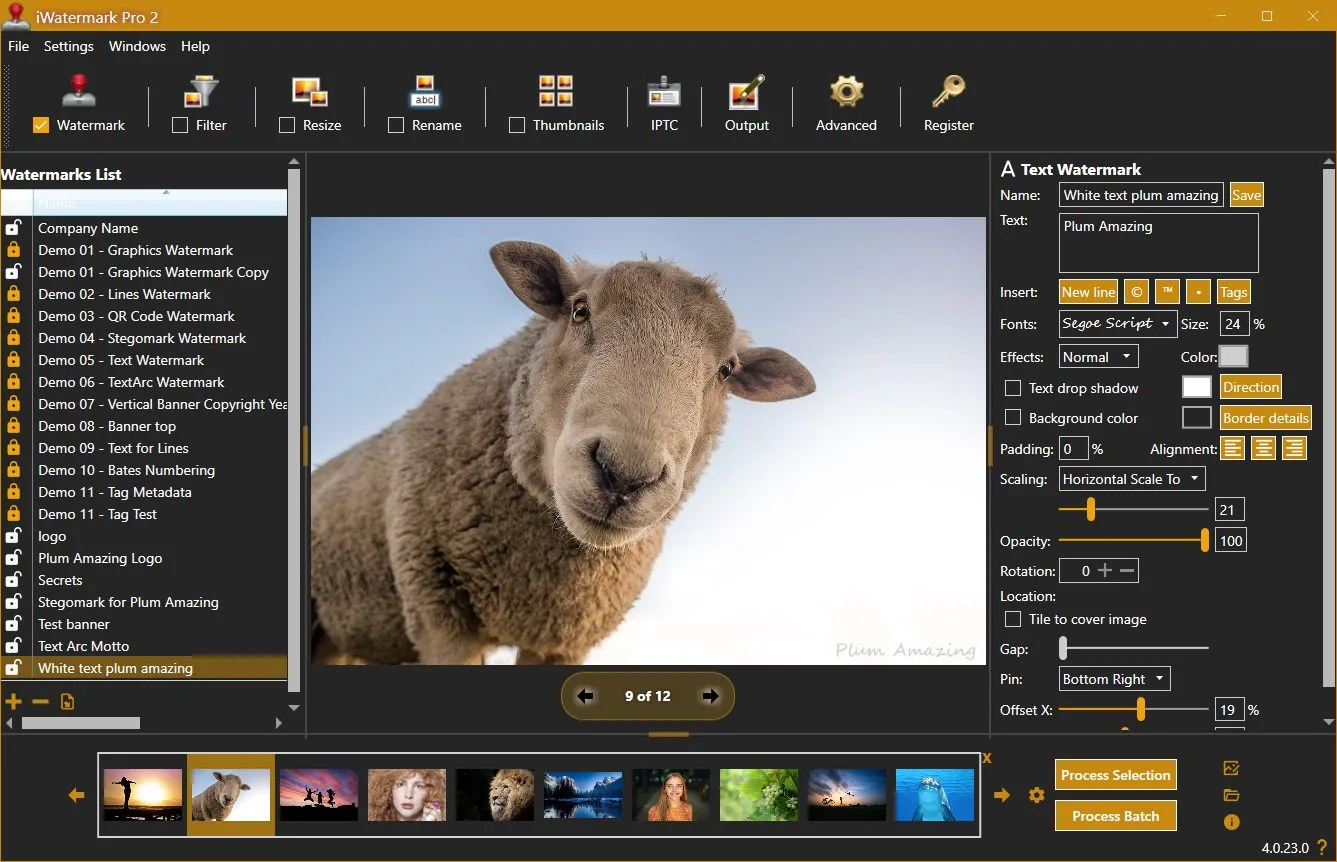
Для настройки внешнего вида доступны параметры шрифта, размера, цвета, эффекта, прозрачности, выравнивания, масштабирования, поворота и расположения. В поле Font выбирается гарнитура, рядом задаётся размер, а через Opacity регулируется прозрачность. Если водяной знак должен быть почти незаметным, прозрачность уменьшают. Если подпись должна явно защищать клиентское превью, её делают крупнее и контрастнее.
Положение задаётся через Location, Pin, Offset X и Offset Y. Это важнее, чем кажется. Водяной знак в углу легко обрезать, зато он меньше мешает просмотру. Крупная подпись по центру лучше защищает превью, но ухудшает восприятие изображения. Повторяющийся watermark по всей площади усложняет удаление, но подходит не для каждого типа публикации.
Текстовый водяной знак удобен для следующих сценариев:
подпись автора в правом нижнем углу;
copyright-строка на изображениях для сайта;
адрес портфолио на фотографиях для социальных сетей;
предупреждение на клиентских превью;
номер проекта или серии;
дата съёмки или название события;
служебная маркировка для внутренней передачи файлов.
Для красивой подписи важно не перегружать кадр. Слишком крупный текст ухудшает изображение, слишком мелкий теряется после уменьшения. Оптимальный вариант зависит от цели: для публичной публикации нужен аккуратный знак, для защищённого превью — более заметный, для внутренней маркировки — читаемый и функциональный.
Text Arc и Banner: декоративный текст и информационные плашки
Text Arc размещает текст по дуге. Такой водяной знак уместен, когда обычная строка выглядит слишком жёстко: например, в портфолио, на творческих работах, в свадебных превью, на иллюстрациях или промо-изображениях. Дуга позволяет сделать подпись визуально мягче, но требует аккуратной настройки размера, потому что изогнутый текст занимает больше места и хуже читается при сильном уменьшении.
Banner — это текстовая плашка. Она полезна там, где watermark должен не просто обозначить авторство, а создать заметную информационную зону. Например, баннер можно разместить сверху или снизу кадра и вписать в него название компании, адрес сайта, статус изображения, пометку preview или служебную подпись. Баннер хуже подходит для художественных фотографий, зато удобен для каталогов, обучающих материалов и технических изображений.
Эти два типа не заменяют обычный Text Watermark, а закрывают дополнительные задачи. Текст по дуге больше связан с визуальным стилем, а Banner — с читаемостью и информационной подачей.
Bitmap Graphic: логотип, подпись и PNG/TIFF-водяной знак
Bitmap Graphic Watermark используется, когда вместо текста нужен готовый графический файл: логотип студии, фирменный знак, рукописная подпись, значок бренда, знак магазина, прозрачный PNG или подготовленная TIFF-графика. Это один из ключевых сценариев iWatermark Pro 2, потому что логотип лучше сохраняет фирменный стиль, чем обычный текст.
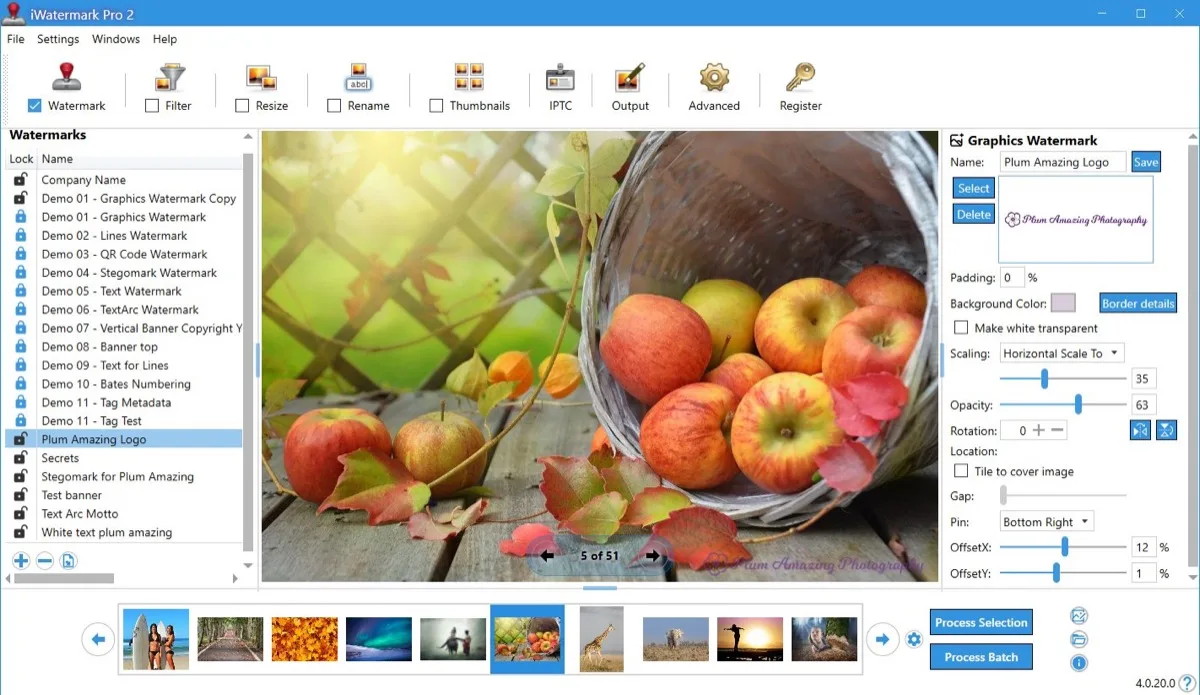
В редакторе графического watermark используются кнопки Select, Delete и Save. Через Select выбирается файл логотипа, через Delete он убирается из шаблона, через Save сохраняются изменения. Для внешнего вида доступны настройки Padding, Background Color, Border details, Make white transparent, Scaling, Opacity, Rotation, Location, Tile to cover image, Gap, Pin, Offset X и Offset Y.
Опция Make white transparent полезна для логотипов с белым фоном. Если исходный файл не содержит прозрачности, программа позволяет убрать белую область и использовать знак более аккуратно. Но для предсказуемого результата лучше заранее подготовить логотип в PNG с прозрачным фоном: тогда watermark не будет выглядеть как наклейка с прямоугольной подложкой.
Tile to cover image превращает логотип в повторяющийся узор. Это подходит для клиентских превью, стоковых изображений, макетов, каталогов и любых материалов, которые нужно показать, но не отдать в чистом виде. При включении плиточного покрытия важно отрегулировать Gap, прозрачность и масштаб. Слишком плотный узор мешает оценить изображение, слишком редкий легко обрезается или закрывается.
Графический watermark особенно полезен для:
товарных фото интернет-магазина;
портфолио фотографа;
изображений для маркетплейсов;
презентационных материалов;
публикаций бренда в социальных сетях;
клиентских превью;
цифровых иллюстраций;
промо-графики агентства.
Чтобы логотип выглядел аккуратно, его лучше готовить в нескольких вариантах: светлый, тёмный, цветной и монохромный. На светлом фоне лучше читается тёмный знак, на тёмном — светлый. Если использовать один и тот же логотип для всех фотографий, часть изображений будет выглядеть хуже.
Lines Watermark: защитные линии поверх изображения
Lines Watermark создаёт линейный защитный рисунок. Такой водяной знак нужен не для аккуратной подписи, а для более заметной защиты. Линии помогают закрыть изображение так, чтобы его было сложнее использовать без разрешения, особенно если речь идёт о превью, макетах, стоковых фотографиях или работах, которые нельзя отдавать в чистом виде.
Линейная маркировка полезна в ситуациях, где обычный логотип в углу недостаточен. Угловой watermark можно обрезать. Небольшую подпись можно закрыть. Линии распределяются по большей площади, поэтому удалить их без следов сложнее. При этом они сильнее влияют на восприятие изображения, поэтому для публичного портфолио подходят не всегда.
Lines Watermark лучше использовать для:
защищённых клиентских превью;
демонстрационных изображений до оплаты;
стоковых материалов;
черновых вариантов дизайна;
закрытых каталогов;
изображений, которые показываются только для согласования.
Главный риск — перебор с плотностью и контрастом. Если линии слишком яркие, зритель перестаёт видеть само изображение. Если слишком слабые, они перестают выполнять защитную функцию. Поэтому перед пакетной обработкой нужно проверить знак на нескольких кадрах: светлом, тёмном, контрастном и однотонном.
QR Code Watermark: ссылка прямо на изображении
QR Code Watermark добавляет на изображение сканируемый код. В него можно поместить ссылку на сайт, страницу портфолио, карточку товара, контактную страницу, e-mail или другой короткий текст. Такой водяной знак полезен, когда изображение должно не только обозначать авторство, но и вести зрителя к дополнительному действию.
QR-код лучше работает на изображениях, где есть свободная зона: нижний угол, однотонный фон, светлая плашка, область без важных деталей. Если код поставить поверх сложного фона, он хуже считывается. Если слишком уменьшить изображение после добавления кода, сканирование станет ненадёжным. Поэтому QR-код лучше проверять после финального resize, а не до него.
Для интернет-магазина QR Code Watermark можно использовать как переход к карточке товара, акции или странице бренда. Для фотографа — как ссылку на портфолио. Для агентства — как переход на лендинг проекта. Для обучающих материалов — как ссылку на инструкцию, форму обратной связи или дополнительный файл.
QR-код не должен заменять обычный логотип или текстовую подпись. Он решает другую задачу: передаёт адрес или контакт в машиночитаемом виде. В большинстве рабочих сценариев его лучше комбинировать с аккуратным текстом или графическим watermark.
Metadata Watermark: скрытая атрибуция внутри файла
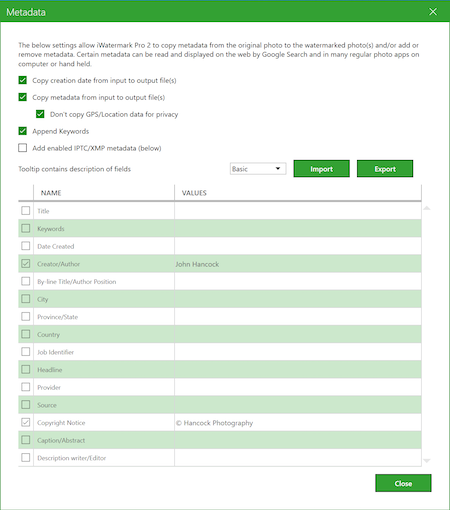
Metadata Watermark записывает информацию в IPTC/XMP-поля. Такой watermark не виден на изображении, но хранит данные внутри файла: авторство, описание, сведения о правах, контактную информацию или другую атрибуцию. В iWatermark Pro 2 это связано с блоком IPTC и поддержкой EXIF/IPTC/XMP.
Метаданные полезны для архивов, передачи файлов между участниками проекта, публикации в системах, которые сохраняют IPTC/XMP, и внутренней каталогизации. Они помогают не засорять само изображение текстом, но сохраняют сведения о происхождении файла.
У metadata-подхода есть важное ограничение: многие сайты, социальные сети и сервисы оптимизации изображений удаляют часть метаданных при загрузке, сжатии или повторном сохранении файла. Поэтому Metadata Watermark не должен быть единственным способом маркировки публичных изображений. Для публикации лучше сочетать видимый знак и metadata-запись.
В практическом workflow metadata особенно полезны для:
авторских архивов;
передачи изображений редактору или заказчику;
каталогизации фотосерий;
работы с IPTC-описаниями;
сохранения контактной информации;
хранения служебных сведений;
комбинации с видимым watermark.
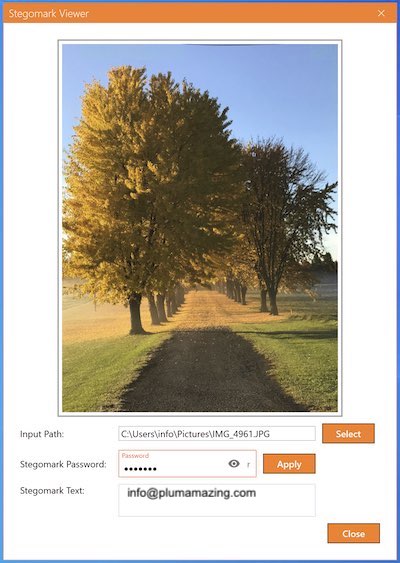
StegoMark: невидимая стеганографическая маркировка
StegoMark — невидимый тип watermark, который внедряет информацию в данные изображения стеганографическим способом. В отличие от Metadata Watermark, такая маркировка не сводится к обычным IPTC/XMP-полям. Визуально изображение остаётся тем же, а информация размещается в данных файла.
StegoMark полезен как дополнительный слой атрибуции. Он не заменяет видимый логотип, не делает изображение недоступным для копирования и не даёт автоматической юридической защиты. Его задача — сохранить скрытую информацию там, где видимый знак нежелателен или где нужна дополнительная идентификация.
Этот тип watermark особенно уместен для авторов, которые публикуют изображения без заметных подписей, но хотят оставить внутри файла дополнительную метку. Также он полезен для рабочих материалов, черновиков, цифровой графики, макетов и изображений, которые передаются между участниками проекта.
При использовании StegoMark важно понимать границы метода. Любая последующая обработка изображения — агрессивное сжатие, изменение размера, перекодирование, фильтры, повторное сохранение — влияет на данные файла. Поэтому StegoMark лучше рассматривать как дополнительный инструмент, а не как единственную защиту.
Пакетная обработка фотографий
Пакетная обработка — одна из главных причин использовать iWatermark Pro 2 вместо ручного наложения подписи в редакторе. Программа обрабатывает папки изображений, применяет выбранные watermarks, масштабирует результат, создаёт thumbnails, переименовывает файлы и сохраняет выходные копии.
Для пакетной обработки важны три элемента интерфейса: список watermarks слева, лента изображений снизу и кнопка Process Batch справа. Сначала пользователь выбирает один или несколько шаблонов, затем проверяет результат на разных кадрах, после чего запускает обработку всей серии. Если нужно применить настройки только к одному выбранному изображению, используется Process Selection.
Программа хорошо подходит для задач, где фотографии имеют разную ориентацию и размер. Например, в одной папке могут лежать вертикальные портреты, горизонтальные пейзажи, квадратные кадры и уменьшенные копии. При фиксированном позиционировании в пикселях watermark часто выглядит неодинаково. В iWatermark Pro 2 используются настройки масштабирования, привязки и смещения, поэтому один шаблон легче адаптировать к разным изображениям.
Пакетный сценарий полезен в следующих случаях:
обработка свадебной или репортажной серии;
подготовка превью перед отправкой клиенту;
нанесение логотипа на товарные фото;
создание изображений для сайта;
подготовка контента для соцсетей;
маркировка архива;
добавление авторских данных в IPTC/XMP;
создание миниатюр для каталога;
переименование файлов после обработки.
Главное правило пакетной работы — не запускать серию без проверки. Перед обработкой всей папки нужно выбрать несколько разных кадров: светлый, тёмный, вертикальный, горизонтальный, крупный план и общий план. На каждом стоит проверить читаемость, масштаб, прозрачность и положение watermark.
Resize: изменение размера изображений
Раздел Resize нужен для приведения изображений к единому размеру. Это удобно при подготовке к публикации в интернете, загрузке в каталог, отправке клиенту или размещении в портфолио. Водяной знак и размер изображения лучше настраивать вместе: если сначала добавить watermark на большой файл, а потом сильно уменьшить изображение, подпись может стать нечитаемой.
В iWatermark Pro 2 resize работает как часть общего процесса. Пользователь включает соответствующий блок на верхней панели, задаёт параметры и затем запускает обработку вместе с Watermark. Это избавляет от отдельного прохода через сторонний редактор или конвертер.
Изменение размера полезно для:
подготовки изображений для сайта;
уменьшения клиентских превью;
создания единой ширины для каталога;
снижения веса файлов перед отправкой;
подготовки иллюстраций для CMS;
унификации фотографий из разных источников;
создания рабочих копий без изменения исходников.
При resize нужно учитывать читаемость watermark. Крупный логотип на исходнике после уменьшения может выглядеть нормально, а мелкий текст — исчезнуть. QR-код требует особой проверки: после изменения размера он должен оставаться сканируемым.
Rename: переименование файлов
Раздел Rename нужен для системного именования выходных файлов. Это полезно, когда изображения передаются клиенту, загружаются в каталог, сортируются по проектам или публикуются в CMS. Водяной знак решает визуальную задачу, а переименование — организационную.
Переименование особенно важно при пакетной обработке. Файлы с именами вроде IMG_4821.jpg или DSC_1039.jpg неудобны в каталоге и плохо описывают содержание. После обработки можно получить более понятные имена: с названием проекта, номером серии, датой, типом изображения или другой служебной информацией.
Rename помогает:
не перезаписывать исходники;
отделять обработанные копии от оригиналов;
создавать последовательную нумерацию;
готовить изображения для сайта;
упорядочивать клиентские превью;
отличать watermarked-файлы от чистых;
собирать единый архив результата.
Переименование лучше продумывать до запуска Process Batch. Если серия большая, исправлять имена вручную после обработки неудобно. Для безопасного workflow стоит использовать отдельную выходную папку и понятный суффикс, например watermark, preview, client, web или название проекта.
Thumbnails: создание миниатюр
Раздел Thumbnails нужен для создания уменьшенных копий изображений. Миниатюры используются в каталогах, галереях, клиентских подборках, админ-панелях, интернет-магазинах и внутренних архивах. В iWatermark Pro 2 thumbnails можно делать в одном процессе с водяным знаком.
Создание миниатюр полезно, когда нужно подготовить два набора файлов: крупные изображения и уменьшенные превью. Например, интернет-магазину нужны большие фотографии товара и маленькие карточки для списка. Фотографу нужны полноразмерные превью для клиента и лёгкие миниатюры для быстрого просмотра. Агентству нужны рабочие копии для согласования.
При создании thumbnails важно не переносить на них тот же watermark без проверки. На маленькой картинке текстовый знак может стать нечитаемым, а логотип — слишком крупным. Для миниатюр лучше использовать отдельный шаблон: более простой, контрастный и без мелких деталей.
IPTC и работа с метаданными
Блок IPTC используется для авторских и служебных данных. IPTC/XMP-поля помогают хранить информацию о создателе, описании, правах, контактах, теме и других свойствах изображения. Для профессиональной работы это важно не меньше видимого watermark, потому что данные остаются частью файла при передаче между программами, которые сохраняют metadata.
В iWatermark Pro 2 метаданные связаны с несколькими задачами:
сохранить EXIF/IPTC/XMP при экспорте;
добавить или обновить авторскую информацию;
использовать metadata как невидимый watermark;
применять данные файла в текстовом watermark;
поддерживать атрибуцию в рабочем архиве;
отделять публичную маркировку от служебной.
Метаданные лучше заполнять последовательно. Если в одной серии у части файлов есть IPTC, а у части нет, архив становится менее удобным. Для серийной работы стоит использовать единый preset с автором, контактами, copyright-строкой и описанием проекта.
Output: сохранение результата
Раздел Output отвечает за то, куда программа сохраняет обработанные изображения и как организует результат. Это критически важная часть рабочего процесса. Водяной знак должен применяться к копиям, а исходники должны оставаться чистыми. Поэтому выходную папку нужно задавать осознанно.
Хорошая структура папок выглядит так:
| Папка | Назначение |
| Originals | исходные изображения без watermark |
| Edited | отобранные и обработанные фотографии без маркировки |
| Watermarked | изображения с водяным знаком |
| Web | уменьшенные версии для сайта |
| Thumbnails | миниатюры |
| Client Preview | защищённые файлы для согласования |
iWatermark Pro 2 позволяет совмещать watermark, resize, rename и output-настройки в одном проходе. Это удобно, но требует дисциплины. Перед запуском пакетной обработки нужно убедиться, что выбрана правильная выходная папка, включены нужные операции и отключены лишние действия.
Ошибка в Output-настройках приводит к путанице: обработанные файлы оказываются рядом с исходниками, старые версии перезаписываются, разные проекты смешиваются в одной папке. Поэтому для каждого проекта лучше использовать отдельную структуру и не хранить все результаты в одном общем каталоге.
Advanced и дополнительные настройки
Раздел Advanced относится к дополнительным параметрам рабочего процесса. В связке с Watermark, Resize, Rename, Thumbnails, IPTC и Output этот блок завершает рабочую панель программы.
Дополнительные настройки особенно полезны тем, кто обрабатывает изображения регулярно. Разовая подпись на одной фотографии не требует тонкой настройки. Но если программа используется каждый день, важны повторяемость, предсказуемость, сохранение шаблонов, организация выходных файлов и стабильное поведение пакетной обработки.
Поддерживаемые форматы и рабочие файлы
iWatermark Pro 2 рассчитан на практические фото- и графические workflow. В описании Windows-версии фигурируют JPG, PNG, TIFF, PDF/TIFF/RAW-процессы, сохранение EXIF/IPTC/XMP, работа с текстовыми и PNG/TIFF-логотипами. Для Mac-ветки отдельно указаны входные RAW, JPG, PNG, TIFF, GIF, DNG, PSD и выходные JPG, PNG, TIFF, PSD, BMP, JPEG 2000. Эти списки нельзя механически смешивать между платформами, потому что редакции программы развиваются отдельно.
Для пользователя Windows-версии важнее не максимальная длина списка форматов, а правильное место iWatermark Pro 2 в цепочке обработки. RAW-файлы лучше сначала проявлять в профильном RAW-конвертере, выполнять цветокоррекцию и ретушь, а затем передавать готовые JPG/PNG/TIFF-копии в iWatermark Pro 2 для маркировки. Такой порядок снижает риск повторного перекодирования и помогает сохранить качество.
Рекомендуемая последовательность для фотографа:
Импортировать RAW-файлы в рабочий каталог.
Отобрать кадры.
Выполнить базовую коррекцию и ретушь.
Экспортировать готовые изображения в JPG/TIFF/PNG.
Добавить watermark в iWatermark Pro 2.
При необходимости уменьшить размер и переименовать файлы.
Сохранить копии в отдельную выходную папку.
Для интернет-магазина порядок проще: подготовить товарные изображения, привести их к единому виду, затем в iWatermark Pro 2 добавить логотип, resize, rename и сохранить результат для загрузки в каталог.
Как добавить водяной знак на одно фото
Одиночная обработка нужна для теста, быстрой подписи или проверки нового шаблона. В iWatermark Pro 2 для этого используется Process Selection. Этот режим удобен перед пакетной обработкой: сначала можно обработать один файл, посмотреть результат, исправить настройки и только потом запускать всю папку.
Шаг 1. Добавьте изображение в рабочую область
Откройте папку с изображением и перенесите файл в нижнюю область с миниатюрами. После добавления фотография появится в ленте, а центральная область покажет предпросмотр. Если файлов несколько, выберите тот, на котором будете проверять watermark.
Шаг 2. Включите Watermark
На верхней панели должен быть активен блок Watermark. Это означает, что программа применит выбранный водяной знак к изображению. Если параллельно включены Resize, Rename, Thumbnails или IPTC, они тоже будут участвовать в обработке. Для первого теста лучше оставить только Watermark, чтобы оценить именно подпись.
Шаг 3. Выберите или создайте водяной знак
В списке слева выберите готовый watermark. Для текстовой подписи используйте Text Watermark, для логотипа — Bitmap Graphic, для ссылки — QR Code. Если нужен новый знак, создайте его, задайте Name, заполните нужные поля и сохраните через Save.
Шаг 4. Настройте внешний вид
Для текста проверьте Text, Font, размер, цвет, Opacity, Rotation, Location, Pin, Offset X и Offset Y. Для логотипа выберите файл через Select, настройте Scaling, Opacity, Location и при необходимости включите Tile to cover image. Для QR-кода проверьте размер и контраст.
Шаг 5. Проверьте предпросмотр
Посмотрите, не закрывает ли watermark важные детали. На портрете он не должен попадать на лицо. На товарной фотографии — на ключевую часть товара. На пейзаже — на главный объект. Если подпись нужна только для авторства, её лучше сделать аккуратной. Если задача — защитить превью, watermark должен быть заметнее.
Шаг 6. Нажмите Process Selection
Кнопка Process Selection применит настройки к выбранному изображению. После обработки откройте результат и проверьте не только размер и положение watermark, но и качество файла, имя, папку сохранения, читаемость текста и сохранение metadata, если это важно.
Шаг 7. Сохраните шаблон
Если результат подходит, сохраните watermark в списке и используйте его повторно. Для постоянной работы лучше давать шаблонам понятные названия: Logo bottom right, Client preview center, QR product page, Portfolio signature, IPTC copyright.
Как обработать папку фотографий
Пакетная обработка папки — основной сценарий iWatermark Pro 2. Он позволяет подготовить серию изображений за один запуск, сохранив одинаковое положение watermark, единый размер, понятные имена файлов и нужную структуру выходной папки.
Шаг 1. Подготовьте исходники
Сложите изображения в отдельную папку. Не смешивайте исходники, обработанные файлы, старые версии и миниатюры. Чем чище структура, тем меньше риск обработать не те файлы.
Шаг 2. Добавьте папку в программу
Перетащите папку или нужные файлы в нижнюю область с миниатюрами. Убедитесь, что в серии нет лишних изображений: черновиков, дублей, старых экспортов, случайных файлов.
Шаг 3. Выберите watermark
Отметьте нужный водяной знак в списке. Для сложной защиты можно использовать несколько watermarks одновременно: например, логотип в углу, metadata-запись и StegoMark. Для клиентских превью можно комбинировать крупный полупрозрачный знак и текстовую подпись.
Шаг 4. Проверьте разные типы кадров
Переключитесь между несколькими изображениями в ленте. Проверьте горизонтальные и вертикальные кадры, светлые и тёмные изображения, крупные планы и общие планы. Один и тот же watermark должен выглядеть предсказуемо на всей серии.
Шаг 5. Настройте дополнительные операции
Включите Resize, если нужно привести изображения к единому размеру. Включите Rename, если нужны понятные имена файлов. Используйте Thumbnails, если нужны миниатюры. Настройте IPTC, если важно записать авторские данные. Проверьте Output, чтобы результат сохранялся в правильную папку.
Шаг 6. Сделайте тест через Process Selection
Перед полной обработкой выберите один файл и нажмите Process Selection. Проверьте результат. Если watermark слишком яркий, уменьшите Opacity. Если слишком маленький, измените Scaling. Если знак попал на важную деталь, смените Location или Pin.
Шаг 7. Запустите Process Batch
После проверки нажмите Process Batch. Программа применит выбранные настройки ко всей серии. После завершения откройте выходную папку и просмотрите несколько файлов из начала, середины и конца набора.
Как подготовить изображения для интернет-магазина
Для интернет-магазина iWatermark Pro 2 полезен тем, что объединяет логотип, единый размер и переименование. Товарные фотографии должны выглядеть последовательно: одинаковая ширина, одинаковое расположение логотипа, понятные имена файлов, отсутствие случайных отличий между карточками.
Рабочий сценарий:
Подготовить чистые товарные изображения.
Создать Graphic Watermark с логотипом магазина.
Разместить логотип в одном углу через Location и Pin.
Настроить Opacity, чтобы watermark не закрывал товар.
Включить Resize для единого размера изображений.
Включить Rename для понятных имён файлов.
Проверить несколько товаров на светлом и тёмном фоне.
Запустить Process Batch.
Сохранить результат в отдельную папку для загрузки.
Для карточек товаров лучше использовать аккуратный watermark. Слишком крупный логотип снижает доверие и мешает рассмотреть товар. Слишком маленький — не выполняет задачу. Хороший вариант — знак в углу или полупрозрачный логотип, который не закрывает ключевые детали.
QR Code Watermark уместен, если изображения используются вне основного сайта: в каталогах, презентациях, PDF, рассылках, рекламных материалах. На самой карточке товара QR-код часто лишний, потому что покупатель уже находится на сайте или маркетплейсе. Но для офлайн-материалов и презентаций он помогает связать изображение с конкретной страницей.
Как подготовить клиентские превью для фотографа
Фотографам iWatermark Pro 2 полезен для превью, которые отправляются клиенту до финальной оплаты, отбора или согласования. В таком сценарии watermark должен быть заметным, но не полностью уничтожать восприятие фотографии. Клиент должен видеть композицию, цвет, эмоцию и качество работы, но не получать чистый файл для свободного использования.
Оптимальный вариант для клиентских превью:
крупный полупрозрачный Text Watermark по центру;
аккуратный логотип в углу;
Metadata Watermark с авторскими данными;
отдельная выходная папка Client Preview;
уменьшенный размер изображения;
имена файлов с номером серии или проекта.
Для более строгой защиты можно использовать Tile to cover image или Lines Watermark. Такой вариант подходит для стоковых изображений, коммерческих макетов и файлов, которые показываются до согласования. Для свадебных, семейных и портретных превью лучше не делать знак чрезмерно агрессивным: он должен защищать, но не мешать выбору кадров.
Перед отправкой клиенту нужно проверить:
watermark читается на светлых и тёмных кадрах;
знак не закрывает лица;
размер файла подходит для отправки;
исходники сохранены отдельно;
выходная папка не содержит чистых изображений;
имена файлов позволяют клиенту выбрать нужные кадры.

Как использовать iWatermark Pro 2 в связке с фоторедакторами
iWatermark Pro 2 лучше ставить в конце цепочки обработки. Сначала выполняется ретушь, кадрирование, цветокоррекция, экспорт и только потом добавляется watermark. Это особенно важно для RAW-файлов и сложных проектов. Если нанести водяной знак до ретуши, затем часть изображения может быть обрезана, подпись сместится, а повторное сохранение ухудшит качество.
Для обработки изображений перед watermark можно использовать программы вроде GIMP, Paint.NET, FastStone Image Viewer, XnView или IrfanView, если задача связана с просмотром, базовой коррекцией, конвертацией или подготовкой файлов. После этого iWatermark Pro 2 берёт на себя финальное брендирование и пакетную маркировку.
Удобная схема для студии:
| Этап | Инструмент | Результат |
| Отбор кадров | просмотрщик или каталогизатор | выбранные изображения |
| Ретушь и цвет | фоторедактор | готовые чистые файлы |
| Экспорт | редактор или RAW-конвертер | JPG/PNG/TIFF-копии |
| Водяной знак | iWatermark Pro 2 | защищённые изображения |
| Передача | облако, сайт, архив | клиентские или публичные файлы |
Такой порядок помогает не смешивать творческую обработку и техническую маркировку. В фоторедакторе пользователь работает с изображением, а в iWatermark Pro 2 — с повторяемым экспортным процессом.
Плюсы и минусы iWatermark Pro 2
iWatermark Pro 2 сильна там, где нужна серийная маркировка и несколько типов watermark. Она не выглядит как простой инструмент для текста на фото: программа построена вокруг библиотеки шаблонов, пакетной обработки, метаданных и дополнительных операций.
Плюсы:
поддерживает видимые и невидимые типы водяных знаков;
позволяет использовать текст, логотипы, линии, баннеры, QR-коды, metadata и StegoMark;
обрабатывает одно изображение или целую папку;
хранит водяные знаки как повторно используемые шаблоны;
поддерживает несколько watermarks одновременно;
позволяет настраивать прозрачность, масштаб, поворот и размещение;
включает resize, rename, thumbnails, IPTC и output-настройки;
помогает подготовить изображения для публикации, клиента или каталога;
подходит для фотографов, студий, интернет-магазинов и агентств;
работает как отдельный финальный этап после ретуши и цветокоррекции.
Минусы:
программа специализирована и не заменяет полноценный фоторедактор;
интерфейс требует привыкания из-за большого числа панелей и настроек;
для одной простой подписи на одном фото функциональность избыточна;
видимый watermark не защищает изображение от ручного удаления;
metadata могут удаляться сторонними сервисами при публикации;
StegoMark не заменяет юридическое оформление прав;
для аккуратного результата нужно проверять знак на разных фонах;
мобильные и настольные версии iWatermark отличаются по логике и возможностям.
Главный компромисс iWatermark Pro 2 — специализация против простоты. Онлайн-сервис быстрее для одной картинки, но слабее для регулярной пакетной работы. Универсальный редактор гибче в творческой обработке, но медленнее при повторяющемся watermark workflow. iWatermark Pro 2 занимает промежуточное место: это не редактор всего изображения, а программа для финального нанесения водяных знаков и подготовки экспортных копий.
Системные требования
iWatermark Pro 2 для Windows рассчитана на Windows 11+. Это важное ограничение: программа не является универсальным вариантом для старых компьютеров на Windows 7, Windows 8 или ранних сборках Windows 10. Перед использованием нужно учитывать операционную систему, особенно если программа нужна в студии, где часть рабочих машин давно не обновлялась.
| Продукт | Платформа | Требования |
| iWatermark Pro 2 | Windows | Windows 11+ |
| iWatermark Pro for Mac | macOS | отдельная Mac-редакция с собственной историей и требованиями |
| iWatermark для iOS/iPadOS | iPhone, iPad, Apple Vision | мобильная версия из App Store с отдельным интерфейсом и возможностями |
Для обзора Windows-версии главное требование — Windows 11+. Остальные редакции стоит рассматривать как связанные продукты, а не как одно и то же приложение. Мобильная версия удобна для быстрых задач на телефоне или планшете, но настольная Windows-программа лучше подходит для пакетной обработки, работы с папками, пресетами и серийной подготовкой файлов.
Отзывы пользователей и профильных изданий
Профильные обзоры оценивают iWatermark Pro как одну из самых функциональных программ для watermarking. В материалах SoftwareHow выделяются text/image watermarks, QR-коды, steganographic watermarks, пакетная обработка и широкий набор настроек. При этом интерфейс описывается как не самый простой: программа сильна функционально, но требует привыкания.
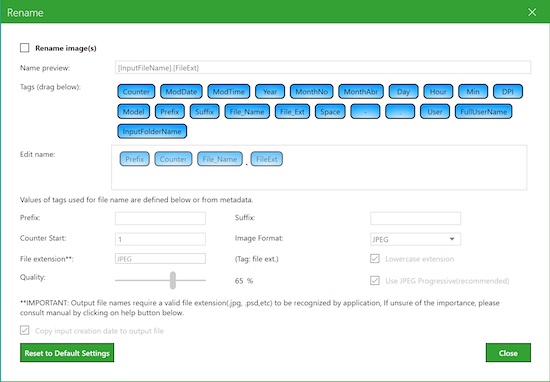
Photo Review рассматривал iWatermark Pro 2 для Windows как крупную переработку прежней версии. В обзоре подчёркивались более гибкий интерфейс, лучшая работа на мониторах с высоким разрешением, ускорение, resize, rename, thumbnails, batch watermarking, import/export watermarks и возможность выполнять обработку в фоне.
Пользовательские отзывы в целом сходятся вокруг нескольких тем. Программу ценят за пакетную обработку, сохранение шаблонов, единое размещение watermark на разных изображениях, работу с большими папками и возможность быстро подготовить файлы для клиента. Чаще всего iWatermark Pro 2 выбирают не ради одной подписи, а ради повторяемого процесса.
Усреднённое мнение пользователей можно описать так:
Что нравится:
не нужно вручную подписывать каждую фотографию;
водяные знаки сохраняются как шаблоны;
можно обработать папку файлов;
поддерживаются логотипы и текст;
есть QR-коды и metadata;
удобно готовить клиентские превью;
можно сочетать watermark с resize и rename.
Что вызывает сложности:
интерфейс перегружен для новичка;
разные версии iWatermark на разных платформах легко перепутать;
для одного изображения программа выглядит избыточной;
перед пакетной обработкой нужно проверять результат на разных кадрах;
часть защитных сценариев требует понимания различий между видимым watermark, metadata и StegoMark.
Такой профиль отзывов логичен для специализированной утилиты. Пользователи, которым нужна быстрая подпись одной фотографии, чаще выбирают более простой инструмент. Пользователи, которые регулярно готовят серии изображений, получают больше пользы от шаблонов, пакетной обработки и дополнительных настроек.
Сравнение с аналогами
iWatermark Pro 2 стоит сравнивать не с Photoshop или GIMP, а с программами и сервисами, которые тоже занимаются watermarking. Универсальные редакторы умеют добавлять текст и логотип, но это не их основная задача. Для честного сравнения лучше смотреть на uMark, TSR Watermark Image, Visual Watermark и Watermarkly.
| Программа | Тип | Сильная сторона | Ограничение по сравнению с iWatermark Pro 2 |
| iWatermark Pro 2 | настольная программа для Windows | разные типы watermark, пакетная обработка, QR, metadata, StegoMark, resize, rename, thumbnails | специализированный интерфейс требует привыкания |
| uMark | программа для Windows и Mac | text/image watermarks, batch watermarking, shapes, QR codes | меньше акцент на invisible watermark и metadata-сценарии |
| TSR Watermark Image | программа для Windows | простая массовая маркировка, text/image/3D text, batch workflow, сценарии публикации | ориентирована прежде всего на видимый watermark и Windows-сценарии |
| Visual Watermark | настольные и мобильные приложения | простое нанесение текста и логотипа на копии файлов, быстрый старт | меньше подходит для сложного набора invisible/metadata-водяных знаков |
| Watermarkly | браузерный сервис и приложения | работа без установки, watermark photos, PDF и video, обработка в браузере | зависит от веб-сценария и не заменяет локальный desktop workflow с расширенными шаблонами |
iWatermark Pro 2 и uMark
uMark — близкий аналог для пользователей, которым нужны видимые водяные знаки, пакетная обработка, текст, изображение, shapes и QR-коды. Он проще воспринимается как утилита для массовой подписи фотографий. iWatermark Pro 2 сильнее там, где нужны metadata, StegoMark, несколько типов watermark и более специализированная работа с шаблонами.
Для пользователя, которому нужно быстро поставить логотип на серию фото, uMark выглядит понятнее. Для фотографа, студии или агентства, которым нужны разные уровни маркировки, iWatermark Pro 2 даёт больше вариантов.
iWatermark Pro 2 и TSR Watermark Image
TSR Watermark Image тоже ориентирована на watermarking и пакетную обработку. Программа подходит для text/image/3D text watermark, изменения прозрачности, работы с сериями и сценариев публикации. На сайте freeexe есть отдельная страница TSR Watermark Image Software, которую стоит посмотреть как смежный вариант для Windows.
iWatermark Pro 2 отличается более широким набором типов watermark: QR Code, Metadata и StegoMark играют важную роль именно в тех задачах, где нужна не только видимая подпись. TSR Watermark Image стоит рассматривать как более прямолинейный инструмент для массового нанесения видимых знаков.
iWatermark Pro 2 и Visual Watermark
Visual Watermark хорошо подходит пользователям, которым нужен быстрый и понятный способ добавить текст или логотип на копии изображений. Его сильная сторона — простота и предсказуемый сценарий: загрузить изображения, настроить watermark, сохранить результат. Такой подход удобен для разовой или умеренно регулярной работы.
iWatermark Pro 2 лучше подходит для более сложной схемы: разные типы watermarks, библиотека шаблонов, metadata, StegoMark, QR Code, дополнительные операции вокруг output. Если нужен только логотип на фото, Visual Watermark проще. Если нужна рабочая система маркировки, iWatermark Pro 2 функциональнее.
iWatermark Pro 2 и Watermarkly
Watermarkly удобен тем, что работает в браузере и не требует установки для базовых задач. Он подходит для быстрого добавления watermark на изображения, PDF и видео. Для пользователя, которому нужно подписать несколько файлов на любом устройстве, браузерный формат удобнее настольной программы.
iWatermark Pro 2 выигрывает в локальном workflow на Windows. Она лучше вписывается в сценарий, где есть папки, серии изображений, сохранённые пресеты, output-настройки, resize, rename и metadata. Watermarkly удобнее для работы без установки, iWatermark Pro 2 — для регулярной настольной обработки.
Для кого iWatermark Pro 2 подходит лучше всего
iWatermark Pro 2 не нужна каждому пользователю, который один раз хочет подписать картинку. Её сильная сторона раскрывается при регулярной работе с изображениями.
| Пользователь | Почему программа подходит |
| Фотограф | быстро готовит клиентские превью, портфолио и защищённые серии |
| Фотостудия | хранит шаблоны под разные проекты и обрабатывает папки |
| Интернет-магазин | добавляет логотип, приводит изображения к единому размеру и переименовывает файлы |
| Агентство | готовит брендированные изображения для клиентов и соцсетей |
| Автор цифровой графики | сочетает видимый watermark, metadata и StegoMark |
| SMM-команда | быстро брендирует серию изображений перед публикацией |
| Стоковый автор | использует заметные превью и скрытую атрибуцию |
| Малый бизнес | создаёт единый визуальный стиль на изображениях товаров и услуг |
Для новичка iWatermark Pro 2 сначала выглядит сложнее простого онлайн-сервиса. Но после создания первых шаблонов работа ускоряется: нужно не настраивать watermark заново, а выбрать готовый preset, добавить файлы и запустить обработку.
Для опытного пользователя ценность выше. Можно создать набор шаблонов под разные типы проектов, держать отдельные output-папки, комбинировать watermark с resize и rename, добавлять metadata и использовать разные уровни защиты.
Когда лучше выбрать альтернативу
iWatermark Pro 2 не является универсальным ответом на все задачи с изображениями. Есть сценарии, где другой инструмент будет рациональнее.
| Сценарий | Что выбрать |
| Нужно один раз подписать одну картинку | простой онлайн-инструмент или встроенный редактор |
| Нужно работать без установки | Watermarkly или другой браузерный сервис |
| Нужен максимально простой видимый watermark | Visual Watermark или uMark |
| Нужна полноценная ретушь | GIMP, Paint.NET или другой фоторедактор |
| Нужно только просмотреть и конвертировать изображения | XnView, FastStone Image Viewer или IrfanView |
| Нужны слои, маски и цветокоррекция | специализированный графический редактор |
| Нужна сложная правовая защита авторских прав | watermark использовать как вспомогательный инструмент, а юридические вопросы решать отдельно |
Программа особенно нерациональна для пользователя, который не обрабатывает серии. Если задача сводится к одной подписи на одном изображении раз в несколько месяцев, iWatermark Pro 2 будет выглядеть перегруженной. Если же watermark нужен каждую неделю или каждый день, преимущества библиотеки шаблонов и пакетного режима становятся заметными.
Типичные ошибки при работе с водяными знаками
Водяной знак легко испортить неправильными настройками. Ошибка не всегда заметна на одном тестовом кадре, но проявляется при обработке всей серии.
Слишком мелкий watermark
Мелкая подпись выглядит аккуратно на большом файле, но исчезает после уменьшения. Особенно это касается тонких шрифтов и светлых цветов. Перед пакетной обработкой нужно проверять итоговый размер, а не только предпросмотр исходника.
Слишком крупный watermark
Крупный знак защищает лучше, но портит изображение. Для клиентских превью это допустимо, для портфолио и интернет-магазина — нет. Товарные фото с огромным логотипом выглядят хуже и хуже показывают сам товар.
Неподходящий цвет
Белая подпись теряется на светлом фоне, чёрная — на тёмном. Если серия разнородная, лучше использовать полупрозрачную подложку, контур, тень или отдельные шаблоны для разных типов изображений.
Угловой watermark без дополнительной защиты
Знак в углу аккуратен, но его легко обрезать. Для изображений, которые нужно защитить до оплаты или согласования, лучше использовать центр, плиточное покрытие или линии.
Один шаблон для всех задач
Подпись для портфолио, знак для клиентского превью и логотип для интернет-магазина должны отличаться. Один универсальный watermark обычно либо слишком агрессивный, либо слишком слабый.
Обработка без тестового файла
Запуск Process Batch без проверки приводит к массовым ошибкам. Если watermark оказался не там, слишком яркий или нечитаемый, переделывать придётся всю серию.
Смешивание исходников и результата
Исходники нужно хранить отдельно. Обработанные файлы должны попадать в отдельную output-папку. Это снижает риск перезаписать чистые изображения или отправить клиенту не ту версию.
Надежда только на metadata
Metadata полезны, но не гарантируют сохранение после публикации. Многие сервисы удаляют метаданные. Для публичных изображений лучше использовать видимый watermark вместе с metadata.
Непроверенный QR-код
QR-код должен сканироваться после финального изменения размера. Если код мелкий, размытый или стоит на сложном фоне, он перестаёт выполнять свою задачу.
Практический чек-лист перед Process Batch
Перед запуском пакетной обработки стоит пройти короткую проверку. Это занимает несколько минут, но экономит время при больших сериях.
| Что проверить | Почему это важно |
| выбран правильный watermark | чтобы не применить старый шаблон к новой серии |
| активен только нужный набор действий | лишний Resize или Rename изменит результат |
| output-папка задана правильно | чтобы не смешать исходники и обработанные файлы |
| watermark читается на светлых кадрах | белый или прозрачный знак может потеряться |
| watermark читается на тёмных кадрах | тёмный знак может стать невидимым |
| проверены вертикальные и горизонтальные фото | привязка и масштаб могут выглядеть по-разному |
| QR-код сканируется | после resize код может стать слишком маленьким |
| имена файлов понятны | это важно для клиента, сайта и архива |
| metadata сохраняются или записываются | если атрибуция важна для workflow |
| исходники не перезаписываются | чистые файлы должны оставаться отдельно |
Лучший порядок — сначала Process Selection, затем проверка результата, затем Process Batch. Даже если шаблон используется давно, серия может отличаться по фону, ориентации, размеру и композиции.
Частые вопросы
Можно ли добавить логотип на фото?
Да. Для этого используется Bitmap Graphic Watermark. Логотип выбирается через Select, затем настраиваются масштаб, прозрачность, расположение, поворот и смещение. Для аккуратного результата лучше использовать PNG с прозрачным фоном.
Можно ли поставить текстовый водяной знак?
Да. Text Watermark позволяет добавить имя автора, сайт, e-mail, copyright-строку, номер проекта или служебную подпись. В редакторе настраиваются шрифт, размер, цвет, прозрачность, эффекты, позиция и поворот.
Поддерживает ли iWatermark Pro 2 пакетную обработку?
Да. Папку или набор изображений можно обработать через Process Batch. Перед этим стоит проверить один файл через Process Selection.
Можно ли использовать несколько водяных знаков одновременно?
Да. Программа поддерживает одновременное использование нескольких watermarks. Например, логотип в углу, metadata-запись и StegoMark можно применять в одном рабочем процессе.
Есть ли QR-код?
Да. QR Code Watermark добавляет сканируемый код с ссылкой, e-mail или другой информацией. Его нужно проверять после финального resize.
Чем Metadata Watermark отличается от обычной подписи?
Обычная подпись видна на изображении. Metadata Watermark записывает данные в IPTC/XMP внутри файла. Метаданные полезны для атрибуции, но часть сервисов удаляет их при публикации.
Что такое StegoMark?
StegoMark — невидимый стеганографический watermark. Он внедряет информацию в данные изображения и используется как дополнительный слой маркировки.
Можно ли полностью защитить изображение от копирования?
Нет. Водяной знак не делает файл технически защищённым от копирования. Он обозначает авторство, усложняет несанкционированное использование и помогает сохранить связь изображения с автором или брендом.
Подходит ли программа для интернет-магазина?
Да. iWatermark Pro 2 подходит для товарных фото: можно добавить логотип, привести изображения к единому размеру, переименовать файлы и сохранить результат в отдельную папку.
Подходит ли программа для фотографа?
Да. Фотограф может использовать iWatermark Pro 2 для клиентских превью, портфолио, публикаций, защищённых подборок и архивной атрибуции.
Нужна ли программа для одной фотографии?
Для одной простой подписи iWatermark Pro 2 избыточна. Программа лучше раскрывается при регулярной работе, пакетной обработке и использовании сохранённых шаблонов.
Итог
iWatermark Pro 2 — программа для тех, кому нужно не просто один раз добавить водяной знак, а выстроить повторяемый процесс защиты и подготовки изображений. Её сильные стороны — разные типы watermark, библиотека шаблонов, пакетная обработка, QR Code, Metadata Watermark, StegoMark, resize, rename, thumbnails и output-настройки.
Для фотографа программа полезна на этапе клиентских превью и публикации портфолио. Для интернет-магазина — при брендировании товарных изображений. Для агентства — при подготовке серий под разные проекты. Для автора цифровой графики — как инструмент видимой и скрытой атрибуции.
Если нужна ретушь, цветокоррекция и сложное редактирование, сначала стоит использовать графический редактор. Если нужно обработать серию готовых изображений, добавить логотип, подпись, QR-код или metadata и сохранить результат в отдельную папку, iWatermark Pro 2 решает задачу точнее и удобнее универсального редактора.
Список изменений
История версий:
- Развитие iWatermark Pro 2 хорошо показывает, как программа переходила от обычной утилиты для watermark к более производительному инструменту пакетного workflow. Windows-ветка получила крупное обновление с новым движком, улучшениями памяти, изменениями в установщике и доработками регистрации.
- В истории Windows-версии особенно важны изменения 4.0.32. Исправление высокого расхода памяти напрямую связано с пакетной обработкой: при работе с большими папками программа должна корректно освобождать ресурсы после завершения обработки. Самодостаточный установщик тоже важен для обычного пользователя, потому что снижает зависимость от ручной установки дополнительных компонентов.
- Крупное обновление 4.0.0 обозначило переход к следующему поколению программы: новый watermarking engine, AI-powered features и professional workflow integration. Для пользователя это не просто косметическое изменение, а развитие программы в сторону более сложных сценариев: регулярная обработка, интеграция в рабочий процесс, несколько типов watermark и дополнительные операции вокруг экспорта.
- Mac-ветка iWatermark Pro развивалась отдельно. В истории iWatermark Pro for Mac выделяются изменения, связанные с Big Sur, редактором графических водяных знаков, поддержкой Apple Silicon и исправлениями IPTC. Это важно учитывать при сравнении: iWatermark Pro 2 для Windows и iWatermark Pro for Mac относятся к одной линейке, но имеют разные страницы продукта, разные требования и разные истории обновлений.


 *EXE — расширение исполняемого файла. Сайт является партнером проекта
Оставте свой отзыв о iWatermark Pro