

Lap Photo Manager — локальный менеджер фотографий для Windows, macOS и Linux, ориентированный на большие домашние и рабочие медиатеки. Программа работает с уже существующими папками, не требует переноса снимков в закрытый каталог и не превращает локальный архив в облачную библиотеку. Главная идея Lap — оставить фотографии на диске пользователя, но добавить к обычному просмотру инструменты, которых не хватает стандартным просмотрщикам: быстрый поиск, фильтры по метаданным, теги, рейтинги, избранное, поиск похожих изображений, распознавание лиц, проверку дубликатов и базовую обработку снимков.
В отличие от простых программ для просмотра изображений, Lap Photo Manager не ограничивается открытием JPEG или PNG. Он строит локальную библиотеку, создает миниатюры, индексирует файлы, показывает даты съемки, камеры, объективы, геометки, рейтинги, теги и комментарии. Такой подход удобен для архивов, где фотографии лежат не в одной папке, а накоплены за годы: снимки с телефонов, RAW-файлы с камер, экспортированные JPEG, короткие видео, старые семейные альбомы и рабочие подборки.
Lap Photo Manager особенно интересен тем, что совмещает привычный папочный принцип с современными средствами поиска. Пользователь не обязан вручную вспоминать имя файла или дату съемки: раздел Поиск изображений позволяет искать снимки по текстовому описанию, а вкладка Похожие помогает найти визуально близкие кадры. Для локального менеджера фотографий это важное отличие: программа сохраняет контроль над файлами на стороне пользователя, но добавляет функции, которые обычно ассоциируются с облачными сервисами.
В статье рассматривается именно Lap Photo Manager, а не класс программ для каталогизации фотографий. Акцент сделан на реальных задачах: как программа помогает разобрать архив, найти старые снимки, работать с RAW и видео, использовать теги, оценки, дубликаты, календарь, карту, камеры и встроенный редактор.
Для кого подходит Lap Photo Manager
Lap Photo Manager рассчитан на пользователей, у которых фотографии хранятся локально: на внутреннем диске, внешнем накопителе, сетевой папке или в привычной структуре каталогов. Программа полезна не только фотографам, но и тем, кто годами переносил снимки с телефонов, камер, мессенджеров и старых компьютеров, а затем столкнулся с хаотичной фототекой.
Для домашнего архива Lap удобен тем, что не требует сразу менять систему хранения. Можно оставить папки Семья, Отпуск, Телефон, Камера, Старый ноутбук, подключить их как альбомы и уже внутри программы искать фотографии по датам, людям, местам, камерам, тегам и рейтингу. При таком сценарии Lap работает как программа для организации фото, но не навязывает жесткую структуру.
Для фотографа Lap Photo Manager полезен как быстрый просмотрщик и менеджер фото перед полноценной обработкой. Он открывает RAW-файлы, показывает метаданные камеры и объектива, поддерживает рейтинги, фильтры, избранное, теги, сортировку по дате съемки, дате создания, дате изменения, имени, размеру, измерению, длительности и рейтингу. Полноценный RAW-конвертер он не заменяет, но помогает быстро разобрать большую съемку, отделить удачные кадры от технических дублей и найти нужную серию.
Для пользователей Windows программа особенно заметна на фоне Microsoft Photos: Lap ориентирован на локальные папки, большие коллекции и отсутствие обязательной облачной логики. Встроенное приложение Windows удобно для базового просмотра, но Lap дает больше инструментов именно для тех, кто управляет архивом на диске и не хочет зависеть от синхронизации с OneDrive или iCloud. Внутри экосистемы freeexe рядом с этой задачей логично смотреть и другие локальные просмотрщики: XnView, XnView MP, FastStone Image Viewer, IrfanView и Picasa.
Lap Photo Manager подходит для таких сценариев:
разбор большой семейной фототеки без загрузки снимков в облако;
поиск старых фотографий по описанию, человеку, месту, камере или дате;
сортировка фото по папкам, тегам, рейтингу и избранному;
просмотр RAW, JPEG, HEIC, WebP, AVIF, JPEG XL и других форматов в одной библиотеке;
поиск дубликатов фотографий перед переносом архива на новый диск;
работа с фото и короткими видео в одной медиатеке;
базовая правка снимков без перехода в отдельный редактор;
локальная каталогизация фотографий на компьютере с сохранением исходной структуры папок.
Программа не рассчитана на тех, кому нужен полноценный облачный сервис с автоматической мобильной загрузкой, общими альбомами, семейным доступом и синхронизацией между устройствами. Для такого сценария ближе Google Photos, Apple Photos, OneDrive Photos или iCloud Photos. Lap Photo Manager решает другую задачу: привести в порядок локальную библиотеку и дать быстрый доступ к снимкам без обязательной внешней платформы.
Основные характеристики Lap Photo Manager
| Характеристика | Что означает для пользователя |
|---|---|
| Тип программы | Локальный менеджер фотографий, просмотрщик, каталогизатор и инструмент для базовой обработки |
| Модель работы | Folder-first workflow: программа работает с существующими папками и не требует переноса всего архива в закрытую библиотеку |
| Платформы | Windows 10/11, macOS, Linux |
| Архитектуры | x64 и ARM64 для Windows, Apple Silicon и Intel для macOS, amd64 и arm64 для Linux |
| Лицензия | GPL-3.0-or-later |
| Стоимость | Бесплатное использование без подписки |
| Облачная загрузка | Обязательная загрузка фотографий в облако отсутствует |
| Основные разделы интерфейса | Главная, Библиотека, Альбомы, Поиск, Оценка, Теги, Календарь, Место, Люди, Камеры, Карта, Настройки |
| Организация | Альбомы, смарт-альбомы, папки, теги, оценки, избранное, комментарии |
| Поиск | По имени файла, текстовому описанию, похожим изображениям, лицам, тегам, дате, месту, камере и объективу |
| Работа с файлами | Копирование, вставка, переименование, перемещение, перенос в корзину, удаление, показ в Finder или Проводнике |
| Редактирование | Обрезка, поворот, отражение, изменение размера, пресеты, фильтры, яркость, контраст, насыщенность, оттенок, размытие |
| Форматы | Более 60 форматов фото, RAW и видео |
| Видео | Просмотр, миниатюры, предпросмотр, работа с MP4, MOV, MKV, AVI и другими видеоформатами |
| Русский интерфейс | В программе есть русская локализация интерфейса |
Lap Photo Manager по набору задач находится между простым просмотрщиком и профессиональным DAM-инструментом. От простого просмотрщика он отличается индексированием, поиском, тегами, лицами, картой, камерами, дубликатами и базой метаданных. От Lightroom Classic, ACDSee Photo Studio и digiKam — более легким фокусом: Lap не стремится стать полноценной системой профессионального RAW-процесса, печати, цветового управления, пакетной ретуши и сложного каталога с множеством модулей. Его сильная сторона — локальная фототека, быстрый доступ к архиву и отсутствие обязательной облачной модели.
Первый запуск и добавление библиотеки
После установки Lap открывает стартовый экран с предложением добавить альбом. В терминологии программы альбом — это подключенная папка с фотографиями и видео. Пользователь выбирает папку, после чего Lap сканирует содержимое, готовит миниатюры, извлекает метаданные и добавляет файлы в локальную библиотеку. Исходные фотографии остаются в прежнем расположении.
В стартовом состоянии интерфейс подсказывает три основных сценария: добавить альбом, искать по воспоминаниям и импортировать файлы перетаскиванием. Это хорошо показывает логику программы. Lap не требует сначала создавать сложный каталог, настраивать коллекции или вручную описывать каждую папку. Начало работы строится вокруг выбора реального каталога на диске.
Типовой порядок первого запуска выглядит так:
Открыть Lap Photo Manager.
В стартовом окне выбрать добавление альбома.
Указать папку с изображениями или видео.
Дождаться сканирования.
Проверить появившуюся структуру в разделе Альбомы.
Открыть Все файлы, Календарь, Теги, Место или Камеры для просмотра медиатеки через разные представления.
Включить нужные настройки интерфейса: тему, язык, размер шрифта, строку состояния, подсказки кнопок, параметры сетки и просмотрщика.
Во время сканирования программа показывает состояния Сканирование, Подготовка превью, Подготовка поиска, Сканирование завершено или Сканирование завершено с ошибками. Для большой библиотеки это важный элемент контроля: пользователь видит, что происходит с медиатекой, и не воспринимает подготовку миниатюр как зависание.
Lap также умеет продолжать обработку после некорректного завершения. При прерванном сканировании появляется сообщение о последнем обработанном файле и возможность продолжить, пропустить проблемный файл или пропустить его один раз и продолжить сканирование. Для архивов с поврежденными JPEG, старыми RAW или файлами на внешнем диске такой механизм снижает риск, что вся индексация остановится из-за одного проблемного элемента.
Интерфейс Lap Photo Manager
Интерфейс Lap построен вокруг трех основных зон: боковой навигации, центральной сетки файлов и информационной панели. Такая структура привычна для менеджеров фотографий: слева выбирается способ просмотра архива, в центре отображаются миниатюры, справа раскрываются сведения о выбранном файле.
В боковой панели доступны основные разделы:
Главная — стартовое пространство и закрепленные элементы;
Библиотека — общий доступ к медиатеке, включая Все файлы, Недавно добавленные и В этот день;
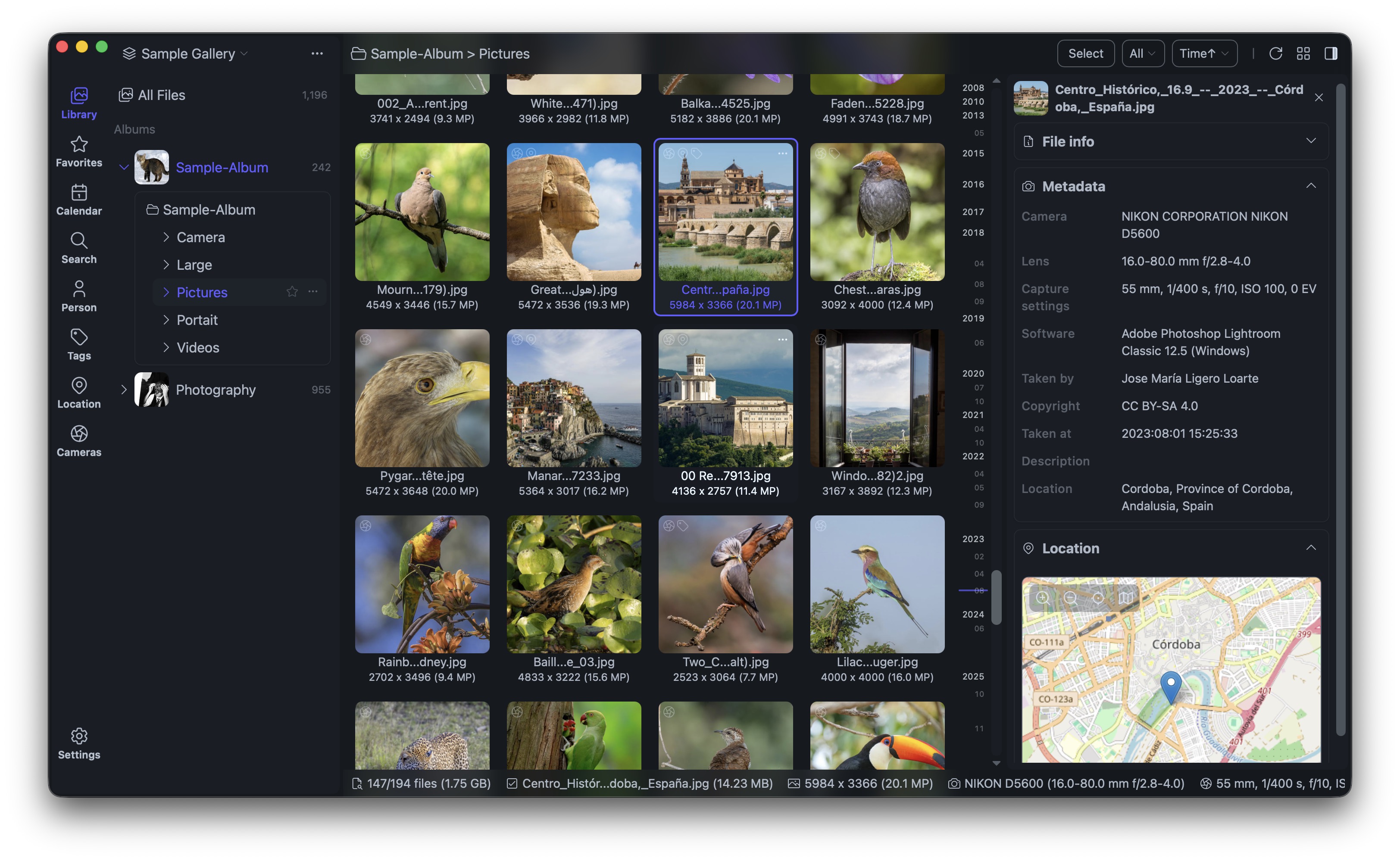
Альбомы — подключенные папки и смарт-альбомы;
Поиск — поиск изображений по тексту, имени файла и визуальному сходству;
Оценка — фильтрация по звездному рейтингу;
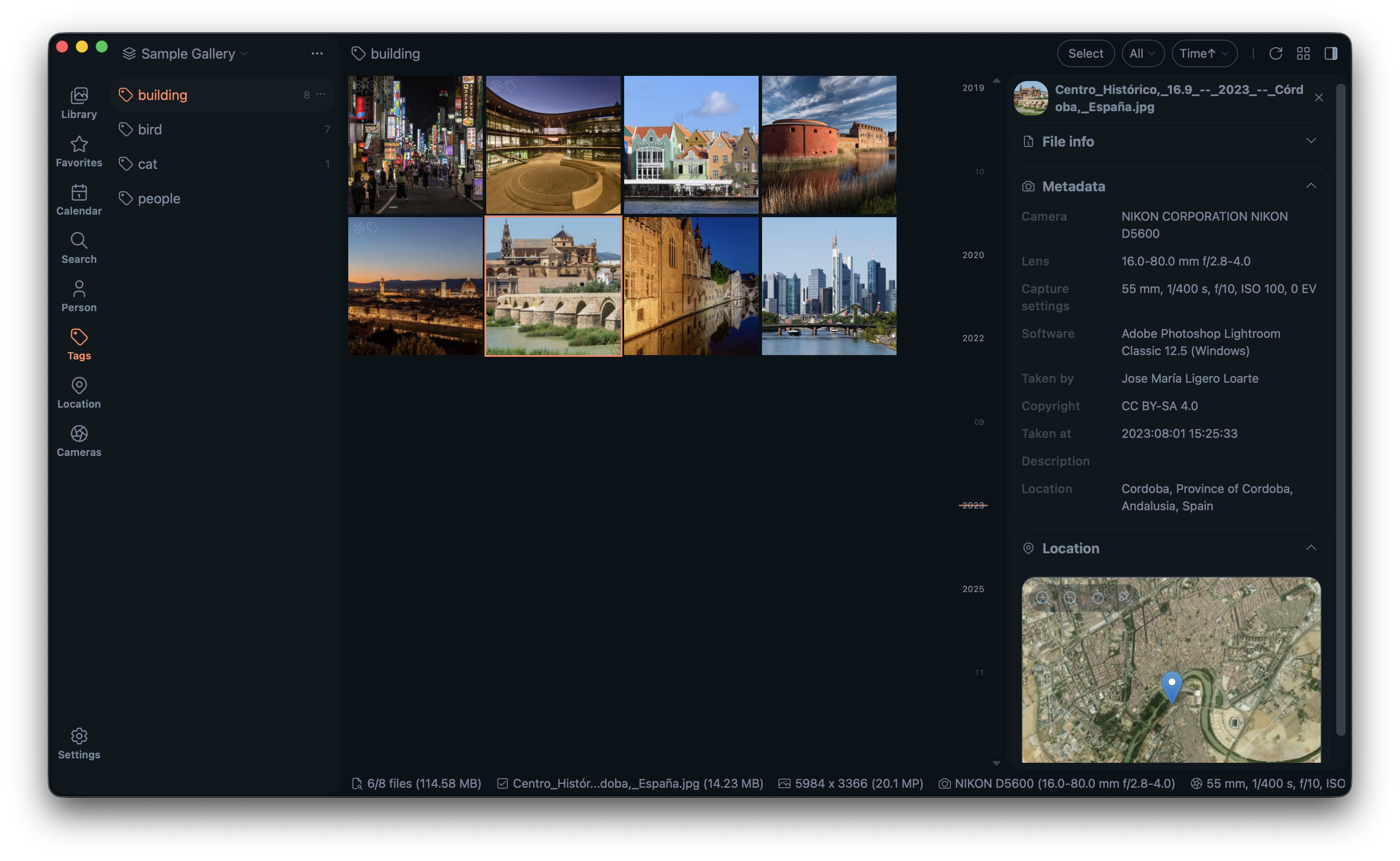
Теги — пользовательские теги и поиск по ним;
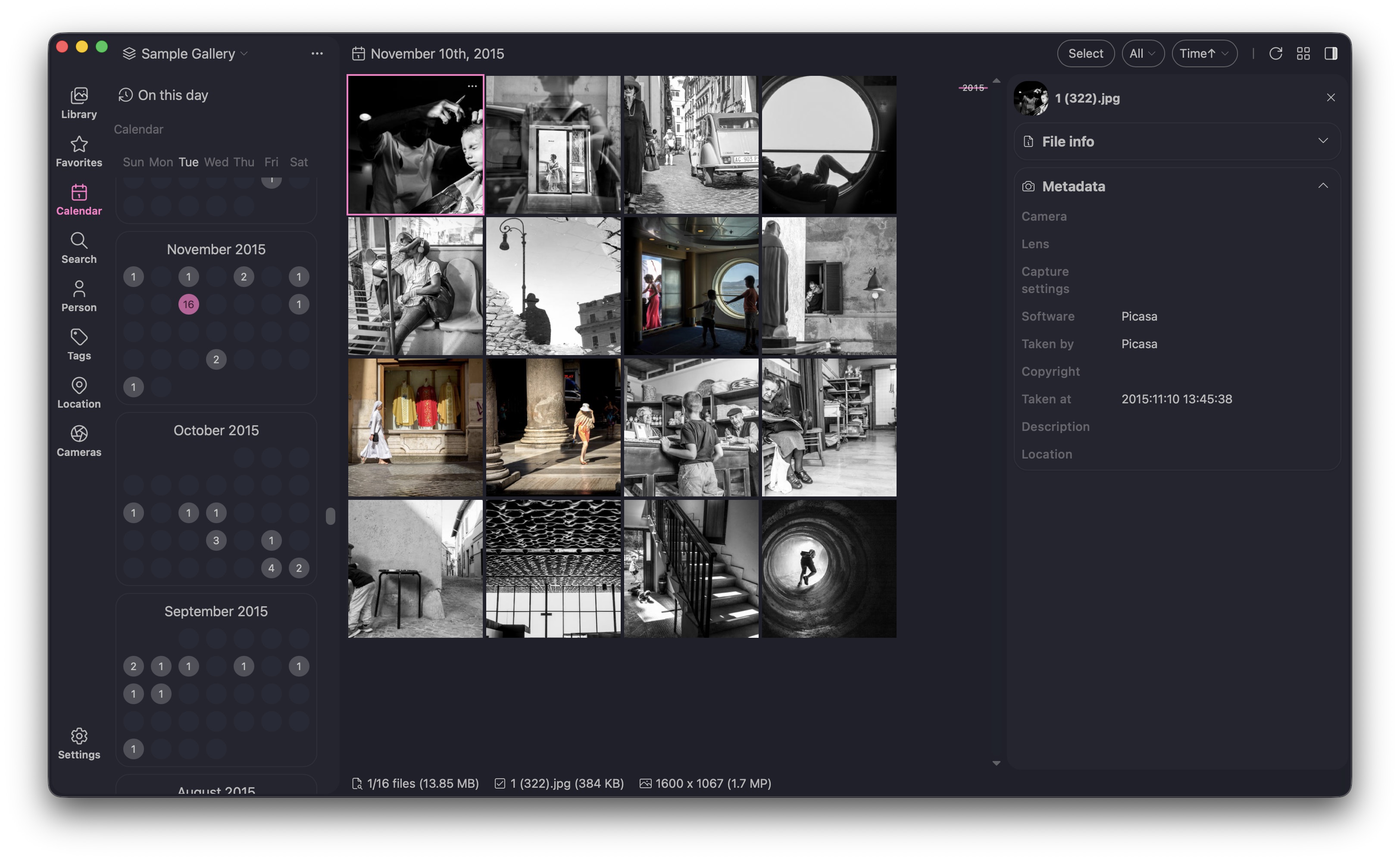
Календарь — просмотр снимков по датам;
Место и Карта — работа с геоданными;
Люди — группировка по лицам;
Камеры — группировка по камере и объективу;
Настройки — параметры интерфейса, библиотеки, просмотра, поиска, горячих клавиш, хранилища и распознавания лиц.
Центральная область показывает файлы в сетке. В настройках Просмотр доступны варианты стиля: Карточки, Плитка, Выравнивание по ширине и Masonry. Там же задаются размер карточек, масштабирование и подписи: имя, размер, измерение, время, место, камера, объектив или параметры. Благодаря этому один и тот же архив можно настроить под разные задачи. Для семейной медиатеки удобны крупные карточки и дата съемки, для технического отбора — камера, объектив и параметры, для чистки — размер и тип файла.
Правая панель Информация показывает предпросмотр, миниатюру, гистограмму, общие сведения, метаданные, геометки, карту, теги, комментарий и параметры съемки. В ней отображаются имя, папка, размеры, размер файла, длительность видео, дата создания, дата изменения, дата съемки, камера, производитель, модель, объектив, выдержка, диафрагма, фокусное расстояние, ISO, вспышка, тип цвета, глубина цвета, альфа-канал, широта, долгота, высота и местоположение.
В контекстном меню файла доступны действия, которые нужны в повседневной сортировке: В новом окне..., Копировать в буфер, Вставить, Изменить изображение..., Найти похожие, Найти фото человека, Печать изображения..., Переименовать, Переместить в..., Копировать в..., Переместить в библиотеке..., Переместить в папку..., Копировать в папку..., В корзину, Удалить, Показать в Finder..., Показать в Проводнике..., Обновить сведения о файле, Сделать обложкой и Показать инфо.
Такой набор команд важен именно для менеджера фото без облака. Пользователь не просто смотрит снимки, а управляет реальными файлами: переносит их между папками, копирует в подборку, переименовывает, удаляет технический брак, открывает файл во внешнем редакторе и возвращается к архиву.
Работа с папками, альбомами и библиотеками
Главная логика Lap Photo Manager — работа с существующими папками. Программа не требует обязательного импорта в проприетарное хранилище. Это значит, что пользователь может подключить папку с фотографиями и продолжить хранить файлы так, как они уже лежат на диске. Lap добавляет слой навигации, поиска, миниатюр, тегов, рейтингов и метаданных, но исходная структура остается понятной вне программы.
В разделе Альбомы подключенные папки отображаются как альбомы. Для каждого альбома доступны действия Добавить альбом..., Редактировать..., Сканировать альбом, Приостановить сканирование, Включить в поиск, Исключить из поиска, Удалить альбом и Обновить папку. В окне редактирования альбома используются поля Папка, Имя, Описание, а также сведения о количестве изображений, видео, сканированных файлов, файлов для сканирования, дате создания, дате изменения и последнем сканировании.
Удаление альбома из Lap не означает удаление исходных файлов. Альбом убирается из библиотеки программы, а фотографии остаются в папке. Это принципиально для безопасной работы с большим архивом: пользователь может перестраивать библиотеку, подключать и отключать папки, не разрушая реальные каталоги.
В Lap есть несколько уровней организации:
| Уровень | Как используется |
| Библиотека | Отдельное пространство данных Lap; подходит для разделения домашних, рабочих и архивных коллекций |
| Альбом | Подключенная папка с фото и видео |
| Смарт-альбом | Подборка по правилам: тип файла, расширение, избранное, рейтинг, дата, размер, длительность, GPS, тег, персона, камера, объектив, место |
| Коллекция | Группировка элементов перетаскиванием, если включена панель коллекций |
| Теги | Ручная тематическая разметка снимков |
| Оценки | Звездный рейтинг для отбора и фильтрации |
| Избранное | Быстрая отметка отдельных файлов или папок |
| Комментарии | Текстовые заметки к файлам |
Для больших локальных архивов особенно полезна поддержка нескольких библиотек. Можно держать отдельную библиотеку для семейного архива, отдельную — для рабочих съемок, отдельную — для временного разбора внешнего диска. В окне Управление библиотеками доступны имя, видимость, действие, статус По умолчанию, Текущая, команды Показать, Скрыть, Удалить, Порядок, Переименовать и Добавить новую.
При работе с внешними накопителями Lap учитывает недоступные папки. Для альбома появляется состояние Папка недоступна с подсказкой подключить накопитель повторно или проверить расположение папки. Это важно для медиатек, которые хранятся на USB-диске, NAS или переносном SSD: программа не должна молча ломать структуру из-за временно отключенного носителя.
Просмотр фотографий и навигация по большой коллекции
Lap Photo Manager рассчитан на медиатеки, где простой просмотр по папкам перестает быть удобным. Когда в архиве десятки тысяч файлов, поиск через Проводник, Finder или стандартный просмотрщик превращается в постоянное переключение между каталогами. Lap решает эту задачу через сетку миниатюр, сортировку, фильтры, календарь, карту и метаданные.
В обычной сетке пользователь видит миниатюры файлов и управляет их размером. Для быстрой навигации подходят компактные карточки, для отбора портретов и деталей — крупные. В настройках сетки можно выбрать масштабирование: Целиком, Заполнение или Растягивание. Это влияет на то, как изображения вписываются в карточки: с сохранением всего кадра, с заполнением площади или с растяжением под заданный размер.
Сортировка доступна по таким критериям:
дата съемки;
дата создания;
дата изменения;
имя;
размер;
измерение;
длительность;
рейтинг;
случайный порядок.
Фильтр по типу файла разделяет архив на Все, Изображение, RAW и Видео. Это удобно при разборе папок, куда попали смешанные материалы: JPEG-экспорты, RAW-исходники, короткие MOV с камеры и MP4 с телефона. Можно быстро посмотреть только видео или только RAW, не создавая отдельные папки вручную.
В просмотрщике доступны команды Пред., След., Слайд-шоу, Пауза, Зум +, Зум -, По размеру окна, 1:1, Полный экран, Выход, Закрепить, Открепить, Закрыть, а также разделенный режим и связанный зум. Разделенный режим полезен при сравнении похожих снимков: пользователь может открыть кадры рядом и проверить резкость, композицию, мимику или технические дефекты.
Фотопленка включается в настройках Просмотр и может располагаться сверху, снизу, слева или справа. Для последовательного отбора это удобнее, чем возвращаться к сетке после каждого открытия: выбранный снимок находится в центре, а соседние кадры остаются доступными как лента.
Сценарии навигации в Lap:
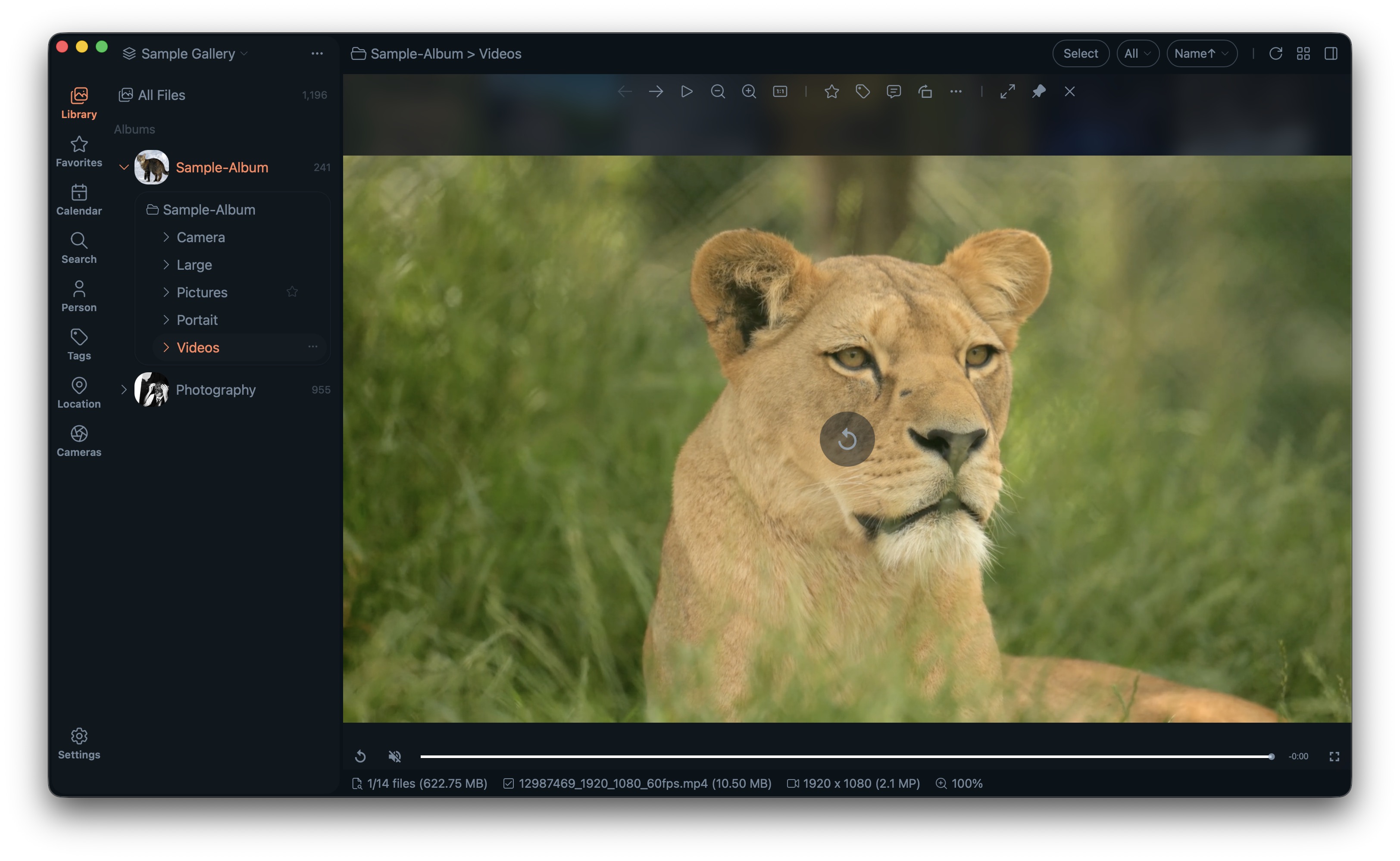
быстро открыть папку за конкретный год и пролистать все кадры через просмотрщик;
отсортировать съемку по рейтингу и оставить только отмеченные фотографии;
переключиться на Календарь и найти снимки по месяцу или дню;
открыть Камеры и выбрать фотографии с конкретной модели камеры или объектива;
использовать Место или Карта, чтобы найти кадры с GPS-координатами;
включить Похожие, чтобы собрать визуально близкие изображения;
открыть Информация и проверить EXIF, размер, дату, путь и геометку.
Поиск: имя файла, описание, похожие изображения и локальный ИИ
Раздел Поиск — одна из главных причин рассматривать Lap Photo Manager как альтернативу обычному просмотрщику. В нем есть три рабочих направления: поиск изображений по тексту, поиск похожих изображений и поиск по имени файла. В интерфейсе используются вкладки Поиск, Похожие и Имя файла.
Поиск по имени файла нужен для классического сценария: пользователь помнит часть названия, номер кадра, префикс экспорта или имя папки. Такой режим похож на поиск в файловом менеджере, но работает внутри подготовленной медиатеки и сразу показывает результат в виде миниатюр.
Поиск изображений по описанию решает другую задачу. Пользователь описывает, что должно быть на снимке, а Lap ищет подходящие кадры по визуальному содержимому. Такой подход удобен, когда имя файла не помогает: IMG_4821.JPG, DSC_1045.NEF или 2022-08-14_17-32-10.heic ничего не говорят о сюжете. В Lap можно искать фотографии по смыслу: пейзаж, ребенок, еда, спорт, ночь, портрет, питомец, семейная сцена, город, горы, море и другие визуальные признаки.
В настройках поиска есть выбор модели: По умолчанию (английский) и Многоязычная. Многоязычная модель поддерживает поиск на 50+ языках и требует отдельной загрузки. Это особенно важно для русскоязычного пользователя: можно описывать снимки на русском языке, не переводя каждую формулировку на английский.
Вкладка Похожие работает по визуальному сходству. Пользователь выбирает изображение, а программа подбирает близкие кадры. Настройка Сходство предлагает уровни Очень высокое, Высокое, Среднее и Низкое. Чем выше сходство, тем строже отбор и меньше результатов; чем ниже порог, тем шире подборка.
Поиск похожих изображений полезен в нескольких ситуациях:
найти дубли одной сцены, снятые серией;
собрать варианты одного портрета;
отобрать похожие кадры с отпуска;
найти экспортированные копии рядом с исходниками;
сравнить обработанные и необработанные версии;
убрать почти одинаковые изображения перед архивированием;
найти снимки одного объекта без ручного просмотра всей папки.
Lap также использует smart tags и группировку лиц. В разделе Люди работает индексация лиц: интерфейс показывает состояния Индексировать лица, Индексация, Кластеризация, Найдено лиц, Создание персоны и Продолжить. Распознавание лиц помечено как бета-функция, поэтому результаты требуют ручной проверки, особенно в семейных архивах с похожими людьми, детскими фотографиями, плохим светом и старыми снимками.
Важное отличие Lap от облачных фотосервисов — локальная обработка. Поиск, индексация и функции распознавания выполняются на устройстве пользователя. Это делает Lap подходящим для личных архивов, где нежелательна загрузка фотографий на сторонний сервер: семейные кадры, документы в кадре, рабочие материалы, фотографии дома, автомобиля, медицинских бумаг, детских мероприятий и поездок.
Организация: теги, оценки, комментарии и избранное
Lap Photo Manager дает несколько способов разметить архив без изменения исходных файлов. Для обычного просмотра достаточно папок, но для реальной каталогизации фотографий на компьютере удобнее сочетать папки с метаданными внутри программы: тегами, оценками, избранным и комментариями.
Теги
Раздел Теги предназначен для пользовательских меток. В интерфейсе есть команды Добавить тег, Удалить тег, Редактировать тег и Поиск тегов. К выбранному файлу теги добавляются через действие Теги.... После этого снимки можно находить не по папке, а по смысловой категории.
Примеры тегов для домашней фототеки:
семья;
дети;
школа;
отпуск;
море;
дача;
документы;
ремонт;
питомцы;

праздники;
старые фото;
печать;
отправить родственникам.
Для рабочего архива теги будут другими: клиент, проект, исходник, отобрано, ретушь, печать, обложка, публикация, архив. Суть в том, что тег не обязан совпадать с папкой. Один снимок может относиться сразу к нескольким темам: например, семейное фото из поездки одновременно получает теги семья, отпуск, море и печать.
Оценки
Раздел Оценка работает со звездным рейтингом. В интерфейсе есть Без оценки, Оценено, 1 звезда, 2 звезды, 3 звезды, 4 звезды, 5 звезд и Сбросить оценку. Это удобный способ первичного отбора: после просмотра серии пользователь ставит лучшие кадры на 4–5 звезд, технические варианты оставляет без оценки, а сомнительные кадры помечает низким рейтингом.
Рейтинг полезен для таких задач:
выбрать лучшие кадры из поездки;
отделить рабочие снимки от случайных;
подготовить подборку для печати;
выбрать фото для семейного альбома;
быстро найти кадры, которые уже прошли ручной отбор;
отсортировать съемку по качеству без переименования файлов.
Избранное
Избранное — быстрый флажок для отдельных файлов и папок. В меню доступны команды В избранное и Убрать из избранного, а в разделе Избранное отдельно отображаются избранные файлы и избранные папки. Это проще, чем рейтинг, и удобнее для временных задач: собрать снимки для отправки, выбрать несколько кадров для публикации, отметить папку, к которой нужно вернуться.
Комментарии
К файлу можно добавить комментарий через команду Комментарий.... Комментарии не заменяют теги, потому что решают другую задачу: не группируют изображения, а фиксируют пояснение. Например, к старому семейному снимку можно добавить имена людей, место, событие, уточнение по дате или заметку для будущей реставрации.
Смарт-альбомы
Смарт-альбомы строятся по правилам. Поля включают имя, тип файла, расширение, избранное, рейтинг, дату, дату съемки, дату создания, дату изменения, размер, ширину, высоту, длительность, ориентацию, GPS, тег, персону, камеру, объектив и место. Операторы позволяют задавать равенство, исключение, больше, меньше, диапазон, пустое или непустое значение, период до или после даты, наличие тега, камеры или места.
Практический пример: можно создать смарт-альбом с RAW-файлами конкретной камеры, снятыми за определенный период и отмеченными рейтингом 4–5 звезд. Другой вариант — смарт-альбом для всех изображений с GPS, чтобы быстро проверить карту поездок. Для домашнего архива полезна подборка избранное за год или портреты с высоким рейтингом.
Работа с людьми, геолокацией и камерами
Люди
Раздел Люди группирует фотографии по лицам. Для запуска используется команда Индексировать лица. Во время обработки Lap показывает этапы индексации, кластеризации и создания персон. Функция помогает найти снимки конкретного человека без ручного просмотра всех папок.
Распознавание лиц в Lap — бета-возможность. Это значит, что она полезна для ускорения разбора, но не отменяет ручной контроль. В реальных архивах есть сложные случаи: дети меняются с возрастом, родственники похожи друг на друга, лица частично закрыты, старые фотографии размыты, групповые кадры сняты при плохом освещении. Поэтому раздел Люди стоит использовать как навигационный слой, а не как окончательную разметку.
Для семейного архива сценарий выглядит так: пользователь индексирует лица в альбоме, затем просматривает созданные группы и открывает фотографии конкретного человека. После этого можно добавить теги, оценки, избранное или комментарии. Например, к группе снимков с ребенком удобно добавить тег школа или день рождения, а лучшие кадры отметить рейтингом.
Место и карта
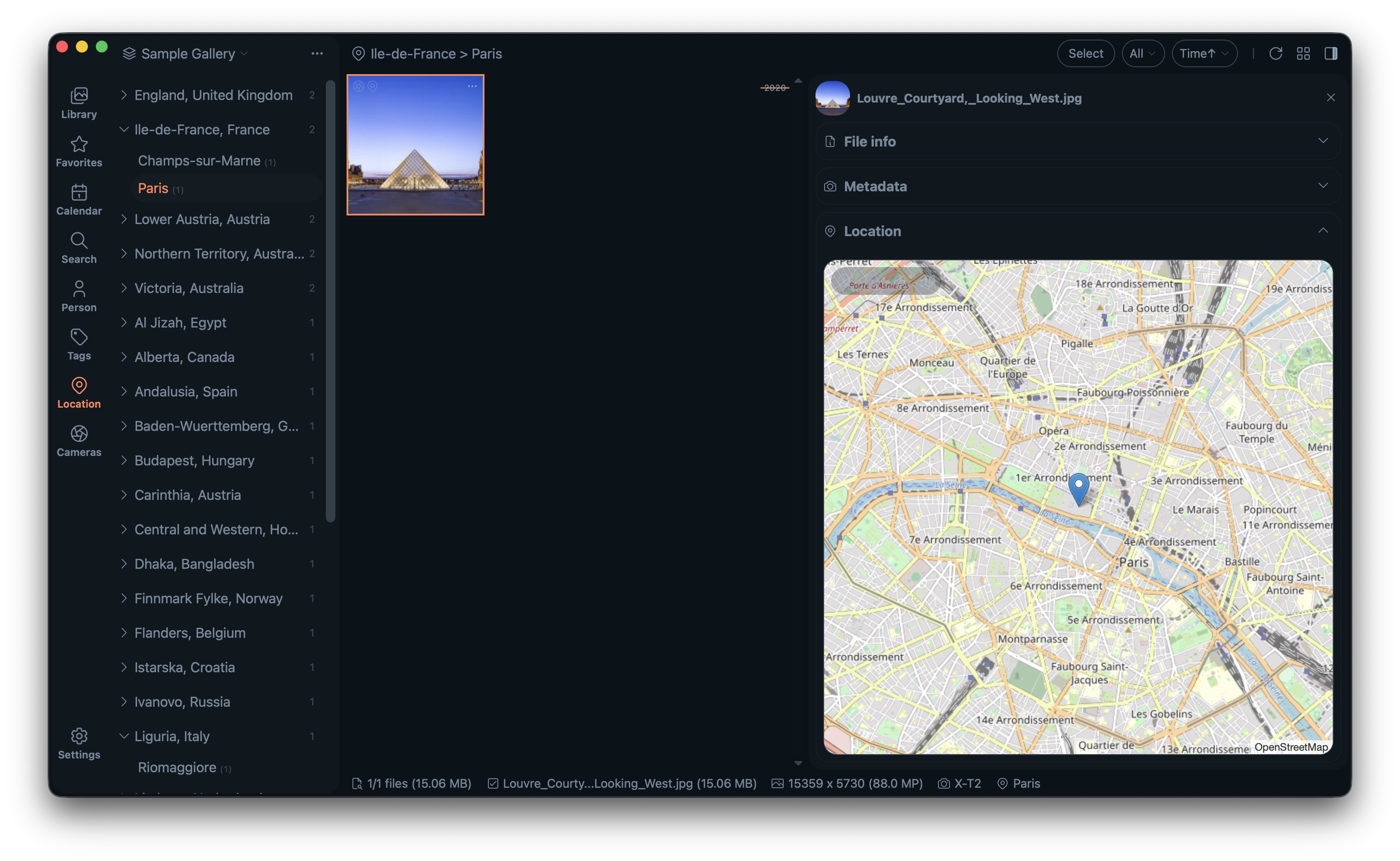
Разделы Место и Карта работают с фотографиями, в которых есть GPS-данные. В панели Информация отображаются широта, долгота, высота и местоположение. В карте доступны режимы Стандарт, Спутник и Тепловая карта, а также команды Зум +, Зум - и Центр.
Геолокация особенно полезна для архивов со смартфонов. Телефоны часто сохраняют координаты, поэтому Lap может показать фото не только по датам, но и по местам. Это удобно при поиске поездок, прогулок, рабочих выездов, объектов недвижимости, командировок и семейных мероприятий.
Карта не заменяет ручную структуру папок, но добавляет дополнительный путь к архиву. Пользователь может не помнить дату поездки, но помнить город или район. В такой ситуации карта быстрее, чем перебор папок по годам.
Камеры и объективы
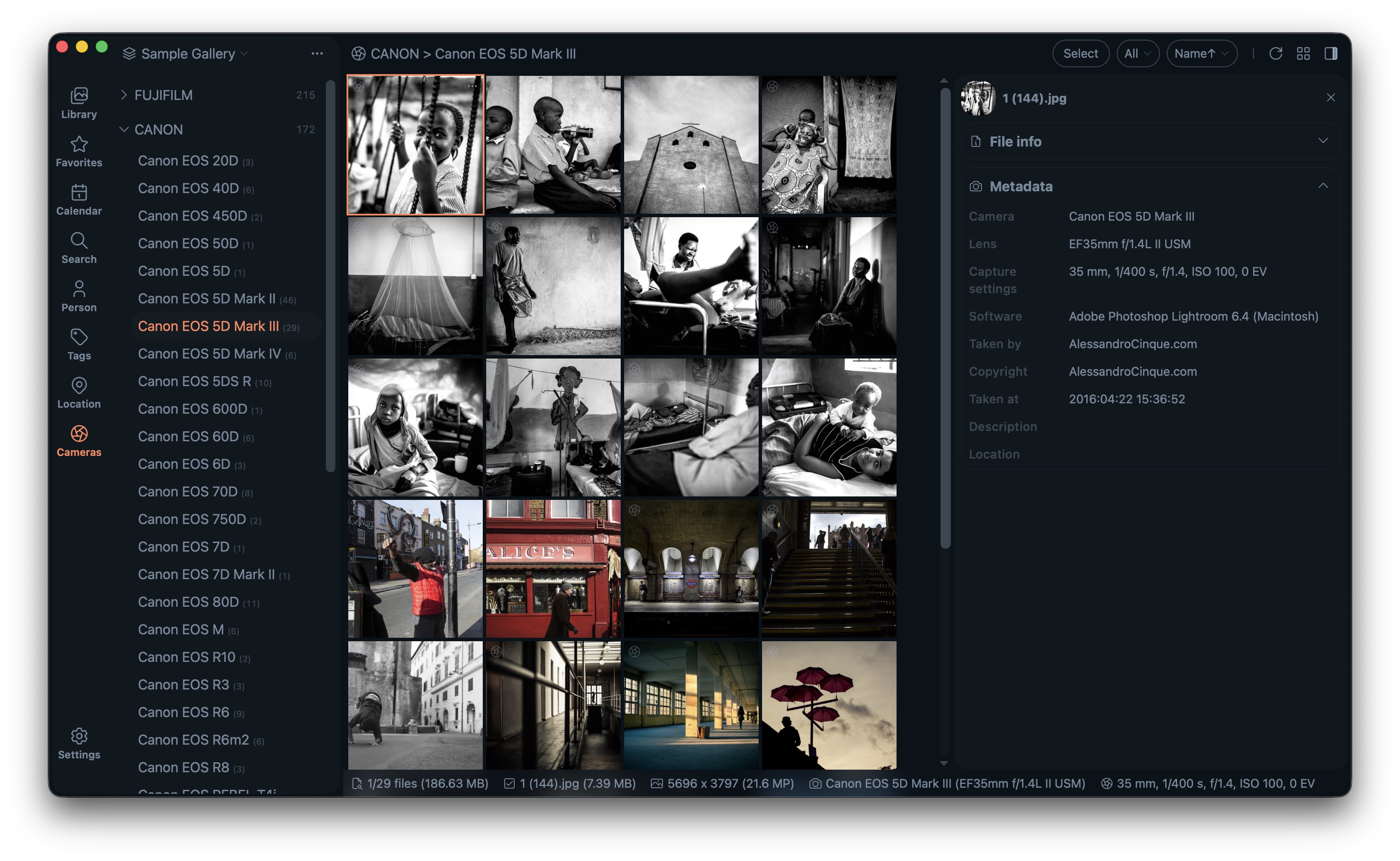
Раздел Камеры группирует снимки по метаданным устройства. В панели камеры доступны режимы Камера и Объектив. В информационной панели отображаются производитель, модель камеры, объектив, производитель объектива, модель объектива, выдержка, диафрагма, фокусное расстояние, ISO, вспышка и параметры съемки.
Для фотографа этот раздел помогает быстро отделить снимки с разных камер: основная камера, телефон, старая зеркалка, экшн-камера, компактная камера. Для домашнего архива полезно видеть, откуда пришли файлы: фотографии с iPhone, Android-смартфона, Canon, Nikon, Sony, Fujifilm или другого устройства часто оказываются в одной папке после переноса на компьютер.
Группировка по объективу помогает анализировать съемку: например, найти все кадры с конкретного фикса, отобрать фотографии с телеобъектива, проверить портретную серию или сравнить результат с разных стекол.
Поддерживаемые форматы
Lap Photo Manager поддерживает более 60 форматов фото, RAW и видео. Это важно для архивов, где рядом лежат снимки с разных устройств и разных лет: старые JPEG, скриншоты PNG, GIF, современные WebP и AVIF, HEIC с iPhone, RAW с камер, PSD-экспорты, видео с телефонов и фотоаппаратов.
| Тип файлов | Форматы |
| Обычные и современные изображения | JPG/JPEG, PNG, GIF, BMP, TIFF, WebP, HEIC/HEIF/HIF, AVIF, JXL |
| Профессиональные и специальные изображения | PSD, EXR, HDR/RGBE, TGA, JPEG 2000, DDS, DPX, QOI |
| JPEG 2000 | JP2, J2K, J2C, JPC, JPF, JPX |
| RAW-фото | CR2, CR3, CRW, NEF, NRW, ARW, SRF, SR2, RAF, RW2, ORF, PEF, DNG, SRW, RWL, MRW, 3FR, MOS, DCR, KDC, ERF, MEF, RAW, MDC |
| Видео | MP4, MOV, M4V, MKV, AVI, FLV, TS/M2TS, WMV, WebM, 3GP/3G2, F4V, VOB, MPG/MPEG, ASF, DIVX и другие |
Для пользователя это означает, что Lap можно применять как общий менеджер фотоархива, а не только как просмотрщик JPEG. Особенно важна поддержка HEIC/HEIF/HIF, AVIF, WebP и JPEG XL: такие файлы часто появляются в современных архивах, но старые просмотрщики либо не открывают их, либо требуют дополнительных компонентов.
Поддержка RAW делает Lap полезным для первичного отбора съемок. Программа извлекает метаданные камеры и объектива, показывает миниатюры и дает фильтр по RAW-файлам. При этом Lap не нужно воспринимать как замену Capture One, Lightroom Classic, Adobe Camera Raw или профессионального RAW-конвертера. Его роль — навигация, сортировка, отбор, поиск и базовое управление медиатекой. Для глубокой цветокоррекции, профилей камер, шумоподавления, локальных масок и печатной подготовки лучше использовать специализированный редактор.
Видеоподдержка важна для современных архивов, где фото и ролики смешаны. Семейная медиатека редко состоит только из статичных изображений: рядом с фотографиями лежат короткие клипы, записи с телефона, видео с камеры, фрагменты путешествий и экспортированные монтажи. Lap показывает такие файлы в общей библиотеке и позволяет фильтровать их отдельно.
Встроенное редактирование изображений
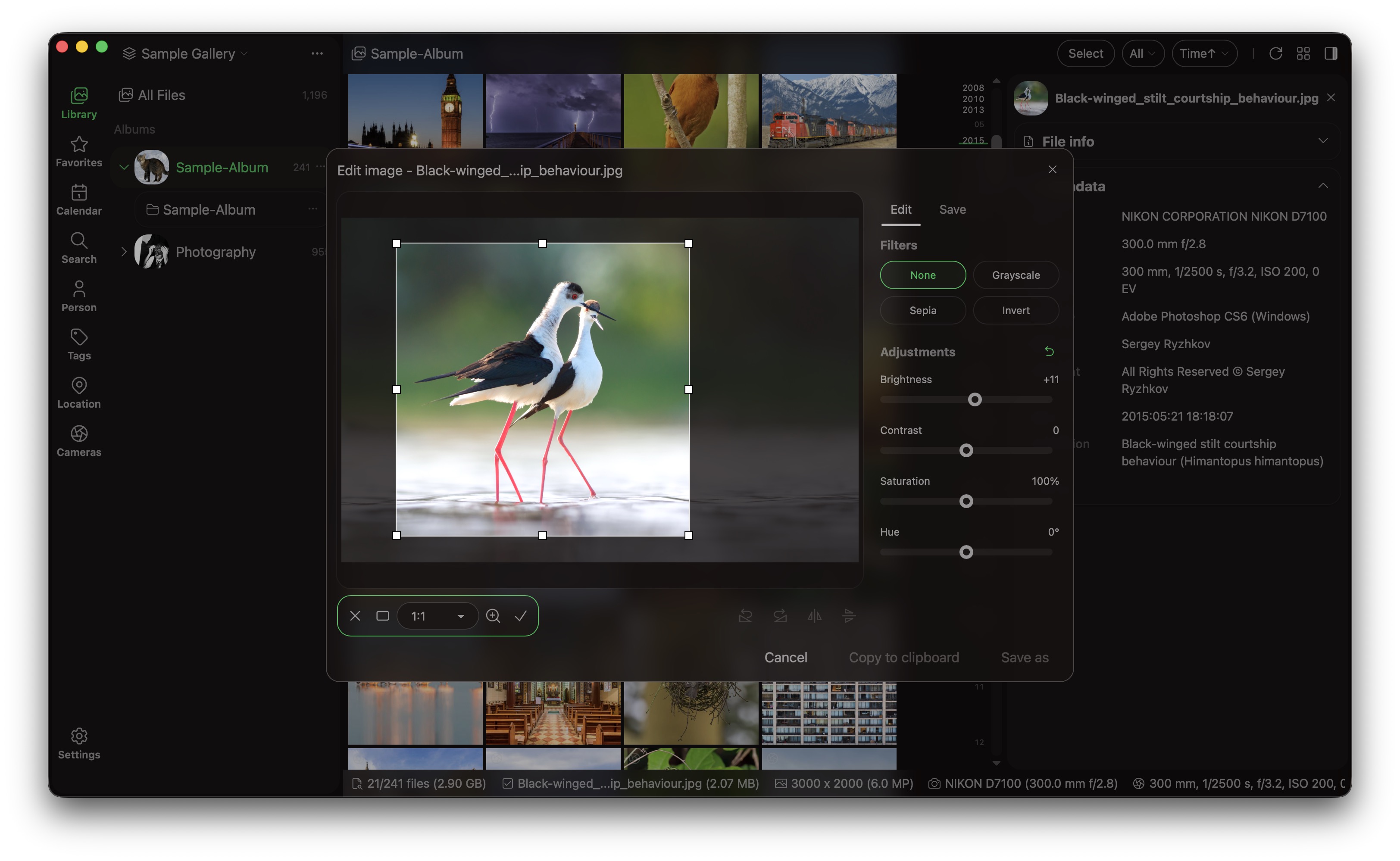
Lap Photo Manager содержит встроенный редактор для базовой обработки. Он не конкурирует с GIMP, Paint.NET, Lightroom Classic или Photoshop, но закрывает повседневные задачи: кадрировать снимок, повернуть изображение, отразить его, изменить размер, применить пресет, поправить яркость, контраст и насыщенность, сохранить результат в JPEG, PNG или WEBP.
Редактор открывается через команду Изменить изображение.... В окне Редактор есть вкладки Правка и Настройка. Внутри доступны Гистограмма, Свет, Цвет, Показать оригинал, Тон, Тени, Средние тона, Света, Пресеты, Фильтры, Ручная настройка, Преобразование, Результат и Размер.
Кадрирование и поворот
Для кадрирования используется инструмент Обрезка. Программа предлагает формы Свой, Пейзаж и Портрет. После запуска режима кадрирования пользователь выбирает соотношение сторон и задает кадр. Для подтверждения используется ОК, для отмены — Отмена. После применения кадра программа показывает подсказку о том, что кадрирование применено, а команда Восстановить позволяет проверить или изменить результат.
Поворот выполняется командами Влево и Вправо. Отражение доступно как Отразить по гор. и Отразить по верт. Эти операции нужны для снимков со старых устройств, неправильно записанной ориентацией, сканов, зеркальных селфи, фотографий документов и кадров, которые нужно быстро привести к нормальному виду перед отправкой или печатью.
Изменение размера
В блоке Размер доступны ширина, высота, проценты, пиксели и опция Сохранять пропорции. Это удобно для подготовки изображений к отправке по почте, публикации, загрузке на сайт или созданию уменьшенной копии. Сохранение пропорций снижает риск случайно растянуть фотографию.
Lap сохраняет результат как новый файл или перезаписывает исходный. В окне сохранения доступны варианты Перезаписать исходный файл и Сохранить как новый файл. При перезаписи программа предупреждает, что действие необратимо. Для безопасной работы с архивом лучше использовать сохранение в новый файл, особенно при редактировании семейных снимков, RAW-превью, сканов и фотографий, которые не имеют резервной копии.
Пресеты и фильтры
В редакторе есть пресеты Авто, Оригинал, Яркий, Приглушённый, Тёплый, Холодный, Чёрно-белый, Винтаж, Кодак, Тойо, Кинематографичный, Драматичный, Киберпанк и Инверсия. Фильтры включают Нет, Ч/Б, Сепия и Инверсия.
Пресеты помогают быстро получить вариант для просмотра или отправки, но не заменяют ручную цветокоррекцию. Для семейного архива это удобный быстрый слой: можно сделать теплую версию снимка, черно-белый вариант, винтажный стиль или контрастный кадр без перехода в отдельный редактор.
Ручная настройка
Ручные параметры включают Яркость, Контраст, Размытие, Оттенок и Насыщенность. Также в редакторе есть гистограмма и режим сравнения: пользователь может включить Показать оригинал и оценить разницу между исходным и измененным кадром.
Практическая ценность встроенного редактора — в небольших правках без разрушения рабочего процесса. Пользователь нашел фотографию в медиатеке, открыл Изменить изображение..., поправил кадр, сохранил копию и вернулся к тому же месту в архиве. Для массовой профессиональной обработки лучше выбрать отдельный редактор, но для быстрых бытовых задач встроенных инструментов достаточно.
Поиск и удаление дубликатов
Дубликаты — частая проблема локальных фототек. Они появляются после копирования с телефонов, переноса архивов между компьютерами, экспорта из редакторов, пересылки через мессенджеры, повторного импорта с камеры и восстановления данных с дисков. В итоге один и тот же снимок хранится под разными именами, в разных папках и с разным размером.
В Lap Photo Manager есть панель Дубликаты. Она открывается через кнопку Найти дубликаты или соответствующий блок в правой панели. В интерфейсе доступны вкладки Точные и Похожие, состояния Сканирование дубликатов..., Не удалось проверить дубликаты, В этом списке нет потенциальных дубликатов, Группы дубликатов, Действия, Сканировать снова, Освободить и Переместить выбранное в корзину.
Для точных дублей предусмотрены правила сохранения:
Лучшее качество;
Самые старые по созданию;
Самые старые по изменению.
Команда Оставить этот позволяет вручную выбрать файл, который нужно сохранить в группе. Это важнее автоматического удаления: в реальных архивах дубликаты не всегда равнозначны. Один файл может быть оригиналом с правильной датой и метаданными, второй — уменьшенной копией из мессенджера, третий — обработанной версией, четвертый — кадром с измененным именем. Перед переносом в корзину нужно проверить размер, путь, разрешение, дату съемки и наличие тегов.
Рекомендуемый сценарий чистки:
Открыть папку или фильтр, где ожидаются повторы.
Запустить Найти дубликаты.
Проверить группы дубликатов.
Выбрать правило сохранения.
Просмотреть сомнительные группы вручную.
Убедиться, что оригиналы остаются в нужной папке.
Переместить лишние файлы в корзину, а не удалять безвозвратно.
После проверки корзины освободить место средствами операционной системы.
Lap поддерживает также безвозвратное удаление, но для фотоархивов это рискованный режим. В программе прямо есть подтверждение Удалить безвозвратно (нельзя отменить). Такой вариант подходит только для файлов, которые точно не нужны и имеют резервную копию или не представляют ценности.
Работа с видео
Lap Photo Manager работает не только с фотографиями, но и с видеофайлами. В реальной медиатеке это важно: фотографии с телефонов и камер почти всегда перемешаны с MP4, MOV, M4V, MKV, AVI, WebM и другими роликами. Отдельный видеокаталог не всегда удобен, потому что короткие клипы часто относятся к тем же событиям, что и фотографии.
Видео отображаются в сетке, участвуют в фильтрации и сортировке, имеют длительность и метаданные. В фильтре типа файла можно оставить только Видео, чтобы быстро найти ролики внутри большой папки. Для просмотра используются состояния Загрузка видео..., Ошибка воспроизведения и рекомендации открыть файл во внешнем плеере, когда формат требует дополнительной совместимости.
В настройках просмотрщика есть раздел Видео с параметрами Автовоспроизведение видео и Зациклить видео. Для коротких клипов зацикливание удобно при проверке момента, а для длинных роликов полезнее внешний плеер. В сообщениях Lap прямо предусмотрена рекомендация открыть длинное видео во внешнем проигрывателе вместо ожидания фоновой обработки, если требуется перекодирование для совместимости.
Видео в Lap стоит рассматривать как часть медиатеки, а не как полноценный видеоредактор. Программа помогает найти ролики, показать миниатюры, отсортировать их, открыть и включить в общий архив. Для монтажа, перекодирования, стабилизации и работы со звуком нужны отдельные программы: например, Shotcut, VSDC Free Video Editor, Avidemux или HandBrake.
Производительность и работа с большими библиотеками
Lap Photo Manager проектировался как менеджер фото для большой локальной библиотеки. Это видно по набору функций: сканирование, миниатюры, кэш, поиск, фильтрация, работа с 100K+ файлов, несколько библиотек, восстановление после прерывания индексации, обработка недоступных папок и оптимизация базы данных.
В развитии программы заметен акцент на скорости. В линейке 0.2.x была переработана база данных: размер базы уменьшился более чем на 90% по сравнению с 0.1.x, а сканирование крупной коллекции ускорилось. В примере с библиотекой на 100 000 элементов время сканирования сократилось примерно с трех часов до одного часа. Для пользователя это не абстрактная оптимизация, а реальное сокращение ожидания при первом подключении архива.
Сканирование в Lap состоит из нескольких этапов:
обнаружение файлов в альбоме;
подготовка миниатюр;
подготовка поиска;
извлечение метаданных;
построение локальных данных для фильтров;
обработка лиц при включенной индексации;
генерация информации для поиска и предпросмотра.
Для больших папок особенно важна устойчивость. В Lap есть обработка поврежденных файлов, скрытых файлов, недоступных папок, временно отключенных накопителей и прерванного сканирования. Программа не должна прекращать работу из-за одного неудачного файла, и для фотоархива это критично: старые диски часто содержат поврежденные JPEG, неполные видео, нестандартные RAW или файлы, скопированные с ошибками.
В версиях 0.2.x улучшались:
загрузка миниатюр;
сканирование на Windows;
автоматическое обнаружение новых, измененных, удаленных и переименованных файлов;
работа альбомов с большим количеством файлов;
предпросмотр видео;
мультивыбор;
сохранение состояния выделения при фоновой синхронизации;
восстановление поврежденного кэша миниатюр;
обработка скрытых файлов;
защита от проблем с внешними дисками.
Для обычного пользователя производительность проявляется в трех вещах: быстрее открываются папки, плавнее прокручивается сетка и меньше ожидания при поиске. Для фотографа важнее другое: можно подключить большую папку после съемки, не разбивать ее вручную на мелкие части и не ждать, пока тяжелый каталог полностью переварит архив перед первичным просмотром.
Конфиденциальность и локальная обработка
Lap Photo Manager относится к local-first программам. Фотографии остаются на диске пользователя, нет обязательной загрузки в облако, нет обязательного аккаунта и нет необходимости переносить весь архив в сервисную экосистему. Для личных снимков это важный аргумент, потому что фототека часто содержит больше чувствительной информации, чем кажется: лица детей, документы на столе, номера автомобилей, адреса, геометки, интерьер квартиры, медицинские бумаги, рабочие доски, экраны ноутбуков и маршруты поездок.
Программа выполняет просмотр, индексацию и поиск локально. Поиск похожих изображений, smart tags и функции лиц работают на устройстве. Это отличает Lap от облачных фотосервисов, где интеллектуальные функции обычно завязаны на загрузку файлов и обработку внутри аккаунта.
Локальная модель дает пользователю несколько преимуществ:
фотографии не нужно переносить на сторонний сервер;
исходная структура папок остается доступной вне программы;
удаление Lap не удаляет оригинальные фото;
базу, кэш и конфигурацию можно удалить отдельно;
локальную библиотеку можно держать на своем диске;
разные архивы можно разделить по библиотекам;
программа подходит для семейных, рабочих и приватных коллекций.
При этом локальная модель не освобождает от резервного копирования. Lap помогает организовать фототеку, но не заменяет backup. Ценные архивы нужно хранить минимум в двух копиях: на основном диске и отдельном носителе или в надежном хранилище. Перед массовым удалением, чисткой дубликатов и изменением структуры папок резервная копия особенно важна.
В настройках Хранилище есть обслуживание данных библиотеки, изменение расположения данных, резервное копирование и восстановление. В резервной копии сохраняются базы данных библиотек в ZIP-файл. Восстановление работает из ZIP-файла резервной копии, а библиотеки с конфликтующими именами переименовываются, чтобы не перезаписать существующие данные. Это касается данных Lap: метаданных организации, избранного, оценок, тегов и другой информации, а не копирования самих исходных фотографий.
Системные требования
Lap Photo Manager доступен для настольных операционных систем Windows, macOS и Linux. В подтвержденных материалах программы указаны платформы, архитектуры и типы пакетов, но не приводится отдельная таблица минимального процессора, объема оперативной памяти или видеокарты. Поэтому для обзора корректно фиксировать только проверяемые требования и условия.
| Платформа | Поддержка |
| Windows | Windows 10/11 |
| Windows-архитектуры | x64, ARM64 |
| macOS | Apple Silicon и Intel |
| Linux | amd64, arm64 |
| Linux-пакеты | DEB для Debian-based систем, AppImage для amd64 и ARM64 |
| Интерфейс | Есть русская локализация |
| Работа с видео в Linux | Для лучшей совместимости воспроизведения в Ubuntu/Debian/Linux Mint используются пакеты GStreamer |
| Сборка из исходников | Node.js 20+, pnpm, Rust stable |
На Windows сборки MSI не подписаны. Из-за этого SmartScreen может показать предупреждение. Это не функция самой программы, а следствие отсутствия подписи у Windows-сборки. Для массового домашнего пользователя такой момент выглядит непривычно, поэтому Lap больше подходит тем, кто понимает разницу между предупреждением о репутации unsigned-приложения и фактической проверкой файла защитными средствами.
Для больших библиотек важны не только формальные требования, но и практические параметры компьютера: скорость диска, количество файлов, размер RAW, объем кэша миниатюр, доступность внешнего накопителя и стабильность пути к папкам. Быстрый SSD заметно улучшает сканирование и прокрутку по сравнению с медленным внешним HDD. При работе с сетевой папкой результат зависит от скорости сети и доступности хранилища.
Отзывы пользователей и профильных журналов
Профильные издания
Windows Central рассматривает Lap Photo Manager как сильную альтернативу Microsoft Photos для Windows 11. В публикации выделяются локальная модель, отсутствие обязательной облачной синхронизации, работа напрямую с существующими папками, скорость на больших библиотеках, поиск по естественному описанию и распознавание лиц. Главный вывод обзора — Lap лучше подходит пользователям, чьи фотографии лежат на компьютере, а не в облачной экосистеме.
Windows Forum оценивает Lap как перспективный local-first менеджер фотографий для Windows 10/11, macOS и Linux. В публикации отдельно отмечаются приватность, открытый исходный код, работа с существующими папками, поддержка современных форматов, RAW, видео, дубликатов, нескольких библиотек и базового редактирования. При этом издание подчеркивает ограничения молодого open-source проекта: Windows-сборки без подписи, бета-статус распознавания лиц и необходимость резервных копий при работе с ценным архивом.
Общий тон профильных обзоров сдержанно положительный. Lap хвалят не за попытку заменить Lightroom, Google Photos или профессиональный DAM, а за четкую нишу: локальная фототека, приватность, скорость, современный интерфейс и отсутствие обязательного облака. Критика связана не с основной идеей программы, а с текущей зрелостью проекта: часть функций развивается, установщик Windows может вызывать предупреждение SmartScreen, а профессиональные сценарии обработки остаются за специализированными редакторами.
Пользователи сети
В обсуждениях на Reddit, Product Hunt и GitHub повторяются несколько мотивов. Пользователям интересна open-source альтернатива Picasa, FastStone Image Viewer, Microsoft Photos и облачным сервисам. Особенно часто выделяются локальная работа, отсутствие принудительной загрузки, быстрый просмотр, работа с большими папками и поиск по описанию.
Положительные реакции обычно связаны с такими качествами:
фотографии остаются на компьютере;
программа не требует аккаунта;
можно работать с уже существующими папками;
интерфейс выглядит современнее старых просмотрщиков;
AI-поиск работает локально;
есть поддержка Windows, macOS и Linux;
проект открыт для предложений и отчетов об ошибках.
Сдержанные оценки касаются зрелости. Пользователи ожидают от менеджера фотографий надежности, потому что фототека — ценное хранилище. Поэтому к молодому приложению применяют практичный подход: сначала подключают копию архива или отдельную папку, затем проверяют сканирование, поиск, дубликаты, теги, рейтинги и только после этого используют программу для постоянной работы.
Усредненное мнение сети можно сформулировать так: Lap Photo Manager уже полезен как локальный менеджер фото без облака, особенно для больших папок и поиска по смыслу, но требует аккуратного внедрения в рабочий процесс. Его сильнее всего ценят пользователи, которым не хватает Picasa-подобной простоты, но нужна современная локальная индексация.
Сравнение с аналогами
Lap Photo Manager не стоит сравнивать со всеми графическими программами подряд. Его логичные конкуренты и альтернативы — просмотрщики, менеджеры фото, локальные DAM-системы и облачные фотосервисы. Каждый вариант решает свою задачу, поэтому универсального победителя нет.
| Программа | Модель работы | Сильные стороны | Ограничения по сравнению с Lap |
| Lap Photo Manager | Локальная библиотека, работа с существующими папками | Local-first подход, AI-поиск на устройстве, теги, рейтинги, лица, дубликаты, RAW, видео, карта | Молодой проект, нет облачной синхронизации, не заменяет профессиональный RAW-процессор |
| Microsoft Photos | Встроенное приложение Windows, локальные файлы плюс OneDrive и iCloud Photos | Простота, интеграция с Windows, просмотр фото и видео, базовое редактирование | Меньше инструментов для больших локальных архивов, сильнее привязка к облачным интеграциям |
| Google Photos | Облачный фотосервис | Синхронизация, мобильный сценарий, поиск, лица, общие альбомы, доступ с разных устройств | Для полноценной работы нужна загрузка в аккаунт; локальная папочная структура не является центром сценария |
| Adobe Lightroom Classic | Профессиональный настольный каталог и RAW-редактор | RAW-обработка, каталог, рейтинги, метаданные, печать, экспорт, профессиональный рабочий процесс | Подписочная модель, тяжелее для простой домашней медиатеки, требует освоения |
| digiKam | Открытый кроссплатформенный DAM | Зрелая каталогизация, теги, метаданные, RAW, видео, импорт с камер, продвинутые инструменты управления | Интерфейс и набор функций сложнее для пользователя, которому нужен быстрый локальный менеджер без глубокого DAM-процесса |
| XnView MP | Просмотрщик, конвертер и менеджер изображений | Быстрый просмотр, пакетная обработка, поддержка множества форматов, переименование, метаданные | Нет такого акцента на локальный AI-поиск, лица и modern local-first библиотеку |
| FastStone Image Viewer | Быстрый просмотрщик, конвертер и редактор | Скорость, простой full-screen workflow, базовое редактирование, сравнение, слайд-шоу | Windows-фокус, меньше современных функций поиска и локальной интеллектуальной индексации |
| ACDSee Photo Studio | Коммерческий DAM и редактор | Управление активами, распознавание лиц, рейтинги, ключевые слова, категории, метаданные, пакетные операции | Коммерческая программа, шире и тяжелее, чем нужен многим домашним пользователям |
| Adobe Bridge | Менеджер creative assets | Работа с файлами Adobe-экосистемы, предпросмотр, организация, публикация, метаданные | Ориентирован на творческие активы и Adobe-процессы, а не на простой локальный семейный фотоархив |
Lap Photo Manager и Microsoft Photos
Microsoft Photos удобен как приложение по умолчанию: открыть фотографию, посмотреть альбомы, выполнить базовую правку, подключить OneDrive или iCloud Photos. Для пользователя, который хранит снимки в облаке Microsoft или Apple, это простой вариант.
Lap Photo Manager сильнее в локальной организации. Он работает с существующими папками, поддерживает несколько библиотек, дает теги, рейтинги, поиск похожих изображений, локальный AI-поиск, дубликаты, карту, камеры, объективы и более выраженный сценарий большой медиатеки. Для архива на диске Lap выглядит ближе к полноценному менеджеру фотографий, а Microsoft Photos — к удобному системному просмотрщику с облачными дополнениями.
Lap Photo Manager и Google Photos
Google Photos удобен там, где фотоархив строится вокруг смартфона, автоматической загрузки, поиска в аккаунте, лиц, мест, общих альбомов и доступа с разных устройств. Это сильный вариант для мобильной жизни и семейного обмена.
Lap Photo Manager подходит противоположному сценарию: пользователь не переносит архив в облако, а управляет им локально. Он сохраняет структуру папок и делает поиск на компьютере. Для приватной коллекции, рабочего диска или архива с RAW Lap предпочтительнее. Для синхронизации между телефоном, планшетом и браузером — Google Photos.
Lap Photo Manager и Lightroom Classic
Lightroom Classic — инструмент для фотографа: импорт, каталог, RAW-обработка, Develop-модуль, маски, цвет, экспорт, печать, книги, слайд-шоу и профессиональный процесс отбора. Он глубже и мощнее, но требует подписки, освоения и более строгой дисциплины каталога.
Lap Photo Manager проще. Он не заменяет Lightroom при обработке RAW, но помогает быстро ориентироваться в локальном архиве. Его удобно использовать как предварительный менеджер: найти папку, отобрать кадры, проверить дубликаты, посмотреть метаданные, собрать подборку, а затем открыть нужные файлы во внешнем редакторе.
Lap Photo Manager и digiKam
digiKam — один из самых сильных открытых менеджеров фото. Он кроссплатформенный, поддерживает импорт, RAW, видео, теги, метаданные, альбомы, редактирование и продвинутую каталогизацию. Для пользователя, которому нужен зрелый open-source DAM с большим набором инструментов, digiKam остается серьезной альтернативой.
Lap Photo Manager выигрывает в простоте и современной local-first подаче. Он выглядит менее перегруженным и лучше подходит тем, кто хочет быстро подключить папки, искать фото по смыслу, работать с миниатюрами, тегами, лицами и дубликатами без погружения в сложную систему каталогизации.
Lap Photo Manager и XnView MP
XnView MP — сильный просмотрщик и конвертер: поддерживает множество форматов, пакетные преобразования, переименование, изменение временных меток и метаданные. Внутри freeexe ему соответствует отдельная страница XnView MP, а классическая ветка представлена как XnView.
Lap Photo Manager лучше подходит для локальной фототеки с поиском по смыслу, лицами, картой и большой библиотекой. XnView MP сильнее как универсальный просмотрщик и инструмент пакетной обработки. Для конвертации и быстрой работы с форматами XnView MP часто практичнее, для организации домашнего архива и AI-поиска — Lap.
Lap Photo Manager и FastStone Image Viewer
FastStone Image Viewer — быстрый Windows-просмотрщик с конвертацией, базовым редактированием, сравнением, слайд-шоу и широкой поддержкой форматов. Он хорош для пользователей, которым нужен легкий инструмент без сложной библиотеки.
Lap Photo Manager ориентирован на другой уровень организации. Он не только открывает изображения, но и строит локальную медиатеку с альбомами, тегами, рейтингами, лицами, картой, камерами, дубликатами и интеллектуальным поиском. Для быстрого просмотра одиночных папок FastStone проще; для большой коллекции с поиском и каталогизацией Lap функциональнее.
Lap Photo Manager и ACDSee Photo Studio
ACDSee Photo Studio — коммерческая система с сильным управлением цифровыми активами, рейтингами, иерархическими ключевыми словами, категориями, тегами, цветовыми метками, локациями, распознаванием лиц и пакетными возможностями. Она рассчитана на продвинутый и профессиональный рабочий процесс.
Lap Photo Manager проще и бесплатнее. Он не пытается заменить полный коммерческий DAM, зато закрывает задачи локальной фототеки без подписки и обязательного облака. Для пользователя, которому нужна программа для большой домашней библиотеки, Lap будет легче. Для профессионального управления большим коммерческим архивом ACDSee дает больше зрелых инструментов.
Lap Photo Manager и Adobe Bridge
Adobe Bridge — менеджер творческих активов для пользователей Adobe. Он удобен для предпросмотра, организации, редактирования и публикации файлов в связке с Photoshop, Illustrator, InDesign, Premiere Pro и другими инструментами Adobe. Его задача шире, чем фотоархив: это центр creative assets.
Lap Photo Manager лучше сфокусирован именно на фотографиях и локальной медиатеке. Он не требует Adobe-экосистемы и лучше подходит тем, кто хочет работать с семейными альбомами, RAW, видео, датами, местами, людьми и дубликатами. Bridge логичнее для дизайнера и студии, Lap — для пользователя, который разбирает фотоархив на диске.
Плюсы и минусы Lap Photo Manager
Плюсы:
работает с существующими папками и не требует переноса всего архива в закрытый каталог;
не требует обязательной облачной загрузки фотографий;
подходит для больших локальных библиотек;
доступен для Windows, macOS и Linux;
поддерживает x64, ARM64, Apple Silicon и Intel-системы;
распространяется бесплатно и имеет открытую лицензию GPL-3.0-or-later;
поддерживает более 60 форматов фото, RAW и видео;
умеет искать изображения по описанию, имени файла и визуальному сходству;
поддерживает многоязычную модель поиска на 50+ языках;
работает с тегами, рейтингами, избранным и комментариями;
показывает календарь, геолокацию, карту, камеры и объективы;
поддерживает индексацию лиц и группировку людей;
имеет панель дубликатов с правилами сохранения;
открывает фото и видео во внешних приложениях;
содержит встроенный редактор с обрезкой, поворотом, отражением, изменением размера, пресетами и ручными настройками;
умеет создавать резервные копии данных библиотек;
сохраняет исходные фотографии при удалении альбома из программы.
Минусы:
нет облачной синхронизации между устройствами;
Windows-сборки не подписаны, поэтому SmartScreen может показывать предупреждение;
распознавание лиц находится в бета-статусе и требует ручной проверки;
программа не заменяет Lightroom Classic, Capture One, ACDSee Photo Studio или другой профессиональный RAW-процессор;
для больших архивов первое сканирование занимает время;
для надежной работы с ценными фотографиями все равно нужна отдельная резервная копия;
у проекта меньше зрелости, чем у старых менеджеров фото вроде digiKam, XnView MP, FastStone Image Viewer или ACDSee;
в подтвержденных материалах нет отдельной таблицы минимальных требований к CPU, RAM и GPU.
Практическая инструкция: как разобрать фототеку в Lap Photo Manager
Этот сценарий подходит для локальной папки, где накопились фотографии и видео за несколько лет. Цель — подключить архив, найти дубликаты, отметить лучшие кадры, добавить теги и подготовить структуру для дальнейшей работы.
Шаг 1. Подготовить папку с архивом
Перед подключением к Lap лучше привести исходный архив в безопасное состояние. Не нужно сразу переименовывать тысячи файлов или переносить папки вручную. Достаточно убедиться, что диск подключен, папка открывается, а важные фотографии имеют резервную копию.
Для первичного запуска удобнее взять не весь архив, а одну крупную папку: например, год, поездку, семейный альбом или папку с телефона. Так проще проверить скорость сканирования, поиск, дубликаты и редактирование.
Шаг 2. Добавить альбом
В стартовом окне выберите добавление альбома и укажите папку. В дальнейшем это же действие доступно в разделе Альбомы через Добавить альбом.... В окне альбома задаются папка, имя и описание. После добавления Lap начнет сканирование, подготовит миниатюры и добавит файлы в локальную библиотеку.
После сканирования откройте Альбомы и проверьте, корректно ли отображаются папки. При необходимости включите в настройках библиотеки параметр Показывать файлы из подпапок, чтобы вид папки включал файлы из дочерних каталогов.
Шаг 3. Настроить сетку просмотра
Перейдите в Настройки → Просмотр. Для быстрого разбора включите подходящий стиль сетки:
| Задача | Удобная настройка |
| Быстро просмотреть много файлов | Компактные карточки или плитка |
| Оценить композицию | Крупный размер карточек |
| Сравнить вертикальные и горизонтальные кадры | Masonry |
| Проверить технические данные | Подписи Камера, Объектив, Настройки |
| Найти тяжелые файлы | Подпись Размер |
| Сортировать по событию | Подпись Время или Место |
Для семейной фототеки удобна сетка с крупными миниатюрами и датой. Для рабочей съемки — сетка с параметрами камеры, объективом и рейтингом.
Шаг 4. Отобрать лучшие снимки через оценки и избранное
Откройте папку или альбом и начните просмотр. Лучшие снимки отмечайте рейтингом 4–5 звезд, временно важные кадры добавляйте в избранное. Для быстрых решений достаточно двух уровней: избранное для кадров, к которым нужно вернуться, и рейтинг для окончательного отбора.
При большом количестве похожих кадров удобно использовать такой порядок:
Сначала просмотреть серию в просмотрщике.
Явно неудачные кадры не отмечать.
Хорошие кадры отметить 4 звездами.
Лучшие кадры отметить 5 звездами.
Вернуться к фильтру Оценка и сравнить только отобранные изображения.
Перенести лучшие снимки в отдельную папку через Копировать в... или Копировать в папку....
Шаг 5. Добавить теги
После первичного отбора добавьте теги. Не стоит размечать каждую фотографию десятками меток. Практичнее использовать теги только там, где они помогают найти снимки быстрее, чем папки.
Для домашнего архива достаточно 10–20 устойчивых тегов: семья, дети, поездки, документы, ремонт, школа, питомцы, праздники, печать, отправить, старые фото. Для рабочего архива набор зависит от проектов: клиент, серия, публикация, ретушь, исходник, финал, архив.
Теги добавляются через действие Теги..., а затем используются в разделе Теги и смарт-альбомах.
Шаг 6. Найти снимки через календарь
Откройте Календарь. Переключайтесь между Месяц и День, используйте сортировку по времени. В настройках календаря можно выбирать основу сортировки: дата съемки, дата создания или дата изменения. Для фотографий с камеры обычно полезнее дата съемки; для файлов из мессенджеров и экспортов иногда информативнее дата создания или изменения.
Календарь помогает быстро находить события без ручного просмотра папок. Например, можно открыть месяц поездки, день рождения, учебный год, дату ремонта или период съемки.
Шаг 7. Проверить теги, места, камеры и людей
После сканирования откройте боковые разделы Теги, Место, Камеры и Люди. Эти представления помогают увидеть архив не как набор папок, а как систему связей.
В Камеры проверьте, какие устройства участвовали в архиве. В Место посмотрите фотографии с GPS. В Люди запустите индексацию лиц и проверьте созданные группы. Раздел с лицами лучше использовать после базового сканирования альбома, чтобы программа уже имела подготовленные миниатюры и данные.
Шаг 8. Найти похожие фотографии
Выберите удачный кадр и используйте Найти похожие. В разделе поиска откроется подборка визуально близких изображений. Уровень сходства регулируется в настройках поиска.
Это особенно полезно при разборе серийной съемки. Вместо ручного просмотра сотен почти одинаковых фотографий можно выбрать один кадр и собрать его варианты. Затем в просмотрщике сравнить резкость, выражение лица, закрытые глаза, композицию и технические детали.
Шаг 9. Проверить дубликаты
Откройте Дубликаты и запустите сканирование. Сначала работайте с точными дублями, а не с похожими кадрами. В группах дубликатов выберите, какой файл оставить: лучший по качеству, самый старый по созданию или самый старый по изменению. Перед переносом в корзину проверьте путь и размер.
Безопаснее переносить лишние файлы в корзину, а не удалять безвозвратно. После чистки проверьте папки вне Lap, убедитесь, что нужные снимки остались, и только затем очищайте корзину.
Шаг 10. Выполнить базовую правку
Для одиночных быстрых правок откройте Изменить изображение.... Используйте Обрезка, Влево, Вправо, отражение, Яркость, Контраст, Насыщенность, Оттенок, пресеты и размер. Для сохранения выберите Сохранить как новый файл, чтобы не потерять оригинал.
Этот шаг подходит для подготовки снимков к отправке, публикации, печати или быстрой семейной подборки. Для профессиональной обработки RAW передавайте файлы во внешний редактор.
Шаг 11. Сохранить структуру и данные библиотеки
После разбора архива полезно сохранить резервную копию данных библиотеки в настройках Хранилище. Такая копия хранит организационные данные Lap: библиотеки, теги, оценки, избранное и другую информацию. Исходные фотографии нужно копировать отдельно средствами резервного копирования.
Типичные ошибки при работе с Lap Photo Manager
Путать Lap с облачным сервисом
Lap Photo Manager не является аналогом Google Photos или iCloud Photos по синхронизации. Он не предназначен для автоматической загрузки снимков с телефона, веб-доступа с любого устройства и семейных облачных альбомов. Его задача — локальный архив на компьютере.
Ждать от Lap полноценной RAW-обработки
Программа поддерживает RAW-файлы, показывает миниатюры, извлекает метаданные и помогает отбирать кадры. Глубокая RAW-обработка, профили камер, локальные маски, шумоподавление, цветовые пространства и печатная подготовка относятся к Lightroom Classic, Capture One, DxO PhotoLab и другим специализированным инструментам.
Удалять дубликаты без проверки
Даже точные или похожие файлы нужно проверять. В одной группе могут оказаться оригинал, уменьшенная копия, экспорт, версия с метаданными, файл из мессенджера и обработанный вариант. Без проверки пути, размера и даты легко удалить не тот файл.
Работать с единственной копией архива
Lap не заменяет резервное копирование. Перед массовым перемещением, удалением, правкой и чисткой дубликатов нужна отдельная копия фотографий. Особенно это важно для старых семейных архивов, сканов, рабочих съемок и единственных экземпляров с внешних дисков.
Не учитывать предупреждение SmartScreen
Windows может предупреждать о неподписанном MSI. Это не означает, что программа выполняет вредоносное действие, но предупреждение нельзя игнорировать механически. Для установки open-source программ из GitHub-подобной модели пользователю нужно понимать происхождение пакета и оставлять включенной системную защиту.
Смешивать тестовую и рабочую библиотеку
Для первого знакомства лучше подключить копию папки или небольшой архив. После проверки сканирования, поиска, тегов, дубликатов, рейтингов и редактирования можно переходить к основной медиатеке. Такой подход снижает риск ошибок.
Ожидать идеального распознавания лиц
Раздел Люди ускоряет поиск, но распознавание лиц находится в бета-статусе. Группы нужно проверять вручную, особенно при похожих лицах, детских фотографиях, плохом освещении, старых снимках и неполных лицах в кадре.
Не смотреть правую панель Информация
При разборе архива многие ориентируются только на миниатюры. В Lap правую панель стоит использовать постоянно: там видны путь, размер, размеры изображения, дата съемки, камера, объектив, ISO, диафрагма, выдержка, GPS, теги и комментарии. Эти данные помогают не удалять оригинал и не спутать экспорт с исходником.
Кому стоит установить Lap Photo Manager, а кому лучше выбрать другую программу
Lap Photo Manager стоит выбирать тем, кто хранит фотографии локально и хочет привести их в порядок без облачного сервиса. Это программа для пользователей, которым важны папки, приватность, быстрый поиск, сортировка, метаданные, теги, дубликаты и работа с большой медиатекой.
Lap особенно уместен для таких сценариев:
| Сценарий | Почему Lap подходит |
| Большой домашний архив | Работает с существующими папками, показывает календарь, людей, места, камеры и теги |
| Архив без облака | Нет обязательной загрузки, фотографии остаются на диске |
| Смешанные фото и видео | Поддерживает изображения, RAW и видео в одной медиатеке |
| Разбор старого диска | Можно подключить папку как альбом и быстро просмотреть содержимое |
| Поиск старых снимков | Есть поиск по описанию, имени файла, похожим изображениям, датам, местам и лицам |
| Предварительный отбор съемки | Рейтинги, избранное, фильтры и метаданные помогают выбрать лучшие кадры |
| Чистка архива | Панель дубликатов и операции с файлами помогают освободить место |
| Приватные семейные фото | Локальная обработка снижает зависимость от облачных платформ |
Другую программу стоит выбрать в следующих случаях:
| Задача | Более подходящий вариант |
| Нужна синхронизация с телефоном и доступ из браузера | Google Photos, iCloud Photos, OneDrive Photos |
| Нужна профессиональная RAW-обработка | Adobe Lightroom Classic, Capture One, DxO PhotoLab |
| Нужен зрелый open-source DAM с большим количеством инструментов | digiKam |
| Нужен быстрый просмотрщик и пакетный конвертер | XnView MP или FastStone Image Viewer |
| Нужна работа внутри Adobe-экосистемы | Adobe Bridge |
| Нужна коммерческая система DAM и редактирования | ACDSee Photo Studio |
| Нужна сложная ретушь, слои и маски | GIMP, Photoshop, Affinity Photo, Paint.NET |
Для большинства домашних локальных архивов Lap Photo Manager выглядит как современная замена устаревшим папочным просмотрщикам. Он не перегружает пользователя профессиональными модулями, но дает достаточно инструментов, чтобы перестать искать фотографии вручную по имени файла.
Вопросы и ответы
Lap Photo Manager работает без интернета?
Да. Основной сценарий Lap — локальная работа с фотографиями и видео на компьютере. Просмотр, индексация и поиск выполняются на устройстве. Для дополнительных компонентов, обновлений и многоязычной модели поиска нужен доступ к сети на этапе получения соответствующих данных, но сама логика менеджера фотографий не строится вокруг облачной библиотеки.
Lap загружает фотографии в облако?
Нет. Программа работает с файлами на диске и не требует обязательной загрузки фотографий в облако. Это одно из главных отличий Lap от Google Photos, iCloud Photos и похожих сервисов.
Можно ли использовать Lap как замену Microsoft Photos?
Для локального архива — да, Lap дает больше инструментов организации, поиска и фильтрации. Для самого простого открытия изображений Microsoft Photos остается встроенным вариантом Windows. Для больших библиотек, папок, тегов, рейтингов, лиц, карты и дубликатов Lap функциональнее.
Подходит ли Lap для RAW?
Да, Lap поддерживает RAW-файлы, показывает миниатюры и извлекает метаданные. Программа удобна для отбора и навигации по съемке. Для профессиональной проявки RAW нужен отдельный редактор.
Можно ли редактировать фотографии внутри Lap?
Да. Встроенный редактор позволяет обрезать изображение, повернуть, отразить, изменить размер, применить пресеты, фильтры и ручные настройки. Результат сохраняется в JPEG, PNG или WEBP. Для глубокой ретуши и профессиональной цветокоррекции нужны отдельные редакторы.
Что происходит с фотографиями при удалении альбома?
Удаление альбома из Lap убирает его из библиотеки программы, но не удаляет исходные файлы из папки. Это позволяет безопасно перестраивать медиатеку.
Есть ли в Lap поиск дубликатов?
Да. В программе есть панель Дубликаты с точными дублями, группами дубликатов, правилами сохранения и переносом выбранных файлов в корзину. Перед удалением нужно проверять путь, размер и качество файла.
Можно ли искать фотографии по людям?
Да. В Lap есть раздел Люди и команда Индексировать лица. Функция находится в бета-статусе, поэтому результаты нужно проверять вручную.
Поддерживает ли программа русский язык?
Да. В Lap есть русская локализация интерфейса. В русской версии используются разделы Главная, Библиотека, Альбомы, Поиск, Оценка, Теги, Календарь, Место, Люди, Камеры, Карта и Настройки.
Подходит ли Lap для архива на внешнем диске?
Да, программа работает с папками на диске. При временно недоступной папке Lap показывает состояние Папка недоступна и предлагает повторно подключить накопитель или проверить расположение папки. Для стабильной работы внешний диск должен быть подключен во время сканирования и просмотра.
Заменяет ли Lap резервное копирование?
Нет. Lap помогает организовать медиатеку, но не является системой backup. Ценные фотографии нужно хранить в отдельных копиях. Резервная копия данных Lap сохраняет организационную информацию библиотеки, но не должна быть единственной копией исходных фотографий.
Итог
Lap Photo Manager стоит рассматривать как локальный менеджер фотографий для пользователей, которым важны контроль над файлами, приватность и быстрый поиск в большой медиатеке. Программа работает с существующими папками, поддерживает фото, RAW и видео, показывает метаданные, карту, камеры, календарь, людей, теги, оценки, избранное и дубликаты. Встроенный редактор закрывает базовые операции, а поиск по описанию и похожим изображениям делает локальный архив удобнее, чем обычная структура папок.
Для простой синхронизации телефона с облаком лучше подходят Google Photos, iCloud Photos или OneDrive Photos. Для профессиональной RAW-обработки логичнее Lightroom Classic, Capture One или DxO PhotoLab. Для зрелого open-source DAM можно выбрать digiKam, а для быстрого просмотра и пакетных операций — XnView MP или FastStone Image Viewer. Lap занимает собственную нишу: локальная программа для большой фототеки, где фотографии остаются на компьютере, а поиск, разметка и организация становятся заметно удобнее.
Список изменений
История версий:
- Lap развивается быстро, и история версий показывает, как программа из локального просмотрщика для больших библиотек постепенно превращалась в полноценный менеджер фотографий с поиском, метаданными, RAW, видео, редактированием, лицами, картой, дубликатами и улучшенной работой с файлами.
- Развитие Lap хорошо показывает приоритеты проекта. Сначала программа закрывала базовый просмотр и организацию локальных папок. Затем появились RAW, фильтры типов файлов, избранные папки и улучшения миниатюр. После этого акцент сместился к большой базе, скорости сканирования, видео, AI-поиску, многоязычной модели, редактору, автоматическому обнаружению изменений в папках и более надежным операциям с файлами.
- Для пользователя важен не сам номер версии, а направление развития. Lap не остался простым просмотрщиком: он получил функции, которые нужны при реальной работе с архивом — от поиска по смыслу до восстановления базы и обработки недоступных внешних накопителей.


 *EXE — расширение исполняемого файла. Сайт является партнером проекта
Оставте свой отзыв о LAP Photo Manager