

LaunchLater — небольшая Windows-программа для отложенного запуска приложений при входе пользователя в систему. Её задача не в очистке компьютера, не в удалении программ и не в полном контроле всех точек автозагрузки, а в более узком сценарии: пользователь выбирает приложения, задаёт задержку и передаёт их запуск отдельному компоненту LaunchPad. Такой подход нужен, когда несколько программ одновременно стартуют вместе с Windows и мешают рабочему столу быстрее стать пригодным для работы. LaunchLater переносит часть нагрузки на более поздний момент и запускает выбранные EXE-файлы по расписанию, которое настраивается вручную.
Главная идея программы проста: вместо одновременного старта всех второстепенных приложений при входе в Windows пользователь формирует список и распределяет запуск по времени. В этом списке удобно держать мессенджеры, облачные клиенты, вспомогательные утилиты, офисные программы, игровые лаунчеры, панели мониторинга и другие приложения, которые не обязаны открываться в первую секунду после появления рабочего стола. LaunchLater особенно полезна там, где стандартная автозагрузка Windows превратилась в набор программ, конкурирующих за процессор, диск и сетевые ресурсы сразу после входа.
LaunchLater написана на C# 4.0, использует .NET Framework 4.0 и Windows Presentation Foundation. Проект распространяется под лицензией GPL-2.0, а исходный код размещён в открытом репозитории. Для обычного пользователя важнее не язык разработки, а следствие: программа не является веб-сервисом, не требует отдельной учётной записи и работает как локальная утилита управления запуском приложений.
Краткая карточка LaunchLater
| Параметр | Что важно знать |
| Назначение | Отложенный запуск программ при входе в Windows |
| Тип программы | Менеджер отложенного автозапуска |
| Основной объект управления | EXE-приложения и параметры запуска |
| Основной сценарий | Перенос второстепенных программ на более поздний старт после входа в систему |
| Компоненты | Configuration Manager для настройки и LaunchPad для выполнения расписания |
| Интерфейс | Окно со списком приложений, задержкой, аргументами и кнопками управления |
| Импорт автозагрузки | Есть окно Import Startup Items с выбором найденных элементов |
| Управление из трея | Есть меню LaunchPad с обратным отсчётом, Pause All, Configuration и Exit |
| Параметры командной строки | Поле Arguments позволяет передавать приложению дополнительные параметры |
| Лицензия | GPL-2.0 |
| Техническая основа | C# 4.0, .NET Framework 4.0, WPF |
| Ограничение подхода | LaunchLater не заменяет комплексные менеджеры автозагрузки, системные мониторы и утилиты безопасности |
LaunchLater относится к узким системным инструментам. Она не анализирует все службы, драйверы, расширения оболочки, задачи планировщика и сетевые компоненты. Её сильная сторона — понятная схема: выбрать программу, указать задержку, при необходимости добавить аргументы, а затем дать LaunchPad выполнить очередь. В этом она отличается от более крупных решений вроде Autoruns, Autorun Organizer, AnVir Task Manager и WinPatrol, которые относятся к более широкому классу инструментов контроля автозагрузки и системных процессов.
Для каких задач нужна LaunchLater
LaunchLater нужна не для ускорения компьютера одной кнопкой, а для настройки порядка запуска программ. В типичной ситуации Windows уже открыла рабочий стол, но система ещё занята: запускается облачный клиент, мессенджер, панель видеодрайвера, утилита синхронизации, менеджер паролей, игровой клиент, мониторинг температуры и несколько фоновых программ. Пользователь может работать, но первые минуты после входа сопровождаются задержками, активностью диска, всплывающими окнами и борьбой приложений за ресурсы. LaunchLater решает именно этот участок: она позволяет вынести часть автозапуска за пределы первых секунд.
На практике программа подходит для таких задач:
- отложить запуск программ, которые не нужны сразу после входа в Windows;
- распределить старт нескольких приложений по времени;
- снизить одновременную нагрузку от мессенджеров, облачных клиентов и вспомогательных утилит;
- запускать рабочие приложения в понятной последовательности;
- управлять задержкой для отдельных EXE-файлов без настройки сложных правил;
- передавать приложению параметры запуска через поле Arguments;
- импортировать элементы автозагрузки и перенести их в управляемый список;
- вручную остановить очередь через Pause All, когда после входа нужно сразу освободить ресурсы.
LaunchLater не занимается очисткой реестра, удалением временных файлов и отключением служб. Для обслуживания системы лучше подходят отдельные утилиты вроде CCleaner, Glary Utilities, Wise Care 365 или Advanced SystemCare. LaunchLater работает на другом уровне: она не чистит систему, а управляет временем запуска выбранных приложений.
Как работает отложенный запуск в LaunchLater
LaunchLater разделяет настройку и выполнение расписания. Configuration Manager отвечает за список приложений, задержки, аргументы и импорт элементов автозагрузки. LaunchPad отвечает за запуск подготовленной очереди: он появляется в системном трее, показывает обратный отсчёт и выполняет приложения по заданной схеме. Первый компонент формирует список, второй запускает выбранные элементы с заданной задержкой.
Рабочая логика выглядит так:
- пользователь открывает окно настройки LaunchLater;
- добавляет приложение через Add App или импортирует существующий элемент через Import Startup Items;
- задаёт задержку запуска;
- указывает Arguments, когда приложению нужны параметры командной строки;
- сохраняет конфигурацию;
- LaunchPad выполняет расписание после входа пользователя в Windows;
- в системном трее отображается очередь с оставшимся временем;
- пользователь при необходимости ставит запуск на паузу, выполняет приложение раньше или отменяет отдельный элемент через меню LaunchPad.
Задержка относится к запуску выбранного приложения после старта LaunchPad. Это важная деталь: LaunchLater не меняет саму природу Windows и не превращает обычную автозагрузку в интеллектуальную систему с автоматическим анализом загрузки процессора или диска. В отличие от Startup Delayer, который умеет запускать приложения при простое CPU и Disk, LaunchLater работает с заданным пользователем расписанием.
Интерфейс LaunchLater
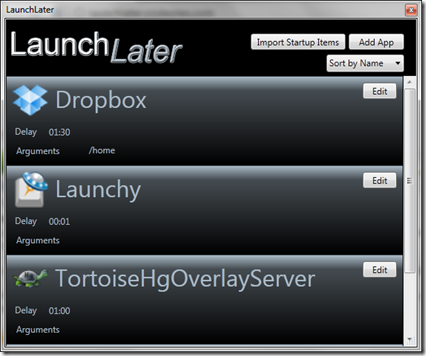
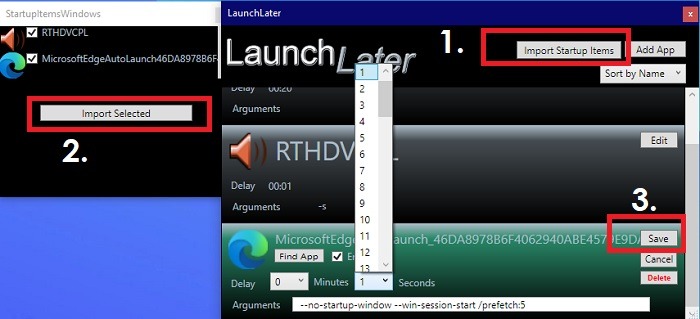
Основное окно LaunchLater показывает список программ, которые должны стартовать позже обычной автозагрузки. В интерфейсе видны названия приложений, задержка, поле Arguments и кнопки управления. Внизу расположены Add App и Import Startup Items, справа доступна сортировка Sort by Name, а внутри карточек приложений есть Edit для изменения параметров. В разметке окна используются названия Import Startup Items, Add App и Sort by Name; сама форма имеет заголовок LaunchLater.
Главное окно настройки
Главное окно не перегружено системными разделами. Оно показывает именно те данные, которые нужны для отложенного запуска: какое приложение будет выполнено, через какой промежуток времени, с какими дополнительными параметрами и включено ли оно в очередь. Такой интерфейс удобен, когда требуется быстро настроить несколько программ без изучения всех точек автозагрузки Windows.
В карточке приложения используется связка Delay и Arguments. Delay отвечает за задержку запуска, а Arguments — за параметры командной строки. В панели редактирования есть комбинированные поля для минут и секунд, чекбокс Enabled, кнопка Cancel и кнопка Edit, которая переводит запись в режим изменения.
Сортировка нужна, когда в LaunchLater добавлено много приложений. Доступны варианты Sort by Name, Sort by Delay и Sort by Enabled. Первый порядок удобен для поиска программы по названию, второй — для проверки очереди по времени запуска, третий — для разделения активных и отключённых записей.
Окно Import Startup Items
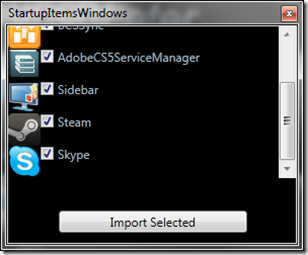
LaunchLater умеет работать не только с ручным добавлением EXE-файлов. Кнопка Import Startup Items открывает отдельное окно импорта элементов автозагрузки. В нём отображается список найденных программ с чекбоксами, а для переноса выбранных элементов используется кнопка Import Selected. В нижней части окна размещено предупреждение: элементы, которые не выбраны автоматически, отмечены как проблемные, и повторная отметка выполняется на риск пользователя.
Импорт удобен при разборе существующей автозагрузки. Пользователь не собирает список с нуля, а видит уже добавленные в систему программы и выбирает те, которые нужно запускать позже. После такого переноса важно убрать дублирование в старом месте автозапуска: элементы, добавленные в LaunchLater, нужно удалить из исходных точек запуска, иначе появится конфликт и приложение будет стартовать дважды.
Меню LaunchPad в системном трее
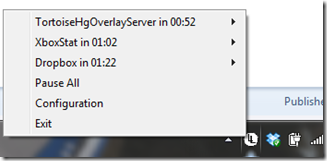
LaunchPad работает через системный трей. Контекстное меню показывает очередь приложений и оставшееся время до запуска. На скриншоте видны примеры записей: Notepad, Microsoft Lync и Calculator, у каждой указан обратный отсчёт. В нижней части меню находятся Pause All, Configuration и Exit. В LaunchPad присутствуют пункты Exit, Configuration, Pause All и переключение Pause All на Resume All.
Меню LaunchPad важно не меньше основного окна. Через него пользователь видит, что именно ждёт запуска, сколько времени осталось и какие действия доступны прямо сейчас. Для отдельных приложений предусмотрены команды Pause/Resume, Execute и Cancel: первая ставит выбранный элемент на паузу или возвращает его в очередь, вторая запускает раньше заданного времени, третья отменяет запуск элемента.
Основные функции LaunchLater
Добавление приложения в очередь
Add App — базовая операция в LaunchLater. Пользователь выбирает исполняемый файл, после чего программа добавляет его в список отложенного запуска. В список добавляются EXE-файлы, а для выбранного приложения можно указать дополнительные аргументы и задержку в секундах.
Добавление вручную подходит для программ, которых ещё нет в стандартной автозагрузке Windows. Например, пользователь хочет, чтобы после входа в систему сначала загрузился рабочий стол и сетевые компоненты, затем через небольшой промежуток стартовал облачный клиент, а ещё позже — тяжёлое офисное приложение или игровой лаунчер. В LaunchLater это оформляется не через сложный сценарий, а через отдельные записи с разным Delay.
Импорт уже существующей автозагрузки
Import Startup Items помогает перенести уже настроенные программы в LaunchLater. Это полезнее, чем ручной поиск каждого EXE-файла, потому что многие приложения уже добавлены в автозапуск через ярлыки, записи реестра или собственные установочные механизмы. LaunchLater показывает список найденных элементов и позволяет выбрать нужные через чекбоксы.
После импорта работа не заканчивается. Нужно убедиться, что программа больше не стартует из прежней точки автозагрузки. Иначе LaunchLater запустит её по расписанию, а Windows параллельно запустит прежнюю запись. Это одна из главных ошибок при настройке отложенного автозапуска: пользователь видит программу в LaunchLater, но забывает, что она осталась в обычной автозагрузке.
Задержка запуска
Задержка — основной параметр LaunchLater. В интерфейсе она отображается как Delay, а в режиме редактирования задаётся через минуты и секунды. В старых описаниях программы задержка задавалась в секундах, а позже интерфейс получил комбинированные поля для минут и секунд и формат обратного отсчёта mm:ss. Развитие этой части интерфейса видно в истории программы: в неё добавлялись поля выбора минут и секунд, форматирование таймера и исправления отображения DelayTime.
Подход с задержкой удобен для простого порядка: сначала системные процессы и действительно нужные приложения, затем второстепенные программы, затем самые тяжёлые элементы. LaunchLater не подбирает интервалы автоматически. Пользователь сам задаёт порядок и меняет его через Edit, когда понимает, что конкретное приложение нужно запускать раньше или позже.
Arguments для параметров запуска
Поле Arguments позволяет передать приложению параметры командной строки. Это нужно не всем программам, но полезно для утилит, которые умеют стартовать с конкретным профилем, режимом, файлом, рабочей папкой или дополнительным флагом. В LaunchLater Arguments не вынесены в отдельный сложный мастер: поле находится рядом с записью приложения и редактируется вместе с задержкой.
Здесь важна точность. LaunchLater передаёт аргументы запускаемому EXE-файлу, но не объясняет синтаксис конкретной сторонней программы. Поэтому параметры нужно брать из документации самого приложения. Ошибка в Arguments приведёт не к поломке LaunchLater, а к неправильному старту выбранной программы: приложение откроется без нужного режима, покажет ошибку или проигнорирует параметр.
Включение и отключение записей
В карточке приложения есть чекбокс Enabled. Он нужен, когда программу не требуется удалять из списка, но нужно временно исключить из очереди. Это удобнее, чем каждый раз удалять и заново добавлять запись: можно подготовить несколько сценариев запуска и временно отключать лишние элементы.
Практический пример: в рабочие дни пользователь оставляет включёнными мессенджер, облачный клиент и офисное приложение, а игровую платформу отключает. В выходные наоборот: часть рабочих программ выключена, а игровой клиент запускается позже после входа в Windows. LaunchLater не превращается в менеджер профилей, но Enabled даёт простой способ держать в списке несколько вариантов и не выполнять всё сразу.
Управление очередью из трея
LaunchPad показывает обратный отсчёт до запуска каждого приложения. Это особенно полезно в первые минуты после входа: пользователь не гадает, почему программа ещё не открылась, а видит оставшееся время в меню трея. Когда запуск не нужен, элемент можно остановить. Когда приложение нужно открыть раньше, команда Execute позволяет выполнить его до окончания таймера.
Pause All полезна, когда сразу после входа в систему нужно выполнить другую задачу: открыть браузер, подключиться к удалённому рабочему столу, провести быструю настройку, запустить игру или дождаться завершения обновления. После паузы очередь не начинает одновременно выбрасывать все окна на рабочий стол, а остаётся под контролем пользователя.
Первый запуск и базовая настройка LaunchLater
LaunchLater не требует сложной начальной конфигурации. Смысл первого запуска — создать управляемый список приложений и проверить, что LaunchPad действительно выполняет его в нужном порядке.
Шаг 1. Открыть окно настройки
В окне LaunchLater сначала оценивают список приложений. Если список пустой, добавляют программы через Add App или импортируют существующую автозагрузку через Import Startup Items. Если в списке уже есть записи, их проверяют по Delay, Arguments и Enabled.
На этом этапе не нужно переносить всё подряд. В LaunchLater лучше добавлять только те приложения, которым действительно подходит задержка. Антивирус, драйверные панели, системные агенты, компоненты безопасности и программы, от которых зависит доступ к сети или рабочей среде, не стоит переносить без понимания последствий. LaunchLater предназначена для пользовательских приложений, а не для экспериментов с критически важными системными компонентами.
Шаг 2. Добавить программу через Add App
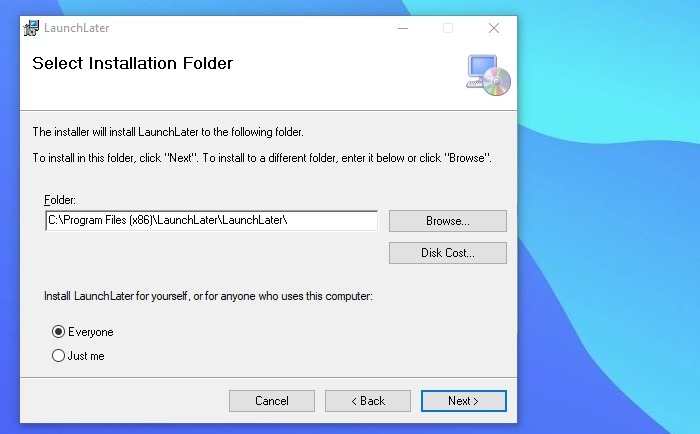
Add App подходит для приложений, которых ещё нет в автозагрузке. Пользователь выбирает EXE-файл, после чего появляется запись с параметрами запуска. В дальнейшем её можно редактировать через Edit.
Для аккуратной настройки придерживаются простой логики:
- в список добавляют только нужный исполняемый файл, а не случайный ярлык;
- Delay задают с учётом важности приложения;
- Arguments заполняют только при наличии точных параметров;
- Enabled оставляют включённым только для программ, которые действительно должны запускаться;
- после изменения списка сохраняют конфигурацию.
Ошибки чаще возникают не из-за LaunchLater, а из-за выбора неправильного файла. У многих программ в папке есть несколько EXE: основной интерфейс, обновлятор, служебный компонент, деинсталлятор, вспомогательный агент. В список нужно добавлять именно тот исполняемый файл, который открывает нужное приложение.
Шаг 3. Импортировать существующие элементы через Import Startup Items
Import Startup Items экономит время, когда часть программ уже прописана в автозагрузке. В окне импорта пользователь отмечает нужные элементы и нажимает Import Selected. Неподходящие записи лучше не трогать, особенно если они помечены как проблемные. Предупреждение в окне импорта прямо указывает, что элементы без автоматической отметки требуют осторожности.
После импорта нужно выполнить отдельную проверку:
- программа появилась в списке LaunchLater;
- у неё задан корректный Delay;
- Arguments пустые или заполнены правильно;
- Enabled соответствует нужному сценарию;
- прежняя запись автозагрузки отключена или удалена;
- приложение не запускается дважды при следующем входе в Windows.
Шаг 4. Настроить задержку
Задержку лучше задавать не одинаковой для всех программ, а по смыслу. В LaunchLater нет необходимости ставить всем элементам 30 секунд или 2 минуты. Такой подход просто переносит проблему: несколько приложений снова стартуют одновременно, только позже.
Более рациональная схема:
| Тип приложения | Какой порядок запуска выбрать | Почему не стоит запускать сразу |
| Облачный клиент | После появления рабочего стола и подключения сети | Синхронизация может активно обращаться к диску и сети |
| Мессенджер | После основных рабочих компонентов | Всплывающие окна и обновления контактов не нужны в первую секунду |
| Игровой лаунчер | После рабочих и системных приложений | Лаунчеры часто проверяют обновления и создают сетевую нагрузку |
| Офисная программа | После завершения фоновых стартовых процессов | Тяжёлое приложение быстрее открыть вручную, когда система уже свободна |
| Мониторинг температуры или ресурсов | После базовой загрузки рабочего стола | Такие утилиты важны, но обычно не требуют мгновенного появления окна |
| Обновлятор стороннего приложения | Позже пользовательских программ | Проверка обновлений не должна мешать началу работы |
| Лёгкий текстовый редактор | Можно запускать раньше тяжёлых программ | Небольшая нагрузка и быстрый старт |
| Собственная служебная утилита | По рабочему сценарию | Важно учитывать, нужна ли она сразу после входа |
LaunchLater не обещает одинакового эффекта на разных компьютерах. Пользователь меняет расписание вручную и проверяет результат по поведению системы: меньше ли одновременно открывающихся окон, быстрее ли рабочий стол отвечает на действия, исчезли ли дубли запуска, не стартует ли важная программа слишком поздно.
Шаг 5. Проверить LaunchPad
После настройки важно убедиться, что LaunchPad работает как исполнитель расписания. В трее отображается меню с программами и обратным отсчётом. Если приложение нужно остановить, используют Cancel. Если нужно выполнить раньше, используют Execute. Если нужно временно заморозить всю очередь, используют Pause All.
Проверка выполняется не по ощущениям, а по конкретным признакам:
- LaunchPad появился в системном трее;
- в меню видны приложения с таймером;
- задержка соответствует выбранным значениям;
- приложение запускается один раз;
- Arguments не вызывают ошибок;
- Pause All действительно останавливает очередь;
- Configuration открывает окно настройки;
- Exit завершает LaunchPad.
Как настроить LaunchLater под разные сценарии
Домашний компьютер
На домашнем компьютере LaunchLater чаще всего используют для приложений, которые не нужны сразу после входа: игровых платформ, облачных клиентов, мессенджеров, программ для скриншотов, утилит синхронизации и второстепенного мониторинга. Здесь главное — не переносить в задержку всё подряд. Системные компоненты и безопасность должны оставаться в привычном режиме, а пользовательские программы можно распределить по очереди.
Подходящая схема:
- сначала оставить запуск только действительно нужных компонентов;
- второстепенные приложения добавить в LaunchLater;
- облачный клиент запускать после подключения сети;
- игровой лаунчер запускать позже рабочих приложений;
- программы, которые открывают окна поверх рабочего стола, разнести по времени;
- после входа проверить, что не появилось дублей.
Старый ноутбук или слабый ПК
На старом компьютере проблема автозагрузки проявляется сильнее: медленный диск, небольшой объём оперативной памяти и слабый процессор хуже переносят одновременный старт нескольких программ. LaunchLater помогает не за счёт очистки системы, а за счёт более спокойного запуска пользовательских приложений.
Для такого сценария особенно важны интервалы. Нет смысла переносить пять тяжёлых программ на одну и ту же задержку. Лучше задать последовательность: лёгкие утилиты раньше, облачная синхронизация позже, лаунчеры и крупные приложения ещё позже. Если после входа пользователь обычно открывает браузер вручную, автоматический запуск браузера через LaunchLater не нужен.
Рабочая среда
В рабочей среде LaunchLater можно использовать для подготовки набора приложений после входа. Например, сначала система загружает рабочий стол, затем стартует корпоративный мессенджер, потом почтовый клиент, затем программа учёта времени, затем редактор документов. Такой порядок позволяет избежать одновременного появления нескольких окон и снизить начальную нагрузку.
При этом рабочий сценарий требует аккуратности. Программы, связанные с безопасностью, VPN, корпоративными агентами и политиками устройства, не стоит переносить в LaunchLater без понимания их роли. Для сложного администрирования лучше использовать штатные средства Windows, корпоративные политики или специализированные инструменты. LaunchLater больше подходит для пользовательской очереди приложений.
Игровой сценарий
Геймеру LaunchLater полезна, когда вместе с Windows стартуют игровые клиенты, голосовая связь, утилиты видеокарты, оверлеи, программы записи экрана и периферийные панели. Не все они нужны сразу. Часть можно запускать позже, а часть — только перед игровой сессией вручную.
В LaunchLater логично оставить:
- игровой лаунчер с более поздней задержкой;
- голосовой клиент, если он нужен при каждом входе;
- утилиту записи или оверлея, когда она используется регулярно;
- мониторинг ресурсов, если он нужен после старта системы.
Не стоит добавлять в LaunchLater лишние обновляторы только потому, что они есть в системе. Если приложение запускается редко, его проще открывать вручную.
Настройка задержек: практическая логика
LaunchLater не подбирает задержки автоматически, поэтому порядок лучше задавать по роли программы. Сначала запускаются приложения, без которых пользователь не может начать работу. Потом — программы связи и синхронизации. Затем — тяжёлые или второстепенные инструменты. Последними — лаунчеры, проверяющие обновления, и приложения, которые открывают большие окна.
Пример распределения:
| Очередь | Тип программы | Принцип настройки |
| Ранний старт | Небольшие утилиты, нужные постоянно | Минимальная задержка, чтобы не мешать рабочему столу |
| Средний старт | Мессенджеры, облачные клиенты, офисные помощники | Запуск после первичной загрузки системы |
| Поздний старт | Игровые клиенты, крупные офисные приложения, тяжёлые панели | Запуск после стабилизации рабочего стола |
| Ручной старт | Программы, нужные не каждый день | Не добавлять в очередь LaunchLater |
| Отключённые записи | Редко используемые элементы | Оставить в списке, но снять Enabled |
Главное правило — не заменять одну перегрузку другой. Если десять программ стартовали сразу при входе, а после настройки все десять получили одинаковую задержку, проблема просто сместится на поздний момент. LaunchLater раскрывается лучше, когда каждая запись получает свой осмысленный интервал.
Параметры Arguments: когда они нужны
Arguments нужны для приложений, которые поддерживают запуск с параметрами командной строки. Это может быть открытие конкретного файла, указание профиля, выбор режима, скрытый запуск, запуск с рабочей конфигурацией или передача пути к данным. LaunchLater не создаёт эти параметры самостоятельно; она только передаёт их выбранному EXE-файлу.
Поле Arguments стоит заполнять в трёх случаях:
- приложение документирует нужные параметры;
- пользователь уже использует эти параметры в ярлыке;
- программа корректно запускается с теми же аргументами вручную.
Поле лучше оставить пустым, когда неизвестно, какие параметры поддерживает приложение. Неправильный аргумент не улучшает автозагрузку и не делает запуск быстрее. Он только добавляет неопределённость: программа может открыться в неправильном режиме, показать ошибку или вообще не отреагировать на параметр.
Что LaunchLater делает хорошо
LaunchLater удачна именно как простая утилита отложенного автозапуска. В ней нет сложного дерева системных точек, длинных списков служб и встроенной диагностики. Пользователь работает с понятным набором: приложение, задержка, аргументы, включение, импорт. Для многих домашних сценариев этого достаточно.
Плюсы:
- программа решает конкретную задачу — отложенный запуск приложений при входе в Windows;
- Configuration Manager и LaunchPad разделяют настройку и выполнение расписания;
- Add App позволяет добавить отдельный EXE-файл без сложного мастера;
- Import Startup Items помогает перенести уже существующие элементы автозагрузки;
- Delay задаётся отдельно для каждой записи;
- Arguments поддерживает передачу параметров командной строки;
- Enabled позволяет временно отключить запись без удаления;
- LaunchPad показывает обратный отсчёт в системном трее;
- Pause All приостанавливает всю очередь;
- для отдельных приложений доступны Pause/Resume, Execute и Cancel;
- проект распространяется под GPL-2.0;
- исходный код открыт.
Эти преимущества важны для пользователя, которому не нужен комплексный анализ системы. LaunchLater не пытается заменить диспетчер задач, планировщик Windows или полноценный менеджер автозагрузки. Она берёт одну часть проблемы — момент запуска пользовательских приложений — и даёт для неё понятный интерфейс.
Ограничения LaunchLater
Ограничения LaunchLater вытекают из её узкой специализации. Она не показывает сложную аналитику влияния каждого элемента на время загрузки, не классифицирует записи по риску, не работает как системный монитор и не управляет службами на уровне современных комплексных инструментов. Для пользователя, которому нужен полный контроль автозагрузки, LaunchLater будет слишком простой.
Минусы:
- программа работает с отложенным запуском приложений, а не со всеми системными точками автозагрузки;
- нет встроенной современной аналитики влияния программ на старт Windows;
- нет автоматического подбора задержки по загрузке CPU или диска;
- список требует ручной настройки;
- при переносе элементов из обычной автозагрузки нужно убрать дубли;
- ошибочный EXE или неправильные Arguments приведут к некорректному запуску выбранной программы;
- интерфейс рассчитан на базовый сценарий и не даёт глубокой диагностики;
- для сложных корпоративных сценариев лучше подходят штатные средства Windows или специализированные решения.
Эти минусы не делают LaunchLater плохой программой. Они просто определяют её место: это инструмент для ручного распределения запуска приложений, а не универсальный центр управления системой.
Системные требования
LaunchLater — Windows-приложение на .NET Framework 4.0 и WPF. Для запуска важна среда .NET Framework, поэтому на странице внутренних материалов FreeEXE уместна связка с разделом .NET Framework. В системных требованиях LaunchLater фигурирует .NET Framework.
| Компонент | Требование |
| Операционная система | Windows |
| Платформа выполнения | .NET Framework 4.0 |
| Тип интерфейса | Настольное Windows-приложение |
| Графическая оболочка | WPF |
| Основной сценарий запуска | Вход пользователя в Windows |
| Объект запуска | EXE-приложения |
| Дополнительные параметры | Arguments для командной строки |
В истории проекта отдельно зафиксирована адаптация релиза 2.4 под модель безопасности Windows 10. Это важно для понимания развития программы: LaunchLater изначально создавалась в эпоху более ранних версий Windows, а затем получила изменение, связанное с Windows 10.
Безопасность и аккуратность при использовании
LaunchLater запускает те EXE-файлы, которые добавлены пользователем. Поэтому безопасность зависит не только от самой программы, но и от содержимого списка. Нельзя добавлять неизвестные исполняемые файлы, случайные обновляторы, сомнительные скрипты и программы из непроверенных папок. LaunchLater выполнит заданную команду по расписанию, а не оценит её безопасность.
При настройке стоит соблюдать несколько правил:
- добавлять только известные приложения;
- проверять путь к EXE-файлу перед сохранением записи;
- не переносить защитные компоненты без понимания их роли;
- не добавлять системные службы вместо пользовательских программ;
- не заполнять Arguments случайными параметрами;
- после импорта удалять или отключать старые дубли автозагрузки;
- проверять очередь LaunchPad после входа в Windows.
Открытый исходный код и лицензия GPL-2.0 важны для прозрачности проекта, но они не отменяют пользовательской ответственности. LaunchLater — инструмент запуска, а не антивирус, песочница или система контроля доверия.
Отзывы пользователей и профильных изданий
Softpedia
Softpedia оценила LaunchLater на 3.5/5 и описала программу как приложение для составления списка программ, которые запускаются через заданные интервалы. В обзоре подчёркнуты два компонента: configurator для настройки и launcher для выполнения списка. Также отмечены EXE-файлы, дополнительные arguments, задержка в секундах, значок в трее и возможность поставить отдельные элементы или всю очередь на паузу.
Оценка Softpedia хорошо отражает характер программы: это не крупный системный пакет, а маленький инструмент с понятной задачей. Сильными сторонами выглядят простота, отдельный launcher и управление временем запуска. Ограничение — узкая область применения: LaunchLater не подменяет полноценный анализ автозагрузки.
Ghacks
Ghacks рассматривал LaunchLater как способ задержать автозапуск приложений. В обзоре описаны Add App, выбор локального EXE-файла, задержка в секундах и optional launch parameters. Отдельно выделена важная практическая деталь: после добавления программы в LaunchLater её нужно удалить из исходного места автозагрузки, чтобы избежать конфликтов.
Этот отзыв полезен тем, что фокусируется не на интерфейсе, а на реальной ошибке пользователя. Отложенный автозапуск работает корректно только тогда, когда одно приложение не остаётся одновременно в двух механизмах запуска.
MakeUseOf
MakeUseOf включал LaunchLater в подборку небольших Windows-инструментов для задержки запуска программ. В описании отмечена простая схема: пользователь добавляет приложения, которые нужно отложить, и задаёт задержку в секундах; также указана необходимость .NET Framework 4.0.
Такой взгляд подтверждает позиционирование LaunchLater как лёгкой утилиты. Она не требует сложной настройки профилей и не перегружает пользователя системными разделами. Сценарий сводится к выбору программ и задержек.
Усреднённое мнение пользователей
По характеру обсуждений LaunchLater воспринимается как простое решение для одной понятной задачи: задержать старт приложений после входа в Windows. Пользователи ценят минимализм, открытый код, ручной контроль Delay и понятное меню LaunchPad. Негативная часть отзывов обычно связана не с самой идеей, а с возрастом проекта, ограниченным набором функций и сравнением с более развитыми менеджерами автозагрузки.
Типичная пользовательская оценка выглядит так:
Что нравится:
- быстрый вход в логику программы;
- понятный список приложений;
- ручная настройка задержек;
- управление через трей;
- импорт существующей автозагрузки;
- отсутствие лишних модулей обслуживания системы.
Что не нравится:
- нет автоматической оптимизации по нагрузке CPU и диска;
- нет расширенной аналитики запуска Windows;
- требуется аккуратное удаление дублей из обычной автозагрузки;
- интерфейс выглядит как утилита своего времени;
- для продвинутых сценариев приходится переходить к аналогам.
Сравнение с аналогами
LaunchLater корректно сравнивать не с очистителями системы, а с инструментами управления автозапуском и задержкой запуска. В один ряд с ней попадают Startup Delayer, Autorun Organizer, AnVir Task Manager, WinPatrol и Windows Task Scheduler. При этом это разные классы решений: LaunchLater делает ручную очередь приложений, Startup Delayer добавляет автоматический запуск по простоям CPU/Disk, Autorun Organizer шире работает с автозагрузкой, AnVir Task Manager совмещает управление автозапуском и процессами, WinPatrol относится к системным сторожам, а Task Scheduler — штатный механизм Windows.
| Программа | Главная задача | Задержка запуска | Импорт или работа с автозагрузкой | Сложность | Когда выбрать |
| LaunchLater | Отложенный запуск выбранных EXE | Ручной Delay для каждой записи | Import Startup Items | Низкая | Нужна простая очередь приложений |
| Startup Delayer | Оптимизация запуска приложений при входе | Ручная и автоматическая задержка по CPU/Disk idle | Управление startup applications | Средняя | Нужны условия запуска и профили |
| Autorun Organizer | Управление элементами автозагрузки Windows | Поддерживает задержку приложений из разных мест автозапуска | Работает с расширенным списком автозапуска | Средняя | Нужно шире контролировать автозагрузку |
| AnVir Task Manager | Управление процессами, автозагрузкой и системными элементами | Есть delayed startup | Работает с процессами и startup list | Выше средней | Нужен системный комбайн с автозагрузкой |
| WinPatrol | Контроль изменений и автозагрузки | Есть Delayed Start | Работает со startup programs | Средняя | Нужен сторож изменений и базовый delayed start |
| Windows Task Scheduler | Штатное расписание задач Windows | LogonTrigger поддерживает Delay | Задачи создаются вручную | Выше средней | Нужен запуск без сторонней программы |
LaunchLater и Startup Delayer
Startup Delayer функционально шире LaunchLater. Он умеет автоматически запускать приложения, когда CPU и Disk находятся в состоянии простоя, поддерживает advanced launch options, запуск по дням, проверку интернет-соединения, приоритет, запуск с повышенными привилегиями, подтверждение пользователя и Startup Profiles. Также он показывает running tasks и services.
LaunchLater проще. В ней нет автоматического движка по простоям CPU/Disk и профилей запуска, зато интерфейс понятен: приложение, Delay, Arguments, Enabled. Поэтому LaunchLater удобнее там, где пользователю нужен ручной список без сложной логики. Startup Delayer лучше подходит тем, кто хочет не просто расставить секунды, а привязать запуск к состоянию компьютера.
LaunchLater и Autorun Organizer
Autorun Organizer ближе к полноценному менеджеру автозагрузки. В истории ChemTable зафиксирована поддержка задержки запуска приложений из новых locations, включая Services and Drivers, а также проверка startup applications через VirusTotal в версии 2.10.
LaunchLater не конкурирует с Autorun Organizer по ширине охвата. Она не претендует на контроль служб, драйверов и расширенного анализа. Её сильная сторона — небольшое отдельное расписание для EXE-приложений. Autorun Organizer стоит выбирать, когда нужно увидеть больше точек автозапуска и получить дополнительные сведения о записях. LaunchLater — когда требуется простая задержка пользовательских программ.
LaunchLater и AnVir Task Manager
AnVir Task Manager относится к более широкому классу системных утилит. В материалах AnVir delayed startup описывается как часть работы с процессами и автозагрузкой: приложение можно перенести в delayed startup через Process window, выбрать процесс и добавить его в отложенный запуск.
LaunchLater не является диспетчером процессов. Она не заменяет мониторинг запущенных процессов, не анализирует службы и не показывает сложную системную картину. Зато она проще для одной операции: задать список приложений, которые должны стартовать позже. AnVir Task Manager полезнее опытному пользователю, которому вместе с задержкой нужен широкий контроль процессов.
LaunchLater и WinPatrol
WinPatrol исторически использовался как утилита контроля изменений и автозагрузки. В инструкциях по задержке стартовых программ для Windows описывается переход в Startup Programs, выбор программы, команда Move to delayed start program list и дальнейшая настройка во вкладке Delayed Start.
LaunchLater проще и прямолинейнее: пользователь формирует список в отдельном окне и управляет запуском через LaunchPad. WinPatrol интересен тем, кому нужен более широкий сторож изменений, а LaunchLater — тем, кому не нужен надзор за системой, но нужен отложенный старт конкретных приложений.
LaunchLater и Windows Task Scheduler
Windows Task Scheduler — штатный механизм, который умеет запускать задачи по триггерам. Для входа пользователя используется LogonTrigger, а свойство Delay задаёт задержку триггера; в XML задачи задержка отражается через элемент Delay.
Планировщик задач Windows сильнее LaunchLater по гибкости: можно задавать триггеры, действия, условия, права и дополнительные параметры. Но для обычного пользователя он сложнее: нужно создать задачу, выбрать триггер входа, указать действие Start a program, настроить задержку и проверить права. LaunchLater сокращает этот сценарий до списка приложений и Delay. Task Scheduler лучше там, где нельзя ставить стороннюю утилиту или нужен точный системный сценарий. LaunchLater удобнее, когда нужен визуальный список и управление из трея.
Когда LaunchLater подходит лучше аналогов
LaunchLater стоит выбирать, когда задача формулируется просто: несколько пользовательских приложений должны стартовать позже входа в Windows. Программа особенно уместна на домашнем ПК, старом ноутбуке, рабочем компьютере без сложного администрирования и в ситуациях, где нужно быстро привести автозагрузку к понятному порядку.
Подходящие сценарии:
- пользователь хочет отложить запуск мессенджеров и облачного клиента;
- нужно разнести несколько программ по времени;
- требуется видеть обратный отсчёт в трее;
- важны команды Pause All, Execute и Cancel;
- нет необходимости анализировать службы и драйверы;
- нужна простая программа без большого набора дополнительных модулей;
- требуется ручной контроль, а не автоматический подбор задержек.
LaunchLater хороша, когда пользователь понимает, какие программы ему нужны при входе, и хочет управлять не наличием автозагрузки вообще, а временем старта.
Когда лучше выбрать другую программу
LaunchLater не стоит использовать как универсальный инструмент управления системой. Для глубокого анализа автозагрузки удобнее Autoruns. Для настройки порядка запуска с дополнительной аналитикой и расширенными точками автозагрузки лучше подходит Autorun Organizer. Для контроля процессов вместе с автозагрузкой можно рассмотреть AnVir Task Manager или System Explorer.
Другой инструмент нужен, когда:
- требуется видеть все системные точки автозапуска;
- нужно управлять службами и драйверами;
- требуется проверка записей через внешние репутационные сервисы;
- нужен запуск по состоянию CPU или диска;
- нужны профили автозагрузки;
- требуется корпоративное администрирование;
- нужно создавать сложные условия запуска;
- нельзя полагаться на отдельный LaunchPad;
- требуется штатный механизм без дополнительной программы.
LaunchLater не хуже этих решений в своём сценарии. Просто её сценарий уже: отложить запуск выбранных EXE-файлов после входа в Windows.
Частые ошибки при настройке LaunchLater
Оставить программу в двух местах автозагрузки
Самая частая ошибка — перенести программу в LaunchLater и оставить её в исходном месте автозапуска. В результате приложение запускается дважды: один раз обычным способом, второй раз по расписанию LaunchLater. Перенесённые элементы нужно удалить из старых мест автозагрузки, чтобы избежать конфликтов.
Проверка простая: после входа в Windows приложение должно открыться один раз и в тот момент, который задан в LaunchLater.
Задать одинаковую задержку всем программам
Одинаковая задержка убирает нагрузку из первой секунды, но создаёт новый пик позже. Если пять приложений получили один и тот же Delay, они всё равно стартуют одновременно. LaunchLater лучше использовать как очередь, а не как общий таймер для всего списка.
Добавить неправильный EXE-файл
У многих программ несколько исполняемых файлов: основной интерфейс, updater, service helper, crash reporter, uninstall, launcher. Добавление неправильного EXE приводит к неожиданному результату: открывается обновлятор, ничего не происходит или запускается служебный процесс без интерфейса.
Перед сохранением записи нужно убедиться, что выбран именно основной исполняемый файл приложения.
Неправильно заполнить Arguments
Arguments не нужны большинству обычных приложений. Их стоит использовать только тогда, когда пользователь точно знает синтаксис. Ошибочные параметры не ускоряют запуск и не улучшают работу LaunchLater. Они просто передаются программе и обрабатываются уже ею.
Закрыть LaunchPad до выполнения очереди
Configuration Manager только настраивает список, а LaunchPad выполняет очередь. Если LaunchPad завершён через Exit до запуска приложений, расписание не продолжит выполняться. Поэтому при проверке важно смотреть не только на окно настройки, но и на значок LaunchPad в трее.
Переносить критические системные компоненты
LaunchLater рассчитана на пользовательские приложения. Перенос защитных компонентов, системных агентов, драйверных служб и корпоративных утилит без понимания их роли создаёт риск неправильной работы среды. Для таких компонентов лучше использовать штатные настройки самой программы, политики Windows или специализированное администрирование.
Не проверять Enabled
Запись может быть в списке, но не участвовать в запуске, если она отключена. Чекбокс Enabled нужно проверять после импорта, редактирования и временного отключения программ. Это особенно важно, когда список LaunchLater используется как набор разных сценариев.
Как проверить результат настройки
Проверка LaunchLater должна быть конкретной. Недостаточно сказать, что стало быстрее. Нужно убедиться, что программа делает именно то, что настроено.
Рабочий чек-лист:
- после входа в Windows в трее появляется LaunchPad;
- в меню LaunchPad видны приложения из очереди;
- рядом с программами отображается обратный отсчёт;
- программы запускаются в заданном порядке;
- каждое приложение открывается один раз;
- Pause All останавливает очередь;
- Execute запускает выбранное приложение раньше таймера;
- Cancel отменяет выбранный элемент;
- Configuration открывает окно настройки;
- Arguments не вызывают ошибок;
- отключённые записи не запускаются.
После проверки можно изменить Delay через Edit. Изменять все задержки сразу не нужно. Лучше корректировать одну-две записи и снова наблюдать за поведением системы при следующем входе.
Практический пример настройки очереди
Представим типичный пользовательский набор: облачный клиент, мессенджер, офисная программа, игровой лаунчер и утилита мониторинга. Без LaunchLater все они стартуют сразу после входа в Windows. С LaunchLater список можно превратить в понятную очередь.
| Программа в очереди | Что настроить в LaunchLater | Практический смысл |
| Лёгкая утилита мониторинга | Небольшой Delay | Данные доступны рано, но не мешают рабочему столу |
| Мессенджер | Средний Delay | Контакты и уведомления появляются после первичной загрузки |
| Облачный клиент | Средний или поздний Delay | Синхронизация не конкурирует с первыми действиями пользователя |
| Офисное приложение | Поздний Delay | Тяжёлое окно не открывается сразу после входа |
| Игровой лаунчер | Поздний Delay или отключённый Enabled | Проверка обновлений не мешает началу работы |
Такой сценарий показывает, что LaunchLater не обязательно должен запускать всё. Часть программ можно отложить, часть оставить в обычной автозагрузке, часть держать отключённой через Enabled, а часть запускать вручную. Хорошая настройка автозагрузки — это не максимальное количество записей в LaunchLater, а понятный порядок.
Интерфейсные элементы в реальных задачах
Add App в задаче ручного добавления
Add App нужен, когда пользователь сам выбирает приложение для отложенного запуска. Например, программа не была в обычной автозагрузке, но должна открываться после входа в систему. После добавления запись редактируется через Delay и Arguments.
Import Startup Items в задаче переноса
Import Startup Items нужен, когда на компьютере уже есть перегруженная автозагрузка. Пользователь открывает список, отмечает подходящие элементы и переносит их через Import Selected. После этого проверяется отсутствие дублей.
Edit в задаче корректировки
Edit нужен, когда задержка оказалась слишком маленькой или слишком большой. Например, облачный клиент стартует слишком рано и мешает работе диска. Пользователь открывает запись через Edit и переносит запуск на более позднее время.
Enabled в задаче временного отключения
Enabled полезен для сезонных и нерегулярных программ. Игровой лаунчер, утилита записи экрана или дополнительный мессенджер могут оставаться в списке, но не запускаться каждый день.
Pause All в задаче временного контроля
Pause All нужен после входа в Windows, когда пользователь хочет сам решить, продолжать ли очередь. Это полезно при обновлениях, срочной работе, удалённом подключении или запуске ресурсоёмкой задачи.
Execute в задаче досрочного запуска
Execute помогает открыть приложение раньше заданного времени. Например, мессенджер стоит в очереди позже, но он нужен прямо сейчас. Вместо изменения конфигурации пользователь запускает его из меню LaunchPad.
Cancel в задаче отмены
Cancel нужен, когда конкретное приложение в текущей сессии не требуется. Запись остаётся в конфигурации, но её запуск в этот раз отменяется через меню LaunchPad.
LaunchLater в структуре программ FreeEXE
На сайте FreeEXE LaunchLater логично связывать не с очистителями мусора, а с системными утилитами для автозапуска, процессов и оптимизации. Ближайшие по смыслу материалы:
- Autorun Organizer — управление автозагрузкой и задержкой запуска;
- Autoruns — глубокий просмотр точек автозапуска;
- AnVir Task Manager — процессы, автозагрузка и системный контроль;
- WinPatrol — контроль изменений и startup programs;
- Process Lasso — управление поведением процессов;
- System Explorer — просмотр процессов и системной информации;
- .NET Framework — среда, с которой связана работа LaunchLater.
Эти ссылки помогают читателю выбрать соседний инструмент по задаче. LaunchLater остаётся вариантом для ручной задержки запуска приложений, а не заменой всех программ из раздела системной оптимизации.
Кому подходит LaunchLater
Новичку
LaunchLater подходит новичку, который понимает простую задачу: некоторые программы должны запускаться позже. Интерфейс не требует изучать реестр, планировщик задач и системные службы. Достаточно добавить приложение, задать Delay и проверить LaunchPad в трее.
Новичку лучше начинать с двух-трёх программ: мессенджера, облачного клиента и второстепенной утилиты. После проверки можно расширять список.
Опытному пользователю
Опытный пользователь оценит Arguments, Enabled, Execute, Cancel и сортировку по Delay. Эти элементы позволяют собрать более аккуратную очередь: часть приложений запускать сразу после входа, часть позже, часть держать отключённой, а отдельные элементы выполнять вручную из трея.
Для опытного пользователя LaunchLater удобна как лёгкая альтернатива Task Scheduler, когда не нужны сложные условия запуска.
Владельцу старого компьютера
На старом ПК LaunchLater помогает уменьшить хаос в первые минуты после входа. Особенно заметен эффект на системах, где одновременно стартуют облачная синхронизация, мессенджеры, обновляторы, офисные программы и игровые клиенты.
Здесь важно не ждать чуда от одной настройки. LaunchLater не заменяет апгрейд диска, увеличение памяти и чистку лишнего автозапуска. Она помогает распределить запуск пользовательских приложений.
Пользователю, который хочет ручной контроль
LaunchLater подходит тем, кто не хочет, чтобы программа сама решала, когда запускать приложения. Здесь всё задаётся явно: список, Delay, Arguments, Enabled. Такой подход удобен, когда пользователь знает свой сценарий и предпочитает прозрачное расписание.
Кому LaunchLater не подходит
LaunchLater не подходит пользователю, которому нужен полный аудит автозагрузки, проверка подозрительных записей, управление службами, профили, запуск по условиям CPU/Disk или корпоративная настройка. В таких случаях лучше выбирать Startup Delayer, Autorun Organizer, AnVir Task Manager, Autoruns или Windows Task Scheduler.
Итоговая оценка LaunchLater
LaunchLater — узкая, понятная и честная программа для отложенного запуска приложений при входе в Windows. Она не пытается быть системным комбайном, не заменяет антивирус, не очищает компьютер и не анализирует все точки автозагрузки. Её рабочая схема строится вокруг Configuration Manager, списка EXE-файлов, Delay, Arguments и LaunchPad в системном трее.
Сильная сторона LaunchLater — простота. Пользователь видит список, задаёт задержки, управляет очередью через Pause All, Execute и Cancel, а при необходимости импортирует существующие элементы автозагрузки через Import Startup Items. Для домашнего компьютера, старого ноутбука и простого рабочего сценария этого достаточно.
Главное ограничение — ручной характер настройки. LaunchLater не подбирает интервалы автоматически, не оценивает нагрузку CPU и диска, не показывает глубокую аналитику автозапуска и не берёт на себя системную диагностику. Поэтому программу стоит выбирать для конкретной задачи: отложить запуск выбранных приложений. Для расширенного контроля автозагрузки лучше использовать более крупные аналоги, а для сложных условий запуска — штатный Windows Task Scheduler.
Список изменений
Ранний этап: базовый отложенный запуск:
- Первый этап развития связан с формированием основной логики: приложение, задержка и очередь запуска. В ранних сборках появился исходный каркас программы, лицензия и пользовательский интерфейс. Затем добавлялись элементы контекстного меню, иконка, команды управления и базовая инфраструктура LaunchPad.
- На этом этапе LaunchLater уже решала базовую задачу: запускать приложения не одновременно с Windows, а позже. Для пользователей это означало переход от хаотичной автозагрузки к понятному списку с задержками.
Развитие LaunchPad и команд трея:
- Затем LaunchPad получил управление через системный трей. В меню появились команды для контроля очереди, а позднее — действия над отдельными приложениями: Pause/Resume, Execute и Cancel. Это важное развитие: программа перестала быть только статичным списком задержек и получила оперативное управление после входа в систему.
- Для пользователя разница существенная. Без этих команд нужно ждать окончания таймера или менять конфигурацию заранее. С командами трея можно вмешаться в очередь прямо во время выполнения расписания: остановить все элементы, запустить нужное приложение раньше, отменить отдельный запуск.
Сортировка и улучшения интерфейса:
- В LaunchLater добавлялись сортировки, обновлялись элементы интерфейса и исправлялось отображение времени задержки. В программе появились варианты Sort by Name, Sort by Delay и Sort by Enabled. Эти элементы важны не как украшение, а как способ управлять списком, когда приложений становится больше трёх-четырёх.
- Sort by Delay полезен для проверки сценария запуска: пользователь сразу видит, какие программы стартуют раньше, а какие позже. Sort by Enabled помогает отличать активные записи от временно отключённых. Sort by Name нужен для поиска программы по названию.
Импорт элементов автозагрузки:
- Развитие Import Startup Items стало отдельным шагом. Вместо ручного добавления всех приложений LaunchLater получил окно импорта с чекбоксами и кнопкой Import Selected. В истории программы зафиксированы изменения, связанные с GUI импорта, отображением иконок приложений и исключением LaunchPad из списка импортируемых элементов.
- Это улучшение изменило сценарий работы: LaunchLater стало удобнее использовать на уже настроенной системе. Пользователь мог открыть список существующих автозагрузочных элементов, выбрать нужные и перенести их в управляемую очередь.
LaunchLater 1.4:
- В версии 1.4 появились включение и отключение приложений в Configuration Manager, а в меню LaunchPad — Pause/Resume/Cancel/Execute для отдельных приложений. Эти изменения важны для повседневного управления очередью.
- Этот этап сделал программу заметно практичнее. Возможность временно отключать записи через Enabled избавляет от постоянного удаления и повторного добавления. Команды для отдельных приложений в трее дают контроль над очередью уже после старта LaunchPad.
LaunchLater 2.2:
- В версии 2.2 исправлялась ошибка, связанная с запуском приложения при задержке 0 секунд, и создавался новый MSI. Такой пункт в истории важен для понимания поведения программы: нулевая задержка — частый крайний случай, потому что часть пользователей хочет оставить программу в очереди LaunchLater, но запускать её почти сразу.
LaunchLater 2.3:
- В версии 2.3 добавлялся app.manifest с требованием административного уровня, а версии Manager и LaunchPad повышались до 2.3. Изменение связано не с новой пользовательской кнопкой, а с правами и поведением приложения в Windows.
LaunchLater 2.4:
- LaunchLater 2.4 связан с переносом проекта с CodePlex и изменением для совместимости с моделью безопасности Windows 10. Для обзора программы это важнее, чем простое указание номера. История LaunchLater показывает путь от небольшой утилиты для задержки автозапуска до открытого проекта, перенесённого на GitHub после архивирования CodePlex.


 *EXE — расширение исполняемого файла. Сайт является партнером проекта
Оставте свой отзыв о LaunchLater