
Lightworks — настольный видеоредактор для нелинейного монтажа, рассчитанный на работу с клипами, аудиодорожками, титрами, переходами, цветокоррекцией и экспортом готового ролика. Программа выпускается для Windows, macOS и Linux, поэтому подходит не только пользователям Windows, но и тем, кто собирает монтажную станцию на Linux или работает в macOS без привязки к Final Cut Pro. Внутри сайта по теме видеомонтажа рядом уместны материалы из раздела мультимедийных редакторов, а из отдельных программ близки Shotcut, VSDC Free Video Editor и Movavi Video Editor.
Главная особенность Lightworks — монтажная логика профессионального редактора: пользователь собирает материал на таймлайне, управляет клипами через Insert, Overwrite, Replace и Fit to Fill, работает с маркерами, подрезкой, аудио, цветом и экспортом. Это не программа для автоматического создания ролика по шаблону, а редактор, где результат строится из последовательности решений: что оставить, что удалить, где поставить переход, как выровнять звук, где добавить титр и в каком формате вывести готовое видео.
Lightworks подходит для монтажа интервью, учебных роликов, обзоров, подкастов с несколькими камерами, записей лекций, промо-видео, коротких фильмов и контента для YouTube. Программа не ограничивается базовой нарезкой: в ней есть multicam, прокси, цветовые инструменты, аудиомикшер, Voice Over, титры, переходы, экспорт в разные форматы и функции обмена проектами с другими монтажными системами в редакции Pro.

В бесплатном режиме Lightworks сохраняет главное: таймлайн, импорт, монтаж, автоматическое сохранение, базовые эффекты, переходы и экспорт без водяного знака. Основное ограничение Lightworks Free — вывод до 720p. Редакция Create добавляет экспорт до 4K, социальные шаблоны, NewBlue Titler Pro, расширенные аудио- и цветовые возможности, Quick LUT Support, High Res Proxy Editing и High Res Timeline Rendering. Pro раскрывает 10-bit, расширенные форматы, поддержку аудио- и видеоплагинов, Advanced Video Effects, Custom Format Creation, Export Interchange Formats, Advanced Colour Scopes и Cloud Export/Upload.
Краткие характеристики Lightworks
| Параметр | Что важно знать |
|---|---|
| Тип программы | Нелинейный видеоредактор для настольных ОС |
| Платформы | Windows, macOS, Linux |
| Редакции | Free, Create, Pro |
| Бесплатный режим | Есть, без водяного знака |
| Ограничение Free | Экспорт до 720p |
| Экспорт Create | До 4K |
| Экспорт Pro | До 8K |
| Основные задачи | Монтаж, подрезка, работа со звуком, цветом, титрами, переходами, экспорт |
| Таймлайн | Независимый от разрешения, формата и кодека |
| Частоты кадров | 23.976, 24, 25, 29.97, 30, 50 и 60 fps |
| Multicam | Есть, с Sync Group, Live Cut и синхронизацией по Lock Frame, Timecode или Audio Waveform |
| Аудио | Audio Mixer, Clip и Track Gain, нормализация, Voice Over, Limiter, Compressor, Noise Gate, Noise Reducer, Reverb |
| Цвет | Primary и Secondary colour correctors, Curve colour correction editor, LUT, scopes в разных редакциях |
| Прокси | Proxy creation, переключение между proxy и hi-res media playback |
| Обмен | AAF, OMF, EDL, XML и другие форматы в Pro |
| Внутренние аналоги на freeexe.net | Shotcut, VSDC Free Video Editor, Movavi Video Editor |
Lightworks лучше воспринимать как монтажную среду, где каждая область отвечает за свой участок работы. Импорт нужен для подключения исходников, таймлайн — для сборки эпизодов, вкладка Effects — для визуальной обработки, Audio — для сведения звука, Export — для финального вывода. Такой подход удобен для проектов, в которых требуется контролировать не только порядок клипов, но и звук, цвет, титры, формат и область экспорта.
Редакции Lightworks: Free, Create и Pro
Lightworks Free сохраняет базовую монтажную систему: пользователь импортирует материалы, собирает sequence, применяет простые эффекты, добавляет переходы и выводит готовый файл без водяного знака. Ограничение Free связано не с наличием водяного знака, а с разрешением экспорта: максимальный вывод — 720p. Для учебного монтажа, черновых роликов, небольших видео и знакомства с программой этого достаточно, но для YouTube в Full HD или 4K бесплатная редакция быстро становится тесной.
Lightworks Create рассчитан на авторов контента, которым нужен более современный экспорт и меньше ограничений при публикации. В Create есть 4K Video Export, Social Media Templates, NewBlue Titler Pro, Dynamic Motion Graphics, Powerful Colour Controls, Advanced Audio EQ, Quick LUT Support, High Res Proxy Editing и High Res Timeline Rendering. Эта редакция логична для блогера, преподавателя, маркетолога или автора роликов для соцсетей, когда проект не требует сложного обмена с Avid, Pro Tools или Resolve, но требует нормального разрешения и удобной подготовки роликов под публикацию.
Lightworks Pro нужна для рабочих процессов, где важны профессиональные форматы, 10-bit, расширенная цветовая оценка, плагины, Advanced Video Effects, Custom Format Creation, Export Interchange Formats, Advanced Colour Scopes и Cloud Export/Upload. В этой редакции раскрываются функции обмена, которые нужны при передаче проекта между монтажом, цветокоррекцией, звуком и другими системами постпродакшна.
| Возможность | Free | Create | Pro |
|---|---|---|---|
| Таймлайн и базовый монтаж | Да | Да | Да |
| Автоматическое сохранение | Да | Да | Да |
| Без водяного знака | Да | Да | Да |
| Максимальный экспорт | 720p | 4K | 8K |
| Social Media Templates | Нет | Да | Да |
| NewBlue Titler Pro | Нет | Да | Да |
| Quick LUT Support | Нет | Да | Да |
| High Res Proxy Editing | Нет | Да | Да |
| 10-bit Support | Нет | Нет | Да |
| Audio and Video Plugin Support | Нет | Нет | Да |
| Export Interchange Formats | Нет | Нет | Да |
| Advanced Colour Scopes | Ограниченно | Шире | Максимально |
| Cloud Export/Upload | Нет | Да | Да |
Для новичка Free удобна как стартовая среда: можно освоить таймлайн, понять Insert и Overwrite, попробовать цвет, звук и экспорт. Для регулярного контента Create практичнее из-за 4K и социальных шаблонов. Pro оправдана тогда, когда Lightworks становится частью полноценного постпродакшна, а не отдельной программой для разовой сборки ролика.
Интерфейс Lightworks и рабочие области
Интерфейс Lightworks построен вокруг монтажного проекта. Пользователь работает с материалами, просмотрщиками, секвенциями, панелями эффектов и таймлайном. В фиксированной компоновке сверху располагаются вкладки рабочих областей, а значок + позволяет добавлять собственные layout-варианты. Для начинающих важна именно фиксированная логика: она не требует вручную собирать рабочее пространство перед первым монтажом и помогает быстрее понять, где находятся материалы, viewer, timeline, transitions и audio-инструменты.
В современных сборках Lightworks используются рабочие области Edit, Effects, Audio и Export с Unified Viewer. Unified Viewer автоматически переключается между source и sequence в зависимости от действия пользователя: при просмотре исходного клипа работает как source viewer, при работе с монтажной последовательностью — как sequence viewer. Это уменьшает количество отдельных окон и делает интерфейс проще для тех, кто раньше путался между разными viewer-панелями.
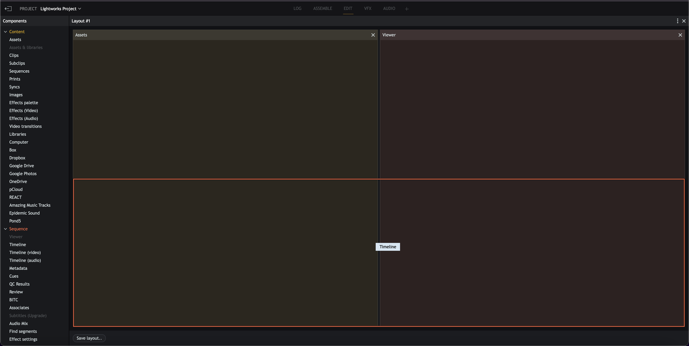
Панели можно адаптировать под задачу. В Fixed Layout пользователь добавляет компоненты Assets, Viewer, Timeline, Video Transitions и другие элементы через создание layout. При настройке layout доступны разные зоны размещения: компонент можно положить слева, справа, сверху, снизу или сделать вкладкой внутри существующей панели. Такая компоновка полезна, когда монтажёр хочет вынести timeline шире, добавить отдельную панель Transitions или поставить viewer рядом с исходниками.
Рабочие области не заменяют друг друга, а закрывают разные этапы монтажа. Edit удобна для сборки и подрезки ролика. Effects используется, когда нужно добавить титры, переходы, коррекцию, маску, blur, chroma key или keyframe-анимацию. Audio концентрирует работу со звуком: уровни, микшер, pan, mute, solo, Voice Over. Export нужен на последнем этапе, где выбирают формат, разрешение, region, folder и запускают вывод кнопкой Start.
Импорт и организация материалов
Импорт в Lightworks начинается с панели Import. В рабочей области Log, Edit или Assemble пользователь нажимает Import clips, после чего открывается окно выбора файлов. В нём можно переключать отображение между List и Tile view, фильтровать содержимое через Filter, выделять один или несколько клипов и добавлять их кнопкой Import. Двойной щелчок по клипу загружает материал в source viewer и добавляет его в проект.
У импортируемого файла выбирается метод подключения. Create Link оставляет медиа в исходной папке и работает с ним по ссылке, поэтому такой вариант удобен, когда исходники уже лежат на надёжном локальном или сетевом диске. Copy Local копирует файлы в папки Material и Sound, не выполняя транскодирование; этот способ полезен, когда внешний накопитель с исходниками потом будет отключён.
Content Manager в Lightworks нужен не только для просмотра клипов. Через Libraries в проект добавляются файлы с локальных дисков, сетевых накопителей и некоторых сторонних медиапоставщиков; облачные хранилища подключаются через значок + рядом с library heading. В списке поддерживаемых облачных сервисов указаны Box, Dropbox, Google Drive, Google Photos, OneDrive и pCloud.
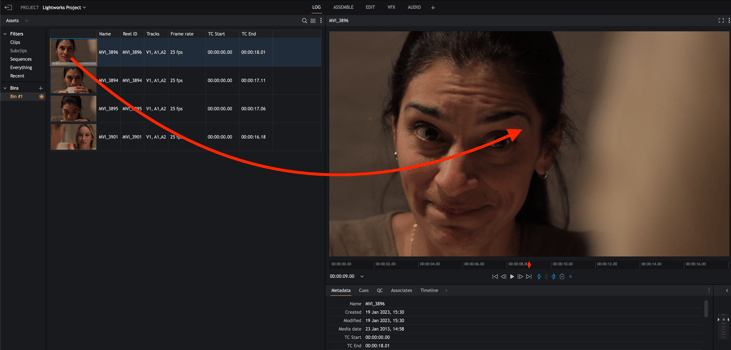
Организация материалов сильно влияет на скорость монтажа. Для короткого ролика достаточно разделить исходники на видео, музыку, закадровый голос и графику. Для интервью или подкаста удобнее создать отдельные Bins для камер, синхронизированного звука, перебивок, титров и финальных sequences. Lightworks поддерживает media management на уровне edit или project, поиск, metadata, Custom Bin views, Clip colors, custom comment fields, Automatic Edit backup, Sequence and clip recovery и Project Archive.
В длинном проекте полезно сразу соблюдать четыре правила:
давать клипам осмысленные имена, чтобы не искать
MVI_3854.MOVсреди десятков похожих файлов;не смешивать исходники, черновики и финальные exports в одной папке;
использовать Bins или Collections для логического разделения сцен;
не переносить исходные файлы после импорта, если они подключены через
Create Link.
Такой порядок особенно важен при работе с proxy и hi-res workflow: Lightworks умеет создавать прокси, переключаться между proxy и hi-res media playback, работать с Batch Import и Transcode on Import, но структура файлов всё равно должна оставаться понятной монтажёру.
Монтаж на таймлайне
Таймлайн Lightworks независим от разрешения, формата и кодека. Это означает, что в монтажной последовательности можно собирать материалы с разными техническими параметрами, а сам workflow не сводится к предварительному приведению всех файлов к одному контейнеру. Программа работает с распространёнными кадровыми частотами 23.976, 24, 25, 29.97, 30, 50 и 60 fps, поддерживает universal projects и mixed frame rate media в одном проекте.
Базовый монтаж строится через размещение клипов на sequence и точное управление фрагментами. Insert вставляет новый материал в выбранную позицию и сдвигает последующие клипы. Overwrite записывает материал поверх участка таймлайна. Replace заменяет выбранный фрагмент другим клипом. Fit to Fill подгоняет материал под отмеченный промежуток. Backfill закрывает пустоты, а Drag-and-drop replace editing позволяет менять клипы без сложного меню.
Для точной подрезки Lightworks использует Ripple, Roll, Slip, Slide, Backtime, Fit to Fill, Remove, Delete, asymmetric multitrack trimming, dynamic trimming during playback, JKL trimming, Trim window, Timeline trimming, Close Gap и single click drag and trim. Это набор не для декоративного монтажа, а для ситуаций, когда нужно удержать темп сцены, сохранить синхрон звука и картинки, не разрушить соседние дорожки и быстро исправить длину фрагмента.
A/V Sync indicators помогают видеть рассинхронизацию звука и изображения прямо на таймлайне. AutoSync выполняет повторную синхронизацию whole timeline одним действием. Matchframe используется для клипов и subclips: монтажёр быстро возвращается от кадра в sequence к исходному материалу. Markers применяются для пометок монтажных точек, сцен, дублей и мест, которые требуют исправления звука, цвета или титра.
Практический сценарий монтажа интервью
Для интервью с одной камерой рабочий процесс в Lightworks выглядит последовательно:
Импортировать исходное видео и отдельную аудиозапись через
Import clips.Разместить основной клип на таймлайне.
Разрезать длинные паузы и ошибки.
Использовать Insert для добавления перебивок.
Проверять A/V Sync indicators, если звук отделён от камеры.

Добавить markers в местах, где нужен титр, уточнение или цветовая правка.
Перейти к Audio Mixer и выровнять уровни голоса.
В Export выбрать формат и регион вывода.
Если проект содержит лекцию, вебинар или подкаст, полезно сначала нарезать крупные смысловые блоки, а затем проходить timeline вторым кругом: выравнивать громкость, ставить титры, добавлять перебивки и удалять оставшиеся паузы. Такой порядок уменьшает количество повторных правок.
Многокамерный монтаж
Multicam в Lightworks предназначен для проектов, где один и тот же эпизод снят с нескольких камер. Это интервью с двумя ракурсами, концерт, лекция, спектакль, подкаст, спортивный фрагмент или съёмка мероприятия. Программа поддерживает advanced realtime Multicam editing с unlimited sources, но реальная плавность зависит от производительности компьютера и скорости накопителей.
В multicam используются Sync Group, Live Cut и синхронизация по Lock Frame, Timecode или Audio Waveform. Sync Group объединяет источники, Live Cut позволяет переключаться между ракурсами во время воспроизведения, а синхронизация по Audio Waveform полезна, когда у камер нет корректного таймкода, но есть общий звук. Mixed Sources дают возможность работать с материалами разного разрешения и формата в одном multicam-сценарии.
Для подкаста с двумя камерами и отдельным рекордером логика такая: сначала импортируются все файлы, затем ракурсы объединяются в sync group, после этого монтажёр режет разговор как одну sequence и переключает ракурсы в нужных местах. Если проект тяжёлый, заранее включаются proxy creation и playback через proxy, чтобы не перегружать процессор и видеокарту при одновременном просмотре нескольких источников.
Lightworks не превращает multicam в автоматический монтаж. Программа даёт инструменты синхронизации и переключения, но решение о том, где оставить общий план, где поставить крупный план и где закрыть склейку перебивкой, остаётся за монтажёром. Это важно для роликов, где ритм разговора важнее механической смены ракурсов.
Цветокоррекция и работа с изображением
Цветовые инструменты Lightworks закрывают несколько уровней обработки. Primary colour correctors применяются для базовой коррекции кадра: яркости, контраста, общего баланса и тонального состояния. Secondary colour correctors нужны для более точечной работы, когда требуется изменить отдельный диапазон цвета или поправить конкретную часть изображения. Curve colour correction editor даёт контроль через кривые, а preset colour looks можно перетаскивать на клипы как готовые стили.
В редакции Create появляются Powerful Colour Controls и Quick LUT Support, а в Pro — Advanced Colour Scopes. На практике это означает, что для учебного ролика или простого обзора достаточно базовой коррекции, а для коммерческого ролика, короткого фильма или материала с разными камерами важнее scopes и LUT-процесс. В Lightworks доступны видеоскопы Vectorscope, RGB, Histogram, YCbCr, CIE, YCbCr & Split View в зависимости от редакции.
Цветокоррекция в Lightworks нужна не только для красоты. Она решает практические задачи:
привести кадры с разных камер к близкому виду;
исправить слишком тёмную или слишком контрастную сцену;
убрать заметный цветовой перекос;
сделать лица естественнее;
подготовить материал к единому стилю перед экспортом;
проверить изображение по scopes, а не только по экрану ноутбука.
В разделе Effects цветовые фильтры добавляются к клипу, после чего параметры корректируются в панели настроек эффекта. Для аккуратной работы лучше сначала выровнять экспозицию и баланс, затем переходить к стилевому LUT или вторичной коррекции. Если сразу применить выраженный look к плохо выровненному материалу, различия между сценами станут заметнее.
Эффекты, переходы, титры и NewBlue
Lightworks поддерживает эффекты реального времени, node-based effects layer and compositing tool, alpha channel matte transitions, global transitions between In and Out points, Quick Transitions с таймлайна, Speed Tool, keyframe graphs, blur, chroma key, community built VFX, Favourite Effects category, шаблоны пользовательских эффектов, копирование атрибутов эффектов на несколько клипов, Bezier и Linear motion paths.
Титры в Lightworks включают static titles, rolls и crawls. Для них доступны realtime font previews, цвет и градиенты, scaling, positioning, fade in and out, typewriter, blur in and out, keyframe-параметры и presets для lower third и titles. Это покрывает типовые задачи: заставка, имя спикера, подпись должности, поясняющая строка, финальные титры, бегущая строка.
NewBlue в Lightworks разделён по редакциям. Transitions работают при активной лицензии Free, Create или Pro. Titler требует Create или Pro. Essentials относится к Pro, а полный набор NewBlue TotalFX доступен как платное дополнение к Lightworks Pro. Эти ограничения важно учитывать до начала проекта: если ролик строится на сложной типографике, расширенных переходах и большом количестве визуальных эффектов, редакция Free подходит только для базовой сборки.
Эффекты в Lightworks лучше использовать как инструмент монтажа, а не как украшение ради украшения. Быстрый переход уместен между смысловыми блоками, blur — для скрытия деталей, chroma key — для работы с фоном, Speed Tool — для ускорения или замедления фрагмента, титр — для пояснения и навигации. Избыточное количество переходов ухудшает восприятие: зритель начинает замечать эффекты вместо содержания ролика.
Звук в Lightworks
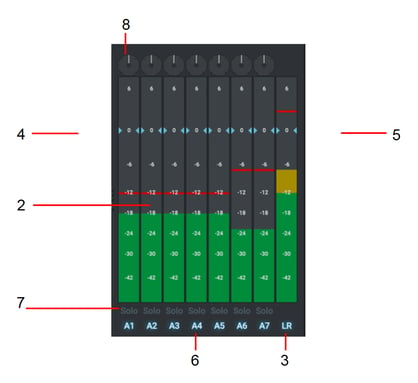
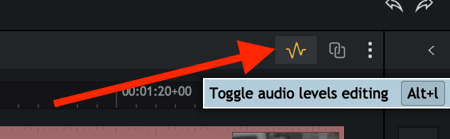
Аудиосистема Lightworks построена вокруг Audio Mixer. Микшер находится справа от sequence timeline на вкладке Edit или в области Audio. В sequence может быть до 32 отдельных аудиодорожек, каждую можно отключать, переводить в solo, направлять на разные outputs и позиционировать в пространстве. Для включения редактирования уровней на таймлайне используется Toggle audio levels editing; когда этот режим включён, нельзя перетаскивать клипы, двигать фрагменты на timeline и выполнять trim, пока режим не отключён.
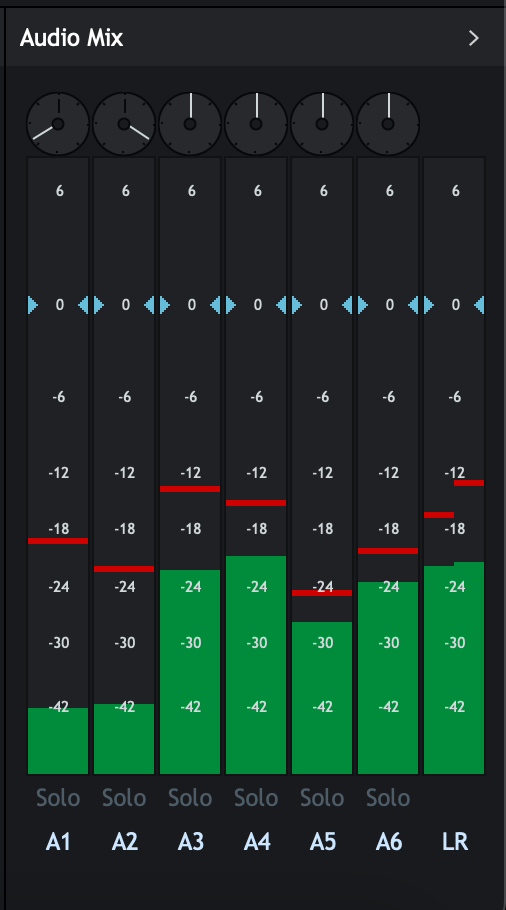
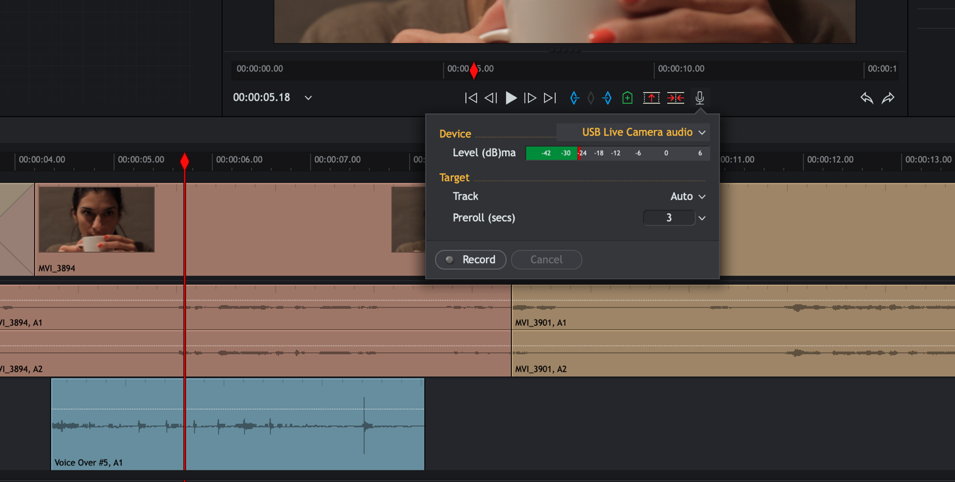
В Lightworks есть realtime pre и post audio waveform display, multi-track audio scrubbing, subframe-accurate audio keyframing, realtime audio adjustments during playback, Clip и Track Gain controls, нормализация, onscreen multi-track mixing console, multiple mix Bus routing, fader automation, audio filters and effects, Parametric и Graphic EQ, Limiter, Compressor, Noise Gate, Noise Reducer, Reverb и Voice Over recording прямо на таймлайн.
Звук в программе удобно обрабатывать по этапам. Сначала удаляются лишние фрагменты и паузы. Затем выравнивается Clip Gain для отдельных кусков, чтобы голос не прыгал между репликами. После этого настраивается Track Gain, если вся дорожка звучит тише или громче остальных. Далее применяются EQ, компрессор или Noise Reducer, если запись требует исправления. В конце проверяются meters по дорожкам и общий LR-выход.
Типовые задачи со звуком
| Задача | Инструмент Lightworks | Практический результат |
|---|---|---|
| Голос звучит тише музыки | Audio Mixer, Track Gain | Музыка уходит на фон, речь остаётся читаемой |
| В одной реплике скачет громкость | Clip Gain, keyframing | Громкость выравнивается внутри клипа |
| Нужно записать комментарий | Voice Over | Закадровый текст добавляется прямо на timeline |
| Запись слишком резкая | EQ, Compressor | Голос становится ровнее |
| В паузах слышен шум | Noise Gate, Noise Reducer | Тихие участки меньше отвлекают |
| Нужно проверить дорожки отдельно | Solo и mute | Монтажёр слышит нужную дорожку без остальных |
Voice Over особенно полезен для обучающих видео, обзоров программ и поясняющих роликов. Пользователь может собрать монтаж, затем записать голос поверх готовой sequence, не выходя из Lightworks. Такой процесс удобнее, чем писать звук отдельно, импортировать файл и вручную подгонять его к видеоряду.
Прокси, производительность и стабильность работы
Lightworks поддерживает proxy creation, transcode on import и переключение между proxy и hi-res media playback. Прокси нужны, когда исходники тяжёлые: 4K, длинные записи, multicam, материалы с высоким битрейтом или файлы с сетевого накопителя. При работе через proxy монтажёр получает более плавный playback, а финальный экспорт выполняется с использованием исходных hi-res файлов.
Производительность зависит от нескольких факторов: процессора, видеокарты, скорости диска, количества дорожек, разрешения preview, эффектов, включённых scopes, формата исходников и числа ракурсов в multicam. Lightworks указывает, что advanced realtime Multicam editing с unlimited sources зависит от hardware и storage capability; поэтому формально программа поддерживает большое количество источников, но слабая система не обеспечит плавный playback.
Стабильность проекта повышает Instant Automatic Save, Automatic Edit backup facility, Sequence and clip recovery и Project Archive. Автоматическое сохранение особенно важно для длинных работ, где потеря нескольких часов монтажа дороже времени, потраченного на организацию проекта. Project Archive помогает переносить проект вместе с логами, изображением и звуком, а batch export полезен при подготовке нескольких фрагментов или версий.
Для регулярной работы с Lightworks полезна простая схема хранения:
системный диск — для ОС и программы;
отдельный быстрый SSD — для исходников и proxy;
отдельная папка — для exports;
отдельная папка — для project archive;
понятная структура Bins внутри проекта.
Такая схема не является обязательной, но она снижает риск потерять файлы, ускоряет поиск исходников и упрощает перенос проекта между компьютерами.
Экспорт видео
Экспорт в Lightworks выполняется из Export panel или через контекстное меню. Пользователь может нажать правой кнопкой по clip, subclip, sequence, sequence viewer или timeline и выбрать Export. Далее выбирается формат из разделов User Presets, Targets, Backup, Interchange, Media files или Camera formats. После выбора формата открывается окно Export options, где настраиваются параметры вывода и запускается экспорт кнопкой Start.

Разделы экспорта отражают разные сценарии. User Presets нужны для сохранённых пользовательских настроек. Targets подходят для целевых вариантов вывода, включая Web и сервисы публикации. Backup используется для архивирования. Interchange нужен для передачи sequence в другие системы через AAF, EDL, OMF, Reaper или XML в редакциях, где эти форматы доступны. Media files содержит файловые форматы вроде H.264/MP4, MOV, MXF, WAV, WebM и других вариантов в зависимости от редакции.
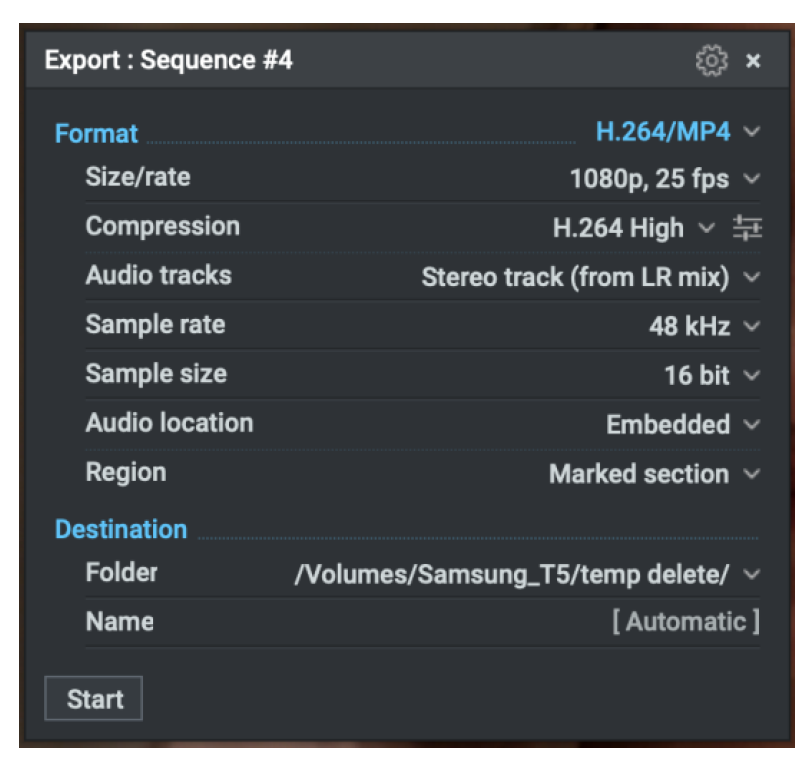
В окне Export options для H.264/MP4 задаются Size/rate, Compression, Audio tracks, Sample rate, Sample size, Audio location, Region, Folder и Name. Region определяет, какая часть sequence попадёт в файл. Marked section экспортирует выделенный диапазон, Whole sequence выводит всю последовательность, Ignore leading/trailing black убирает пустые чёрные участки в начале и конце.
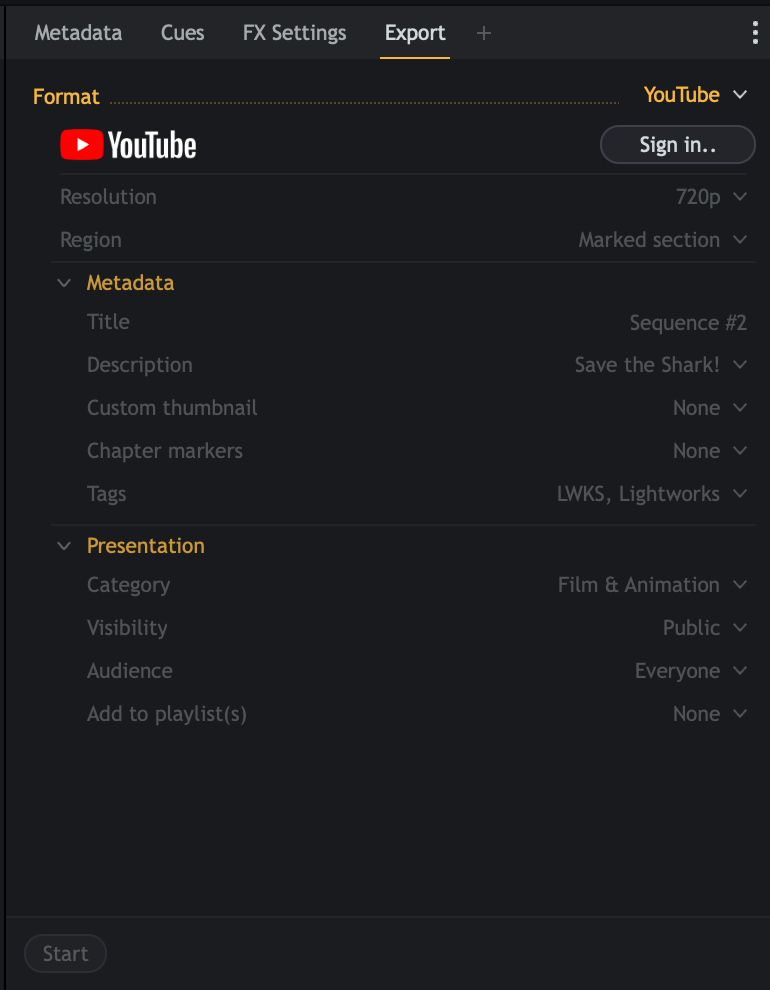
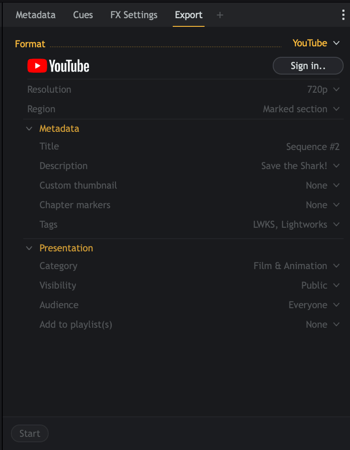
Для YouTube экспорт строится через формат YouTube в категории Social. Пользователь нажимает Sign In, авторизуется в браузере, подтверждает доступ кнопкой Allow, после чего кнопка меняется на Log out. Далее выбираются Resolution через Size, Region, Title, Description, Custom thumbnail, Chapter markers, Tags, Category, Visibility, Audience и Playlist. Запуск выполняется кнопкой Start, а прогресс отображается в Tasks tab на Project Card.
Для обычного файла чаще выбирают H.264/MP4: это практичный формат для загрузки на видеохостинги, пересылки клиенту или хранения готовой версии. Для передачи в профессиональный pipeline используются interchange-форматы, но они актуальны не для каждого пользователя. Если задача — собрать ролик для YouTube, Create закрывает 4K-вывод. Если задача — обмен с Avid Media Composer, Pro Tools, Resolve или создание сложных delivery-вариантов, важнее Pro.
Пошаговая инструкция: как смонтировать и экспортировать ролик в Lightworks
Шаг 1. Создать проект и подготовить рабочую область
После входа в Lightworks пользователь открывает новый проект и выбирает рабочую область, с которой будет начинать монтаж. Для новичка удобнее фиксированная компоновка: в ней панели уже расположены по логике монтажа, а вкладки сверху показывают основные этапы работы. Если требуется собственная схема, через значок + создаётся layout, куда добавляются Assets, Viewer, Timeline, Video Transitions и другие компоненты.
Перед импортом лучше заранее подготовить папки на диске: Video, Audio, Music, Graphics, Exports. Lightworks умеет искать и сортировать материалы внутри проекта, но порядок на диске остаётся важным, особенно при Create Link, когда файлы не копируются в локальные папки программы.
Шаг 2. Импортировать исходники
В рабочей области Log, Edit или Assemble нажмите Import clips. В Import panel выберите папку с материалами, при необходимости включите Filter, переключите List или Tile view, выделите нужные файлы и нажмите Import. Для нескольких файлов используйте Shift, Ctrl или CMD на macOS.
Если файлы должны оставаться на месте, выбирайте Create Link. Если внешний диск после импорта будет отключён, используйте Copy Local. Для длинных проектов удобнее импортировать не всё подряд, а партиями: сначала основное видео, затем звук, затем графику и музыку. После импорта материалы стоит разложить по Bins или Collections, чтобы монтаж не превращался в поиск нужного кадра.
Шаг 3. Собрать черновой монтаж
Откройте исходный клип в viewer, отметьте нужный фрагмент и отправьте его на timeline. Для вставки между уже смонтированными частями используйте Insert. Для замены участка — Overwrite или Replace. Если нужно подогнать фрагмент под отмеченное место, используйте Fit to Fill. При удалении пустот помогает Close Gap, а для аккуратной подрезки — Ripple, Roll, Slip и Slide.
Черновой монтаж не должен сразу быть идеальным. Его задача — собрать структуру ролика: вступление, основная часть, переходы между блоками, финал. Цвет, звук и титры лучше дорабатывать после того, как понятна длительность и последовательность сцен.

Шаг 4. Добавить перебивки, переходы и титры
Перебивки закрывают склейки, оживляют интервью и помогают показать предмет разговора. Перенесите нужные клипы на верхнюю видеодорожку и подрежьте их по смыслу. Для переходов используйте Quick Transitions direct from the timeline или Video Transitions в рабочей области Effects. Для подписей добавляйте static titles или lower third presets.
Титры должны быть функциональными: имя спикера, название раздела, пояснение к кадру, подпись источника внутри проекта, финальная информация. В Lightworks параметры титров можно keyframe-анимировать, менять position, scale, цвет, градиент и эффекты появления.
Шаг 5. Исправить цвет
Перейдите к Effects и добавьте базовую цветокоррекцию. Сначала выровняйте яркость и контраст, затем поправьте баланс и только после этого применяйте LUT или стилевой look. Если в ролике есть кадры с разных камер, корректируйте их относительно друг друга: зритель быстрее замечает скачок цвета между соседними планами, чем небольшую неточность в отдельном кадре.
Для более точной работы используйте scopes. В зависимости от редакции доступны Vectorscope, RGB, Histogram, YCbCr, CIE и Split View. Scopes важны при работе на мониторах, которые не дают точной цветопередачи, и при подготовке материала к профессиональной публикации.
Шаг 6. Выровнять звук
Откройте Audio Mixer на вкладке Edit или Audio. Сначала проверьте громкость голоса, затем уровень музыки и шумы в паузах. Для отдельных фраз используйте Clip Gain, для целой дорожки — Track Gain. При необходимости добавьте EQ, Compressor, Noise Gate, Noise Reducer или Reverb. Если требуется закадровое объяснение, запишите Voice Over прямо на timeline.
Не стоит поднимать музыку до уровня речи. Для обучающих видео, обзоров программ и интервью голос должен оставаться главным. Музыка и фоновые звуки поддерживают ритм, но не должны спорить с диктором.
Шаг 7. Экспортировать готовый файл
Для экспорта нажмите правой кнопкой по sequence или timeline и выберите Export. В Media files выберите H.264/MP4, если нужен универсальный файл. В Export options задайте Size/rate, Compression, Audio tracks, Sample rate, Sample size, Audio location, Region, Folder и Name. После проверки настроек нажмите Start.
После завершения экспорта откройте готовый файл в обычном медиаплеере и проверьте начало, конец, звук, титры, отсутствие чёрных хвостов и правильное разрешение. Для YouTube дополнительно проверьте название, описание, visibility и audience, если файл отправляется через встроенную загрузку.
Поддерживаемые форматы и обмен проектами
Lightworks поддерживает широкий набор контейнеров и форматов: MXF OP1a, MXF OPAtom, P2, QuickTime, AVI, .mts, .m2ts, .m2t, .mpg, .mp4, .wmv для экспорта, .ts для импорта, .m2v для импорта, .asf для импорта, .vob для импорта и .mkv для импорта. Наличие контейнера в списке не означает одинаковую доступность всех операций во всех редакциях: экспортные возможности зависят от Free, Create или Pro.
Для профессионального обмена важны AAF, XML, OMF, EDL, Film Cutting Lists и Reaper. В Pro доступны Export Interchange Formats, а AAF export presets используются для передачи AAF в Avid Media Composer, Pro Tools и Resolve. Такой обмен нужен, когда монтаж собирается в Lightworks, звук обрабатывается в отдельной DAW, а цветокоррекция выполняется в другом приложении.
Lightworks также поддерживает импорт RED media и DPX sequences, decode options для RED R3D в Pro и BRaw в Create и Pro, работу с keycode, film formats, 24-fps EDL import/export, ALE, FLX и CSV. Эти функции не нужны большинству авторов YouTube, но важны для кино- и телевизионного workflow, где монтаж связан с плёнкой, таймкодом, списками монтажных изменений и внешними системами.
Системные требования
Lightworks работает на Intel и AMD chipsets and motherboards. Поддерживаются Windows 8 и выше, macOS 10.14 и выше, Linux Debian-дистрибутивы Ubuntu, Lubuntu и Xubuntu 20.04 и выше, Mint 17 и выше, а также RPM-дистрибутив Fedora 34 и выше. Для установки и регистрации лицензий требуется подключение к интернету.
| Компонент | Требование / рекомендация |
|---|---|
| Windows | Windows 8 и выше |
| macOS | macOS 10.14 и выше |
| Linux DEB | Ubuntu / Lubuntu / Xubuntu 20.04 и выше, Mint 17 и выше |
| Linux RPM | Fedora 34 и выше |
| Процессор | Intel i7 или быстрее, быстрый AMD chipset |
| ОЗУ | 4 ГБ RAM или больше |
| Дисплеи | Два дисплея 1920×1080 или выше |
| Видеокарта | PCI Express NVIDIA или AMD с 1 ГБ памяти или больше |
| DirectX | DirectX 9 только для Windows |
| Звук | Совместимая звуковая карта |
| Диски | Отдельные system и media drives с достаточной скоростью |
| Место для установки | 200 МБ |
| Дополнительно | Lightworks Console и Lightworks keyboard опциональны |
NewBlue-компоненты требуют Windows 10 или macOS 10.15 и выше, CPU 2 GHz, 4 ГБ RAM минимум и 8 ГБ рекомендовано, GPU NVIDIA или AMD с OpenGL 2.1, 1 ГБ VRAM минимум и 4 ГБ VRAM рекомендовано. Это относится к плагинам NewBlue Transitions, Titler, Essentials и TotalFX, а не ко всем базовым операциям Lightworks.
Для простого монтажа 720p или Full HD важнее не максимальные характеристики, а стабильная связка процессора, памяти и диска. Для multicam, 4K, эффектов, scopes и proxy лучше использовать быстрый SSD под медиа, отдельный диск под систему и видеокарту с запасом по VRAM. Два монитора не обязательны для запуска, но заметно удобнее при длинном таймлайне: на одном экране остаётся viewer и panels, на втором — растянутый timeline или mixer.
Сравнение с аналогами
Lightworks стоит сравнивать не с абстрактными видеоредакторами, а с конкретными программами: DaVinci Resolve, Adobe Premiere, Kdenlive, Shotcut, Final Cut Pro и Movavi Video Editor. Эти редакторы пересекаются по базовой задаче — монтажу видео, но отличаются уровнем сложности, моделью оплаты, платформами, цветом, звуком, эффектами и целевой аудиторией.
| Программа | Платформы | Сильная сторона | Ограничение по сравнению с Lightworks / отличие |
|---|---|---|---|
| Lightworks | Windows, macOS, Linux | Профессиональный таймлайн, Free/Create/Pro, Linux-сборки, multicam, обменные форматы в Pro | Free ограничен 720p |
| DaVinci Resolve | Windows, macOS, Linux | Монтаж, цвет, Fusion, Fairlight в одном приложении | Более тяжёлая среда, сложнее для слабых систем и новичков |
| Adobe Premiere | Windows, macOS | Экосистема Adobe, монтаж, title animation, effects, sound mixing, AI-инструменты | Подписочная модель и высокая зависимость от Creative Cloud |
| Kdenlive | Linux, Windows, macOS, BSD | Свободный open-source-редактор, multi-track editing, FFmpeg-форматы | Интерфейс и стабильность зависят от сборки и системы |
| Shotcut | Windows, macOS, Linux | Бесплатный open-source, native timeline editing, 4K | Менее профессиональный exchange workflow |
| Final Cut Pro | macOS | Magnetic Timeline, оптимизация под Mac, multicam | Только экосистема Apple |
| Movavi Video Editor | Windows, macOS | Простая логика, AI tools, фильтры, переходы, титры | Больше бытовой и creator-ориентированный сценарий, меньше профессионального обмена |
DaVinci Resolve сильнее Lightworks в комплексном постпродакшне: у Resolve есть отдельные страницы Cut, Edit, Fusion, Color и Fairlight, а также free и paid versions для Mac, Windows и Linux. Resolve выбирают, когда цветокоррекция, VFX и аудиопост требуют одной крупной среды. Lightworks уместнее, когда нужна более компактная монтажная система с профессиональной логикой таймлайна и понятным разделением Free, Create и Pro.
Adobe Premiere выигрывает за счёт экосистемы Adobe: монтаж, effects, title animation, sound mixing, интеграции, командные сценарии и знакомая среда для специалистов, работающих с After Effects, Photoshop, Audition и Frame.io. Lightworks отличается тем, что не требует входа в Adobe workflow и имеет официальную Linux-версию. Для пользователей, которым дополнительно нужен motion-дизайн, уместна внутренняя ссылка на Adobe After Effects.
Kdenlive — свободный open-source-видеоредактор для Linux, Windows, macOS и BSD. Его сильные стороны: multi-track video editing, почти любые аудио- и видеоформаты через FFmpeg, 3-point editing, customizable interface и Title Editor. По сравнению с Lightworks он привлекательнее для тех, кто принципиально выбирает open-source, но Lightworks предлагает более выраженную профессиональную историю и коммерческие редакции с exchange-функциями.
Shotcut также бесплатный и open-source, работает на Windows, macOS и Linux, поддерживает широкий набор форматов, native timeline editing без обязательного импорта и разрешение до 4K. Это хороший вариант для пользователей, которым нужен свободный редактор без ограничения 720p в бесплатном режиме. Lightworks выгоднее там, где важны профессиональные монтажные команды, multicam workflow и Pro-обмен с другими системами.
Final Cut Pro стоит рассматривать только в контексте macOS. Его Magnetic Timeline заменяет традиционную дорожечную логику trackless-дизайном, где основная линия собирается в primary storyline, а titles, music и sound effects добавляются как connected clips. Для пользователей Mac это сильная альтернатива Lightworks, особенно при работе внутри экосистемы Apple. Lightworks остаётся кроссплатформенным вариантом и не привязан к Mac.
Movavi Video Editor ориентирован на более быстрый и простой монтаж. В нём есть cut, crop, color and speed adjustment, AI tools, auto subtitles, noise removal, filters, transitions, titles и overlays. Это удобный выбор для бытовых роликов, промо, семейного видео и контента без сложного exchange workflow. Lightworks сложнее, но даёт более профессиональную монтажную логику, multicam и точный контроль над таймлайном.
Отзывы пользователей и профильных журналов
Профильные издания оценивают Lightworks как сильный, но не самый простой видеоредактор. TechRadar называл Lightworks быстрым и гибким редактором с необычным workflow: после привыкания программа становится понятнее, но стартовая логика отличается от многих потребительских редакторов. В обзоре Lightworks 2022 TechRadar отдельно выделял бесплатность, мультиплатформенность и улучшения, но указывал, что более продвинутые функции требуют платной редакции.
Creative Bloq фиксировал сильные стороны и ограничения редактора: среди минусов были project frame rate limits import, недостаток effects tools, performance issues, limited export options и высокая цена Pro-версии. Для пользователя это означает честный компромисс: Lightworks хорош как монтажная система, но при тяжёлой работе с эффектами или при ожидании максимально богатой графической среды нужно сравнить его с DaVinci Resolve, Premiere или Final Cut Pro.
Пользовательские площадки дают смешанную картину. Capterra показывает общий рейтинг 4.2 на основе 34 отзывов, а среди частых оценок встречаются ease of use 3.6, customer service 3.8, features 3.9 и value for money 4.4. В текстах отзывов повторяются две противоположные линии: часть пользователей хвалит Lightworks за бесплатный старт, Linux-версию, быстрый монтаж и достаточные инструменты для учебных или небольших проектов; другая часть отмечает непривычный workflow и ограничение Free по разрешению экспорта.
Среднее впечатление пользователей сети можно сформулировать так: Lightworks нравится тем, кто готов изучать монтажную логику и работать руками, а не ждать автоматического ролика по шаблону. Программа хорошо воспринимается авторами, которым нужны таймлайн, нарезка, звук, экспорт и кроссплатформенность. Критика чаще возникает у тех, кто ожидает простую бытовую программу с готовыми шаблонами, 4K в бесплатном режиме и большим набором эффектов без перехода на платную редакцию.
Плюсы и минусы Lightworks
Плюсы:
есть бесплатная редакция без водяного знака;
программа работает на Windows, macOS и Linux;
таймлайн не привязан к одному разрешению, формату или кодеку;
доступны Insert, Overwrite, Replace, Fit to Fill, trimming, markers и Matchframe;
есть multicam с Sync Group, Live Cut и синхронизацией по Audio Waveform;
поддерживаются proxy creation и переключение proxy / hi-res playback;
есть Audio Mixer, Voice Over, Clip и Track Gain, EQ, Compressor, Noise Reducer и другие аудиоинструменты;
доступны Primary и Secondary colour correctors, Curve colour correction editor и LUT-возможности;
Create открывает 4K-экспорт и функции для авторов контента;
Pro добавляет 10-bit, расширенные форматы, плагины, interchange export и advanced scopes;
Project Archive, Automatic Save, Edit backup и recovery помогают в длинных проектах.
Минусы:
Free ограничен экспортом до 720p;
часть профессиональных форматов и обменных возможностей доступна только в Pro;
логика интерфейса и таймлайна требует привыкания после простых бытовых редакторов;
продвинутые титры NewBlue Titler доступны только в Create и Pro;
Essentials и полный NewBlue TotalFX относятся к Pro и платному расширению;
для multicam, 4K, scopes и эффектов требуется более производительная система;
Lightworks не заменяет специализированные VFX-среды при сложной композитинг-задаче;
пользователям, привыкшим к Adobe или Final Cut Pro, потребуется время на перестройку workflow.
Частые вопросы
Lightworks бесплатный?
Да, у Lightworks есть Free-редакция. Она сохраняет базовый монтажный workflow, автоматическое сохранение, переходы, simple VFX и экспорт без водяного знака, но ограничивает вывод до 720p.
Есть ли водяной знак в Lightworks Free?
Lightworks Free, Create и Pro работают без водяного знака. Основное ограничение Free — максимальное разрешение экспорта 720p.
Можно ли экспортировать 4K в бесплатной версии?
Нет. Free ограничен 720p, Create добавляет 4K Video Export, Pro расширяет максимальный экспорт до 8K.
Подходит ли Lightworks для YouTube?
Да, Lightworks подходит для YouTube. В программе есть YouTube export через категорию Social, Sign In, Title, Description, Custom thumbnail, Chapter markers, Tags, Category, Visibility, Audience, Playlist и кнопка Start. Для публикации выше 720p нужна редакция Create или Pro.
Есть ли Lightworks для Linux?
Да, Lightworks работает на Linux. В системных требованиях указаны Ubuntu, Lubuntu и Xubuntu 20.04 и выше, Mint 17 и выше, Fedora 34 и выше.
Можно ли работать с несколькими камерами?
Да. Lightworks поддерживает multicam, Sync Group, Live Cut, синхронизацию по Lock Frame, Timecode или Audio Waveform, mixed sources и unlimited sources с ограничением по возможностям оборудования и накопителей.
Чем Lightworks отличается от DaVinci Resolve?
Lightworks — более компактный редактор с акцентом на монтажный workflow, Free/Create/Pro и кроссплатформенность. DaVinci Resolve объединяет монтаж, цвет, Fusion и Fairlight в одной большой среде и сильнее в цветокоррекции, VFX и аудиопосте.
Чем Lightworks отличается от Adobe Premiere?
Adobe Premiere сильнее связан с Creative Cloud, эффектами, title animation, sound mixing, AI-функциями и интеграцией с другими продуктами Adobe. Lightworks работает на Windows, macOS и Linux, имеет бесплатный режим и другую монтажную логику.
Как экспортировать видео из Lightworks?
Нужно нажать правой кнопкой по sequence или timeline, выбрать Export, затем формат из User Presets, Targets, Backup, Interchange, Media files или Camera formats, настроить Export options и нажать Start.
Итог: кому стоит выбрать Lightworks
Lightworks стоит выбирать тем, кому нужен кроссплатформенный видеоредактор с профессиональной монтажной логикой, бесплатным стартом, multicam, прокси, аудиомикшером, цветокоррекцией и возможностью перейти на более функциональные редакции без смены программы. Free подходит для обучения и простых роликов, Create — для авторов контента с 4K-экспортом, Pro — для пользователей, которым нужны 10-bit, плагины, расширенные форматы, interchange export и advanced scopes.
Для разовой бытовой задачи проще взять Movavi Video Editor или Shotcut. Для бесплатного 4K и open-source-подхода логичнее сравнить с Shotcut или Kdenlive. Для глубокой цветокоррекции и комплексного постпродакшна сильным конкурентом остаётся DaVinci Resolve. Для пользователей Mac, которые хотят монтаж внутри экосистемы Apple, стоит рассмотреть Final Cut Pro. Lightworks занимает собственную нишу: это редактор для тех, кто хочет управлять монтажом вручную, работать на Windows, macOS или Linux и постепенно переходить от базовой сборки роликов к более профессиональному workflow.
Список изменений
История версий и развитие Lightworks:
- Lightworks относится к ранним профессиональным системам нелинейного видеомонтажа. Его история связана с переходом индустрии от линейного монтажа к цифровому workflow: монтажёр получает доступ к клипам как к объектам, переставляет фрагменты, возвращается к исходникам через matchframe, создаёт разные sequence и не разрушает исходный материал при каждой правке. Такая логика стала базой современных NLE.
- В 2010 году развитие Lightworks получило новый публичный этап: была анонсирована open-source-направленность, однако исходный код программы не был опубликован. Этот момент важен для понимания репутации редактора: вокруг Lightworks сложилось сообщество пользователей, но программа осталась коммерческим freemium-продуктом с бесплатной и платными редакциями.
- Ветка 14.5 стала заметной для пользователей благодаря расширению возможностей, включая variable frame rate media, GPU precision settings и большой набор улучшений. Для редактора это был этап укрепления настольной версии: больше стабильности, больше форматов, больше привычных инструментов для пользователей, которые не работают в закрытых телевизионных системах.
- Ветка 2021.3 закрепила кроссплатформенную модель: на странице релизов были доступны сборки для Windows 64 bit, macOS, Linux RPM и Linux DEB. Это важно для Linux-пользователей: среди профессионально ориентированных видеоредакторов официальная Linux-поддержка встречается реже, чем Windows и macOS.
- Ветка 2022.3 стала базовой для документации Knowledge Base: многие справочные разделы применяются к 2022.3 onwards. В этой логике описаны системные требования, экспорт, импорт, fixed layout, audio, mark and park и другие рабочие процессы.
- В последующих релизах развивались YouTube export, Chapter markers, AV1 encoding, Safe Areas, Portrait export в Free, HDR, упрощённая навигация по файлам, Pexels integration, H.265 и AV1 внутри MP4, FCPX XML interchange, Effect Masks, Title effect enhancements, Subtitle panel и переименование DVE в Transforms. Эти изменения показывают движение Lightworks от традиционного монтажного инструмента к редактору, который учитывает вертикальные ролики, веб-публикацию, HDR и новые кодеки.
- Позднее появились новые workspace layouts Edit, Effects, Audio и Export, Unified Viewer, новый playback/transcoding engine с GPU acceleration, улучшенные shortcuts, Collections & Tags и исправления, связанные с window management, timeline waveforms, audio levels и effects controls. Для пользователя это означает не абстрактное обновление, а более современную организацию интерфейса, ускорение playback/transcoding и более удобное управление материалами.


 *EXE — расширение исполняемого файла. Сайт является партнером проекта
Оставте свой отзыв о Lightworks