

MAGIX Video Pro X — настольный видеоредактор для нелинейного монтажа, цветокоррекции, обработки звука, подготовки субтитров, работы с несколькими камерами и экспорта роликов в SD, HD, 4K и 8K. Программа ориентирована на пользователей Windows, которым нужен видеомонтаж на таймлайне с несколькими дорожками, расширенный контроль клипов, поддержка профессиональных форматов и больше ручной настройки, чем в простых редакторах для быстрых домашних роликов.
Редактор закрывает полный цикл работы над видео: импорт исходников, черновая сборка, точная подрезка, монтаж по ритму музыки, работа с титрами, цвет, стабилизация, хромакей, аудиомикширование, субтитры, финальный рендеринг и запись проектов на DVD, Blu-ray Disc или AVCHD-Disc. Поддержка Source Monitor и Program Monitor делает процесс ближе к классическим профессиональным NLE: исходный клип можно просматривать отдельно, а результат на таймлайне — контролировать в окне программы. Для точной вставки фрагментов используются 3-point editing и 4-point editing, а для крупных проектов доступны Nested Sequences, project folder и Media Pool.
Сильная сторона MAGIX Video Pro X — сочетание монтажных инструментов, цветокоррекции, аудио и AI-функций в одной программе. В ней есть AI Speech-to-Text для редактируемых субтитров, AI Text-to-Speech для озвучки из текста, AI Media Management для сортировки материалов, подсветка произносимых слов в субтитрах, LUT, HDR10, BT.2020, 10-bit HEVC, 16-bit color processing, Shot match, Object tracking, Chroma key, VST2 plug-ins, EBU R 128 и 5.1 Surround Sound.
Что представляет собой MAGIX Video Pro X
MAGIX Video Pro X относится к программам для профессионального и продвинутого видеомонтажа. Это не простой конвертер и не приложение для нарезки одного клипа, а полноценная среда для сборки фильмов, YouTube-видео, обучающих роликов, интервью, репортажей, вертикальных видео, travel-проектов и коммерческих материалов для малого бизнеса.
Рабочая логика строится вокруг таймлайна. Пользователь добавляет видео, звук, изображения, титры, графику и эффекты на отдельные дорожки, управляет расположением объектов, разрезает фрагменты, меняет длительность, синхронизирует звук, применяет цветовые корректировки и экспортирует готовый ролик в выбранный формат. Такой подход удобен для проектов, где один видеофайл нужно не просто укоротить, а собрать из нескольких камер, заставок, музыкальных фрагментов, титров, голосовой дорожки и дополнительных визуальных элементов.
MAGIX Video Pro X отличается от простых видеоредакторов тем, что не ограничивает работу шаблонной последовательностью действий. В программе можно:
собирать монтаж из нескольких дорожек с отдельным управлением видео, аудио и графикой;
использовать Media Pool для доступа к Import, Effects, Templates, Audio, Store и MAGIX Hub;
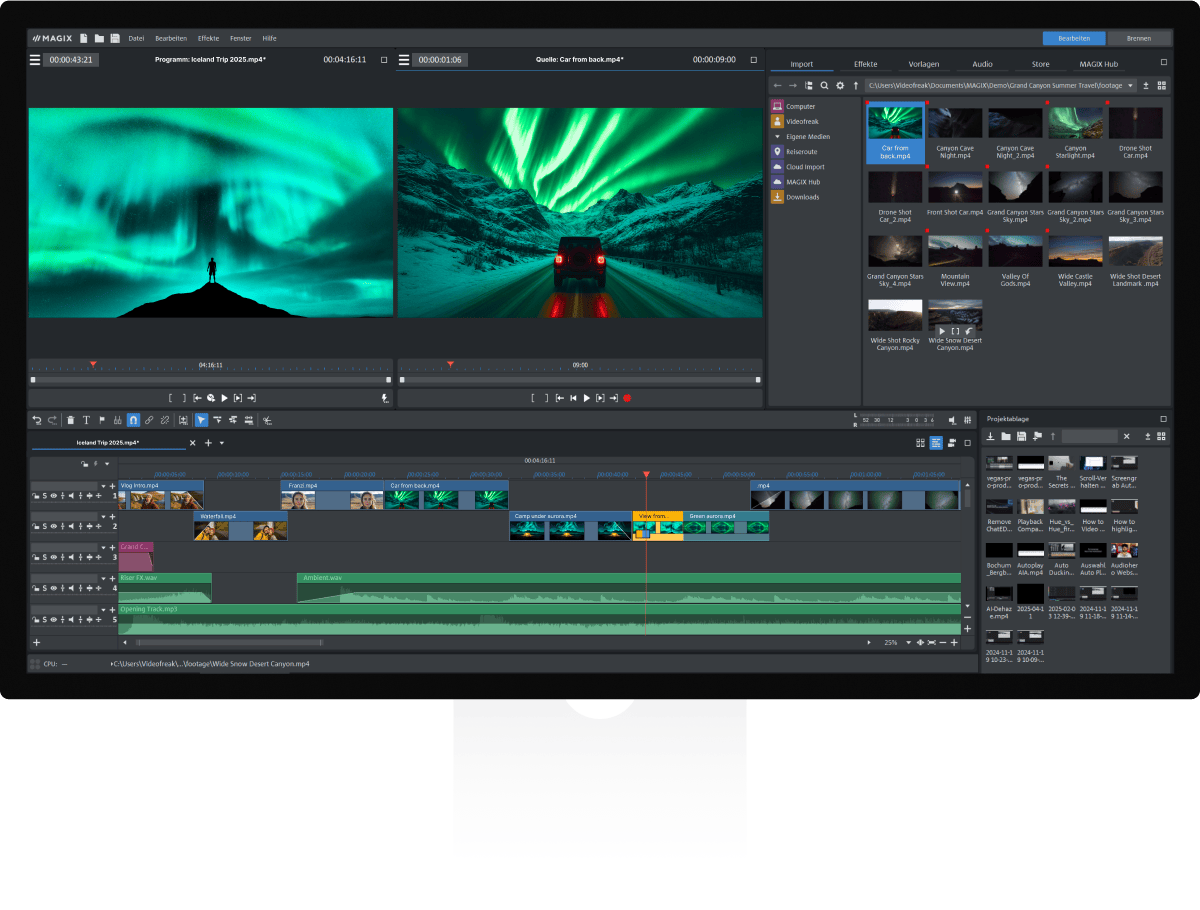
просматривать исходники и результат монтажа в двух отдельных окнах;
применять 3-point editing и 4-point editing для точного вставления фрагментов;
группировать сложные сцены через Nested Sequences;
монтировать multicam-проекты до девяти ракурсов;
редактировать вертикальные ролики с dedicated presets;
создавать субтитры через AI Speech-to-Text и озвучку через AI Text-to-Speech;
работать с LUT, HDR, BT.601, BT.709, BT.2020, DCI P3 и 16-bit deep color;
смешивать звук через real-time audio mixer и 5.1 Surround Sound;
подключать VST2 plug-ins для обработки, реставрации и мастеринга аудио;
экспортировать проекты в распространённые видеоформаты, включая AV1 и HEVC/H.265.
Для пользователя, который переходит с базового редактора, MAGIX Video Pro X выглядит насыщенно: в нём много вкладок, панелей, режимов просмотра и параметров. При этом программа не требует сразу осваивать весь набор инструментов. Черновой монтаж можно начать с Import, таймлайна и окна просмотра, а затем постепенно подключать Effects, Templates, цвет, звук, субтитры и расширенный экспорт.
Кому подходит программа
MAGIX Video Pro X рассчитан на пользователей, которым нужен монтаж видео на компьютере с большим количеством настроек, но без перехода в полностью студийный пайплайн уровня DaVinci Resolve Studio или Adobe Premiere Pro. Программа особенно уместна в Windows-сценариях, где важны многодорожечный монтаж, точная подрезка, работа с несколькими камерами, поддержка 4K/8K и лицензия без обязательной ежемесячной подписки.
Продвинутые домашние пользователи
Для домашних фильмов, семейных архивов, travel-видео и роликов с праздников MAGIX Video Pro X даёт больше контроля, чем простые редакторы. Пользователь может не только нарезать клипы, но и выровнять звук, добавить главы, подготовить DVD или Blu-ray Disc с меню, улучшить цвет, стабилизировать дрожащие кадры, убрать паузы на таймлайне и собрать проект из разных источников.
В таких проектах полезны Templates, титры, intro/outro, Image border effects, MAGIX Travel Maps и Disc authoring. Travel Maps помогает создать анимированный маршрут с точками, транспортом и фотографиями вдоль пути, а Disc authoring пригодится, когда ролик нужно не только отправить в файл, но и оформить как диск с меню.
YouTube-авторы и авторы обучающих роликов
Для YouTube, видеоуроков, обзоров и инструкций важны понятная структура, субтитры, чистый звук и стабильный экспорт. MAGIX Video Pro X закрывает эти задачи через AI Speech-to-Text, Highlighted subtitles, Export subtitles, Audio cleaning, EBU R 128 и точный монтаж в Source/preview workflow. Подсветка слов в субтитрах полезна для коротких объясняющих роликов и видео, которые смотрят без звука.
В обучающих проектах часто нужно вставлять фрагменты из нескольких дублей, делать приближения, добавлять текстовые пояснения, закреплять подписи за объектами и убирать шумы с микрофона. Для этого в программе есть Keyframe animation, Object tracking, title editor, compressor, equalizer, StereoFX и встроенные инструменты audio cleaning.
Авторы вертикального контента
Вертикальные ролики для Shorts, Reels и TikTok требуют другого соотношения сторон, крупных субтитров, быстрого темпа и понятной композиции кадра. MAGIX Video Pro X работает с portrait footage, автоматически распознаёт вертикальный материал и предлагает dedicated presets для социальных форматов. Визуальные пробелы по краям можно оформить через Image border effects, а субтитры — сделать более заметными через подсветку слов.
Видеографы и малые студии
Съёмка мероприятий, интервью, выступлений, курсов и промороликов часто даёт много исходников: камеры, отдельная аудиозапись, заставки, логотипы, фотографии, музыка, B-roll. MAGIX Video Pro X помогает организовать такой материал через Media Pool, project folder, Nested Sequences и AI Media Management. Для многокамерной съёмки доступен multicam editing до девяти ракурсов с автоматической синхронизацией по audio analysis.
Пользователи, которым нужен видеоредактор для Windows
Программа работает в 64-bit Windows 10 и Windows 11. Это важно учитывать сразу: MAGIX Video Pro X не является решением для macOS или Linux. Пользователю Mac логичнее смотреть в сторону Final Cut Pro, DaVinci Resolve или Adobe Premiere Pro, а для простого монтажа на Windows можно сравнить Video Pro X с Movavi Video Editor, Shotcut, VSDC Free Video Editor, Avidemux и VirtualDub.
Интерфейс и рабочее пространство
Интерфейс MAGIX Video Pro X построен вокруг нескольких рабочих областей: окна просмотра, Media Pool, таймлайна, дорожек, панели инструментов и правых вкладок с эффектами, шаблонами, аудио и дополнительным контентом. В стандартной монтажной раскладке пользователь видит исходник, итоговый кадр, список файлов и дорожки проекта. Такой интерфейс особенно полезен при работе с большим количеством клипов, потому что исходный материал не смешивается с текущим результатом на таймлайне.
Media Pool
Media Pool — центральная область для управления материалами и ресурсами проекта. В ней доступны пять вкладок: Import, Effects, Templates, Audio, Store и MAGIX Hub. Import используется для добавления собственных видео, изображений и аудио. Effects содержит инструменты оптимизации изображения, спецэффекты и chroma key mix effects. Templates открывает переходы, title templates и другие готовые элементы. Audio хранит песни и аудиоэффекты для звуковой дорожки. Store связан с дополнительными песнями, шаблонами и контентом, а MAGIX Hub используется для доступа к stock content и данным профиля.
У Media Pool есть настройки отображения: category view, фильтрация избранного, изменение размера элементов, переключение List/Icon view и сохранение favorites. В длинных проектах это не мелочь: когда в монтаж добавлены десятки фрагментов, музыка, звуки, титры и изображения, избранные шаблоны и категории ускоряют повторяющиеся операции.
Program Monitor и Source Monitor
MAGIX Video Pro X использует два окна просмотра. Program Monitor показывает кадр, который получается на таймлайне. Source Monitor нужен для исходного файла: пользователь открывает клип, просматривает его отдельно, выбирает нужный фрагмент, ставит точки входа и выхода, а затем переносит фрагмент в монтаж. Такая логика помогает работать аккуратнее, чем простое перетаскивание всего файла на дорожку.
Timeline и дорожки
Timeline — место, где собирается фильм. На дорожках располагаются видео, изображения, аудио, титры, эффекты и вложенные последовательности. MAGIX Video Pro X поддерживает Full track handling: дорожки можно переупорядочивать, дублировать, удалять и точно размещать материалы через active target tracks и цветовое выделение.
На практике это означает, что монтаж можно структурировать заранее:
дорожка 1 — основное видео;
дорожка 2 — перебивки, графика, изображения;
дорожка 3 — титры и подписи;
дорожка 4 — голос;
дорожка 5 — музыка;
дорожка 6 — шумы, эффекты, атмосферы;
отдельные дорожки — для multicam, nested scenes или временных вариантов монтажа.
Такая схема помогает не потеряться в длинном проекте. Если звук, титры и B-roll лежат на отдельных дорожках, их легче отключать, перемещать, синхронизировать и проверять перед экспортом.
Панель инструментов и работа с объектами
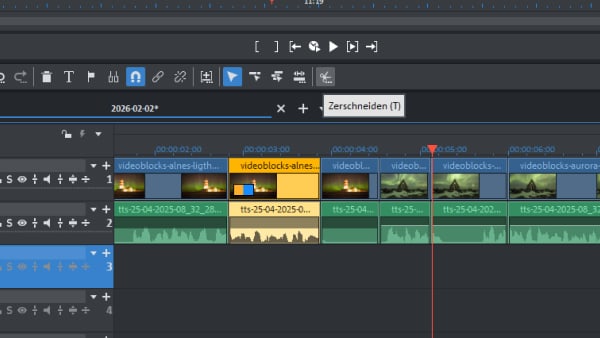
В монтажной области используются инструменты подрезки, выделения, разделения, перемещения и точного позиционирования объектов. Split and trim позволяет разрезать и подрезать клипы прямо на таймлайне, а Dynamic real-time feedback помогает сразу видеть результат. Time stretching меняет длительность видео и аудиоклипов прямо на дорожке, при этом звук сохраняет исходную высоту тона.
Find and close gaps закрывает пустые промежутки между клипами. Эта функция особенно полезна после удаления неудачных дублей, пауз, технических фрагментов или лишних сцен: вместо ручного подтягивания каждого объекта программа находит разрывы и закрывает их одной операцией.
Основные возможности MAGIX Video Pro X
MAGIX Video Pro X удобнее рассматривать не как набор отдельных эффектов, а как рабочую систему для конкретных задач: смонтировать ролик, синхронизировать камеры, сделать цвет, подготовить звук, оформить титры, собрать вертикальное видео, экспортировать проект в нужном качестве.
Нелинейный видеомонтаж
Базовый сценарий начинается с импорта файлов и размещения их на таймлайне. Пользователь работает с объектами: разрезает, двигает, подрезает края, меняет порядок, группирует, отключает дорожки, использует snap markers и выстраивает монтаж по музыкальному ритму. Beat-based editing помогает ставить монтажные акценты под музыку: snap markers можно располагать на важных точках внутри клипов и вдоль таймлайна, чтобы выравнивать объекты точнее.
В отличие от простых редакторов, где монтаж часто сводится к последовательной склейке клипов, MAGIX Video Pro X позволяет держать на дорожках несколько вариантов: основное видео, альтернативные фрагменты, временную музыку, титры, эффекты и вложенные сцены. Это удобно при сборке роликов, где финальная структура меняется в процессе.
3-point editing и 4-point editing
Точный монтаж через Source Monitor и Program Monitor нужен, когда фрагменты вставляются не приблизительно, а по заранее выбранным точкам. В 3-point editing пользователь задаёт три опорные точки: например, вход и выход у исходного клипа и точку вставки на таймлайне. В 4-point editing задаются четыре точки, включая границы исходника и целевой диапазон на таймлайне.

Такая схема полезна для интервью, репортажей и обучающих видео, где нужно заменить фрагмент внутри уже собранной сцены, не разрушив окружающий монтаж. В MAGIX Video Pro X точный монтаж завязан на source and preview workflow: исходный клип просматривается отдельно, а результат контролируется в Program Monitor.
Nested Sequences
Nested Sequences позволяют группировать несколько клипов в единую редактируемую последовательность. Это удобно для заставок, повторяющихся intro/outro, сложных переходов, сцен с несколькими слоями и фрагментов, которые используются в разных местах проекта. Вложенная последовательность добавляется на основной таймлайн как один объект, но сохраняет внутреннюю структуру для дальнейшего редактирования.
Пример: в обучающем курсе каждое видео начинается с одинакового блока — логотип, короткая музыка, анимированный заголовок, затем подложка с названием урока. Если собрать этот блок как Nested Sequence, его можно повторять в разных проектах и менять централизованно, не пересобирая вручную каждый слой.
Multicam editing
Multicam editing в MAGIX Video Pro X рассчитан на проекты с несколькими ракурсами. Программа поддерживает монтаж до девяти camera angles в реальном времени, переключение перспектив в preview window и автоматическую синхронизацию footage через audio analysis.
Это важно для:
интервью с двумя или тремя камерами;
записи лекций и мастер-классов;
концертов и выступлений;
свадебной съёмки;
обзоров с отдельной камерой на ведущего и камерой на предмет;
подкастов с несколькими участниками.
Пользователь размещает материалы с разных камер, синхронизирует их по звуковым дорожкам, затем переключает ракурсы во время просмотра. Такой способ быстрее, чем ручная нарезка каждого угла на отдельных дорожках.
Вертикальные видео
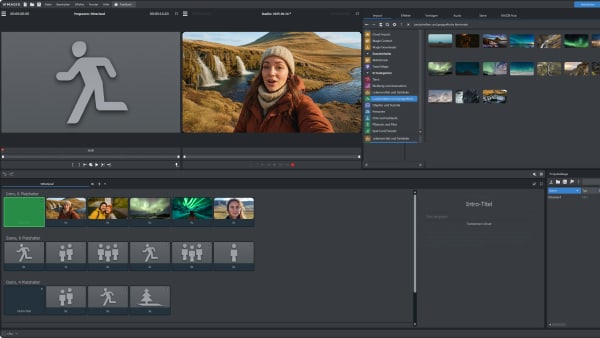
В MAGIX Video Pro X предусмотрены инструменты для вертикальных проектов. Portrait footage автоматически распознаётся и подстраивается, а dedicated presets помогают создавать и экспортировать ролики под социальные форматы. Для смартфонного материала доступны Image border effects: они позволяют оформить края вертикального видео, чтобы кадр выглядел аккуратно в горизонтальной композиции или внутри шаблонного макета.
Вертикальный сценарий в программе строится так: пользователь создаёт проект с нужным соотношением сторон, добавляет клипы, подрезает фрагменты, делает крупные субтитры, добавляет короткие переходы и экспортирует готовый ролик. Подсветка слов в субтитрах помогает удерживать внимание зрителя на коротких роликах, где текст часто играет не меньшую роль, чем изображение.
Шаблоны, титры и графика
Вкладка Templates содержит переходы, title templates и готовые элементы для быстрого оформления. В программе доступны Versatile fonts & title templates, cinematic intros and outros, Picture-in-Picture-сценарии, переходы, анимация по ключевым кадрам и color picker. Цвет можно выбирать через real-time color preview, а Color picker доступен в title editor и OFX plug-ins.
Титры в MAGIX Video Pro X не ограничиваются простой строкой текста. Их можно размещать в кадре, анимировать, подбирать цвет, закреплять за движущимся объектом через Object tracking и использовать для пояснений, нижних третей, заголовков глав, заставок и финальных титров.
Рабочий процесс: от исходников до готового ролика
MAGIX Video Pro X лучше раскрывается в последовательном рабочем процессе. Для простого ролика достаточно нескольких этапов, но та же логика масштабируется на длинные проекты с несколькими камерами, большим количеством исходников и сложным звуком.
Импорт материалов
Работа начинается во вкладке Import в Media Pool. Пользователь выбирает папку с исходниками, просматривает видео, изображения и аудиофайлы, затем перетаскивает нужные элементы на таймлайн. MAGIX Video Pro X поддерживает импорт AVC-Intra, AVI, DV-AVI, DVCPRO, MJPEG, MKV, MPEG-2/4, HEVC/H.265, AV1, MOV, MVC, MXF, WMV, а также изображения BMP, GIF, JPEG, PNG, TIF, TGA и HEIF. Для аудио доступны MP3, OGG, WAV и WMA. DVCPRO и AVC-Intra требуют платной первичной активации.
Для длинного проекта порядок импорта лучше продумать заранее. Видео с камер, дикторский голос, музыка, фотографии, логотипы, титры и B-roll удобнее держать в отдельных папках. Внутри MAGIX Video Pro X это снижает путаницу в Media Pool и помогает быстрее находить нужные фрагменты.
Черновая сборка
На этапе чернового монтажа пользователь не занимается точной цветокоррекцией и финальным звуком. Главная задача — собрать структуру: начало, основную часть, переходы между смысловыми блоками, финал, заставки и места для титров.
Для черновой сборки важны:
перетаскивание клипов на таймлайн;
Split and trim для удаления лишнего;
Find and close gaps для закрытия пустот;
Time stretching для подгонки длительности;
отключение или блокировка дорожек;
snap markers для выравнивания сцен;
базовая работа с музыкальным ритмом.
Если проект делается под музыку, Beat-based editing помогает заранее поставить точки смены кадров. Такой подход особенно полезен для travel-видео, промороликов, динамичных обзоров и коротких роликов для соцсетей.
Точная сборка
Точная сборка начинается после утверждения структуры. Здесь важны не только сами клипы, но и длительность каждого кадра, момент смены плана, совпадение слов с изображением, начало музыки и точка выхода в следующую сцену.
В MAGIX Video Pro X для этого используются Source Monitor, Program Monitor, 3-point editing, 4-point editing, keyframe animation и увеличенный масштаб таймлайна. Пользователь может открыть исходный клип, выбрать нужный фрагмент, вставить его в конкретную позицию, затем уточнить край объекта прямо на дорожке.
Эффекты и переходы
После монтажа добавляются визуальные элементы: transitions, titles, intro/outro, Picture-in-Picture, masks, image border effects, keyframe animation, Object tracking и Chroma key. Важно не перегружать проект эффектами: MAGIX Video Pro X даёт большой набор инструментов, но качественный результат зависит от точности применения.
Например, Chroma key нужен для съёмки на зелёном или синем фоне. Object tracking пригодится для подписи движущегося объекта или размытия лица. Layer masks используются для прозрачности, мягких краёв, декоративных рамок и сложных наложений.
Цвет и свет
Цветокоррекция выполняется после чернового монтажа, когда структура ролика уже понятна. В MAGIX Video Pro X можно использовать LUT, Import/Export LUTs, Shot match, HDR preview, color space handling, 16-bit deep color, кривые, RGB-каналы и broadcast-ready color effects. Для проектов с разными камерами особенно полезен Shot match: он помогает выровнять внешний вид клипов, снятых при разном освещении или на разные устройства.
Звук
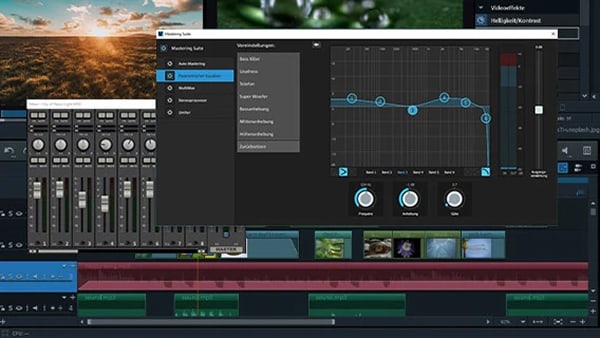
Финальный звук включает чистку голоса, баланс музыки и речи, громкость эффектов, нормализацию, пространственную панораму и проверку клиппинга. MAGIX Video Pro X содержит integrated audio cleaning, noise reduction, compressor, equalizer, StereoFX, real-time audio mixer, 5.1 Surround Sound, VST2 interface и EBU R 128 loudness normalization.
Экспорт
Финальный экспорт зависит от назначения ролика. Для веб-видео обычно выбирают современный кодек и нужное разрешение; для архивов важнее качество и предсказуемость воспроизведения; для дисков используется DVD, Blu-ray Disc или AVCHD-Disc. MAGIX Video Pro X экспортирует AVI, DV-AVI, MJPEG, MPEG-2/4, HEVC/H.265, AV1, WMV, MP3 и WAV. Проекты можно выводить в SD, HD, 4K и 8K, при этом дисковый экспорт ограничен HD-разрешением.
Инструкция: как смонтировать ролик в MAGIX Video Pro X
Ниже — практический сценарий сборки ролика из нескольких видеофрагментов, музыки, титров и субтитров. Он подходит для YouTube-видео, обучающего материала, travel-ролика или небольшого промо.
Шаг 1. Создать проект
После запуска создаётся новый проект. В стартовом окне выбирается формат фильма, пресет, соотношение сторон и параметры, соответствующие будущему ролику. Для горизонтального YouTube-видео обычно используется широкоформатный проект, для Shorts и Reels — вертикальный формат. В MAGIX Video Pro X есть redesigned start dialog с organised template categories и expanded presets для вертикального видео и социальных форматов.
Название проекта лучше задавать сразу осмысленно: дата, тема, клиент, площадка или версия. Это снижает риск перепутать черновики, финальные рендеры и альтернативные варианты.
Шаг 2. Добавить исходники через Import
Во вкладке Import пользователь открывает папку с файлами и переносит клипы на таймлайн. Основное видео размещается на нижней или основной видеодорожке, B-roll — выше, аудио — на отдельной дорожке, музыка — ещё ниже. Если в проекте есть логотипы, заставки, изображения и титры, их лучше добавлять на отдельные дорожки, чтобы они не мешали основному монтажу.
Для проекта с большим количеством файлов удобнее сначала разложить материалы по смыслу: основная камера, дополнительная камера, звук, графика, музыка, фото, финальные заставки. Media Pool и favorites помогают быстрее вернуться к часто используемым эффектам, шаблонам и аудио.
Шаг 3. Разрезать и подрезать клипы
Черновой монтаж начинается с удаления лишних фрагментов. Маркер воспроизведения ставится в нужную точку, затем клип разрезается инструментом Split and trim. Ненужные части удаляются, оставшиеся объекты подрезаются за края. Если после удаления образовались пустые промежутки, Find and close gaps закрывает разрывы и убирает нежелательные чёрные кадры.
При нарезке интервью удобнее работать по смысловым блокам: сначала убрать технические паузы, затем повторяющиеся фразы, потом уточнить начало и конец каждой реплики. В динамичных роликах лучше ориентироваться на ритм музыки и ставить snap markers в местах акцентов.
Шаг 4. Подогнать длительность и ритм
Time stretching изменяет длину видео и аудиофрагментов прямо на таймлайне. Это помогает подогнать кадр под музыкальный акцент, укоротить перебивку, растянуть атмосферный план или синхронизировать фрагмент с дикторским текстом. Для аудио сохраняется исходная высота тона, поэтому изменение длительности не превращает голос или музыку в неестественно высокий или низкий звук.
Beat-based editing используется, когда ролик строится вокруг музыки. Сначала размечаются важные доли, затем к ним подтягиваются смены кадров, титры, переходы и динамические эффекты.
Шаг 5. Добавить титры
Титры добавляются через Templates и title templates. Заголовок можно расположить в кадре, изменить шрифт, размер, цвет, анимацию и длительность появления. Для intro/outro используются готовые шаблоны, а для поясняющих роликов — нижние трети, подписи к объектам, нумерация шагов и короткие комментарии.

Если подпись должна двигаться вместе с объектом, применяется Object tracking. Он отслеживает движение, позволяет прикреплять text, titles и graphics к объекту, а также размывать лица и license plates для защиты приватности.
Шаг 6. Создать субтитры
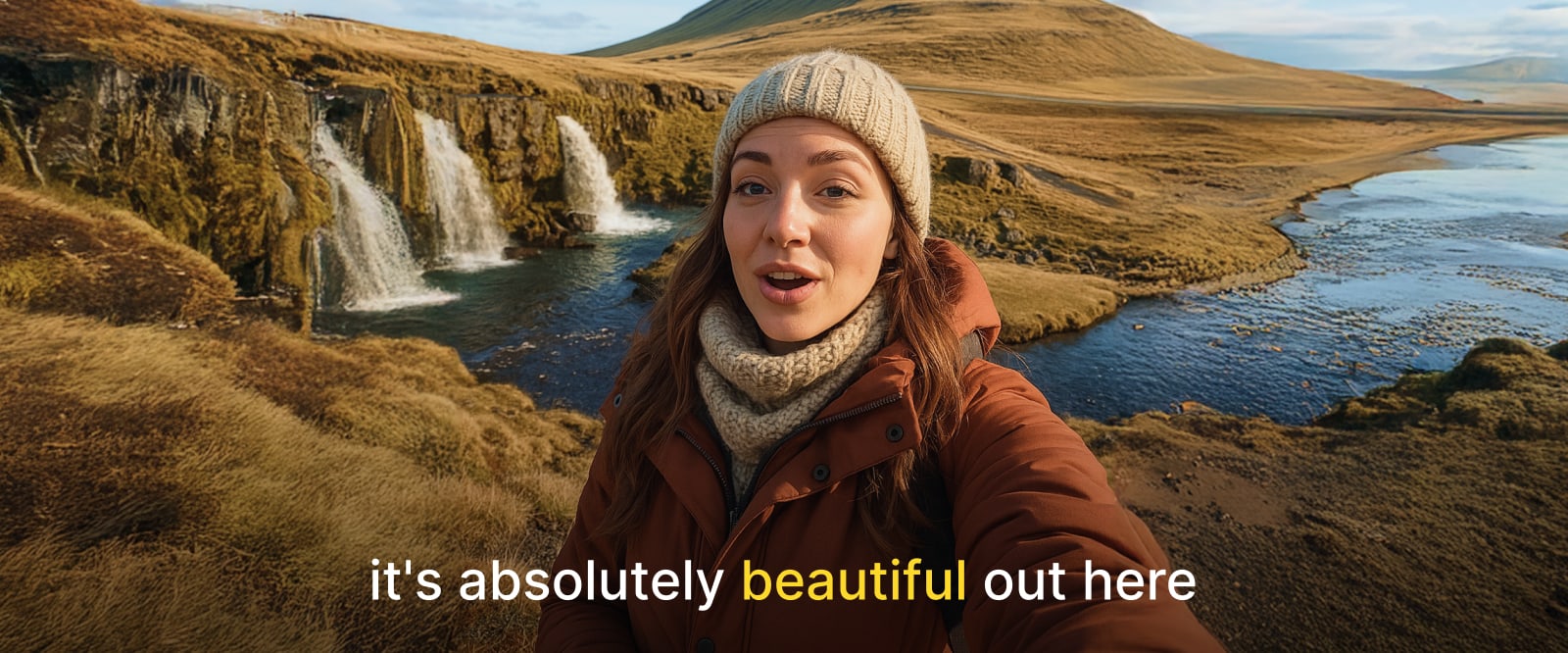
Для роликов с речью используется AI Speech-to-Text. Программа превращает речь в редактируемый текст и создаёт captions. После генерации субтитры нужно вычитать: проверить имена, термины, цифры, аббревиатуры, паузы и переносы строк. Для Shorts, Reels и обучающих роликов полезна подсветка произносимых слов: Highlighted subtitles выделяют слово синхронно со звуком.
Экспорт субтитров пригодится для YouTube и других платформ, где текстовая дорожка загружается отдельно. Это лучше, чем навсегда вшивать текст в видео, когда требуется несколько языковых версий или отдельная проверка субтитров.
Шаг 7. Настроить цвет
Цветокоррекция выполняется во вкладке Effects. Для быстрого стилистического решения применяются LUT. Собственные LUT-коллекции можно импортировать и использовать вместе со встроенными пресетами. Для точной правки доступны параметры яркости, контраста, гаммы, RGB-кривые, vibrance, luminance и 16-bit deep color.
Если проект снят на разные камеры, сначала выравнивается базовый баланс: экспозиция, белый, контраст, насыщенность. Затем можно применять общий стиль. Shot match помогает привести клипы к более единообразному виду, но контрольный просмотр остаётся обязательным: кожа, небо, белые предметы и тени сразу показывают, где цвет уходит в неестественный оттенок.
Шаг 8. Стабилизировать дрожащие кадры
Video stabilization сглаживает дрожание изображения. Этот инструмент нужен для handheld-съёмки, action-камер, travel-видео и кадров, снятых на смартфон без штатива. Стабилизацию лучше применять выборочно: если стабилизировать весь проект подряд, часть динамичных сцен потеряет естественное движение, а края кадра могут сильнее обрезаться.
Шаг 9. Обработать звук
Для речи сначала убираются шумы: hiss, crackling, wind noise. Затем настраивается equalizer, compressor и уровень дорожек. Музыка не должна перекрывать голос, а эффекты — выбиваться по громкости из общей картины. Real-time audio mixer позволяет регулировать дорожки в процессе воспроизведения, а VST2 interface расширяет набор инструментов сторонними плагинами для mixing, mastering и audio restoration.
Шаг 10. Проверить финальный проект
Перед экспортом нужно пройти таймлайн от начала до конца и проверить:
нет ли чёрных промежутков после удаления клипов;
совпадают ли титры и субтитры со звуком;
нет ли резких скачков громкости;
не обрывается ли музыка в конце;
не выходят ли титры за безопасные границы кадра;
правильно ли выбрано соотношение сторон;
не остались ли временные заглушки, тестовые картинки и лишние дорожки;
соответствует ли кодек площадке, куда пойдёт ролик.
Шаг 11. Экспортировать видео
Экспорт выбирается по назначению. Для обычного файла используются AVI, DV-AVI, MJPEG, MPEG-2/4, HEVC/H.265, AV1 или WMV. Для аудио — MP3 или WAV, при этом MP3 export требует Windows Media Player версии 10 или новее. Для диска доступны DVD, Blu-ray Disc и AVCHD-Disc. При работе с 4K и 8K на менее мощном компьютере используется proxy workflow: он помогает редактировать тяжёлые файлы даже на устройствах, соответствующих требованиям для HD.
Цветокоррекция, HDR и визуальные эффекты
Цвет в MAGIX Video Pro X — не отдельная декоративная функция, а часть финального качества. Программа работает с LUT, HDR preview, color space handling, 16-bit deep color, Shot match, кривыми, LAB color space support, broadcast coloring, sharpening, film grain и reduced Moiré effects in Full HD.
LUT и Import/Export LUTs
LUT используется для переноса цветового стиля на клип. В MAGIX Video Pro X можно работать со встроенными LUT и собственными LUT-коллекциями, добавляя их в effects area. Это удобно для проектов, где требуется единый стиль: серия роликов для канала, промо для одного бренда, travel-фильм, обучающий курс или несколько видео из одной съёмки.
LUT не заменяет базовую коррекцию. Перед его применением нужно выровнять экспозицию, баланс белого и контраст. Иначе один и тот же стиль будет выглядеть по-разному на светлом, тёмном и пересвеченном материале.
HDR preview и color space handling
MAGIX Video Pro X поддерживает HDR10, BT.2020 и 10-bit HEVC, а также работу с цветовыми пространствами BT.601, BT.709, BT.2020 и DCI P3. HDR preview помогает контролировать яркие участки, контраст и насыщенность при подготовке HDR-проектов.
BT.709 остаётся базовым ориентиром для стандартного HD/4K-видео, BT.2020 используется в HDR-сценариях, DCI P3 важен для расширенного цветового охвата. Неправильный выбор цветового пространства приводит к пересыщенным или тусклым цветам, поэтому настройки нужно проверять до финального экспорта.


16-bit deep color и кривые
16-bit color processing даёт более точную обработку тональных переходов, особенно при серьёзной коррекции яркости, контраста и отдельных каналов. В MAGIX Video Pro X можно управлять luminance и RGB channels через Bézier curves. Это помогает аккуратно вытянуть тени, приглушить пересветы, скорректировать оттенок кожи и усилить контраст без грубых скачков.
Кривые особенно полезны при съёмке в сложном освещении: интерьер с окном, сцена с ярким небом, вечерний кадр, концертный свет, смешанные источники освещения. В таких ситуациях простой ползунок яркости часто портит изображение целиком, а кривые позволяют работать с диапазонами точнее.
Shot match
Shot match выравнивает вид клипов между собой. Это нужно, когда в проекте есть материалы с разных камер, смартфонов, экшн-камер или съёмка велась в разное время дня. Сначала подбирается опорный кадр, затем соседние фрагменты приводятся к похожей яркости и цвету.
В интервью Shot match помогает сделать переходы между общим, средним и крупным планом менее заметными. В travel-видео он снижает разнобой между кадрами с солнцем, облаками, тенью и помещениями.
Object tracking
Object tracking отслеживает движение объектов в кадре. В MAGIX Video Pro X его можно использовать для прикрепления текста, titles и graphics к движущемуся объекту, а также для размытия лиц и автомобильных номеров.
Практические сценарии:
подпись следует за человеком в кадре;
указатель закреплён за предметом в обзоре;
номер автомобиля размыт при движении;
лицо случайного прохожего скрыто в travel-видео;
графический маркер показывает деталь устройства.
Chroma key
Chroma key удаляет зелёный или синий фон. В MAGIX Video Pro X доступны advanced keying, antispill control и improved extraction для чистых композитных кадров.
Хромакей требователен к исходной съёмке. Ровный фон, раздельное освещение фона и объекта, отсутствие зелёных отражений на коже и одежде, достаточное расстояние до фона и правильная экспозиция упрощают обработку. Если материал снят плохо, даже хороший chroma key потребует ручной доработки.
360° video
MAGIX Video Pro X включает toolset for 360° video: automatic stabilization, transitions и built-in stitching. Совместимость заявлена с широким набором 360°-камер до 4K. Этот режим нужен для панорамных travel-проектов, VR-материалов, презентаций пространств и нестандартных событийных роликов.
Звук, субтитры и AI-инструменты
MAGIX Video Pro X не ограничивается видеодорожками. В программе есть отдельный аудиомикшер, 5.1 Surround Sound, VST2, audio cleaning, нормализация по EBU R 128, AI Speech-to-Text, AI Text-to-Speech и инструменты работы с субтитрами. Для роликов с речью это критично: зритель простит простую картинку быстрее, чем неразборчивый звук.
AI Media Management
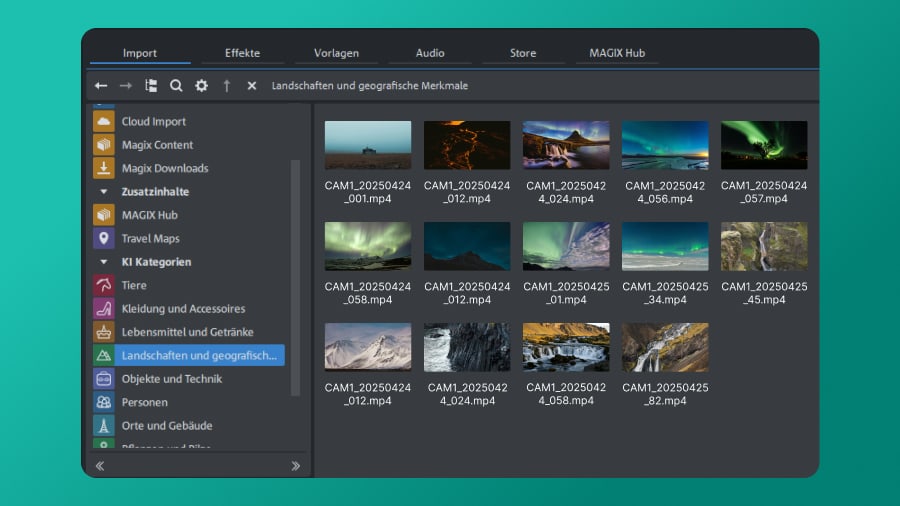
AI Media Management сортирует материалы и помогает быстрее найти нужные фрагменты. В Video Pro X используется автоматическая категоризация, включая people, animals и landscapes. Функция полезна в проектах с большим количеством видео и фотографий: путешествия, съёмка мероприятий, архивы, обучающие курсы, длинные репортажи.
Практическая польза проявляется, когда в папке лежат десятки похожих фрагментов. Вместо ручного поиска кадров с людьми, пейзажами или животными пользователь быстрее переходит к нужной категории и переносит материал на таймлайн.
AI Speech-to-Text
AI Speech-to-Text превращает речь в редактируемые субтитры. Это ускоряет подготовку обучающих роликов, интервью, обзоров и коротких вертикальных видео. После распознавания текст остаётся редактируемым, поэтому его можно исправлять, сокращать, разбивать на строки и адаптировать под формат кадра.
При подготовке субтитров важно проверять:
имена людей;
названия брендов;
профессиональные термины;
числа и даты;
сокращения;
пунктуацию;
длину строки;
синхронизацию с речью.
AI Text-to-Speech
AI Text-to-Speech создаёт озвучку из текста. Инструмент доступен более чем в 100 языках и стилях. Его удобно использовать для черновых дикторских дорожек, обучающих роликов, поясняющих вставок, коротких видео с закадровым текстом и проектов, где голос нужен до записи финального диктора.
Такую озвучку всё равно нужно проверять в контексте ролика: темп, паузы, ударения и эмоциональный тон влияют на восприятие не меньше, чем качество синтеза.
Подсветка слов в субтитрах
Highlighted subtitles выделяют слово синхронно с аудио. Этот формат активно используется в short-form media: Reels, Shorts, вертикальных обучающих клипах, нарезках подкастов и мотивационных роликах. В MAGIX Video Pro X подсветка помогает зрителю следить за речью даже без звука.
Для длинных роликов подсветку лучше применять выборочно: в начале, в важных тезисах, в коротких вставках или в вертикальных фрагментах. На полном часовом видео постоянное выделение каждого слова перегружает кадр.
Audio cleaning
Integrated audio cleaning удаляет hissing, crackling и wind noise, а также включает noise reduction, compressor, equalizer и StereoFX.
Типовой порядок обработки речи:
убрать заметный шум;
выровнять громкость;
подчистить низкие частоты, если микрофон гудит;
добавить компрессию, чтобы тихие и громкие слова стали ближе;
проверить музыку под речью;
нормализовать общий уровень;
послушать финальный ролик в наушниках и на обычных колонках.
Real-time audio mixer и 5.1 Surround Sound
Real-time audio mixer позволяет управлять дорожками во время воспроизведения. Для каждой дорожки доступны эффекты вроде equalizer, compressor и delay. 5.1 Surround Sound нужен для проектов с пространственным звуком, когда дорожки распределяются по каналам и контролируются в микшере.
Импорт, экспорт и поддерживаемые форматы
MAGIX Video Pro X поддерживает бытовые и профессиональные форматы, включая камеры, смартфоны, монтажные контейнеры и современные кодеки. Форматная поддержка важна не только при импорте, но и при передаче проекта дальше: заказчику, на площадку, в архив или на диск.
| Тип данных | Импорт | Экспорт | Важные ограничения |
|---|---|---|---|
| Видео | AVC-Intra, AVI, DV-AVI, DVCPRO, MJPEG, MKV, MPEG-2/4, HEVC/H.265, AV1, MOV, MVC, MXF, WMV | AVI, DV-AVI, MJPEG, MPEG-2/4, HEVC/H.265, AV1, WMV | DVCPRO и AVC-Intra требуют платной первичной активации |
| Аудио | MP3, OGG, WAV, WMA | MP3, WAV | MP3 export требует Windows Media Player 10 или новее |
| Изображения | BMP, GIF, JPEG, PNG, TIF, TGA, HEIF | BMP, JPEG, PNG, BMP single image sequence | Для последовательностей изображений используется BMP single image sequence |
| Диски | — | DVD, Blu-ray Disc, AVCHD-Disc | Disc export ограничен HD-разрешением |
| Разрешения | SD, HD, 4K, 8K | SD, HD, 4K, 8K | Для 4K/8K на слабом ПК используется proxy workflow |
Поддержка AV1 и HEVC/H.265 важна для современных роликов с хорошим соотношением качества и размера. MXF, AVC-Intra и DVCPRO нужны для материалов из профессиональных камер и вещательных рабочих процессов. HEIF пригодится при импорте изображений с современных Apple-устройств.
Экспорт лучше выбирать не по принципу максимального качества любой ценой, а под конкретную задачу. Для отправки в интернет не нужен огромный промежуточный файл, если площадка всё равно перекодирует ролик. Для архива или дальнейшей обработки лучше сохранить вариант с более высоким битрейтом и минимальными потерями. Для диска выбирается Disc authoring, где можно подготовить DVD или Blu-ray Disc с меню.
Системные требования
MAGIX Video Pro X требователен к компьютеру, особенно при работе с 4K, 8K, HDR и AI-инструментами. Простые HD-проекты запускаются на более скромной системе, но комфортный монтаж зависит от процессора, RAM, видеокарты, скорости накопителя и драйверов GPU.
Операционная система
Программа рассчитана на Microsoft Windows 10 и Windows 11 в 64-bit редакции. Другие настольные платформы в системных требованиях MAGIX Video Pro X не указаны.
Минимальные требования
| Компонент | Требование |
|---|---|
| Процессор | Intel Core i-series или AMD FX series |
| RAM | 4 GB или больше |
| Место на диске | 2 GB для установки программы |
| Видеокарта | Onboard, 2 GB VRAM, DirectX 12 support |
| Интернет | Нужен для регистрации, проверки программы и отдельных функций |
Минимальные требования подходят для установки и базовой работы, но не отражают комфортный монтаж тяжёлых проектов. При большом количестве эффектов, 4K-исходниках, шумоподавлении, субтитрах и сложной цветокоррекции слабая система быстро упирается в производительность.
Рекомендованные требования для HD
| Компонент | Рекомендация |
|---|---|
| ОС | Windows 10 или Windows 11, 64-bit |
| Процессор | 6th generation Intel Core i5 или AMD equivalent, 2.5 GHz, 4 cores |
| Видеокарта | NVIDIA GeForce RTX или GTX 1050 Ti с 4 GB; AMD/ATI Radeon с 4 GB и VCE 3.0; Intel GPU HD Graphics 620 series или выше |
| RAM | 8 GB |
| Диск | 2 GB для установки |
HD-монтаж не требует такой же видеопамяти, как 4K/8K, но 8 GB RAM — нижняя граница для спокойной работы. Если параллельно открыты браузер, графический редактор, аудиоредактор и папки с файлами, запас памяти быстро заканчивается.

Рекомендованные требования для 4K и 8K
| Компонент | Рекомендация |
|---|---|
| ОС | Windows 10 или Windows 11, 64-bit |
| Процессор | 6th generation Intel Core i5 или AMD equivalent, 2.5 GHz, 4 cores |
| Видеокарта | NVIDIA GeForce RTX или GTX 1070 с 8 GB; для 8K рекомендована RTX series с 8 GB; AMD/ATI Radeon с 8 GB и VCE 3.0; Intel GPU HD Graphics 630 series или выше |
| RAM | 16 GB, для 8K рекомендовано 32 GB |
| Накопитель | 2 GB для установки; рекомендовано 10 GB, SSD или high-speed multi-disk RAID для 4K media |
Для 4K и 8K важен не только процессор. Узким местом часто становится накопитель: если исходники лежат на медленном HDD, воспроизведение тормозит даже при нормальной видеокарте. SSD или быстрый RAID снижает задержки при чтении больших файлов.
Рекомендованные требования для AI-функций
| Компонент | Рекомендация |
|---|---|
| ОС | Windows 10 или Windows 11, 64-bit |
| Процессор | 10th Generation Intel Core i7 или AMD equivalent, более новая модель |
| Видеокарта | NVIDIA GeForce RTX 20xx series или AMD Radeon RX 5xxx series и новее |
| RAM | 32 GB |
| Накопитель | 2 GB для установки; рекомендовано 10 GB, SSD или high-speed multi-disk RAID для 4K media |
AI Speech-to-Text, AI Text-to-Speech, AI Media Management и другие интеллектуальные функции сильнее зависят от современной аппаратной платформы. Для регулярной работы с субтитрами, сортировкой материалов и 4K-проектами запас RAM и GPU важнее, чем формальное соответствие минимальным требованиям.
INFUSION Engine 3 и аппаратное ускорение
INFUSION Engine 3 использует аппаратное ускорение импорта и экспорта с Intel, NVIDIA и AMD GPU. Для Intel Graphics HD 620 требуется драйвер 27.20.100.9466 или выше; для NVIDIA GeForce GTX 1050 Ti — драйвер GeForce Game Ready 496.76 или выше; AMD Radeon RX470 поддерживается как нижняя ориентировочная планка для рекомендованной конфигурации. Аппаратно ускоренный AV1 export доступен с Intel Arc и NVIDIA 40xx.
Отзывы пользователей и профильных журналов
Отзывы о MAGIX Video Pro X делятся на две группы: пользовательские оценки на каталогах программ и обзоры профильных изданий. Их нужно читать с учётом версии, потому что старые материалы описывают состояние программы на момент конкретного релиза, а не все возможности современной ветки.
Пользовательская оценка на Capterra
На Capterra у MAGIX Video Pro X указана общая оценка 4,5 на основе 15 reviews. Отдельные показатели: Ease of Use — 4,6, Value for Money — 4,4, Customer Service — 3,9. В пользовательских комментариях часто выделяются понятная после Premiere логика интерфейса, гибкий контроль, бессрочная лицензия и удобная работа с инструментами. Среди претензий встречаются цена, желание большего числа шаблонов и сторонних эффектов, а также замечания к размеру экспортируемых файлов.
Такая выборка небольшая, поэтому её нельзя воспринимать как статистически исчерпывающую. Она показывает не массовый срез всех пользователей, а характерные впечатления тех, кто оставил отзыв: программу ценят за привычный монтажный подход и контроль, но ждут больше готового контента и более очевидной работы с финальным размером файла.
Videomaker
Videomaker рассматривал Video Pro X6 как шаг выше потребительских редакторов. В обзоре подчёркивались dual program and source preview monitors, media pool, project folder, multicam mode до девяти source tracks, automatic audio synchronization, title editor, time stretching, gap search, real-time multi-channel mixer, 5.1 surround sound и audio cleaning.
Для видеографов этот набор был важен: программа закрывала не только склейку клипов, но и организацию материала, многокамерный монтаж, звук, титры и эффекты в одном рабочем пространстве.
Expert Reviews
Expert Reviews в обзоре Video Pro X7 отмечал сильную базу: responsive and precise timeline editing, работу с demanding formats and resolutions, а также качественную стабилизацию через ProDAD Mercalli. Ограничением назывались эффекты, которые уступали конкурентам в той же ценовой зоне.
Эта оценка хорошо показывает компромисс Video Pro X: редактор силён в таймлайне, форматах и точных операциях, но при выборе между программами нужно смотреть не только на список эффектов, а на конкретный рабочий процесс.
Усреднённое мнение пользователей сети
По отзывам на каталогах, форумах и старых обзорах у MAGIX Video Pro X складывается следующий профиль:
Что обычно нравится:
интерфейс понятнее для пользователей, которые приходят из потребительских видеоредакторов;
монтаж на таймлайне даёт больше контроля, чем шаблонные редакторы;
multicam editing закрывает задачи интервью, концертов и мероприятий;
perpetual license привлекает пользователей, которые не хотят обязательную подписку;
встроенные аудиоинструменты позволяют не переносить проект в отдельный редактор для базовой чистки звука;
AI-субтитры полезны для YouTube, Shorts, Reels и обучающих роликов.
Что чаще критикуют:
высокая нагрузка на систему при тяжёлых проектах;
насыщенный интерфейс требует времени;
часть инструментов раскрывается только после изучения рабочей логики программы;
пользователям простых редакторов не всегда нужны 8K, HDR, nested sequences и расширенный звук;
для профессиональной цветокоррекции DaVinci Resolve Studio остаётся более сильной специализированной средой;
пользователям macOS программа не подходит из-за платформенного ограничения.

Сравнение с аналогами
MAGIX Video Pro X не стоит сравнивать с одним абстрактным классом видеоредакторов. Он конкурирует с конкретными программами, каждая из которых сильна в своём сценарии: Adobe Premiere Pro — в профессиональной экосистеме Adobe, DaVinci Resolve Studio — в цвете и комплексном постпродакшене, VEGAS Pro — в гибком таймлайне и аудио, PowerDirector — в быстром контенте для авторов, Movavi Video Editor — в простоте, Final Cut Pro — в macOS-экосистеме.
MAGIX Video Pro X и Adobe Premiere Pro
Adobe Premiere Pro работает в экосистеме Creative Cloud, поддерживает Windows и macOS, тесно связан с After Effects, Audition, Photoshop, Frame.io и Adobe Firefly. Это сильный вариант для студий, агентств, команд и авторов, которым нужны обмен проектами, интеграция с другими приложениями Adobe и стандартизированный профессиональный пайплайн.
MAGIX Video Pro X выигрывает в сценарии, где пользователь работает на Windows, хочет полный видеоредактор без обязательной подписки и не нуждается в глубокой связке с Adobe. Он проще как автономная программа: монтаж, цвет, звук, субтитры и экспорт находятся в одном пространстве. Premiere Pro сильнее в командной среде, в интеграции с After Effects и в индустриальных workflows.
MAGIX Video Pro X и DaVinci Resolve Studio
DaVinci Resolve объединяет editing, color correction, visual effects, motion graphics и audio post production в одной системе. Бесплатная версия работает с 8-bit formats до Ultra HD 3840×2160 at 60 fps, а Studio-версия добавляет расширенные профессиональные функции, Neural Engine, HDR, 8K и другие инструменты.
DaVinci Resolve Studio сильнее в цветокоррекции, Fusion-композитинге и Fairlight-аудио. MAGIX Video Pro X проще для пользователя Windows, которому нужен видеоредактор с понятным таймлайном, субтитрами, шаблонами, Disc authoring и меньшим порогом входа. Для серьёзного грейдинга, киношного постпродакшена и сложного node-based compositing Resolve предпочтительнее. Для монтажёра-одиночки, который хочет собрать ролик, обработать звук, сделать титры и экспортировать результат без изучения нескольких рабочих страниц Resolve, MAGIX Video Pro X выглядит практичнее.
MAGIX Video Pro X и VEGAS Pro
VEGAS Pro строится вокруг гибкого таймлайна, быстрых монтажных операций, аудиоинструментов и вариантов лицензирования. На странице планов VEGAS Pro доступны subscription и perpetual options, а линейка включает Vegas Pro, Vegas Pro Plus и Vegas Pro Ultimate.
Обе программы рассчитаны на Windows-пользователей и пересекаются по аудитории: продвинутые авторы, видеографы, монтажёры-одиночки, малые студии. VEGAS Pro часто выбирают за характерную монтажную логику и быстрый timeline workflow. MAGIX Video Pro X сильнее привязан к Media Pool, Source/preview workflow, встроенным шаблонам, Disc authoring, AI-субтитрам и связке с инструментами MAGIX.
MAGIX Video Pro X и CyberLink PowerDirector
PowerDirector ориентирован на быстрый монтаж, авторский контент, AI-помощники, готовые эффекты, transition packs, speech-to-text captions, background removal, stabilization и video enhancement. Программа доступна для Windows 11/10 и macOS.
PowerDirector удобен, когда нужно быстро собрать эффектный ролик с шаблонами и современными AI-инструментами. MAGIX Video Pro X лучше подходит для более ручного монтажа на Windows: nested sequences, точное source/preview редактирование, расширенный звук, Disc authoring, цветовые пространства и 8K/HDR делают его ближе к продвинутому монтажному пакету.
MAGIX Video Pro X и Movavi Video Editor
Movavi Video Editor ориентирован на быстрый вход: cut, crop, adjust colors and speed, one-click AI tools, auto subtitles, noise removal, фильтры, переходы, титры и overlays. Это вариант для новичков, блогеров и пользователей, которым важна простота.
MAGIX Video Pro X сложнее, но глубже. Он нужен там, где Movavi уже ограничивает: multicam до девяти ракурсов, расширенная цветокоррекция, HDR, 8K, Source Monitor, Program Monitor, 3-point/4-point editing, nested sequences, 5.1 Surround Sound и VST2. Для первой нарезки роликов Movavi быстрее. Для регулярной работы с более сложными проектами MAGIX Video Pro X даёт больше контроля.
MAGIX Video Pro X и Final Cut Pro
Final Cut Pro — редактор для macOS и iPadOS-экосистемы Apple. Версия для Mac доступна как one-time purchase в App Store, а сама программа известна magnetic timeline, высокой скоростью на Apple Silicon и тесной связкой с Motion и Compressor.
Сравнение здесь ограничено платформой. Пользователь Windows не сможет заменить MAGIX Video Pro X на Final Cut Pro без перехода на Mac. Пользователь macOS, наоборот, не рассматривает MAGIX Video Pro X как нативное решение. Если компьютер уже на Windows, Video Pro X — прямой вариант для монтажа, цвета, звука и экспорта. Если рабочее место построено на Mac, Final Cut Pro логичнее по интеграции с системой.
| Программа | ОС | Сильная сторона | Ограничение | Кому подходит |
|---|---|---|---|---|
| MAGIX Video Pro X | Windows 10/11 64-bit | Многодорожечный монтаж, AI-субтитры, 8K/HDR, звук, Disc authoring | Нет версии для macOS и Linux | Windows-пользователям, видеографам, авторам YouTube и обучающих роликов |
| Adobe Premiere Pro | Windows, macOS | Экосистема Adobe, командная работа, интеграция с After Effects и Frame.io | Подписочная модель | Студиям, агентствам, командам, профессиональным монтажёрам |
| DaVinci Resolve Studio | Windows, macOS, Linux | Цвет, Fusion, Fairlight, комплексный постпродакшен | Более высокий порог освоения | Колористам, постпродакшену, сложным кино- и рекламным проектам |
| VEGAS Pro | Windows | Быстрый гибкий таймлайн, аудио, знакомая логика VEGAS | Не подходит пользователям macOS | Монтажёрам, которым важна скорость ручной сборки |
| CyberLink PowerDirector | Windows, macOS | Быстрые шаблоны, AI-инструменты, контент для соцсетей | Меньше профессионального контроля, чем в тяжёлых NLE | Блогерам, новичкам, авторам коротких роликов |
| Movavi Video Editor | Windows, macOS | Простота, быстрый старт, базовые AI-инструменты | Меньше глубины в цвете, звуке, multicam и 8K/HDR | Новичкам и пользователям, которым нужен быстрый монтаж |
| Final Cut Pro | macOS, iPadOS | Magnetic timeline, производительность на Apple Silicon, экосистема Apple | Не работает на Windows | Пользователям Mac и iPad |
Версии, лицензии и комплектации
MAGIX Video Pro X распространяется в редакциях Classic и Ultimate. Classic включает advanced video editing, pro-level color grading, 8K & HDR support, AI voiceovers & subtitles, studio-quality audio tools, GPU-accelerated performance и proDAD Hide V2. Ultimate добавляет 5 premium proDAD image tools, BorisFX greenscreen plug-in, extended AI feature quota, high-quality video & audio content и exclusive travel content.
Разница между Classic и Ultimate важна не для каждого пользователя. Если нужен монтаж, цвет, звук, 8K/HDR, субтитры и базовые профессиональные функции, Classic закрывает основной сценарий. Ultimate рациональнее для тех, кто регулярно работает с визуальными эффектами, greenscreen, расширенным контентом, travel-видео и дополнительными proDAD/BorisFX-инструментами.
Программа требует one-time registration, а интернет нужен для регистрации, проверки и отдельных функций. Это особенно важно учитывать при установке на рабочую станцию, которая редко подключается к сети.
Плюсы и минусы MAGIX Video Pro X
Плюсы
Полноценный видеоредактор для Windows с многодорожечным таймлайном.
3-point editing и 4-point editing подходят для аккуратного монтажа интервью, репортажей и обучающих видео.
Multicam editing поддерживает до девяти ракурсов и синхронизацию через audio analysis.
Nested Sequences упрощают повторное использование сложных сцен, заставок и блоков с несколькими слоями.
AI Speech-to-Text создаёт редактируемые субтитры.
AI Text-to-Speech генерирует озвучку из текста в большом наборе языков и стилей.
Highlighted subtitles помогают оформлять Shorts, Reels и ролики, которые смотрят без звука.
AI Media Management ускоряет поиск материалов в больших проектах.
Поддерживаются 8K, HDR10, BT.2020, 10-bit HEVC и AV1.
Есть LUT, Import/Export LUTs, 16-bit deep color, Shot match, RGB-кривые и HDR preview.
Object tracking позволяет прикреплять графику к движущимся объектам и скрывать лица или номера.
Chroma key удаляет зелёный и синий фон, поддерживает antispill control.
Audio cleaning, real-time audio mixer, 5.1 Surround Sound, VST2 и EBU R 128 закрывают основные задачи звука.
Disc authoring позволяет создавать DVD, Blu-ray Disc и AVCHD-Disc.
Proxy workflow помогает работать с 4K и 8K на компьютерах, соответствующих требованиям для HD.
Минусы
Программа рассчитана на Windows 10/11 64-bit и не подходит пользователям macOS или Linux.
Для комфортного 4K/8K-монтажа нужен мощный компьютер с достаточной RAM, SSD и современной видеокартой.
AI-функции требуют ещё более сильной конфигурации, включая 32 GB RAM и современную GPU.
Интерфейс насыщен вкладками, дорожками, режимами и эффектами, поэтому новичку требуется время.
Часть форматов имеет дополнительные условия: DVCPRO и AVC-Intra требуют платной первичной активации.
MP3 export зависит от наличия Windows Media Player 10 или новее.
Дисковый экспорт ограничен HD-разрешением.
Для проектов со сложным киношным цветом DaVinci Resolve Studio остаётся более специализированным инструментом.
Для командной работы в большой студии Premiere Pro и Resolve предлагают более привычные профессиональные workflows.
Кому стоит выбрать MAGIX Video Pro X
MAGIX Video Pro X стоит выбирать не по количеству функций, а по рабочему сценарию. Программа особенно сильна там, где нужен автономный Windows-видеоредактор с точным таймлайном, AI-субтитрами, цветом, звуком и экспортом без обязательной связки с большой экосистемой.
| Сценарий | Подходит ли MAGIX Video Pro X | Почему |
|---|---|---|
| YouTube-ролики | Да | Таймлайн, титры, AI Speech-to-Text, звук, экспорт в современные форматы |
| Обучающие видео | Да | Субтитры, озвучка, Object tracking, точный монтаж и понятная структура дорожек |
| Интервью | Да | Source Monitor, Program Monitor, 3-point/4-point editing, audio cleaning |
| Съёмка с нескольких камер | Да | Multicam editing до девяти ракурсов и синхронизация по звуку |
| Вертикальные ролики | Да | Portrait footage, social presets, highlighted subtitles |
| Travel-видео | Да | MAGIX Travel Maps, стабилизация, цвет, музыка, титры |
| Работа с 4K/8K | Да, при мощном ПК | Поддержка 4K/8K, proxy workflow, GPU acceleration |
| HDR-проекты | Да | HDR10, BT.2020, HDR preview, 10-bit HEVC |
| Новичок без опыта монтажа | Ограниченно | Можно начать с базового таймлайна, но интерфейс требует обучения |
| Цветокоррекция уровня кино | Частично | Есть LUT, 16-bit, Shot match, HDR, но Resolve сильнее как специализированная среда |
| Пользователь macOS | Нет | Программа рассчитана на Windows |
| Малый бизнес | Да | Можно делать проморолики, инструкции, презентации, обучение и контент для соцсетей |
| Командный постпродакшен | Ограниченно | Для сложной командной среды лучше Premiere Pro или DaVinci Resolve Studio |
Для разовой нарезки клипа MAGIX Video Pro X избыточен: проще взять лёгкий редактор или конвертер. Для регулярной работы с видео он раскрывается лучше, потому что повторяющиеся операции — импорт, сортировка, титры, звук, цвет, экспорт — собираются в устойчивый процесс.
Частые вопросы
Есть ли MAGIX Video Pro X на macOS?
MAGIX Video Pro X рассчитан на Microsoft Windows 10 и Windows 11 в 64-bit редакции. В системных требованиях macOS не указана.
Подходит ли программа для новичков?
Программа подходит новичку, который готов учиться монтажу на таймлайне. Для первой простой нарезки интерфейс насыщен, но базовый процесс понятен: Import, размещение клипов на дорожках, Split and trim, титры, звук и экспорт. Если нужен максимально простой редактор без сложных панелей, Movavi Video Editor или PowerDirector будет легче на старте.
Можно ли монтировать 4K и 8K?
MAGIX Video Pro X поддерживает импорт и экспорт SD, HD, 4K и 8K. Для 4K и 8K рекомендованы 16 GB RAM, 32 GB для 8K, мощная видеокарта с 8 GB VRAM и SSD или high-speed multi-disk RAID для 4K media. Proxy workflow помогает редактировать 4K/8K даже на устройствах, которые соответствуют требованиям для HD.
Есть ли AI-субтитры?
В программе есть AI Speech-to-Text для создания редактируемых субтитров из речи. Также доступны Highlighted subtitles, которые подсвечивают слово синхронно с аудио, и export subtitles для дальнейшей загрузки на платформы вроде YouTube.
Есть ли озвучка из текста?
AI Text-to-Speech превращает текст в озвучку. Инструмент работает более чем со 100 языками и стилями.
Поддерживает ли программа HDR?
MAGIX Video Pro X поддерживает HDR10, BT.2020, 10-bit HEVC, HDR preview и color space handling с BT.601, BT.709, BT.2020 и DCI P3.
Можно ли сделать DVD или Blu-ray?
Disc authoring позволяет создавать DVD и Blu-ray Disc с menu templates или собственным дизайном. Также поддерживается AVCHD-Disc. Дисковый экспорт ограничен HD-разрешением.
Чем Ultimate отличается от Classic?
Classic включает монтаж, цвет, 8K/HDR, AI voiceovers & subtitles, audio tools, GPU acceleration и proDAD Hide V2. Ultimate добавляет 5 premium proDAD image tools, BorisFX greenscreen plug-in, extended AI feature quota, high-quality video & audio content и exclusive travel content.
Нужен ли интернет?
Интернет нужен для регистрации, проверки программы и отдельных функций. Программа требует one-time registration.
Итог
MAGIX Video Pro X подходит пользователям Windows, которым нужен не простой редактор для быстрой нарезки, а полноценная программа для монтажа, цвета, звука, субтитров, 4K/8K и проектов с несколькими камерами. Её сильная сторона — сочетание Source/preview workflow, многодорожечного таймлайна, Nested Sequences, Multicam editing, AI Speech-to-Text, AI Text-to-Speech, HDR, LUT, Shot match, audio cleaning, VST2 и Disc authoring.
Для новичка без опыта программа требует времени, но даёт запас на рост. Для YouTube, обучающих роликов, интервью, travel-видео, вертикального контента и небольших коммерческих проектов MAGIX Video Pro X закрывает большую часть задач внутри одного интерфейса. Для macOS стоит выбирать Final Cut Pro или DaVinci Resolve, для студийной экосистемы Adobe — Premiere Pro, для максимальной цветокоррекции — DaVinci Resolve Studio, для простого монтажа без глубоких настроек — Movavi Video Editor или CyberLink PowerDirector.
Список изменений
Video Pro X6: переход к 64-bit и 4K:
- Video Pro X6 стал заметным этапом благодаря native 64-bit support, обновлённому интерфейсу, расширенному управлению окнами, поддержке Ultra HD/4K, GPU acceleration for AVCHD export, новым H.264 and audio codecs, proDAD Mercalli V2 и Red Giant Magic Bullet Quick Looks. Videomaker отмечал dual program and source preview monitors, media pool, project folder, multicam mode до девяти source tracks, automatic audio synchronization, time stretching, gap search, title editor, real-time multi-channel mixer, 5.1 surround sound и audio cleaning.
- Для своего времени это был важный сдвиг: 64-bit support позволял программе использовать больше 4 GB памяти, а 4K-поддержка делала редактор пригодным для более тяжёлых проектов. Появление в комплекте стабилизации и цветовых шаблонов усилило направление на продвинутых видеографов.
Video Pro X7: стабилизация и точный монтаж:
- В Video Pro X7 внимание уделялось ProDAD Mercalli 4, shake reduction, CMOS correction и обработке action camera footage. Expert Reviews высоко оценивал основы программы: timeline editing, точность, производительность на demanding formats and resolutions. При этом обзор критиковал часть эффектов в сравнении с конкурентами того же ценового уровня.
- Этот этап важен тем, что Video Pro X закрепился как редактор с сильными монтажными основами, но не как универсально превосходящий все альтернативы инструмент. Сильными сторонами оставались таймлайн, форматная поддержка и стабилизация, а спорными — цена и уровень отдельных эффектов.
Юбилейное обновление 2018 года:
- К десятилетию Video Pro X получил крупное обновление. В нём улучшили effects area, упростили доступ к эффектам, оптимизировали Chroma Keying, добавили новый алгоритм распознавания и извлечения объектов, усилили 360° editing, 360° image stabilization, 360° transitions, специальные 360° effects от HitFilm и обработку stereoscopic videos.
- Этот период показал движение программы в сторону более современных форматов: 360°-видео, хромакей, стабилизация и объектные алгоритмы стали важнее для авторов, которые работали не только с классической камерой, но и с action-camera, VR-кадрами и сложными монтажными сценами.
Развитие HDR, 8K и INFUSION Engine:
- В ветке последующих обновлений появились 8K real-time playback of HEVC, 8K UHD2 project templates, export presets for HEVC, HDR preview, color space handling, import own effect lookup tables, layer masks, improved OFX performance и новые возможности работы с цветом.
- Video Pro X 12 уже рассматривался профильными немецкими изданиями как редактор с 8K-монтажом, HDR-handling, INFUSION Engine 2, Mercalli V5, цветокоррекцией и multicam editing до девяти камер.
Современная ветка: AI, субтитры и организация материалов:
- Поздние версии усилили направление на AI-инструменты и ускорение рабочих процессов. В Video Pro X появились AI Speech-to-Text, AI Text-to-Speech, Media Share, AI Media Management, подсветка слов в субтитрах, export subtitles, proDAD Hide V2 и расширенные пакеты Ultimate с proDAD и Boris FX Chroma Key Studio.
- Этот этап изменил роль программы: MAGIX Video Pro X стал не только редактором для монтажа и цвета, но и инструментом для авторов, которые работают с большим количеством исходников, делают субтитры, готовят вертикальные ролики и ускоряют повторяющиеся операции.


 *EXE — расширение исполняемого файла. Сайт является партнером проекта
Оставте свой отзыв о MAGIX Video Pro X