

MCEBuddy 2.x — настольная программа для Windows, которая автоматизирует обработку видеозаписей: конвертирует DVR-файлы в более удобные форматы, удаляет рекламные вставки, переименовывает фильмы и сериалы, сортирует медиатеку по папкам и подготавливает файлы для просмотра через медиасерверы, телевизоры, приставки и мобильные устройства. В отличие от обычного видеоконвертера, MCEBuddy ориентирована не на разовую ручную операцию, а на фоновый рабочий процесс: пользователь один раз задаёт папку наблюдения, профиль обработки, правила рекламы и папку результата, после чего новые записи попадают в очередь автоматически.
Главная специализация MCEBuddy — записи телепередач и видеоархивы, которые появляются регулярно: Windows Media Center, DVR-каталоги, файлы Plex, Emby, Jellyfin, Channels DVR, HDHomeRun, PlayOn, TiVO и другие источники. Программа работает с WTV, DVR-MS, TS, MP4, MKV, AVI, WMV, TiVO, MPG и другими контейнерами, а результат сохраняет в MP4, MKV, AVI, WMV, TS, WTV и профили под устройства. Такая логика особенно полезна, когда за ночь или неделю накапливается несколько передач, а вручную открывать каждую запись в редакторе неудобно.
MCEBuddy не заменяет полноценный видеомонтажный редактор. В ней нет многодорожечной монтажной шкалы, цветокоррекции, эффектов, титров и сложного монтажа. Программа решает другую задачу: взять готовую запись, распознать или вручную отметить рекламу, перекодировать файл, перенести субтитры, сохранить метаданные, правильно назвать итоговый файл и положить его в библиотеку. Для такого сценария MCEBuddy удобнее классических редакторов: рабочий процесс строится вокруг Monitor locations, Conversion tasks, очереди файлов и автоматической обработки в фоне.
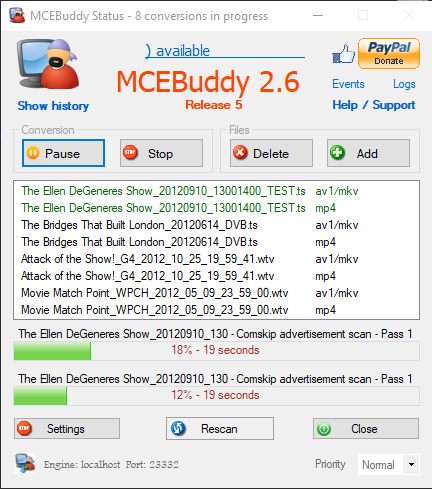
Главное окно MCEBuddy Status показывает очередь, активные операции, текущий этап обработки и общий прогресс. На скриншоте видны файлы в очереди, кнопки Pause, Stop, Delete, Add, Settings, Rescan, Close, ссылки Events, Logs, Help / Support и выбор приоритета. Это не окно монтажной программы, а панель управления фоновым конвейером: пользователь добавляет файлы вручную через Add, перетаскивает их в область очереди или позволяет программе брать новые записи из папок наблюдения.
Краткая карточка MCEBuddy
| Параметр | Значение |
|---|---|
| Название | MCEBuddy 2.x |
| Тип | программа для автоматической конвертации видео, удаления рекламы и организации медиатеки |
| Основная платформа | Windows |
| Основные сценарии | DVR-записи, Windows Media Center, Plex, Emby, Jellyfin, Channels DVR, HDHomeRun, PlayOn, TiVO |
| Входные форматы | WTV, DVR-MS, TS, MP4, MKV, AVI, WMV, TiVO, MPG, YouTube и другие |
| Выходные форматы | MP4, MKV, AVI, WMV, TS, WTV, профили для устройств |
| Реклама | Comskip, ShowAnalyzer, Custom Cuts, главы вместо вырезания |
| Субтитры | SRT, SUB, IDX, ASS, SSA и другие форматы |
| Метаданные | IMDb, TMDB, TVDB, встроенные и интернет-метаданные |
| Аппаратное ускорение | Intel QuickSync, NVIDIA CUDA/CUVID/NVEnc, AMD VCE/AMF |
| Пробный режим | 15 дней или 15 успешных конвертаций |
| Платные планы | Premium Standard, Premium Elite, Premium Business |
MCEBuddy раскрывается там, где есть повторяемость. Одну запись можно обработать в HandBrake, Avidemux или LosslessCut. Но когда каждую неделю появляются новые выпуски сериалов, спортивные трансляции, новости, записи с ТВ-тюнера или папка DVR постоянно пополняется файлами, ручная обработка становится узким местом. MCEBuddy закрывает эту проблему через мониторинг каталогов, фильтры, расписание, правила переименования, автоматическое удаление рекламных вставок и одновременную обработку нескольких файлов.
Интерфейс MCEBuddy: как устроено главное окно
Интерфейс программы построен вокруг двух уровней. Первый уровень — MCEBuddy Status, где отображается очередь, состояние движка и текущие операции. Второй уровень — MCEBuddy Settings, где задаются правила: какие папки проверять, какие задачи конвертации выполнять, как поступать с оригиналами, когда запускать обработку, сколько одновременных конвертаций разрешено и отправлять ли уведомления.
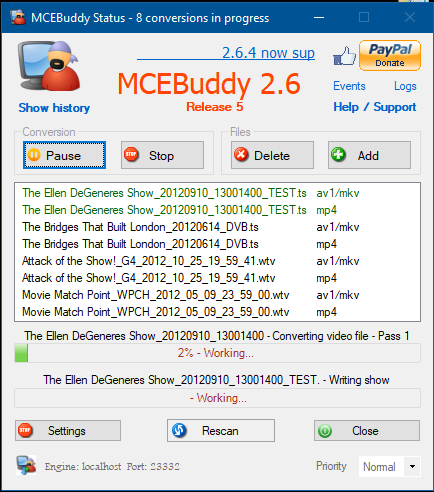
В MCEBuddy Status пользователь видит не только список файлов. В строке каждого элемента отображается исходное имя и выбранный профиль: например, av1/mkv, mp4, mkv. Ниже расположены полосы прогресса, где видно, чем занята программа: сканированием рекламных блоков, конвертацией, записью результата или другим этапом. Это важно для длинных DVR-записей: файл может проходить несколько стадий, и без статуса сложно понять, зависла ли задача или она просто выполняет очередной проход.
Кнопка Pause приостанавливает активную обработку, Stop останавливает конвертацию, Delete убирает выбранные файлы из очереди, Add добавляет видео вручную. Через Settings открывается окно настроек, Rescan заставляет программу заново проверить папки наблюдения, а Close закрывает клиентское окно. Закрытие окна не означает прекращение фоновой работы: MCEBuddy продолжает конвертации в фоне, а вернуться к статусу можно повторным запуском из меню Windows.
Логика MCEBuddy Status
Главное окно удобно читать как панель диспетчера:
верхняя часть показывает версию, историю, события, журналы и справку;
центральная таблица содержит очередь файлов;
справа от имени файла отображается профиль или целевой формат;
индикаторы прогресса показывают текущий этап;
нижняя строка показывает движок, порт, приоритет и состояние фоновой службы.
Такая организация делает программу понятной для пользователей, которые не хотят открывать консольные утилиты FFmpeg, HandBrakeCLI или Comskip отдельно. MCEBuddy объединяет эти операции в один сценарий: файл появляется в папке, попадает в очередь, проходит рекламный анализ, конвертируется, переименовывается и переносится в нужную структуру.
Как программа работает в фоне
Фоновая работа — одно из главных отличий MCEBuddy от обычного конвертера. После настройки Monitor locations программа отслеживает указанные каталоги, применяет Search Pattern, проверяет правила задачи и добавляет подходящие файлы в очередь. В настройках доступны расписание, задержка перед обработкой, одновременные конвертации, архивирование оригиналов, синхронизация результатов, уведомления по e-mail и выбор языка интерфейса.
Фоновый режим полезен для медиасервера. Например, DVR сохраняет запись ночью, MCEBuddy ждёт завершения записи, затем удаляет рекламные блоки, перекодирует файл в MP4 или MKV, добавляет субтитры и переносит результат в библиотеку. К моменту просмотра файл уже лежит в нужной папке и имеет понятное имя. Для пользователя это выглядит как готовая медиатека без регулярной ручной сортировки.
Основные возможности MCEBuddy
Автоматическая конвертация видео
MCEBuddy конвертирует видео и записи из разных форматов в профили под устройства и медиатеки. Входными файлами могут быть WTV, DVR-MS, TS, MP4, MKV, AVI, WMV, TiVO, MPG и другие контейнеры. На выходе доступны MP4, MKV, AVI, WMV, TS, WTV и device-specific formats. Внутри профилей используются AV1, H.265/HEVC, H.264, VP9, VP8, MPEG4, MPEG2, MPEG1, MP3 и другие кодеки.
Сильная сторона MCEBuddy — не сам факт перекодирования, а возможность привязать перекодирование к правилам. В Conversion Task пользователь выбирает Profile, задаёт Destination, указывает, удалять ли рекламу через Ad remover, настраивает качество, максимальную ширину, громкость, выбор аудиодорожки, многоканальный звук, субтитры и переименование. Когда такие параметры сохранены, их не нужно заново выставлять для каждой записи.
Обычная конвертация WTV в MP4 в MCEBuddy превращается в полный рабочий процесс: запись из Windows Media Center попадает в каталог, программа обнаруживает файл, применяет профиль MP4 High Quality или другой выбранный профиль, при необходимости запускает Comskip, сохраняет субтитры, пишет итоговый файл в выбранную папку и переименовывает его по данным передачи. Для домашних архивов это важнее, чем десятки ручных настроек кодека.
Удаление рекламных вставок
Удаление рекламных вставок — одна из центральных функций MCEBuddy. В задаче конвертации поле Ad remover позволяет выбрать режим обработки рекламы. В типовом сценарии используется Yes (Comskip): программа анализирует запись, определяет рекламные блоки и удаляет их при создании итогового файла. Также поддерживаются ShowAnalyzer и ручной редактор Custom Cuts. Дополнительно MCEBuddy умеет создавать главы из рекламных блоков вместо физического вырезания.
Автоматическое удаление рекламы хорошо подходит для серийных задач: ночные шоу, передачи с повторяющейся структурой, новостные блоки, записи с одинакового канала. Но результат зависит от конкретного файла, формата трансляции, качества записи, логотипов, пауз, заставок и особенностей рекламных блоков. Поэтому в важных архивах безопаснее сначала сохранять оригинал или помещать его в архивную папку, а итоговый файл проверять перед удалением исходника.
MCEBuddy полезна ещё и тем, что рекламный анализ можно отделить от окончательного вырезания. Режим сохранения мест рекламы в EDL-файл подходит, когда нужно оставить исходное видео нетронутым, но передать метки другому инструменту или проверить их вручную. Такой подход снижает риск случайного удаления фрагмента передачи, если автоматическое определение ошиблось.
Custom Cuts для ручной разметки
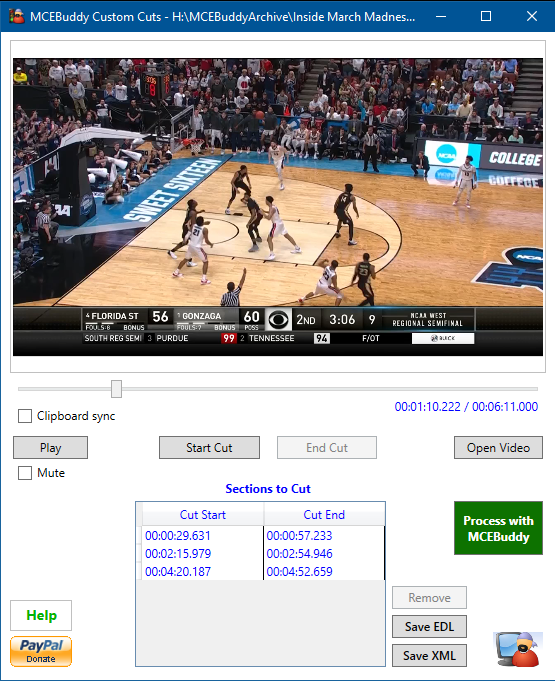
Custom Cuts — встроенный визуальный редактор для ручной разметки участков, которые нужно удалить. Он нужен, когда автоматический Comskip неправильно определил рекламу, пропустил блок, захватил часть передачи или пользователь хочет вырезать не рекламу, а другой фрагмент: длинную заставку, техническую паузу, повтор, обрыв записи в начале или хвост после окончания трансляции.
В окне MCEBuddy Custom Cuts пользователь открывает видео через Open Video, просматривает его кнопкой Play, отмечает начало вырезаемого участка кнопкой Start Cut, конец — кнопкой End Cut. Отмеченные интервалы попадают в таблицу Sections to Cut, где видны Cut Start и Cut End. После разметки можно запустить обработку через Process with MCEBuddy, сохранить список в Save EDL или Save XML, а ошибочный фрагмент убрать через Remove.
Custom Cuts особенно полезен для записей спортивных событий и телешоу, где рекламные паузы могут отличаться по длительности, а важный контент начинается сразу после заставки. Ручная разметка занимает больше времени, чем автоматический Comskip, но даёт контроль над границами вырезания. Для постоянной библиотеки это компромисс: автоматический режим закрывает массовую обработку, а Custom Cuts помогает исправить сложные записи.
Пакетная обработка и мониторинг папок
MCEBuddy умеет работать с очередью и несколькими файлами. В MCEBuddy Settings раздел Monitor locations отвечает за папки наблюдения, а Conversion tasks — за правила обработки. Если к одной очереди привязано две задачи конвертации, программа создаёт два результата для каждого подходящего файла: например, один MP4 для телевизора и один MKV для архива. В настройках также доступно несколько одновременных конвертаций.
Пакетная обработка в MCEBuddy отличается от простой кнопки конвертировать всё. Программа не просто берёт список файлов, а проверяет условия: имя файла, название записи, канал, тип передачи, размер, битрейт, DRM, кодек, ширину кадра и другие параметры. Так можно разделить рабочий процесс: сериалы отправлять в одну папку, спортивные записи — в другую, фильмы — в третью, а короткие служебные или повреждённые файлы пропускать.
Для DVR-сценариев важен параметр минимального возраста файла перед обработкой. Он позволяет не трогать запись, пока DVR ещё пишет файл. Если начать конвертацию слишком рано, результат может оказаться неполным. Поэтому задержка перед обработкой защищает от ситуации, когда программа подхватывает файл в момент записи.
Организация медиатеки и переименование
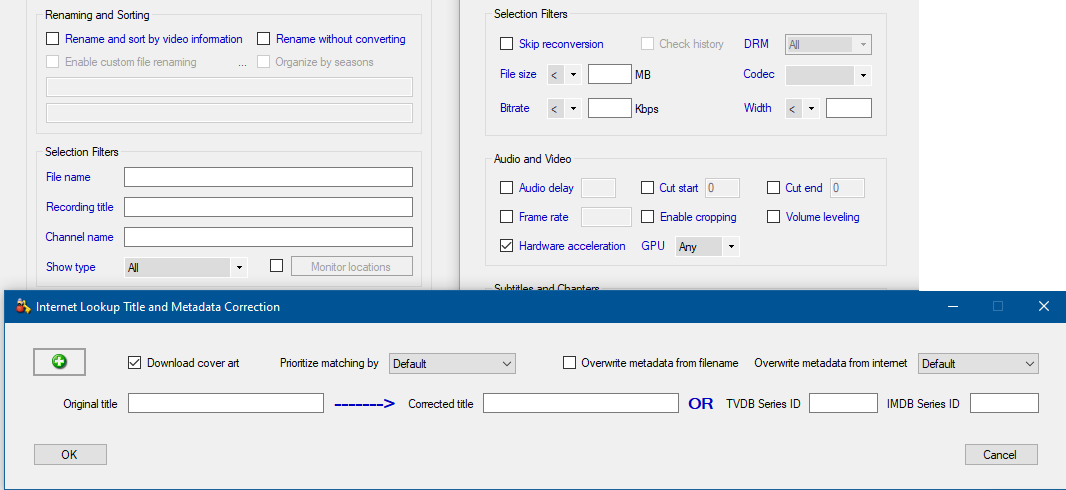
MCEBuddy не ограничивается конвертацией. В блоке Renaming and Sorting можно включить Rename and sort by video information, Rename without converting, Enable custom file renaming, Organize by seasons. Программа использует встроенные и сетевые метаданные, а также интеграции с IMDb, TMDB и TVDB, чтобы привести названия фильмов, сериалов и выпусков к понятной структуре.
Сценарий Rename without converting полезен, когда видео уже находится в подходящем формате, но лежит в хаотичной структуре. Например, DVR или IPTV-приложение сохранило файлы с техническими именами, а медиасерверу нужна структура с названием шоу, сезоном, номером эпизода и читаемым именем. В этом режиме MCEBuddy переносит и переименовывает файл без повторного кодирования, что сохраняет качество и не нагружает процессор.
Фильтры помогают не смешивать разные типы контента. Поля File name, Recording title, Channel name, Show type, параметры DRM, Codec, File size, Bitrate, Width позволяют направлять разные записи в разные задачи. Например, можно обрабатывать только файлы *.wtv, только передачи конкретного канала или только записи с шириной выше заданного значения.
Субтитры, главы и аудиодорожки
MCEBuddy поддерживает работу с субтитрами, закрытыми субтитрами, телетекстом, DVB-субтитрами и главами. В списке форматов заявлены SRT, SUB, IDX, ASS, SSA и другие, а главы могут сохраняться в EDL, VPRJ, EDLP, XML и embedded chapters. В задаче конвертации доступны параметры сохранения и встраивания субтитров, а также главы вместо физического удаления рекламных блоков.
Для многодорожечных записей важен выбор аудио. В Conversion Task есть настройка Audio language, а руководство описывает выбор языка по трёхбуквенному коду. Через контекстное меню файла в очереди можно открыть Media Info и посмотреть Audio/Video Information, включая дорожки и языковые коды. Такой механизм нужен для записей с несколькими языками или комментариями, где автоматический выбор первой дорожки даёт неправильный результат.
Многоканальный звук поддерживается через AC3, DTS, AAC, E-AC3 и другие аудиоформаты. В бытовом сценарии это важно для фильмов и спортивных трансляций: пользователь может сохранить 5.1-звук, а не получить стерео по умолчанию. При подготовке файлов для мобильного устройства, наоборот, можно выбрать профиль с более компактным аудио и меньшим размером результата.
Аппаратное ускорение
MCEBuddy поддерживает аппаратные кодировщики и декодировщики Intel, NVIDIA и AMD: QuickSync, CUDA/CUVID/NVEnc, VCE/AMF. В разделе Audio and Video доступен параметр Hardware acceleration, а в профилях можно использовать H.264, H.265/HEVC, AV1 и другие современные кодеки. Аппаратное ускорение уменьшает время перекодирования, если видеокарта и выбранный профиль подходят для задачи.
Аппаратное кодирование особенно заметно при регулярной обработке длинных записей. Например, двухчасовая передача с рекламным анализом, деинтерлейсингом, сжатием и сохранением субтитров нагружает систему сильнее, чем короткий ролик. При включённом GPU-кодировании процессор освобождается для других задач, а очередь завершается быстрее. При этом итоговое качество зависит от профиля, исходника, битрейта и выбранного кодека: для архивных копий лучше использовать профиль качества, а для временных просмотров — быстрый профиль с меньшим размером.
Как настроить MCEBuddy: базовая инструкция
Подготовка перед первой задачей
Перед настройкой нужно решить три вещи: где лежат исходные записи, куда сохранять результат и что делать с оригиналами. В MCEBuddy эти решения не второстепенны. Программа может автоматически удалять, архивировать или синхронизировать файлы, поэтому ошибка в пути или слишком агрессивная настройка удаления приведёт к потере исходников. Безопасный старт — оставить оригинальные файлы на месте, результат сохранять в отдельную папку, а автоматическое удаление включать только после проверки нескольких обработанных записей.
Для типового сценария понадобятся:
папка с исходными DVR-записями;
отдельная папка для готовых MP4 или MKV;
понимание, нужен ли Comskip;
выбранный профиль качества;
решение по субтитрам и аудиодорожкам;
запас свободного места на диске.
Свободное место важно не только для результата. Во время перекодирования программа создаёт временные файлы, а исходник, промежуточные данные и итоговый файл могут одновременно занимать место. Для длинных HD- и 4K-записей лучше держать запас, превышающий размер исходной папки.
Настройка Conversion Task
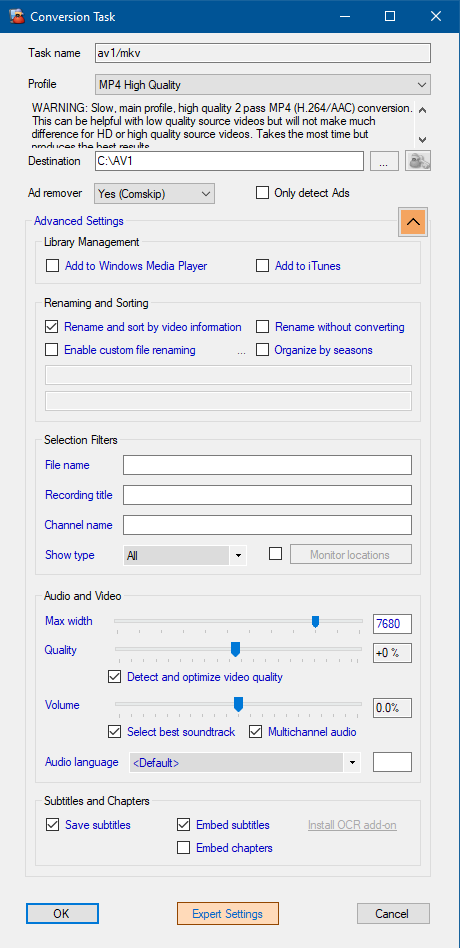
Conversion Task — ядро обработки в MCEBuddy. В этом окне задаётся не просто формат результата, а вся логика: профиль, папка назначения, реклама, качество, ширина, громкость, дорожки, субтитры, фильтры, переименование и сортировка.
Для базовой задачи нужно открыть Settings, в блоке Conversion tasks выбрать существующий вариант Convert to MP4 или нажать Add. В открывшемся окне Conversion Task сначала задаётся Task name, затем выбирается Profile. Для универсального результата подходит MP4-профиль, для медиатеки с сохранением нескольких дорожек и субтитров часто удобнее MKV, для экономии места можно использовать HEVC-профиль, если устройства воспроизведения поддерживают H.265.
Поле Destination определяет папку результата. Кнопка ... рядом с ним открывает выбор каталога. Если результат должен попадать в библиотеку Plex, Emby или Jellyfin, лучше указывать конечную папку медиатеки сразу, но сначала безопаснее протестировать отдельный временный каталог. Когда несколько обработанных файлов успешно открываются, имеют правильное имя, звук, субтитры и вырезанную рекламу, задачу можно переводить на постоянную папку.
Поле Ad remover отвечает за рекламные вставки. Для автоматического удаления выбирается Yes (Comskip). Если рекламу нужно только обнаружить, а не вырезать, используется опция Only detect Ads. Для передач, где Comskip часто ошибается, удобнее сначала создавать главы или EDL-разметку, а не удалять фрагменты окончательно.
В блоке Renaming and Sorting включается Rename and sort by video information, если нужно привести названия к данным фильма или выпуска. Rename without converting подходит для сортировки без перекодирования. Organize by seasons помогает строить папки сериалов по сезонам, а Enable custom file renaming нужен для собственной схемы имён.
В Audio and Video задаются Max width, Quality, Volume, Audio language, Select best soundtrack, Multichannel audio. Для HD-архива можно оставить исходную ширину, а для планшета или телефона ограничить Max width, чтобы уменьшить размер. Detect and optimize video quality включает автоматическую оптимизацию качества, деинтерлейсинга, telecine и связанных параметров.
Настройка Monitor Location
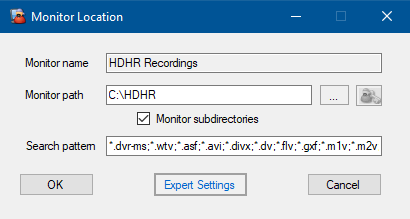
Monitor locations отвечает за автоматический поиск новых файлов. В MCEBuddy Settings нажимается Add под списком Monitor locations, после чего указывается имя задачи наблюдения, путь к каталогу и шаблон поиска. Для записей Windows Media Center уместен шаблон под WTV, для Channels DVR часто используются MPG-файлы, для универсальной папки можно настроить несколько задач с разными условиями.
Связка папки наблюдения и задачи конвертации важна, если в MCEBuddy настроено несколько сценариев. Например, одна папка содержит фильмы, вторая — сериалы, третья — спортивные записи. Без привязки каждая задача может попытаться обработать все подходящие файлы, что приведёт к дублирующимся результатам. В Conversion Task для этого используется привязка к Monitor locations, которая ограничивает задачу конкретными источниками.
Для DVR-папок желательно задавать минимальный возраст файла перед обработкой. Запись может ещё продолжаться, а файл уже виден в каталоге. Задержка позволяет дождаться окончания записи и только потом запускать Comskip и конвертацию. Это особенно важно для длинных передач и спортивных трансляций, где файл может расти несколько часов.
Первый запуск обработки
После настройки Conversion Task и Monitor Location нужно вернуться в MCEBuddy Status и нажать Start. Если в папке наблюдения уже есть подходящие файлы, они попадают в очередь. Если нужно обработать конкретный ролик без ожидания, файл можно перетащить в центральную область окна или добавить через Add.
Во время первой проверки лучше использовать один короткий файл. Это позволяет быстро увидеть:
создаётся ли результат в нужной папке;
правильно ли выбран профиль MP4 или MKV;
не пропала ли аудиодорожка;
сохраняются ли субтитры;
корректно ли работает Comskip;
не удалён ли оригинал;
подходит ли имя файла для медиасервера.
После успешного теста можно запускать пакетную обработку. Если программа обрабатывает большую библиотеку впервые, безопаснее ограничить одновременные конвертации и не включать удаление оригиналов. Так проще отследить ошибки профиля, нехватку места или неверные правила переименования.
Практические сценарии использования
Конвертация записей Windows Media Center
Windows Media Center сохраняет записи в форматах, которые не всегда удобно смотреть на современных устройствах и медиасерверах. MCEBuddy исторически создавалась вокруг задачи автоматической конвертации записей Media Center, поэтому сценарий WTV и DVR-MS остаётся для неё естественным. Программа принимает такие файлы, применяет профиль MP4 или MKV, удаляет рекламу через Comskip, сохраняет субтитры и раскладывает результат по папкам.
Для архива передач удобен такой порядок: исходные WTV-файлы остаются в папке записи, MCEBuddy сохраняет обработанные MP4 в отдельную библиотеку, а оригиналы перемещаются в архив только после проверки. Когда результат стабилен, можно включить автоматическое архивирование исходников. Удаление оригинала сразу после обработки подходит только для записей с низкой ценностью, потому что рекламный анализ и перекодирование всегда нужно проверять на нескольких реальных файлах.
Обработка Plex DVR, Emby и Jellyfin
Plex, Emby и Jellyfin хорошо работают с организованными библиотеками, но качество библиотеки зависит от имён файлов, папок, метаданных, субтитров и совместимости формата. MCEBuddy помогает подготовить записи так, чтобы медиасерверу было проще определить фильм, сериал, сезон и эпизод. В задаче конвертации можно включить переименование по данным видео и структуру сезонов, а результат направить в папку медиасервера.
Для Plex DVR практичный вариант — отдельная папка результата. Если MCEBuddy пишет прямо в библиотеку, медиасервер может увидеть файл до окончания обработки. Поэтому полезно либо использовать временную папку с последующим перемещением, либо настроить задержку и порядок обработки так, чтобы медиасервер индексировал уже готовый файл.
Emby и Jellyfin чувствительны к структуре сериалов так же, как Plex. Если MCEBuddy получает корректные данные о названии, сезоне и эпизоде, библиотека становится чище: меньше ручных исправлений, меньше одинаковых технических имён, проще искать передачи по названию. Для старых записей без точных метаданных иногда приходится задавать собственные правила имени файла.
Подготовка файлов для планшета, смартфона или ТВ-приставки
Профили MCEBuddy позволяют готовить файлы под разные устройства: iPhone, iPad, Roku, TiVO, Kindle, FireTV и другие. Для мобильного просмотра важны контейнер, кодек, ширина кадра и размер. Если устройство не воспроизводит HEVC, лучше выбрать H.264 в MP4. Если поддержка H.265 есть, HEVC-профиль уменьшит размер при сопоставимом качестве, но обработка займёт больше времени на слабом компьютере.
В Conversion Task для такого сценария полезны Max width, Quality, Volume, Audio language и параметры субтитров. Ограничение ширины не нужно для архива, но помогает, когда исходная запись имеет высокое разрешение, а смотреть её планируется на небольшом экране. Сохранение SRT-файла или встраивание субтитров зависит от плеера: одни устройства лучше работают с внешними SRT, другие — с embedded subtitles.
Организация библиотеки без повторного кодирования
Rename without converting нужен, когда файл уже подходит по формату, но плохо назван или лежит в неправильной папке. Например, запись уже сохранена в MP4, но называется техническим именем с датой и каналом. Повторное кодирование в таком случае ухудшает качество или тратит ресурсы без необходимости. MCEBuddy может переименовать и перенести файл по метаданным, не меняя видеопоток.
Этот режим особенно полезен при миграции старой библиотеки. Пользователь настраивает правила, применяет их к копии каталога, проверяет результат, а затем переносит схему на основную библиотеку. Для больших коллекций это безопаснее, чем массовая конвертация: меньше риска испортить качество, меньше нагрузка на диск и процессор.
Ручная правка рекламных блоков
Custom Cuts подходит для отдельных файлов, где точность важнее скорости. Например, в спортивной трансляции рекламный блок может начаться после повтора момента, а вернуться эфир может сразу к продолжению игры. Автоматический алгоритм иногда режет слишком рано или поздно. В ручном редакторе пользователь сам ставит границы и сохраняет разметку.
Для сложных записей практично сначала сохранить EDL или XML, затем запустить обработку с этой разметкой. Такой подход даёт возможность вернуться к списку фрагментов, исправить его и не повторять просмотр всего файла. В массовой обработке Custom Cuts не заменяет Comskip, но дополняет его для записей, которые нужно сохранить аккуратно.
Поддерживаемые форматы, профили и кодеки
MCEBuddy работает с широким набором контейнеров и кодеков. В бытовом обзоре важнее не полный список, а понимание, какие сценарии закрывает программа.
| Категория | Поддержка в MCEBuddy |
|---|---|
| DVR и ТВ-записи | WTV, DVR-MS, TS, TiVO, MPG |
| Универсальные контейнеры | MP4, MKV, AVI, WMV |
| Выходные контейнеры | MP4, MKV, AVI, WMV, TS, WTV |
| Видеокодеки | AV1, H.265/HEVC, H.264, VP9, VP8, MPEG4, MPEG2, MPEG1 |
| Аудио | AC3, DTS, AAC, E-AC3, MP3 и другие |
| Субтитры | SRT, SUB, IDX, ASS, SSA и другие |
| Главы и рекламные метки | EDL, VPRJ, EDLP, XML, embedded chapters |
| Метаданные | MKV, MP4, WTV, DVR-MS, TS, XML и другие |
Для большинства домашних библиотек достаточно MP4/H.264 или MKV/H.264. MP4 лучше совместим с мобильными устройствами и телевизорами, MKV удобнее для нескольких аудиодорожек, субтитров и архивного хранения. HEVC уменьшает размер, но требует совместимого проигрывателя. AV1 перспективен для хранения и стриминга, но не каждое устройство воспроизводит его аппаратно.
В MCEBuddy профиль задаёт сразу набор параметров: контейнер, кодек, качество, скорость, аудио, субтитры и совместимость. Поэтому выбор Profile важнее, чем отдельный выбор расширения файла. Неправильный профиль может дать файл, который открывается на компьютере, но не воспроизводится на телевизоре или приставке.
Системные требования
MCEBuddy работает на современных версиях Windows и требует 64-битную систему. Минимальная конфигурация включает x64-процессор 1,6 ГГц или быстрее, 4 ГБ оперативной памяти, 2 ГБ места для установки и дополнительное место для медиафайлов. Рекомендуется 8 ГБ RAM. Для программной части нужны .NET Framework 4.8 или выше, DirectX 9.0c или выше и Microsoft Visual C++ 2015-2022 Redistributable.
| Компонент | Требование |
|---|---|
| ОС | Windows 11, Windows 10, Windows Server 2022/2019/2016 |
| Процессор | x64, 1,6 ГГц или быстрее |
| Оперативная память | минимум 4 ГБ, рекомендовано 8 ГБ |
| Место для установки | 2 ГБ |
| Дополнительное место | зависит от объёма исходников, временных файлов и результата |
| .NET | .NET Framework 4.8 или выше |
| Графика/API | DirectX 9.0c или выше |
| Компоненты Microsoft | Microsoft Visual C++ 2015-2022 Redistributable |
| Опционально | NVIDIA, Intel или AMD GPU для аппаратного ускорения |
| Сеть | интернет для метаданных и обложек |
| Уведомления | доступ к e-mail-серверу для SMTP-уведомлений |
Минимальные требования подходят для установки и одиночной обработки, но не гарантируют комфортную работу с длинными HD- или 4K-записями. Для постоянного DVR-сервера важнее не только процессор, но и диск: исходный файл, временные данные, рекламный анализ и итоговый файл создают интенсивную запись. Если MCEBuddy работает на том же компьютере, где установлен медиасервер, стоит ограничить число одновременных конвертаций и настроить расписание на часы низкой нагрузки.
Графический ускоритель не обязателен, но полезен. NVIDIA NVEnc, Intel QuickSync и AMD VCE/AMF сокращают время кодирования, особенно при пакетной обработке. Для архивного качества аппаратное кодирование нужно сравнивать с программным профилем: аппаратный режим быстрее, но пользователь должен подобрать качество и битрейт под собственный материал.
Пробный режим, лицензирование и ограничения
MCEBuddy предоставляет полностью функциональный пробный режим на 15 дней или 15 успешных конвертаций. После окончания пробного периода для продолжения работы нужен Premium Access. В платной модели используются разовые платежи, а планы различаются сроком бесплатных обновлений, уровнем поддержки и условиями использования.
| План | Стоимость | Условия |
|---|---|---|
| Trial Version | 15 дней или 15 успешных конвертаций | функциональная пробная версия |
| Premium Standard | $29.99 | 12 месяцев бесплатных обновлений, lifetime usage license, single computer license |
| Premium Elite | $69.99 | 36 месяцев бесплатных обновлений, premium support, single computer license |
| Premium Business | custom pricing | multi-computer license, enterprise use license, custom integration services |
Trial Version, Premium Version и Business Version различаются не только сроком использования. В таблице возможностей указаны video conversion, batch processing, Custom Cuts, hardware acceleration, simultaneous conversions, e-Mail notifications, library management и commercial removal. Unlimited files доступен в Premium и Business, business use — в Business. Отдельно выделено commercial retention для Business.
Покупка не является подпиской в привычном смысле: лицензия даёт lifetime usage установленной версии, а обновления предоставляются в течение периода, который зависит от плана. Для одиночного домашнего компьютера рассчитаны Standard и Elite, для нескольких установок и корпоративного использования — Business. Оплата проходит через PayPal, поддерживаются PayPal и основные кредитные/дебетовые карты через платёжный обработчик. Возврат не предоставляется после доступа к серверу по premium access license/credentials.
Перед оплатой стоит использовать пробный режим на реальных записях. Проверять нужно не абстрактную скорость, а свои задачи: один файл с рекламой, один файл с субтитрами, один длинный выпуск, один файл для медиасервера и один файл с несколькими аудиодорожками. Так станет понятно, подходит ли профиль, корректно ли режется реклама, видит ли медиасервер итоговые названия и хватает ли компьютеру ресурсов.
Преимущества и ограничения MCEBuddy
Плюсы
Автоматизация повторяющихся задач. MCEBuddy отслеживает папки, добавляет новые файлы в очередь и выполняет обработку без ручного открытия каждого видео.
Удаление рекламы. Программа использует Comskip, ShowAnalyzer и Custom Cuts, а также умеет создавать главы из рекламных блоков вместо окончательного вырезания.
Работа с DVR-форматами. Поддержка WTV, DVR-MS, TS, TiVO и других форматов делает MCEBuddy удобной для записей Windows Media Center, HDHomeRun, Channels DVR и похожих систем.
Профили конвертации. Пользователь выбирает MP4, MKV, HEVC, H.264, AV1 и другие профили под устройство или медиатеку.
Организация библиотеки. Переименование, сезоны, метаданные IMDb, TMDB и TVDB помогают привести файлы к структуре медиасервера.
Субтитры и аудиодорожки. Программа извлекает, сохраняет и встраивает субтитры, поддерживает несколько аудиодорожек и многоканальный звук.
Фоновая работа. Закрытие окна статуса не прекращает обработку, поэтому MCEBuddy можно использовать на домашнем сервере.
Аппаратное ускорение. Поддержка Intel, NVIDIA и AMD помогает ускорить перекодирование длинных записей.
Гибкие фильтры. Задачи можно ограничивать по имени, названию записи, каналу, типу, кодеку, размеру, битрейту, DRM и ширине.
Ручная коррекция через Custom Cuts. Сложные рекламные блоки можно размечать вручную.
Минусы
Основная платформа — Windows. Пользователям macOS и Linux проще выбрать Tdarr, FileFlows, HandBrake или LosslessCut, если не нужен именно Windows/DVR-сценарий.
Для продолжительного использования нужен Premium Access. Пробный режим ограничен 15 днями или 15 успешными конвертациями.
Автоматическое удаление рекламы требует проверки. Comskip и ShowAnalyzer ускоряют работу, но не гарантируют идеальные границы на каждом канале и каждом типе записи.
Программа сложнее простого конвертера. Новичку нужно разобраться с
Conversion Task,Monitor locations, профилями, рекламой, субтитрами и правилами переименования.Нагрузка зависит от профиля. HEVC, AV1, деинтерлейсинг, несколько одновременных задач и длинные HD-записи требуют ресурсов CPU, GPU и диска.
Не подходит для творческого монтажа. MCEBuddy не заменяет видеоредактор с дорожками, переходами, эффектами, цветом и титрами.
Ошибочные настройки удаления опасны для исходников. Автоматическое удаление оригиналов следует включать только после проверки результата.
Сравнение с аналогами
MCEBuddy корректно сравнивать не с любыми видеоредакторами, а с программами, которые решают соседние задачи: конвертацию, автоматизацию медиатеки, ручную нарезку и обработку файлов. Для внутренней навигации по смежным программам можно использовать материалы о HandBrake, Avidemux, XMedia Recode, MediaCoder, Any Video Converter, Freemake Video Converter, Shotcut, VirtualDub и Kodi.
| Программа | Сильная сторона | Чем отличается от MCEBuddy |
|---|---|---|
| HandBrake | ручное и пакетное перекодирование видео | не ориентирован на DVR-рекламу, мониторинг папок и сортировку медиатеки как единый сценарий |
| Tdarr | автоматизация больших медиатек и распределённая обработка | сильнее для self-hosted и серверных библиотек, но требует более технической настройки |
| FileFlows | визуальные конвейеры обработки разных типов файлов | шире по типам файлов, но MCEBuddy проще для готового DVR-процесса с Comskip |
| LosslessCut | быстрая нарезка без перекодирования | удобнее для ручной потери лишних фрагментов, но не заменяет автоматическую DVR-очередь |
| Avidemux | простое резание, фильтры и кодирование | подходит для ручной обработки отдельных файлов, а не для фонового мониторинга DVR-папок |
| XMedia Recode | гибкое перекодирование в разные форматы | сильнее как универсальный конвертер, слабее как автоматизатор рекламы и медиатеки |
| MediaCoder | продвинутые настройки кодирования | больше контроля над кодированием, меньше готовой логики для DVR-сценариев |
| Shotcut | видеомонтаж | нужен для монтажа, а MCEBuddy — для автоматической подготовки записей |
MCEBuddy и HandBrake
HandBrake — свободный видеотранскодер для Windows, macOS и Linux, который конвертирует видео из большинства форматов в современные кодеки и контейнеры. Он хорошо подходит для ручного выбора пресета, настройки качества, кодека, фильтров и пакетной очереди.
MCEBuddy выигрывает там, где файл появляется автоматически и требует одинаковой обработки: папка DVR, реклама, субтитры, переименование, перенос в медиатеку. HandBrake удобнее, когда нужно вручную подготовить один фильм, точно настроить параметры качества или перекодировать файл без библиотечной логики. Для обычной конвертации HandBrake проще и бесплатнее; для постоянной обработки DVR-записей MCEBuddy экономит больше ручных операций.
MCEBuddy и Tdarr
Tdarr — приложение для автоматизации транскодирования и remux-обработки медиабиблиотеки по условиям. Оно применяется, когда нужно приводить большую коллекцию к нужным кодекам, контейнерам, языкам и совместимости устройств, а обработку можно распределять между узлами.
MCEBuddy проще для пользователя Windows, который хочет обработать записи с рекламой. Tdarr сильнее в серверной инфраструктуре, где есть библиотеки, правила, узлы обработки и постоянная оптимизация хранилища. Если главная задача — перекодировать всю медиатеку из H.264 в HEVC, лучше смотреть на Tdarr. Если задача — взять записи ТВ, удалить рекламу, переименовать и положить в Plex, MCEBuddy ближе к готовому сценарию.
MCEBuddy и FileFlows
FileFlows позволяет проектировать, планировать и запускать автоматические pipelines для обработки файлов: видео, аудио, изображений, электронных книг, архивов и других типов данных. Он подходит для self-hosted-сред, домашних лабораторий и распределённой обработки.
MCEBuddy уже содержит специализированную логику для записей: Comskip, ShowAnalyzer, Custom Cuts, профили, метаданные ТВ-шоу, медиасерверы, субтитры и папки наблюдения. FileFlows универсальнее, но требует построения потока. MCEBuddy уже работает как готовый DVR-конвейер. Выбор зависит от задачи: универсальная автоматизация файлов — FileFlows, обработка записей и рекламы на Windows — MCEBuddy.
MCEBuddy и LosslessCut
LosslessCut предназначен для быстрых операций без потери качества: вырезание фрагментов, объединение совместимых файлов, remux, извлечение дорожек, снимки кадров, работа с EDL и другие операции без медленного перекодирования.
LosslessCut лучше, когда нужно быстро открыть конкретный файл, удалить начало или конец, вырезать кусок и сохранить результат без перекодирования. MCEBuddy лучше, когда таких файлов много, они появляются регулярно, требуют Comskip, переименования и переноса в медиатеку. Эти программы можно использовать вместе: MCEBuddy для массовой обработки, LosslessCut — для точной ручной правки отдельных файлов.
MCEBuddy и Avidemux
Avidemux — бесплатный редактор для простого резания, фильтрации и кодирования. Он поддерживает AVI, DVD-compatible MPEG, MP4, ASF и другие типы файлов, а задачи можно автоматизировать через проекты, очередь и scripting.
Avidemux удобен для ручной работы: открыть файл, отметить фрагмент, применить фильтр, выбрать кодирование, сохранить результат. MCEBuddy не конкурирует с ним в ручном монтаже, зато выигрывает в автоматике: папки, очередь, реклама, библиотека, метаданные и фоновые задачи. Если нужно поправить один ролик, Avidemux проще. Если нужно регулярно обрабатывать записи ТВ, MCEBuddy лучше соответствует процессу.
Отзывы пользователей и профильных изданий
Пользовательское мнение
В пользовательских оценках MCEBuddy чаще всего выделяются три вещи: автоматическое удаление рекламы, фоновая обработка папок и интеграция с медиасерверами. В подборке отзывов на сайте программы повторяются сценарии Windows Media Center, Plex, автоматической обработки новых записей, Custom Cuts и ускорения через hardware acceleration. В карточке VideoHelp указаны 27 отзывов, оценка 9.7/10, Trialware $30, Windows и история релизов.
Средний образ программы в пользовательской среде такой: MCEBuddy ценят не за красивый интерфейс, а за то, что она берёт на себя скучную регулярную работу. Записанные телепередачи появляются в папке, рекламные блоки удаляются, файлы становятся меньше, названия приводятся к структуре медиатеки. Важные претензии тоже повторяются: обработка занимает время, точность Comskip нужно проверять, а сложные настройки требуют внимательности.
Профильные материалы
Digital Digest описывает MCEBuddy как программу для конвертации WTV, DVR-MS, TS, MPEG и других форматов в MP4, AVI, MKV, portable devices и другие варианты, с удалением рекламы, фоновой конвертацией по расписанию, реорганизацией медиатеки по метаданным, e-mail-уведомлениями, субтитрами, несколькими аудиодорожками, Comskip, ShowAnalyzer, FFmpeg, HandBrake и MEncoder.
VideoHelp ведёт карточку MCEBuddy с версией 2.7.1, размером Windows x64-дистрибутива, лицензией Trialware, рейтингом, отзывами и changelog. В профильной среде это важный маркер: программа рассматривается не как случайная утилита, а как инструмент из категории HTPC, MPEG-4, AVI conversion, subtitle ripping и video encoders.
Усреднённая оценка
MCEBuddy получает сильные оценки в задачах, где программа изначально уместна: регулярные DVR-записи, домашний медиасервер, удаление рекламы, пакетная конвертация, библиотека сериалов и фильмов. Слабее она выглядит в задачах, где нужно быстро отрезать один фрагмент без перекодирования, выполнить творческий монтаж или настроить сложный серверный конвейер на Linux. Поэтому оценивать MCEBuddy нужно по сценарию: как автоматизатор записей она специализирована и удобна, как универсальный видеоредактор — избыточна и не предназначена для монтажа.
Безопасность, стабильность и важные ограничения
Главный риск MCEBuddy — не вредоносность программы, а автоматизация действий с файлами. Если включить удаление оригинала, неправильно настроить папку назначения или выбрать агрессивное вырезание рекламы, ошибка будет размножена на всю очередь. Поэтому первый запуск лучше выполнять на копиях записей или в тестовой папке.
Безопасный порядок такой:
создать отдельную папку для исходных тестовых файлов;
создать отдельную папку результата;
настроить один
Conversion Task;отключить удаление оригиналов;
обработать один короткий файл;
проверить видео, звук, субтитры и рекламные границы;
обработать одну длинную запись;
только после этого подключать основную папку DVR.
Логи помогают диагностировать ошибки. В MCEBuddy Status ссылка Logs открывает папку журналов, а в руководстве указано, что журналы используются для изоляции проблем с конвертацией. При сбоях нужно смотреть не только ошибку в интерфейсе, но и этап: импорт, Comskip, субтитры, кодирование, запись результата, переименование, перенос файла.
DRM-защищённые записи требуют отдельного внимания. MCEBuddy использует фильтры по DRM и может учитывать такие свойства при выборе файлов, но защищённый контент нельзя рассматривать так же, как обычный WTV или TS. В библиотечных задачах лучше исключать защищённые записи фильтрами, чтобы они не блокировали очередь и не создавали повторяющиеся ошибки.
Частые ошибки при настройке
Неверный путь в Monitor Path
Если Monitor Path указывает не на ту папку, программа не увидит файлы или будет обрабатывать лишний каталог. Для DVR-систем это распространённая проблема: записи могут лежать не в корневой папке, а в подпапках по каналам, датам или служебным каталогам. Нужно проверить, где физически появляются готовые файлы, и включить обработку подпапок только там, где это нужно.
Слишком общий Search Pattern
Шаблон поиска должен соответствовать типу записей. Если указать слишком общий шаблон, MCEBuddy может добавить в очередь временные, служебные или уже обработанные файлы. Для Windows Media Center лучше ограничиваться WTV или DVR-MS, для Channels DVR — соответствующим расширением записей, для общей папки — отдельными задачами под разные типы файлов.
Одна папка обрабатывается несколькими задачами без фильтров
Если несколько Conversion tasks применяются к одной папке без ограничений, один и тот же файл может получить несколько результатов. Это нормально, когда пользователь сознательно хочет MP4 и MKV одновременно. Но если задача была случайной, библиотека быстро заполнится дублями. Решение — использовать Monitor locations, фильтры по типу, каналу, имени или отдельные папки под разные сценарии.
Удаление оригиналов включено до проверки
Автоматическое удаление оригинального файла после успешной конвертации выглядит удобным, но опасно при первой настройке. Ошибка Comskip может удалить часть передачи, неверный профиль — испортить совместимость, неправильный выбор аудио — оставить не ту дорожку. Пока не проверены реальные записи, оригиналы лучше архивировать или оставлять на месте.
Неподходящий профиль для устройства
MP4 не означает автоматическую совместимость со всеми устройствами. Телевизор или приставка могут не поддерживать HEVC, AV1, определённый уровень H.264, многоканальный звук или встроенные субтитры. Если файл планируется смотреть на конкретном устройстве, нужно протестировать короткую запись именно на нём, а не только на компьютере.
Не учтены субтитры
Субтитры могут быть отдельным SRT, встроенной дорожкой, VobSub, телетекстом или burned-in текстом. Если задача требует сохранить субтитры, в Conversion Task нужно включить соответствующие параметры. Для файлов с несколькими типами субтитров тестирование обязательно: один плеер видит внешние SRT, другой предпочитает embedded subtitles.
Слишком много одновременных конвертаций
MCEBuddy поддерживает multiple simultaneous conversions, но это не значит, что их нужно включать на максимум. Одновременное кодирование нескольких HD-файлов нагружает CPU, GPU и диск. На домашнем сервере это может мешать Plex, Emby, Jellyfin, сетевым копиям и просмотру видео. Лучше начать с одной конвертации и повышать число постепенно.
Агрессивные настройки Comskip
Comskip ускоряет просмотр, но автоматическое удаление рекламы требует проверки. Для каналов с нестандартными рекламными блоками безопаснее сначала сохранять рекламные места в EDL или создавать главы. Когда пользователь видит, что определение стабильно, можно переходить к вырезанию.
Кому подойдёт MCEBuddy
MCEBuddy подходит пользователям, у которых видеозаписи появляются регулярно и требуют одинаковой обработки. Это владельцы Windows Media Center-архивов, пользователи Plex DVR, Emby, Jellyfin, Channels DVR, HDHomeRun, PlayOn, TiVO, домашние HTPC-системы и люди, которые сохраняют телепередачи для просмотра без рекламы.
Программа особенно полезна в таких сценариях:
| Сценарий | Почему MCEBuddy подходит |
|---|---|
| Регулярные ТВ-записи | мониторинг папок и автоматическая очередь |
| Архив Windows Media Center | WTV и DVR-MS можно переводить в MP4 или MKV |
| Plex/Emby/Jellyfin | переименование, сезоны, метаданные и структура папок |
| Удаление рекламы | Comskip, ShowAnalyzer и Custom Cuts |
| Обработка ночью | расписание, фоновые задачи, очередь |
| Несколько устройств | профили под MP4, MKV, HEVC, H.264 и устройства |
| Библиотека с субтитрами | извлечение, сохранение и встраивание субтитров |
| Большие папки | фильтры, пакетная обработка, несколько задач |
Для новичка MCEBuddy удобна, если нужен готовый сценарий Convert to MP4 с минимальными изменениями: указать папку, выбрать результат, включить или отключить Comskip, нажать Start. Для опытного пользователя ценность в другом: кастомные профили, фильтры, метаданные, разные задачи под разные папки, аппаратное ускорение, EDL, субтитры, e-mail-уведомления и управление нагрузкой.
Когда лучше выбрать другую программу
MCEBuddy не нужно использовать для каждой видеозадачи. Если нужно быстро отрезать начало ролика без перекодирования, лучше подойдёт LosslessCut. Если нужно вручную перекодировать фильм с точной настройкой качества, проще взять HandBrake. Если нужно построить распределённый серверный процесс для огромной медиатеки, стоит рассмотреть Tdarr. Если нужен визуальный конструктор обработки разных типов файлов, логичнее FileFlows. Если нужен простой ручной редактор с фильтрами и кодированием, уместен Avidemux.
Для творческого монтажа лучше выбирать видеоредакторы. MCEBuddy не предназначена для нарезки клипов под социальные сети, цветокоррекции, переходов, титров, звукового монтажа и работы с дорожками. Внутренние ссылки по смежным направлениям: Shotcut для видеомонтажа, VirtualDub для классической обработки видео, XMedia Recode и MediaCoder для конвертации, Kodi для медиатеки и воспроизведения.
Итог
MCEBuddy 2.x — специализированная программа для пользователей, которым нужно не просто перекодировать видео, а автоматизировать весь путь DVR-записи: обнаружить файл в папке, удалить рекламу, выбрать профиль MP4 или MKV, обработать субтитры и звук, переименовать по метаданным, разложить по библиотеке и выполнить всё это в фоне. В этом сценарии она сильнее обычного видеоконвертера, потому что работает не с отдельным файлом, а с повторяющимся процессом.
Для домашнего медиасервера MCEBuddy оправдана, когда есть регулярные записи, рекламные блоки, разные устройства воспроизведения и желание поддерживать библиотеку в порядке. Для одного ролика, ручной нарезки или творческого монтажа программа будет избыточной. Оптимальный старт — настроить одну задачу Convert to MP4, одну тестовую папку Monitor locations, отключить удаление оригиналов, проверить несколько реальных записей и только после этого переносить MCEBuddy на постоянную DVR-библиотеку.
Список изменений
Ветка 2.4.x:
- Ветка 2.4.x закрепила MCEBuddy как программу для домашнего DVR-процесса: конвертация, рекламные блоки, профили, мониторинг папок и настройки фоновой обработки стали основой рабочего сценария. В списке объявлений сохранились релизы 2.4.7, 2.4.8, 2.4.9, 2.4.10 и 2.4.11, которые выходили в период активной миграции проекта и поддержки пользовательской базы.
- Для пользователей эта стадия важна тем, что MCEBuddy перестала быть просто конвертером записей. В программе появилась логика задач: отдельная папка наблюдения, отдельный профиль, параметры рекламы, выбор результата, обработка в фоне и очереди. Именно такой каркас до сих пор определяет интерфейс: Monitor locations и Conversion tasks .
Ветка 2.5.x:
- Релизы 2.5.1–2.5.7 развивали удобство обработки, поддержку профилей, работу с субтитрами, метаданными и библиотеками. В объявлениях зафиксированы 2.5.1, 2.5.2, 2.5.3, 2.5.4, 2.5.5, 2.5.6 и 2.5.7. Эта ветка стала важной для пользователей Plex, Emby, Windows Media Player и iTunes, потому что MCEBuddy постепенно усиливала не только перекодирование, но и библиотечную часть: имена, папки, данные о сериалах, главы, субтитры и обработку нескольких дорожек.
- В пользовательском сценарии это означает меньше ручной работы после конвертации. Файл не просто превращается из WTV в MP4, а получает имя, попадает в понятную структуру и сохраняет полезные данные. Для большой коллекции это важнее отдельных параметров кодека.
Ветка 2.6.x:
- Ветка 2.6.x заметно расширила техническую часть. В объявлениях представлены 2.6.1, 2.6.2, 2.6.3, 2.6.4, 2.6.5 и 2.6.6. Для пользователя эта линия связана с поддержкой Windows 11, AV1-профилями, расширением аппаратного кодирования, обновлением FFmpeg и HandBrake, улучшениями Comskip, субтитров, интерфейса и обработки больших задач.
- Особенно важна связка AV1, HEVC, H.264 и аппаратного ускорения. Архивы DVR растут быстро, а современные кодеки позволяют уменьшать размер при сохранении качества. MCEBuddy в этой ветке стала лучше соответствовать задачам медиасерверов, где нужно не только сохранить запись, но и оптимизировать библиотеку под хранение и воспроизведение.
Релиз 2.7.1:
- Релиз 2.7.1 добавил поддержку извлечения, обработки и встраивания VobSub IDX/SUB, расширенную обработку текстовых субтитров WebVTT, ASS/SSA, 3GP/TTXT, SRT, а также опцию Extract burned-in subtitles в экспертных настройках Conversion task для поиска burned-in subtitles и извлечения в SRT через OCR. Исправления затронули смещение субтитров, длину видео при встраивании субтитров, рассинхрон аудио и видео в отдельных файлах, определение формата при извлечении через CCExtractor и работу с большими каталогами.
- Для пользователей, которые хранят записи с субтитрами, это важное развитие. Телевизионные и DVR-файлы часто содержат субтитры не в одном стандарте: часть идёт отдельной дорожкой, часть встроена, часть записана как изображение. Чем лучше программа обрабатывает такие варианты, тем меньше ручной работы после конвертации и тем меньше риск получить файл без нужного текста.


 *EXE — расширение исполняемого файла. Сайт является партнером проекта
Оставте свой отзыв о MCEBuddy