

MediaCoder — настольная программа для транскодирования аудио и видео, рассчитанная на пользователей, которым нужен контроль над параметрами выходного файла: кодеком, контейнером, битрейтом, качеством, дорожками, фильтрами, аппаратным ускорением и очередью заданий. Это не простой конвертер с одной кнопкой, а рабочая оболочка над набором мультимедийных технологий, где пользователь сам задаёт логику обработки файла. Программа развивается с 2005 года и объединяет функции перекодирования, сжатия, извлечения аудио, подготовки файлов для устройств, работы с дисковыми источниками, потоками и устройствами захвата.
Главное отличие MediaCoder от упрощённых конвертеров — глубина настройки. В ней можно не просто выбрать MP4 или MKV, а отдельно определить видеокодек, аудиокодек, метод кодирования, контейнер, режим качества, битрейт, параметры изображения, субтитры и поведение очереди. Такой подход полезен, когда исходный файл слишком большой, не воспроизводится на нужном устройстве, содержит неподходящую звуковую дорожку или требует перекодирования в H.264/H.265 с конкретными ограничениями по размеру.
Для типового пользователя MediaCoder закрывает несколько практических задач:
уменьшить размер видео без грубого ухудшения картинки;
перекодировать файл в H.264/AVC или H.265/HEVC;
подготовить ролик для телефона, планшета, медиаплеера или публикации в интернете;
извлечь аудиодорожку из видео или диска;
привести разные файлы к одному контейнеру и набору параметров;
обработать несколько роликов через очередь;
использовать QuickSync, NVENC или CUDA для аппаратно ускоренного кодирования;
задать параметры звука, изображения, субтитров и контейнера вручную.
В обзоре MediaCoder важно рассматривать именно программу, а не весь класс видеоконвертеров. У неё свой характер: большое количество вкладок, технические названия параметров, отдельные настройки для видео, аудио, контейнера, изображения, звука, времени, субтитров и сводки. Это преимущество для опытного пользователя и одновременно причина, по которой новичку потребуется больше времени на освоение.
Краткая карточка MediaCoder
| Параметр | Описание |
|---|---|
| Название | MediaCoder |
| Тип | аудио- и видеотранскодер, пакетный конвертер мультимедиа |
| Основной сценарий | преобразование, сжатие, настройка и нормализация медиафайлов |
| Поддерживаемые источники | файлы, Blu-ray, DVD, VCD, SVCD, CD, CUESheet, HTTP, FTP, RTSP, UDP |
| Аудиоформаты с потерями | MP3, Vorbis, LC-AAC, HE-AAC, Opus, AC-3, MPEG Audio, MusePack, Speex, AMR, Windows Media Audio, ADPCM, mp3PRO |
| Аудиоформаты без потерь | FLAC, WavPack, Monkey’s Audio, OptimFrog, ALAC, TTA, PCM |
| Видеоформаты | H.264/AVC, H.265/HEVC, VP8/VP9, MPEG 1/2/4, Flash Video, XviD, DivX, Theora, Dirac, H.263, RealVideo, Windows Media Video, Huffyuv, MJPEG |
| Контейнеры | MP4, WebM, F4V, FLV, Matroska, AVI, MPEG-PS, MPEG-TS, ASF, MTS/M2TS/AVCHD, QuickTime/MOV, PMP, RealMedia, OGM |
| Аппаратное ускорение | QuickSync, NVENC, CUDA для H.264/H.265 GPU accelerated encoding |
| Сильная сторона | подробная настройка транскодирования и пакетная обработка |
| Главный компромисс | интерфейс требует понимания кодеков, контейнеров и режимов качества |
MediaCoder особенно уместен в рабочих ситуациях, где недостаточно выбрать формат из списка. Например, при подготовке архива видеозаписей нужно контролировать размер, качество, стабильность воспроизведения, дорожки и контейнер. При перекодировании старых файлов важно не потерять звук, сохранить совместимость с проигрывателями и избежать рассинхронизации. При публикации роликов в интернете требуется выбрать не только расширение файла, но и кодек, битрейт, разрешение, частоту кадров и параметры аудио.
Интерфейс MediaCoder
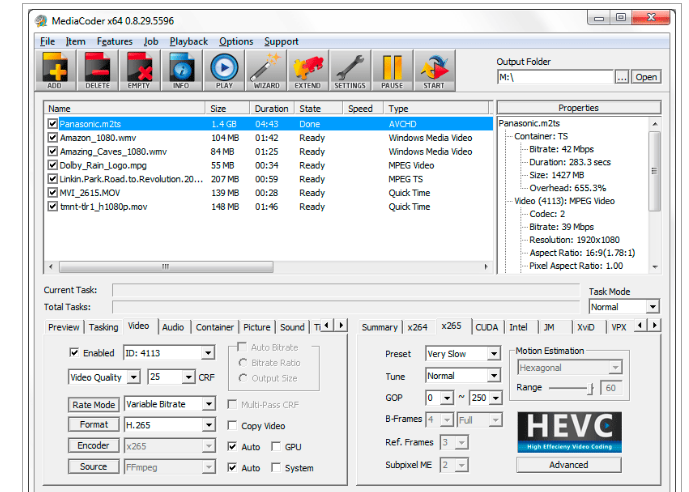
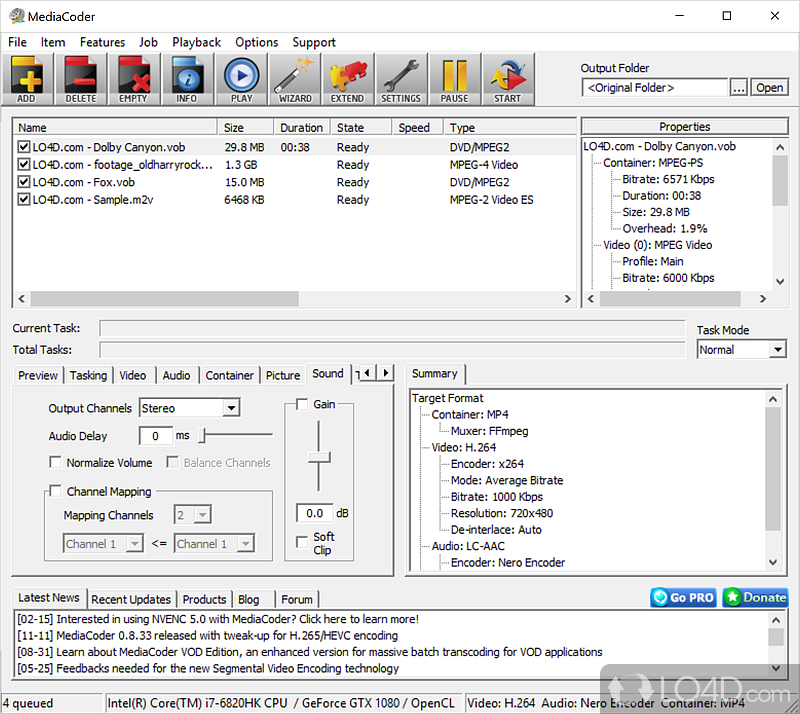
Рабочее окно MediaCoder построено вокруг очереди заданий. Верхняя часть интерфейса отведена под список файлов: в таблице видны имя, размер, длительность, состояние, скорость обработки и тип медиа. Справа располагается панель Properties, где показываются свойства выбранного объекта: контейнер, битрейт, длительность, размер, параметры видео, кодек, профиль, разрешение, цветовое пространство, битность, соотношение сторон и частота кадров. Такая компоновка помогает сразу понять, что лежит в очереди и какие параметры имеет исходный файл.
Над очередью находится панель с крупными кнопками. ADD добавляет файлы, DELETE убирает выбранные позиции, EMPTY очищает очередь, INFO открывает сведения о файле, PLAY запускает воспроизведение, WIZARD помогает пройти начальную настройку, EXTEND открывает дополнительные возможности, SETTINGS ведёт к параметрам программы, PAUSE приостанавливает обработку, START запускает транскодирование. Эти названия важны: инструкция MediaCoder обычно строится именно вокруг ADD, вкладок настройки и START.
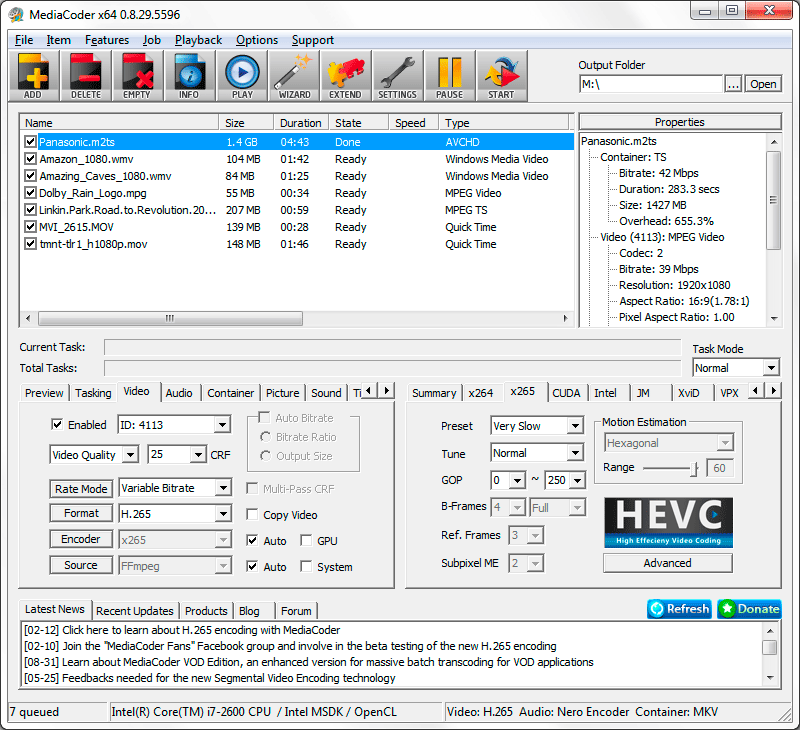
Верхнее меню включает File, Item, Features, Job, Playback, Options и Support. File связан с добавлением и сохранением параметров, Item — с объектами в очереди, Features — с дополнительными инструментами, Job — с выполнением заданий, Playback — с просмотром, Options — с настройками, Support — со справочными и служебными пунктами. В обычной работе пользователь чаще обращается не к меню, а к панели кнопок и вкладкам в нижней части окна.
Нижняя область — самая важная часть MediaCoder. Здесь находятся вкладки Preview, Tasking, Video, Audio, Container, Picture, Sound, Time, Subtitle, Text, Summary, а также специализированные вкладки кодировщиков вроде x264, x265, Intel, NVENC, CUDA, JM, XviD. Вкладки позволяют настроить разные части процесса без смешивания параметров в одном длинном окне.
Preview показывает режим предварительного просмотра. Tasking отвечает за поведение заданий, рабочую папку, распределение нагрузки, параллельность и сегментное кодирование. Video содержит главные параметры видеопотока: включение обработки, битрейт, режим кодирования, формат, кодировщик, источник, копирование видеопотока и выбор CPU/GPU. Audio управляет звуком. Container определяет контейнер выходного файла. Picture связан с изображением: разрешением, соотношением сторон, обрезкой и изменением размера. Sound относится к обработке аудио. Time используется для работы с временными границами. Subtitle и Text отвечают за субтитры и текстовые данные. Summary показывает итоговую конфигурацию перед запуском.
MediaCoder полезно воспринимать как панель управления транскодированием. В простом конвертере пользователь выбирает готовый профиль и получает результат без понимания внутренних параметров. В MediaCoder каждое решение видно: что будет с видео, что будет со звуком, какой контейнер получит файл, какой кодировщик сработает, где лежит выходная папка и какие элементы очереди уже готовы.
Основные возможности MediaCoder
Конвертация видео
MediaCoder конвертирует видео между популярными форматами и контейнерами, включая H.264/AVC, H.265/HEVC, VP8/VP9, MPEG 1/2/4, XviD, DivX, Theora, H.263, RealVideo, Windows Media Video, Huffyuv и MJPEG. Для контейнеров доступны MP4, WebM, F4V, FLV, Matroska, AVI, MPEG-PS, MPEG-TS, ASF, MTS/M2TS/AVCHD, QuickTime/MOV, PMP, RealMedia и OGM.
Главная практическая задача — не просто получить файл с другим расширением, а изменить внутреннее кодирование. Например, старый AVI с XviD можно перекодировать в MP4 с H.264, чтобы ролик лучше открывался на телефонах, телевизорах и веб-плеерах. Большой исходник можно перевести в H.265/HEVC, чтобы уменьшить размер при сохранении приемлемой детализации. Запись с камеры можно привести к стандартному контейнеру и единым параметрам для последующей обработки.
Вкладка Video задаёт основу результата. В ней выбирают формат, кодировщик, режим контроля качества или битрейта, возможность копировать видеопоток без повторного кодирования, использование Auto, GPU или System. Рядом находятся вкладки x264, x265, NVENC, CUDA и другие, где настраиваются профиль, уровень, пресет, GOP, B-frames, motion estimation и дополнительные параметры кодировщика.
Для пользователя это означает: MediaCoder даёт контроль не только над тем, во что сохранить файл, но и над тем, каким способом он будет сжат. При одинаковом контейнере MP4 два файла могут сильно отличаться: один будет с H.264 и средним битрейтом, другой — с H.265, другим профилем, другим GOP, другим аудиокодеком и другой совместимостью.
Конвертация аудио
MediaCoder работает с популярными аудиоформатами с потерями и без потерь: MP3, Vorbis, AAC, Opus, AC-3, MPEG Audio, MusePack, Speex, AMR, Windows Media Audio, FLAC, WavPack, Monkey’s Audio, OptimFrog, ALAC, TTA и PCM. Это позволяет использовать программу как MediaCoder конвертер аудио, когда нужно получить отдельный звуковой файл, перекодировать дорожку или привести аудиоархив к единому формату.
Отдельный сценарий — извлечение аудио из видео. Пользователь добавляет исходный ролик через ADD, переходит к параметрам аудио, выбирает нужный формат и задаёт выходной контейнер или режим обработки. Для лекций, интервью, вебинаров и концертных записей это удобнее, чем открывать полноценный видеоредактор: задача сводится к выбору источника, кодека и папки результата.
AudioCoder, связанный с линейкой MediaCoder, ориентирован на преобразование популярных аудиоформатов, нормализацию громкости, риппинг дисков, обработку CUE sheet, теги и переименование файлов. Это показывает, что аудиоблок в экосистеме MediaCoder — не второстепенная функция, а отдельное направление обработки.
Пакетная обработка
Пакетная обработка — одна из сильных сторон MediaCoder. Очередь позволяет добавить несколько файлов, применить единые настройки и запустить обработку серией. Это полезно при архивировании видеозаписей, подготовке набора роликов для сайта, перекодировании коллекции с камеры, нормализации файлов с разными исходными параметрами.
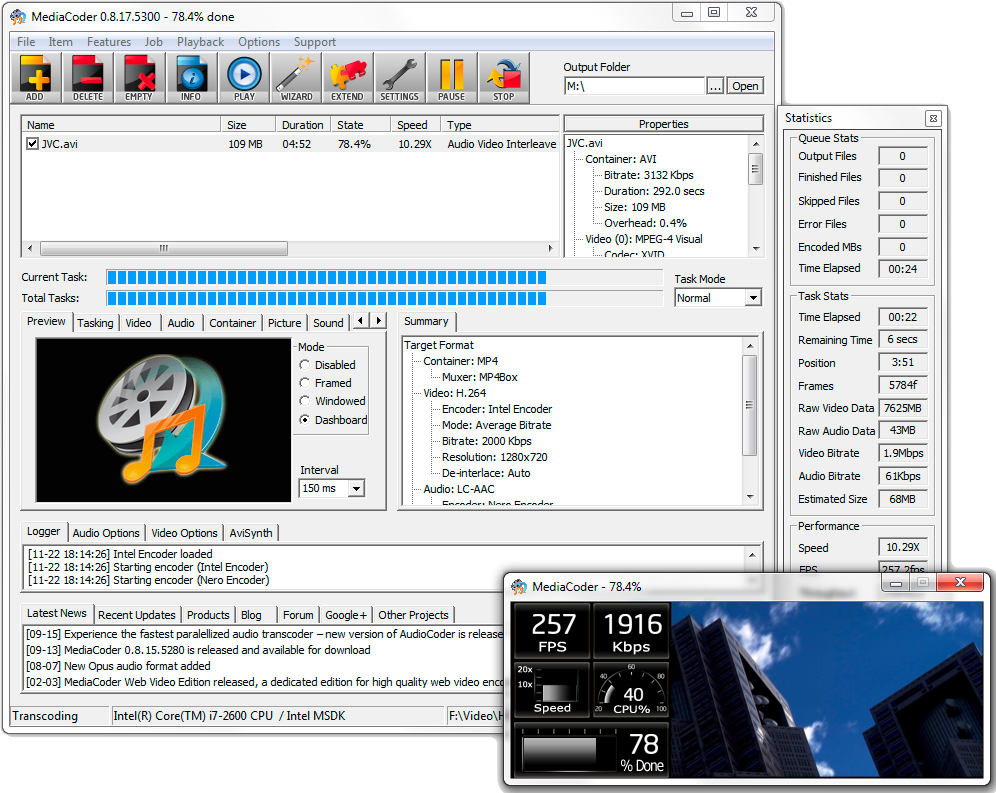
В очереди видны состояния заданий. До запуска файл находится в состоянии Ready, во время обработки отображается прогресс, после завершения — Done. Панели Current Task и Total Tasks помогают отслеживать текущий объект и общий объём работ. При обработке длинной серии это важнее, чем кажется: пользователь видит, на каком файле программа находится, сколько объектов уже прошло и где возникла ошибка.
Tasking управляет поведением пакетной обработки. В этой зоне есть параметры рабочей папки, действия с существующими файлами, параллельности, приоритета, распределения ядер и Segmental Video Encoding. MediaCoder не ограничивается механическим списком файлов: он позволяет задать, как именно программа будет распределять вычисления и сохранять промежуточные данные.
Аппаратное ускорение
MediaCoder поддерживает H.264/H.265 GPU accelerated encoding через QuickSync, NVENC и CUDA. Это важно для задач, где скорость обработки имеет значение: длинные записи, серии файлов, регулярная подготовка роликов, перекодирование на рабочем ПК без долгого ожидания.
QuickSync использует возможности Intel GPU, NVENC — аппаратный блок кодирования NVIDIA, CUDA относится к GPU-сценариям NVIDIA в старой логике MediaCoder. В интерфейсе эти варианты встречаются как отдельные режимы и вкладки: пользователь выбирает не только видеокодек, но и способ его кодирования. На вкладке Video доступны переключатели Auto, GPU и System, а вкладки NVENC, CUDA и Intel дают доступ к специфическим параметрам.
Аппаратное кодирование стоит выбирать, когда приоритет — скорость. Для максимального контроля качества часто используют программные кодировщики x264 и x265, потому что они дают гибкую настройку пресетов, профилей, уровней, GOP, B-frames и режимов качества. В MediaCoder этот выбор открыт: один и тот же исходник можно обработать через x264, x265, NVENC или Intel, а затем сравнить размер, качество и совместимость.
Работа с дисками, потоками и устройствами захвата
MediaCoder работает не только с обычными файлами. В число поддерживаемых входных источников входят Blu-ray, DVD, VCD, SVCD, CD, CUESheet, HTTP, FTP, RTSP и UDP. Программа также применяется для dumping and encoding from network stream or capture device — захвата и кодирования из сетевого потока или устройства захвата.
Практически это означает, что MediaCoder подходит для разных источников: файла с диска, видеоматериала с носителя, аудио CD с CUE sheet, сетевого потока или устройства захвата. Для домашнего архива это помогает привести старые записи и дисковые материалы к единому виду. Для технической задачи — получить файл с конкретными параметрами из нестандартного источника.
При работе с дисками и потоками особенно важно проверять результат коротким фрагментом. У дисковых источников встречаются разные дорожки, субтитры, главы и особенности структуры. У сетевых потоков важны стабильность источника, длительность захвата и корректность контейнера. MediaCoder даёт инструменты обработки, но качество результата всё равно зависит от правильной настройки источника и выходного профиля.
Поддерживаемые форматы и кодеки
MediaCoder поддерживает широкий набор аудиокодеков, видеокодеков, контейнеров и входных источников. Для пользователя важно понимать разницу между кодеком и контейнером. Кодек определяет, как сжато видео или аудио: H.264, H.265, VP9, AAC, MP3, FLAC. Контейнер определяет, как потоки упакованы в файл: MP4, MKV, AVI, WebM, MOV. Расширение файла не гарантирует конкретный кодек: внутри MP4 может быть H.264 или H.265, внутри MKV — разные видеопотоки, несколько аудиодорожек и субтитры.
| Задача | Подходящий контейнер | Подходящий кодек | Что проверить после обработки |
|---|---|---|---|
| Универсальное видео для устройств | MP4 | H.264/AVC | открывается ли файл на целевом устройстве, нет ли рассинхронизации звука |
| Сжатие большого ролика | MP4 или MKV | H.265/HEVC | поддерживает ли проигрыватель HEVC, нет ли артефактов на движении |
| Архив с несколькими дорожками | Matroska/MKV | H.264, H.265, FLAC, AAC | сохранились ли нужные дорожки и субтитры |
| Видео для веб-публикации | MP4 или WebM | H.264, VP9 | размер файла, разрешение, битрейт, звук |
| Извлечение звука | аудиофайл или контейнер без видео | MP3, AAC, FLAC, Opus | длительность, громкость, отсутствие обрывов |
| Старые устройства | AVI или MP4 | MPEG-4, H.264 с ограниченным профилем | совместимость с устройством и частота кадров |
| Потоковая или техническая задача | MPEG-TS, MTS/M2TS, RTSP/UDP как источник | зависит от источника | целостность записи и корректность контейнера |
MediaCoder форматы особенно важны при пакетной обработке. Если в очередь добавлены файлы с разными исходными параметрами, единый выходной профиль может привести их к одному стандарту: одинаковый контейнер, одинаковый видеокодек, одинаковый аудиокодек, единая частота кадров или единая ширина кадра. Это удобно для архивов и публикации, но требует контроля: слишком жёсткие параметры могут ухудшить качество слабых исходников или создать лишнюю нагрузку на кодирование.
Для видео без сильной потери совместимости обычно используют MP4 + H.264. Для более плотного сжатия выбирают H.265, но проверяют воспроизведение на целевом устройстве. Для хранения нескольких дорожек и субтитров удобнее MKV. Для аудиоархива без потерь подходит FLAC или ALAC, для компактных голосовых записей — MP3, AAC или Opus.
Как пользоваться MediaCoder: базовая инструкция
Подготовка файла
Перед добавлением файлов нужно определить цель обработки. MediaCoder настройка зависит не от того, какое расширение имеет исходник, а от результата, который требуется получить. Для сжатия важны битрейт, кодек и разрешение. Для совместимости — контейнер, профиль кодека и аудиоформат. Для извлечения звука — настройки Audio и отключение лишнего видеопотока. Для пакетной обработки — единый профиль, папка вывода и проверка первого результата.
Рациональный порядок подготовки:
определить, где будет воспроизводиться файл: компьютер, телевизор, смартфон, сайт, архив;
посмотреть свойства исходника на панели Properties;
выбрать контейнер: MP4, MKV, WebM, AVI или другой вариант;
выбрать видеокодек: H.264, H.265, VP9, MPEG-4 и т.д.;
выбрать аудиокодек: AAC, MP3, Opus, FLAC, AC-3;
задать Output Folder;
обработать короткий фрагмент или один файл перед запуском большой очереди.
Такой порядок снижает риск типовых ошибок: слишком низкого битрейта, неподдерживаемого H.265 на старом устройстве, потери звука, лишнего увеличения размера файла или выбора контейнера, который не подходит для выбранного видеокодека.
Добавление файлов
Файлы добавляются через кнопку ADD. После добавления они появляются в таблице очереди. В этой таблице стоит проверить имя, размер, длительность и тип источника. Если в список попал лишний объект, его удаляют через DELETE. Если очередь нужно собрать заново, используется EMPTY. Перед запуском важно убедиться, что галочки стоят только напротив нужных файлов.
Панель Properties справа показывает данные выбранного файла. Это место полезно при разборе исходника: видно, какой контейнер используется, какой битрейт у файла, какая длительность, какой видеокодек, профиль, разрешение, цветовое пространство и частота кадров. Когда MediaCoder конвертер видео используется для исправления совместимости, именно эти свойства помогают понять, что нужно изменить: контейнер, кодек, разрешение, аудио или всё вместе.
Выбор папки вывода
Output Folder находится в верхней правой части окна. По умолчанию может использоваться исходная папка, но для пакетной обработки лучше выбирать отдельный каталог. Это упрощает контроль: исходные файлы остаются нетронутыми, а результат складывается отдельно. Кнопка Open рядом с Output Folder открывает выбранную папку.
Для длинной очереди стоит заранее проверить свободное место. Перекодирование не всегда уменьшает размер файла. Если выбрать высокий битрейт, lossless-кодек или неподходящий контейнер, итоговый файл может оказаться больше исходного. При обработке десятков файлов нехватка места приведёт к остановке задания или повреждённому результату.
Настройка контейнера
Container определяет упаковку выходного файла. Для большинства бытовых задач выбирают MP4 или MKV. MP4 хорош для совместимости с телефонами, телевизорами, веб-платформами и стандартными проигрывателями. MKV удобен для сложных файлов с несколькими дорожками, субтитрами и нестандартными сочетаниями кодеков. WebM применяют для веб-сценариев с VP8/VP9 и Opus/Vorbis. AVI нужен в отдельных старых рабочих процессах, но хуже подходит для современных дорожек и субтитров.
Главная ошибка — считать контейнер равным кодеку. Выбор MP4 не означает автоматическое качество и совместимость. Нужно отдельно настроить вкладку Video и Audio. В Summary MediaCoder показывает целевой формат: контейнер, видео, кодировщик, режим, битрейт, аудио и кодировщик звука. Эту сводку стоит проверять перед START.
Настройка видео
Вкладка Video определяет судьбу видеопотока. Здесь включают обработку через Enabled, выбирают Format, Encoder, Source, Rate Mode, битрейт или параметр качества. Для H.264 обычно выбирают x264 или аппаратный вариант, для H.265 — x265 или NVENC/Intel при наличии подходящего оборудования. Copy Video используют, когда видеопоток не нужно перекодировать, а требуется изменить контейнер или обработать звук. Такой режим быстрее, но он не уменьшит размер видео и не изменит кодек.
На вкладках x264 и x265 настраиваются профиль, уровень, пресет, tune, GOP, B-frames и другие параметры. Более медленный пресет программного кодировщика обычно даёт эффективнее сжатие, но увеличивает время обработки. Аппаратный NVENC или QuickSync ускоряет процесс, но результат нужно оценивать по размеру, детализации и совместимости.
Настройка аудио
Audio задаёт формат звука. Для универсального MP4 чаще используют AAC. Для музыкального архива без потерь — FLAC или ALAC. Для компактной голосовой дорожки — MP3, AAC или Opus. Если исходная аудиодорожка уже подходит, можно использовать копирование без повторного кодирования, когда задача не требует изменения звука.
При работе с видео важно не забывать о каналах, частоте дискретизации и битрейте. Низкий аудиобитрейт заметен на музыке и сложных звуках, но для речи часто достаточно более умеренных параметров. Если файл предназначен для старого плеера, лучше выбирать распространённые сочетания: MP4 + H.264 + AAC или AVI + MPEG-4/MP3 для совсем старых сценариев.
Запуск обработки
После настройки нужно открыть Summary и проверить итог. В сводке видно, какой контейнер будет создан, какой видеокодек и кодировщик используются, какой режим битрейта или качества выбран, какой аудиоформат применён. Если Summary показывает неожиданный кодек или контейнер, настройки нужно исправить до запуска.
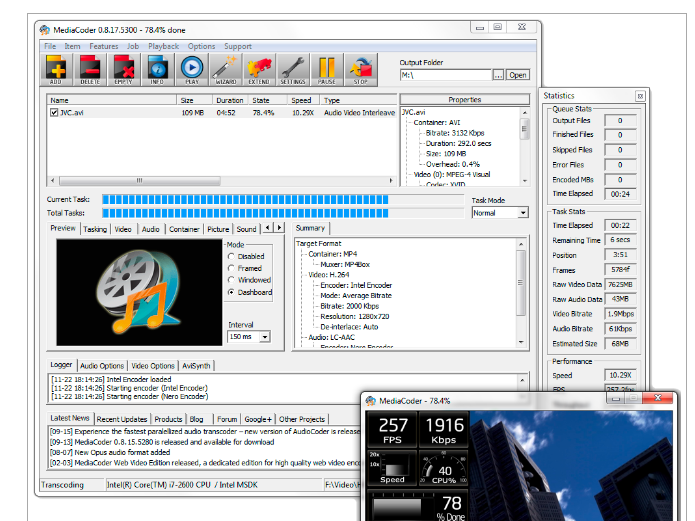
START запускает очередь. Во время обработки в интерфейсе отображается текущая задача, общий прогресс и статистика. PAUSE приостанавливает процесс, а параметры очереди позволяют контролировать работу нескольких заданий. После завершения нужно открыть результат из Output Folder и проверить воспроизведение от начала до конца или хотя бы ключевые участки: старт, середину, место с быстрым движением, участок со звуком, финал.
Практические сценарии работы
Как уменьшить размер видео
MediaCoder подходит для сжатия видео, когда нужно контролировать баланс между размером и качеством. Для большинства задач используют H.264 или H.265. H.264 совместимее, H.265 лучше сжимает при сопоставимом визуальном качестве, но требует поддержки на устройстве воспроизведения. При уменьшении размера нельзя менять только контейнер: если исходник уже в MP4, повторное сохранение в MP4 без изменения видеокодека и битрейта не даст нужного эффекта.
Порядок действий:
добавить файл через ADD;
выбрать Output Folder;
на вкладке Container выбрать MP4 или MKV;
на вкладке Video включить Enabled;
выбрать H.264 или H.265;
выбрать Encoder: x264, x265, NVENC, Intel или другой доступный вариант;
задать Rate Mode;
уменьшить битрейт или выбрать режим качества;
при необходимости открыть Picture и уменьшить разрешение;
в Audio выбрать AAC, MP3 или Opus с подходящим битрейтом;
проверить Summary;
запустить START.
Для сжатия без резкой потери качества лучше не снижать всё одновременно. Сначала меняют кодек и режим качества, затем оценивают размер. Если файл всё ещё велик, уменьшают битрейт или разрешение. Снижение разрешения с 4K до 1080p обычно даёт больший выигрыш, чем агрессивное ухудшение битрейта при сохранении 4K.
Как перекодировать видео для смартфона или планшета
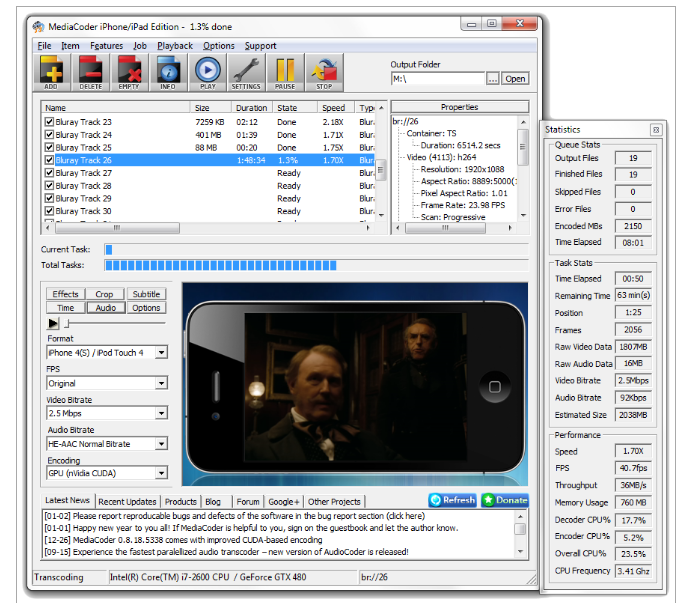
Для мобильного воспроизведения важны совместимость кодека, контейнера, разрешения и аудио. Безопасная комбинация — MP4, H.264 и AAC. Для новых устройств можно использовать H.265, но результат нужно проверить на целевой модели. MediaCoder имеет специальные редакции для iPhone/iPad и Handsets, ориентированные на кодирование аудио- и видеофайлов для мобильных устройств.
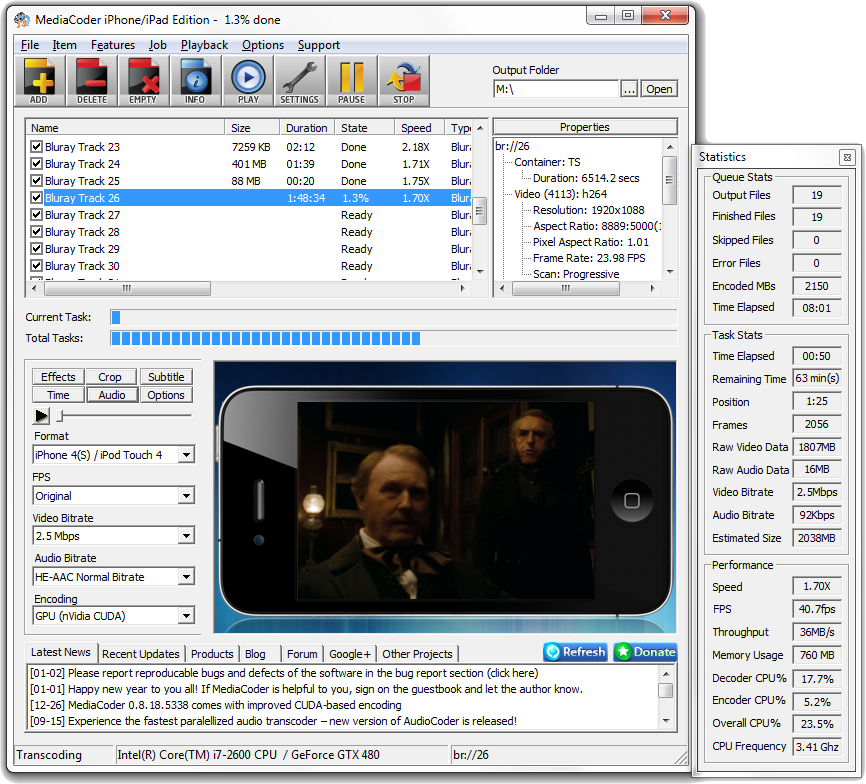
Рабочая логика такая: сначала выбирают контейнер MP4, затем на вкладке Video ставят H.264, затем на Audio выбирают AAC. Если исходное видео имеет слишком высокое разрешение, через Picture задают меньший размер кадра. Для старого смартфона не стоит оставлять высокий профиль кодека, очень большой битрейт и нестандартную частоту кадров. Лучше сделать короткий тестовый файл и проверить его на устройстве.
Как извлечь аудио из видео
Для извлечения звука MediaCoder используют как конвертер аудио. Исходное видео добавляют в очередь, затем в аудионастройках выбирают нужный формат: MP3 для совместимости, AAC для контейнера MP4, FLAC для сохранения без потерь, Opus для компактного современного результата. Задача состоит не в монтаже, а в переносе аудиодорожки в отдельный файл или перекодировании звука.
Контрольные точки:
длительность аудиофайла должна совпадать с нужным фрагментом;
звук не должен обрываться в начале или конце;
громкость должна быть приемлемой;
выбранный формат должен открываться в нужном проигрывателе;
если исходник содержит несколько дорожек, нужно проверить, какая дорожка попала в результат.
Такой сценарий подходит для лекций, интервью, вебинаров, диктофонных видео, концертных записей и старых дисковых материалов. Для дальнейшей обработки звука можно использовать отдельные аудиоредакторы, например Audacity, но для извлечения и базового перекодирования достаточно MediaCoder.
Как подготовить файл для публикации в интернете
Для публикации обычно нужен файл, который быстро загружается, воспроизводится без дополнительных кодеков и не занимает лишнее место. В MediaCoder для такого сценария выбирают MP4, H.264 и AAC. Разрешение подбирают под площадку: 720p, 1080p или другой нужный вариант. Битрейт зависит от длительности и сложности картинки: ролик с презентацией требует меньше данных, чем видео с движением, шумом и мелкими деталями.
Перед публикацией нужно проверить:
файл открывается в обычном проигрывателе;
звук не отстаёт от видео;
размер файла соответствует ограничениям площадки;
начало и конец не обрезаны;
субтитры отображаются, если они нужны.
Если требуется только быстро перекодировать файл без подробной настройки, проще использовать HandBrake. Если требуется тонко управлять кодировщиком, контейнером и очередью, MediaCoder даёт больше ручного контроля.
Как работать с несколькими файлами
Пакетная конвертация в MediaCoder строится вокруг очереди. Пользователь добавляет несколько файлов через ADD, выбирает общий выходной профиль, указывает Output Folder и запускает обработку. Перед большой очередью лучше обработать один файл с теми же параметрами и проверить результат. Это особенно важно, если исходники разные: у одного файла может быть 25 fps, у другого 29.97 fps; один файл может содержать AAC, другой AC-3; один может быть в MKV с субтитрами, другой в AVI без дополнительных дорожек.
Для регулярной пакетной работы важно заранее определить стандарт:
| Параметр | Пример стандарта для архива |
|---|---|
| Контейнер | MP4 для совместимости или MKV для сложных файлов |
| Видео | H.264 для совместимости, H.265 для экономии места |
| Аудио | AAC для MP4, FLAC/Opus/AAC для MKV |
| Разрешение | сохранять исходное или приводить к 1080p |
| Частота кадров | сохранять исходную, если нет причины менять |
| Папка вывода | отдельный каталог результата |
| Контроль | проверить первый файл, затем запускать серию |
При пакетной обработке MediaCoder ценен именно тем, что не заставляет повторять одни и те же действия вручную для каждого файла. Настройки применяются к очереди, а пользователь контролирует статус и итоговую папку.
Настройка видео в MediaCoder
Вкладка Video — центральное место для работы с видеопотоком. Она определяет, будет ли видео перекодировано, каким форматом и каким кодировщиком. Здесь важно не выбирать параметры механически. Один и тот же исходный файл можно сохранить быстрее, меньше, качественнее или совместимее — но не всегда одновременно.
Ключевые элементы вкладки Video:
Enabled — включает обработку видеопотока;
Video Bitrate — задаёт битрейт, если выбран соответствующий режим;
Rate Mode — определяет способ контроля качества или размера;
Format — выбирает видеокодек или целевой формат;
Encoder — выбирает конкретный кодировщик;
Source — определяет источник декодирования;
Copy Video — копирует видеопоток без повторного кодирования;
Auto / GPU / System — управляет выбором вычислительного режима.
Для H.264 часто используется x264. Он подходит для универсального MP4, архивов, роликов для веба и большинства устройств. x264 даёт точную настройку качества и хорошо предсказуемый результат, но требует ресурсов CPU. Для H.265 используется x265, который эффективнее сжимает видео, но дольше кодирует и требует совместимого проигрывателя. Для ускорения применяются NVENC и Intel QuickSync, когда важна скорость обработки длинных файлов или очередей.
На вкладке x264 видны Profile, Level, Preset, Tune, GOP, B-frames и другие параметры. Profile и Level отвечают за совместимость. Preset влияет на скорость и эффективность сжатия. GOP определяет структуру ключевых кадров. B-frames помогают сжатию, но могут влиять на совместимость в отдельных устройствах. Для пользователя, который не занимается профессиональной подготовкой видео, достаточно начинать с умеренных пресетов и проверять результат.
Вкладка x265 похожа по логике, но относится к HEVC. H.265 лучше подходит для экономии места, особенно при высоком разрешении, но не всегда нужен для простых роликов. Если файл должен открываться на старом телевизоре или смартфоне, H.264 остаётся безопаснее. Если задача — хранить большой архив на диске и воспроизводить его на современном устройстве, H.265 становится практичным вариантом.
Настройка аудио в MediaCoder
Audio отвечает за звуковую часть результата. В видеофайле звук часто остаётся без внимания, но именно он создаёт часть проблем: файл открывается, но без звука; дорожка слишком тихая; формат не поддерживается телевизором; многоканальный AC-3 не воспроизводится на телефоне; после перекодирования звук отстаёт от изображения.
Для универсального результата чаще выбирают AAC. Он хорошо сочетается с MP4 и подходит для большинства современных устройств. MP3 остаётся совместимым вариантом для отдельных аудиофайлов и старых систем. FLAC используют, когда нужно сохранить аудио без потерь. Opus хорошо подходит для современных компактных файлов, но его совместимость зависит от устройства и контейнера.
При настройке аудио нужно проверить:
выбран ли нужный аудиокодек;
не занижен ли битрейт;
сохранены ли каналы;
не изменена ли частота дискретизации без необходимости;
не потеряна ли нужная дорожка;
подходит ли выбранный аудиоформат выбранному контейнеру.
Для речи требования проще: можно использовать меньший битрейт, а сильная детализация не нужна. Для музыки и концертных материалов агрессивное сжатие заметнее. Для фильмов с многоканальным звуком стоит заранее решить, нужен ли 5.1 или достаточно стерео. MediaCoder даёт доступ к параметрам, но правильный выбор зависит от задачи.
Контейнеры, субтитры и дополнительные вкладки
Container задаёт итоговую упаковку файла. MP4 удобен для стандартного видео, MKV — для гибких комбинаций дорожек, WebM — для веб-ориентированных сценариев, AVI — для старой совместимости. При выборе контейнера нужно учитывать, какие кодеки он поддерживает и где файл будет воспроизводиться.
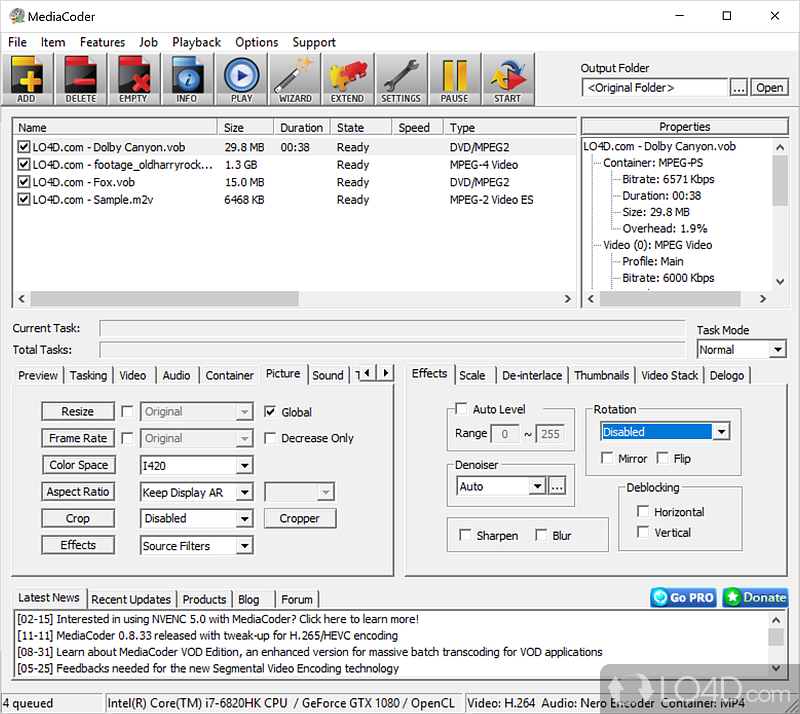
Picture управляет изображением. Здесь важны изменение разрешения, соотношение сторон, кадрирование и подготовка картинки под целевое устройство. Например, если исходник 4K, а нужен файл для телефона или быстрой отправки, снижение до 1080p часто уменьшает размер сильнее, чем изменение аудиобитрейта. При кадрировании нужно следить, чтобы не нарушить композицию и не получить неправильное соотношение сторон.
Sound связан с обработкой звука. Time используется для ограничения фрагмента по времени. Subtitle и Text нужны для работы с субтитрами и текстовыми данными. Summary служит контрольной точкой: перед START пользователь видит не отдельные вкладки, а итоговую схему результата. В сложной программе это критически важно. Настройки на вкладках легко забыть, а Summary быстро показывает, что именно будет создано.
Если задача — изменить внутреннюю структуру MKV без перекодирования, удобнее специализированный MKVToolNix. Если нужно именно перекодировать видео, изменить кодек, размер и аудио, MediaCoder подходит лучше. Эти инструменты не заменяют друг друга полностью: один работает с контейнером, другой — с транскодированием.
Производительность и качество
MediaCoder использует многопоточную архитектуру, параллельную фильтрацию и Segmental Video Encoding. SVE появился как технология сегментного кодирования для параллелизации и ускорения обработки, а в истории изменений MediaCoder отдельная вкладка SVE появилась для просмотра статистики алгоритма при включённом режиме.
Производительность зависит от четырёх факторов: процессора, видеокарты, памяти и диска. CPU важен для x264 и x265. GPU важен для QuickSync, NVENC и CUDA. RAM влияет на комфорт работы с очередью и тяжёлыми файлами. Диск влияет на чтение исходников, запись результата и работу временной папки. При пакетном кодировании слабое место быстро становится заметным: процессор загружен на 100%, видеокарта простаивает, диск не успевает записывать или выходной каталог заканчивается.
Качество результата нельзя оценивать только размером файла. Маленький файл может содержать сильные блоки, шум, смазанные детали или проблемы на движении. Большой файл тоже не гарантирует качество, если выбран неудачный кодек или неправильно задана частота кадров. После кодирования нужно проверять:
движение в динамичных сценах;
мелкие детали, текст, лица, траву, воду, шум;
тёмные участки;
синхронизацию звука;
начало и конец;
совместимость с целевым проигрывателем;
размер файла относительно задачи.
Для высокой скорости выбирают NVENC или QuickSync. Для максимального контроля качества используют x264 или x265 с подходящим пресетом. Для массовой обработки применяют очередь и тестируют профиль на одном файле. Для разовой простой операции MediaCoder может показаться избыточным, но для серии файлов его точная настройка оправдана.
Системные требования
MediaCoder рассчитан на Windows и имеет исторически указанные варианты совместимости для 32-bit и 64-bit сборок: Windows XP/Vista/7/8/8.1/10 для 32-bit, Windows 7/8/8.1/10 для 64-bit, Windows Server 2003/2008/2012, а также Linux через WINE и Mac OS X через Darwine для 32-bit сценариев. Минимальные аппаратные требования включают CPU с SSE и 512 MB RAM. Рекомендуемая конфигурация — quad-core CPU или лучше, 8 GB RAM или больше, Intel HD Graphics 3000 или лучше для QuickSync GPU encoding, nVidia GeForce GTX 7-series или лучше для NVENC GPU encoding.
| Компонент | Минимум | Практический ориентир |
|---|---|---|
| Процессор | CPU с поддержкой SSE | многоядерный процессор для x264/x265 и очереди |
| Оперативная память | 512 MB RAM | 8 GB RAM и больше для длинных файлов и серии заданий |
| Графика Intel | не обязательна для CPU-кодирования | Intel HD Graphics 3000 или лучше для QuickSync |
| Графика NVIDIA | не обязательна для CPU-кодирования | GeForce GTX 7-series или лучше для NVENC |
| Диск | место под исходники и результат | отдельная папка вывода и запас под временные файлы |
| ОС | Windows по указанным веткам совместимости | Windows-система с подходящими драйверами GPU |
Для коротких роликов важнее правильные параметры, чем мощное железо. Для длинных фильмов и пакетного транскодирования важны многоядерный процессор, достаточный объём памяти и быстрый диск. Для NVENC и QuickSync критичны видеодрайверы и поддерживаемое оборудование. Если GPU-кодирование недоступно, MediaCoder остаётся работоспособным через CPU-кодировщики, но время обработки увеличивается.
Преимущества и ограничения
MediaCoder относится к программам, где сильные стороны и сложности идут вместе. Чем больше настроек, тем больше контроля, но тем выше риск ошибиться. Для пользователя, который понимает разницу между кодеком, контейнером, битрейтом и профилем, это рабочий инструмент. Для человека, которому нужно один раз быстро получить MP4, интерфейс может оказаться перегруженным.
Плюсы:
поддержка большого набора аудио- и видеоформатов;
работа с MP4, MKV, WebM, AVI, MOV, MPEG-TS, MTS/M2TS/AVCHD и другими контейнерами;
H.264/H.265 GPU accelerated encoding через QuickSync, NVENC и CUDA;
отдельные вкладки для Video, Audio, Container, Picture, Sound, Time, Subtitle, Text и Summary;
пакетная обработка через очередь;
возможность извлекать аудиодорожки из видео и дисков;
работа с Blu-ray, DVD, VCD, SVCD, CD, CUESheet, HTTP, FTP, RTSP и UDP как источниками;
многопоточная архитектура, параллельная фильтрация и Segmental Video Encoding;
настройка x264, x265, NVENC, Intel и других кодировщиков;
удобный контроль свойств исходника через Properties;
сводка итоговых параметров перед запуском.
Минусы:
интерфейс сложнее, чем у простых конвертеров;
многие параметры требуют понимания видеокодеков;
неправильный выбор контейнера и кодека приводит к несовместимому файлу;
агрессивное снижение битрейта ухудшает детализацию и движение;
аппаратное кодирование требует подходящего GPU и драйверов;
H.265 не подходит для старых устройств без поддержки HEVC;
пакетная обработка требует теста одного файла перед запуском всей очереди;
часть настроек расположена на разных вкладках, поэтому без Summary легко пропустить ошибку.
Сравнение с аналогами
MediaCoder стоит сравнивать не с абстрактными конвертерами, а с конкретными программами, которые решают близкие задачи. На freeexe.net рядом по смыслу находятся HandBrake, Format Factory, Any Video Converter, XMedia Recode, FFmpeg, MeGUI и Avidemux. Выбор зависит от того, нужен ли ручной контроль, готовые пресеты, командная автоматизация, монтажные операции или простое преобразование файла.
| Критерий | MediaCoder | HandBrake | FFmpeg | XMedia Recode | Format Factory | Any Video Converter |
|---|---|---|---|---|---|---|
| Основной сценарий | точное аудио- и видеотранскодирование | перекодирование видео в современные контейнеры | командная обработка, фильтры, автоматизация | конвертация аудио/видео с большим набором форматов | универсальная обработка видео, аудио и изображений | конвертация, сжатие и базовое редактирование |
| Интерфейс | технический, много вкладок | проще, сильнее опирается на пресеты | командная строка | графический, детальный | модульный, ориентирован на массового пользователя | более пользовательский, с акцентом на готовые операции |
| Контроль кодировщиков | высокий | средний/высокий | максимальный через команды | высокий | базовый/средний | базовый/средний |
| Пакетная обработка | есть очередь | есть очередь | через скрипты | есть | есть | есть |
| H.264/H.265 | есть | есть | есть | есть | есть через встроенные компоненты | есть |
| GPU-кодирование | QuickSync, NVENC, CUDA | аппаратное кодирование доступно | зависит от сборки и команды | зависит от версии и настроек | зависит от компонентов | заявлены современные ускоренные сценарии |
| Работа с аудио | сильная сторона, много форматов | есть, но фокус на видео | очень гибкая | есть | есть | есть |
| Подходит новичку | только при готовности разбираться | лучше для старта | нет, если пользователь не работает с CLI | средне | проще | проще |
| Подходит опытному пользователю | да | да | да | да | частично | частично |
HandBrake удобнее, когда нужен понятный видеотранскодер с пресетами, MP4/MKV/WebM и современными кодеками. Он обрабатывает распространённые мультимедийные файлы и незащищённые DVD/Blu-ray источники, выводит MP4, MKV и WebM, поддерживает AV1, H.265, H.264, MPEG-4, MPEG-2, VP8, VP9, аппаратное кодирование и аудиокодеки AAC/HE-AAC, MP3, FLAC, AC3, E-AC3, Opus и Vorbis.
FFmpeg сильнее там, где нужна автоматизация, скрипты, потоковая обработка, фильтры и повторяемые цепочки. Это не удобная программа с кнопками, а инструмент командной строки. MediaCoder выигрывает у FFmpeg для пользователя, который хочет видеть очередь, Properties, вкладки Video/Audio/Container и запуск через START. FFmpeg выигрывает, когда процесс нужно встроить в автоматизированный сценарий или серверную цепочку.
XMedia Recode близок к MediaCoder по назначению: он конвертирует распространённые аудио- и видеоформаты, включая AAC, AC3, Blu-ray, DVD, FLAC, H.264, HEVC/H.265, SVT-AV1, MKV, MP4, WebM, WMA и WMV, а также работает с незащищёнными DVD и Blu-ray. Для пользователя, которому нужна графическая программа с детальной настройкой, XMedia Recode часто проще воспринимается, но MediaCoder сильнее ощущается как технический транскодер с развитой внутренней логикой кодировщиков.
Format Factory выбирают, когда нужен универсальный мультимедийный комбайн: видео, аудио, изображения, обрезка, объединение, разделение, muxer, crop и delogo. Он проще для бытовых операций и смешанных задач, но уступает MediaCoder в тонкой настройке кодировщиков и профилей транскодирования.
Any Video Converter больше ориентирован на массового пользователя: конвертация, сжатие, редактирование, пакетная обработка, поддержка множества форматов и локальная обработка на Windows или Mac. Он удобнее для быстрых задач, но MediaCoder лучше подходит для сценариев, где нужно управлять параметрами видео, аудио, контейнера, кодировщика и очереди на техническом уровне.
Отзывы пользователей и профильных журналов
Профильные каталоги оценивают MediaCoder как мощный, но не самый простой инструмент. Softpedia подчёркивает, что программа позволяет глубоко настраивать аудио- и видеоконвертацию: менять контейнер, битрейт, кодировщик, пресет, multiplexer, remuxer, color space, aspect ratio, cropping factor, параметры аудиопотока, формат, encoder, bit depth и resampling. В обзоре Softpedia MediaCoder получает оценку 4.5/5, а сама страница содержит Editor’s Pick и пользовательскую оценку 3.4/5 по 469 голосам.
VideoHelp описывает MediaCoder как audio/video batch transcoder с графической оболочкой, где MEncoder и FFmpeg используются как back-end на видеостороне. Там же отмечена поддержка CUDA acceleration, ограничения части функций в бесплатной версии и наличие Premium-версии. На странице VideoHelp указаны 79 отзывов, рейтинг 6.1/10 по 78 голосам и десятки миллионов просмотров страницы программы.
Пользовательские отзывы на VideoHelp хорошо отражают типичный профиль восприятия. Одни пользователи высоко оценивают функциональность и качество конвертации, но прямо указывают, что программа не слишком проста. Другие жалуются на ошибки в отдельных версиях, проблемы с preview, clipping and effects или раздражающие элементы поведения. Усреднённая картина такая: MediaCoder ценят за гибкость и количество настроек, но критикуют за сложность, требовательность к пониманию параметров и неоднородный пользовательский опыт.
Для обзора программы это важнее, чем сухой рейтинг. MediaCoder не стоит описывать как универсальный выбор для всех. Пользователь, которому нужна простая конвертация одного ролика, быстрее освоит HandBrake, XMedia Recode, Format Factory или Any Video Converter. Пользователь, который хочет разобраться в x264, x265, контейнерах, битрейтах, GPU-кодировании и пакетной обработке, получит в MediaCoder больше пространства для настройки.
Безопасность установки и контроль исходных файлов
MediaCoder работает с мультимедиа локально, поэтому при установке и первом запуске важны обычные меры безопасности: использовать проверенный установочный файл, не запускать случайные сборки из непонятных архивов, проверять цифровую репутацию файла антивирусом и не соглашаться на лишние компоненты, если они появляются в сторонних пакетах. В самой статье не требуется описывать, где берётся установщик: для обзора важнее поведение программы, интерфейс и задачи.
После установки стоит проверить несколько вещей:
запускается ли основное окно MediaCoder;
отображаются ли кнопки ADD, DELETE, EMPTY, INFO, PLAY, WIZARD, EXTEND, SETTINGS, PAUSE, START;
видны ли вкладки Video, Audio, Container, Picture, Sound, Time, Subtitle, Text, Summary;
корректно ли открывается Output Folder;
добавляется ли тестовый файл в очередь;
показывает ли Properties сведения о контейнере, кодеке, битрейте и длительности;
доступны ли нужные кодировщики на вкладке Video;
видит ли программа GPU-варианты, если они нужны.
Для рабочего компьютера полезно не запускать сразу большую очередь. Сначала достаточно одного короткого файла: добавить, выбрать профиль, открыть Summary, нажать START и проверить результат. Такой тест показывает, корректно ли работает кодировщик, не возникает ли ошибки, правильно ли выбран контейнер и воспроизводится ли итоговый файл.
Для кого MediaCoder подходит
MediaCoder подходит пользователям, которым нужен контроль. Это программа для ситуаций, где важно понимать и менять параметры, а не просто выбрать конвертировать в MP4. Она уместна для тех, кто регулярно работает с видеофайлами, архивами, устройствами, дисками, дорожками и кодеками.
MediaCoder стоит выбирать:
для пакетной конвертации нескольких файлов;
для точной настройки H.264 и H.265;
для работы с x264, x265, NVENC, QuickSync и CUDA;
для уменьшения размера видеозаписей с контролем качества;
для извлечения аудио из видео и дисков;
для подготовки материалов под разные устройства;
для приведения архива к единому стандарту;
для обработки источников с разными контейнерами и кодеками;
для технического изучения параметров транскодирования.
Опытному пользователю понравится, что MediaCoder не скрывает параметры. Вкладки показывают структуру процесса: отдельно видео, отдельно аудио, отдельно контейнер, отдельно изображение, отдельно звук, отдельно субтитры, отдельно итоговая сводка. Это помогает осознанно управлять результатом.
Новичку MediaCoder тоже доступен, но только при аккуратном подходе. Лучше начинать с простого сценария: ADD, MP4, H.264, AAC, Output Folder, Summary, START. После освоения базовой схемы можно переходить к x265, NVENC, битрейту, пресетам, GOP и пакетной очереди.
Кому лучше выбрать другую программу
MediaCoder не всегда рационален. Если нужно быстро сжать один ролик и не разбираться в вкладках, проще открыть HandBrake и выбрать пресет. Если нужна универсальная программа для видео, аудио и изображений с более бытовой логикой, подойдёт Format Factory. Если требуется простая конвертация с современным пользовательским интерфейсом и базовым редактированием, уместен Any Video Converter. Если нужно автоматизировать сотни операций в скриптах, лучше использовать FFmpeg.
Другой инструмент стоит выбрать, когда:
нужен монтаж с таймлайном, переходами и титрами;
требуется визуальная нарезка без повторного кодирования;
пользователь не хочет разбираться в кодеках;
задача сводится к одному простому MP4;
нужно редактировать структуру MKV без перекодирования;
процесс должен выполняться в командной строке или на сервере;
требуется интеграция с монтажной средой вроде Premiere Pro или After Effects.
Для монтажа лучше смотреть в сторону Shotcut, VSDC Free Video Editor или других видеоредакторов. Для lossless-нарезки без повторного кодирования нужен отдельный инструмент. MediaCoder — транскодер, а не монтажная станция.
Частые ошибки при работе с MediaCoder
Перепутать контейнер и кодек
Самая частая ошибка — выбрать MP4 и считать, что задача решена. MP4 — контейнер, а не кодек. Внутри может быть H.264, H.265, MPEG-4, AAC, MP3 или другой поток. Если устройство не воспроизводит файл, проблема часто связана не с расширением, а с кодеком, профилем, уровнем, аудиоформатом или битрейтом.
Поставить слишком низкий битрейт
Слишком низкий битрейт уменьшает размер, но разрушает детали. На статичных лекциях результат может быть приемлемым, а на динамичном видео появятся блоки, смазывание, шум и потеря текстуры. Лучше менять параметры постепенно: сначала кодек, затем пресет или режим качества, затем разрешение, и только потом агрессивно снижать битрейт.
Включить H.265 для старого устройства
H.265 хорошо сжимает, но не все устройства его воспроизводят. Старый телевизор, медиаплеер или смартфон может открыть MP4, но не понять HEVC внутри. Для максимальной совместимости лучше использовать H.264. H.265 выбирают для современных устройств, архивов и случаев, где экономия места важнее универсальности.
Не проверить аудиодорожку
Видео может быть перекодировано правильно, но звук пропадёт, станет слишком тихим или окажется в неподдерживаемом формате. После обработки нужно проверить не только картинку, но и дорожку: язык, каналы, громкость, синхронизацию, длительность.
Запустить большую очередь без теста
MediaCoder удобен для пакетной обработки, но перед большой очередью нужен тест. Один короткий файл показывает, правильно ли выбран контейнер, кодек, аудио, папка вывода и совместимость. Без теста можно потратить часы на серию файлов с неверным параметром.
Игнорировать Summary
Summary — контрольный пункт перед START. В нём видно, какой файл будет создан. Если пользователь настроил Video, но забыл Container, или изменил Audio, но оставил неподходящий кодек, Summary помогает обнаружить ошибку до обработки.
Сохранять результат рядом с исходниками без контроля имён
При пакетной обработке лучше использовать отдельную Output Folder. Это снижает риск путаницы, случайной замены файлов и потери исходников. Особенно важно при работе с одинаковыми именами из разных папок.
FAQ
MediaCoder — это видеоконвертер или транскодер?
MediaCoder — аудио- и видеотранскодер. Он конвертирует форматы, но его смысл шире обычной смены расширения. Программа управляет кодеком, контейнером, битрейтом, качеством, дорожками, фильтрами, очередью и аппаратным ускорением.
MediaCoder подходит для новичка?
Подходит, если новичок готов работать по простой схеме и проверять Summary. Для первого знакомства лучше использовать MP4, H.264 и AAC, не менять сложные параметры x264/x265 и сначала обработать один короткий файл.
Чем MediaCoder отличается от HandBrake?
HandBrake проще для типового перекодирования видео и удобен за счёт пресетов. MediaCoder даёт больше технических вкладок, глубже раскрывает параметры кодировщиков, контейнеров, аудио, очереди и GPU-режимов. Для быстрого MP4 удобнее HandBrake, для тонкой настройки — MediaCoder.
Можно ли уменьшить размер видео без потери качества?
Любое сжатие с потерями меняет данные. Практическая задача — уменьшить файл так, чтобы ухудшение не мешало просмотру. В MediaCoder это делают через выбор H.264 или H.265, настройку режима качества, битрейта, разрешения и аудио. Итог проверяют глазами и на целевом устройстве.
Поддерживает ли MediaCoder H.265?
MediaCoder поддерживает H.265/HEVC, а история изменений показывает развитие x265, HEVC-совместимости, multiple-pass H.265 encoding, NVENC H.265/HEVC encoding и 10-bit encoding.
Можно ли использовать GPU-кодирование?
MediaCoder поддерживает QuickSync, NVENC и CUDA для H.264/H.265 GPU accelerated encoding. Для этого нужен совместимый GPU и корректные драйверы.
Что выбрать: x264 или NVENC?
x264 выбирают для программного кодирования и точного контроля качества. NVENC выбирают для скорости на совместимых видеокартах NVIDIA. Для архива и максимальной эффективности лучше сравнить небольшой фрагмент: размер, детализацию, артефакты и время обработки.
Что лучше для MP4: H.264 или H.265?
H.264 совместимее. H.265 эффективнее сжимает, но требует поддержки HEVC на устройстве. Для старых устройств и гарантированного воспроизведения выбирают H.264. Для современных устройств и экономии места можно выбирать H.265.
Можно ли извлечь аудио из видео?
Да. MediaCoder умеет извлекать аудиодорожку из видеофайлов и дисков. Для этого добавляют источник, настраивают аудиоформат и проверяют результат по длительности, громкости и синхронизации.
Почему результат не воспроизводится?
Чаще всего причина в несовместимом сочетании контейнера, кодека, профиля, уровня или аудиоформата. Нужно проверить Properties исходника, Summary перед запуском и параметры выходного файла после обработки. Для старых устройств безопаснее MP4 + H.264 + AAC.
Итоговая оценка MediaCoder
MediaCoder — программа для тех, кому важна управляемая конвертация, а не только быстрый выбор формата. Она подходит для пакетной обработки, настройки H.264/H.265, использования x264/x265, NVENC, QuickSync, CUDA, извлечения аудио, подготовки файлов под устройства и приведения медиатеки к единому стандарту. Сильная сторона MediaCoder — подробный контроль над процессом; слабая — высокий порог входа.
Для разовой задачи лучше начинать с простого профиля: MP4, H.264, AAC, отдельная Output Folder, проверка Summary и тест одного файла. Для регулярной работы стоит создать стабильный набор параметров и применять его к очереди. Для максимальной совместимости выбирают H.264. Для экономии места — H.265 с обязательной проверкой устройства. Для скорости — NVENC или QuickSync. Для точного качества — x264 или x265 с аккуратной настройкой.
MediaCoder не заменяет видеоредактор, не делает монтаж удобнее и не скрывает сложность транскодирования. Зато он даёт то, что редко встречается в простых конвертерах: детальное управление аудио, видео, контейнером, фильтрами, кодировщиками, очередью и итоговой структурой файла.
Список изменений
История версий:
- MediaCoder развивается с 2005 года, и история программы хорошо показывает её специализацию: это не конвертер, который один раз получил набор форматов и остановился, а инструмент, где постоянно обновлялись кодировщики, FFmpeg, x264, x265, NVENC, MediaInfo, MKVToolnix, MP4Box и связанные компоненты.
- Ранние ветки формировали основу программы: графическая оболочка, пакетная обработка, поддержка разных аудио- и видеоформатов, работа с дисками, профили для устройств, многопоточность. Важным направлением стала не только конвертация, но и контроль параметров. MediaCoder постепенно превратился в оболочку для пользователей, которым нужна настройка на уровне кодировщиков и контейнеров.
- В 2013 году в ветке 0.8.22 появилась Segmental Video Encoding для параллелизации и ускорения видеокодирования. Тогда же добавили вкладку SVE для просмотра статистики алгоритма, улучшили distributive encoding, Adaptive Transcoding Cache и обновили x264. Эта линия развития объясняет, почему в MediaCoder так много внимания уделено не только форматам, но и распределению вычислений.
- В конце 2013 года появилась поддержка VP9 encoding, были удалены устаревшие видеоформаты, улучшено seeking через FFmpeg, оптимизированы параметры предварительной обработки для GPU encoding, обновлены MKV Toolnix, MP4Box, Opus tools и VPXEnc.
- В 2014 году MediaCoder получил экспериментальное H.265/HEVC encoding и x265. Позже в этой же ветке исправлялись вопросы совместимости H.265/HEVC с Segmental Video Encoding, обновлялись MP4Box и x265, добавлялось multiple-pass H.265 encoding. Это важный этап: H.265 стал не просто пунктом в списке форматов, а отдельным направлением с исправлениями, вкладками и настройками.
- В 2015 году активно развивались x265, NVENC, Intel QuickSync и связанные компоненты. В changelog отражены обновления NVENC с CUDA 7.0, Intel QuickSync Encoder с Intel Media SDK 2014, добавление x265 10bpp encoding, исправления CUDA/NVENC detection, обновление вкладки NVENC, настройка denoiser для ускорения GPU encoding и исправление NVENC H.265/HEVC encoding.
- В 2016 году программа перешла к более активному использованию FFmpeg как видеосорса: в ветке 0.8.45 FFmpeg стал default video source вместо MEncoder. В этом же периоде обновлялись NVENC 7.0, Intel Media SDK 2016, x264, x265, MediaInfo и FFmpeg, добавлялась нативная поддержка 10-bit pixel depth и цветовых пространств yuv420p10, yuv422p10, yuv444p10.
- В 2017 году появились важные обновления NVENC 8.0, MKVToolnix, MP4Box и MediaInfo. Ветка 0.8.50 исправляла multiple audio track bug, обновляла FFmpeg и x264. Это показывает развитие MediaCoder как программы, работающей не только с одним видеопотоком, но и с файлами, где есть несколько дорожек и сложная структура контейнера.
- В 2018 году были исправлены A/V sync issue при FFmpeg as muxer, DTS encoding issue, обновлены FFmpeg и x265, добавлены overlay filter options for FFmpeg. Ветка 0.8.55 отмечена как возможная последняя ревизия для 32-bit version.
- В 2019 году добавили hardware accelerated video decoding via FFmpeg и AMD AMF accelerated video encoding via FFmpeg, обновили FFmpeg, x265 и MediaInfo. Это расширило аппаратные сценарии и усилило роль FFmpeg внутри MediaCoder.
- В 2020–2022 годах изменения были сосредоточены на x265, FFmpeg, tsMuxeR, Visual Studio, MKVToolnix и MediaInfo. Добавлялся уровень на вкладке x265, обновлялись x265 3.4+2, FFmpeg 5.1.2, x264 159.2991, x265 3.5, MKVToolnix 71.1.0 и MediaInfo 22.09.
- В ветках 0.8.66 и 0.8.67 продолжилось обновление технической базы: x264, FFmpeg и NVEncoder. В истории MediaCoder это логичное продолжение: программа держится на актуализации кодировщиков, исправлениях совместимости и поддержке современных способов кодирования.


 *EXE — расширение исполняемого файла. Сайт является партнером проекта
Оставте свой отзыв о MediaCoder