
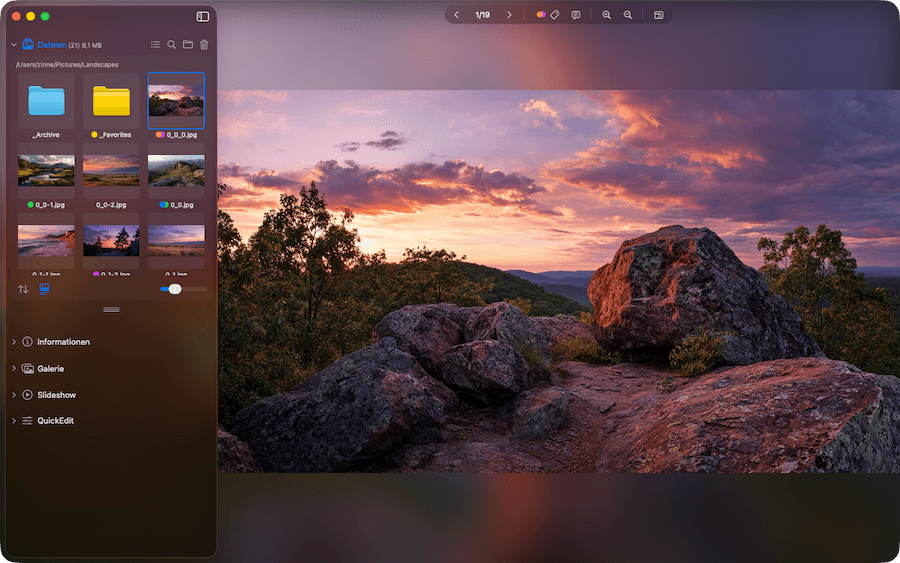
Phiewer PRO — медиапросмотрщик для macOS, рассчитанный на работу с папками, изображениями, RAW-файлами, видео и аудио в одном окне. Программа закрывает задачу, с которой стандартный Preview справляется только частично: быстро открыть папку с материалами, посмотреть миниатюры, перейти к полноразмерному изображению, проверить EXIF, отобрать файлы, добавить Finder tags, запустить слайд-шоу, выполнить базовую правку и экспортировать несколько изображений за одну операцию.
Главная идея Phiewer — просмотр фотографий без импорта в библиотеку. Пользователь работает не с отдельной коллекцией внутри приложения, а с обычными папками macOS: изображениями, видеофайлами и аудиозаписями на диске, внешнем накопителе, в избранных местах Finder или сетевых расположениях. Такой подход удобен для фотографов, дизайнеров, иллюстраторов, преподавателей, контент-менеджеров и пользователей Mac, которым нужен быстрый просмотр изображений на Mac без обязательной каталогизации в Photos или Lightroom.
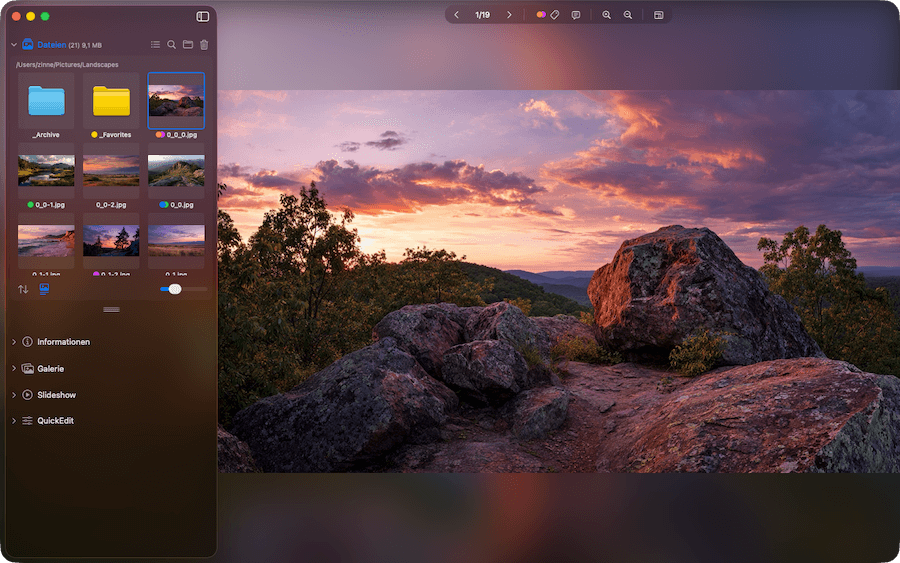
Интерфейс Phiewer PRO построен вокруг трех рабочих зон. Слева находится боковая панель с папками, миниатюрами и разделами Get Info, Gallery, Slideshow и QuickEdit. В центре открывается выбранное изображение, видео или режим галереи. Сверху расположена компактная панель с навигацией, масштабом, элементами управления просмотром и действиями над файлом. Вместо отдельной библиотеки приложение показывает содержимое выбранной папки, поэтому просмотр RAW на Mac, JPEG-серий, видеофрагментов и аудиофайлов идет в одной логике.
Phiewer не заменяет полноценный RAW-конвертер, фоторедактор со слоями или DAM-систему для больших архивов. Его задача другая: быстро открыть материалы, оценить кадры, посмотреть технические данные, выполнить простые правки и не разрушить исходный порядок файлов в Finder. Благодаря этому Phiewer PRO обзор логично строить не как разбор конкурента Photoshop, а как обзор конкретного просмотрщика изображений macOS с дополнительными функциями отбора, управления файлами и легкой обработки.
Для каких задач нужен Phiewer
Phiewer полезен там, где стандартное открытие одного файла мешает последовательному просмотру папки. В Preview удобно открыть изображение, PDF или выполнить разметку, но при работе с десятками файлов пользователю нужны миниатюры, быстрые переходы, сортировка, теги, данные EXIF и режимы сравнения. Phiewer решает именно эту проблему: показывает папку как медиапространство, где изображения, RAW, видео и аудио просматриваются без предварительного импорта.
Основные сценарии применения:
отбор фотографий после съемки;
просмотр папки с RAW, JPEG и видеофрагментами;
проверка EXIF перед публикацией или передачей файлов;
быстрый просмотр HEIC, WebP, AVIF, PSD, SVG, PDF и других форматов;
запуск слайд-шоу из выбранной папки;
добавление Finder tags и комментариев без перехода в Finder;
пакетный экспорт изображений;
сжатие нескольких файлов перед отправкой;
просмотр фото, видео и аудио в одном окне;
базовая правка через QuickEdit: Crop, Rotate, Flip, фильтры, эффекты и корректировки.
Для фотографа Phiewer удобен как промежуточный инструмент между Finder и редактором. Сначала открывается папка со съемкой, затем кадры просматриваются в Gallery, Exposé, Pinboard или Grid, после чего нужные файлы отмечаются тегами, проверяются по EXIF и отправляются дальше. Для дизайнера важнее поддержка PSD, SVG, PDF, WebP, AVIF, HEIC и других визуальных форматов: можно быстро проверить исходники, превью, экспортные файлы и материалы проекта.
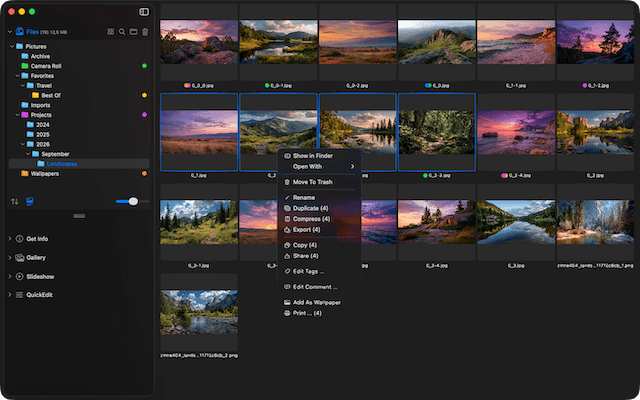
Для обычного пользователя Mac программа работает как альтернатива Preview на Mac, когда нужно не просто открыть одну картинку, а пролистать папку, посмотреть миниатюры, удалить лишнее, распечатать кадр, отправить файл через Share или сохранить копию в другом формате. Контекстное меню в Gallery включает Show in Finder, Open With, Move To Trash, Rename, Duplicate, Compress, Export, Copy, Share, Edit Tags, Add Comment, Add As Wallpaper и Print, поэтому часть действий выполняется прямо из окна просмотра.
Phiewer и Phiewer PRO: различия версий
Phiewer существует в двух вариантах: Phiewer (lite) и Phiewer PRO. Lite-версия закрывает базовый просмотр папок, отображение поддерживаемых форматов, простое слайд-шоу, File Info и EXIF data. PRO-версия добавляет режимы Exposé, Pinboard и Grid, Search, Multi-selection, Filters & Image Editing, QuickEdit, Complete Undo/Redo History, Multi-Export & Batch Compression, Finder Tags & Comments, расширенное слайд-шоу, Video Controls, Share & Print и Custom Keyboard Shortcuts.
| Возможность | Phiewer (lite) | Phiewer PRO |
|---|---|---|
| Просмотр папок | Да | Да |
| Просмотр изображений, RAW, видео и аудио | Да | Да |
| File Info и EXIF data | Да | Да |
| Простое слайд-шоу | Да | Да |
| Exposé, Pinboard, Grid | Нет | Да |
| Search и Sort | Нет | Да |
| Multi-selection | Нет | Да |
| QuickEdit: Crop, Rotate, Flip | Нет | Да |
| Filters, Effects, Adjustments | Нет | Да |
| Complete Undo/Redo History | Нет | Да |
| Multi-Export & Batch Compression | Нет | Да |
| Finder Tags & Comments | Нет | Да |
| Slideshow with Animations and Subdirectories | Нет | Да |
| Video Controls | Нет | Да |
| Share & Print | Нет | Да |
| Custom Keyboard Shortcuts | Нет | Да |
Бесплатный вариант подходит для простого просмотра папок и проверки EXIF, а PRO нужен там, где Phiewer становится рабочим инструментом: отбор файлов, пакетный экспорт изображений, быстрые правки, Finder tags в Phiewer, расширенное слайд-шоу и управление видео. Важное отличие PRO — разовая покупка без подписки, поэтому программа удобна пользователям, которым нужен постоянный просмотрщик изображений macOS без ежемесячной оплаты.
Интерфейс и логика работы
Phiewer PRO использует темную macOS-стилистику и компактную компоновку. В левой панели находятся файловая навигация, миниатюры и раскрываемые секции Get Info, Gallery, Slideshow и QuickEdit. В режиме просмотра одного файла центральная область отведена под изображение или видео. В режиме Gallery центральная область превращается в сетку миниатюр, а в Exposé и Pinboard — в визуальное поле для просмотра серии.
В боковой панели пользователь видит дерево папок и выбранный каталог. На скриншоте Phiewer показывает раздел Files, папки Pictures, Archive, Camera Roll, Favorites, Travel, Imports, Projects, годы и вложенные каталоги. Это не отдельная медиатека внутри приложения, а привычная папочная навигация. При выборе папки Phiewer строит миниатюры и показывает файлы рядом с полноразмерным предпросмотром.
Контекстное меню в сетке миниатюр встроено в рабочий процесс. При выборе одного или нескольких файлов доступны действия Show in Finder, Open With, Move To Trash, Rename, Duplicate, Compress, Export, Copy, Share, Edit Tags, Add Comment, Add As Wallpaper и Print. Эти команды важны именно в просмотрщике: пользователь не возвращается в Finder ради переименования, копирования, удаления, экспорта или добавления комментария.
Get Info показывает сведения о выбранном файле: имя, размер, даты создания и изменения, комментарий, размер изображения и дополнительные данные. В истории развития программы отдельно появился выбор и копирование текста из info panel, поэтому техническую информацию удобно переносить в заметки, таблицы, письма и рабочие документы без ручного переписывания.
Верхняя панель не перегружена лишними блоками. В обычном просмотре на ней видны стрелки перехода по файлам, счетчик позиции в папке, элементы избранного и тегов, кнопки для комментариев, масштабирования, поиска и переключения вида. Такая структура подходит для просмотра больших папок: основные действия остаются на виду, но не закрывают сам кадр.
Поддерживаемые форматы
Phiewer поддерживает больше 80 типов файлов: стандартные изображения, специальные графические форматы, RAW, видео и аудио. Для просмотрщика это важнее, чем отдельные декоративные функции: программа ценна тем, что открывает смешанную папку проекта без постоянного переключения между Preview, QuickTime, Photos и отдельным RAW-приложением.
| Категория | Форматы |
|---|---|
| Изображения | PNG, JPG, JPEG, BMP, GIF, TIFF, TIF, HEIC, HEIF, WebP, ICNS, AVIF, TGA, EXR, HDR, PBM, PGM, PPM, PNM, SGI, RGB, MPO |
| Специальные форматы | PDF, PSD, EPS, SVG, ICO, JP2, JPX, PCT, PICT |
| RAW | 3FR, ARI, ARW, BAY, CAP, CR2, CR3, CRW, DCR, DCS, DNG, DRF, EIP, ERF, FFF, HIF, IIQ, K25, KDC, MEF, MOS, MRW, NEF, NRW, OBM, ORF, PEF, PTX, PXN, R3D, RAF, RAW, RWL, RW2, RWZ, SR2, SRF, SRW, X3F |
| Видео | MP4, M4V, M4A, MOV, QT, AVI, MPG, MPEG, 3GP, 3G2, MTS, M2TS, TS |
| Аудио | WAV, AIFF, AIF, AAC, MP3, CAF, AC3, FLAC |
Поддержка RAW охватывает файлы разных производителей камер, включая Canon, Nikon, Sony, Fujifilm, Olympus / OM Digital, Panasonic, Pentax, Leica, Hasselblad, Phase One, DJI, GoPro, Apple, Google, Samsung, Sigma, Ricoh и другие. В практической работе это означает, что Phiewer подходит для предварительного просмотра DNG, CR2, CR3, NEF, NRW, ARW, RAF, RW2, ORF, PEF и других файлов без импорта в каталог.
Для веб-дизайна и контентных задач особенно полезна поддержка HEIC, HEIF, WebP, AVIF, PSD, SVG и PDF. HEIC и HEIF часто встречаются после съемки на iPhone, WebP и AVIF используются на сайтах, PSD нужен при работе с макетами, SVG — с векторными элементами, а PDF — с визуальными документами и экспортами. Phiewer не превращает эти форматы в единый проект, но дает быстрый просмотр и базовые действия над файлами.
Видео и аудио нужны не только как отдельные медиа. В папках фотографов и дизайнеров рядом с изображениями часто лежат короткие MOV или MP4-фрагменты, референсы, записи с камеры, озвучка, WAV-файлы, MP3-комментарии, FLAC-референсы и материалы для монтажа. Phiewer позволяет посмотреть такую папку без постоянной смены приложений, а Video Controls дают настройку скорости воспроизведения, интервала перемотки и loop settings.
Просмотр фотографий и RAW
Просмотр фотографий в Phiewer начинается с папки. Пользователь открывает каталог через open dialog, перетаскивает папку в окно программы или на Dock icon, либо использует действие Open With → Phiewer для изображения или видео. При открытии отдельного файла программа показывает именно его, без автоматического подтягивания всего соседнего каталога; при работе с папкой строится полноценная навигация по содержимому.
Навигация идет стрелками клавиатуры, свайпами и стрелками на toolbar. Это важная деталь для отбора кадров: фотограф пролистывает серию, не открывая каждый файл отдельно, и при необходимости сразу смотрит миниатюры в боковой панели. В папке с пейзажами, предметной съемкой или скриншотами пользователь быстро понимает, какие файлы похожи, какие отличаются композицией, какие требуют удаления, а какие подходят для дальнейшей обработки.
Для RAW Phiewer работает как быстрый просмотрщик, а не как проявщик с профилями камер, кривыми, слоями и масками. Его задача — дать доступ к содержимому файла, показать миниатюру, открыть изображение в окне, позволить сравнить кадры, проверить данные и выполнить базовые операции. Для глубокой цветокоррекции RAW, шумоподавления, восстановления пересветов и профилирования камеры нужен специализированный редактор, но для первичного отбора Phiewer сокращает лишние переходы между Finder и тяжелыми приложениями.
В Get Info пользователь получает файл не как абстрактную картинку, а как объект с параметрами. Для фотографий и RAW важны размер изображения, дата, тип файла, EXIF data и комментарии. При отборе серии это помогает отличать исходники от экспортированных JPEG, проверять дату съемки, сортировать материалы и сохранять пояснения прямо в комментариях Finder.
Gallery, Exposé, Pinboard и Grid
Phiewer PRO предлагает несколько режимов просмотра одной папки. Gallery показывает медиа в виде упорядоченной сетки миниатюр. Это основной режим для обычного отбора: фотографии идут рядами, выбранные файлы выделяются синей рамкой, а рядом доступны контекстные действия. Gallery подходит для папок с большим числом похожих файлов, когда нужно сравнивать миниатюры и быстро переходить к конкретному кадру.
Exposé раскладывает изображения крупными плитками. Такой вид полезен, когда нужно не столько считать файлы, сколько визуально оценить набор: увидеть цветовую серию, повторяющиеся кадры, различия в композиции, наличие вертикальных и горизонтальных снимков. В левой панели для Exposé доступны переключатели Show Images и Show Videos, поэтому пользователь управляет тем, какие типы медиа участвуют в визуальной раскладке.
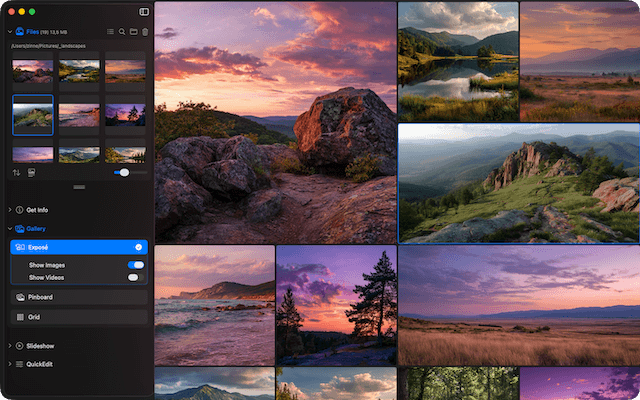
Pinboard имитирует доску с разложенными карточками: изображения накладываются друг на друга, меняют угол и выглядят как коллаж. Этот режим не заменяет строгую сетку, но хорошо подходит для визуального просмотра серии, мудбордов, подборок референсов и папок, где важнее общее впечатление, чем точная таблица файлов. В Pinboard доступны Show Images, Show Videos и ползунок Image size, который меняет размер элементов на доске.
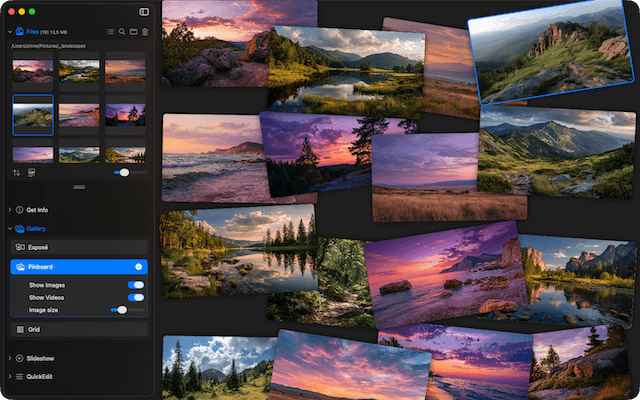
Grid нужен для структурированного просмотра. В отличие от Pinboard, он держит изображения в более строгой логике и удобен при сравнении миниатюр, сортировке и быстром переходе между похожими файлами. В истории ветки 6 появились отдельные scrollbars для detail view, list и grid views в боковой панели, а также Index navigation: переход к изображению по номеру. Эти изменения усилили Phiewer именно как инструмент для работы с папками, а не только как красивый просмотрщик.
QuickEdit и базовая обработка
QuickEdit в Phiewer PRO закрывает быстрые правки, которые часто нужны до передачи файла дальше. В панели QuickEdit видны Crop, выбор соотношения сторон, Rotate, Flip, параметры коррекции и кнопки Save / Save as. Такой набор не рассчитан на сложную ретушь, но хорошо подходит для кадрирования, поворота, разворота и легкой визуальной коррекции перед экспортом.
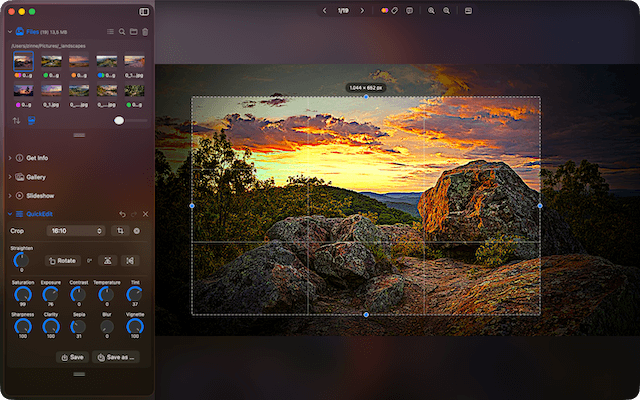
Кадрирование выполняется прямо поверх изображения: пользователь видит рамку, направляющие и размер выделенной области. В ветке 6.3 появились дополнительные guides и crop overlays: Center Cross, Diagonal Lines, Fine Grid, Golden Ratio и Golden Spiral; эти направляющие также выводятся в image viewer. Для фотографий это полезно при быстрой проверке композиции: центр, диагонали, сетка и золотое сечение помогают оценить кадр до передачи в редактор.
Поворот и отражение встроены в тот же блок. Rotate нужен для кадров с неправильной ориентацией, Flip — для горизонтального или вертикального отражения. Кнопки Save и Save as разделяют два рабочих сценария: сохранить результат поверх файла или создать отдельную копию. Для отбора фотографий безопаснее использовать Save as, а для технических скриншотов и незначительных правок допустим прямой Save, когда исходник не нужно сохранять отдельно.
В блоке визуальной коррекции используются настройки Saturation, Exposure, Contrast, Temperature, Tint, Sharpness, Clarity, Sepia, Blur и Vignette. Они находятся в QuickEdit, под инструментами кадрирования и поворота, поэтому базовая цветокоррекция выполняется без перехода в другой редактор. Для фотографий это не замена Lightroom, Capture One или Photoshop, но для подготовки иллюстрации к письму, заметке, презентации или публикации такой панели достаточно.
Phiewer PRO применяет filters, effects and adjustments без изменения исходников и сохраняет complete undo/redo history. Это особенно важно для быстрых экспериментов: пользователь меняет насыщенность, экспозицию, контраст, температуру или виньетку, сравнивает результат и откатывает действия, не теряя исходное состояние файла.
Multi-Export и Batch Compression
Multi-Export & Compression превращает Phiewer из простого просмотрщика в рабочий инструмент для подготовки файлов. Пользователь выделяет несколько изображений в Gallery, открывает Export и получает окно Exporting N files. В нем видны список выбранных файлов, Location, кнопка Choose для папки назначения, Format, Quality, а также Cancel и Export. Такой интерфейс удобен для подготовки изображений к отправке, публикации и архивированию.
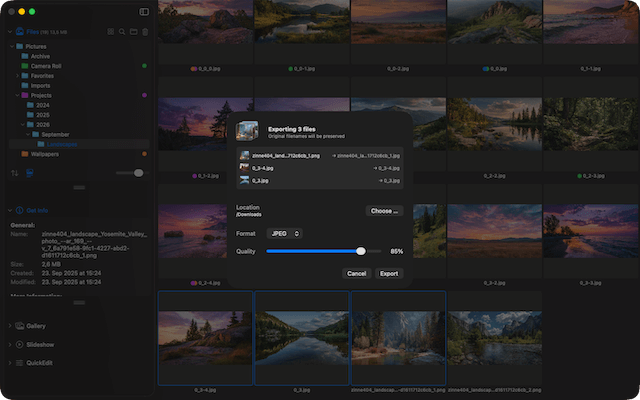
Пакетный экспорт изображений особенно полезен в трех ситуациях. Первая — подготовка JPEG-копий из исходников для отправки клиенту или коллегам. Вторая — уменьшение веса файлов перед загрузкой на сайт, в систему управления контентом или в облачную папку. Третья — создание одинаковых экспортных копий из разнородной папки, где исходники представлены в HEIC, PNG, TIFF, WebP или RAW-форматах.
Batch Compression решает задачу сжатия без отдельной утилиты. Пользователь выбирает файлы, задает формат и качество, после чего Phiewer обрабатывает группу. В контекстном меню рядом с Export есть Compress, поэтому сжатие доступно из того же рабочего пространства, где идет просмотр и отбор. В отличие от ручного сохранения каждого изображения, Multi-Export сокращает количество повторяющихся действий: не нужно открывать файл, выбирать Save As, менять папку, подтверждать формат и повторять это для каждого кадра.
Для аккуратной работы важно разделять исходники и экспорт. Лучший порядок такой: сначала открыть папку, отметить нужные изображения, затем выбрать Export, задать отдельную Location и сохранить копии. Это уменьшает риск смешать исходные RAW или TIFF с подготовленными JPEG. При публикации на сайт удобно выбирать формат JPEG или WebP, при передаче без потери прозрачности — PNG, при сохранении промежуточных изображений — формат, который нужен следующему этапу обработки.
Finder tags, комментарии и управление файлами
Finder tags в Phiewer PRO встроены в контекстное меню и Get Info. Пользователь выделяет файл, выбирает Edit Tags и добавляет или меняет теги Finder без перехода в отдельное окно Finder. Для отбора фотографий это практичнее, чем переименование: можно пометить кадры цветом, статусом или смысловой меткой, а сами имена файлов сохранить неизменными.
Комментарии добавляются через Add Comment. В Get Info отображается поле Comment, где можно хранить заметку о кадре, правке, назначении файла или причине отбора. Для папок с проектами это помогает разделять похожие изображения: один файл идет в обложку, другой — в галерею, третий — в архив, четвертый требует кадрирования. При поиске Phiewer учитывает комментарии, поэтому такие записи становятся не только пояснением, но и рабочим способом навигации.
Есть ограничение macOS, связанное с цветными тегами Finder. Переименованные стандартные цветные теги отображаются в сторонних приложениях как текст без цветовой информации: macOS передает имя тега, но не связанный с ним цвет. В Phiewer такие теги показываются нейтральным серым стилем, поэтому для надежного цветного отображения лучше использовать стандартные названия цветных тегов или отдельные обычные текстовые теги.
Управление файлами в Phiewer не ограничивается тегами. В контекстном меню доступны Rename, Duplicate, Move To Trash, Copy, Compress и Export. Для папки с большим числом изображений это важно: пользователь может быстро удалить дубль, переименовать результат, создать копию, отправить файл через Share или открыть его в другом приложении через Open With. При этом работа остается в контексте просмотра, а не превращается в постоянное переключение между Finder и медиапросмотрщиком.
Особенно аккуратно нужно работать с удалением. В истории Phiewer описано изменение поведения удаления на NAS и внешних дисках: в одной из веток вместо помещения в корзину применялся прямой delete method для устранения проблем с удалением на таких носителях. Поэтому при сортировке съемки с внешнего диска надежнее сначала использовать теги и комментарии для отбора, а массовое удаление выполнять после проверки выбранных файлов.
Поиск, сортировка и работа с несколькими файлами
Search в Phiewer PRO ищет по имени файла, тегам, комментариям, дате и EXIF data. Это делает программу полезной не только для визуального просмотра, но и для навигации по папкам с большим числом материалов. Например, пользователь может найти файлы с конкретным тегом, изображения с комментарием, снимки по дате или кадры, где нужная информация находится в метаданных.
В поиске поддерживаются несколько условий. Пробелы и запятые работают как OR: строка red, green показывает изображения, где встречается red или green. Плюс работает как AND: red+green оставляет файлы, где одновременно есть red и green. Эта логика удобна для отбора по нескольким меткам: можно быстро расширить выборку или, наоборот, сузить ее до точного сочетания признаков.
Multi-selection нужен для групповых действий. Несколько выделенных файлов можно экспортировать, сжать, скопировать, отправить, распечатать или снабдить тегами. На скриншоте Gallery выбранные изображения выделяются синей рамкой, а контекстное меню показывает количество файлов рядом с действиями Duplicate, Compress, Export, Copy, Share и Print. Это помогает контролировать, над какой группой выполняется операция.
В ветке 6.2 добавлена Locations sidebar с drives, favorites и network locations, а также Create New Folder. Для рабочих папок это важное улучшение: Phiewer удобнее использовать на внешних дисках, сетевых ресурсах и в избранных расположениях Finder. Scrollbars для detail view, list и grid views помогают перемещаться по длинным спискам, а Index navigation позволяет перейти к изображению по номеру.
Слайд-шоу
Слайд-шоу в Phiewer встроено в боковую панель и подходит для просмотра серии без ручного пролистывания. В режиме Slideshow доступны Stop Slideshow, Animation style, Display, Duration per slide, Show Images, Show Videos, Play videos completely и Collapse Controls & Sidebar. Пользователь управляет темпом, анимацией, показом изображений и видео, а также скрытием панели управления, чтобы оставить на экране только контент.
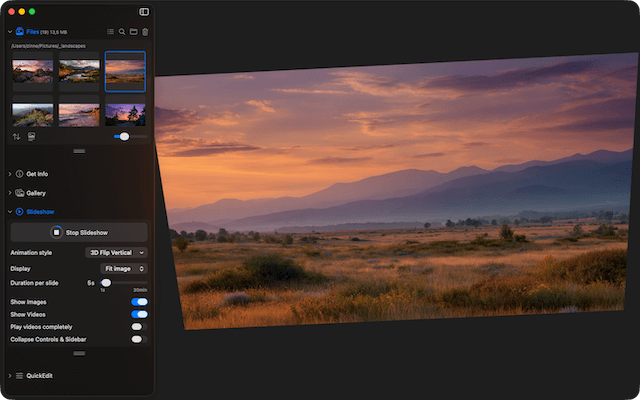
В Lite-версии доступно простое слайд-шоу с настраиваемыми интервалами и looping. PRO-версия добавляет анимации, подкаталоги и дополнительные элементы управления. В истории ветки 6.1 отдельно появилась совместимость Slideshow с subfolders, а в 6.2 исправлена ситуация, когда слайд-шоу некорректно завершалось в папке, содержащей только подпапки.
Для фотографа слайд-шоу удобно при первом просмотре съемки на большом экране. Для преподавателя — при показе изображений группе. Для дизайнера — при проверке визуального ряда. Для обычного пользователя — при просмотре семейного архива или папки из поездки. Главное отличие от обычного просмотра в Finder — возможность сочетать слайд-шоу с папочной структурой, настройками интервала и показом видео.
В ветке 6.3 появилось поведение Stop at the end вместо бесконечного автоматического цикла. Это полезно при демонстрации ограниченного набора: слайд-шоу завершается на последнем изображении, а не возвращается к началу. Для презентационных сценариев это аккуратнее, чем бесконечный loop, когда конец серии нужно обозначить явно.
Видео и аудио
Phiewer открывает видео и аудио рядом с изображениями. Для видео поддерживаются MP4, M4V, M4A, MOV, QT, AVI, MPG, MPEG, 3GP, 3G2, MTS, M2TS и TS. Для аудио — WAV, AIFF, AIF, AAC, MP3, CAF, AC3 и FLAC. Такой набор делает программу удобной для папок, где фотографии, ролики и звуковые материалы лежат вместе.
Video Controls включают настройку playback speed, skip interval и loop settings. Эти параметры важны при просмотре коротких видеофрагментов, референсов, записей с камеры и материалов для монтажа. Пользователь не переключается в отдельный медиаплеер ради короткой проверки файла, а остается в той же папке, где уже находятся фотографии и исходники.
В истории 6.1 добавлена опция автоматического воспроизведения видео, а в 6.3 — масштабирование видео. Для папок с вертикальными роликами, фрагментами с камер и смешанными медиа это делает Phiewer ближе к универсальному медиапросмотрщику для macOS: фотографии, RAW, видео и аудио проверяются в одном рабочем пространстве, а не в наборе разных окон.
Аудио в Phiewer полезно не как замена музыкальному плееру, а как часть проверки медиапапки. Например, в проекте лежит изображение, ролик и звуковой файл; пользователь открывает папку, видит все поддерживаемые элементы и проверяет содержимое без раздельного запуска Preview, QuickTime и отдельного аудиоприложения.
Печать и отправка файлов
Phiewer PRO поддерживает Share & Print с интеграцией macOS. Через Share пользователь отправляет файл системными средствами, а через Print открывает печать прямо из программы. В контекстном меню Print отображается с количеством выбранных файлов, поэтому печать доступна не только для одного изображения, но и для выбранной группы.

В окне печати видны ориентация, формат бумаги, размер, расположение на странице, кнопка PDF и кнопка Print. В списке размеров присутствуют A4, A3, A5, Letter, Legal и Tabloid. Для быстрой печати фотографий, иллюстраций, референсов и материалов проекта этого достаточно: пользователь выбирает файл или группу, открывает Print и проверяет размещение на листе до отправки на печать.
Печать особенно полезна в сочетании с Gallery и QuickEdit. Сначала изображение выбирается в папке, затем при необходимости кадрируется или поворачивается, после чего открывается Print. Для сложной подготовки макета лучше использовать специализированные редакторы и системы верстки, но для печати одиночных изображений и набора кадров Phiewer закрывает бытовой и офисный сценарий.
Настраиваемые сочетания клавиш
Custom Keyboard Shortcuts в Phiewer PRO позволяют ускорить повторяющиеся действия. Настройки открываются через Phiewer Preferences сочетанием ⌘,, а раздел Keyboard Shortcuts показывает доступные команды и позволяет назначать собственные сочетания в PRO-версии.
Сочетания клавиш особенно важны для отбора фотографий. Удобно ускорять переходы между файлами, запуск и остановку слайд-шоу, открытие Get Info, включение QuickEdit, работу с тегами, экспорт и навигацию по режимам просмотра. В ветке 6.3 появилась поддержка single keys without modifiers, а изображения стало возможно открывать и закрывать клавишей Space во всех gallery views или назначать это действие на пользовательскую комбинацию.
Для пользователя, который просматривает десятки файлов в месяц, стандартных кликов достаточно. Для фотографа, который разбирает сотни кадров, настраиваемые сочетания меняют ритм работы: меньше движений мышью, быстрее переход к следующему файлу, меньше отвлечений от изображения. Phiewer в этом сценарии ближе к инструменту отбора, чем к обычной программе для открытия картинок.
Как начать работать с Phiewer
Открытие папки с файлами
Первый шаг — открыть папку. В Phiewer это делается через open dialog, перетаскивание папки в окно программы, перетаскивание на Dock icon или действие Open With → Phiewer для изображения или видео. Для полноценного просмотра серии удобнее открывать именно папку: так Phiewer построит миниатюры, покажет структуру и позволит переключаться между файлами стрелками.
После открытия каталога программа показывает миниатюры в боковой панели и выбранное изображение в центральной области. В нижней части миниатюр доступен ползунок размера, поэтому пользователь подстраивает боковую панель под задачу: крупнее для визуального отбора, компактнее для длинной папки. Разделитель между миниатюрами и областью просмотра меняет пропорции окна: больше места для списка или больше места для полноразмерного изображения.
Просмотр и отбор кадров
Для обычного просмотра используются стрелки клавиатуры, свайпы или стрелки на toolbar. При оценке серии сначала удобно пройтись по файлам в обычном режиме, затем открыть Gallery или Exposé и посмотреть всю папку целиком. Gallery лучше подходит для точного выбора нескольких файлов, Exposé — для визуального впечатления, Pinboard — для референсов и подборок, Grid — для упорядоченного сравнения.
При отборе кадров удобно использовать Finder tags. Выбранный файл открывается через контекстное меню Edit Tags, после чего получает нужную метку. Для пояснений используется Add Comment. Такой порядок сохраняет имена файлов и исходную структуру папок, но добавляет слой отбора: выбранные файлы становятся видимыми по тегам и комментариям.
Проверка EXIF и сведений о файле
Раздел Get Info показывает техническую информацию и комментарии. Для фотографий это нужно при проверке даты, размера, типа файла и EXIF. В отличие от просмотра одной картинки в стандартном приложении, Phiewer держит сведения рядом с миниатюрами и изображением, поэтому пользователь быстро перемещается между кадрами и сравнивает параметры.
В поиске по EXIF Phiewer помогает находить файлы не только глазами, но и по метаданным. Это полезно, когда в папке много похожих изображений или нужно быстро найти снимки с определенными параметрами, датой, тегом или комментарием. Для длинной съемки такой поиск сокращает ручной просмотр.
Базовая правка через QuickEdit
Для кадрирования открывается QuickEdit, выбирается Crop и нужное соотношение сторон. На изображении появляется рамка, которую пользователь перемещает и изменяет. При необходимости включаются направляющие, используется Rotate или Flip, затем выполняется Save или Save as. Для сохранения исходника лучше использовать Save as и отдельную папку.
Для легкой коррекции доступны Saturation, Exposure, Contrast, Temperature, Tint, Sharpness, Clarity, Sepia, Blur и Vignette. Эти настройки стоит применять к копиям, когда результат нужен быстро: улучшить видимость изображения, сделать кадр теплее или холоднее, немного поднять контраст, убрать лишнюю мягкость или добавить виньетку. Для глубокой обработки RAW и сложной ретуши Phiewer не заменяет специализированный редактор.
Экспорт нескольких изображений
Для пакетного экспорта нужно выделить несколько файлов в Gallery, открыть контекстное меню и выбрать Export. В окне Exporting files задается Location, Format и Quality. Кнопка Choose выбирает папку, Cancel отменяет действие, Export запускает обработку. Такой порядок удобен для подготовки группы изображений к публикации или отправке.
При экспорте лучше заранее создать отдельный каталог, например export, web, client или preview. Это помогает не смешивать исходники с готовыми копиями. После экспорта папку можно открыть в Phiewer и проверить результат: формат, качество, размер и соответствие выбранной серии.
Слайд-шоу из папки
Для слайд-шоу открывается раздел Slideshow. Пользователь выбирает Animation style, Display, Duration per slide, Show Images, Show Videos и Play videos completely. При демонстрации на экране можно включить Collapse Controls & Sidebar, чтобы элементы интерфейса не занимали место. Stop Slideshow завершает показ.
Для папки с подпапками в PRO-версии доступно слайд-шоу с subfolders. Это удобно, когда материалы разложены по датам, сценам или темам, но показать нужно весь набор. Для короткой демонстрации удобен режим остановки в конце, для фонового просмотра — loop.
Сброс настроек при сбоях
При проблемах с запуском, падениями или некорректным поведением применяется Reset. Порядок такой: открыть Phiewer Preferences через ⌘,, перейти на вкладку Advanced / Erweitert, нажать Reset. После этого Phiewer завершает работу и запускается заново, а пользовательские файлы не удаляются.
Этот сброс касается настроек приложения, а не содержимого папок. Его логично использовать перед переустановкой или обращением в поддержку, когда проблема связана с состоянием интерфейса, параметров или внутренней конфигурации.
Системные требования
Phiewer работает только на Mac. Для Phiewer PRO требуется macOS 15.0 or later, используется коммерческая лицензия с one-time purchase, размер приложения составляет 15 MB, архитектура — Intel 64. В истории обновлений Phiewer отдельно указана Universal Binary support для Intel и ARM-based processors, поэтому программа развивалась с учетом Mac на Intel и Apple Silicon.
| Параметр | Требование / характеристика |
|---|---|
| Платформа | Mac |
| Операционная система для PRO | macOS 15.0 or later |
| Тип распространения PRO | One-time purchase |
| Архитектура в истории развития | Universal Binary для Intel и ARM-based processors |
| Категория | Photo & Video |
| Языки интерфейса в ветке 6 | English, German, French, Spanish, Portuguese (Brazil) |
| Русский язык | В перечне языков ветки 6 не указан |
Отдельного требования к видеокарте, объему памяти или месту на диске для пользовательских библиотек в карточках программы нет. Практическая нагрузка зависит от папок: RAW, большие TIFF, видео, сетевые диски и внешние носители сильнее нагружают систему, чем обычные JPEG или PNG. Для стабильной работы с большим архивом важны быстрый накопитель, достаточный объем оперативной памяти и аккуратная файловая структура, но это общие условия для медиапросмотра, а не отдельные заявленные требования Phiewer.
Плюсы и минусы Phiewer PRO
Плюсы:
просмотр изображений, RAW, видео и аудио в одном окне;
работа с папками без импорта в отдельную библиотеку;
поддержка большого набора форматов, включая HEIC, HEIF, WebP, AVIF, PSD, SVG, PDF, DNG, CR3, NEF, ARW, RAF и RW2;
режимы Gallery, Exposé, Pinboard и Grid для разных сценариев просмотра;
Get Info и EXIF data рядом с изображением;
Search по имени, тегам, комментариям, дате и EXIF;
Multi-selection для групповых действий;
QuickEdit с Crop, Rotate, Flip, фильтрами, эффектами и корректировками;
complete undo/redo history для правок;
Multi-Export & Batch Compression;
Finder Tags & Comments прямо в приложении;
расширенное Slideshow с интервалами, анимациями, подкаталогами и настройками показа;
Video Controls со скоростью воспроизведения, интервалом перемотки и loop settings;
Share & Print через macOS;
Custom Keyboard Shortcuts для ускорения отбора;
PRO-версия без подписки.
Минусы:
программа доступна только для Mac;
PRO-функции не входят в Lite-версию;
Phiewer не заменяет редактор со слоями, масками, сложной ретушью и полноценной RAW-проявкой;
русская локализация не указана в перечне языков ветки 6;
для текущей PRO-ветки требуется macOS 15.0 or later;
при работе с внешними и сетевыми дисками удаление требует внимательности из-за изменений поведения в истории программы;
пользовательские отзывы App Store содержат как положительные оценки за скорость и папочный просмотр, так и претензии к отдельным сценариям навигации, масштабирования и загрузки миниатюр в старых отзывах.
Отзывы пользователей и профильных изданий
Оценки Phiewer заметно зависят от сценария. В положительных пользовательских отзывах чаще выделяются папочный просмотр, просмотр изображений, GIF, видео и аудио, слайд-шоу, сортировка, изменение размера миниатюр, разделитель между миниатюрами и большим предпросмотром, а также простая логика работы без тяжелой медиатеки. Один из отзывов App Store для Lite-версии отдельно описывает использование Phiewer для анимационных кадров, видеофайлов и последовательного просмотра материалов как flipbook-подобного процесса.
Негативная часть отзывов концентрируется вокруг навигации, скорости и поведения в больших папках. В старом отзыве Lite-версии критикуется ситуация, когда стрелки прокручивают список имен, но не переключают изображение. В отзывах PRO встречались претензии к zoom, mouse pan и загрузке миниатюр в больших папках. Эти отзывы важны не как универсальный диагноз программы, а как указание на сценарии, которые стоит проверить: большие каталоги, управление клавиатурой, масштабирование и панорамирование.
MacUpdate описывает Phiewer PRO как fast photo viewer для просмотра images, RAW files, videos и audio в одном окне, указывает функции browse folders, exposé, pinboard, grid layouts, advanced search, multi-selection, QuickEdit, Finder tags, comments, multi-export, batch compression, sharing, printing и customizable shortcuts. При этом пользовательских отзывов в карточке Phiewer PRO на MacUpdate нет: указано 0 reviews.
Mac Informer оценивал более старую Phiewer 3.2 как инструмент для управления мультимедийными файлами, перемещения, удаления или копирования папок, отображения metadata information и воспроизведения аудио. В плюсах редакционного резюме указаны поддержка multimedia files, media gallery navigation panel и playback control bar; в минусах — few configuration options и faded background theme. Эта оценка относится к старой ветке, но помогает понять, с чего развивалась программа: базовый просмотр медиа, галерея, метаданные и плеер.
iFun.de отдельно разобрал перезапуск Phiewer на современной технической основе. В материале отмечены SwiftUI, уменьшение размера приложения, Exposé, Pinboard, Grid, настраиваемое слайд-шоу, неразрушающее редактирование, Finder tags, comments, базовое управление файлами, поиск по имени, тегам, комментариям, дате и EXIF, а также экспорт и сжатие нескольких файлов. Для профильного Apple-издания это важнее рекламных формулировок: акцент сделан на нативности, интеграции с macOS и практических функциях просмотра.
FixThePhoto в обзоре Phiewer выделяет clear UI, browsing media content, responsiveness, lightweight-подход, EXIF info viewing, slideshow и ограничения бесплатной версии. В статье также указано, что программа работает только на Mac. Материал использует более старые данные о количестве форматов и цене, поэтому для форматов и текущих возможностей надежнее ориентироваться на свежие списки Phiewer и App Store, но общий вывод из обзора совпадает с позиционированием программы: Phiewer ценен как быстрый просмотрщик и инструмент работы с медиафайлами.
Сравнение с аналогами
Phiewer стоит сравнивать не с фоторедакторами, а с просмотрщиками и медиабраузерами. Ближайшие альтернативы зависят от платформы и сценария: Preview встроен в macOS, XnView MP кроссплатформенный и сильнее как менеджер изображений, ApolloOne рассчитан на фотографов и быстрый RAW-culling, Pixea совмещает просмотрщик и редактор для macOS, Lyn работает как image browser для Mac, qView минималистичен и кроссплатформен, FastStone Image Viewer популярен на Windows и удобен для пакетных операций. Для пользователей FreeExe логично также смотреть материалы по XnView MP, XnView, FastStone Image Viewer, IrfanView, HoneyView и раздел просмотрщиков изображений.
| Программа | Платформы | Сильная сторона | Ограничение относительно Phiewer |
|---|---|---|---|
| Phiewer PRO | macOS | Папочный просмотр изображений, RAW, видео и аудио, Exposé, Pinboard, Grid, QuickEdit, Finder tags, Batch Compression | Только Mac, не полноценный RAW-конвертер и не многослойный редактор |
| Apple Preview | macOS | Встроенный просмотр PDF и изображений, разметка, подписи, базовая работа с PDF | Не рассчитан на полноценный папочный медиабраузинг с Exposé, Pinboard, Multi-Export и Finder tags внутри галереи |
| XnView MP | Windows, macOS, Linux | Просмотр, управление, изменение размера, пакетная конвертация, широкий набор форматов | Интерфейс и логика ближе к классическому менеджеру изображений; Phiewer лучше вписан в macOS-сценарии Finder tags и компактного просмотра |
| ApolloOne | macOS | Быстрый просмотр RAW, culling, EXIF / XMP viewer and editor, инструменты для фотографов | Сильнее ориентирован на фотографов; Phiewer проще как универсальный медиапросмотрщик папок |
| Pixea | macOS | Минималистичный image/video viewer с RAW, WebP, PSD, MKV, MP4, AI-инструментами и Batch Editor | Больше смещен к редактированию и современным улучшениям; Phiewer сильнее в режимах Exposé/Pinboard/Grid и Finder comments |
| Lyn | macOS | Image browser с RAW, HDR, movie player, PDF viewer, geotagging и sharing | Коммерческий image browser с другим подходом к управлению библиотекой; Phiewer проще для быстрого папочного просмотра и пакетного экспорта |
| qView | Windows, macOS, Linux | Минимализм, отсутствие лишних панелей, common image formats, free/open-source | Нет развитого медиаменеджмента, QuickEdit, Finder tags, Multi-Export и расширенного слайд-шоу уровня Phiewer PRO |
| FastStone Image Viewer | Windows | Просмотр, редактирование, конвертация, batch processing, screen capture, поддержка Windows 11/10/8.x/7/Vista/XP | Не macOS-инструмент; для пользователя Mac это не замена Phiewer без виртуализации или отдельного Windows-устройства |
Preview подходит, когда нужно открыть один файл, разметить PDF, добавить подпись или быстро посмотреть изображение средствами macOS. Phiewer выигрывает в папках с десятками медиафайлов: миниатюры, режимы галереи, теги, комментарии, EXIF, пакетный экспорт и слайд-шоу собраны в одном окне. Apple Preview остается обязательным системным инструментом, но не закрывает тот же объем работы с папками.
XnView MP лучше подходит пользователям, которым нужна кроссплатформенность и более классический менеджер изображений. Он работает на Windows, macOS и Linux, поддерживает JPEG, TIFF, PNG, GIF, WebP, PSD, JPEG2000, JPEG-XL, OpenEXR, camera RAW, HEIF, HEIC, AVIF, DICOM, PDF, DNG, CR2, а также предлагает Thumbnail View, FullScreen View, FilmStrip View, SlideShow with Effects и Image Compare up to 4 images. Phiewer стоит выбирать, когда важнее нативный Mac-поток, Finder tags, комментарии, Exposé, Pinboard и просмотр медиа без ощущения отдельной тяжелой системы управления.
ApolloOne сильнее в профессиональном фотоотборе. Он позиционируется как high-performance photo and video viewer для фотографов, включает EXIF / XMP viewer and editor, non-destructive image editor, digital asset management tool и culling-сценарии. Phiewer проще: меньше акцент на глубокой фотоорганизации, больше — на быстром просмотре смешанных папок с изображениями, RAW, видео и аудио.
Pixea ближе к современному image editor & media viewer: работает с HEIC, JPEG XL, PSD, RAW, WebP, MKV, MP4, предлагает search, filter, sort, shuffle, AI-powered tools, hue/saturation/tone adjustments, watermarks, Batch Editor, keyboard shortcuts и trackpad gestures. Phiewer выигрывает там, где важны Finder comments, Finder tags, Exposé, Pinboard, слайд-шоу с подкаталогами и более прямой папочный просмотр без усиленного уклона в AI-редактирование.
Lyn подходит пользователям Mac, которым нужен image browser с RAW, HDR, movie player, PDF viewer, geotagging, image editing и sharing. Phiewer воспринимается легче и прямолинейнее: открыть папку, увидеть миниатюры, переключить Gallery / Exposé / Pinboard / Grid, проверить Get Info, добавить тег, выполнить QuickEdit и экспортировать группу.
qView противоположен Phiewer PRO по философии. Он специально убирает toolbars и distractions, оставляя изображение и titlebar, работает на Windows, macOS и Linux, поддерживает common image formats вроде bmp, gif, jpg, png, tiff и webp, распространяется как free and open-source. Это хороший выбор для тех, кому нужен минимальный просмотр одного изображения или простая навигация, но не подходит для задач, где нужны Finder tags, комментарии, EXIF-поиск, Multi-Export и режимы галереи.
FastStone Image Viewer остается сильным Windows-аналогом для просмотра, редактирования, конвертации и batch image processing. Он совместим с Windows 11, 10, 8.x, 7, Vista и XP, поддерживает просмотр, редактирование, screen capture и потоковую обработку изображений. Для пользователя macOS Phiewer логичнее, потому что он встроен в Mac-сценарий, работает с Finder tags и не требует отдельной Windows-среды.
Практические сценарии использования
Разбор съемки после камеры
Фотограф переносит файлы с карты памяти в папку, открывает каталог в Phiewer и смотрит серию в Gallery. Дубли, смазанные кадры и технические снимки удаляются или помечаются. Хорошие файлы получают Finder tags, спорные — комментарии. Затем через Search можно найти все отмеченные кадры, а через Export подготовить JPEG-копии.
Для такого сценария важны три функции: быстрые переходы стрелками, Get Info с EXIF и Multi-selection. Без них просмотр превращается в открытие файлов по одному. Phiewer держит все рядом: миниатюры, крупный кадр, метаданные и действия над группой.
Быстрый просмотр RAW без импорта
Папка с CR3, NEF, ARW, RAF, RW2 или DNG открывается сразу в Phiewer. Пользователь не создает каталог, не ждет импорта в Photos, не строит коллекцию и не настраивает профили. Он смотрит содержимое, проверяет кадры, отмечает нужные и передает их дальше в RAW-редактор только после отбора. Для больших съемок это экономит ручные операции и уменьшает количество лишних файлов в профессиональном редакторе.
Подготовка изображений к публикации
Контент-менеджер открывает папку с исходниками, выбирает нужные картинки, использует QuickEdit для кадрирования и легкой коррекции, затем запускает Multi-Export. В окне Exporting files задается Location, Format и Quality. После обработки экспортная папка повторно проверяется в Phiewer, чтобы убедиться, что выбраны правильные изображения и формат.
Смешанная папка проекта
В дизайнерской папке рядом находятся PNG, SVG, PSD, PDF, WebP, MOV и MP3. Phiewer показывает поддерживаемые файлы в одном окне: макеты, экспортные изображения, видео-референсы и звуковые материалы. Это удобнее, чем открывать каждый тип отдельным приложением. Для быстрого контроля проекта достаточно пройтись по папке, проверить визуальные файлы и включить нужные медиа.
Презентационный просмотр
Для демонстрации фотографий открывается Slideshow. Пользователь выбирает Animation style, Duration per slide, включает Show Images и при необходимости Show Videos, затем скрывает элементы управления через Collapse Controls & Sidebar. Такой показ подходит для просмотра подборки на встрече, уроке, консультации или внутреннем обсуждении.
Быстрая печать
Папка с фотографиями открывается в Gallery, выбираются нужные файлы, затем используется Print. В окне печати задается ориентация, размер бумаги и размещение. При необходимости перед печатью изображение кадрируется в QuickEdit. Для одиночных отпечатков и простых подборок это быстрее, чем открывать отдельный редактор.
Типичные ошибки при работе с Phiewer
Ожидать от Phiewer полноценной RAW-проявки
Phiewer поддерживает RAW-просмотр, но не заменяет Capture One, Lightroom, Adobe Camera Raw или другой специализированный RAW-конвертер. Его задача — быстро показать файлы, помочь отобрать, проверить данные и выполнить базовые правки. Для восстановления теней, работы с профилями камер, масками, локальными корректировками и сложной цветокоррекцией нужен отдельный редактор.
Использовать удаление без промежуточного отбора
Удаление файлов в процессе просмотра требует осторожности, особенно на внешних и сетевых носителях. Надежнее сначала отмечать кадры тегами или комментариями, затем фильтровать выбранные файлы и только после проверки удалять лишнее. Такой порядок снижает риск потерять нужный исходник.
Путать Lite и PRO
Phiewer (lite) подходит для базового просмотра, File Info, EXIF и простого слайд-шоу. Exposé, Pinboard, Grid, Search, Multi-selection, QuickEdit, Multi-Export, Batch Compression, Finder Tags & Comments, расширенное Slideshow, Video Controls и Custom Keyboard Shortcuts относятся к PRO-функциям. При оценке программы нужно разделять эти версии, иначе часть возможностей окажется недоступной.
Применять QuickEdit как замену фоторедактору
QuickEdit хорош для Crop, Rotate, Flip, фильтров, эффектов и базовых корректировок. Он не предназначен для ретуши кожи, коллажей, сложных масок, выделений волос, работы со слоями и профессионального композитинга. Для таких задач лучше использовать отдельные редакторы, например GIMP, Paint.NET или специализированные коммерческие приложения.
Не использовать теги и комментарии
Без Finder tags и комментариев Phiewer остается быстрым просмотрщиком. С тегами он становится инструментом отбора. Метка позволяет отделить избранные кадры, спорные изображения, материалы для сайта, файлы на печать и архивные копии. Комментарий добавляет пояснение, которое затем участвует в поиске.
Открывать отдельный файл вместо папки
При открытии отдельного файла Phiewer показывает этот файл без содержимого окружающей директории. Для просмотра серии нужно открывать папку или перетаскивать каталог в окно программы. Это принципиальная разница: отдельный файл подходит для быстрой проверки, папка — для полноценного медиабраузинга.
FAQ
Phiewer работает на Windows?
Phiewer работает на Mac. Windows-версия в карточках программы не указана. Для Windows ближе подходят FastStone Image Viewer, IrfanView, XnView, XnView MP и HoneyView.
Чем Phiewer PRO отличается от Phiewer (lite)?
Lite дает базовый просмотр папок, поддержку форматов, простое слайд-шоу, File Info и EXIF. PRO добавляет Exposé, Pinboard, Grid, Search, Multi-selection, Filters & Image Editing, QuickEdit, Complete Undo/Redo History, Multi-Export & Batch Compression, Finder Tags & Comments, расширенное Slideshow, Video Controls, Share & Print и Custom Keyboard Shortcuts.
Можно ли смотреть RAW?
Да. Phiewer поддерживает RAW-форматы 3FR, ARI, ARW, BAY, CAP, CR2, CR3, CRW, DCR, DCS, DNG, DRF, EIP, ERF, FFF, HIF, IIQ, K25, KDC, MEF, MOS, MRW, NEF, NRW, OBM, ORF, PEF, PTX, PXN, R3D, RAF, RAW, RWL, RW2, RWZ, SR2, SRF, SRW и X3F.
Поддерживает ли Phiewer HEIC, WebP и AVIF?
Да. HEIC, HEIF, WebP и AVIF входят в список поддерживаемых изображений. Animated WebP добавлен в истории ветки 6.1.
Можно ли редактировать изображения?
Да, в PRO-версии есть QuickEdit с Crop, Rotate, Flip, filters, effects и adjustments. Правки работают с complete undo/redo history, а на панели QuickEdit доступны Save и Save as.
Есть ли пакетный экспорт?
Да. В PRO-версии есть Multi-Export & Batch Compression. В окне Exporting files выбираются Location, Format и Quality, после чего несколько файлов экспортируются за одну операцию.
Можно ли работать с видео?
Да. Phiewer поддерживает MP4, M4V, M4A, MOV, QT, AVI, MPG, MPEG, 3GP, 3G2, MTS, M2TS и TS. Video Controls позволяют менять playback speed, skip interval и loop settings.
Есть ли русский язык?
В перечне языков ветки 6 указаны English, German, French, Spanish и Portuguese (Brazil). Русский язык в этом списке не указан.
Чем Phiewer лучше Preview?
Preview встроен в macOS и удобен для одиночных изображений, PDF, разметки, подписи и базовой работы с документами. Phiewer лучше подходит для папок с большим количеством медиа: Gallery, Exposé, Pinboard, Grid, EXIF, Finder tags, комментарии, Search, Multi-Export, Batch Compression, Slideshow и Video Controls работают вокруг просмотра целого каталога.
Кому нужна PRO-версия?
PRO-версия нужна тем, кто регулярно просматривает папки с фотографиями, RAW, видео и аудио, использует теги и комментарии, сортирует серии, делает быстрые правки, запускает слайд-шоу, экспортирует несколько файлов и хочет настроить клавиатурные действия под свой процесс. Для редкого открытия отдельных изображений достаточно базового просмотра.
Итоговые рекомендации
Phiewer PRO стоит рассматривать как быстрый просмотрщик изображений macOS для папочной работы. Он не заменяет профессиональный редактор и RAW-конвертер, но хорошо закрывает промежуточный этап: открыть папку, посмотреть изображения и RAW, проверить EXIF, выделить нужные файлы, добавить Finder tags, выполнить QuickEdit, экспортировать группу и запустить слайд-шоу.
Для разового просмотра одного файла достаточно Preview. Для пользователей Windows лучше смотреть FastStone Image Viewer, IrfanView, XnView или HoneyView. Для кроссплатформенной работы с большим числом форматов подходит XnView MP. Для профессионального фотоотбора на Mac стоит сравнить Phiewer с ApolloOne. Для минималистичного просмотра без панелей логичен qView. Для папок Mac, где рядом лежат фотографии, RAW, видео, аудио, PSD, SVG, PDF, WebP и HEIC, Phiewer PRO выглядит наиболее цельным вариантом: он сохраняет файловую структуру Finder и добавляет к ней режимы просмотра, поиск, теги, комментарии, QuickEdit и пакетный экспорт.
Список изменений
История версий и развитие программы:
- Развитие Phiewer хорошо показывает смену фокуса: от простого просмотрщика медиа к нативному macOS-инструменту с расширенными режимами галереи, поиском, тегами, QuickEdit, пакетным экспортом и улучшенной работой с папками. В истории обновлений особенно заметны три этапа: расширение форматов, улучшение режимов просмотра и крупный переход на новую нативную архитектуру.
- Переход на ветку 6 стал ключевым. Старая Electron-база уступила место SwiftUI, пользовательский опыт стал заметно плавнее, а размер приложения уменьшился с 890 MB до 14 MB. В этом же этапе отдельно появились режимы Exposé, Pinboard и Grid, слайд-шоу, неразрушающее редактирование, Finder tags, файловые комментарии, поиск, экспорт нескольких файлов, сжатие, RAW, видео и аудио.
- Для пользователя это означает, что Phiewer развивался не только через добавление форматов. Программа постепенно закрывала реальные действия вокруг просмотра: сначала открыть и увидеть, затем разложить, сравнить, отобрать, пометить, найти, исправить, экспортировать и показать. Именно поэтому Phiewer PRO воспринимается не как легкая оболочка для картинок, а как отдельный рабочий медиапросмотрщик для macOS.


 *EXE — расширение исполняемого файла. Сайт является партнером проекта
Оставте свой отзыв о Phiewer