

PhotoMarks — специализированная программа Bits&Coffee для пакетного нанесения водяных знаков на изображения. Её задача уже, чем у универсальных графических редакторов: программа не заменяет Photoshop, GIMP или Paint.NET, а закрывает конкретный рабочий процесс — добавить текстовый copyright, логотип, рамку, изменить размер, переименовать файлы и вывести готовую серию снимков в выбранную папку или отправить её через доступные каналы экспорта.
Основной сценарий PhotoMarks — обработка не одного кадра, а партии изображений. Пользователь добавляет фотографии, настраивает фильтры в шаге Edit Photos, задаёт параметры вывода в Setup и запускает Process. Такая логика подходит фотографам, владельцам сайтов, авторам обучающих материалов, администраторам каталогов, сотрудникам интернет-магазинов и всем, кому нужно регулярно готовить изображения для публикации без ручного повторения одних и тех же действий.
Программа работает как desktop-инструмент для Windows и macOS, а также имеет мобильную версию PhotoMarks - Watermark Photos для iPhone и iPad. Настольная версия ориентирована на пакетную обработку с профилями, фильтрами и экспортом; мобильная — на маркировку снимков прямо на устройстве Apple, работу с текстовыми и логотипными метками, профилями и быстрым сохранением результата в Photos или отправкой через социальные и почтовые каналы.

PhotoMarks удобнее рассматривать не как обычную программу для редактирования фотографий, а как рабочий конвейер. В нём есть добавление файлов, набор фильтров, окно предварительного просмотра, управление именами файлов, настройка выходного формата и запуск обработки. Такой подход особенно полезен при подготовке десятков или сотен однотипных изображений: логотип должен стоять в одном и том же месте, размер должен соответствовать требованиям сайта, а имена файлов должны быть понятными после экспорта.
Краткая карточка PhotoMarks
| Параметр | Описание |
|---|---|
| Название | PhotoMarks |
| Разработчик | Bits&Coffee |
| Тип программы | программа для водяных знаков и пакетной обработки изображений |
| Основное назначение | наложение текстовых и графических водяных знаков на фотографии |
| Поддерживаемые настольные платформы | Windows, macOS |
| Мобильная версия | iPhone, iPad |
| Основные операции | Text, Logo, Mask, Resize, Crop, Rotate, Auto Rotate, Rename, рамки и эффекты |
| Режим обработки | пакетная обработка изображений |
| Работа с настройками | профили для повторного использования параметров |
| Вывод результата | локальная папка, email, FTP, SFTP, Flickr |
| Поддержка форматов | популярные растровые форматы, WEBP, HEIF, AVIF, RAW-форматы цифровых камер |
| Интерфейс | пошаговый мастер Add Photos → Edit Photos → Setup → Process |
| Языки настольной версии | English, French, German, Italian, Japanese |
| Ограничение пробной desktop-версии | видимый водяной знак на обработанных фото |
PhotoMarks делает акцент на повторяемости результата. Если один и тот же водяной знак нужен для каталога товаров, клиентских превью или набора фотографий для портфолио, программу не приходится настраивать с нуля каждый раз: текущий набор действий можно сохранить как профиль и использовать повторно.
Для каких задач подходит PhotoMarks
PhotoMarks нужен там, где ручная обработка каждой фотографии становится лишней операцией. В универсальном фоторедакторе можно открыть изображение, добавить текст, вставить логотип, подобрать прозрачность, сохранить копию и повторить всё заново для следующего файла. При работе с большим набором снимков такой процесс быстро превращается в цепочку однотипных действий. PhotoMarks переносит эти действия в один пакетный сценарий.
Программа подходит для следующих задач:
добавить водяной знак на фото перед публикацией в портфолио;
наложить логотип на изображения товаров для интернет-магазина;
подготовить превью для клиента с заметной защитной надписью;
поставить copyright на фотографии из поездки, фотосессии или репортажа;
уменьшить изображения перед размещением на сайте;
переименовать серию файлов по понятному шаблону;
добавить рамку или простой декоративный эффект к группе изображений;
сохранить одинаковые настройки для регулярных публикаций;
обработать RAW-снимки как входные файлы для маркировки и дальнейшего экспорта;
подготовить файлы для передачи через FTP, SFTP, Flickr или email.
PhotoMarks не рассчитан на глубокую ретушь, работу со слоями как в профессиональном редакторе, сложную цветокоррекцию, удаление объектов, пластическую обработку портрета или художественный монтаж. Его сильная сторона — массовое применение заранее настроенных действий: текстовая метка, логотип, рамка, размер, поворот, обрезка, переименование и сохранение результата.
Для пользователей, которым нужна общая обработка изображений, смежными решениями будут GIMP, Paint.NET, XnView и XnView MP. Эти программы решают более широкий круг задач, но не дают такой прямой пошаговой логики именно для watermark photos, как PhotoMarks.
Кому программа будет полезна
Фотографам
Фотограф использует PhotoMarks для подготовки снимков к публикации, отправки заказчику или размещения в портфолио. Программа позволяет поставить текстовый copyright, добавить логотип студии, уменьшить изображения и сохранить обработанные копии отдельно от исходников. При работе с сериями это важнее, чем ручная точечная настройка каждого кадра.
Особенно удобен сценарий с центральной полупрозрачной меткой для клиентского превью. Такой водяной знак мешает использовать изображение как готовый коммерческий файл, но при этом позволяет оценить композицию, свет, цвет и общий результат съёмки. Для публичного портфолио чаще используют меньшую метку в углу, чтобы она не перекрывала объект съёмки.
Владельцам сайтов и интернет-магазинов
Для каталога товаров важна единая визуальная система: одинаковый размер изображений, понятные имена файлов, один и тот же логотип, предсказуемый формат вывода. PhotoMarks объединяет эти операции: в шаге Edit Photos можно добавить Logo, Resize и Rename, а в Setup выбрать выходной формат и папку. После этого партия файлов обрабатывается одним запуском.
В каталоге товаров водяной знак не должен закрывать сам товар, артикул, важные детали или текст на упаковке. Оптимальный вариант — логотип в углу или полупрозрачная метка на фоне. Если фотографии имеют разную ориентацию, нужно проверить размещение на горизонтальных и вертикальных кадрах через Preview.
SMM-специалистам и авторам контента
При подготовке изображений для соцсетей часто требуется добавить фирменный знак, уменьшить размер файла, привести серию к единому виду и быстро сохранить результат. PhotoMarks не заменяет сервисы дизайна, но хорошо закрывает техническую часть: одинаковый watermark, единый размер, переименование и экспорт.
Мобильная версия для iPhone и iPad полезна, когда фото сразу попадают в Photos и должны быть отмечены перед публикацией. В ней есть Batch feature, text and logo marks, Photo Manager, Favorite Logos, Share Extension, Undo & Redo, сохранение в Photos и отправка через Instagram, Twitter, Facebook или Email.
Небольшим студиям и командам
Студии, которые регулярно передают клиентам превью, могут хранить несколько профилей: для предварительных материалов, для публикации на сайте, для социальных сетей, для архивной выдачи. Профили уменьшают риск, что разные сотрудники будут ставить логотип в разных местах, использовать разные размеры или забывать про переименование файлов.
При командной работе важно заранее договориться о правилах: где стоит логотип, какой уровень прозрачности используется, какой размер выходного файла нужен, как называются обработанные изображения и куда сохраняется результат. PhotoMarks удобен именно тем, что эти правила переводятся в повторяемую настройку.
Пользователям, которым не нужен большой редактор
Если задача сводится к тому, чтобы добавить водяной знак на фотографии, запуск тяжёлого фоторедактора часто избыточен. PhotoMarks проще по назначению: он не перегружает пользователя кистями, слоями, масками выделения, коррекцией цвета и инструментами монтажа. В интерфейсе сразу видны этапы Add Photos, Edit Photos, Setup и Process, а основные операции выбираются через Add Filter.
Интерфейс и логика работы
PhotoMarks построен как мастер из четырёх основных шагов. Верхняя панель содержит крупные кнопки Add Photos, Edit Photos, Setup и Process. Они соответствуют реальной последовательности работы: сначала пользователь добавляет изображения, затем настраивает изменения, после этого задаёт параметры вывода и запускает обработку.
В верхнем меню настольной версии используются разделы File, Edit, View, Wizard и Help. Они дополняют пошаговую панель: управление файлами, просмотр, переходы по этапам и справка находятся в привычной области интерфейса. Справа в рабочем окне расположены кнопки Add Photos, Add, Remove и View, а ниже — блок Show preview с миниатюрой выбранного изображения и кнопками масштабирования.
Главная особенность интерфейса — постоянный предпросмотр. Пользователь не настраивает водяной знак вслепую: при выборе изображения отображается preview, а в окне фильтра видна разница между Preview и Original. Это важно при настройке прозрачности, положения, поворота, рамок и размера, потому что водяной знак должен быть заметен, но не разрушать композицию кадра.
Логика работы PhotoMarks выглядит так:
Add Photos — добавление файлов или папок с изображениями.

Edit Photos — выбор фильтров через Add Filter.
Setup — выбор папки, формата и дополнительных параметров вывода.
Process — запуск пакетной обработки.
Такой интерфейс снижает количество случайных ошибок. Пользователь видит, на каком этапе находится, и может вернуться к предыдущему шагу, если нужно изменить набор файлов, фильтры или параметры вывода.
Добавление фотографий
Работа начинается с шага Add Photos. В центральной части окна отображаются миниатюры добавленных изображений, а справа находится область предпросмотра выбранного файла. На этом этапе пользователь формирует список кадров, которые будут обработаны за один запуск.
В PhotoMarks можно добавлять отдельные файлы и папки. Кнопка Add Photos используется для выбора фотографий, кнопка Add — для добавления папки, Remove удаляет выбранные элементы из текущего набора, а View открывает просмотр. Перетаскивание файлов также вписывается в логику программы: снимки можно перенести в рабочее окно и сразу перейти к настройке фильтров.
При большом наборе изображений важно сразу проверить, что в список попали только нужные файлы. Пакетная обработка применит выбранные фильтры ко всей группе, поэтому случайно добавленный кадр получит тот же watermark, размер, имя и формат вывода. Для каталогов и клиентских превью лучше заранее отделить исходные фото от файлов, которые уже были обработаны в другой программе.
В шаге Add Photos полезен предпросмотр справа. Он помогает быстро понять, какой файл выделен, как выглядит кадр, подходит ли он под выбранную серию и нет ли в наборе лишних изображений. Для горизонтальных и вертикальных фотографий проверка особенно важна: одинаковая позиция водяного знака может выглядеть по-разному в зависимости от ориентации кадра.
Настройка фильтров в Edit Photos
Шаг Edit Photos — основная рабочая зона PhotoMarks. Здесь пользователь добавляет фильтры, которые будут применены к выбранной партии фотографий. В левой части отображается список активных фильтров, рядом находятся кнопки Add Filter, Remove и Edit. В центральной области расположен Preview, а внизу может отображаться лента миниатюр для перехода между изображениями.
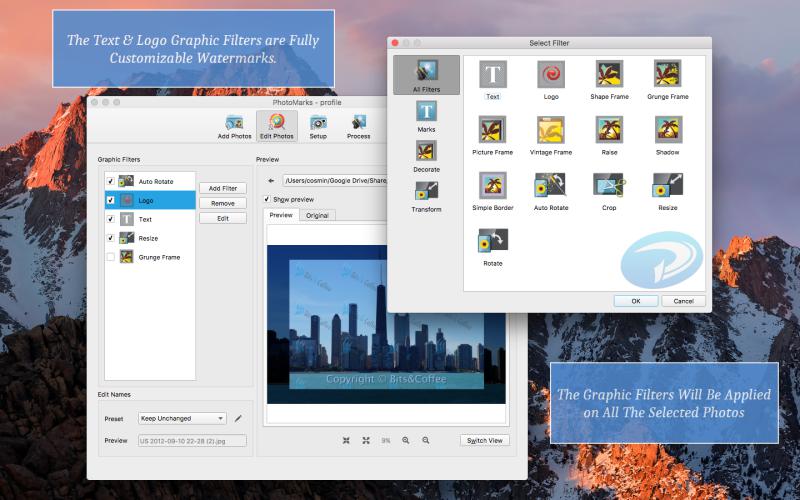
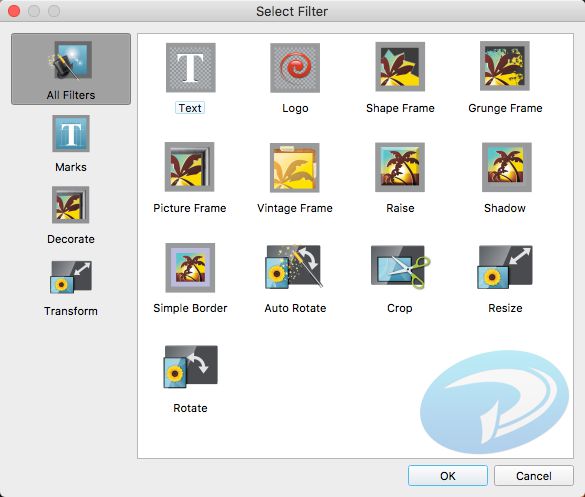
Фильтры разделены на три смысловые группы:
| Группа | Фильтры | Для чего используются |
| Marks | Text, Logo, Mask | текстовые метки, логотипы, изображение-оверлей |
| Decorate | Shape Frame, Grunge Frame, Picture Frame, Vintage Frame, Raise, Shadow, Simple Border | рамки, границы, декоративное оформление |
| Transform | Auto Rotate, Crop, Resize, Rotate | поворот, обрезка и изменение размера |
PhotoMarks допускает несколько фильтров в одном наборе. Например, для интернет-магазина можно использовать Logo, Resize и Rename; для клиентского превью — Text, Logo и Resize; для серии иллюстраций на сайт — Text, Simple Border, Resize и Rename. Порядок и состав фильтров зависят от задачи, но результат всегда проверяется через Preview.
Фильтр добавляется через Add Filter. После выбора категории пользователь выбирает конкретное действие: Text для текстового водяного знака, Logo для изображения, Resize для изменения размера, Crop для обрезки, Simple Border или Picture Frame для рамки. Удаление лишнего действия выполняется через Remove, повторное открытие настроек — через Edit.
Текстовые водяные знаки
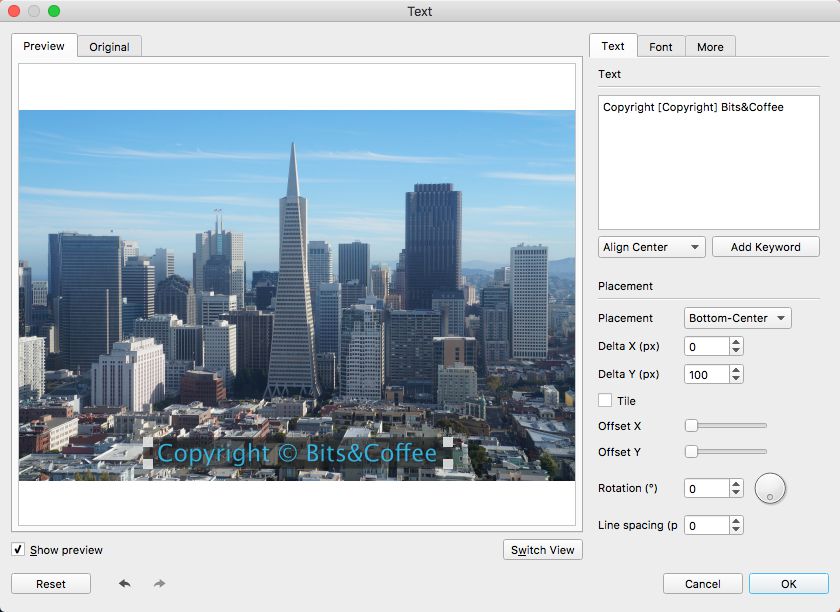
Text — главный фильтр для тех случаев, когда нужно добавить copyright, имя автора, название сайта, дату, технические данные или короткую подпись. PhotoMarks поддерживает single-line и multi-line text, поэтому метка может быть как простой строкой, так и несколькими строками с выравниванием.
В окне настройки текстовой метки доступны вкладки Text, Font и More. В поле Text вводится сама надпись. Для выравнивания используется Align, а для добавления переменных данных — Add Keyword. Через Add Keyword можно вставлять поля из EXIF-метаданных: дату съёмки, разрешение, модель камеры, f-stop, экспозицию, фокусное расстояние, GPS-координаты и другие данные, доступные в исходном файле.
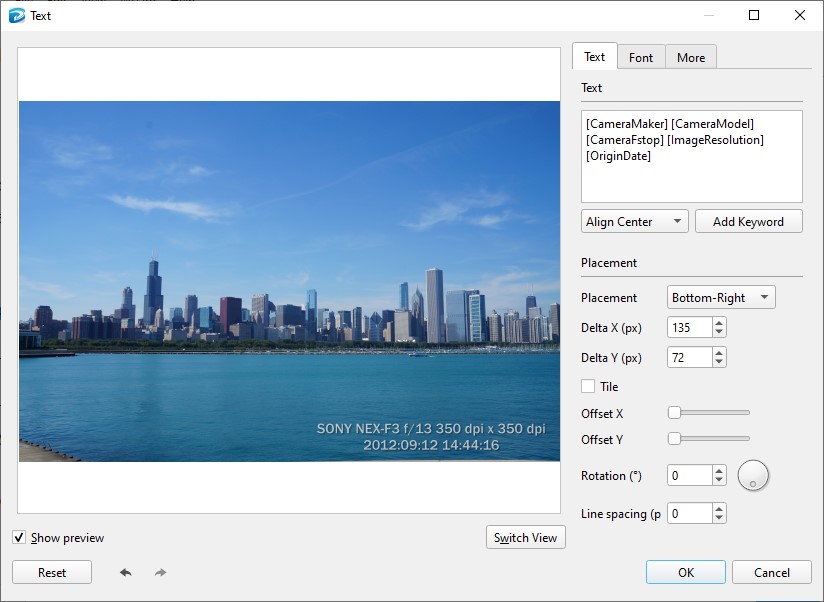
Положение метки задаётся через Placement. В интерфейсе используются предустановленные зоны, включая Bottom-Right, а также числовые отступы Delta X и Delta Y. Такой подход позволяет точно повторять расположение watermark photos в разных сериях. Для одиночной фотографии можно перетащить метку вручную, но для пакетной обработки лучше использовать зоны и отступы: они дают предсказуемый результат на всей партии.
Настройки Text позволяют управлять:
содержанием надписи;
многострочным текстом;
выравниванием;
положением на изображении;
отступами от края;
поворотом;
межстрочным интервалом;
прозрачностью;
шрифтом;
цветом;
обводкой;
тенью;
bounding-box;
tile mode.
Tile mode нужен для плотного покрытия изображения повторяющейся меткой. Такой режим используют для клиентских превью или защищённых материалов, где маленького логотипа в углу недостаточно. При этом tile mode делает фотографию менее пригодной для чистой демонстрации, поэтому для портфолио и соцсетей чаще выбирают одну аккуратную метку.
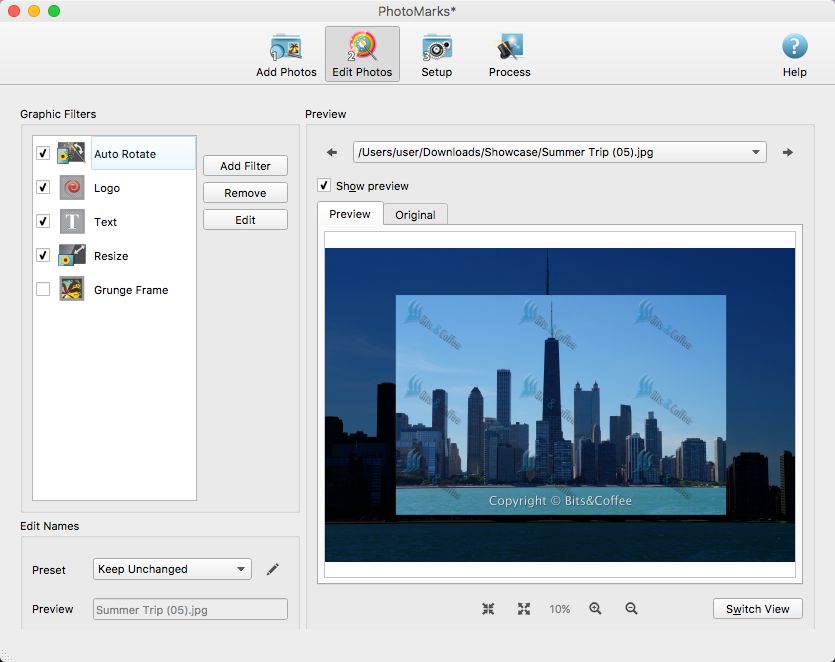
Stroke помогает сделать текст читаемым на сложном фоне. Светлая надпись без обводки теряется на небе, воде или светлой одежде, а тёмная — на тенях и тёмной архитектуре. Обводка создаёт контрастный край вокруг букв. Shadow решает похожую задачу мягче: добавляет тень и визуально отделяет текст от изображения.
Bounding-box полезен, когда водяной знак должен выглядеть как аккуратная табличка. Он создаёт область вокруг текста и повышает читаемость на пёстром фоне. Такой вариант подходит для дат, технических данных, названия объекта, номера кадра или подписи в фотоархиве.
Логотипы и графические метки
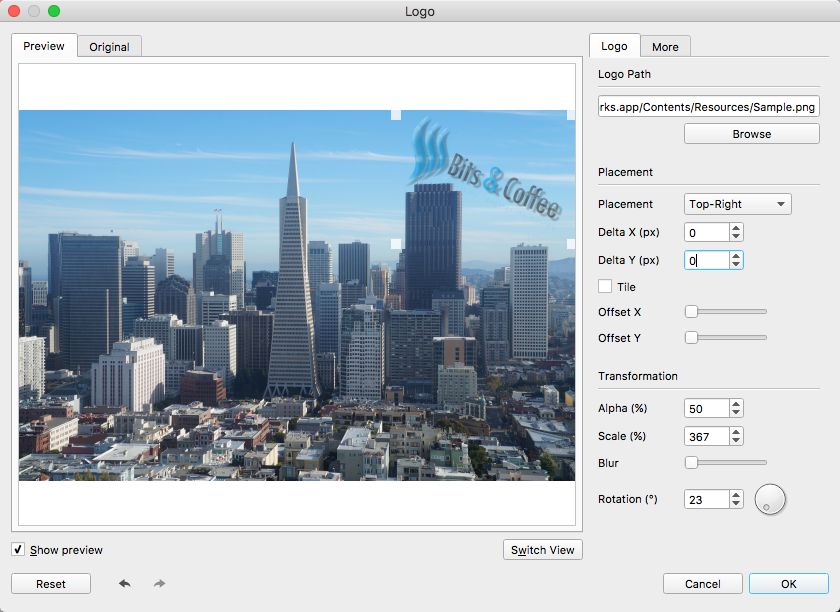
Logo — фильтр для изображения-водяного знака. Его используют, когда нужно нанести фирменный знак, эмблему студии, логотип сайта или авторскую подпись в графическом виде. В отличие от простого текстового copyright, logo watermark лучше поддерживает визуальную идентичность: один и тот же знак можно использовать на сайте, в соцсетях, в клиентских превью и в каталогах.
PhotoMarks позволяет настраивать положение логотипа, размер, прозрачность, поворот, tile mode, shadow и stroke. Позиционирование также опирается на предустановленные зоны и отступы. Для серии изображений это важнее, чем свободное размещение мышью: логотип должен повторяться в одной зоне и не прыгать между кадрами.
Логотип обычно ставят в одном из углов. Для портфолио и социальных публикаций это снижает визуальное давление на снимок. Для превью, которые нельзя отдавать без защиты, логотип можно увеличить, сделать полупрозрачным и разместить ближе к центру. Tile mode с логотипом подходит для материалов, где нужно закрыть всю площадь кадра повторяющимися метками.
При подготовке логотипа важно учитывать фон. Если знак тёмный, он будет плохо виден на тёмных снимках. Если знак светлый, он потеряется на небе, снегу, белой одежде или светлом товаре. В PhotoMarks эту проблему частично решают прозрачность, stroke и shadow. Для регулярной работы лучше подготовить две версии логотипа — светлую и тёмную — и хранить их в разных профилях.
Mask как оверлей поверх изображения
Mask добавляет изображение-оверлей поверх всей фотографии. Этот фильтр отличается от Logo: логотип размещается как отдельная метка, а mask работает как накрывающий слой для всего кадра. В настройках можно использовать отдельный вариант для landscape image overlay и управлять прозрачностью.
Mask полезен, когда нужен не маленький знак, а общий защитный слой: например, диагональная полоса, полупрозрачная сетка, повторяющийся брендовый элемент или оформление, которое должно перекрывать всю фотографию. Такой подход сильнее влияет на внешний вид кадра, поэтому его используют аккуратно: для демонстрационных превью, закрытых материалов или изображений, которые нельзя отдавать без заметной защиты.
Resize: изменение размера перед экспортом
Resize уменьшает или изменяет размеры изображений перед сохранением. В PhotoMarks этот фильтр находится в группе Transform и применяется до вывода результата. Он особенно полезен при подготовке фото для сайта: исходные снимки с камеры занимают много места, а для карточки товара, новости, галереи или превью чаще нужен файл меньшего размера.
Resize можно использовать вместе с Text или Logo. Например, пользователь добавляет логотип, затем уменьшает изображение по ширине или высоте и сохраняет копию в JPG или PNG. Это избавляет от отдельного прохода через программу для изменения размера.
При работе с Resize важно помнить о порядке качества. Если сначала уменьшить фото в другой программе, а затем добавить очень мелкий watermark, он может стать плохо читаемым. В PhotoMarks проще сразу настроить watermark под выходной размер и проверить результат через Preview. Для соцсетей и сайтов метка должна быть видна именно на итоговом размере, а не только на большом исходнике.
В истории развития PhotoMarks у Resize появился параметр Don't upscale images that are smaller than specified size. Он нужен, чтобы программа не растягивала маленькие файлы до заданного размера. Это практичная настройка для смешанных папок, где рядом лежат большие снимки с камеры и небольшие изображения из старых архивов.
Crop, Rotate и Auto Rotate
Crop используется для обрезки заданной области изображения. В пакетной обработке этот фильтр применяют, когда серия снимков должна получить единый формат или когда нужно убрать лишние поля. В отличие от ручной обрезки в фоторедакторе, Crop в PhotoMarks работает как повторяемое действие, поэтому его стоит применять к однородным сериям.
Rotate выполняет поворот на заданное количество градусов. Он подходит для случаев, когда изображения были сохранены в неверной ориентации или когда поворот является частью оформления. Auto Rotate автоматически поворачивает фотографии на основе информации, записанной цифровой камерой. Это помогает выровнять ориентацию перед нанесением водяных знаков.
Auto Rotate особенно важен при работе с файлами с камеры. Если метка ставится в Bottom-Right, а часть фотографий фактически повернута неправильно, watermark может оказаться в неожиданной зоне после просмотра в другом приложении. Автоматическая ориентация перед маркировкой уменьшает риск таких ошибок.
В PhotoMarks также есть условие для Rotate: можно применять поворот только к Portrait или Landscape photos. Это удобно, когда в одной папке находятся горизонтальные и вертикальные кадры, а поворот нужен только одной группе.
Rename: переименование изображений
Rename отвечает за понятные имена файлов. В PhotoMarks этот инструмент нужен не только для красоты, но и для организации результата. После пакетной обработки изображения часто уходят на сайт, клиенту, в архив, в карточки товаров или в CMS. Имена вроде IMG_4521.JPG, DSC_0194.NEF или summer-trip (07).jpg плохо подходят для систематизированного хранения.
Rename помогает заменить исходные названия более информативными. В программе поддерживаются переименование с шаблонами, search & replace и счётчики. В одной из веток развития была добавлена опция reset the counter for each folder, полезная при обработке вложенных папок: счётчик можно начинать заново для каждой директории.
Примеры рабочих схем:
| Задача | Пример результата |
| Каталог товаров | product-001.jpg, product-002.jpg |
| Клиентское превью | client-preview-001.jpg |
| Фотоархив | event-2026-001.jpg |
| Серия для сайта | article-image-01.webp |
| Портфолио | portfolio-landscape-001.jpg |
При переименовании важно не терять связь с исходниками. Для клиентских и коммерческих проектов удобно сохранять исходные имена в отдельной таблице или не удалять оригиналы. PhotoMarks работает с копиями результата, но неверно выбранные имена могут осложнить последующий поиск файла.
Рамки и декоративные фильтры
Группа Decorate в PhotoMarks включает Shape Frame, Grunge Frame, Picture Frame, Vintage Frame, Raise, Shadow и Simple Border. Эти фильтры не относятся напрямую к защите авторства, но помогают быстро оформить серию изображений в едином стиле.
Picture Frame добавляет классическую рамку. Simple Border создаёт простую границу вокруг фотографии. Shadow даёт тень по краям. Raise осветляет или затемняет края, создавая эффект приподнятого или утопленного изображения. Grunge Frame добавляет небрежную фактурную рамку, а Vintage Frame — декоративное оформление в ретро-стиле. Shape Frame применяет рамку с заданной формой.
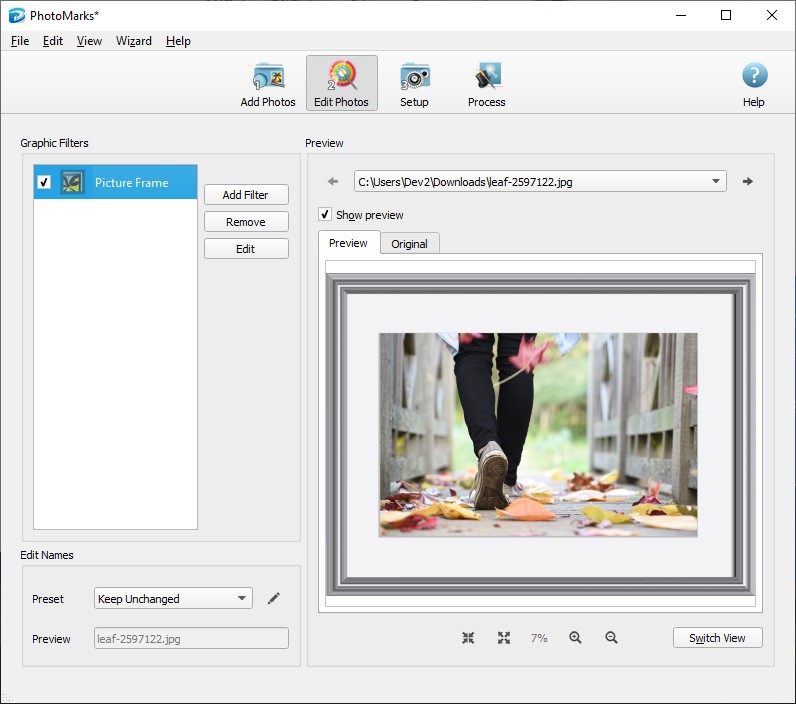
Рамки полезны для блогов, карточек материалов, презентаций, подборок и визуального разделения изображений на светлом фоне. Например, белое фото товара на белой странице может сливаться с фоном сайта; Simple Border или лёгкая тень помогают отделить изображение от страницы.
При использовании рамок нужно учитывать выходной размер. Толстая рамка на маленькой картинке может занять слишком много места, а тонкая рамка на большом изображении будет почти незаметна. В PhotoMarks это проверяется через Preview и масштаб просмотра.
Экспорт и параметры Setup
Setup — третий этап рабочего процесса. Здесь задаётся, куда попадут обработанные изображения, в каком формате они будут сохранены и какие дополнительные действия выполнить после обработки. В блоке Output выбирается Destination, в поле Folder указывается папка, а в блоке Format выбирается Output Format.
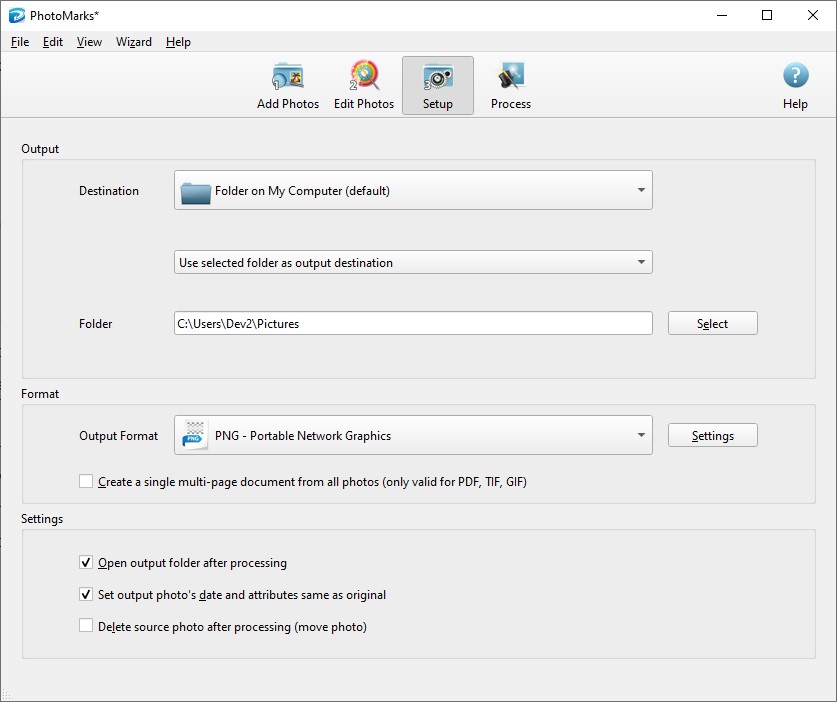
В Setup доступны настройки:
Destination — направление вывода результата;
Folder — папка для сохранения;
Output Format — формат выходных файлов;
Settings — дополнительные параметры после обработки;
Open output folder after processing — открыть папку после завершения;
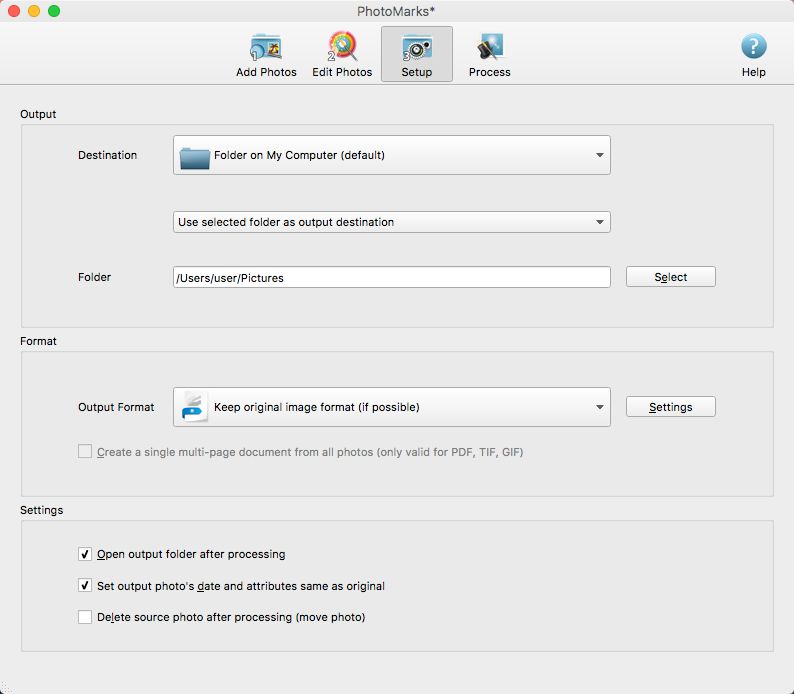
Set output photo's date and attributes same as original — сохранить дату и атрибуты исходного фото;
Delete source photo after processing (move photo) — переместить исходное фото после обработки;
Settings рядом с Output Format — параметры выбранного формата;
Create a single multi-page document from all photos — создание многостраничного документа, когда это применимо для PDF, TIF или GIF.
PhotoMarks поддерживает сохранение локально, отправку по email, загрузку на FTP, SFTP и Flickr. Для регулярной публикации на сайт важна связка watermark + resize + upload. Для передачи клиенту чаще используют локальную папку и отдельную отправку через привычный канал. Для архивной работы полезно сохранять исходные дату и атрибуты, чтобы обработанные копии не теряли базовую временную привязку.
Опция Delete source photo after processing требует осторожности. Для большинства задач безопаснее сохранять исходники отдельно и не включать удаление или перемещение оригиналов. Водяной знак, изменение размера и конвертация формата меняют назначение файла: обработанная копия удобна для публикации, но не должна заменять оригинал с камеры.
Process: запуск пакетной обработки
Process — финальный этап. После нажатия Process программа применяет выбранные фильтры ко всем добавленным изображениям. При больших наборах файлов важны две особенности PhotoMarks: пакетный режим и использование multi-core CPU. Программа рассчитана на обработку большого количества файлов за один запуск, а не на ручное сохранение каждого изображения.
Перед запуском обработки стоит проверить четыре вещи:
В Add Photos нет лишних файлов.
В Edit Photos включены только нужные фильтры.
В Preview водяной знак корректно смотрится на горизонтальных и вертикальных кадрах.
В Setup указана отдельная папка вывода, а не папка с исходниками.
После завершения обработки результат проверяется в выходной папке. Контроль нужен не только для оценки видимости watermark, но и для формата, размера, имени файла и ориентации. При регулярной работе лучше открыть несколько файлов из начала, середины и конца партии: так проще заметить проблему, которая проявляется не на всех кадрах.
Поддерживаемые форматы
PhotoMarks работает с популярными растровыми форматами, современными форматами для веба и RAW-файлами цифровых камер. Это позволяет использовать программу в разных сценариях: от обычной обработки JPG и PNG до маркировки материалов, полученных из фотосъёмки.
Основные растровые и современные форматы
| Формат | Расширения | Назначение |
| AVIF | AVIF | современный формат на базе AV1 |
| BMP | BMP | Windows bitmap |
| PICT | PCT, PICT | Apple Macintosh QuickDraw/PICT |
| GIF | GIF | графика и простая анимация |
| HEIF | HEIF, HEIC | контейнер для изображений и последовательностей изображений |
| JP2 | JP2 | JPEG-2000 JP2 |
| JPC | JPC | JPEG-2000 Code Stream |
| JPG | JPG, JPEG, JPE | распространённый формат для фото |
| PCX | PCX | ZSoft IBM PC Paintbrush |
| PNG | PNG | формат с lossless-сжатием и поддержкой прозрачности |
| PSD | PSD, PDD | Adobe Photoshop bitmap |
| SGI | SGI | Irix RGB |
| TGA | TGA, ICB, VDA, VST | Truevision Targa |
| TIF | TIF, TIFF | формат для растровой графики и фото |
| WBMP | WBMP | Wireless bitmap |
| WEBP | WEBP | формат Google для веб-графики |
JPG подходит для фотографий и веб-публикации. PNG удобен, когда важна прозрачность или lossless-сохранение. WEBP, HEIF и AVIF важны для современных веб-сценариев и компактного хранения. TIF применяют в задачах, где нужен более строгий контроль качества и совместимость с рабочими процессами печати или архивирования.
RAW-форматы
| Расширение | Камеры / тип |
| 3FR | Hasselblad Digital Camera Raw Image |
| ARI | Arriflex Digital Camera Raw Image |
| ARW | Sony Digital Camera Raw Image |
| BAY | Casio Digital Camera Raw Image |
| CAP | Phase One Digital Camera Raw Image |
| CIF | Canon Camera Image File Format |
| CR2 | Canon Digital Camera Raw Image |
| CRW | Canon Digital Camera Raw Image |
| DCR | Kodak Digital Camera Raw Image |
| DCS | Kodak Digital Camera Raw Image |
| DNG | Generic Digital Camera Raw Image |
| DRF | Kodak Digital Camera Raw Image |
| EIP | Phase One Digital Camera Raw Image |
| ERF | Epson Digital Camera Raw Image |
| FFF | Imacon Digital Camera Raw Image |
| IIQ | Phase One Digital Camera Raw Image |
| K25 | Kodak Digital Camera Raw Image |
| KDC | Kodak Digital Camera Raw Image |
| MRW | Minolta Digital Camera Raw Image |
| MEF | Mamiya Digital Camera Raw Image |
| MOS | Leaf Digital Camera Raw Image |
| NEF | Nikon Digital Camera Raw Image |
| NRW | Nikon Digital Camera Raw Image |
| ORF | Olympus Digital Camera Raw Image |
| PEF | Pentax Digital Camera Raw Image |
| PTX | Pentax Digital Camera Raw Image |
| PXN | Logitech Digital Camera Raw Image |
| RAF | Fuji Digital Camera Raw Image |
| RWL | Leica Camera Raw Image |
| RW2 | Panasonic Digital Camera Raw Image |
| RAW | Generic Digital Camera Raw Image |
| SR2 | Sony Digital Camera Raw Image |
| SRF | Sony Digital Camera Raw Image |
RAW-поддержка в PhotoMarks полезна как входной этап для маркировки и экспорта, но программа не является полноценным RAW-конвертером для тонкой работы с цветом, профилями камер, шумом, объективными коррекциями и локальной обработкой. Для проявки RAW обычно используют специализированный конвертер, а PhotoMarks подключают на этапе подготовки копий с водяным знаком.
Как добавить водяной знак в PhotoMarks
Пошаговый процесс в PhotoMarks выглядит просто, но каждый этап влияет на итог. Ошибка в положении метки или папке вывода повторится на всех файлах, поэтому перед Process нужно проверить настройки через Preview.
Шаг 1. Добавить фотографии
Откройте этап Add Photos. Для добавления отдельных изображений используйте Add Photos. Для добавления папки используйте Add. Выбранные файлы появятся в центральной области окна в виде миниатюр. При выделении изображения справа включается предпросмотр.
На этом этапе стоит удалить лишние файлы через Remove. Если нужно открыть выделенное изображение для просмотра, используется View. Для больших папок удобнее заранее подготовить отдельную директорию с нужными снимками, чтобы не добавлять случайные исходники, дубль или файл другого проекта.
Шаг 2. Перейти к Edit Photos
Нажмите Edit Photos. В левой части появится блок Graphic Filters. Нажмите Add Filter, чтобы выбрать действие. Для водяного знака используются Text или Logo в группе Marks. Для дополнительной обработки можно добавить Resize, Auto Rotate, Crop, Rotate, Simple Border или рамки из группы Decorate.
Если в серии есть горизонтальные и вертикальные фото, после добавления фильтра переключайтесь между кадрами через миниатюры и проверяйте, как watermark расположен на разных пропорциях.
Шаг 3. Выбрать Text или Logo
Для текстовой метки выберите Add Filter → Marks → Text. Введите copyright, имя автора, название сайта, дату, подпись или данные из EXIF через Add Keyword. Настройте Placement, Delta X, Delta Y, Rotation, Line spacing, шрифт, цвет и прозрачность. Для сложного фона включите Stroke или Shadow.
Для логотипа выберите Add Filter → Marks → Logo. Добавьте изображение логотипа, настройте позицию, размер, прозрачность и эффекты. Если логотип должен покрывать всё изображение повтором, используйте tile mode. Для аккуратного брендинга чаще достаточно одной метки в углу.
Шаг 4. Добавить Resize и Rename
Если изображения готовятся для сайта, добавьте Resize. Настройте выходной размер с учётом конечного места публикации. Водяной знак должен быть читаемым после уменьшения, поэтому проверяйте итоговый вид в Preview.
Для систематизации файлов добавьте Rename. Используйте понятный шаблон имени и счётчик. Для каталога товаров, архивов и клиентских превью это помогает не путать обработанные файлы с исходниками.
Шаг 5. Проверить Preview и Original
В окне предпросмотра используйте вкладки Preview и Original. Original показывает исходное изображение, Preview — результат с применёнными фильтрами. Сравнение помогает оценить, не перекрывает ли метка важные детали, не слишком ли сильная прозрачность, не выбрана ли неверная зона и не портит ли рамка композицию.
Особенно внимательно проверяйте:
лица;
товар в центре кадра;
номера, документы, упаковку и мелкие детали;
светлые участки изображения;
тёмные участки изображения;
вертикальные фотографии;
панорамы;
кадры с разным разрешением.
Шаг 6. Настроить Setup
Перейдите в Setup. В Destination выберите направление вывода. Для большинства задач подходит локальная папка. В Folder задайте путь для обработанных файлов. В Output Format выберите формат: JPG для фотографий и веб-публикации, PNG для lossless-графики и прозрачности, WEBP, HEIF или AVIF для современных веб-сценариев, TIF для задач, где важна совместимость с рабочими процессами хранения и печати.
Не сохраняйте обработанные копии поверх исходников. Оптимальный вариант — отдельная папка вроде processed, watermarked, preview или export. Так проще вернуться к оригиналам и исправить настройки, если первая обработка оказалась неудачной.
Шаг 7. Запустить Process
Нажмите Process. PhotoMarks применит выбранные фильтры ко всей группе. После завершения откройте папку вывода и проверьте результат. При массовой обработке не достаточно посмотреть один файл: откройте несколько снимков с разной ориентацией, разным фоном и разным размером.
Шаг 8. Сохранить профиль
Если набор настроек будет использоваться повторно, сохраните его как профиль. Профили нужны для регулярных задач: сайт, соцсети, клиентские превью, каталог, архив. Такой подход уменьшает количество ручных операций и делает результат стабильным.
Практические настройки для разных сценариев
| Сценарий | Метка | Дополнительные действия | Что проверить |
| Портфолио фотографа | небольшой copyright или логотип в углу | Resize, Rename | метка не закрывает главный объект |
| Превью для клиента | крупная полупрозрачная надпись или tile mode | Resize | метка заметна на всём кадре |
| Интернет-магазин | логотип в одном углу | Resize, Rename | логотип не закрывает товар |
| Блог или сайт | текстовый водяной знак или логотип | Resize, WEBP/PNG/JPG | итоговый размер и читаемость |
| Архив события | подпись с датой или названием события | Rename | имена файлов сохраняют порядок |
| Технический фотоотчёт | EXIF-поля через Add Keyword | Resize, сохранение даты | корректность данных на изображении |
| Соцсети | компактный логотип | Resize | метка видна после сжатия платформой |
| Мобильная публикация | iPhone/iPad-версия, Text Mark или Logo Mark | сохранение в Photos, Share | метка не перекрывает важные детали |
Для портфолио лучше использовать спокойную метку в углу, потому что зритель должен оценивать изображение, а не watermark. Для клиентских превью, наоборот, метку делают заметнее. Для интернет-магазина логотип должен работать как единый элемент бренда, но не мешать рассмотреть товар.
Мобильная версия PhotoMarks для iPhone и iPad
PhotoMarks - Watermark Photos для iPhone и iPad — отдельная мобильная версия, ориентированная на маркировку изображений прямо на устройстве Apple. Приложение работает с iPhone и iPad, требует iOS 16.0 или iPadOS 16.0, относится к категории Business и поддерживает English, German, Italian, Romanian, Spanish.
Мобильная версия рассчитана на быстрые публикации и работу с фотографиями из Photos. В ней есть Photo Manager для добавления, сортировки и удаления изображений, Batch feature для редактирования набора файлов, text and logo marks, Favorite Logos, Profiles, Share Extension, Undo & Redo, Landscape mode, сохранение результата в Photos и отправка через Instagram, Twitter, Facebook или Email.
Функции Text Mark включают:
вращение;
масштабирование;
позиционирование жестами;
выбор системных шрифтов;
выбор цвета;
настройку прозрачности;
Shadow effect;
Stroke effect.
Функции Logo Mark включают:
вращение;
масштабирование;
позиционирование жестами;
прозрачность;
Shadow Effect.
Favorite Logos сохраняет часто используемые логотипы, чтобы не искать один и тот же файл при каждом проекте. Это особенно полезно для SMM-специалистов, небольших брендов и авторов, которые публикуют материалы с телефона или планшета.
Мобильная версия не заменяет desktop-вариант при большом количестве файлов, работе с FTP/SFTP или сложном пакетном процессе. Её сильная сторона — быстрая маркировка изображений перед публикацией, когда снимки уже находятся на iPhone или iPad.
Работа с профилями
Профили — одна из важных функций PhotoMarks для регулярной работы. Профиль сохраняет выбранные фильтры и параметры, чтобы пользователь мог повторить обработку без ручной настройки. Это особенно полезно при одинаковых публикациях: логотип в правом нижнем углу, Resize до заданной ширины, JPG на выходе, имена файлов по шаблону.
Профили помогают в трёх ситуациях:
одинаковые настройки используются каждый день или каждую неделю;
над изображениями работают несколько сотрудников;
один пользователь готовит разные типы файлов для разных площадок.
Пример набора профилей:
| Профиль | Состав |
| Portfolio | Logo в углу, мягкая прозрачность, Resize |
| Client Preview | Text по центру, tile mode, Resize |
| Shop Catalog | Logo, Rename, JPG или WEBP |
| Blog Export | Text, Resize, Output Format |
| Archive | Rename, сохранение даты и атрибутов |
При создании профилей важно давать им понятные названия. Если профиль называется просто New Profile или Test, через месяц будет сложно понять, для какого проекта он создан. Лучше использовать названия по задаче: client-preview, website-logo, catalog-1200px, social-square-export.
Системные требования
Системные требования PhotoMarks невысокие, потому что программа не относится к тяжёлым редакторам с многослойной обработкой, 3D-графикой или видеомонтажом. При этом скорость пакетной обработки зависит от числа файлов, их разрешения, форматов и мощности процессора.
| Платформа | Требования и параметры |
| Windows | Windows 11 и Windows 10, 64-bit |
| macOS | macOS 14–12, Intel & Apple Silicon |
| CPU | 1 GHz or faster |
| RAM | 1 GB or more |
| Disk | 50 MB of free space |
| Размер установочного файла Windows | 28 MB |
| Размер установочного файла macOS | 77 MB |
| iPhone | iOS 16.0 or later |
| iPad | iPadOS 16.0 or later |
| Мобильное приложение | 9 MB |
| Языки desktop-версии | English, French, German, Italian, Japanese |
| Языки iPhone/iPad-версии | English, German, Italian, Romanian, Spanish |
Для больших партий RAW-файлов и фотографий высокого разрешения лучше использовать компьютер с запасом оперативной памяти и быстрым накопителем. Минимальные требования позволяют запустить программу, но не гарантируют комфортную скорость при обработке тысяч изображений.
Ограничение пробной версии и лицензирование
Desktop-версия PhotoMarks доступна в полнофункциональном пробном режиме, но обработанные изображения получают видимый водяной знак программы. Это ограничение снимается после покупки и активации полной версии. Такой подход позволяет проверить интерфейс, фильтры, Preview, Setup, Process и работу с собственными файлами до покупки.
Для Mac существует отдельная версия в App Store. Мобильное приложение PhotoMarks - Watermark Photos распространяется бесплатно и содержит встроенные покупки PhotoMarks PRO. В карточке iPhone/iPad-версии указаны покупки PhotoMarks PRO за $4.99 и $19.99. Mac-версия в App Store указана как платная покупка за $29.99.
При выборе между desktop-версией и мобильным приложением нужно ориентироваться не только на цену, но и на рабочий сценарий. Для больших архивов, папок с изображениями, FTP/SFTP и повторяемых профилей удобнее настольная версия. Для публикаций с телефона и быстрой маркировки снимков из Photos удобнее мобильная.
Подробный разбор возможностей
Пакетная обработка
Пакетная обработка изображений — основной смысл PhotoMarks. Программа не заставляет открывать каждый кадр отдельно: пользователь собирает набор файлов, задаёт фильтры и запускает Process. Это особенно заметно в задачах, где нужно обработать не 5–10, а 100–1000 изображений.
Преимущество batch watermark software проявляется в повторяемости. Если водяной знак должен стоять в правом нижнем углу с одинаковым отступом, ручная работа быстро приведёт к расхождениям. PhotoMarks применяет один набор параметров ко всей серии. Это полезно для каталога, фотоархива, новостного сайта, клиентских превью и регулярных публикаций.
Предпросмотр на каждом этапе
Preview нужен для контроля результата до запуска Process. В PhotoMarks предпросмотр используется в списке фотографий, в настройках фильтров и в сравнении Preview/Original. Пользователь видит, как меняется изображение после добавления текста, логотипа, рамки, resize или crop.
Предпросмотр особенно важен при водяных знаках, потому что одна и та же метка по-разному читается на разных фонах. Белый текст хорошо виден на тёмной архитектуре, но теряется на небе. Логотип в углу может закрыть лицо, товар, подпись, номер, QR-код или важную деталь. Preview помогает заметить это до обработки всей партии.
9 зон размещения
Для водяных знаков важно точное размещение. PhotoMarks поддерживает pixel-perfect positioning with 9 pre-defined zones. Это значит, что метку можно привязать к одной из стандартных областей: углы, стороны и центр. Дополнительные отступы Delta X и Delta Y уточняют позицию.
9 зон удобны для разных задач:
| Зона | Где применима |
| левый верхний угол | технические подписи, дата, логотип на свободном фоне |
| верхний центр | заголовки, серия, название события |
| правый верхний угол | логотип бренда, заметная маркировка |
| левый центр | вертикальная композиция, свободная боковая область |
| центр | превью с сильной защитой |
| правый центр | кадры с пустым пространством слева |
| левый нижний угол | copyright на пейзажах и репортажах |
| нижний центр | подписи, даты, технические данные |
| правый нижний угол | классическое размещение логотипа или copyright |
Для портфолио чаще выбирают нижние углы. Для превью с защитой — центр или tile mode. Для технического отчёта — нижнюю область с несколькими строками EXIF-данных.
Tile mode
Tile mode повторяет водяной знак по изображению. Этот режим полезен, когда одиночную метку легко обрезать или ретушировать. Повторяющийся watermark заметнее и сильнее мешает использовать изображение без разрешения.
Tile mode подходит для:
клиентских превью;
платных фотосессий до финальной выдачи;
демонстрационных материалов;
макетов, которые нельзя передавать без защиты;
изображений, размещаемых в открытом доступе до продажи.
Для финальных публикаций tile mode часто слишком агрессивен. Он ухудшает восприятие кадра и мешает рассматривать детали. Поэтому его лучше хранить в отдельном профиле для превью, а не использовать как общий стиль портфолио.
EXIF и GPS-поля
PhotoMarks умеет использовать поля EXIF и GPS в текстовых метках. Через Add Keyword можно вставлять данные, записанные в исходном изображении: дату, разрешение, модель камеры, параметры съёмки, координаты и другие сведения. Это удобно не только для защиты авторства, но и для технической документации.
Такая функция пригодится в задачах:
фотоотчёты по объектам;
инспекции и обследования;
архивирование поездок;
документирование состояния товара;
техническая съёмка;
учебные материалы по фотографии;
демонстрация параметров камеры.
EXIF-метка должна быть читаемой. Для длинных строк лучше использовать многострочный текст, выравнивание, bounding-box и умеренный размер шрифта. На слишком маленьких изображениях технические данные становятся нечитаемыми, поэтому нужно проверять итоговый размер через Preview.
FTP, SFTP, Flickr и email
PhotoMarks поддерживает отправку обработанных изображений не только в локальную папку. В программе есть FTP, SFTP, Flickr и email. Это расширяет сценарии использования: водяной знак, Resize и Rename можно объединить с передачей готовых файлов.
FTP и SFTP полезны для сайтов и удалённых каталогов. Flickr подходит для публикации фотоархивов и галерей. Email удобен для передачи небольших наборов изображений, когда не требуется отдельная загрузка на сервер.
Для SFTP/FTP в PhotoMarks 4.1 появилась опция Keep original image format. Она нужна, когда файлы должны попасть на сервер без принудительного изменения формата. Например, часть изображений уже подготовлена как JPG, часть как WEBP, а обработка нужна только для watermark и переименования.
Плюсы и минусы PhotoMarks
Плюсы:
программа сфокусирована на водяных знаках и не перегружает интерфейс лишними инструментами универсального редактора;
поддерживается пакетная обработка изображений;
есть отдельные фильтры Text, Logo и Mask;
текстовый водяной знак поддерживает multi-line text, EXIF/GPS keywords, stroke, shadow, bounding-box и tile mode;
логотип можно позиционировать, масштабировать, поворачивать и повторять через tile mode;
Resize, Crop, Rotate, Auto Rotate и Rename выполняются в одном рабочем процессе с watermark;
есть профили для повторного использования настроек;
поддерживаются Windows и macOS;
есть отдельная версия для iPhone и iPad;
программа работает с популярными форматами, современными WEBP/HEIF/AVIF и RAW-файлами цифровых камер;
результат можно сохранить локально, отправить по email, загрузить на FTP, SFTP или Flickr;
интерфейс построен по понятной последовательности Add Photos → Edit Photos → Setup → Process.
Минусы:
PhotoMarks не заменяет полноценный фоторедактор для ретуши, цветокоррекции и сложного монтажа;
пробная desktop-версия добавляет видимый водяной знак на обработанные фото;
русский интерфейс в списке языков не заявлен;
мобильная версия доступна только для iPhone и iPad;
встроенные операции обработки изображений ограничены задачами resize, crop, rotate, рамками и водяными знаками;
RAW-поддержка полезна для входных файлов, но не заменяет специализированную проявку RAW;
для сложной автоматизации и большого набора действий конкуренты вроде BatchPhoto или XnConvert могут быть гибче.
Сравнение с аналогами
PhotoMarks стоит сравнивать не с любым фоторедактором, а с программами, которые решают похожие задачи: пакетное нанесение водяных знаков, массовое изменение размера, экспорт и повторяемые настройки. При этом универсальные редакторы вроде GIMP или Paint.NET полезны для ручной обработки, но менее удобны как отдельный конвейер watermark photos.
| Программа | Сильные стороны | Чем отличается от PhotoMarks |
| PhotoMarks | пошаговый мастер, Text/Logo/Mask, Resize, Rename, FTP/SFTP/Flickr/email, профили, Windows/macOS/iPhone/iPad | специализирован под пакетный watermark и дополнительные базовые действия |
| Visual Watermark | отдельные версии для Windows, Mac, Android, iPhone/iPad и Linux; обработка копий без изменения оригиналов; 30-дневный trial | шире по платформам, но PhotoMarks сильнее встроен в схему с фильтрами, профилями, FTP/SFTP и дополнительными действиями внутри мастера |
| uMark | text/image watermarks, QR codes, 9 predefined positions, drag & drop, live preview, прозрачность, тени, поворот | хорошо подходит для водяных знаков, но PhotoMarks дополнительно объединяет watermark с рамками, mask, SFTP/Flickr и более выраженной пошаговой схемой |
| TSR Watermark Image | Windows & Mac, batch watermarking, быстрый сценарий защиты фотографий, one click share buttons | проще по идее и хорошо подходит для базовой маркировки, но PhotoMarks предлагает более подробную работу с фильтрами и профилями |
| BatchPhoto | крупный пакетный редактор: convert, resize, annotate, watermark, touch-up, rename, scripts, hot folders | шире как bulk photo editor, а PhotoMarks уже и проще для тех, кому нужен именно batch watermark software |
| XnView MP | просмотрщик, менеджер и конвертер изображений, много форматов, пакетные операции | более универсален как просмотрщик и каталогизатор, но не так прямо ведёт пользователя по сценарию Add Photos → Edit Photos → Setup → Process |
| Converseen | пакетное преобразование и изменение размеров изображений | подходит для конвертации и resize, но не является специализированной программой для детальной настройки visible watermark |
| TSR Watermark Image Software на freeexe | смежная программа для водяных знаков | полезна как альтернатива для простого сценария, но PhotoMarks лучше раскрывается в комплексном процессе с несколькими фильтрами |
PhotoMarks и Visual Watermark
Visual Watermark подходит пользователям, которым нужна отдельная watermark-программа на большом числе платформ, включая Windows, Mac, Android, iPhone/iPad и Linux. Важная особенность Visual Watermark — изменения применяются к копиям, а не к оригиналам. Это безопасная модель для пользователей, которые боятся испортить исходные изображения.
PhotoMarks лучше подходит, когда вместе с водяным знаком нужны Resize, Rename, Auto Rotate, рамки, SFTP/FTP, Flickr и профили в рамках одного desktop-мастера. В интерфейсе PhotoMarks пользователь сразу видит последовательность этапов, а настройки фильтров складываются в единый пакет.
PhotoMarks и uMark
uMark — близкий конкурент по назначению. Он поддерживает текстовые и графические водяные знаки, настройку шрифта, размера, стиля, цвета, прозрачности, тени и поворота. Размещение можно выбирать через 9 predefined positions или задавать координаты, а также использовать drag and drop.
PhotoMarks отличается более широким набором сопутствующих фильтров: Mask, рамки, Resize, Crop, Auto Rotate, Rotate, Rename, FTP/SFTP/Flickr/email. Если задача — только поставить текст или логотип, uMark выглядит прямым вариантом. Если нужно собрать полный процесс подготовки серии изображений, PhotoMarks удобнее как единая рабочая цепочка.
PhotoMarks и TSR Watermark Image
TSR Watermark Image — программа для быстрой пакетной защиты фото водяными знаками на Windows и Mac. Она подходит для простого сценария: выбрать изображения, настроить метку и обработать партию. На freeexe есть смежная страница TSR Watermark Image Software, которую стоит рассматривать рядом с PhotoMarks.
PhotoMarks выигрывает, когда нужен более структурированный мастер, профили, фильтры и сочетание watermark с Resize, Rename, Auto Rotate, рамками и каналами вывода. TSR Watermark Image можно выбрать для более прямого сценария, где не требуется многоступенчатая настройка.
PhotoMarks и BatchPhoto
BatchPhoto — более широкий пакетный редактор от того же направления продуктов Bits&Coffee. Он рассчитан на convert, resize, annotate, watermark, touch-up, rename и другие операции с большим количеством фотографий. В сравнении с ним PhotoMarks выглядит узкоспециализированным инструментом.
Если пользователь часто конвертирует, переименовывает, меняет размер, применяет разные типы обработки и строит сложные автоматизированные цепочки, BatchPhoto будет логичнее. Если основная задача — программа для наложения логотипа на фото и текстовых водяных знаков без лишней функциональности, PhotoMarks проще и прямее.
PhotoMarks и XnView MP
XnView MP — универсальный просмотрщик, менеджер и инструмент для пакетных операций. Он подходит тем, кто одновременно просматривает архивы, сортирует изображения и выполняет преобразования. PhotoMarks не конкурирует с ним как каталогизатор: в нём нет акцента на управлении большой медиатекой.
PhotoMarks удобнее, когда известен конечный результат: добавить watermark, изменить размер, переименовать и сохранить. XnView MP удобнее, когда нужно сначала просмотреть большой архив, отобрать кадры, сравнить форматы, отсортировать изображения и только потом выполнять пакетные действия.
Отзывы пользователей и профильных изданий
Профильные издания и каталоги
Creative Bloq рассматривал PhotoMarks как приложение для удобного добавления на фотографии настраиваемых водяных знаков. В центре внимания — простота нанесения text and logo marks перед публикацией изображений. Для мобильной версии это важный сценарий: снимок находится на устройстве, его нужно отметить и быстро отправить дальше.

Photo Review оценивал PhotoMarks как практичный инструмент для фотографов, которым нужно watermark batches of images. Такая оценка хорошо совпадает с назначением программы: не глубокая обработка одного кадра, а повторяемая маркировка серии.
Softpedia для Windows-версии отмечает добавление text или logo watermarks, работу с коллекцией изображений, эффекты и конвертацию в разные форматы. В обзоре Mac-версии PhotoMarks описывается как относительно простое приложение для нанесения водяных знаков сразу на множество фото, с базовыми функциями resize, rotate, crop, borders и frames.
Оценки Softpedia различаются по платформам: Windows-страница показывает 3.8/5 по голосам пользователей и обзорную оценку 4.0/5, Mac-обзор — 3.5/5. В Mac-обзоре отдельно подчёркивается, что основное назначение программы — водяные знаки, а остальные функции обработки ограничены.
Усреднённое мнение пользователей
Пользовательские отзывы вокруг PhotoMarks обычно сводятся к нескольким повторяющимся тезисам. Положительно оцениваются понятная пошаговая логика, batch watermarking, возможность сохранить профили, работа с текстом и логотипом, предпросмотр и отсутствие необходимости открывать тяжёлый универсальный редактор ради простой маркировки.
Пользователи, которым программа подходит, чаще используют её для:
copyright на фотографиях;
логотипа на изображениях;
подготовки превью для клиента;
повторяемых профилей;
пакетной обработки большого набора снимков;
быстрого экспорта в один формат;
добавления простых рамок и изменения размера.
Критика чаще связана с узкой специализацией и ценностью набора функций. Для пользователя, которому нужны только resize и простая метка один раз в год, PhotoMarks может выглядеть избыточной покупкой. Для пользователя, которому нужен полноценный редактор, программа слишком узкая. Для фотографа или владельца сайта, который регулярно готовит партии изображений, узкая специализация превращается в плюс.
Что важно понимать по отзывам
Отзывы о PhotoMarks нужно читать через сценарий. Когда программа используется как альтернатива Photoshop для ретуши, она закономерно воспринимается ограниченной. Когда она используется как отдельный инструмент для batch watermark software, пользователь получает именно то, для чего программа создана: водяные знаки, базовые преобразования, профили, предпросмотр и запуск партии через Process.
Безопасность исходников и приватность рабочего процесса
Desktop-версия PhotoMarks обрабатывает изображения локально на компьютере. Пользователь сам выбирает, сохранять результат в папку, отправлять по email, загружать на FTP/SFTP или использовать Flickr. Для конфиденциальных клиентских материалов безопаснее работать с локальной папкой и не включать сетевые направления вывода без необходимости.
Главное правило работы с исходниками — не смешивать оригиналы и обработанные копии. В Setup нужно выбирать отдельную выходную папку. Это защищает от ситуации, когда файл с водяным знаком, уменьшенным размером или изменённым форматом случайно заменяет исходную фотографию.
Видимый водяной знак не является абсолютной защитой. Его можно обрезать, закрыть, ретушировать или удалить с помощью специализированного редактора. Он выполняет другие задачи: показывает авторство, снижает привлекательность несанкционированного копирования, помогает идентифицировать источник и дисциплинирует публикацию превью. Для юридической защиты водяной знак не заменяет договоры, регистрацию прав, договорённости с клиентами и хранение исходников.
Типичные ошибки при работе с PhotoMarks
Слишком маленький водяной знак
Мелкий watermark выглядит аккуратно, но становится бесполезным после уменьшения изображения. На сайте или в соцсетях такая метка может превратиться в неразборчивую полоску. Перед Process нужно проверять не только исходный масштаб, но и итоговый размер файла.
Слишком прозрачная метка
Низкая прозрачность делает логотип деликатным, но на светлом фоне он исчезает. Если задача — защита клиентского превью, watermark должен быть заметным. Для портфолио можно использовать мягкую прозрачность, но для превью лучше выбирать более контрастный вариант.
Размещение у самого края
Водяной знак у края легко обрезать. Кроме того, разные платформы могут кадрировать изображение под свои пропорции. Лучше оставлять отступ через Delta X и Delta Y, чтобы метка не прилипала к границе.
Один профиль для всех типов фото
Горизонтальные, вертикальные, квадратные и панорамные изображения требуют проверки. Метка в Bottom-Right может хорошо смотреться на пейзаже, но закрывать объект на вертикальном портрете. Для разных форматов лучше создать отдельные профили.
Экспорт в папку исходников
Смешивание исходных и обработанных файлов создаёт путаницу. Для PhotoMarks стоит использовать отдельные папки output, processed или watermarked. Это упрощает проверку результата и повторную обработку.
Неверный формат вывода
JPG подходит для большинства фотографий, но плохо сохраняет прозрачность. PNG лучше для графики и логотипов, но может дать больший размер. WEBP и AVIF удобны для веба, но не все старые системы одинаково хорошо работают с ними. Формат выбирается под площадку, а не по привычке.
Агрессивная компрессия
Сильное сжатие JPG портит мелкий текст и логотип. На водяном знаке появляются артефакты, особенно вокруг букв и обводки. Если watermark содержит мелкие элементы, качество экспорта нужно проверять отдельно.
Отсутствие контрольной выборки
При обработке большой партии нельзя смотреть только первый файл. Нужно проверить несколько кадров: светлый, тёмный, горизонтальный, вертикальный, маленький, большой. Так быстрее заметить проблемы с прозрачностью, позицией, crop или resize.
Практические сценарии использования
Публикация портфолио фотографа
Для портфолио подойдёт логотип или copyright в нижнем углу. В Edit Photos добавляется Text или Logo, затем Resize под размер сайта. В Setup выбирается отдельная папка вывода и формат JPG или WEBP. Профиль стоит сохранить как portfolio или website.
Проверка результата:
логотип не закрывает лицо или главный объект;
метка читается на светлом и тёмном фоне;
размер файла подходит для сайта;
имена файлов понятны для публикации.
Превью для клиента
Для клиентского превью метка должна быть заметнее. Используется крупный Text по центру, tile mode или повторяющийся логотип. Дополнительно можно уменьшить размер, чтобы файлы были удобны для отправки. Сохранять такие файлы лучше в отдельную папку preview, чтобы не перепутать их с финальными.
Подходящие настройки:

Text с именем фотографа или студии;
прозрачность, при которой кадр виден, но изображение нельзя использовать как финальное;
Stroke или Shadow для читаемости;
Resize до демонстрационного размера;
Rename с префиксом preview.
Каталог товаров
Для каталога важны единый размер и единый логотип. В PhotoMarks добавляют Logo, Resize и Rename. Логотип ставят в угол или на нейтральный фон. Если товар занимает весь кадр, метку нужно уменьшить или сместить в область, где она не перекрывает детали.
Дополнительные рекомендации:
использовать один профиль для одной категории товаров;
не ставить логотип на текстовые данные упаковки;
проверять кадры с белым и тёмным товаром;
сохранять отдельную папку для готовых изображений;
использовать понятные имена файлов.
Фотоархив события
Для архива полезны Rename и текстовая метка с датой или названием события. Если нужно сохранить технические сведения, используются EXIF keywords. Водяной знак можно сделать небольшим, потому что главная задача — идентификация, а не защита от копирования.
Подходящий набор фильтров:
Text с названием события;
Rename со счётчиком;
Resize для демонстрационной копии;
сохранение даты и атрибутов исходного фото в Setup.
Технический отчёт
Для технических отчётов полезны EXIF и GPS-поля. Через Add Keyword в Text можно добавить дату, модель камеры, разрешение, координаты, f-stop, exposure или focal length. Такой текст лучше помещать в нижнюю часть изображения и при необходимости использовать bounding-box.
Важно не перегружать фото. Длинная многострочная подпись может закрыть объект обследования. Для технического отчёта нужно заранее определить, какие поля действительно нужны, и не добавлять всё подряд.
Подготовка изображений для сайта
Для сайта часто требуется сочетание watermark, resize и современного формата. PhotoMarks позволяет собрать такой процесс в одном профиле. Например: Logo в нижнем правом углу, Resize до заданной ширины, Output Format WEBP, сохранение в папку export.
Проверка:
формат поддерживается площадкой;
размер изображения не превышает требования сайта;
логотип читается после сжатия;
имя файла соответствует внутренним правилам;
исходники сохранены отдельно.
Внутренние страницы freeexe для смежных задач
PhotoMarks закрывает водяные знаки и базовую пакетную подготовку, но рядом с ним полезно держать программы для просмотра, конвертации, редактирования и изменения размеров изображений.
| Задача | Смежная программа на freeexe |
| Ручная обработка и ретушь | GIMP |
| Простой графический редактор | Paint.NET |
| Просмотр и пакетные операции | XnView |
| Современный просмотрщик и менеджер изображений | XnView MP |
| Пакетное изменение размера | Free Batch Photo Resizer |
| Альтернатива для водяных знаков | TSR Watermark Image Software |
| Пакетная конвертация изображений | Converseen |
| Просмотр фотографий | FastStone Image Viewer |
| Скриншоты и простая графическая разметка | PicPick |
Эти программы не заменяют PhotoMarks напрямую во всех сценариях. Например, GIMP сильнее в ручной обработке, XnView MP удобнее как менеджер изображений, Converseen полезен для пакетного преобразования, а TSR Watermark Image Software ближе по теме водяных знаков. PhotoMarks выигрывает тогда, когда нужен именно единый мастер для text/logo watermark, resize, rename и экспорта серии.
Как выбрать настройки водяного знака
Размер
Размер метки зависит от назначения файла. Для портфолио достаточно небольшого логотипа, который не отвлекает от снимка. Для превью, которое нельзя использовать без разрешения, watermark должен быть крупнее. Для каталога товаров метка должна быть видна, но не закрывать товар.
Практическое правило: водяной знак проверяется на итоговом размере. Если изображение уменьшается до 1200 px по ширине, метка должна быть читаемой именно при 1200 px, а не только на исходном файле с камеры.
Прозрачность
Прозрачность регулирует баланс между защитой и внешним видом. Слишком плотная метка портит изображение, слишком слабая исчезает. Для портфолио лучше мягкая прозрачность. Для клиентского превью — более заметная. Для технических отчётов — высокая читаемость важнее эстетики.
Положение
Угол подходит для брендинга и портфолио. Центр подходит для защиты превью. Нижняя область удобна для EXIF-строк и дат. Tile mode нужен для сильной защиты. При выборе позиции нужно учитывать, где в кадре находится главный объект.

Цвет и контраст
Белая метка на светлом фоне и чёрная метка на тёмном фоне читаются плохо. Stroke, Shadow и bounding-box помогают отделить текст от изображения. Для логотипа полезно иметь светлую и тёмную версии.
Рамка и оформление
Рамки стоит использовать только тогда, когда они помогают задаче. Для каталога товаров рамка может отделить изображение от фона. Для портфолио рамка может выглядеть лишней. Для блога или презентации Picture Frame, Simple Border или Shadow могут сделать серию визуально единообразной.
Чек-лист перед запуском Process
Перед обработкой большой партии стоит пройти короткую проверку:
в Add Photos загружены только нужные изображения;
лишние файлы удалены через Remove;
Text или Logo включены и настроены;
Resize задан под фактическую площадку публикации;
Rename не ломает порядок файлов;
Preview проверен на разных кадрах;
Original и Preview отличаются ожидаемо;
в Setup выбрана отдельная папка вывода;
Output Format подходит для задачи;
качество формата достаточно для текста и логотипа;
Open output folder after processing включён при необходимости;
Delete source photo after processing отключён, если оригиналы нужно сохранить;
профиль сохранён, если настройка будет использоваться повторно.
FAQ
PhotoMarks — это фоторедактор или программа для водяных знаков?
PhotoMarks — специализированная программа для водяных знаков и пакетной подготовки изображений. В ней есть Resize, Crop, Rotate, Auto Rotate, Rename, рамки и эффекты, но она не заменяет полноценный редактор для ретуши, цветокоррекции и сложного монтажа.
Можно ли добавить логотип на фото?
Да. Для этого используется фильтр Logo в группе Marks. Логотип можно позиционировать, масштабировать, поворачивать, настраивать прозрачность, добавлять shadow и stroke, а также использовать tile mode.
Можно ли добавить текстовый copyright?
Да. Для этого используется Text. Поддерживаются single-line и multi-line text, шрифты, цвет, прозрачность, stroke, shadow, bounding-box, tile mode и EXIF/GPS keywords через Add Keyword.
Поддерживает ли PhotoMarks пакетную обработку?
Да. PhotoMarks обрабатывает изображения в batch mode и использует multi-core CPU для ускорения обработки. Программа рассчитана на работу с большими партиями фотографий.
Есть ли PhotoMarks для Windows?
Да. Desktop-версия работает на Windows 11 и Windows 10, 64-bit.
Есть ли PhotoMarks для macOS?
Да. macOS-версия работает на macOS 14–12 и поддерживает Intel & Apple Silicon.
Есть ли PhotoMarks для iPhone и iPad?
Да. Мобильная версия PhotoMarks - Watermark Photos доступна для iPhone и iPad, требует iOS 16.0 или iPadOS 16.0 и содержит встроенные покупки PhotoMarks PRO.
Есть ли версия для Android?
В проверенных данных PhotoMarks указан для Windows, macOS, iPhone и iPad. Android-версия PhotoMarks не заявлена.
Можно ли сохранить настройки?
Да. В PhotoMarks есть Profiles. Профили позволяют сохранять часто используемые наборы фильтров и применять их в следующих проектах.
Поддерживает ли PhotoMarks RAW?
Да. Программа поддерживает RAW-форматы цифровых камер, включая ARW, CR2, CRW, DNG, NEF, ORF, RAF, RW2 и другие. RAW-поддержка полезна для входных файлов, но не заменяет специализированный RAW-конвертер.
Можно ли отправить результат на сайт?
PhotoMarks поддерживает FTP и SFTP. Также доступны локальная папка, email и Flickr.
Можно ли сделать рамку вокруг фотографий?
Да. Для рамок и оформления используются Shape Frame, Grunge Frame, Picture Frame, Vintage Frame, Raise, Shadow и Simple Border.
Можно ли использовать PhotoMarks только для Resize?
Да, Resize находится в группе Transform. Но если нужна только пакетная смена размера без водяных знаков, можно рассмотреть Free Batch Photo Resizer, Converseen или XnView MP.
Что делает пробная desktop-версия?
Пробная desktop-версия работает как полнофункциональная, но добавляет видимый водяной знак программы на обработанные изображения.
Подходит ли PhotoMarks для профессионального фотографа?
Да, если задача фотографа — регулярно готовить защищённые превью, портфолио, публикации для сайта или серии изображений с единым watermark. Для ретуши и проявки RAW нужна отдельная программа.
Можно ли полностью защитить фотографию водяным знаком?
Нет. Видимый watermark можно обрезать или удалить в редакторе. Он помогает обозначить авторство, усложняет несанкционированное использование и подходит для превью, но не является абсолютной защитой.
Итог
PhotoMarks стоит выбирать, когда нужна не общая обработка фотографий, а понятный и повторяемый процесс: добавить водяной знак на фото, наложить логотип, изменить размер, переименовать файлы, выбрать формат и обработать всю серию через Process. Программа особенно хорошо подходит для фотографов, владельцев сайтов, интернет-магазинов, авторов контента и небольших команд, которым важны batch watermark software, профили и контроль результата через Preview.
Для разовой ручной правки одного изображения удобнее использовать обычный редактор вроде GIMP или Paint.NET. Для просмотра и сортировки больших архивов лучше подойдут XnView и XnView MP. Для простой альтернативы по водяным знакам можно рассмотреть TSR Watermark Image Software. PhotoMarks сильнее всего раскрывается там, где водяные знаки, resize, rename и экспорт должны повторяться одинаково для десятков или сотен изображений.
Список изменений
Как развивалась desktop-версия:
- Desktop-ветка PhotoMarks развивалась от простого batch watermark-инструмента к более современному приложению для Windows и macOS. В версии 2 появились drag & drop и поддержка Retina. В версии 3 акцент сместился на работу с большими наборами: Details view, сортировка по техническим параметрам, pause processing, High DPI и Windows 10. В версии 3.1 добавили Mask и обновили языковые пакеты.
- PhotoMarks 4 расширил платформенную и форматную базу: Windows 11, 64-bit, масштабирование 100–300%, Universal Mac app для Apple Silicon и Intel, macOS Sonoma, SFTP, HEIF, WEBP и AVIF. Для текстовых водяных знаков появились EXIF и GPS keywords, что сделало программу полезнее для технических фотоотчётов и архивных серий.
- PhotoMarks 4.1 добавил Dark app theme, автоматический выбор темы по настройкам OS, новые minimalist toolbar icons, сохранение исходного формата при SFTP/FTP и дополнительные параметры lossless для WEBP, HEIF и AVIF. Это развитие не меняет назначение программы, но делает её удобнее для современных рабочих окружений.
Как развивалась iPhone/iPad-версия:
- Мобильная ветка началась раньше desktop-версии: первая версия для iPhone и iPad вышла 4 апреля 2013 года. Уже в PhotoMarks 1.5 появились несколько меток, smooth rotation and scaling, visual selection of marks, date/time keywords и локализации Spanish/Romanian.
- В 2015 году приложение обновилось под iOS 9, iPhone 6s, iPhone 6s Plus и iPad Pro, получило новый интерфейс со slidable options, Menu, Share menu и Notifications. В 2017 году появились профили меток и step-by-step tutorial. В 2019 году мобильная версия получила Dark theme, landscape mode и автоматическое следование системной теме iOS.
- Крупный переход произошёл в PhotoMarks 3 для iPhone и iPad: batch feature, zones, Photos Extension, Photo Manager, film strip, возможность добавлять логотипы из Files и переход от up-front paid app к free app with subscriptions. PhotoMarks 4 добавил Favorite Logos, Liquid Glass UI, colored box для text marks и полностью убрал рекламу из приложения.


 *EXE — расширение исполняемого файла. Сайт является партнером проекта
Оставте свой отзыв о PhotoMarks