
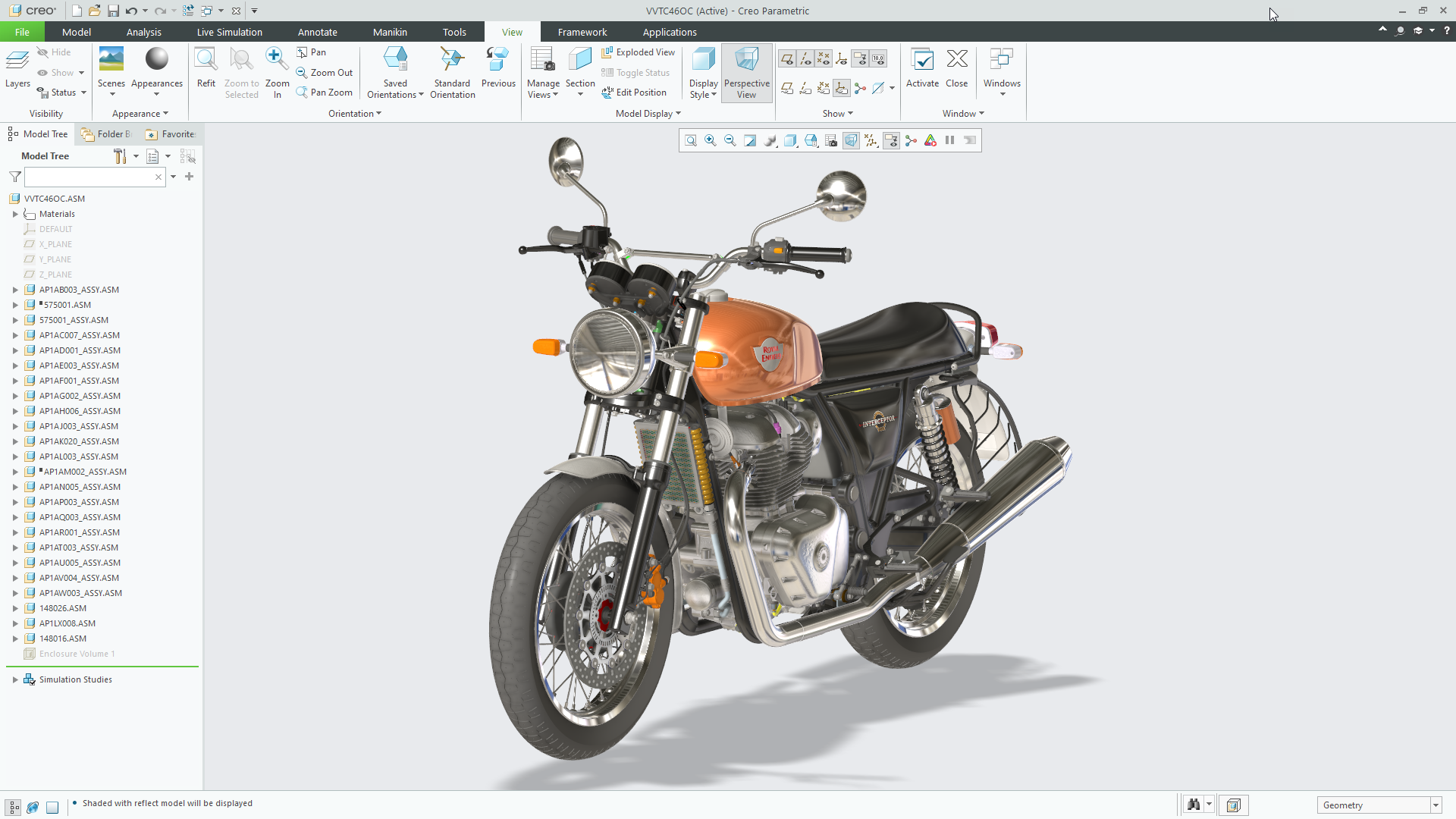
PTC Creo — профессиональная система автоматизированного проектирования, ориентированная на разработку механических изделий. Основная рабочая программа семейства называется Creo Parametric. В ней конструктор создаёт параметрические детали, собирает узлы, выпускает чертежи, задаёт производственные аннотации, проверяет движение механизмов, подготавливает модели к инженерному анализу и передаёт геометрию в производство.
Creo Parametric отличается от редакторов свободного трёхмерного моделирования тем, что сохраняет инженерную логику изделия. Отверстие остаётся отверстием с диаметром, типом и глубиной, скругление хранит радиус, массив содержит направление и количество экземпляров, а положение компонента в сборке определяется ограничениями. Изменение исходного размера перестраивает зависимые элементы, виды на чертеже и связанные производственные данные.
Программа рассчитана на конструкторов, инженеров-механиков, технологов, специалистов по оснастке и предприятия, которым требуется управляемая цифровая модель изделия. Для простого наброска формы Creo избыточна, но при разработке механизма, машины, корпуса, литой детали, листовой конструкции или производственной оснастки её параметрическая архитектура позволяет поддерживать проект после десятков и сотен изменений.
Что представляет собой PTC Creo
Название PTC Creo объединяет несколько инженерных продуктов. Центральное место занимает Creo Parametric — настольная CAD-система, в которой выполняется основная работа с деталями, сборками, чертежами и производственной геометрией. Дополнительные продукты расширяют этот процесс: Creo View используется для просмотра и проверки моделей, Creo Illustrate — для технических иллюстраций и анимаций обслуживания, а Creo+ переносит администрирование и совместную работу в SaaS-среду.
Внутри Creo Parametric действует единая ассоциативная модель. Геометрия детали, её вхождения в сборку, чертёжные виды, размеры, спецификации и технологические данные связаны между собой. После изменения детали программа регенерирует зависимые объекты и показывает проблемные связи, которые больше нельзя разрешить автоматически.
Основной принцип работы строится вокруг конструктивных элементов — features. К ним относятся:
эскизы;
выдавливания и вращения;
отверстия;
скругления и фаски;
оболочки и уклоны;
рёбра;
массивы;
базовые плоскости, оси, точки и системы координат;
поверхности;
тела;
аннотации;
импортированная геометрия.
Каждый такой элемент появляется в Model Tree. Дерево модели отражает последовательность построения и зависимости между операциями. Поэтому модель в Creo — не просто набор поверхностей, а воспроизводимая инженерная схема.
Чем Creo отличается от обычного 3D-редактора
В полигональном редакторе объект формируется вершинами, рёбрами и полигонами. В Creo инженер задаёт форму через размеры, ограничения и технологически осмысленные операции. Цилиндрическое отверстие можно сделать сквозным, глухим, резьбовым, зенкованным или цекованным. Для него задаются поверхность размещения, осевая привязка, направление и глубина. Эти параметры остаются доступными после завершения операции.
Такой подход особенно важен при выпуске семейства изделий. Для кронштейна можно изменить расстояние между отверстиями, толщину основания и высоту стойки, не создавая геометрию заново. Для редуктора — заменить шестерню, изменить межосевое расстояние и перестроить корпус. Для листовой детали — изменить толщину материала и получить новую развёртку.
Ассоциативность и проектный замысел
Проектный замысел определяет, какие свойства должны сохраняться при изменении модели. Симметричное отверстие должно оставаться на оси, стенки корпуса — сохранять одинаковую толщину, а массив крепежа — следовать за длиной фланца. В Creo такое поведение задаётся размерами, геометрическими ограничениями, отношениями и ссылками между элементами.
Неудачно выбранная ссылка делает модель хрупкой. Например, размер, привязанный к случайному ребру фаски, перестанет разрешаться после удаления этой фаски. Размер, заданный от базовой плоскости, останется устойчивым. Поэтому базовые элементы, структура дерева и порядок операций влияют не только на форму, но и на сопровождаемость проекта.
Для каких задач подходит Creo Parametric
Программа охватывает несколько этапов разработки промышленного изделия, но её основная область — механическое проектирование.
Параметрические детали
Creo подходит для создания:
валов, втулок, фланцев и зубчатых компонентов;
кронштейнов, опор, рычагов и корпусных деталей;
литых и кованых заготовок;
пластиковых корпусов;
деталей с повторяющимися элементами;
изделий с вариантами размеров;
деталей со сложными переходными поверхностями;
многотельных заготовок.
Модель можно построить от эскиза, сформировать из поверхностей, получить импортом из другой CAD-системы или создать сочетанием этих методов.
Сборочные единицы
В сборочной среде проектируются механизмы, машины и изделия с большим количеством компонентов. Программа размещает детали по геометрическим ограничениям, поддерживает повторное использование компонентов, упрощённые представления, сборочные сечения, взрыв-схемы и проверку пересечений.
Соединения механизма задают реальную подвижность: вращение в шарнире, поступательное перемещение, цилиндрическое соединение, паз или кулачковую пару. Это позволяет проверить ход механизма до выпуска физического прототипа.
Конструкторская документация
Creo создаёт ассоциативные чертежи деталей и сборок. На листах размещаются основные, проекционные, дополнительные и местные виды, разрезы, сечения, размеры, обозначения, таблицы и позиции спецификации. Изменение модели переносится на связанные чертёжные виды после регенерации.
Расчёты и проверка конструкции
В зависимости от установленного набора модулей программа выполняет:
расчёт массовых характеристик;
анализ уклонов и толщины;
поиск пересечений;
статический анализ;
тепловой расчёт;
модальный анализ;
проверку контактов;
анализ движения;
генеративную оптимизацию;
исследование нескольких вариантов конструкции.
Расчётные средства встроены в среду проектирования, поэтому геометрию не требуется вручную переносить в отдельный препроцессор после каждого изменения.
Технологическая подготовка
Производственные модули создают операции фрезерования, сверления, точения и электроэрозионной обработки. Технолог задаёт станок, заготовку, систему координат, режущий инструмент, параметры перехода и обрабатываемую геометрию. Creo рассчитывает траекторию, воспроизводит движение инструмента и формирует данные для постпроцессора.
Комплектации, расширения и лицензирование
Creo распространяется по модульной модели. Базовая комплектация охватывает параметрические детали, сборки, чертежи, поверхности, листовой металл и основные средства обмена данными. Расчёты высокого уровня, расширенный CAM, проектирование пресс-форм, размерный анализ и специализированные производственные функции подключаются через пакеты и расширения.
Состав комплектации важнее самого факта наличия лицензии. Два рабочих места Creo могут заметно различаться: на одном доступны только конструирование и чертежи, на другом — генеративное проектирование, моделирование композитов, полный инженерный анализ и многоосевая обработка.
| Группа возможностей | Что входит в рабочий процесс | Что требует проверки при выборе |
|---|---|---|
| Базовое проектирование | Детали, сборки, чертежи, поверхности, листовой металл | Ограничения конкретного пакета |
| Direct Modeling | Flexible Modeling и редактирование без исходной истории | Наличие требуемых расширенных операций |
| MBD | Трёхмерные размеры, допуски и производственные аннотации | GD&T Advisor, EZ Tolerance и публикация |
| Simulation | Статические, тепловые, модальные и другие расчёты | Тип решателя и допустимые физические задачи |
| Manufacturing | Фрезерование, точение, отверстия, траектории | Число осей, тип станка и постпроцессор |
| Tooling | Пресс-формы, электроды, оснастка | Автоматизация разъёма, каналов и документации |
| Additive Manufacturing | Решётки, подготовка печати, поддержки | Поддерживаемое оборудование и формат передачи |
| Collaboration | Управление данными и совместная работа | Windchill, Creo+ и сетевые службы |
Пакеты Design Essentials, Design Advanced, Design Advanced Professional, Design Engineering и Design Engineering Professional отличаются составом модулей. Название пакета нельзя использовать как единственный критерий: перед внедрением требуется сверить перечень функций с задачами конструкторов, расчётчиков и технологов.
Creo и Creo+
Creo Parametric устанавливается на рабочую станцию и может использовать локальную либо сетевую систему лицензирования. Creo+ сохраняет знакомую среду проектирования, но добавляет облачное администрирование, централизованное развертывание обновлений и средства совместной работы.
Creo+ не превращает программу в браузерный редактор: инженер продолжает работать в полноценном приложении. Отличие связано с управлением рабочими местами, лицензиями, совместными проектами и обновлениями.
Интерфейс и организация рабочего пространства
Главное окно Creo Parametric разделено на несколько зон. Сверху расположена лента с вкладками, слева — навигатор и Model Tree, в центре — графическое окно, снизу — строка состояния. Набор вкладок зависит от типа документа и активной операции.
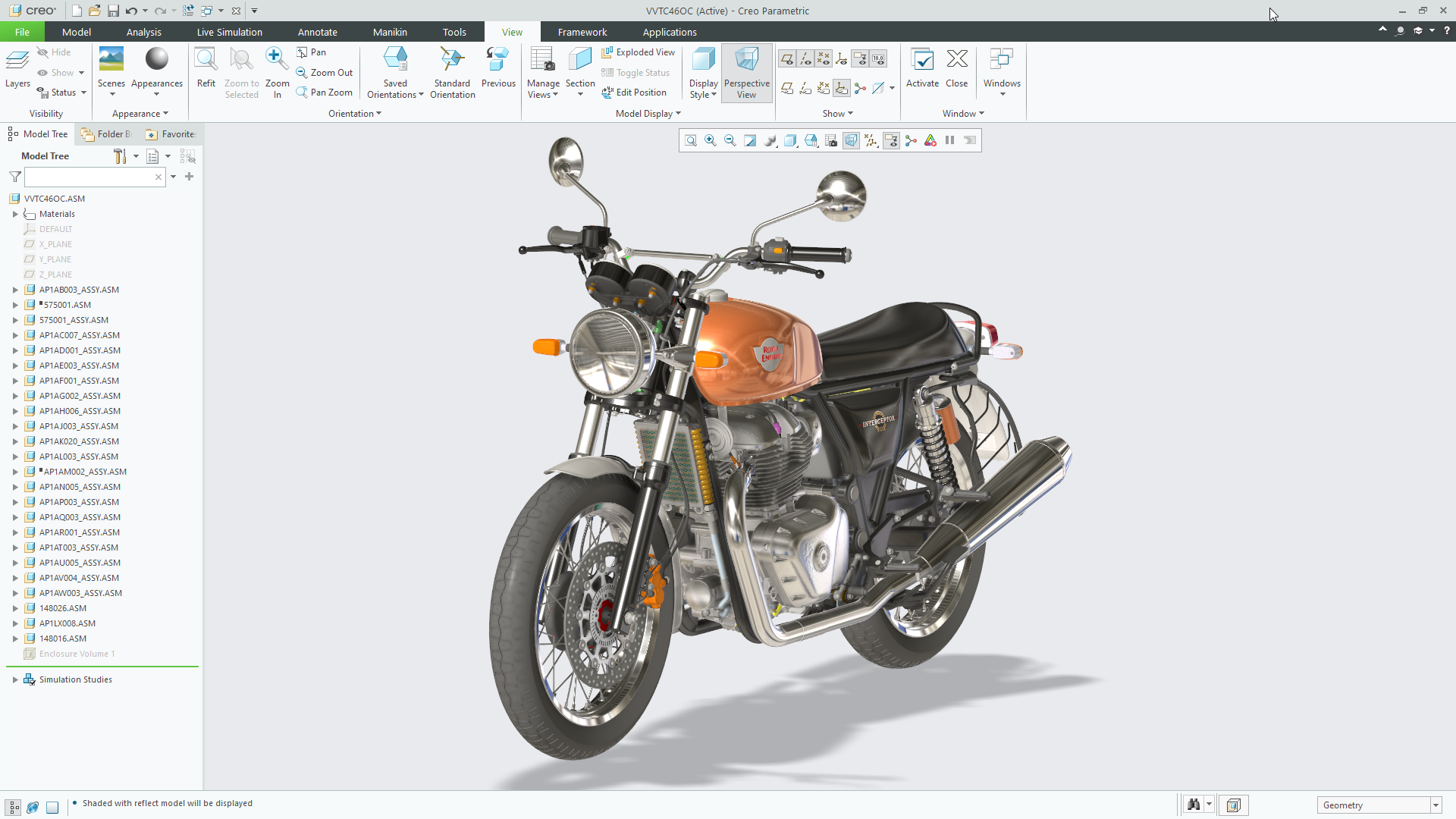
Лента команд
Для детали основная работа выполняется на вкладке Model. Здесь находятся Extrude, Revolve, Sweep, Hole, Round, Chamfer, Draft, Shell, Pattern, Mirror и базовые элементы. На вкладке Analysis собраны измерения и проверки. Annotate отвечает за аннотации, а View — за ориентацию, отображение, сечения и внешний вид модели.
При переходе в специализированную среду появляются дополнительные вкладки:
Sheetmetal — листовые детали;
Flexible Modeling — прямое редактирование;
Applications — переход к дополнительным приложениям;
Manufacturing — технологическая подготовка;
Simulation или связанные расчётные вкладки — подготовка и просмотр анализа.
Команды не остаются постоянно активными. После запуска операции лента меняется на контекстную вкладку с параметрами текущего элемента. Такой режим часто называют dashboard. Зелёная галочка подтверждает построение, красный крест отменяет его, а дополнительные вкладки открывают размещение, опции и свойства.
Quick Access Toolbar
Quick Access Toolbar расположен в верхней части окна. В нём находятся часто используемые действия: создание, открытие, сохранение, отмена и повтор. Набор можно настраивать, чтобы не переключать вкладки для постоянных операций.
Model Tree
Model Tree показывает структуру активной модели. Для детали в нём видны:
материалы;
тела;
аннотации;
базовые плоскости;
оси и системы координат;
эскизы;
конструктивные элементы;
группы;
импортированная геометрия.
Для сборки дерево показывает компоненты и подсборки. Объект можно выбрать непосредственно в графическом окне или в дереве. Контекстное меню предоставляет команды редактирования, подавления, переименования, повторного построения и просмотра зависимостей.
Mini Toolbar
После выбора поверхности, ребра, элемента или компонента рядом с указателем появляется Mini Toolbar. Она содержит действия, подходящие для выбранного объекта. Для элемента доступны редактирование определения, размеров и ссылок; для компонента — операции размещения, открытия и управления представлением.
Мини-панель сокращает путь до команды, но не заменяет ленту. При сложном редактировании Creo открывает полную контекстную вкладку с collectors — полями, в которых хранятся выбранные поверхности, рёбра, оси и другие ссылки.
Навигация в графическом окне
Средняя кнопка мыши активно используется для управления видом:
перетаскивание средней кнопкой вращает модель;
сочетание со служебной клавишей перемещает или масштабирует вид;
колесо изменяет масштаб;
двойной выбор поверхности или элемента открывает доступ к его размерам и редактированию.
На встроенной Graphics Toolbar находятся команды масштабирования, стандартной ориентации, отображения рёбер, базовой геометрии, сечений и стиля визуализации.
Строка состояния и фильтр выбора
Строка состояния сообщает, какую ссылку ожидает активная команда, показывает предупреждения и отображает выбранный объект. Справа расположен фильтр выбора. Он ограничивает тип объектов, которые можно выделить: геометрию, поверхности, рёбра, элементы, аннотации или компоненты.
Фильтр особенно полезен в крупной сборке. При режиме выбора компонентов указатель не будет постоянно захватывать отдельные поверхности, а при редактировании поверхности — выбирать всю деталь.
Создание и редактирование эскизов
Большинство твердотельных операций начинается с двумерного сечения. Эскиз определяет форму выдавливания, вращения, протяжки или перехода. Для его создания выбирают плоскую поверхность либо базовую плоскость, после чего запускают Sketch.
Ориентация и ссылки
Перед открытием Sketcher программа определяет плоскость эскиза и направление просмотра. Дополнительная ссылка задаёт верх или правую сторону. Стабильная ориентация важна для моделей, в которых эскиз позднее используется другими элементами.
Внутри Sketcher можно проецировать существующие рёбра и точки как внешние ссылки. Эти объекты служат для привязки новой геометрии. Большое количество случайных внешних ссылок увеличивает зависимость от предыдущих операций, поэтому геометрию ответственных элементов лучше привязывать к базовым плоскостям, осям и заранее созданным опорным эскизам.
Геометрические объекты
Sketcher создаёт:
прямые линии;
центральные линии;
прямоугольники;
окружности;
дуги;
эллипсы;
скругления;
фаски;
сплайны;
точки;
текстовые контуры.
Обычная геометрия участвует в формировании профиля. Construction geometry служит только для построения и размеров. Центральная линия может задавать ось вращения, симметрию или направление.
Ограничения
Creo распознаёт геометрические отношения при построении. Курсор показывает предполагаемое ограничение до фиксации точки. В эскизе применяются:
Horizontal;
Vertical;
Parallel;
Perpendicular;
Tangent;
Equal;
Coincident;
Symmetric;
выравнивание по точке или линии.
Ограничения управляют поведением формы. Две линии с условием Equal сохраняют одинаковую длину, окружность с привязкой центра остаётся на пересечении осей, а симметричные элементы перемещаются согласованно.
Размеры
Инструмент Normal создаёт линейные, угловые, радиальные и диаметральные размеры в зависимости от выбранных объектов. Сначала Creo добавляет слабые размеры, необходимые для разрешения эскиза. Пользователь заменяет их управляющими значениями и закрепляет проектный замысел.
Размер можно заблокировать, чтобы случайное перетаскивание геометрии не изменило значение. Параметры Sketcher открываются через File > Options > Sketcher; там настраиваются отображение вершин, ограничений, размеров и слабых размеров, точность и чувствительность привязки.
Полностью определённый эскиз
Полностью определённая геометрия не имеет лишних степеней свободы. Она не смещается при перетаскивании и предсказуемо перестраивается после изменения размеров. Недоопределённый эскиз может быть допустим на ранней стадии, но в производственной модели он создаёт риск случайного изменения формы.
Избыточные размеры и конфликтующие ограничения также вредны. Creo выделяет проблемные объекты и предлагает удалить либо ослабить конфликтующую связь. Исправление следует выполнять в самом эскизе, а не компенсировать ошибку следующими операциями.
Параметрическое моделирование деталей
После создания сечения Creo формирует твердотельный или поверхностный элемент. Основная работа выполняется на вкладке Model.
Extrude
Extrude перемещает плоское сечение по прямой. Операция создаёт выступ, вырез, поверхность или отдельное тело. Глубина задаётся числом либо условием:
Blind — на указанное расстояние;
симметрично относительно плоскости;
до выбранной поверхности;
до следующей геометрической границы;
через весь объект.
Направление меняется кнопкой Flip. В многотельной детали можно выбрать тело-получатель либо создать новое.
Revolve
Revolve вращает сечение вокруг оси. Команда применяется для валов, втулок, роликов, шкивов и других тел вращения. Угол может составлять полный оборот или заданный сектор. Ось берётся из центральной линии эскиза, существующего ребра или базовой оси.
Sweep и Swept Blend
Sweep перемещает постоянное сечение по траектории. Так создаются трубы, направляющие, уплотнения и элементы сложной пространственной формы. Swept Blend дополнительно изменяет сечение вдоль траектории, переходя между несколькими профилями.
Helical Sweep формирует геометрию по винтовой траектории. Команда используется для пружин, шнеков, канавок и специальной резьбовой геометрии. Путь запуска проходит через стрелку рядом с Sweep на вкладке Model, после чего задаются профиль винтовой линии, ось и сечение.
Blend
Blend создаёт переход между несколькими сечениями. Форма зависит от порядка вершин и соответствия сегментов в профилях. Этот инструмент удобен для патрубков, переходников и корпусных элементов, где поперечное сечение меняется по длине.
Hole
Hole создаёт инженерное отверстие, а не простое цилиндрическое вычитание. В операции задаются:
поверхность размещения;
осевая привязка;
диаметр;
глубина;
направление;
резьба;
зенковка;
цековка;
форма вершины сверла.
После выбора поверхности и запуска Model > Hole ссылка попадает в collector размещения. На вкладке Placement задаются дополнительные привязки. Для линейного размещения обычно выбираются две поверхности или плоскости, от которых назначаются расстояния. Глубина может быть Blind, To Reference, To Next или Through All.
Round и Chamfer
Round заменяет острые рёбра скруглением. Можно задавать постоянный или переменный радиус, выбирать цепочки и управлять переходами в вершинах.
Chamfer создаёт фаску. Размер определяется расстоянием, сочетанием двух расстояний или расстоянием и углом. Фаски, связанные с обработкой кромок, лучше размещать ближе к концу дерева, чтобы ранние элементы не зависели от временных рёбер.
Draft
Draft наклоняет поверхности относительно нейтральной плоскости или линии разъёма. Операция нужна для литых и пластиковых деталей, которые должны извлекаться из формы. Положительный и отрицательный уклон контролируются направлением вытягивания.
Shell
Shell удаляет выбранные поверхности и создаёт стенки заданной толщины. Команда используется для корпусов, кожухов и ёмкостей. При сложной форме построение оболочки может завершиться ошибкой из-за малого радиуса или самопересечения смещённых поверхностей. В этом случае изменяют толщину, порядок скруглений или исходную геометрию.
Rib
Rib создаёт тонкое ребро по эскизной линии. Толщина может распределяться симметрично либо в одну сторону. Рёбра применяются для усиления пластиковых и литых корпусов без построения отдельного замкнутого профиля.
Pattern
Pattern размножает элемент или группу элементов. Программа поддерживает типы:
Direction;
Axis;
Fill;
Table;
Reference;
Point;
Curve.
Для линейного массива выбирают Direction, направление, шаг и число экземпляров. Для кругового — Axis. Table позволяет задавать индивидуальные значения каждого экземпляра, а Reference повторяет схему родительского массива. Команда запускается после выбора элемента через Model > Pattern либо из контекстного меню Model Tree.
Mirror
Mirror отражает элемент, группу, геометрию или тело относительно плоскости. Симметричная конструкция остаётся ассоциативной: изменение исходного элемента переносится на отражённую копию.
Многотельное моделирование
Одна деталь Creo может содержать несколько твёрдых тел. Каждое тело имеет собственный узел в Model Tree, материал и набор элементов. Такой подход полезен для мастер-моделей, сложных заготовок, последовательности технологических состояний и геометрии, которую позднее требуется разделить на компоненты.
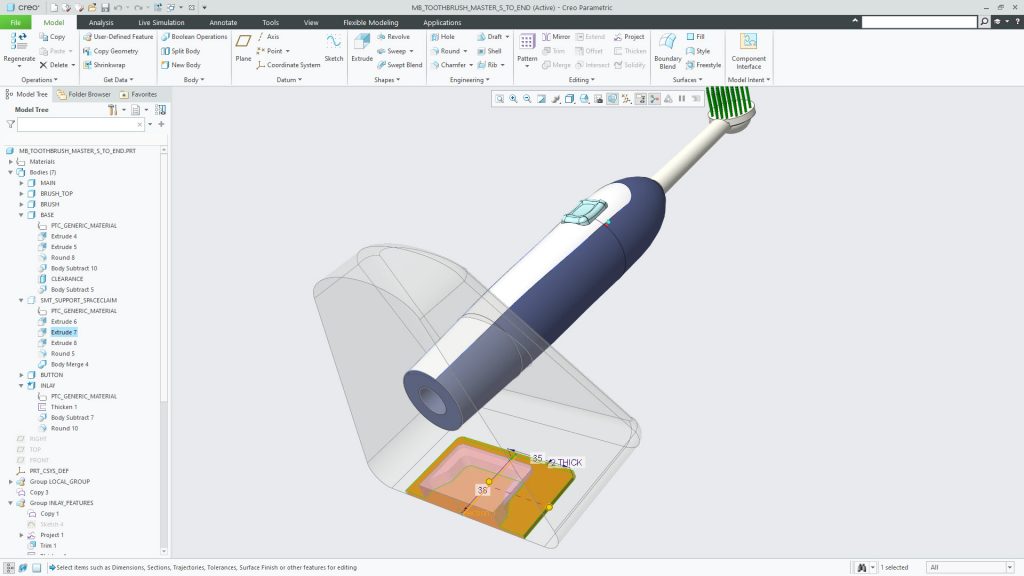
Команда Merge Bodies объединяет тела. Тела, использованные как изменяющие, становятся consumed bodies, но сохраняются в структуре модели. Split/Trim Body разделяет тело плоскостью, поверхностью, quilt или несвязанным объёмом. Копирование, отражение и массив тел создают ассоциативные результаты.
Многотельную деталь можно преобразовать в сборку через File > Save As > Save As Assembly. Аналогичная команда доступна в контекстном меню выбранных тел. Твёрдые тела передаются через Copy Geometry, листовые — через Inheritance. Construction bodies по умолчанию не становятся отдельными компонентами.
Flexible Modeling
Вкладка Flexible Modeling предназначена для прямого изменения геометрии. Пользователь выбирает поверхности и перемещает, смещает, удаляет либо меняет их форму без редактирования исходного эскиза.
Этот подход особенно полезен для импортированных моделей, у которых нет родного дерева построения. Можно изменить диаметр отверстия, переместить бобышку, удалить карман или изменить радиус. Creo распознаёт геометрические группы и сохраняет соседние сопряжения.
Прямое редактирование не отменяет параметрический подход. В собственной модели удобнее изменить управляющий эскиз, а Flexible Modeling применять для разовых локальных исправлений, работы с полученной геометрией и быстрых проектных вариантов.
Relations, Parameters и Family Table
Parameters хранят числовые, строковые и логические свойства модели. Они используются в обозначениях, таблицах, отношениях и автоматизации.
Relations связывают размеры и параметры формулами. Например:
WALL_THICKNESS = BASE_WIDTH / 20
HOLE_OFFSET = PLATE_LENGTH / 4
После изменения BASE_WIDTH или PLATE_LENGTH зависимые значения пересчитываются при регенерации. Формулы следует строить так, чтобы результат оставался физически допустимым во всём рабочем диапазоне.
Family Table создаёт семейство экземпляров на основе общей модели. В таблицу добавляются размеры, параметры, подавляемые элементы и компоненты. Так формируется ряд крепежа, втулок, профилей или корпусов без независимого копирования файлов.
Инструкция: создание параметрического кронштейна
Ниже разобран базовый рабочий процесс. Размеры выбраны для учебного примера: основание 120 × 60 × 10 мм, вертикальная стойка высотой 50 мм, два отверстия диаметром 12 мм.
1. Создание детали
Откройте File > New, выберите тип Part и задайте имя латинскими символами без пробелов. При включённом Use default template программа создаст деталь с единицами и базовой геометрией шаблона.
После подтверждения в Model Tree появятся плоскости FRONT, TOP, RIGHT, исходная система координат и узел материалов.
2. Построение основания
Выберите плоскость TOP и нажмите Model > Extrude. В контекстной вкладке откройте создание внутреннего эскиза. Графическое окно повернётся перпендикулярно плоскости.
Инструментом прямоугольника постройте контур около начала координат. Задайте:
длину 120 мм;
ширину 60 мм;
симметричное положение относительно вертикальной и горизонтальной осей.
Симметрию лучше закрепить ограничениями, а не четырьмя независимыми расстояниями. После завершения эскиза подтвердите его зелёной галочкой.
В параметрах Extrude выберите глубину Blind и введите 10 мм. Стрелка в графическом окне показывает направление. При необходимости используйте Flip, затем завершите операцию.
3. Создание вертикальной стойки
Выберите верхнюю поверхность основания и снова запустите Extrude. Постройте прямоугольник шириной 60 мм и толщиной 10 мм у одного края основания. Его боковые стороны совместите с краями основания, а положение задайте размером.
Завершите эскиз и установите глубину 50 мм. После подтверждения в Model Tree появится второй Extrude.
При выборе размера высоты и команды редактирования значение 50 мм можно заменить без повторного построения стойки. Основание и стойка останутся связанными общей поверхностью.
4. Добавление отверстия
Выберите широкую поверхность стойки и нажмите Model > Hole. На вкладке Placement задайте линейное размещение. В качестве дополнительных ссылок выберите верхнюю и боковую границы либо устойчивые базовые плоскости.
Установите:
диаметр 12 мм;
расстояние от верхней границы 15 мм;
расстояние от боковой границы 20 мм;
глубину Through All.
Предварительный просмотр покажет направление отверстия. При противоположном направлении нажмите Flip. Подтвердите операцию.
5. Создание второго отверстия через Pattern
Выберите Hole в Model Tree и запустите Model > Pattern. В качестве типа выберите Direction. Укажите горизонтальное ребро стойки, задайте шаг 20 мм и два экземпляра.
Стрелка направления должна вести в сторону свободного пространства стойки. При обратном направлении измените знак шага или переключите направление. После подтверждения оба отверстия будут управляться одной исходной операцией.
Такой массив предпочтительнее независимого второго отверстия: при изменении диаметра родительского элемента обновятся оба экземпляра.
6. Скругления и фаски
Выберите внешние рёбра соединения стойки с основанием и нажмите Round. Задайте радиус 5 мм. Предварительный просмотр должен показывать непрерывное скругление без самопересечений.
Для верхних рёбер стойки создайте фаску через Chamfer. Для учебной детали достаточно равносторонней фаски 1 мм. Не добавляйте фаски до основных формообразующих операций: ранние элементы могут создать лишние зависимости от временных рёбер.
7. Проверка параметрического поведения
Откройте определение первого Extrude и измените длину основания со 120 до 150 мм. После регенерации стойка останется на выбранной поверхности, а отверстия сохранят массив.
Затем измените высоту стойки. При правильно выбранных ссылках отверстия останутся привязанными к верхней и боковой границам. Смещение или ошибка построения показывает, что одна из привязок не отражает требуемый проектный замысел.
8. Проверка свойств модели
На вкладке Analysis используйте измерения длины, расстояния и диаметра. Проверьте:
общую длину основания;
толщину;
диаметр отверстий;
расстояние между их осями;
минимальную толщину материала около отверстий.
При назначенном материале Creo рассчитывает массу, центр тяжести и моменты инерции. Эти значения зависят от плотности материала и полной геометрии детали.
9. Создание чертежа
Откройте File > New, выберите Drawing и свяжите документ с созданной деталью. После открытия листа перейдите на вкладку Layout и нажмите General.
Укажите точку размещения основного вида. Затем используйте Projection, чтобы получить виды сверху и сбоку. Для отверстий создайте разрез либо включите необходимые скрытые линии в свойствах вида.
Размеры модели можно показать на чертеже и распределить по видам. Не следует выводить все размеры автоматически: на листе оставляют только необходимые для изготовления и контроля обозначения.
10. Контроль результата
Готовая модель должна удовлетворять следующим условиям:
в Model Tree нет элементов с ошибкой;
эскизы не содержат случайной подвижности;
два отверстия принадлежат одному массиву;
изменение длины основания не разрушает стойку;
изменение диаметра родительского отверстия обновляет массив;
чертёжные виды перестраиваются после изменения детали;
фаски и скругления находятся после основных формообразующих элементов.
Работа со сборками
Сборка Creo хранится в файле .asm и ссылается на файлы деталей и подсборок. Геометрия компонентов не копируется внутрь сборочного файла, поэтому структура каталогов, имена и система управления данными имеют большое значение.
Добавление компонента
Для размещения детали используется Model > Assemble. После выбора файла открывается вкладка Component Placement. Первый компонент обычно фиксируют в положении Default, совмещая его систему координат с системой сборки.
Последующие компоненты размещаются по ограничениям. Типичный набор включает:
Coincident — совпадение плоскостей или осей;
Distance — заданное смещение;
Angle Offset — угловое положение;
Parallel — параллельность;
Normal — нормальное направление;
осевое совмещение цилиндрических поверхностей.
Ограничения объединяются в sets. Конфликтующий набор делает размещение недопустимым, пока лишнее условие не будет удалено, отключено или переопределено.
Component Interfaces
Повторяющуюся схему размещения можно сохранить как Component Interface. Например, крепёжный элемент получает интерфейс, содержащий осевое совмещение и прилегание головки к поверхности. При следующем добавлении программа распознаёт подходящую геометрию и применяет сохранённый набор.
Интерфейс создаётся через Model > Component Interface либо сохранением существующего набора из контекстного меню.
Проектирование в контексте сборки
Новый компонент можно создать внутри сборки и использовать соседнюю геометрию как ссылку. Такой метод помогает проектировать крышку по корпусу, трубопровод по расположению оборудования или кронштейн между существующими узлами.
Внешние ссылки следует контролировать. Изменение или удаление родительской детали может нарушить зависимую геометрию. Для ответственных проектов применяют скелетные модели, Copy Geometry и формализованную структуру ссылок.
Проверка пересечений
Creo анализирует глобальные и выбранные пары компонентов. Проверка выявляет:
физическое проникновение деталей;
нулевой зазор;
недостаточный технологический промежуток;
пересечение крепежа с соседней геометрией;
конфликт деталей при движении.
Результат содержит пары компонентов и объём пересечения. Для сложной сборки проверку выполняют по функциональным зонам, поскольку полный анализ всех пар требует больше вычислительных ресурсов.
Упрощённые представления
Simplified Representations загружают только нужные компоненты или заменяют их облегчёнными представлениями. Конструктор может исключить крепёж, внутренние детали и соседние узлы, не относящиеся к редактируемой зоне.
Это не удаляет компоненты из изделия. Представление хранит правило отображения и загрузки, благодаря чему крупная сборка остаётся управляемой.
Exploded View и сечения
На вкладке View создаются взрыв-схемы и сечения. Exploded View разносит компоненты, сохраняя сборочную структуру. Section отсекает часть геометрии плоскостью или несколькими плоскостями.
Взрыв-схема используется для сборочных чертежей, инструкций и проверки последовательности монтажа. Сечение помогает видеть внутренние сопряжения без скрытия отдельных деталей.
Механизмы
При механизмном размещении компонент получает степени свободы, а не фиксируется полностью. Соединения Pin, Slider, Cylinder, Planar, Ball и другие описывают кинематическое поведение.
После создания соединений задаются двигатели, начальные положения и ограничения хода. Анализ движения показывает траектории, скорости, ускорения и столкновения. Геометрическое перемещение не заменяет прочностной расчёт, но позволяет проверить кинематическую схему.
Чертежи и выпуск документации
Чертёж Creo хранится в .drw и связан с одной или несколькими 3D-моделями. Перед созданием вида модель добавляется в документ. Первый вид обычно создаётся командой Layout > General.
Виды
Программа поддерживает:
General;
Projection;
Auxiliary;
Detailed;
разрезы;
местные разрезы;
сечения;
частичные виды.
Detailed запускается через Layout > Detailed. Пользователь выбирает точку и строит границу увеличиваемой области. Свойства выбранного вида открываются через контекстное меню Properties; в окне Drawing View настраиваются ориентация, масштаб, отображение линий и сечения.
Размеры и аннотации
На чертеже можно показать управляющие размеры модели или создать справочные чертёжные размеры. Управляющий размер изменяет модель, поэтому его редактирование на листе перестраивает деталь. Справочный размер только измеряет геометрию.
Документация включает:
линейные и угловые размеры;
диаметры и радиусы;
обозначения отверстий;
геометрические допуски;
базы;
шероховатость;
сварочные обозначения;
технические примечания;
осевые линии;
позиции;
таблицы.
Размеры следует распределять по видам без дублирования. Для отверстия предпочтительно использовать единое обозначение, содержащее диаметр, глубину, резьбу и обработку входа, а не набор независимых надписей.
Спецификации
Повторяющийся регион таблицы формирует список компонентов сборки. Данные берутся из параметров модели и структуры изделия. К позиции на виде привязывается balloon, связанный со строкой спецификации.
Правильность таблицы зависит от заполнения параметров деталей, правил включения компонентов и выбранного представления сборки. Стандартные изделия и виртуальные позиции требуют заранее заданной методики учёта.
Model-Based Definition
Model-Based Definition переносит основную производственную информацию в 3D-модель. Размеры, базы, геометрические допуски, обозначения поверхности и примечания связываются с геометрией без обязательного выпуска традиционного листа.
Аннотации распределяются по Combined States. Каждое состояние сохраняет ориентацию, видимость, сечение, упрощённое представление и набор PMI. Получатель открывает состояние и видит конкретный технологический или контрольный контекст.
GD&T Advisor помогает создавать согласованный набор баз и геометрических допусков. EZ Tolerance Analysis выполняет одномерный анализ размерной цепи методом наихудшего случая или статистическим способом. Эти функции относятся к дополнительным расширениям и не присутствуют в каждой лицензии.
MBD особенно полезен при прямой передаче модели в CAM, измерительную систему или производственный просмотрщик. Для успешного процесса предприятие должно определить правила аннотирования, именования, проверки и утверждения трёхмерных данных.
Поверхностное моделирование
Поверхности используются для форм, которые трудно получить только твердотельными элементами. Creo создаёт quilts — наборы связанных поверхностных участков. После замыкания quilt его можно преобразовать в твердое тело.
Основные операции включают:
Boundary Blend;
поверхностные Extrude, Revolve, Sweep и Blend;
Merge;
Trim;
Extend;
Offset;
Copy;
Thicken;
Solidify;
создание кривых по точкам и пересечениям.
Boundary Blend
Boundary Blend строит поверхность по кривым в одном или двух направлениях. Для каждой границы задаётся условие сопряжения:
свободное;
касательное;
по кривизне;
нормальное к опорной поверхности.
Качество поверхности зависит от расположения направляющих и согласованности кривых. Слишком большое количество сечений создаёт волнистость, а резкое изменение кривизны осложняет последующее утолщение.
Анализ качества
Creo проверяет:
кривизну;
непрерывность;
отражающие линии;
уклон;
минимальный радиус;
расстояние между поверхностями;
качество соединения quilts.
Такая диагностика нужна для внешних панелей, литых корпусов, пластиковых изделий и формообразующей оснастки. Визуально гладкая поверхность может иметь разрыв касательности, который проявится при изготовлении или бликовой проверке.
Проектирование листового металла
Листовой модуль хранит толщину, радиус гиба и правила развёртки. Деталь можно начать как листовую либо преобразовать из твердотельной геометрии.
На вкладке Sheetmetal создаются:
плоские и профильные стенки;
фланцы;
продолжения;
гибы;
вырезы;
штамповочные элементы;
разгрузки;
угловые соединения;
разрывы;
развёртки.
Команда Sheetmetal > Extrude создаёт листовой выступ с режимами глубины Variable, Symmetric и To Reference. Многотельная листовая деталь может одновременно содержать несколько листовых и твёрдых тел. Новое тело создаётся через Sheetmetal > New Body, а существующая геометрия преобразуется командой Convert to Sheet Metal.
Развёртка
Flat Pattern показывает плоскую заготовку с учётом толщины, радиусов и правила компенсации гиба. Результат используется для лазерной, плазменной или штамповочной подготовки.
Перед передачей развёртки проверяют:
отсутствие самопересечений;
корректность разгрузок;
минимальное расстояние отверстий от линий гиба;
направление гибов;
соответствие таблице материала;
наличие технологических вырезов.
Изменение толщины влияет на радиусы и длину развёртки, поэтому материал и правило гиба задают до окончательной проверки.
Кабели, трубопроводы, пресс-формы и специализированные задачи
Creo расширяется специализированными средами, которые работают с той же геометрической моделью.
Cabling
Средства кабельной разводки размещают соединители, создают провода и жгуты, задают трассы, ответвления и защитные оболочки. Система рассчитывает длины и формирует данные для документации.
Трасса опирается на точки, оси и координатные системы компонентов. Изменение положения соединителя обновляет связанную разводку при сохранении допустимой топологии.
Piping
Трубопроводная среда создаёт трассы, отводы, тройники, фланцы и арматуру. Трасса может строиться по ортогональным сегментам, точкам и опорной геометрии. Диаметр, спецификация и правила соединения управляют доступными компонентами.
Mold Design
Инструменты оснастки помогают:
анализировать уклон;
определять направление раскрытия;
строить линию разъёма;
создавать поверхность разъёма;
выделять формообразующие объёмы;
проектировать вставки;
размещать компоненты формы;
создавать каналы;
выпускать документацию.
Автоматизация не отменяет технологическую проверку. Разъём, усадка, литниковая система, охлаждение и извлечение зависят от материала и производственного процесса.
Composite Design
Среда композитного проектирования создаёт зоны, слои и последовательность укладки. Для слоя задаются материал, ориентация, контур и переходы. Результат используется для анализа и подготовки производственных данных.
Эти специализированные задачи зависят от установленных расширений. Базовая лицензия Creo Parametric не означает наличие полного набора оснастки, композитов и электрического проектирования.
Инженерный анализ
Creo содержит как геометрические проверки, так и расчётные приложения. Их следует разделять: измерение толщины не является конечно-элементным расчётом, а цветовая карта напряжений требует корректных материалов, граничных условий и сетки.
Встроенные геометрические проверки
На вкладке Analysis доступны:
расстояния;
длина;
угол;
диаметр;
площадь;
объём;
масса;
центр тяжести;
моменты инерции;
анализ уклонов;
анализ кривизны;
проверка толщины;
сечения.
Эти инструменты помогают контролировать форму до запуска расчётного модуля.
Подготовка конечно-элементной модели
Типичная последовательность включает:
назначение материала;
определение контактов;
создание закреплений;
приложение сил, давления, момента, температуры или ускорения;
построение расчётной сетки;
запуск решателя;
просмотр перемещений, деформаций и напряжений;
изменение конструкции;
повторный расчёт.
Материал должен содержать параметры, необходимые выбранному типу анализа. Для линейной статики нужны упругие свойства, для тепловой задачи — теплопроводность и связанные характеристики.
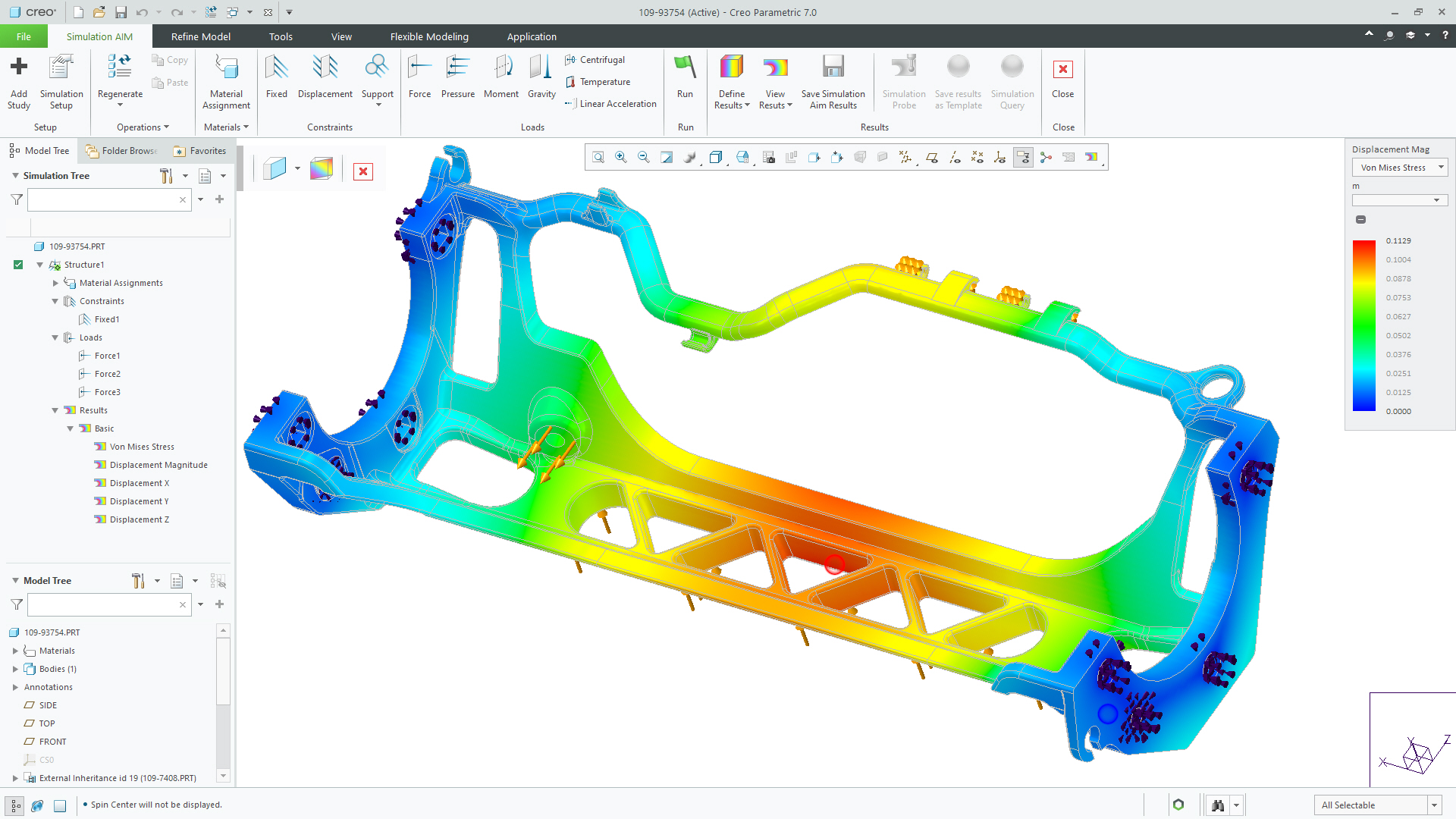
Creo Simulation Live
Creo Simulation Live пересчитывает результат непосредственно во время редактирования геометрии. Инженер меняет размер, радиус или положение элемента и быстро видит изменение распределения перемещений, напряжений или температуры.
Этот режим удобен для раннего сравнения вариантов. Финальная верификация всё равно требует проверки сетки, контактов, граничных условий и применимости модели материала.
Creo Ansys Simulation
Интеграция Ansys расширяет расчётный процесс статическими, тепловыми и модальными задачами. Поддерживаются контакты, оболочки, балки, пружины и сосредоточенные массы. Расчёт остаётся связанным с моделью Creo, поэтому изменение геометрии не требует повторного импорта.
Интерпретация результатов
Цветовая карта сама по себе не доказывает работоспособность конструкции. Перед выводом проверяют:
единицы;
направление и величину нагрузок;
реалистичность закреплений;
контакты;
сходимость сетки;
локальные сингулярности;
допустимые напряжения материала;
максимальные перемещения;
коэффициент запаса;
чувствительность результата к изменению сетки.
Особое внимание требуется около точечных закреплений, острых внутренних углов и точек приложения сосредоточенной силы. Там высокое значение может быть следствием идеализации.
Генеративное проектирование
Генеративные инструменты создают геометрию на основе функциональных ограничений. Инженер определяет сохраняемые области, зоны исключения, нагрузки, закрепления, материал и производственный метод. Система ищет форму, удовлетворяющую заданным условиям.
Оптимизация используется для:
уменьшения массы;
сохранения жёсткости;
исследования нескольких материалов;
сравнения производственных ограничений;
подготовки формы под аддитивное или субтрактивное производство.
Результат не является готовой производственной деталью автоматически. Его проверяют на технологичность, усталость, локальные радиусы, соединения, допуски и условия эксплуатации. После этого форму дорабатывают обычными средствами Creo.
CAM и технологическая подготовка
Производственная модель связывает исходную деталь, заготовку, установ, станок и операции обработки. Изменение конструкторской геометрии можно перенести в связанные траектории, после чего технолог регенерирует и проверяет операции.
Структура Manufacturing
В производственном проекте задаются:
reference model;
workpiece;
станок;
система координат;
режущий инструмент;
последовательность операций;
параметры переходов;
контроль столкновений;
выходной файл.
Для фрезерования создаются mill surfaces, окна обработки, границы и траектории. Manufacturing > Mill Surface открывает инструменты построения производственной поверхности, включая Extrude, Revolve, Sweep, Swept Blend, Helical Sweep, Round и Fill.
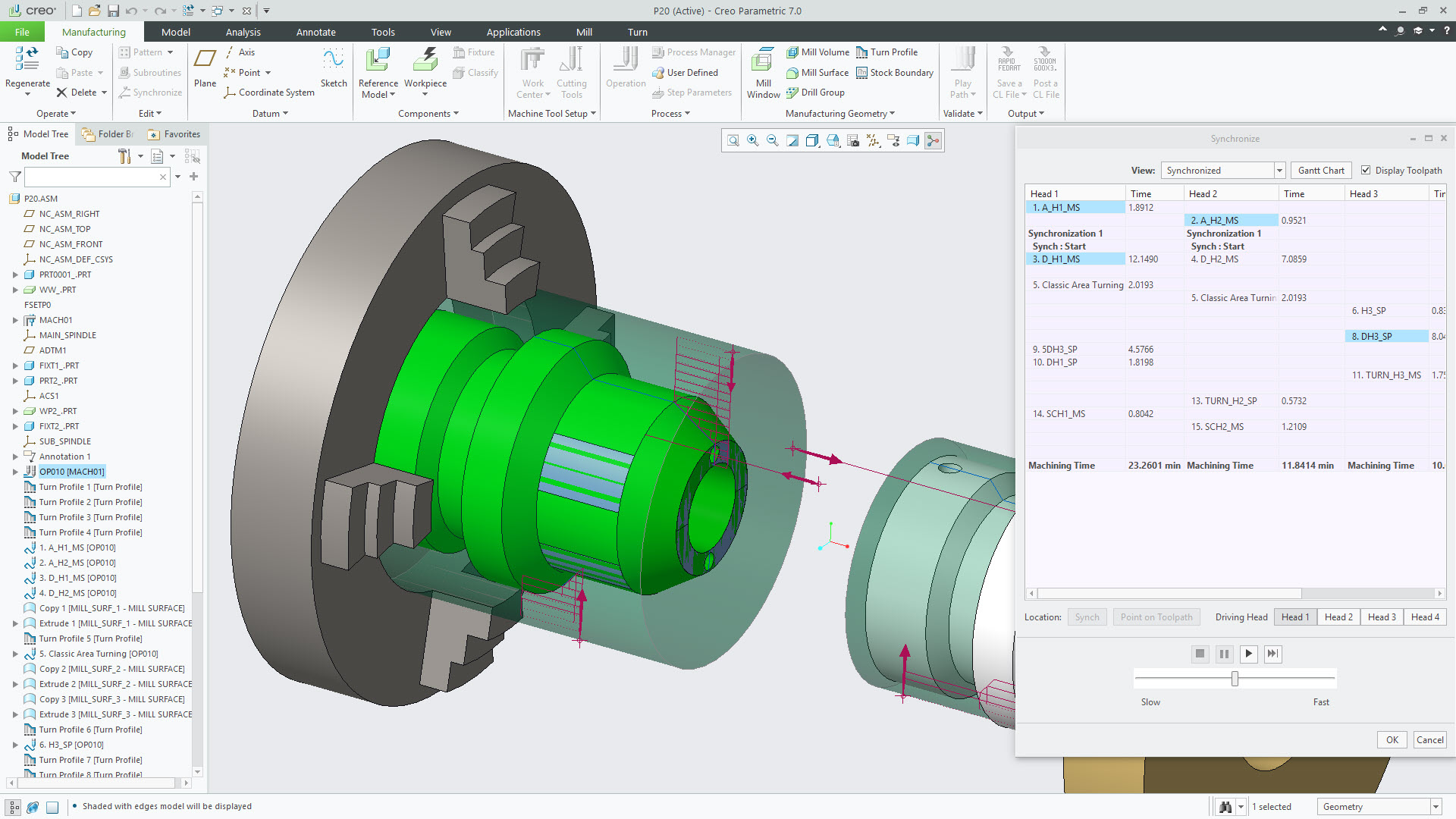
Фрезерование
Фрезерные операции охватывают:
обработку плоскостей;
выборку объёмов;
контурную обработку;
профилирование;
обработку поверхностей;
сверление;
черновые и чистовые переходы;
многоосевое движение.
Параметры включают инструмент, обороты, подачу, глубину резания, шаг, припуск, подход, отход и безопасные перемещения.
Точение
В токарном проекте определяются ось вращения, профиль заготовки, револьверная головка и инструмент. Создаются наружные и внутренние проходы, канавки, подрезка торца, сверление и резьба.
На многозадачном оборудовании требуется синхронизация каналов, шпинделей и головок. Диаграмма показывает последовательность и длительность операций, помогая исключить конфликт одновременных перемещений.
Проверка траектории
До постпроцессирования выполняется воспроизведение движения инструмента. Контролируются:
зарез;
столкновение державки;
столкновение со станком или приспособлением;
остаточный материал;
безопасные переходы;
направление вращения;
порядок операций.
Постпроцессор должен соответствовать конкретной стойке, кинематике станка и принятому формату управляющей программы. Универсальный выходной файл без проверки на оборудовании использовать нельзя.
Аддитивное производство
Creo подготавливает модель к печати без промежуточного полигонального редактора. Инструменты создают решётчатые структуры, размещают детали на рабочей платформе, формируют поддержки и передают геометрию в поддерживаемый производственный процесс.
Решётчатые структуры
Lattice уменьшает массу и управляет внутренней структурой детали. Задаются:
тип ячейки;
размер;
толщина элементов;
область заполнения;
переход к сплошной геометрии;
направление;
переменная плотность.
Решётка должна соответствовать минимальной толщине, разрешению оборудования и свойствам материала. Мелкая математически корректная ячейка может оказаться непроизводимой.
Подготовка печати
Рабочий процесс включает:
выбор оборудования;
ориентацию детали;
размещение на платформе;
построение поддержек;
проверку пересечений;
оценку области построения;
передачу модели.
Для металлической печати ориентация влияет на поддержки, тепловые деформации, качество поверхности и объём последующей механической обработки.
Форматы файлов и обмен данными
Собственные форматы Creo сохраняют полную структуру модели:
| Тип | Расширение | Содержимое |
|---|---|---|
| Деталь | .prt | Геометрия, элементы, параметры, тела, аннотации |
| Сборка | .asm | Структура, размещение компонентов, представления |
| Чертёж | .drw | Листы, виды, размеры, таблицы и обозначения |
| Формат листа | .frm | Рамка, основная надпись и таблицы |
| Сечение или эскизные данные | Зависит от объекта | Повторно используемая геометрия |
Для обмена используются нейтральные и прямые трансляторы.
| Группа | Примеры |
|---|---|
| Нейтральные CAD | STEP, IGES, Parasolid, ACIS |
| Облегчённые и визуальные | JT, VRML, Creo View |
| Полигональные | STL |
| 2D | DXF, DWG, PDF |
| Прямой обмен | NX, CATIA, SolidWorks, Inventor |
| Векторная графика | Adobe Illustrator и связанные форматы |
Доступность отдельных направлений экспорта и сохранение ассоциативности зависят от лицензии транслятора. Creo поддерживает профили импорта, в которых задаются точность, обработка слоёв, геометрии, тел и структуры сборки.
Открытие, импорт и Save a Copy
Открытие поддерживаемого файла создаёт модель в рабочей сессии. Импорт может добавлять геометрию в существующую деталь. File > Save As > Save a Copy формирует копию в другом формате. Для чертежа доступны Quick Export и расширенные настройки Export.
Multi-CAD и Unite
Unite Technology позволяет работать с моделями некоторых сторонних систем без предварительного ручного преобразования. Компонент можно включить в сборку и позднее обновить после получения новой редакции исходного файла.
Ассоциативность не устраняет различия геометрических ядер и правил построения. Перед выпуском документации проверяют точность, единицы, структуру тел, имена компонентов, слои и качество импортированных поверхностей.
Интеграция с другими продуктами PTC
Creo Parametric может работать самостоятельно, но корпоративный процесс часто строится вместе с другими продуктами.
Windchill
Windchill управляет:
версиями и итерациями;
правами доступа;
состояниями жизненного цикла;
блокировкой объектов;
структурой изделия;
изменениями;
утверждением;
связанными документами.
Инженер получает объект в рабочую область, резервирует его для изменения, сохраняет новую итерацию и передаёт дальше по процессу. Такой подход предотвращает неконтролируемое редактирование общего файла несколькими сотрудниками.
Creo View
Creo View открывает облегчённые представления моделей и чертежей. Сотрудник производства, отдела закупок или контроля может измерять, создавать сечения, просматривать аннотации и замечания без полной лицензии Creo Parametric.
Creo Illustrate
Creo Illustrate использует данные изделия для создания технических иллюстраций, разнесённых представлений и последовательностей обслуживания. Изменение исходной конструкции можно перенести в связанную иллюстрацию.
Mathcad
PTC Mathcad применяется для инженерных расчётов с формулами, единицами и документированием. Значения можно связывать с параметрами модели, чтобы расчёт управлял размерами либо проверял полученный результат.
Системные требования
Для Creo не существует одной конфигурации, одинаково подходящей учебной детали, многотысячной сборке и нелинейному расчёту. Рабочую станцию подбирают по установленному выпуску, размеру моделей и набору приложений.
| Компонент | Требование или критерий |
|---|---|
| Операционная система | 64-разрядная Windows из перечня поддерживаемых платформ для установленного выпуска |
| Процессор | 64-разрядный процессор рабочей станции; сложность регенерации зависит от структуры модели и сборки |
| Оперативная память | Объём должен вмещать крупнейшую рабочую сборку, историю операций, чертежи и расчётные данные без постоянной подкачки |
| Видеокарта | Сертифицированная профессиональная либо поддерживаемая графика с рекомендованным драйвером |
| Накопитель | SSD для приложения, рабочего каталога, локального кэша и проектов |
| Дисплей | Разрешение, достаточное для ленты, Model Tree, диалогов и графического окна; для сложных проектов удобны два монитора |
| Мышь | Колесо с полноценной средней кнопкой для вращения, перемещения и масштабирования |
| Сеть | Требуется при сетевом лицензировании, Windchill, Creo+ и доступе к общему хранилищу |
| Расчётные модули | Дополнительные требования к памяти и графике; совместимость проверяется аппаратным тестом |
Для Creo доступны списки сертифицированных рабочих станций, видеокарт и драйверов. Драйвер берут из рекомендованной ветки производителя рабочей станции, а не обновляют автоматически только ради большего номера.
Creo Parametric Hardware Checker анализирует компьютер и показывает пригодность конфигурации. Для расчётных приложений используется отдельная проверка совместимости.
Что сильнее влияет на работу
Медленная регенерация часто связана не только с компьютером, но и со структурой модели. Большое количество внешних ссылок, тяжёлые массивы, сложные поверхности и нерациональный порядок элементов увеличивают время перестроения.
В сборке значительную нагрузку создают полностью загруженные компоненты и точная графика. Упрощённые представления, envelopes, shrinkwrap и управляемое отображение уменьшают объём активных данных.
Для Simulation и Generative Design важны тип решателя, размер сетки и число расчётных вариантов. Для Manufacturing нагрузка растёт с плотностью траектории и детализацией проверки снятия материала.
Производительность и стабильность
Creo рассчитан на продолжительные инженерные проекты, но стабильность результата зависит от дисциплины моделирования.
Устойчивая структура дерева
Основные рекомендации:
создавайте базовые плоскости до зависимых элементов;
привязывайте ответственные размеры к устойчивым ссылкам;
не используйте ребро скругления как основу раннего эскиза;
объединяйте связанные операции в группы;
применяйте понятные имена для элементов;
размещайте косметические фаски и мелкие скругления ближе к концу;
контролируйте внешние ссылки;
удаляйте ненужные импортированные данные;
не скрывайте нерешённые ошибки подавлением без причины.
Регенерация
Регенерация проходит по дереву сверху вниз. Ошибка раннего элемента может временно нарушить десятки дочерних операций. В таком случае исправляют первый проблемный объект, а не редактируют все зависимые элементы по отдельности.
Creo показывает failed и child-of-failed элементы. После восстановления родительской ссылки многие дочерние объекты возвращаются без ручного вмешательства.
Крупные сборки
Для большой сборки применяются:
Simplified Representations;
представления по зонам;
Shrinkwrap;
облегчённая графика;
исключение мелкого крепежа;
частичная загрузка;
фильтрация дерева;
отдельные рабочие области;
формализованная структура подсборок.
Монолитная сборка из тысяч независимых деталей управляется хуже, чем иерархия функциональных узлов.
Рабочие каталоги и версии файлов
Creo сохраняет редакции файла с числовым суффиксом. В файловом каталоге могут одновременно находиться несколько сохранений одной модели. Удалять старые редакции следует только после проверки зависимостей и резервного копирования.
В корпоративном процессе эту задачу выполняет PDM/PLM. Windchill хранит итерации, связи и состояния, не полагаясь на ручное перемещение файлов.
Преимущества и ограничения
Плюсы:
параметрическая архитектура поддерживает глубокие изменения изделия без ручного перестроения всей документации;
детали, сборки, чертежи, аннотации и производственные данные связаны ассоциативно;
развитые поверхности сочетаются с твердотельным и многотельным моделированием;
Flexible Modeling позволяет редактировать импортированную геометрию без исходного дерева;
сборочная среда поддерживает механизмы, упрощённые представления и крупные структуры;
листовой металл хранит технологическую логику гибов и развёртки;
MBD связывает размеры и допуски непосредственно с 3D-геометрией;
расчётные модули работают в той же модели, что и конструкторская геометрия;
CAM использует ассоциативную производственную модель;
семейства, параметры и Relations подходят для повторно используемых изделий;
Windchill обеспечивает управляемый корпоративный процесс.
Минусы:
освоение требует понимания родительско-дочерних связей, ссылок и регенерации;
непродуманная структура дерева быстро делает модель нестабильной;
полный набор расчётных, производственных и MBD-инструментов требует дополнительных лицензий;
интерфейс содержит много контекстных вкладок и специализированных диалогов;
миграция большого архива требует проверки трансляторов, единиц и ассоциативности;
крупные сборки нуждаются в заранее разработанной структуре представлений;
администрирование сетевых лицензий, шаблонов и конфигурации требует отдельной компетенции;
программа избыточна для простого двумерного черчения и художественного 3D.
Сравнение с аналогами
Creo конкурирует с SolidWorks, Siemens NX, Autodesk Inventor и CATIA. Все пять систем создают параметрические механические модели, но отличаются глубиной специализированных модулей, организацией данных и типичным масштабом внедрения.
| Критерий | PTC Creo | SolidWorks | Siemens NX | Autodesk Inventor | CATIA |
|---|---|---|---|---|---|
| Основной подход | Параметрическое моделирование и Flexible Modeling | Параметрическое моделирование с прямым редактированием | История построения и Synchronous Technology | Параметрическое механическое проектирование | Многодисциплинарное проектирование изделий |
| Детали и сборки | Развитая логика зависимостей и крупных структур | Быстрое освоение типовых механических проектов | Глубокая работа со сложными изделиями | Сильная связь с экосистемой Autodesk | Сложные изделия и многоуровневые структуры |
| Поверхности | Boundary Blend, quilts, Style и расширения | Поверхности для большинства машиностроительных задач | Развитые свободные и инженерные поверхности | Базовые и средние по сложности поверхности | Сильные Class-A и freeform-инструменты |
| Прямое редактирование | Flexible Modeling | Move Face, Delete Face и связанные команды | Synchronous Technology | Direct Edit | Разные среды прямого и гибридного изменения |
| MBD | 3D-аннотации, Combined States, GD&T Advisor | SOLIDWORKS MBD и DimXpert | PMI и MBD в составе цифрового процесса | 3D-аннотации и Model-Based Definition | 3D Functional Tolerancing & Annotation |
| Simulation | Creo Simulation Live и Ansys-интеграция | SOLIDWORKS Simulation | Широкая CAE-среда Simcenter | Inventor Nastran и встроенные проверки | Расчётные решения 3DEXPERIENCE |
| CAM | Интегрированные модули обработки | SOLIDWORKS CAM и партнёрские решения | Глубокая интеграция NX CAM | Inventor CAM | DELMIA и производственные решения |
| Управление данными | Windchill | PDM и 3DEXPERIENCE | Teamcenter | Vault | ENOVIA и 3DEXPERIENCE |
| Автоматизация | Relations, Family Table, Toolkit | Configurations, Design Table, API | Knowledge Fusion, NX Open | iLogic и API | Knowledgeware и CAA |
| Типичный профиль | Машиностроение, сложные параметрические изделия, корпоративная разработка | Малые и средние конструкторские команды | Комплексный CAD/CAM/CAE высокого уровня | Проектирование внутри экосистемы Autodesk | Авиация, транспорт, сложные поверхности и системы |
Creo и SolidWorks
SolidWorks обычно быстрее осваивается инженером, знакомым с современными Windows-приложениями. Его конфигурации, сборки и чертежи хорошо подходят для типового машиностроительного процесса.
Creo предоставляет более формализованную систему ссылок, развитое управление крупными структурами и тесную связь с Windchill. Он особенно силён там, где требуется долгосрочное сопровождение параметрически сложного изделия и строгая корпоративная методика.
SolidWorks MBD, Simulation и CAM также закрывают значительную часть процесса, поэтому выбор определяется не количеством названий модулей, а структурой изделий, существующим архивом и PDM/PLM.
Creo и Siemens NX
NX объединяет CAD, CAM и CAE в глубоко интегрированной среде и тесно работает с Teamcenter. Synchronous Technology позволяет изменять геометрию без полной зависимости от истории.
Creo сопоставим по охвату сложного машиностроительного проектирования, но использует собственную логику Flexible Modeling, Windchill и модульных расширений. NX часто выбирают предприятия с интенсивным многоосевым производством и единой средой Siemens, Creo — организации с накопленной базой Pro/ENGINEER/Creo и процессами PTC.
Creo и Autodesk Inventor
Inventor ориентирован на механические детали, сборки, рамы, листовой металл и документацию. iLogic автоматизирует правила и варианты, AnyCAD связывает данные сторонних систем, а Vault управляет файлами и версиями.
Creo глубже раскрывает сложные параметрические зависимости, MBD, расширенные поверхности и специализированные корпоративные процессы. Inventor удобнее для команды, уже использующей AutoCAD, Vault и другие продукты Autodesk.
Creo и CATIA
CATIA применяется для сложных поверхностей, компоновки крупных изделий и многодисциплинарной разработки. Её сильные области включают Class-A, автомобильные и авиационные поверхности, системное проектирование и процессы 3DEXPERIENCE.
Creo ориентирован на параметрическое машиностроение и сочетает детали, сборки, расчёты, MBD и производство в экосистеме PTC. Для обычного механического узла CATIA может быть избыточной, а для сложной внешней поверхности транспортного изделия её специализированные среды дают больше инструментов.
Другие программы на FreeEXE
AutoCAD полезен для универсального двумерного черчения, но не заменяет параметрическую механику Creo. SketchUp подходит для быстрого концептуального моделирования, а Blender — для полигональной графики, рендеринга и анимации. Другие редакторы собраны в разделе программ для 3D-моделирования.
Отзывы пользователей и профильных журналов
Оценки Creo заметно зависят от опыта автора. Инженер, впервые открывший программу после простого CAD-редактора, сталкивается с непривычной системой ссылок и контекстных вкладок. Специалист, сопровождающий сложное изделие много лет, чаще оценивает те же особенности как средство контроля.
Мнение профильных изданий
В обзорах Creo профильные инженерные издания выделяют многотельное моделирование, генеративные функции, интеграцию Ansys и развитие производственных инструментов. Существенным достоинством считается способность программы работать с геометрической и организационной сложностью продукта.
Одновременно отмечается модульное лицензирование: дополнительные расчётные, производственные и MBD-функции увеличивают состав и стоимость рабочего места. Поэтому оценивать следует приобретённую комплектацию, а не весь перечень возможностей семейства.
Усреднённое мнение пользователей
В пользовательских отзывах повторяются несколько положительных оценок:
развитое параметрическое моделирование;
пригодность для сложных деталей;
сильные сборки;
широкий инженерный охват;
возможность автоматизации;
использование в крупных производственных компаниях;
связь моделирования и расчётов.
Повторяющиеся претензии относятся к другим аспектам:
длительное первоначальное обучение;
сложные меню и диалоги;
необходимость понимать зависимости;
неодинаковая доступность функций в лицензиях;
высокая цена ошибки при небрежной структуре модели;
потребность в формализованных корпоративных настройках.
Эти оценки не противоречат друг другу. Creo действительно предоставляет глубокий контроль, но этот контроль требует методики. Программа не скрывает инженерные зависимости за автоматическими решениями и заставляет конструктора явно определять структуру модели.
Как правильно оценивать отзывы
Отдельная жалоба на интерфейс не доказывает недостаток всей системы. Причина может относиться к старому выпуску, локальной настройке, отсутствующему модулю или переходу с другой CAD-платформы.
Полезный отзыв содержит:
тип разработанного изделия;
размер сборки;
используемые модули;
способ управления данными;
стаж работы;
характер проблемы;
сравниваемую программу;
выпуск, к которому относится оценка.
Без такого контекста нельзя понять, описывает автор архитектурное ограничение или локальную трудность обучения.
Кому подойдёт PTC Creo
Опытному конструктору
Creo подходит специалисту, который создаёт параметрические детали, сложные сборки и документацию с длительным жизненным циклом. Программа предоставляет инструменты контроля ссылок, вариантов и ассоциативности, но требует аккуратной структуры.
Предприятию с серийными изделиями
Family Table, Parameters, Relations и управляемые сборки удобны для серий и модификаций. Вместо независимых копий предприятие поддерживает общую модель и набор проверяемых вариантов.
Команде с Windchill
Связка Creo и Windchill подходит для процессов с утверждением, изменениями, правами, версиями и структурой изделия. Это особенно важно при одновременной работе конструкторов, технологов и смежных отделов.
Отделу технологической подготовки
Manufacturing-модули связывают траектории с исходной моделью. После конструкторского изменения технолог видит устаревшие операции, регенерирует их и повторно проверяет обработку.
Специалисту по MBD
Creo подходит для перехода от чертежа как единственного источника к аннотированной 3D-модели. Combined States, PMI и расширения GD&T помогают формализовать данные для производства и контроля.
Начинающему инженеру
Новичок может освоить Creo, но обучение следует начинать не с количества команд, а с пяти принципов:
устойчивые ссылки;
полностью определённый эскиз;
порядок элементов;
проектный замысел;
проверка регенерации после изменения.
Без этих основ даже простая деталь будет работать нестабильно.
Кому программа не нужна
Creo нерационален для:
художественной полигональной графики;
анимации персонажей;
архитектурного BIM-проекта;
разового простого эскиза;
редактирования растровых изображений;
задач, где не требуется инженерная ассоциативность.
Частые ошибки при работе
Ссылки на случайные рёбра
Ребро, появившееся после фаски или скругления, может исчезнуть при изменении геометрии. Для ответственных привязок используют базовые плоскости, оси и устойчивые поверхности.
Недоопределённые эскизы
Подвижная геометрия меняет форму при редактировании соседнего размера. Эскиз следует ограничить до предсказуемого состояния.
Копирование вместо массива
Независимые копии требуют отдельного редактирования. Повторяющиеся отверстия, рёбра и компоненты лучше создавать через Pattern.
Ранние скругления
Скругление создаёт дополнительные поверхности и рёбра. При размещении в начале дерева оно усложняет ссылки последующих элементов. Технологические скругления обычно добавляются после основной формы.
Чрезмерные внешние ссылки
Деталь, связанная со множеством компонентов сборки, становится зависимой от их структуры. Для верхнеуровневого проектирования используют скелет и управляемую публикацию геометрии.
Игнорирование ошибок регенерации
Подавление failed feature скрывает следствие, но не исправляет причину. Сначала восстанавливают первый нарушенный родительский элемент.
Передача CAM без симуляции
Готовая траектория должна пройти проверку зареза, столкновений и безопасных перемещений. Постпроцессор также проверяется для конкретного станка.
Оценка расчёта только по цвету
Максимальное значение без проверки единиц, сетки и закреплений не является достоверным инженерным выводом.
Ответы на распространённые вопросы
Creo и Creo Parametric — это одно и то же?
Creo — семейство продуктов. Creo Parametric — основная CAD-программа для параметрических деталей, сборок и чертежей. В разговорной речи её часто называют просто Creo.
Является ли Creo продолжением Pro/ENGINEER?
Да. Creo Parametric развивает параметрическое ядро и методы Pro/ENGINEER. Название изменилось после перехода к семейству Creo.
Можно ли использовать Creo без Windchill?
Да. Файлы можно хранить в рабочем каталоге или другом управляемом хранилище. Windchill требуется для полноценного корпоративного управления версиями, правами, изменениями и структурой изделия.
Подходит ли Creo для 3D-печати?
Да. Программа создаёт печатаемую геометрию, решётки, размещение на платформе и поддержки. Состав аддитивных функций зависит от лицензии и оборудования.
Можно ли открыть модель SolidWorks или NX?
Creo содержит прямые и нейтральные трансляторы. Поддерживаемые направления и версии форматов зависят от установленного выпуска и лицензий обмена.
Есть ли в Creo инженерные расчёты?
Да. Доступны геометрические проверки и отдельные расчётные приложения, включая статические, тепловые и модальные задачи. Полный набор определяется приобретёнными модулями.
Подходит ли Creo для ЧПУ?
Да. Manufacturing-модули создают фрезерные, токарные, сверлильные и другие операции, рассчитывают траектории и передают данные постпроцессору.
Можно ли изменить импортированную деталь без дерева?
Да. Flexible Modeling перемещает, смещает, удаляет и распознаёт геометрию по выбранным поверхностям.
Работает ли Creo на macOS?
Creo Parametric ориентирован на поддерживаемые 64-разрядные рабочие станции Windows. Виртуальная среда не заменяет сертифицированную конфигурацию и требует отдельной проверки графики и лицензирования.
Чем Creo сложнее SolidWorks или Inventor?
Creo требует более внимательного управления ссылками, контекстом операции и регенерацией. Эта сложность даёт точный контроль над крупными параметрическими моделями, но увеличивает время обучения.
Итоговая оценка
PTC Creo Parametric подходит для изделий, которые будут многократно изменяться, выпускаться в вариантах и проходить через конструкторскую, расчётную и производственную подготовку. Сильная сторона программы заключается не в одной отдельной команде, а в сохранении инженерных связей между геометрией, сборкой, документацией и последующими этапами.
Для небольшой команды, создающей типовые детали без PLM и сложных модулей, внедрение Creo требует оценки затрат на обучение и администрирование. Для предприятия с крупными сборками, сериями изделий, управляемыми изменениями, MBD и производственными приложениями эта архитектура раскрывается значительно полнее.
Перед выбором комплектации необходимо определить реальные задачи: максимальный размер сборки, требуемые форматы обмена, виды расчётов, число осей станков, правила документации, наличие Windchill и требования к 3D-аннотациям. Такой перечень позволяет приобрести нужные модули без оплаты функций, которые не участвуют в рабочем процессе.
Список изменений
Pro/ENGINEER:
- Первые коммерческие выпуски Pro/ENGINEER появились в конце 1980-х годов. Система объединила твердотельную геометрию, параметры и ассоциативность. Размеры управляли формой, а изменения детали переносились в сборку и чертёж.
- Это отличало Pro/ENGINEER от прежних систем, где многие изменения требовали ручного исправления связанной документации. Дерево построения и родительско-дочерние зависимости стали центральной частью рабочего процесса.
Pro/ENGINEER Wildfire:
- Линейка Wildfire модернизировала интерфейс, навигацию и доступ к командам. Последовательно развивались сборки, поверхности, обмен данными, производственные приложения и работа с корпоративными системами.
- Переход между поколениями сохранял параметрическую архитектуру, поэтому опытные специалисты продолжали узнавать базовые принципы: Sketcher, feature history, regeneration и Model Tree.
Переход к Creo:
- В 2010 году PTC представила Creo как новую продуктовую стратегию, а первый выпуск появился в 2011 году. Название Pro/ENGINEER было заменено на Creo Parametric. Одновременно семейство объединило параметрическое ядро Pro/ENGINEER и технологии прямого моделирования CoCreate.
Первые поколения Creo:
- Ранние выпуски переработали ленту, представление команд и взаимодействие с разными типами моделирования. Creo Direct отвечал за прямое редактирование, а Creo Parametric продолжал историю feature-based проектирования.
- Creo 3 развил Unite Technology, упростив включение данных CATIA, NX и SolidWorks в сборки без обязательного предварительного преобразования. Это уменьшило количество копий и ручных экспортов в проектах с несколькими CAD-системами.
Развитие аддитивных, расчётных и генеративных средств:
- Следующие поколения добавили подготовку аддитивного производства, решётчатые структуры, дополненную реальность, расширенные средства MBD и интеграцию расчётных технологий.
- Creo Simulation Live перенёс быстро обновляемый анализ в рабочее окно конструктора. Генеративные инструменты связали нагрузки, материалы и производственные ограничения с созданием формы.
Многотельное моделирование и Ansys:
- Creo 7 ввёл полноценную многотельную архитектуру деталей и расширил интеграцию с Ansys. Многотельное моделирование существенно изменило базовую логику работы с деталями: тела получили отдельное управление, материалы и операции объединения, разделения и преобразования в сборку.
Последующее развитие:
- Model-Based Definition;
- генеративное проектирование;
- композитные конструкции;
- электрификацию;
- кабельные жгуты;
- производственные траектории;
- крупные сборки;
- управление облачными рабочими местами;
- интеграцию расчётов с проектированием.


 *EXE — расширение исполняемого файла. Сайт является партнером проекта
Оставте свой отзыв о PTC Creo