

HitPaw Photo Object Remover — отдельная программа для очистки фотографий от лишних объектов и работы с фоном. В отличие от универсальных графических редакторов, она не строится вокруг слоёв, масок, кривых, каналов и ручной пиксельной ретуши. Её основная задача уже задана в интерфейсе: пользователь загружает изображение, выбирает режим удаления объектов или удаления фона, отмечает проблемную область и сохраняет результат после предпросмотра.
Программа рассчитана на ситуации, где нужно быстро убрать из кадра прохожего, случайный предмет, мусор на заднем плане, тень, текстовую надпись, водяной знак на собственном изображении, мелкий дефект на портрете или отвлекающую деталь в предметной фотографии. Такой сценарий отличается от классической ретуши в Photoshop или GIMP: вместо ручного клонирования соседних фрагментов HitPaw Photo Object Remover использует AI-алгоритмы, которые анализируют окружение выделенной области и восстанавливают фон.
Рабочая логика простая: изображение попадает в окно программы, затем пользователь выделяет область кистью или рамкой, запускает удаление через Remove, проверяет результат и нажимает Export. Для удаления фона предусмотрен отдельный режим Remove Background: программа отделяет объект от заднего плана, показывает сравнение Output и Original, а затем позволяет уточнить область через Keep и Erase или заменить фон цветом.
HitPaw Photo Object Remover особенно полезна там, где лишний объект мешает восприятию кадра, но сама фотография не требует сложного монтажа. Например, на туристическом снимке можно убрать случайных людей, на фото товара — удалить лишние предметы рядом с объектом, на портрете — убрать небольшие дефекты кожи, на изображении для объявления — очистить фон от мусора или отвлекающих деталей. Для таких задач программа удобнее, чем тяжёлый профессиональный редактор: пользователь работает с конкретным действием, а не собирает вручную цепочку из выделения, клонирования, размытия, масок и коррекции границ.
При этом HitPaw Photo Object Remover не заменяет полноценную графическую среду. В программе нет системы слоёв, продвинутой цветокоррекции, RAW-проявки, векторных инструментов, сложного композитинга и тонкой ручной обработки каждого пикселя. Это не недостаток для её основной задачи: инструмент сфокусирован на удалении объектов с фото и фоне, поэтому интерфейс не перегружен функциями, которые нужны дизайнерам, ретушёрам и иллюстраторам при комплексной работе.

На главном экране видны два основных направления работы: Remove Objects и Remove Background. Такое разделение важно: пользователь не ищет инструмент в большом меню, а сразу выбирает задачу. Первый режим нужен для удаления людей, предметов, теней, текстовых элементов и других фрагментов внутри кадра. Второй режим предназначен для отделения объекта от фона, замены заднего плана и подготовки изображения с прозрачной или однотонной подложкой.
Краткая карточка программы
| Параметр | Значение |
|---|---|
| Название | HitPaw Photo Object Remover |
| Тип программы | AI-инструмент для удаления объектов и фона с фотографий |
| Основные режимы | Remove Objects, Remove Background |
| Рабочие этапы удаления объектов | Upload, Brush Or Frame, Remove And Export |
| Рабочие этапы удаления фона | Upload, автоматическое распознавание фона, корректировка через Keep и Erase, Export |
| Поддерживаемые форматы изображений | JPEG, JPG, PNG, WebP |
| Платформы | Windows 11/10/8/7 64-bit, macOS 10.15 и выше |
| Основные элементы интерфейса | Remove, Export, Keep, Erase, Replace, Output, Original |
| Основные сценарии | удалить объект с фото, убрать человека с фотографии, очистить фон, удалить текст, заменить фон, подготовить предметное изображение |
| Модель оплаты | индивидуальные лицензии и командные планы |
| Пробный режим | доступен для знакомства с программой перед покупкой |
HitPaw Photo Object Remover относится к узкоспециализированным редакторам. В нём нет необходимости выстраивать сложный проект: программа открывается сразу как инструмент для одной группы задач. Такой подход подходит пользователям, которые не хотят изучать универсальный редактор ради нескольких операций: убрать лишний объект с фотографии, заменить фон, быстро очистить снимок для публикации или подготовить изображение для карточки товара.
Поддержка JPEG, JPG, PNG и WebP закрывает основные бытовые и веб-сценарии. JPEG и JPG удобны для обычных фотографий, PNG нужен для изображений с прозрачностью и более предсказуемым сохранением краёв, WebP полезен для публикации на сайтах и в материалах, где важен небольшой размер файла при хорошем визуальном качестве. В программе не заявлен как основной сценарий профессиональный RAW-процессинг, поэтому для исходников с камеры, где требуется проявка, баланс белого, профиль объектива и тонкая цветовая правка, сначала лучше использовать специализированный RAW-редактор.
Интерфейс и логика работы
Интерфейс HitPaw Photo Object Remover построен вокруг двух задач, а не вокруг набора десятков инструментов. После выбора Remove Objects пользователь попадает в рабочее окно, где слева отображается вертикальная панель с миниатюрами загруженных изображений. В центре находится область предпросмотра, снизу — панель управления выделением, масштабом, отменой действий, удалением и экспортом. Такая структура помогает обрабатывать не только одиночный снимок, но и серию изображений: миниатюры слева позволяют переключаться между фото, не возвращаясь каждый раз на стартовый экран.
В режиме удаления объектов основная работа происходит через выделение. Пользователь отмечает предмет, человека, надпись или другой лишний фрагмент кистью либо рамкой. Кисть удобна, когда форма объекта неровная: например, ветка дерева, силуэт прохожего, пятно на ткани, провод, сложная тень. Рамка подходит для более компактных областей: вывески, небольшого предмета на столе, прямоугольного блока текста, мусора на однотонной поверхности. После выделения используется Remove; программа обрабатывает выбранную область и заполняет её с учётом соседних фрагментов.
Нижняя панель не перегружает пользователя техническими параметрами. Масштаб помогает проверить область ретуши ближе, кнопки отмены и повторения действий нужны для корректировки, а Export завершает процесс. При неудачном результате пользователь возвращается к выделению, уточняет границы и запускает удаление повторно. Важное преимущество такого процесса — возможность не менять весь снимок. Работа идёт с конкретной зоной, поэтому пользователь контролирует, где именно должна пройти AI-ретушь.
В режиме Remove Background интерфейс меняется под задачу отделения объекта. Рабочая область показывает результат и исходник: Output используется для просмотра обработанного изображения, Original — для сравнения с исходной фотографией. Кнопки Keep и Erase помогают уточнить границу: Keep возвращает часть объекта, если программа случайно убрала нужный участок, а Erase удаляет оставшийся фон или лишнюю область. Replace используется для замены фона, а цветовые варианты позволяют быстро подложить однотонный задний план.
Для новичка такой интерфейс легче, чем классический набор инструментов вроде Clone Stamp, Healing Brush, Content-Aware Fill, масок и слоёв. Пользователь видит готовый маршрут: выбрать режим, загрузить изображение, выделить область, нажать Remove, проверить и сохранить. Для опытного редактора ограничение тоже очевидно: HitPaw Photo Object Remover не даёт такой же степени контроля, как ручной монтаж, но сокращает количество операций в типовых задачах.
Основные функции HitPaw Photo Object Remover
Удаление объектов с фотографии
Режим Remove Objects отвечает за очистку кадра от предметов и фрагментов, которые мешают композиции. С его помощью можно удалить объект с фото, если он не является частью главного сюжета: случайную чашку на столе, лишний пакет в кадре, мусор на дороге, провод на фоне неба, заметный знак на стене, отражение, тень или деталь, отвлекающую внимание от основного объекта.
Программа работает через выделение области. Пользователь не описывает объект текстом и не выбирает сложные параметры восстановления — он показывает, что именно нужно убрать. Если предмет расположен на относительно однородном фоне, результат обычно выглядит аккуратнее: небо, стена, трава, песок, ткань, деревянная поверхность и другие повторяющиеся текстуры дают алгоритму больше материала для восстановления. Сложнее обрабатываются зоны с геометрией, пересекающимися линиями, руками, волосами, лицами, узорами, отражениями и тенями.
При удалении объекта важно выделять не только центральную часть, но и весь визуальный след: края, тень, отражение, блик, перекрытый фон. Если отметить только видимую часть предмета, после обработки может остаться контур, размытое пятно или неестественный фрагмент текстуры. В HitPaw Photo Object Remover это исправляется повторным выделением: пользователь отмечает оставшийся след и снова нажимает Remove.
Для предметной фотографии такой режим полезен при подготовке изображений для объявлений, маркетплейсов, каталогов и презентаций. Например, можно убрать лишнюю упаковку рядом с товаром, удалить крошки или пятна со стола, очистить фон от проводов, поправить кадр, где рядом с объектом попала рука, штатив или отражение. При этом программа не превращает обычную фотографию в полноценный студийный снимок: если исходный фон сложный, с тенями и пересечениями, результат всё равно нужно проверять в увеличении.
Удаление людей из кадра
Один из частых сценариев — удалить человека с фотографии, когда случайный прохожий попал в туристический кадр, городской пейзаж, пляжный снимок, интерьер или фото события. В HitPaw Photo Object Remover такой человек выделяется кистью или рамкой, после чего программа восстанавливает фон на месте выделения.
Лучше всего удаляются люди, которые находятся на расстоянии от главного объекта и не перекрывают важные детали. Например, прохожий на фоне стены, турист у края кадра, силуэт на пустой площади или человек на ровном участке дороги. Сложнее обрабатываются ситуации, где человек закрывает лицо, руку, текст, архитектурный элемент, узорчатую поверхность или объект с жёсткими границами. В таких случаях AI-заполнение может восстановить фон приблизительно, но точность зависит от того, насколько предсказуемо выглядит окружение.
При удалении людей важно учитывать не только силуэт, но и тени. Если человек стоит на солнце, его тень остаётся отдельным объектом. Если удалить только фигуру, на земле останется тёмное пятно, которое выдаёт обработку. Поэтому тень нужно выделять вместе с человеком или отдельным вторым проходом. То же правило действует для отражений в стекле, воде, зеркальных витринах и глянцевых поверхностях.
Для социальных сетей, личных архивов и быстрых публикаций такой результат часто достаточен. Для коммерческой ретуши, рекламных изображений и печати в большом формате обработку стоит оценивать строже: после удаления человека нужно проверить контуры, повторяющиеся текстуры, перспективу, тени и естественность фона.
Удаление текста и водяных знаков на собственных изображениях
HitPaw Photo Object Remover умеет удалять текстовые фрагменты и водяные знаки, когда пользователь работает с материалами, которыми имеет право распоряжаться. Это полезно для собственных черновиков, технических надписей, служебных меток, старых подписей, дат на фотографиях, случайных табличек в кадре или графических элементов, которые больше не нужны в рабочей версии изображения.
Текст удобно выделять рамкой, если он занимает прямоугольный участок. Для неровной надписи, подписи по дуге, логотипа на сложном фоне или полупрозрачного водяного знака лучше подходит кисть: ею можно пройти только по символам и не захватывать лишнюю часть изображения. После удаления нужно проверить, не остались ли контуры букв, смазанные пятна и повторяющиеся участки фона.
Удаление текста хорошо работает на однотонных областях: небе, стене, бумаге, ткани, простой подложке. На фоне с узором, лицами, мелкими деталями, волосами, текстурой дерева или архитектурной сеткой результат требует внимательного контроля. Если надпись закрывала важную деталь, программа восстанавливает область по соседним пикселям, но не знает, какой именно объект был под текстом. В таких случаях ручной редактор с клонированием и дорисовкой может дать более точный результат.
Ретушь портретов
В портретах HitPaw Photo Object Remover используется для удаления небольших дефектов: прыщей, пятен, морщин, веснушек, локальных неровностей кожи и других мелких элементов, которые можно выделить кистью. Это не полноценная портретная ретушь с частотным разложением, цветовой коррекцией кожи, работой с Dodge & Burn и сохранением текстуры, но для быстрых исправлений программа подходит.
Главный принцип — работать локально. Если нужно убрать небольшой дефект, не стоит закрашивать крупную область лица. Чем меньше и точнее выделение, тем выше шанс сохранить естественный рельеф кожи. При слишком широком выделении алгоритм может сделать участок более гладким, чем окружающая кожа, и результат станет заметным. Поэтому для портретов лучше обрабатывать дефекты по одному или небольшими группами, постоянно проверяя итог в увеличении.
Ретушь особенно уместна для личных фото, аватаров, карточек сотрудников, публикаций в блогах и социальных сетях. Для коммерческого портрета, бьюти-съёмки и печати крупным планом возможностей HitPaw Photo Object Remover недостаточно: там важна сохранность пор, плавность переходов, цвет кожи, работа с бликами, деталями глаз и волос.
Удаление и замена фона
Режим Remove Background отделяет объект от заднего плана и показывает результат рядом с исходником. Это удобно для предметных снимков, портретов, изображений для карточек товаров, презентаций, баннеров и документов, где нужно заменить отвлекающий фон на прозрачный или однотонный.
После автоматического распознавания пользователь видит две области: Output с обработанным результатом и Original с исходной фотографией. Такой формат помогает сразу сравнить, какие части программа сохранила, а какие убрала. Если край объекта обработан не полностью, используются Keep и Erase. Keep возвращает нужные фрагменты — например, часть волос, рукав, край товара, ремешок, ручку сумки. Erase удаляет остатки фона, которые остались возле объекта.
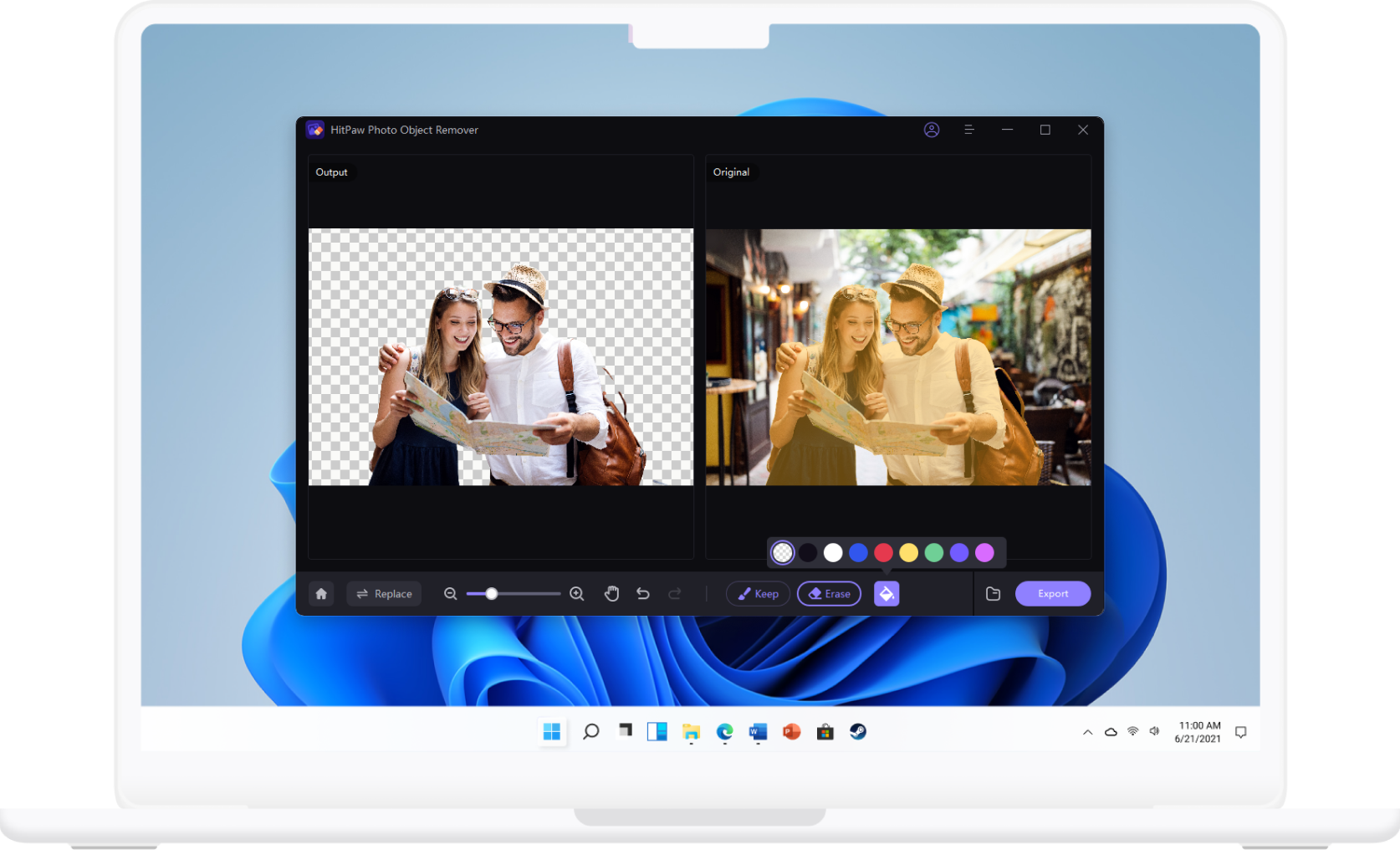
Замена фона цветом полезна, когда нужно привести изображения к единому стилю. Например, для карточек товаров можно использовать белый или светлый фон, для презентации — фирменный цвет, для аватара — нейтральную подложку. При этом результат зависит от исходника: волосы, мех, прозрачные предметы, стекло, сетка, дым, полупрозрачная ткань и сложные края требуют проверки после автоматического отделения.
Режим удаления фона не предназначен для сложного монтажа с перспективой, тенями и реалистичным объединением нескольких объектов в сцене. Он решает более прикладную задачу: отделить главный объект, убрать отвлекающий задний план, заменить цвет или получить чистую подложку для дальнейшего использования.
Пошаговая инструкция: как удалить объект с фото
Шаг 1. Выбрать Remove Objects
На стартовом экране HitPaw Photo Object Remover нужно выбрать Remove Objects. Этот режим используется, когда объект остаётся внутри фотографии, а фон вокруг него должен быть восстановлен. Для удаления всего заднего плана используется другой режим — Remove Background, поэтому важно не путать эти две задачи.
После выбора Remove Objects программа открывает рабочее окно с областью изображения, панелью миниатюр и нижней строкой инструментов. Если обрабатывается серия снимков, миниатюры слева позволяют быстро переходить между ними. Для одиночной фотографии эта панель выполняет роль навигации и показывает, какой файл сейчас активен.
Шаг 2. Загрузить изображение
Фотографию можно загрузить в одном из поддерживаемых форматов: JPEG, JPG, PNG или WebP. Перед обработкой лучше работать с копией исходного изображения, особенно если снимок нужен для архива, печати или дальнейшего редактирования. HitPaw Photo Object Remover сохраняет результат отдельным экспортом, но привычка держать исходник отдельно защищает от случайной потери оригинала.
Для удаления объекта важно использовать изображение достаточного разрешения. Если фото маленькое, сильно сжатое или уже содержит артефакты, после обработки они могут стать заметнее. При высоком разрешении программа получает больше данных вокруг удаляемой области, а пользователь может лучше проверить итоговый фрагмент в увеличении.
Шаг 3. Выделить объект через Brush Or Frame
После загрузки снимка нужно отметить область, которую требуется убрать. В HitPaw Photo Object Remover для этого используется логика Brush Or Frame: объект можно закрасить кистью или заключить в рамку. Кисть удобна для объектов неправильной формы, рамка — для компактных прямоугольных фрагментов.
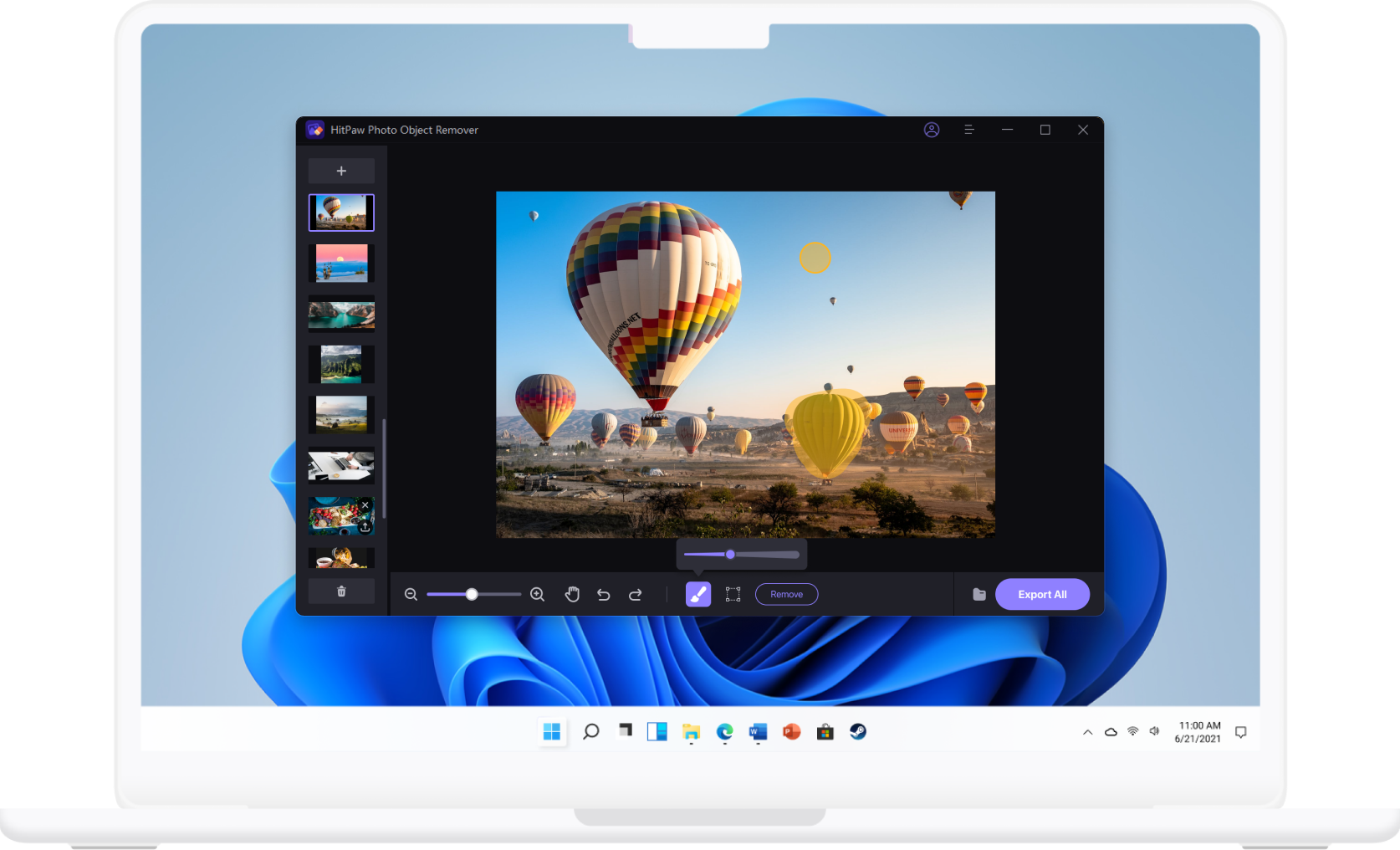
На изображении с воздушными шарами видно, как программа работает с выделением в области просмотра. Нижняя панель содержит инструменты масштабирования, отмены действий, выбора области, кнопку Remove и Export All. Такой интерфейс позволяет сначала отметить объект, затем запустить удаление, а уже после проверки перейти к экспорту.
При выделении лучше соблюдать несколько правил:
захватывать весь объект, включая тонкие края;
выделять тень и отражение, если они относятся к удаляемому предмету;
не закрашивать крупную область без необходимости;
увеличивать масштаб для мелких объектов;
проверять, не попали ли в выделение важные детали рядом с объектом.
Если нужно убрать провод, ветку, тонкую линию или длинную царапину, кистью удобно пройти по всей длине фрагмента. Если нужно удалить табличку, вывеску, текстовый блок или небольшой предмет на простом фоне, рамка ускоряет работу. Для объектов со сложной формой допустимо сочетать несколько проходов: сначала убрать основную часть, потом отдельными выделениями исправить края.
Шаг 4. Нажать Remove
После выделения используется Remove. Программа анализирует отмеченную область и восстанавливает фон по соседним участкам. На простом фоне результат обычно читается естественнее: алгоритму легче продолжить небо, стену, траву, песок, ткань или поверхность стола. На сложном фоне могут появляться повторяющиеся фрагменты, размытые пятна или нарушенные линии.
Если результат не устраивает, не нужно сразу сохранять изображение. Лучше отменить действие, уточнить выделение и запустить удаление заново. Иногда помогает не одно большое выделение, а несколько маленьких: сначала убрать основной объект, затем отдельно пройтись по тени, следу, блику или остаточному контуру. Такой подход даёт больше контроля, чем попытка удалить весь проблемный участок одним действием.
Шаг 5. Проверить результат перед Export
Перед экспортом нужно оценить не только место, где находился объект, но и соседние области. Частая ошибка — смотреть на фото в общем масштабе и не замечать артефакты. Лучше увеличить обработанный участок и проверить:
нет ли смазанной заплатки;
не повторяется ли один и тот же фрагмент текстуры;
не остался ли контур удалённого объекта;
не исчезла ли важная деталь рядом;
не нарушилась ли линия горизонта, плитки, стены, мебели или одежды;
не осталась ли тень, отражение или блик.
Если снимок предназначен для сайта, объявления или соцсетей, его стоит проверить в том размере, в котором он будет опубликован. Иногда небольшой артефакт заметен при увеличении, но не виден в итоговом веб-размере. Для печати и коммерческих материалов контроль должен быть строже: дефекты, которые незаметны на экране телефона, могут проявиться на большом изображении.
Шаг 6. Сохранить результат
После проверки используется Export или Export All, если обрабатывается несколько изображений. Во время сохранения программа показывает процесс экспорта, а пользователь дожидается завершения операции. Если серия фото обрабатывается для одного проекта, лучше заранее продумать схему имён файлов: например, добавлять к обработанной версии суффикс, чтобы не путать исходник и финальный результат.
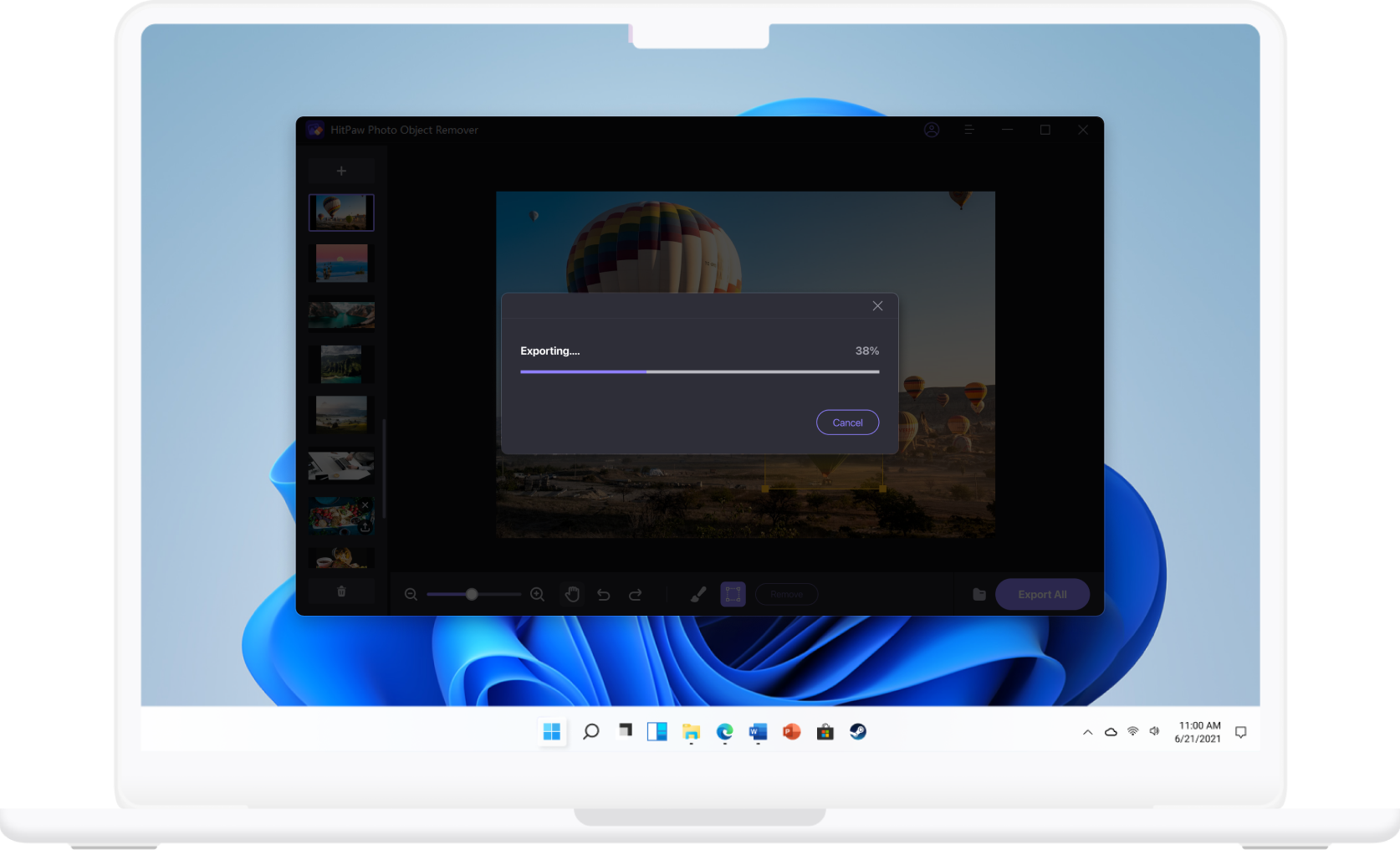
Экспорт — не просто финальная кнопка. На этом этапе важно убедиться, что выбран правильный файл, обработана нужная миниатюра, результат просмотрен, а исходное изображение осталось отдельно. Для одиночной фотографии это занимает несколько секунд, но при обработке серии снимков такой контроль помогает избежать ситуации, когда часть изображений сохранена без проверки.
Пошаговая инструкция: как удалить или заменить фон
Шаг 1. Выбрать Remove Background
Для удаления фона используется режим Remove Background. Он отличается от Remove Objects тем, что программа не убирает отдельный предмет внутри кадра, а отделяет главный объект от заднего плана. Такой режим подходит для портретов, предметных фотографий, карточек товаров, изображений для документов, презентаций и материалов, где нужен чистый фон.
После выбора режима пользователь загружает фотографию. Программа автоматически анализирует изображение и отделяет объект. В рабочем окне отображаются Output и Original: результат и исходник. Такое сравнение помогает быстро заметить ошибки по краям объекта.
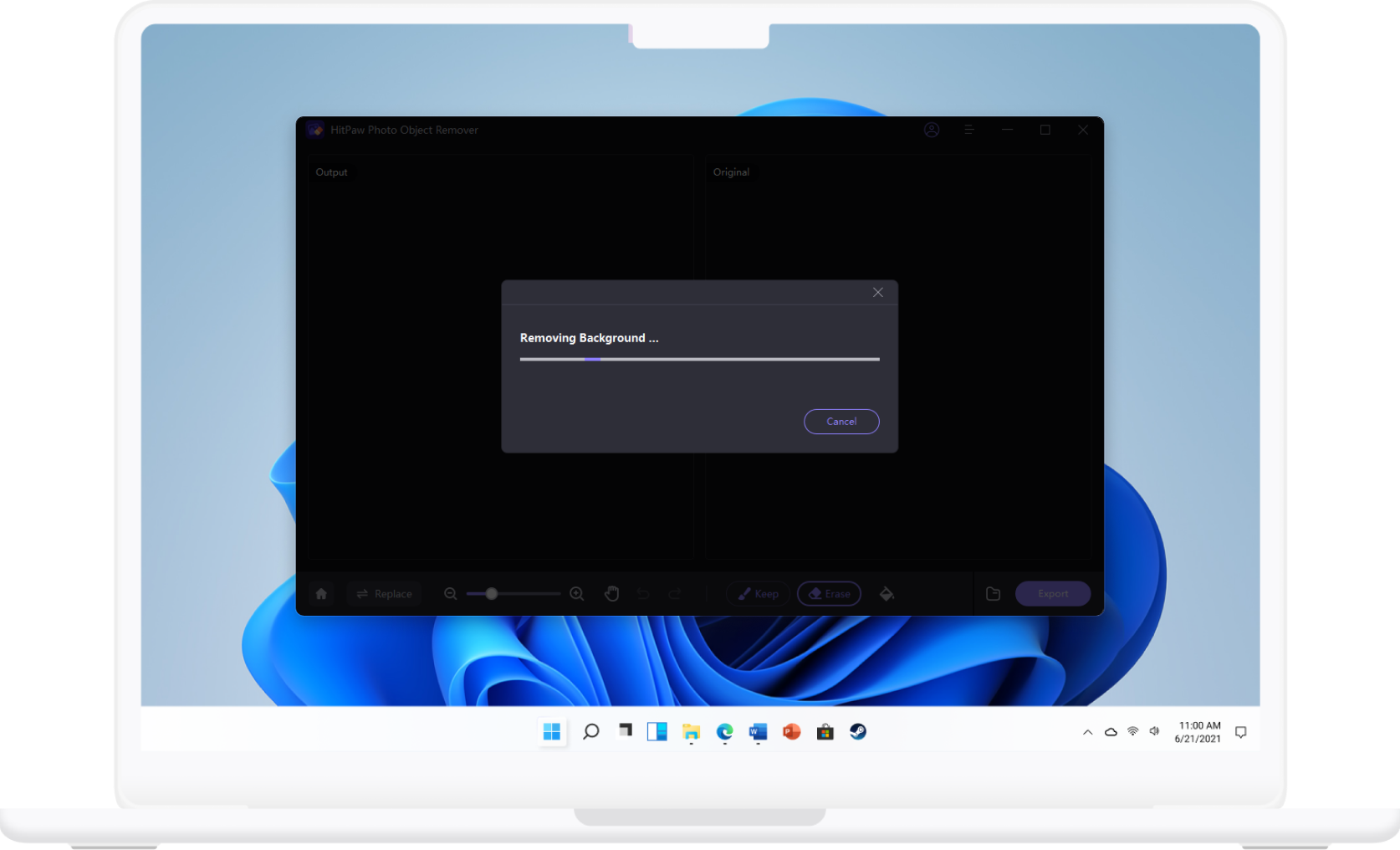
На этапе обработки фона важно не закрывать программу и дождаться завершения процесса. Скорость зависит от разрешения изображения и производительности компьютера. Чем больше фотография и чем сложнее контур объекта, тем больше времени требуется на анализ и построение результата.
Шаг 2. Проверить автоматическое отделение объекта
После удаления фона нужно внимательно посмотреть на края объекта. На портрете особого внимания требуют волосы, головные уборы, плечи, тонкие элементы одежды, очки и аксессуары. В предметной фотографии сложными зонами становятся ручки сумок, ремешки, прозрачная упаковка, провода, тонкие ножки мебели, стекло и глянцевые поверхности.
Если программа случайно убрала часть объекта, используется Keep. Этим инструментом возвращают нужную область. Если часть фона осталась возле контура, применяется Erase. Такой подход похож на ручную коррекцию маски, но интерфейс проще: пользователь не работает со слоями, а просто уточняет, какие пиксели нужно оставить, а какие убрать.
Шаг 3. Использовать Replace для нового фона
После отделения объекта можно заменить фон. Кнопка Replace отвечает за подстановку нового заднего плана или цвета. Для карточек товаров чаще выбирают белый или светлый фон, потому что он не отвлекает от объекта. Для аватаров и презентаций можно использовать цветную подложку, если она соответствует стилю материала.
При выборе цвета нужно учитывать контраст. Светлый объект на светлом фоне может потерять края, тёмный объект на тёмном фоне выглядит менее читаемым, а яркая подложка перетягивает внимание. Если изображение используется в карточке товара, фон должен помогать показать форму, материал и цвет предмета, а не спорить с ним.
Шаг 4. Проверить края после замены
Замена фона часто выявляет ошибки, которые не были заметны на прозрачной подложке. Например, вокруг волос может остаться светлый ореол от исходного фона, возле тёмного предмета — серый контур, вокруг товара — остатки старой тени. Поэтому после выбора нового цвета нужно снова просмотреть края.
Проверять лучше на нескольких масштабах. В большом увеличении видны дефекты контура, а в обычном размере понятно, заметны ли они в итоговом изображении. Если фон однотонный, даже небольшие остатки старого заднего плана бросаются в глаза. В таких местах нужно вернуться к Keep и Erase и уточнить область.
Шаг 5. Экспортировать обработанное изображение
После проверки используется Export. Если нужен прозрачный фон, логичнее выбирать формат, который поддерживает прозрачность, — PNG. Если изображение используется как обычная фотография с цветным фоном, подойдёт JPG или JPEG. Для сайта можно рассмотреть WebP, если платформа, на которую загружается изображение, принимает этот формат.
Перед финальным сохранением стоит проверить, соответствует ли результат задаче. Для маркетплейса фон должен быть чистым, объект не должен иметь обрезанных краёв, цвет товара не должен искажаться. Для презентации важнее аккуратность контура и читаемость на слайде. Для личного использования требования мягче, но исходник всё равно лучше сохранить отдельно.
Поддерживаемые форматы и экспорт
HitPaw Photo Object Remover работает с JPEG, JPG, PNG и WebP. Эти форматы покрывают основные сценарии, для которых используется программа: обычные фотографии, изображения для сайта, картинки с прозрачностью, подготовка материалов для публикации и обмена.
| Формат | Когда использовать | Что учитывать |
| JPEG / JPG | Обычные фотографии, снимки для соцсетей, объявления, личные архивы | Формат сжимает изображение, поэтому при многократном пересохранении качество постепенно ухудшается |
| PNG | Изображения с прозрачным фоном, аккуратные края, графика, предметные фото после удаления фона | Файлы часто крупнее, чем JPG, зато прозрачность сохраняется |
| WebP | Веб-публикации, страницы сайта, материалы с ограничениями по размеру файла | Перед загрузкой нужно убедиться, что нужная площадка принимает WebP |
При удалении объектов формат исходника влияет на качество только частично. Более важны разрешение, степень сжатия, детализация фона и сложность сцены. Например, JPEG с сильными артефактами вокруг объекта сложнее обработать аккуратно: после удаления программа восстанавливает область с учётом уже испорченной текстуры. PNG или качественный JPG дают более чистую основу.
Для удаления фона формат становится принципиальнее. Если нужен прозрачный фон, результат должен сохраняться в формате с поддержкой прозрачности. Если после удаления фона сразу подставляется белый, серый или цветной задний план, можно использовать обычный фотоформат. Для карточек товаров стоит заранее уточнить требования площадки: некоторые принимают только JPG, другие позволяют PNG или WebP.
Производительность и качество результата
Скорость обработки в HitPaw Photo Object Remover зависит от производительности компьютера и разрешения изображения. Большой снимок требует больше времени, чем маленькая картинка для веба. Фотография с несколькими объектами, сложным фоном и точными краями обрабатывается дольше, чем простой кадр с одним предметом на однотонной поверхности.
Качество результата зависит от нескольких факторов:
насколько сложен фон вокруг удаляемого объекта;
перекрывает ли объект важные детали;
есть ли рядом тени, отражения и пересекающиеся линии;
насколько точно пользователь выделил область;
не слишком ли сжат исходный файл;
соответствует ли размер изображения итоговому сценарию.
Лучшие результаты получаются там, где фон можно логично восстановить: однотонная стена, небо, трава, песок, ткань, деревянная поверхность, простая дорога, размытый задний план. Сложные случаи — городская архитектура, сетки, текст, лица, руки, волосы, отражения, мелкие узоры и повторяющаяся геометрия. Если объект закрывает уникальную деталь, программа восстанавливает её по окружению, но не может знать точный оригинальный вид скрытой области.
При обработке важно не ожидать от AI-инструмента идеального результата в любом кадре. HitPaw Photo Object Remover ускоряет ретушь, но не отменяет визуальную проверку. Даже если общий результат выглядит чисто, в увеличении могут быть видны артефакты: повторившийся фрагмент травы, размытый контур, нарушенная линия плитки, странный участок кожи или неестественная тень. Такие места лучше исправлять повторным выделением или переносить в ручной редактор.
Для регулярной работы стоит выработать порядок контроля:
открыть изображение в обычном масштабе;
проверить место удаления;
увеличить проблемную область;
оценить края и текстуры;
посмотреть весь кадр целиком;
сохранить результат только после проверки.
Такой порядок особенно важен для изображений, которые будут опубликованы на сайте, в рекламе, каталоге или коммерческой карточке. В личном архиве допустимы небольшие дефекты, если они не заметны при обычном просмотре. В коммерческих материалах любая неестественная зона может снизить доверие к изображению.
Системные требования
HitPaw Photo Object Remover доступна для Windows 11/10/8/7 64-bit и macOS 10.15 и выше. Это основные подтверждённые требования по платформам. Программа ориентирована на настольную работу, поэтому она подходит пользователям, которым удобнее обрабатывать изображения на компьютере, а не в мобильном приложении или браузере.
| Платформа | Поддерживаемые системы |
| Windows | Windows 11, Windows 10, Windows 8, Windows 7, 64-bit |
| macOS | macOS 10.15 и выше |
Отдельные требования к процессору, оперативной памяти и видеокарте в доступной карточке продукта не раскрыты в виде конкретных чисел. Для пользователя это означает, что при оценке производительности нужно ориентироваться на фактическую сложность задач: размер фото, количество обрабатываемых изображений и сложность выделяемых областей. Чем выше разрешение исходника и чем больше фотографий в работе, тем заметнее нагрузка на компьютер.
Для комфортной обработки лучше использовать исходники без чрезмерного сжатия и не запускать параллельно тяжёлые задачи, если компьютер ограничен по ресурсам. При работе с сериями изображений стоит сначала проверить результат на одном файле, а уже затем обрабатывать остальные снимки. Такой подход экономит время: если выбранное выделение или формат экспорта не подходит, ошибка не повторится на всей серии.
Тарифы, пробная версия и покупка
HitPaw Photo Object Remover распространяется по модели пробного режима и платных лицензий. Для индивидуальных пользователей предусмотрены месячная, годовая и бессрочная лицензии. Месячная и годовая лицензии работают с автоматическим продлением и возможностью отмены. Бессрочная лицензия оплачивается один раз. Отдельно доступны командные планы для нескольких компьютеров.
| Вариант | Условия | Цена без налога |
| 1 Month License | автоматическое продление, отмена в любой момент | $13.99 |
| 1 Year License | автоматическое продление, отмена в любой момент | $25.99 |
| Perpetual License | разовая оплата | $79.99 |
| Team & Business, 5 PCs | годовой командный план | 139.95 USD |
| Team & Business, 10 PCs | годовой командный план | 269.95 USD |
| Team & Business, 100 PCs | годовой командный план | 529.95 USD |
В платные планы входит AI-powered object removal, удаление нежелательных объектов с фотографий, предпросмотр перед экспортом, сохранение качества изображения после удаления, быстрый процесс обработки и сценарий без необходимости владеть профессиональными навыками редактирования. Для пользователя важнее всего заранее выбрать тип лицензии: разовая задача, регулярная обработка или командное использование требуют разных вариантов оплаты.
Месячная лицензия подходит для короткого проекта: разобрать архив отпускных фотографий, подготовить серию изображений для объявления, быстро очистить материалы для презентации. Годовая лицензия уместнее, если программа нужна регулярно: для блогов, интернет-магазинов, контент-планов, карточек товаров, визуальных материалов для сайта. Бессрочная лицензия рациональна для тех, кто хочет пользоваться программой без ежегодного продления, если функциональность HitPaw Photo Object Remover закрывает основные задачи.
Командные планы актуальны для небольших отделов, контент-команд, студий, маркетинговых групп и рабочих мест, где нужно обрабатывать изображения на нескольких компьютерах. При выборе Team & Business важно смотреть количество ПК, потому что лицензия под 5, 10 и 100 компьютеров закрывает разные масштабы работы.
Перед оплатой стоит проверить четыре вещи:
выбранную платформу: Windows или Mac;
тип лицензии: месячная, годовая, бессрочная или командная;
автоматическое продление у подписочных вариантов;
количество компьютеров в командном плане.
Такой контроль особенно важен, если программа нужна не для личного использования, а для рабочего процесса. Ошибка в платформе или количестве ПК приведёт к лишним согласованиям и повторной настройке.
Преимущества и ограничения
Плюсы:
два понятных режима: Remove Objects для удаления объектов и Remove Background для работы с фоном;
простой маршрут обработки: загрузка изображения, выделение области, удаление, предпросмотр, экспорт;
инструменты Brush Or Frame позволяют выбирать между точной кистью и быстрым прямоугольным выделением;
режим удаления фона показывает результат и исходник через Output и Original;
Keep и Erase помогают уточнять границы после автоматического отделения фона;
поддерживаются JPEG, JPG, PNG и WebP;
программа работает на Windows 11/10/8/7 64-bit и macOS 10.15+;
есть индивидуальные лицензии и командные планы;
программа подходит новичкам, которым нужно удалить лишний объект с фото без изучения профессионального редактора.
Минусы:
программа узкоспециализированная и не заменяет редактор со слоями, масками, RAW-проявкой и сложной цветокоррекцией;
результат зависит от сложности фона, теней, отражений и точности выделения;
сложные края, волосы, стекло, сетка, узоры и архитектурные линии требуют ручной проверки;
точные требования к процессору, памяти и видеокарте не представлены в виде конкретной таблицы;
месячная и годовая лицензии используют автоматическое продление;
удаление объектов на коммерческих изображениях требует внимательного контроля качества перед публикацией;
для сложной ретуши может потребоваться доработка в Photoshop, GIMP, Paint.NET или другом редакторе.
Ограничения не делают программу слабой в её нише. Они показывают, где заканчивается быстрый AI-сценарий и начинается полноценная ручная обработка. Если нужно убрать один лишний объект на простом фоне, HitPaw Photo Object Remover позволяет сделать это без тяжёлого редактора. Если нужно восстановить сложную архитектурную деталь, изменить композицию, совместить несколько изображений или тонко проработать кожу, лучше использовать инструмент с ручным контролем.
Сравнение с аналогами
HitPaw Photo Object Remover корректнее сравнивать не со всеми графическими редакторами подряд, а с программами и сервисами, которые помогают убрать лишние объекты, фон или быстро очистить изображение. Внутри сайта можно дополнительно посмотреть смежные решения: GIMP, Paint.NET, Fotor, Krita, Adobe Photoshop Lightroom, XnView. Эти материалы относятся к графике, просмотру и обработке изображений, но решают разные задачи.
| Программа или сервис | Основной сценарий | Сильная сторона | Ограничение по сравнению с HitPaw Photo Object Remover |
| HitPaw Photo Object Remover | удаление объектов и фона с фото | отдельные режимы Remove Objects и Remove Background, простой маршрут обработки | меньше ручного контроля, чем в профессиональных редакторах |
| Adobe Photoshop | профессиональная ретушь, монтаж, слои, маски, Content-Aware Fill, Generative Fill | максимальный контроль над сложной обработкой | выше порог входа, избыточен для простой очистки одного фото |
| Photopea | браузерное редактирование с инструментами, похожими на Photoshop | работает без установки и поддерживает слои | требует понимания редакторской логики, нет такого простого сценария как Brush Or Frame → Remove |
| Cleanup.pictures | быстрое онлайн-удаление объектов | минимум действий в браузере | меньше контроля над экспортом и локальным рабочим процессом |
| Inpaint | специализированное удаление объектов | фокус на inpainting-задачах | меньше дополнительных сценариев вокруг фона и AI-разделения |
| GIMP | бесплатный редактор для ручной обработки | слои, маски, выделение, плагины, точная ручная работа | сложнее для новичка, удаление объектов требует больше действий |
| Paint.NET | лёгкий настольный редактор для Windows | простота, базовая ретушь, слои | нет такого специализированного AI-процесса удаления объектов и фона |
| Fotor | быстрые фотоулучшения и веб-ориентированная обработка | широкий набор простых инструментов для фото | HitPaw Photo Object Remover точнее сфокусирована на удалении объектов и фона |
HitPaw Photo Object Remover и Adobe Photoshop
Photoshop сильнее в сложной ретуши. Он подходит, когда нужно не просто убрать объект, а полностью контролировать изображение: работать со слоями, масками, выделениями, клонированием, генеративным заполнением, кривыми, цветом, перспективой и композитингом. Если объект перекрывает важную часть кадра, если нужно восстановить сложную текстуру или выполнить рекламную ретушь, Photoshop даёт больше инструментов.
HitPaw Photo Object Remover выигрывает в простоте. Пользователь выбирает Remove Objects, отмечает область и нажимает Remove. Для бытового снимка, карточки товара, публикации в соцсетях или быстрой очистки изображения это быстрее, чем открывать профессиональный редактор и вручную настраивать инструменты. Главный компромисс — меньший контроль над тем, как именно восстанавливается фон.
HitPaw Photo Object Remover и Photopea
Photopea удобна тем, что работает в браузере и поддерживает многие привычные принципы Photoshop: слои, выделения, маски, разные форматы, ручную обработку. Она хороша для пользователей, которым нужен редактор без установки и с большим набором возможностей.
HitPaw Photo Object Remover лучше подходит для одного конкретного действия. Если задача звучит как удалить лишний объект с фото или быстро убрать фон, интерфейс HitPaw не заставляет выбирать между десятками инструментов. В Photopea пользователь получает больше универсальности, но должен сам понимать, чем выделять область, как восстанавливать фон и как сохранять результат.
HitPaw Photo Object Remover и Cleanup.pictures
Cleanup.pictures относится к онлайн-инструментам для удаления объектов. Его преимущество — доступ через браузер. Для разовой задачи это удобно: не нужно устанавливать программу, достаточно открыть сервис, загрузить фото и пройтись по объекту.
HitPaw Photo Object Remover удобнее, когда нужен настольный рабочий процесс, отдельный режим удаления фона и более привычная программа на компьютере. Если изображения регулярно обрабатываются в рамках одного проекта, наличие отдельного приложения помогает держать процесс стабильнее: открыть, загрузить, обработать, экспортировать. Онлайн-сервис лучше для разовой быстрой операции, особенно если пользователь не хочет устанавливать дополнительное ПО.
HitPaw Photo Object Remover и Inpaint
Inpaint тоже ориентирован на удаление объектов с изображений. Это более близкий аналог, чем Photoshop или GIMP, потому что его основная задача — восстановить фон на месте выделенного фрагмента. Он подходит пользователям, которым нужен именно inpainting без тяжёлого редактора.
HitPaw Photo Object Remover отличается тем, что объединяет удаление объектов с отдельной работой по фону. Remove Background, Keep, Erase и Replace делают программу полезной не только для очистки кадра, но и для подготовки изображений с новым задним планом. Если пользователь регулярно удаляет фон для карточек товаров или портретов, это преимущество заметно.
HitPaw Photo Object Remover и GIMP
GIMP — бесплатный редактор для пользователей, которым нужен ручной контроль. В нём можно выделять области, работать со слоями, использовать инструменты восстановления и подключать дополнительные решения. Он подходит тем, кто готов тратить время на освоение и хочет получить гибкость без покупки коммерческого редактора.
HitPaw Photo Object Remover быстрее в простых задачах. Чтобы убрать объект, не нужно изучать слои, маски и плагины. Но при сложной обработке GIMP сильнее: пользователь сам решает, какие участки клонировать, где смягчить переход, как исправить цвет и как сохранить текстуру. Для новичка HitPaw проще, для опытного пользователя GIMP даёт больше возможностей.
HitPaw Photo Object Remover и Paint.NET
Paint.NET удобен как лёгкий редактор для Windows. Он подходит для базовой обработки, простых правок, работы со слоями и быстрых изменений изображения. Для пользователей Windows это понятная альтернатива тяжёлым редакторам, особенно если нужны простые операции.
HitPaw Photo Object Remover не конкурирует с Paint.NET по ширине редактирования. Она выигрывает в специализированном AI-сценарии: удалить человека, текст, предмет или фон. Paint.NET полезнее, если после удаления нужно дорисовать, добавить элементы, поработать с несколькими слоями или внести обычные графические правки.
HitPaw Photo Object Remover и Fotor
Fotor охватывает более широкий набор быстрых операций: улучшение фото, эффекты, базовую обработку, шаблонные действия и визуальную подготовку изображений. Он удобен, когда пользователь не только удаляет объект, но и оформляет фотографию.
HitPaw Photo Object Remover сфокусирована уже. Её основное преимущество — конкретный маршрут удаления объектов и фона. Если нужна чистка кадра, она не перегружает пользователя дополнительными возможностями. Если нужен комплексный дизайн, эффекты, коллажи или оформление, Fotor может быть удобнее как более широкий редактор.
Отзывы пользователей и профильных журналов
Отзывы о HitPaw Photo Object Remover чаще концентрируются вокруг простоты. Пользователи отмечают, что программа не требует знания профессиональных инструментов: достаточно отметить объект и запустить удаление. На страницах с пользовательскими мнениями чаще всего повторяются три темы: быстрое удаление лишних людей, очистка фото от объектов и понятный процесс без сложной настройки.
Положительные впечатления обычно связаны с такими сценариями:
удалить прохожих с туристического снимка;
убрать лишний предмет в кадре;
очистить фон на фото товара;
удалить дефект на портрете;
заменить фон без ручного вырезания объекта;
получить предпросмотр перед экспортом.
В пользовательских оценках также встречается ожидание более точного результата на сложных сценах. Это типично для AI-инструментов удаления объектов: простые фоны обрабатываются заметно лучше, чем области с мелкой архитектурой, волосами, отражениями, узорами и пересечениями линий. Усреднённое мнение пользователей сети можно сформулировать так: HitPaw Photo Object Remover удобна для быстрых задач и новичков, но сложные фотографии всё равно требуют проверки и иногда ручной доработки.
Software Informer фиксирует для HitPaw Photo Object Remover рейтинг 4.2 на основе 86 голосов. В описании карточки выделяются удаление туристов, незнакомых людей, мусора, водяных знаков, текста, портретных дефектов и следов на старых фотографиях. Такая подборка сценариев хорошо совпадает с реальным назначением программы: это инструмент не для художественного монтажа, а для очистки изображения от мешающих элементов.
Публикации профильных сайтов чаще описывают HitPaw Photo Object Remover как простой AI-инструмент для удаления нежелательных объектов и фона. В материалах про удаление объектов с фото программа обычно ставится рядом с онлайн-сервисами и мобильными решениями, но её отличие — настольный формат и отдельная логика Remove Objects / Remove Background. Компьютерные обзоры подчёркивают низкий порог входа, а также необходимость проверять итог на сложных изображениях.
ePHOTOzine в подборке инструментов для удаления объектов выделяет HitPaw Photo Object Remover как решение для портретов, путешествий, предметной фотографии и старых снимков. В таком контексте программа выглядит не как профессиональная замена Photoshop, а как отдельный AI-инструмент для пользователей, которым нужен быстрый результат без ручного восстановления фона.
Для кого подходит HitPaw Photo Object Remover
Новичкам
Новичку программа подходит благодаря прямому маршруту. Не нужно разбираться в слоях, масках, режимах наложения, штампах и настройках кисти. Достаточно выбрать Remove Objects, загрузить фото, отметить лишний объект и нажать Remove. Для удаления фона используется отдельный режим Remove Background, поэтому пользователь не путает разные задачи.
Новичку особенно важно помнить о проверке результата. Простота интерфейса не означает, что любое изображение обрабатывается безупречно. После удаления нужно приблизить участок и посмотреть, не остались ли следы. Такой контроль быстро становится привычкой и снижает риск сохранить изображение с заметными артефактами.
Владельцам интернет-магазинов и продавцам
Для интернет-магазинов HitPaw Photo Object Remover полезна при подготовке предметных фото. С её помощью можно убрать лишние объекты на фоне, очистить область вокруг товара, заменить фон на более нейтральный, привести изображения к единому визуальному стилю. Особенно это актуально, если снимки сделаны не в студии, а на столе, в офисе, на складе или дома.
Программа не заменяет предметную съёмку с правильным светом. Если товар плохо освещён, имеет неправильный цвет, пересвеченные участки или сильные тени, удаление фона решит только часть проблемы. Но для быстрой чистки фотографий перед публикацией HitPaw Photo Object Remover может сократить количество ручных операций.
Авторам контента
Блогерам, SMM-специалистам и авторам визуальных материалов программа помогает быстро убирать отвлекающие элементы. Например, можно очистить кадр для поста, удалить случайную надпись на фоне, убрать человека из снимка, заменить фон портрета или подготовить изображение для обложки.
В контентной работе важна скорость, но не стоит экспортировать результат без просмотра. В социальных сетях изображение часто уменьшается, поэтому мелкие дефекты могут быть незаметны. Но на обложках, баннерах и рекламных материалах артефакты читаются сильнее, особенно если фон однотонный или вокруг объекта остался контур.
Фотографам как вспомогательный инструмент
Фотографу HitPaw Photo Object Remover подходит не как основная среда ретуши, а как быстрый вспомогательный инструмент. Он может быть полезен для отбора, черновой чистки, подготовки превью или обработки простых кадров, где не требуется ручная ретушь высокого уровня.
Для сложной портретной, свадебной, предметной и рекламной обработки лучше использовать редакторы с масками, слоями, локальной цветокоррекцией и точной работой с текстурой. HitPaw Photo Object Remover может ускорить отдельные операции, но финальный контроль качества остаётся обязательным.
Командам и небольшому бизнесу
Командные планы делают программу удобной для рабочих мест, где изображения обрабатывают несколько сотрудников. Например, контент-отдел интернет-магазина, маркетинговая группа, редакция, небольшая студия или отдел продаж могут использовать один и тот же инструмент для типовых задач: очистить фото товара, убрать лишнюю деталь, подготовить изображение с новым фоном.
Для команд важна стандартизация. Если все сотрудники используют одинаковый маршрут — загрузка, выделение, Remove, проверка, Export — результаты становятся более предсказуемыми. Но для сложных изображений всё равно стоит назначить дополнительную проверку, особенно если фото публикуется на коммерческой странице.
Кому лучше выбрать другой инструмент
HitPaw Photo Object Remover не стоит выбирать как единственный редактор, если работа выходит за рамки удаления объектов и фона. Для полного цикла обработки нужны другие инструменты.
Photoshop или GIMP лучше подходят, если нужно:
работать со слоями и масками;
вручную восстанавливать сложный фон;
ретушировать кожу с сохранением текстуры;
корректировать перспективу;
объединять несколько изображений;
выполнять точную цветокоррекцию;
готовить рекламные макеты;
работать с печатными материалами.
Photopea удобнее, если нужен браузерный редактор без установки и с логикой, близкой к Photoshop. Paint.NET подходит тем, кто работает на Windows и хочет лёгкий редактор для обычных правок. Fotor полезен, если важны не только удаление объектов, но и оформление изображения, эффекты и быстрые улучшения. XnView уместен для просмотра и сортировки изображений, а не для удаления объектов как основной задачи.
HitPaw Photo Object Remover стоит выбирать, когда главный вопрос звучит проще: нужно быстро убрать лишний объект, удалить фон, заменить задний план или очистить фотографию без сложного редактора. В этой зоне программа работает наиболее логично.
Типичные ошибки при работе
Слишком узкое выделение
Если выделить только часть объекта, после удаления останутся края, тень, блики или контур. Например, при удалении человека нужно захватывать не только тело, но и тень на земле. При удалении предмета на столе — не только сам предмет, но и отражение или затемнение рядом.
Правильный подход — выделять объект полностью, но не захватывать слишком много лишнего пространства. Чем точнее область, тем меньше риск повредить фон вокруг.
Одно большое выделение вместо нескольких маленьких
Пользователи часто пытаются удалить сложную область одним действием: человек, тень, отражение, часть фона и соседние предметы попадают в одно выделение. В результате фон восстанавливается грубо. Лучше разбить задачу: сначала убрать основной объект, затем тень, затем мелкие остатки.
Такой подход особенно полезен в городских кадрах, на пляже, в интерьере и на предметных фото, где рядом с объектом есть текстуры и пересекающиеся линии.
Отсутствие проверки в увеличении
В общем масштабе фотография может выглядеть чистой, но при увеличении появляются артефакты. Это критично для изображений, которые будут использоваться на сайте, в каталоге или рекламе. Перед Export нужно приблизить обработанную область и проверить фон.
Особенно внимательно смотрят:
края удалённого объекта;
повторяющиеся текстуры;
линии пола, стен, плитки, мебели;
участки кожи и волос;
тени и отражения;
зоны вокруг текста и логотипов.
Неправильный выбор режима
Remove Objects и Remove Background решают разные задачи. Если нужно убрать отдельный предмет внутри фотографии, используется Remove Objects. Если нужно отделить объект от заднего плана, выбирается Remove Background. Ошибка режима приводит к лишним действиям: пользователь пытается удалить фон как объект или убрать предмет через инструмент отделения фона.
Сохранение поверх исходника
Исходный файл лучше хранить отдельно. Даже если результат выглядит хорошим, оригинал может понадобиться для повторной обработки, другого формата, ручной ретуши или сравнения. Для обработанных файлов удобно использовать отдельные имена: например, добавлять к названию clean, edited, bg-removed или другую понятную пометку.
Ожидание идеального результата на сложном фоне
AI-удаление работает с окружающими данными. Если объект закрывает уникальный рисунок, лицо, руку, текст, архитектурный фрагмент или сложный орнамент, программа восстанавливает область по доступному окружению. Поэтому результат может быть приближённым, а не точным. В таких случаях лучше использовать HitPaw Photo Object Remover для чернового удаления, а финальную доработку выполнять в редакторе с ручным контролем.
Практический чек-лист перед экспортом
Перед нажатием Export стоит пройти короткую проверку. Она занимает меньше времени, чем повторная обработка уже опубликованного изображения.
| Что проверить | Почему это важно |
| Объект полностью исчез | Остатки контура сразу выдают обработку |
| Тень и отражение удалены вместе с объектом | Фигура может исчезнуть, но её след останется на фоне |
| Фон не содержит повторяющихся пятен | Повторы выглядят неестественно на траве, ткани, стенах и полу |
| Линии не сломаны | Плитка, перила, горизонт, мебель и архитектура требуют ровного восстановления |
| Края главного объекта не повреждены | При лишнем выделении можно удалить часть нужного объекта |
| Нет размытой заплатки | Слишком гладкая зона выделяется на текстурном фоне |
| Формат выбран под задачу | PNG нужен для прозрачности, JPG — для обычных фото, WebP — для веба |
| Исходник сохранён отдельно | Оригинал нужен для повторной обработки и сравнения |
Такой чек-лист особенно полезен при обработке нескольких снимков. Если проверять каждое изображение по одинаковым критериям, качество результата становится стабильнее.
Рабочие сценарии использования
Очистка туристических фотографий
На туристических снимках часто мешают прохожие, автомобили, мусорные урны, указатели, провода и случайные объекты. HitPaw Photo Object Remover помогает убрать такие детали, если они не перекрывают важные элементы. Самые простые случаи — люди на фоне стены, неба, дороги, воды или размытых городских объектов.
Если человек находится перед сложной архитектурой, результат нужно оценивать осторожнее. Перила, окна, узоры, каменная кладка и повторяющиеся линии могут восстановиться неточно. В таком случае лучше удалить объект частями и проверить каждую область отдельно.
Подготовка предметных фото
Для предметной фотографии программа полезна при очистке окружения. Можно убрать лишний предмет рядом с товаром, удалить пятно на фоне, заменить задний план, подготовить изображение с прозрачностью или однотонной подложкой. Это особенно удобно для небольших магазинов и частных продавцов, у которых нет постоянной студии.
Но если товар имеет сложные края — волосы на одежде, прозрачную упаковку, стекло, отражающие поверхности, тонкие ремешки — режим Remove Background нужно проверять вручную через Keep и Erase. Автоматическое удаление фона может случайно убрать тонкий элемент или оставить часть старого заднего плана.
Ретушь личных портретов
В личных портретах программа подходит для точечной очистки: убрать прыщ, пятно, небольшой дефект, складку или случайную деталь на фоне. Важно не пытаться обработать всё лицо крупной кистью. Чем меньше выделение, тем естественнее результат.
Для портретов с волосами, очками, украшениями и сложным фоном стоит уделить больше внимания краям. Если фон удаляется, тонкие волосы могут частично исчезнуть. Их можно вернуть через Keep, а остатки старого фона убрать через Erase.
Подготовка изображений для документов и презентаций
Если нужно быстро отделить человека или предмет от фона, Remove Background помогает получить чистую подложку. Затем через Replace можно выбрать цвет фона. Для презентаций это удобно: объект становится визуально чище, а слайд не перегружается лишними деталями исходной фотографии.
При использовании в документах нужно учитывать требования к изображению. Для официальных документов часто действуют правила по размеру, фону, положению лица и качеству. HitPaw Photo Object Remover может помочь убрать фон, но не заменяет специализированные инструменты подготовки фото на документы, если требуются строгие параметры.
Восстановление старых снимков
В старых фотографиях программа может использоваться для удаления пятен, царапин, зерна, складок и повреждений. Такой сценарий подходит для локальной очистки. Если старый снимок сильно повреждён, имеет крупные разрывы, утраченные фрагменты лица или сложные текстуры, одного автоматического удаления недостаточно.
Оптимальный порядок для старых фото: сначала убрать самые заметные локальные дефекты, затем проверить лицо, одежду и фон, после этого при необходимости доработать изображение в редакторе с ручной ретушью. Важно сохранять исходный скан отдельно, потому что восстановление старых фотографий часто требует нескольких попыток.
Как получить более аккуратный результат
Качество обработки во многом зависит от того, как пользователь выделяет объект и проверяет результат. Даже простой AI-инструмент требует аккуратности.
Работать с копией
Исходный файл лучше не трогать. Для обработки создаётся копия, а экспортированный результат сохраняется отдельно. Это особенно важно для семейных архивов, старых снимков, коммерческих фотографий и изображений, которые сложно переснять.
Увеличивать мелкие детали
Если объект маленький, его лучше выделять в увеличенном масштабе. Так пользователь точнее проходит по краям и не захватывает лишний фон. Это полезно при удалении проводов, текста, пятен, мелкого мусора, бликов и дефектов кожи.
Удалять сложные объекты по частям
Если объект большой и находится на неоднородном фоне, лучше не выделять всё сразу. Сначала удаляется основной фрагмент, затем тень, отражение, остаточный контур и мелкие детали. Несколько аккуратных проходов часто дают более чистый результат, чем одно широкое выделение.
Проверять фон в разных масштабах
Артефакты бывают разными. В большом увеличении видны технические дефекты, а в обычном масштабе понятно, мешают ли они восприятию. Для веб-публикации нужно смотреть изображение в предполагаемом размере. Для печати — проверять на большем увеличении.
Сравнивать с исходником
В режиме удаления фона HitPaw Photo Object Remover показывает Output и Original, что помогает сравнить результат. При удалении объектов тоже полезно помнить, как выглядел исходник: иногда после обработки исчезает не только лишний предмет, но и часть важной детали рядом. Сравнение помогает заметить такие ошибки до экспорта.
Безопасность и корректное использование
HitPaw Photo Object Remover работает с изображениями, которые пользователь загружает в программу. При обработке личных фотографий важно заранее решить, какие файлы можно использовать, где они будут храниться и кто получит доступ к результату. Это особенно актуально для документов, портретов, детских фотографий, коммерческих материалов и изображений клиентов.
Удаление текста и водяных знаков нужно применять только к изображениям, которыми пользователь имеет право распоряжаться. Техническая возможность удалить водяной знак не означает право использовать чужой материал без разрешения. Корректные сценарии — собственные изображения, черновики, служебные метки, старые подписи, внутренние материалы, ошибочно добавленные элементы и файлы, где пользователь сам является правообладателем.
Для коммерческих изображений важна не только юридическая сторона, но и качество. Если фото используется в карточке товара, рекламе или портфолио, удаление объектов не должно искажать товар, скрывать важные особенности, менять форму, цвет или состояние предмета. После обработки нужно проверить, не стала ли фотография вводить зрителя в заблуждение.
Сценарии выбора лицензии
Для разовой задачи достаточно короткого доступа. Если нужно очистить несколько десятков личных фотографий, убрать фон у небольшой партии изображений или подготовить материалы к одному проекту, месячная лицензия закрывает такой сценарий. При этом нужно помнить об автоматическом продлении и отменить его, если программа дальше не нужна.
Годовая лицензия лучше подходит тем, кто регулярно работает с изображениями: ведёт блог, наполняет сайт, готовит карточки товаров, делает визуалы для соцсетей, обрабатывает фото для объявлений или оформляет презентации. В этом случае программа используется не один раз, а как постоянный инструмент для типовых задач.
Бессрочная лицензия уместна, если пользователь уверен, что функциональность HitPaw Photo Object Remover ему подходит и будет нужна долго. Такой вариант особенно логичен, когда программа используется периодически, но регулярно: не каждый день, зато на протяжении нескольких лет.
Командные планы нужны там, где обработкой занимаются несколько сотрудников. Для команды важнее не только цена, но и единый процесс: одинаковые правила выделения, проверки, именования файлов и экспорта. Это снижает разброс качества между разными рабочими местами.
Как встроить HitPaw Photo Object Remover в рабочий процесс
Для личного архива
Личный архив лучше обрабатывать без спешки. Сначала стоит выбрать фотографии, где удаление объектов действительно улучшит кадр: туристические снимки, семейные фото, портреты, изображения с мусором на фоне. Затем создать копии файлов и обрабатывать их по одному. После экспорта результат можно положить в отдельную папку, сохранив исходники.
Для сайта или блога
Для сайта важны единый размер, понятные имена файлов и оптимальный формат. HitPaw Photo Object Remover отвечает за очистку изображения, но после экспорта фото часто дополнительно уменьшают, сжимают или приводят к нужным размерам. Для просмотра и сортировки изображений можно использовать XnView, а для дополнительных графических правок — Paint.NET или GIMP.
Для интернет-магазина
В магазине важно, чтобы товары выглядели единообразно. HitPaw Photo Object Remover помогает убрать фон и лишние детали, но правила обработки должны быть заранее зафиксированы: цвет фона, отступы, формат, размер, степень допустимой ретуши. Нельзя удалять элементы, которые меняют реальное состояние товара: дефекты, царапины, следы использования, комплектующие или важные особенности.
Для команды
В командной работе стоит создать простой регламент:
исходники сохраняются в отдельной папке;
рабочие копии обрабатываются в HitPaw Photo Object Remover;
после Remove или Remove Background изображение проверяется в увеличении;
файлы экспортируются с понятным суффиксом;
сложные случаи передаются на ручную доработку.
Такой регламент помогает использовать программу предсказуемо и не превращать AI-обработку в хаотичный процесс.
Частые вопросы
Можно ли удалить любой объект с фотографии?
HitPaw Photo Object Remover удаляет объекты, людей, текстовые элементы, тени и другие нежелательные фрагменты, но качество зависит от фона и сложности сцены. На простом фоне результат обычно лучше. Если объект закрывает важную деталь, сложный узор, лицо, руку, архитектуру или текст, восстановление требует проверки и иногда ручной доработки.
Чем Brush отличается от Frame?
Brush используется для свободного выделения. Ею удобно обводить неровные объекты, тонкие линии, тени, дефекты кожи и сложные формы. Frame подходит для прямоугольных или компактных областей: табличек, блоков текста, предметов на простом фоне. В некоторых задачах удобнее сочетать оба подхода.
Что делать, если после удаления остался след?
Нужно снова выделить оставшийся след и нажать Remove. Если след связан с тенью или отражением, его лучше обрабатывать отдельно. При сложном фоне помогает более точное выделение и работа в увеличенном масштабе.
Подходит ли программа для удаления фона у товаров?
Да, Remove Background подходит для предметных изображений и карточек товаров. После автоматического удаления нужно проверить края товара, особенно если есть прозрачные элементы, ручки, ремешки, тонкие детали, волосы, мех или глянцевые поверхности. Для прозрачного фона предпочтителен PNG.
Можно ли использовать HitPaw Photo Object Remover вместо Photoshop?
Для удаления объектов и фона в простых сценариях — да. Для сложной ретуши, монтажа, слоёв, масок, цветокоррекции, RAW-обработки и профессиональной подготовки изображений Photoshop даёт больше контроля. HitPaw Photo Object Remover удобнее как быстрый специализированный инструмент.
Какие форматы поддерживаются?
Программа работает с JPEG, JPG, PNG и WebP. Для обычных фотографий подходят JPG и JPEG, для прозрачного фона — PNG, для веб-публикации — WebP, если площадка принимает этот формат.
Что влияет на скорость обработки?
На скорость влияют производительность компьютера и разрешение фотографии. Большие изображения и сложные области требуют больше времени. При обработке серии снимков лучше сначала проверить один пример, а затем переходить к остальным.
Итоговая оценка
HitPaw Photo Object Remover — удобная программа для пользователей, которым нужно быстро удалить объект с фото, убрать человека с фотографии, очистить фон, удалить текстовый фрагмент на собственном изображении или заменить задний план без изучения профессионального редактора. Её сильная сторона — узкая специализация: два режима Remove Objects и Remove Background закрывают самые частые задачи очистки фотографии.
Программа особенно хорошо подходит новичкам, авторам контента, владельцам небольших магазинов, пользователям, которые регулярно готовят изображения для сайта, и тем, кому нужен простой AI Photo Object Remover без сложной настройки. Поддержка JPEG, JPG, PNG и WebP делает её применимой для личных фото, веб-материалов, предметных изображений и публикаций.
Главное ограничение — зависимость результата от сложности кадра. На ровном фоне HitPaw Photo Object Remover работает заметно предсказуемее, чем на архитектуре, волосах, стекле, узорах, тенях и отражениях. Поэтому перед Export нужно обязательно проверять обработанную область в увеличении. Для сложной ретуши, рекламного монтажа и точной ручной обработки лучше использовать Photoshop, GIMP, Paint.NET или другой редактор с большим контролем.
Оптимальный сценарий выбора простой: для быстрой очистки фотографии и удаления фона HitPaw Photo Object Remover подходит; для комплексной обработки изображения нужен более широкий графический редактор. Если использовать программу именно в её нише, она сокращает путь от исходного снимка до чистого результата до нескольких понятных действий: загрузить, выделить, удалить, проверить и экспортировать.
Список изменений
История версий:
- HitPaw Photo Object Remover развивалась как отдельный AI-инструмент для удаления объектов с фотографий и отделения фона. В раннем выпуске основной упор был сделан на удаление людей и предметов, работу с изображениями через кисть или рамку, ретушь портретов и обработку нескольких изображений. Это сформировало базовую логику программы: пользователь не строит сложный проект, а выбирает область, которую нужно удалить.
- Первый публично описанный выпуск V1.0.0 появился в апреле 2023 года. В нём программа уже работала как AI-инструмент для поиска и удаления объектов или людей на изображениях. Поддерживался подход с перетаскиванием фотографии, выбором кисти или рамки для выделения области и автоматической обработкой. В этом же этапе упоминались удаление объектов, ретушь фотографий через нейросетевые алгоритмы, работа с портретными дефектами и сценарий batch images для нескольких изображений.
- Дальнейшая ветка 1.1 закрепила программу как shareware-решение для Windows и Mac. В карточках программного каталога HitPaw Photo Object Remover описывается как редактор для удаления объектов, незнакомых людей, туристов, мусора, водяных знаков, текста, морщин, прыщей, веснушек, пятен, зерна, складок и дефектов на старых фотографиях. В этой логике программа расширилась от простого удаления предметов к более широкому набору задач очистки изображения.
- В более поздних карточках продукта акцент сместился на два главных режима: удаление объектов и удаление фона. Интерфейсная логика стала понятнее: Remove Objects отвечает за очистку внутри кадра, Remove Background — за отделение объекта и замену заднего плана. Рабочие шаги получили простое описание: Upload , Brush Or Frame , Remove And Export для объектов и отдельный маршрут с автоматическим распознаванием фона, Keep , Erase и Export для фона.
- Появление HitPaw Photo Object Remover в Microsoft Store расширило видимость программы для пользователей Windows. В карточке магазина программа описывается через три прикладных действия: стирание фона, изменение цвета фона и удаление объектов. Это хорошо отражает текущую специализацию продукта: не универсальный редактор, а инструмент для конкретной AI-обработки фотографий.
- История развития программы показывает постепенное уточнение её роли. Сначала это был инструмент для удаления нежелательных объектов и ретуши, затем функциональность стала чётче разделяться на два сценария: объект внутри кадра и фон вокруг объекта. Такое разделение делает HitPaw Photo Object Remover более понятной для новичков: вместо поиска нужной функции внутри сложного интерфейса пользователь выбирает одну из двух задач сразу на стартовом экране.


 *EXE — расширение исполняемого файла. Сайт является партнером проекта
Оставте свой отзыв о HitPaw Photo Object Remover