
SnapEdit AI Photo Editor Online — веб-редактор и мобильное приложение для обработки фотографий с помощью AI-инструментов. Сервис закрывает несколько типичных задач: удалить объект с фото, убрать фон, улучшить качество изображения, удалить текст, убрать провода, заменить небо, обработать портрет, подготовить product photo и выполнить пакетную обработку изображений. В веб-версии SnapEdit не требует установки программы на компьютер: работа начинается с загрузки изображения в браузере, а основные действия выполняются через отдельные инструменты Remove Object, Remove Background, Enhance, Remove Text и другие разделы редактора.
SnapEdit отличается от классических графических редакторов тем, что основная логика строится не вокруг слоёв, кистей, масок, каналов и ручной цветокоррекции, а вокруг готовых задач. Пользователь не выстраивает сложный проект с нуля: он открывает нужный инструмент, загружает фото, выбирает объект или режим обработки и получает результат для дальнейшего сохранения. Для точечной ручной работы по-прежнему удобнее GIMP, Paint.NET, Krita или Adobe Photoshop Lightroom, но SnapEdit рассчитан на другой сценарий: быстро очистить, улучшить или адаптировать изображение без полноценного настольного фоторедактора.
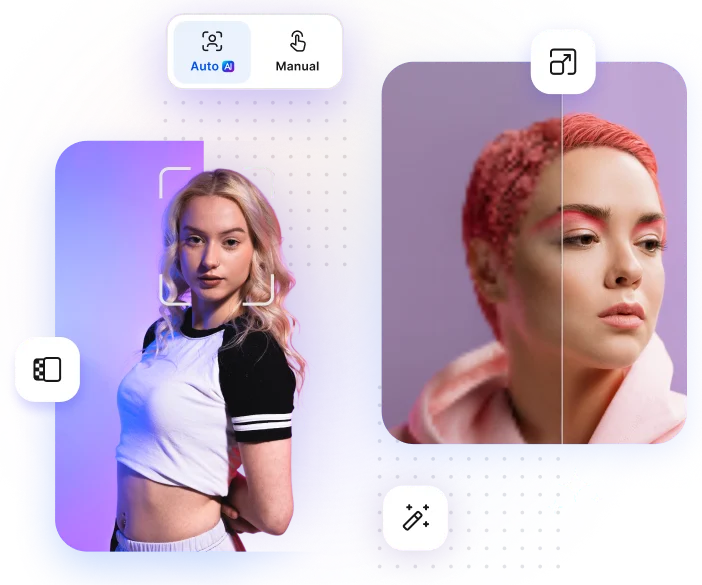
SnapEdit подходит для личных фотографий, социальных сетей, карточек товаров, блогов, маркетинговых материалов и быстрых правок перед дальнейшей работой в другом редакторе. Для контента в Instagram, TikTok, YouTube и блогах важны удаление лишних деталей, повышение резкости, улучшение размытых фото и быстрое приведение изображения к аккуратному виду. Для интернет-магазина полезнее Remove Background, Replace Background, Easy Shadow, batch processing и API, потому что эти инструменты связаны с однотипной обработкой product images.
По формату SnapEdit ближе не к универсальному Photoshop-заменителю, а к набору AI-инструментов, объединённых в один редактор фото без установки. В нём есть операции, которые в классическом редакторе требуют ручного выделения, клонирования, маскирования или ретуши. Здесь эти действия вынесены в отдельные кнопки и сценарии: Remove Object очищает снимок от лишних объектов, Remove Background отделяет объект от фона, Enhance повышает качество, Remove Text убирает текстовые элементы, Remove Line работает с линиями и проводами, AI Skin отвечает за портретную обработку.
Краткая карточка программы
| Параметр | Данные |
|---|---|
| Название | SnapEdit AI Photo Editor Online; мобильное приложение — SnapEdit: Photo Editor AI / SnapEdit - AI photo editor |
| Тип | онлайн-редактор фотографий и мобильное приложение с AI-инструментами |
| Основные задачи | удаление объектов, удаление фона, улучшение качества фото, удаление текста, удаление линий, ретушь, замена неба |
| Веб-интерфейс | Products, Solutions, Pricing, API, Download App, Rewards, Log In, Try for Free, Menu |
| Основные инструменты | Remove Object, Remove Background, Enhance, Remove Text |
| Дополнительные AI-инструменты | AI Super Remove, AI Magic Enhance, Restore Old Photo, Colorize Image, Auto Light, AI Skin, AI Expand, AI Flash, Backlight Fix, Light Match |
| Не-AI инструменты | Compress Image, Convert Image, Add watermark, Replace Background, Web photo editor |
| Пакетная обработка | до 50 фотографий в batch workflows |
| Мобильные платформы | iPhone, Android; в Google Play отдельно отмечены Phone и Tablet |
| Тарифы веб-версии | Free, Standard, PRO |
| API | SnapEdit API для фонового удаления, object removal, enhancement, portrait, generation и других image-to-image задач |
Веб-версия SnapEdit работает как all-in-one AI photo editor с 25+ AI и non-AI tools. В набор входят удаление объектов, удаление фона, улучшение качества изображения, сжатие, конвертация форматов и batch processing. Главная страница также выделяет отсутствие установки, HD и 4K downloads, а в бизнес-сценариях — обработку до 50 фотографий.
Мобильное приложение для iPhone называется SnapEdit: Photo Editor AI, имеет подзаголовок Remove Object & Enhance Photo, относится к категории Photo & Video, распространяется как Free · In-App Purchases и связано с разработчиком SilverAI Joint Stock Company. В App Store у приложения 4.8 из 5, 14K Ratings, размер 189 MB, возрастной рейтинг 4+ и поддержка английского языка плюс 33 дополнительных языка, включая Russian.
Версия для Android называется SnapEdit - AI photo editor. В Google Play указаны разработчик SilverAI Inc, модель Contains ads In-app purchases, рейтинг 4.5 star, 84.2K reviews, PEGI 3 и 10M+ Downloads. В блоке Ratings and reviews отдельно показаны Phone и Tablet, поэтому мобильный сценарий не ограничен только смартфоном.
Интерфейс SnapEdit: как устроена работа с инструментами
Интерфейс SnapEdit построен вокруг выбора конкретной операции. На верхней панели веб-версии расположены разделы Products, Solutions, Pricing, API, Download App, а также элементы Rewards, Log In, Try for Free и Menu. Такой каркас помогает быстро перейти к нужному инструменту: удалению объектов, фона, улучшению качества или разделу с тарифами. На страницах отдельных инструментов сразу появляется зона загрузки изображения, поэтому пользователь не проходит через сложную панель проекта, как в настольных графических редакторах.
На странице Remove Background рабочая область начинается с блока Drag or drop your image here to upload. Ниже расположен вариант вставки через Ctrl + V to paste image, кнопка Upload Image и примеры в строке No image? Try one of these. Для SnapEdit это типовая логика: пользователь либо перетаскивает файл, либо выбирает изображение через кнопку, либо вставляет его из буфера обмена.
На странице Enhance используется похожий экран загрузки, но кнопка названа Upload photo. После обработки SnapEdit показывает сравнение результата до и после, а на финальном этапе предлагает варианты загрузки в 2x и 4x resolution. Это важно для понимания интерфейса: SnapEdit не просто применяет фильтр, а ведёт пользователя по цепочке upload → compare & adjust → download & share.
На странице Remove Object сценарий связан с обнаружением и удалением нежелательных элементов. Визуальная логика инструмента строится на выделении объекта и последующем удалении, а ручная кисть используется для случаев, когда автоматического выбора недостаточно. Для бытового снимка это означает, что туриста на заднем плане, случайную сумку, мусор, прохожего, небольшой дефект или мешающий предмет можно убрать без ручного клонирования фона.
Основные функции SnapEdit
Remove Object: удаление объектов, людей и лишних деталей
Remove Object — главный инструмент SnapEdit для очистки фотографии. Он предназначен для удаления людей, объектов, дефектов, отвлекающих предметов и визуального шума. В сценариях инструмента используются удаление туристов с travel photos, удаление ненужных элементов и очистка снимка с помощью object removal AI.
Рабочий процесс понятен даже без опыта в ретуши. Пользователь загружает изображение, выделяет объект, после чего SnapEdit дорисовывает участок фона на месте удалённой области. В классическом редакторе похожая задача выполняется через Clone Stamp, Healing Brush, Content-Aware Fill или ручную работу с маской. В SnapEdit задача сведена к выбору области и подтверждению удаления. Для простого снимка это быстрее, чем открывать многослойный проект в GIMP или Photoshop-подобном редакторе.
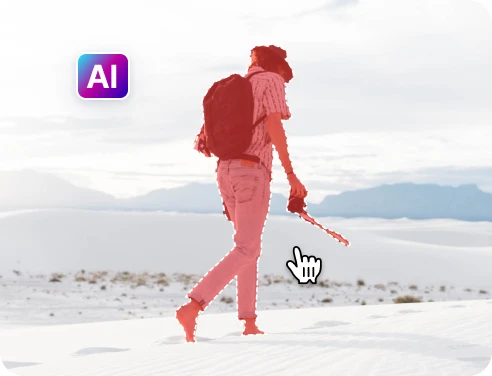
Особенность Remove Object — сочетание автоматического и ручного подхода. Автоматическое выделение удобно, когда объект контрастный и отделён от фона: человек на снегу, мусор на дороге, предмет на стене, лишняя фигура на пляже. Ручная кисть полезна, когда нужно убрать тень, часть предмета, тонкую деталь или область рядом с границей главного объекта. Чем точнее выделение, тем меньше риск получить размытый фрагмент, повторяющуюся текстуру или заметный шов.
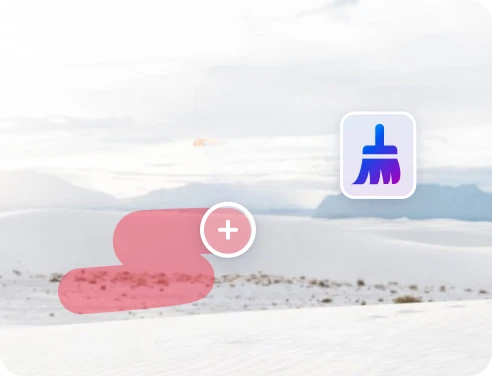
Remove Object хорошо подходит для таких задач:
убрать случайного прохожего на туристической фотографии;
удалить мусор, провода, вывеску, дорожный знак или мелкий предмет;
очистить product photo от лишних деталей на столе;
убрать дату, подпись или небольшой текстовый элемент, если удобнее работать через выделение;
подготовить изображение к публикации в соцсетях;
быстро исправить снимок перед дальнейшей обработкой в Fotor, Paint.NET или другом редакторе.
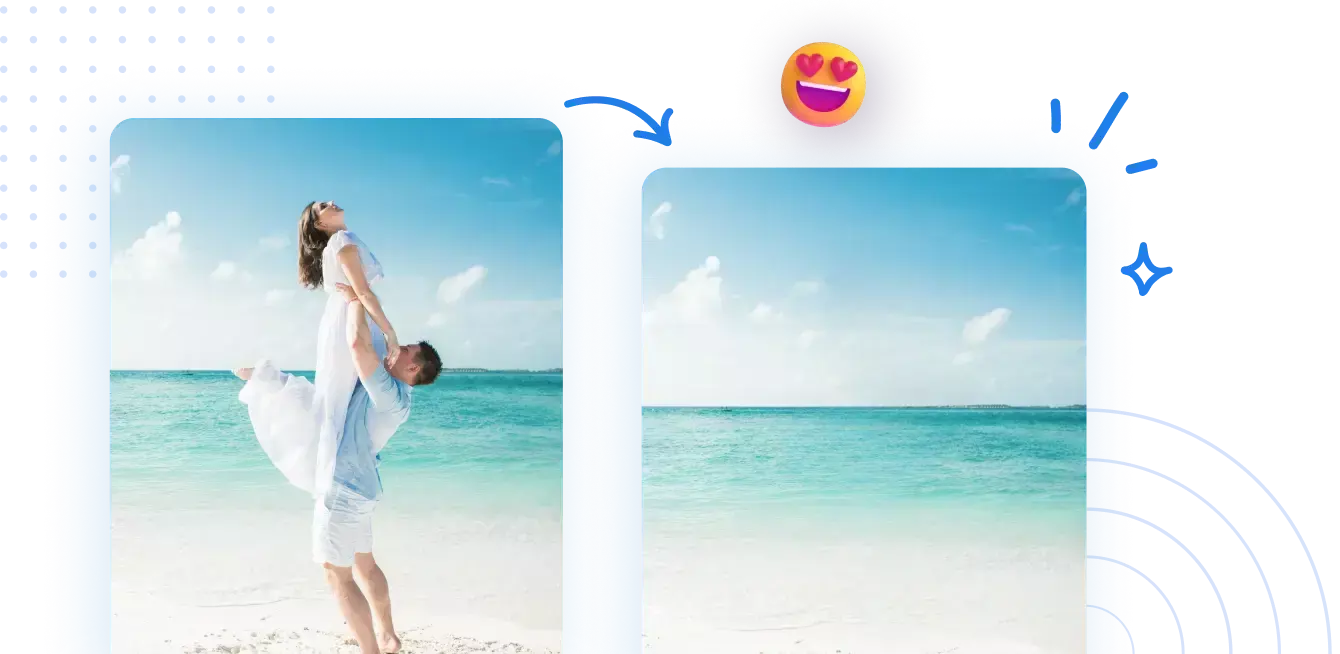
У Remove Object есть естественные ограничения. Чем крупнее удаляемый объект, тем больше область фона должна быть восстановлена искусственно. На однотонной стене, снегу, небе или простой ткани результат выглядит предсказуемее, чем на сложной архитектуре, лице, руках, волосах, текстовом документе или узорной поверхности. Поэтому после удаления объекта нужно проверять не только место правки, но и контекст вокруг него: перспективу, линии, повторяющиеся детали и тени.
Remove Background: удаление и замена фона
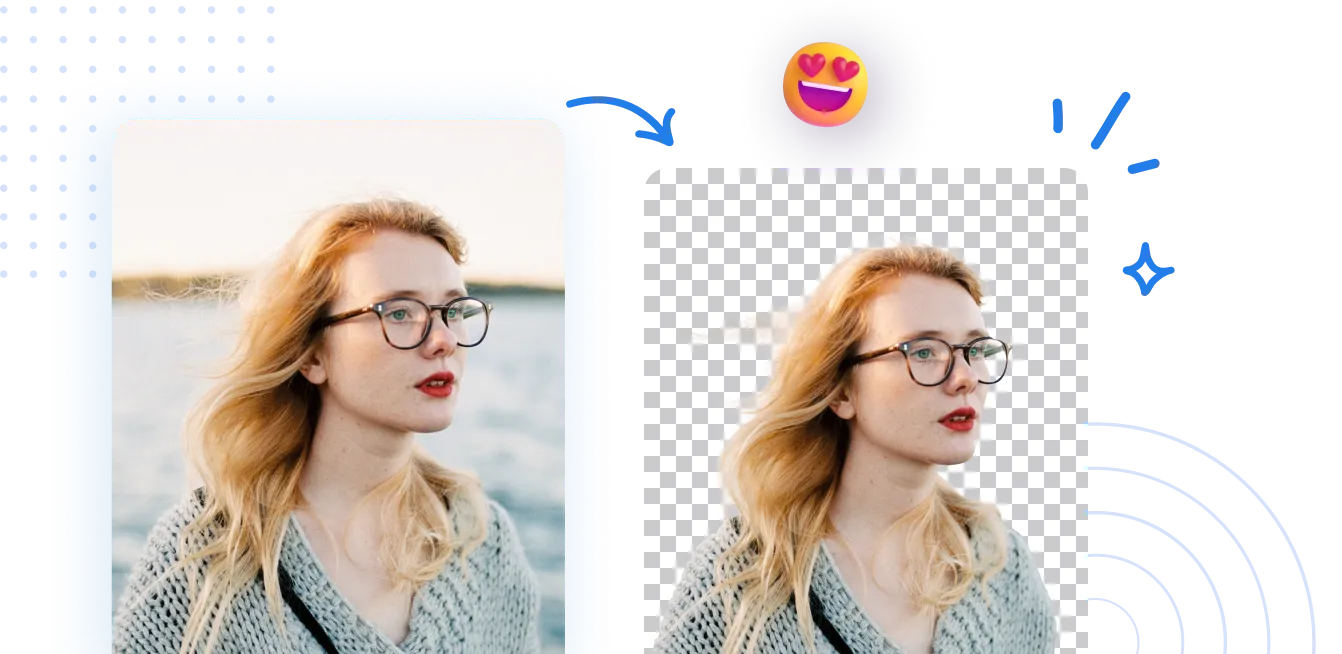
Remove Background — инструмент для отделения объекта от фона. Он работает через загрузку изображения и автоматическое отделение главного объекта, после чего пользователь выбирает прозрачный фон, другой цвет или замену фонового изображения. Для удаления фона поддерживаются JPG, PNG и JPEG, а результат можно сохранять в HD-quality.
Для личных фото Remove Background нужен, когда объект нужно перенести на чистый фон, сделать аватар, подготовить обложку или убрать хаотичную обстановку сзади. Для коммерческой графики инструмент важнее: интернет-магазин часто требует однотипные карточки товаров с белым или прозрачным фоном. SnapEdit позволяет не только убрать фон, но и заменить его цветом, новым изображением или шаблоном; для замены фона в сервисе указана библиотека 1500+ templates.
Удаление фона особенно полезно при работе с product pictures, offers и sale-off events. В таких задачах важна повторяемость: все изображения товара должны выглядеть единообразно, не спорить с дизайном сайта и не отвлекать от самого предмета. SnapEdit упрощает первый этап — отделение объекта. После этого изображение можно использовать в карточке товара, рекламном баннере, презентации или макете, а для более сложного дизайна перенести результат в Inkscape, Canva, Figma или другой инструмент.
При удалении фона нужно внимательно проверять края. Тонкие волосы, прозрачные ткани, мех, стекло, блестящие поверхности, кружево и сложные тени — самые чувствительные зоны. В бытовом посте небольшая неточность по краю часто незаметна, но в карточке товара на белом фоне такой дефект бросается в глаза. Поэтому после обработки полезно включить контрастный фон: он сразу показывает оставшиеся фрагменты старого изображения, неровный контур или слишком жёсткую маску.
Enhance Photo: улучшение качества и увеличение разрешения
Enhance Photo в SnapEdit предназначен для повышения качества изображения. Инструмент работает по трёхшаговой схеме: загрузить изображение, сравнить до и после, затем выбрать вариант 2x или 4x для результата. Enhance отдельно рассчитан на портреты и селфи, product photos, blurred photos, illustration and graphic designs, art images и landscape photos.
Enhance полезен, когда фотография размыта, слишком мягкая, снята в плохом освещении, уменьшена после пересылки или выглядит недостаточно чёткой для публикации. В портретах SnapEdit усиливает детали лица и черт, в product photos помогает сделать изображение более резким, в иллюстрациях и графике добавляет детализацию, а в landscape photos может использовать prompts для управления улучшением.
На этапе Compare & Adjust важно не ограничиваться первым впечатлением. Улучшение качества фото может усилить резкость, но вместе с ней иногда становятся заметнее шум, артефакты сжатия, неестественная кожа, слишком контрастные глаза или изменённая фактура товара. Для портрета это вопрос естественности, для предметной съёмки — точности материала, цвета и текстуры. Если фотография используется в продаже товара, после enhancement нужно проверить, не изменила ли обработка фактуру ткани, металл, оттенок упаковки или форму изделия.
Финальный шаг Enhance — Download & share. Для загрузки доступны варианты 2x и 4x image resolution options, а в тарифной таблице SnapEdit отдельно указаны Enhance 2X, Enhance 4X и Enhance 8X с разным расходом credits. В бесплатном плане доступны не все варианты масштабирования: Enhance 4X и Enhance 8X в таблице Free отмечены как недоступные.

Remove Text и Remove Line
Remove Text нужен для удаления текстовых элементов на изображении. В тарифной таблице SnapEdit эта операция выделена как отдельная AI Service с расходом 1 credit. Такой сценарий подходит для старых подписей, случайных текстовых наложений, небольших надписей на фоне, дат, декоративных подписей и элементов, которые мешают повторному использованию изображения.
Remove Line в тарифной таблице также выделен отдельно и расходует 1 credit. Этот инструмент полезен для удаления проводов, линий, растяжек, тонких объектов и похожих элементов, которые пересекают фон. В обычном редакторе такая работа требует аккуратной ретуши вдоль линии, особенно если она проходит по небу, фасаду здания или природному фону. В SnapEdit эта задача вынесена в отдельный сценарий, поэтому пользователь не настраивает кисть клонирования вручную с нуля.
Разница между Remove Object, Remove Text и Remove Line практическая. Remove Object удобен для предметов и людей, Remove Text — для надписей, Remove Line — для проводов и тонких линейных элементов. Иногда одну и ту же задачу можно выполнить разными инструментами, но лучше выбирать тот, который ближе к проблеме на снимке. Например, рекламную надпись на стене логичнее удалять через Remove Text, а длинный провод на фоне неба — через Remove Line.
AI Skin и портретная обработка
AI Skin — отдельная AI Service в тарифной сетке SnapEdit. Она расходует 2 credits и относится к портретным задачам: сгладить кожу, убрать визуальные недостатки, привести лицо к более аккуратному виду перед публикацией. В мобильном описании SnapEdit также упоминаются портретные и художественные возможности, включая image enhancement, filters, anime effects, background removal и one-touch object removal.
Портретная обработка в SnapEdit не заменяет профессиональную ретушь для коммерческой съёмки, где важно сохранять текстуру кожи, форму лица, индивидуальные черты и контролировать каждый участок. Зато AI Skin подходит для быстрых селфи, аватаров, социальных сетей и личных снимков, где нужен не редактируемый PSD-файл, а готовое изображение. При обработке портретов нужно сравнивать результат с оригиналом: слишком сильная ретушь может сделать лицо пластичным, убрать естественные детали или изменить восприятие человека.
Sky Replace, Auto Light, Backlight Fix и Light Match
SnapEdit включает несколько инструментов для исправления света и атмосферы. В тарифной таблице есть Sky Replace, Auto Light, Backlight Fix и Light Match. Sky Replace расходует 1 credit и связан с заменой неба. Auto Light расходует 1 credit и используется для автоматической коррекции освещения. Backlight Fix и Light Match расходуют по 8 credits и относятся к более ресурсоёмким операциям.
Sky Replace полезен, когда фотография снята при сером небе, а сюжет требует более выразительного фона. В мобильном описании SnapEdit прямо перечислены варианты replacement sky: clear blue sky, sunny, sunset, storm и fantasies skies. Такой инструмент уместен для travel photos, lifestyle-снимков, контента для соцсетей и рекламных креативов, но его нужно применять аккуратно: новое небо должно совпадать с направлением света, цветом отражений и общей перспективой.
Auto Light, Backlight Fix и Light Match решают разные проблемы освещения. Auto Light подходит для быстрой автоматической правки. Backlight Fix нужен для снимков с сильной контровой засветкой, где объект оказался темнее фона. Light Match важен при замене фона или композиционных правках: объект и фон должны совпадать по свету, иначе изображение выглядит склеенным.
Restore Old Photo и Colorize Image
В SnapEdit есть инструменты для старых фотографий: Restore Old Photo и Colorize Image. Restore Old Photo расходует 2 credits, Colorize Image — 1 credit. Эти функции нужны для восстановления старых снимков, повышения читаемости деталей и раскрашивания чёрно-белых изображений.
С такими инструментами важно учитывать назначение результата. Для семейного архива AI-восстановление может быть удобным способом получить более чистую, контрастную и современную копию. Для исторического, музейного, судебного или документального использования автоматическая реконструкция требует осторожности: AI может не только улучшить, но и дорисовать детали. Поэтому исходник нужно сохранять отдельно, а обработанную версию воспринимать как улучшенную копию, а не как точное восстановление фактов.
AI Expand, AI Flash, Art Enhance и AI Magic Enhance
AI Expand в SnapEdit расходует 2 credits и связан с расширением изображения. В описании мобильного приложения эта функция объясняется как способ исправить ограниченное кадрирование, расширить фон, заполнить недостающие области и адаптировать размер фото для социальных сетей.
AI Flash, Backlight Fix и Light Match относятся к самым дорогим операциям в таблице: каждая расходует 8 credits. AI Magic Enhance расходует 4 credits и доступен в платных планах, а Art Enhance расходует 2 credits. Такие инструменты нужны не для простого удаления объекта, а для заметной трансформации качества, света или художественного вида изображения.
AI Expand особенно полезен для публикаций, где одно и то же изображение нужно адаптировать под разные пропорции: вертикальный пост, обложку, горизонтальный баннер, карточку товара, story или аватар. Вместо жёсткой обрезки SnapEdit добавляет недостающие области вокруг кадра. Проверять результат нужно по краям: именно там чаще появляются повторяющиеся текстуры, неестественные линии, искажённые предметы или лишние детали.
Batch processing и обработка серии изображений
Batch processing — важное отличие SnapEdit от многих простых онлайн-инструментов. На главной странице SnapEdit указана пакетная обработка до 50 фотографий, а в тарифах batch processing включён в Standard и PRO. Для частного пользователя это удобство, а для бизнеса — реальная экономия ручных операций: можно не открывать каждую фотографию отдельно, когда требуется одинаковая подготовка серии изображений.
Пакетная обработка особенно полезна в четырёх сценариях:
интернет-магазин приводит фотографии товаров к единому фону;
маркетолог готовит серию изображений для рекламной кампании;
блогер обрабатывает подборку снимков из одной съёмки;
команда готовит иллюстрации для каталога, лендинга или презентации.
При работе с серией фотографий важно не применять один и тот же результат без контроля. Даже если все снимки похожи, у них могут отличаться тени, край объекта, фон, резкость и освещение. Поэтому batch processing лучше использовать для ускорения первичной обработки, а финальный контроль выполнять вручную: просмотреть края, артефакты, качество фона, правильность удаления объектов и соответствие размерам публикации.
Non-AI tools: Compress Image, Convert Image, Add watermark, Replace Background, Web photo editor
SnapEdit включает не только AI-сервисы, но и обычные инструменты: Compress Image, Convert Image, Add watermark, Replace Background, Web photo editor. Они вынесены в тарифной таблице в блок Non-AI tools. В бесплатном плане указаны unlimited non-AI features, поэтому такие операции важны для пользователей, которым нужны не только нейросетевые правки, но и базовая подготовка изображения.
Compress Image нужен для уменьшения размера файлов перед публикацией на сайте, в блоге или карточке товара. Convert Image помогает сменить формат. Add watermark добавляет защитную или брендированную метку. Replace Background продолжает сценарий удаления фона, когда объект нужно не просто сохранить на прозрачной подложке, а разместить на другом фоне. Web photo editor закрывает базовые правки, которые не требуют отдельного AI-инструмента.
Пошаговая инструкция: как удалить объект на фото в SnapEdit
Remove Object в SnapEdit подходит для ситуации, когда на фотографии есть лишний человек, предмет, тень, мусор, небольшая надпись, случайная деталь или объект, нарушающий композицию. Для качественного результата важны две вещи: правильно выбрать инструмент и не торопиться на этапе выделения.
Откройте инструмент Remove Object.
Загрузите изображение через область загрузки или кнопку Upload Image.
Дождитесь анализа изображения и появления области для редактирования.
Выделите объект, который нужно удалить.
Используйте автоматическое выделение, если объект распознан корректно.
Включите ручную кисть, если нужно уточнить границы или захватить тень.
Подтвердите удаление.
Проверьте место правки в масштабе 100%.
Повторите выделение для оставшихся мелких дефектов.
Перейдите к сохранению результата.
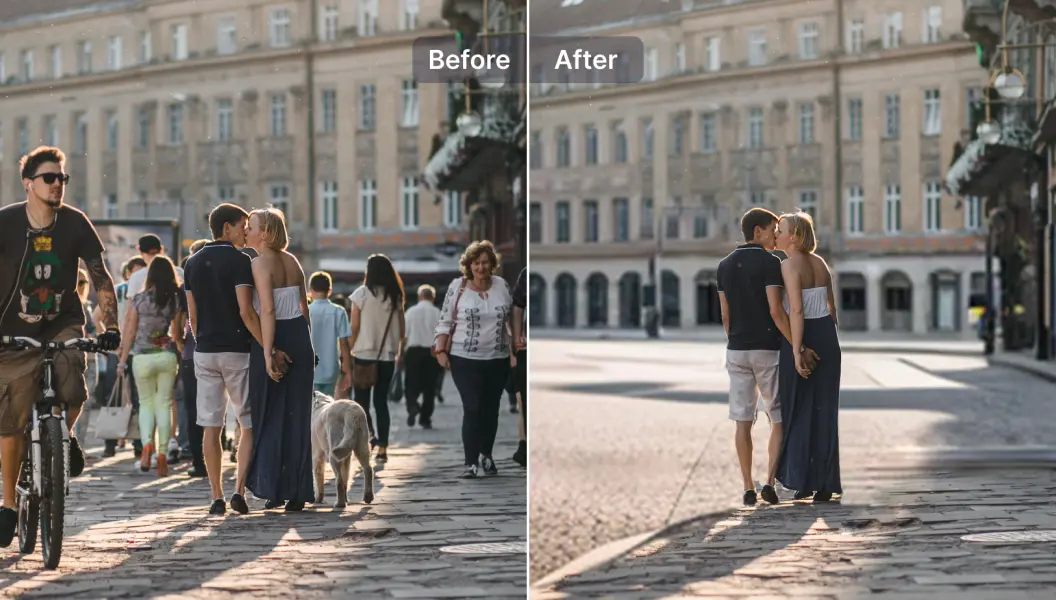
Перед нажатием Delete не нужно обводить объект слишком узко. Если нужно удалить человека, важно захватить не только силуэт, но и тень, сумку, торчащие детали, отражение или след движения. Иначе на месте удаления останутся контуры. Для Remove Object лучше выделять проблемную область целиком, а не пытаться попасть строго по краю.
После удаления проверьте три зоны. Первая — центр бывшего объекта: там не должно быть пятен, размытых фрагментов и повторяющихся узоров. Вторая — граница с соседними объектами: если рядом человек, мебель, автомобиль или товар, контур не должен быть повреждён. Третья — общая перспектива: линии плитки, дороги, стены, горизонта или фасада должны продолжаться естественно.
Для снимков с большим количеством людей лучше удалять объекты по одному. Если выделить сразу половину кадра, SnapEdit восстановит крупный участок фона, но результат сложнее контролировать. При последовательной обработке можно после каждого удаления проверять фон и при необходимости исправлять отдельные участки.
Пошаговая инструкция: как удалить фон в SnapEdit
Remove Background нужен, когда объект должен остаться без исходной обстановки: товар на прозрачном фоне, портрет для аватара, предмет для макета, изображение для презентации или фото для рекламного баннера. Инструмент работает с JPG, PNG и JPEG, а рабочая страница показывает загрузку через Drag or drop your image here to upload, вставку через Ctrl + V to paste image и кнопку Upload Image.
Откройте Remove Background.
Перетащите изображение в область Drag or drop your image here to upload или нажмите Upload Image.
Дождитесь автоматического отделения объекта от фона.
Выберите прозрачный фон, цветную подложку или замену фонового изображения.
Проверьте края объекта на контрастном фоне.
Исправьте проблемные зоны, если они заметны.
Сохраните изображение в нужном варианте.
SnapEdit отделяет объект от фона автоматически, но качество результата зависит от исходника. Чёткий объект на контрастном фоне обрабатывается проще, чем белый товар на светлой ткани, тёмные волосы на тёмном фоне или стеклянный предмет с прозрачными краями. Поэтому для product photo лучше использовать исходник с хорошим освещением и минимальным количеством пересекающихся предметов.
Для карточек товаров прозрачный фон удобен, когда изображение дальше собирается в другом редакторе. Белый фон подходит для маркетплейсов и каталогов. Цветная подложка уместна для социальных сетей, рекламных креативов и промо-баннеров. Замена фона изображением полезна для lifestyle-подачи, когда товар нужно показать не изолированно, а в контексте.
После удаления фона проверьте:
не осталась ли тонкая кайма вокруг объекта;
не исчезли ли мелкие детали: волосы, ремешки, шнурки, ручки, прозрачные элементы;
не срезаны ли углы товара;
не выглядят ли тени грязными пятнами;
совпадает ли новый фон с направлением света.
Пошаговая инструкция: как улучшить фото через Enhance
Enhance в SnapEdit подходит для повышения резкости, улучшения деталей и увеличения разрешения. Процесс построен как три шага: Upload an image, Compare & Adjust, Download & share. Для результата можно выбрать 2x и 4x image resolution options.
Откройте Enhance.
Нажмите Upload photo или перетащите изображение в область загрузки.
Дождитесь автоматической обработки.
Сравните изображение до и после.
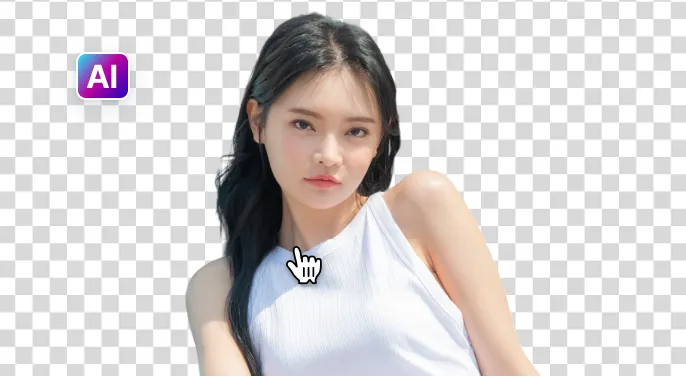
Проверьте лицо, текстуру кожи, мелкие детали, фон и границы объектов.
Выберите 2x или 4x, если такой вариант доступен в текущем режиме.
Сохраните результат.
Enhance лучше всего использовать для изображений, где важна общая визуальная чёткость: портрет, селфи, фото товара, размытый снимок, иллюстрация, графика или landscape photo. Для документов, схем, технических чертежей и изображений с мелким текстом автоматическое улучшение нужно проверять особенно внимательно: AI может усиливать контраст и резкость так, что отдельные символы станут выглядеть иначе.
Для портретов главный критерий — естественность. Хороший результат делает лицо чётче, но не превращает кожу в пластиковую поверхность. Для предметных фото главный критерий — честная фактура. Ткань должна оставаться тканью, металл — металлом, кожа — кожей, а упаковка товара не должна получать изменённый цвет. Для пейзажей важны небо, листья, вода и линии горизонта: усиление деталей не должно создавать шумную или чрезмерно резкую картинку.
Тарифы, кредиты и ограничения
SnapEdit использует тарифы Free, Standard и PRO. Веб-страница Pricing показывает переключение Monthly / Yearly, скидку 40% OFF при годовом режиме и три карточки доступа. Free стоит $0 per month и включает 10 credits each month, standard quality export max 1600px, unlimited non-AI features, limited AI features и unlimited export with watermark.
Standard стоит $6 per month при Yearly и рассчитан на individual and small group. Тариф включает 4,800 credits each year, access to all AI services, 8X upscale image, AI Video Enhancer FHD, No Watermark, best quality export max 5600px, batch processing и remove all Ads. PRO стоит $12 per month при Yearly, рассчитан на professional and teams и включает 18,000 credits each year, AI Super Remove, AI Magic Enhance, AI Video Enhancer 2k, Mobile App PRO access и Latest AI update.
| Возможность | Free | Standard | PRO |
|---|---|---|---|
| Цена при годовом режиме | $0 / month | $6 / month | $12 / month |
| Кредиты | 10 credits each month | 4,800 credits each year | 18,000 credits each year |
| AI-сервисы | Limited AI features | Access to all AI services | Всё из Standard + расширенные AI-функции |
| Экспорт | Standard quality export max 1600px | Best quality export max 5600px | Best quality export max 5600px |
| Водяной знак | Unlimited export with watermark | No Watermark | No Watermark |
| Пакетная обработка | нет | Batch processing | Batch processing |
| Мобильный PRO-доступ | нет | нет | Mobile App PRO access |
| Реклама | Remove all Ads указан в тарифной сетке | Remove all Ads | Ads Free в сравнительной таблице |
В тарифной сетке также указано, что отмена доступна в любой момент, а неиспользованные кредиты переносятся, пока подписка активна. Это важно для нерегулярной работы: если пользователь обрабатывает изображения не каждый день, накопление unused credits снижает риск потерять остаток внутри активной подписки.
Расход credits по AI-инструментам
| Инструмент | Расход credits | Практический смысл |
|---|---|---|
| Enhance 2X | 2 credits | базовое увеличение и улучшение качества |
| Enhance 4X | 4 credits | более сильное увеличение разрешения |
| Enhance 8X | 8 credits | максимальное масштабирование в тарифной сетке |
| Remove Objects | 1 credit | удаление объектов и людей |
| AI Super Remove | 2 credits | удаление крупных отвлекающих элементов |
| Remove Text | 1 credit | удаление текста с изображения |
| Remove Line | 1 credit | удаление линий и проводов |
| Remove Background | 1 credit | удаление фона |
| Sky Replace | 1 credit | замена неба |
| Blur Background | 1 credit | размытие фона |
| Restore Old Photo | 2 credits | восстановление старого фото |
| Colorize Image | 1 credit | раскрашивание изображения |
| Auto Light | 1 credit | автоматическое улучшение света |
| AI Skin | 2 credits | обработка кожи |
| AI Expand | 2 credits | расширение кадра |
| AI Flash | 8 credits | сложная коррекция света |
| Backlight Fix | 8 credits | исправление контрового света |
| Light Match | 8 credits | согласование света между объектом и фоном |
Самые экономичные операции — Remove Objects, Remove Text, Remove Line, Remove Background, Sky Replace, Blur Background, Colorize Image и Auto Light: каждая расходует 1 credit. Более дорогие операции связаны с увеличением разрешения, сложной коррекцией света и расширенной AI-обработкой. Для пользователя это означает, что тариф нужно выбирать не только по цене, но и по типу задач. Если основная задача — удаление объектов и фона, credits расходуются медленнее. Если нужен Enhance 8X, AI Flash, Backlight Fix или Light Match, лимит будет расходоваться быстрее.
Free подходит для знакомства с сервисом и редких задач. Standard разумнее для регулярной обработки фотографий, когда нужен экспорт без водяного знака, лучшее качество и batch processing. PRO нужен тем, кто использует AI Super Remove, AI Magic Enhance, Video Enhancer 2k, мобильный PRO-доступ и повышенный запас credits.
SnapEdit API
SnapEdit API — отдельный продукт для разработчиков, SaaS-сервисов, e-commerce платформ, мобильных приложений и внутренних бизнес-процессов. API работает через один API key и включает 40+ production-ready AI models. Стоимость в API-разделе начинается от $0.001 per image, без monthly commitment, approval process и long-term contracts.
Рабочая схема API состоит из трёх шагов: получить API key, выбрать endpoint и отправить изображение. В примере используется POST-обращение к https://platform.snapedit.app/api/background_removal/v1/erase с заголовком X-API-KEY и form-полем input_image. Такой сценарий нужен не обычному пользователю, а разработчику, который встраивает обработку изображений в сайт, приложение, CRM, маркетплейс, редактор или потоковую систему подготовки медиа.
| API | Цена за изображение | Тип | Назначение |
|---|---|---|---|
| Remove Background API | $0.001/image | image-to-image | удаление фона и cutouts |
| Object Removal API | $0.0019/image | image-to-image | удаление объектов, текста, логотипов и distractions |
| Image Enhancement API | $0.0034/image | image-to-image | enhancement, upscale и restoration |
| AI Portrait API | $0.0113/image | image-to-image | портреты, beauty edits, virtual looks |
| Image Generation API | $0.0037/image | image-to-image | генерация и редактирование через prompts |
API полезен там, где ручная загрузка через сайт становится узким местом. Например, интернет-магазин может автоматически удалять фон у новых product photos, SaaS-платформа — выдавать пользователям готовый object remover, а внутренняя команда — обрабатывать каталожные изображения без отдельной ручной операции. SnapEdit API также поддерживает коммерческое использование для client work, mobile apps, SaaS products, e-commerce platforms и internal business workflows.
Мобильные приложения SnapEdit
SnapEdit для iPhone
iPhone-версия называется SnapEdit: Photo Editor AI. Приложение имеет подзаголовок Remove Object & Enhance Photo, категорию Photo & Video, возрастной рейтинг 4+, модель Free · In-App Purchases, разработчика SilverAI Joint Stock Company и совместимость с iPhone при iOS 15.0 or later. В списке языков есть English and 33 more, включая Russian, Ukrainian, Vietnamese, Turkish, Spanish, German, French, Japanese, Korean и другие.
Мобильная версия делает акцент на one-touch object removal, Super Erase, image enhancement, AI Expand, Video Enhancer, Sky Replacement, Background Removal, artistic filters and anime effects. Super Erase помечен как PRO required, поэтому удаление крупных отвлекающих объектов относится к платным возможностям.
Для пользователя iPhone SnapEdit удобен тем, что основные операции доступны прямо на мобильном устройстве: убрать лишнего человека, расширить кадр для социальной сети, заменить небо, улучшить селфи, сделать фон прозрачным или применить художественный эффект. Ограничение мобильного сценария связано с точностью ручного выделения: на маленьком экране сложнее аккуратно выделить волосы, тонкие линии, границы товара или мелкие дефекты. Поэтому сложные коммерческие изображения удобнее проверять на большом экране.
SnapEdit для Android
Android-версия называется SnapEdit - AI photo editor. В Google Play приложение связано с разработчиком SilverAI Inc, рейтингом 4.5 star, 84.2K reviews, PEGI 3, 10M+ Downloads, моделью Contains ads и In-app purchases. В описании перечислены one-touch object removal, Super Erase, image enhancement и sky replacement, а в блоке Ratings and reviews показаны Phone и Tablet.
Для Android дополнительно доступна карточка в Uptodown: SnapEdit относится к Photography, имеет обзор Uptodown Content Team, а в требованиях указан Android 7.0 or higher. Обзор Uptodown описывает приложение как Android-инструмент для редактирования фотографий через AI, удаления людей и объектов, улучшения размытых или уменьшенных изображений, применения фильтров и anime image generator.
Android-сценарий похож на iPhone: SnapEdit подходит для быстрых правок на ходу. Разница в том, что на планшете удобнее работать с выделением, чем на смартфоне. Если нужно аккуратно удалить объект рядом с лицом, краем товара или сложным фоном, экран Tablet даёт больше контроля над кистью и проверкой результата.
Системные требования
| Платформа | Требования и условия |
|---|---|
| Web | работа через онлайн-интерфейс SnapEdit; установка программы на компьютер не требуется |
| iPhone | iOS 15.0 or later; приложение относится к iPhone и iPod touch |
| Android | Android 7.0 or higher |
| Форматы для Remove Background | JPG, PNG, JPEG |
| Мобильный экран | Phone и Tablet указаны в Google Play в разделе оценок и отзывов |
| Учётная запись | для тарифов, credits, подписки и API используется аккаунт SnapEdit |
| API | требуется API key; обработка выполняется через endpoint |
Веб-версия SnapEdit удобна для компьютера и ноутбука: на большом экране проще проверять края после удаления фона, контролировать качество Enhance и замечать артефакты после удаления объектов. Мобильная версия удобнее для быстрых правок и публикаций, но точное выделение объекта рядом с волосами, руками, краем товара или мелким текстом на смартфоне требует большего внимания.
Плюсы и минусы SnapEdit
Плюсы:
веб-версия работает без установки программы на компьютер;
основные операции вынесены в отдельные инструменты: Remove Object, Remove Background, Enhance, Remove Text;
есть мобильные версии для iPhone и Android;
поддерживается пакетная обработка до 50 фотографий;
Free включает 10 credits each month и unlimited non-AI features;

Standard и PRO убирают водяной знак и дают больше credits;
Background Remover поддерживает JPG, PNG и JPEG;
Enhance предлагает сравнение before/after и варианты 2x / 4x;
API закрывает сценарии автоматизации для e-commerce, SaaS, mobile apps и внутренних рабочих процессов;
в тарифной таблице прозрачно показан расход credits по инструментам.
Минусы:
бесплатный план ограничен 10 credits each month;
Free экспортирует в standard quality max 1600px;
в Free указан unlimited export with watermark;
Enhance 4X и Enhance 8X недоступны в Free;
Super Erase в мобильном описании помечен как PRO required;
сложные участки после удаления объектов требуют ручной проверки;
удаление фона на волосах, стекле, мехе и прозрачных материалах требует контроля краёв;
автоматическое улучшение фото может изменить фактуру, если результат используется для товара или документа;
самые дорогие операции расходуют 8 credits;
для профессиональной ручной ретуши SnapEdit не заменяет редакторы с полноценными слоями, масками и локальными настройками.
Плюсы SnapEdit связаны с быстротой и готовыми сценариями. Минусы — с ограничениями бесплатного режима, расходом credits и природой AI-обработки: результат нужно проверять, особенно когда изображение используется в коммерции, документах, товарных карточках или портретах.
Сравнение с аналогами
SnapEdit стоит сравнивать не с одним универсальным конкурентом, а с несколькими типами решений. Cleanup.pictures ближе к точечному удалению объектов. Photoroom сильнее ориентирован на e-commerce и product images. Canva Magic Eraser удобен внутри дизайн-макета. Adobe Express объединяет фоновое удаление, remove object и общий дизайн-редактор. Clipdrop Cleanup — лаконичный инструмент для удаления ненужных объектов и дефектов.
| Сервис | Основной акцент | Чем отличается от SnapEdit | Когда выбрать |
|---|---|---|---|
| SnapEdit | AI-редактор с Remove Object, Remove Background, Enhance, Remove Text, batch processing и API | объединяет несколько фото-задач в одном сервисе | когда нужно удалять объекты, фон, улучшать фото и работать сериями |
| Cleanup.pictures | удаление объектов, людей, текста и дефектов | более узкий инструмент для inpainting и cleanup | когда нужна только быстрая очистка изображения |
| Photoroom | product photos, background remover, e-commerce visuals | сильнее сфокусирован на товарах, фонах, lifestyle shots и продажах | когда основная задача — карточки товаров и визуалы для магазина |
| Canva Magic Eraser | удаление объектов внутри дизайн-платформы | работает как часть Canva-дизайна | когда фото сразу встраивается в пост, баннер, презентацию или макет |
| Adobe Express | background remover, Remove Object, image enhancer и дизайн-инструменты | связан с экосистемой Adobe Express | когда нужна обработка фото вместе с дизайном и Adobe Stock-ресурсами |
| Clipdrop Cleanup | удаление unwanted objects, people, defects | простой cleanup с ограничением free export до 720px | когда нужен минималистичный object cleanup |
Cleanup.pictures удаляет unwanted objects, people, text и defects, а его логика строится на AI inpainting: пользователь загружает изображение, закрашивает проблемную область и получает восстановленный фон. В отличие от SnapEdit, Cleanup.pictures не выглядит как большой редактор с набором Enhance, Background, API и мобильных функций; это более специализированный инструмент для очистки.
Photoroom делает акцент на product photos: удаление фона, lifestyle shots, AI backgrounds, Product Staging AI, enhance and resize, Product Beautifier и адаптация изображений для sales channels. Для интернет-магазина Photoroom может быть удобнее, если вся работа завязана на товары, каталоги и marketplace visuals. SnapEdit шире по набору повседневных AI-функций, но Photoroom глубже в e-commerce-подаче.
Canva Magic Eraser удобен там, где изображение уже находится в дизайн-проекте. Инструмент удаляет людей и элементы с фотографии, но его главная сила — не отдельный remover, а связка с макетами Canva: постами, презентациями, баннерами, обложками и шаблонами. SnapEdit лучше подходит, когда сначала нужно подготовить само изображение, а Canva — когда фото уже используется внутри готового дизайна.
Adobe Express предлагает free online background remover для JPEG, JPG, PNG и WebP до 40MB, а также Remove Object в Adobe Express Photos на Windows: пользователь выбирает Remove object, загружает изображение и регулирует Brush size. Adobe Express удобнее для тех, кто работает в экосистеме Adobe и хочет объединить фоновое удаление, object removal и дизайн. SnapEdit проще воспринимается как самостоятельный AI photo editor online для быстрых операций.
Clipdrop Cleanup позволяет импортировать изображения любого размера, но free export ограничен 720px, а Pro снимает ограничение по размеру. Это делает Clipdrop Cleanup хорошим быстрым инструментом для удаления unwanted objects, но SnapEdit выигрывает широтой функций: кроме object removal, в нём есть Enhance, Background Remover, Remove Text, тарифная система credits, batch processing и API.
Если нужен классический редактор, аналоги внутри freeexe.net отличаются по задаче. GIMP и Paint.NET подходят для ручной обработки. Krita удобна для рисования и иллюстраций. Fotor ближе к простому фоторедактору. XnView и FastStone Image Viewer полезнее для просмотра и базовой работы с изображениями, а не для AI-удаления объектов. SnapEdit занимает отдельное место: он не заменяет эти программы полностью, но быстрее закрывает задачи автоматической очистки, фона и enhancement.
Отзывы пользователей и профильных изданий
Пользовательская оценка SnapEdit в App Store высокая: 4.8 из 5 при 14K Ratings в карточке iPhone-версии. Google Play показывает 4.5 star, 84.2K reviews и 10M+ Downloads. Эти показатели отражают широкое использование мобильной версии и общий интерес к функциям удаления объектов, улучшения качества фото и фоновой обработки.
В отзывах App Store пользователи чаще выделяют удаление людей и объектов. Один из отзывов описывает сценарий, когда приложение убрало человека с фото, а пользователь отмечает, что для точного результата нужно не просто зачеркнуть объект, а обвести его и заполнить область. В другом отзыве положительно оцениваются бесплатные сохранения и возможность использовать people eraser без обязательной покупки.

В Google Play положительные отзывы касаются фильтров, upscaling, смены причёски, улучшения изображений, crop pictures и естественного фона. Критические замечания связаны с работой интерфейса в landscape mode и раздражающими экранами новых функций. Такое распределение типично для мобильного AI-редактора: пользователи ценят быстрый визуальный результат, но болезненно реагируют на рекламу, ограничения, всплывающие экраны и нестабильность отдельных сценариев.
Uptodown Content Team описывает SnapEdit как Android-приложение для редактирования фото через AI, удаления людей и объектов, улучшения размытых или уменьшенных изображений, применения фильтров и anime image generator. В редакционном описании отмечено, что результаты могут различаться, но в целом SnapEdit работает хорошо и выполняет обещанную задачу.
Усреднённая картина по отзывам такая: SnapEdit хвалят за быстрый object removal, background removal, enhancement и понятный мобильный сценарий. Основные претензии относятся не к самой идее редактора, а к ограничениям бесплатного режима, рекламе, расходу credits, отдельным сбоям Enhance и необходимости перепроверять результат. Для пользователя это означает простое правило: SnapEdit хорошо подходит для быстрых AI-правок, но финальное изображение всегда нужно просматривать перед публикацией.
Для кого SnapEdit подходит лучше всего
SnapEdit удобен новичкам, которым нужно обработать фото без изучения слоёв, масок и инструментов ретуши. Вместо сложной панели редактирования пользователь выбирает Remove Object, Remove Background или Enhance и работает по готовому сценарию. Это особенно полезно, когда задача разовая: убрать лишнего человека, сделать фон прозрачным, улучшить размытое фото, удалить текст или подготовить снимок к публикации.
Блогерам и создателям контента SnapEdit подходит из-за скорости. Для социальных сетей часто важнее быстро получить чистый кадр, чем вручную вычищать каждый пиксель. Remove Object помогает убрать прохожего или лишний предмет, Enhance — сделать кадр резче, AI Expand — адаптировать композицию под другой формат, Sky Replace — изменить атмосферу, а Background Remover — подготовить объект для обложки или коллажа.
Интернет-магазинам и небольшим брендам полезны Remove Background, Replace Background, Easy Shadow, batch processing и API. Для карточек товаров важна повторяемость: одинаковый фон, аккуратные края, отсутствие лишних предметов, понятная композиция. SnapEdit закрывает первичную обработку product photos, а при больших объёмах API позволяет не выполнять каждую операцию вручную.
Дизайнеру SnapEdit полезен как подготовительный инструмент. Он не заменяет Figma, Canva, Photoshop, Inkscape или GIMP, но быстро готовит исходник: удаляет фон, убирает объект, повышает качество, вычищает текст. После этого изображение можно использовать в макете, баннере, презентации, карточке товара или лендинге.
Мобильному пользователю SnapEdit удобен для правок сразу после съёмки. iPhone-версия поддерживает iOS 15.0 or later, Android-версия требует Android 7.0 or higher, а Google Play показывает работу в категориях Phone и Tablet. Это делает SnapEdit практичным вариантом для тех, кто обрабатывает изображения без компьютера.
Командам и разработчикам интереснее SnapEdit API. Когда обработка изображений встроена в продукт, магазин или внутренний workflow, ручная веб-форма становится неудобной. API решает эту проблему: приложение отправляет изображение на endpoint и получает готовый результат.
Когда лучше выбрать альтернативу
SnapEdit не всегда оптимален. Если задача ограничена только удалением одного объекта с фото, Cleanup.pictures проще: загрузка, кисть, результат. Если нужна большая система для карточек товаров, фонов, lifestyle shots и e-commerce workflows, Photoroom может быть удобнее. Если изображение сразу становится частью макета, Canva Magic Eraser логичнее использовать внутри Canva. Если важна связка с Adobe Express и Adobe Stock, Adobe Express выглядит естественным выбором.
Для ручной ретуши, сложной цветокоррекции и локальной обработки лучше выбрать классический редактор. GIMP даёт больше контроля над слоями и масками. Paint.NET удобен для простых локальных правок. Krita лучше подходит для иллюстраций и рисования. Adobe Photoshop Lightroom логичнее для фотокаталогов и цветовой обработки. SnapEdit выигрывает скоростью, но уступает там, где требуется полная ручная управляемость.
Для документов и юридически значимых изображений SnapEdit тоже не должен быть единственным этапом. AI-улучшение и восстановление могут изменить мелкие детали. Если нужно сохранить доказательную точность, исходник должен оставаться неизменным, а обработанный файл — использоваться только как визуальная копия для просмотра.
Для очень сложных изображений с волосами, прозрачными объектами, отражениями, перекрывающимися деталями и текстурами лучше закладывать ручную проверку или использовать редактор с масками. SnapEdit ускоряет работу, но AI не отменяет контроля результата.
Частые ошибки при работе со SnapEdit
Первая ошибка — выделять объект слишком узко. Если нужно удалить человека, важно захватить не только силуэт, но и тень, сумку, торчащие детали, отражение или след движения. Иначе на месте удаления останутся контуры. Для Remove Object лучше выделять проблемную область целиком, а не пытаться попасть строго по краю.
Вторая ошибка — не проверять фон после удаления. AI может восстановить стену, дорогу или небо красиво на первый взгляд, но при увеличении становятся видны повторяющиеся текстуры, искажённые линии, пятна или неестественное размытие. Перед публикацией нужно просмотреть изображение в полном размере.
Третья ошибка — сразу сохранять результат Enhance без сравнения до и после. Улучшение качества фото должно делать изображение лучше, а не просто резче. Если кожа стала слишком гладкой, волосы превратились в шум, товар получил неправильную фактуру, а надписи изменились, результат нужно переделать или выбрать другой уровень обработки.
Четвёртая ошибка — использовать бесплатный тариф для задачи, где нужен чистый коммерческий результат. Free ограничен 10 credits each month, standard quality export max 1600px и unlimited export with watermark. Для карточек товаров, баннеров и материалов бренда водяной знак и ограничение качества часто неприемлемы.
Пятая ошибка — не учитывать расход credits. Remove Background или Remove Objects расходуют по 1 credit, а Enhance 8X, AI Flash, Backlight Fix и Light Match — по 8 credits. При регулярной работе лимит расходуется неравномерно: несколько тяжёлых операций могут забрать столько же, сколько десятки простых удалений фона.
Шестая ошибка — применять Remove Background без проверки краёв. На белом фоне дефект может быть незаметен, а на цветном или тёмном сразу проявится кайма. Для товаров и портретов нужно смотреть изображение на нескольких фонах.
Седьмая ошибка — ожидать от SnapEdit полноценной замены профессионального редактора. Сервис хорошо решает типовые AI-задачи, но не предназначен для сложной многослойной композиции, ручного композитинга, точной ретуши кожи на коммерческом уровне, работы с RAW-процессом или глубокой цветокоррекции. Для таких задач нужны специализированные программы и ручной контроль.
Практические сценарии использования SnapEdit
Быстрая очистка туристической фотографии
Проблема: в кадр попали прохожие, мусор, случайные объекты или люди на заднем плане. Оптимальный инструмент — Remove Object. Сначала удаляются самые крупные лишние объекты, затем мелкие детали, после чего проверяется фон. Если объект находится рядом с главным человеком в кадре, лучше работать маленькими шагами, чтобы не повредить контур.
Подготовка товара для магазина
Проблема: товар снят на неоднородном фоне, рядом лежат лишние предметы, изображение нужно привести к единому виду. Сначала Remove Object убирает лишнее, затем Remove Background отделяет товар, после этого выбирается белый, прозрачный или брендовый фон. Для серии изображений используется batch processing. Если магазин регулярно добавляет товары, API становится полезнее ручной обработки.
Улучшение старой или размытой фотографии
Проблема: фото выглядит мягким, уменьшенным или невыразительным. Enhance повышает качество, Restore Old Photo используется для старых снимков, Colorize Image — для раскрашивания. После обработки нужно сравнить лицо, фон, мелкие детали и общую естественность.
Подготовка портрета для профиля
Проблема: фон отвлекает, лицо недостаточно чёткое, кадр не подходит по формату. Сначала можно использовать Enhance или AI Skin, затем Remove Background или Blur Background, а при необходимости AI Expand для расширения кадра. Такой сценарий подходит для аватара, LinkedIn-фото, страницы автора, карточки сотрудника или профиля в соцсетях.
Быстрая адаптация изображения под соцсети
Проблема: исходный кадр не подходит по пропорциям или выглядит недостаточно выразительно. AI Expand расширяет фон, Sky Replace меняет атмосферу, Confetti, Film Cam, Photobooth, Scrapbook и Brushes помогают создать более оформленный мобильный контент. Эти функции появились в истории версий SnapEdit как развитие приложения за пределы базового object remover.
Как оценивать результат после обработки
Качество обработки в SnapEdit нужно оценивать не по скорости, а по конечному изображению. Для удаления объектов главный критерий — незаметность вмешательства. Если зритель без исходника не понимает, что в кадре что-то удалено, задача выполнена хорошо. Если видны пятна, одинаковые фрагменты фона, сломанная перспектива или размытая область, нужно повторить обработку меньшими участками.
Для удаления фона главный критерий — контур. Проверьте волосы, мех, прозрачные элементы, тени, мелкие выступающие детали, края одежды и товарной упаковки. Хороший результат не должен иметь цветной каймы, обрезанных частей и грязных остатков старого фона.
Для Enhance главный критерий — естественная детализация. Резкость должна помогать изображению, а не создавать искусственные артефакты. На портрете смотрите глаза, зубы, кожу и волосы. На товаре — фактуру, цвет, форму и надписи. На пейзаже — листья, воду, небо и линии горизонта.
Для коммерческих изображений нужен отдельный контроль соответствия. Если фотография товара используется для продажи, обработка не должна визуально менять свойства товара. Если изображение публикуется как документальная фотография, автоматическая AI-коррекция не должна скрывать важные детали.
Итог: стоит ли использовать SnapEdit
SnapEdit стоит использовать, когда нужно быстро удалить объект с фото, убрать фон, улучшить качество изображения, обработать серию product photos или выполнить типовую AI-правку без установки настольной программы. Сервис особенно удобен для новичков, блогеров, владельцев небольших интернет-магазинов, маркетологов, мобильных пользователей и команд, которым нужен API для автоматизации.
Для разовой обработки достаточно Free, но нужно учитывать 10 credits each month, standard quality export max 1600px и watermark. Для регулярной работы с изображениями логичнее Standard: он даёт 4,800 credits each year, No Watermark, best quality export max 5600px и batch processing. PRO нужен для более интенсивной работы, AI Super Remove, AI Magic Enhance, AI Video Enhancer 2k, Mobile App PRO access и большего лимита credits.
SnapEdit не заменяет классические редакторы полностью. Для точной ручной ретуши, сложных слоёв, профессиональной цветокоррекции и детального контроля лучше использовать GIMP, Paint.NET, Krita, Fotor или Adobe Photoshop Lightroom. SnapEdit силён в другом: он быстро превращает отдельную задачу обработки фото в понятную последовательность действий — загрузить изображение, выбрать объект или режим, проверить результат и сохранить готовый файл.
Список изменений
История версий и развитие SnapEdit:
- История версий SnapEdit показывает, что приложение развивалось не только как remover объектов, но и как более широкий мобильный фоторедактор с камерами, шаблонами, кистями, поиском инструментов и улучшенным Enhance. В ветке 6.5 появились функции, связанные с Camera Pose, Timestamp Camera, GIF Stickers, настройкой Favorites и Body Edit. Это расширило SnapEdit в сторону мобильной съёмки и быстрой обработки, а не только удаления объектов.
- В версии 6.6 добавлен Confetti — инструмент для добавления shapes, symbols и custom cutouts с настройкой layout, background и density. Такой шаг показывает движение SnapEdit к декоративному и социальному контенту: пользователь не только исправляет фотографию, но и делает её более подходящей для публикаций и визуальных форматов.
- В версии 6.7 появился Timestamp Camera с записью видео: live timestamp, location и camera info встраиваются в recording with audio. Это уже не классическая ретушь, а функция камеры, полезная для рабочих, документирующих и бытовых сценариев.
- В версии 6.8 добавлен DualCam : запись с front and back cameras at the same time, layouts Picture-in-Picture, 9:16 × 16:9 и 16:9 × 16:9, flip или swap cameras, focal-length zoom, pinch-to-zoom, filters, grid, level и self-timer. После этого SnapEdit стал ближе к комбинированному фото- и видеоинструменту для мобильного контента.
- В версии 6.8.1 появился Brushes tool , который позволяет paint, highlight и add text right on your image, а templates получили swipeable carousels для previewing multi-image looks. Это важное дополнение к AI-обработке: пользователь получает не только автоматическое улучшение, но и ручные декоративные правки.
- В версии 6.9 появилась Polaroid Camera с retro photos, vintage filters и Polaroid collection. В версии 6.9.1 Polaroid experience доработан: improved template loading, custom date stamp formats и smoother camera screen. Эти изменения относятся к стилизации, а не к чистой коррекции качества, поэтому SnapEdit постепенно расширялся в сторону эффектов и камерных режимов.
- В версии 6.11 добавлены Scrapbook и Film Cam . Scrapbook превращает фотографии в collage layouts with grids, frames & captions, а Film Cam добавляет film-style camera with live grain, light leaks, lens zoom & timer. Это усилило SnapEdit как инструмент для социальных визуальных форматов: коллажи, винтажные эффекты, кадры с имитацией плёнки.
- В версии 6.12 обновлён Photo Enhance : sharper results, more control и cleaner editor. Для SnapEdit это ключевой этап, потому что Enhance относится к главным функциям наряду с Remove Object и Remove Background. Улучшение Enhance повышает ценность сервиса для пользователей, которым нужно не только удалить лишнее, но и повысить качество исходника.
- В версии 6.13 появился in-app search в Home tools sheet: поиск инструментов по name, category или keyword. Для приложения с большим числом функций это важнее, чем кажется: когда в редакторе есть удаление объектов, фон, улучшение, камера, коллажи, фильтры, expand, sky replacement и другие разделы, поиск экономит время и снижает путаницу.
- В версии 6.14 добавлен Photobooth : camera превращается в classic photo booth, пользователь выбирает template, делает кадры, а приложение формирует shareable strip. В версии 6.14.1 поиск перемещён в Home, а в версии 6.14.4 для Brushes добавлен custom tile import mode. Эти изменения продолжают линию SnapEdit как приложения не только для исправления, но и для создания визуального контента.


 *EXE — расширение исполняемого файла. Сайт является партнером проекта
Оставте свой отзыв о snapedit.app